クリックだけ!WordPressを秒で初期化する2つのプラグイン

WordPress初期化プラグイン

あ〜もう嫌だ!一から全部やり直したい!

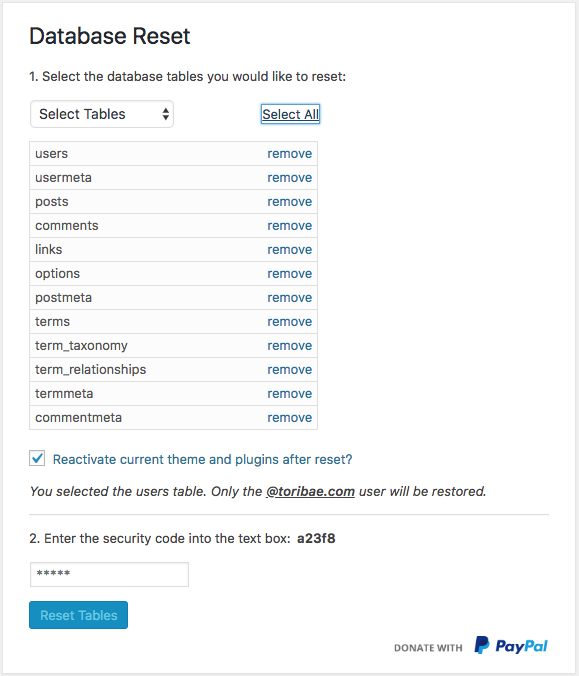
上記の様にWordPressを初めからやり直したいとお考えではありませんか?

WordPressでカスタマイズしていてエラーが発生すると、もうどこを直して良いのやら…

お手上げ状態になってしまう事も当然あるでしょう。

そんな時には、WordPressを一度初期化して作り直すのも一つの手です。

しかしまたインストールして…というのは手間がかかり面倒になります。

そこで便利なのがプラグイン「Advanced WordPress Reset」を使ったWordPress初期化方法です。

プラグインを使えば、取得したテーマやプラグインはそのままでWordPressをインストールした状態へ初期化する事が出来ます。

今回は、プラグインを使った初期化方法について詳しく解説していきましょう。

1:初期化する前に!注意する3つのポイント

プラグインを使ってWordPressの初期化する前に、注意すべきポイント3つあります。

今回使うプラグイン「Advanced WordPress Reset」はWordPressをインストール時の状態にする事が可能です。「Advanced WordPress Reset」を使う前に知っておくべき3つの注意ポイントを把握しておきましょう。

  • 固定ページ・投稿記事のデータが必要な場合には使わない方が良い
  • バックアップは必ず取っておこう
  • 初期化後はプラグインを手動で有効化へ切り替える

1-1:固定ページ・投稿記事のデータは全て初期化される

初期化前、1つ目の注意ポイントは「固定ページ・投稿記事のデータは全て初期化される」です。

「Advanced WordPress Reset」を使って初期化を行うとWordPressはインストールした時の初期の状態になります。その為、今まで作り上げた固定ページや投稿記事のデータも初期化されてしまうのです。

もしもこのデータを消したくないとお考えであれば、このプラグイン以外の方法で初期化を行いましょう。

1-2:バックアップは必須作業である

初期化前、2つ目の注意ポイントは「バックアップは必須作業である」です。

なんらかのミスで「画面が真っ白!全部消えてしまった!」

そんな事にならない為にも、バックアップを取っておく必要があります。FTPソフトでバックアップを取っておけば簡単に初期化前に戻す事が可能です。何か作業をする前には必ずバックアップを取る様にしましょう。

1-3:プラグインは手動で有効化しなければならない

初期化前、3つ目の注意ポイントは「プラグインは手動で有効化しなければならない」です。

「Advanced WordPress Reset」を使って初期化作業を行なった後、もともと使用していたプラグインは全て無効状態になります。初期化後、使いたいプラグインは全て手動で有効化する必要があるので把握しておきましょう。

2:プラグインでWordPressを初期化する方法

Advanced WordPress Reset

WordPressを初期化したいけれど、また初めからWordPressをインストールするのは面倒だなあ〜。

そんな時に便利なのがプラグインを使った初期化方法です。

プラグインを使ってWordPressの中身だけ初期化すれば、取得したテーマやプラグインは残したままWordPressインストールした時の状態に戻す事が出来ます。

今回は「Advanced WordPress Reset」というプラグインを使った初期化方法を紹介しましょう。

2-1:”Advanced WordPress Reset”で初期化する全手順

プラグイン”Advanced WordPress Reset”を使ってWordPressを初期化する手順を紹介します。

まずは初期化するWordPressにログインし、プラグインをインストールしましょう。

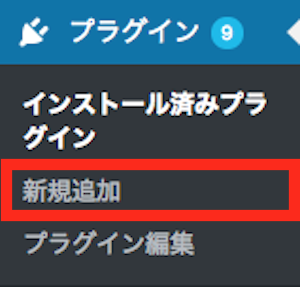
(1) プラグイン➡️「新規追加」クリック

WordPress プラグイン

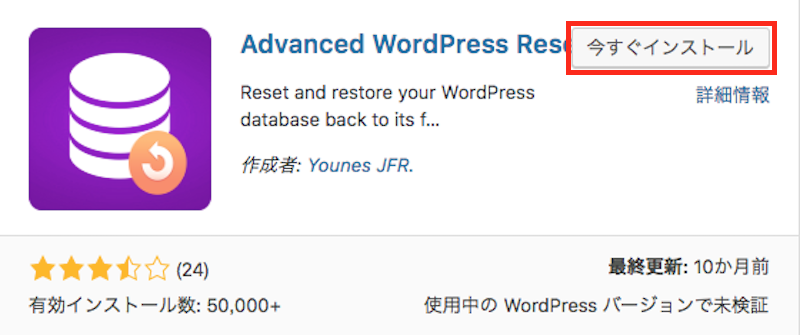
(2) 「今すぐインストール」クリック

プラグイン「Advanced WordPress Reset」を検索しインストールします。

Advanced WordPress Reset

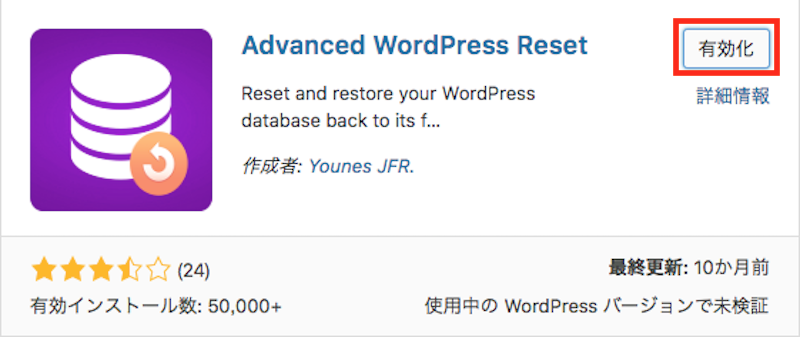
(3) 「有効化」クリック

プラグインのインストールが完了したら「有効化」にボタンが切り替わるのでクリックしましょう。

Advanced WordPress Reset

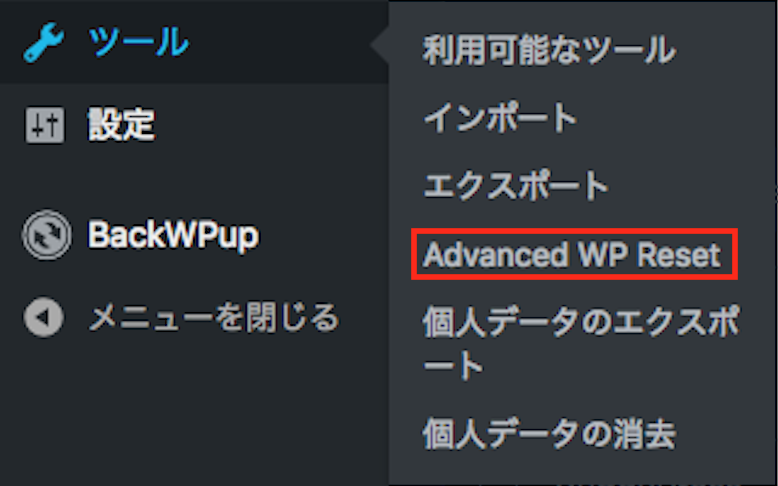
(4) ツール➡️「Advanced WP Reset」クリック

ツール項目に有効化した「Advanced WP Reset」が追加されています。

クリックしましょう。

Advanced WordPress Reset

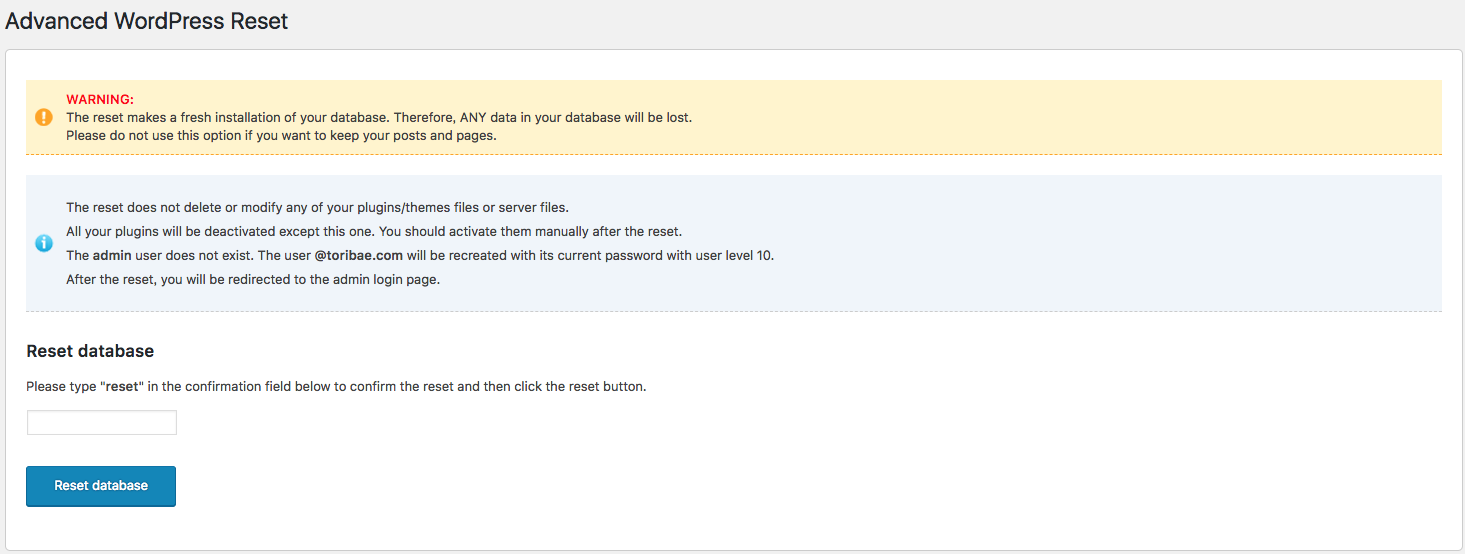
(5) リセットページ

リセットページに注意書きが記載されています。

  • 固定ページと投稿ページのデータは消える
  • プラグインやテーマファイルには影響しない
  • リセット後、全てのプラグインは無効化される、必要なら手動で有効化が必要

Advanced WordPress Reset

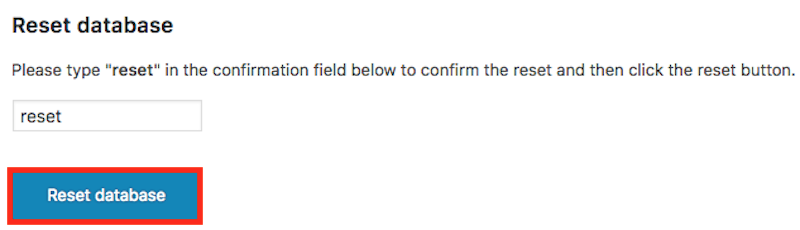
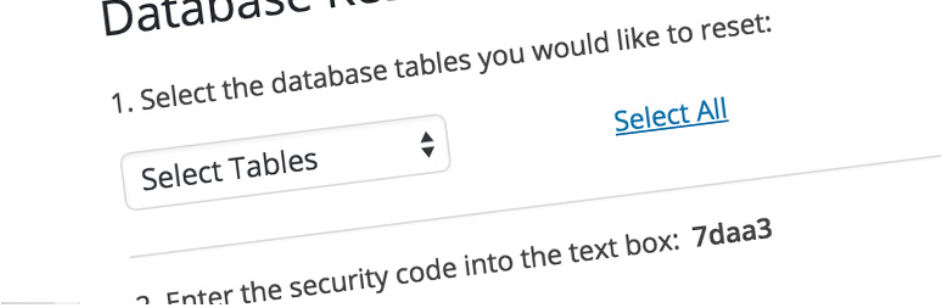
(6) 「reset」と入力➡️「Reset database」クリック

注意書きを確認後、画面下の入力欄に「reset」と入力し「Reset database」ボタンをクリックしましょう。

Advanced WordPress Reset

(7) WordPressの初期化が完了

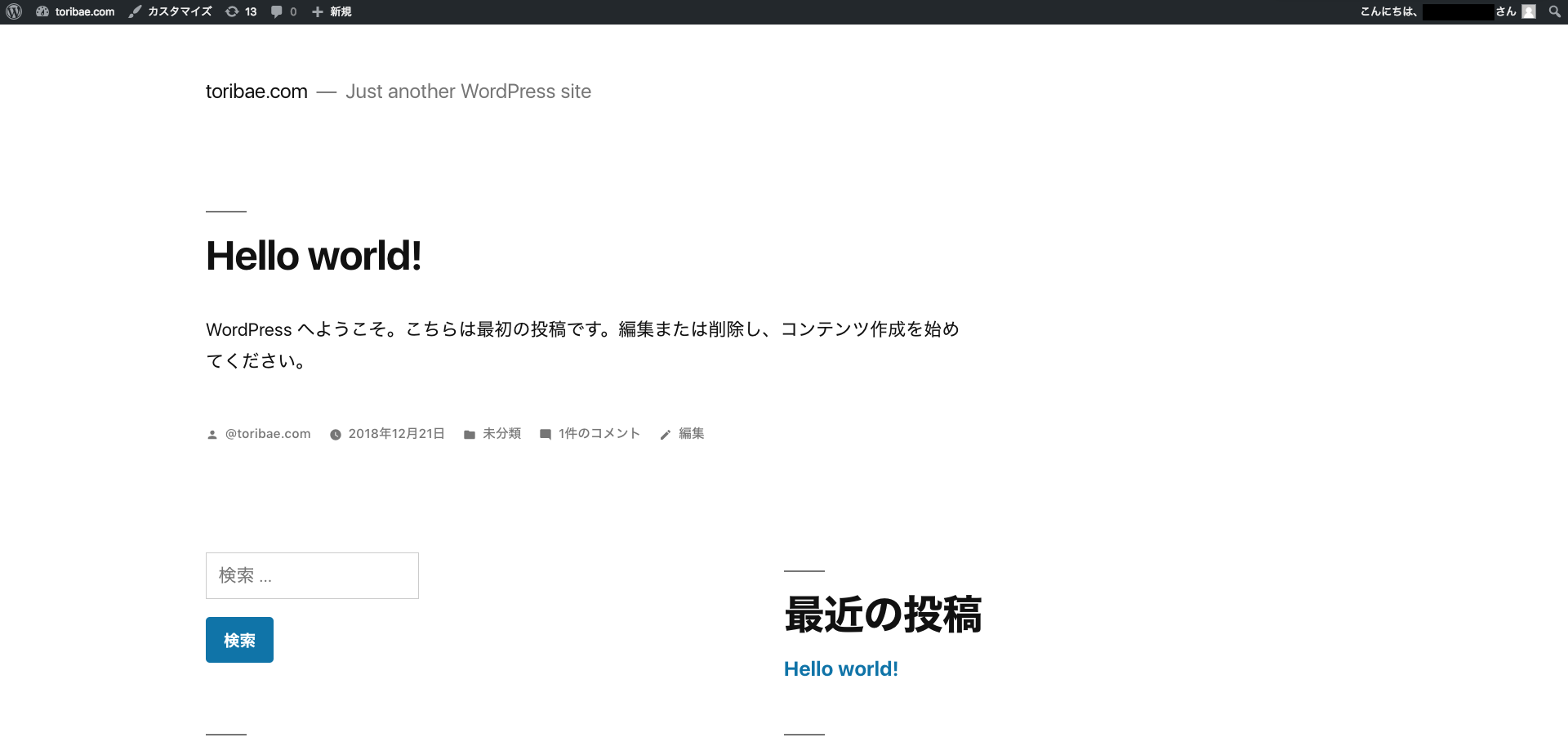
以上の手順が完了すると、WordPressは初期状態になります。

プレビューで見てみると、テーマも一番初めの状態になっていますよね。

WordPress 初期状態

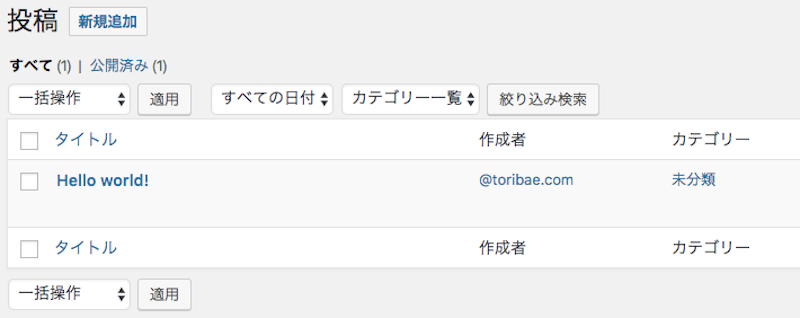
投稿記事も「Hello world!」のみ投稿されており、記事は全て消えています。

WordPress 初期状態

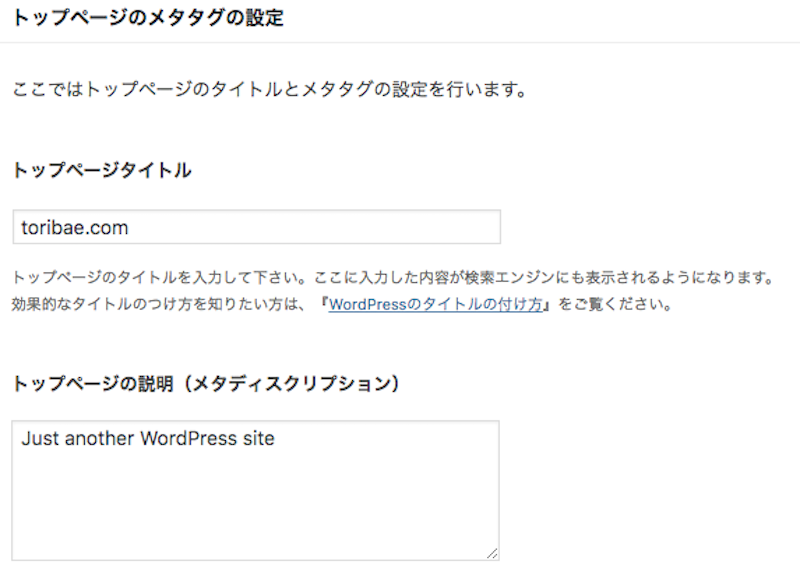
タイトルやトップページの説明も初期の状態に変わっています。

WordPress 初期状態

以上がプラグインを使ってWordPressを初期化する方法です。

3:全部は初期化したく無い!テーブルを絞って初期化する方法

WordPress Database Reset

WordPressを初期化したいけれど、全部を初期状態にはしたく無いな〜。

WordPressの中で、何か1つだけをリセットしたいとお考えの時は2章で紹介した方法では無い方が良いでしょう。そこで更にリセットする場所を絞って初期化する方法を紹介します。

例えば…

  • 「コメントのデータだけリセットしたい」
  • 「サイト自体はそのままで良いから投稿だけリセットしたい」

上記の様な時には「WordPress Database Reset」というプラグインを使って初期化をしてみましょう。

「WordPress Database Reset」を使えば、テーブルを絞ったところだけを初期化する事が可能です。

WordPress Database Reset

  1. WordPressログイン
  2. プラグイン➡️新規追加
  3. 「WordPress Database Reset」検索
  4. インストール➡️有効化

この順で操作するとツール項目の中に「WordPress Database Reset」が現れます。

そこからテーブルを絞って初期化を行う事が可能です。

ぜひ試してみて下さい。

まとめ

プラグインを使ってWordPressの初期化する方法について紹介してきました。

プラグインのAdvanced WordPress Resetを使えば、取得しているプラグインやテーマはそのままでWordPressをインストールした時の初期状態へ戻す事が可能です。

ただし、何か1つのテーブルだけを絞って初期化したい場合には向いていないのでWordPress Database Resetというプラグインを使う様にしましょう。

また、WordPressを初期化する際には必ずバックアップを取っておく事をオススメします。

ぜひ参考にしてみて下さい。

WordPressのロゴを無料で作成!タダで使える作成サイト5選

WordPress ロゴ 作成

自身が運営しているサイトやブログのロゴをカッコよくしたい!

他サイトを見てカッコ良いロゴだと羨ましくなりますよね。

ロゴを作ってくれる企業に依頼し、ロゴを有料で作成してもらうのも良いですが、お金がかかり気軽には作れないものです。

しかしロゴの作成は、無料のサイトをうまく使うだけでお金をかけずに自分で作成する事が出来ます。

今回は、初心者でも簡単にロゴを作成する方法と無料ロゴサイトについて詳しく紹介していきましょう。

もちろん最後には、作成したロゴをWordPressで表示させる方法についても解説していきます。

1:ロゴは無料で作成可能

ブログやサイトのロゴを無料でカッコよくしたい!

そんな時、無料のロゴ作成サイトを活用すれば誰でも簡単にカッコ良いロゴを作成する事が可能です。

今回は、ロゴ作成サイトの中でも特に人気のあるLOGASTER」でロゴを無料で作る方法を紹介します。

WordPressで作成したブログやサイトに表示させる小さいロゴであれば、無料で作成する事が可能です。

クリックし選択していくだけなので、デザイン初心者でも簡単に作成する事が出来ます。

詳しく解説していきましょう。

1-1:【無料】LOGASTERでロゴを作成する手順

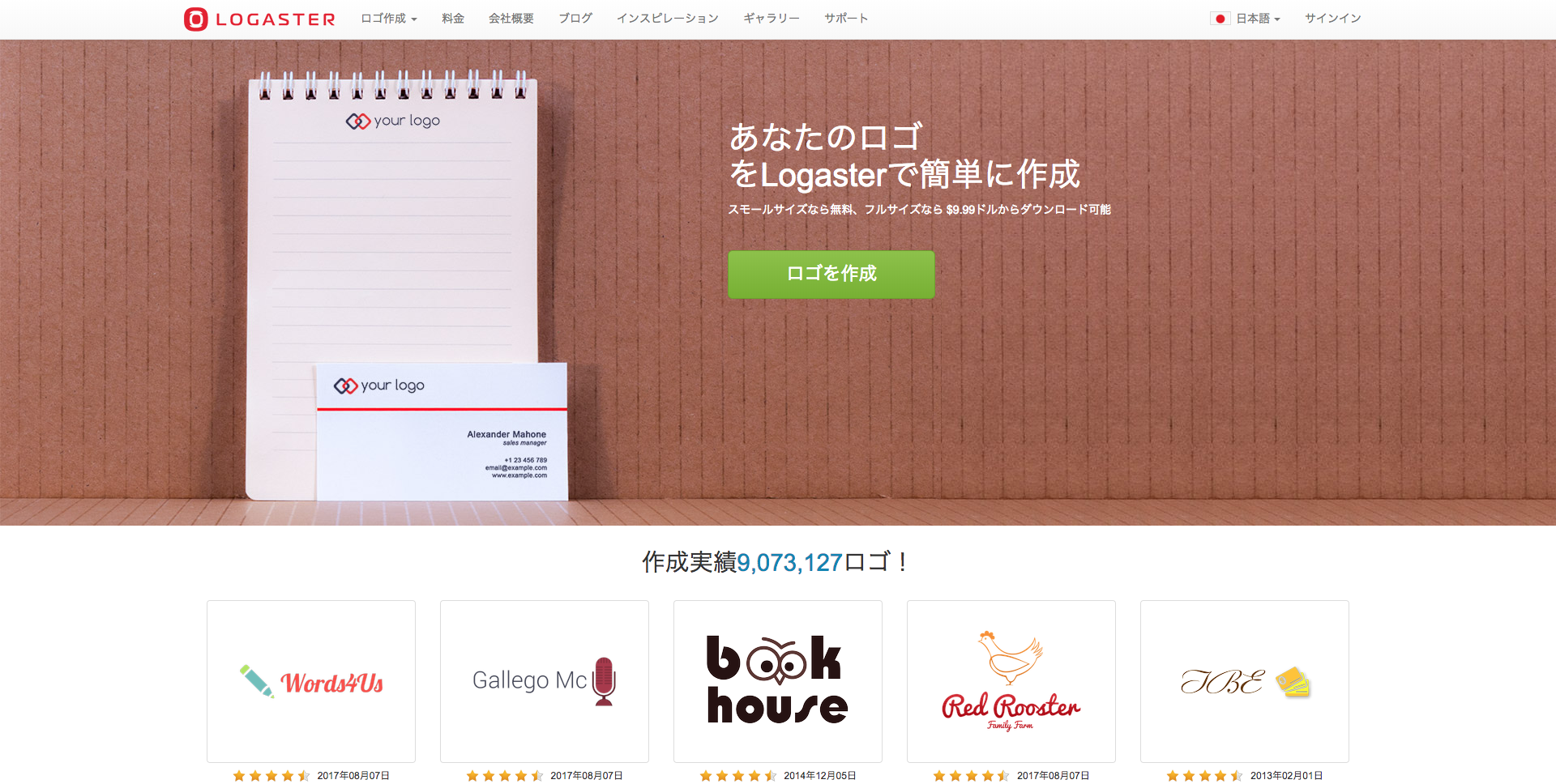
無料ロゴ作成サイト「LOGASTER」にて早速ロゴを作成する方法を紹介していきます。

LOGASTER サイトURL:https://www.777logos.com/

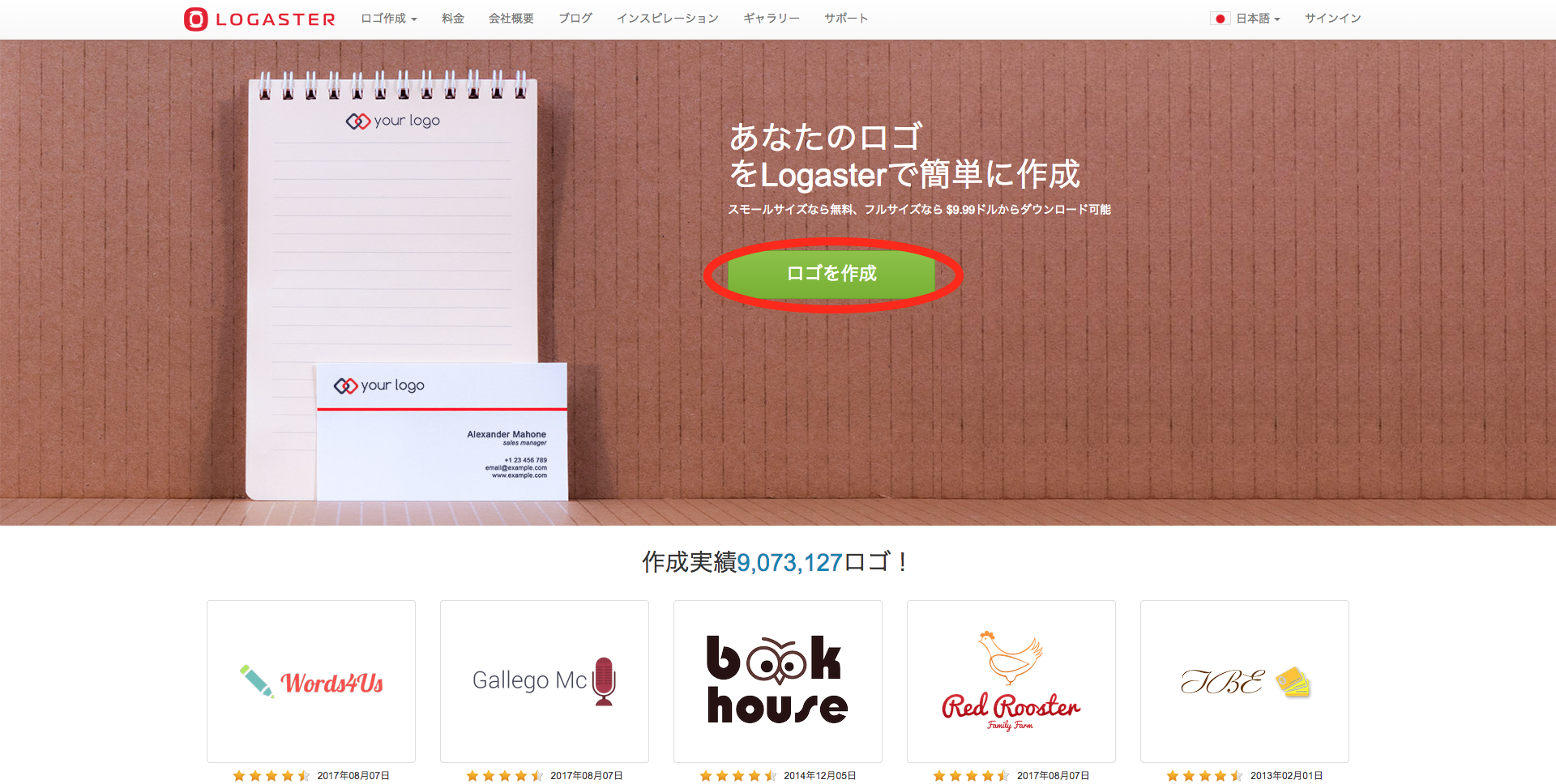
(1) 「ロゴを作成」クリック

LOGASTERサイト、画面トップのロゴを作成をクリックします。 

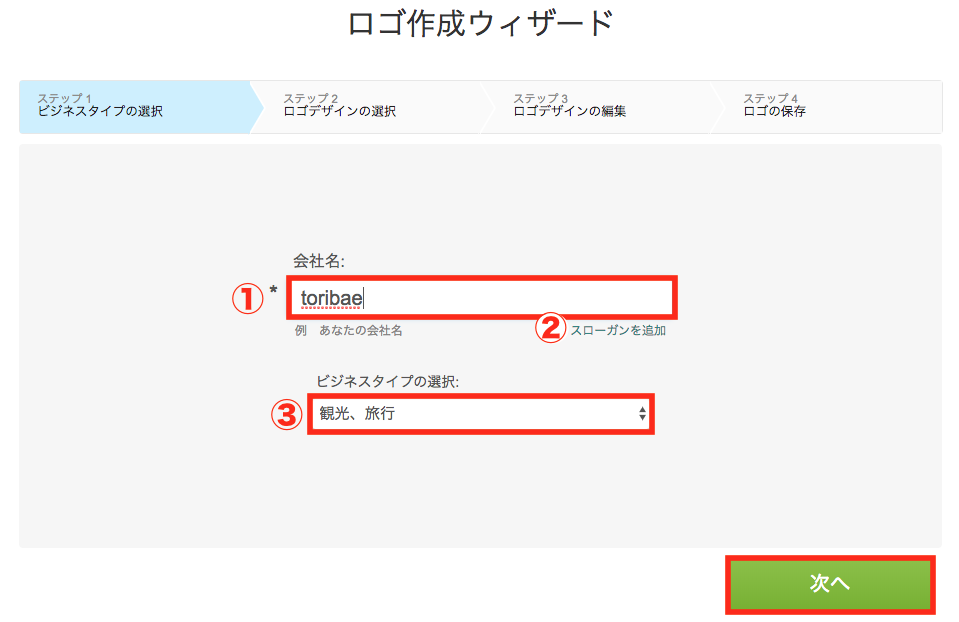
(2) 会社名•ビジネスタイプの選択

  • ① 会社名:ロゴになる名前
  • ② スローガンを追加
  • ③ ビジネスタイプの選択:ブログやサイトの内容に合ってるものを選択

①•②•③を入力・選択後「次へ」をクリックします。

LOGASTER

②のスローガンは、タイトルを下記画像の様に2行にしたい場合に入力しましょう。

必要なければ未入力でも大丈夫です。

旅るんるん

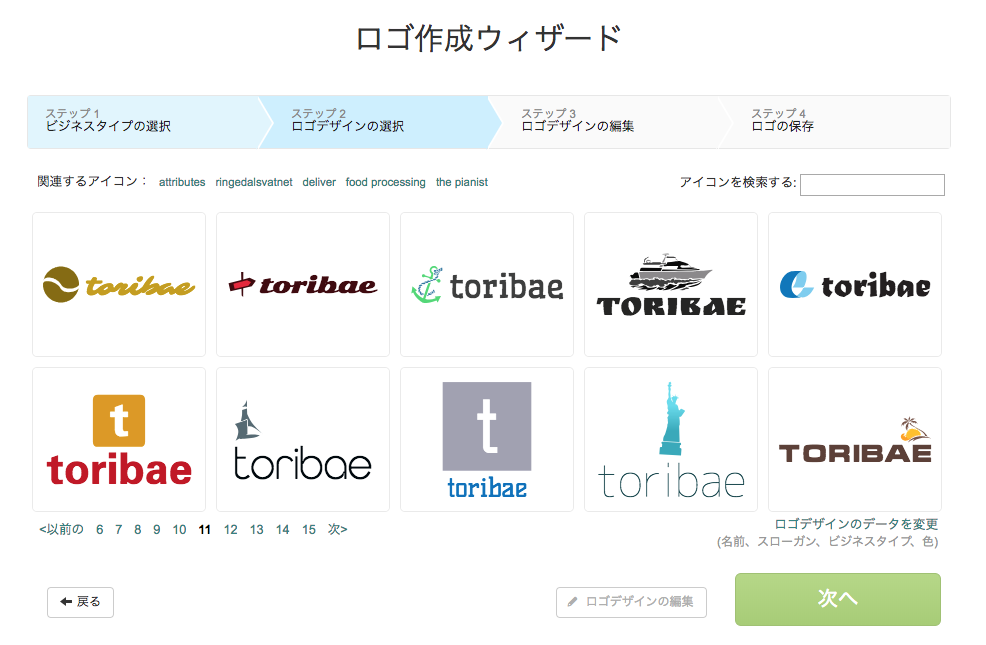
(3) ロゴデザインの選択

自身のイメージに合っているロゴデザインを選択します。

ロゴデザインを選択したら、「次へ」をクリックしましょう。

LOGASTER

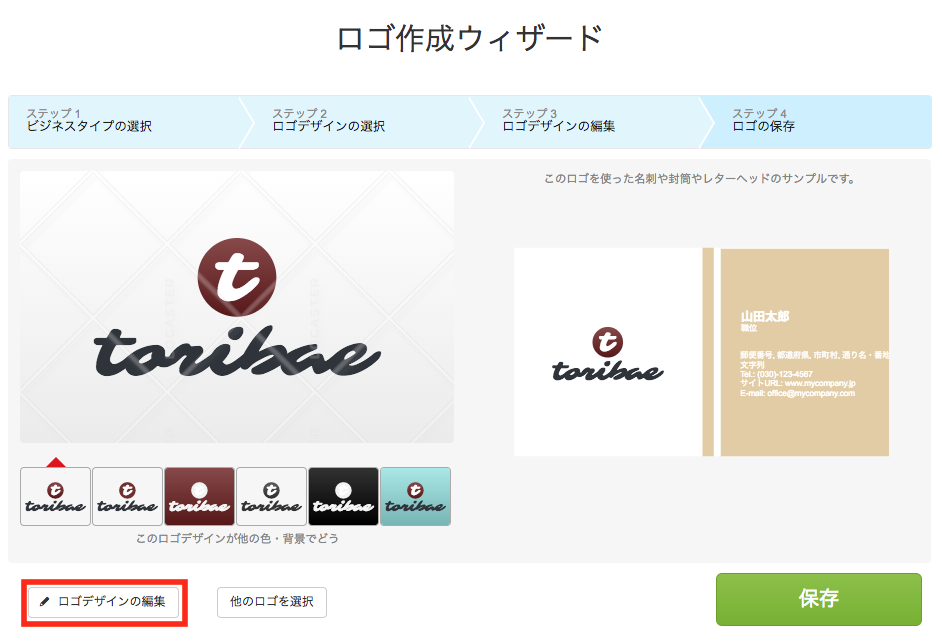
(4)「ロゴデザインの編集」クリック

LOGASTER

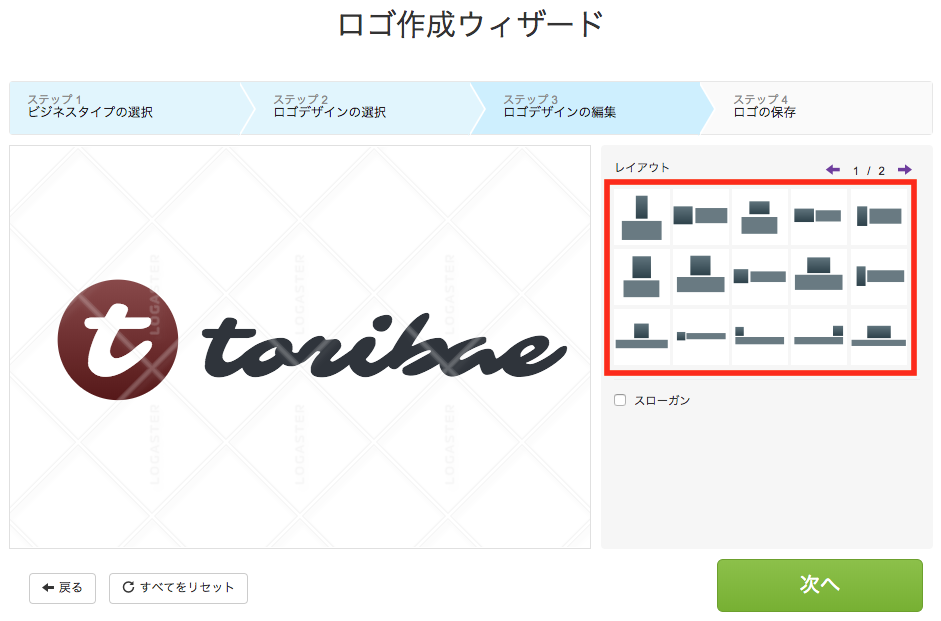
(5) ロゴ作成ウィザードでレイアウトを変更できる

文字とエンブレムのレイアウト(配置)を変更する事が可能です。

LOGASTER

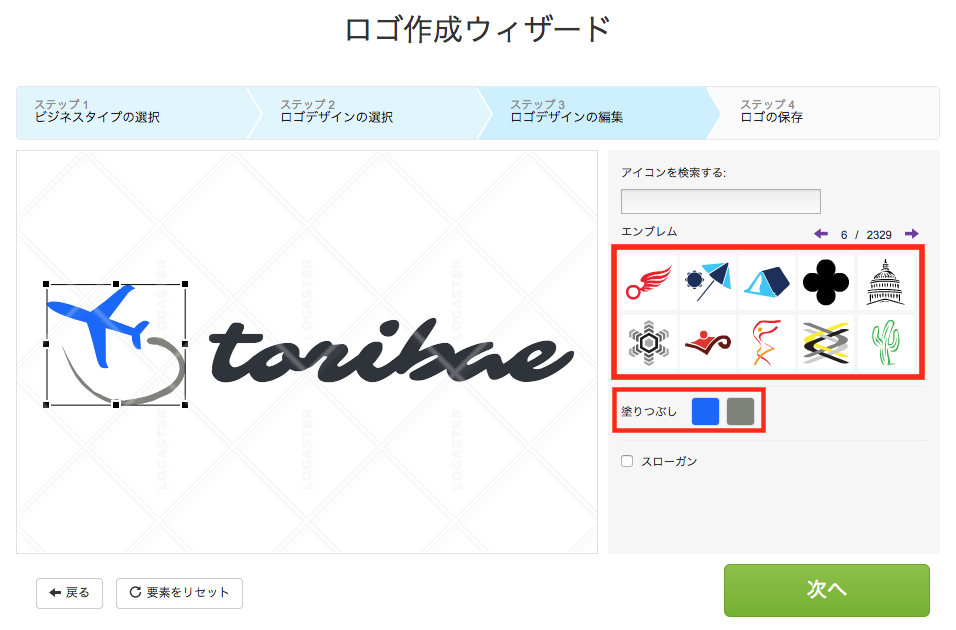
(6) ロゴ作成ウィザードでエンブレムも変更できる

エンブレムをクリックすると、エンブレム自体を変更する事が可能です。

右側に表示されるエンブレムの中から違うデザインに変更したり、配色を変更する事も出来ます。

ロゴデザインが完成したら、画面右下の「次へ」をクリックしましょう。

LOGASTER

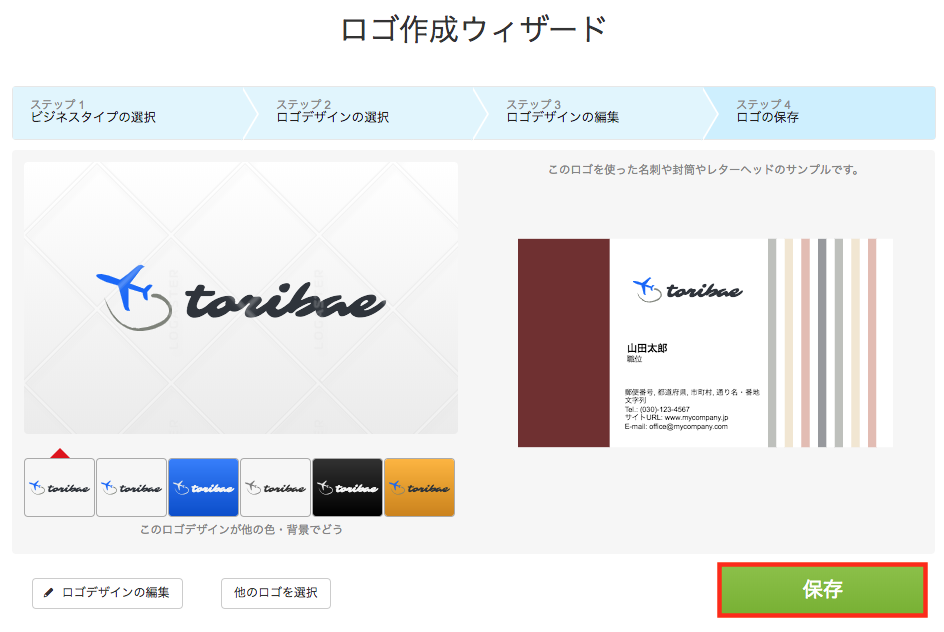
(7) 「保存」クリック

LOGASTER

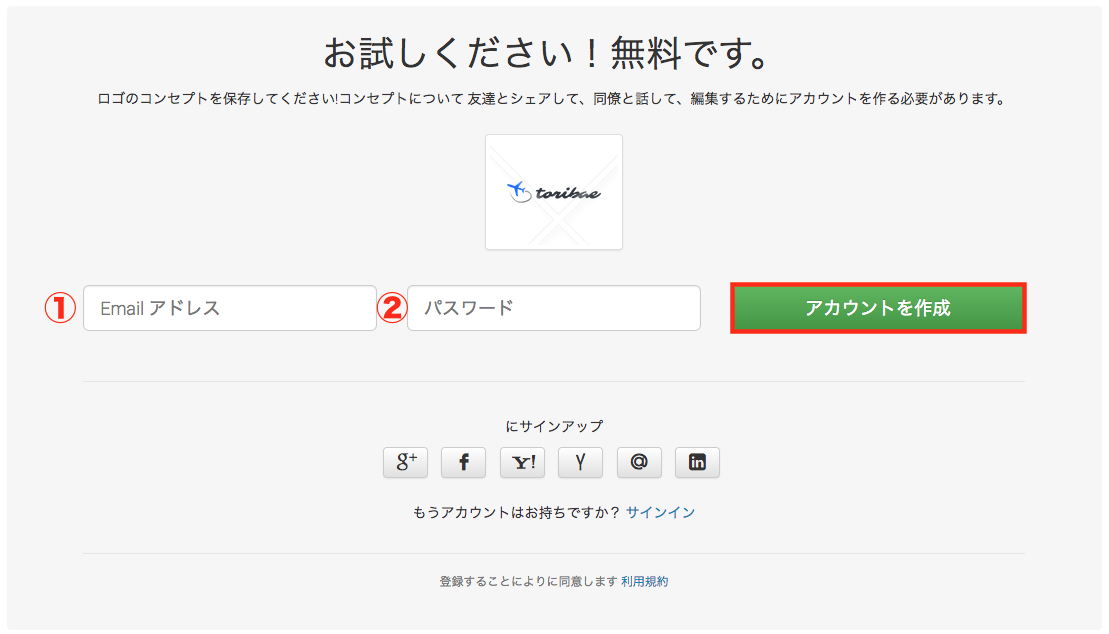
(8) アカウントを作成し保存する

  • ① Eメールアドレス
  • ② パスワード

①・②を入力しアカウントを作成します。

LOGASTER

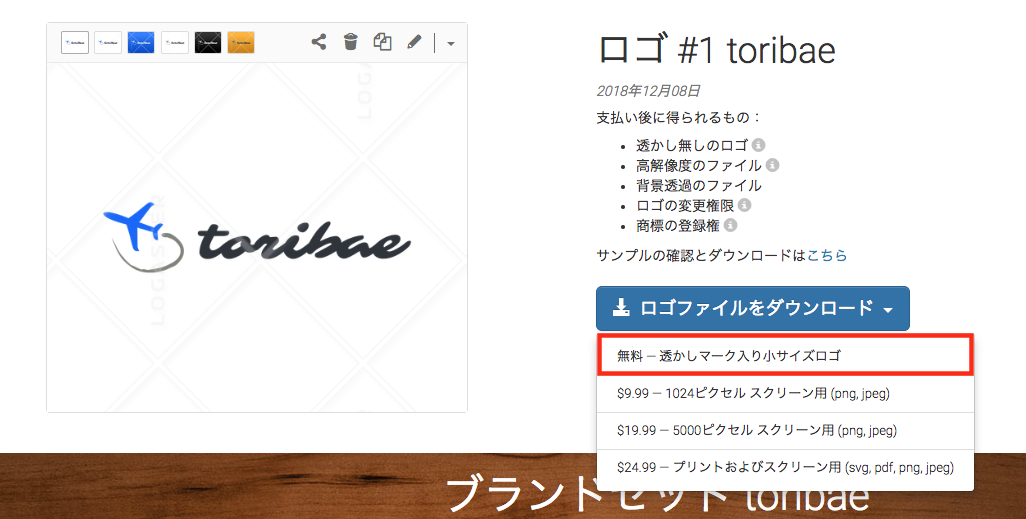
(9) ロゴファイルを無料ダウンロード

「ロゴファイルをダウンロード」をクリックし「無料-透かしマーク入り小サイズロゴ」を選択します。

LOGASTER

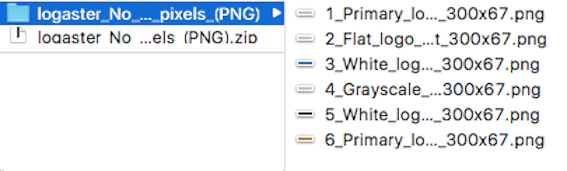
(10) ZIPファイルで保存完了

作成したロゴはZIPファイルとしてダウンロードされ保存されます。

LOGASTER LOGASTER

(11) 6種類のロゴがダウンロードされる

作成したロゴが6つのデザインで保存が完了します。

ロゴ右側に「logaster.com」と入っていますが、切り取りで消せるので問題無いでしょう。

利用用途によって6つのデザインを使い分ける事が出来ますね。

ロゴ

以上がLOGASTERで無料のロゴを作成する方法です。

2:タダで使える!無料ロゴ作成サイト5選

ロゴを無料で作りたいけれど、どのサイトが無料で作れるのかな…

ロゴ作成サイトの中には、無料と記載されていても「実はお金がかかる」なんて事があります。せっかくロゴを作成したのに、最後にお金がかかってしまってはロゴを保存する事が出来ず時間が勿体ないです。

今回は実際に9つのロゴ作成サイトを利用し、本当に無料だった5つのサイトを紹介します。

  • LOGASTER
  • SQUARESPACE
  • Flaming text
  • COOLTEXT
  • LOGO FACTORY

一番のオススメは「LOGASTER」です。5つのサイトすべてを利用しましたが、圧倒的に操作が簡単でした。

また、日本語にもきちんと対応しているのでストレスなく利用する事が出来ます。

今回は、無料でロゴが作れる5つのサイトを詳しく紹介していきましょう。

2-1:LOGASTER

LOGASTER

LOGASTERはロゴやコーポレートアイデンティティ、ブランドアイテム等が24時間いつでも作成する事のできる多目的オンラインサービスです。

ロゴ作成サイトの中でも特にオススメなLOGASTERは、サイト自体がきちんと作られていて安心感があります。

何よりも日本語カスタマーサポートが付いているので、更に安心感を感じられますね。

豊富なバリエーションの中からロゴを無料で作成する事が可能です。

初めてロゴを作成する時には、まずはLOGASTERを試してみましょう。

LOGASTERの利用方法は1章にて紹介しているので、割愛させて頂きます。

LOGASTERサイトURL:https://www.777logos.com/

2-2:SQUARESPACE

Squarespace

SQUARESPACEは、シンプルでおしゃれなロゴを作りたい時にぴったりなロゴ作成サイトです。

WordPressのサイトやブログのロゴに利用する様なサイズであれば、無料で作る事が出来ます。

ただし、SQUARESPACEは日本語未対応です。

日本語でロゴを作成したい場合には他のサイトを利用しましょう。

SQUARESPACEサイトURL:https://logo.squarespace.com/

2-2-1:SQUARESPACEでロゴを作成する手順

SQUARESPACEでロゴを作成する方法を簡単にご説明します。

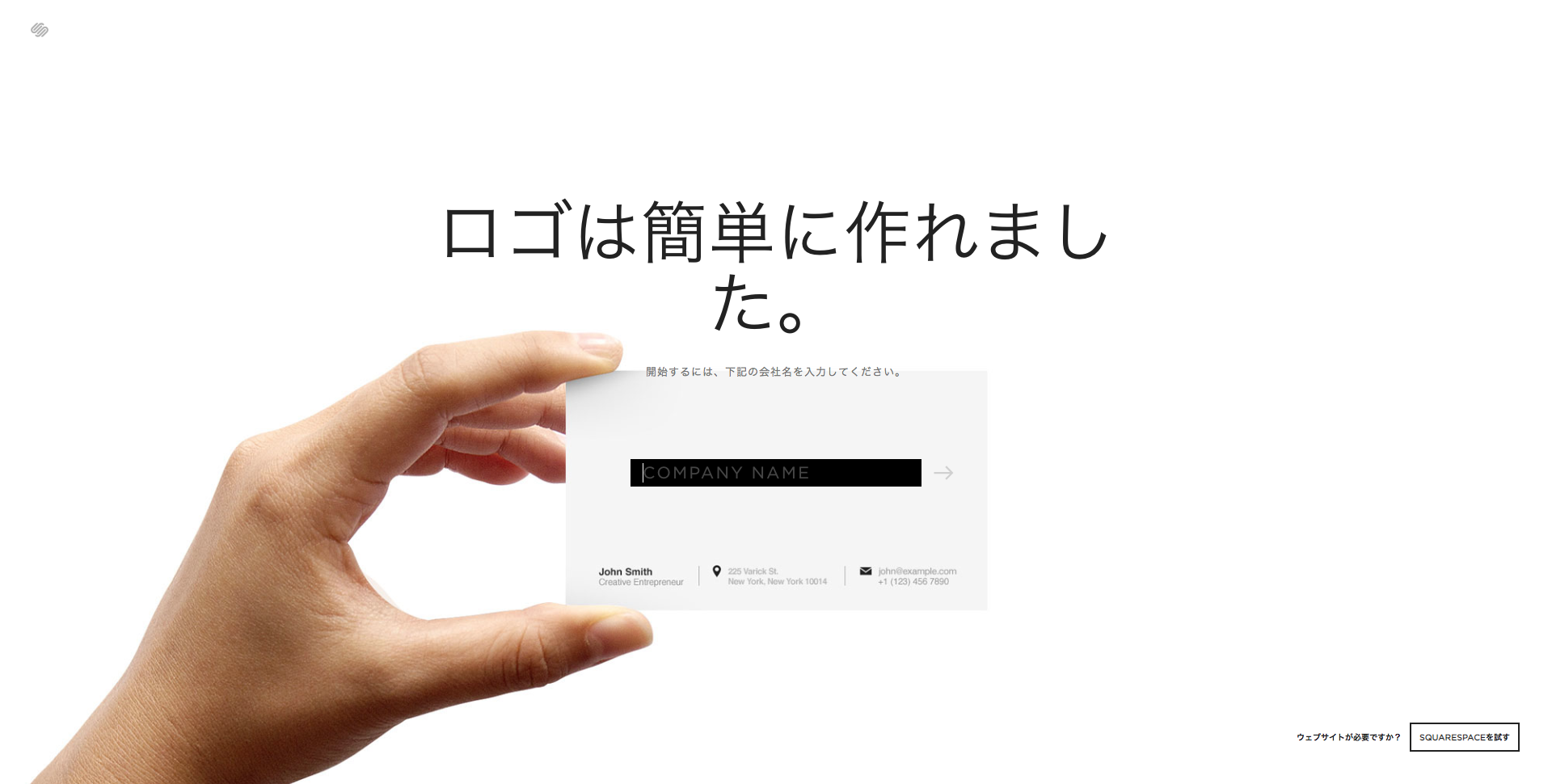
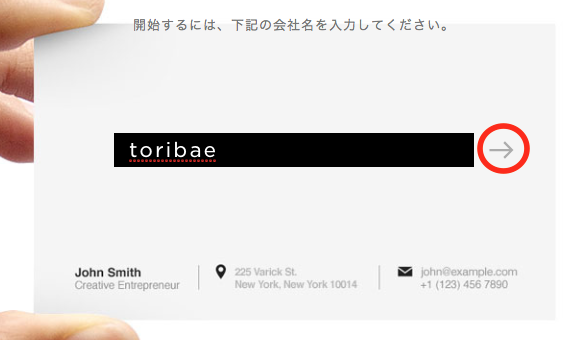
(1) 会社名を入力

画面真ん中のバー部分に、ロゴにしたい名前を入力し「」をクリックしましょう。

Squarespace

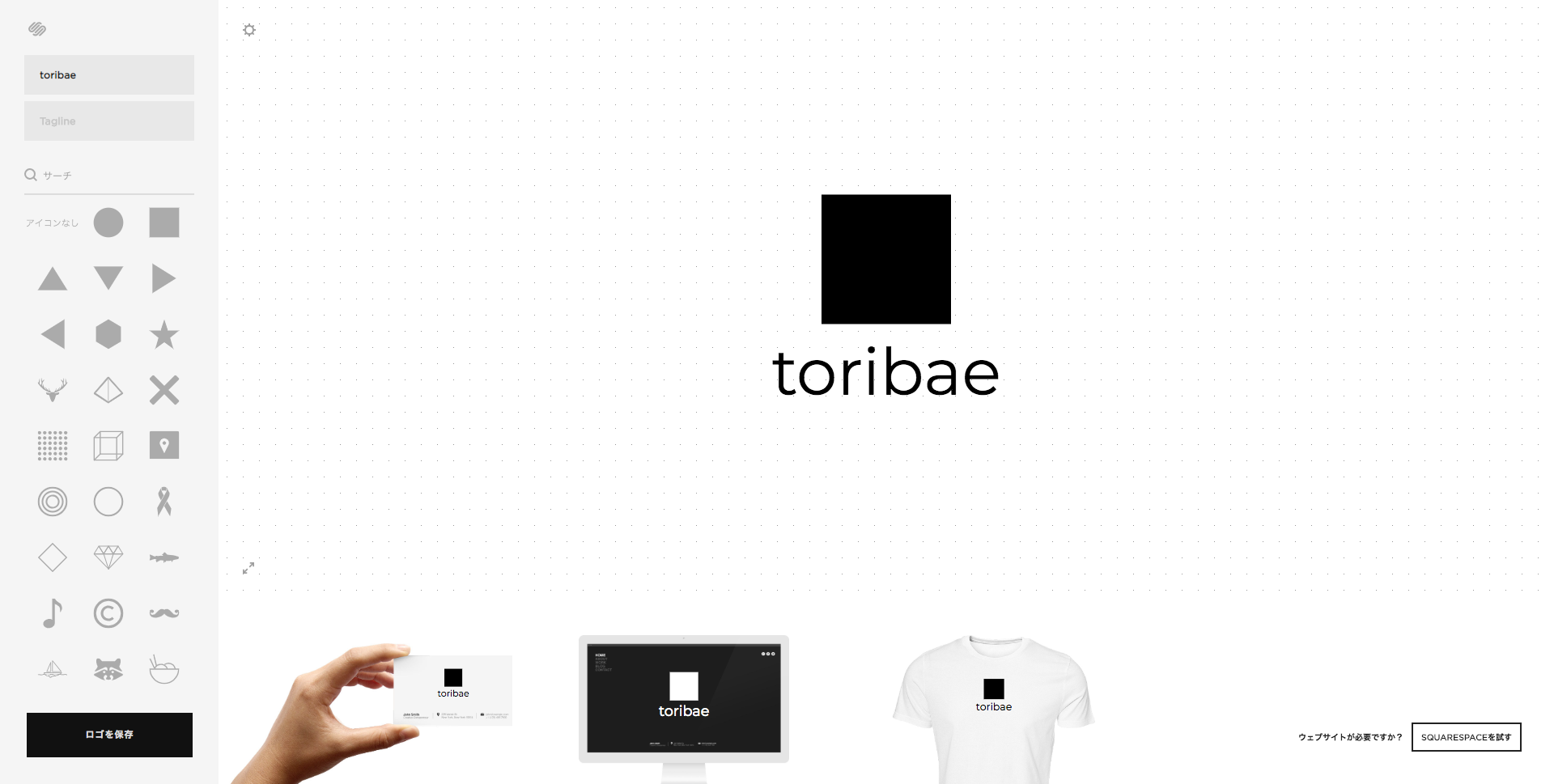
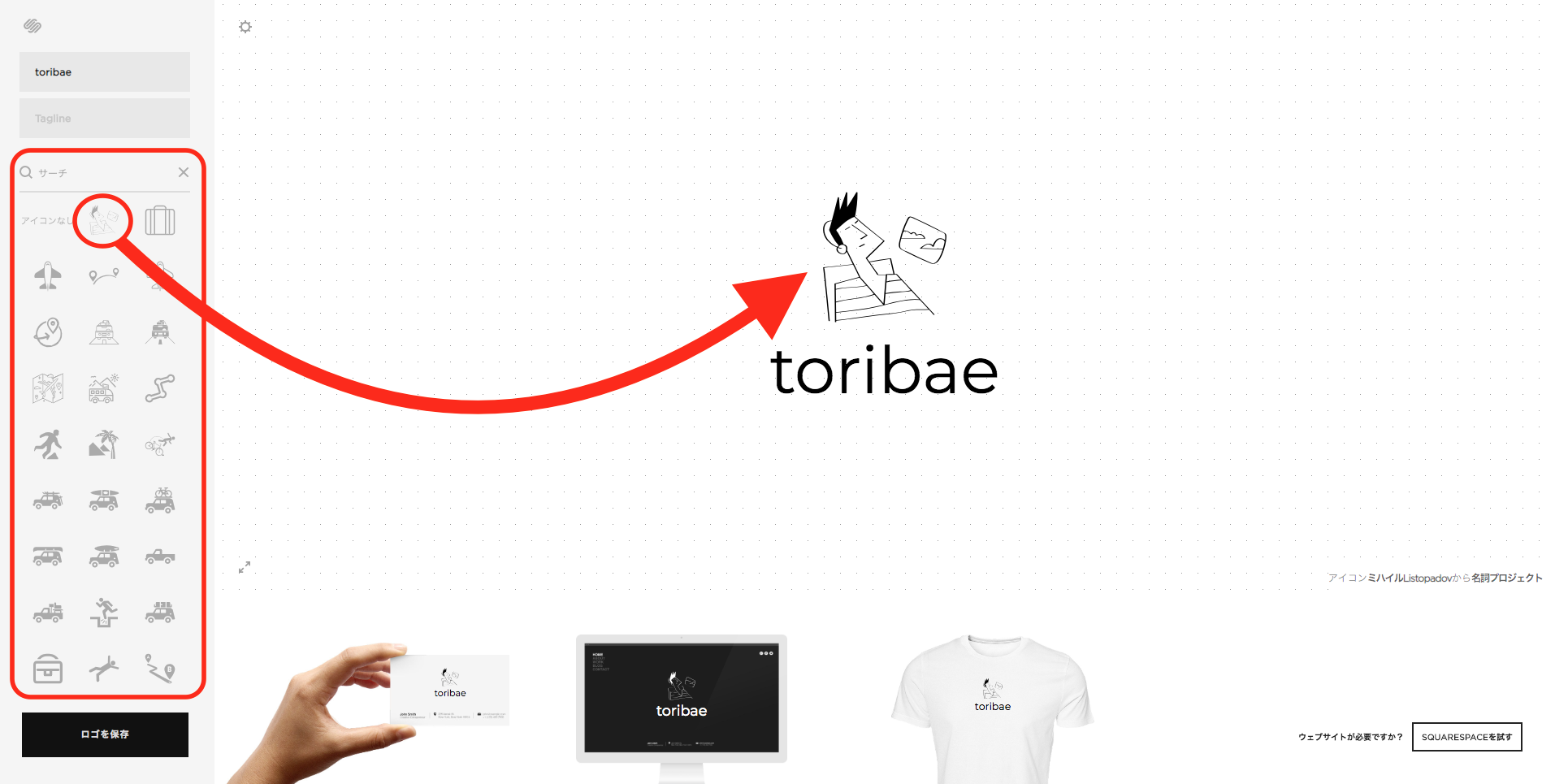
(2) ロゴを作成していく

Squarespace

(4) エンブレムの変更・書体の変更も可能

画面左からエンブレムを選択すると、変更する事が可能です。

また、文字やエンブレムをクリックすると書体・色も変更する事が出来ます。

Squarespace

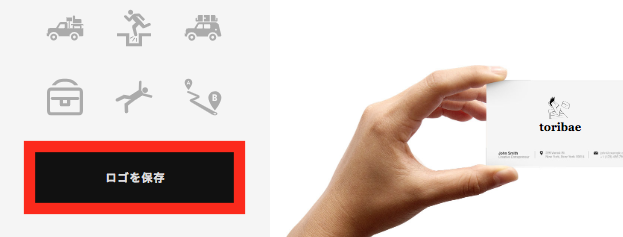
気にいるデザインが出来たら、保存していきましょう。

(5) 「ロゴを保存」クリック

Squarespace

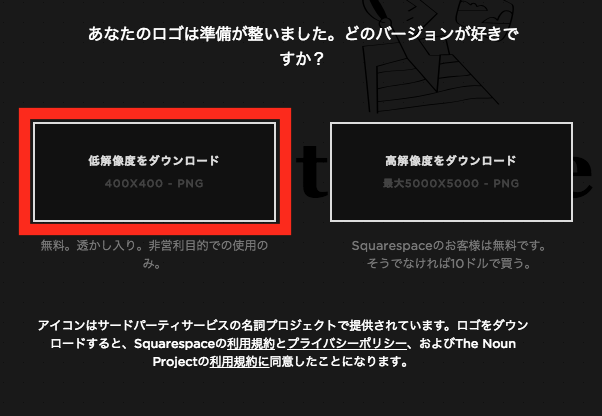
(6) 「低解像度をダウンロード」クリック

低解像度をダウンロード(400×400PNG)で保存します。

ロゴで使用する分には問題ないサイズです。

Squarespace

(7) ロゴ作成完了

実際に作成したロゴです。とってもおしゃれなロゴが完成しました。

ぜひ参考にしてみてください。

ロゴ

2-3:Flamingtext

Flaming text

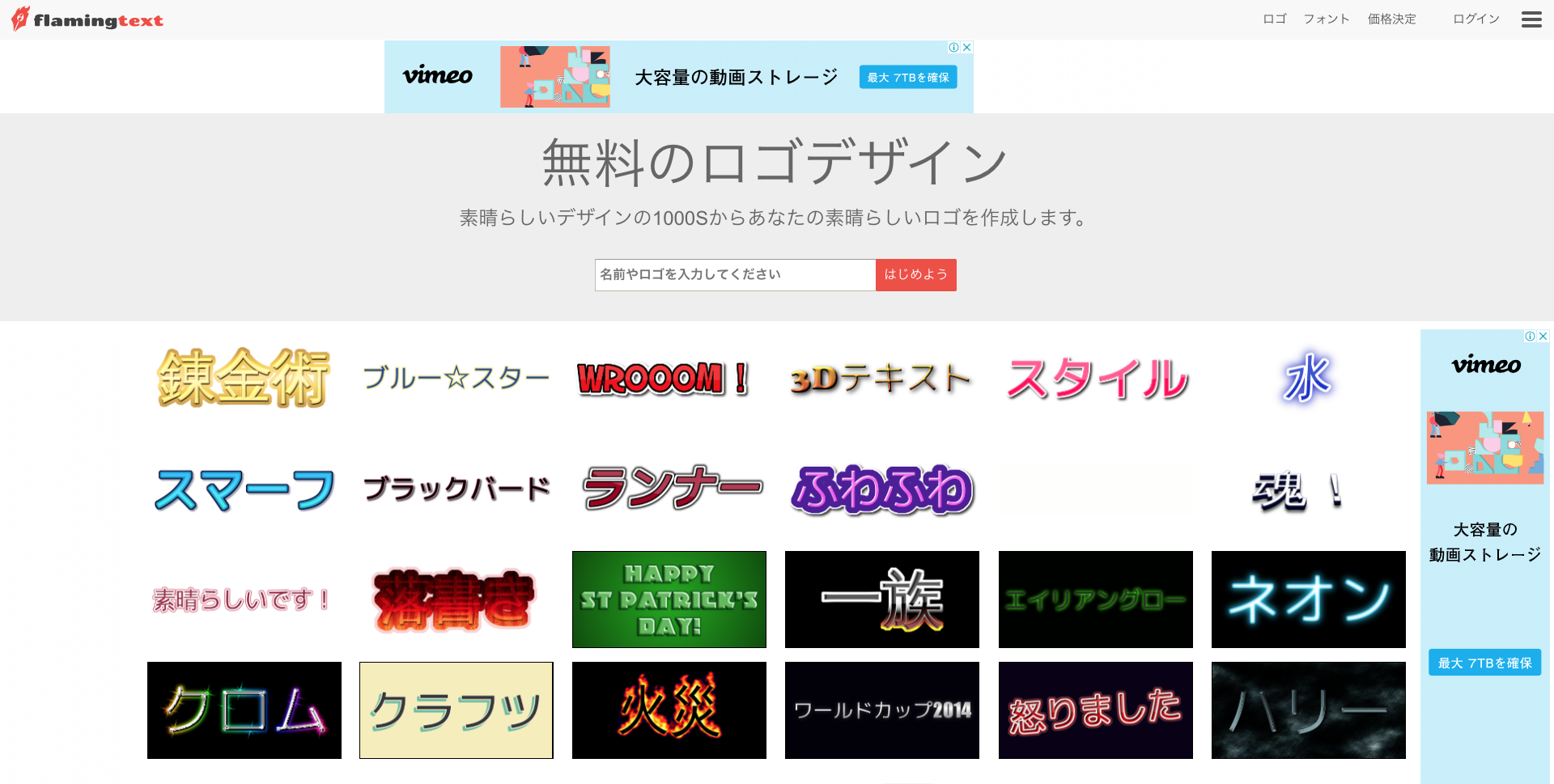
Flamingtextは、300以上のロゴスタイルから選択するだけでロゴ作成ができるサイトです。

無料でロゴやフォントを使用する事ができ、テキストはもちろん色や背景までも変える事が出来ます。

本当に簡単に作る事ができるので、面倒くさがりにはちょうど良いです。

また、改行ができるので2行に渡ったロゴデザインを作成する事も出来ます。

Flamingtext サイトURL:https://flamingtext.com/

2-3-1:Flamingtextでロゴを作成する手順

Flamingtextでロゴを作成する方法を簡単にご説明します。

(1) 会社名を入力

画面トップのバー部分に、ロゴにする名前を入力し「はじめよう」をクリックします。

Flaming text

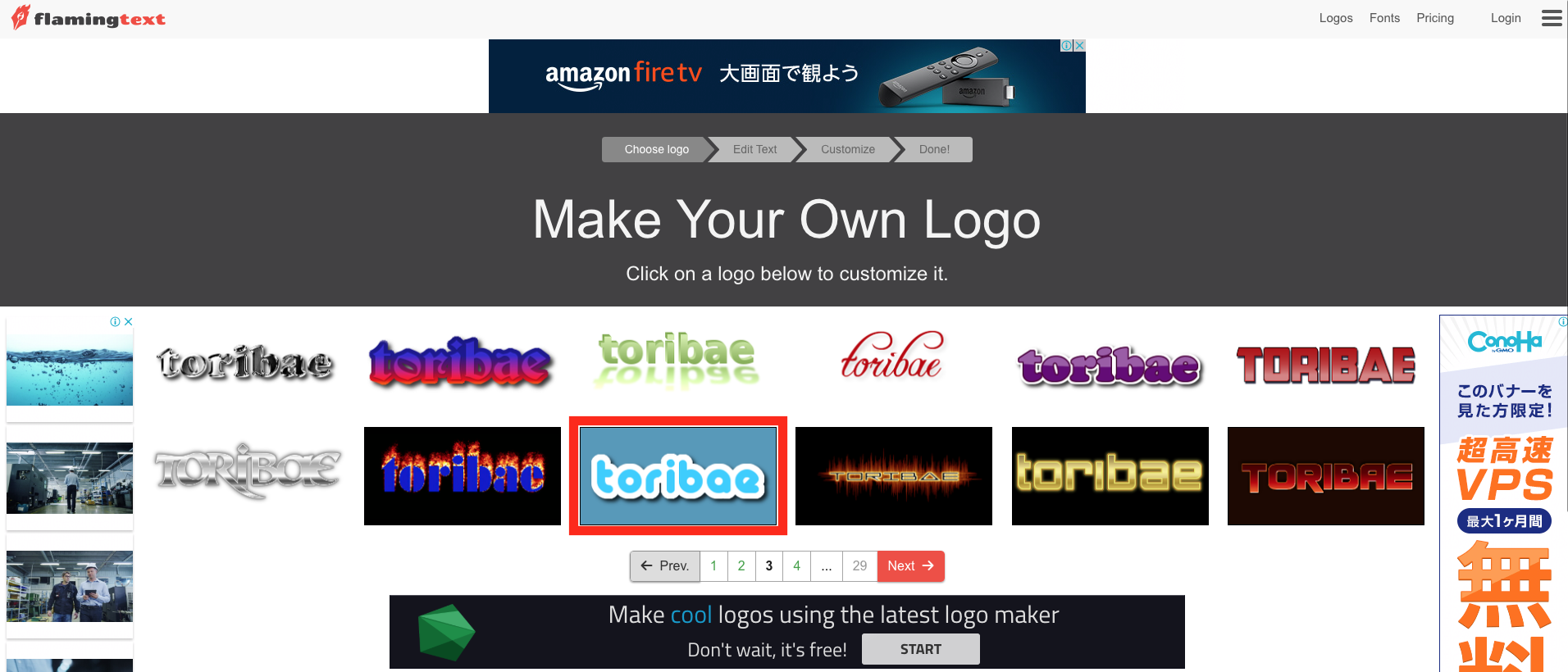
(2) デザインを選ぶ

Flaming text

(3) 背景やデザインを選ぶ

Flaming text

(4) フォント・サイズを調整し「次→」クリック

Flaming text

(5) 「ダウンロード」クリック

Flaming text

(6) ロゴ作成完了

以上がFlamingtextでロゴを作成する方法です。

選択していくだけで作れるので、あっという間に作成する事が出来ます。

Flaming text

2-4:COOLTEXT

Cooltext

COOLTEXT日本語フォントにも対応している、貴重なロゴ作成サイトです。

フォントの種類が豊富で、様々なジャンルのロゴを作成する事が可能です。

COOLTEXT サイトURL:https://ja.cooltext.com/

2-4-1:COOLTEXTでロゴを作成する手順

COOLTEXTでロゴを作成する方法を簡単にご説明します。

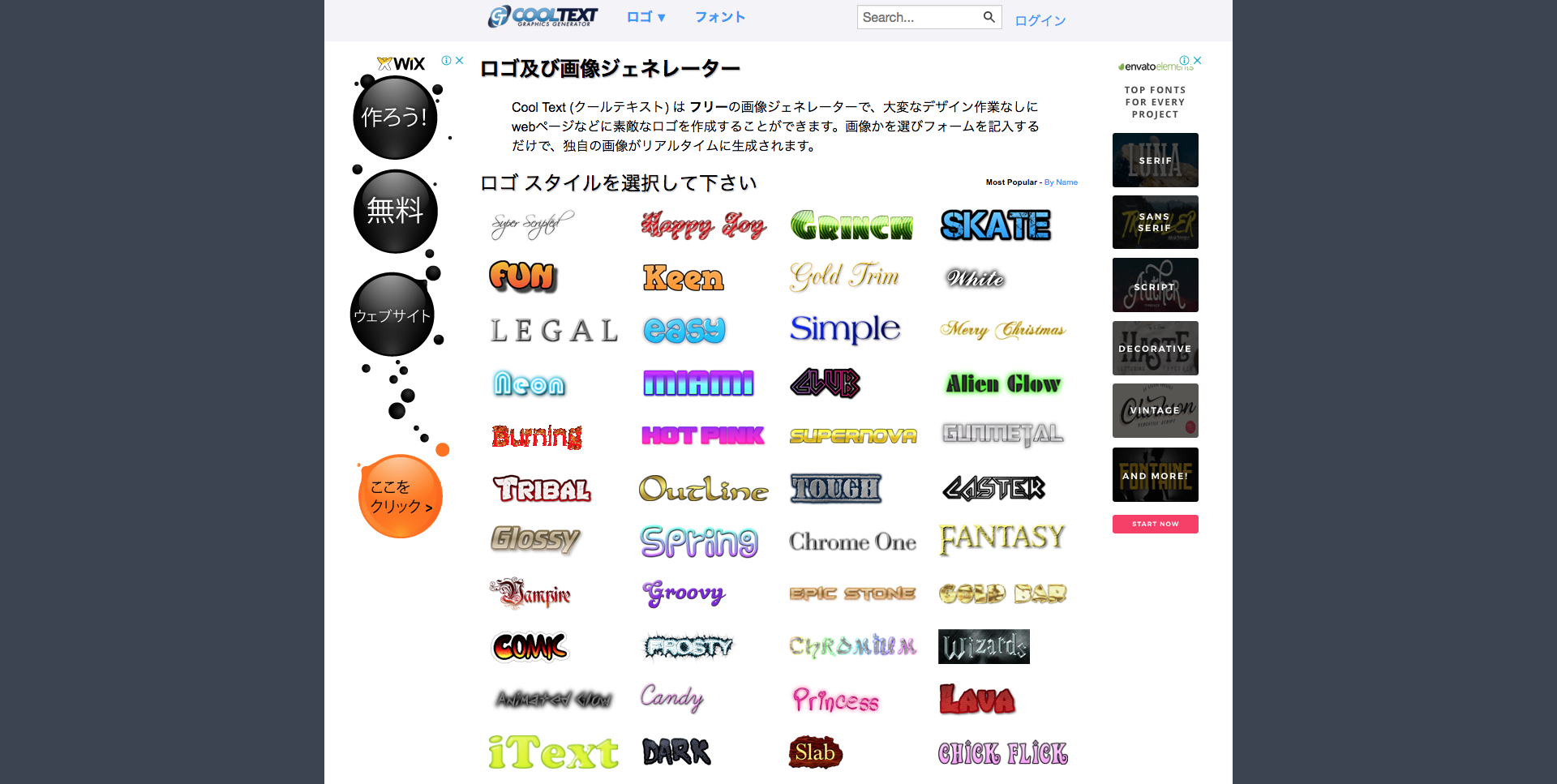
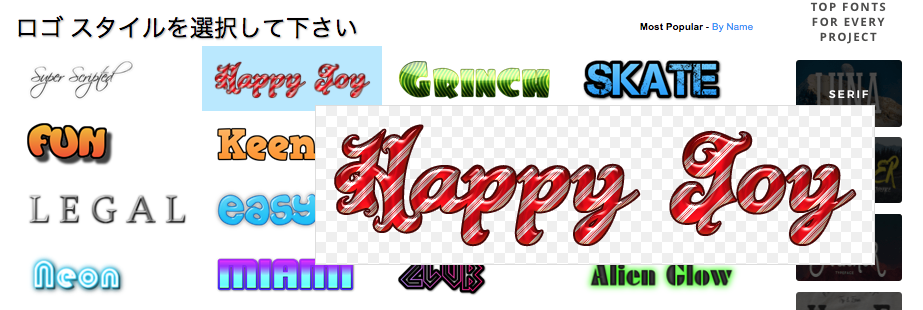
(1) ロゴスタイルを選択

気にいったロゴスタイルを選択しましょう。

Cooltext

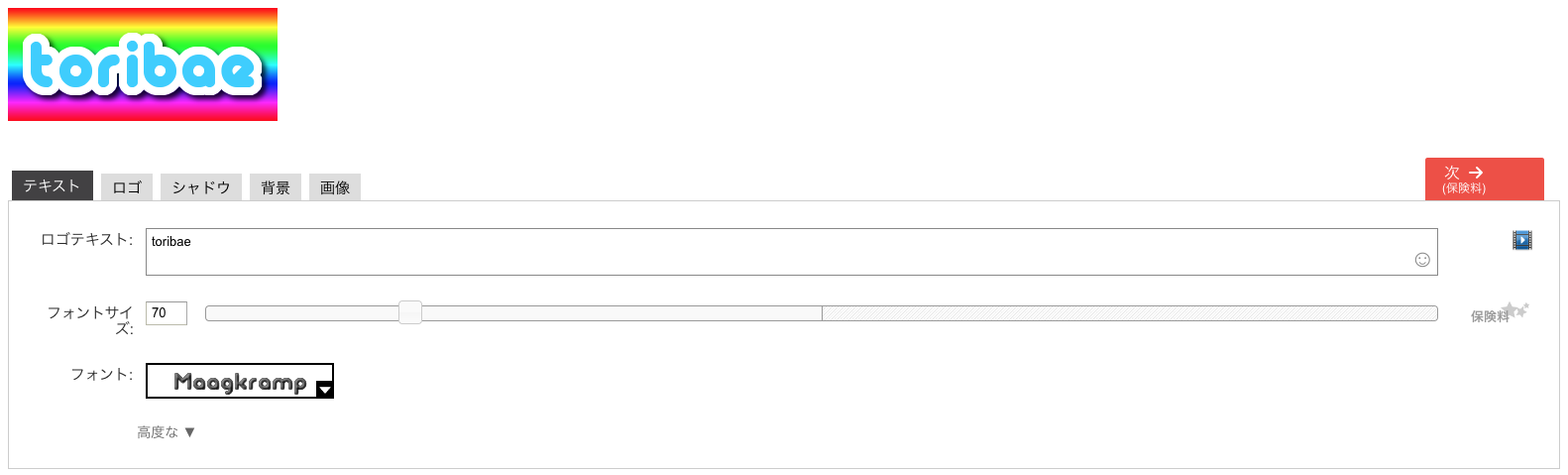
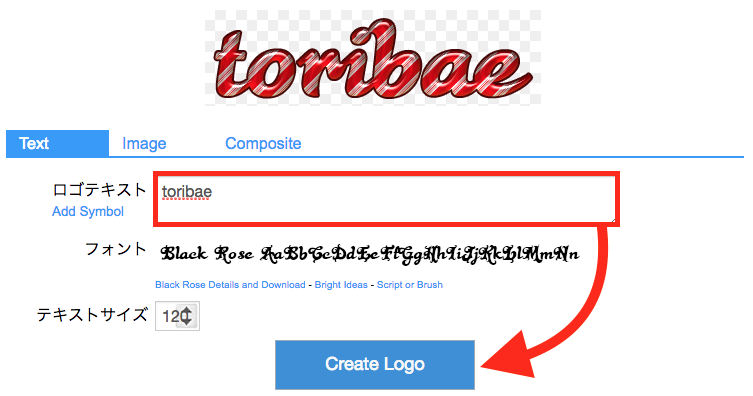
(2) ロゴテキストにロゴ名を入力

ロゴテキストのバー部分に、ロゴにしたい名前を入力します。

フォントサイズ等を調節したら「Create Logo」をクリックしましょう。

Cooltext

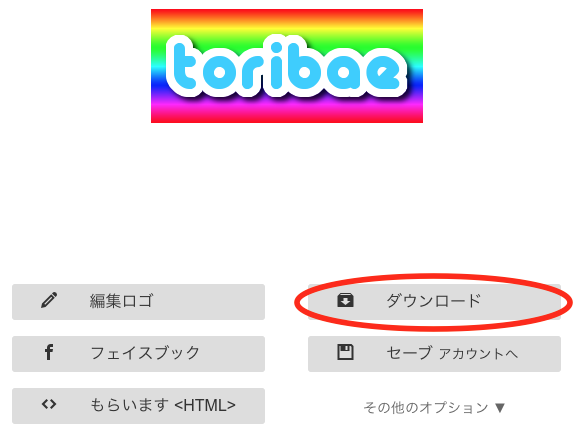
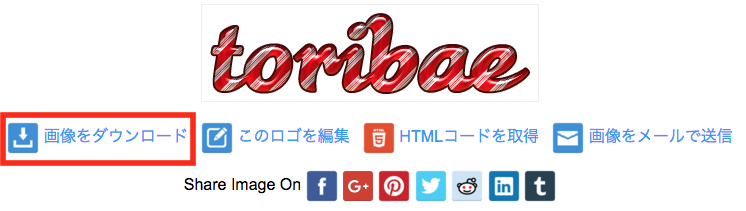
(3) 「画像をダウンロード」クリックし保存する

Cooltext

(4) ロゴ作成完了

以上がCOOLTEXTでのロゴ作成方法です。

本当に選択するだけでロゴを作成する事が出来ます。

toribae

2-5:LOGO FACTORY

LOGO FACTORY

LOGO FACTORYはシンプルなロゴやタイトルロゴを完全無料で作成する事ができるサイトです。

日本語にも対応しており、登録は一切不要のサイトになります。多くのサイトではメールアドレスの登録が必要ですが、LOGO FACTORYでは登録せずに利用する事が可能です。

LOGO FACTORY サイトURL:https://www.logofactoryweb.com/default.asp?lg=ja

2-5-1:LOGO FACTORYでロゴを作成する手順

LOGO FACTORYでロゴを作成する方法を簡単にご説明します。

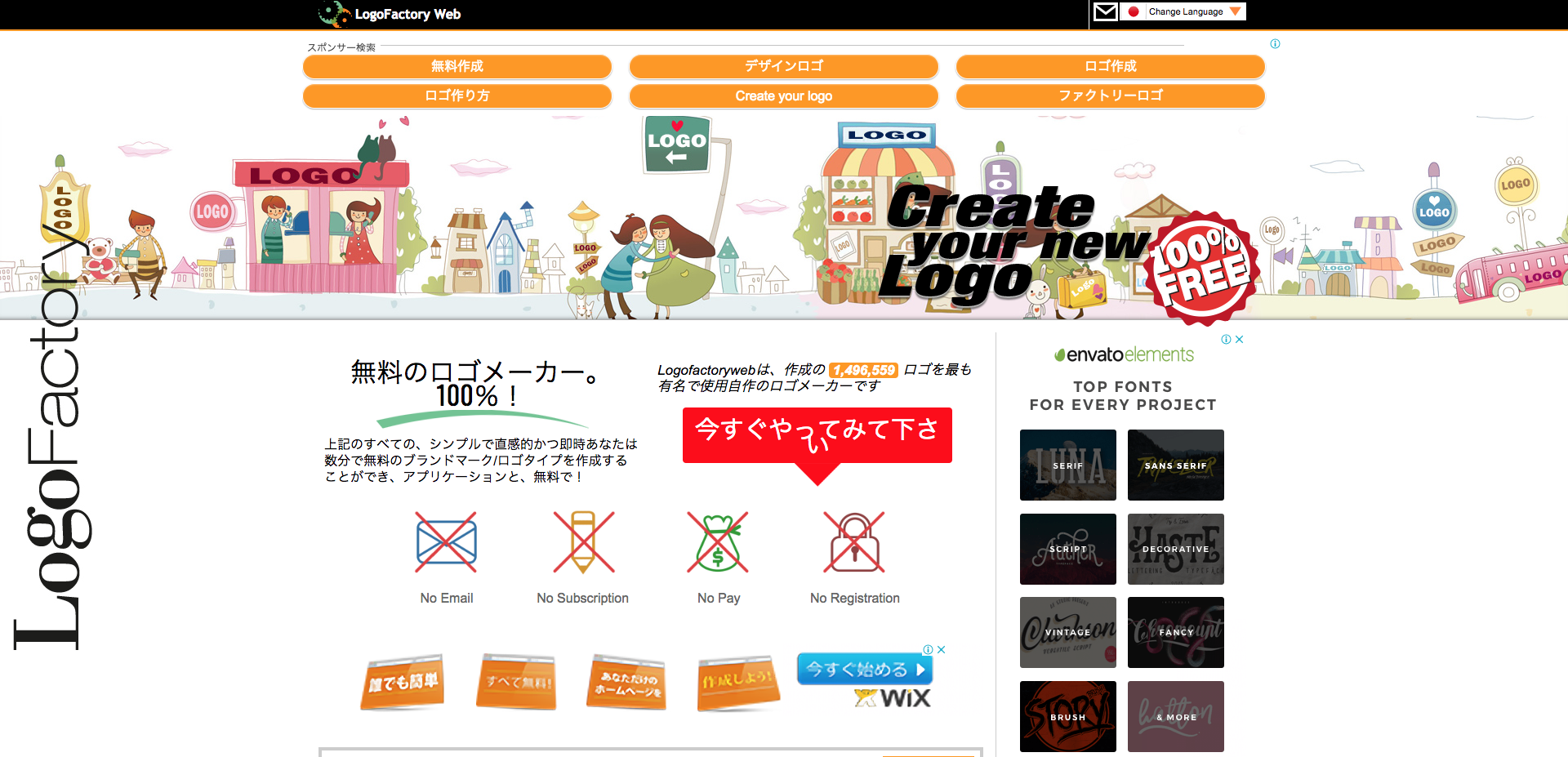
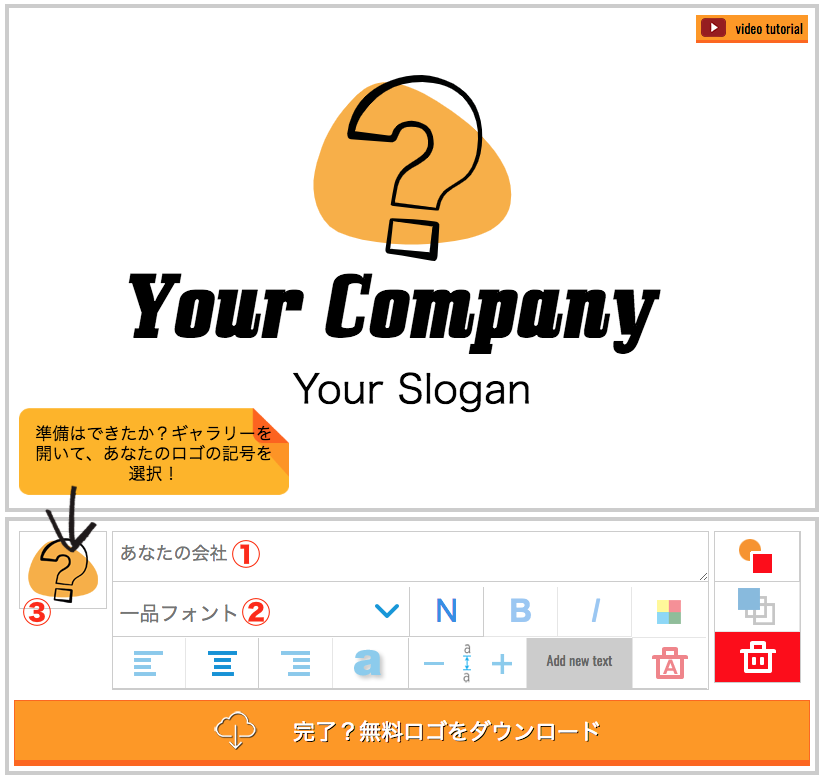
(1) サイト下部にある編集画面で作成していく

サイトへアクセス後、下へスクロールしていくと下記画面になります。

  • ① 会社名:ロゴにする名前
  • ② 一品フォント:フォントの変更
  • ③ ?:エンブレムの選択

①•②•③を入力、選択していきましょう。

もちろんロゴやエンブレムの色やサイズ、太さを変更する事も可能です。

LOGO FACTORY

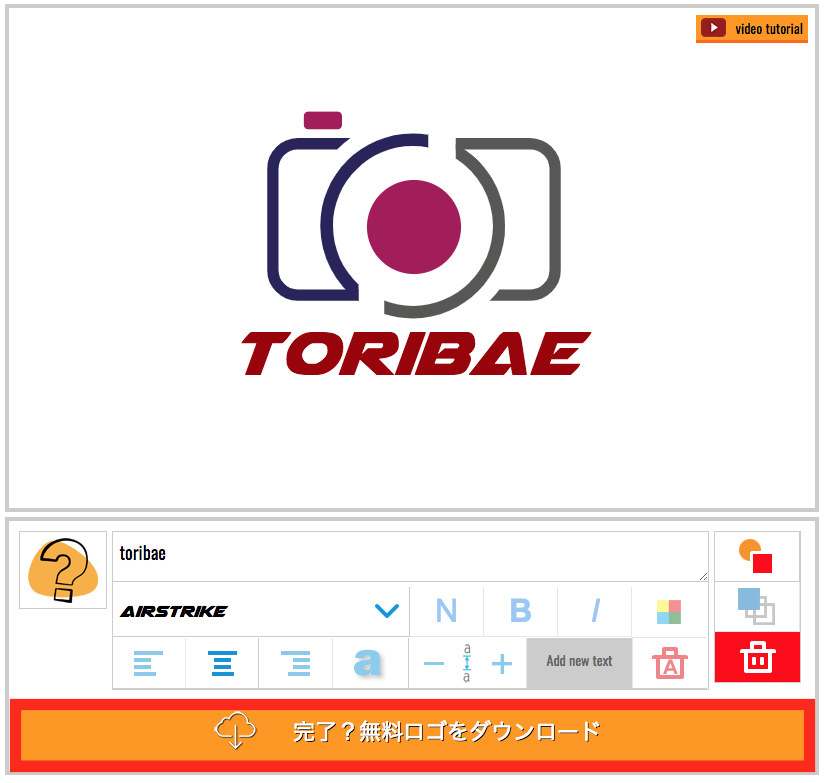
(2) 「完了?無料ロゴをダウンロード」クリック

ロゴが完成したら、画面下部の「完了?無料ロゴをダウンロード」をクリックしましょう。

LOGO FACTORY

(3) ロゴ作成完了

以上がLOGO FACTORYでロゴを作成する方法です。

エンブレムも様々な種類があるので、イメージに沿ったロゴを作る事が出来ます。

LOGO FACTORY

3:WordPressにロゴを表示させる方法

カッコ良いロゴが無料で作成出来た!

せっかく作ったロゴです。自身がWordPressで運営しているサイトやブログに表示させてみましょう。

テキストのタイトルではなく、ロゴタイトルを使用するだけで俄然ステキなサイトになります。

表示の仕方は、初期設定からファイルを選択するだけで簡単に行う事が可能です。

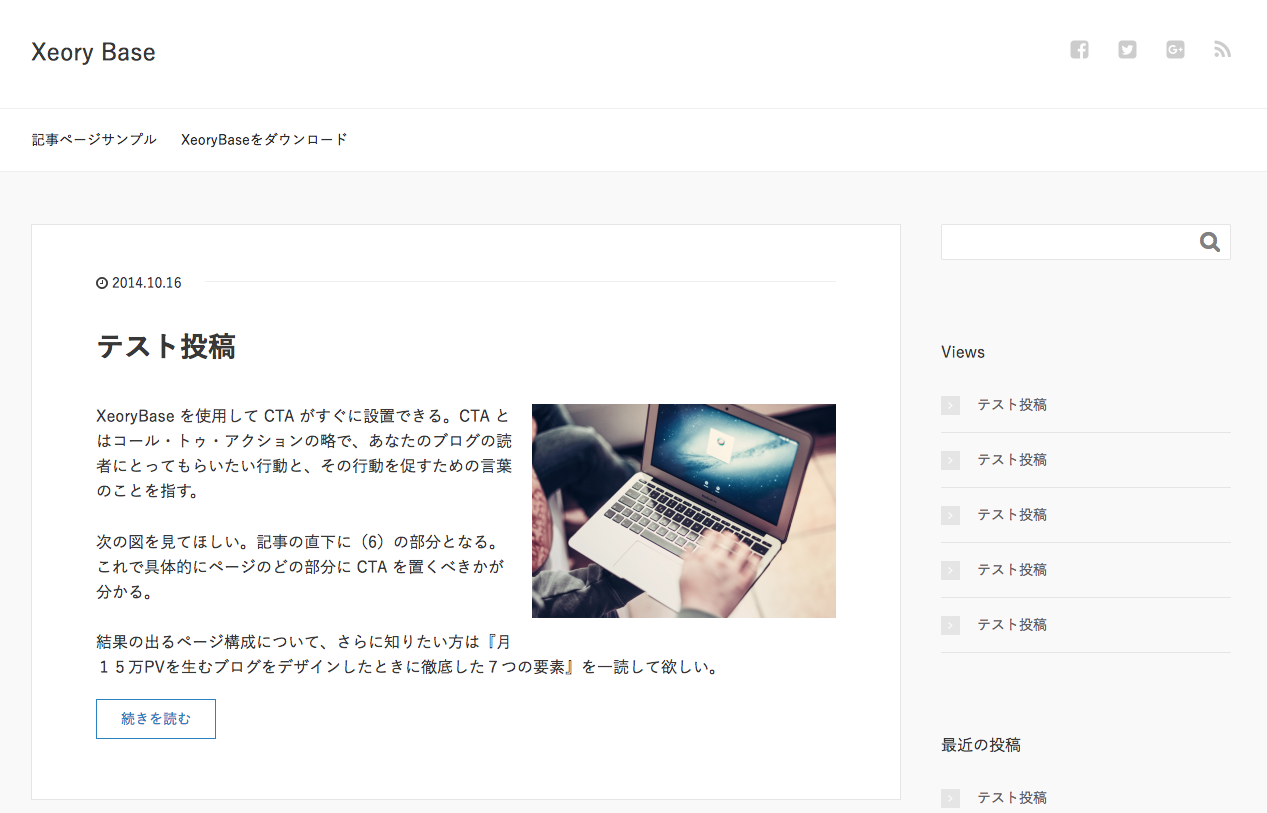
今回はXeory Baseテーマを利用している場合の、表示手順について詳しく解説していきます。

3-1:【Xeory Baseテーマ使用】ロゴを表示させる全手順

作成したロゴをさっそくWordPressで運営しているサイトやブログに表示させてみましょう。

まずはWordPressにログインしておきます。

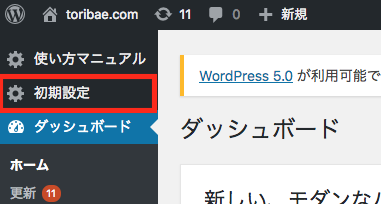
(1) 「初期設定」クリック

WordPressロゴ

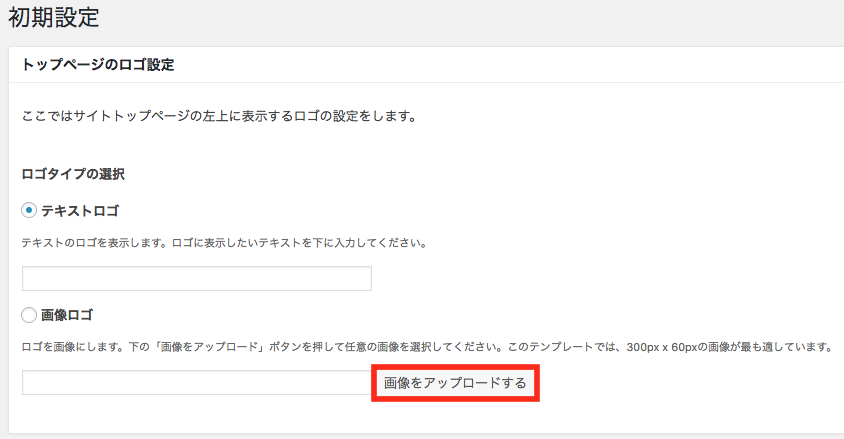
(2) 画像ロゴ→「画像をアップロードする」

トップページロゴ設定の中の「画像ロゴ」にて画像をアップロードします。

WordPressロゴ

(3) ロゴをアップロードし保存

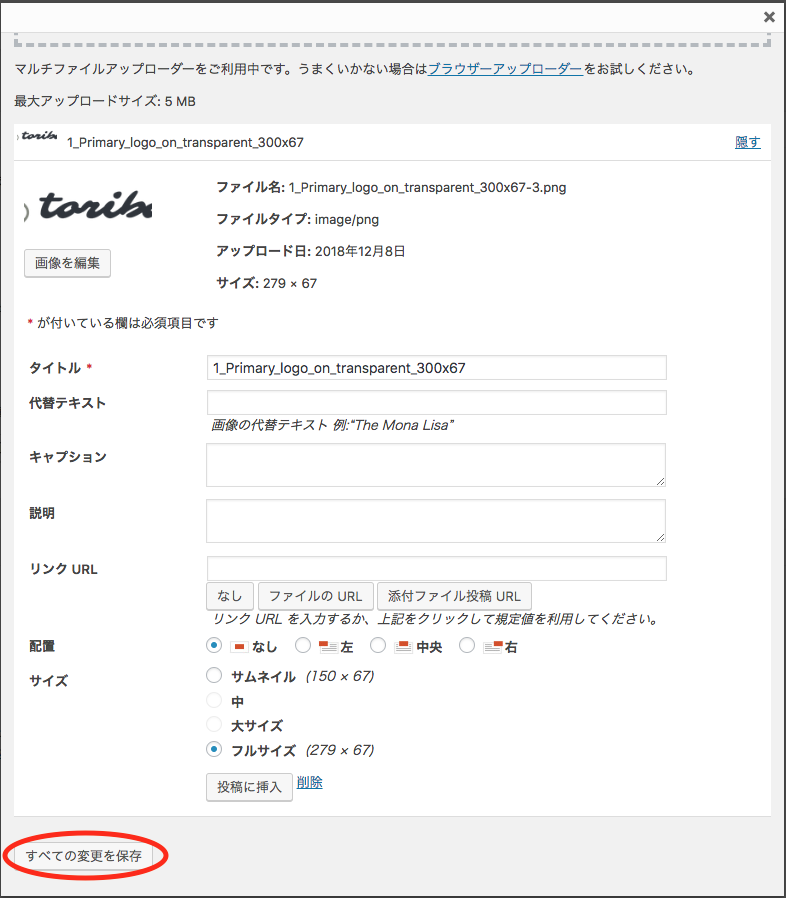
作成したロゴをアップロードし「すべての変更を保存」します。

この画面で、配置やサイズを変更する事も可能です。

WordPressロゴ

(4) プレビューで確認

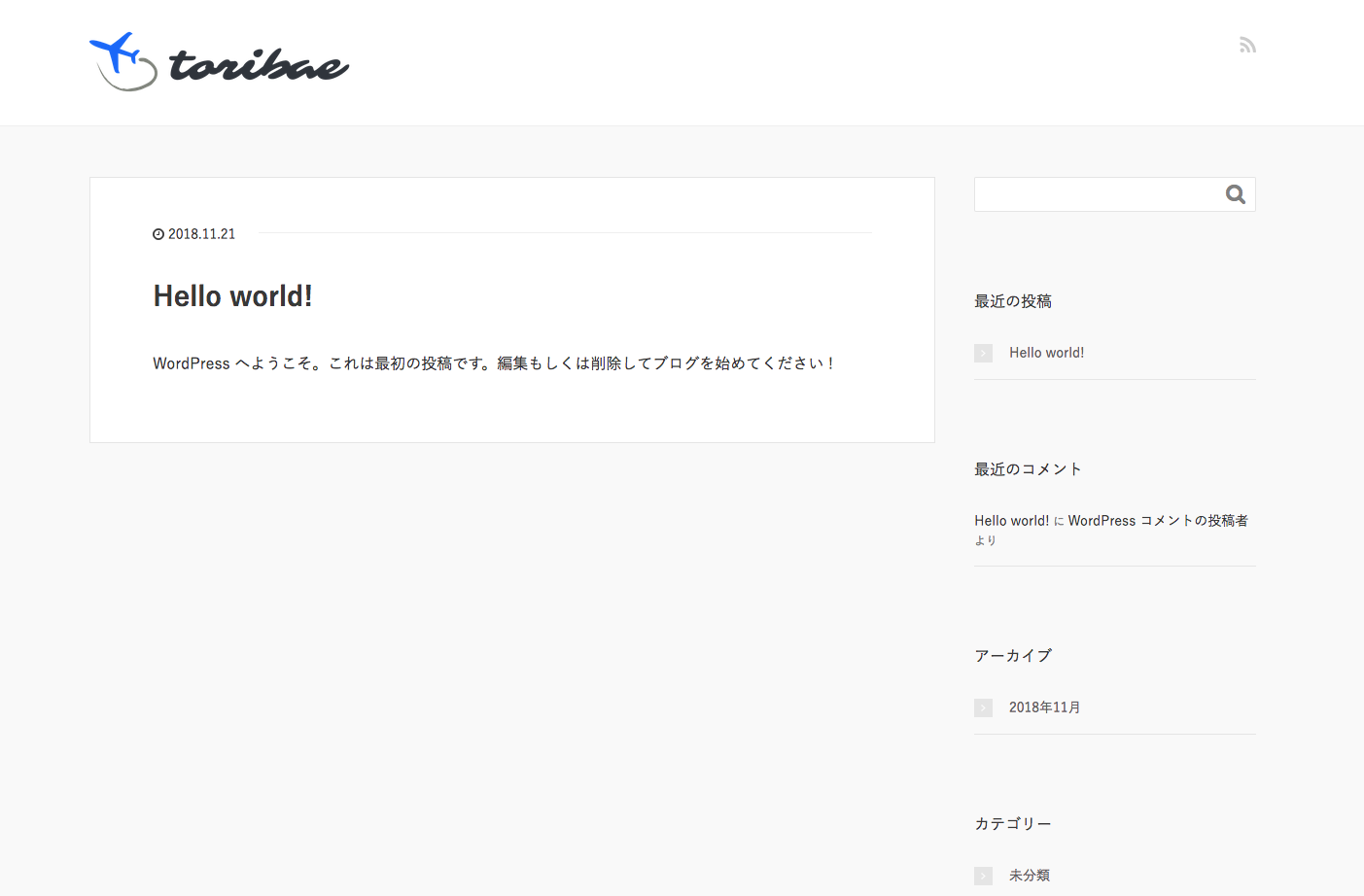
以上の手順で設定が完了すると、下記画像の様にロゴが追加されます。

WordPress

以上がWordPressで作成したロゴを表示させる方法です。

一気にサイトらしくなりますね。

まとめ

WordPressで運営しているサイトのロゴを作成する方法について紹介してきました。

ロゴは、無料作成サイトをうまく活用すれば自分で簡単に作る事が可能です。

お金をかけてロゴ作成を依頼したり、有料サイトを利用したりする前に無料作成サイトを試してみてはいかがでしょうか。とても簡単にかっこ良いロゴを自身で作成する事が可能です。

ぜひ参考にしてみて下さい。

Xeory Baseテーマ!ダウンロード方法と便利な4つの機能

Xeory Base ダウンロード

WordPressテーマ「Xeory Base」をダウンロードしたいけれど、方法が分からないなあ…

Xeory Baseといえば、あのバズ部が作った無料で利用する事の出来るWordPressテーマです。

WordPressテーマは、本当にたくさんの種類があります。

どれを利用すべきか悩んだら、Xeory Baseがオススメです。

Xeory Baseは、とてもシンプルな作りなのでWordPress初心者が使用するには最適なテーマになります。

また、オリジナルのテーマを自身でカスタムしていきたい際にも適しているのです。

バズ部が提供するXeoryには2種類あります。

  • メディアやブログの運営に特化した”Base”
  • 企業サイトに特化した”Extension””

今回は「Xeory Base」のダウンロード方法について詳しく解説していきましょう。

1:Xeory Baseをダウンロードする方法

Xeory Baseをダウンロードしたいけれど、実際のダウンロード手順が分からない…

Xeory BaseはWordPressでインストールする前に、Xeoryのサイト上で”Xeory Base”をダウンロードする必要があります。ダウンロードに必要なものは、3つです。

  • 氏名
  • メールアドレス
  • パスワード

上記3つを準備し、無料で利用する事のできるXeory Baseをダウンロードしてみましょう。

1-1:Xeory Baseのダウンロード手順

xeory base

Xeory Baseのダウンロード手順について詳しく解説していきます。

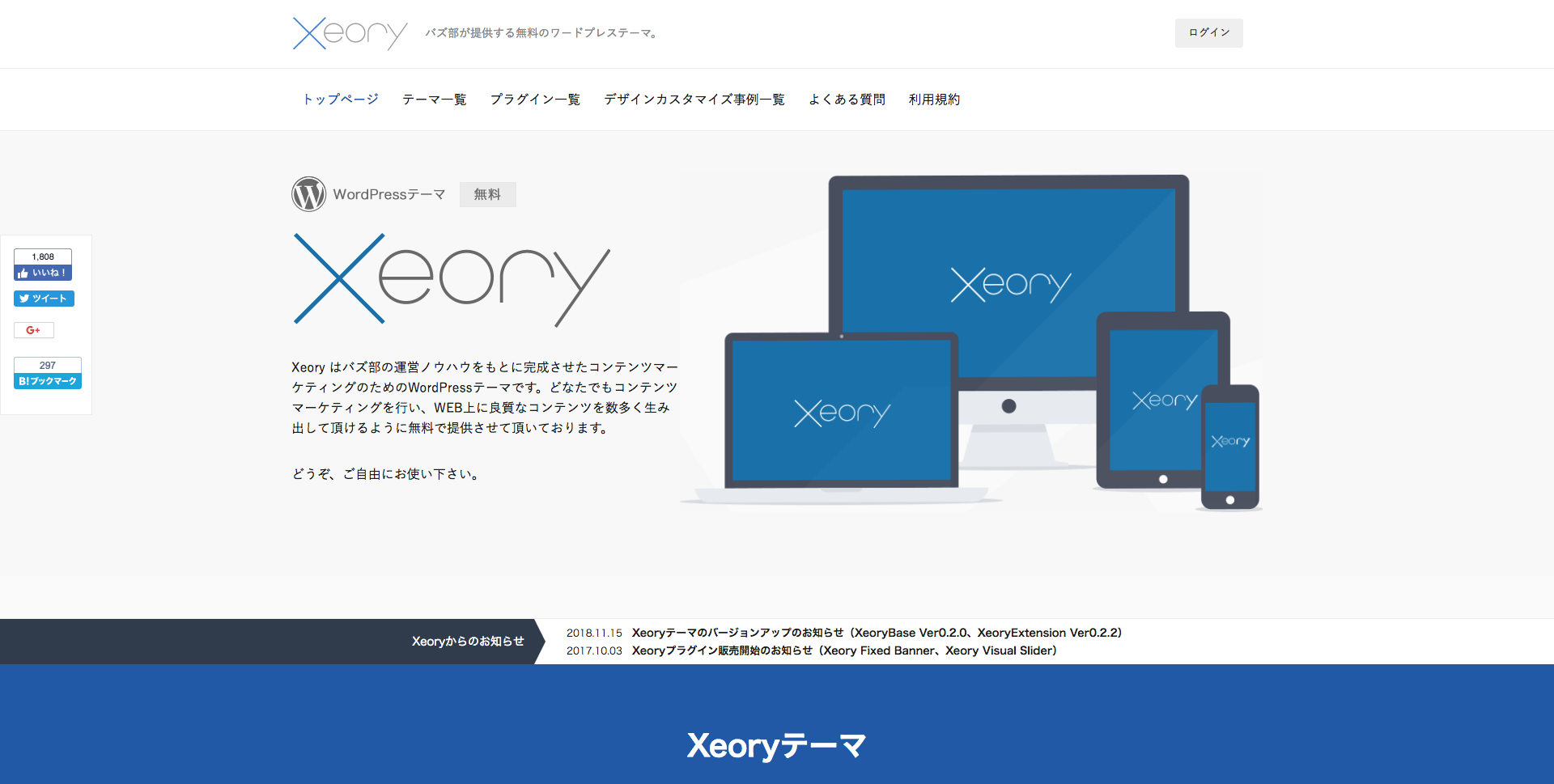
まずは、下記URLのXeoryのサイトへアクセスしましょう。

https://xeory.jp/template/xeory-base/

(1) Xeoryのホームページへアクセスする

XeoryBase

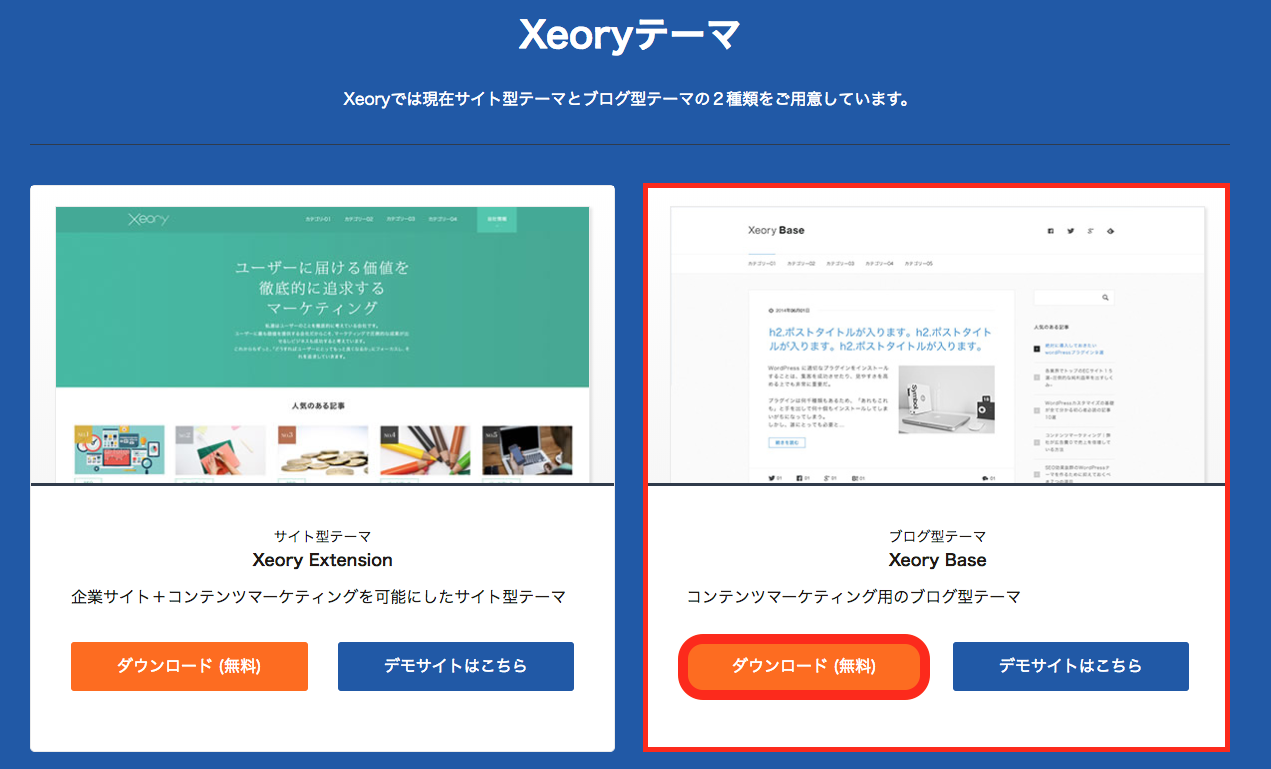
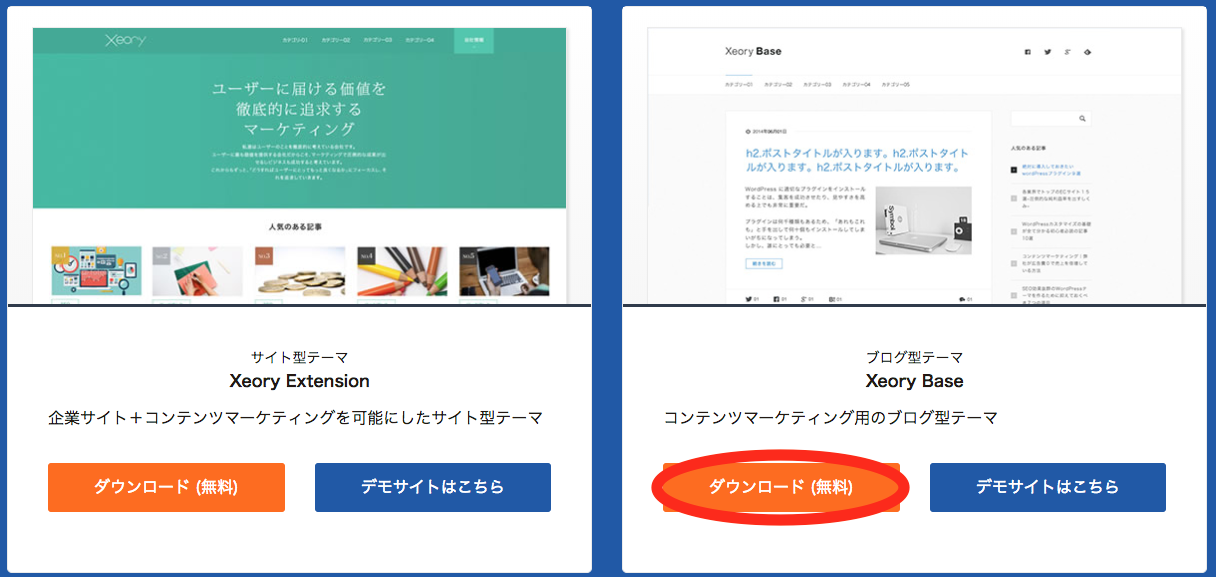
(2) Xeory Base「ダウンロード」クリック

ホームページへアクセス後、画面を下へスクロールしていきます。

すると”Xeory Extension”と”Xeory Base”のテーマが下記画像の様に表示されるので、”Xeory Base”のダウンロードをクリックしましょう。

XeoryBase

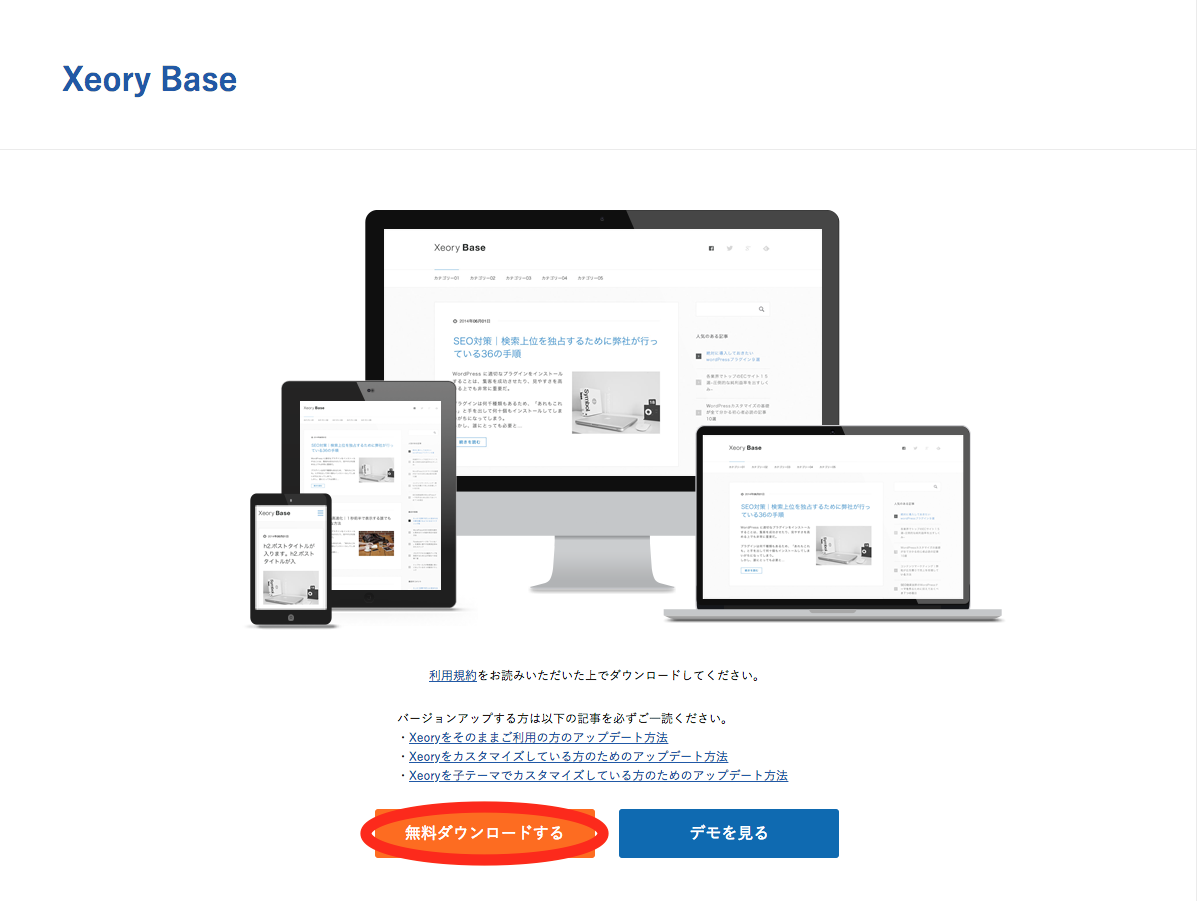
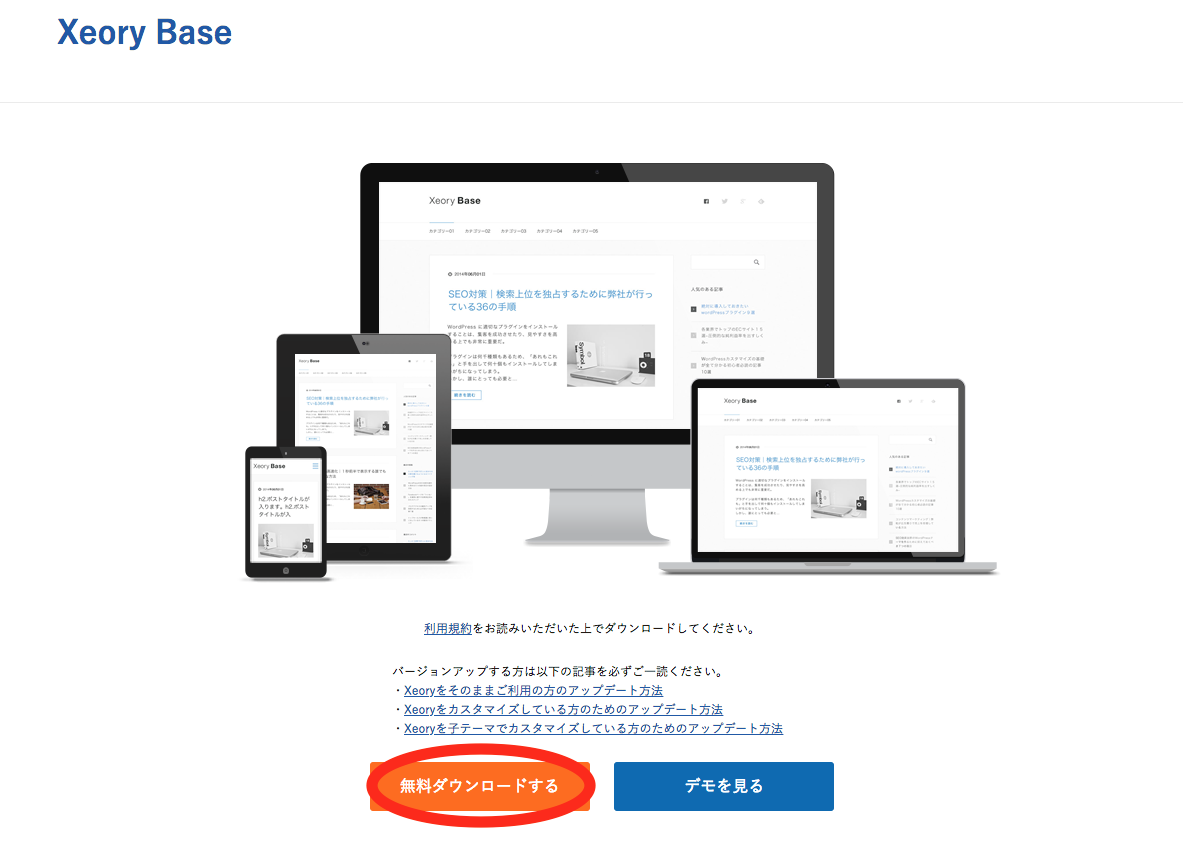
(3) 「無料ダウンロードする」クリック

XeoryBaseダウンロード

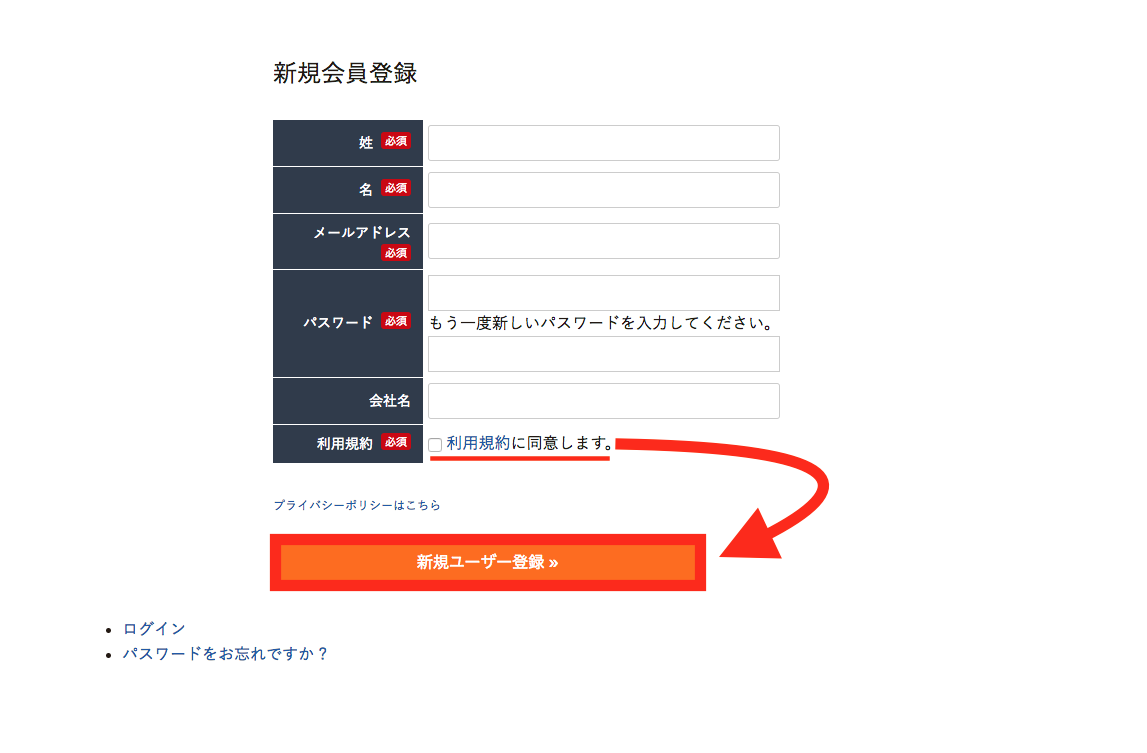
(4) 新規会員登録をする

Xeoryへ会員登録を行います。

  • 姓名
  • メールアドレス
  • パスワード
  • (任意)会社名

上記4つの項目を埋めて、利用規約同意チェック欄にチェックを入れましょう。

その後、「新規ユーザー登録」をクリックします。

XeoryBase新規登録

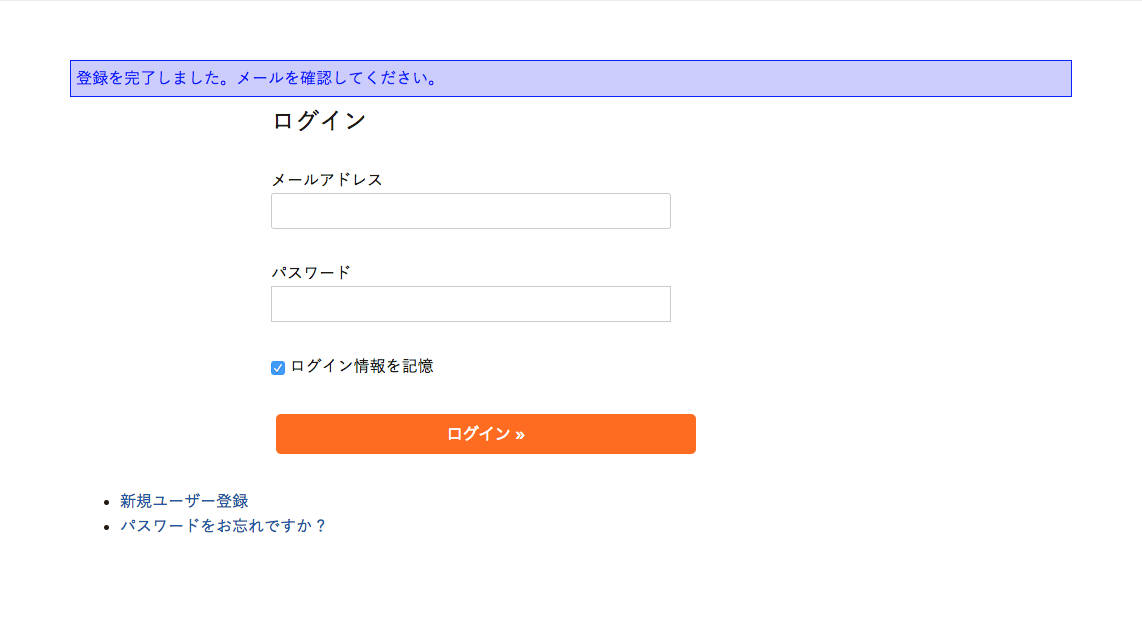
(5) 登録完了、メールを確認する

仮登録が完了しました。入力したメールアドレスへメールが届くので確認してみましょう。

XeoryBase登録

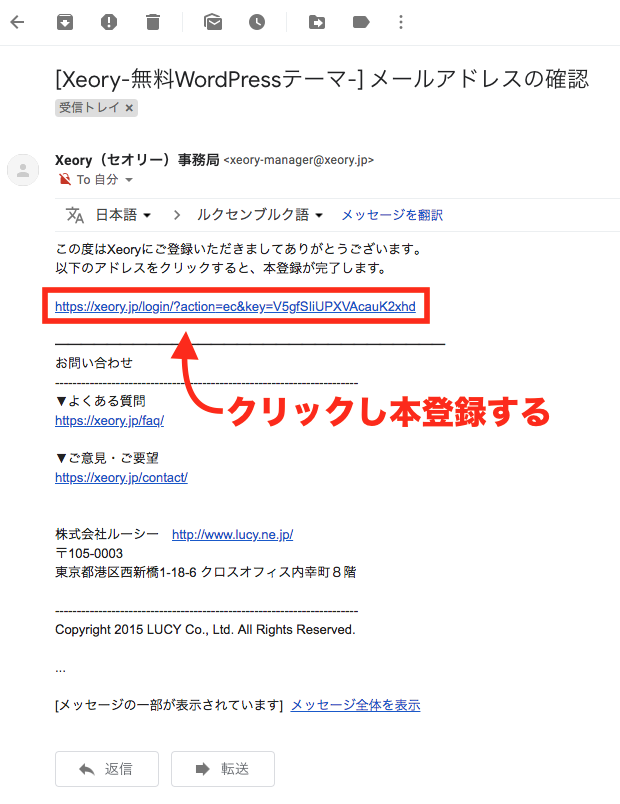
(6) Xeory事務局からメールが届く、URLをクリックし本登録を行う

Xeory事務局からメールが届きます。

メール本文に記載されたURLをクリックし本登録を完了させましょう。

Xeoryメール

(7) 登録完了、ログインしダウンロードする

URLへアクセスすると、以下ログイン画面になります。

先ほど入力したメールアドレスとパスワードを入力し、ログインしましょう。

XeoryBase ログイン

(8) ログイン

ログインすると、画面右上に登録アドレスが表記されています。

XeoryBase

(9) 「ダウンロード」クリック

画面を下へスクロールしていくと、一番はじめの様にXeoryテーマが2つ並んでいるのでXeory Baseの「ダウンロード(無料)」をクリックしましょう。

XeoryBase

(10) 「無料ダウンロードする」クリック

XeoryBase

(11) ダウンロード完了

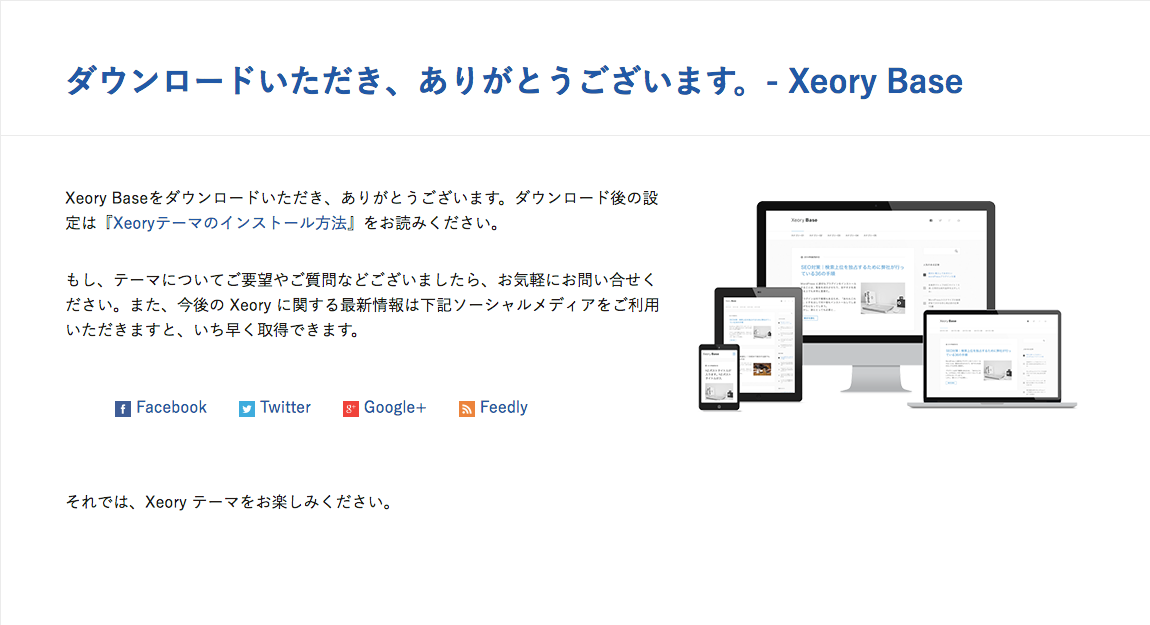
以上でXeory Baseのダウンロードは完了です。

この後、WordPressにてXeory BaseをインストールすればWordPressにてXeoryBaseを利用する事が出来ます。

XeoryBase

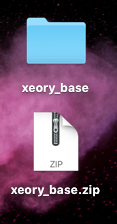
Xeory Baseはzipファイルにて保存されます。

ZIPファイル

2:コンテンツマーケティングに最適!便利な4つの機能

バズ部が作ったXeory Baseってどんな機能が入っているの?

Xeory Baseは「誰もが簡単に、コンテンツマーケティングが出来る様にと作られた」のが”Xeory Base”です。

初心者でも簡単に利用できる様に、とても単純かつシンプルに作られています。

また、管理画面には初心者用マニュアルもあるので初めてでも安心して利用する事が可能です。

Xeory Baseは、WordPressを利用する上で必要な面倒な設定がほとんど必要ありません。

初期段階の時点で利用できる機能が搭載されているので、初心者でも簡単に利用する事が可能です。

そんなXeory Baseには、どんな便利な機能が搭載されているのでしょうか。

  • 管理画面から、難しい設定が簡単に出来る
  • カラムのパターンを選択できる
  • 幅広いデバイスに対応
  • カラーバリエーションの変更が可能

上記4つの機能について詳しく解説していきましょう。

2-1:管理画面から難しい設定が簡単に出来る

WordPressを利用するにあたって、SEO対策等の設定を行いますよね。

そんな時テーマによっては、設定が難しく初心者には到底簡単には行えない様な作りになっているテーマもあります。しかし、Xeory Baseの場合は管理画面から簡単に様々な設定を行う事が可能です。

具体的にどの様な設定が出来るかと言うと、主に3つの設定を行う事が出来ます。

  • meta情報
  • CTA設定
  • LP作成

上記3つの設定について詳しく紹介していきましょう。

2-1-1:meta情報

SNSやアナリティクス・meta情報の設定はXeory Baseであれば管理画面から簡単に行う事が可能です。

直接ソースから設定する必要がないので、管理画面からIDを入れるだけで初心者でも簡単に設定する事が出来ます。SEO対策で欠かせないmeta情報が管理画面から確認したり、変更したりする事が出来るので初心者には是非おすすめしたいWord Pressテーマです。

2-1-2:CTA設定

ECサイトやブログを運営する上で、何か目的をもって運営しますよね。

CTA設定はユーザーにアクションを起こしてもらう為の要素です。

例えば、ECサイトであれば購入ボタンやお気に入りボタンになります。

そのCTA設定が、Xeory Baseであれば管理画面から簡単に設定可能です。

2-1-3:LP作成

LP(ランディングページ)の作成もXeory Baseなら管理画面にて簡単に行う事が出来ます。

CTA設定に加えて、問い合わせフォーム等の設定も簡単に行う事が出来るのでユーザーへ効率よくコンテンツを配信する事が可能です。

2-2:カラムのパターンを選択できる

Xeory Baseでは、サイト構成におけるカラムのパターンを選択する事が可能です。

  • ワンカラム
  • 左サイドカラム
  • 右サイドカラム

上記3つのパターンから設定する事ができます。

2-3:幅広いデバイスに対応

Xeory Baseは、幅広いデバイスに対応可能です。

コンテンツマーケティングにおいて、幅広いデバイスに対応しているという事はコンテンツの配信を効率よく行う事が出来るので重要なポイントとなります。

PCからスマートフォンまで対応しており、デバイスに応じて見やすいブログやメディアを配信する事が可能です。

2-4:カラーバリエーションの変更が可能

Xeory Baseはカラーバリエーションも豊富です。

5つのパターンから選ぶ事ができ、CSSの知識があれば自分好みの色にカスタマイズする事も出来ます。

3:Xeory Baseテーマ!5つのメリットと2つのデメリット

Word Pressのテーマは沢山の種類があります。

そんな中でXeory Baseを利用するメリットはあるのか、反対にデメリットはあるのか気になりますよね。

Xeory Baseを利用する前に、Xeory Baseのメリットとデメリットを把握しておきましょう。

5つのメリットと2つのデメリットを紹介します。

【メリット】

  1. 初期設定マニュアルがあり初心者が利用しやすい
  2. 面倒な設定のほとんどが必要ない
  3. SEO対策に最適
  4. オリジナルテーマのベースとして使いやすい
  5. WordPressのテーマ作成を学ぶのに最適

【デメリット】

  1. 格安サーバーだとサーバーエラーが起こる
  2. デフォルトがシンプルすぎる

Xeory Baseのメリット・デメリットを詳しく紹介していきましょう。

3-1:5つのメリット

Xeory Baseの5つのメリットについて紹介していきます。

① 初期設定マニュアルがあり初心者が利用しやすい

WordPressでテーマ設定をした事がなくても大丈夫です。

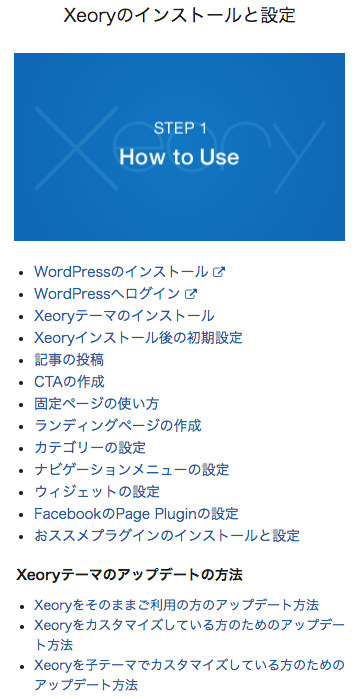
Xeory Baseなら初心者でも簡単に利用する事が出来る様に、マニュアルがあります。Xeory Baseのインストール方法から各種設定まで、丁寧に書かれており初心者でも利用しやすいWordPressテーマとなっているのです。

XeoryBaseマニュアル

② 面倒な設定のほとんどが必要ない

Xeory Baseは面倒な設定のほとんどが必要ありません。

なぜなら初期の段階で必要な設定はすぐに利用する事が出来る様になっているのです。

初心者には難しい複雑な設定を行う必要はありません。

③ SEO対策に最適

Xeory Baseはコンテンツマーケティングに特化したバズ部が作ったWordPressテーマです。

そんなXeory Baseはバズ部らしい、SEO対策がされています。

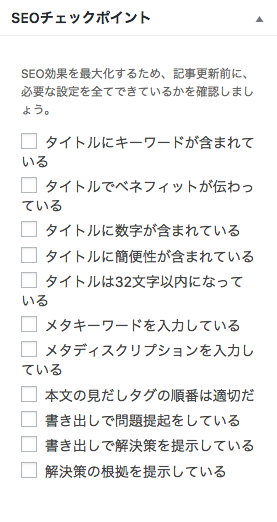
Xeory Baseのコンテンツ投稿ページには、下記画像の様なSEOチェックリストが表示されています。

XeoryBase SEO

良質なコンテンツをユーザーへ届けるために必要な情報や、忘れがちなSEO対策がチェックリストとして表示されていて、SEOに最適化されているのです。

④ オリジナルテーマのベースとして使いやすい

Xeory Baseは、必要最低限の機能のみで構成されています。

その為、オリジナルテーマのベースとして使いやすいです。

シンプルだからこそ、カスタムしやすくなっています。

⑤ WordPressのテーマ作成を学ぶのに最適

Xeory Baseは作り自体が、とても単純化されているのでWordPressのテーマ作成を学ぶのにも最適です。

WordPressテーマ作成方法を学びたいとお考えであれば、Xeory Baseがぴったりでしょう。

3-2:3つのデメリット

Xeory Baseの3つのデメリットについて紹介していきます。

① 格安サーバーだとサーバーエラーが起こる

Xeory BaseはX2サーバー以上のサーバーを推奨しています。

コンテンツマーケティングを行うことを前提に作られたWordPressなので、アクセス数が数百PVになる事が前提です。また、格安サーバーを利用している場合WordPress操作時にサーバーエラーが起きる可能性があります。

② デフォルトがシンプルすぎる

Xeory Baseはとてもシンプルで単純に作られています。

もともとカスタムする事を前提に作られているのでからです。

その為、デフォルトが以下画像の様にシンプルすぎるという欠点があります。

XeoryBase

カスタム以外には配色を変える機能しかないので、カスタムできない場合にはかなり寂しい印象のサイトになってしまうでしょう。

まとめ

WordPressテーマの「Xeory Base」ダウンロード方法について紹介してきました。

コンテンツマーケティングに特化したバズ部が作ったXeory Baseは、初心者でも簡単に利用する事ができSEOに最適化されたWordPressテーマです。

Xeory Baseは氏名・メールアドレス・パスワードを入力するだけで、無料で簡単にダウンロードする事が出来できます。ぜひ参考にしてみてください。

たったこれだけ?WordPressで本当にすべき3つの初期設定

WordPress初期設定

WordPressをインストールした!さあ記事投稿しちゃおう!

上記の様に舞い上がる気持ちは大いにわかります。

しかし記事を投稿したり、デザインを整えたりする前にWordPressの初期設定が必要です。

これはWordPressの使いやすさを向上させたり、SEO効果を発揮させたりする為に必要な設定になります。

特にWordPressの初期設定を行う上で絶対に行うべき設定は3つです。

  • 一般設定(サイトタイトルとキャッチフレーズの設定)
  • パーマリンク設定
  • ニックネーム設定

この3つは初期設定において最も重要な初期設定になります。

今回は上記3つの設定以外にも、知っておくと便利なWordPress初期設定について詳しく解説していきましょう。

1:WordPressをはじめる前に!7つの初期設定

WordPressを使い始める前に必要な初期設定ってなんだろう?

初めてWordPressを使い始める場合、何の設定から始めれば良いのか分からないですよね。

WordPressに必要な初期設定は主に7つあります。

  • 一般設定
  • パーマリンク設定
  • ニックネーム設定
  • 投稿設定
  • 表示設定
  • ディスカッション設定
  • メディア設定

最も重要なのは、「一般設定・パーマリンク設定・ニックネーム設定」です。

他4つの初期設定は、知っておくと便利な設定ですので紹介していきましょう。

※「❗️:重要/ ⭕️やや重要/?:そこまで重要ではない」左の様に表記します。

?は設定しなくても問題ない予備知識と考えて良いでしょう。

1-1:一般設定

WordPress初期設定1つ目は、一般設定です。

一般設定では、サイトのタイトルやアドレス等基本的な設定を行う事が出来ます。

  • (❗️) サイトタイトルとキャッチフレーズの設定
  • (⭕️) WordPressアドレスとサイトアドレスの設定
  • (⭕️) メールアドレス設定
  • (?)メンバーシップ設定
  • (?)タイムゾーン設定

上記5つの設定をまとめて一般設定と呼びます。

1-2:パーマリンク設定

WordPress初期設定2つ目は、パーマリンク設定(❗️)です。

パーマリンク設定は、記事や固定したページのURLの表示方法に関する設定を行う事が出来ます。

パーマリンク設定は、WordPress初期設定において重要な設定ですので必ず設定しておきましょう。

1-3:ニックネーム設定

WordPress初期設定3つ目は、ニックネーム設定(❗️)です。

ニックネーム設定はセキュリティ上、必ず行っておいた方が良いでしょう。

1-4:投稿設定

WordPress初期設定4つ目は、投稿設定です。

投稿設定とは、投稿する記事や固定ページの投稿に関する設定を行う事が出来ます。

投稿設定は絶対に行うべき設定では無いです。

知っておくと便利な機能ですので紹介しておきましょう。

  • (?) メール投稿設定
  • (?) PINGサービス設定

投稿設定では上記2つの設定を行うことが可能です。

1-5:表示設定

WordPress初期設定5つ目は、表示設定です。

表示設定とは、ブログ等のトップページに表示させるコンテンツ内容の変更やRSSフィードに関する設定を行う事が出来ます。

  • (⭕️) トップページの表示設定
  • (?) RSS/Atomフィード設定
  • (?) 検索エンジン表示設定

投稿設定では上記3つの設定を行うことが可能です。

1-6:ディスカッション設定

WordPress初期設定6つ目は、ディスカッション設定です。

ディスカッション設定とは、ブログ等におけるコメントやピンバックに関する設定を行う事が出来ます。

  1. (⭕️) 投稿のデフォルト設定
  2. (⭕️) 他のコメントの設定
  3. (?) コメントモデレーション•ブラックリスト設定
  4. (⭕️) アバター設定

ディスカッション設定では、上記4つの設定を行う事が可能です。

1-7:メディア設定

WordPress初期設定7つ目は、メディア設定(?)です。

メディア設定は、投稿記事に表示させる画像サイズに関する設定を行う事が出来ます。

デフォルトのままでも問題無い設定ですので、スキップしてしまっても問題無いでしょう。

2:一般設定

サイトのタイトルやアドレス等の基本的な設定は、一般設定から行う事が可能です。

5つの一般設定の方法について詳しく解説していきます。

  • (❗️) サイトタイトルとキャッチフレーズの設定
  • (⭕️) WordPressアドレスとサイトアドレスの設定
  • (⭕️) メールアドレス設定
  • (?)メンバーシップ設定
  • (?)タイムゾーン設定

一般設定はWordPressログイン後、画面左側のメニュー画面から「設定」➡️「一般」を選択すると表示されます。
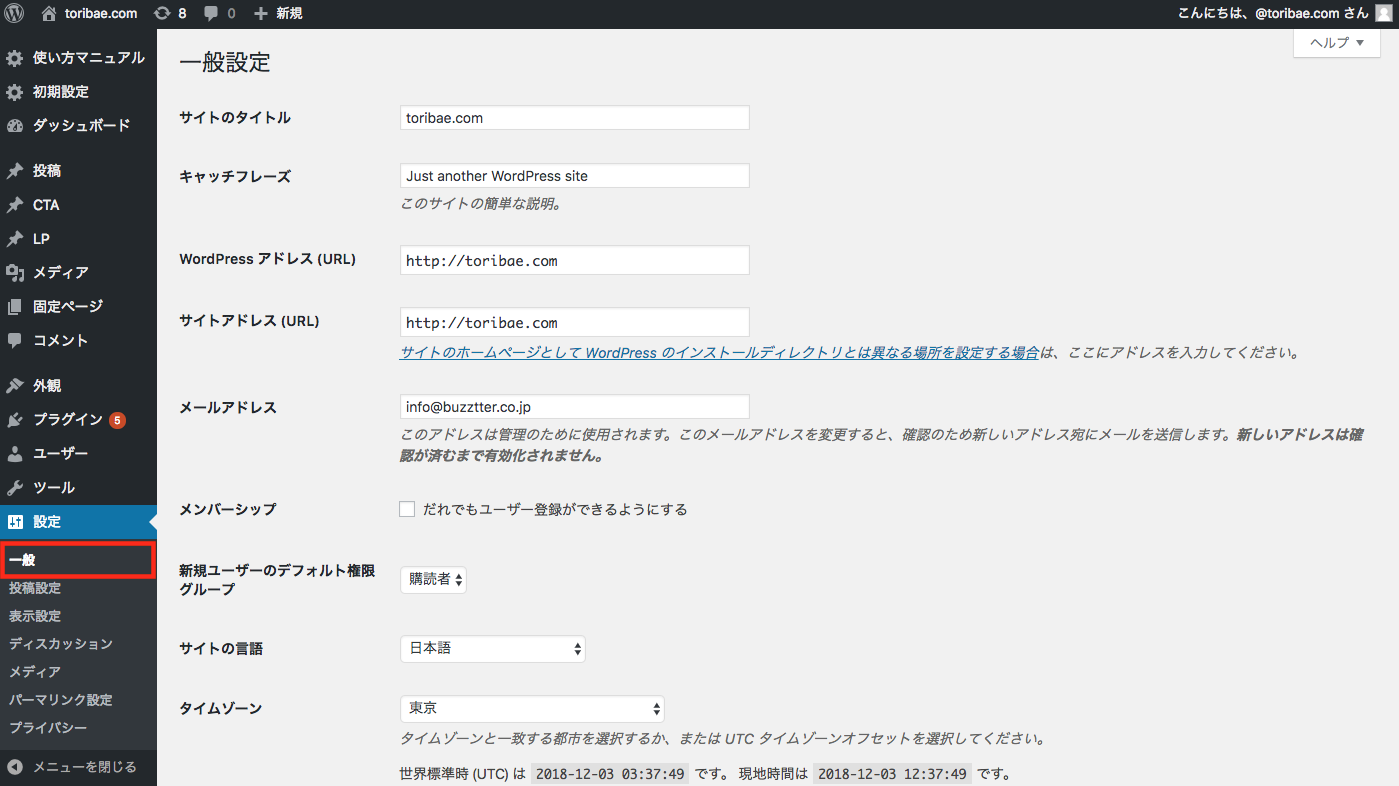
WordPress初期設定

2-1:サイトタイトルとキャッチフレーズの設定

一般設定1つ目の「サイトタイトル」と「キャッチフレーズ」の設定について解説していきます。
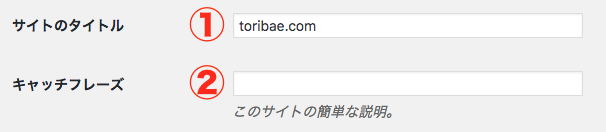
WordPressタイトル

【① サイトタイトル】

サイトタイトルは検索エンジンに表示されるので、とても重要です。

SEO的には、タイトルにSEOキーワードを含めると良いとされています。

しかし、タイトルのみでダイレクトに検索される様にする為に覚えやすく言い易いタイトルが良いでしょう。

【② キャッチフレーズ】

②のキャッチフレーズでサイトの簡単な説明(キャッチフレーズ)を変更する事が可能です。

結論からお伝えするとキャッチフレーズは空白にしておくべきです。

キャッチフレーズに入力した文言は、メタディスクリプションとして扱われます。

しかし使用するテンプレートによってSEO上好ましく無い設定になる可能性があるのです。

例えば、勝手にタイトルタグで囲まれたり、h2タグ(見出しタグ)で囲まれてしまったりします。

SEO上メタディスクリプションとh2タグを同時に使用する事は、SEO上不利になる可能性が高いです。

以上の事から、キャッチフレーズは空白にしておく事が懸命でしょう。

2-2: WordPressアドレス•サイトアドレスの設定

一般設定2つ目は「WordPressアドレス」と「サイトアドレス」の設定について解説していきます。

(※さくらのレンタルサーバ • wpXサーバー利用中の場合には、設定により不具合が発生する可能性があるので設定不要です。)

WordPress URL

WordPressで設定するアドレスはWordPressアドレス(URL)とサイトアドレス(URL)2つがあります。

  • WordPressアドレス(URL)は、WordPressをインストールしたURL
  • サイトアドレス(URL)はサイトを表示させるURL

両方とも同じアドレスですが、サイトアドレスは変更する必要がある場合があります。

WordPressインストール後、この画面を確認した際に両方のURLの末尾がXXX.com/wp/となっている場合があります。その場合サイトアドレス(URL)の末尾をXXX.comに変更しておきましょう。

2-3:メールアドレス設定

一般設定3つ目は「メールアドレス」の設定について詳しく解説していきます。

メールアドレス

WordPressにメールアドレスを設定する事が可能です。

プログやサイトにコメントが書き込まれたり、リンクが付いたりした際に通知が届く様にメールアドレスを設定しておきましょう。

2-4:メンバーシップ設定

一般設定4つ目は「メンバーシップ設定」について詳しく解説していきます。
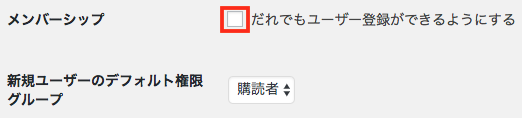
WordPress メンバーシップ設定

WordPressは複数名のユーザーが記事を投稿•編集したりする事が可能です。

WordPressにはユーザー管理機能が搭載されているので、権限を制限したWordPressアカウントを設定する事が出来ます。

だれでもユーザー登録ができるようにするにチェックを入れておくと、誰でもユーザー登録する事が出来ますが、セキュリティ上チェックは外しておく事をオススメします。

2-5:タイムゾーン設定

一般設定5つ目は「タイムゾーン」の設定について詳しく解説していきます。

この設定は、日本語版WordPressをインストールしている場合には不要です。

日本語版WordPressは、初めから日本用に設定されているのでデフォルトのまま利用する事が出来ます。
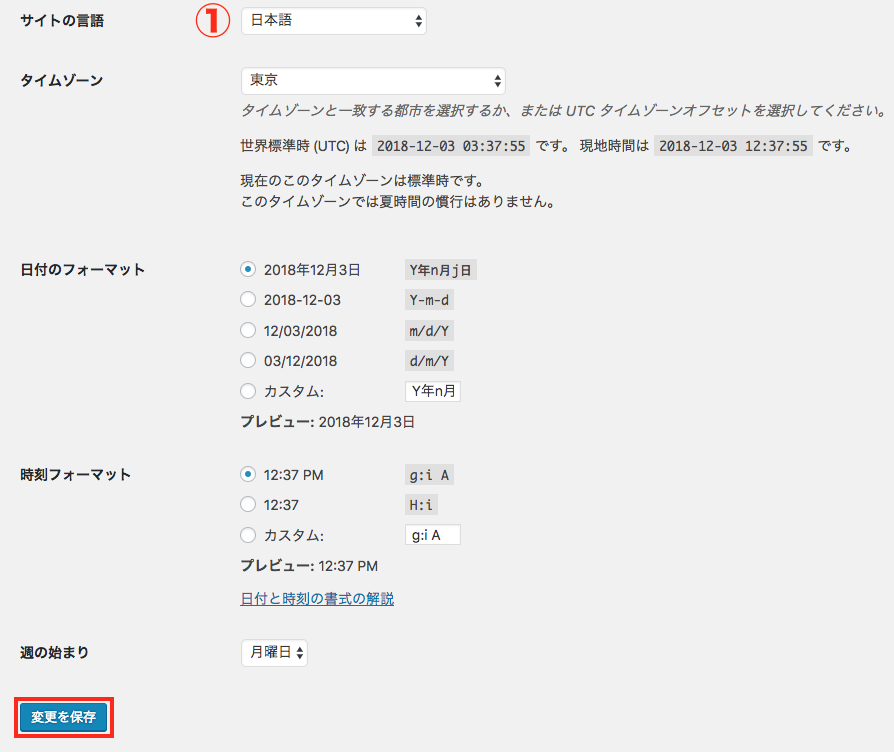
タイムゾーン設定

海外版WordPressをインストールした場合には、のサイト言語を「日本語」に直しておきます。また、タイムゾーンを「東京」としておきましょう。

一般設定を変更したら、必ず画面下の「変更を保存」をクリックし変更内容を保存します。

3:パーマリンク設定

パーマリンク設定はWordPressでブログやサイトを運営する上で、とても重要な設定です。

WordPressで作ったページを1つ1つのURLをどの様に表示するのか、パーマリンク設定にて設定する事が可能です。

パーマリンク設定はWordPressログイン後、画面左側のメニュー画面から「設定」➡️「パーマリンク設定」を選択すると表示されます。
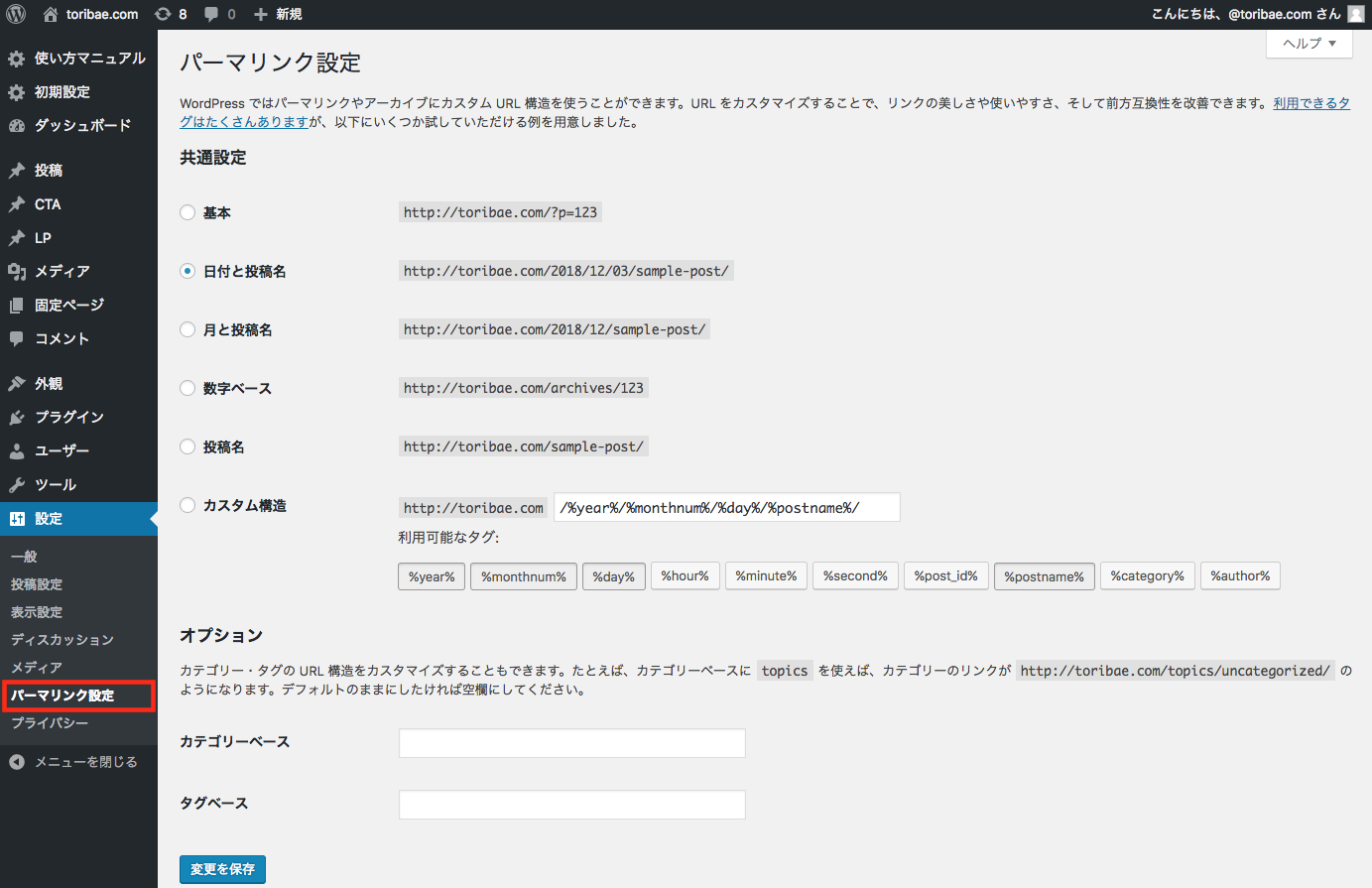
パーマリンク設定

3-1:カスタム構造を設定

パーマリンク設定で設定する事は「カスタム構造」です。

パーマリンク

パーマリンク設定画面中央に「カスタム構造」があるので、チェックを入れて赤ワクで囲っているパーマリンク部分に/%postname%と入れて変更を保存しましょう。

カスタム構造を設定し「/%postname%」と入れると、記事や固定ページのパーマリンクを手動で設定する事ができる様になります。GoogleのURL構造では下記の様に書かれています。

  • サイトのURLはできる限りシンプルにする。
  • 理論的かつ人間が理解できる方法で、意味のある単語を使用してURLを構成しコンテンツを分類する。

上記の様に書かれていますが、デフォルトのままのパーマリンク設定だと意味のない数字と記号でパーマリンクが構成されてしまいます。このままだとユーザービリティ・SEOの面で悪影響を与えてしまうのです。

必ずカスタム構造を設定し、手動でパーマリンクを記事ごとに設定する必要があります。

パーマリンクの作り方については、下記URLをご覧下さい。

https://support.google.com/webmasters/answer/76329?hl=ja

4:ニックネーム設定

WordPressでブログやサイトのセキュリティ上で、重要な設定がもう1つあります。

それが「ニックネーム設定」です。

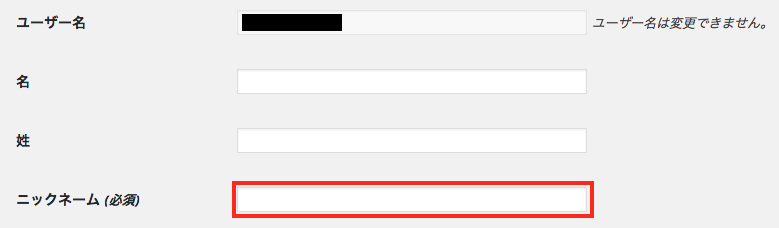
ニックネームが未設定だと、コメント欄に表示される名前がWordPressログイン時のユーザー名です。ユーザー名が公開されてしまうと不正アクセスにつながりますので、必ずニックネームを設定しておきましょう。

ニックネーム設定はWordPressログイン後、画面左側のメニュー画面から「ユーザー」にて設定出来ます。
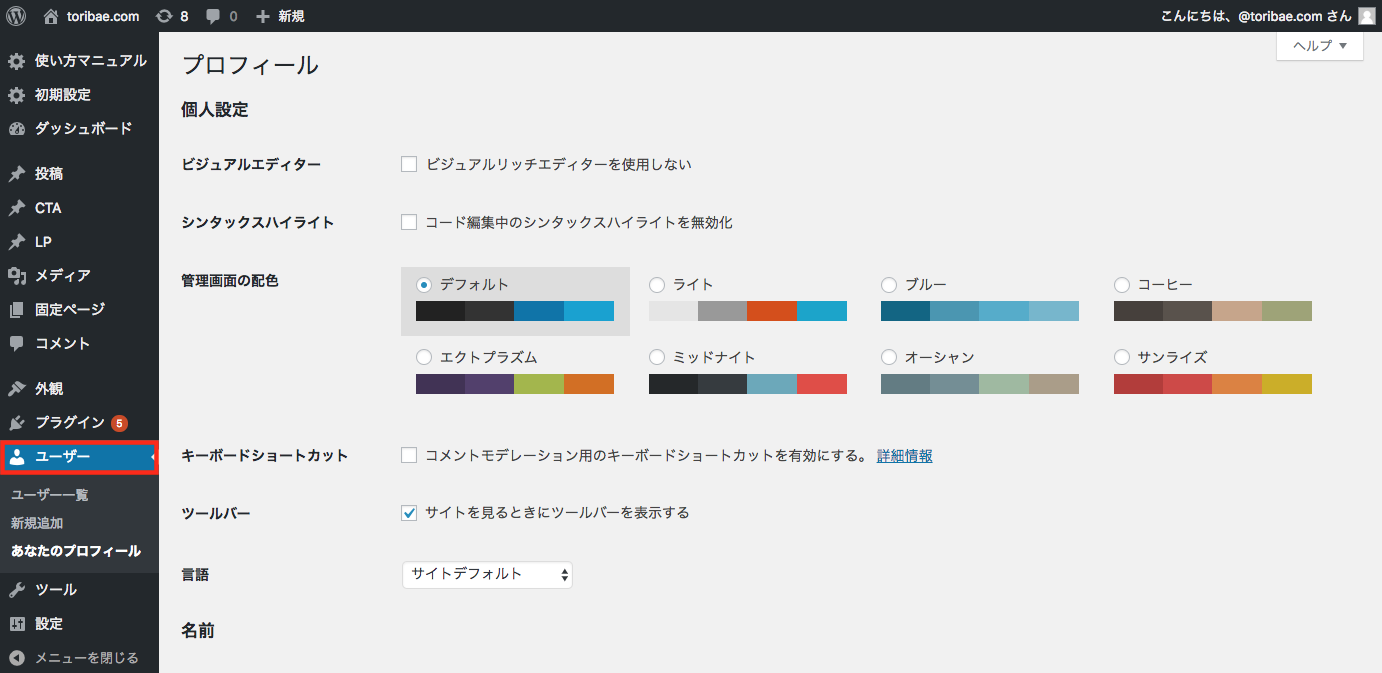
ニックネーム設定

ニックネーム設定

変更後は必ず画面下の「変更を保存」をクリックし変更内容を保存しておきましょう。

5:投稿設定

投稿設定は絶対に設定しなければいけない設定ではありませんが、知っておくと便利な投稿に関する設定を行う事が可能です。2つの投稿設定について詳しく解説していきます。

  • (?) メール投稿設定
  • (?) PINGサービス設定

投稿設定はWordPressログイン後、画面左側のメニュー画面から「設定」➡️「投稿設定」を選択すると表示されます。
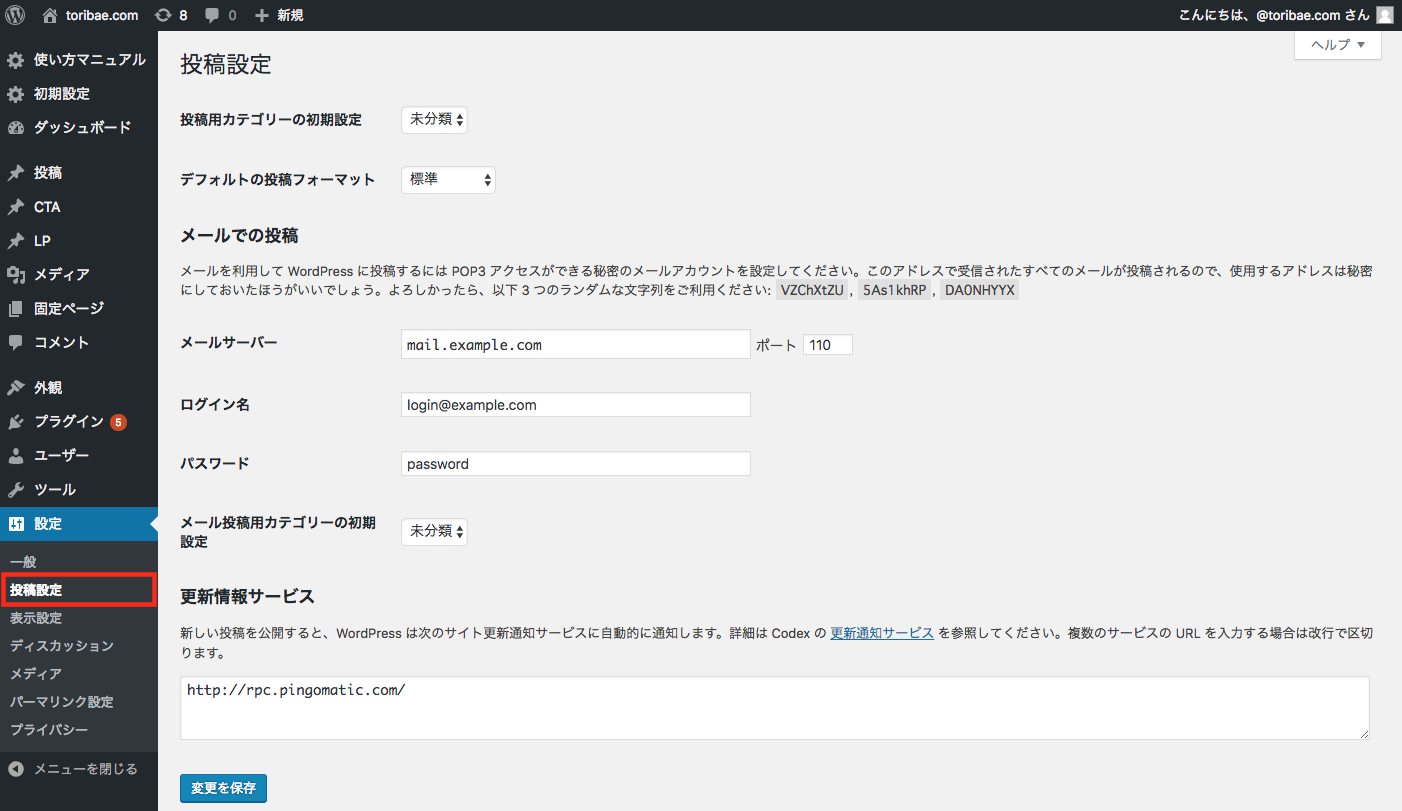
WordPress投稿設定

5-1:メール投稿設定

投稿設定1つ目は「メール投稿」の設定について詳しく解説します。
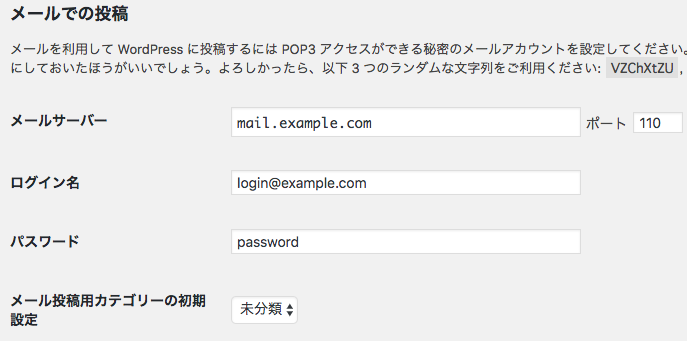
WordPressメール投稿

WordPressはメールで投稿する事も可能です。

メールで投稿する事が出来るのでスマートフォンがあれば、いつでも投稿する事が出来ます。

ただし、今後のアップデートでメール投稿機能は消去される予定なのでメール投稿を用いたい時にはプラグインを利用するのが良いでしょう。

  • Postie
  • Post By Email
  • jetpack

上記3つの様なプラグインを用いてメール投稿をすると便利です。

5-2:PINGサービス設定

投稿設定2つ目は「PINGサービス」の設定について詳しく解説します。

PINGサービス設定

PINGサービス設定とは、更新情報サービスの設定の事です。

新しい記事の更新情報を事前に設定したランキングサイトやブログ等に通知する事が出来る機能になります。

掲載できるランキングサイトは、あまりクオリテイの高いものでなく、サービス自体が突然終了する事があるのです。いちいち確認する手間も増えますし、それ以上に掲載したからといって影響力が低いので必要ありません。

6:表示設定

トップページに表示するコンテンツ内容の変更や、RSSサービスに関する設定は表示設定から行う事が可能です。表示設定で設定出来る設定は、3つあります。3つの表示設定について詳しく解説していきましょう。

  • トップページの表示設定
  • RSS/Atomフィード設定
  • 検索エンジン表示設定

表示設定はWordPressログイン後、画面左側のメニュー画面から「設定」➡️「表示設定」を選択すると表示されます。
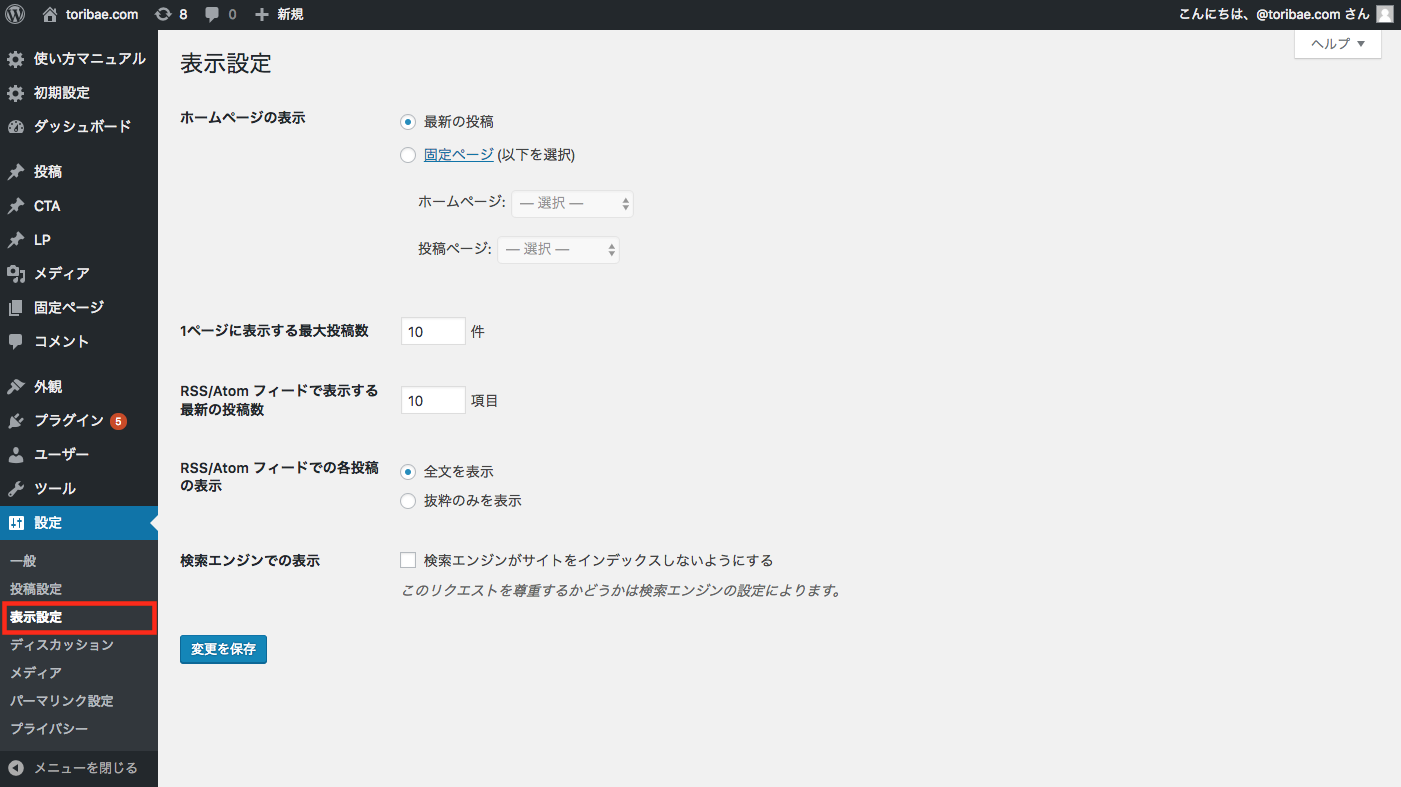
WordPress表示設定

6-1:トップページの表示設定

表示設定1つ目は「トップページ」の表示に関する設定について詳しく解説していきます。
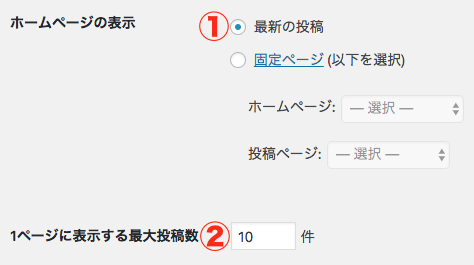
WordPress表示設定

トップページの表示に関する設定は2つあります。

  • ホームページのフロントページ表示設定
  • 1ページに表示する最大投稿数

上記2つの設定があるので1つずつ紹介していきましょう。

ホームページのフロントページ表示設定】

①で「固定ページ」にチェックをいれると、特定の1つのページのみをトップページに表示させる事が出来ます。

1ページに表示する最大投稿数】

②では1ページに表示する記事の投稿数を決める事が出来ます。

自由に投稿数を定める事が可能ですが、オススメは10件です。

あまり数が多すぎると、サイトの読み込み速度が低下してしまいます。

6-2:RSS/Atomフィード設定

表示設定2つ目は「RSS/Atomフィード」に関する設定について詳しく解説していきます。
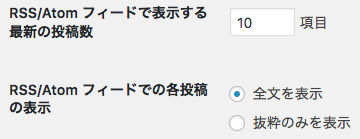
RSSフィード設定

RSS/Atomフィードの設定をしておくと、記事投稿時に登録者へ自動的に通知をしてくれる機能です。

とても便利な設定ですが、RSSリーダーを利用している方の多くがfeedlyというサービスを利用しているのでRSS/Atomフィード設定をわざわざ設定する必要はありません。

feedly

https://ja.wikipedia.org/wiki/Feedly

feedlyについて知らないという場合には上記URLをご覧下さい。

6-3:検索エンジン表示設定

表示設定3つ目は「検索エンジン表示」に関する設定について詳しく解説していきます。

検索エンジン インデックス

検索エンジンがサイトをインデックスしないようにする」でチェックを外しておくと、検索エンジンにてサイトが表示されない様にする事が可能です。この設定を行っておけば、サイト完成前は検索エンジンに引っかからないので非表示にしておく事が可能です。

表示設定を変更した場合には、必ず画面下の「変更を保存」をクリックして変更内容を保存しましょう。

7:ディスカッション設定

ブログやサイトに届くコメントやピンバックの設定に関しては、”ディスカッション設定”にて設定する事が可能です。4つのディスカッション設定について詳しく解説していきます。

  • 投稿のデフォルト設定
  • 他のコメントの設定
  • コメントモデレーション•ブラックリスト設定
  • アバター設定

ディスカッション設定はWordPressログイン後、画面左側のメニュー画面から「設定」➡️「ディスカッション」を選択すると表示されます。
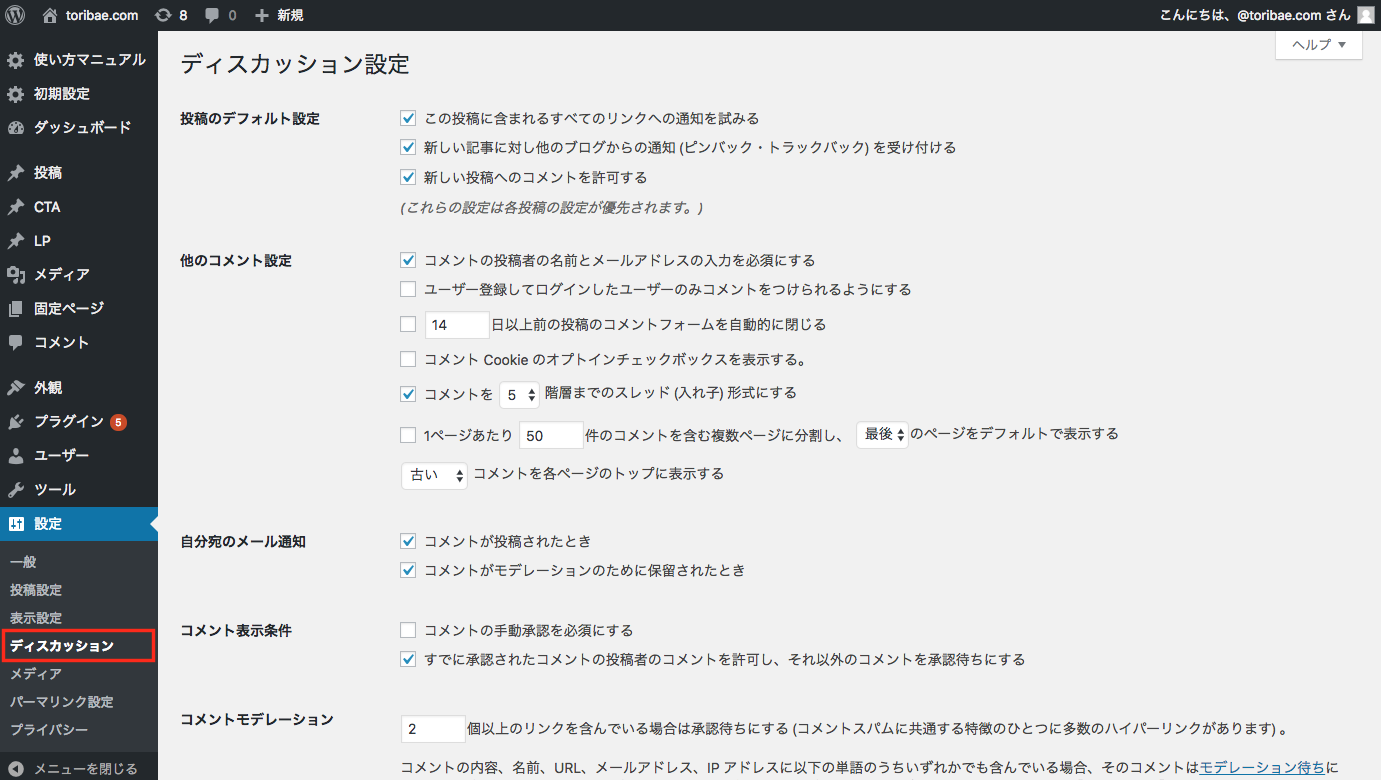
ディスカッション設定

7-1:投稿のデフォルト設定

ディスカッション設定1つ目は、「投稿のデフォルト」に関する設定について詳しく解説します。

デフォルト設定

① ② ③ の内容について紹介します。

投稿のデフォルト設定では、リンクを貼ったり貼られたりした際の通知に関する設定を行う事が可能です。

上記3つのチェックは全てチェックしておいた方が、ブログやサイトを運営する上で利益になるのでオススメです。

【① この投稿に含まれるすべてのリンクへの通知を試みる】

この項目にチェックを入れておくと、自分のサイト内で他サイトのリンクを貼った際に相手サイトに通知メールを届ける事が可能です。

【② 新しい記事に対し他のブログからの通知 (ピンバック•トラックバック)を受け付ける】

この項目にチェックを入れておくと、相手サイト内にて自分のサイトリンクを貼られた際に通知が届きます。

【③ 新しい投稿へのコメントを許可する】

この項目にチェックを入れておくと、投稿記事に対するコメントを確認する事が出来ます。ユーザーからの感想や質問等を確認する為にも、この項目はチェックを入れておいた方が良いでしょう。

投稿のデフォルト設定は全てにチェックを入れておく事をオススメします。

なぜなら、ブログやサイト等の初期段階ではアクセス数も少なく知名度も低いでしょう。サイトの知名度を上げる為にも、チェックを入れておきましょう。

7-2:他のコメントの設定

ディスカッション設定2つ目は「他のコメント」に関する設定について紹介します。
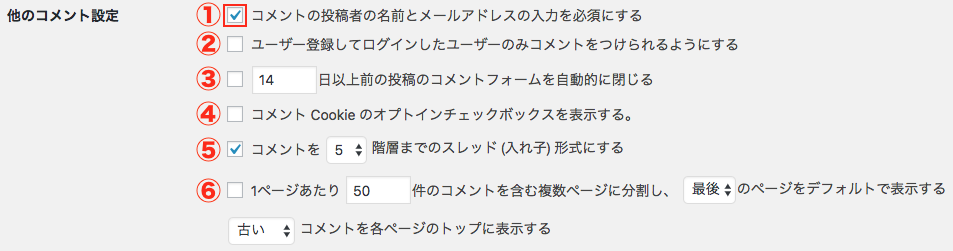
コメント設定

他のコメント設定では、コメントに対する様々な事を決める事が可能です。

しかしここは、デフォルトのままで問題ありません。

一番重要なのはの「コメントの投稿者の名前とメールアドレスの入力を必須にする」です。

スパムコメント等の嫌がらせをされない様に①には必ずチェックを入れておきましょう。

コメント設定

また、上記の様に「自分宛のメール通知」を設定しておくと、コメントが投稿された際に設定済みのメールアドレスに通知が届く様になります。必要ない場合にはチェックを外しましょう。

「コメント表示条件」は上記の様に、一度でも承認されたコメントを投稿された人に対しては承認が不要な様に設定するのがオススメです。スパムコメント等を考えると自動投稿はオススメではありません。

7-3:コメントモデレーション•ブラックリスト設定

3つ目のディスカッション設定は「コメントモデレーション」「ブラックリスト」の設定について詳しく解説します。

コメントモデレーションとブラックリストの設定は、下記画面ではなくAkismetというWordPressが運営しているプラグインがWordPressにもともと入っているので「Akismet」にて設定しましょう。

下記画面では特に設定は必要ありません。
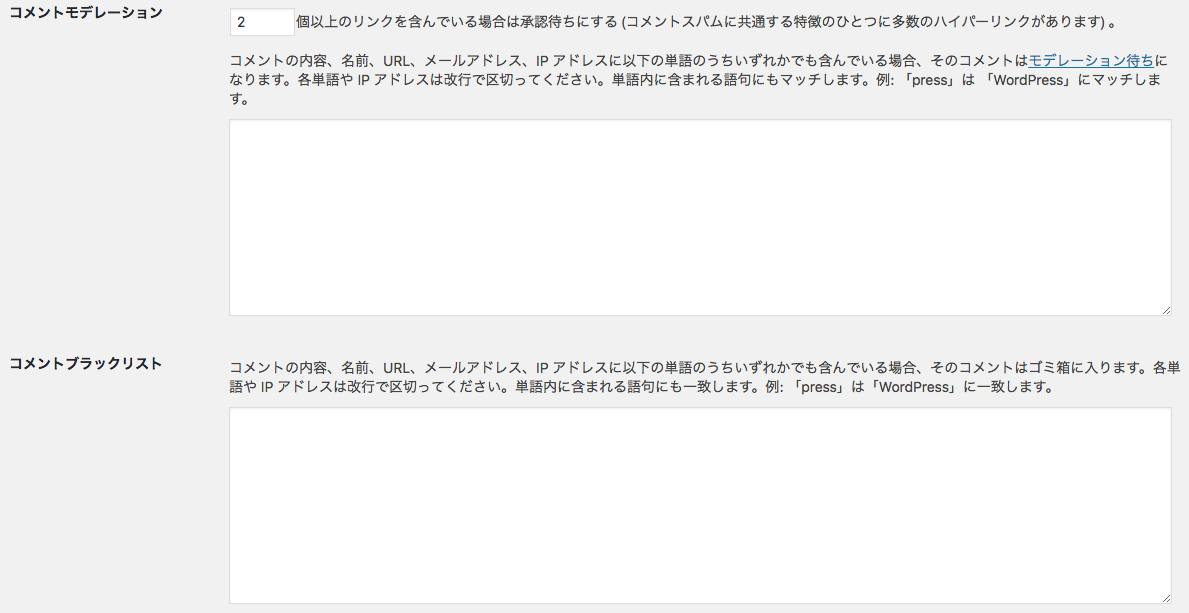
ブラックリスト設定

7-4:アバター設定

ディスカッション設定4つ目は「アバター設定」について紹介していきます。

アバター設定も基本的にはデフォルトのままで結構です。

変えたい部分があれば、好みで変更しましょう。
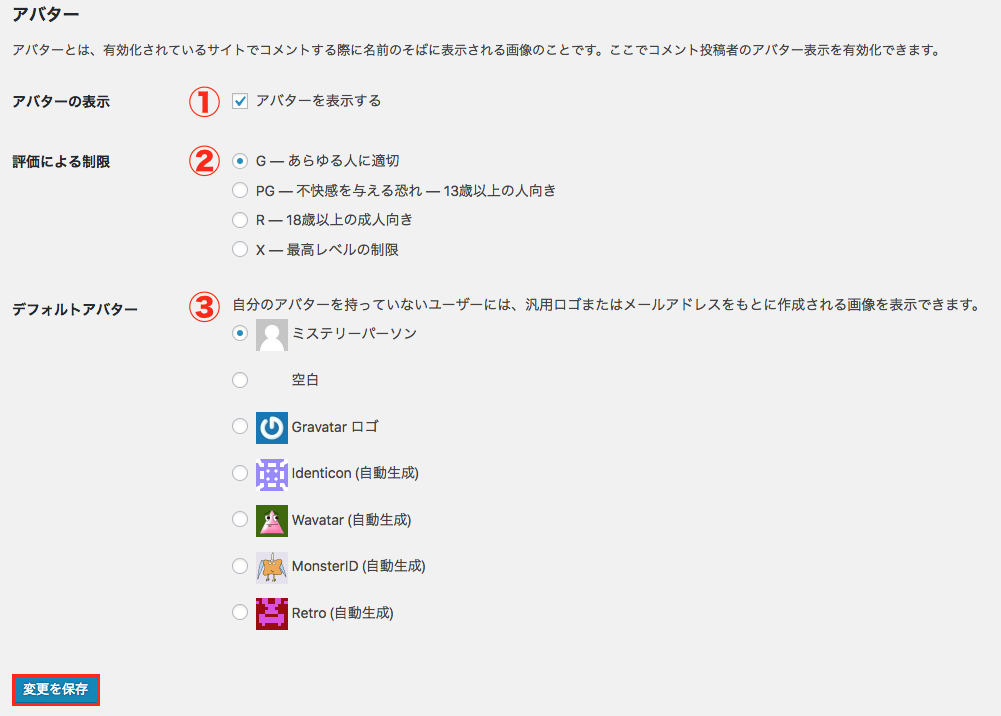
アバター設定

③のデフォルトアバターで「Gravater ロゴ」を設定しておくと、コメント投稿に対する返信時に自身の顔写真を表示させる事が可能です。信頼感を持たす意味では、Gravaterロゴで顔写真を設定しておくのも良いでしょう。アバター設定について詳しくは下記URLをご覧ください。

https://buzztter.co.jp/bazzlog/wordpress-avatar/

8:メディア設定

メディア設定では、記事投稿時に挿入する画像のサイズを事前に設定しておく事が可能です。メディア設定はWordPressログイン後、画面左側のメニュー画面から「設定」➡️「メディア」を選択すると表示されます。
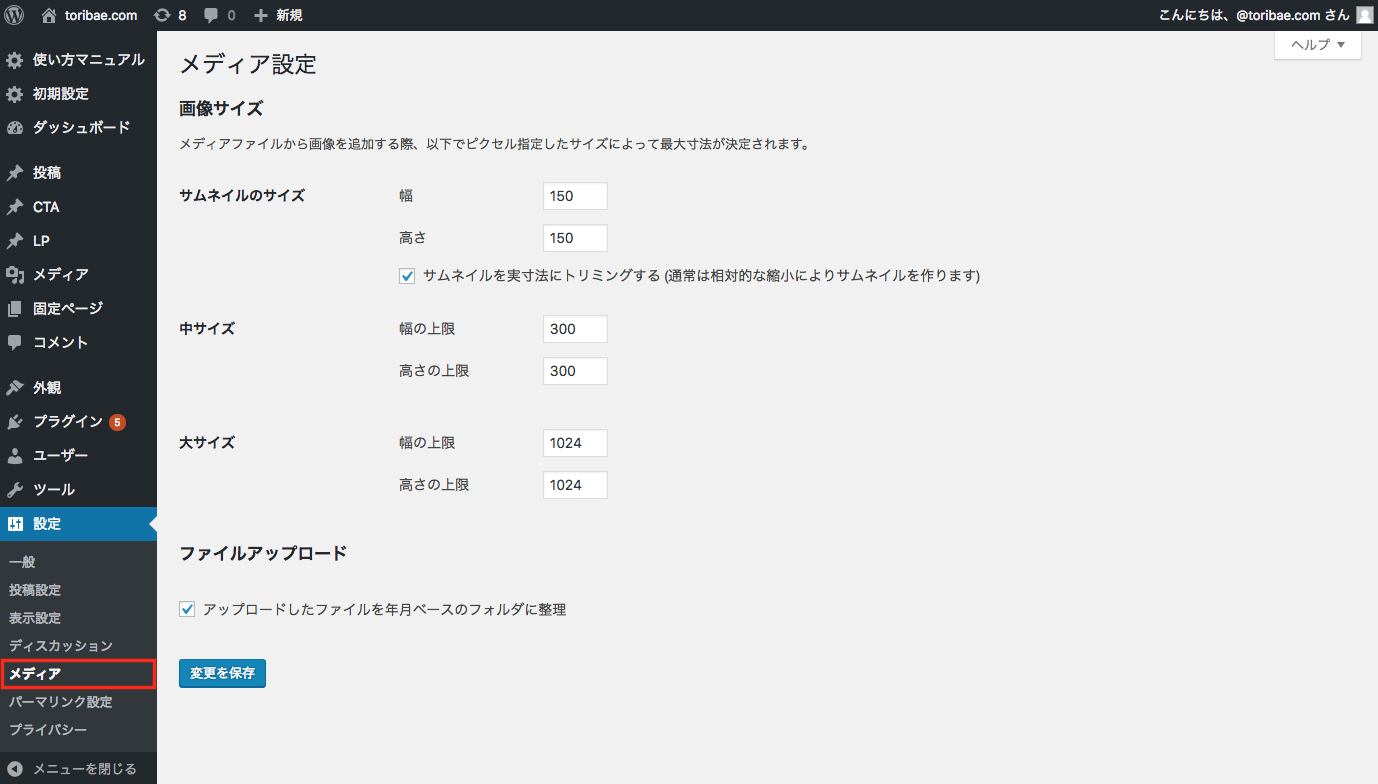
メディア設定

  • サムネイルのサイズ
  • 中サイズ
  • 大サイズ

上記3つのサイズを幅・高さを入力し設定しておく事が可能です。

事前に設定しておけば、画像挿入時に手間を省く事ができ作業の効率化に繋がります。

メディア設定について詳しくは下記URLをご覧下さい。

https://buzztter.co.jp/bazzlog/wordpress-image/

まとめ

WordPressにおける必要な初期設定について詳しく解説してきました。

記事を投稿したり、デザインを編集したりする前にWordPressの使いやすさを向上させたりSEO効果を発揮させる為には初期設定が必要です。

WordPressの初期設定は7つありますが、絶対に行うべき初期設定3つです。

  • 一般設定(サイトタイトルとキャッチフレーズの設定)
  • パーマリンク設定
  • ニックネーム設定

投稿やデザイン編集を行う前にまずはWordPressの初期設定を完了させましょう。

より使いやすいWordPressとして改善できる様に、ぜひ参考にしてみて下さい。

WordPressテーマをインストールする2つの方法と失敗時の対策

WordPressテーマインストール

WordPressのテーマをインストールしたいけれど、どの様に行うのか方法が分からない…

WordPressのテーマをインストールするには2つの方法があります。

  • ダッシュボードからインストールする方法
  • ZIP形式のファイルからインストールする方法

上記2つの方法がありますが、両方とも覚えてしまえば素人でも簡単にインストールする事が可能です。

今回は、WordPressテーマをインストールする上記2つの方法について詳しく紹介していきます。

1:WordPressテーマをインストールする2つの方法

WordPressテーマをインストールする方法2つあります。

  • ダッシュボードからインストールする方法
  • ZIP形式のファイルからインストールする方法

もともとWordPressテーマのダッシュボードに入っているテーマをインストールする方法と、配布サイトから入手したり自身で作成したりしたテーマをFTPサーバーにアップロードしてインストールする方法です。

どちらも方法としては簡単ですが、中でも簡単なのはダッシュボードからインストールする方法になります。

今回は、2つのインストール方法を手順に沿って詳しく解説していきましょう。

2:超簡単!ダッシュボードからインストールする方法

WordPressテーマをインストールする方法、1つ目はダッシュボードからインストールする方法です。

この方法は、テーマをインストールする方法の中で最も簡単な方法になります。

もともとWordPressに入っている既存のテーマをインストールするだけなので、クリックするだけでスムーズに行う事が可能です。

まずは、ダッシュボードからWordPressテーマをインストールする方法について詳しく解説していきましょう。

2-1:インストール完了までの流れを全解説

さっそくWordPressテーマをダッシュボードからインストールしてみます。

WordPressへログインした状態にしておきます。

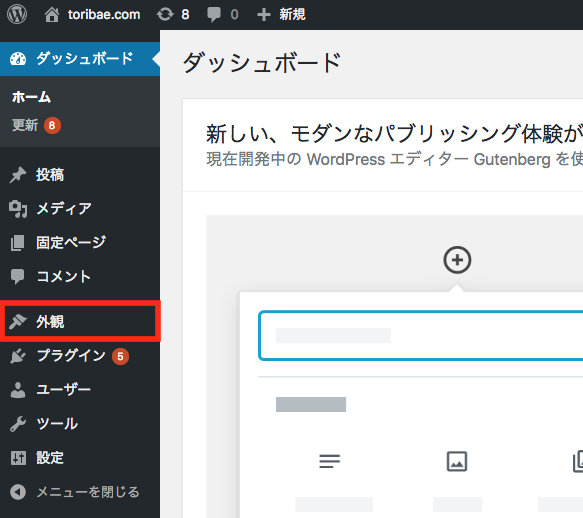
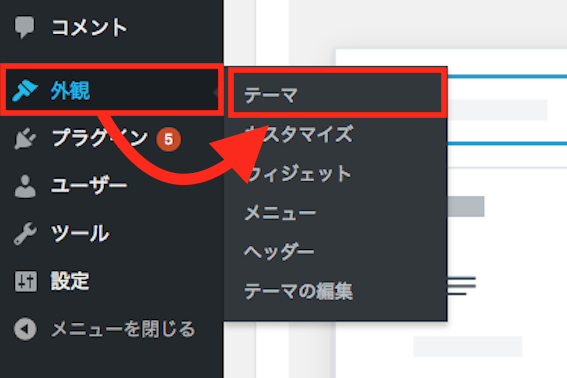
(1) 「外観」クリック

WordPress外観

(2) 「テーマ」クリック

外観→テーマの順にクリックしていきます。

WordPress テーマ

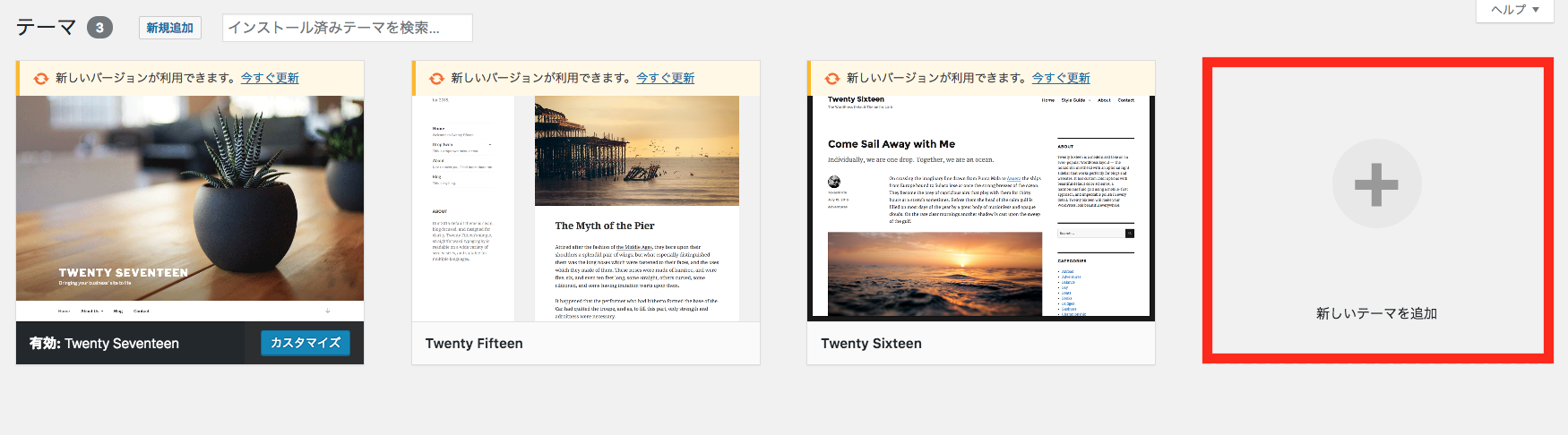
(3) 「新しいテーマを追加」クリック

もともと入っている既存のテーマ横に「+新しいテーマを追加」というボックスがあります。

クリックしましょう。

テーマ追加

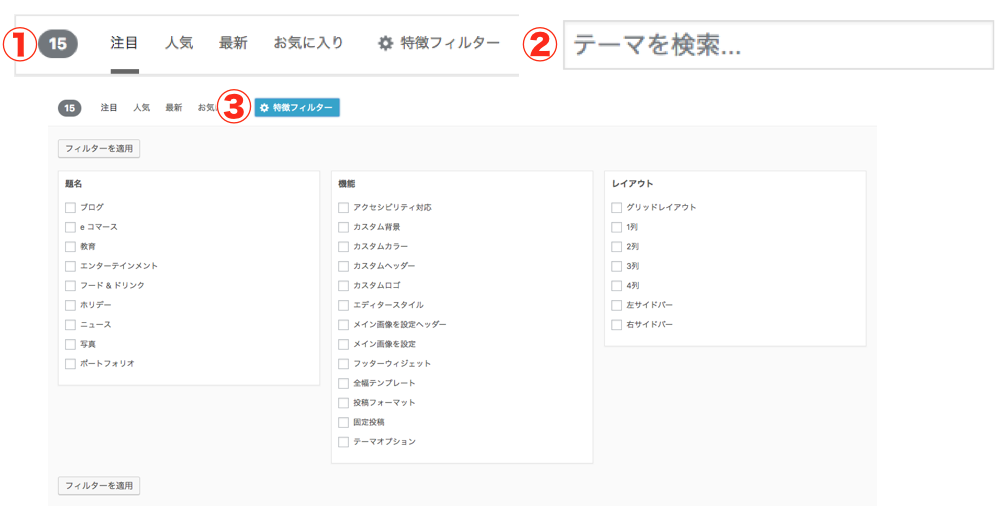
(4) ①②③の機能を用いてテーマを探す

  • 注目•人気•最新•お気に入り•••を選択すると該当するテーマが表示される
  • テーマを検索•••キーワードでテーマを検索する事ができる
  • 特徴フィルター•••発見したい特徴を選択しフィルターをかけてテーマを検索できる

上記3つの機能を用いて、お好きなテーマを見つけ出しましょう。

テーマ検索

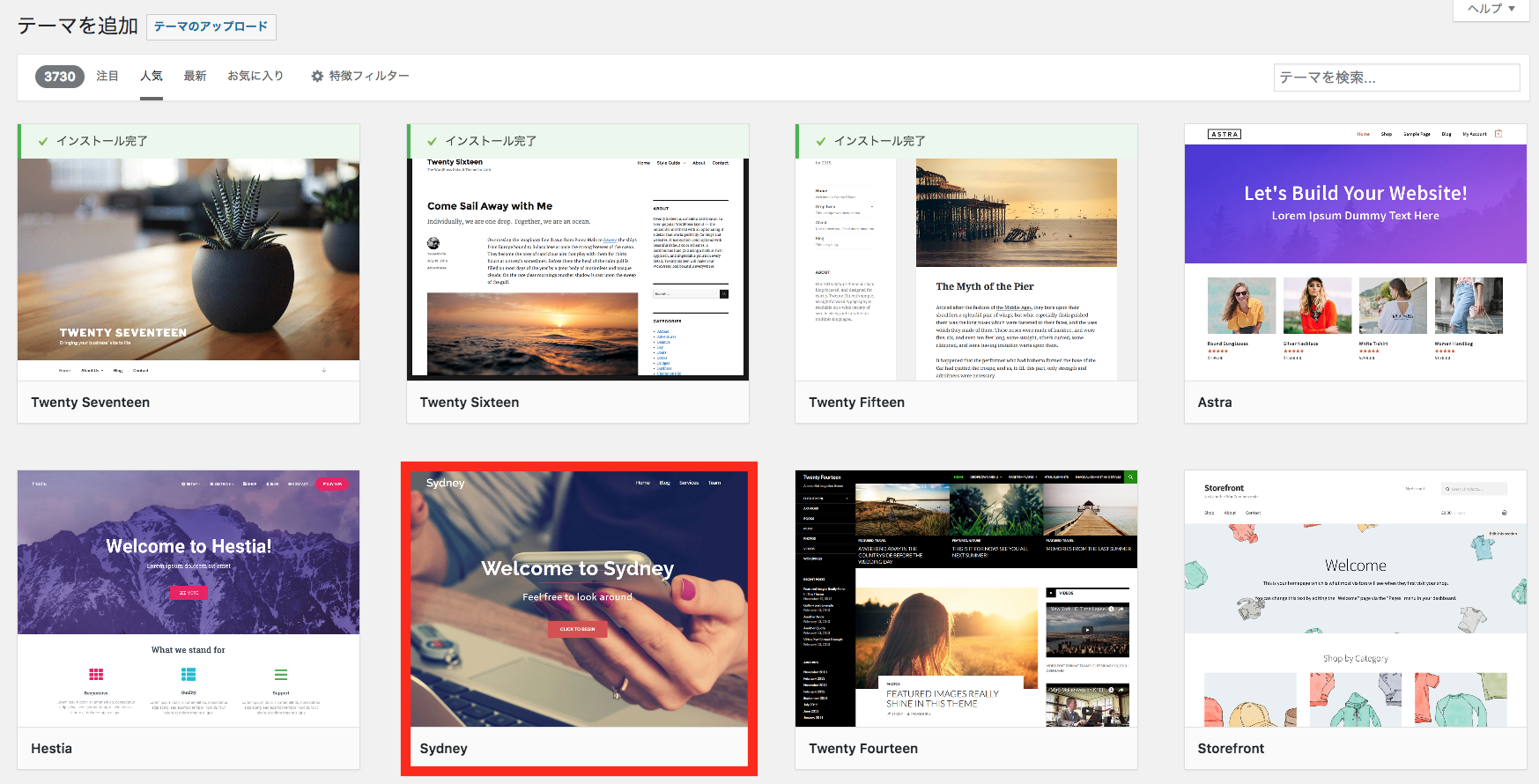
(5) インストールしたいテーマ画像をクリック

インストールしたいテーマが決まったら、そのテーマの画像部分をクリックしましょう。

Worepress テーマ

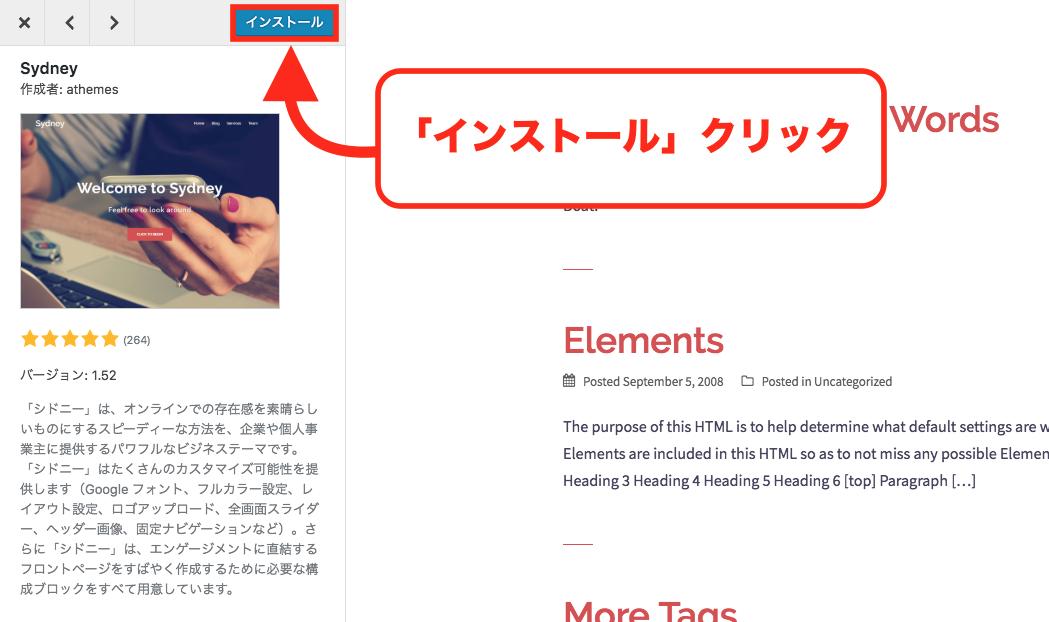
(6) テーマ詳細ページへ移動する「インストール」クリック

テーマの画像をクリックすると詳細ページへ移動します。

画面左上の「インストール」をクリックしましょう。

WordPressテーマ

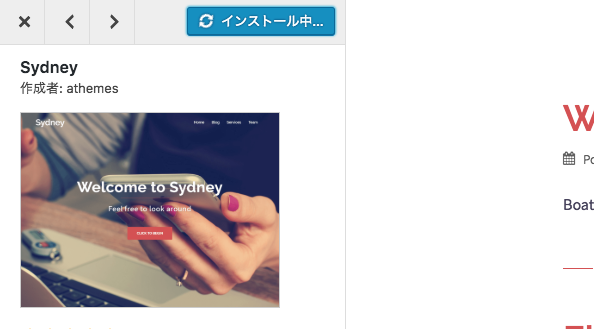
(7) 「インストール中」

WordPressテーマ

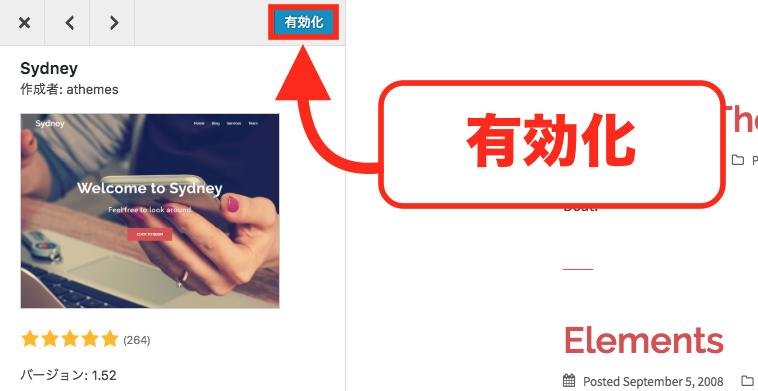
(8) 「有効化」クリック

インストール中というボタンが「有効化」に切り替わったらクリックします。

WordPressテーマ

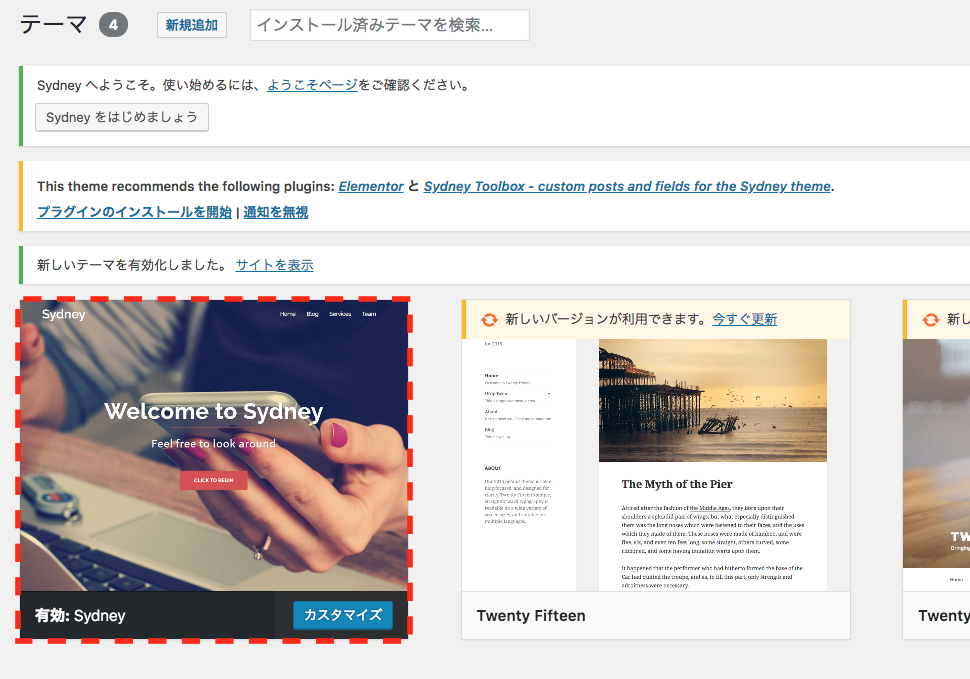
(9) インストール済みテーマに表示される

インストール済みテーマに表示され、WordPressテーマとして適用されます。

WordPressテーマ

以上が、ダッシュボードからWordPressテーマをインストールする方法です。

3:ZIP形式のテーマファイルからインストールする方法

WordPressテーマをインストールする方法、2つ目はZIP形式のファイルからインストールする方法です。

この方法は、WordPressテーマを配布している配布サイトから自分で入手したり、自身で作成したりしたテーマを利用したい場合に利用します。必要なのはZIP形式のファイルのみです。

WordPressテーマをZIP形式のファイルからインストールする方法を詳しく解説していきましょう。

3-1:インストール完了までの流れを全解説

さっそくZIP形式のテーマファイルをWordPressテーマにインストールしていきます。

WordPressへログインした状態で操作しましょう。

(1) 「外観」クリック

WordPress外観

(2) 「テーマ」クリック

外観→テーマの順にクリックしていきます。

WordPress テーマ

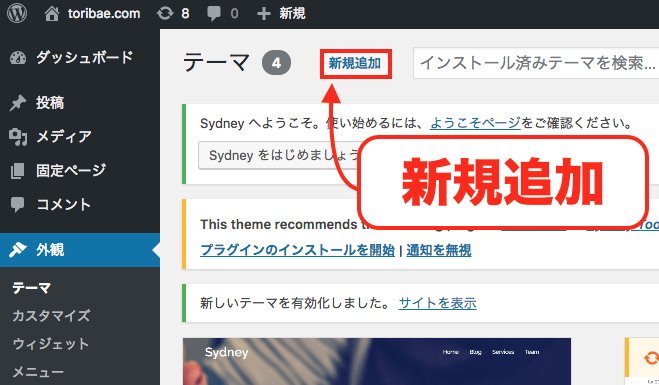
(3)「新規追加」クリック

テーマ画面上部にある「新規追加」をクリックします。

WordPress管理画面

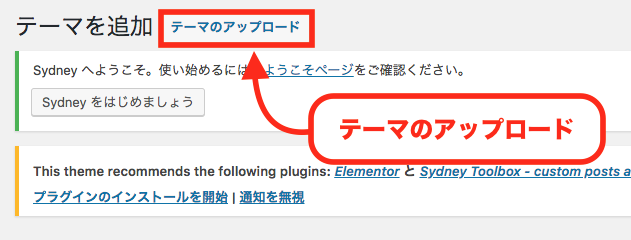
(4) 「テーマのアップロード」クリック

WordPressテーマ

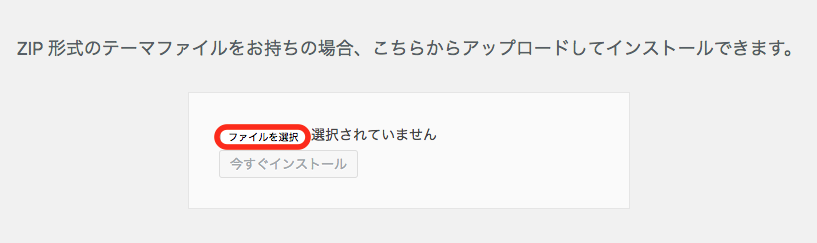
(5) 「ファイルを選択」クリック

ZIP形式のテーマファイルをアップロードします。「ファイルを選択」をクリックしていきましょう。

WordPressテーマ

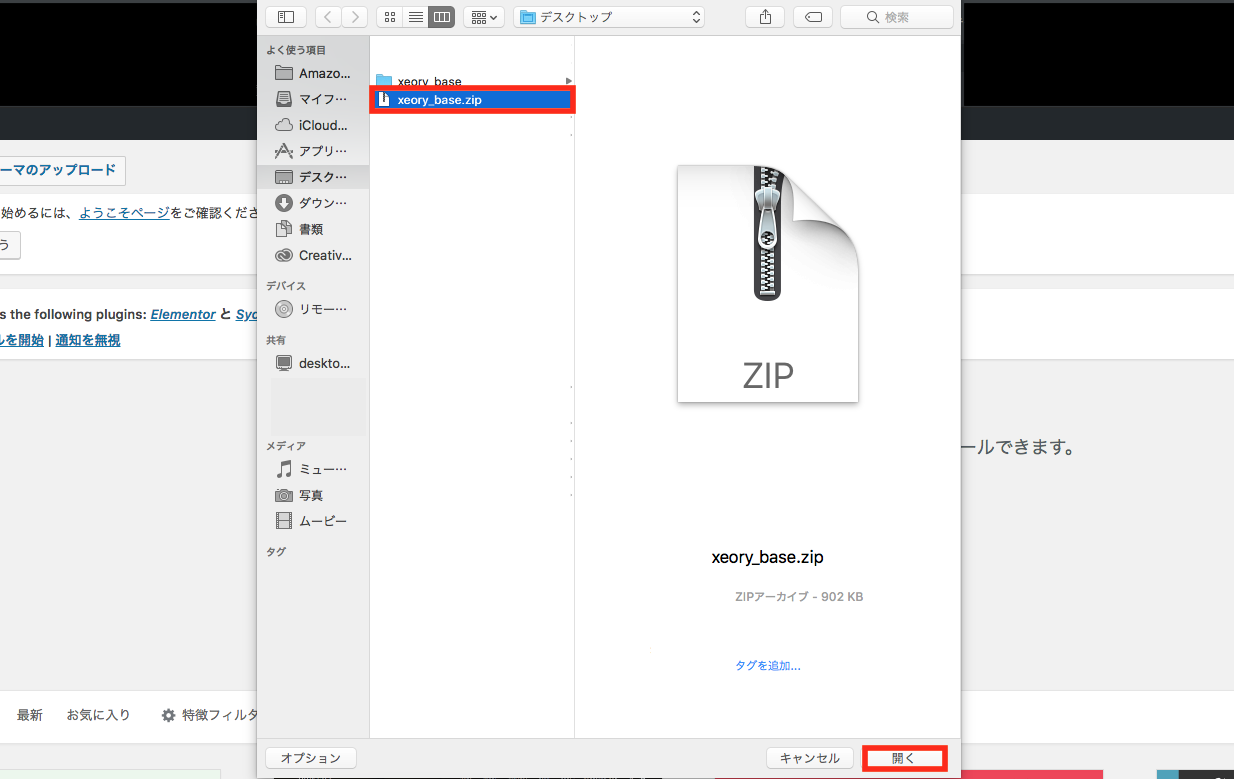
(6) ZIPファイルを選択し「開く」

事前に保存してあるZIPファイルを開きます。

WordPress テーマ

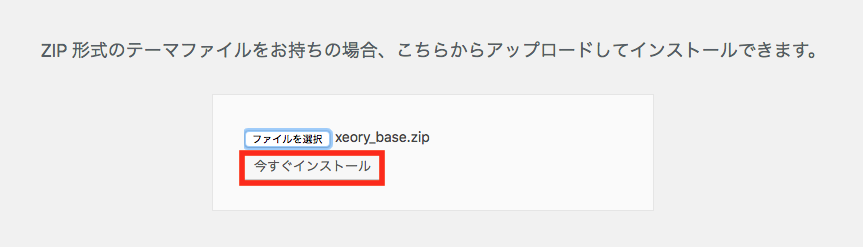
(7)「今すぐインストール」クリック

ZIPファイルを開いたら、「今すぐインストール」をクリックしましょう。

WordPressテーマ

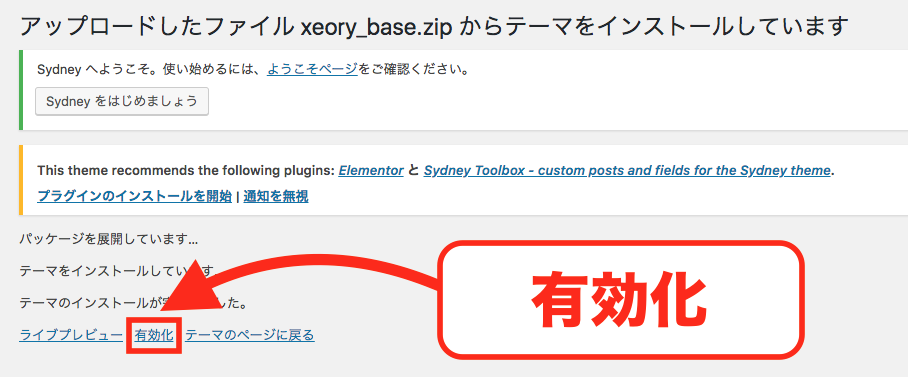
(8) テーマのインストール完了後「有効化」クリック

WordPressテーマ

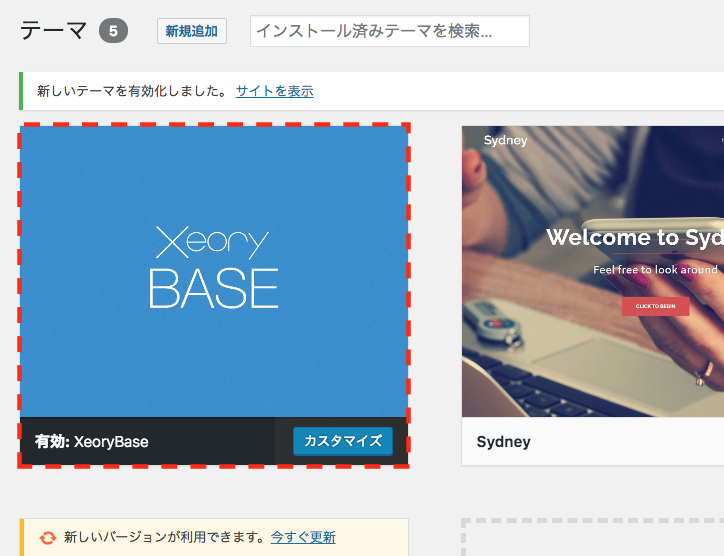
(9) ZIP形式のテーマファイルのインストールが完了

ZIP形式のテーマファイルのインストールが完了します。

すでに有効化しているので、適用済みです。

WordPressテーマ

以上が、ZIP形式のテーマファイルをインストールする方法です。

4:WordPressテーマがインストール出来ない!3つの原因

WordPressテーマがインストール出来ない!

そんな時に考えられる原因は3つあります。

  • ZIPファイルでアップロードしていない
  • ZIPファイルの破損
  • ZIPファイルに必要なファイルが整っていない

テーマがインストール出来ない多くの原因がZIPファイルです。

スムーズにZIPファイル形式のテーマをインストールする事が出来るように、上記3つのインストール出来ない原因について詳しく解説していきましょう。

4-1:ZIPファイルでアップロードしていない

インストール出来ない1つ目の理由はZIPファイルでアップロードしていないです。

テーマをZIPファイル形式のテーマでインストールする場合には、ZIPファイルでインストールする必要があります。きちんとZIPファイル(XXXX.zip)になっているか確認しましょう。

解凍してしまうとインストール出来ないので、テーマをダウンロードした際のZIPファイル(XXXX.zip)のままインストールを行います。

4-2:ZIPファイルの破損

インストール出来ない2つ目の理由はZIPファイルの破損です。

ごく稀にテーマをダウンロードする際に、何らかの原因でファイルが破損する場合があります。

その場合、「パッケージをインストールできませんでした。style.cssが含まれていません」と表示されます。

上記のように表示された場合には、古いテーマファイルを削除した上で再度テーマをダウンロードして再トライしてみて下さい。

4-3:ZIPファイルに必要なファイルが整っていない

インストール出来ない3つ目の理由はZIPファイルに必要なファイルが整っていないです。

自分でテーマを作成した場合に、多く起こる現象ですがZIPファイルに必要なファイルが欠けていてインストール出来ない場合があります。その場合には、ファイルを追加し再トライしてみましょう。

5:カッコいい海外製テーマに惑わされるな!日本製テーマを推す1つの理由

WordPressは全世界で利用されています。

その為、海外のテーマも多く公開されていますよね。

ぱっと見は、海外製のテーマは見た目がカッコよくて利用したくなるでしょう。

しかし!やはり日本人は日本製」のテーマを利用することをオススメします。

日本人が読む用に作られたテーマと、外国人向けのテーマでは仕様が異なり日本人には見づらいのです。

詳しく解説していきましょう。

5-1:海外製テーマは見づらい

日本製のテーマをオススメする理由は、たった1つです。

海外製のテーマは英語向けに作られてるので、日本人が見た時に見づらくなってしまいます。

日本語に変えて利用しようとすると「空白」「改行」「文字間隔」など見づらく読みづらいサイトになってしまうのです。また、管理画面も日本語に適用されていない部分があります。

日本語で日本人向けに利用するのであれば、“日本語で使う事を前提とした”日本製テーマがオススメです。

まとめ

WordPressテーマのインストール方法について詳しく紹介してきました。

テーマをインストールする方法2つあります。

  • ダッシュボードからインストールする方法
  • ZIP形式のテーマファイルからインストールする方法

上記2つのうち簡単なのは「ダッシュボードからインストール」する方法です。

ただし、自作のテーマや利用したいテーマを配布サイトから取得済みの場合にはZIP形式のテーマファイルからインストールするのも良いでしょう。覚えてしまえばサクッと簡単に行う事が可能です。

ぜひ参考にしてください。

小学生でもわかる!WordPressにGoogleマップを表示する2つの方法

ブログや、ホームページ等で場所を紹介する際に地図が出ているとイメージが湧き便利ですよね。

また住所だけを書くだけでは、物足りないです。

地図を表示させた方がより親切ではないでしょうか。

  • WordPressでGoogleマップを挿入する方法が分からないな…

上記の様にお悩みではないですか?

WordPressでGoogleマップを挿入する方法は全部で2つあります。

初心者向けでカンタンな方法は、Googleマップから直接挿入する方法です。

今回は、初心者向けの超カンタン挿入方法から投稿ページ/固定ページ・フッターに表示させる方法までの全手順を紹介していきましょう。

1:WordPressにGoogleマップを表示させる2つの方法

WordPressにGoogleマップを表示させる方法は2つあります。

  • Googleマップから直接挿入する方法
  • プラグインを使って挿入する方法

上記2つのいずれかの方法を利用すれば、WordPressにGoogleマップを表示させる事が可能です。

2つの方法はいずれも状況により、利用した方が良い方法が異なります。

ただし簡単でオススメなのは、”Googleマップから直接挿入する方法”です。

上記2つの方法について詳しく解説していきましょう。

1-1:Googleマップから直接挿入する方法

WordPressにGoogleマップを表示させる1つ目の方法はGoogleマップから直接挿入する方法です。

この方法は2つの方法の中でも最もシンプルで簡単な方法になります。

パソコン操作があまり得意ではない!そんな場合には、この方法でGoogleマップを表示させると良いでしょう。

1-2:プラグインを使って挿入する方法

WordPressにGoogleマップを表示させる2つ目の方法はプラグインを使って挿入する方法です。

プラグインとはWordPressに機能を追加する事の出来るアプリの様なイメージになります。

プラグインを使って挿入する方法は、地図を沢山表示させる際に最もオススメです。

1-1で紹介したGoogleマップから直接挿入する方法はシンプルで簡単ですが、いちいちURLを検索コピーしなければなりません。地図を沢山表示させたい場合には、面倒と感じるでしょう。

そこでプラグインを使えば簡単に手間を減らしてGoogleマップを表示させる事が可能です。

ただし、プラグインを用いる際にはプラグインを入手し設定する必要があります。

その為、PC操作が苦手な場合には難しく感じるでしょう。

2:【初心者向け】Googleマップから直接挿入する方法

WordPressでGoogleマップを表示させる最もシンプルで簡単な方法はGoogleマップから直接挿入する方法です。とにかく簡単な方法でGoogleマップを表示させたい場合には、この方法で表示させましょう。

手順に沿って詳しく紹介していきます。

2-1:WordPressに表示する全手順

早速WordPressにGoogleマップを表示させる方法を紹介します。

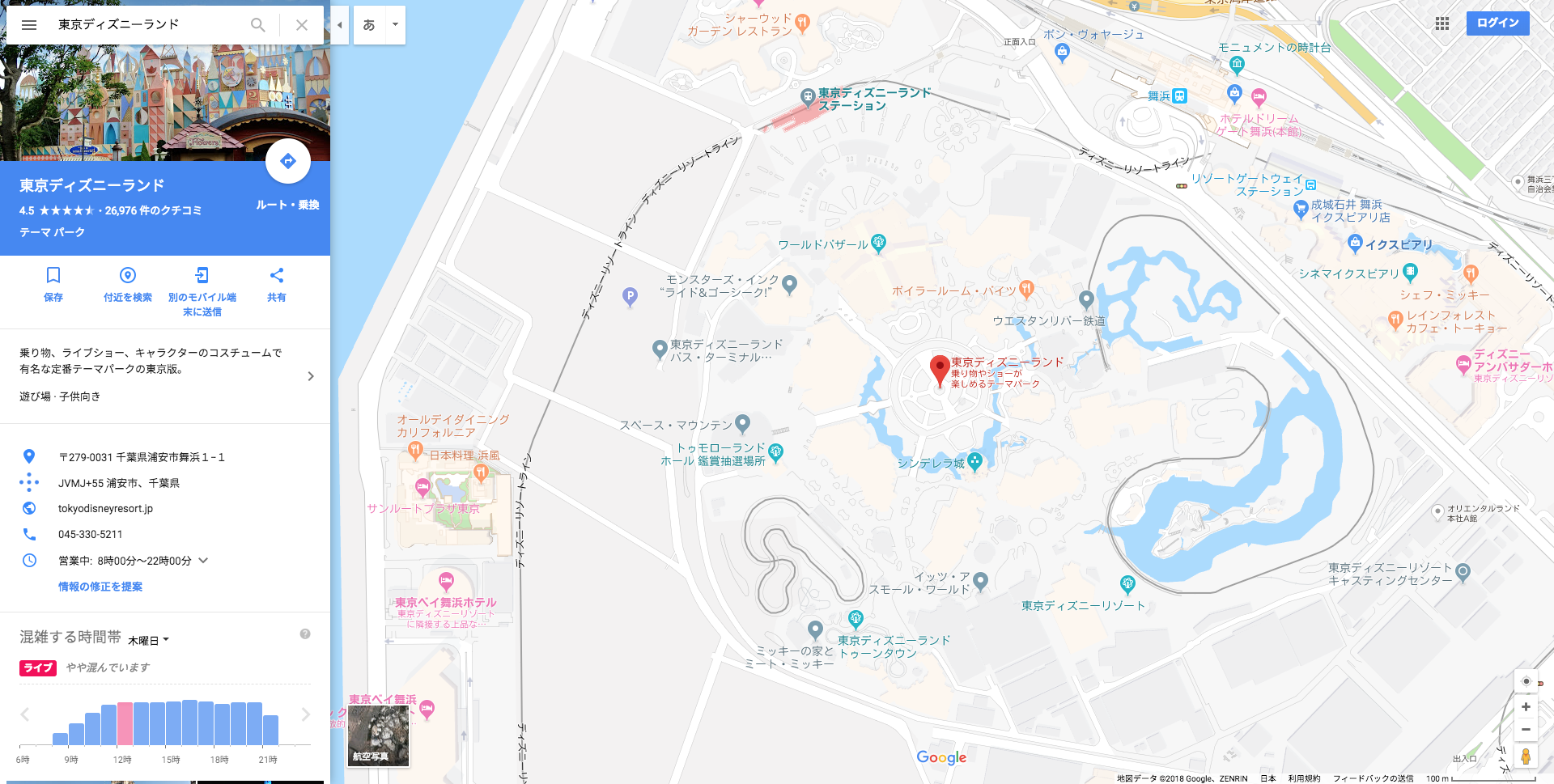
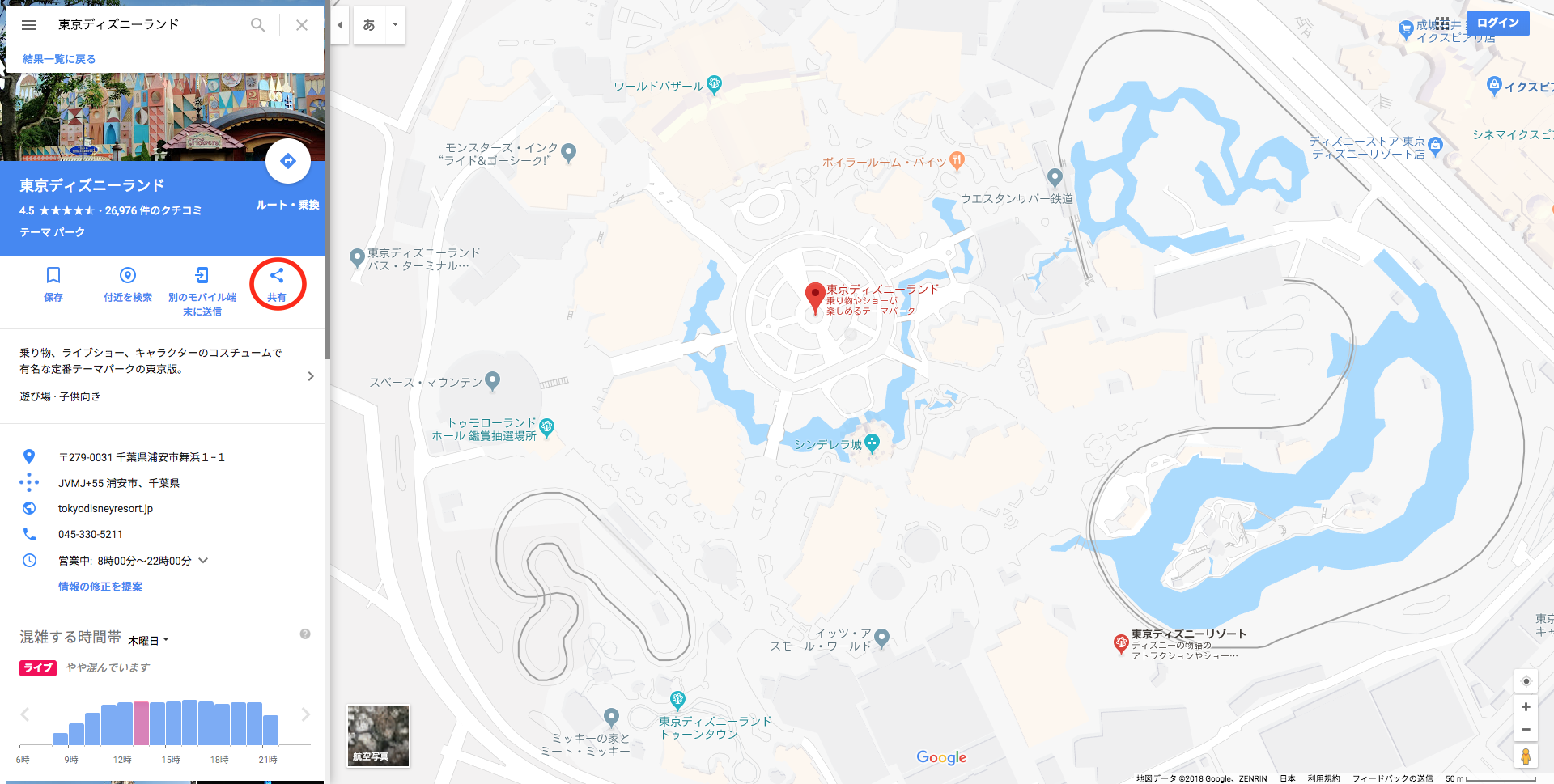
(1) Googleマップで表示させたい場所を開く

今回は東京ディズニーランドで作成してみます。

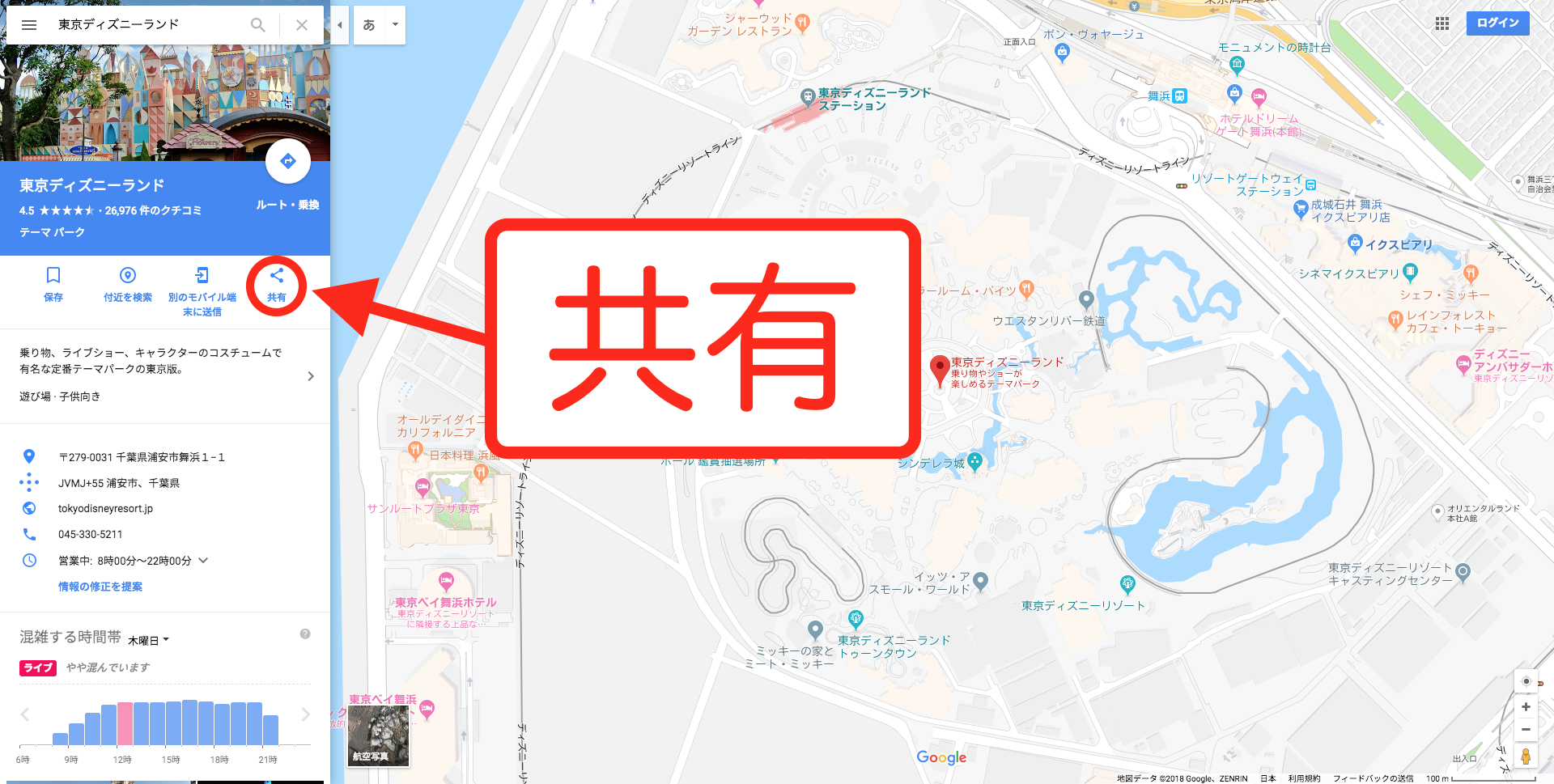
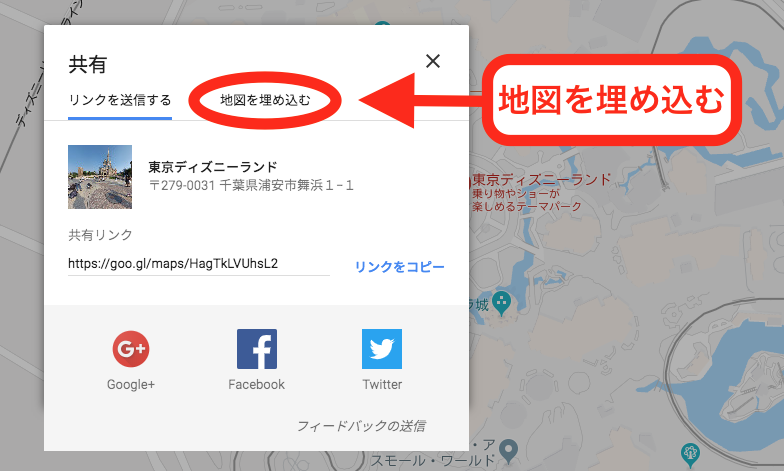
(2) 「共有」をクリック

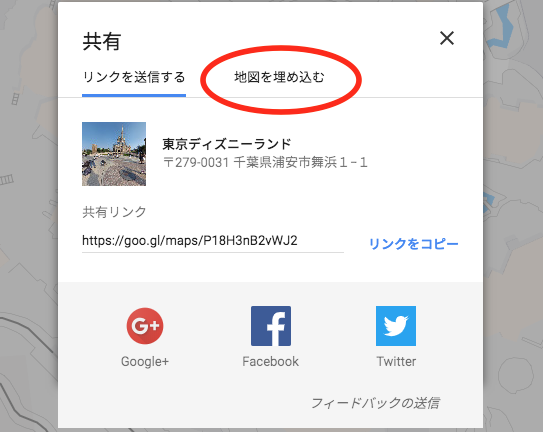
(3) 「地図を埋め込む」クリック

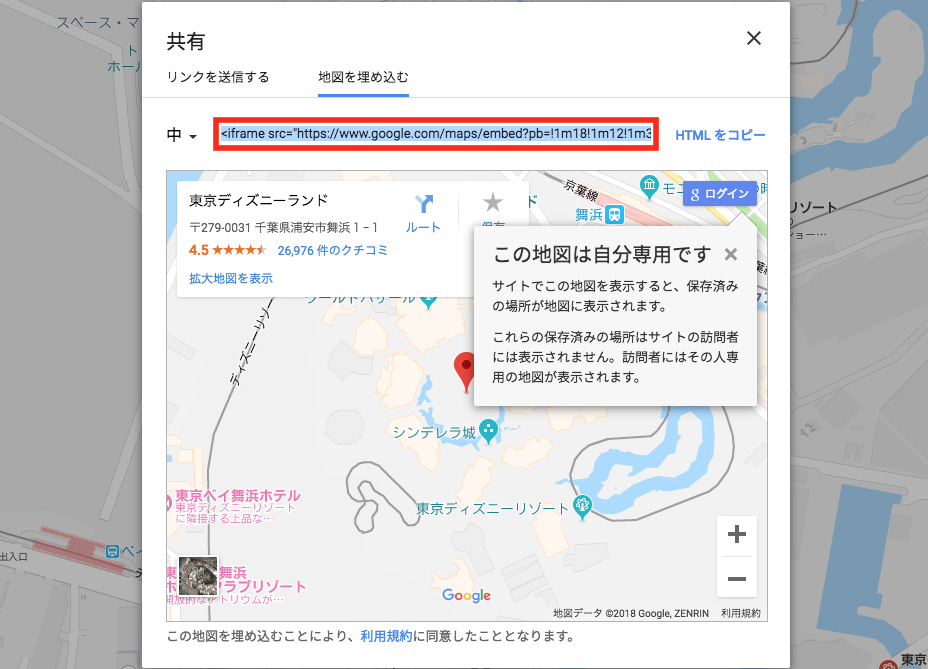
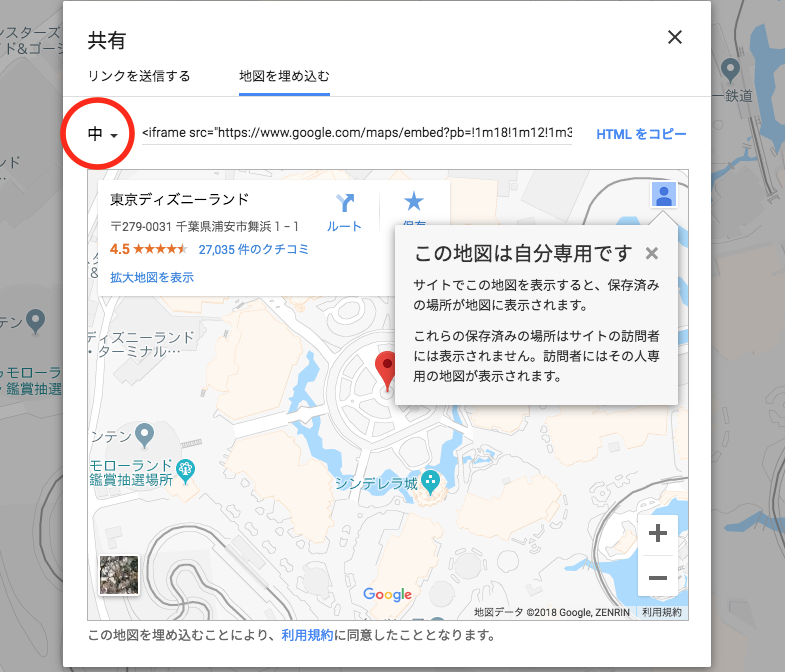
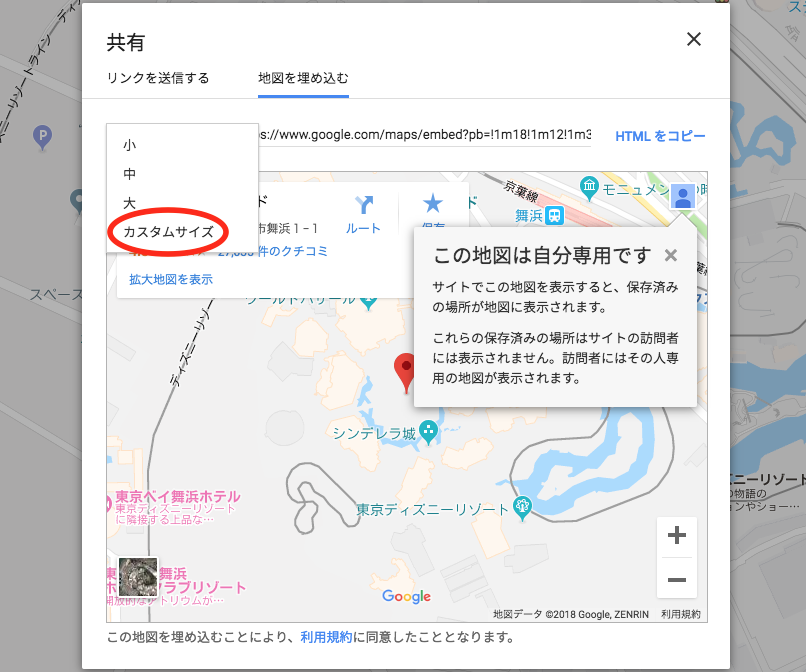
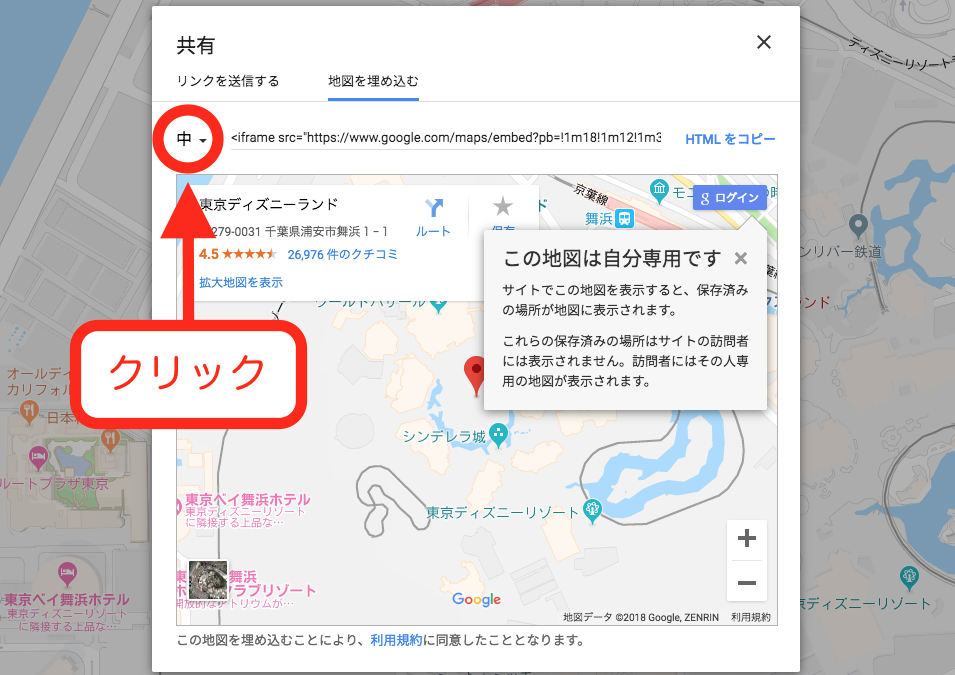
(4) 「中」クリック

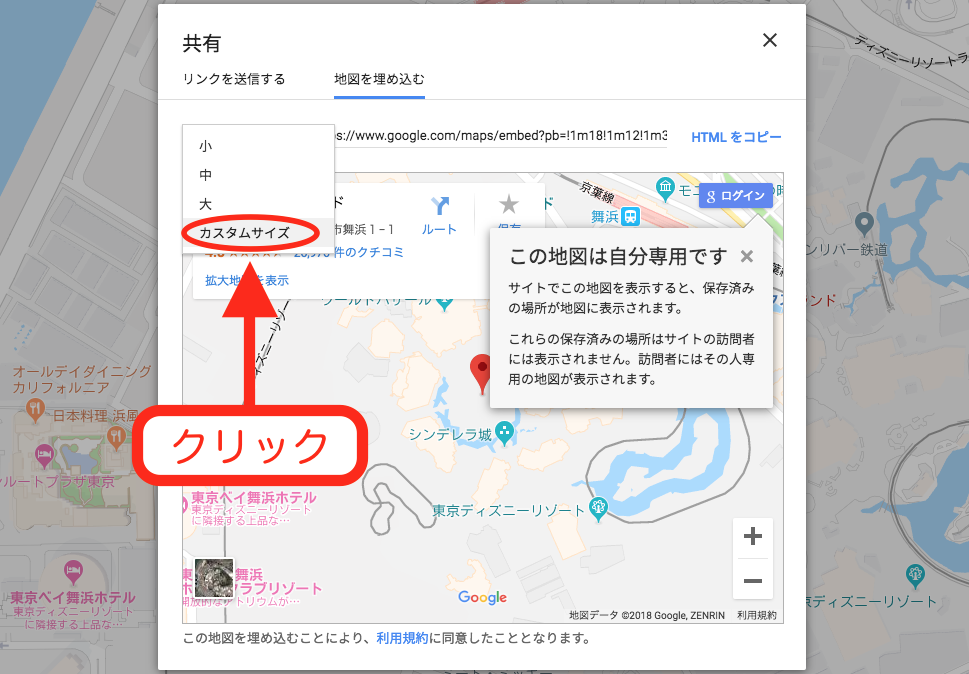
ポップ左「」と書かれている所をクリックすると地図の大きさを変える事ができます。

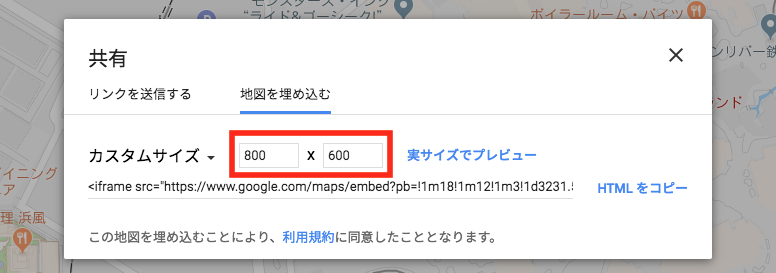
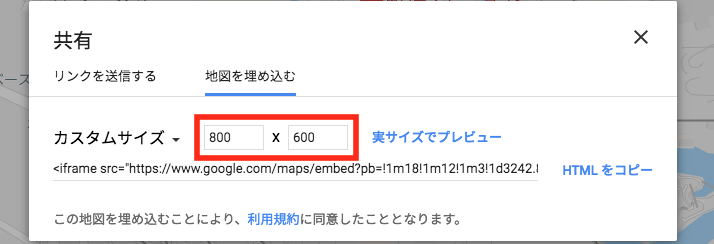
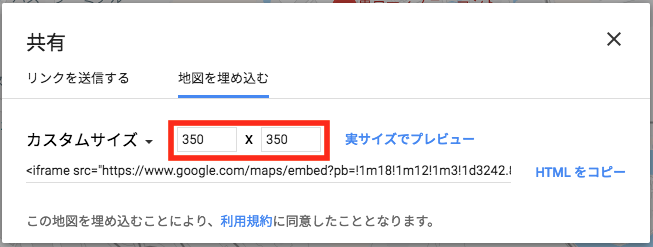
カスタムサイズ」クリックすると、自分で好きなサイズに調整する事も可能です。

赤枠で囲った所に数値を入力してサイズ変更可能です。

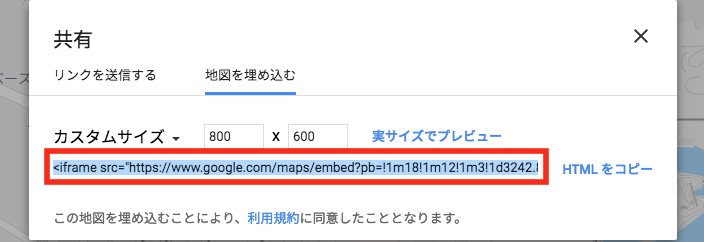
(5) HTMLをコピー

サイズを決めたらHTMLをコピーします。

(6) WordPressでHTMLを入力

コピーしたHTMLをWordPressで入力します。

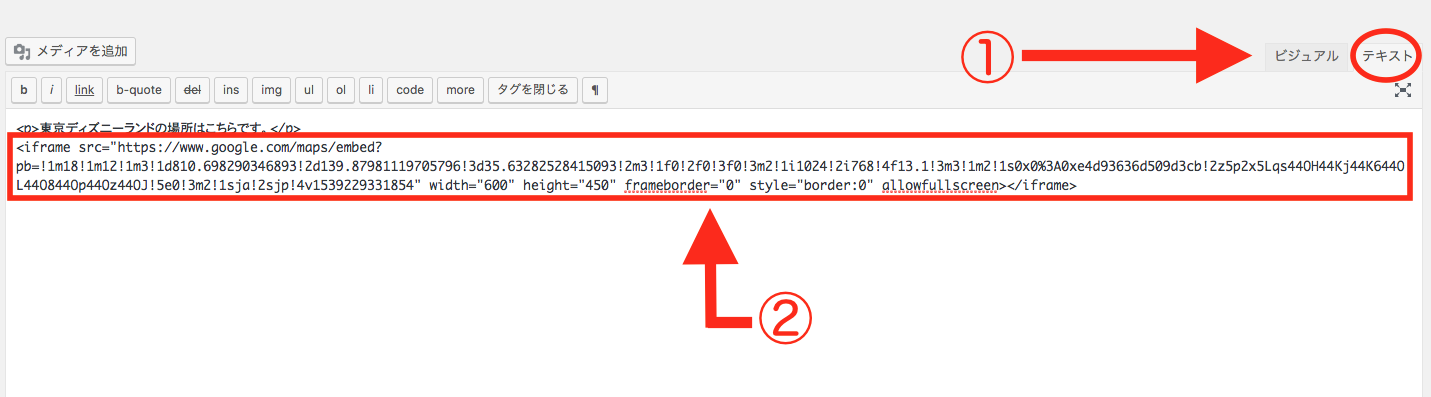
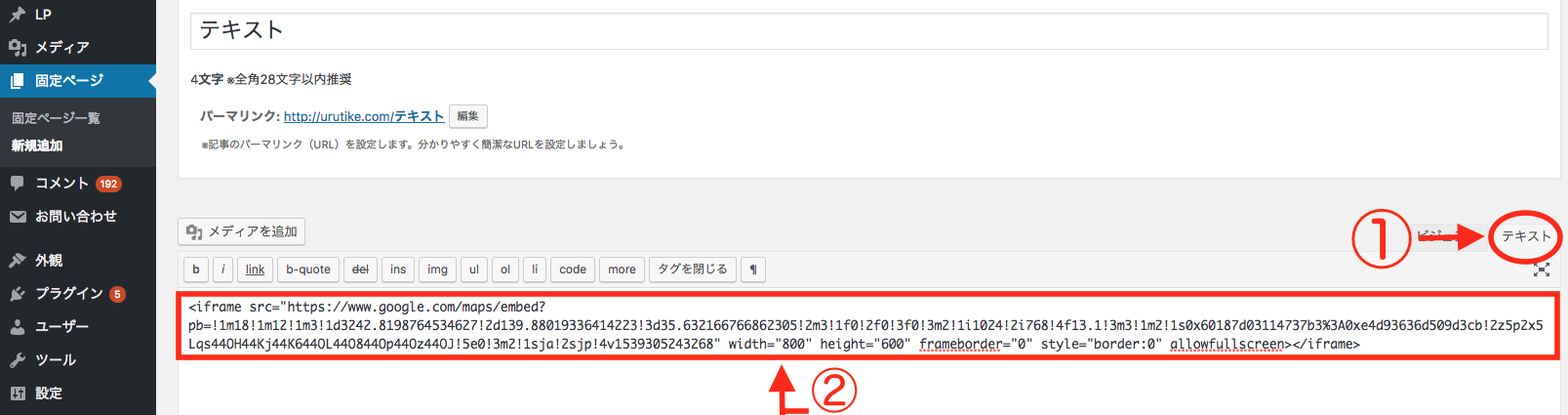
①テキストページを開いて、表示させたい場所へコピーした②HTMLをそのまま貼り付けます。

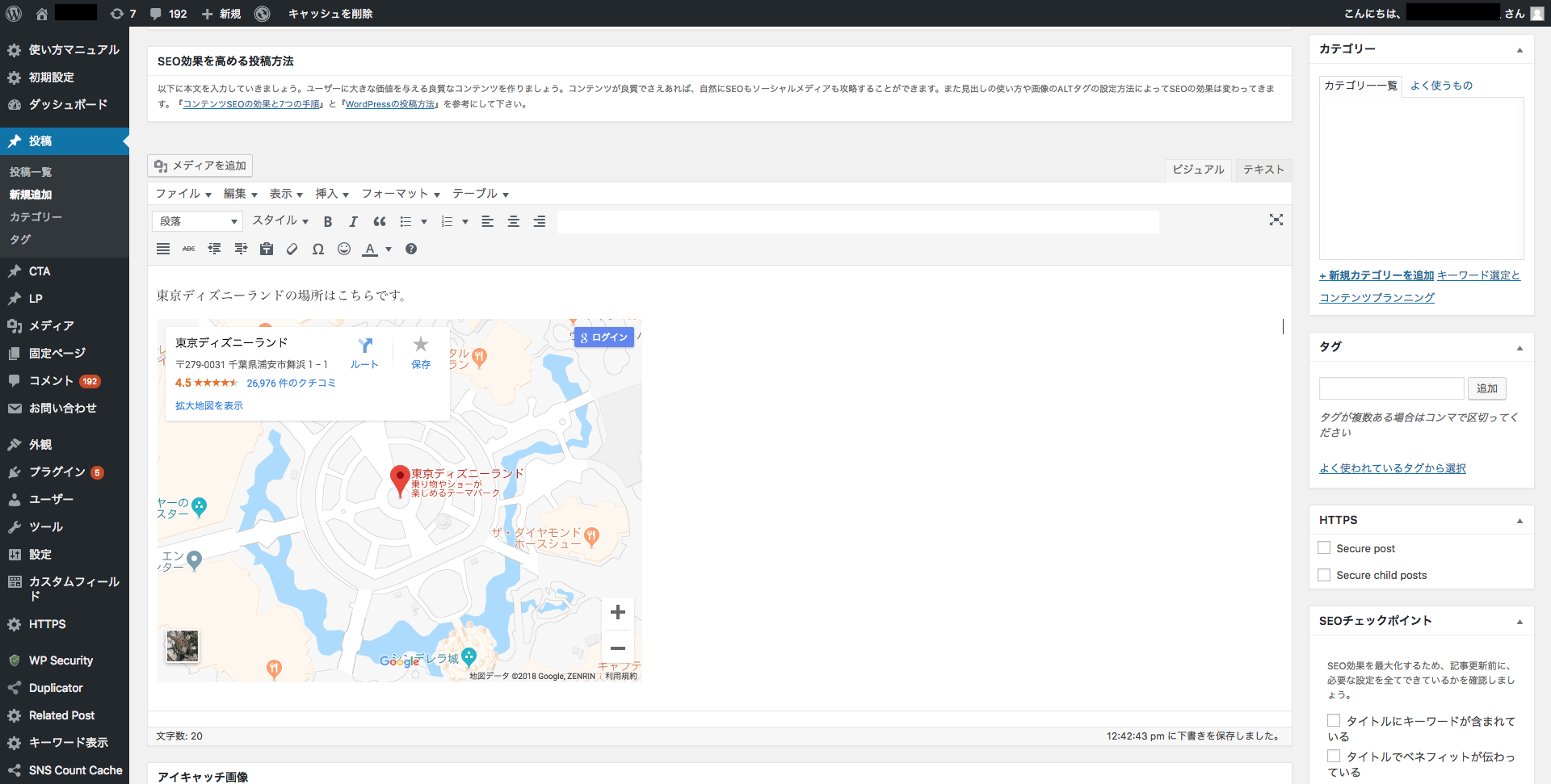
(7) ビジュアルページで見ると以下の様に表示される

WordPress Googleマップ

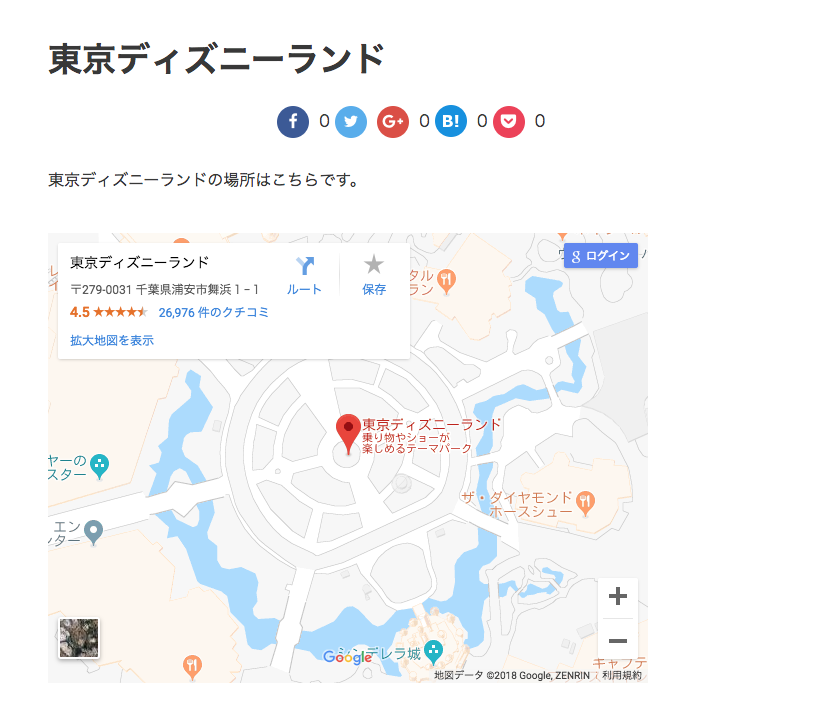
(8) プレビューで表示を確認する

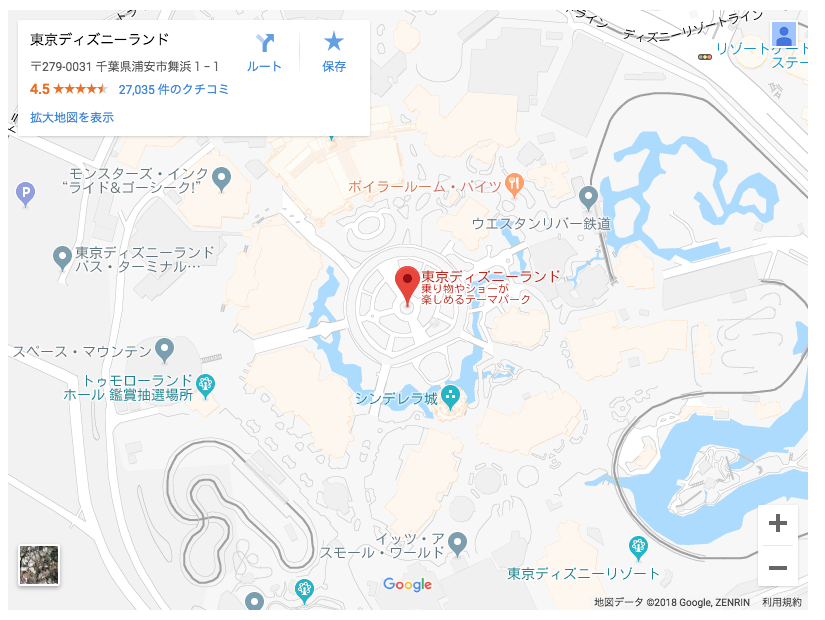
プレビューで見ると以下画像の様に、きちんとGoogleマップが表示されます。

プレビューでGoogleマップが大きすぎると、カッコ悪くなるのでサイズが合っているか確認しましょう。

以上が、超簡単なGoogleマップをWordPressで表示させる方法です。

3:複数のGoogleマップを挿入したい!プラグインを使う方法

WordPressに複数の地図を挿入したり、Googleマップを表示させたりする機会が多い場合にはプラグインを使う方法をオススメします。

[map]San Francisco, California[/map]

プラグインを用いる場合には、上記の様に簡単なショートコードでGoogleマップが挿入可能です。

プラグインを用いてWordPressでGoogleマップを表示させれば面倒な作業が減り、スムーズにGoogleマップを記事の中に挿入する事ができます。

今回はSimple Mapというプラグインを用いてWordPressでGoogleマップを表示させましょう。

Simple Mapを用いる際には2つ必要なものがあります。

  • Googleアカウント
  • クレジットカード情報

上記2つは事前に用意しておきましょう。早速、手順に沿って解説していきます。

3-1:Simple MapでGoogleマップを表示させる全手順

Simple Map (プラグイン)を用いてGoogleマップを挿入させます。

まずはプラグインを取得しAPIキーを設定する所から始めましょう。

その後、実際にプラグインを用いてGoogleマップを表示させる手順を紹介します。

3-1-1:プラグイン取得とAPIキー設定方法

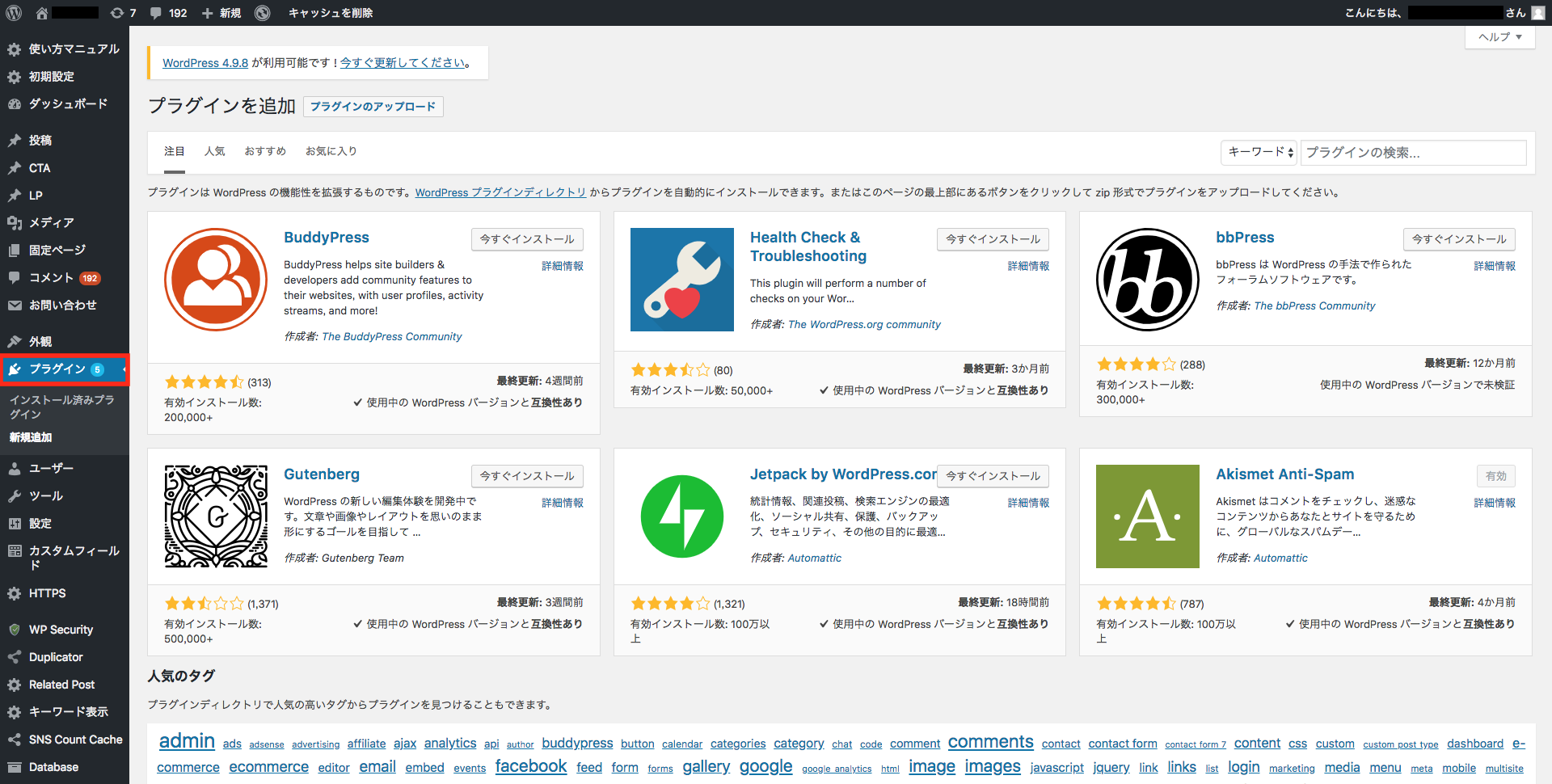
(1) 「プラグイン」クリック

WordPress画面左の中の「プラグイン」をクリックします。

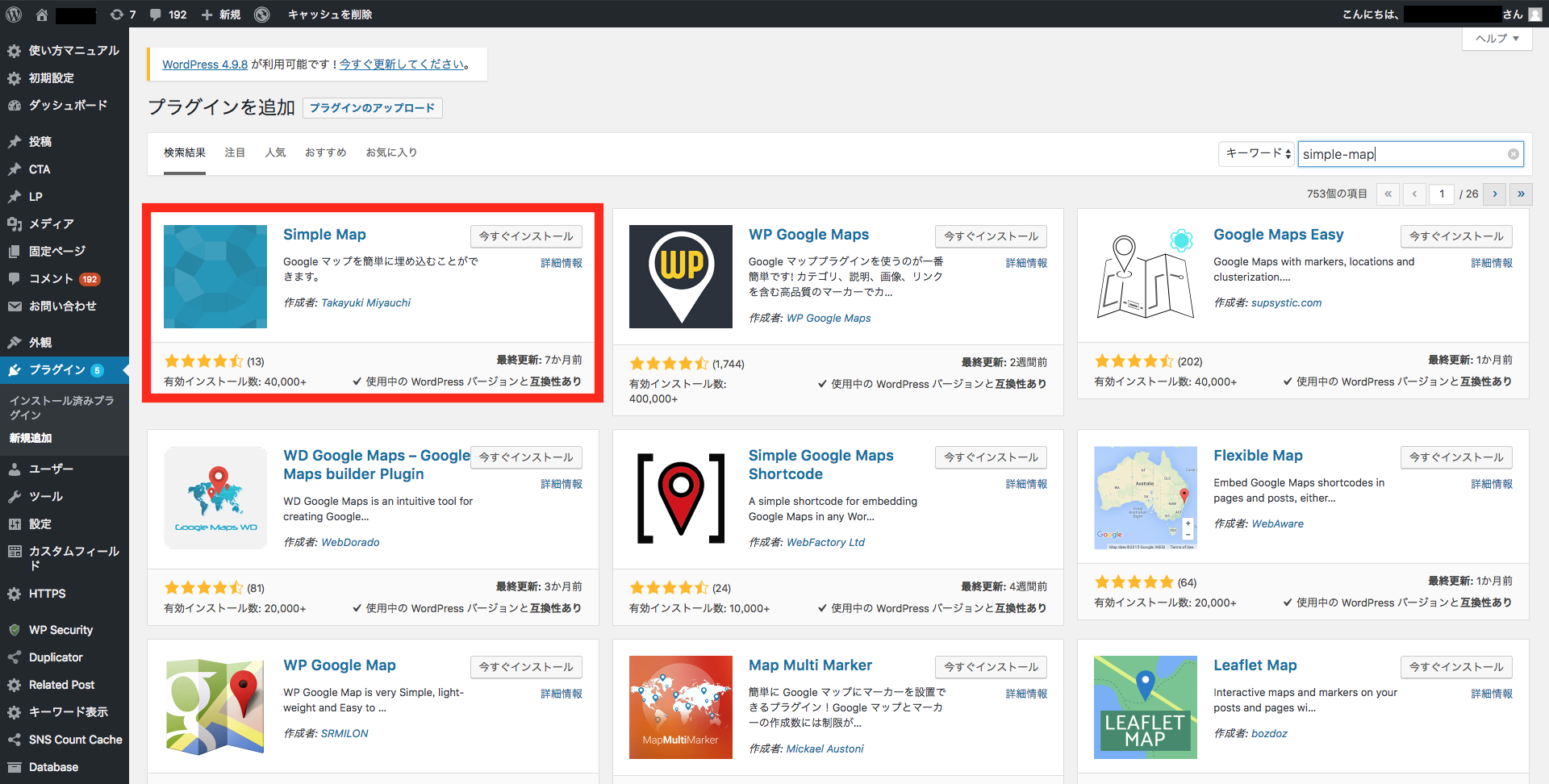
(2) Simple Mapを検索

Simple Mapを検索し「今すぐインストール」をクリックしましょう。

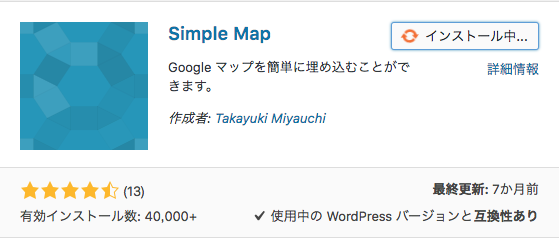
(3) インストールする

(4) 「有効化」する

インストールが完了後、インスール済みプラグインの中からSimple mapを見つけて「有効化」をクリックします。

有効化完了後、「停止」というボタンが表示されていればOKです。

(5) 「設定ページ」をクリック

Simple Mapを有効化したらプラグイン画面の上部に”Simple Mapに関して設定が必要”とバナーが表示されます。「設定ページ」をクリックしましょう。

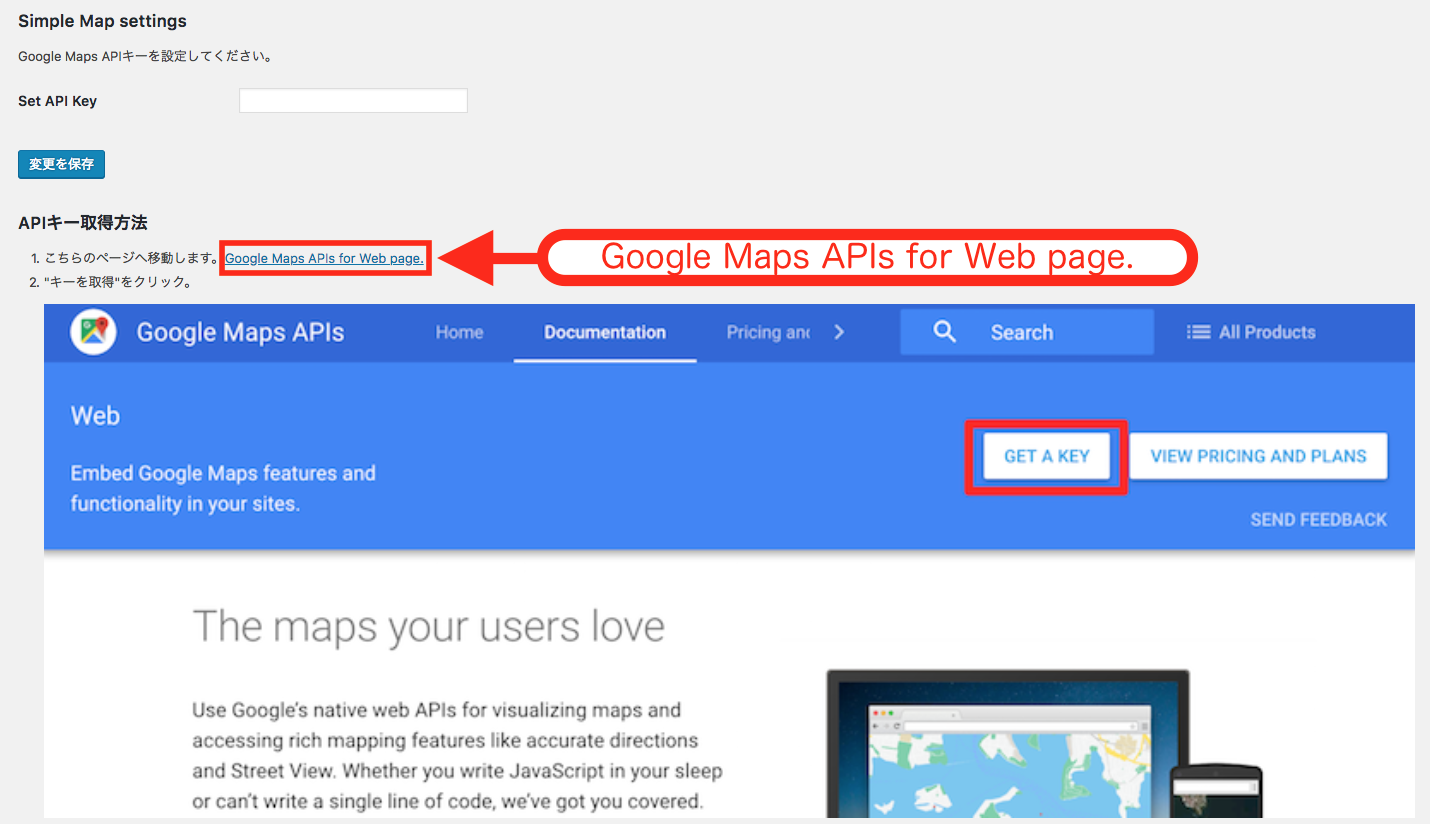
(6) 「Google Maps APIs for Web page.」クリック

Simple Mapは利用するのにAPIキーが必要なので、取得します。

APIキーとはGoogleマップと連携する為に必要なパスワードの様なものです。

Google Maps APIs for Web page.」をクリックしましょう。

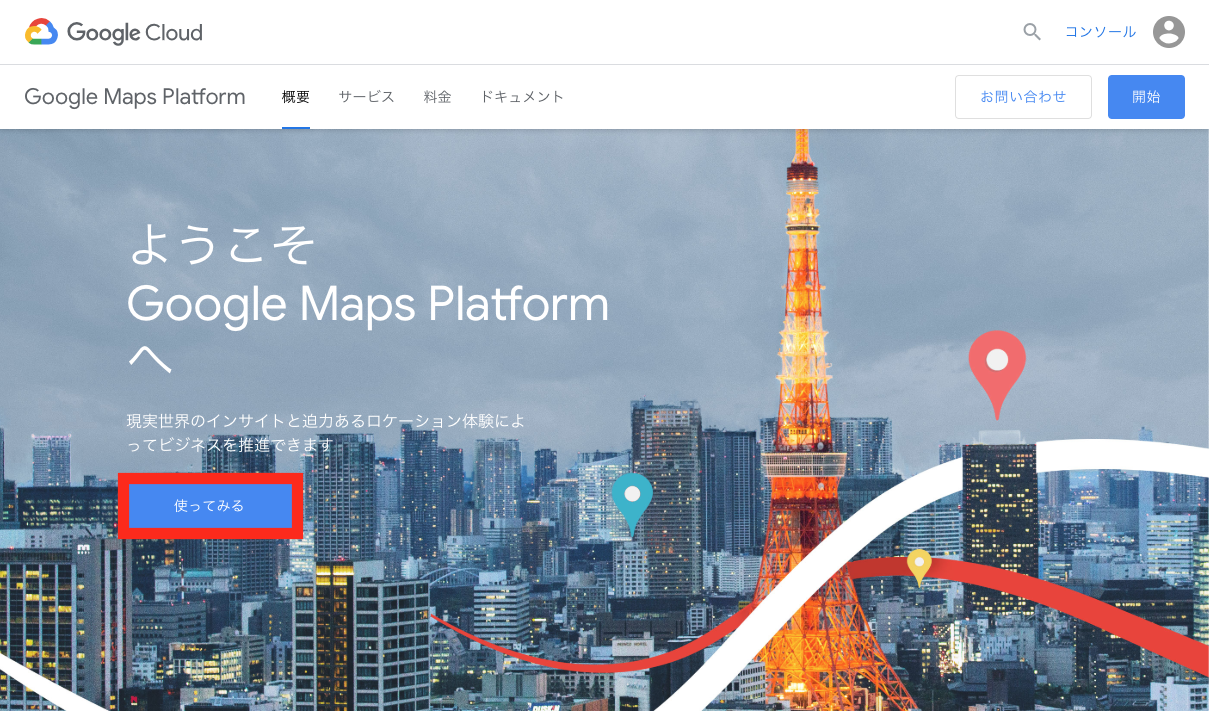
(7) 「使ってみる」クリック

Googleアカウントにこの時点でサインインしていない場合には、サインインしておきましょう。

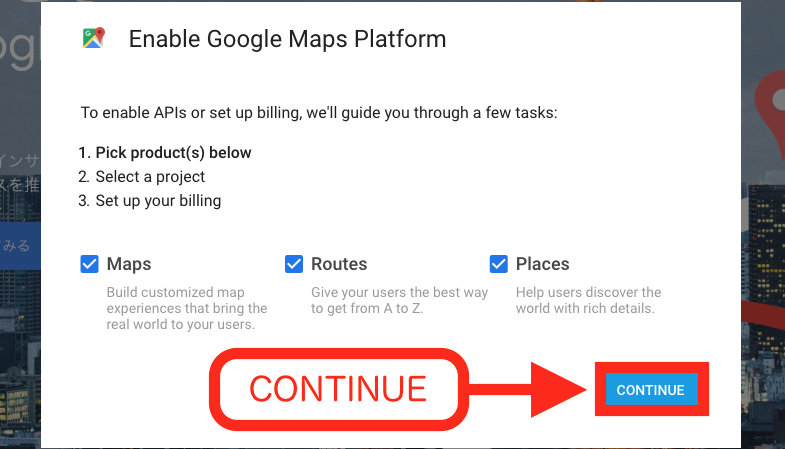
(8) 「CONTINUE」クリック

  • Maps
  • Routes
  • Places

上記全てのチェック項目をチェックし「CONTINUE」をクリックしましょう。

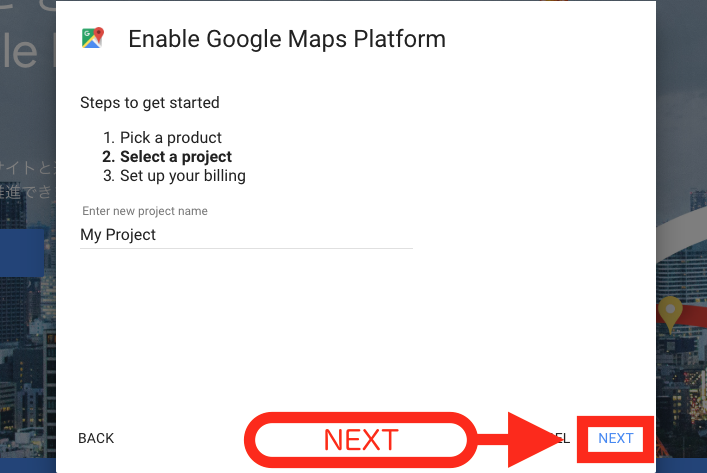
(9) Enter new project nameで名前を変える

My Projectを選択し「Next」クリックします。後から変更も可能です。

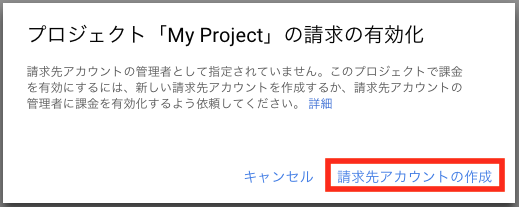
(10) 「請求先アカウントの作成」クリック

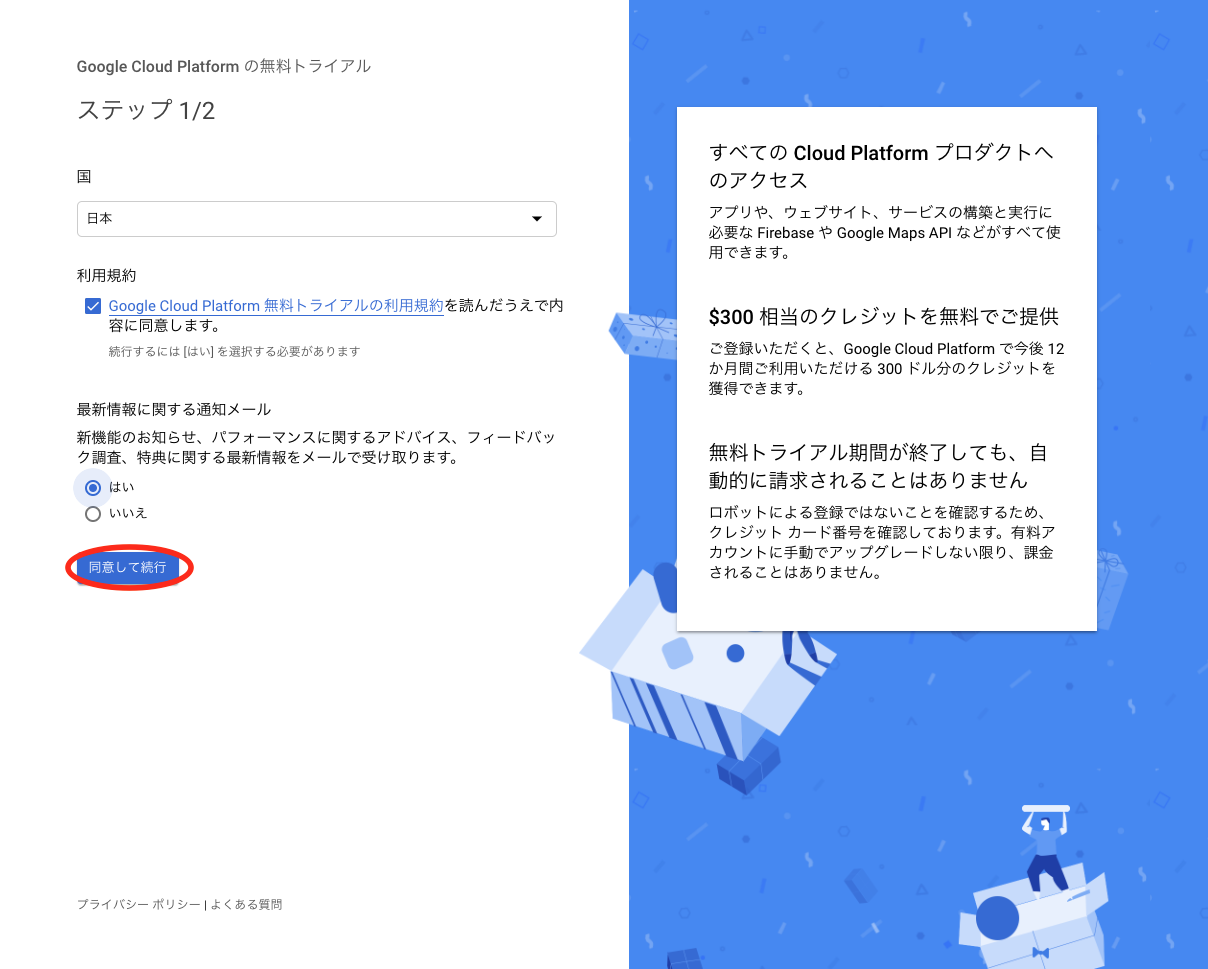
(11) 「同意して続行」クリック

利用規約同意欄にチェックを入れ通知メールも“はい/いいえ”どちらか選択します。

その後、画面下の「同意して続行」をクリックしましょう。

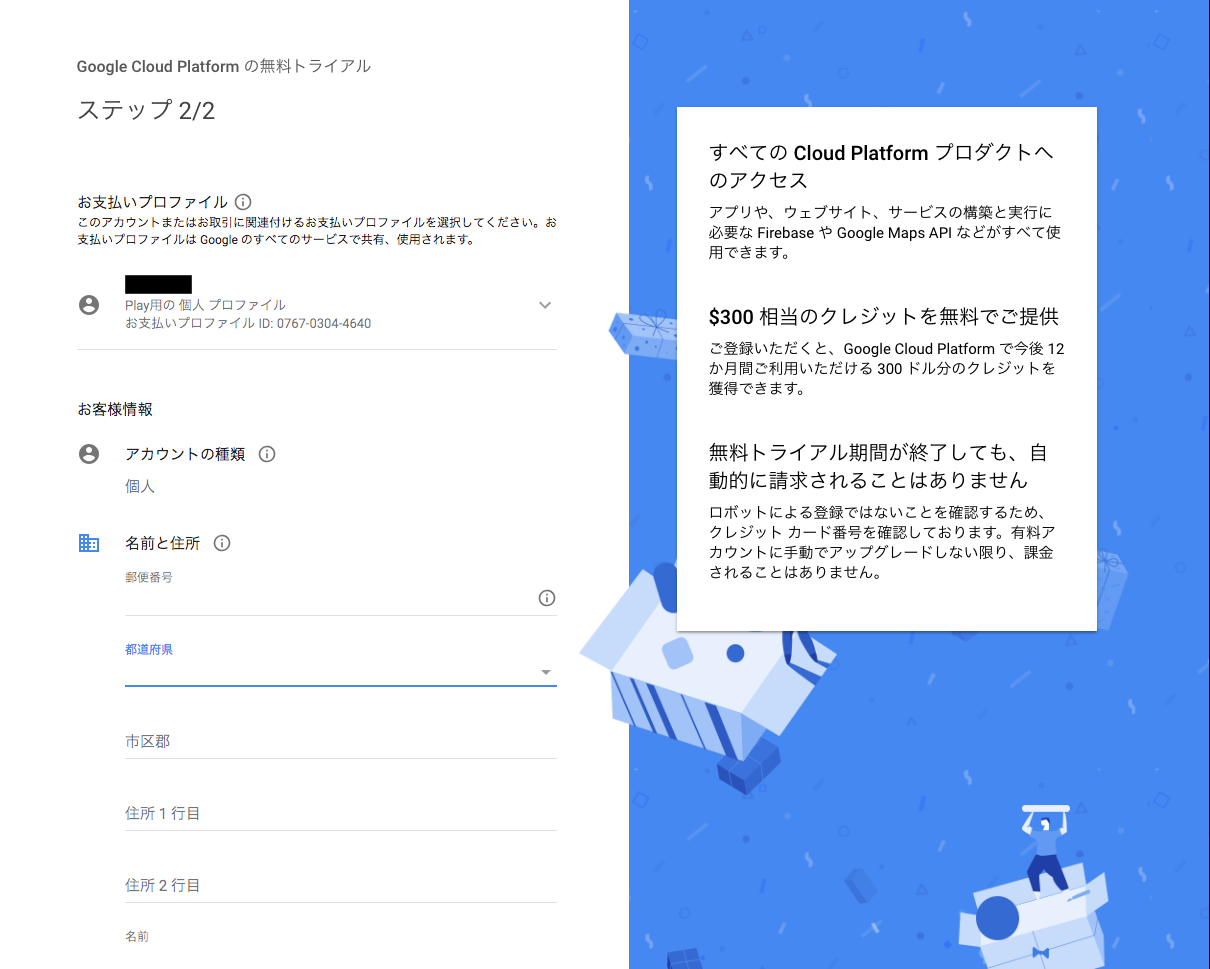
(12) 支払いプロファイルの選択・お客様情報の入力

  • 個人/ビジネスアカウント(どちらかを選択)
  • 名前と住所の入力

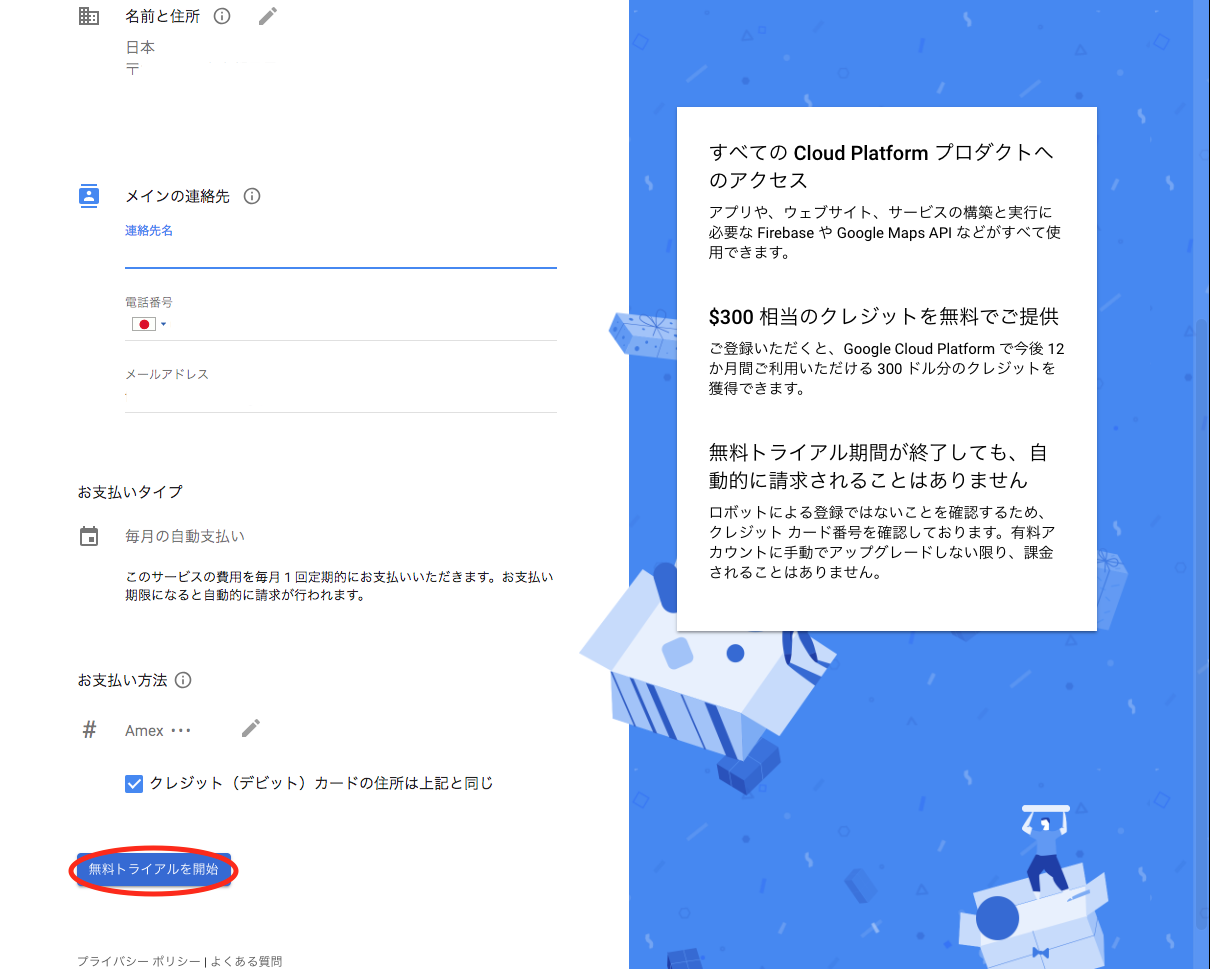
(13) 連絡先・クレジットカード情報の入力

連絡先とクレジットカード情報を入力し「無料トライアルを開始」クリックします。

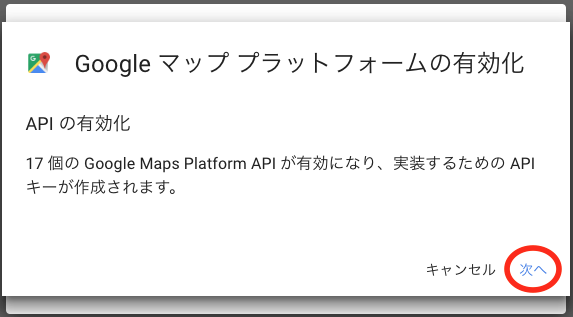
(14) 「次へ」クリック

Googleマップ プラット フォームの有効化、「次へ」クリックします。

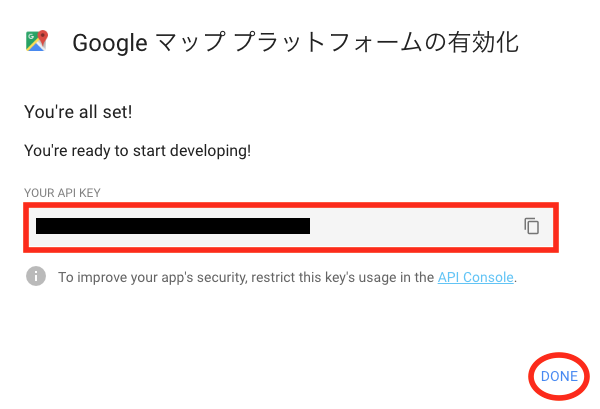
(15) APIキーが表示される

APIキーが表示されます後ほど必要になるのでコピーし「DONE」をクリックします。

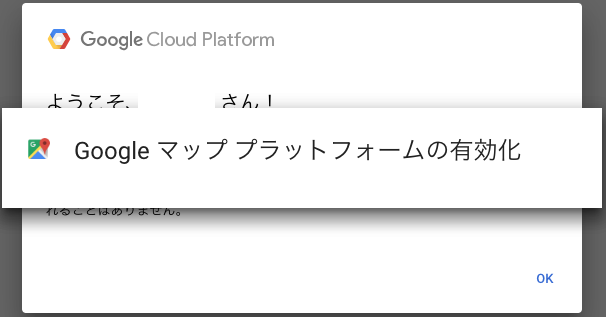
(16) ポップが消えるのを待つ

「DONE」をクリックすると下記画面になります。

「Googleマップ プラットフォームの有効化」と書かれているポップが消えるのを待ちましょう。

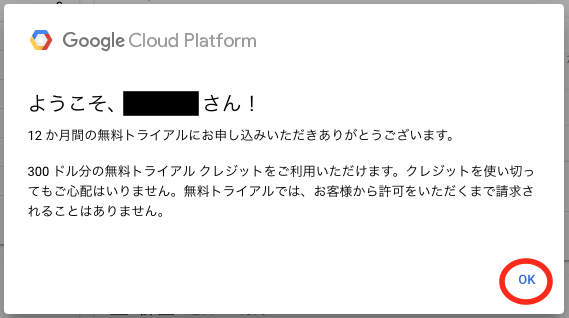
(17) 「OK」クリック

続いて、APIキーの設定を行います。

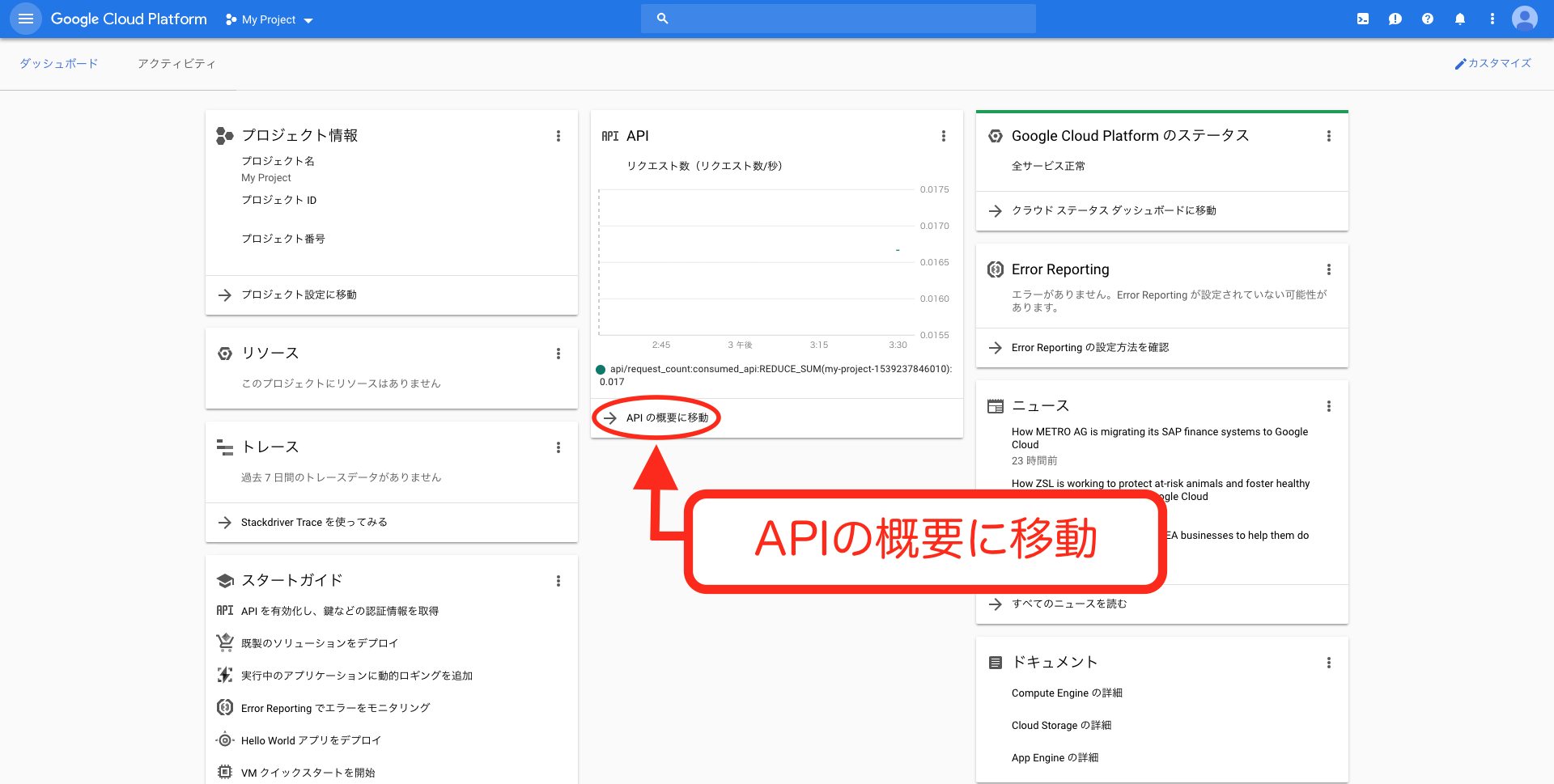
(18) 「APIの概要に移動」クリック

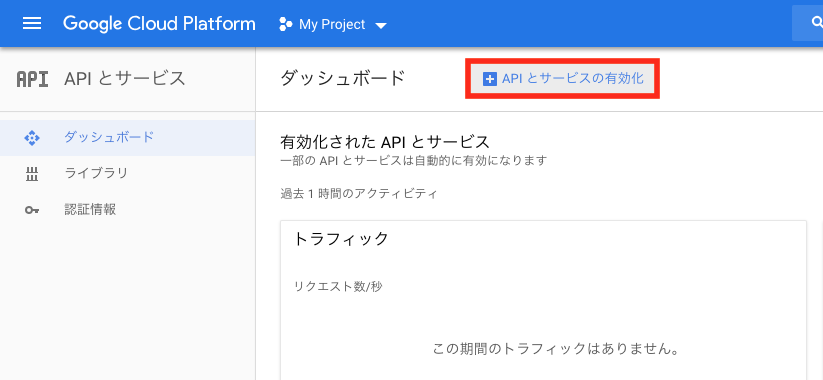
(19) 「APIとサービスの有効化」クリック

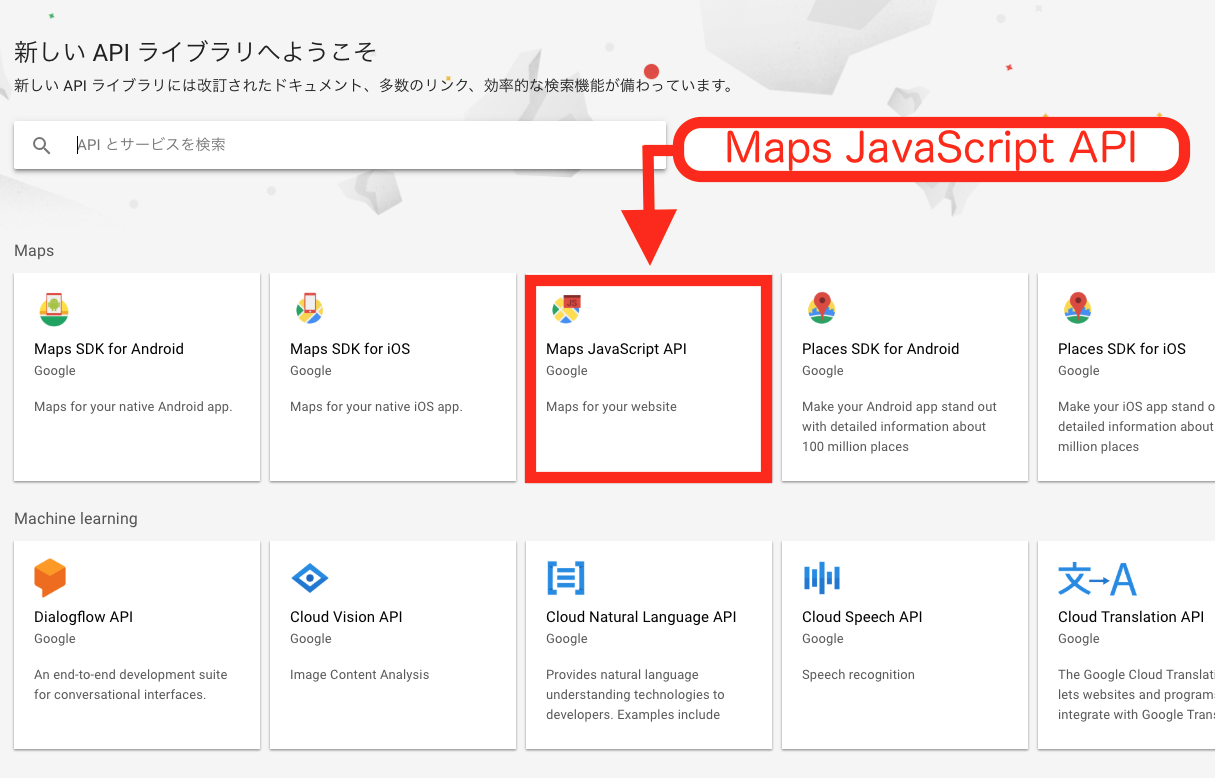
(20) 「Maps JavaScript API」クリック

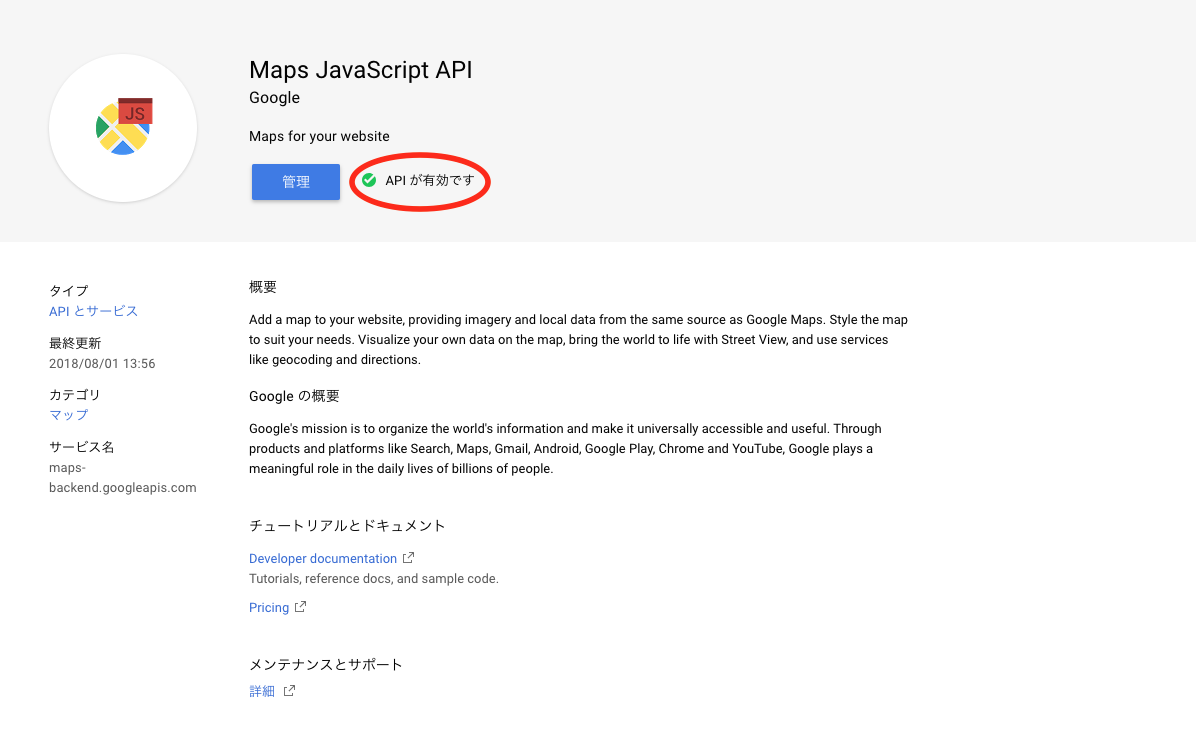
(21) Maps JavaScript APIを有効にする

下画像の様に「APIが有効です」と記載されていればOKです。

記載されていなければ、有効にするボタンクリックします。

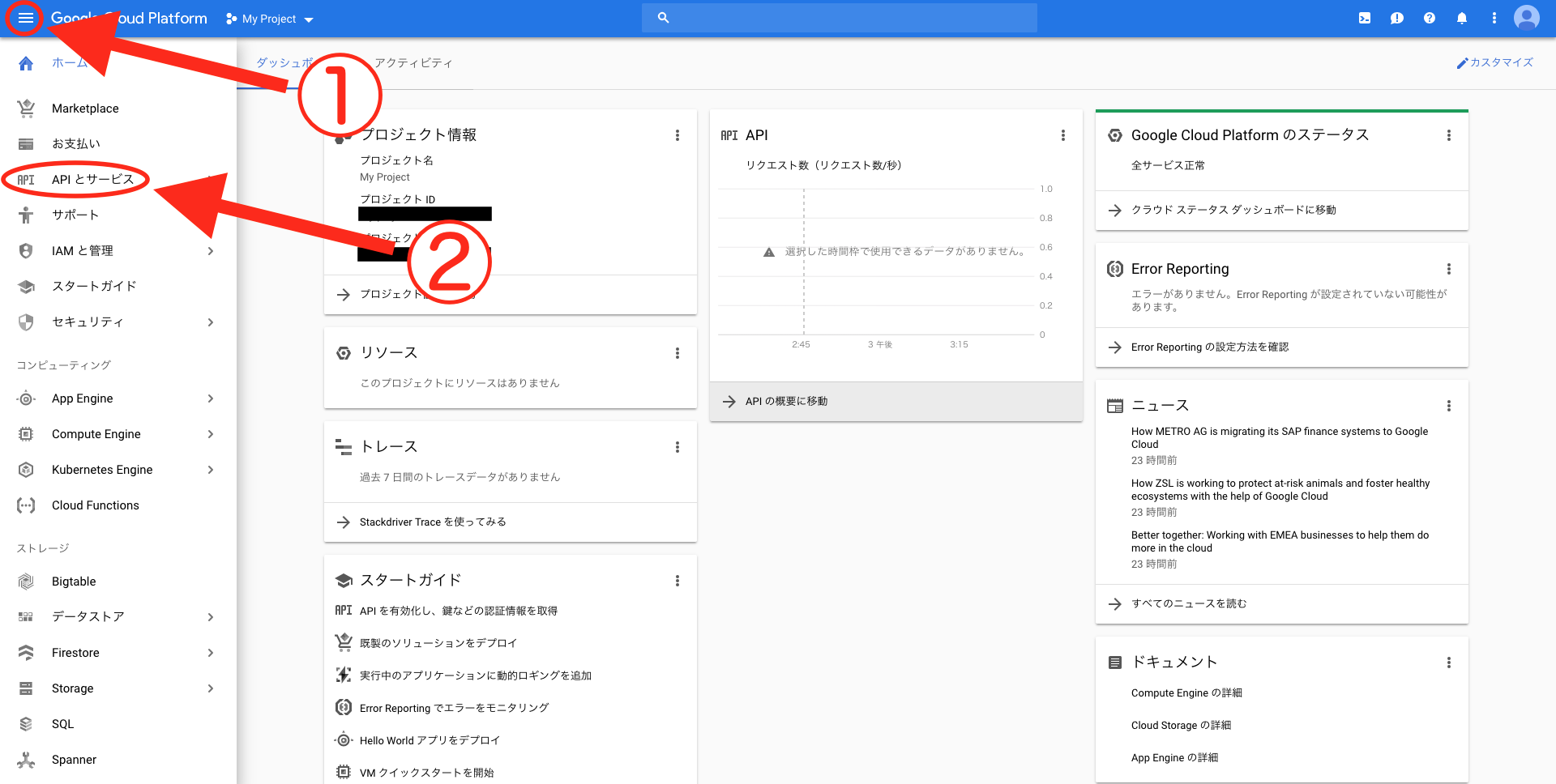
(22) 「APIとサービス」クリック

続いてAPI認証情報の作成を行います。

画面左上のメニューから「APIとサービス」をクリックしましょう。

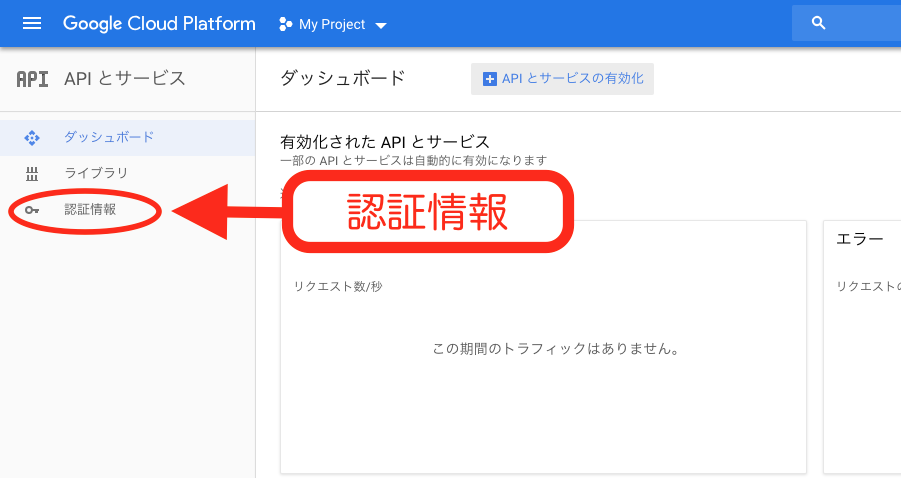
(23) 「認証情報」をクリック

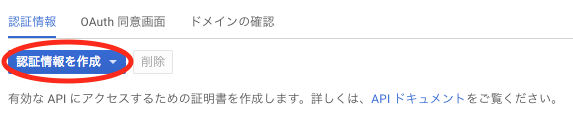
(24) 「認証情報を作成」クリック

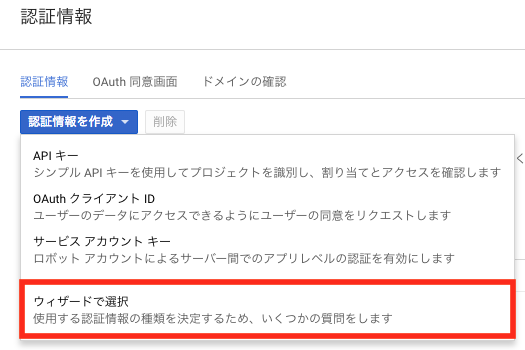
(25) 「ウィザードで選択」クリック

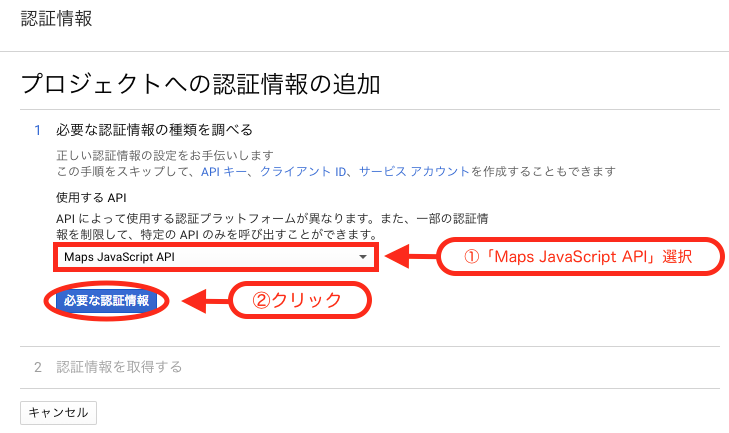
(26) 使用するAPIの選択、「必要な認証情報」クリック

使用するAPIの選択で「Maps JavaScript API」を選択します。

その後「必要な認証情報」をクリックしましょう。

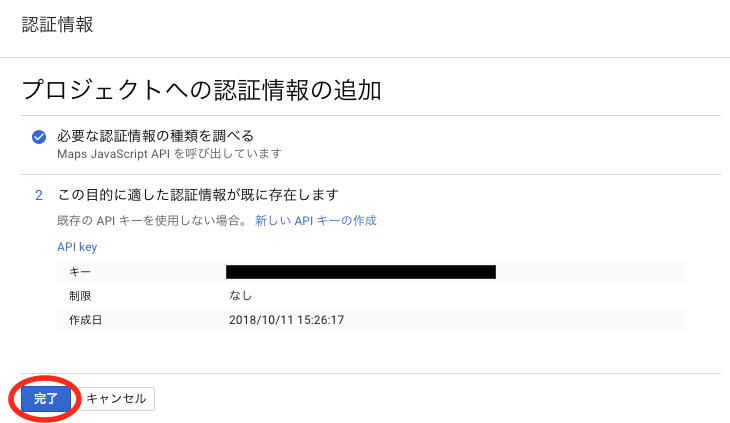
(26) 「完了」クリック

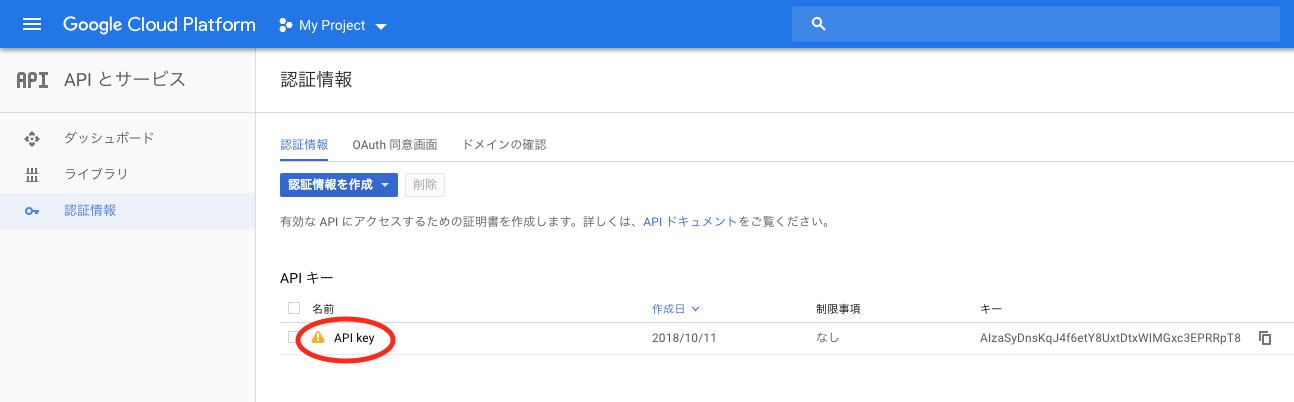
(27) 「API key」クリック

(28) HTTPリファラー選択/リファラーを指定する

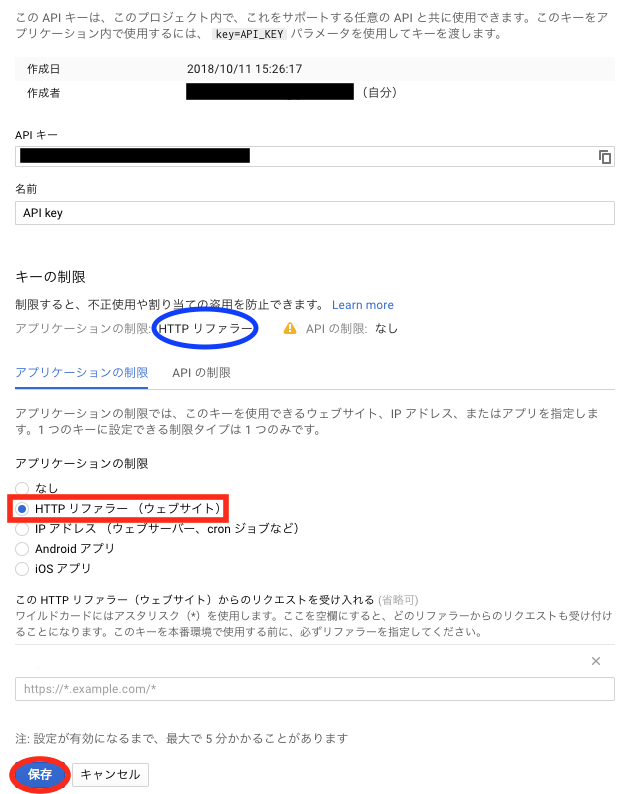
HTTPリファラー(ウェブサイト)を選択し、リクエストを受け付けるHTTPを入力します。

HTTPは複数入力可能です。選択・入力後「保存」クリックします。

青色で囲っている部分に、ビックリマークが付いていなければOKです。

続いて、WordPressにて設定を行います。

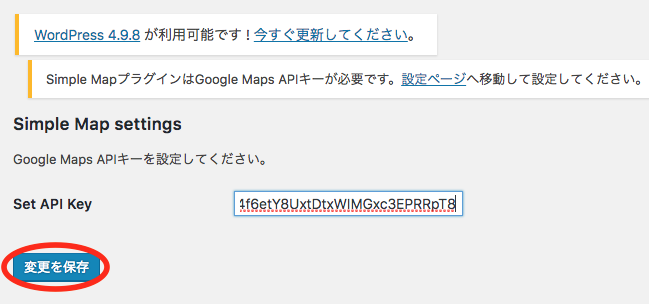
(29) Simple Map settingsにてAPIを入力

取得したAPIキーを入力し「変更を保存」をクリックしましょう。

以上でAPIキーの設定は完了です。

3-1-2:プラグインでWordPressにGoogleマップを表示する手順

Simple Mapを用いてWordPressにGoogleマップを表示させます。

Google マップを挿入したい場所にショートコードを入力します。

[map] 千葉県浦安市舞浜1−1[/map]

ショートコードとは、上記の様に作ります。

また、横幅縦幅ズームを指定する事も可能です。

  • width:横幅
  • height:縦幅
  • zoom:ズーム

[map addr=”千葉県浦安市舞浜1−1” width=”600px” height=”450px”]

早速、上記ショートコードを使ってGoogleマップを挿入させます。

(1) テキストページでショートコード入力

WordPressのテキストページにて、Googleマップを表示させたい場所にショートコードを入力します。

(2) プレビューで確認

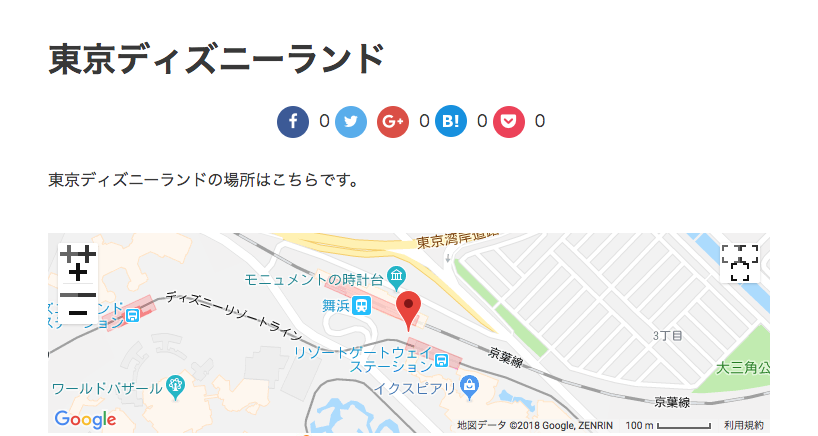
プレビューで確認すると、きちんと表示出来ています。

Googleマップ右上のマークを押すと大画面でGoogleマップを表示することが可能です。

また、左上のマークを押すとズームしたり、引いたりする事も出来ます。

以上がプラグインを使用してWordPressにGoogleマップを表示させる方法です。

ショートコードを使えば、とても簡単にGoogleマップを表示させる事が出来ます。

4:投稿ページ/固定ページ/フッターにGoogleマップを挿入する手順

Googleマップを挿入する場所により、入力方法が異なります

  • 固定ページ
  • 投稿ページ
  • フッター

上記3つにGoogleマップを表示させる手順を紹介していきます。

その前に、表示させる場所により適したGoogleマップのサイズがあるのです。

サイズが大きすぎたりすると、ページが崩れてしまいます。

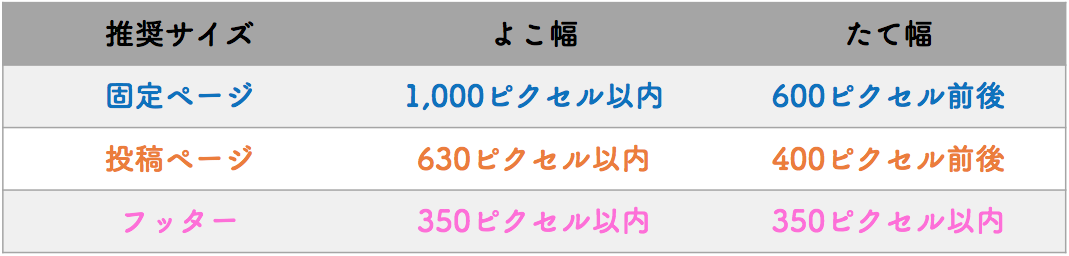
以下の推奨サイズ内で、Googleマップを表示させると良いでしょう。

Googleマップ推奨サイズ

投稿ページでの表示方法は、2章/3章に記載があるので割愛させて頂きます。

4-1:固定ページにGoogleマップを表示させる手順

固定ページにGoogleマップを表示させる手順を紹介しましょう。

今回はプラグインではなく、Googleマップから直接挿入する方法で紹介します。

(1) 表示させたい場所をGoogleマップで開く

表示させたいGoogleマップを開き「共有」をクリックしましょう。

(2) 「地図を埋め込む」クリック

(3) 「中」クリック

画面左上の「」をクリックします。

(4) 「カスタムサイズ」クリック

(5) サイズ編集をする

固定ページへ表示するサイズを編集します。

横1000ピクセル以内の縦600ピクセル前後に編集しましょう。

(6) HTMLをコピー

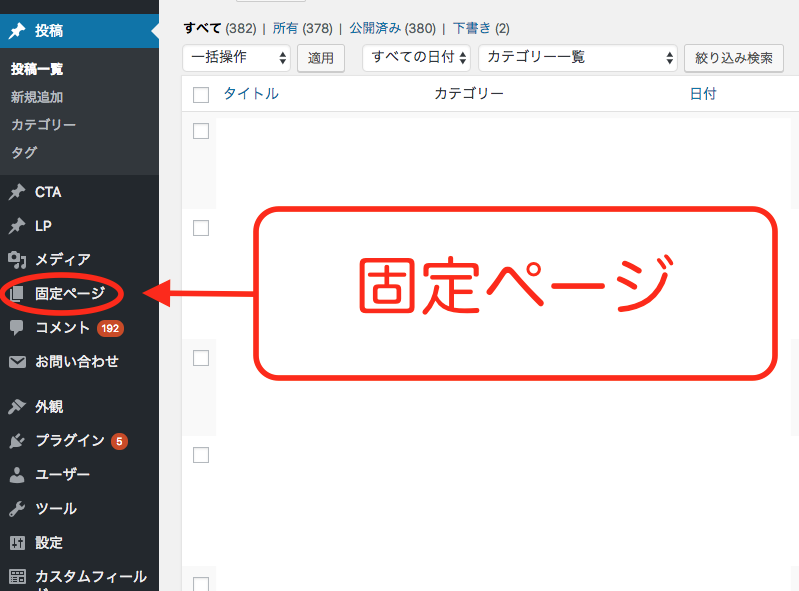
(7) WordPress「固定ページ」クリック

(8) HTMLを入力

固定ページ編集画面にてテキストページをクリックしHTMLを入力しましょう。

(9) ビジュアルを確認

ビジュアルを確認し、Googleマップがきちんと埋め込まれているか確認しましょう。

4-2:フッターにGoogleマップを表示させる手順

WordPressフッターにGoogleマップを表示させる方法を紹介します。

(1) GoogleマップのHTMLを取得

Googleマップにてフッターサイズに適したサイズのHTMLをコピーしておきます。

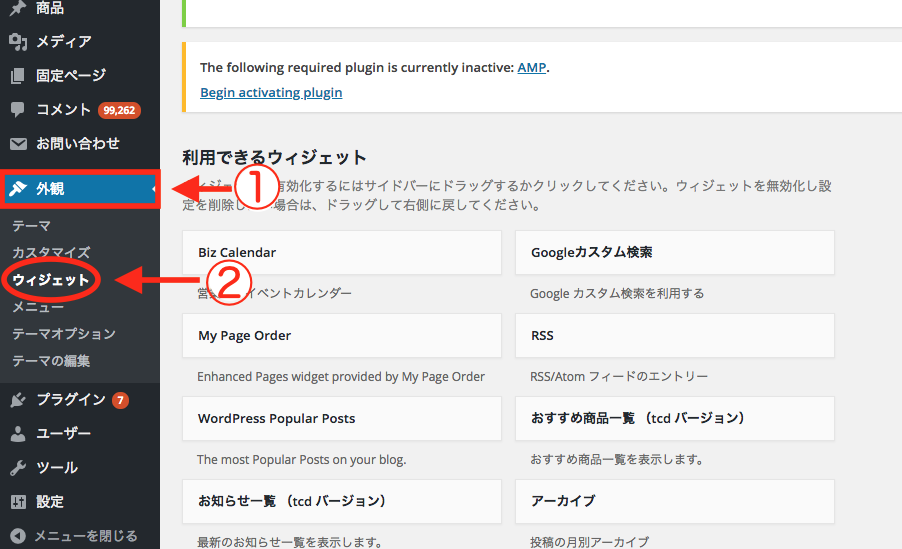
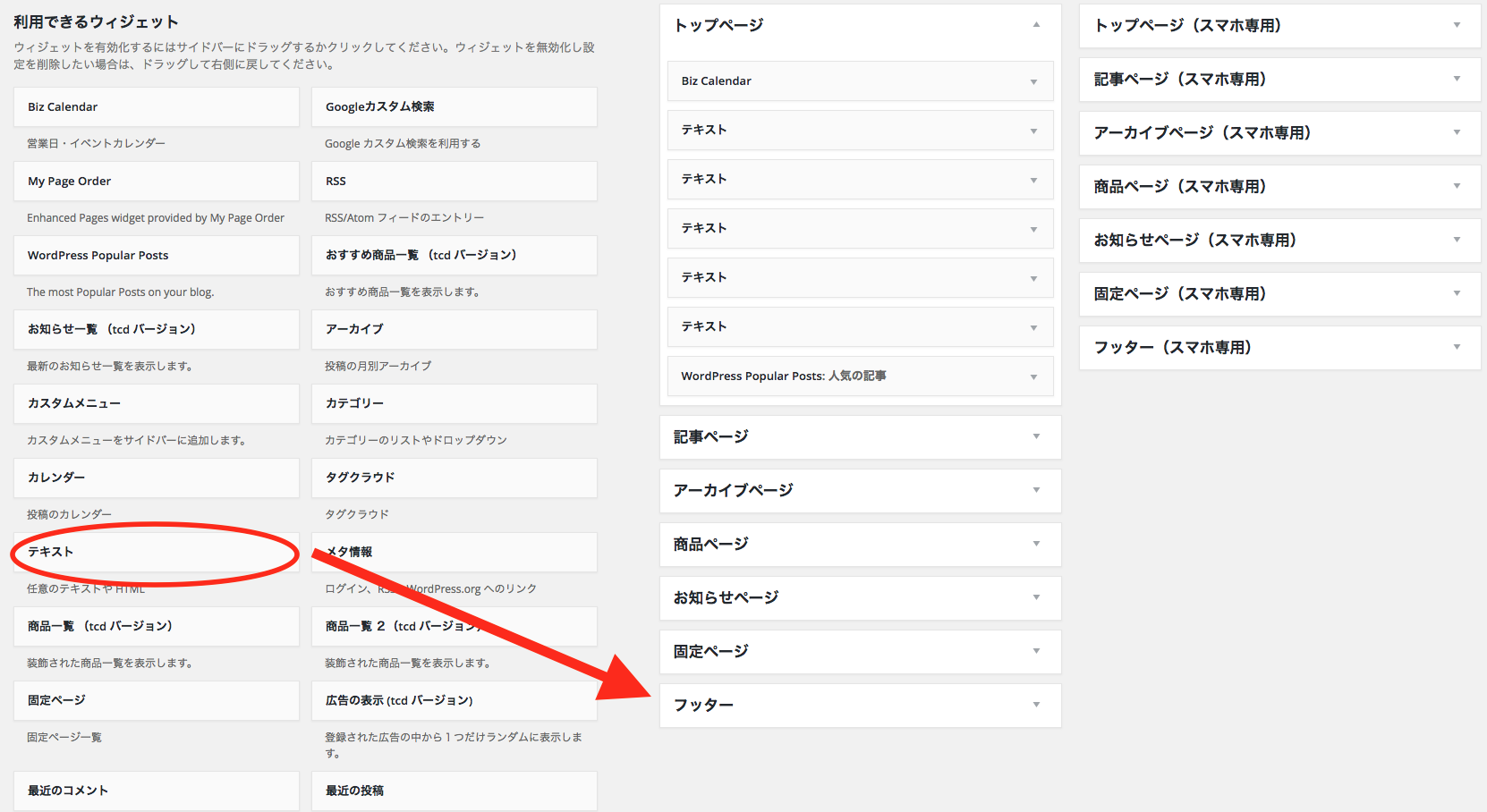
(2) WordPress 「外観」→「ウィジェット」クリック

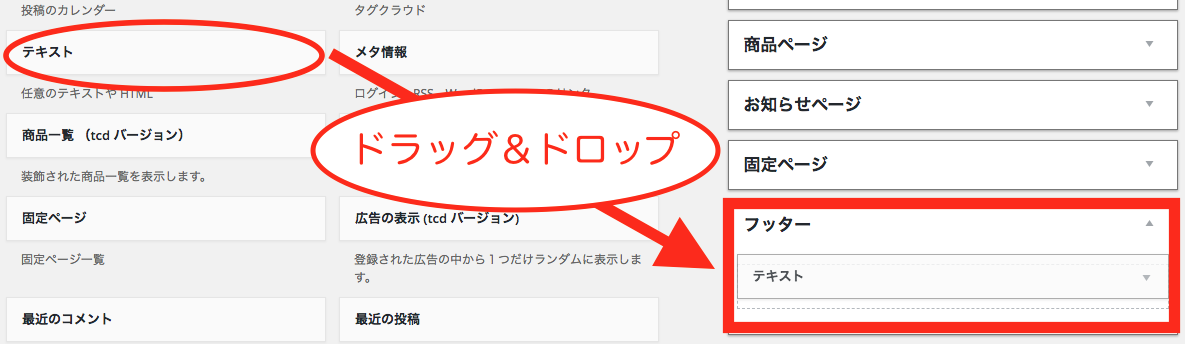
(3) テキスト (任意のテキストやHTML)をドラッグ&ドロップ

テキストをドラッグしてフッターにドロップしましょう。

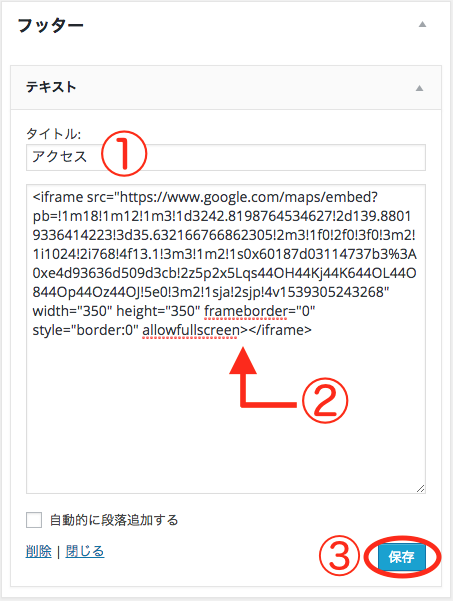
(4) HTMLを入力

タイトルを入力し、下の空欄にGoogleマップでコピーしたHTMLを貼り付けます。最後に「保存」をクリックすれば完了です。

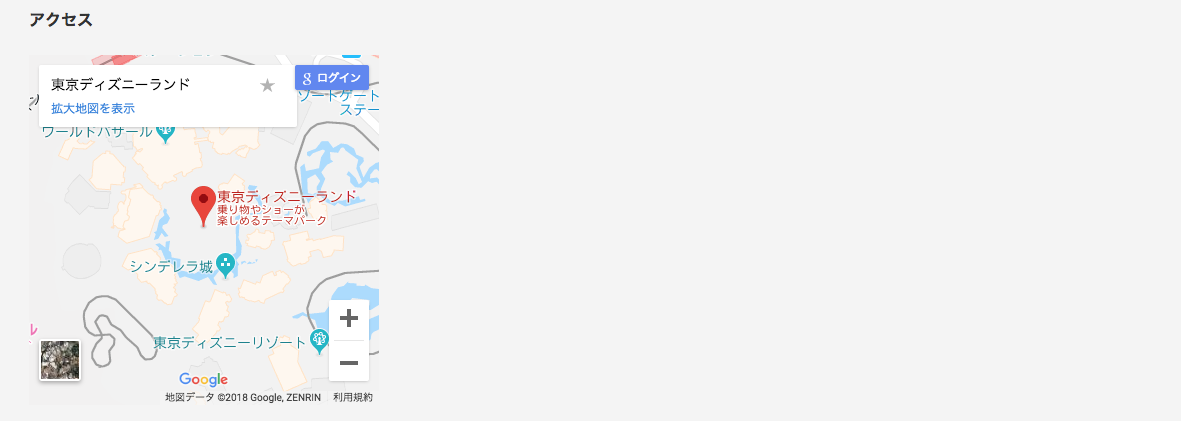
(5) サイトを確認する

フッターにHTMLを入力し保存すると、サイトにて以下画像の様にフッターにてGoogleマップが表示されます。

以上がフッターでGoogleマップを表示させる方法です。

ぜひ参考にしてみて下さい。
まとめ

WordPressでGoogleマップを表示させる方法について詳しく解説してきました。

Googleマップを表示させる方法は、大きく分けて2つです。

  • Googleマップから直接地図を挿入する方法
  • プラグインを用いて挿入する方法

最も簡単でシンプルなのは、Googleマップから直接地図を挿入する方法になります。

設定不要で、簡単にGoogleマップをWordPressに表示させる事が可能です。

ただし、WordPressに頻繁にGoogleマップを表示させる場合にはプラグインを用いた方が手間を省く事が出来ます。プラグインは下記の様なショートコードを使ってテキストへ入力するだけです。

[map] 千葉県浦安市舞浜1−1[/map]

[map addr=”千葉県浦安市舞浜1−1” width=”600px” height=”450px”]

プラグインを用いれば、いちいちGoogleマップで地図のHTMLをコピーする必要がありません。

面倒な手間を省くならプラグインがオススメです。

自身に合った、挿入方法でWordPressにGoogleマップを表示させてみましょう。

WordPressでアバターを設定する2つの方法と3つのメリット

WordPressのアバターってなんだろう?設定するとSEO的に良いと聞くけど本当なのだろうか・・・

アバターとは、「投稿者のプロフィール画像」のことです。

SEO的に効果があるのかは実証されていませんが、アバターを設定することでホームページ(ブログ)に絶大な信頼感を与えます。

わからない人が書いた記事より、誰が書いた記事かわかったほうが安心できますよね!WordPressのアバター設定は5分程度でできるため、必ずやっておいたほうが良いです。

今回は、アバターの設定方法やアバターを設定するメリットなどについて詳しく解説します。

ぜひ、参考にしてください!

1:WordPressのアバターを設定できる2つの方法

WordPressでアバターを設定する方法は2つあります。

  • プラグイン(WP User Avatar)を利用する
  • WordPress公式(Gravatar「グラバター」)を利用する

上記2つの方法のうち、「プラグイン(WP User Avatar)を利用する」が初心者におすすめの設定方法です。

1-1:プラグイン(WP User Avatar)

WP User Avatarは、WordPressのプラグインを利用してアバター設定ができます。

WordPressに慣れていない初心者の方にはおすすめの設定方法です。

1-2:WordPress公式(Gravatar「グラバター」)

Gravatar(グラバター)は、WordPress公式のアバター設定方法になります。

余計なプラグインを増やしてサイトを重くしたくない人におすすめの設定方法です。

2:WP User Avatarのアバター設定に関する全手順

プラグインを使ってアバターを設定する方法が一番簡単です。

設定の手順をすべて公開します。

※あらかじめアバターで使う写真をパソコンに保存しておいてください。

2-1:WP User Avatarインストール

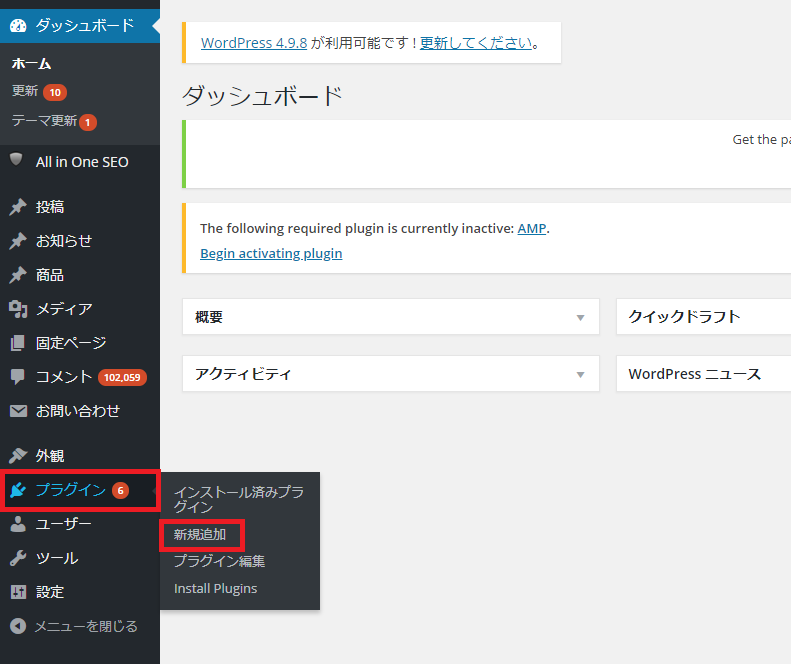
WordPress管理画面の「プラグイン」→「新規追加」をクリックします。

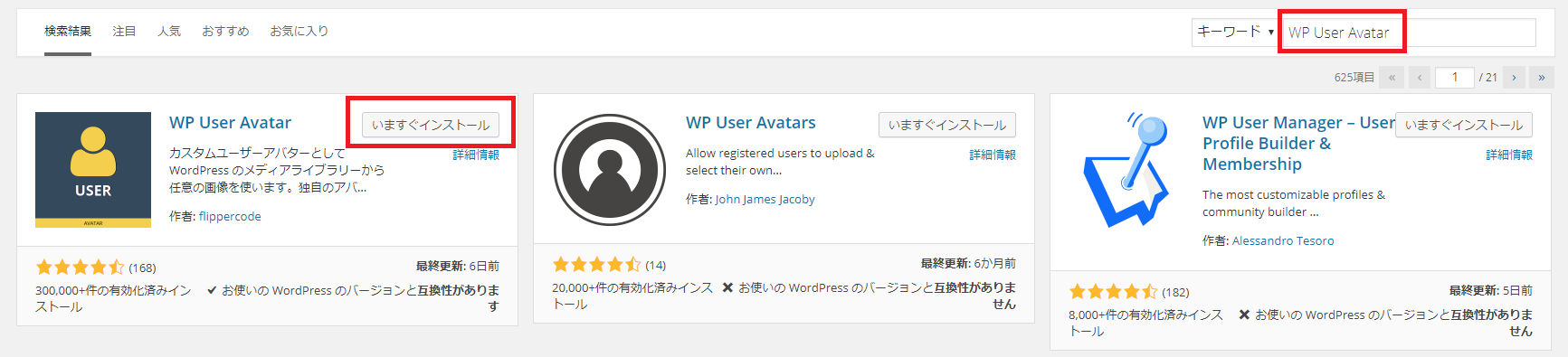
検索窓に「WP User Avatar」と入力して「いますぐインストール」をクリックします。

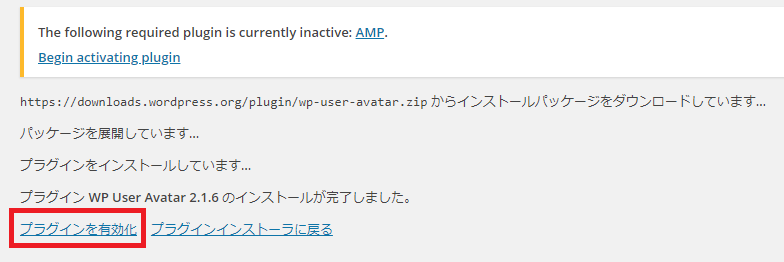
「プラグインを有効化」をクリックします。

これでWP User Avatarインストールは完了です。

2-2:WP User Avatar設定

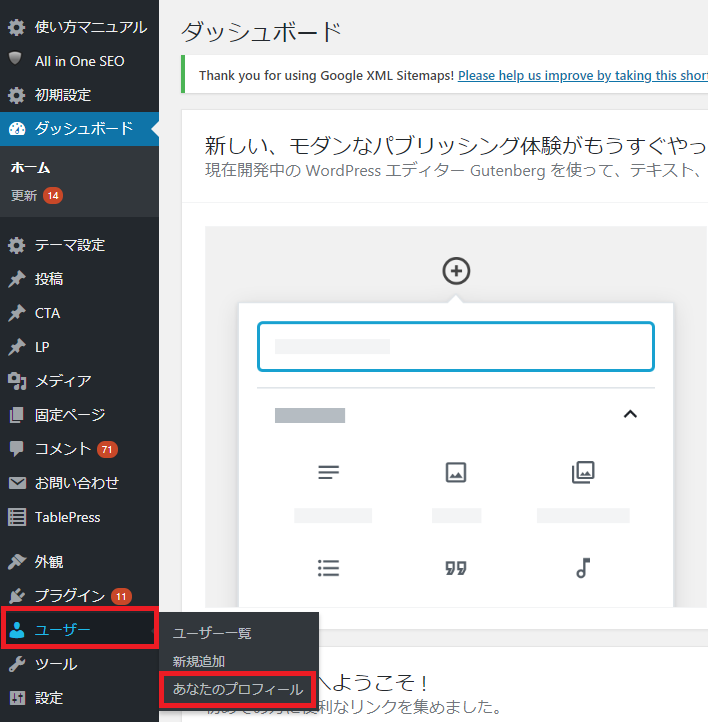
WordPress管理画面の「ユーザー」→「あなたのプロフィール」をクリックします。

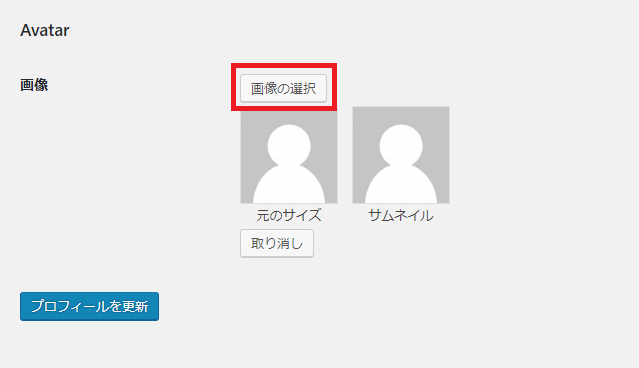
「画像の選択」をクリックします。

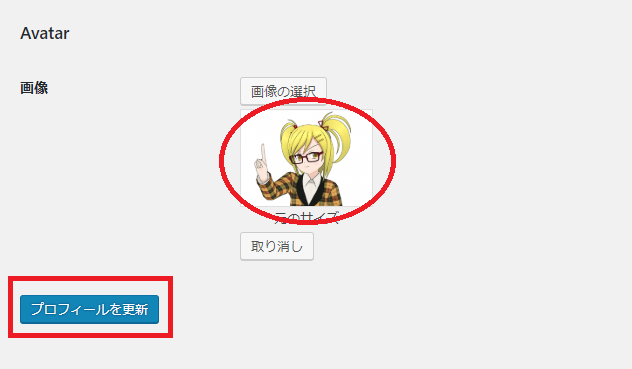
あらかじめ用意したアバター画像をアップロードしたら「プロフィールを更新」をクリックします。

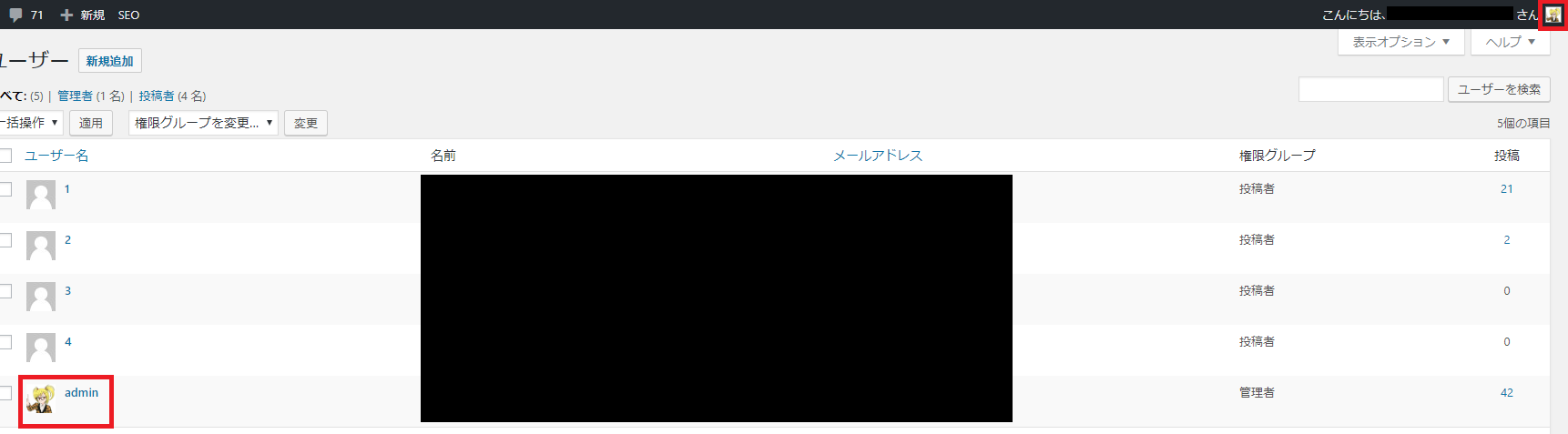
ログインアイコンを確認すると、アバター画像が表示されます。

以上でWP User Avatarのアバター設定手順が完了となります。時間にして約3分程度です。

3:Gravatar(グラバター)のアバター設定に関する全手順

WordPress公式のアバターを設定する方法です。

設定の手順をすべて公開します。

※あらかじめアバターで使う写真をパソコンに保存しておいてください。
3-1:Gravatar(グラバター)アカウント作成

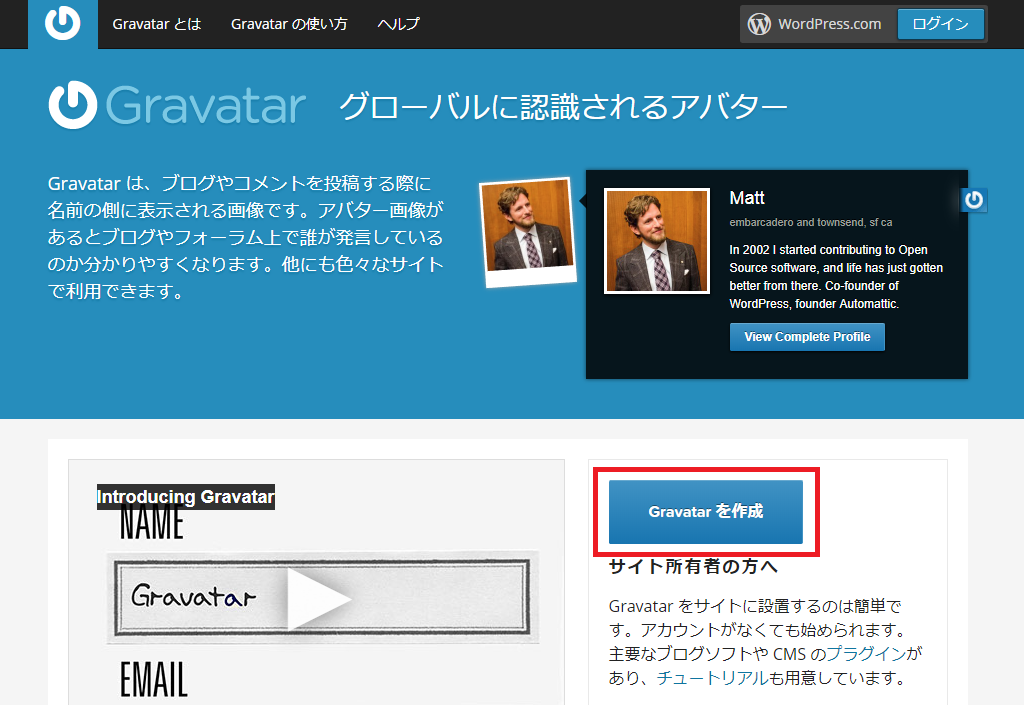
Gravatarと検索して「Gravatarを作成」をクリックします。

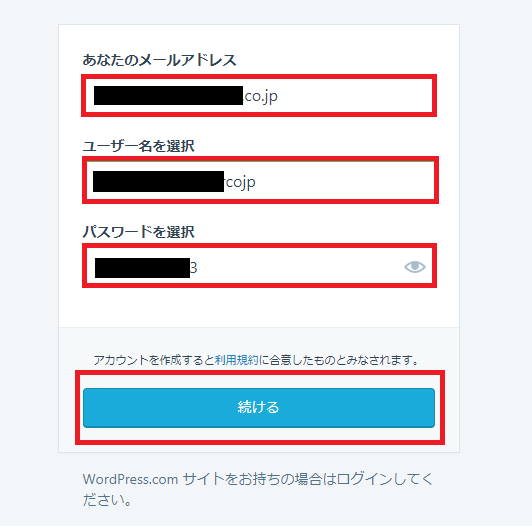
項目をすべて入力して「続ける」をクリックします。

  • あなたのメールアドレス
  • ユーザー名を選択
  • パスワードを選択

※WordPress.comサイトをお持ちの場合は、そのままログインしてください。
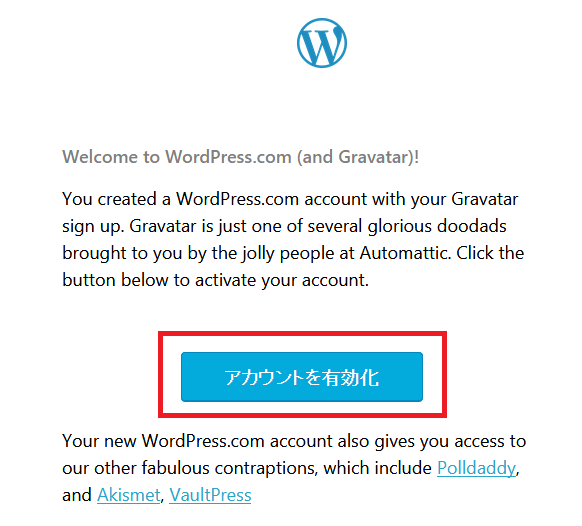
登録したメールアドレスにメールが届いたら「アカウントを有効化する」をクリックします。

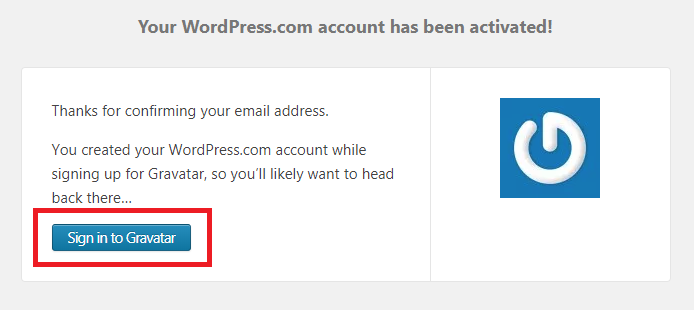
「Sign in to Gravatar」をクリックします。

これでGravatar(グラバター)アカウント作成は完了です。

3-2:Gravatar(グラバター)で画像を指定する

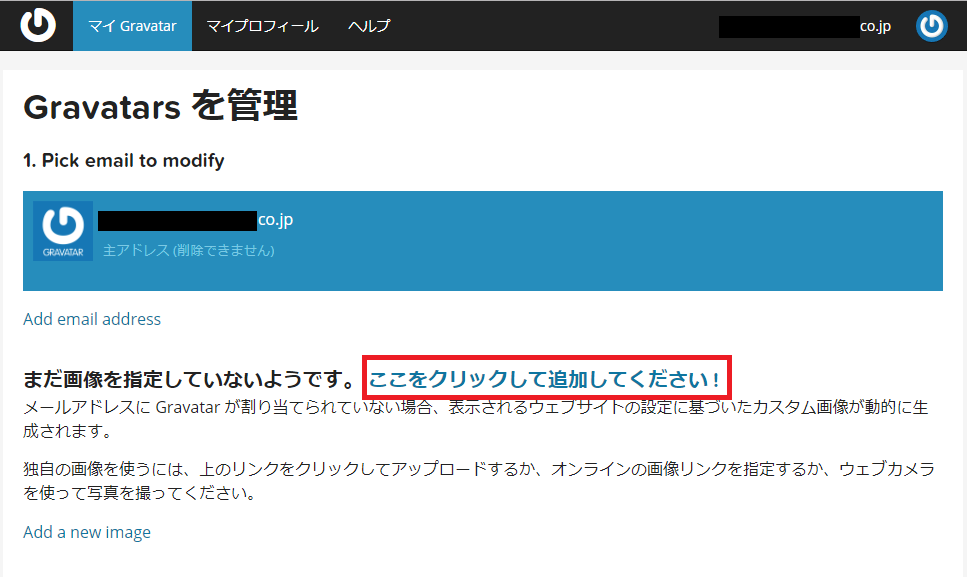
Gravatarにログインした状態で「ここをクリックして追加してください!」をクリックします。

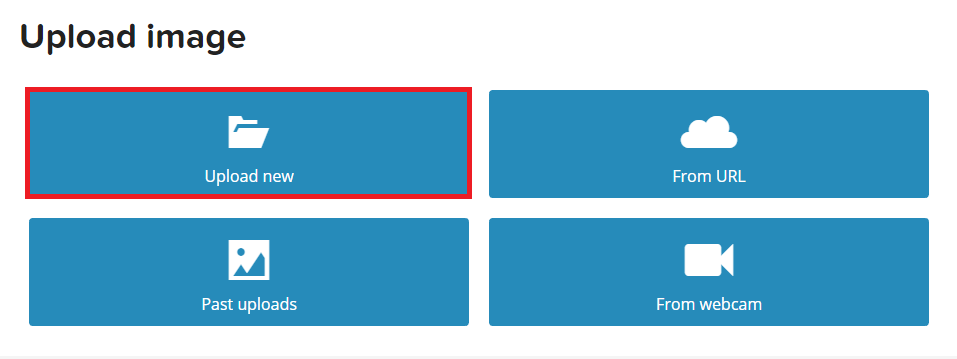
「Upload new」をクリックします。

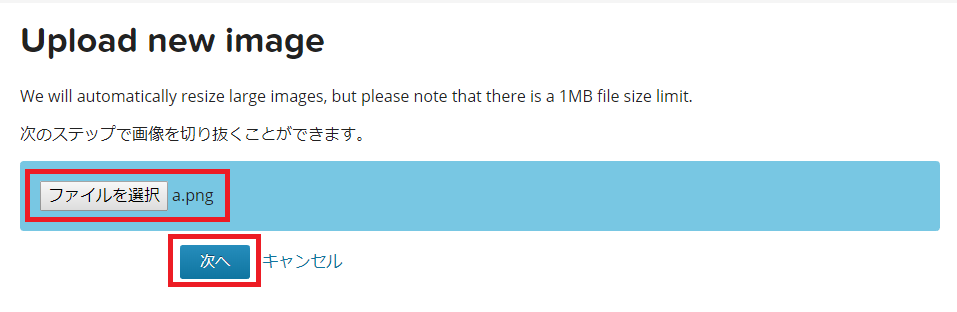
「ファイルを選択」したら「次へ」をクリックします。

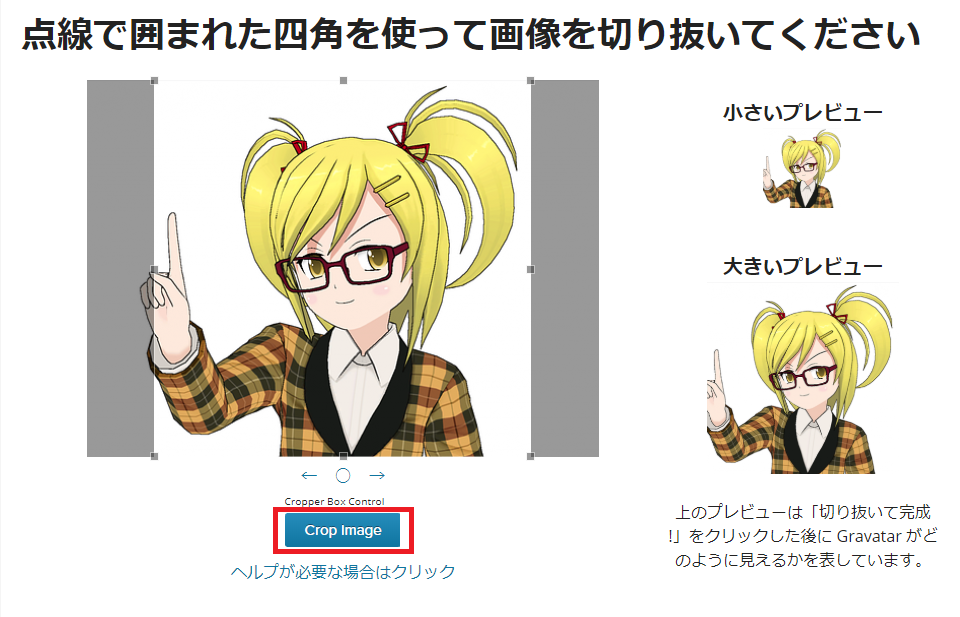
微調整が完了したら「Crop Image」をクリックします。

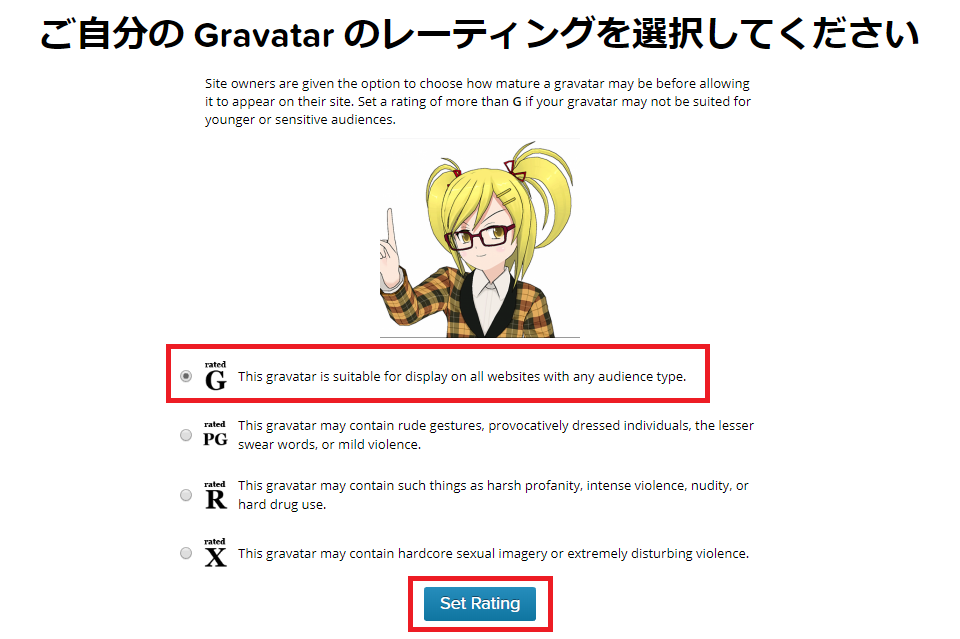
レーティングを「G」にしたら「Set Rating」をクリックします。

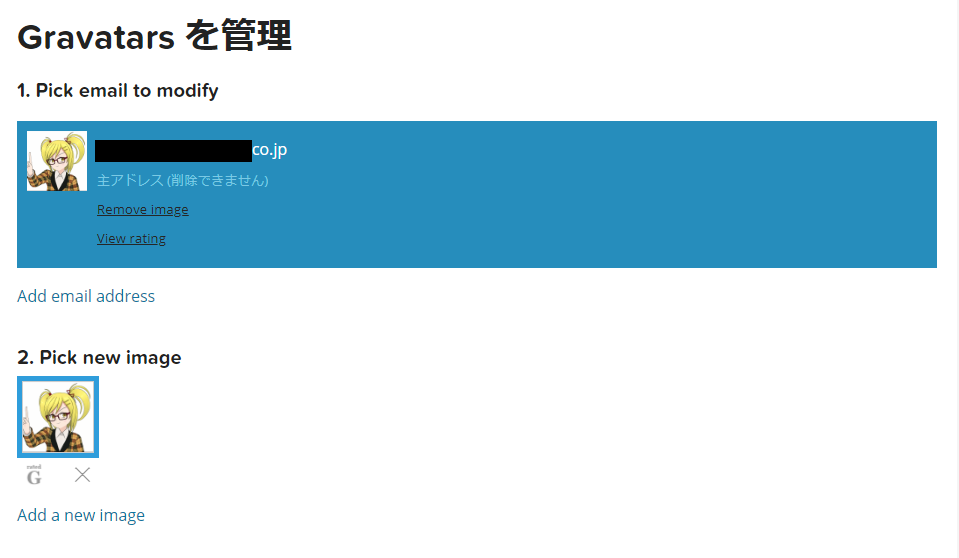
これでGravatar(グラバター)の画像指定は完了です。

あとは、Gravatar(グラバター)をログアウトしてください。
3-3:WordPressで確認する

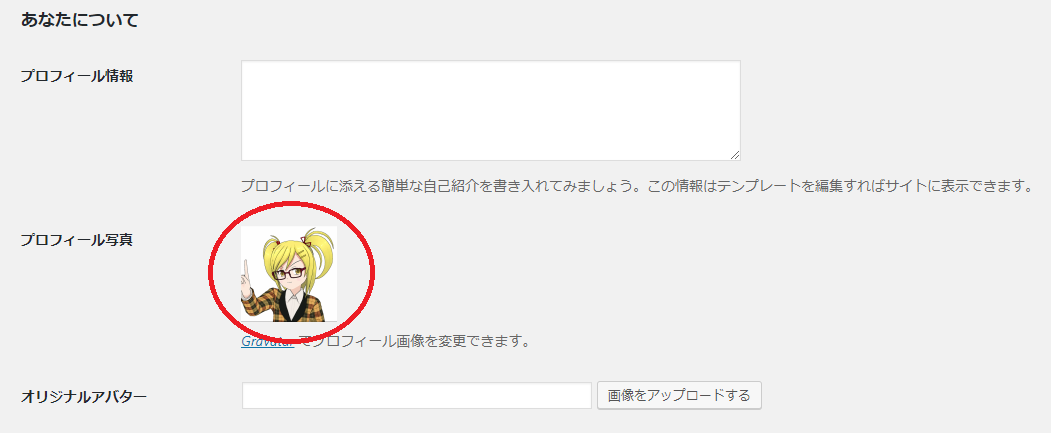
WordPressの管理画面にログインしてGravatar(グラバター)の設定が反映されているか確認します。
しっかりと反映されていました。時間にして約10分程度です。

やはり、WP User Avatarのほうが簡単に設定できることを再確認できました。

4:WordPressのアバターを設定する3つのメリット

WordPressのアバターを設定することによって3つのメリットがあります。

  • サイトの信用性が上がる
  • コメントされる可能性が増える
  • 安心して読んでもらえる

アバターを設定することはとても簡単なため、デメリットは1つもないです。

4-1:サイトの信用性が上がる

アバターを設定することで「誰が書いているか明確にわかるため」サイトの信用性が上がります。

サイトの信用性が上がる

SEOの評価が高くなる

サイトのファンが増える

アバター設定は絶対にしておくべき項目ですよね。

4-2:コメントされる可能性が増える

アバターを設定することで読者からコメントしてもらえる可能性が増えます。

コメントには出来る限り返事をしましょう。読者の疑問や悩みを解決することで信頼されるサイトになります。

4-3:安心して読んでもらえる

アバターを設定することで読者が記事を安心して読むことができます。

安心して記事を読むことでできるため、サイトのファンを獲得することができるのです。

5:えっ?設定したのに表示されない!3つの原因と解決策

アバターを設定したのに表示されない場合があります。

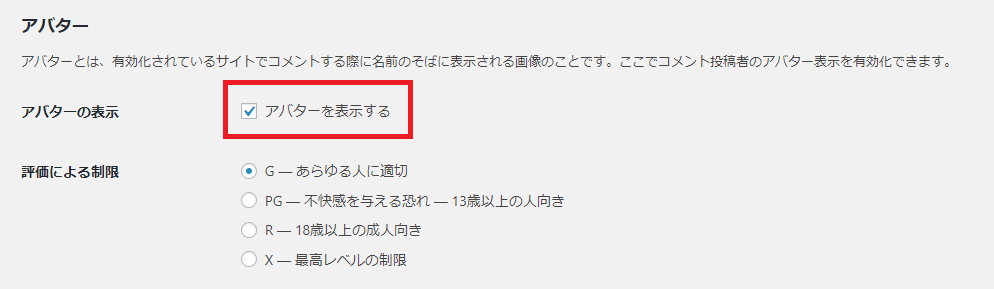
  • 「アバターを表示する」に☑が入っていない
  • ブラウザのキャッシュがクリアされていない
  • 設定変更したばかりでまだ反映されていない

3つの簡単な解決策をご紹介しましょう!

5-1:「アバターを表示する」に☑が入っていない

「アバターを表示する」に☑が入っていない場合は、☑を入れて「変更を保存」をクリックすると解決します。

5-2:ブラウザのキャッシュがクリアされていない

ブラウザのキャッシュがクリアされていない場合は、キャッシュをクリアすると解決します。

ブラウザのキャッシュをクリアする方法が知りたい方は下記のサイトを参考にしてください。

ブラウザのキャッシュをクリアにする方法

5-3:設定変更したばかりでまだ反映されていない

設定変更したばかりでまだ反映されていない場合は、10分~20分程度待つと反映されて解決します。気長に待ちましょう!

まとめ

WordPress アバターに関する全知識をご紹介してきました。

アバター設定はとても簡単でしたよね!バズったーでは、WP User Avatarのプラグインを利用したアバター設定をおすすめします。

なぜなら、初心者でも簡単に設定できるからです。

アバターを設定してサイトの信用性を上げることはSEO対策にも効果があります。

ぜひ、参考にしてください!