【初心者必見】Twitterに動画を投稿する3つの方法をわかりやすく解説

Twitter 動画 投稿

Twitterは、写真の投稿だけでなく動画も簡単に投稿することができます。動画なら写真よりもわかりやすく、インパクトを与える事ができますよね。

今回は、Twitterでスマホ(iPhone/Android)とパソコンから動画を投稿する方法とアップロードできる条件などについて詳しく解説しましょう。

ぜひ、参考にしてください。

1:Twitterで動画の投稿ができるアップロード条件

Twitterで動画を投稿する前に、アップロードできる条件を知っておく必要があります。

  • 動画の形式
  • 動画のサイズ(容量)
  • 動画の時間
  • 動画の解像度と縦横比

スムーズに動画を投稿するためにも事前に覚えておいてください。

1-1:動画の形式

動画の形式は、MP4であればスマホからでもパソコンからでもアップロードすることができます。

  • スマホ⇒MP4MOV
  • パソコン⇒MP4(H264形式、AAC-ディオ)

実は、パソコンからだとMOVには対応していないんですね。基本的にMP4でアップロードしておけば確実に投稿することができます。

1-2:動画のサイズ(容量)

Twitterに投稿できる動画サイズは最大512MBとなります。

1-3:動画の時間

Twitterに投稿できる動画の長さ(再生時間)は2分20秒以内となります。

1-4:動画の解像度と縦横比

Twitterに投稿できる動画の解像度と縦横比は以下となります。

最小解像度 32×32
最大解像度 1920×1200、または1200×1900
縦横比 1:2.39~2.39:1の範囲
最大フレームレート 40fps
最大ビットレート 25Mbps

2:スマホからTwitterに動画を投稿する方法

スマホからTwitterに動画を投稿する方法は2つあります。

  • Twitterアプリ内で撮影して投稿する
  • 撮影済みの動画をTwitterに投稿する

投稿する方法はそれぞれ違います。手順を詳しく解説しましょう。

※今回はiPhoneの画面で紹介しますが、Androidもほとんど手順は同じです。

2-1:Twitterアプリ内で撮影して投稿する手順

今、この状況を動画でツイートしたい!こんなときにTwitterアプリ内で撮影して投稿する手順を詳しく紹介します。

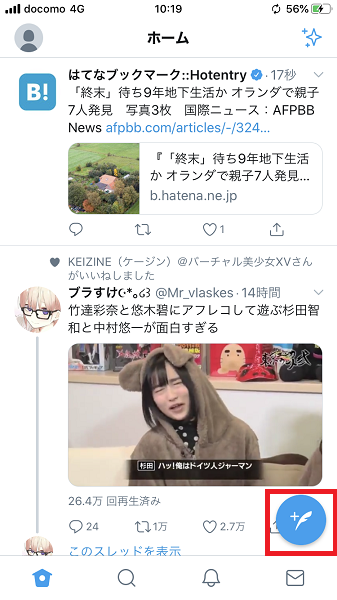
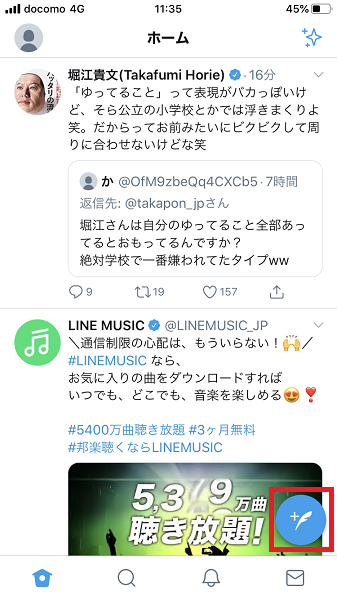
Twitterアプリを開いてツイートアイコンをタップ

Twitterアプリ内撮影動画投稿手順

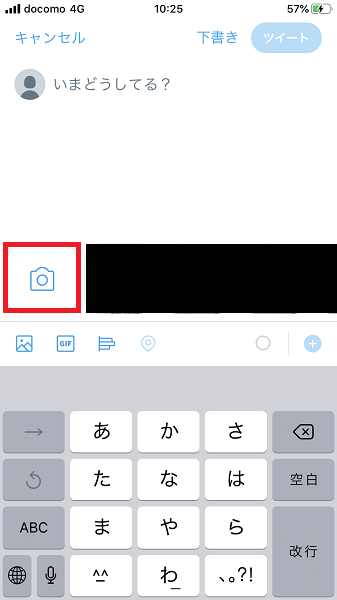
カメラマークをタップ

Twitterアプリ内撮影動画投稿手順

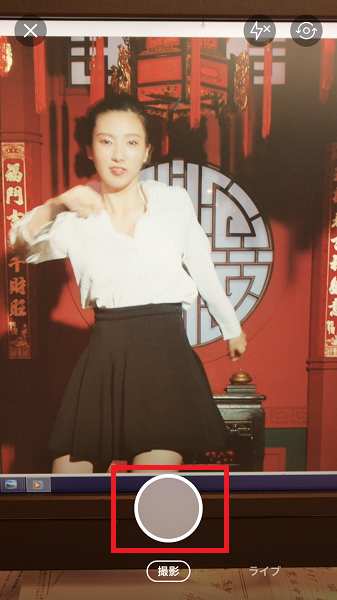
撮影ボタンを長押しして動画を撮影

Twitterアプリ内撮影動画投稿手順

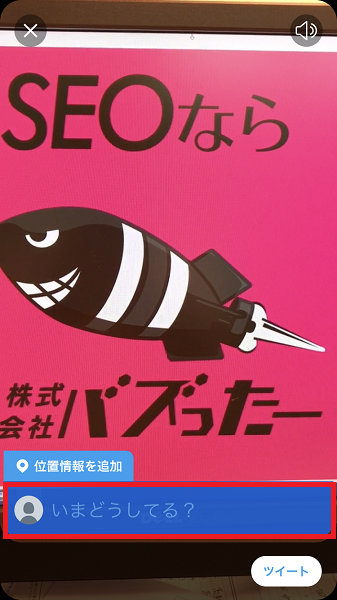
文章もツイートする場合は青枠「いまどうしている?」をタップ

Twitterアプリ内撮影動画投稿手順

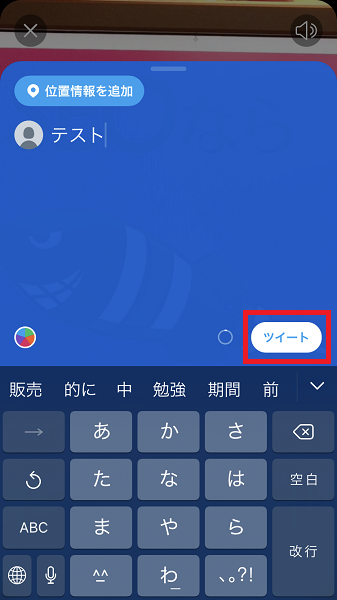
ツイート文章を入力したら「ツイート」をタップ

Twitterアプリ内撮影動画投稿手順

以上でスマホからTwitterアプリ内で動画を投稿する手順は完了となります。

Twitterアプリ内撮影動画投稿手順

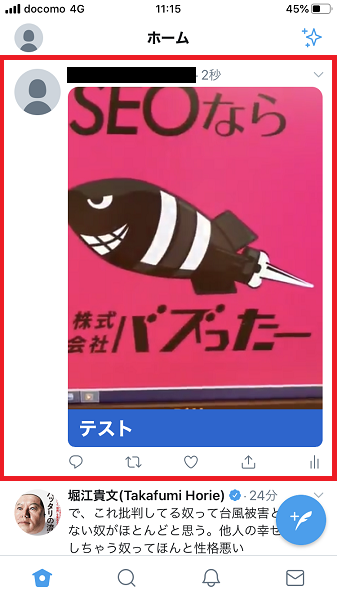
ちゃんと投稿されているのかTwitterで確認しましょう。

2-2:撮影済みの動画をTwitterに投稿する手順

あのときの動画をツイートしたい!あらかじめ撮影していた動画をTwitterに投稿する手順を紹介します。

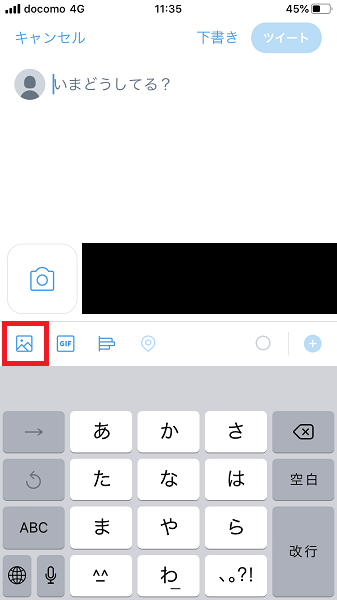
Twitterアプリを開いてツイートアイコンをタップ

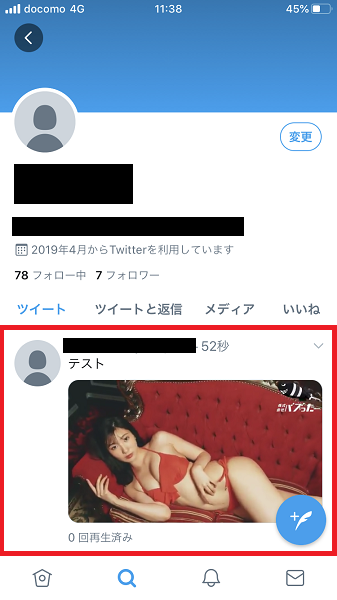
写真アイコンをタップ

Twitter動画投稿

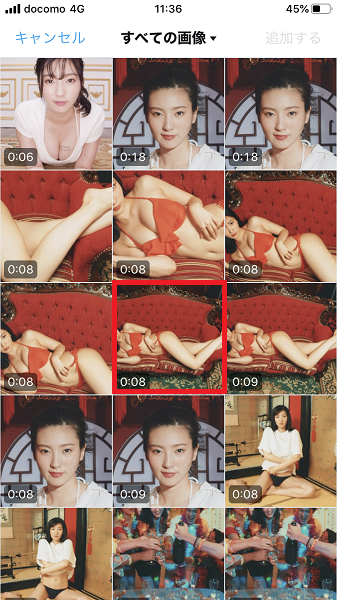
投稿したい動画を選択

Twitter動画投稿

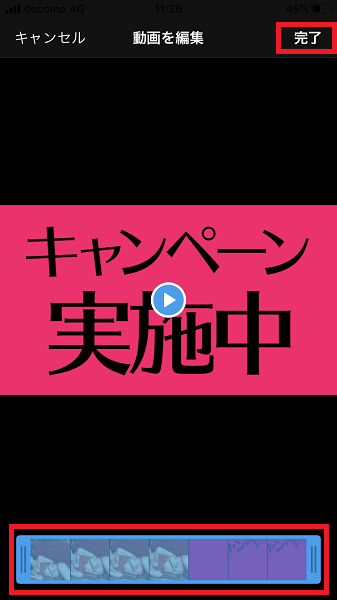
動画の中で必要な部分だけトリミングしたい場合は画像下から選択、すべてを投稿したい場合は、そのまま「完了」をタップ

Twitter動画投稿

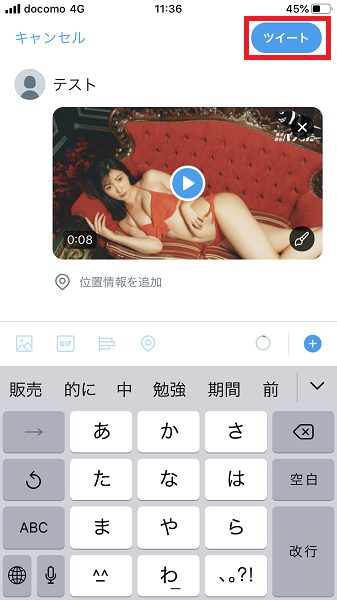
ツイートしたい文章を入力したら「ツイート」をタップ

Twitter動画投稿

以上でスマホから撮影済みの動画を投稿する手順は完了となります。

Twitter動画投稿

ちゃんと投稿されているのかTwitterで確認しましょう。

3:パソコンからTwitterに動画を投稿する方法

パソコンの動画投稿方法は、スマホの「撮影済みの動画をTwitterに投稿する手順」と似ています。

それでは、パソコンからTwitterに動画を投稿する方法をご紹介しましょう。

※今回はWindowsの画面で紹介しますが、Macもほとんど手順は同じです。

3-1:パソコンからTwitterに動画を投稿する手順

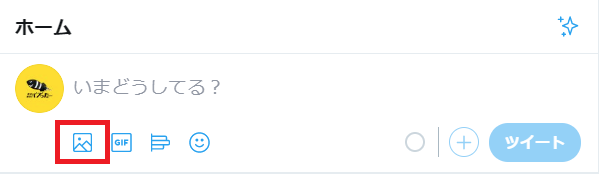
Twitterのトップページから写真アイコンをクリック

パソコンからTwitterに動画を投稿する手順

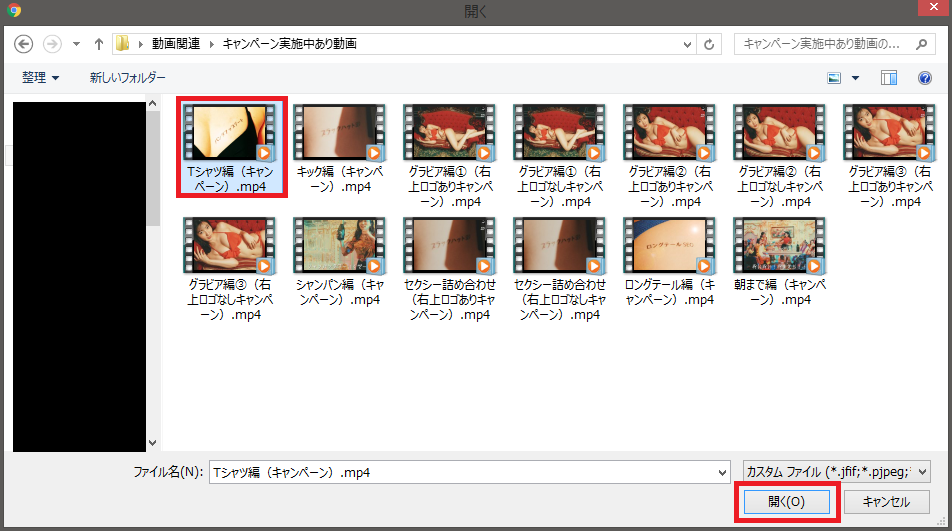
投稿した動画を選択して「開く」をクリック

パソコンからTwitterに動画を投稿する手順

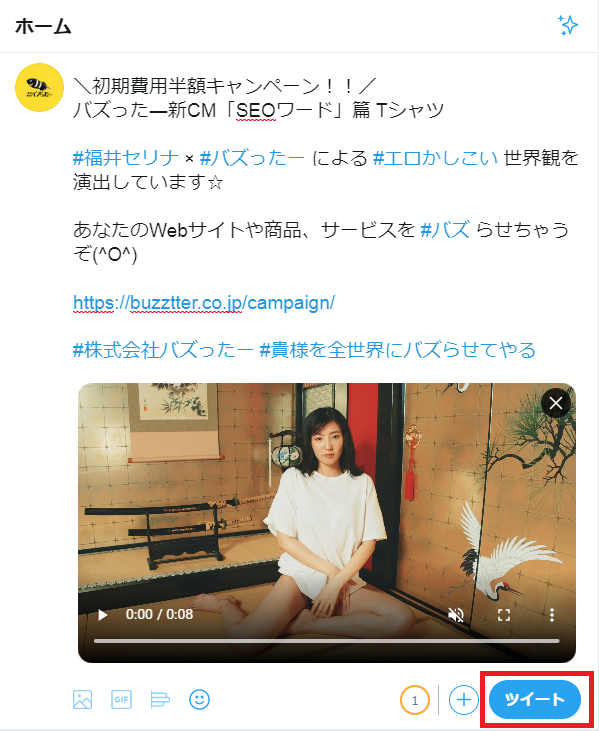
文章を入れる場合は入力して、入れない場合はそのまま「ツイート」をクリック

パソコンからTwitterに動画を投稿する手順

以上でパソコンからTwitterに動画を投稿する手順は完了となります。

パソコンからTwitterに動画を投稿する手順

ちゃんと投稿されているのかTwitterで確認しましょう。

4:Twitterに動画を投稿するときの注意点

Twitterに動画を投稿するときに覚えておきたい注意点が4つあります。

  • 著作権に侵害する可能性がある動画を投稿しない
  • 友人や知人が写っている動画を勝手に投稿しない
  • 知らない人や歩行者などはモザイクなしで投稿しない
  • 見ている人が不快になるアダルト動画を投稿しない

もし、上記4つに該当するような動画を投稿した場合、Twitterアカウントの強制削除や最悪のケースでは逮捕されることもあります。

4-1:著作権に侵害する可能性がある動画を投稿しない

著作権に侵害する可能性がある動画は投稿しないようにしてください。

例えば、、、

  • テレビや映画の映像をそのまま投稿する
  • 他人が撮影したものを無断で投稿する

などが該当します。

著作権法の禁止事項に該当しない動画を投稿しましょう。

4-2:友人や知人が写っている動画を勝手に投稿しない

友人や知人が写っている動画を勝手に投稿しないでください。

必ず、”Twitterに動画投稿してよいか?”確認しましょう。

4-3:知らない人や歩行者などはモザイクなしで投稿しない

知らない人や歩行者などはモザイクなしで投稿しないでください。

街中やその他、外で動画を撮影していると人が写ることがあります。その場合は、必ず”モザイクを入れて”投稿しましょう。

4-4:見ている人が不快になるアダルト動画を投稿しない

見ている人が不快になるようなアダルト動画を投稿しないでください。

Twitterはみんなが利用できるSNSです。過度なアダルトコンテンツはTwitterの規約違反にもなります。

リテラシーの低い動画投稿はやめましょう。

まとめ

Twitterの動画投稿方法を解説してきました。

写真よりもインパクトがあり、伝えられる情報量も動画なら何万倍もあります。

ここ最近では、YouTuberや動画投稿で収益を上げている個人も法人も増えているため、あなたもTwitterの動画投稿方法についてマスターしておきましょう。

ソーシャルメディア9種類の特徴まとめ!企業が活用すべき3つを厳選

ソーシャルメディアにはどんな種類があるのだろう

ソーシャルメディアの定義はあなたが思っているよりも広く、TwitterやLINEだけでなく食べログや2ちゃんねるもソーシャルメディアに含まれます。

当サイトではソーシャルメディアを9つの種類に分類しました。

  • SNS
  • ミニブログ
  • メッセージングアプリ
  • メディア投稿型サイト
  • レビューサイト
  • ブログ
  • ナレッジコミュニティ
  • 電子掲示板
  • ソーシャルブックマーク

この記事では、上記9種類のメディア特性を具体的なサービス名を挙げて紹介していきます。

マーケティング担当者が活用できるように、オススメのソーシャルメディアや利用の注意点も紹介しているので、ぜひ参考にしてください。

1:ソーシャルメディアの種類

そもそもソーシャルメディアとは何でしょう?

ソーシャルメディアとは、情報を発信・共有することでメディアとしての特性を持ったサービスのことです。簡単に言うと、利用者の投稿がそのサービスのコンテンツになるものとも言えます。

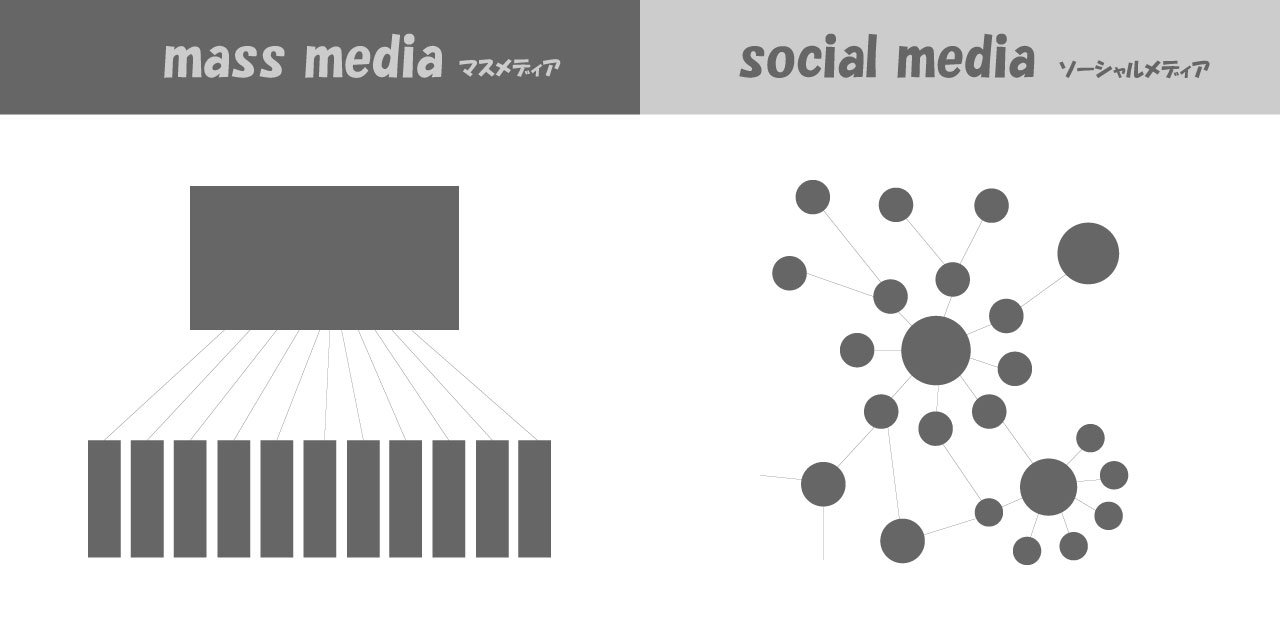
従来のマスメディア(テレビなど)は、情報を一方的に伝達する一方、ソーシャルメディアは、情報が相互に行きかいクモの巣状に伝達されていきます

マスメディアとソーシャルメディアそんなソーシャルメディアは大きく分類すると9種類に分けることができます。

  • SNS
  • ミニブログ
  • メッセージングアプリ
  • メディア投稿型サイト
  • レビューサイト
  • ブログ
  • ナレッジコミュニティ
  • 電子掲示板
  • ソーシャルブックマーク

しかし、この分類は必ずしも正解とは言えず、複数の特徴をあわせ持っているサービスも存在していることは理解しておいてください。

1-1:SNS

SNSとは、インターネット上で社会的つながりを形成するサービスです。簡単に言うと、ネット上で友人や見知らぬ人と交流できるサービスともいえます。

自身のプロフィールを設定し、同じ趣味や同じ出身地、出身校などの人たちとネット上でコミュニケーションをとったり、日記にコメントしあったりするのが本来のSNSです。

携帯電話が主流だった時代は、携帯ブラウザゲームと連動しているSNSが人気を博していましたが、スマホの普及とともに姿を消していった過去もあります。

例えば次のようなサイトがSNSです。

1-2:ミニブログ

ミニブログは、普段の出来事や思ったことを気軽に投稿できるユーザー投稿型のサービスです。文章をメインに投稿できる「Twitter」だけでなく、写真に特化した「instagram」や、ショートムービーに重きを置いた「TikTok」もミニブログの特性を持っていると考えてよいでしょう。

企業が公式アカウントで情報を発信することも簡単で利用ユーザーも多く、マーケティングにも活用しやすいソーシャルメディアの種類です。

例えばミニブログには次のようなものがあります。

1-3:メッセージングアプリ

メッセージングアプリとは、1対1もしくは複数グループ内でのメッセージ送受信を目的としたアプリケーションの総称です。多くのソーシャルメディアは第三者から閲覧されるオープン型ソーシャルメディアの特性が強い一方、メッセージングアプリはクローズ型の特性が強いです。

たとえば、日本で最も利用されているメッセージングアプリの「LINE」は友人や家族とのコミュニケーションとして活用されていますが、そのやり取りを全く知らない第三者は見ることができません。

例えば下記のようなものがメッセージングアプリです。

1-4:メディア投稿型サイト

メディア投稿型サイト利用者は動画や写真などを自由にアップロードすることができ、その動画や写真がサイトのコンテンツになっていきます。また、投稿された動画や写真に対して誰もが自由にコメントを投稿することができる仕組みです。

中にはリアルタイムで配信される動画に対して、コメントを投稿することができるライブ配信型のサービスも存在しています。

例えば次のようなサイトがメディア投稿型サイトです。

1-5:レビューサイト

レビューサイトは、商品、サービス、企業、個人などに対してのレビュー(評価)を投稿できるウェブサイトのことです。私たちはレビューを閲覧するだけでなく、自らレビューを投稿することができます。

私たち利用者が発信するレビューがサイト内のコンテンツになる、オープン型のソーシャルメディアです。

具体例を挙げると次の様なサイトが当てはまります。

1-6:ブログ

ブログは個人の日記や覚え書き、持論をインターネット上に公開しているウェブサイトのことです。一方的に情報を発信するだけのブログはソーシャルメディアとは言えませんが、コメントのやり取りをする機能があればソーシャルメディアと言えるでしょう。

人気のブログは月間100万回以上表示されることもあり、そのジャンルで大きな影響力を持ちます。

具体例を挙げると次のようなものがブログです。

1-7:ナレッジコミュニティ

ナレッジコミュニティとは、知識の共有を目的とした場所のことです。「Yahoo!知恵袋」などの疑問に答えるQ&A方式のコミュニティや、特定の人が知識をまとめた「Wikipedia」などが例として挙げられます。

このナレッジコミュニティも、ユーザーが知識を投稿することでメディアとして成り立っているため一種のソーシャルメディアです。

例えば次のようなサイトがあります。

1-8:電子掲示板

電子掲示板はインターネット上で誰もが自由に書き込みすることができるウェブサイトです。英語での略であるBBSとも呼ばれています。

利用者は掲示板内に自由に書き込むことができ、また別の人の書き込みに対して返答を送ることができます。

もちろんその書き込み全てが電子掲示板のコンテンツであり、書き込まれた内容は誰でも閲覧可能です。

例えば次のようなサイトがあります。

1-9:ソーシャルブックマーク

ソーシャルブックマークは、自分の気に入ったWebサイトや写真などを保存し、不特定多数の人と共有できるサービスです。主に情報をまとめたり新たな情報を収集する手段として活用されます。

例えば、あなたが「車」に興味があるとして、同じように「車」に興味がある人がブックマークしたWebサイトは気になる情報であることが多いでしょう。

Webサイトにソーシャルブックマークのボタンを設置することで、情報が拡散されやすくなるため、Webサイト運営者にとっては重要な存在と言えます。

2:ソーシャルメディアとSNSは違う?よくある勘違いを説明

日本において「SNS」は「ソーシャルメディア」という言葉よりもよく耳にしませんか?

例)「SNSに投稿しよっと!」「我が家はSNS禁止です」

日本ではこの2つの言葉の意味が混同されて利用されることが多いですが、SNSとソーシャルメディアは同一ではありませんSNSはソーシャルメディアの1種です。

例を挙げて説明すると「家電製品」と「テレビ」の関係と同じと言えます。ソーシャルメディアは「家電製品」という大きな種類、そしてSNSは「テレビ」や「洗濯機」「掃除機」などたくさんある家電製品の種類のひとつと同じです。
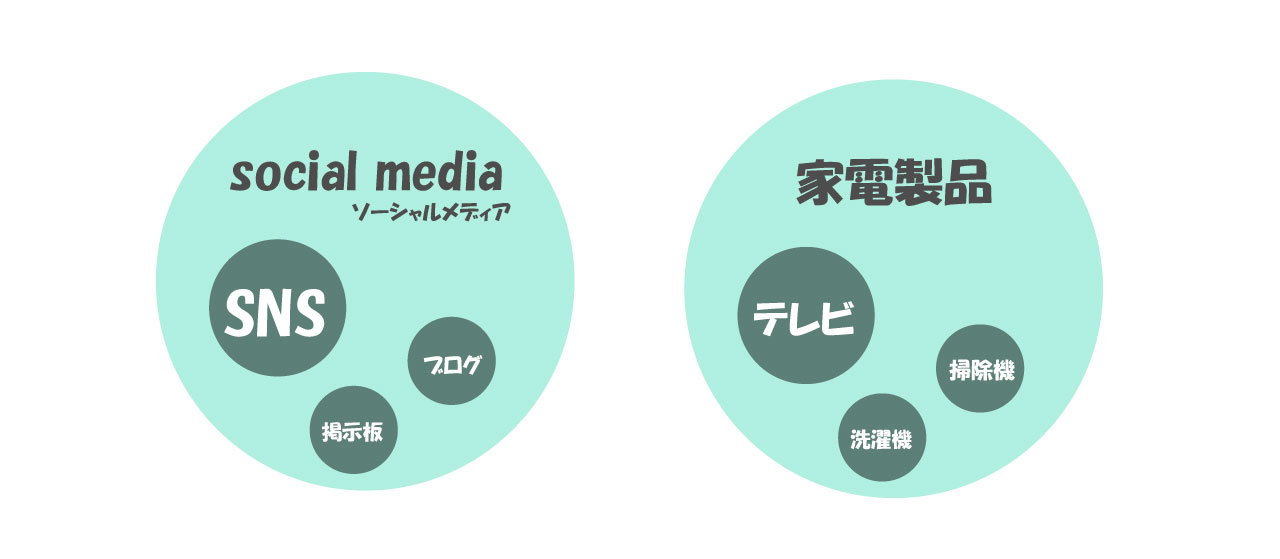
SNSとソーシャルメディア

ソーシャルメディアは人々が相互に情報を発信できる「場所」です。よって、あなたが想像していなかったであろう「2ちゃんねる」や「食べログ」もソーシャルメディアのひとつといえます。

3:SNS担当者向け!マーケティング向けソーシャルメディア3選

ソーシャルメディアが普及する前までは、テレビなどのマスメディアを使って集客するのが一般的でしたが、現在はソーシャルメディアを活用することで企業自身がメディアとなり、ユーザーに情報を届けることができるようになりました

ここでは、企業のSNS担当者向けにマーケティングに活用しやすいソーシャルメディアを3つ厳選して紹介します。

  • Twitter
  • Facebook
  • Instagram

各ソーシャルメディアの特徴や利用年齢層を把握したうえで、活用を検討してみてください。

3-1:Twitter

Twitterの画像

利用者(世界) 利用者(日本) 多い年齢層 投稿タイプ
3億3,500万人 4,500万人 10代~30代 文章/画像/動画

Twitterには140文字の短い「ツイート」を投稿することができます。投稿には「いいね機能」や「リツイート機能」がついており、リツイートされるとフォローされていない第三者にまで投稿が見てもらえる可能性が高くなります。

匿名で利用している人も多く、ユーザーとの距離を縮めるようなアプローチができると効果的です。

このリツイート機能のおかげで、Twitterは「バズ」が起こりやすく、マーケティングに最も活用しやすいソーシャルメディアといえます。

Twitterの公式サイトを見る

3-2:Facebook

Facebookの画像

利用者(世界) 利用者(日本) 年齢層 投稿タイプ
23億人 2,600万人 20代~40代 文章/画像/動画

Facebookは実名登録が基本のSNSであり、個人だけでなくビジネスで企業間のやり取りにも使われるフォーマルなソーシャルメディアです。そのビジネス色から、利用している年齢層に30代~40代が多いことも特徴でしょう。

利用者は文章、画像、動画などを自由に投稿することができ、投稿は「シェア」によって拡散されます。Twitterと異なり文字制限がないので、1つ1つの投稿をのクオリティを上げると効果的です。

また、TwitterやInstagramは投稿したコンテンツが誰でも見れるオープン型のソーシャルメディアと言われる一方、Facebookはログインしないとコンテンツが見れないクローズド型のメディア特性を持っています。

関連記事:Facebookを活用し集客数が2倍に!6つの活用方法と成功事例5選

Facebookの公式サイトを見る

3-3:Instagram

Instagram

利用者(世界) 利用者(日本) 年齢層 投稿タイプ
10億人 3,300万人 10代~30代 文章/画像/動画

Instagram(インスタグラム)は写真投稿に特化したソーシャルメディアです。2017年にはユーキャンの新語・流行語大賞を受賞した「インスタ映え」は近年よく聞くようになりましたね。

Twitterのような拡散機能はありませんが、投稿に「#(ハッシュタグ)」をつけて投稿することで、多くの人に見てもらえる可能性が高くなります。

近頃は「ストーリー」と言われるショートムービーの投稿も人気なので動画を活用することもできるでしょう。

Instagramの公式サイトを見る

4:ソーシャルメディアを活用する際の3つの注意点

ユーザーと密な関係を築けるソーシャルメディアですが、企業がマーケティングに利用する際には注意が必要です。

その理由ともいえる注意点は3つあります。

  • ただ広告を投稿するのでは効果ナシ
  • 継続的な流入には継続的な運用が必須
  • 場合によっては炎上してしまう

それぞれ解説していきましょう。

4-1:ただ広告を投稿するのでは効果ナシ

ソーシャルメディアを活用しようとするとき、広告を投稿するだけでは一切の効果を見込むことはできません。

なぜなら、利用者は広告を見たいがためにソーシャルメディアを利用している訳ではないからです。

Twitterを例に考えてみましょう。

あなたは下記のどちらのアカウントをフォローしてみたいですか?

A)企業の広告を永遠に投稿し続けるアカウント
B)企業の裏話など他人に教えたくなる情報を発信しているアカウント

多くの人は(B)のアカウントの方が気になるのではないでしょうか。実はネット上では過度な広告は忌み嫌われる傾向があります。

よって、ソーシャルメディアマーケティングを成功させるためには、明らかな広告ではなく、自然なアプローチを行うことが大切です。

4-2:継続的な流入には継続的な運用が必須

ソーシャルメディアのコンテンツは一過性が強い傾向があります。よって継続的な流入を見込むにはソーシャルメディアの継続的な運用が必須です。

これは、検索結果で上位を獲得すれば継続的な流入を見込めるSEO(検索エンジン最適化)とは異なります。

しかし、ソーシャルマーケティングの見込み顧客は検索エンジンから流入してくる顧客とは少々異なります。

  • 検索エンジン⇒ 既にサービスを知っている、利用しようと考えている
  • ソーシャルメディア ⇒ 全くサービスを知らない完全新規顧客

継続的な運用は大変かもしれませんが、うまく活用できれば、自社のサービスを全く知らない新規顧客を獲得することができます。

関連記事:SEO対策とは?1621キーワードで検索1位を獲得した方法を独占公開

4-3:場合によっては炎上してしまう

最近よく聞く言葉に「炎上」というものがあります。

ソーシャルメディアにおける炎上とは、企業や個人の失言によって、ネット上の多くの人から非難や批判が相次ぎ、収拾がつかなくなることです。

炎上すると多くの人から認知されますが、企業のイメージ悪化に繋がります。ソーシャルメディアマーケティングにおいて最も活用頻度の高い「Twitter」は炎上のしやすさにも定評があります。

よって、ソーシャルメディアを活用する場合はネットリテラシーを遵守し、コンプライアンス違反をおこさないように注意しましょう。

まとめ

ソーシャルメディアの種類を9つに分けて紹介しました。

TwitterやLINEなど普段から多くの人が利用しているサービスだけではなく、掲示板やレビューサイトもソーシャルメディアであることは、知らなかった人も多いでしょう。

そんなソーシャルメディアを活用すれば、企業とユーザーは密な関係を築くことで企業ブランドの確立や、サービスの認知拡大といったマーケティングに活用することができます。

今回紹介した3つのソーシャルメディアを活用し、マーケティングに生かしてみてください。

アイキャッチ画像:Designed by Freepik

【初心者向け】YouTubeのブランドアカウントを削除・復元する方法

YouTube ブランドアカウント 削除

YouTubeのブランドアカウントを削除したい・・・

何らかの理由で、今まで作ったYouTubeのブランドアカウントを削除したいとお考えですか?

YouTubeのブランドアカウントは、1分程度で削除することができます。削除した後に「やっぱり戻したい!」と思ったら簡単に復元することも可能です。

今回は、YouTubeのブランドアカウントを削除する方法と復元方法について解説します。

ぜひ、参考にしてください。

1:YouTubeのブランドアカウントを削除する前に

冒頭でもお伝えしましたが、YouTubeのブランドアカウントは削除することができます。

誰でも削除できるわけではなく、「ブランドアカウントのオーナー」のみアカウントを削除する権限があるのです。

YouTubeのブランドアカウントを削除する前に、削除後の8つの影響を把握しておいてください。

  • チャンネルが削除される
  • 投稿した動画が削除される
  • 投稿したコメントが削除される
  • 再生リストが削除される
  • 登録チャンネルが削除される
  • メッセージが削除される
  • 検索履歴が削除される
  • 再生履歴が削除される

要するに、YouTubeとブランドアカウントが紐づいているすべての機能が削除されることを把握しておきましょう。

※削除後もYouTubeのブランドアカウントは復元することができます。

2:YouTubeのブランドアカウントを削除する方法

早速、YouTubeのブランドアカウントを削除する手順を解説します。

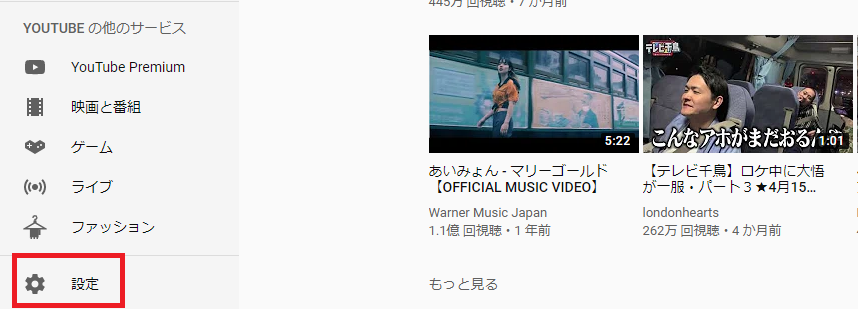
①YouTubeのTOPページ「設定」をクリック

YouTubeブランドアカウント削除方法

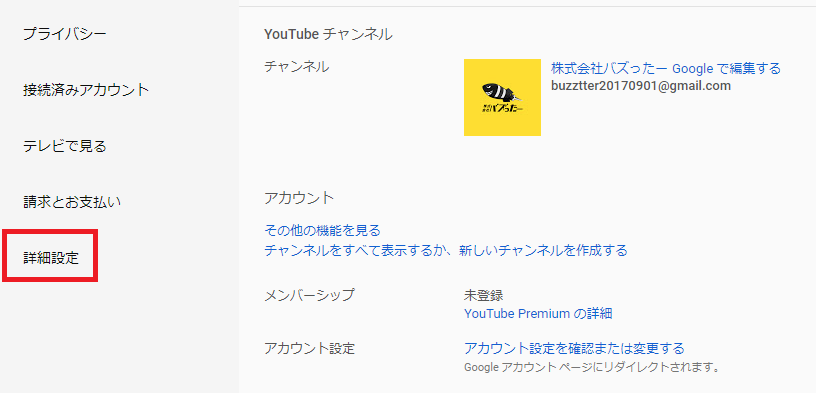
②「詳細設定」をクリック

YouTubeブランドアカウント削除方法

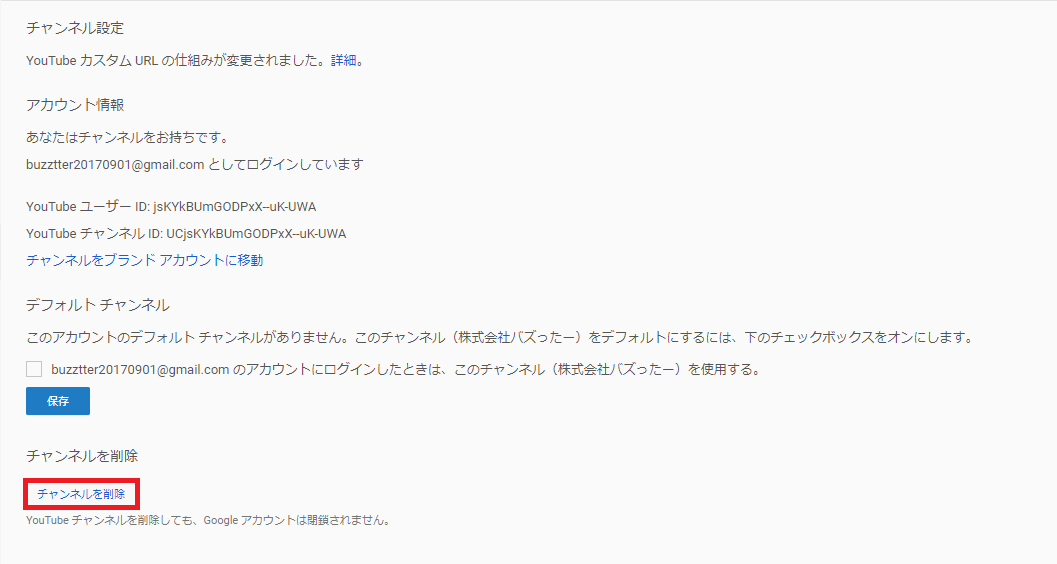
③「チャンネルを削除」をクリック

YouTubeブランドアカウント削除方法

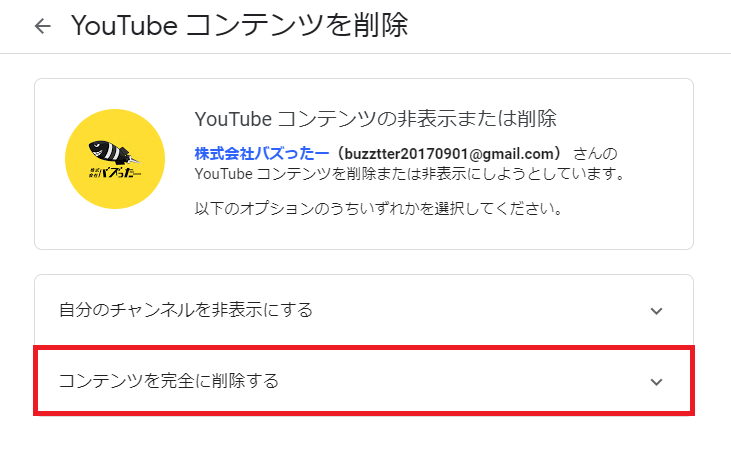
④「コンテンツを完全に削除する」を選択

YouTubeブランドアカウント削除方法

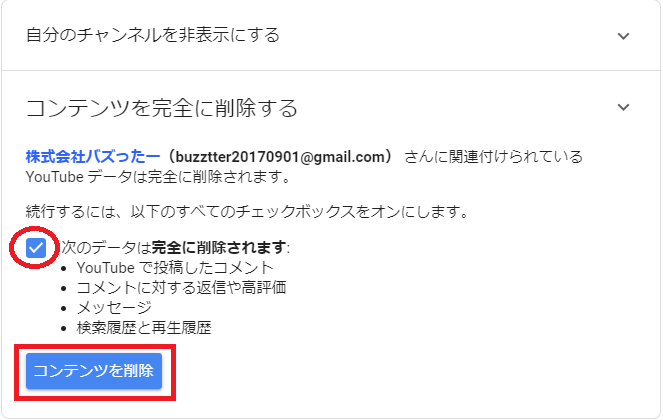
⑤「次のデータは完全に削除されます」のチェックボックスにチェックして「コンテンツを削除」をクリック

YouTubeブランドアカウント削除方法

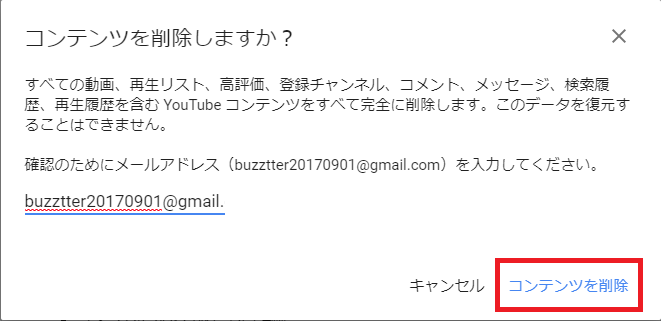
⑥メールアドレスを入力後、「コンテンツを削除」をクリック

YouTubeブランドアカウント削除方法

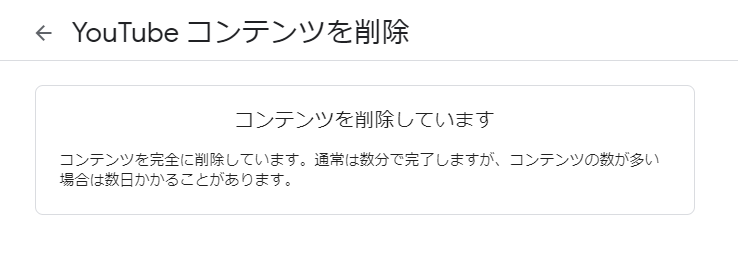
以上でYouTubeのブランドアカウント削除は終わりです。

YouTubeブランドアカウント削除方法

※数分から数日でYouTubeブランドアカウントは削除されます。

3:YouTubeのブランドアカウントを復元する方法

YouTubeのブランドアカウントを削除したけど、「やっぱり復元させたい!」と考えている方へ復元手順を解説します。

①「YouTubeブランドアカウント」ページをクリック

公式URL:YouTubeブランドアカウント

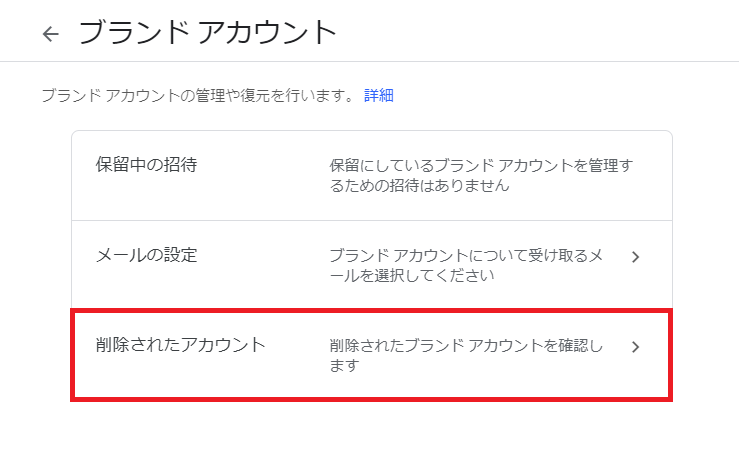
②「削除されたアカウント」を選択

YouTubeブランドアカウント復元方法

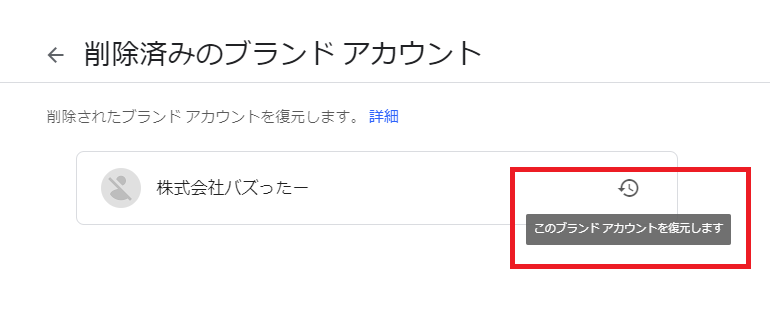
②時計マークをクリック

YouTubeブランドアカウント復元方法

YouTubeブランドの復元手順は以上になります。

削除しても簡単に復元することができるため、安心して削除することができますよね。

まとめ

YouTubeのブランドアカウントを削除する方法と復元する方法を解説してきました。

とても簡単でしたね。

最後に1点だけ注意点があります。

Googleマイビジネスのアカウントとリンクしているブランドアカウントは削除することができません。

その場合は、Googleマイビジネスを削除する必要があります。

YouTubeのブランドアカウントを削除・復元するときの参考にしてください。

【令和元年最新版】Facebookアカウント作成方法と複数作成する全手順

Facebook アカウント 作成
Facebookでアカウントを作成する方法が知りたい。

Facebookは頻繁にアップデートされていて、ネットで調べて出てくる画面と違うという事もあるのでは無いでしょうか?今回は2019年8月23日時点の最新アカウント作成方法について紹介していきます。

作成完了までの全手順と共に分かりやすく紹介していきましょう。

また、最初に行うべき設定や複数アカウントの作り方なども解説していきます。

ぜひ参考にしてみてください。

1:【令和元年最新版】Facebookアカウント作成方法

Facebookでアカウントを作成したい。

上記の様な場合のために、今回は画像つきで分かりやすく全手順を紹介していきます。

スマートフォン・PC両方の画面で解説していくので、どちらの作成方法でも理解することが出来ますよ!

アカウント作成時に必要なものは5つです。

  • 名前
  • メールアドレス(電話番号)
  • パスワード
  • 誕生日
  • 性別

アカウントへ登録するためには、メールアドレス認証もしくはSMSが受信できる携帯電話での認証作業が必要となります。また13歳未満の方は登録出来ませんので注意しましょう。

さっそくスマートフォンでの登録方法から解説していきます。

1-1:スマートフォンで作成する全手順

Facebookにスマートフォンからアカウントを作成する方法を紹介していきましょう。
まずはFacebookへアクセスしてください。

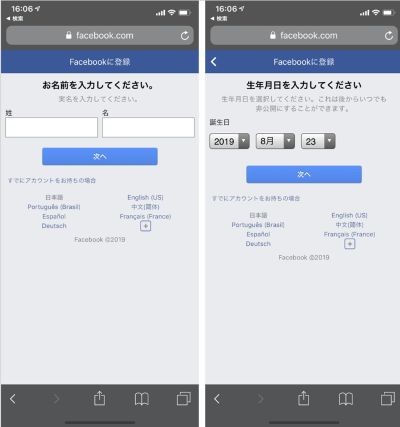
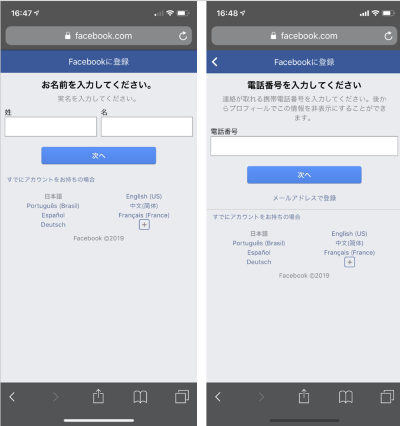
姓名(お名前)を入力し「次へ」クリック
生年月日を選択し「次へ」クリック

Facebook 作成

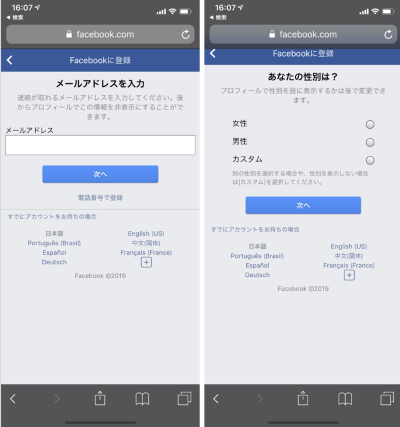
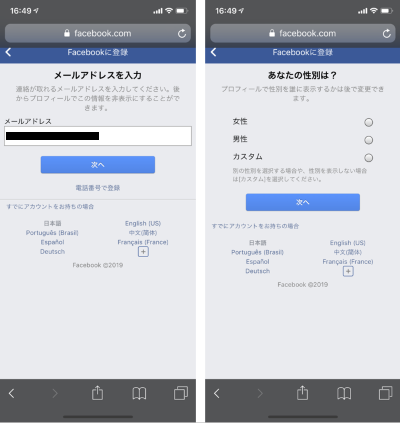
メールアドレス(もしくは電話番号)入力し「次へ」クリック
性別を選択し「次へ」クリック

Facebook 作成

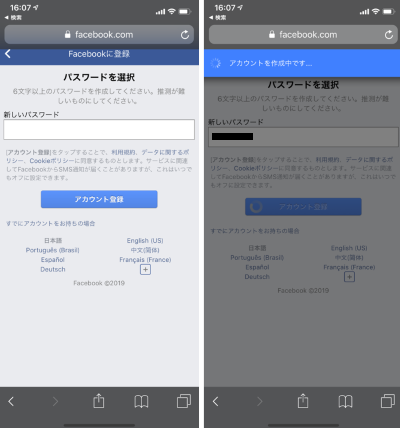
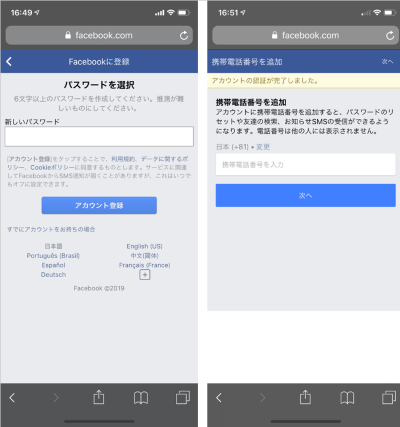
パスワード(自分で考えたもの)を入力し「アカウント登録」クリック

Facebook 作成

次の画面でワンタップでログイン出来る設定を行うか問われますが、後で設定できるのでスキップしましょう。

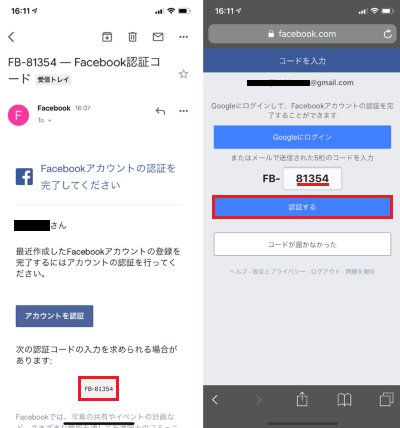
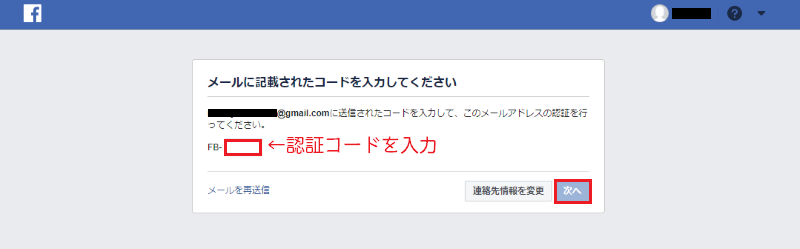
メールもしくはSMSに認証コードが届きます。
確認し下記画像の様に入力しましょう。

認証コードを入力して「認証する」クリック

Facebook 作成

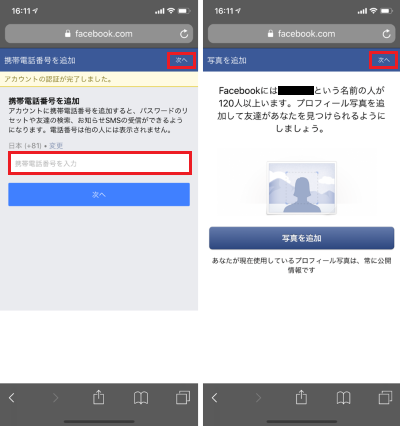
電話番号を追加(任意のためスキップ可能)「次へ」クリック
写真を追加(任意のためスキップ可能)「次へ」クリック
電話番号・写真の設定は、後から行うことが出来ます。
この場面では右上の「次へ」をクリックして、スキップしましょう。

Facebook 作成

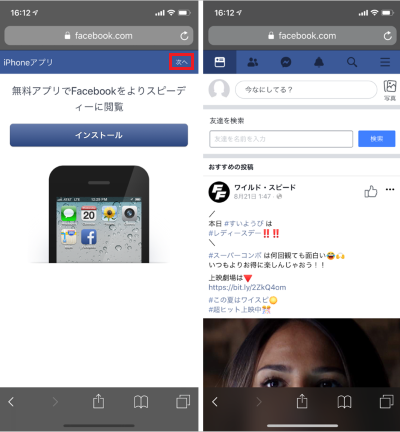
アプリインストール有無(任意のためスキップ可能)「次へ」クリック
アカウント作成完了

アプリインストールを推奨されますが、スキップでOKです。
これらの作業が完了すると、アカウントの作成は完了になります。

Facebook 作成

1-2:PCで作成する全手順

PCでのアカウント作成方法を紹介していきます。

PCでのアカウント登録時にも、まずはFacebookへアクセスしましょう。

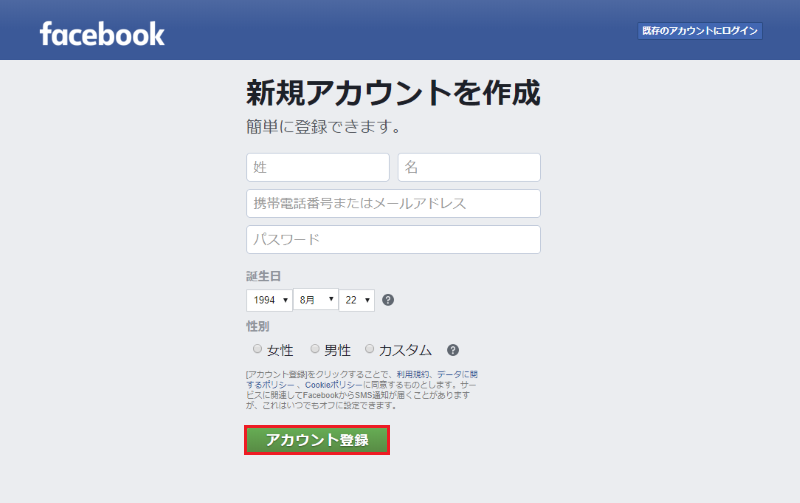
姓名・メールアドレス(電話番号)パスワード・誕生日・性別を入力し「アカウント登録」をクリック

Facebook 作成

認証コードを入力し完了

①で入力したメールアドレスもしくは電話番号(SMS)に認証コードが届きます。
下記画面で認証コードを入力し登録は完了です。

Facebook 作成

PCでの登録の方が、1ページで入力を終えることが出来るので簡単に登録出来た印象です。

登録する内容は同じなので、利用端末に応じで作成方法を参考にしてみて下さい。

2:実は複数作成できる!アカウントを複数つくる方法と注意点

別アカウントを作りたいな~

Facebookは基本的に実名での登録が必要で、1人1つのアカウントしか作れないとお思いではありませんか?

じつはFacebookのアカウントは、個人で複数作成することが可能です。ただしアカウントが削除される可能性があり、リスクが高いものという事を理解しておきましょう。

注意点を紹介した後、複数のアカウントを作成する方法について紹介していきます。

2-1:アカウント複数作成時の注意点

Facebookは基本的には1人1アカウントのみ作成することができ、原則として実名での登録が必要です。

個人が複数アカウントを作成することは、禁止されており最悪の場合にはアカウントの閉鎖や削除指導を受ける可能性があります。

アカウントの複数作成は、Facebookのコミュニティ規定にも記載されておりリスクの高い行為と言えるでしょう。技術的にはアカウントを複数作成することは可能です。ただし利用規約上は禁止とされていますので、個人の判断でご利用下さい。

コミュニティ規定|Facebook

2-2:【実証】アカウントの複数作成方法

Facebookアカウントを複数作成する手順を紹介していきます。

既存のアカウントからログインし、新たにアカウントを作成していきましょう。

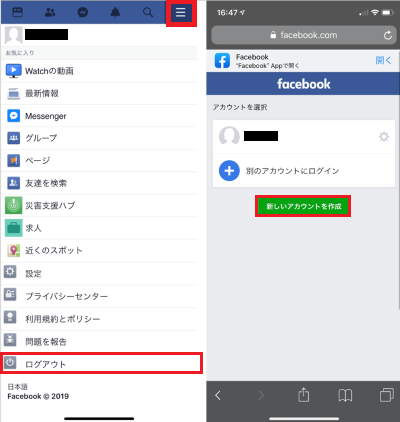
画面右上「メニュー」を開き「ログアウト」クリック
ログアウト後の画面で「新しいアカウントを作成」をクリック

Facebook 複数

姓名(お名前)を入力し「次へ」クリック
電話番号を入力し「次へ」クリック

Facebook 複数

メールアドレス(電話番号)を入力し「次へ」クリック
性別を選択し「次へ」クリック

Facebook 複数

パスワード(自分で考えたもの)を入力し「アカウント登録」クリック
電話番号の入力(任意のためスキップ可能)「次へ」クリック

Facebook 複数

別アカウントの作成が完了!
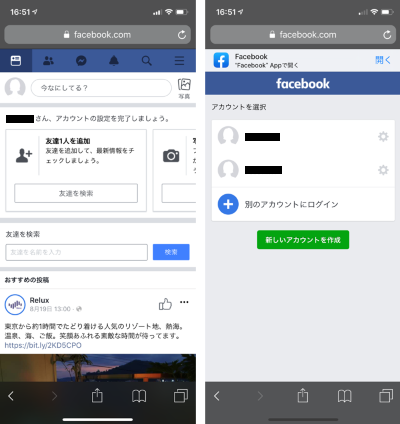
以上で別アカウントの作成は完了です。一番初めの操作方法でログアウトしてみると、下記左側の画像の様にアカウントが2つに増えていることが分かります。

Facebook 複数

以上が複数アカウントの作成方法です。ぜひ参考にしてみてください。

3:最初が肝心?はじめにすべき3つの設定

アカウントを作成したものの、何から設定すれば良いのか分からない。

上記の様にお悩みの場合には、まず3つの初期設定から行っていきましょう。
3つの初期設定さえ行っておけば、Facebookを使い始めることが出来ます。
3つの初期設定について紹介しましょう。

  • プロフィール写真の設定
  • プライバシー設定
  • 友人をフォロー

上記3つの方法について詳しく紹介していきます。

3-1:プロフィール写真の設定

プロフィール写真の設定方法を紹介していきましょう。

Facebookは月間20憶人以上のユーザーが利用しており、同姓同名のユーザーが沢山いることが考えられます。顔がはっきり分かる、もしくは自分を特定することが出来る画像を設定して身元をハッキリさせましょう。

友達や知り合いに見つけてもらいやすくする効果があります。

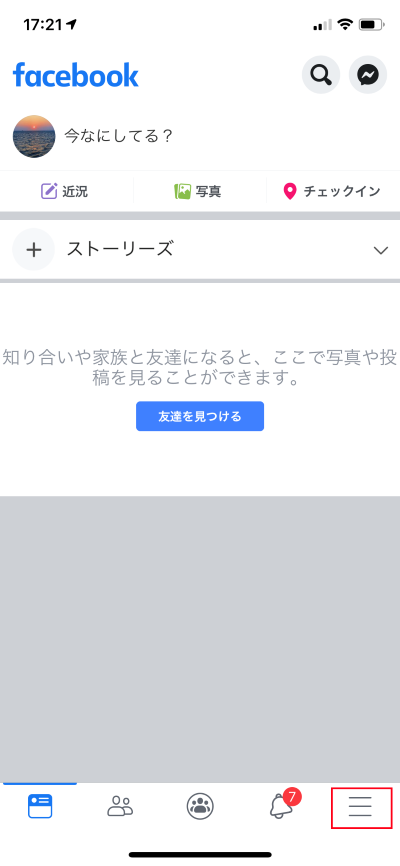
)画面右下のメニューを開く

Facebook プロフィール

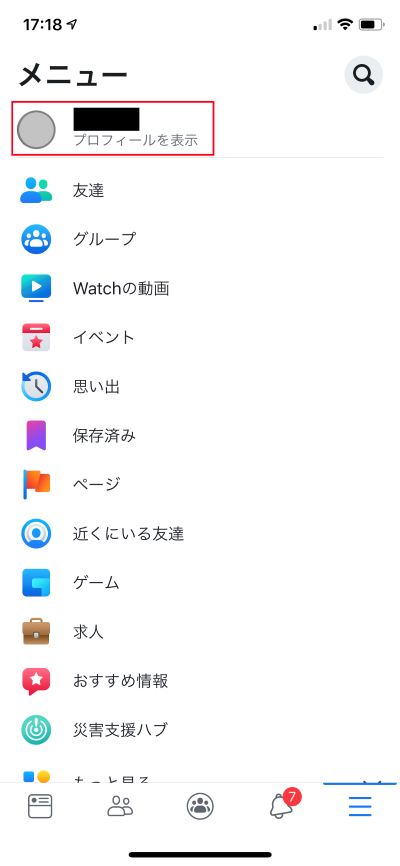
)「プロフィールを表示」をクリック

Facebook プロフィール

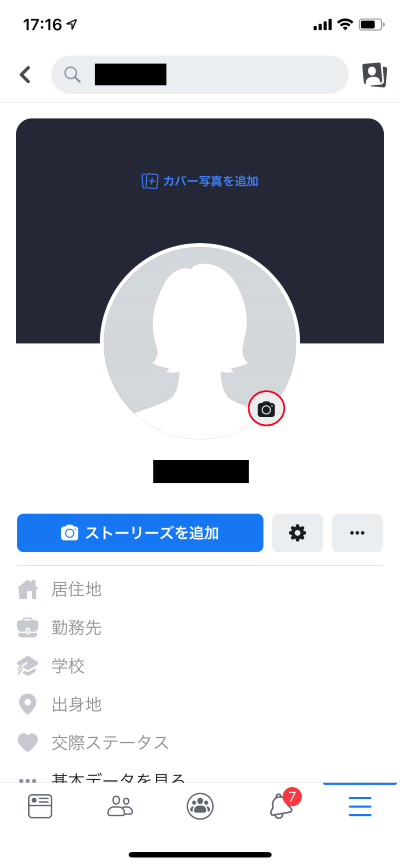
)プロフィール写真部分の「カメラマーク」をクリック

Facebook プロフィール

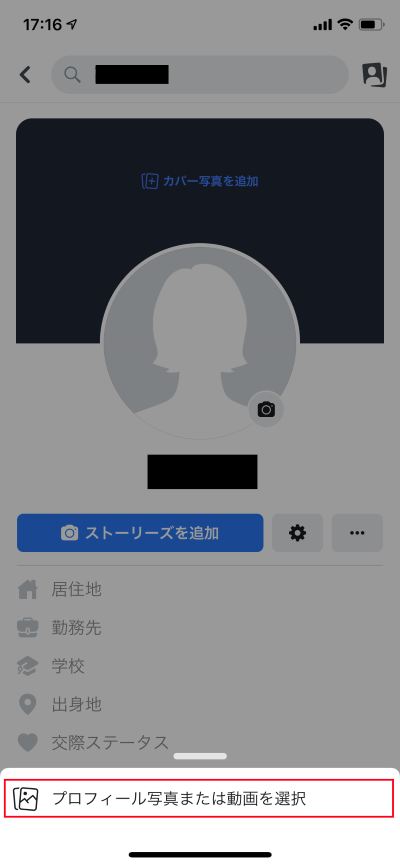
)「プロフィール写真または動画を選択」をクリック

Facebook プロフィール

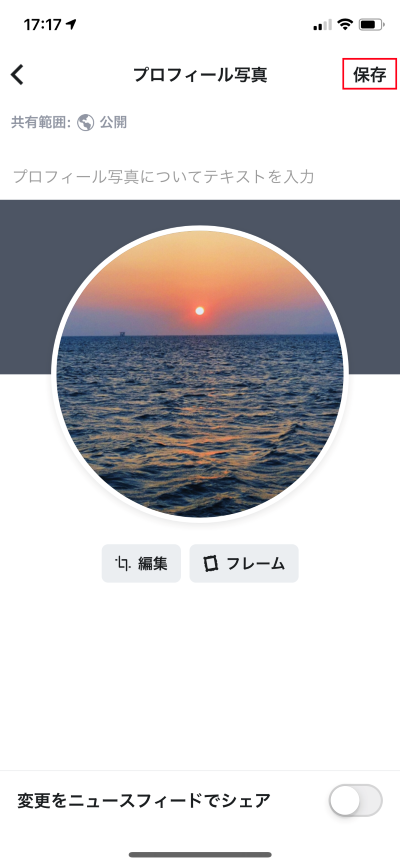
)フォルダから画像を選択し「保存」をクリック

Facebook プロフィール

以上がプロフィール設定方法です。簡単に設定できるので、Facebookアカウント作成後に設定をしておきましょう。

3-2:プライバシー設定

プライバシー設定の方法について詳記していきます。

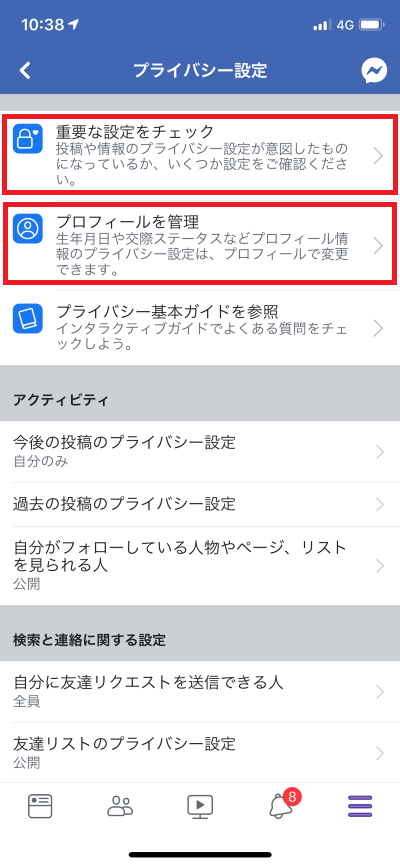
基本情報や職歴・学歴や交際ステータスなど、どの領域まで公開するか範囲を定めることが可能です。投稿内容や写真など、あまり大勢の人へ見られたくない場合には最初に設定をしておきましょう。

)画面右下の「メニュー」クリック

Facebook プライバシ―設定

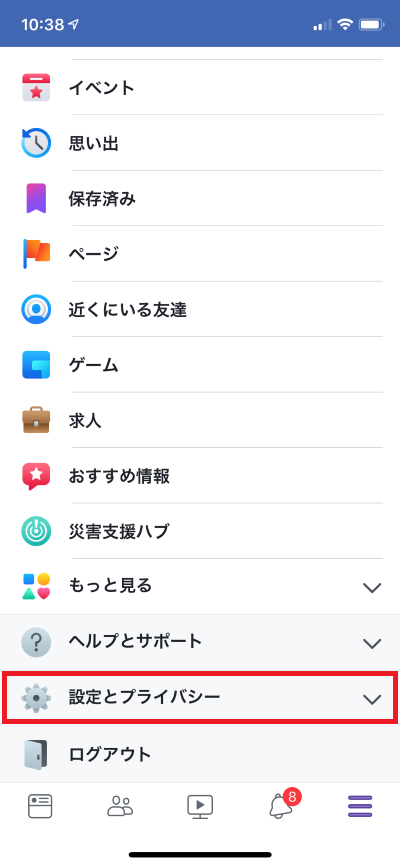
)「設定とプライバシー」クリック

Facebook プライバシ―設定

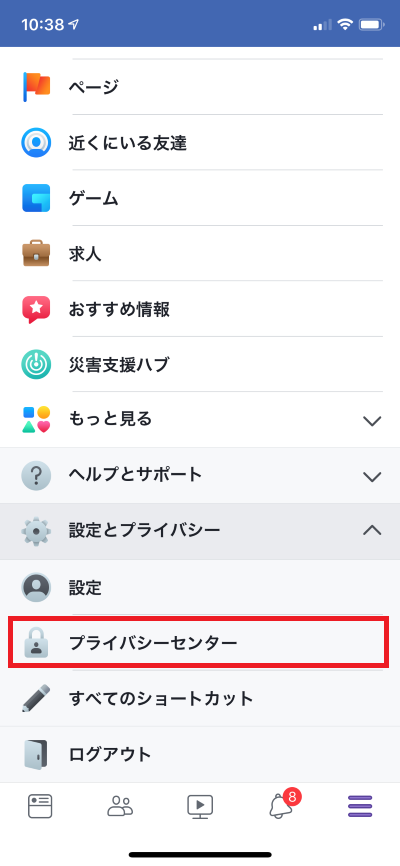
)「プライバシーセンター」クリック

Facebook プライバシ―設定

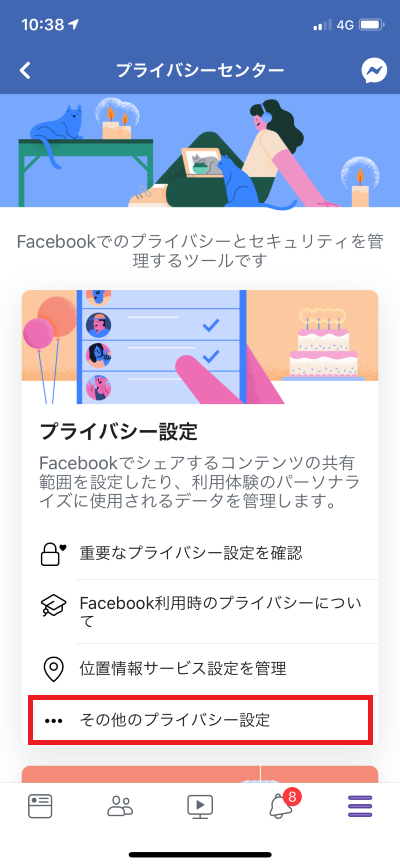
)「その他プライバシー設定」クリック

Facebook プライバシ―設定

)プライバシー設定

Facebook プライバシ―設定

① 「重要な設定をチェック」から操作方法を紹介していきます。

Facebook プライバシ―設定

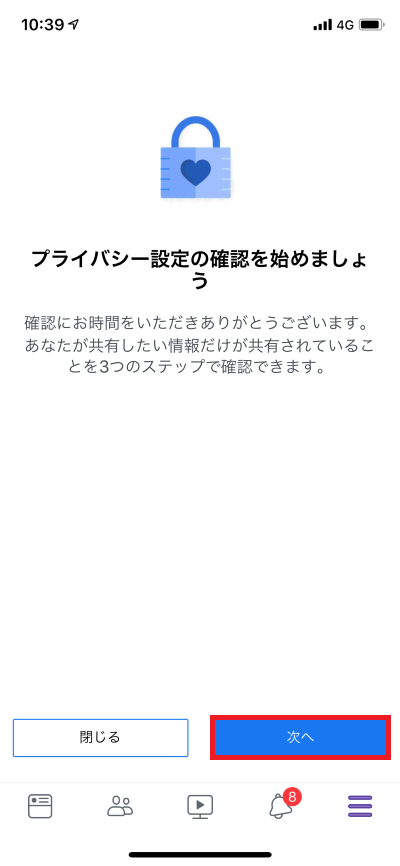
次へ」を選択して進んで行きましょう。

Facebook プライバシ―設定

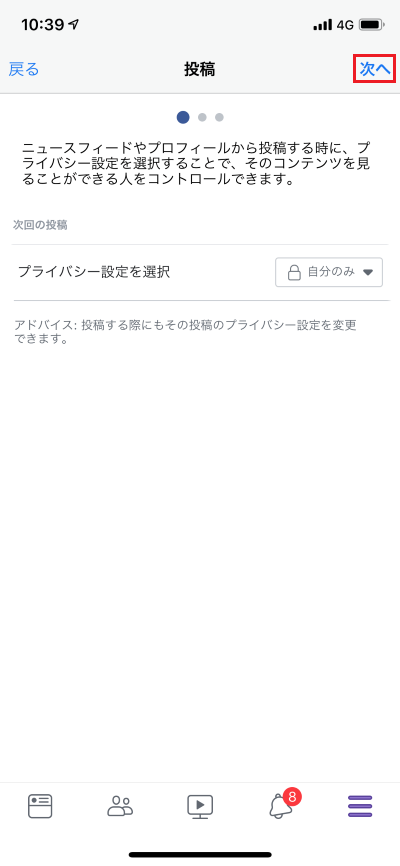
投稿に関するプライバシー設定を行うことが可能です。
画面右の「▼」マークをクリックして公開領域を選択しましょう。

設定後、画面右上の「次へ」をクリックして進みます。

Facebook プライバシ―設定

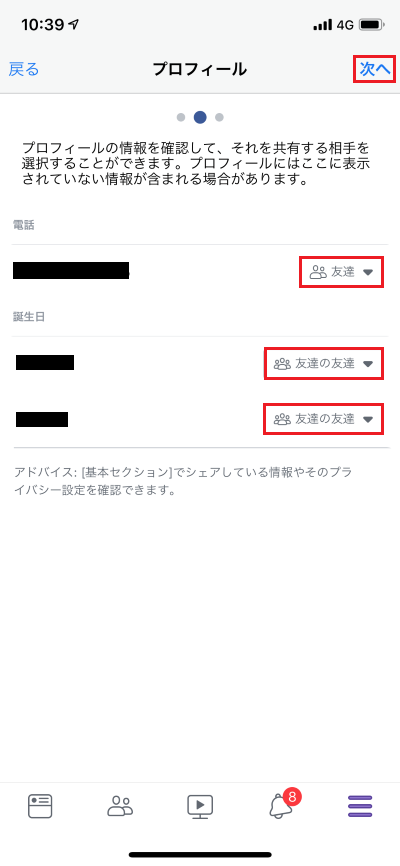
電話番号・誕生日の公開領域を設定しましょう。
設定後、画面右の「次へ」をクリックし次の設定へ進みます。

Facebook プライバシ―設定

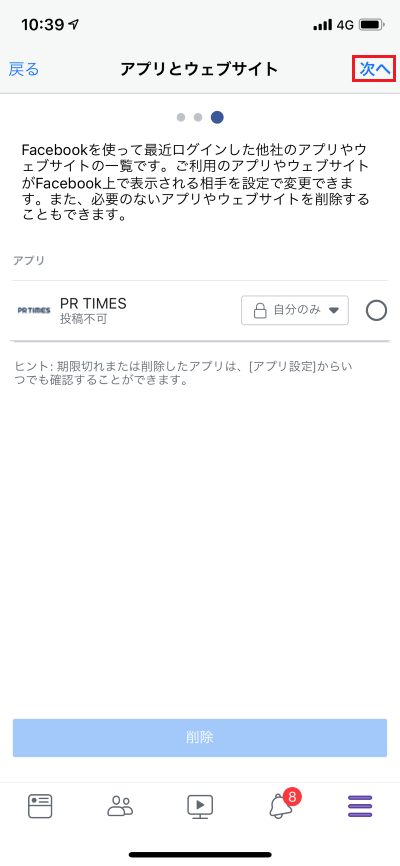
利用中アプリの公開領域を設定し「次へ」をクリックしましょう。

Facebook プライバシ―設定

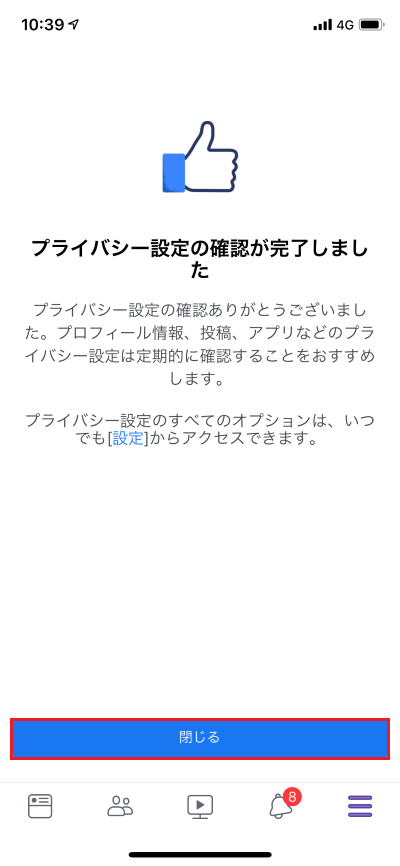
以上でプライバシー設定の設定は完了です。
続いて、プロフィール情報のプライバシー設定をしていきましょう。

② プロフィールを管理

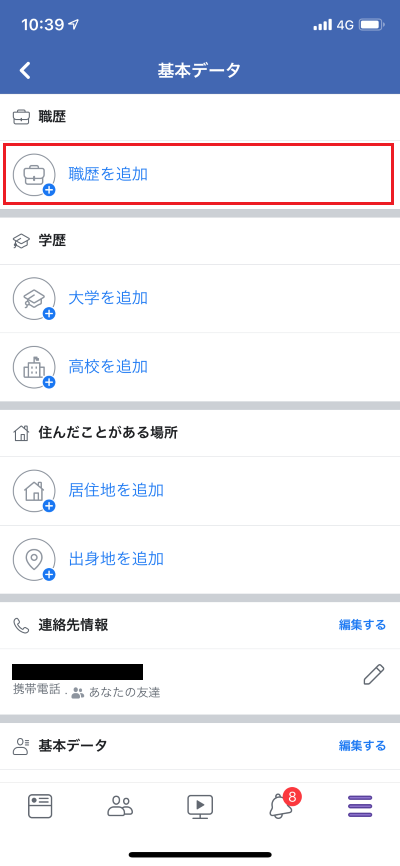
職歴・学歴や移住地をFacebookへ設定することが出来ます。
設定した情報は下記画面から編集することができ、公開領域を指定することが可能です。

設定したい情報欄をクリックします。

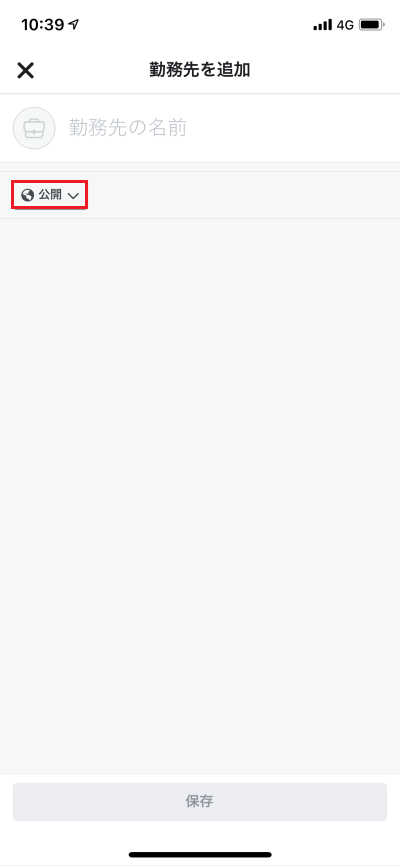
Facebook プライバシ―設定勤務先の名前下にある「▼」マークをクリックし、公開領域を設定しましょう。
Facebook プライバシ―設定

以上が基本情報のプライバシー設定方法です。すべての情報に制限をかけることが出来ます。個人情報なので、親しい友人以外は非公開にしておくのがオススメです。

3-3:友人をフォロー

Facebookで友人や著名人などをフォローする方法を紹介します。
友人を見つけたらフォローしてみましょう。

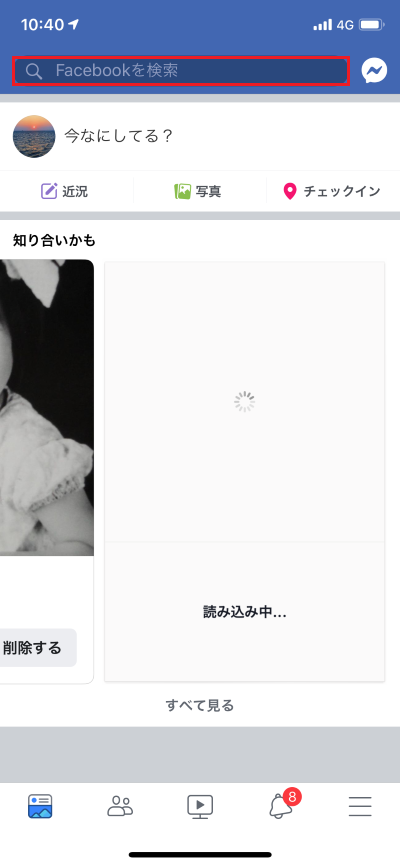
)トップ画面の検索バーで、フォローしたい人物を検索する

Facebook フォロー

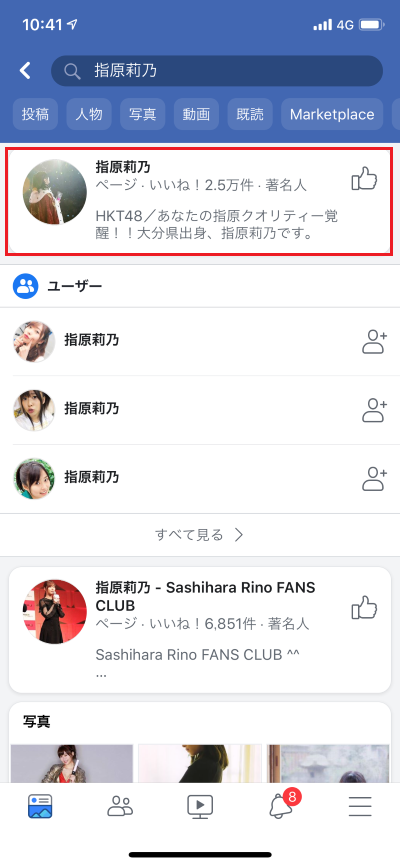
)フォローしたい人物が検索結果に表示されたら「クリック」してページを開く

Facebook フォロー

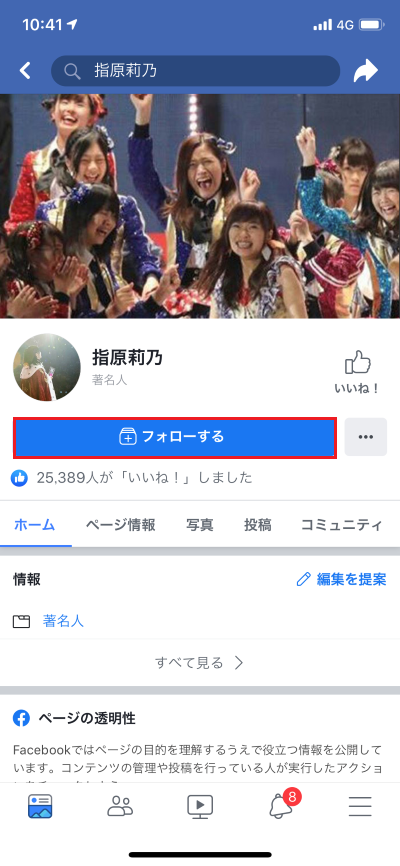
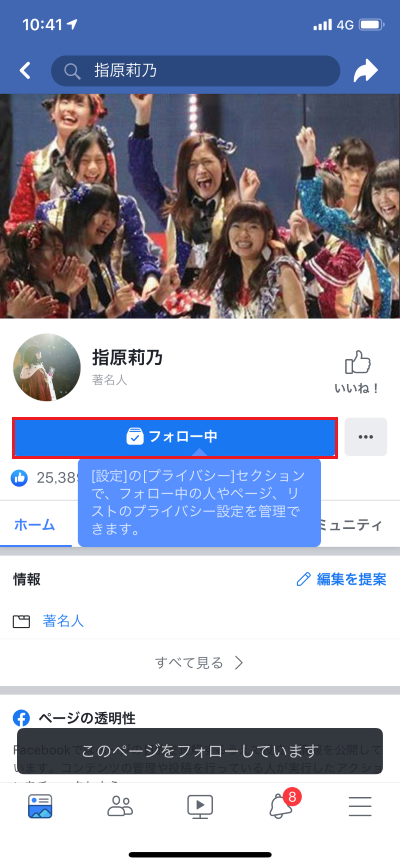
)「+フォローする」クリック

Facebook フォロー

)「✔フォロー中」という表示になればフォロー完了

Facebook フォロー

以上がフォローする方法です。フォローをすると、フォローした人が投稿をするとタイムラインに表示され近況を確認することが出来ます。どんどんフォローして友人を増やしていきましょう。

まとめ

Facebookアカウントの作成方法について詳しく紹介してきました。

Facebookへの登録は、氏名・パスワード・メールアドレス・生年月日・性別を入力すればすぐに行うことが可能です。ただし登録時には、必ずメールアドレスもしくは電話番号にて認証を行う必要があります。ご自身のアドレス・SMS受信可能な電話番号を用意する様にしましょう。ぜひ参考にしてみて下さい。

企業アカウント用のページ作成方法は以下をご覧下さい。

Facebookページの作成手順と必ず設定すべき10項目の基本データ

【最新版】Facebookページの削除方法を120%詳しく図説

Facebookページ 削除

Facebookのページを削除する方法が知りたい!

Facebookのページは、PCサイトからでも、スマホアプリからでも削除することができます

しかし、Facebookページは一度削除してしまうと、二度と元に戻すことができません。今後、ページの運用を再開する可能性が少しでもあるなら、ページを「非公開」にすることがオススメです。

この記事では、PC及びスマホアプリからの、Facebookページの削除方法で詳しく図説しています。記事のとおりに真似するだけで、誰でも簡単にFacebookのページを削除可能です。

それでは、詳しく解説していきます。

1:PCからFacebookページを削除する方法

FacebookのPCサイト版から、ページを削除する方法を図説していきます。

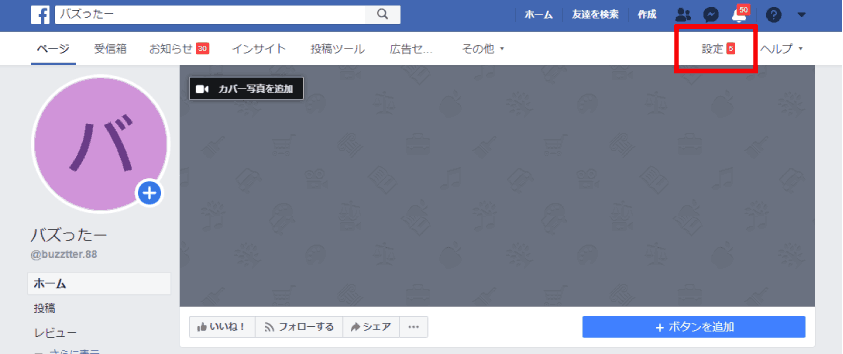
手順①:削除したいFacebookページから[設定]をクリック

PCでのFacebookページの削除方法1

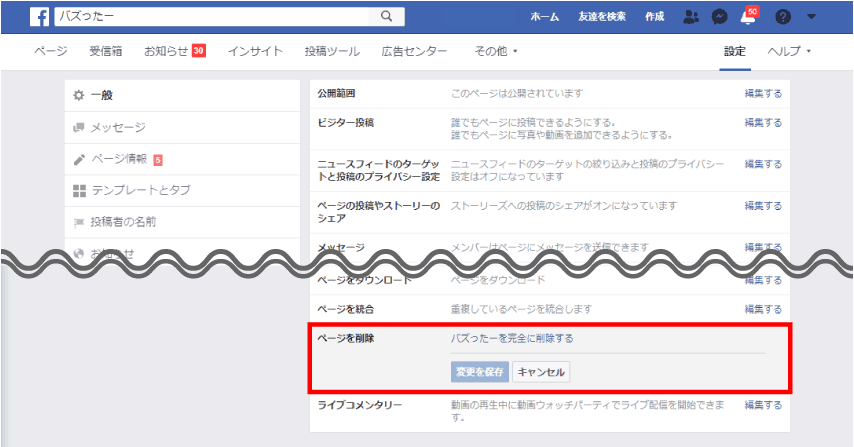
手順②:[一般]の設定から[ページを削除]をクリック

PCでのFacebookページの削除方法2

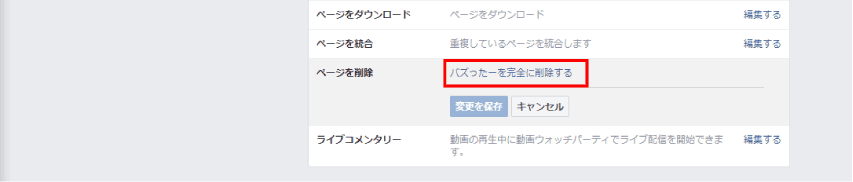
手順③:[ページ名を完全に削除する]をクリック

今回はページ名が「バズったー」なので[バズったーを完全に削除する]になっています。

PCでのFacebookページの削除方法3

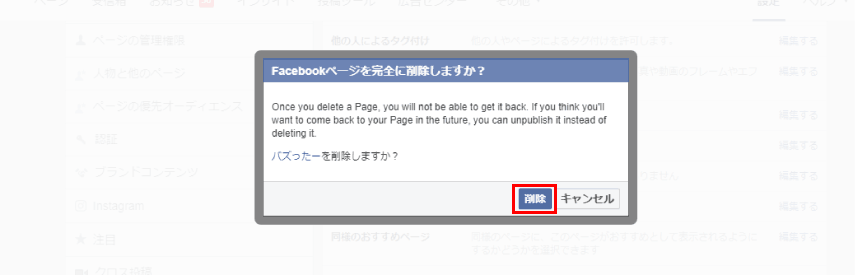
手順④:確認画面が表示されるので[削除]をクリック

PCでのFacebookページの削除方法4

確認内容が英語で表示されていますが、簡単な日本語訳は次の通りです。

一度ページを削除してしまうと復元することはできません。今後もページに戻りたいなら、削除する代わりにページを非公開にすることもできます。

Facebookページを非公開にする手順は4章で詳しく図説しているので、参考にしてください。

2:スマホアプリからFacebookページを削除する方法

Facebookのスマホアプリからページを削除する手順を図説します。

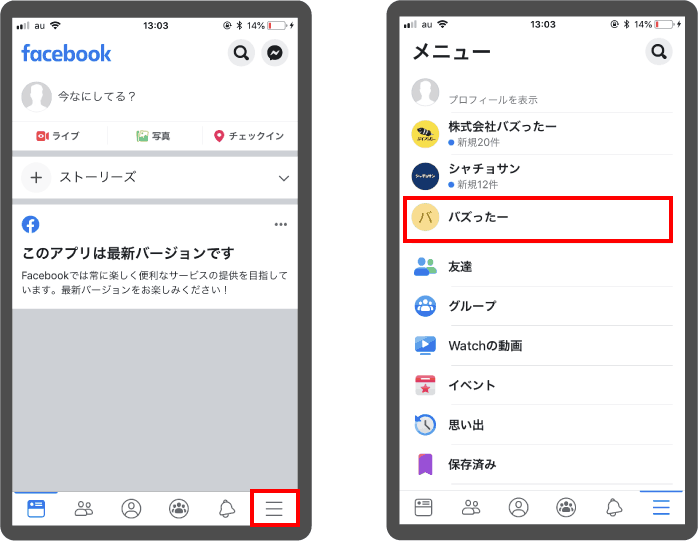
手順①:右下の[三]から、削除したいFacebookページを選択

今回は「バズったー」のFacebookページを削除します。

スマホアプリからFacebookページを削除する方法1

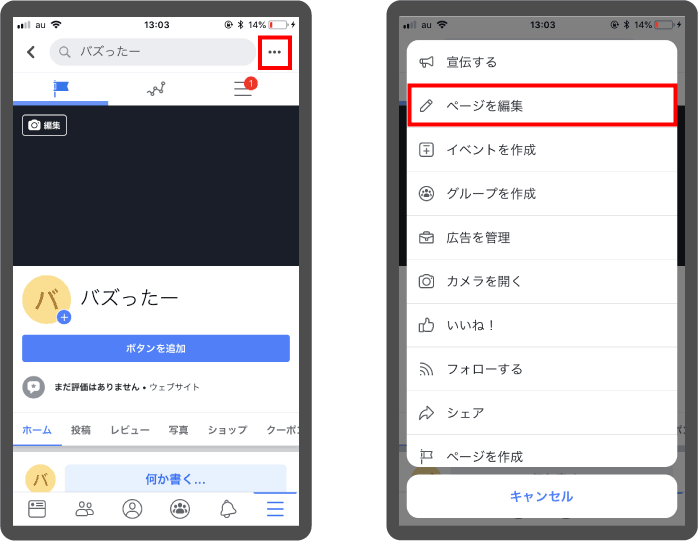
手順②:画面右上の[・・・]から、[ページを編集]を選択

スマホアプリからFacebookページを削除する方法2

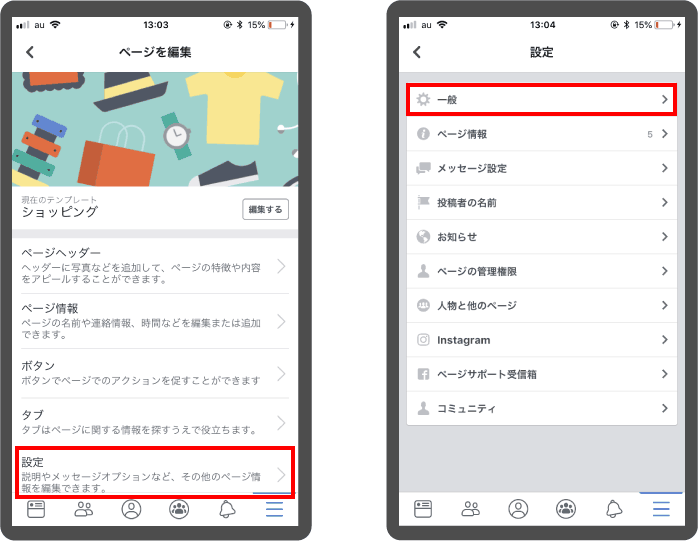
手順③:[設定]を選択し、[一般]に進む

スマホアプリからFacebookページを削除する方法3

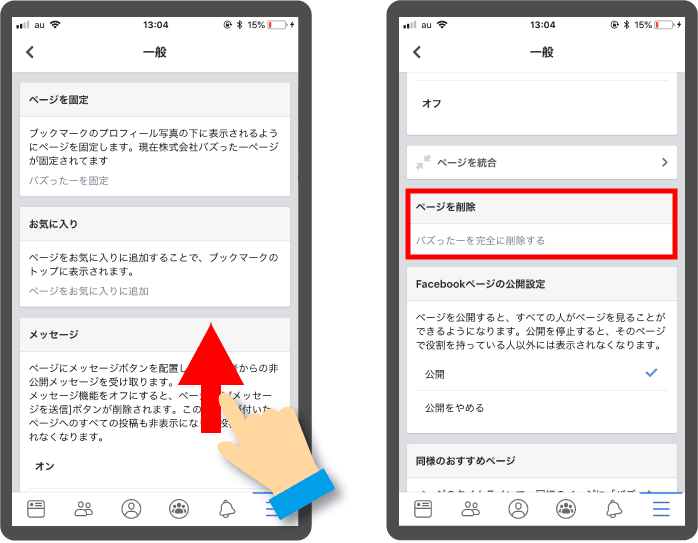
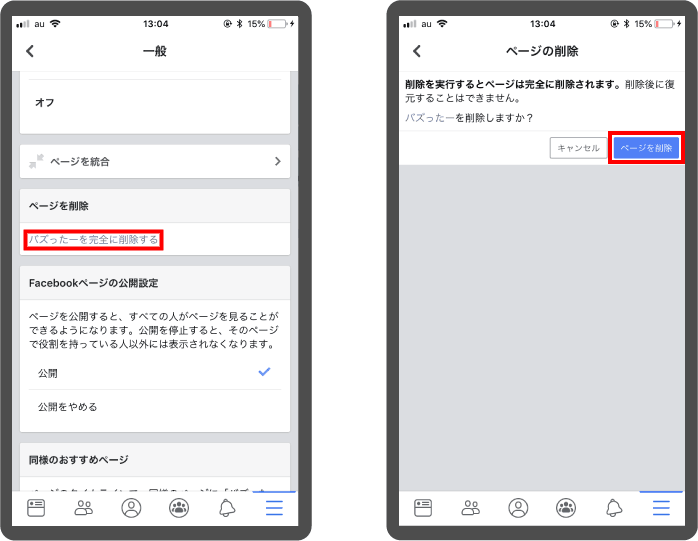
手順④:下にスクロールすると[ページを削除]の項目がある

スマホアプリからFacebookページを削除する方法4

手順⑤:[ページ名を完全に削除する]を選択後、[ページを削除]

※Facebookページは削除すると復元することはできないので注意して下さい

スマホアプリからFacebookページを削除する方法5

これで、Facebookページを削除することができました。

3:Facebookページが削除できない理由と3つの解決策

Facebookページが削除できない理由の多くは「あなたのアカウントがページを削除する権限を持っていない」からです。

Facebookページには5つの管理権限が存在しますが、その中でページの削除ができるのは「管理者」のみです。

  • 管理者(ページを削除できる)
  • 編集者
  • モデレーター
  • 広告管理者
  • アナリスト

この章では、Facebookページの管理者を確認する方法や、管理者が不明の場合の対処法を解説します。

3-1:管理者が誰なのかを確認する

Facebookページの削除は「管理者」でないと実行できません

まずは、管理者が誰なのかを確認しましょう。

手順①:ページ右上の[設定]を選択する

PCでのFacebookページの削除方法1

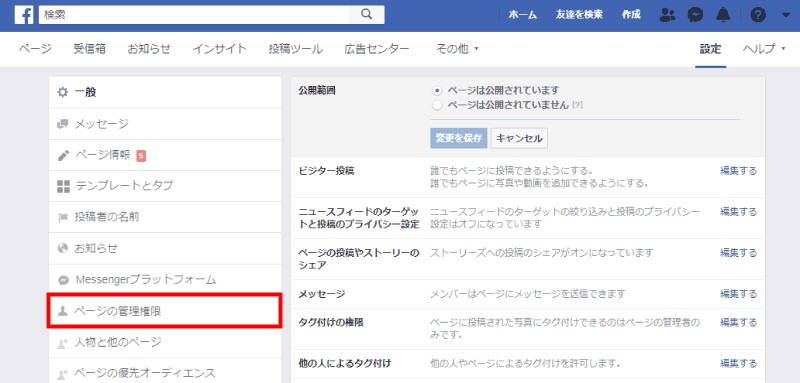
手順②:ページ左の[ページの管理権限]を選択する

管理者を調べる方法1

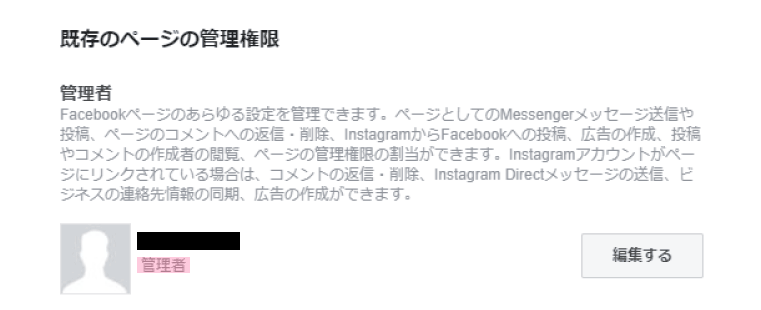
手順③:ページ右の[既存ページの管理者権限]から確認

管理者を調べる方法2

名前の下に管理権限が表示されます。

3-2:あなたが管理者でない場合の対処法

もし、あなたが管理者でない場合は2つの対策が考えられます。

  • 管理者に連絡してページを削除してもらう
  • あなたのアカウントを管理者に追加してもらう

最も簡単なのは、管理者にページを削除してもらう方法です。管理者と連絡が付く場合は、代わりに削除してくれないか頼みましょう。

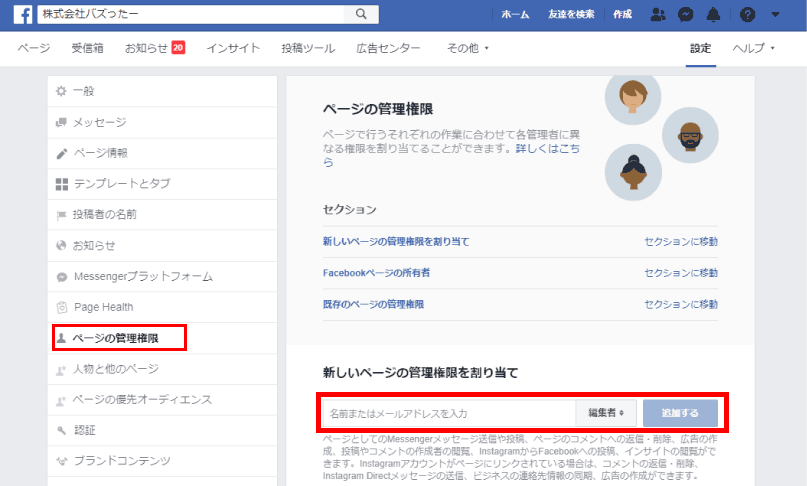
できない場合は、[設定]の[ページの管理権限]から、管理者を追加してもらうしかありません。管理者は2人以上設定することができます。

管理者を追加する方法

ボックスにメールアドレスを入力し、[編集者]のドロップダウンから[管理者]を選択して[追加する]をクリックします。

すると追加したユーザーに認証メールが届くので、あとは認証して、Facebookページを削除しましょう。

3-3:管理者と連絡がつかない場合

Facebookページの管理者と連絡が付かない場合、ページを削除するのは困難になってしまいます。

この場合は「Facebookに問い合わせ」してみましょう。

必ず削除できるとは限りませんが、Facebook運営が対応してくれる場合もあります。

問い合わせの手順は次の通りです。

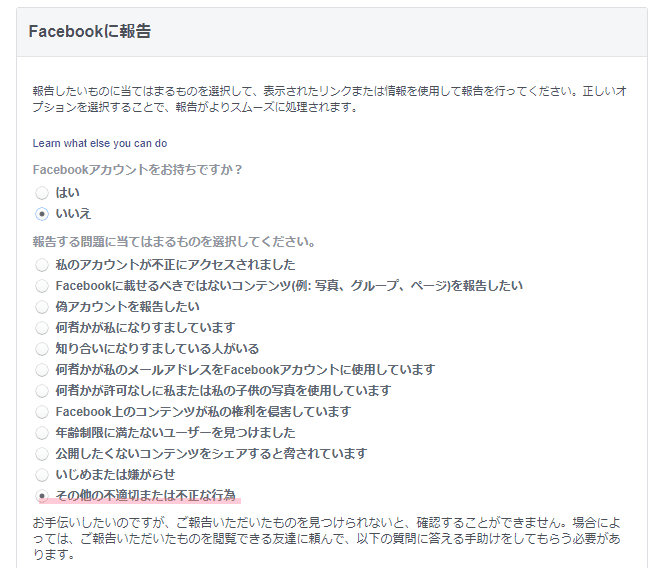
手順①:PCから[Facebookに報告]を訪れる

関連:Facebookへの問い合わせページ

手順②:[その他の不適切または不正な行為]を選択

Facebookへの問い合わせ1

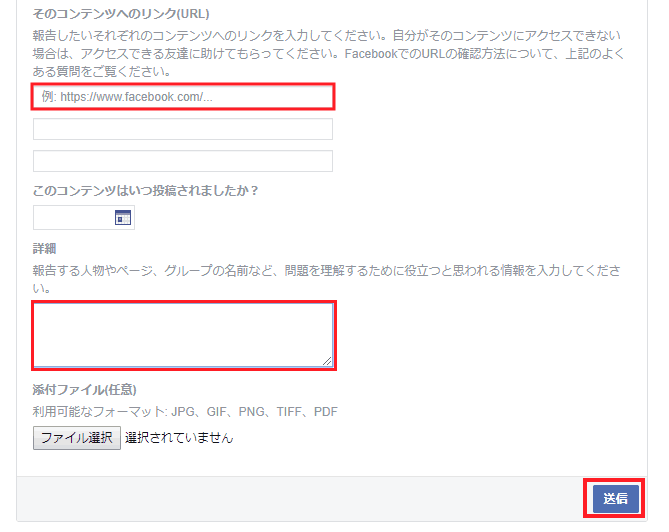
手順③:問題の内容とFacebookページのURLを記述して[送信]

Facebookへの問い合わせ2

4:Facebookページを非公開にする方法

Facebookページは完全に削除してしまうと、復元することはできません

もし今後ページの運用をする可能性が少しでもあるならば、ページを削除するのではなく「非公開」にしましょう

「非公開」にした場合、管理者以外はページにアクセスできなくなり、削除とほぼ同様の効果が得られます。

「公開」に変更することで、いつでも運用を再開できるのがメリットです。

それでは、PCとスマホに分けて「非公開」にする手順を解説していきます。

4-1:PCからFacebookページを非公開にする方法

PCからFacebookページを非公開にする方法を解説します。

手順①:非公開にしたいページの[設定]をクリック

PCでのFacebookページの削除方法1

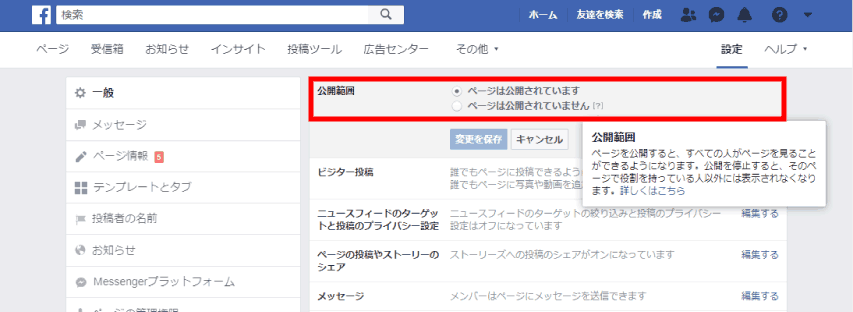
手順②:[一般]の設定の[公開範囲]をクリック

PCでFacebookページを非公開にする方法1

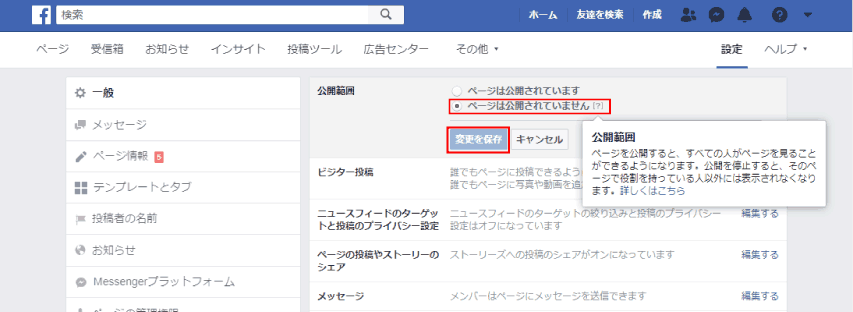
手順③:[ページは公開されていません]にチェックして[変更を保存]

PCでFacebookページを非公開にする方法2

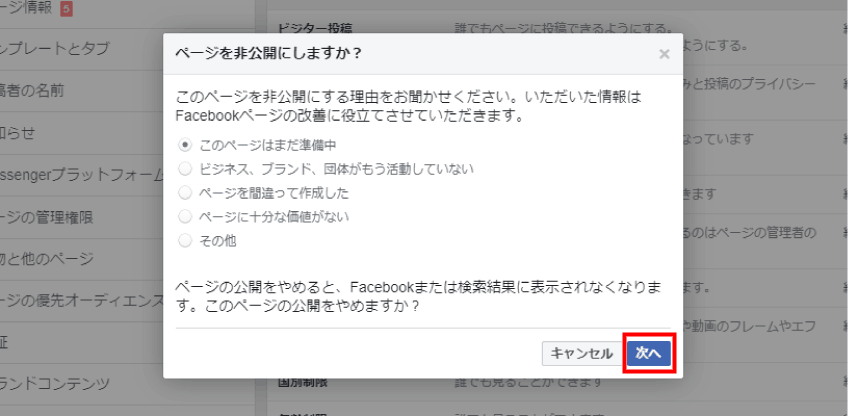
手順④:アンケートが表示されるので[次へ]をクリック

アンケートは何を選択しても問題ありません。

PCでFacebookページを非公開にする方法4

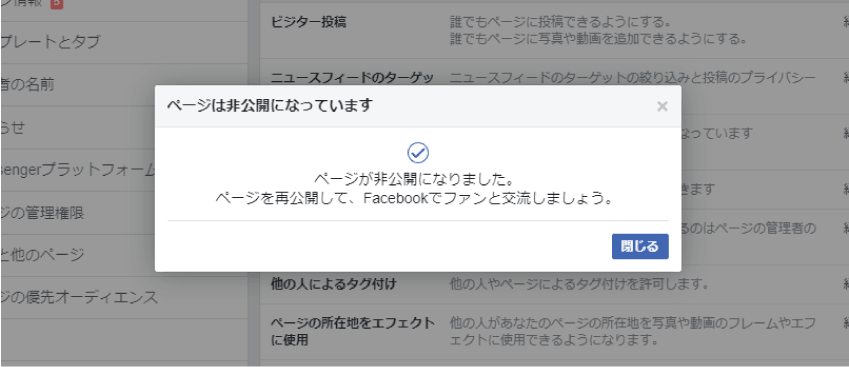
手順⑤:[非公開にする]をクリック

アンケートにチェックしなくても非公開にできます。

PCでFacebookページを非公開にする方法5


これでFacebookページを非公開にする手順は終了です。

もしページの運用を再開したい場合は、同様の流れで[ページは公開されています]にチェックを入れるだけで即時再開することができます

4-2:スマホからFacebookページを非公開にする方法

Facebookのスマホアプリから、ページを非公開にする手順を図説していきます。

手順①:右下の[三]から、非公開にしたいFacebookページを選択

スマホアプリからFacebookページを削除する方法1

手順②:画面右上の[・・・]から、[ページを編集]を選択

スマホアプリからFacebookページを削除する方法2

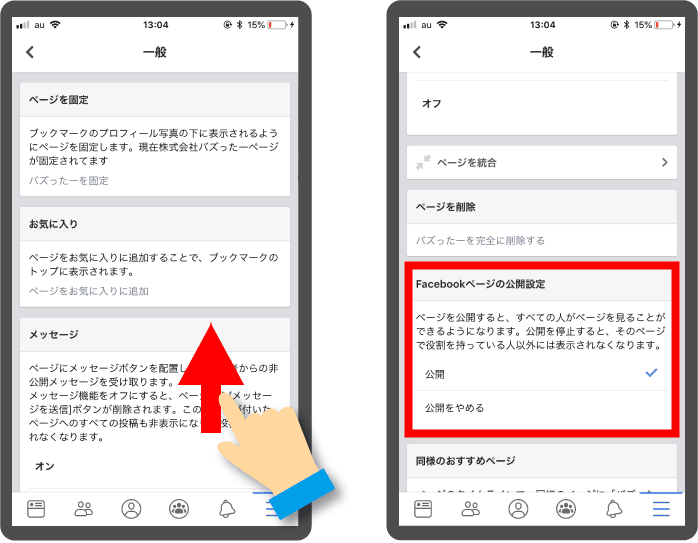
手順③:[設定]を選択し、[一般]に進む

スマホアプリからFacebookページを削除する方法3

手順④:下にスクロールすると[Facebookページの公開設定]の項目がある

スマホアプリでFacebookページを非公開にする方法1

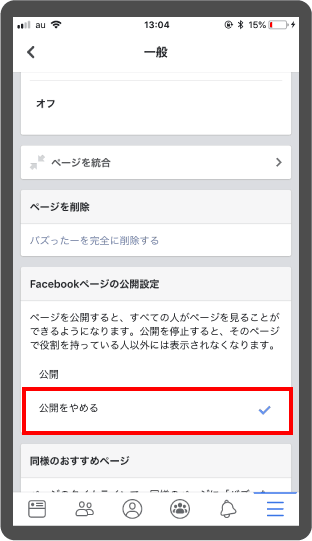
手順⑤:[公開をやめる]をタップしてチェックを入れる

スマホアプリでFacebookページを非公開にする方法2

これで、Facebookページを非公開にすることができました。再び公開したくなった場合は、同様の手順で[公開]にチェックを入れてください

5:Facebookページ削除後14日の復元期間は存在しない

Facebookページは削除しても14日は復元できると記載されたサイトが多いですが、現在は復元期間が存在しない可能性があります。

今回ページを削除する流れで次の要点を確認しました。

  • ページ削除の最終確認時に「14日なら復元できる」という表記がない
  • ページを再度訪れても「削除をキャンセル」の表記が出ない

上記から、1度削除したFacebookページは、14日以内でも復元することができないと判断しました。

削除する場合は、本当に削除しても大丈夫なページなのかを、いま一度吟味するようにしましょう。

まとめ

Facebookのページを削除する方法を解説しました。

PCからでも、スマホからでも、手順通りに操作すれば、簡単にページを削除できたはずです。

ページを削除できない場合はあなたが「管理者」で無いことが考えられます。紹介した3つの対策で解決できるので、よく確認してみてください。

この記事が参考になったならば幸いです。

Facebook広告画像サイズ一覧!表示できない時の2つの対処法と注意点

Facebook 広告 サイズ

Facebook広告の画像サイズには決まりがある?

Facebookは、誰もが知っているソーシャルメディアですよね。
そんなFacebook広告で効果をさらに高めるのが「画像」「動画」です。
Facebook広告に出稿する際の画像や動画のクリエイティブは、広告のフォーマットにより推奨サイズが定められています。ほとんどのFacebook広告の最適な画像サイズ数1,200×628pxです。

推奨サイズを超えるものや、推奨されない画像テキストの使い方をしてしまうと審査に落ちたり、効果的にユーザーへ広告を配信できなくなる可能性があるのです。

Facebook広告の画像・動画サイズは推奨サイズのものを使い、確実にユーザーへ広告を届けていきましょう。
今回は、Facebook広告の推奨サイズについて詳しく紹介していきます。

1:Facebook広告の推奨サイズと文字数制限

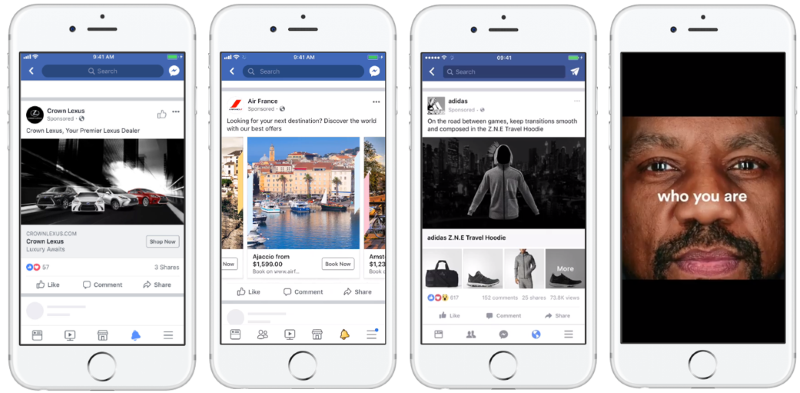
Facebook広告 種類

Facebook広告に出稿する際の、画像・動画の推奨サイズを紹介します。

推奨サイズ以外のもので入稿した場合、審査に落ちたり・ユーザーへ効果的に広告を届けられなくなる(広告出現頻度が少なくなる)可能性があるのです。事前に必ず確認しておきましょう。

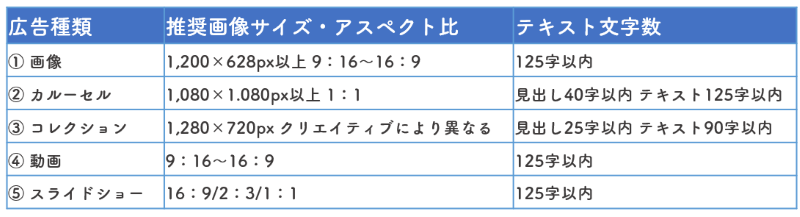
Facebook広告 サイズ

上記5つの広告フォーマット(種類)ごとに詳しく紹介していきます。

1-1:画像

画像広告の推奨サイズについて紹介しましょう。

  • 画像サイズ:1,200×628px以上
  • 画像アスペクト比:9:16~16:9
  • ファイルタイプ:jpg・png
  • 解像度:上限なし
  • テキスト:125文字以内
    <以下リンク付きの場合>
  • 画像アスペクト比:1.91:1~1:1
  • 推奨解像度:1,080×1,080px以上
    (600×600px未満の場合、高解像度デバイスで表示される場合は
    タイトルと説明が横に書かれる小さい画像タイトルと表示される可能性があります。)
  • 見出し:25字以内
  • リンク説明:30字以内

画像推奨サイズは1,200×628px以上で、解像度上限はありません。
ご自身がお持ちの画像の中から、最も解像度が高いものを指定しましょう。
1-2:カルーセル

カルーセル広告の推奨サイズについて詳しく紹介していきます。カルーセル広告は、最大で10件まで画像や動画を表示することができ、それぞれに異なるリンクを付けることが可能です。

  • 画像・動画枚数:最低2枚~最大10枚
  • 推奨解像度:1,080×1,080px以上
  • 画像の最大ファイルサイズ:30MB
  • ファイルタイプ:jpg/png
  • 動画ファイルタイプ:対応ファイル形式
  • 動画の最大ファイルサイズ:4GB
  • 動画の長さ:240分以内
  • 推奨アスペクト比:1:1
  • テキスト:125文字以内
  • 見出し:40字以内
  • リンク説明:20文字以内

画像の推奨解像度は1,080×1,080px以上で、ファイルサイズは30MBまでです。
画像ではなく動画を使用することもでき、動画はファイルサイズ4GBまでで240分以内の動画を使用することが出来ます。

1-3:コレクション

コレクション広告の推奨サイズについて紹介します。

コレクション広告は、モバイル機器(スマートフォン等)から商品やサービスをビジュアル中心で配信し、ユーザーが簡単に発見し閲覧、購入することのできる広告形です。

コレクション広告は通常、カバー画像もしくは動画があり、それらの後に複数の商品画像が表示されます。
画像サイズはクリエイティブに使用するテンプレートにより異なりますが、基本サイズは1,080×1,080pxです。文字数制限は以下の通りです。

  • 見出し:25字以内
  • テキスト:90字以内

1-4:動画

動画広告の推奨サイズについて紹介します。

動画広告の場合、解像度が最も高い動画をアップする様にしましょう。
  • 動画アスペクト比:9:16~16:9
  • 動画解像度:上限なし
  • 動画ファイルサイズ:最大4GB
  • 動画の長さ:最短1秒~最長240分
  • テキスト:125文字
    <リンク付きの場合>
  • 見出し:25字以内
  • リンク説明:30字以内

ファイルタイプは大半のものに対応していますが、推奨されているのはH.264圧縮方式、正方画素、固定フレームレート、プログレッシブスキャンおよび128kbps以上のステレオAACオーディオ圧縮がオススメです。

また、動画キャプション・動画音声の設定は任意ですが設定することが推奨されます。

1-5:スライドショー

スライドショーの推奨サイズについて紹介します。

スライドショー広告は、複数の画像を組み合わせたスライドショー動画や1つの動画を利用する事が可能です。画像を使ったスライドショー推奨サイズは以下の通りになります。

  • 画像解像度:上限なし(1,280×720px
  • 画像アスペクト比:16:9、1:1、2:3
  • テキスト:125字以内

画像アスペクト比は16:9がオススメです。
解像度に上限はありませんが、1,280×720pxあれば十分とされています。

2:Facebook広告の画像に関する3つの注意点

Facebook広告を出稿する際の、3つの注意点を紹介します。

3つの注意点を守らないと、広告が配信されなかったり画像表示が思った通りにされない可能性があるのです。

  • 広告は配信前に審査がある
  • 画像内テキストは20%以内に抑える
  • 動画アスペクト比は2:3を厳守する

さっそく詳しく解説していきます。

2-1:広告は配信前に審査がある

広告は配信前に必ず審査があります。
審査は広告入稿から24時間以内に行われますが、場合によっては24時間以上かかることがあるのです。

審査対象は主に5つの要素をチェックします。

  • 広告画像
  • テキスト
  • ターゲット設定
  • 広告の配置
  • URL設定先のランディングページ

Facebook広告のポリシーに準拠しているかどうか確認され、リンクを設定する場合にはリンク先のランディングページまでチェックされます。広告の内容とランディングページの内容が一致しない場合には広告を配信することが出来ないので注意が必要です。

広告ポリシーに反する禁止コンテンツや制限コンテンツに関する内容の場合には、広告を出稿することが出来ないので事前に確認しておきましょう。

Facebookポリシー

もしも、審査に落ちてしまった場合には再申請または異議を申し立てることが可能です。

再申請する場合
Facebookポリシーに準拠していなかった為に、承認が得られなかった場合は広告を編集して審査に再提出してみましょう。編集方法はコチラをご覧下さい。

異議を申し立てる場合
Facebookポリシーに反してなく、審査に落ちた場合・・・
広告却下が間違いと思う場合には、ファームから異議を申し立ててみましょう。
異議申し立てフォームはコチラから行うことが可能です。

2-2:画像内テキストは20%以内に抑える

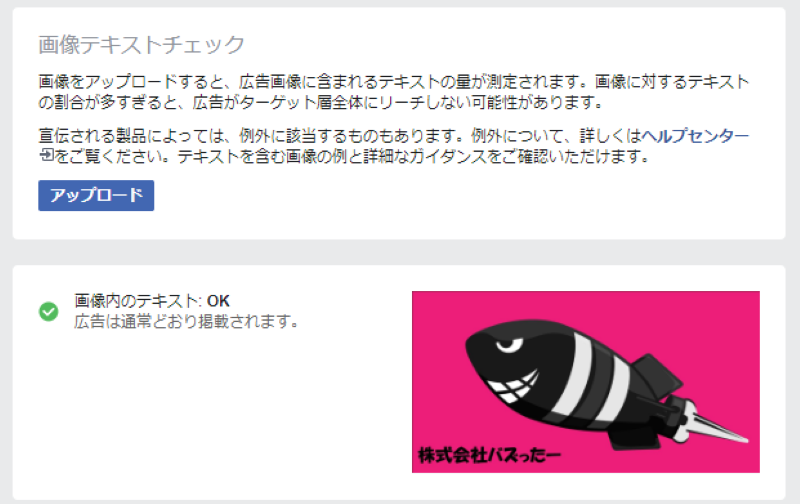
広告に使用する画像内テキストは、20%未満に抑えましょう。
20%未満にテキストを抑えると広告パフォーマンスが高くなる傾向があります。

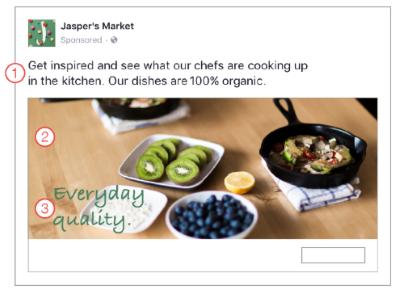
画像内テキストは、下記画像③のことです。
①は広告本文、②は広告画像、③が画像内テキストになります。

画像内テキスト

広告に使用される画像は、配信前に審査プロセスの対象となります。
その際、広告無いで使用する画像内テキストの量も調査対象となるのです。
この審査時に、画像内テキストが20%以上ある場合には広告が表示されない可能性があります。
(例外:本の表紙やアルバム、製品画像など)

広告入稿前に、ご自身が作成した画像内テキストが20%未満で抑えられているか「テキストオーバーレイ」にて確認をしましょう。20%未満であれば、下記画像の様に「画像内のテキスト:OK」と表示されます。

株式会社バズったー

ターゲット層と広告主の両方にとって、良い広告となるように画像内テキストを20%に抑えることは重要なポイントです。20%以内に抑えて、効果的にユーザーへ広告を届けられるようにしましょう。
2-3:動画アスペクト比は2:3を厳守する

動画アスペクト比は2:3を厳守しましょう。
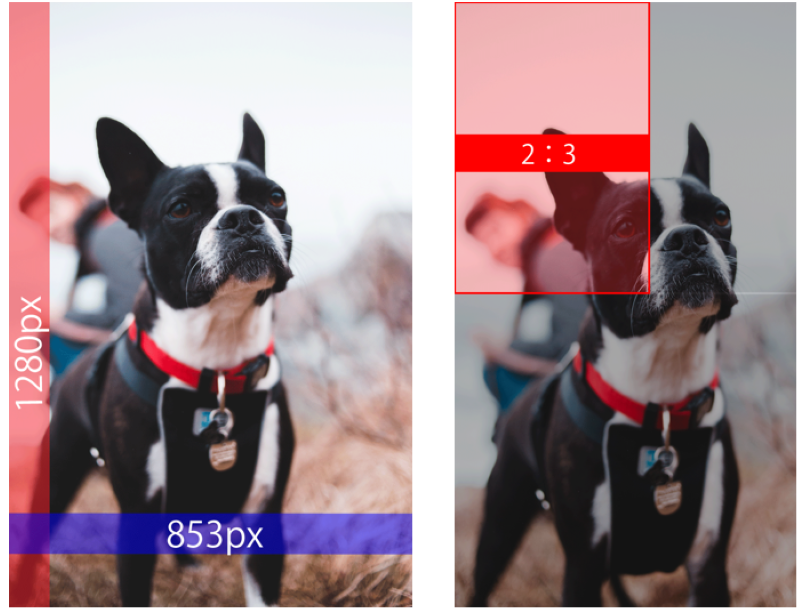
動画アスペクト比で推奨されている2:3を超える縦型の画像の場合、アスペクト比が2:3にマスクされる可能性があります。その場合、協調したい画像部分が表示できないことが考えられるでしょう。

画像 アスペクト比

広告入稿前に、アスペクト比を守った画像かどうか確認をしましょう。
どの様に表示されるのか、入稿時にプレビューで確認することが出来ます。

3:画像が表示されない!2つの対処法

Facebook広告で表示したい画像が、表示されない!

上記の様にお困りになる可能性も十分に考えられます。
そんなときの場合に、2つの対処法を紹介していきましょう。

  • (1)推奨サイズになっているか
  • (2)AdBlockを無効にしてみる

上記2つの対処法を紹介していきます。

画像が表示されない場合には、ぜひ2つの対処法を確認してみましょう。

3-1:推奨サイズになっているか

画像が表示されない、画像が粗い・不鮮明などの問題は多くの原因がサイズです。
画像に問題が起きたら、推奨サイズで作成しているか確認して下さい。

Facebook広告における、ほとんどの推奨画像サイズは1200×628pxです。
推奨サイズか確認し、広告作成段階にある「広告プレビュー」で再度確認してみましょう。

また、広告が準備段階の場合には「クリエイティブハブ」にてプレビューを確認することが出来ます。
クリエイティブハブを使えば、モックアップを作成してクライアントや同僚に実際のプレビュー画面を見てもらうことが可能です。

3-2:AdBlockを無効にしてみる

AdBlock

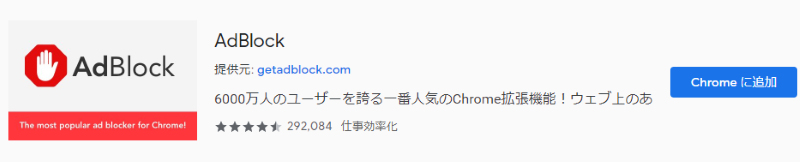
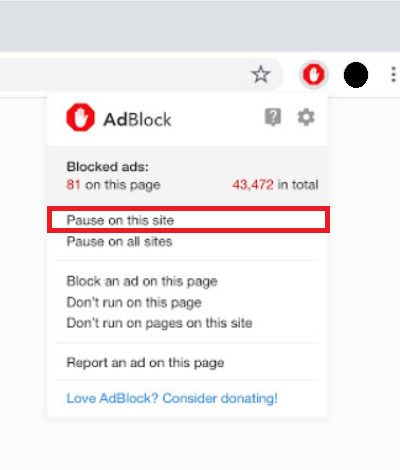
画像が、広告設定画面で表示されない原因として考えられるのはAdBlockの存在です。

Google Chromeにて入手できる広告ブロックのプラグインですが、AdBlockが有効化されていると画像が表示されない可能性があります。

AdBlock

Google Chrome右上に表示されている「AdBlock」のアイコンをクリックしてPause on this siteをクリックして広告ブロックを無効にし再度画像表示を確認してみましょう。

広告ブロックを有効にしたい場合は「Pause on all sites」をクリックすれば元に戻ります。

AdBlockを使用している場合には、一度確認してみましょう。

まとめ

Facebook広告のサイズについて詳しく紹介してきました。

Facebookのほとんどの広告で最適なアップロード画像サイズは1,200×628pxです。
推奨画像サイズを大幅に超えたり、小さすぎたりすると広告配信が効果的に行われない可能性があります。

画像内テキストにも気を付けて、最も良い状態で広告が出稿されるよう気を付けていきましょう。

目的別で選べ!Facebook広告6種類の使い分けテクニック

Facebook広告-種類

Facebook広告は6種類。

では、どれを使うのが一番効果が出るのか…

それはFacebook広告を使う目的によって利用すべき広告は異なります。

  • 商品を宣伝したい
  • Webサイトを宣伝したい
  • Facebookページを宣伝したい

例えば上3つでは利用すべき広告がそれぞれ違います。簡単に言えば、ターゲットが違うので、宣伝方法を変える必要があるのです。

Facebook広告ならどれでもいいとは思わず、宣伝したい目的、広告として出すコンテンツや商品がひっかかりそうなターゲットを細かく絞って選ぶことが必要になります。

もし、広告の種類を誤れば効果に大きな差が生まれるでしょう。

そこで今回はFacebook広告全6種類について詳しく紹介していきます。どのような目的の宣伝に使うべきかという基本から、使い方まで詳細まで徹底解説します。

1:Facebookの投稿を宣伝

Facebook広告①

<相性ぴったりの方>

  • Webサイトのコンテンツを広めたい方
  • 自社製品を広めたい方
  • WebサイトのPV数を伸ばしたい方

Facebookに投稿した内容を宣伝することができるFacebook広告です。

主に、運営するWebサイトの記事や商品を紹介している投稿に使うFacebook広告になります。

低コストで幅広いターゲットへリーチしてくれるので、投稿をフォロワーだけでなくもっと多くのユーザーへ露出することが可能です。

リーチした方の興味を引く内容だったら、WebサイトのPVアップや集客に効果抜群の広告になります。

1-1:広告の出し方

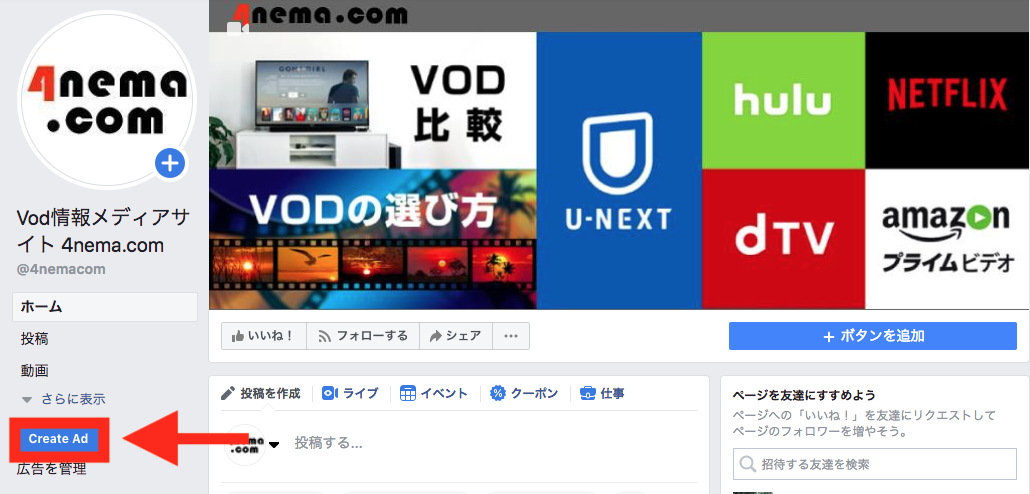
①Facebookページへログイン→”create Ad”を選択

1-1

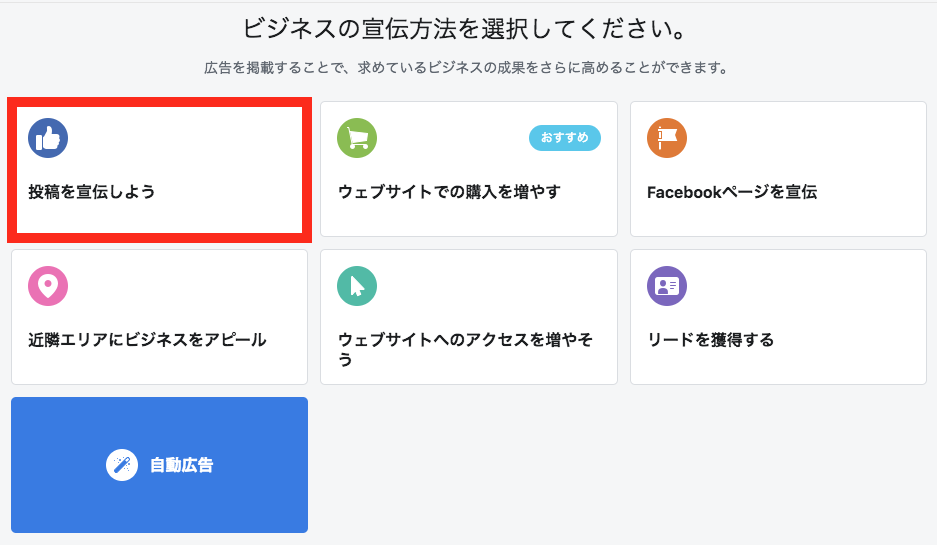
②”投稿を宣伝しよう”を選択

1-2

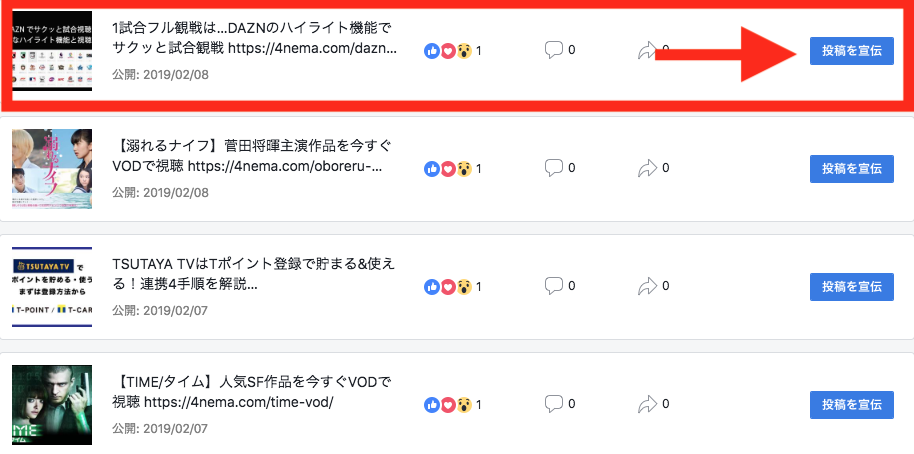
③広告として出稿する投稿を決めて”投稿を宣伝”を選択

1-3

④ターゲットを絞る

1-4

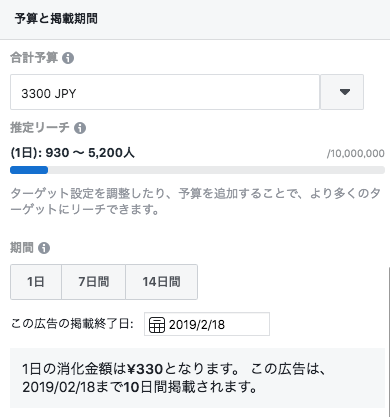
⑤予算と掲載期間を決める

1-5

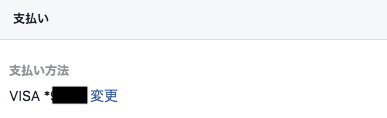
⑥広告料金の支払い方法を選択

1-6

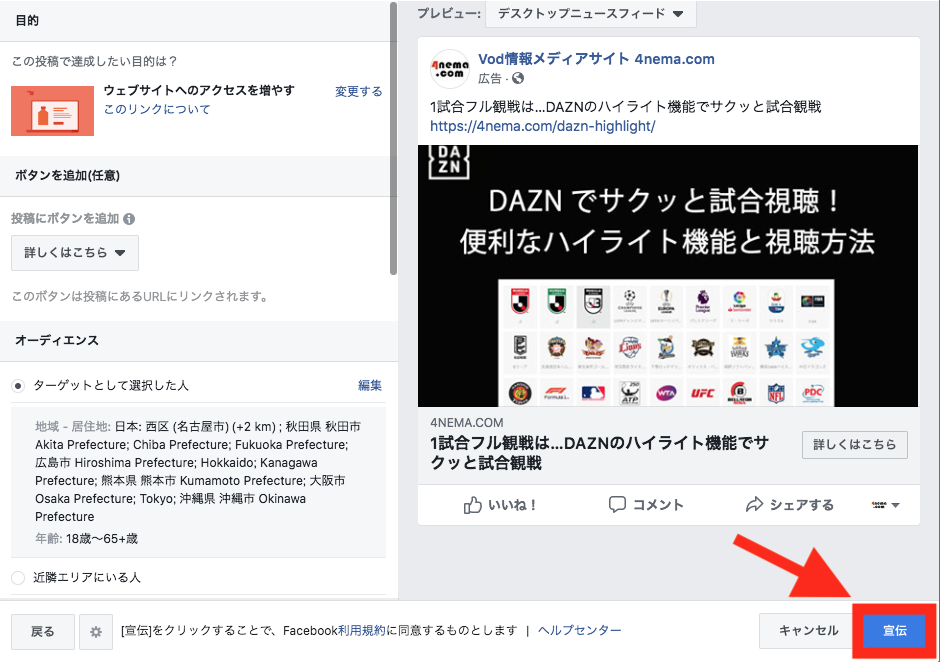
⑦”宣伝”を選択して広告出稿完了

1-7

2:商品の宣伝

Facebook広告②

<相性ぴったりの方>

  • ECサイト運営をしている方
  • 自社製品の宣伝
  • 個人で運営しているショップでの商品の宣伝

商品の宣伝に一番向いているFacebook広告です。

新商品の情報やおすすめ商品の宣伝に使いことに一番適しているFacebook広告になります。

このFacebook広告もまた低コストで利用することが出来るので、ユーザーが食いつきそうなアイディア商品などはとても大きな効果が期待できるでしょう。

2-1:広告の出し方

①Facebookページへログイン→”create Ad”を選択

1-1

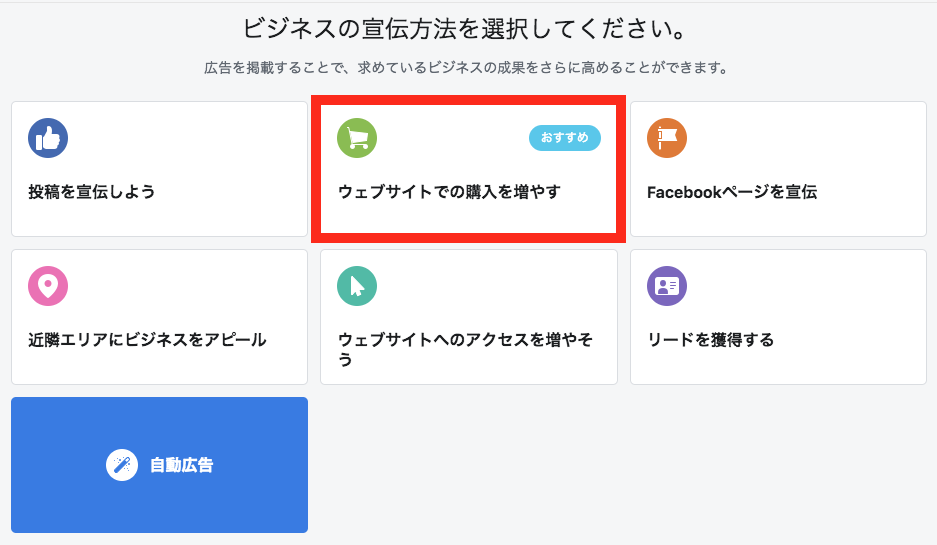
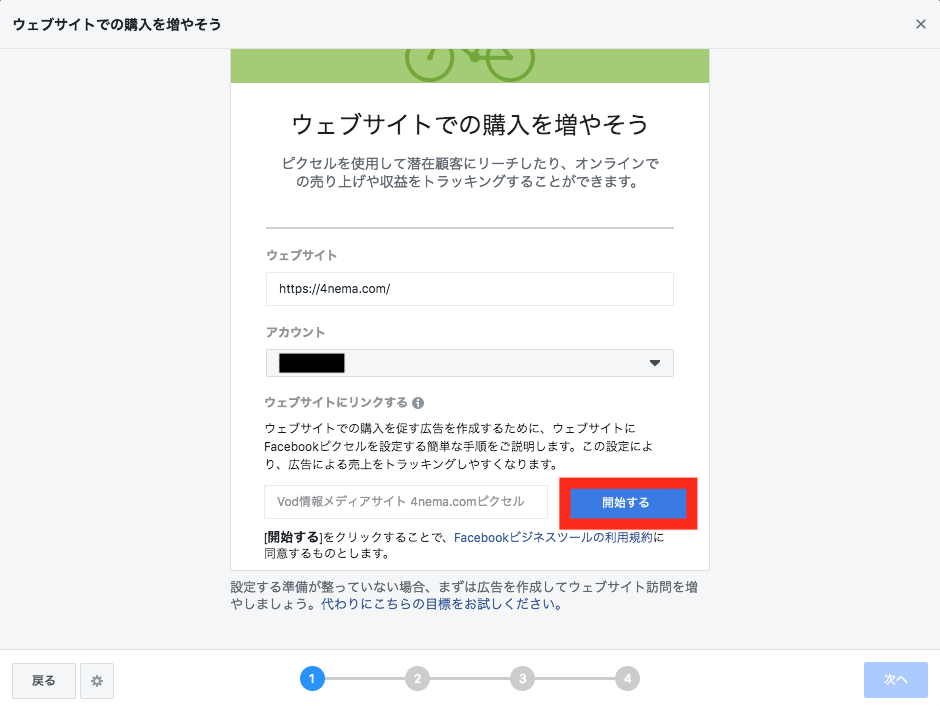
②”ウェブサイトでの購入を増やす”を選択

2-2

③Facebookピクセルを準備する

FacebookピクセルはWebサイトに実際に訪れた人のアクションを追跡、解析し、Facebook広告の効果をより高めることができるものです。

2-3

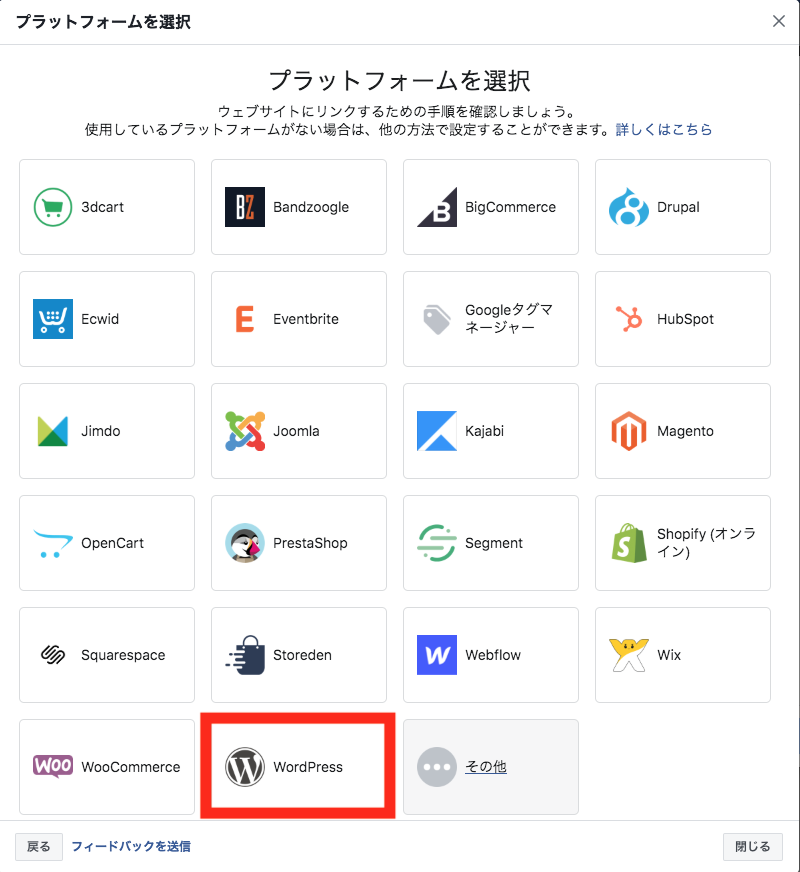
プラットフォームを選択

※4nema.comはWordPressを利用しているので、WordPressを選択しています。

2-4

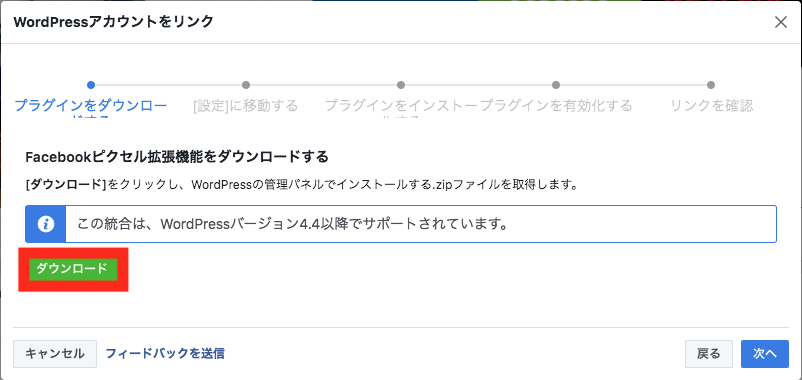
.zipファイルをダウンロード

2-5


<WordPressでの設定箇所>
WordPressアカウントへログイン→”プラグイン”を選択→”プラグインをアップロード”を選択→「Facebook-pixel-for-wordpress-pixel-2353575658206604.zip」をアップロード→”プラグインを有効化”

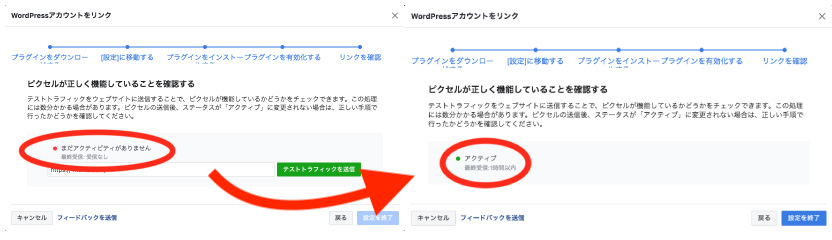
④「アクティブ」の変わったことを確認したら”設定で完了”を選択

2-4

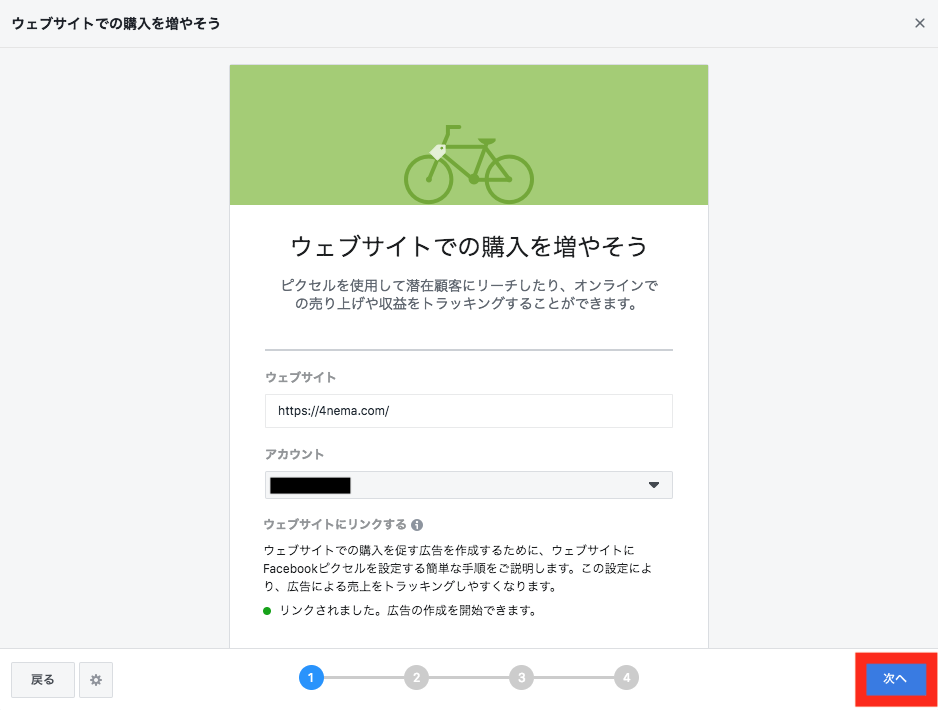
⑤Webサイトとアカウント欄を入力したら”次へ”を選択

2-7

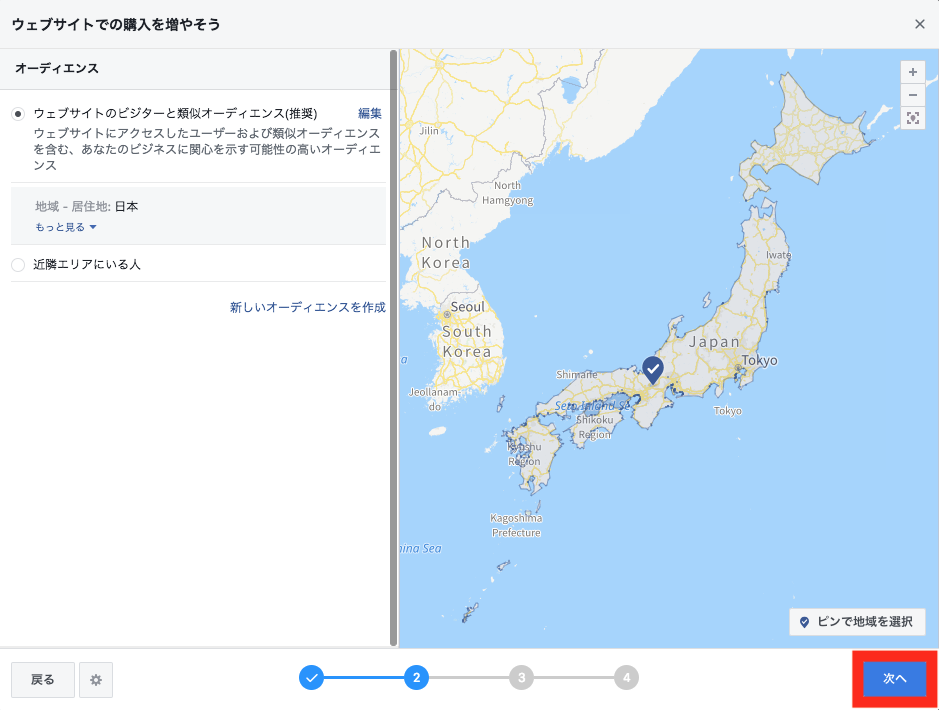
⑥リーチするオーディエンスを細かく設定し”次へ”を選択

2-8

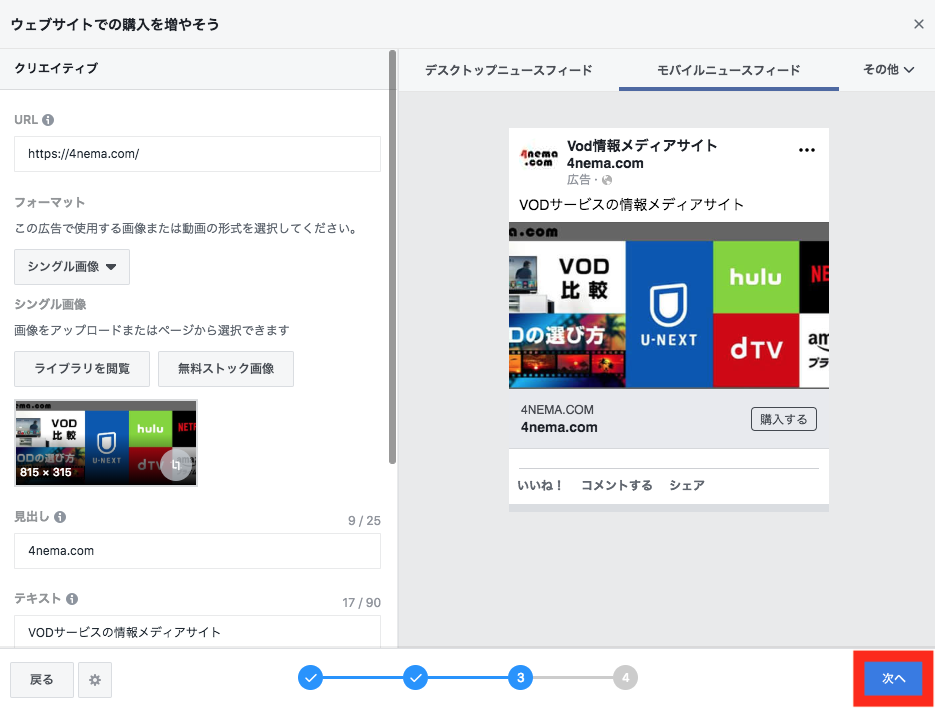
⑦広告の詳細情報を入力、確認をしたら”次へ”を選択

2-9

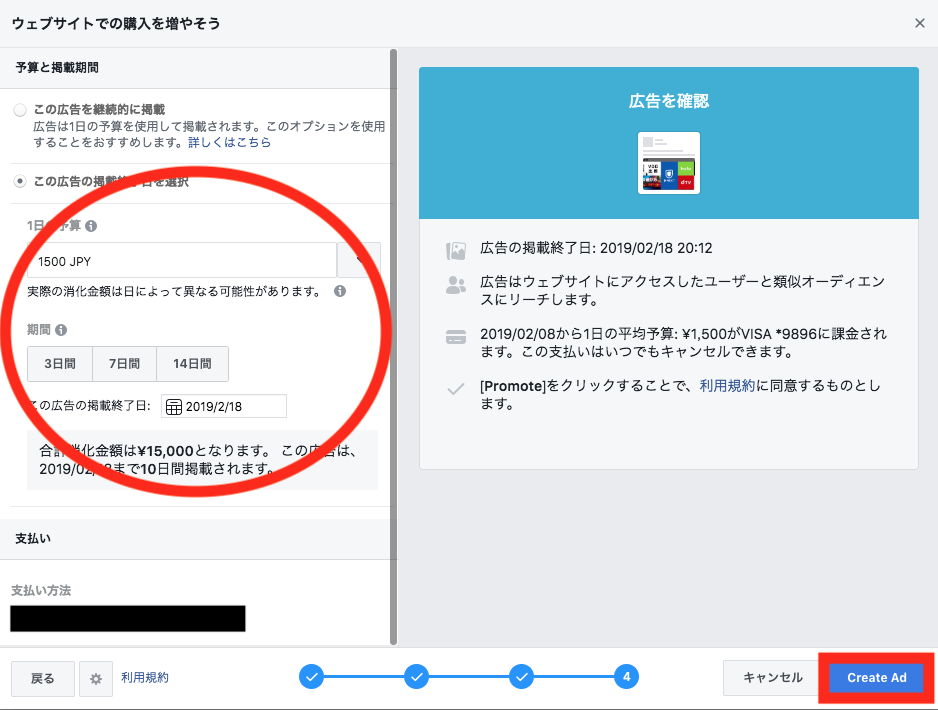
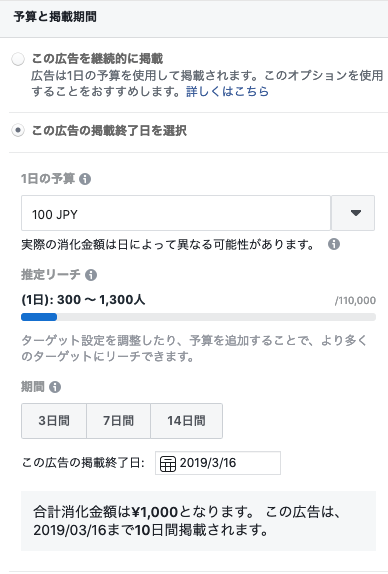
⑧予算と掲載期間を決めて”Create Ad”を選択で出稿完了

2-10

3:Facebookページを宣伝

Facebook広告③

<相性ぴったりの方>

  • Facebookアカウントを広めたい方
  • フォロワー数を増やしたい方
  • 会社の名前を広めたい方

名前の通り、Facebookページ(アカウント)を宣伝したい方向きのFacebook広告になります。

  • 「会社を設立しました!」
  • 「会社のホームページがリニューアルしました!」
  • 「新事業をはじめました!」

特にこのような目的で利用すると効果が出やすい広告です。

3-1:広告の出し方

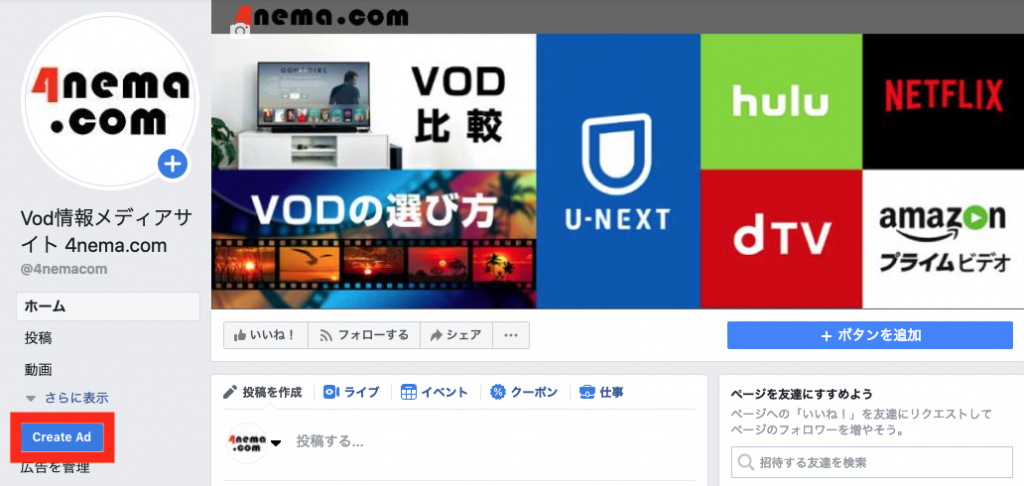
①Facebookページへログイン→”create Ad”を選択

3-1

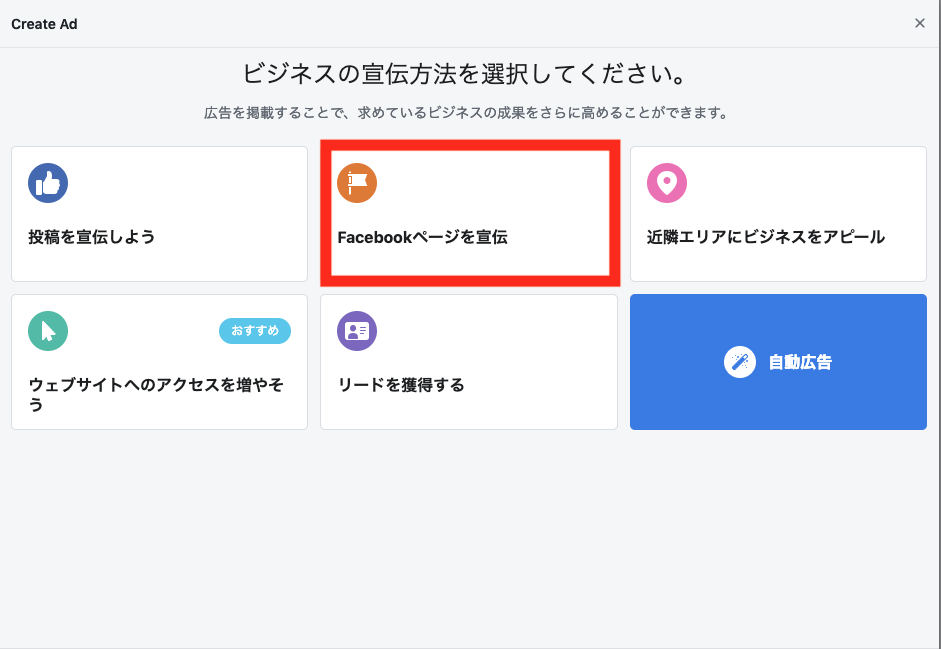
②”Facebookページを宣伝”を選択

3-2

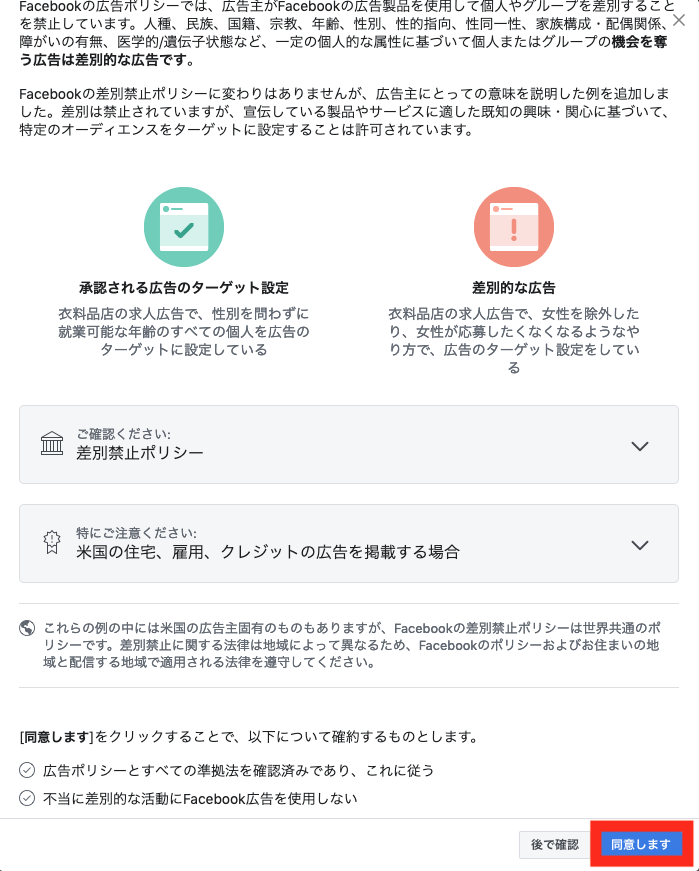
③”同意します”を選択

3-3

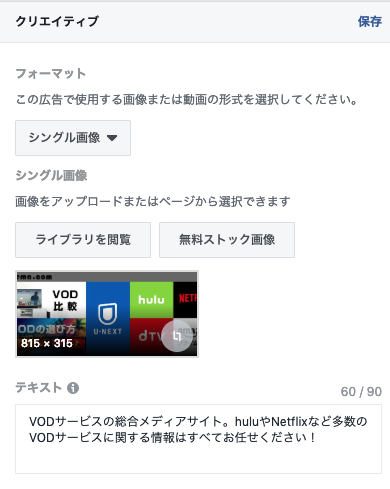
④広告で表示される画像とテキストを設定

3-4

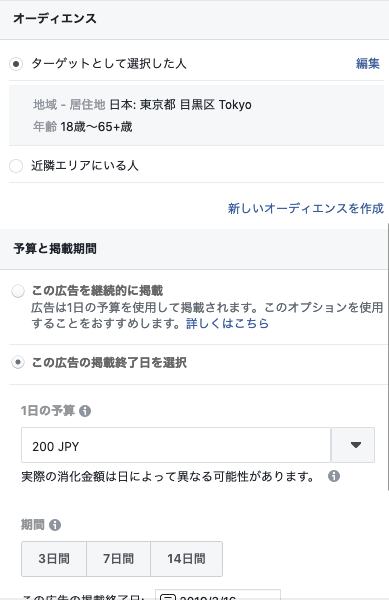
⑤ターゲット、コスト、掲載期間を設定

3-5

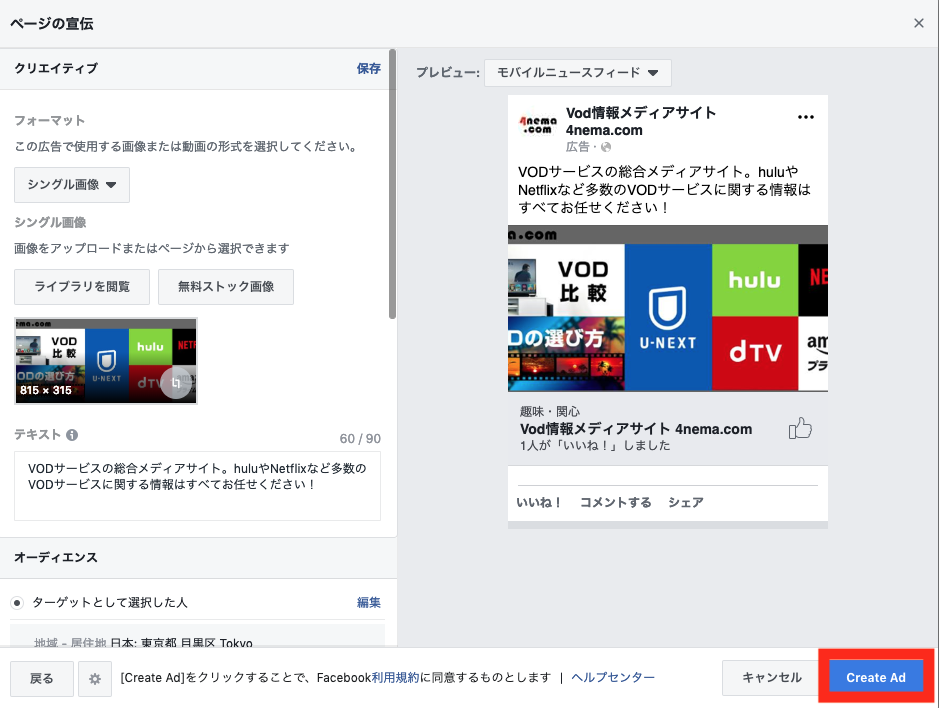
⑥最後に広告の内容を確認し”Create Ad”を選択で出稿完了

3-6

4:近くにいる人へビジネスを宣伝

Facebook広告④

<相性ぴったりの方>

  • 近隣向けのサービスを運営している方
  • 会社近隣の方に企業情報を広めたい方

飲食店のような近隣の方達をターゲットとするお店や企業におすすめのFacebook広告です。

  • 「ランチをはじめました!」
  • 「今月は大盛り無料!」
  • 「新作春物入荷しました!

このようなお得なキャンペーン情報などを広めるにはもってこいの宣伝方法です!

店先でチラシを配るより、より多くの近隣の方へ情報を宣伝することが出来ます。自動で近隣のFacebookユーザーへ宣伝してくれるので楽して、効果を出すことが可能です。

4-1:広告の出し方

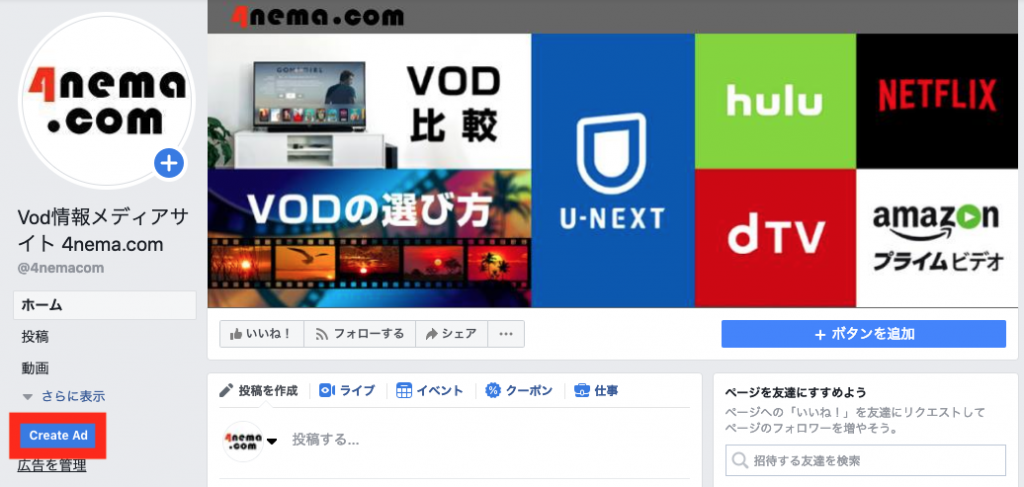
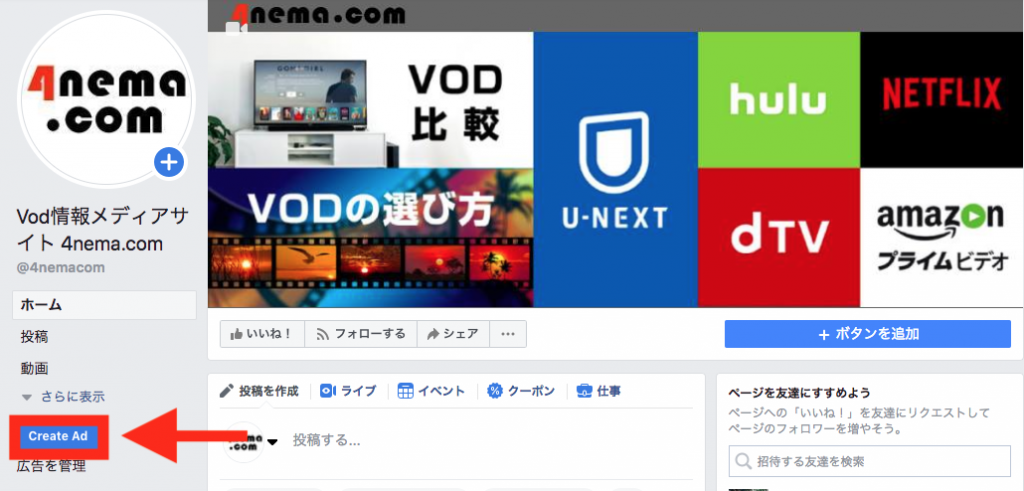
①Facebookページへログイン→”create Ad”を選択

4-1

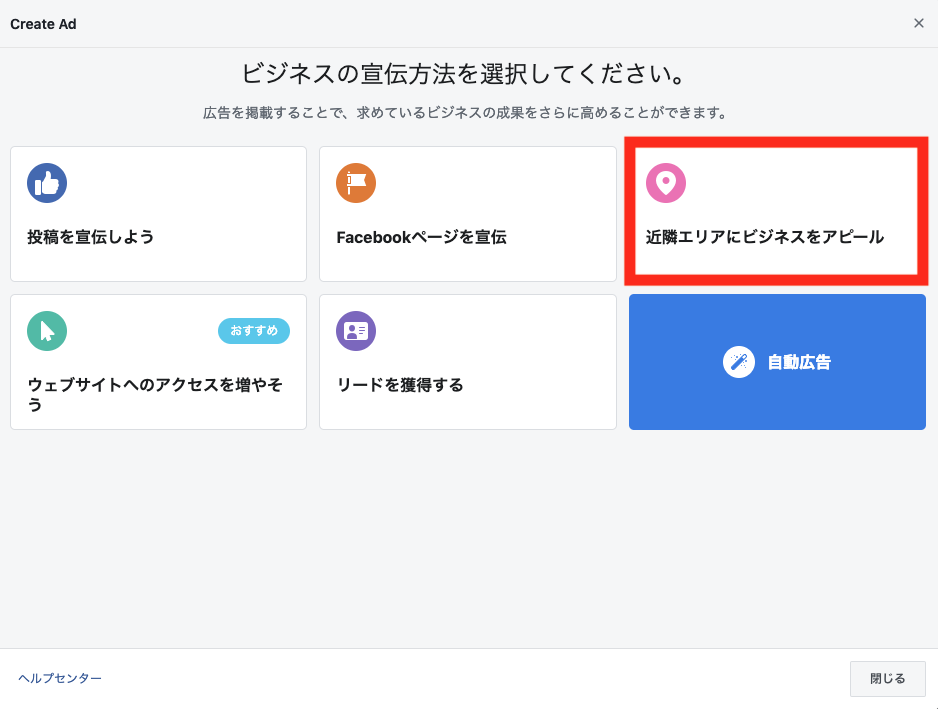
②”近隣エリアにビジネスをアピール”を選択

4-2

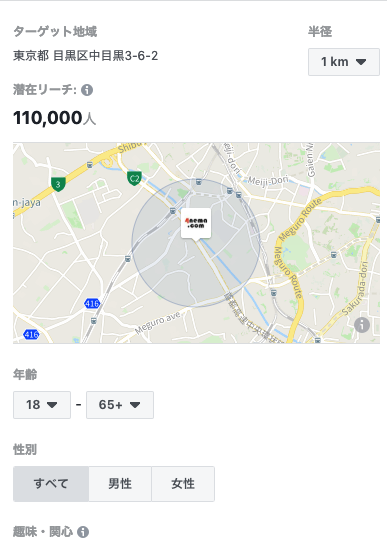
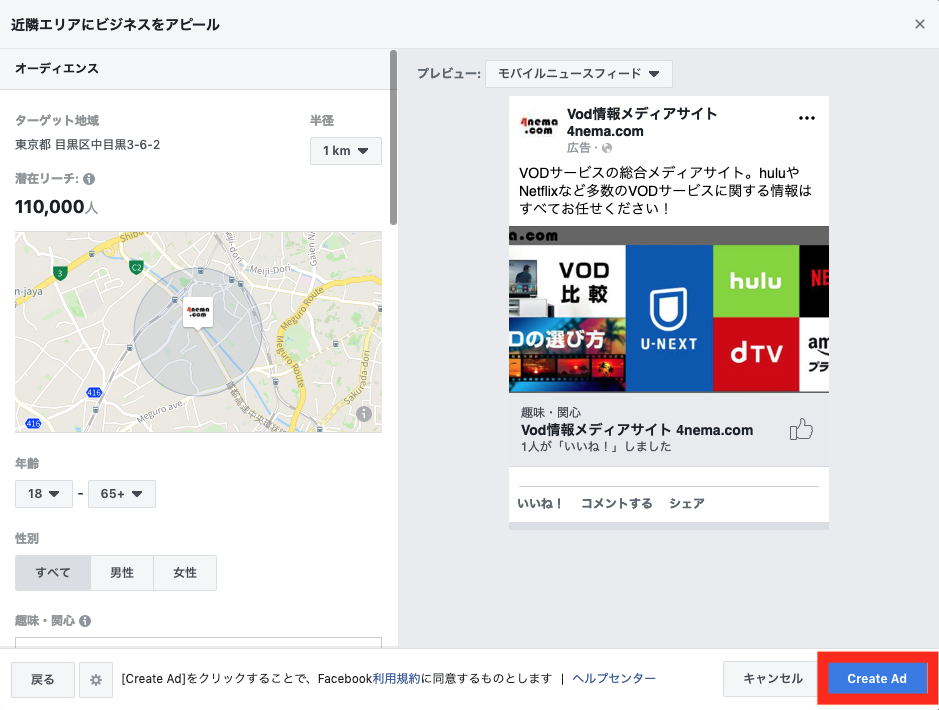
③ターゲットと近隣エリアの範囲を設定

4-3

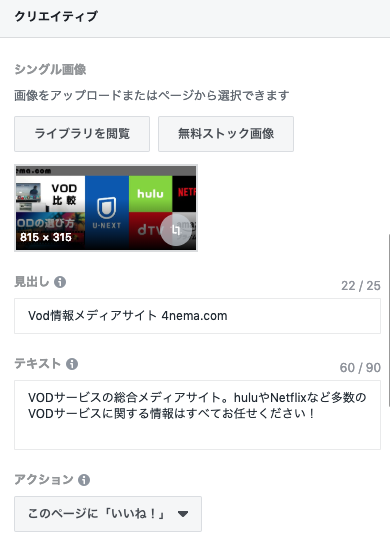
④広告の内容を設定

見出しはついつい目が止まるようなキャッチコピーを付けるとより効果が出ます。

参考記事:つい目が止まるキャッチコピーの特徴5つと真似したいテクニック

4-4

⑤予算と掲載期間を設定

4-5

⑥最後に内容を確認して”Create Ad”を選択で出稿完了

4-6

5:PVを増やす為に運営するWebサイトを宣伝

Facebook広告⑤

<相性ぴったりの方>

  • とりあえずPV数を伸ばしたいWebサイト運営者の方

WebサイトのPV数をとりあえず伸ばして、存在をアピールしたい方はこのFacebook広告を使いましょう。

アクセス数が伸びれば集客へも繋がる可能性が期待できます。Webサイトを公開したばかりのPVが0に近い時や、PV数が伸び悩んでいるWebサイトは一発Facebook広告に頼るのもありですね!

Facebook広告でリーチしたユーザーがWebサイトを気に入れば、そこから広めてくれることもあります。

①Facebookページへログイン→”create Ad”を選択

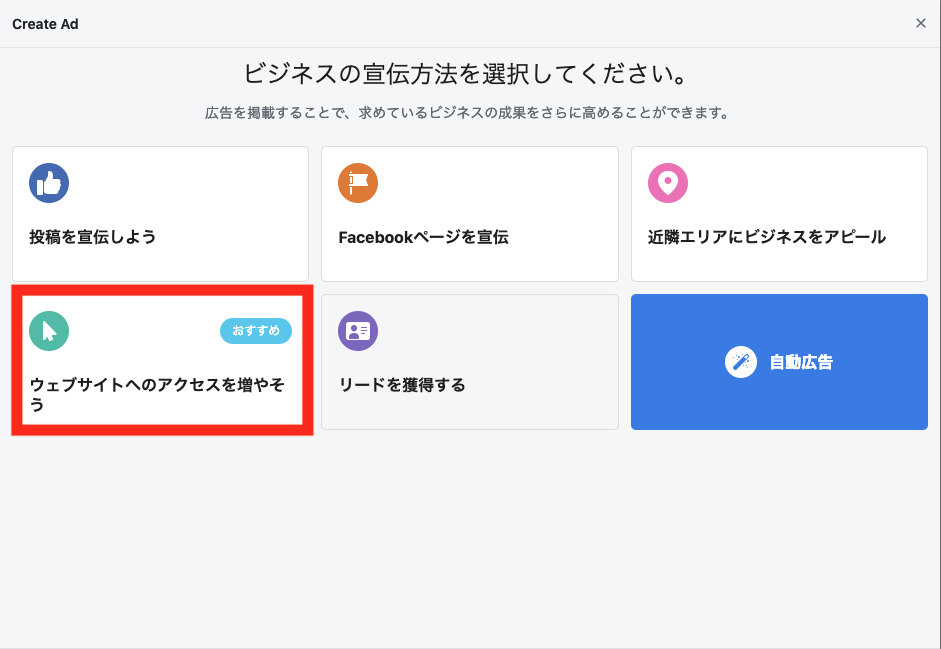
5-1

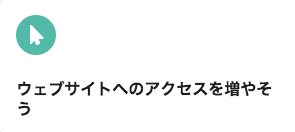
②”ウェブサイトへのアクセスを増やそう”を選択

5-2

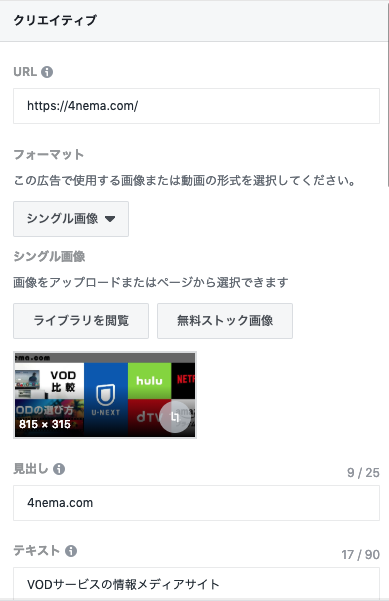
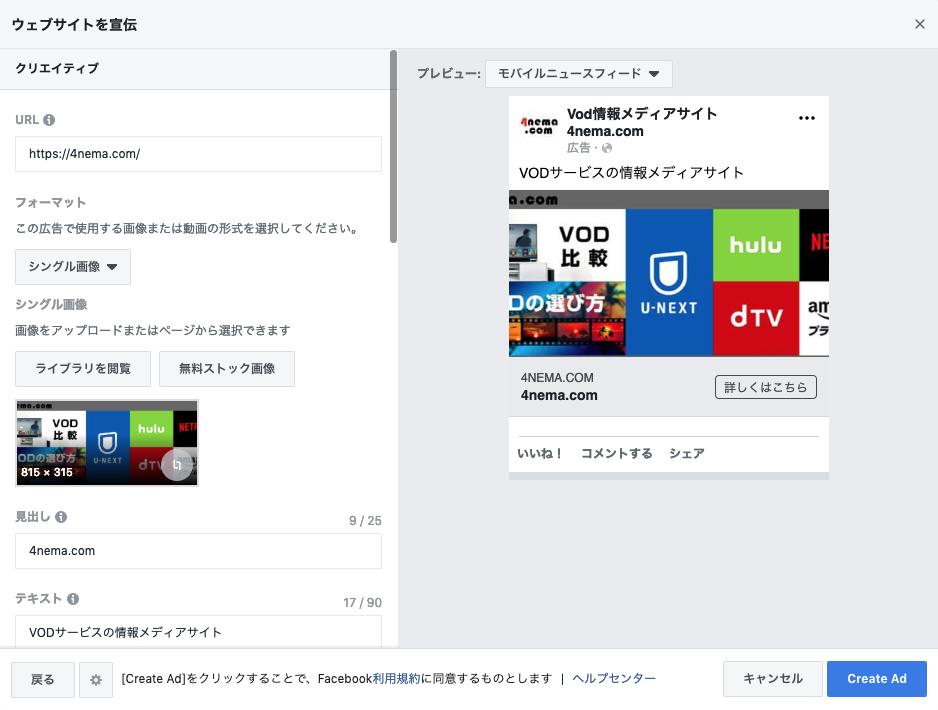
③見出し、テキスト部分を設定

5-3

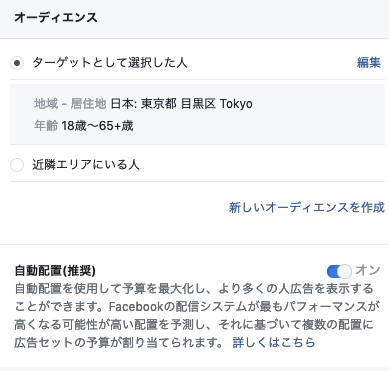
④ターゲットを設定

5-4

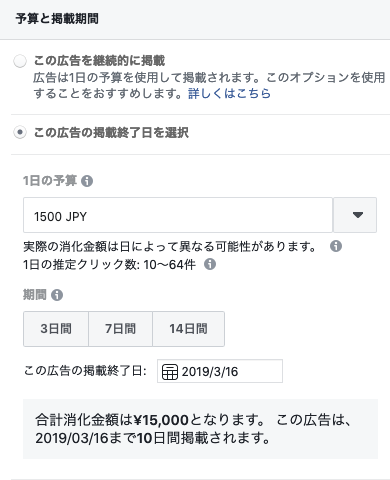
⑤予算と掲載期間を設定

5-5

⑥最後に内容を確認したら”Create Ad”を選択で出稿完了

5-6

6:Webサイトのファン(リード)を増やす為に宣伝

Facebook広告⑥

<相性ぴったりの方>

  • メルマガ登録者数増やしたい方
  • 興味ありユーザーを獲得したい方
  • WebサイトのPV数を伸ばしたい方

Webサイトのメルマガ登録や資料請求をさせるための広告がリード広告になります。

Facebookのリード広告の特徴は、広告からたったの2タップでメルマガ登録や資料請求を行えることです。メルマガ登録や資料請求をしたユーザーは提供しているサービスに興味津々であることは間違いありません。

この方達へアプローチをすることで集客へ繋げることができます。

6-1:広告の出し方

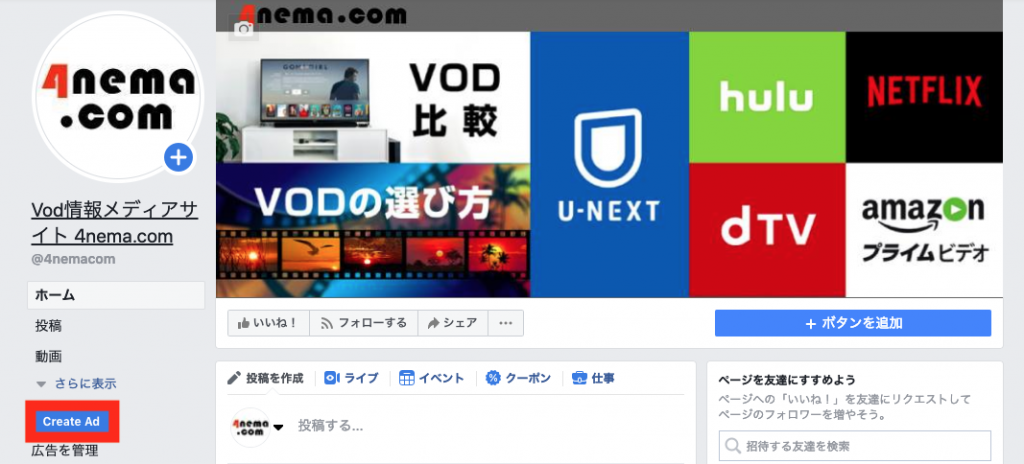
①Facebookページへログイン→”create Ad”を選択

6-1

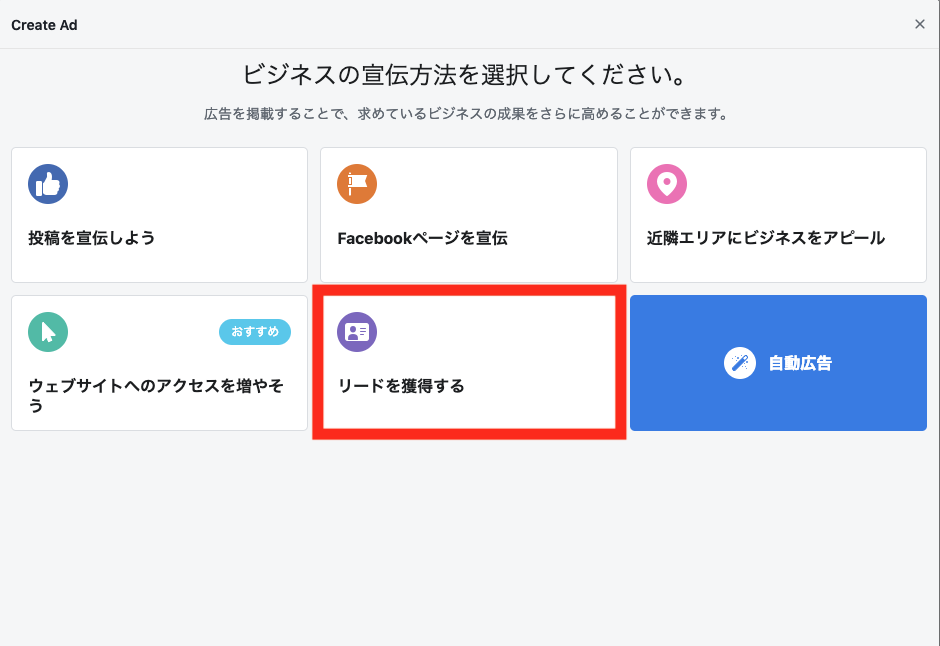
②”リード広告”を獲得する”を選択

6-2

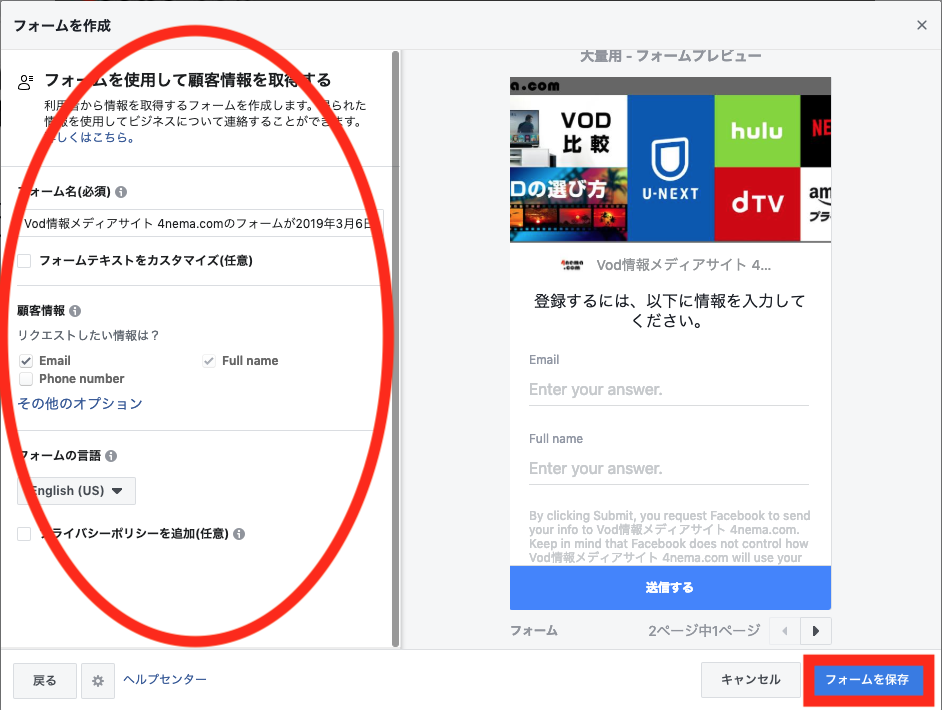
③フォーム情報を設定し”フォームを保存”を選択

6-3

まとめ

Facebook広告は6種類ありました。

この中でどれがおすすめということはなく、Facebook広告を利用する目的とターゲットによって使い方を分けるというのがポイントです!

低コストで広告が出稿できて、利用者の多いFacebookユーザーを捕まえることができるFacebook広告はうまく活用すれば大きな武器になります。