YouTubeのブランドアカウントを作成する方法と4つのメリット

YouTube ブランドアカウント 作成

企業の宣伝や商品のPRなどをYouTubeを使ってブランディングしたいけど、法人のチャンネル作成方法がわからなくて困っていませんか?

YouTubeは法人・個人を問わず、会社名や団体名、Webサイト名などの使用したい名前のアカウントを作成することができます。

YouTubeチャンネルを開設

ブランドアカウントを作成

たったの2ステップで簡単にYouTubeの企業アカウントを作成することができます。

今回は、YouTubeのブランドアカウント(企業アカウント)の作成方法と使用するメリットについて詳しく解説しましょう。

ぜひ、参考にしてください。

1:YouTubeブランドアカウントの3つの知識

YouTubeのブランドアカウントは、企業やWebサイト専用または実名以外でYouTubeを利用したいときに使うアカウントです。

企業用のYouTubeチャンネルを作る前に知っておくべき3つの知識があります。

  • Googleアカウントが絶対に必要である
  • ブランドアカウントは複数作成できる
  • ブランドアカウントはPCのみ作成できる

最初に2つの知識を覚えておくと、YouTubeのブランドアカウントを作りやすくなります。

1-1:Googleアカウントが絶対に必要である

YouTubeチャンネルを作るのもブランドアカウントを作るのも必ず「Googleアカウント」が必要になります。

YouTubeのブランドアカウントを企業で取得したい場合には、法人で一つのGoogleアカウントを持っていると管理しやすいです。

公式サイト:Googleアカウントを作成する

1-2:ブランドアカウントは複数作成できる

YouTubeのブランドアカウントは、複数作成することができます。ただし、YouTubeチャンネルを作成しない限りはブランドアカウントを利用することができないです。

1-3:ブランドアカウントはPCのみ作成できる

YouTubeのブランドアカウントは、パソコンから作成することができます。

アプリや、スマホ・タブレットなどから作成することができないので注意してください。

2:YouTubeブランドアカウントの作成する全手順

YouTubeのブランドアカウント(法人アカウント)の作成する手順は2つのステップで完了します。

YouTubeチャンネルを開設

ブランドアカウントを作成

3分もあれば、YouTubeブランドアカウントを作成することできます。

早速、手順に沿って解説していきましょう。

2-1:YouTubeチャンネルを開設

YouTubeのブランドアカウントと紐づけたいGoogleアカウントでYouTubeにログインします。

※Googleアカウントの作成は省略します。

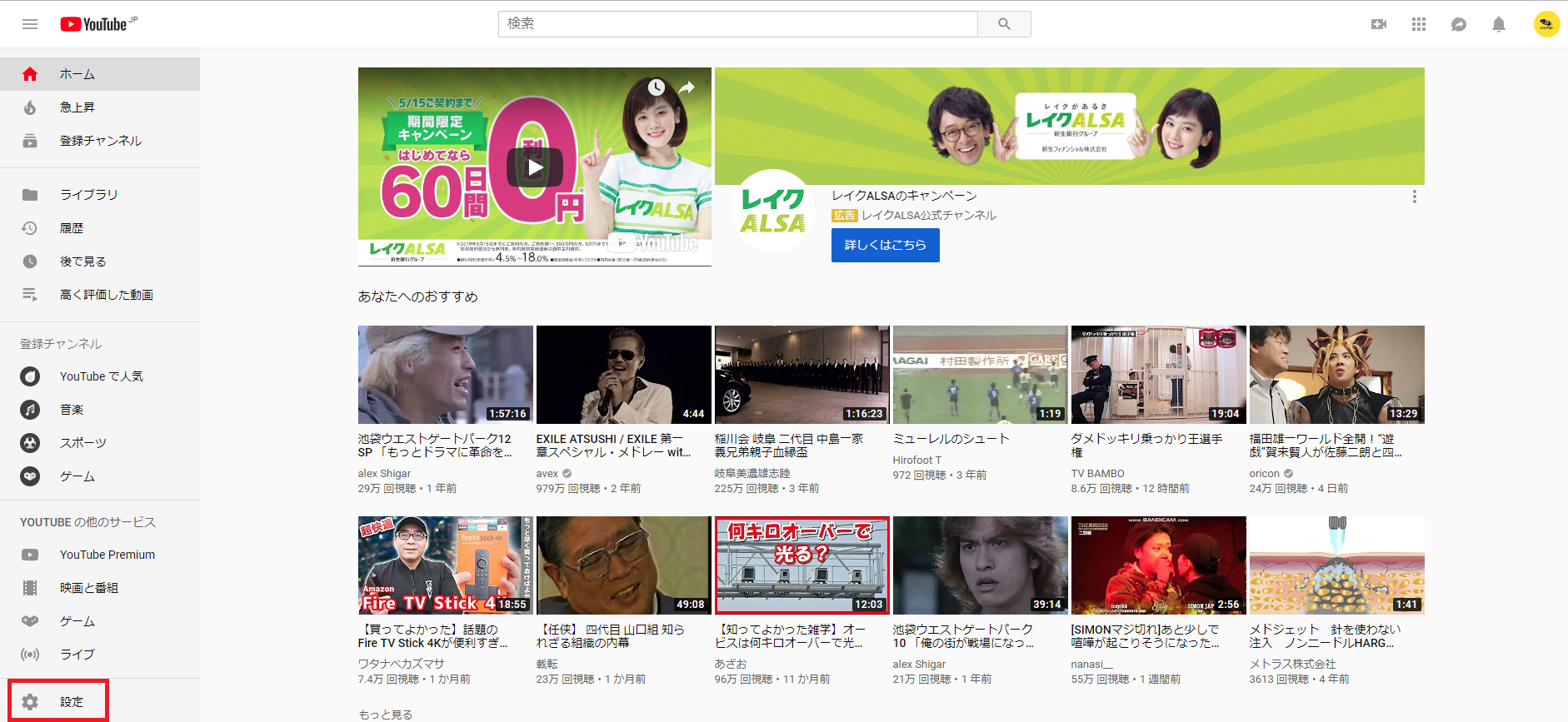
①YouTubeログイン後「設定」をクリック

YouTube ブランドアカウント 作成-1

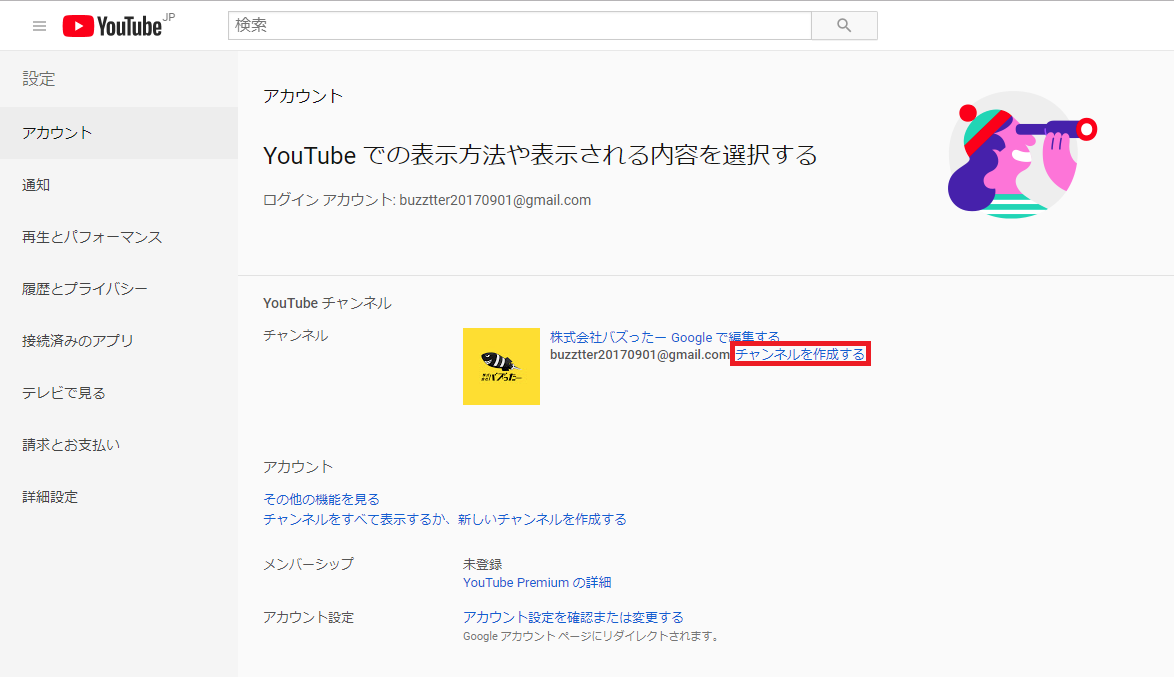
②「チャンネルを作成する」をクリック

YouTube ブランドアカウント 作成-2

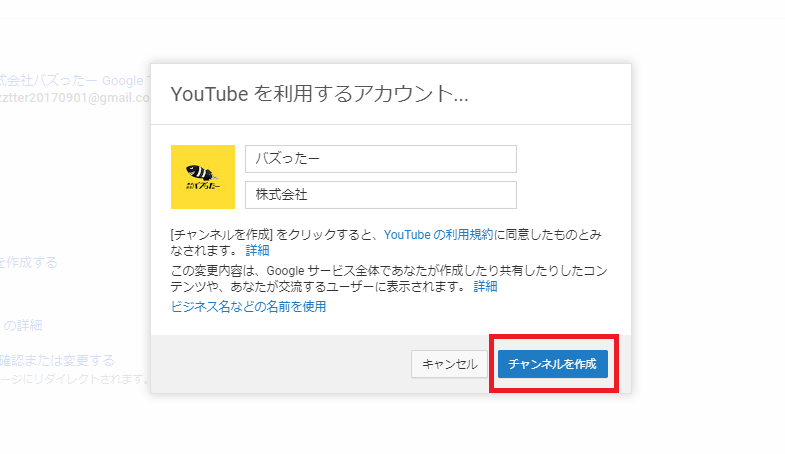
③「チャンネルを作成」をクリック

YouTube ブランドアカウント 作成-3

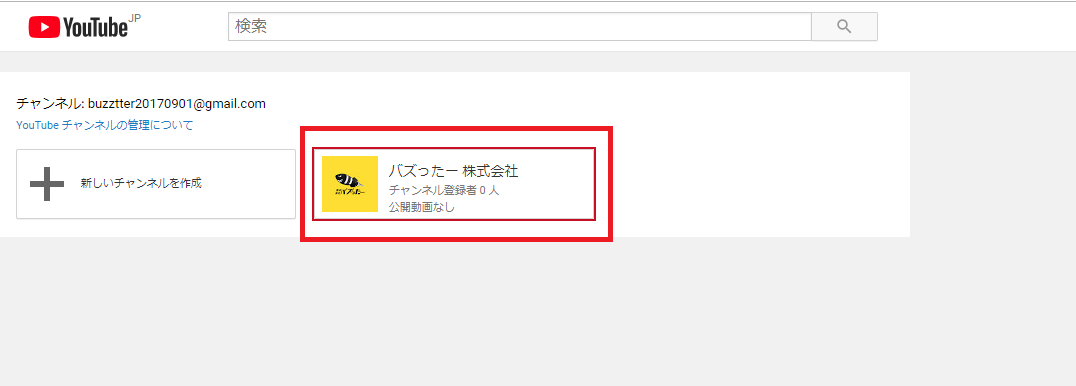
④YouTubeチャンネル開設完了

YouTube ブランドアカウント 作成-4

以上で、YouTubeのチャンネル開設は完了です。ここからYouTubeのブランドアカウントを作成していきます。

2-2:YouTubeブランドアカウント作成

①YouTubeログイン後「設定」をクリック

YouTube ブランドアカウント 作成-1

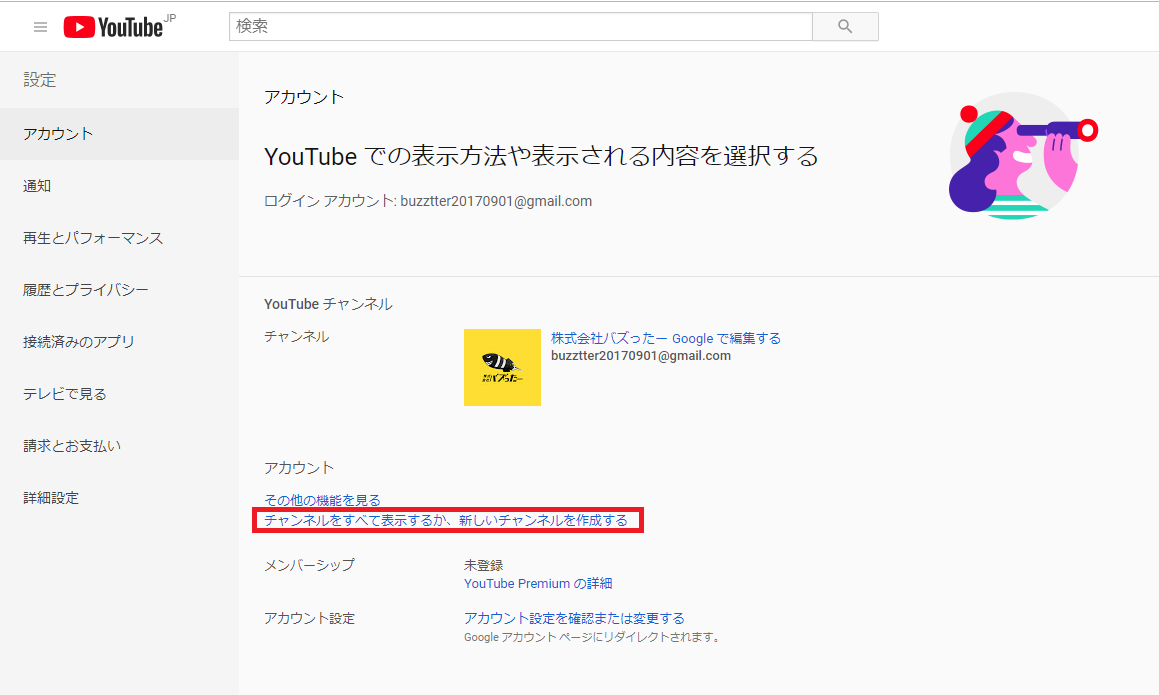
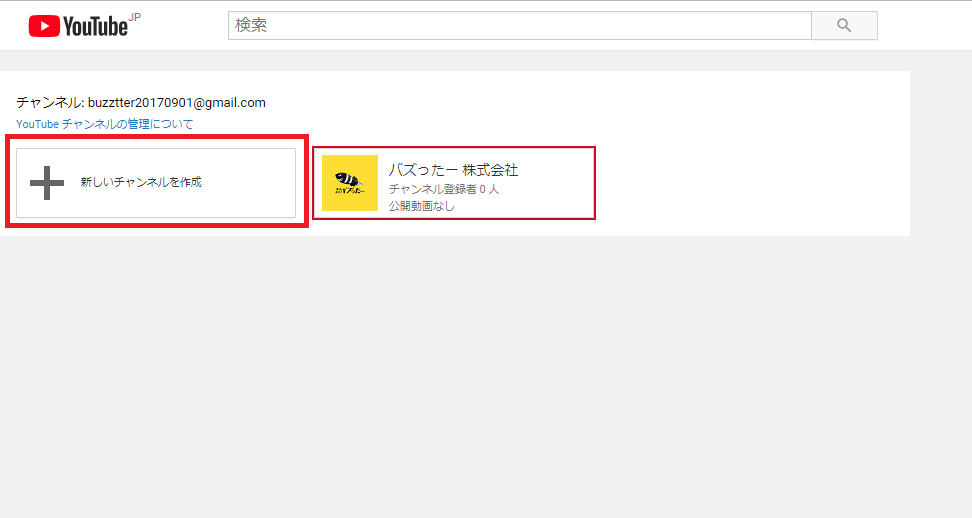
②「チャンネルをすべて表示するか、新しいチャンネルを作成する」をクリック

YouTube ブランドアカウント 作成-5

③「新しいチャンネルを作成」をクリック

YouTube ブランドアカウント 作成-6

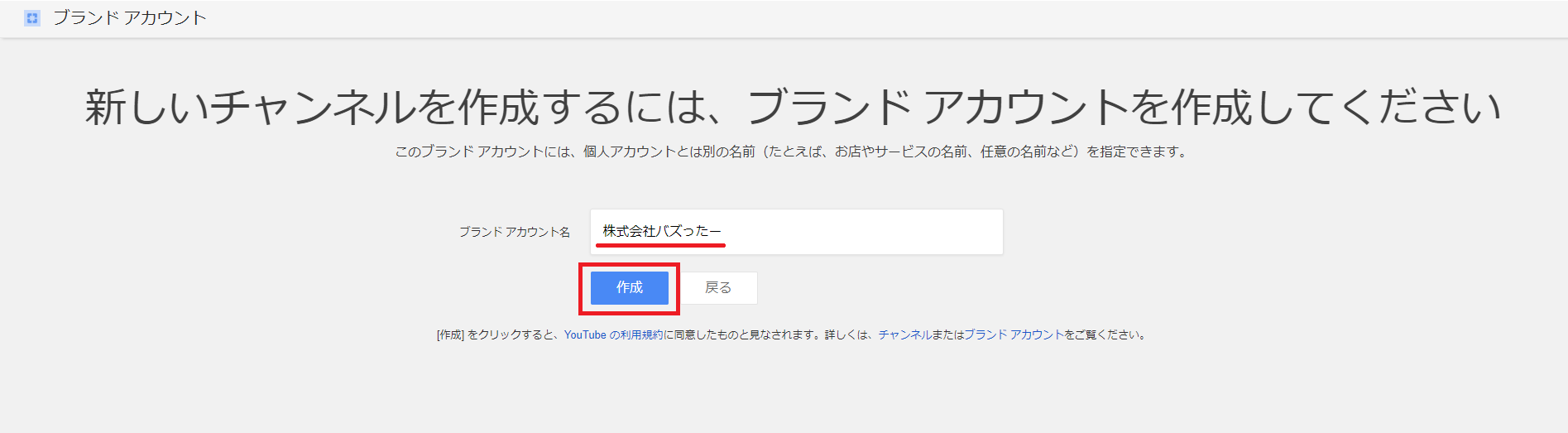
④ブランドアカウント名を入力して「作成」をクリック

※ブランドアカウント名がYouTubeの企業チャンネル名になります。

YouTube ブランドアカウント 作成-7

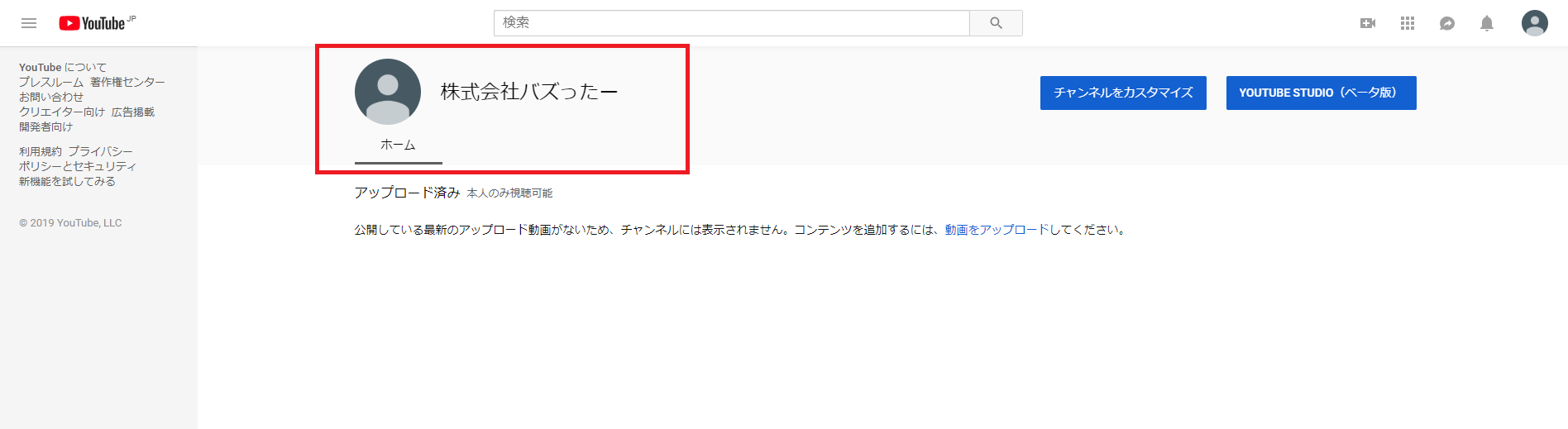
⑤YouTubeブランドアカウント作成完了

YouTube ブランドアカウント 作成-8

以上で、YouTubeブランドアカウントの作成が完了です。

3:YouTubeブランドアカウントの設定すべき6つの項目

YouTubeのブランドアカウントを作成したら、企業らしさを露出するために6つの項目を必ず設定してください。

  • チャンネルアイコンを設定する
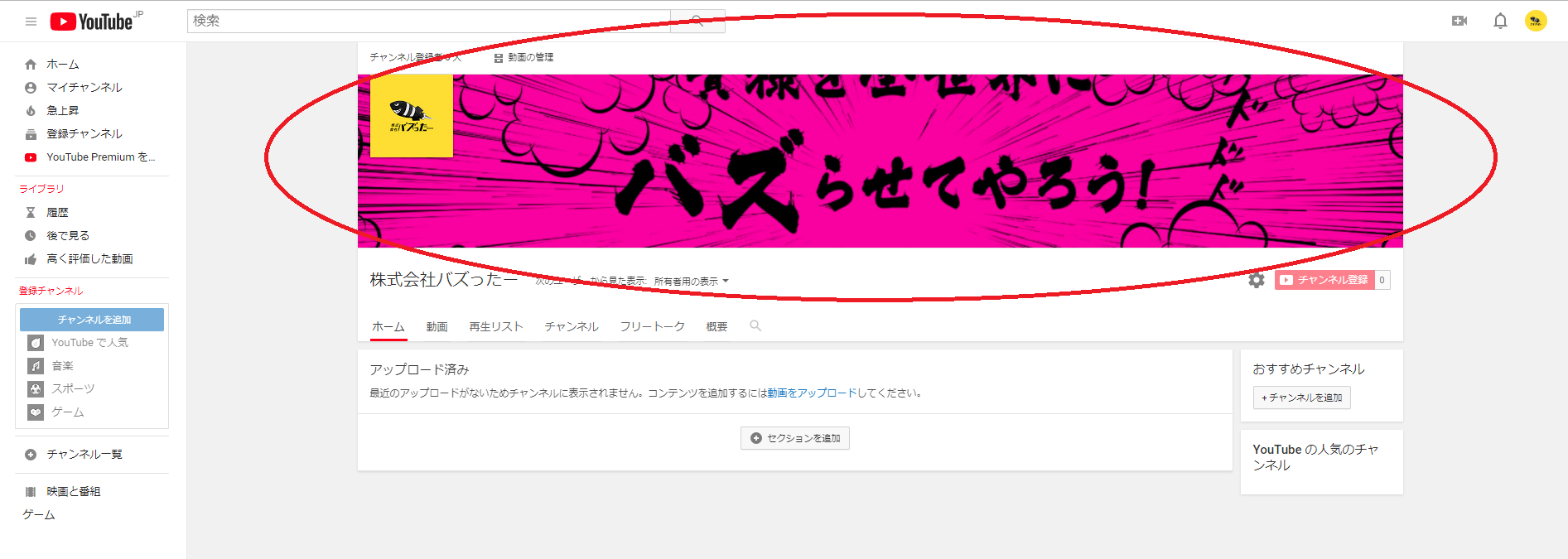
  • チャンネルアートを設定する
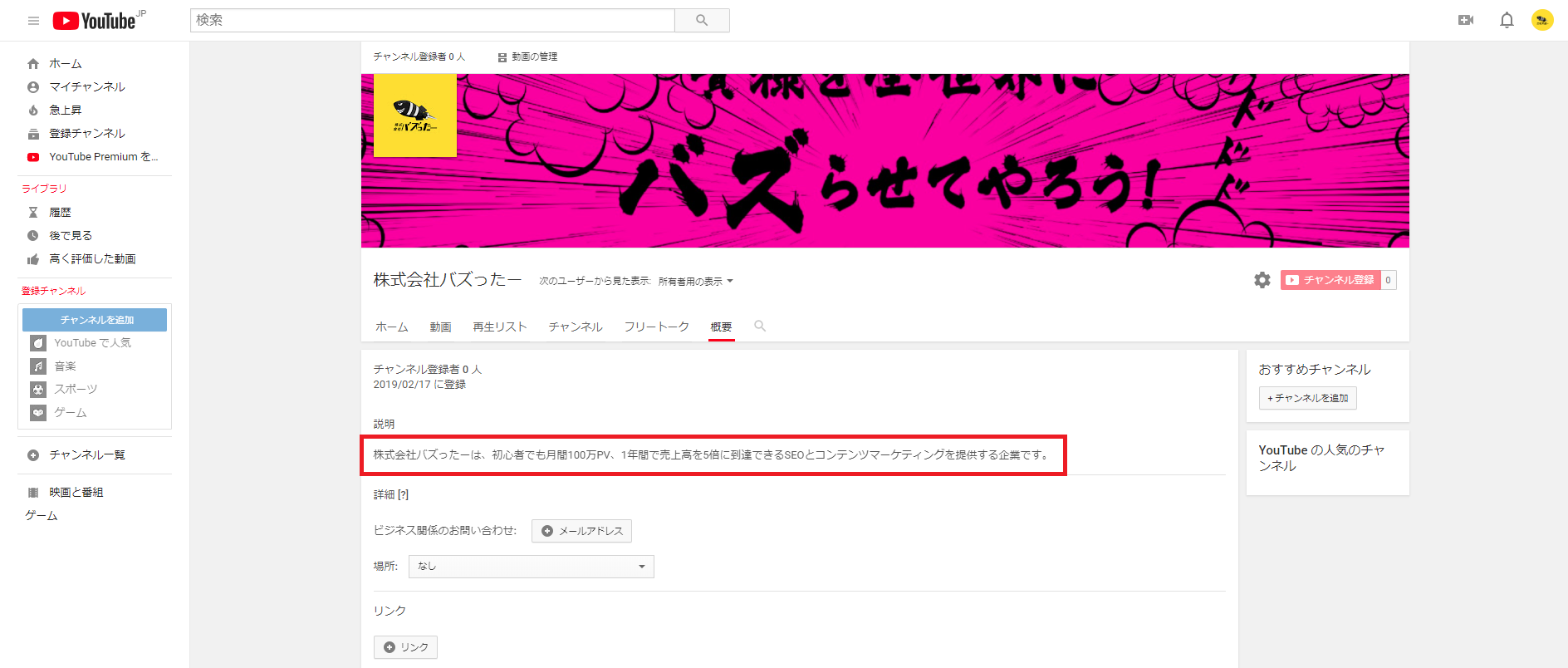
  • チャンネルの説明を設定する
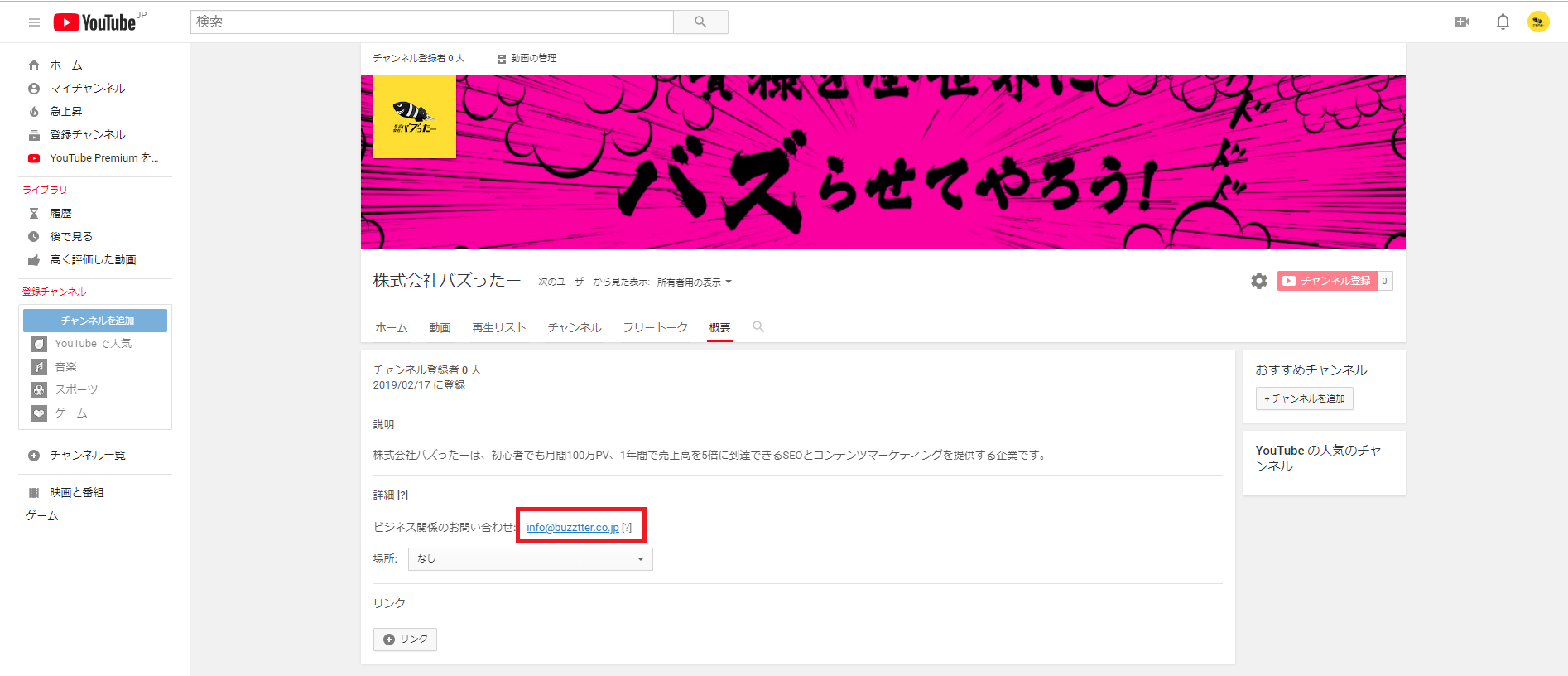
  • メールアドレスを設定する
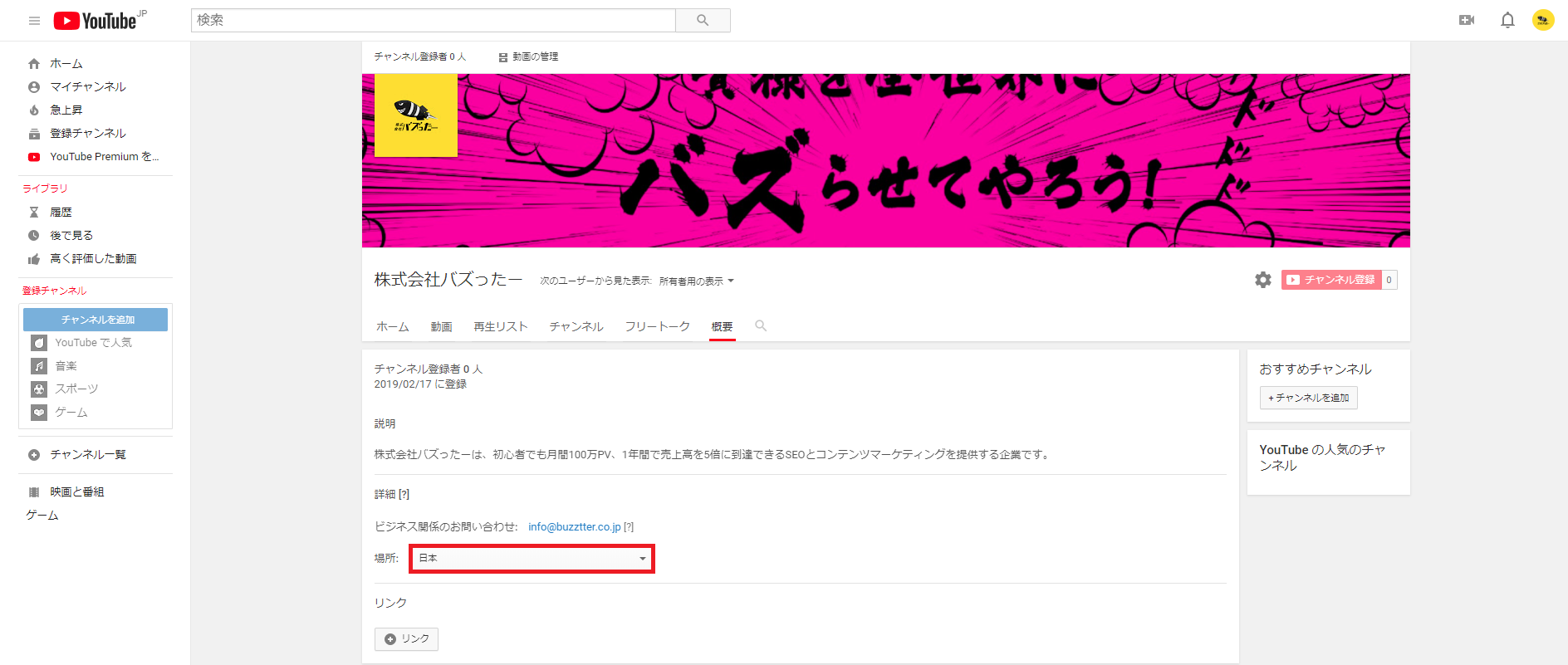
  • 場所(国)を設定する
  • リンクを設定する

6つの項目を詳しく設定すると、YouTubeのユーザーにあなたのブランドアカウントを認知してもらえる可能性が広がります。

3-1:チャンネルアイコンを設定する

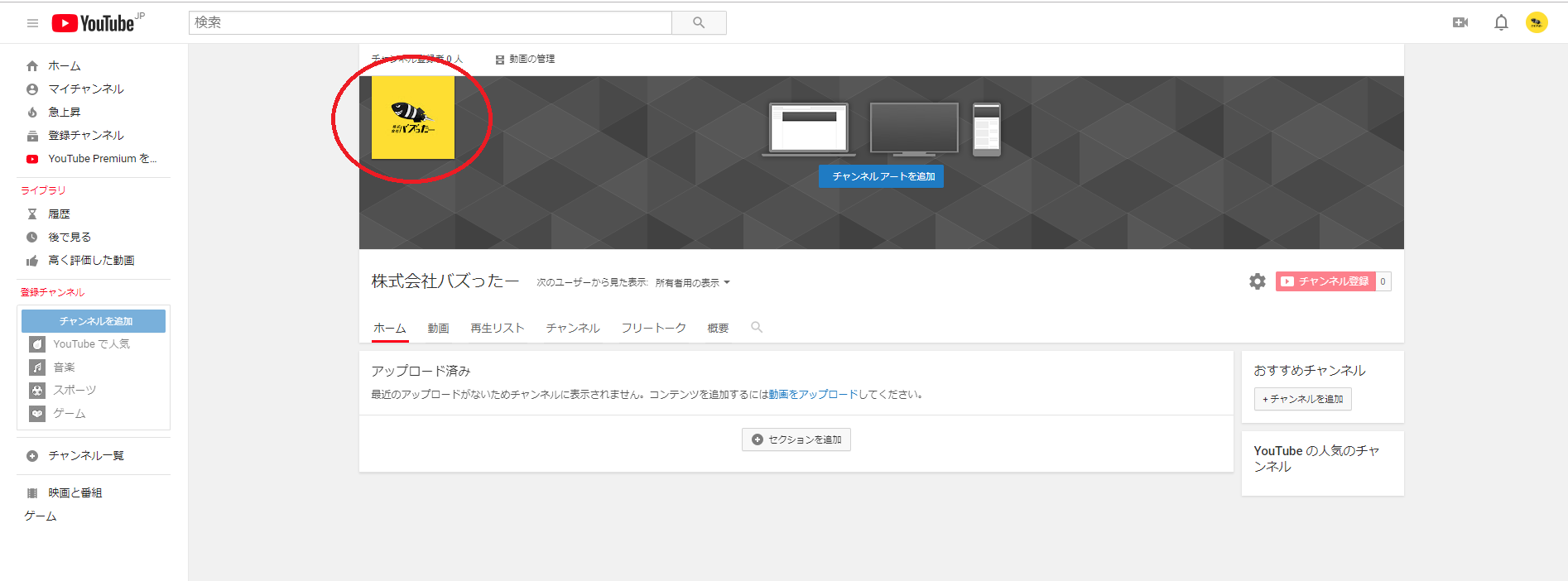
YouTubeのブランドアカウントを作成したら、チャンネルアイコンを設定すると企業らしさを露出することができます。

YouTube ブランドアカウント 作成-9

チャンネルアイコンの追加は、マイチャンネルより設定できます。

3-2:チャンネルアートを設定する

YouTubeのブランドアカウントを作成したら、チャンネルアイコンを設定すると企業らしさを露出することができます。

YouTube ブランドアカウント 作成-10

チャンネルアートの追加は、マイチャンネルより設定できます。

3-3:チャンネルの説明を設定する

YouTubeのブランドアカウントを作成したら、チャンネル説明を設定すると企業らしさを露出することができます。

YouTube ブランドアカウント 作成-11

チャンネル説明の追加は、マイチャンネル→概要より設定できます。

3-4:メールアドレスを設定する

YouTubeのブランドアカウントを作成したら、メールアドレスを設定するとユーザーと連絡を取ることができるようになります。

YouTube ブランドアカウント 作成-12

メールアドレスの追加は、マイチャンネル→概要より設定できます。

3-5:場所(国)を設定する

YouTubeのブランドアカウントを作成したら、場所(国)を設定するとターゲットを絞ることができます。

YouTube ブランドアカウント 作成-13

場所(国)の追加は、マイチャンネル→概要より設定できます。

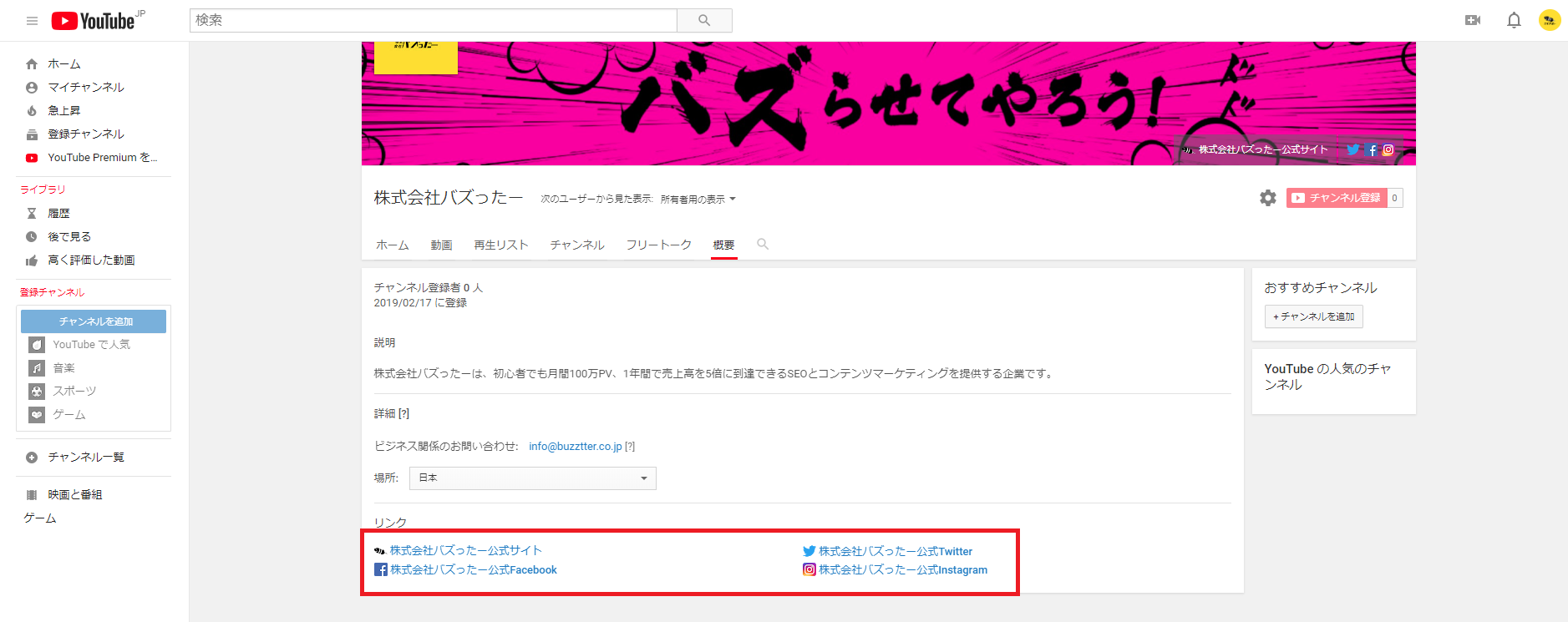
3-6:リンクを設定する

YouTubeのブランドアカウントを作成したら、リンクを5件設定すると拡散する可能性が増えます。

YouTube ブランドアカウント 作成-14

リンクの追加は、マイチャンネル→概要より設定できます。

※主要SNS、Webサイトのリンクは必須で追加しましょう。

4:YouTubeブランドアカウントを作る3つのメリット

企業がYouTubeのブランドアカウントを作成することで3つのメリットがあります。

  • 複数人でYouTubeチャンネルを管理できる
  • YouTubeチャンネルの名前を変更できる
  • いくつでもYouTubeチャンネルを作れる

YouTubeは、企業をたくさんのユーザーに知ってもらうプラットホームです。必ずブランドアカウントを作成して3つのメリットを有効活用することをおすすめします。

4-1:複数人でYouTubeチャンネルを管理できる

YouTubeのブランドアカウントは、複数人でYouTubeチャンネルを管理することができます。

Googleアカウントを追加するだけで簡単に管理者を増やすことができるのです。

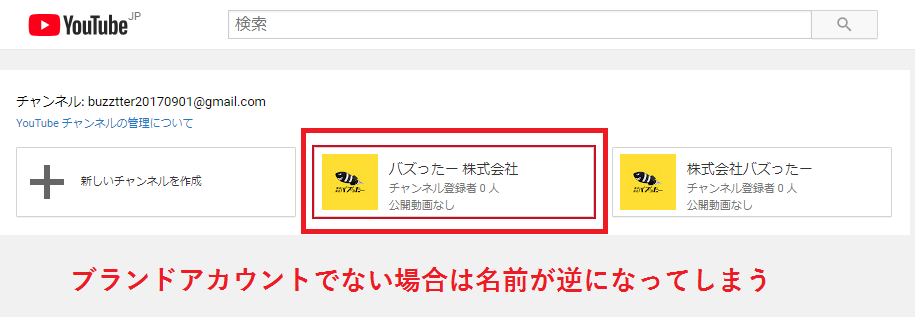
4-2:YouTubeチャンネルの名前を変更できる

YouTubeのブランドアカウントは、名前を変更することができます。

YouTube ブランドアカウント 作成-15

ブランドアカウントではない場合、名前が逆になってしまいます。ブランドアカウントにすることでYouTubeチャンネルの名前を好きなように決めることができるのです。

4-3:いくつでもYouTubeチャンネルを作れる

YouTubeのブランドアカウントは、いくつでも好きなだけ作成することができます。

カテゴリーごとにチャンネルを変えたり、ブランドごとにチャンネルを変えたりできるため好きなように決めることができるのです。

まとめ

YouTubeのブランドアカウントについて徹底解説してきました。

企業の皆さま、簡単にYouTubeの企業アカウントを作れることがわかりましたよね。

YouTubeチャンネルを開設

ブランドアカウントを作成

Googleアカウントさえ持っていれば、2ステップでYouTubeのブランドアカウントは作成することができます。

YouTubeのブランドアカウントは、企業や個人事業主またはWebサイト専用のYouTubeチャンネルが必要なときに多くのメリットがあります。

ぜひ、この機会にYouTubeのブランドアカウントを作成してみてはいかがでしょうか。

はてなブックマークの登録方法とSEO対策になる3つの理由

はてなブックマーク 登録

あなたは、はてなブックマークがソーシャルメディアであることを知っていましたか?

  • Facebook
  • Twitter
  • Instagram
  • はてなブックマーク

Webサイトを運営している人なら上記4つのソーシャルメディアは必ず登録してください。

なぜなら、4つのソーシャルメディアはSEO対策にとって重要な立役者となるからです。

はてなブックマークは、4つの中でも一番登録されていないソーシャルメディアになります。

今回は、簡単にアカウント作成できる「はてなブックマーク」の登録方法を詳しく解説しましょう。

ぜひ、参考にしてください。

1:はてなブックマークのユーザー登録方法

はてなブックマークのユーザー登録方法は3分程度で完了します。

  • はてなID(3文字以上の半角英数字)
  • パスワード(5文字以上の記号・半角英数字)
  • メールアドレス
  • 居住地

5つの項目を入力するだけでユーザー登録の完了です。

それでは詳しく手順に沿って解説していきましょう。

1-1:ユーザー登録の手順

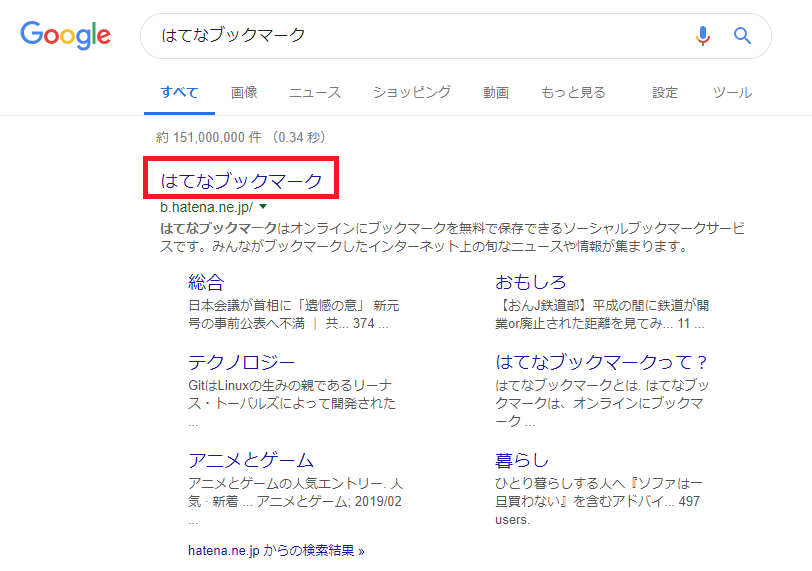
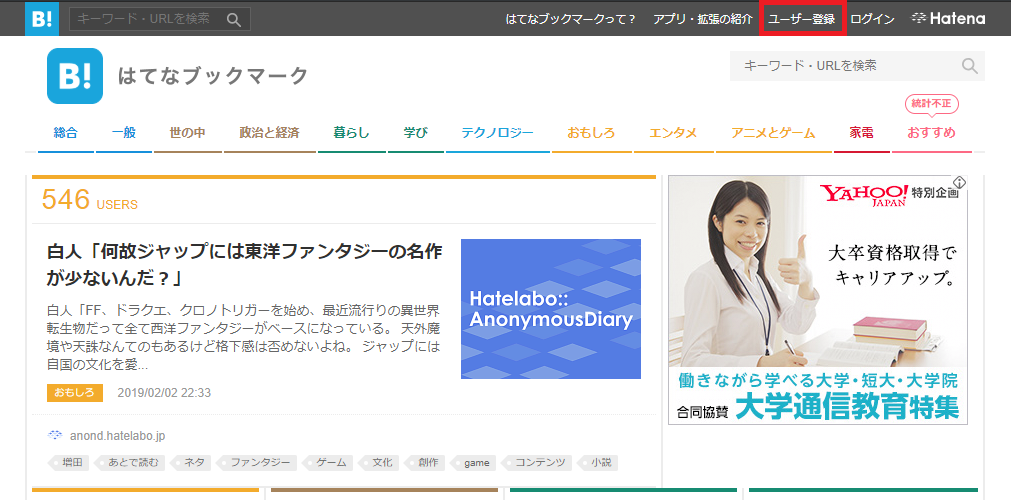
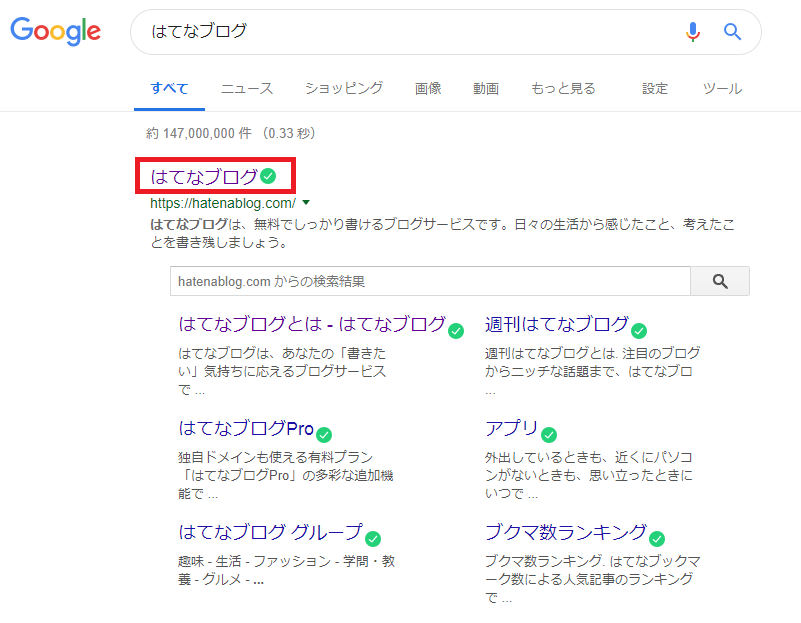
まずは、検索エンジンで「はてなブックマーク」と検索します。

公式サイト:はてなブックマーク

①「はてなブックマーク」をクリック

はてなブックマーク 登録

②「ユーザー登録」をクリック

はてなブックマーク 登録-2

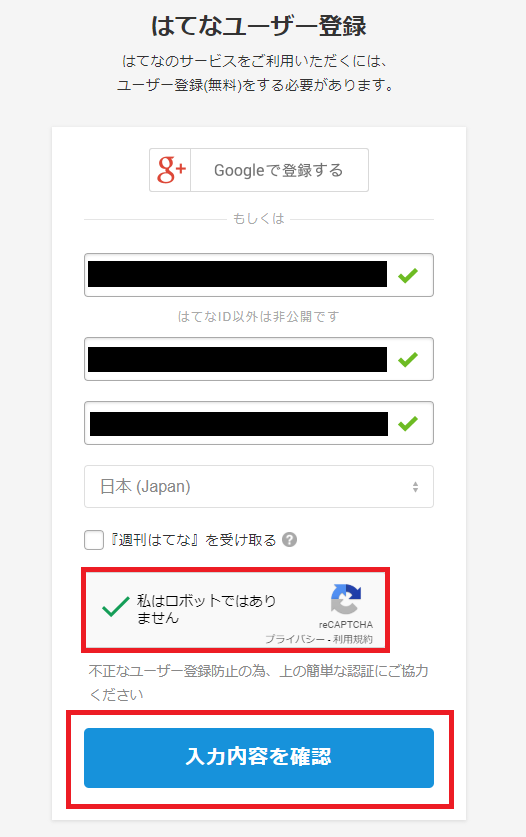
③入力欄に必要事項を記入したら「入力内容を確認」をクリック

はてなブックマーク 登録-3

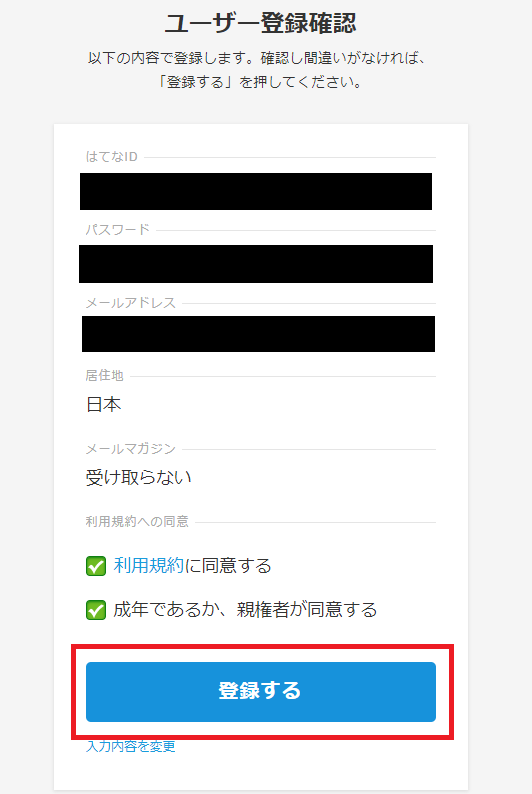
④内容を確認したら「登録する」をクリック

はてなブックマーク 登録-4

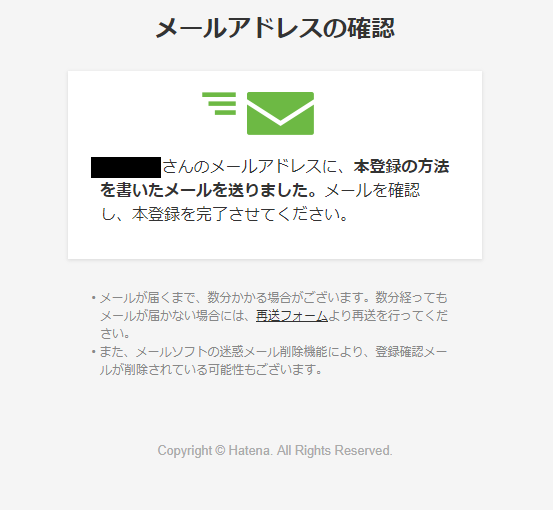
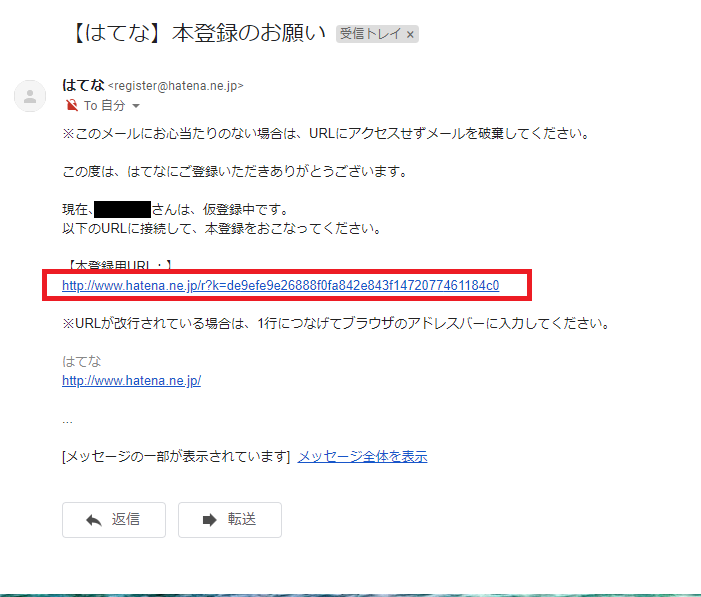
⑤メールアドレスを確認

はてなブックマーク 登録-5

⑥メールに記載の【本登録用URL:】の下にあるURLをクリック

はてなブックマーク 登録-6

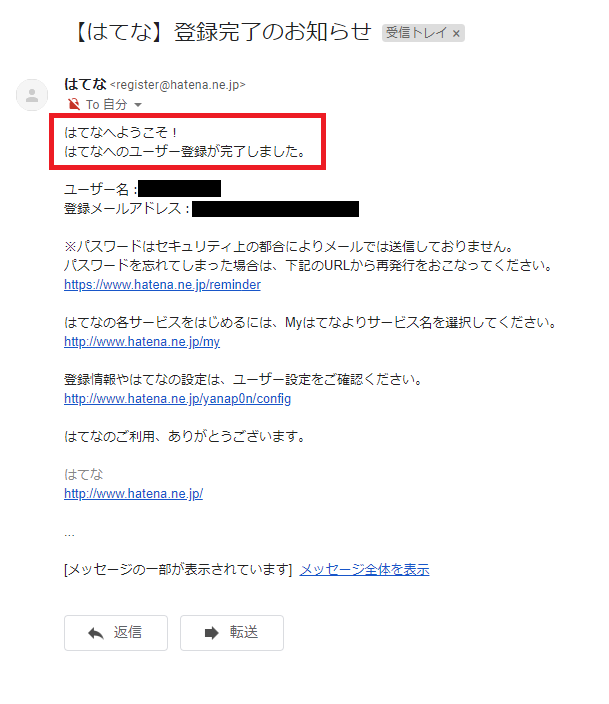
⑦はてなブックマークのユーザー登録完了

はてなブックマーク 登録-7

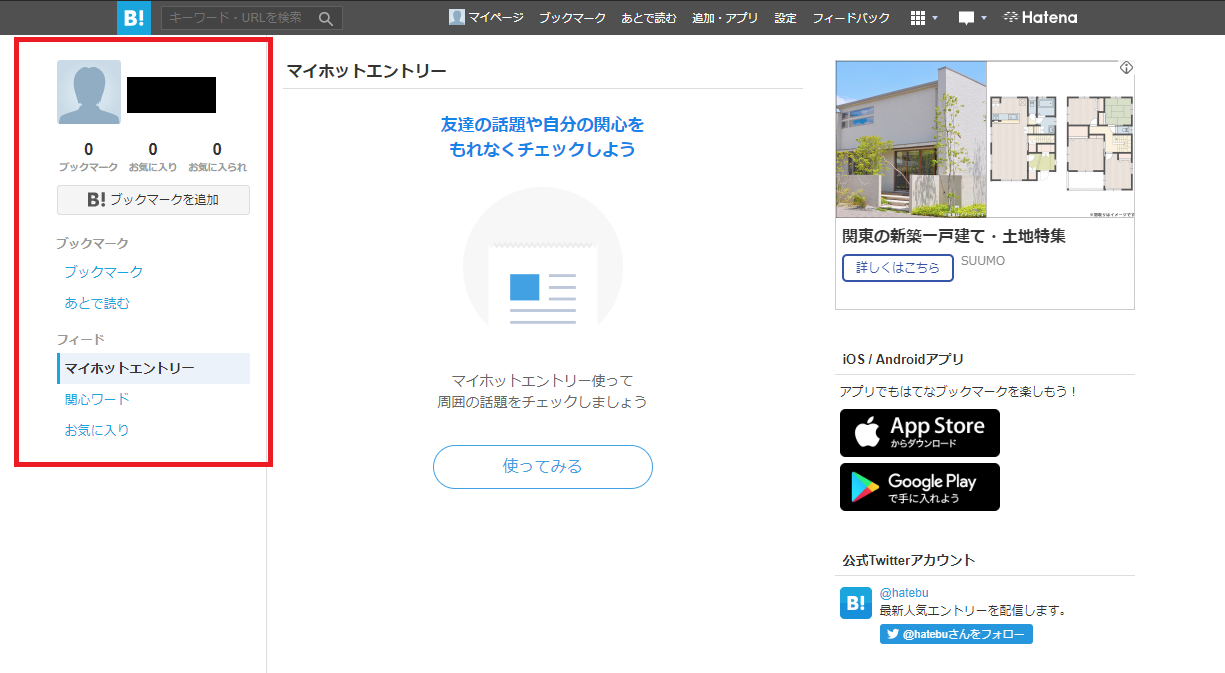
以上で、はてなブックマークのユーザー登録は完了です。

はてなブックマーク 登録-8

マイページを確認したら、ちゃんとログインした状態になりました。

2:はてなブックマークする2つのやり方

はてなブックマークのユーザー登録が完了したら、ブックマークを早速試してみましょう。

  • Webサイトからブックマークするやり方
  • はてなのWebサイトからックマークするやり方

「ブックマークする」とは、FacebookやTwitterで言うところの「いいね!する」ことです。

Webサイトのコンテンツを閲覧していて「あとでじっくり読みたい」なんてときには「ブックマーク」or「あとで読む」の機能を有効活用してください。

2-1:Webサイトからブックマークするやり方

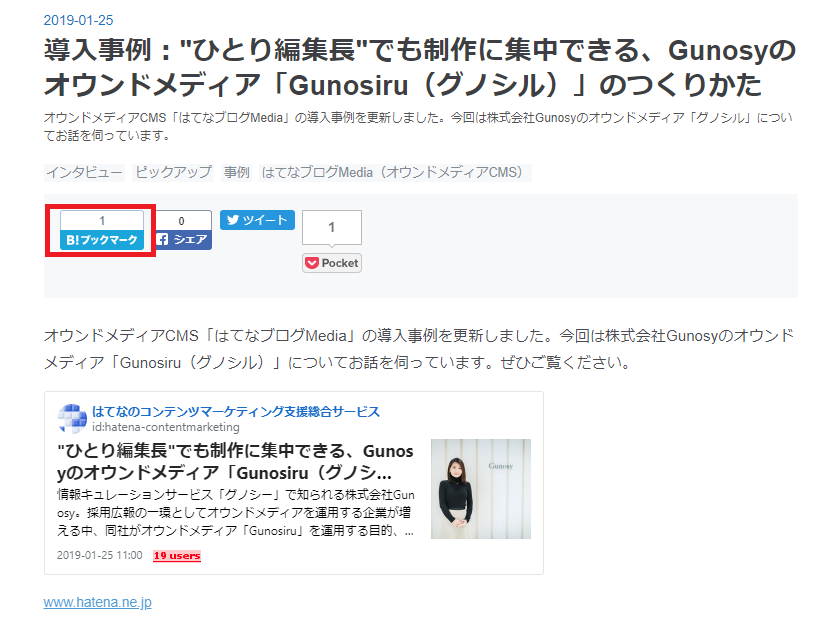
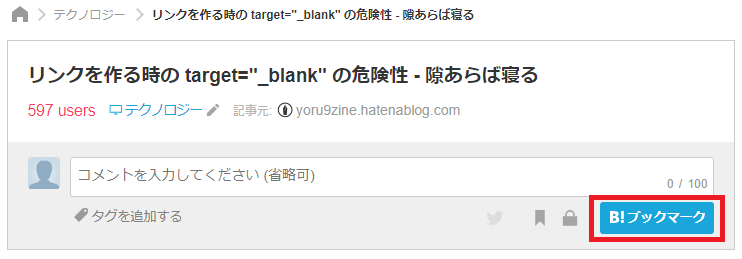
ブックマークしたいWebサイトのコンテンツを見つけたらボタンを押すだけでブックマークできます。

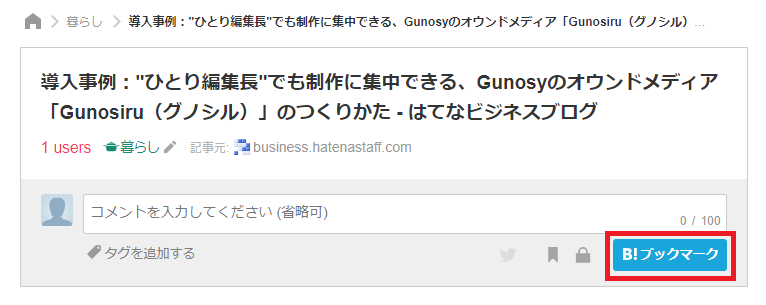
①ブックマークしたいコンテンツの「B!ブックマーク」をクリック

はてなブックマーク 登録-9

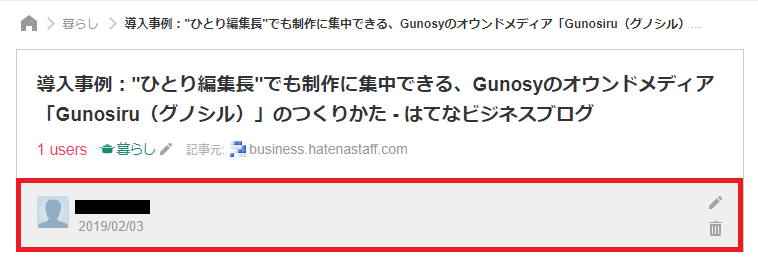
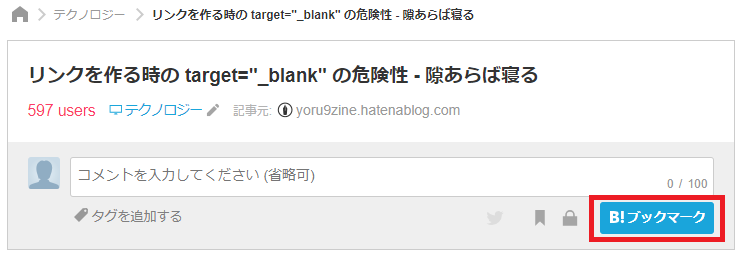
②「B!ブックマーク」をクリック

はてなブックマーク 登録-10③ブックマークが完了

はてなブックマーク 登録-11

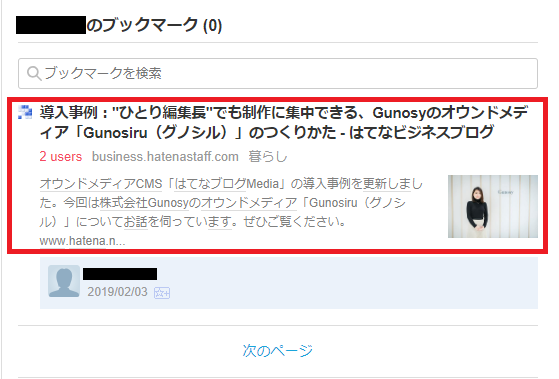
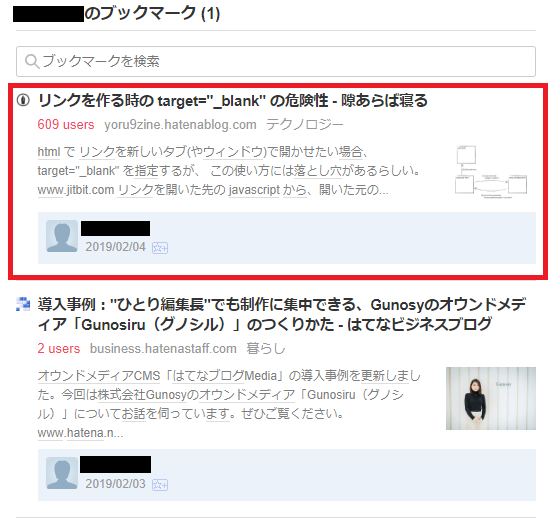
以上でブックマークが完了となります。あとでじっくり読みたい場合は、はてなブックマークのWebサイトにある「ブックマーク」をクリックすると確認できます。

はてなブックマーク 登録-12

簡単にあとで読むことができるため、本に付箋を貼るような感覚で使えます。

2-2:はてなのWebサイトからブックマークするやり方

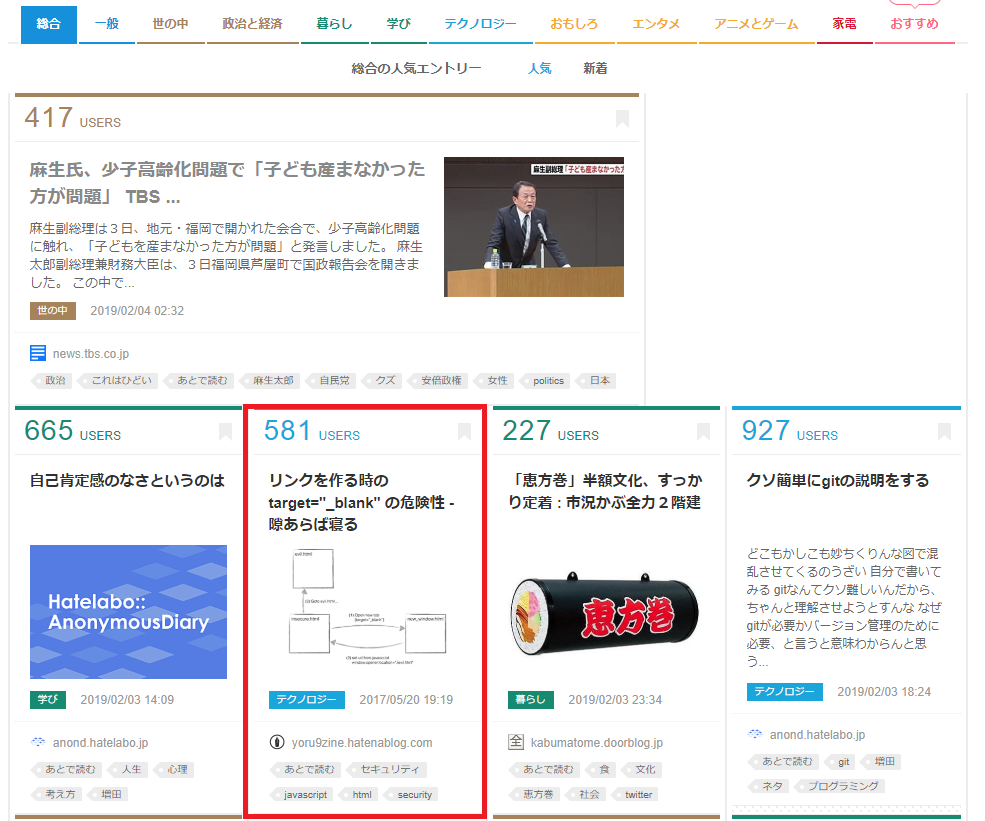
はてなのWebサイトにエントリーされている気になるコンテンツに「B!ブックマーク」するだけでブックマークすることができます。

①ブックマークしたいコンテンツをクリック

はてなブックマーク 登録-13

②「B!ブックマーク」をクリック

はてなブックマーク 登録-14

③ブックマークが完了

はてなブックマーク 登録-15

以上でブックマークが完了となります。先ほどと同じように、はてなブックマークのWebサイトにある「ブックマーク」をクリックすると確認できます。

はてなブックマーク 登録-16

コンテンツのブックマーク数に限りがないため、あとでじっくり読みたいコンテンツは気軽にブックマークできます。

3:はてなブックマークのブログ開設方法

はてなブックマークのユーザー登録をしたら、「はてなブログ」の開設をおすすめします。

なぜなら、3つのメリットがあるからです。

  • 簡単にブログを書くことができる
  • デザインをカスタマイズしやすい
  • スマホやタブレットでいつでも投稿できる

ユーザー登録をしていれば、誰でも簡単に始めることができる「はてなブログ」の開設する手順を解説します。

3-1:はてなブログを開設する手順

まずは、検索エンジンで「はてなブログ」と検索します。

公式サイト:はてなブログ

①「はてなブログ」をクリック

はてなブックマーク 登録-17

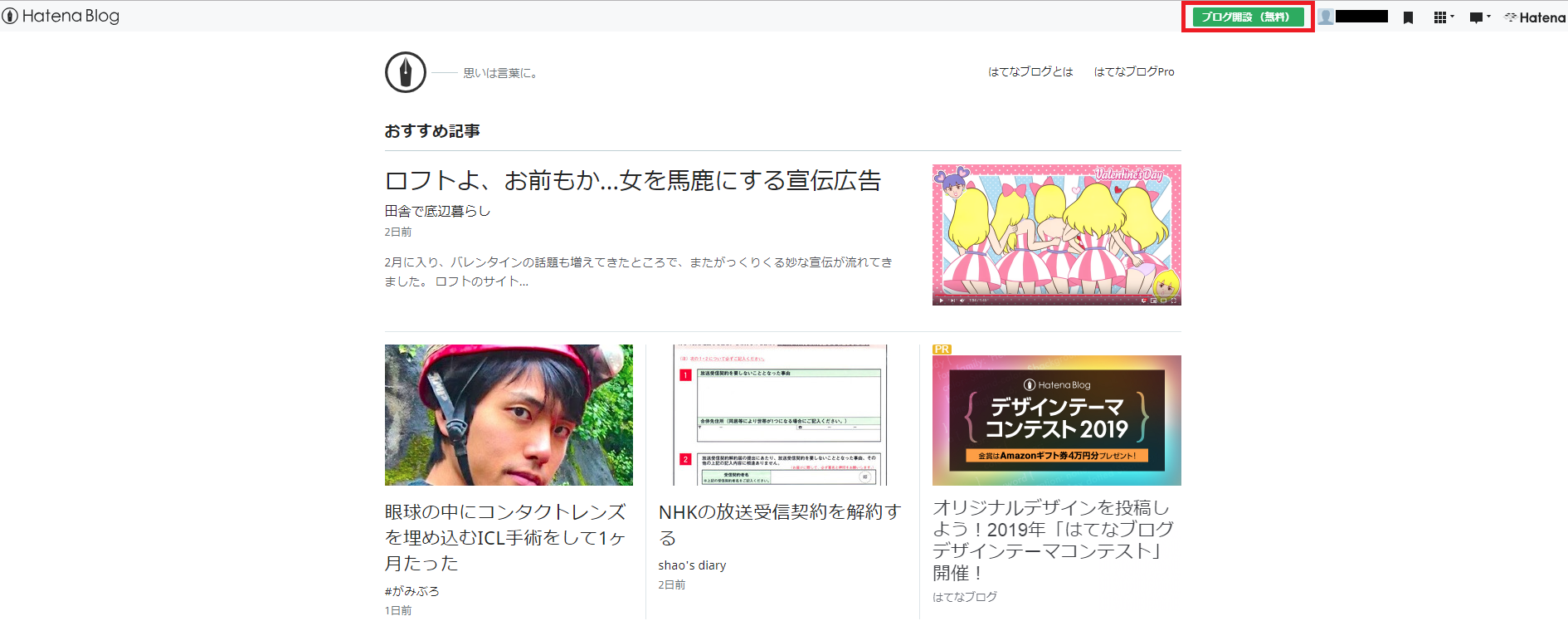
②「ブログ開設(無料)」をクリック

はてなブックマーク 登録-18

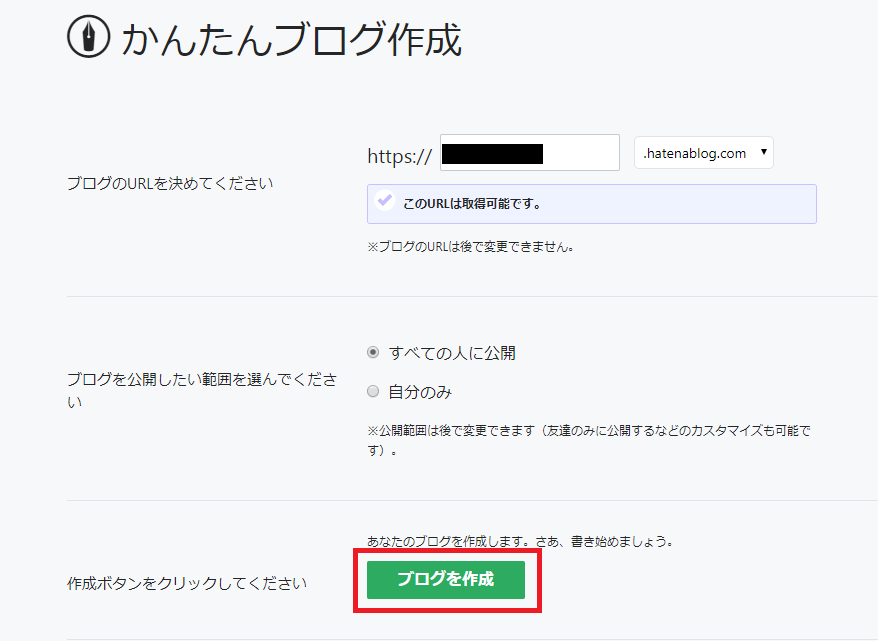
③3つの記入事項を入力したら「ブログを作成」をクリック

  • ブログURL→あとから変更不可、好きなURLを選択できる
  • ブログ公開範囲→「すべての人に公開」がおすすめ

はてなブックマーク 登録-19

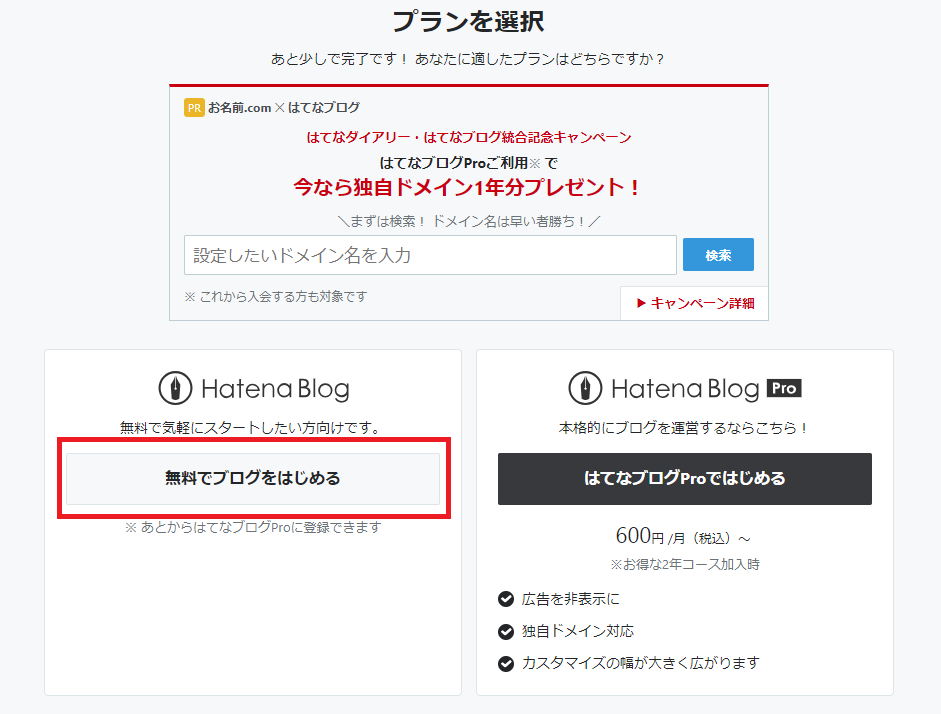
④「無料でブログをはじめる」をクリック

※いきなり「はてなブログPro」は初心者には難しいです。

はてなブックマーク 登録-20

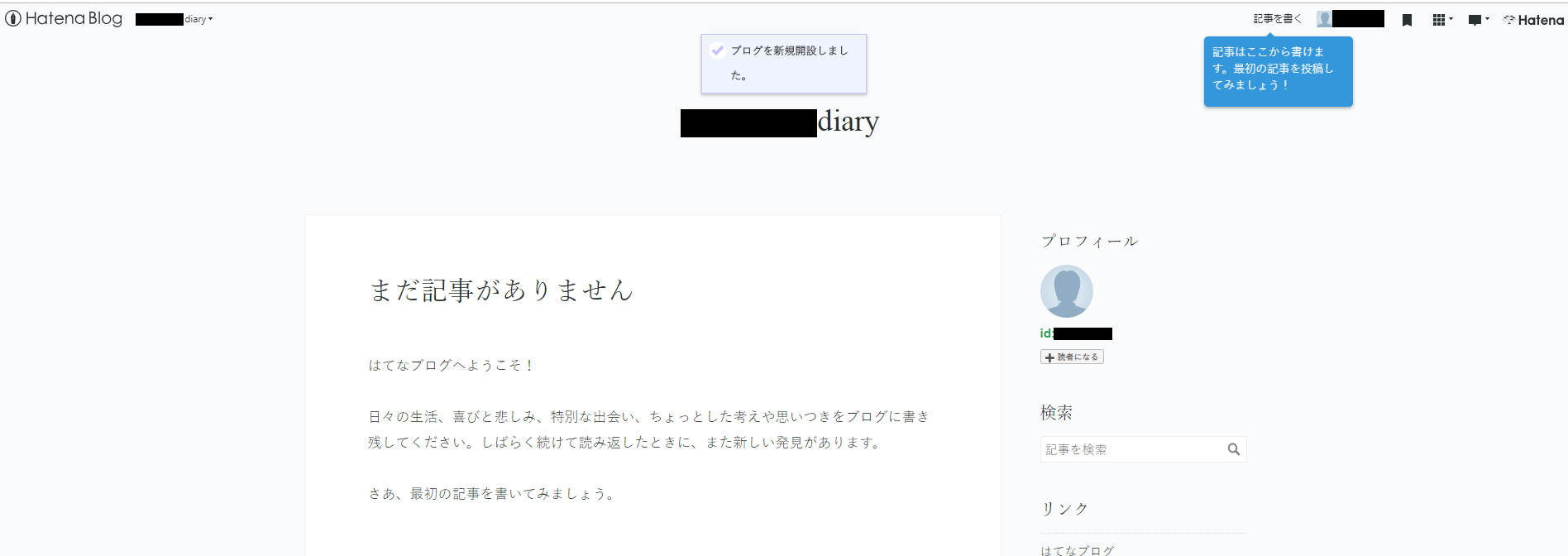
⑤「はてなブログ」開設完了

はてなブックマーク 登録-21

あとは、好きなことや日記などブログに書いてみてください。

4:はてなブックマークの登録がSEO対策になる3つの理由

はてなブックマークの登録をすることで効果的なSEO対策をすることができます。

  • はてなブックマークは被リンクになる
  • はてなユーザーはWebサイト関係が好き
  • ブログを更新すると読者が増える

ソーシャルメディアで「イイね!」が増えることで二次拡散が期待できます。

ブックマーク=被リンクになる

あなたが書いたコンテンツが素晴らしければ、必ずユーザーがブックマークしてくれるはずです。

4-1:はてなブックマークは被リンクになる

はてなブックマークの登録をすることでSEO対策になる一番の理由が「ブックマークは被リンクになる」です。

FacebookやTwitterの「イイね!」は被リンクになりませんが、はてなブックマークの「ブックマーク」はnofollowがつかない被リンクになります。

4-2:はてなユーザーはWebサイト関係が好き

はてなブックマークを使っているユーザー層はWebサイトに関係することが好きです。

  • エンジニア
  • デザイナー
  • アプリ開発者

など、Webサイトに関係がある仕事をしている人が多いからです。

そのため素晴らしいコンテンツを作ることで、はてなユーザーが共感してくれます。

4-3:ブログを更新すると読者が増える

はてなブログを日々更新すると、読者が増えます。

読者が増える→ブックマークが増える→被リンクになる

ブログを更新するのは面倒ですが、少しでも共感してもらえるユーザーを読者にできるようにコンテンツを作ることが大切です。

まとめ

はてなブックマークの登録をすることでナチュラルな被リンクを正攻法で獲得することができます。

あなたのWebサイトを拡散しようとしたときに、

  • Facebook
  • Twitter
  • Instagram

3つのSNSに力を入れていたなら、もう1つ「はてなブックマーク」にも力をいれて拡散してください。

簡単に登録でき「ブックマークする」だけであとからコンテンツをじっくり読むことができます。

ぜひ、最初の一歩を踏み出して「はてなブックマーク」を登録してみよう。

1週間で検証!『Facebook広告効果ない』から『効果約54倍』へ

Facebook広告 効果ない

「Facebook広告って効果ないの?」

いいえ、そんなことはありません。Facebookは利用ユーザーがとても多い誰もが知っている人気SNS(ソーシャル・ネットワーキング・サービス)です。ユーザー数を見れば、効果がないわけがありません。

結論から言うと、Facebook広告が効果ないと思っている方や、そう聞いた方は捉え方を間違っています。効果が出ていないのは広告を出す側に問題があるのです。

今回はFacebook広告が効果ないと思っている方や、これからFacebook広告を出そうと思っている方へ見てもらいたい内容になっています。

Facebook広告の効果がより期待できるテクニックを使いながら、実際に1週間Facebook広告を使って実践します!

1:Facebook広告は効果ない?

Facebook広告を利用して効果がないと思っている方、とりあえずFacebookに広告を出しておけばPV数や収益が伸びると勘違いしている方がほとんどです。

Facebookの力に頼りすぎているのが一番の勘違いになります。

Facebookはユーザー数が多い超人気SNSです。うまくFacebook広告を使えば様々な点で効果が期待できます!

2:3つの確認ポイントで『効果ない』から効果2倍へ

Facebook広告だけでなく、広告を出す際には次の3つの確認ポイントは必ず重要なものです。

  • 広告出稿するコンテンツがFacebook広告に合致しているか?
  • 広告のタイトルはユーザーを惹きつけられるものか?
  • 広告の中身、提供する商品やコンテンツは質の高いものか?

効果がないのと思っている方は、これら3つの確認ポイントを飛ばしているはずです。実践すれば、効果が出るどころでなく、ユーザー目線をしっかり捉えることができれば2倍以上の効果がFacebook広告に期待できます!

2-1:広告出稿するコンテンツがFacebook広告に合致しているか?

Facebookを利用するユーザーと広告として出すコンテンツは相性がいいものなのか。これが最も重要な確認ポイントです。

例えば、原宿の情報を発信するコンテンツを広告として出稿するとします。

原宿というキーワードのコンテンツで閲覧するユーザーは『若い世代』『中高生』です。

それに対して、Facebookを利用するユーザーは中高生というよりは『社会人』『20代後半以上』『大人』という層が利用しています。

つまり、Facebook広告と原宿のコンテンツはあまり相性が良くないということが考えられます。

原宿の情報をメインに発信するコンテンツならTwitterやInstagramの広告を利用する方が集客へ繋がる可能性が高いということになりますよね。

”Facebook広告が本当に一番集客へ繋がるのか、コンテンツとの相性をしっかり知った上で広告を出す必要があるのです。”

2-2:広告のタイトルはユーザーを惹きつけられるものか?

Facebookユーザーが閲覧しそうなコンテンツを広告として出した時、そのコンテンツのタイトルは重要です。

広告の内容がどれだけ良くてもタイトルに魅力がなければ、中身を読まれることはありません。ユーザーは広告のタイトルを見て中身を読むか決めるのです。つまり、第一印象が大事だということになります。

お金を払って、目立つ場所にコンテンツを設置してもタイトルが微妙なら効果を薄めてしまいます…

ユーザーを2倍惹きつけるタイトルの付け方は下記記事で詳しく解説しています↓

バズらせるなら32文字を意識!SEOのタイトル文字数と4つのコツ

2-3:広告の中身、提供する商品やコンテンツは質の高いものか?

広告として出す商品やコンテンツの質は集客する上で結果に現れます。

「PVだけが伸びても集客は伸びない…」

この場合、広告の中身に問題があります。PV数はFacebook広告の力とタイトルで集めることができますが、集客へ繋がるかは実際の内容が重要です。本当に閲覧したユーザーが求める結果を満足させることができるのかを伝えなければいけません。

3:【1週間検証】本当にFacebook広告は効果ないのか試してみた

今回は株式会社バズったーが運営する『4nema.com』のコンテンツをFacebookへ広告出稿してみます。

ちなみに、4nema.comはVODサービス系の総合情報メディアです。Facebookでのリーチ数はなかなかのもので、相性は悪くありません。

3-1:Facebook広告の出す手順

せっかくなのでFacebook広告の出し方も併せて紹介します。

Facebookページを作成していない方は下記記事でFacebookページの作成手順を解説しますので見ながら作成してください。

Facebookページの作成手順と必ず設定すべき10項目の基本データ

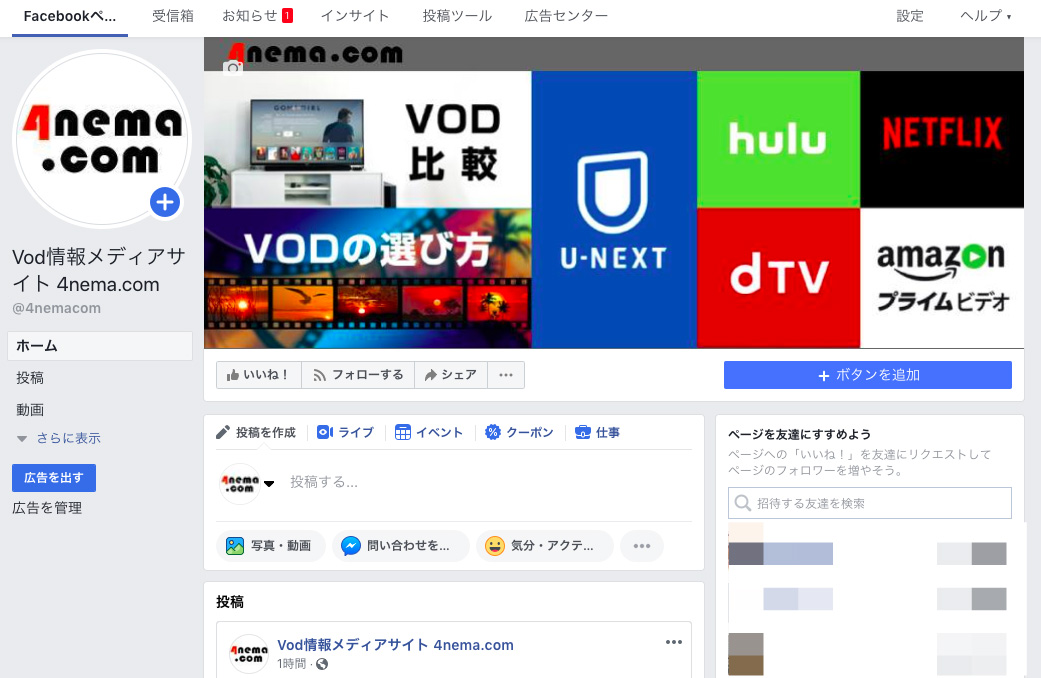
①Facebookページへログイン

①

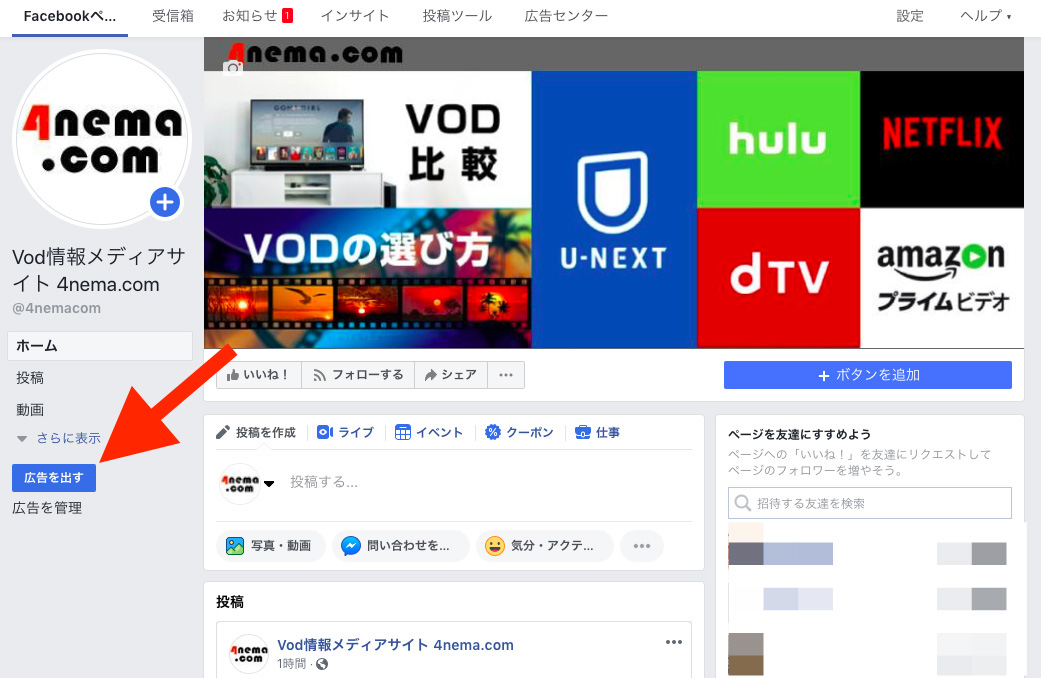
②”広告を出す”を選択

① 2

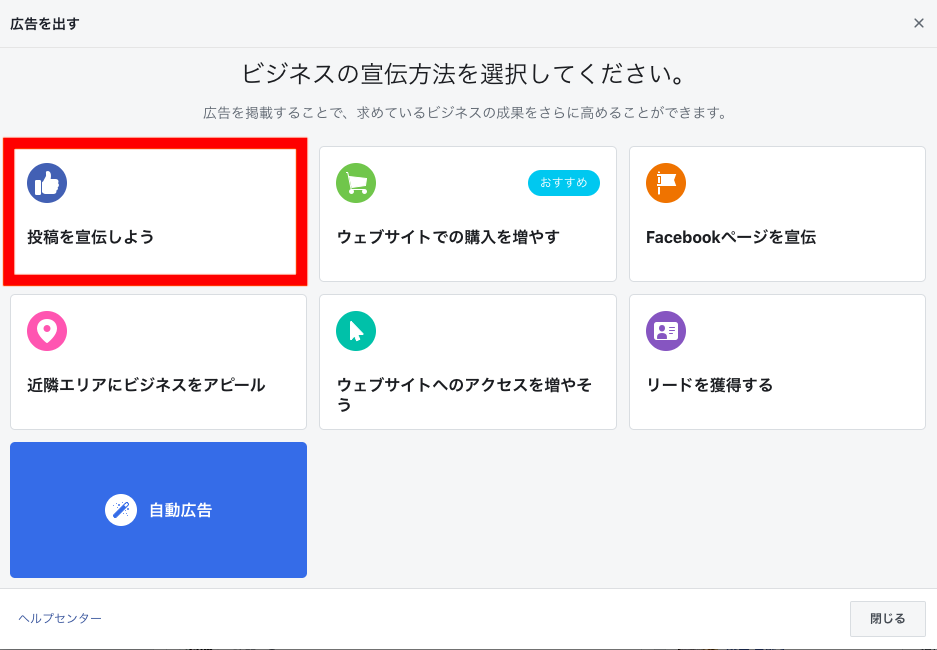
③広告を選ぶ※今回は投稿を広告として出します

③

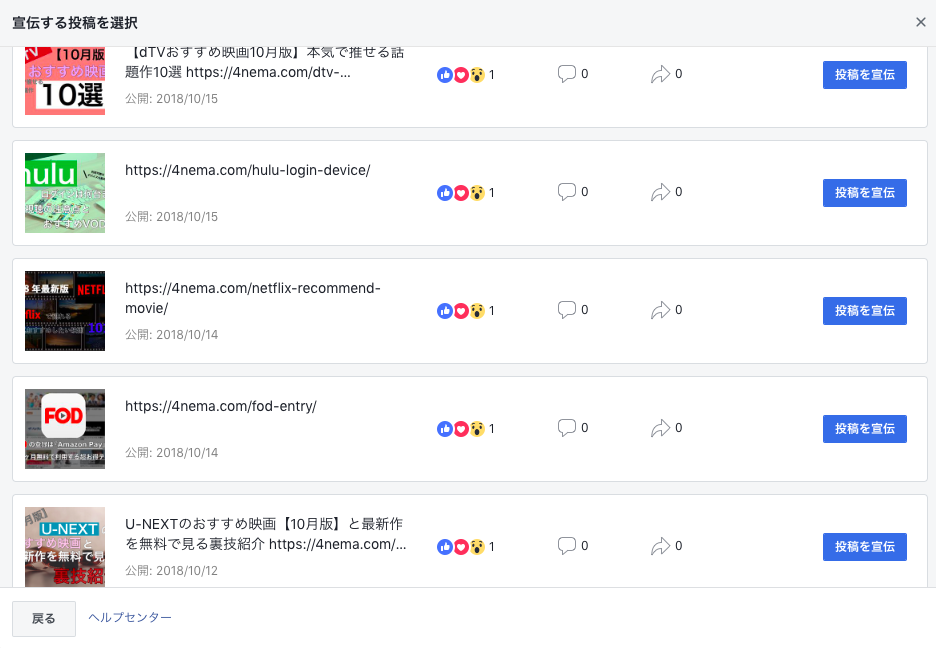
④Facebook広告へ掲載するコンテンツを選択

②

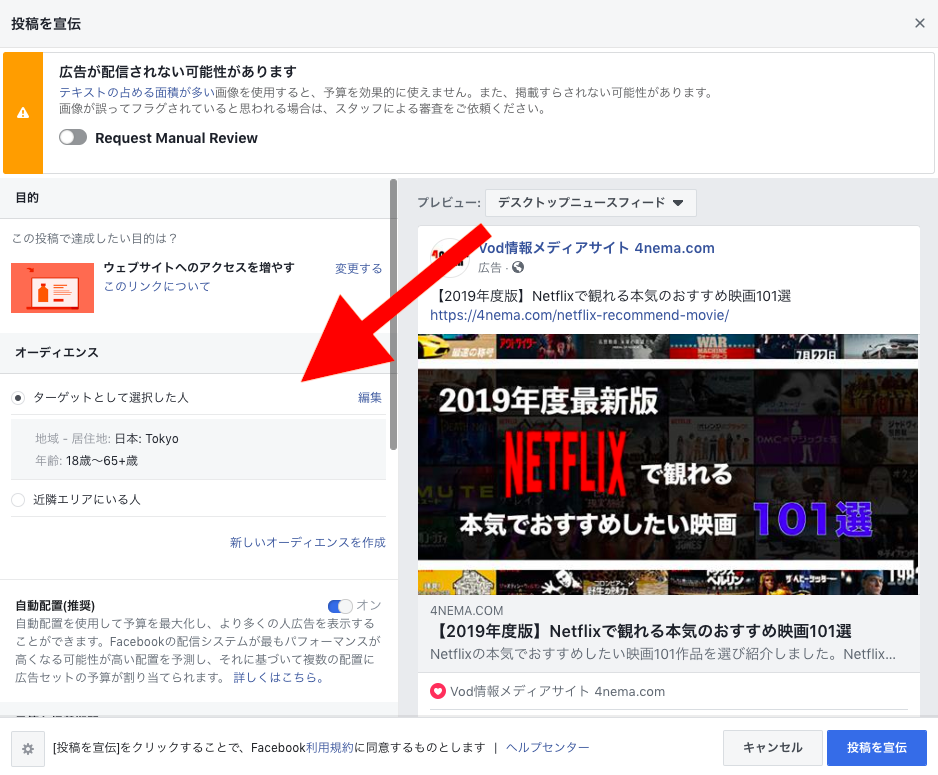
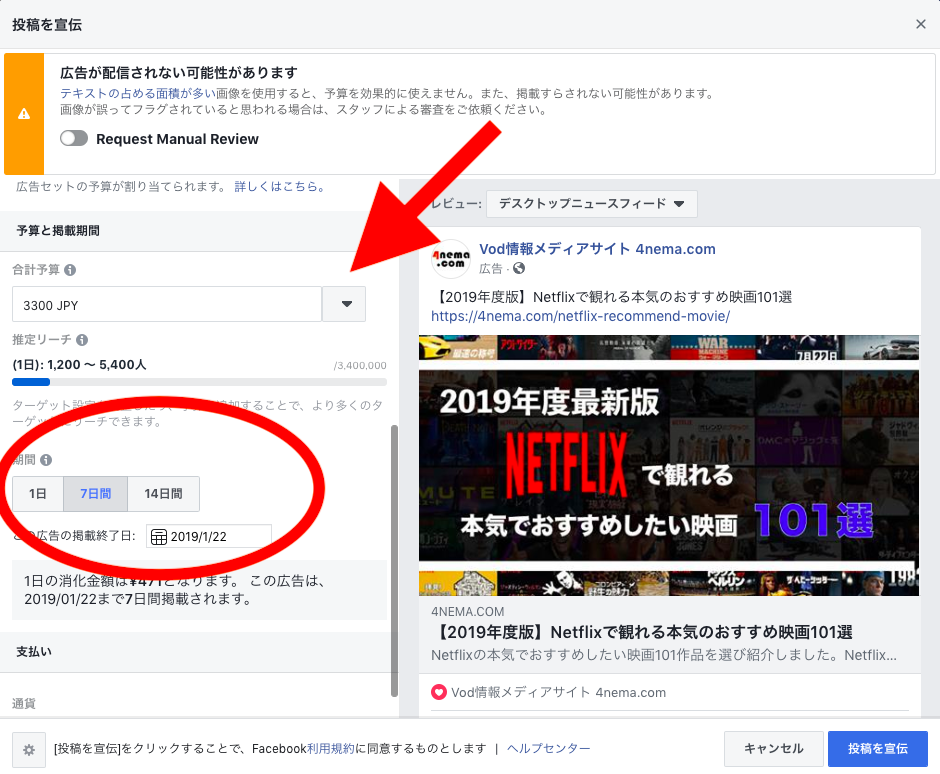
⑤ターゲットと広告の期間を決めます※今回は1週間なので7日間

⑤ ⑥

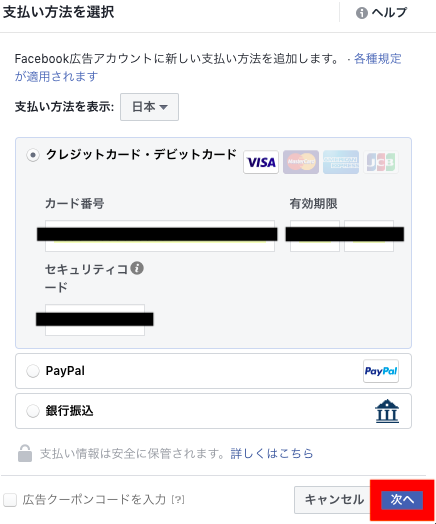
⑥支払方法を選択→”次へ”で広告申請完了

Facebook広告は審査があるためすぐに広告出稿とはなりません。

⑦

3-2:審査から掲載までの流れ

Facebook広告はお金を支払えばどんな物でも出せる訳ではありません。広告を出す際には必ず審査が入ります。これはどの種類のFacebook広告でも共通する点です。

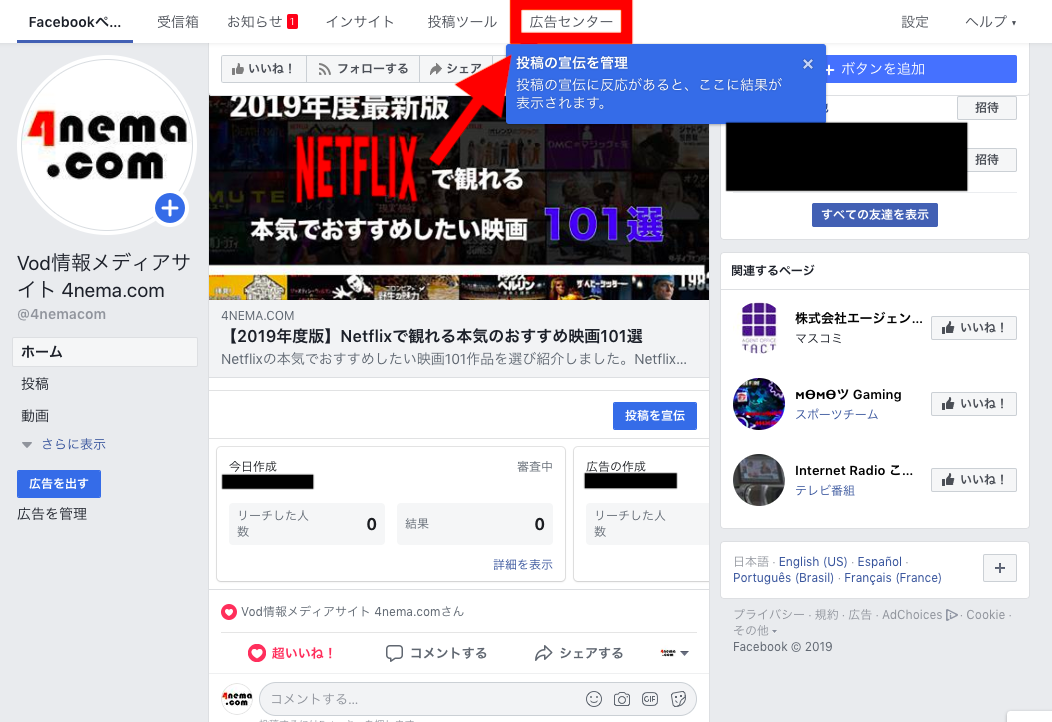
①アカウントページ上”広告センター”を選択

確認1

②Facebook広告のページを確認

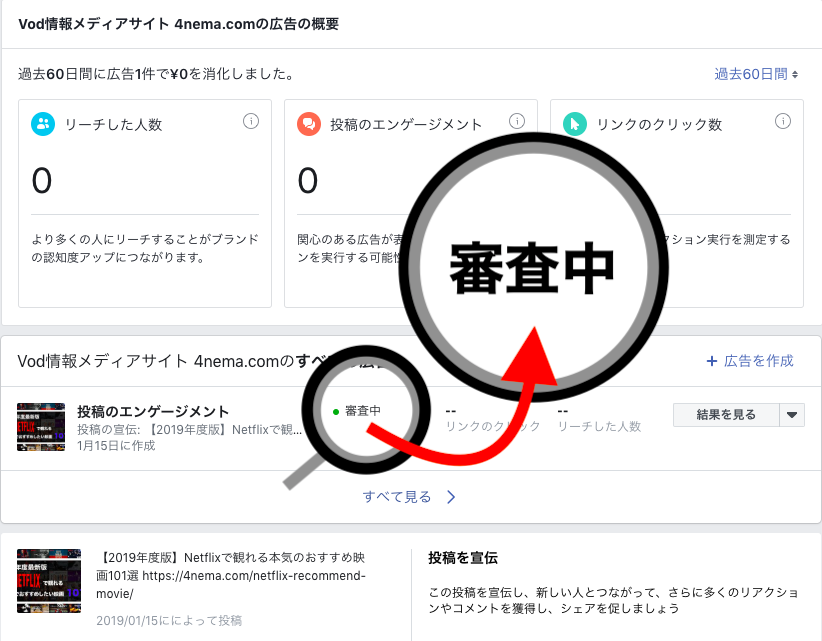
出した直前は「審査中」と表示がされます。

審査中

③「アクティブ」でFacebook広告掲載完了

ここから7日間検証スタートです。

アクティブ

3-3:【7日間検証】Facebook広告の効果を検証

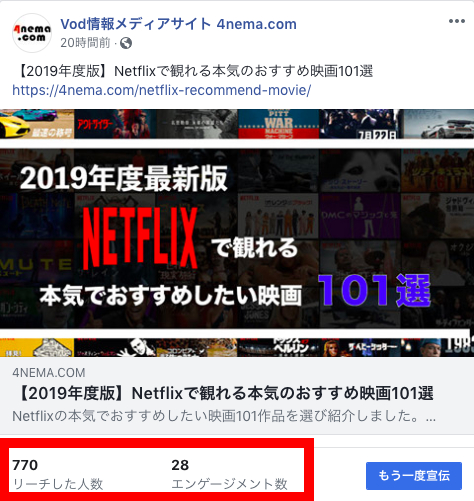
<1日目>

  • リーチ数:770
  • エンゲージメント数:28

1日目
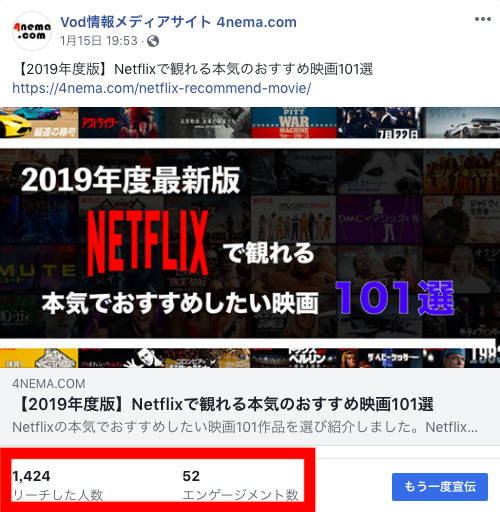
<2日目>

  • リーチ数:1,424(前日比:+84.9%↗︎)
  • エンゲージメント数:52(前日比:+85.7%↗︎)

2日目

<3日目>

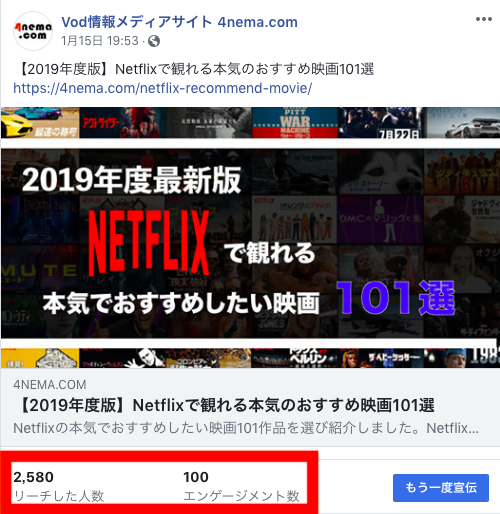
  • リーチ数:2,580(前日比:+81.1%↗︎)
  • エンゲージメント数:100(前日比:+92.3%↗︎)

3日目

<4日目>

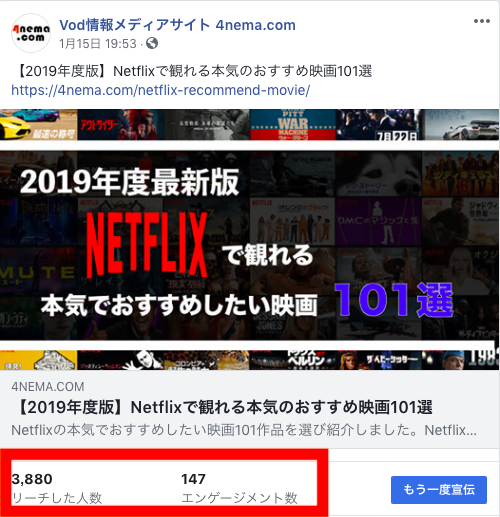
  • リーチ数:3,880(前日比:+50.3%↗︎)
  • エンゲージメント数:147(前日比:+47.0%↗︎)

4日目

<5日目>

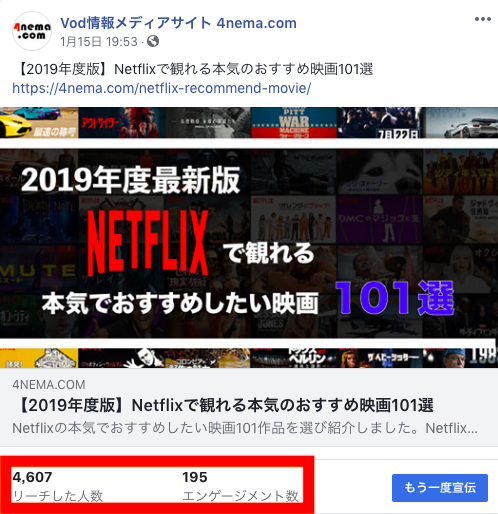
  • リーチ数:4,607(前日比:+18.7%↗︎)
  • エンゲージメント数:195(前日比:+32.6%↗︎)

5日目

<6日目>

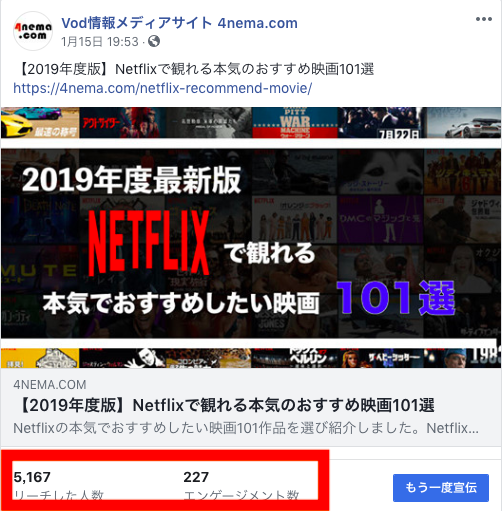
  • リーチ数:5,167(前日比:+12.1%↗︎)
  • エンゲージメント数:(前日比:+16.4%↗︎)

6日目

<7日目>

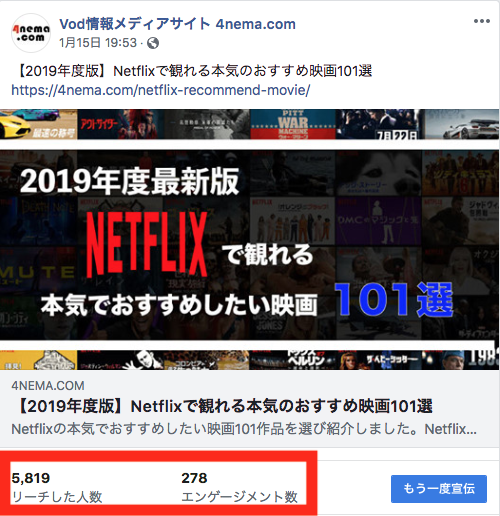
  • リーチ数:5,819(前日比:+12.6%↗︎)
  • エンゲージメント数:278(前日比:+22.4%↗︎)

7日目

3-4:Facebook広告で約50倍の効果を実感

total

Facebook広告の効果は結果としてありました。

Facebook広告なし Facebook広告あり
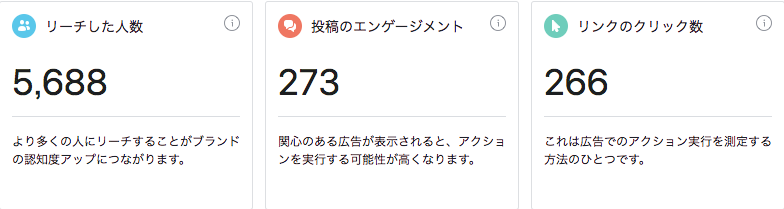
リーチ数 131  5,688
エンゲージメント数 5 273

Facebook広告があったことによって、リーチ数は約43倍エンゲージメント数は約54倍の効果を得ることができました。

4:Facebook広告は2度目、3度目で効果が出てくる

3章で実際にコンテンツをFacebook広告へ出した結果

『Facebook広告は効果がある』ことがわかりました。

実際には、低コストで出せる広告なので最初から100倍などの大きい効果は求めることはナンセンスでしょう。しかし、1度目のFacebook広告で効果が出ないのはあるあるなことです。

2度目、3度目で1章でお伝えした確認ポイントを見直しながら、効果を伸ばしていきましょう。改善に改善を重ねればFacebook広告の効果を実感できるはずです。

まとめ

Facebook広告に効果がないと感じる方は、広告の出し方を工夫をしましょう。

  • 広告出稿するコンテンツがFacebook広告に合致しているか?
  • 広告のタイトルはユーザーを惹きつけられるものか?
  • 広告の中身、提供する商品やコンテンツは質の高いものか?

この確認ポイントはFacebook広告だけでなく、広告を出す際にとても重要なポイントです。

効果が得られない広告はお金の無駄遣い。『効果が出る』から『効果が2倍、3倍』になるようにちょっとした工夫と改善を繰り返すことをおすすめします。

Facebookページの作成手順と必ず設定すべき10項目の基本データ

Facebookページ 作成

Facebookで企業ページの作り方がわからない!

SNSを通して多くの人たちに運営しているビジネスの良さを伝えて広めたいと考えている。

個人のアカウントではなく、お店や会社、ウェブサイト専用のFacebookページの作り方でお悩みではありませんか?

Facebookでお店や会社、ウェブサイトの情報を発信するときに「Facebookページ」を作成することで多くのファンとつながることができます。

今回は、企業が絶対に作るべき「Facebookページ」の作成方法をご紹介しましょう。作り方は簡単で10分程度あれば完成します。

ぜひ、参考にしてください。

1:Facebookページの基本的な作り方

Facebookページは、企業のビジネスを知ってもらうためには重要なツールの一つです。

Facebookページを作成する前に「個人のアカウント(ユーザーアカウント)」を取得しておく必要があります。

※今回は「個人アカウント」作成済みと仮定して手順をご紹介しています。

1-1:Facebookページ作成

まずは、Facebookのホームページを開いてください。

Facebook公式サイト:Facebook

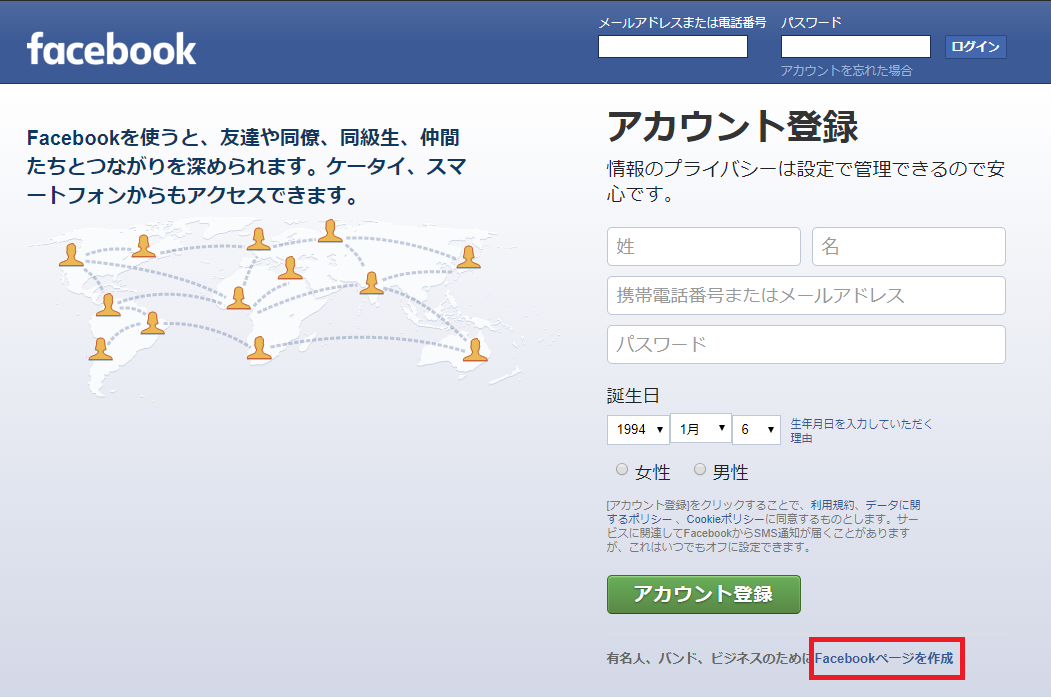
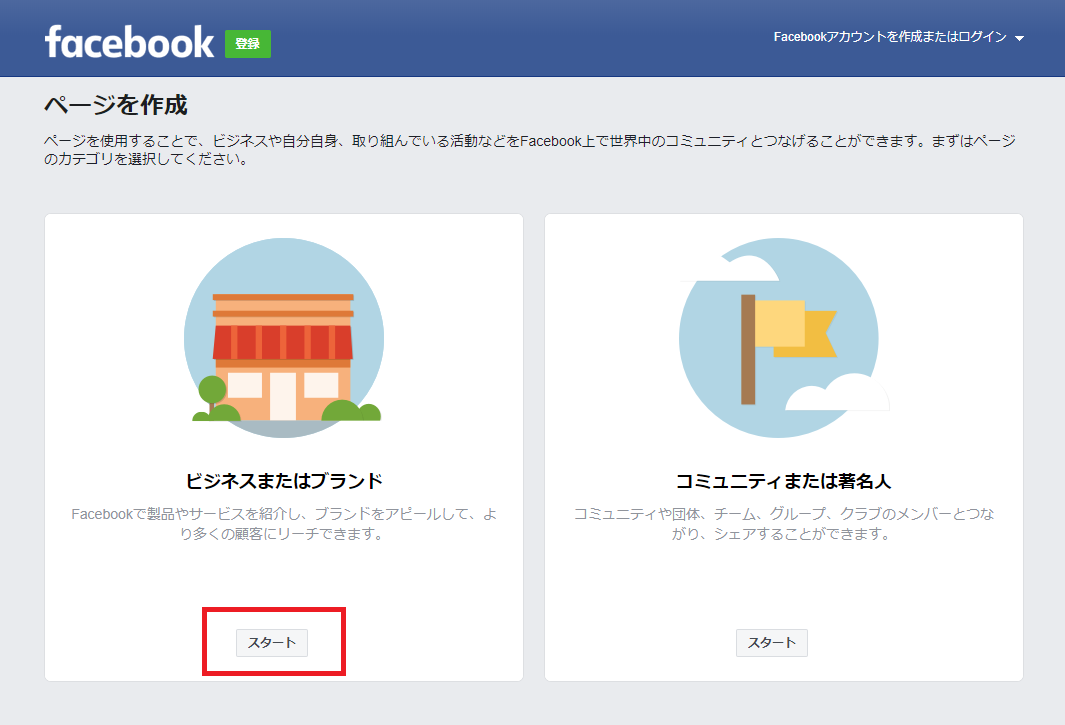
①「Facebookページを作成」をクリック

Facebookページ 作成-1

②「ビジネスまたはブランド」or「コミュニティまたは著名人」の「スタート」をクリック

※今回は「ビジネスまたはブランド」を選択しています。

Facebookページ 作成-2

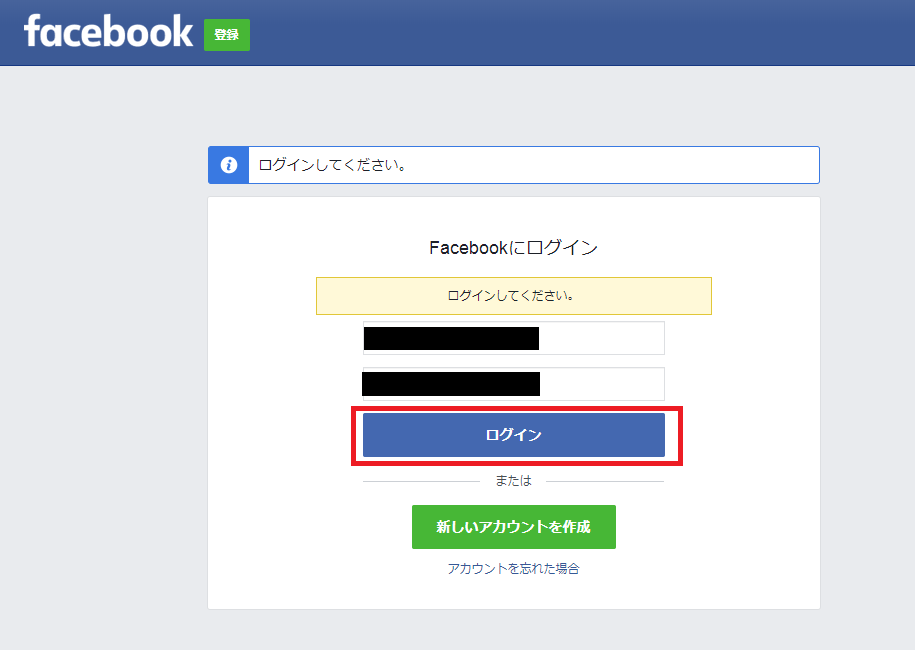
③個人アカウントのID・パスワード入力後「ログイン」をクリック

Facebookページ 作成-3

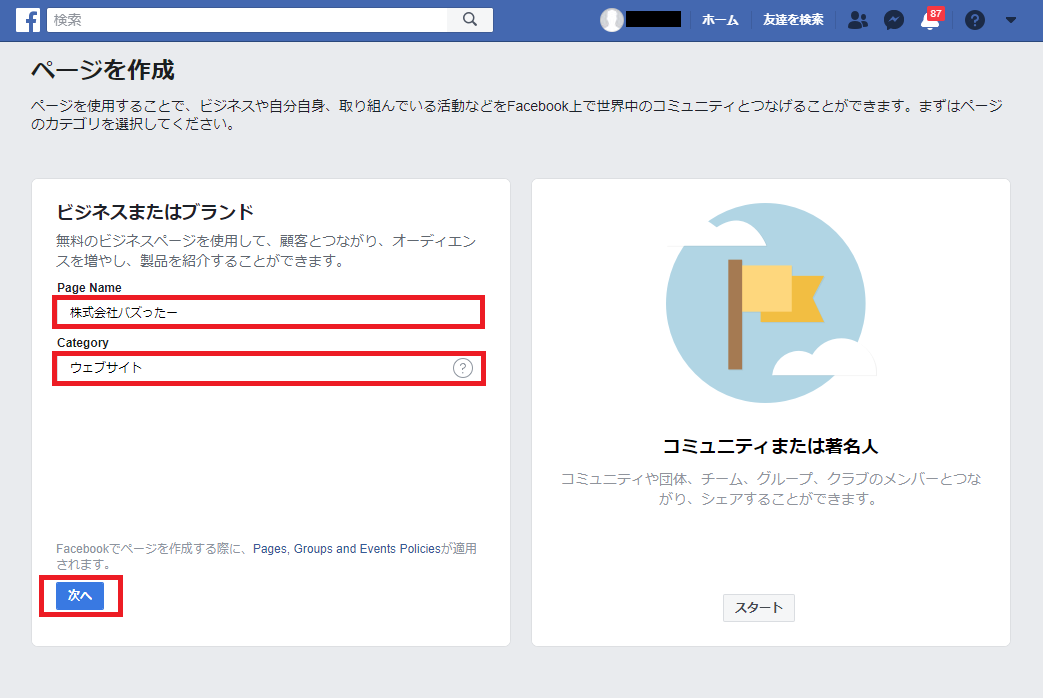
④「ページの名前」と「ページのカテゴリ」を入力して「次へ」をクリック

※ページのカテゴリは、当てはまりそうな単語を入力すると自動で出てきます。

Facebookページ 作成-4

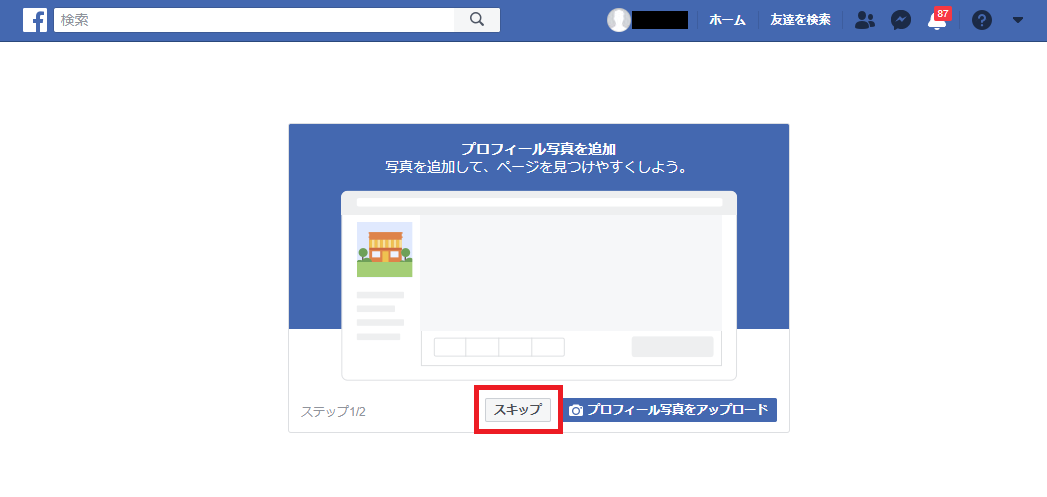
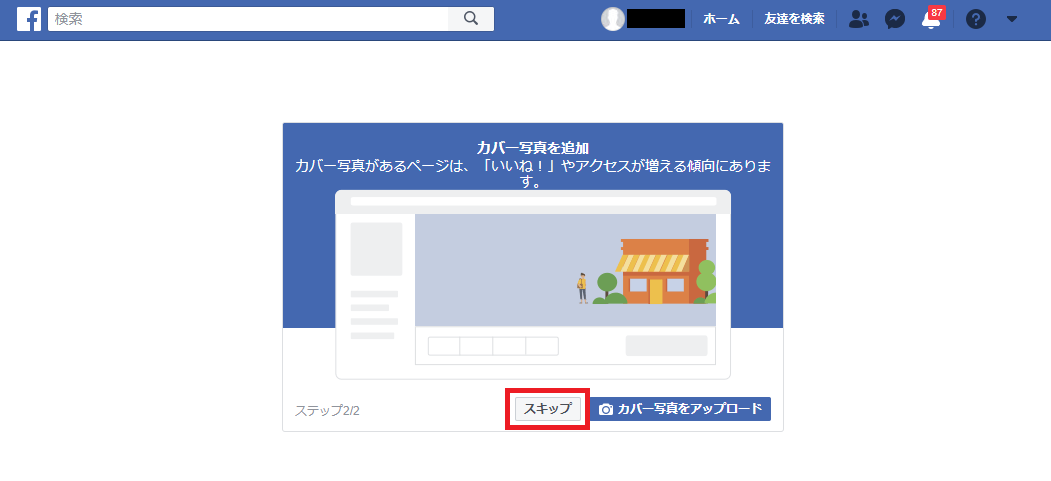
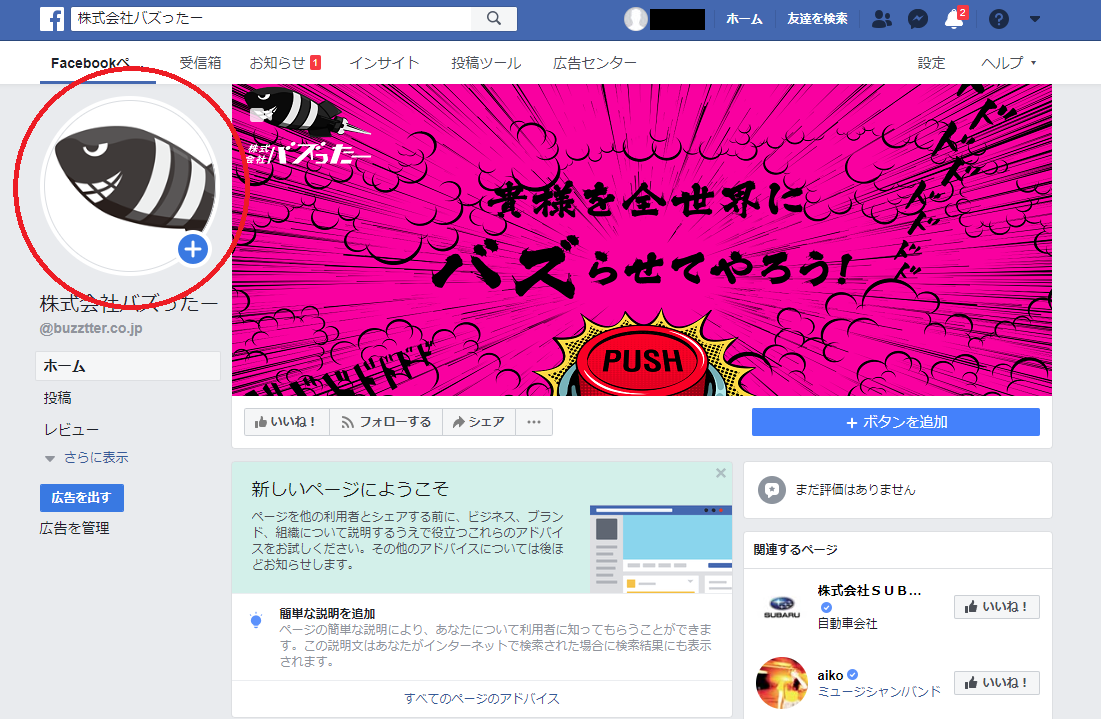
⑤「プロフィール写真を追加」は後で設定するため「スキップ」をクリック

Facebookページ 作成-5

⑥「カバー写真を追加」も後で設定するため「スキップ」をクリック

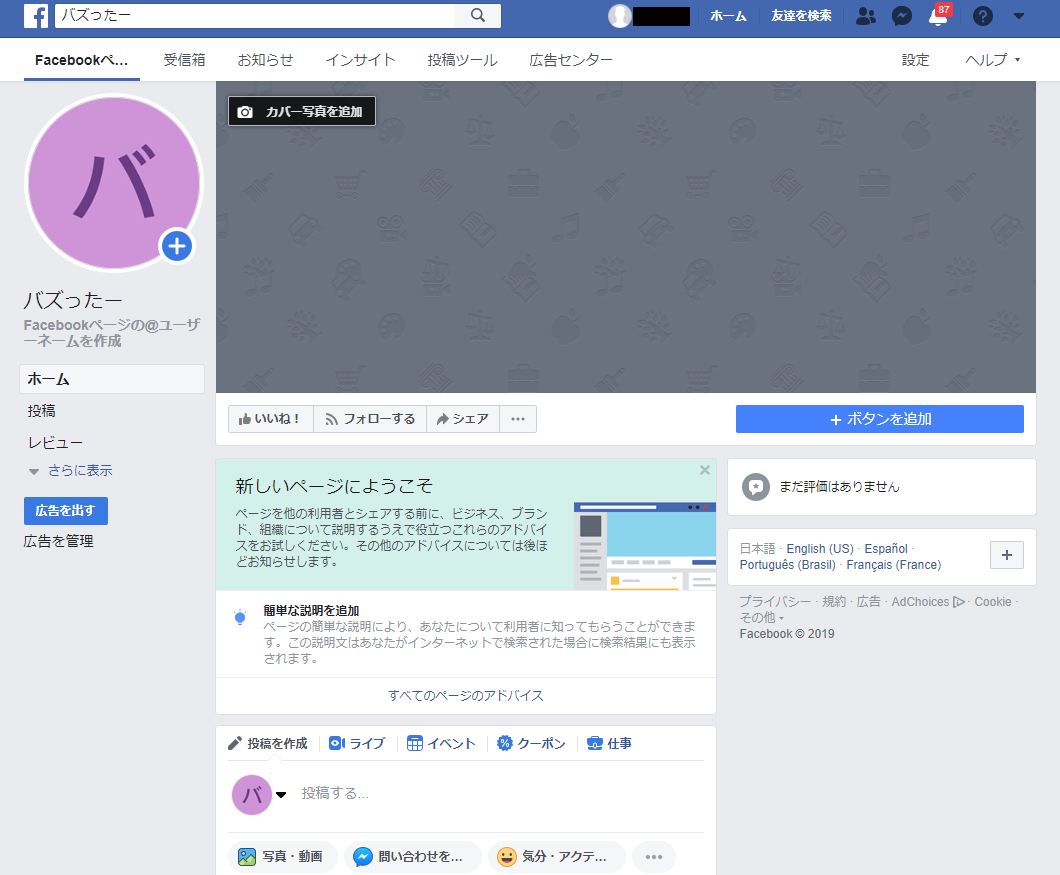
Facebookページ 作成-6⑦Facebookページの基本的な作成完了

Facebookページ 作成-7

基本的なFacebookページの作成だと、時間にして約3分程度で作ることができます。

2:Facebookページのカバー写真とプロフィール写真の追加

Facebookの基本的な作成が完了したら、カバー写真とプロフィール写真を追加します。

「どのような企業か?」一発でわかってもらえるような写真を選びましょう。

カバー写真とプロフィール写真の表示画像サイズは下記の表を参考にしてください。

表示サイズ カバー写真 プロフィール写真
820px 170px
高さ 360px 170px

※retina対応を考える場合、表示サイズはすべて2倍になります。

2-1:Facebookページのカバー写真を追加する手順

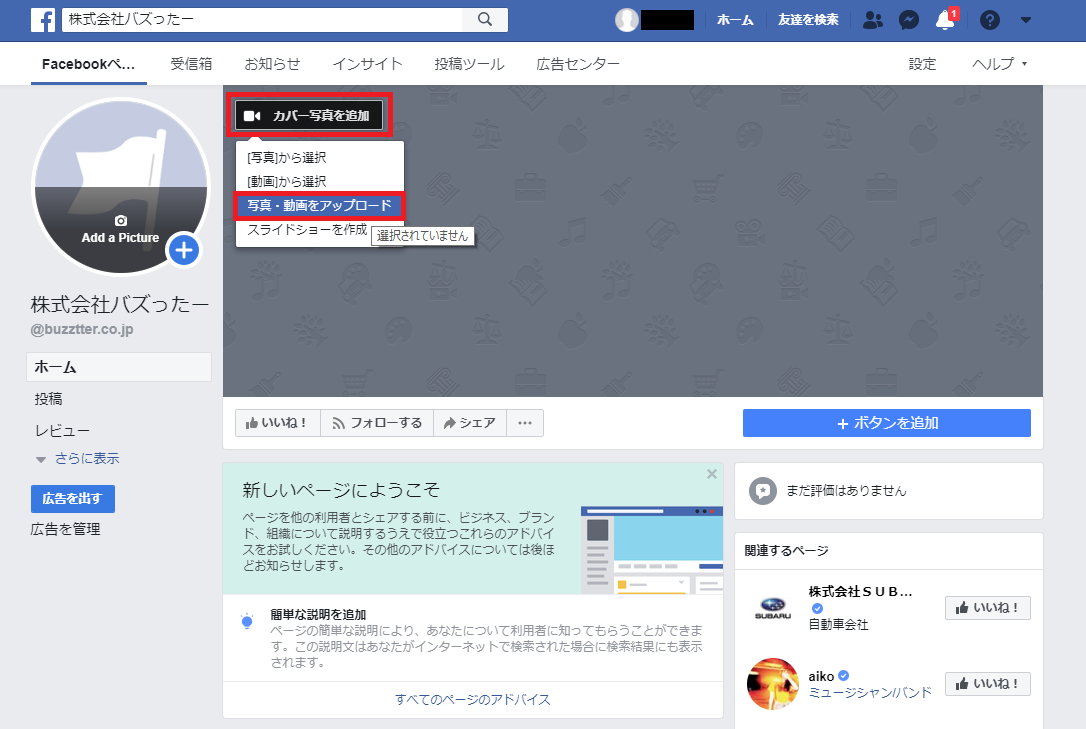
①「カバー写真を追加」を選択して「写真・動画をアップロード」をクリック

Facebookページ 作成-8

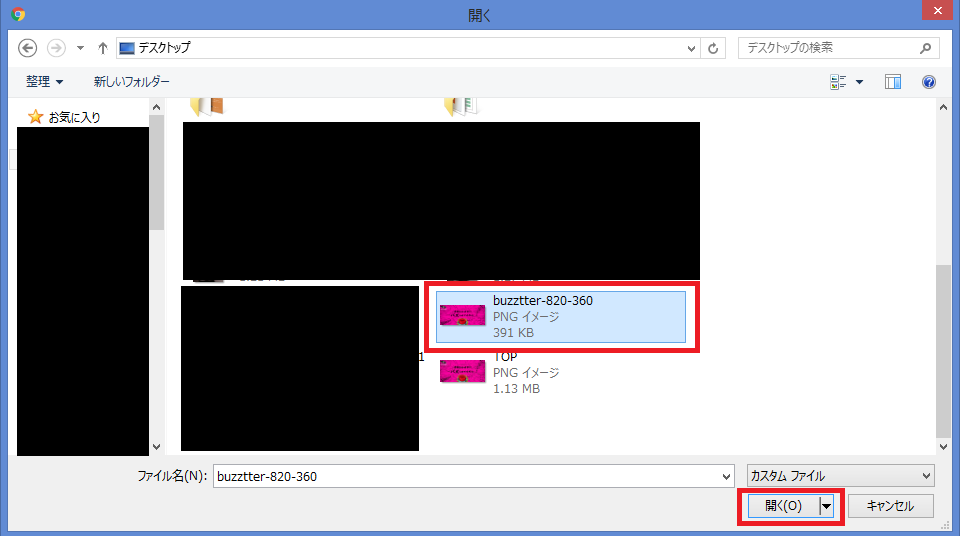
②パソコンの画像をアップロード

Facebookページ 作成-9

③位置を調整して「保存」をクリック

Facebookページ 作成-10

以上でFacebookページのカバー写真を追加する手順は完了です。

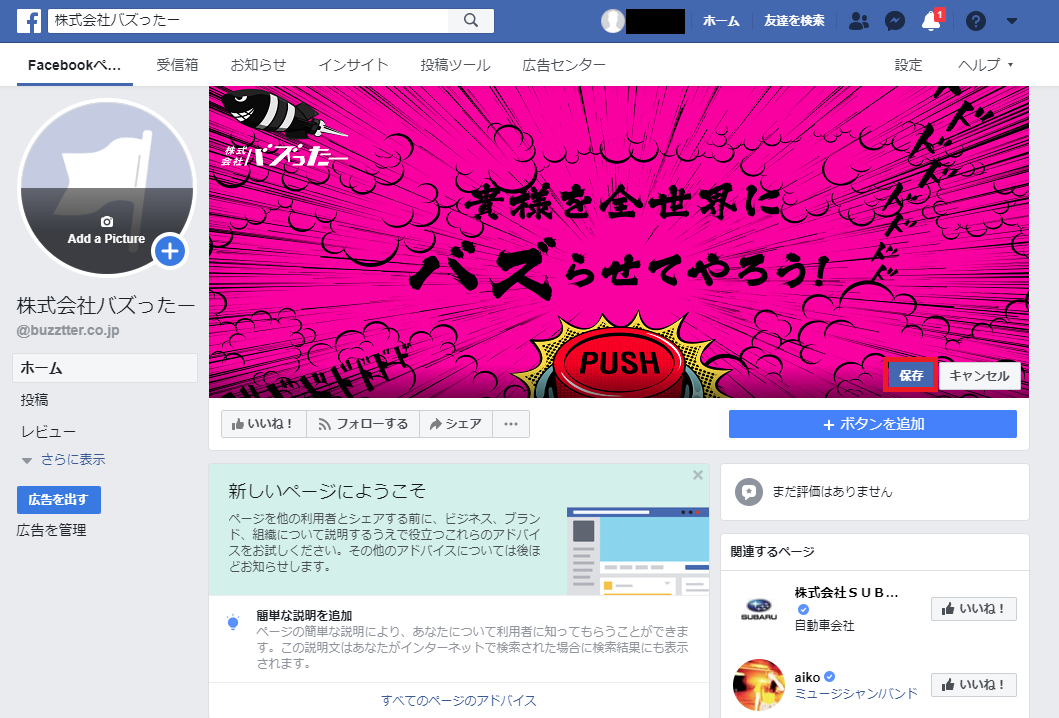
2-2:Facebookページのプロフィール写真を追加する手順

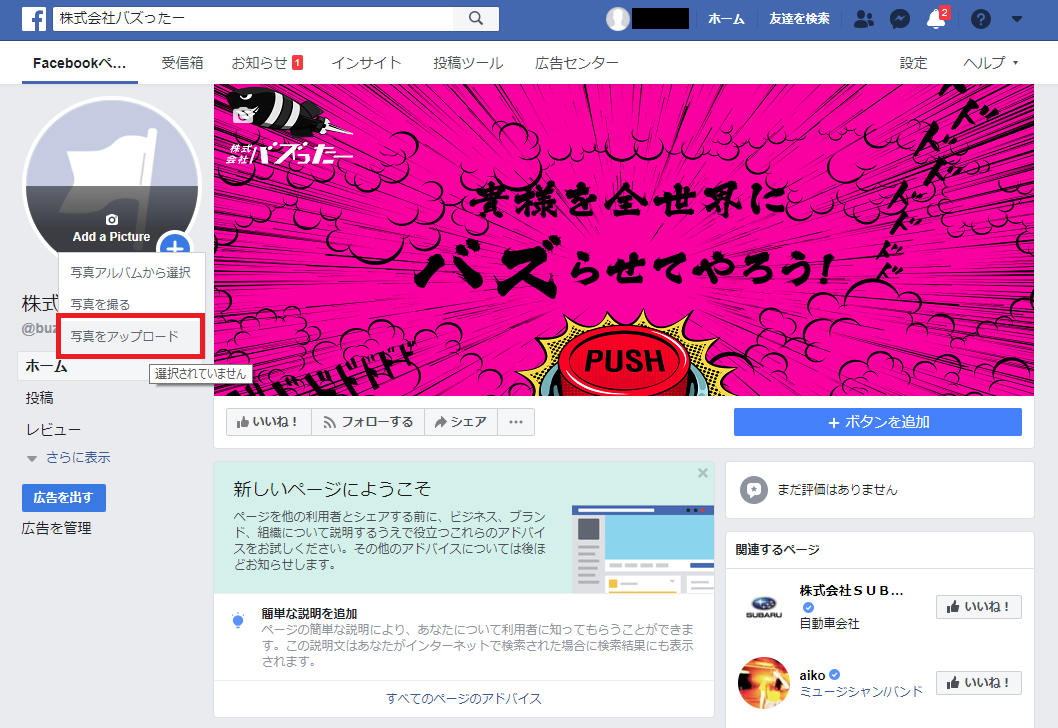
①「Add a Picture」を選択して「写真をアップロード」をクリック

Facebookページ 作成-11

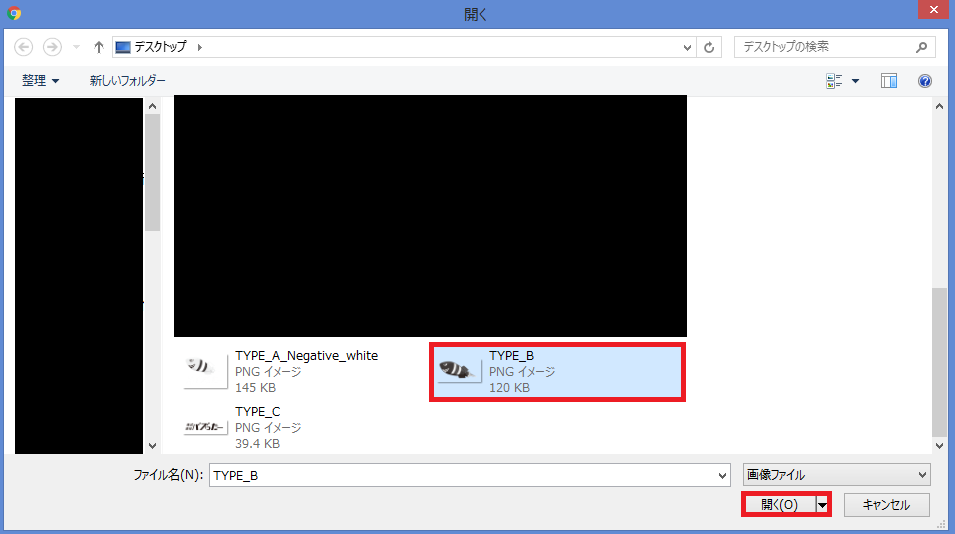
②パソコンの画像をアップロード

Facebookページ 作成-12

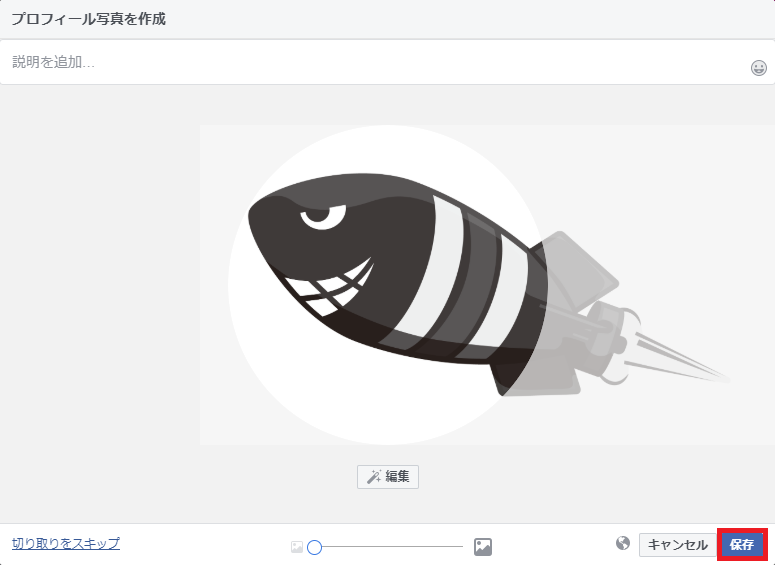
③位置を調整して「保存」をクリック

Facebookページ 作成-13

④プロフィール写真が表示されているか確認

Facebookページ 作成-14

以上でFacebookページのプロフィール写真を追加する手順は完了です。

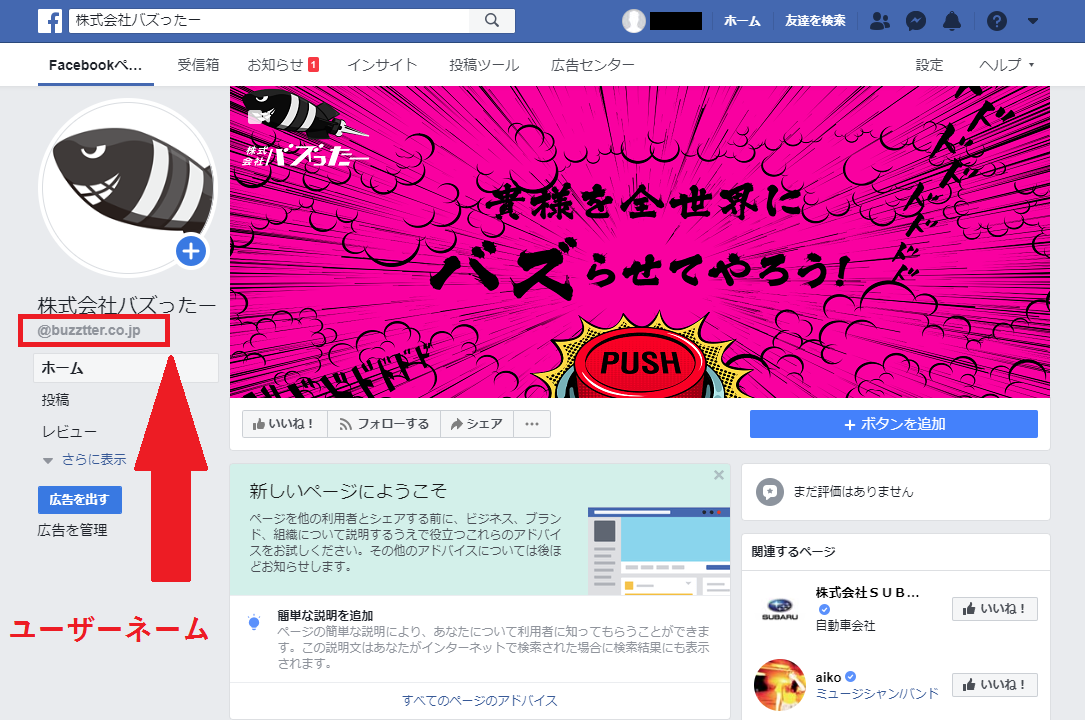
3:Facebookページのユーザーネームの作り方

Facebookページ 作成-15

Facebook利用者は、@○○○○○○○○○を検索して企業のページを見つけることができます。

簡単に見つけてもらうために、覚えやすいユーザーネームを作成してください。

ユーザーネームを作成するときに、4つの注意点があります。

  1. ユーザーネームは1つのみ(すでに使用されているユーザーネームは×)
  2. ユーザーネームは英数字(A~Z、0~9)とピリオド(.)のみ
  3. ユーザーネームは5文字以上
  4. 大文字と小文字、ピリオドで区別できない(Buzztter88、buzztter.88、Buzztter.8.8)

4つの注意点に気を付けながらお好みのユーザーネームを作成しましょう。

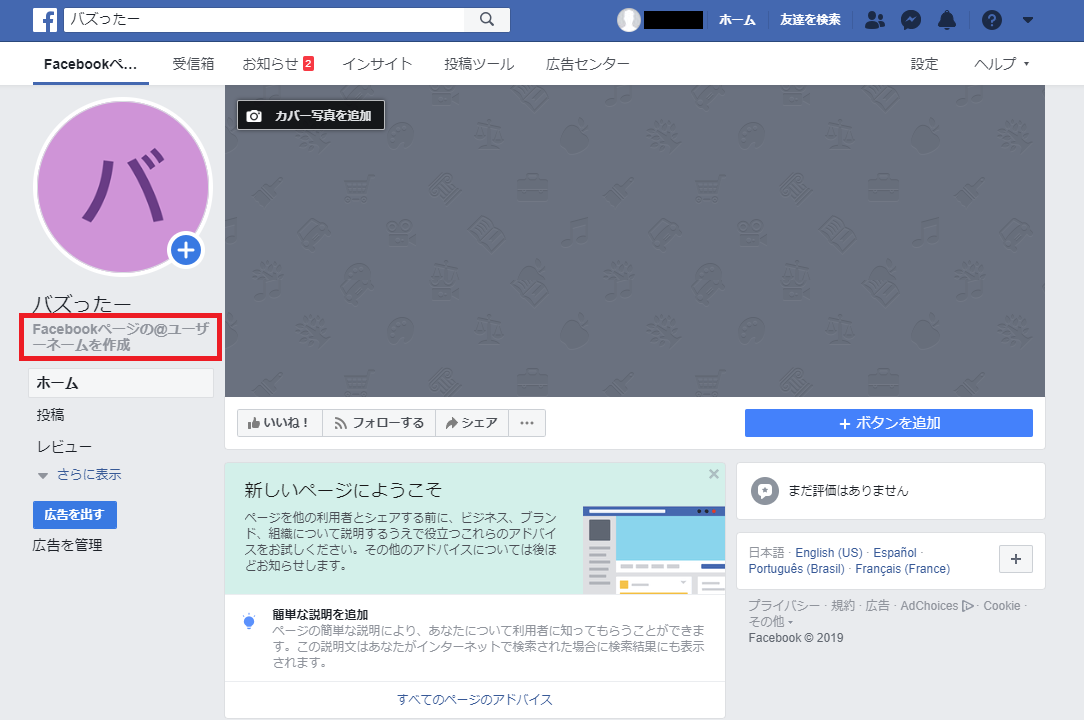
3-1:Facebookページのユーザーネーム作成

①「Facebookページの@ユーザーネームを作成」をクリック

Facebookページ 作成-16

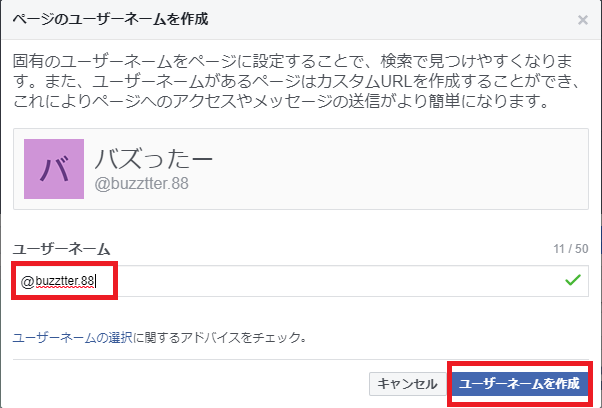
②好きなユーザーネームを入力後「ユーザーネームを作成」をクリック

Facebookページ 作成-17

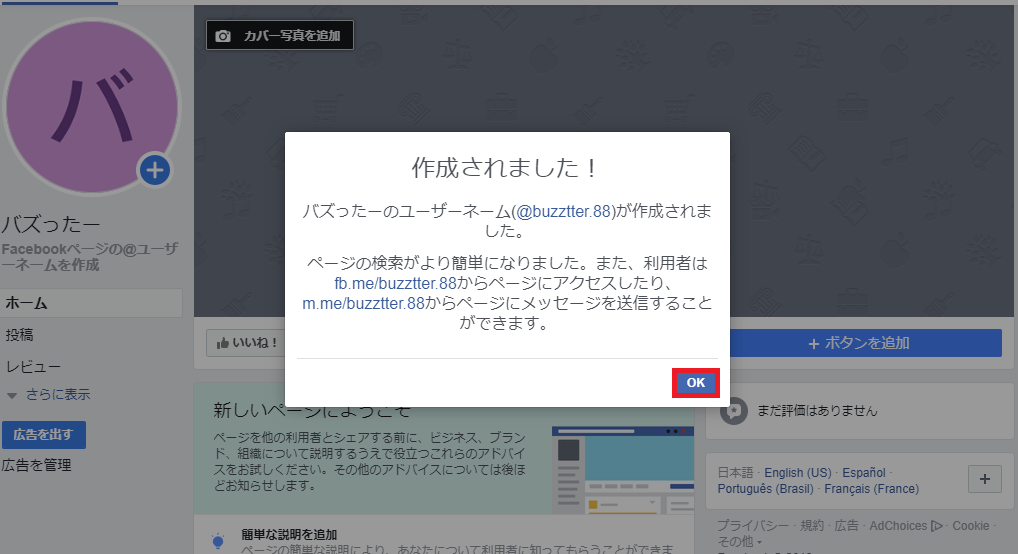
③ユーザーネーム作成完了を確認したら「OK」をクリック

Facebookページ 作成-18

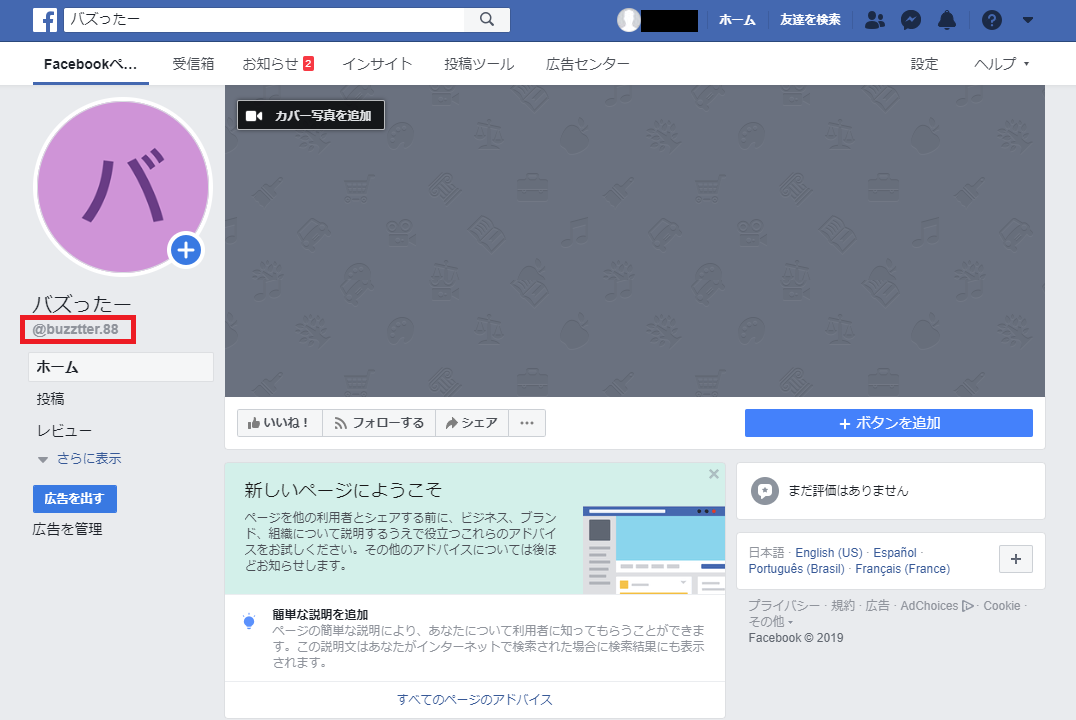
④ユーザーネームが表示されているか確認

Facebookページ 作成-19

以上でFacebookページのユーザーネームを作成する手順は完了です。

4:Facebookページ情報の詳細設定

Facebookページ情報の詳細を設定します。

  • 電話番号
  • メールアドレス
  • ホームページURL
  • ページの説明

4つの詳細情報は絶対に設定してください。

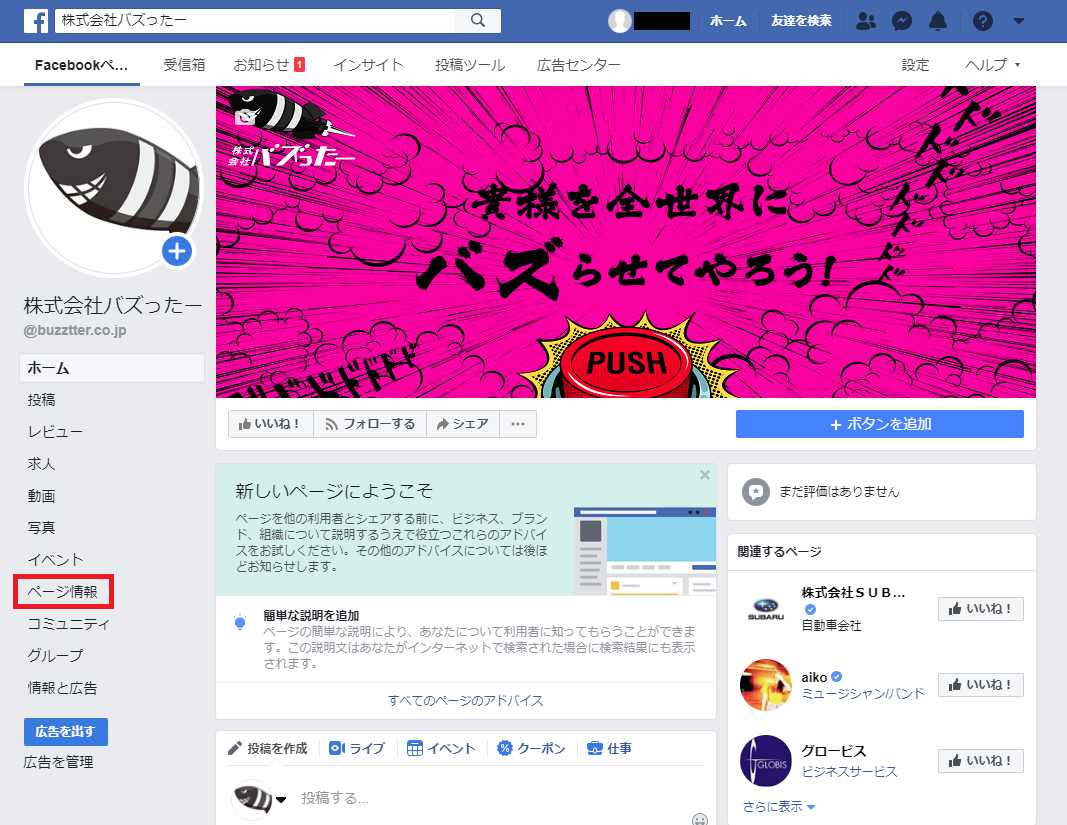
Facebookページ情報の詳細は、「ページ情報」から編集できます。

Facebookページ 作成-20

それぞれの設定する手順を詳しく解説します。

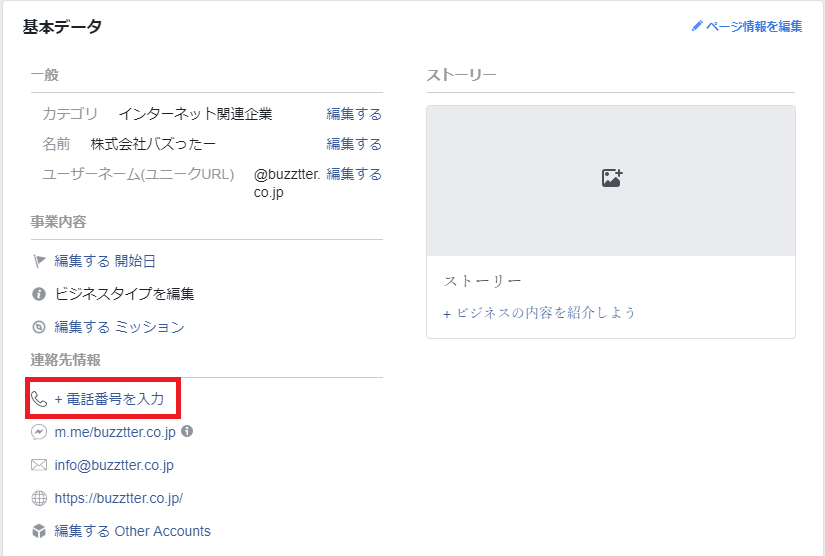
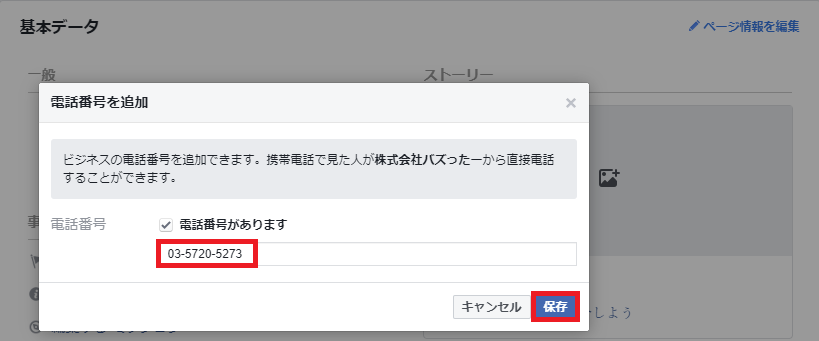
4-1:電話番号の追加

①「+電話番号を入力」をクリック

Facebookページ 作成-21

②電話番号を入力後「保存」をクリック

Facebookページ 作成-22

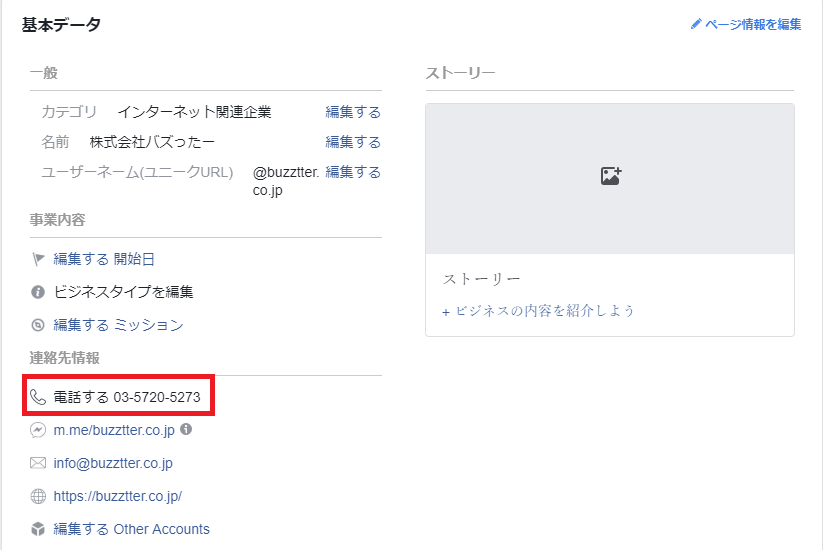
③電話番号が表示されているか確認

Facebookページ 作成-23

以上で電話番号の追加が完了となります。

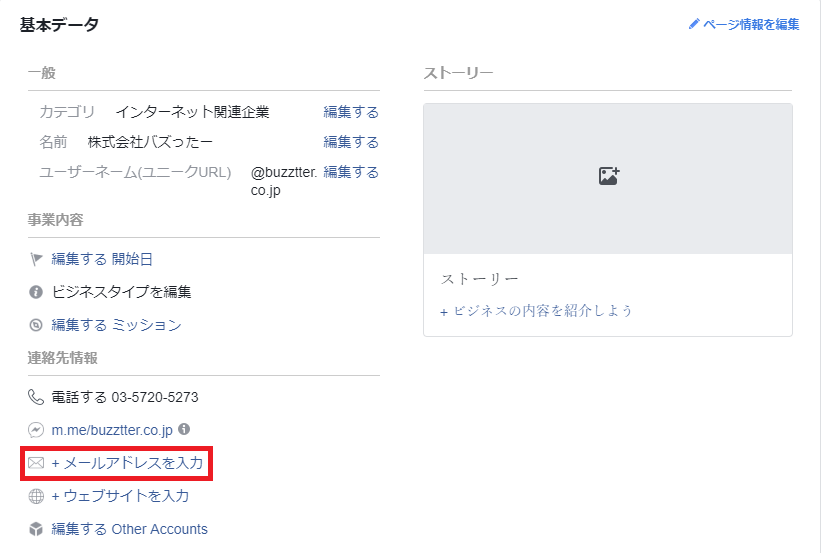
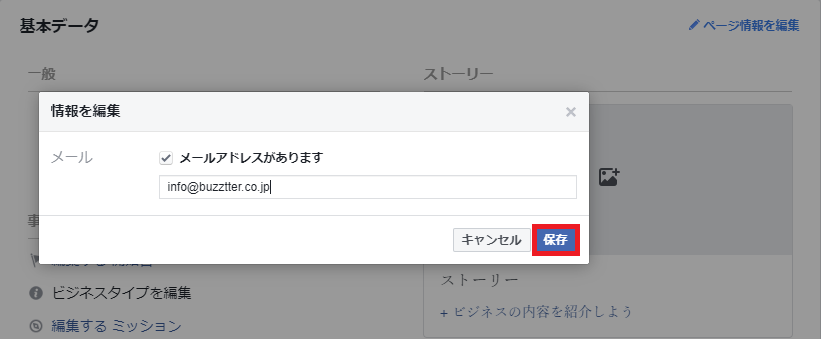
4-2:メールアドレスの追加

①「+メールドレスを入力」をクリック

Facebookページ 作成-24

②メールアドレスを入力後「保存」をクリック

Facebookページ 作成-25

③メールアドレスが表示されているか確認

Facebookページ 作成-26

以上でメールアドレスの追加が完了となります。

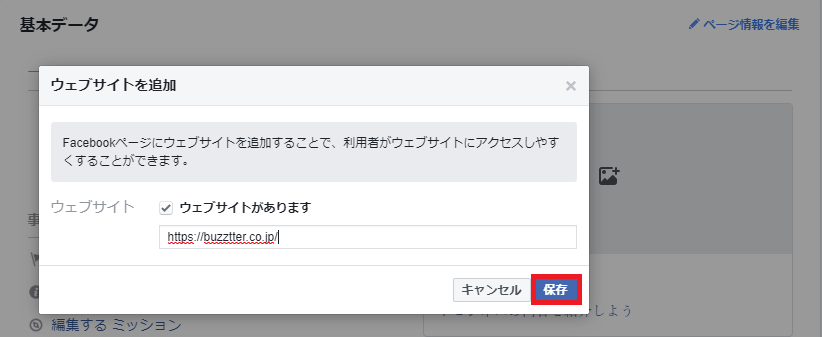
4-3:ホームページURLの追加

①「+ウェブサイトを入力」をクリック

Facebookページ 作成-27

②ホームページのURLを入力後「保存」をクリック

Facebookページ 作成-28

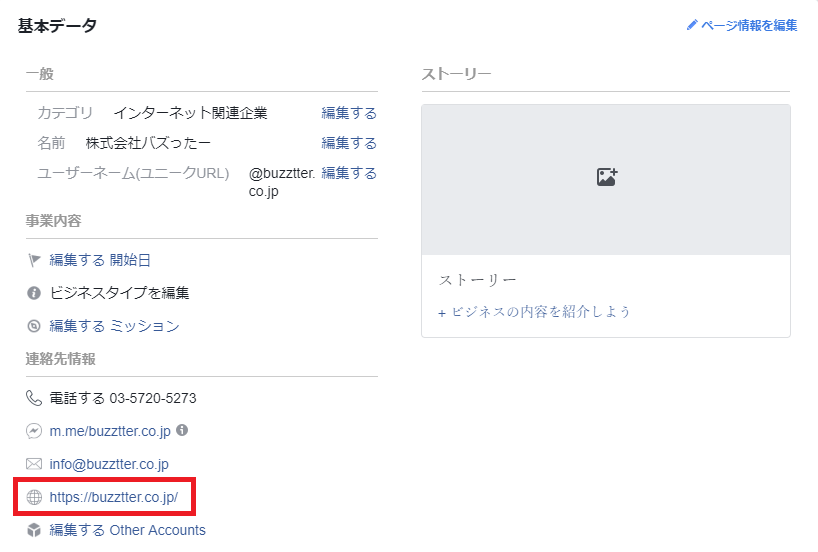
③ホームページURLが表示されているか確認

Facebookページ 作成-29

以上でホームページURLの追加が完了となります。

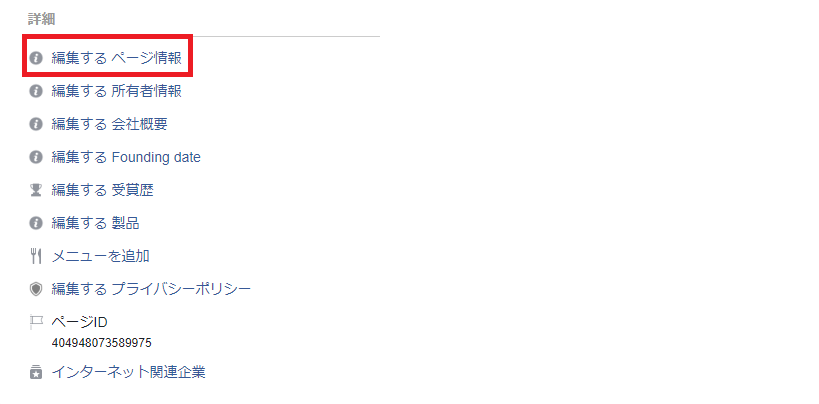
4-4:ページの説明

①「編集する ページ情報」をクリック

Facebookページ 作成-30

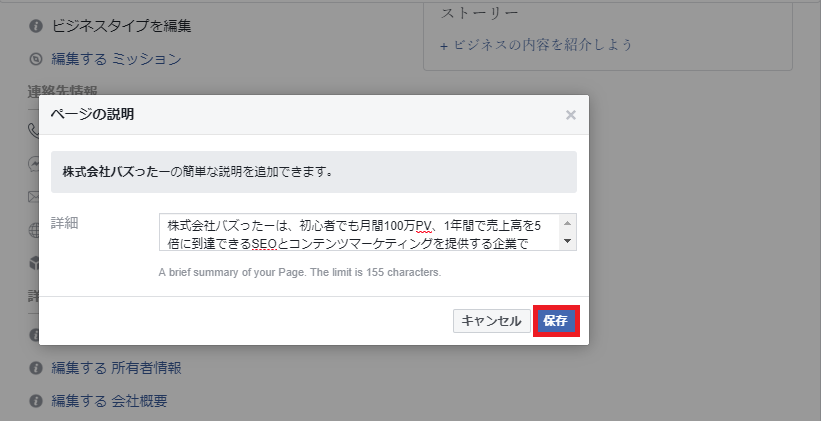
②簡単な説明を入力後「保存」をクリック

Facebookページ 作成-31

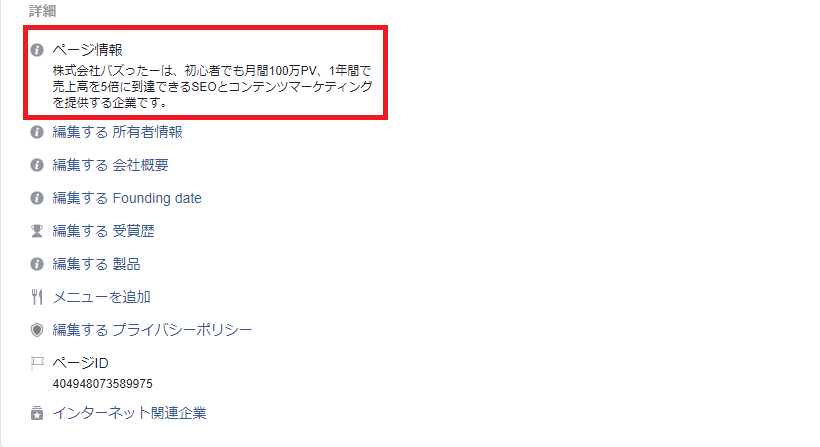
③ページの説明が表示されているか確認

Facebookページ 作成-32

以上でページ説明の追加が完了となります。

5:Facebookページのコールトゥアクションの追加

Facebookページでボタンを追加することにより、利用者がコールトゥアクションを実行しやすくなります。

  • 予約を増やす
  • 連絡を増やす
  • ビジネスについてもっと知ってもらう
  • Shop with you
  • アプリやゲームのダウンロードやプレイヤーを増やす

5つのカテゴリから詳細のボタンを設定することが可能です。

※今回は、「連絡を増やす」カテゴリの「お問い合わせ」で追加します。

5-1:コールトゥアクションの追加手順

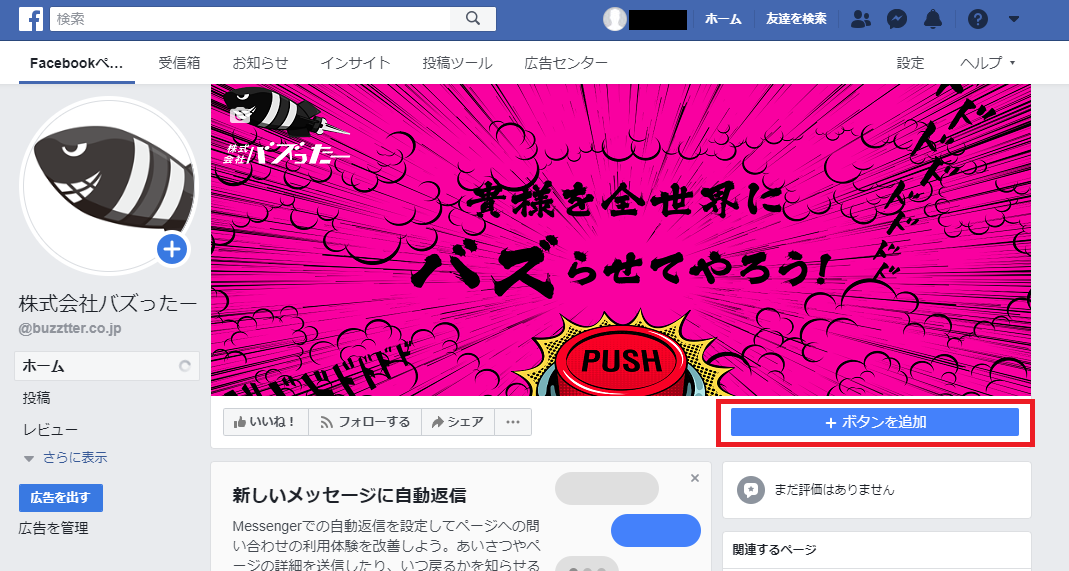
①「+ボタンを追加」をクリック

Facebookページ 作成-33

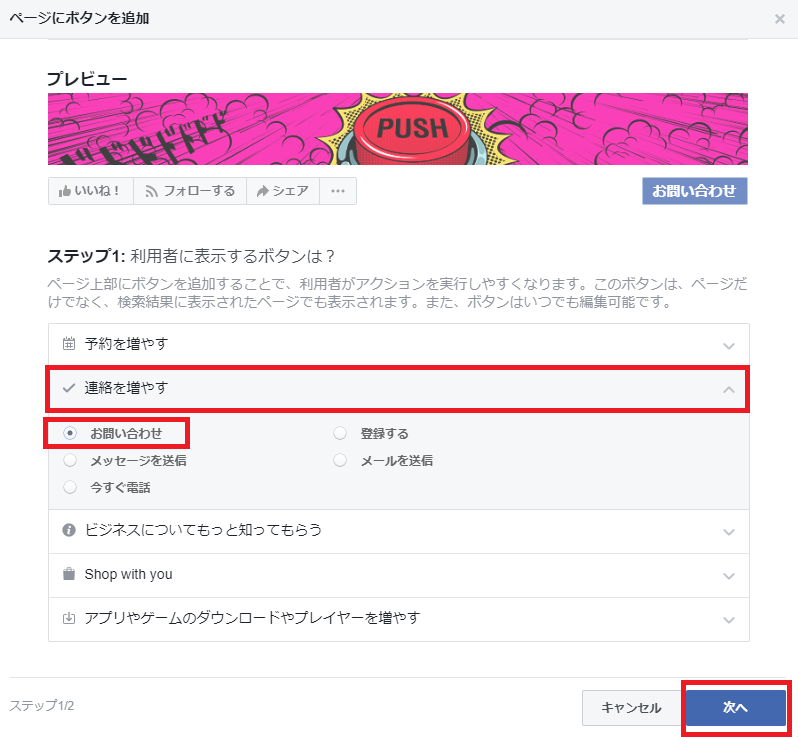
②「連絡先を増やす」を選択後「お問い合わせ」を選んで「次へ」をクリック

Facebookページ 作成-34

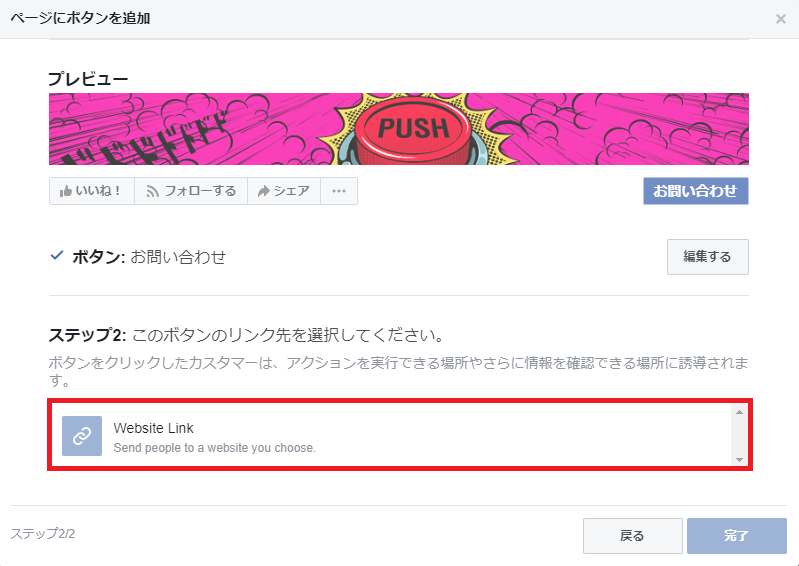
③「Website Link」をクリック

Facebookページ 作成-35

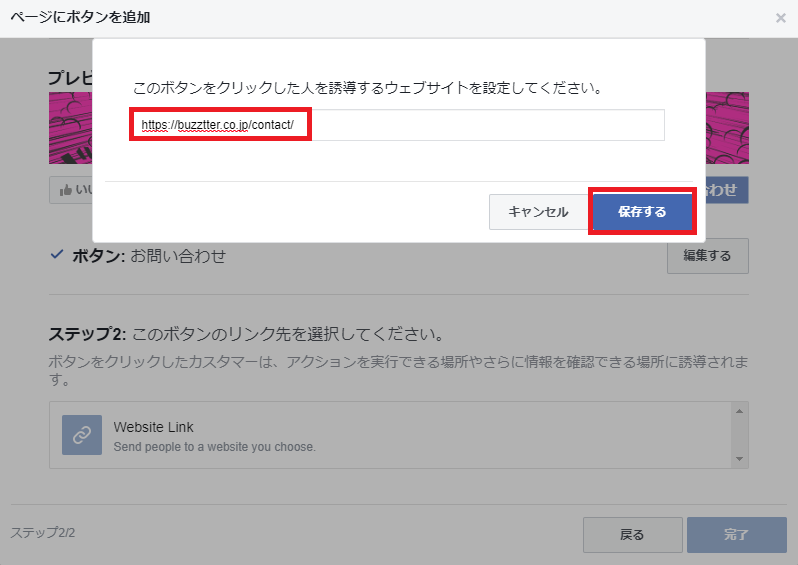
④ホームページのお問い合わせリンクを入力後「保存する」をクリック

Facebookページ 作成-36

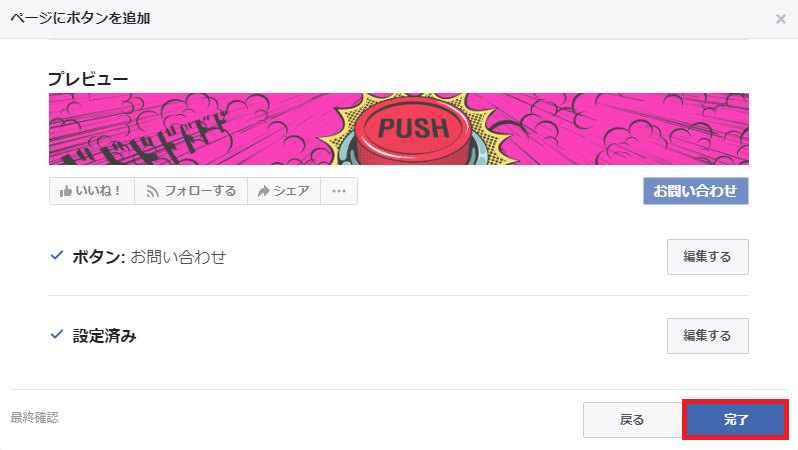
⑤ボタン設定を確認後「完了」をクリック

Facebookページ 作成-37

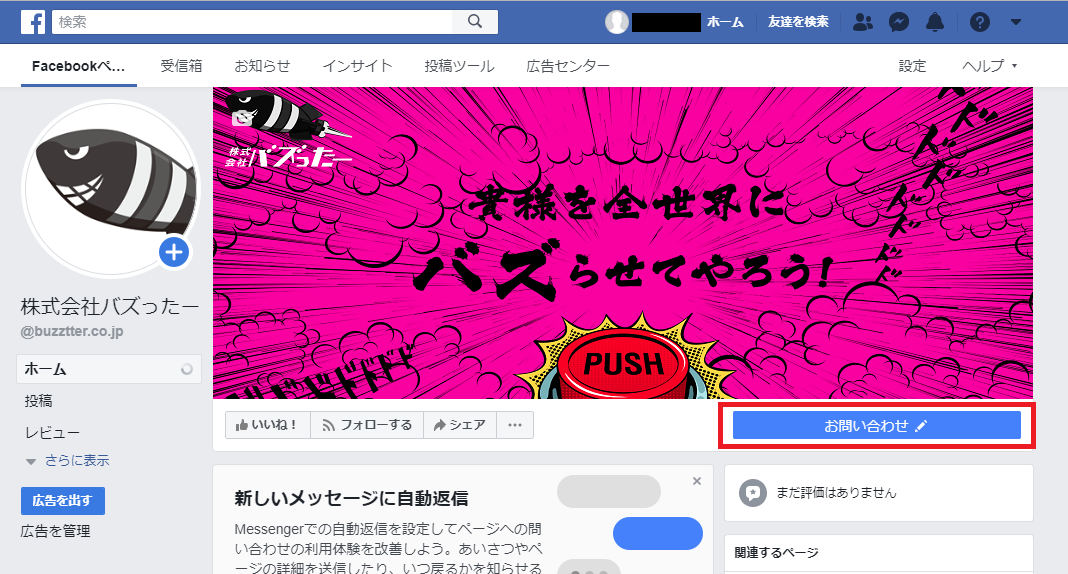
⑤コールトゥアクションの表示を確認

Facebookページ 作成-38

以上でコールトゥアクションの追加が完了となります。

6:Facebookページの住所&営業時間の設定

お店や会社のFacebookページの場合、住所と営業時間の設定が重要となります。

  • 住所の設定
  • 営業時間の設定

2つの設定する手順をわかりやすく解説します。

6-1:住所の追加する手順

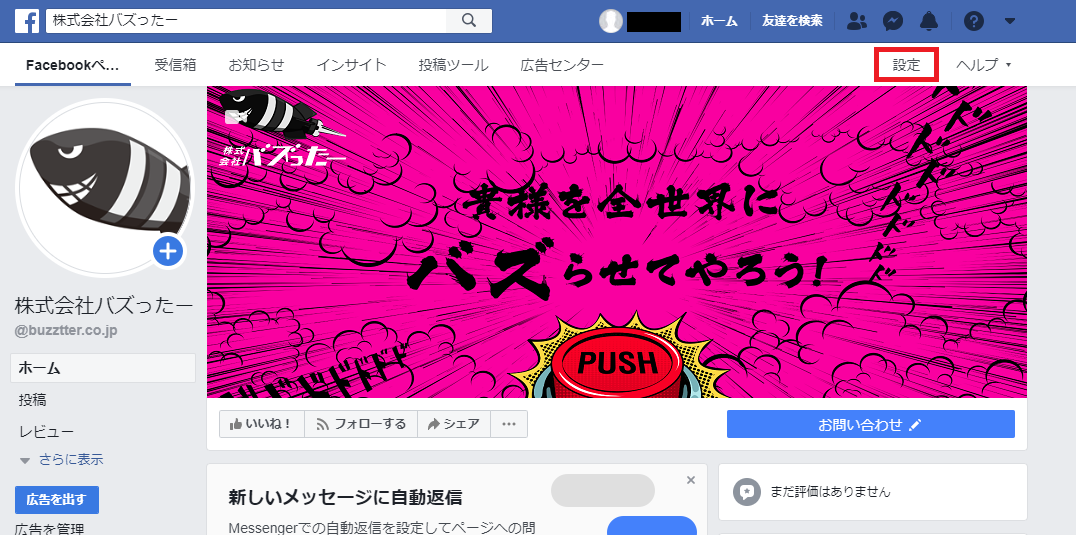
①「設定」をクリック

Facebookページ 作成-39

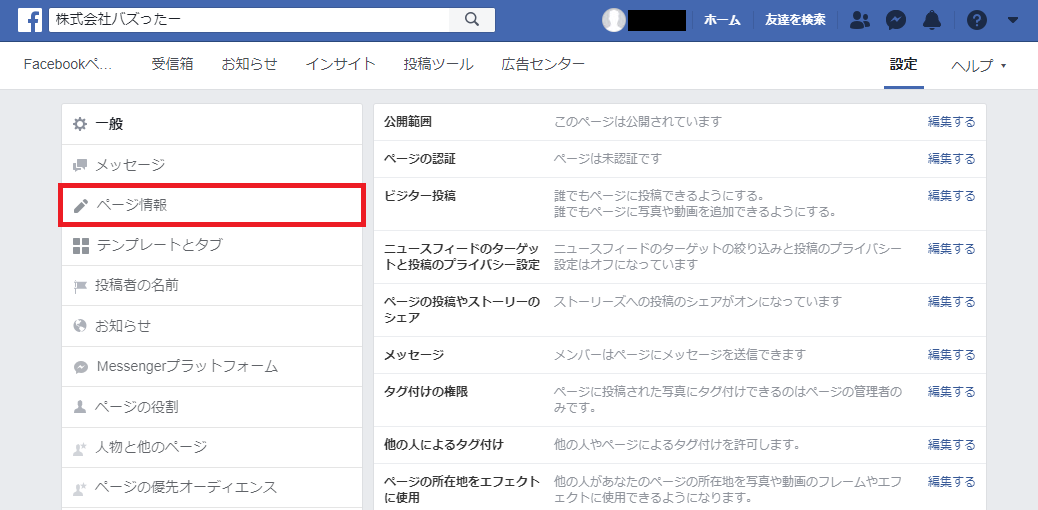
②「ページ情報」をクリック

Facebookページ 作成-40

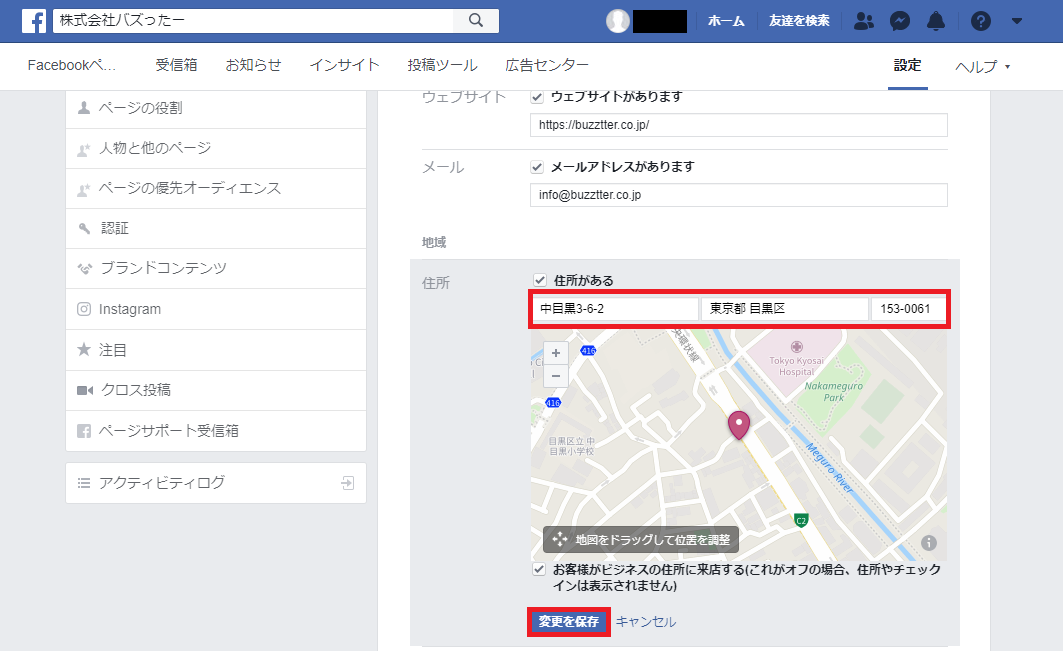
③住所の詳細を入力後「変更を保存」をクリック

Facebookページ 作成-41

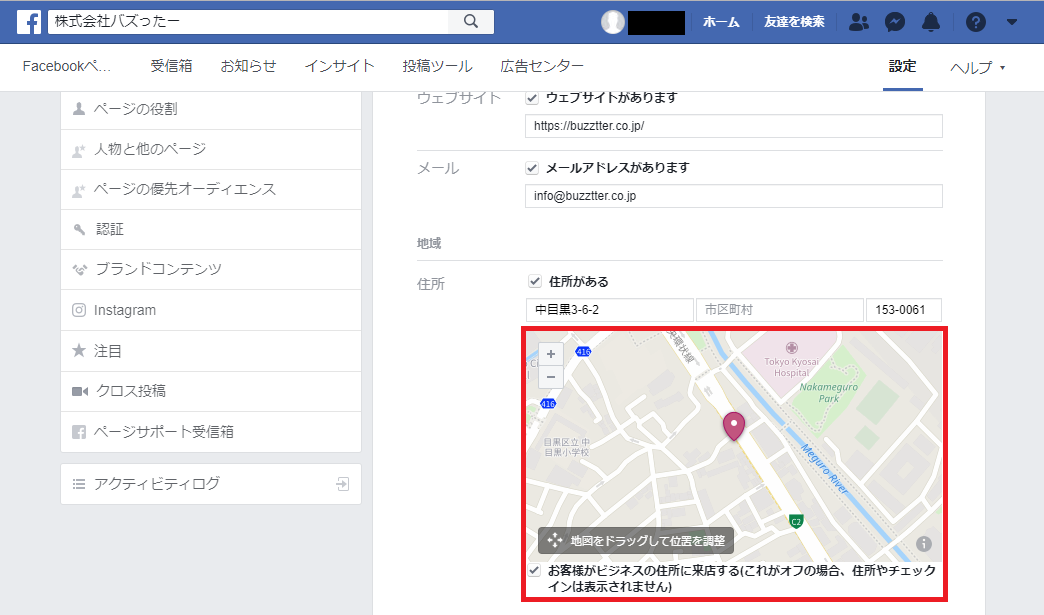
④住所が表示されたか確認

Facebookページ 作成-42

以上で住所の追加設定が完了となります。

6-2:営業時間を追加する手順

①「設定」をクリック

Facebookページ 作成-39

②「ページ情報」をクリック

Facebookページ 作成-40

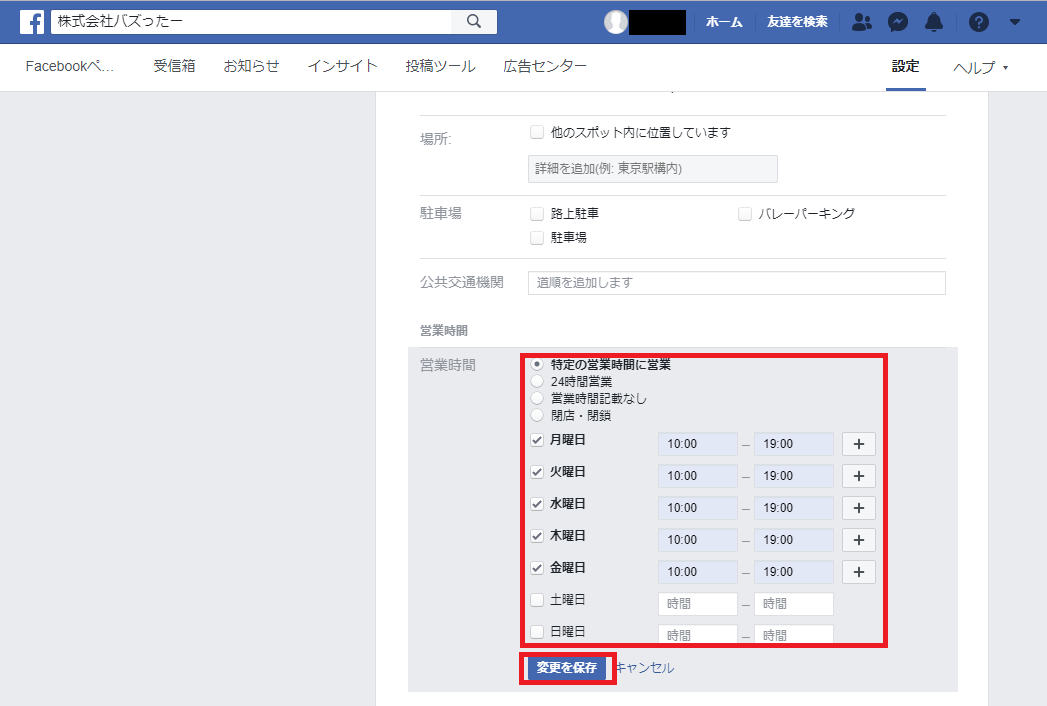
③営業時間の詳細を入力後「変更を保存」をクリック

Facebookページ 作成-43

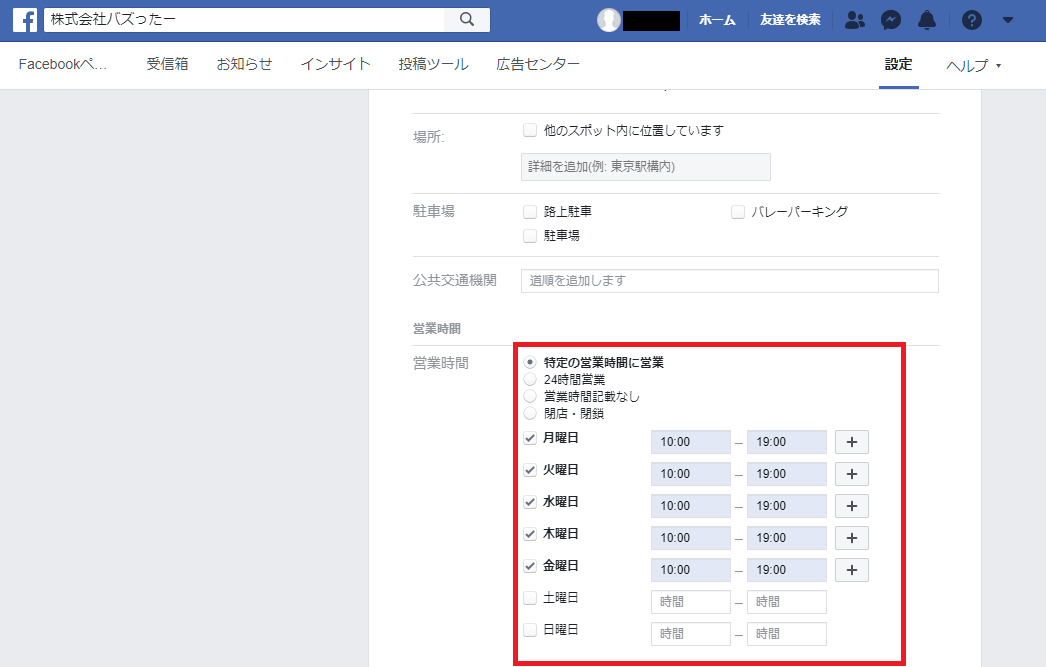
④営業時間が表示されているか確認

Facebookページ 作成-44

以上で営業時間の追加設定が完了となります。

まとめ

お店や会社、ウェブサイトを運営しているなら作っておきたい「Facebookページ」の作成方法を解説してきました。

Facebookページを作ることで、ファンを増やすことができます。

作り方は意外と簡単で、初心者でも10分程度あれば作ることが可能です。

  • カバー写真
  • プロフィール写真
  • ユーザーネーム
  • 電話番号
  • メールアドレス
  • ホームページURL
  • ページの説明
  • コールトゥアクション
  • 住所
  • 営業時間

10項目のFacebookページ情報は最低限設定してください。

Facebookページを作成したら、早速あなたのビジネスを拡散していきましょう!

Facebookページ名義で「いいね!」する方法とバズらせる6つの秘訣

Facebookページの名義でいいね!する方法が知りたいなあ…

会社名義のFacebookでいいね!したつもりが、個人アカウントでいいね!した事になってる…なんて事ありませんか?Facebookページの名義でいいね!する方法は「ページとしていいね!」を選択するだけで簡単に行うことが可能です。

今回は、Facebookページ名義でいいねする方法を2つの端末を使って解説していきます。

また、”いいねに関する基本操作”と”いいね!を確実に増やす方法”についても触れていきましょう。

1:Facebookページ名義で「いいね!」する方法

会社のFacebookページ名義で「いいね!」したつもりなのに個人アカウントになっている!

この様なハプニングが起きた事はないでしょうか?

Facebookでは個人アカウントではなく、Facebookページ名義から他Facebookページへ「いいね!」する事が可能です。複数のFacebookページを所持している場合も、「いいね!」したいFacebookページ名義を指定して「いいね!」する事が出来ます。

Facebookページ名義で「いいね!」する方法を2つの端末で詳しく解説しましょう。

  • PC
  • iPhone

上記2つの端末からFacebookページ名義で「いいね!」する方法を詳しく解説します。

1-1:PC編

PC端末からFacebookページ名義で「いいね!」する手順を紹介しましょう。

(1) ログイン

まず初めにFacebookページへログインしておきます。

(2) 「いいね!」したいFacebookページへアクセス

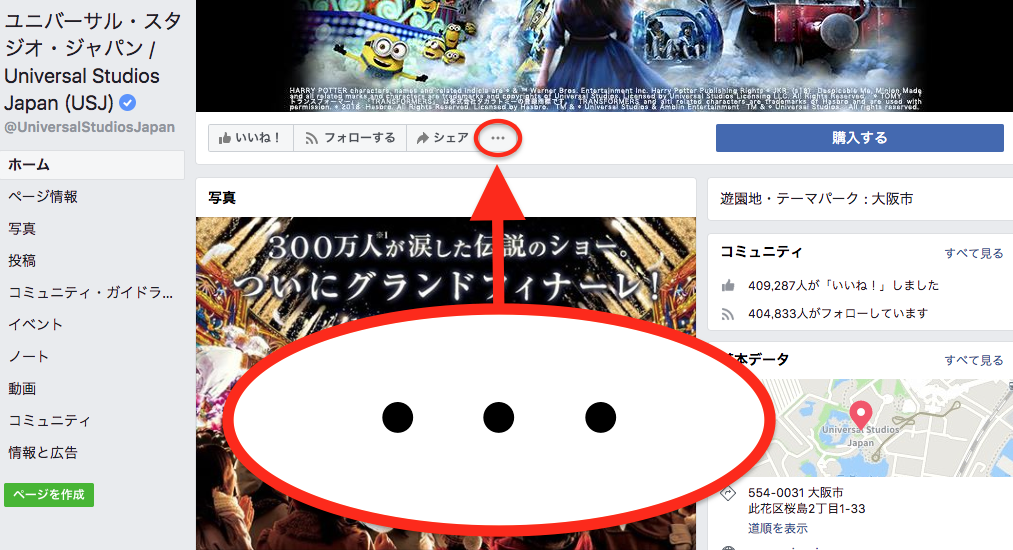
(3) カバー写真下の「・・・」クリック

カバー写真下の「•••」メニューマークをクリックします。

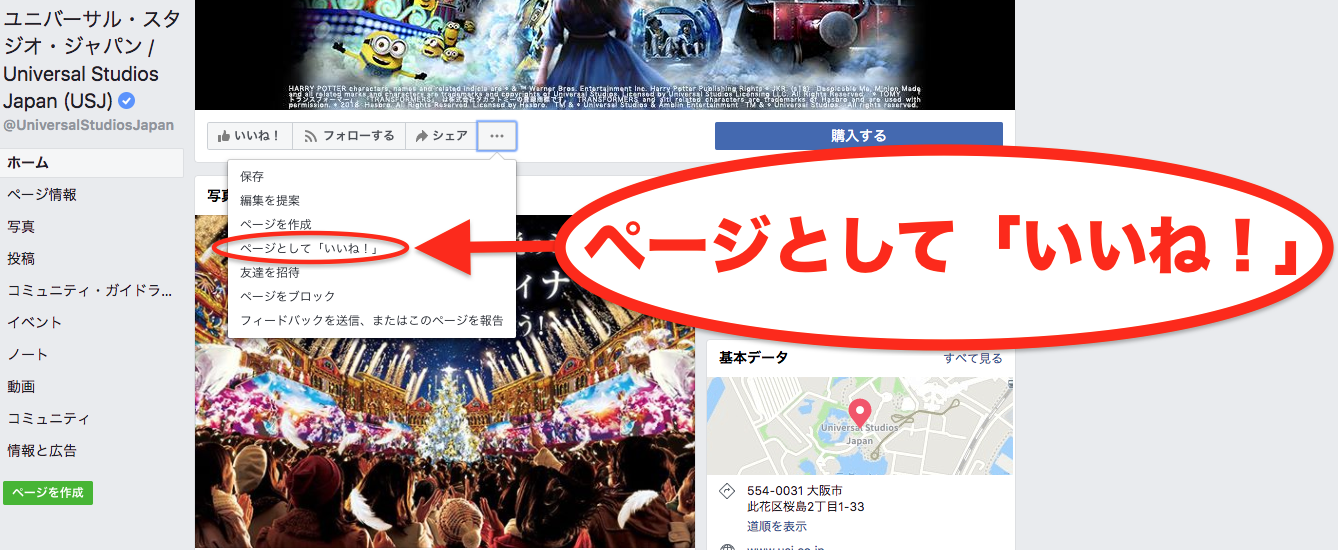
(4) 「ページとしていいね!」クリック

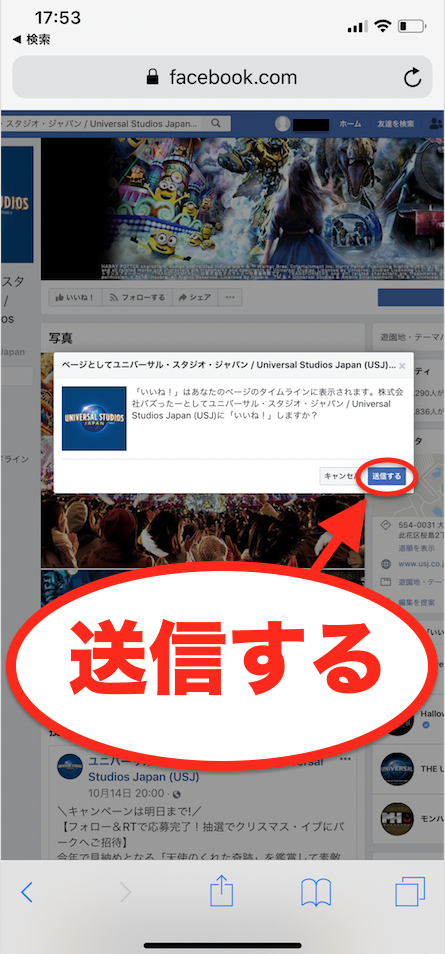
(5) 「送信する」クリック

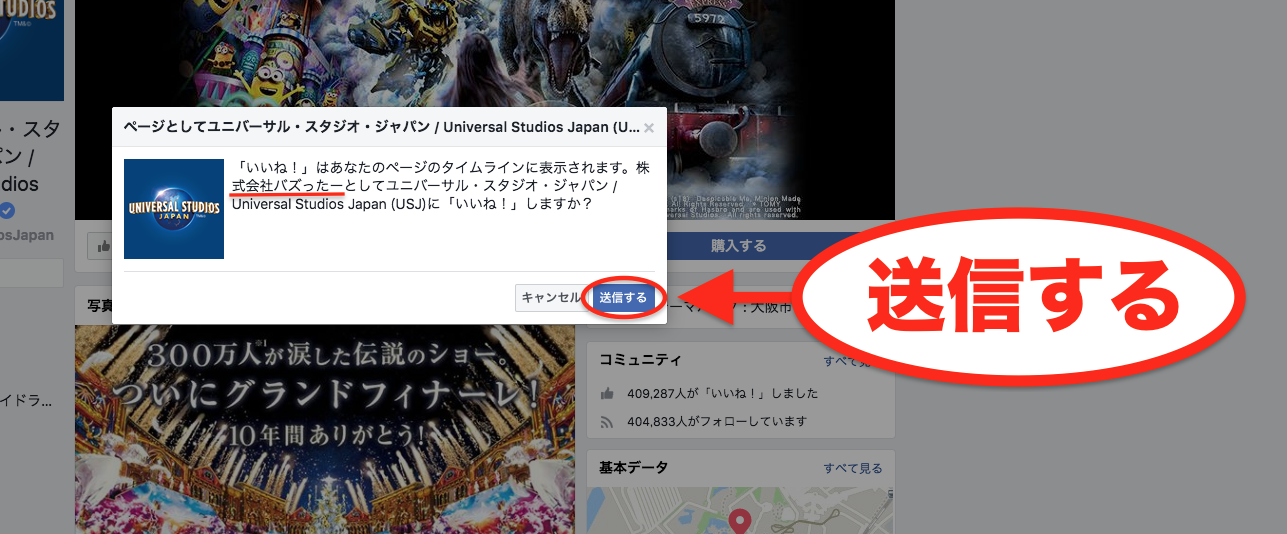
Facebookページとして「いいね!」するか?と確認のポップが出てきます。

確認し「送信する」をクリックすればFacebookページ名義でいいね!完了です。

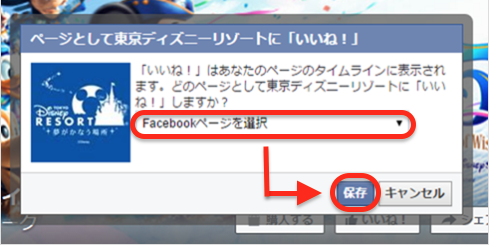
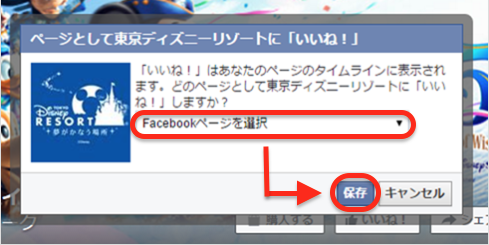
複数のFacebookページを所有している場合には、以下の様なFacebookページを選択するポップが表示されます。いいね!したいFacebookページを選択し「保存」をクリックしましょう。

1-2:iPhone編

iPhoneからFacebookページ名義で「いいね!」する方法を紹介します。

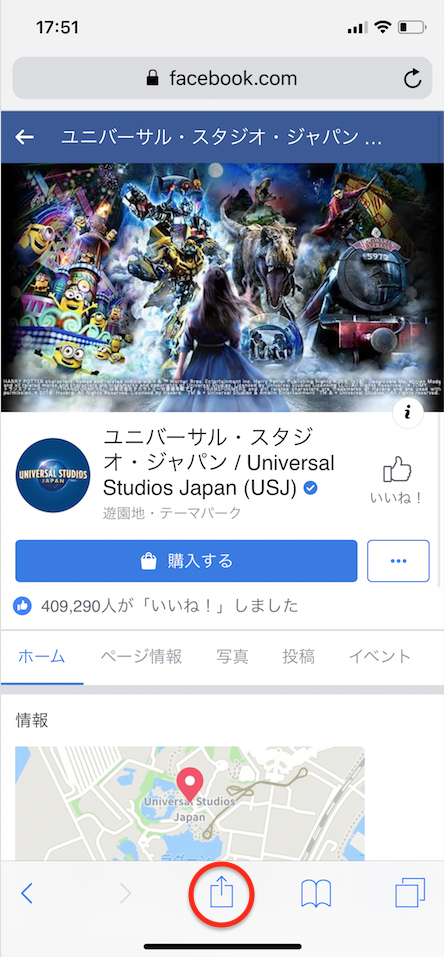
iPhoneやスマートフォンから行う場合には、Facebookを開かずにSafariやGoogleのブラウザから「いいね!」したいアカウントのFacebookページを検索し表示しましょう。

(1) 「共用リンク」ボタンをクリック

Safari画面下の真ん中に表示されている、共用リンクのボタンをクリックします。

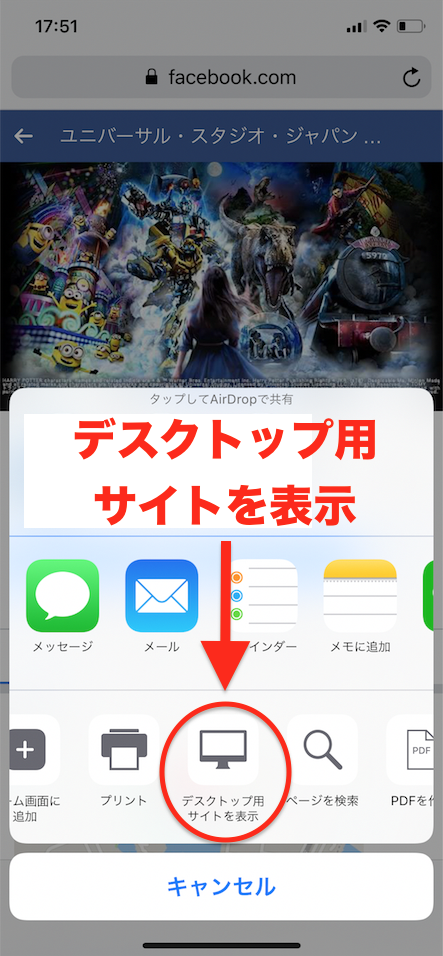
(2) 「デスクトップ用サイトを表示」クリック

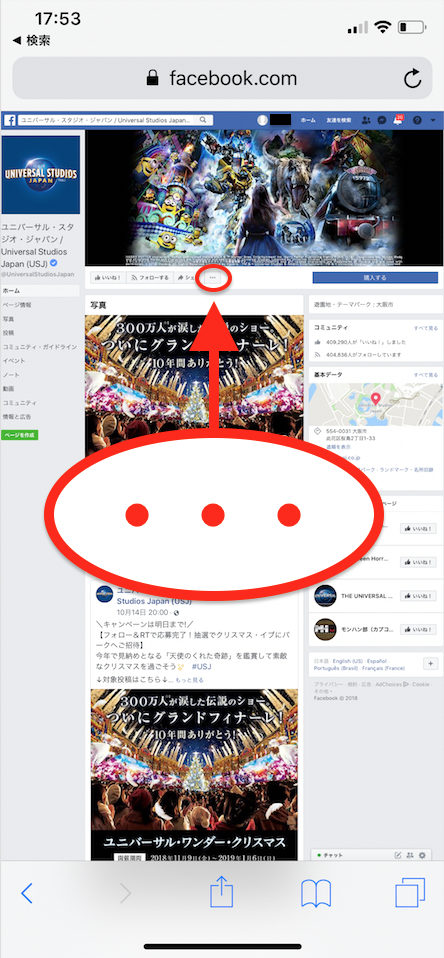
(3) 「•••」クリック

画面がデスクトップ用に切り替わります。

ここからはPC端末での操作方法と同じです。

カバー写真下の「•••」メニューボタンをクリックします。

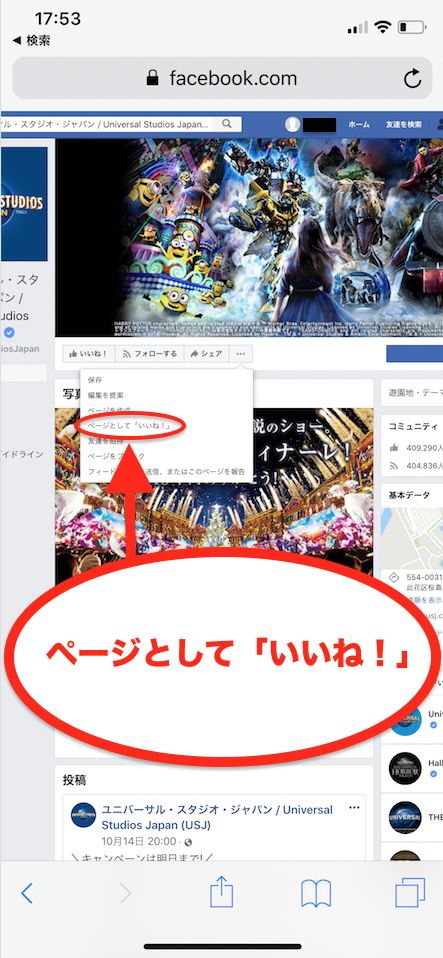
(4) 「ページとして「いいね!」」クリック

ポップの上から4番目、「ページとして「いいね!」」をクリックしましょう。

(5) 「送信する」クリック

Facebookページとして「いいね!」するか?と確認のポップが出てきます。

記載されているFacebookページに誤りがないか確認し「送信する」をクリックしましょう。

Facebookページを複数アカウント所有している場合には、PC操作時と同様にFacebookページを選択するポップが表示されます。

以上がPCとiPhone端末からFacebookページで「いいね!」する方法です。

2:いいね!に関する4つの操作方法

Facebookページの「いいね!」に関する4つの操作方法を紹介します。

  • いいね!リクエスト方法
  • いいね!された人リストの確認方法
  • いいね!する方法とフォローする方法
  • いいね!取り消し方法

上記4つの方法でFacebookページの「いいね!」に関する疑問を解消しましょう。

2-1:いいね!リクエスト方法

Facebookページで「いいね!」を2つの方法リクエストする事が可能です。

  • Facebookページの友達に「いいね!」をリクエストする場合
  • 投稿にリアクションをした人に「いいね!」をリクエストする場合

上記2つのリクエスト方法の手順を紹介します。

【Facebookページの友達に「いいね!」をリクエストする場合】

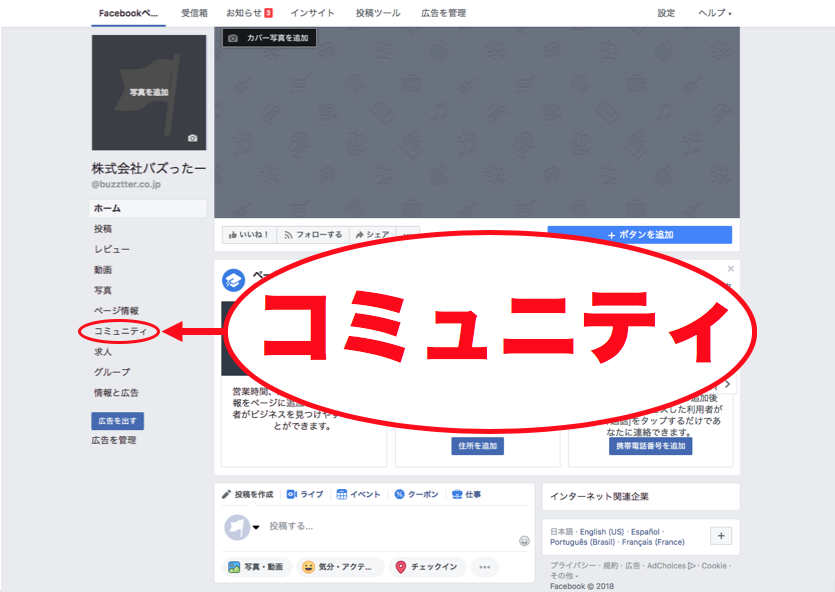
① Facebookページ左側の「コミュティ」クリック

② 画面右側に、友達が表示される

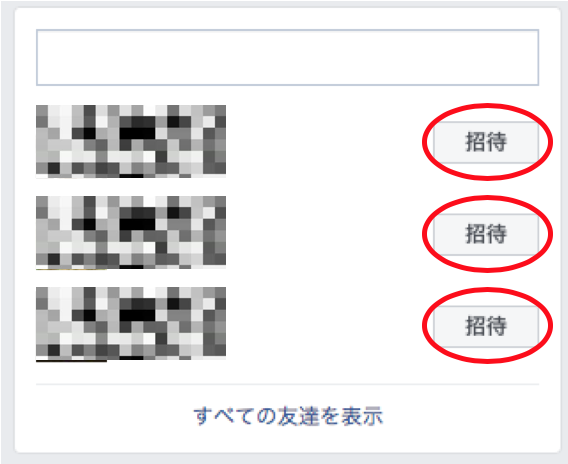
下記画像の様に、画面右側に友達が表示されます。

ボックスに友達の名前を入力すると、入力した友達を表示する事が可能です。

友達を指定し、リクエストを送る事も可能ですがボックスに名前を入れなければ無作為にあなたの友達がランダムで表示されます。そのまま名前の右横にある「招待」をクリックすれば、いいね!リクエストが送信されるのです。

【投稿にリアクションした人に「いいね!」をリクエストする場合】

Facebookページの投稿にリアクションした人宛に「いいね!」をリクエストする方法を紹介します。

ページの「いいね!」が100,000いいね!未満の場合はリアクションした人に「いいね!」をリクエストする事が可能です。方法はとてもシンプルで、3つの手順でリクエストを送る事が出来ます。

① いずれかの投稿にアクセスする

② 投稿内のリアクションセクションをクリックする

③ リアクションした人が表示されるので、氏名横にある「招待」をクリック

上記3つの手順で、いいね!リクエスト送信完了です。

仮にFacebookページのいいね!が100,000いいね!を超えている場合には、いいね!リクエストではなく友達リクエストを送信するオプションが表示されます。

2-2:いいね!された人のリスト確認方法

Facebookページに「いいね!」してくれた人を確認したい!

いいね!してくれた人はリストで確認する事が可能です。

Facebookページから簡単に確認する事が出来ます。

① Facebookページへアクセス

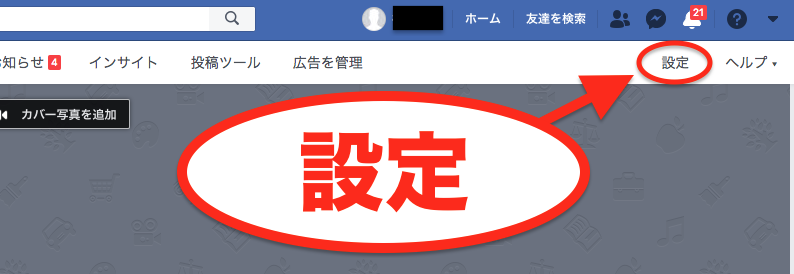
② 「設定」クリック

画面上部にある「設定」をクリックします。

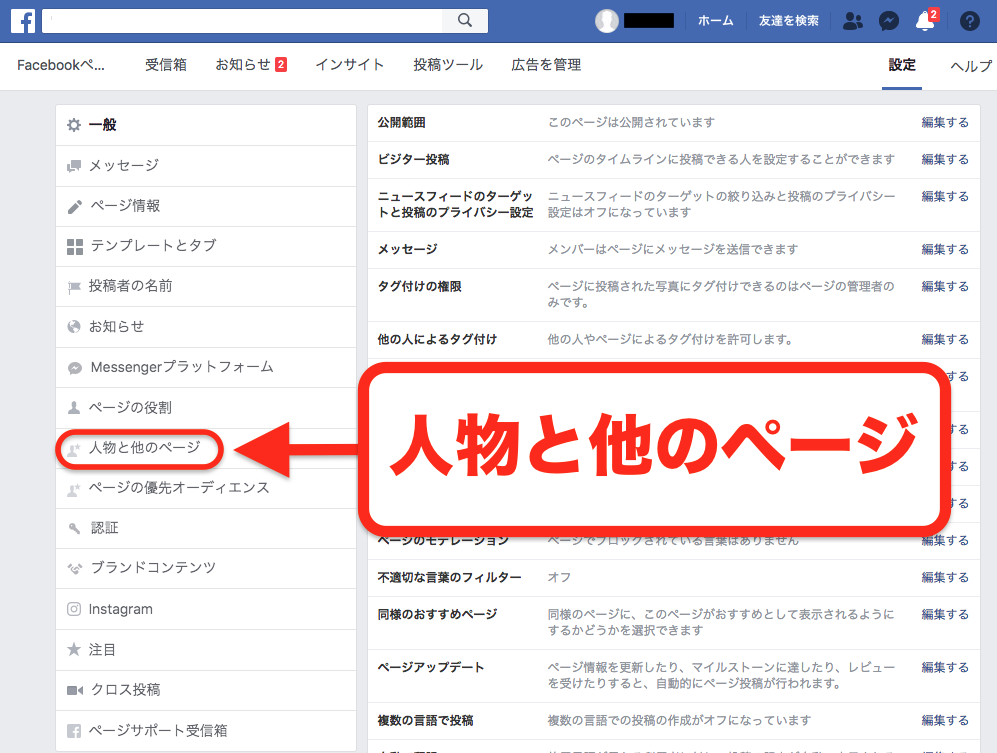
③ 「人物と他のページ」クリック

画面左側に表示される設定メニューの中の「人物と他のページ」をクリックします。

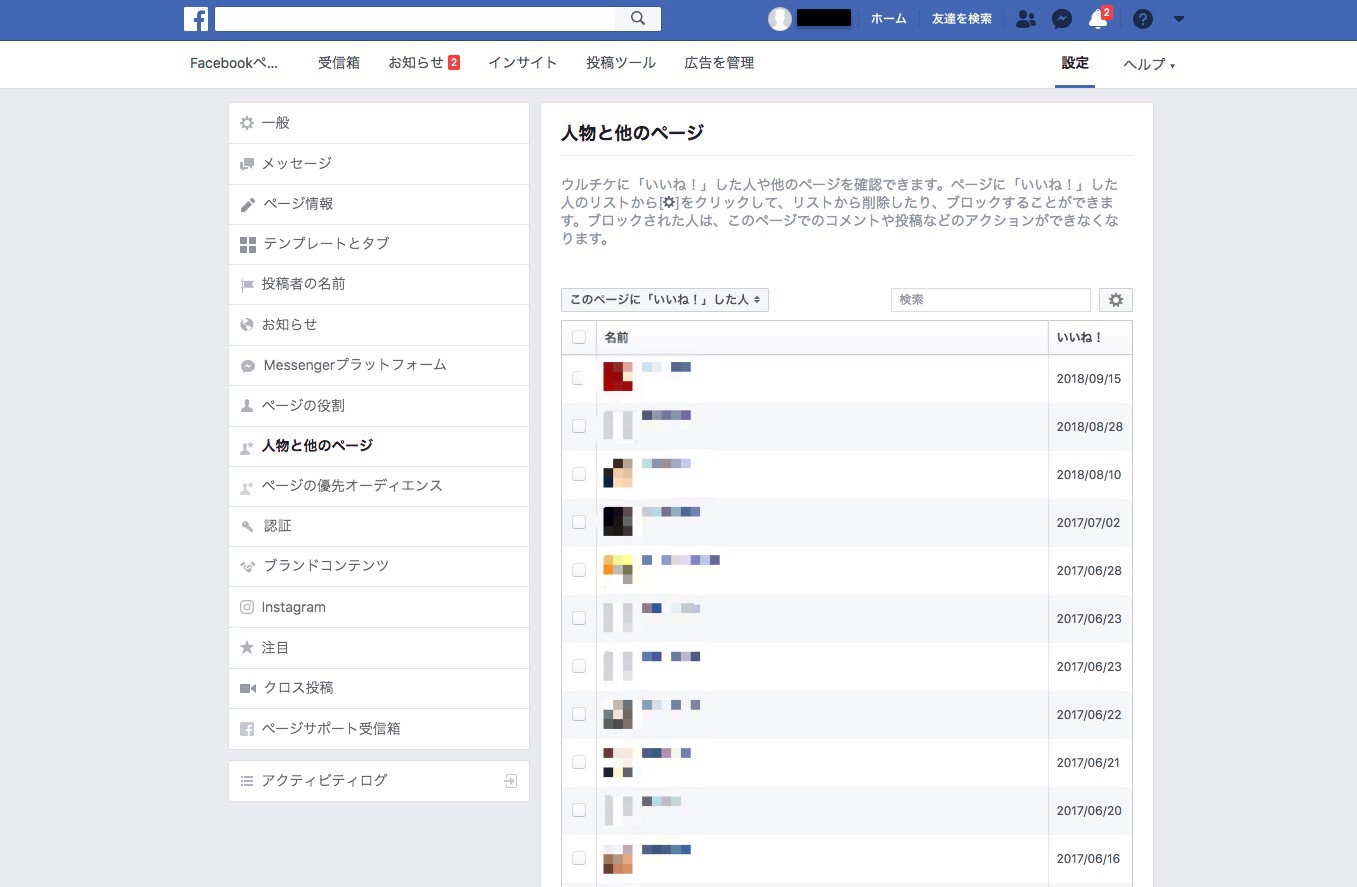
④ いいね!した人物が表示される

画面右側にいいね!した人物が表示されます。

この方法で今まで「いいね!」した人を確認する事が可能です。

※すべての人物が表示されない場合があります。

ページへのいいね!を公開している人物が上記画面で表示可能です。

2-3:いいね!する方法とフォローする方法

Facebookページを「いいね!」する方法を紹介します。

Facebookページをいいね!すると自動的にフォローした事になり、そのページの更新情報がニュースフィードに表示される様になるのです。

  • ページをいいね!する方法
  • フォローする方法

上記2つの方法を紹介します。

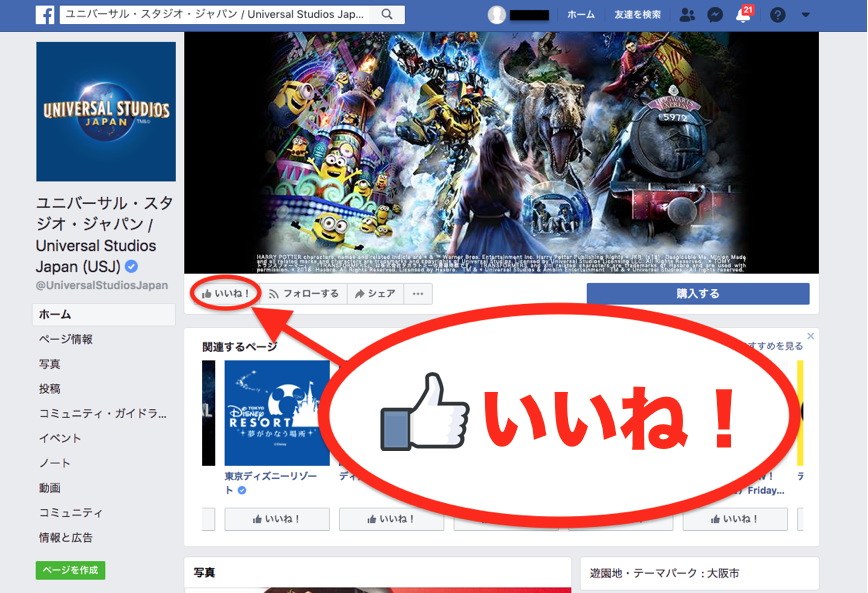
2-3-1:ページをいいね!する方法

ページをいいね!する方法を紹介しましょう。

① いいね!したいFacebookページへアクセス

② カバー写真下の「?いいね!」をクリック

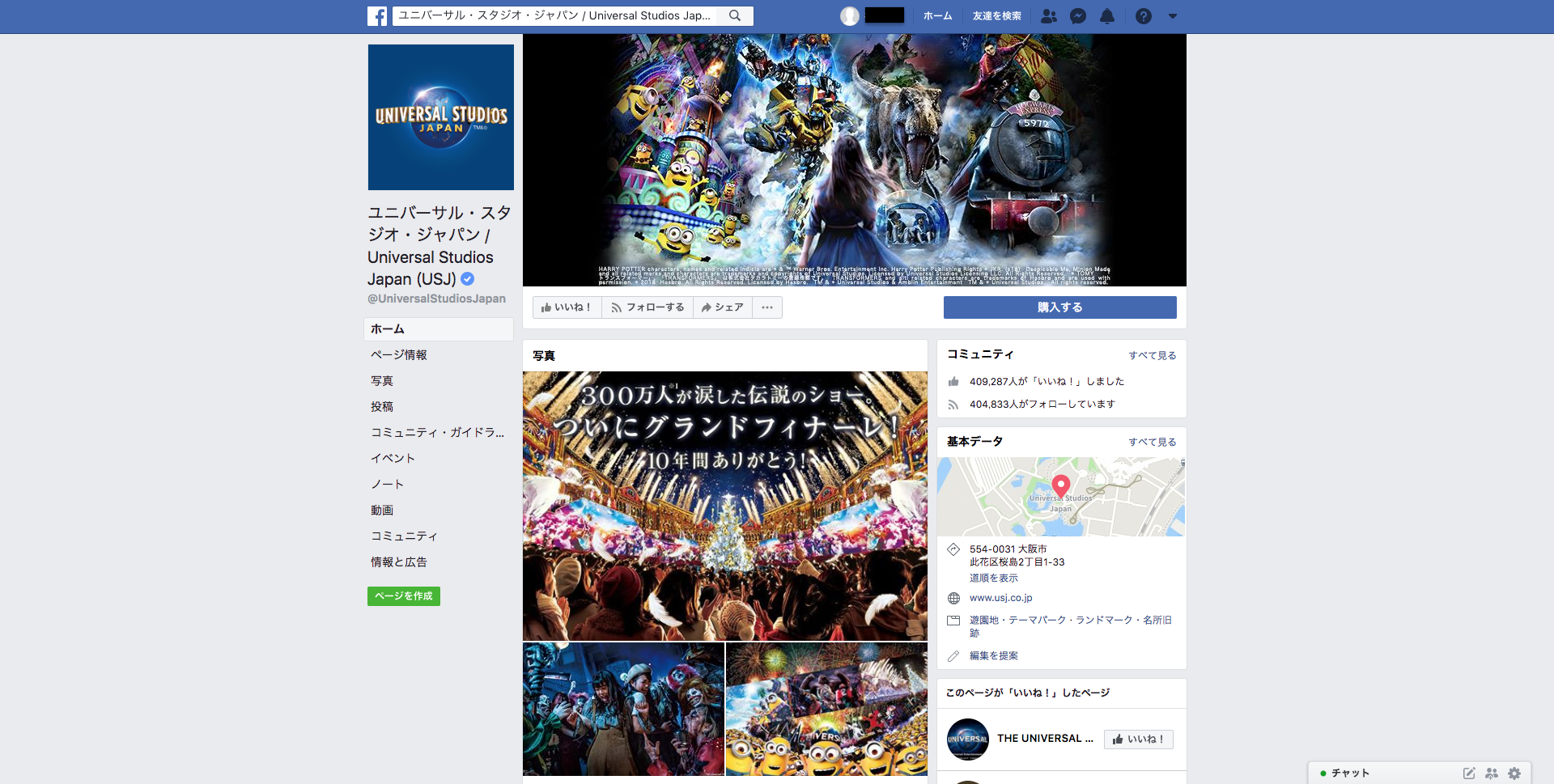
いいね!したい時は、カバー写真したの「いいね!」をクリックします。

いいね!すると自動的に、そのFacebookページをフォローする事になります。

そのページの更新情報がニュースフィードに表示される様になるでしょう。

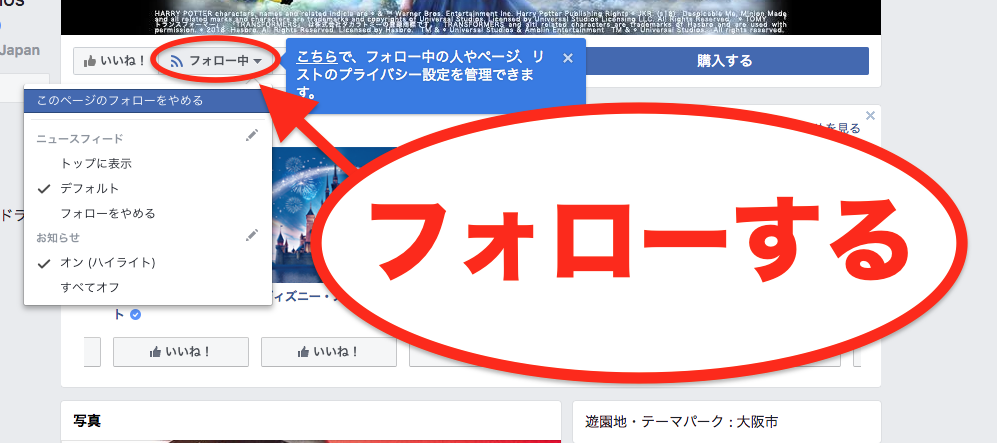
2-3-2:フォローする方法

ページをフォローする方法を紹介します。

① カバー写真下の「フォローする」クリック

フォローする方法はカバー写真下の「フォローする」をクリックするだけです。

フォロー後「フォロー中」と表記されニュースフィードへの表示や、お知らせの通知の設定が出来ます。

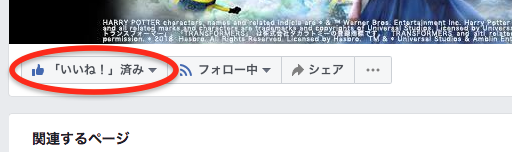
2-4:いいね!取り消し方法

Facebookページにいいね!した「いいね!」を取り消す方法を紹介します。

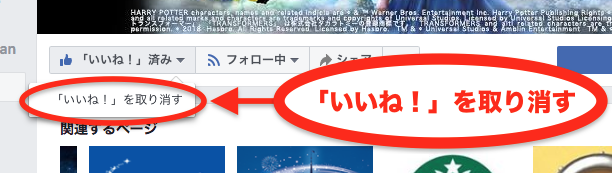
① カバー写真下の「「いいね!」済み」をクリック

② 「「いいね!」を取り消す」ポップをクリック

「いいね!」を取り消す」というポップが表示されます。クリックしましょう。

③ いいね!取り消し完了

いいね!を取り消すと「いいね!」ボタンの表記が変わります。

「いいね!」済みという表記ではなくなっている事を確認し完了です。

3:Facebookページでいいね!を絶対増やせる6つのポイント

Facebookはただ作っただけでは「いいね!」は増えません。

作ってみたは良いものの「いいね!」の数が増えず頭を抱えていませんか?

Facebookページの「いいね!」を増やす事で単なるSNSとしてではなく、企業のマーケティングとしても活用する事が可能です。また、「いいね!」が増えると社会的信用にもつながります。

Facebookのいいね!は1つ1つに大きな価値があり、いいね!が増える程にFacebookの信用度も上がるのです。そんなFacebookでいいね!を増やす6つのポイントを紹介します。

  • 記事の品質を高め、有益なWebコンテンツを提供する
  • 記事更新後は毎回Facebookに投稿する
  • サイト(ブログ)内にFacebookボックスを表示する
  • メルマガにFacebookページリンクを添付する
  • Facebookキャンペーンを実施する
  • Facebook広告を出す

上記6つの事を確実に行えば、Facebookの「いいね!」を爆発的に増やす事が出来る可能性があります。

中でも重要なのは”有益なWebコンテンツを提供する”ことです。Webコンテンツが有益でなければ、ユーザーは興味を示しません。まずはここから始めていきましょう。

上記6つのポイントについて詳しく紹介していきます。

3-1:記事の品質を高め、有益なWebコンテンツを提供する

Facebookの「いいね!」を増やしたいのであれば、まずは記事の品質を高める事が重要です。

記事のクオリティが低く、ユーザーに有益な情報を伝えられていなければ「いいね!」は押してもらえません。まずは記事の品質を高めて、ユーザーにとって有益なWebコンテンツを提供する事から始めましょう。

3-2:記事更新後は毎回Facebookに投稿する

品質の高い記事を更新した後は、必ずFacebookに投稿します。

Facebookへ投稿する事で、記事を露出しましょう。

いいね!をしてもらい、サイトの事を知らない友達の友達までリーチする事が可能です。

Facebookへの投稿は忘れない様にしましょう。

3-3:サイト(ブログ)内にFacebookボックスを表示する

記事のクオリティが高く、面白いサイトだと「違う記事も読んでみよう!」そんな気持ちになりますよね。

ユーザーも私たちと同じ人間なので、気に入れば通知を受け取って最新情報が知りたいと思うはずです。

サイト内にFacebookボックスを表示させておく事によってFacebookページへ「いいね!」してくれる可能性があります。いいね!すればユーザーは通知を受け取る事が出来るので好循環を作る事が可能です。

3-4:メールマガジンにFacebookページリンクを添付する

メールマガジンにFacebookページのリンクを添付する事も良い宣伝になります。

特に、1番最初に配信されるメールマガジンに添付しておくと良いでしょう。

登録直後は購読意欲が最も高い時です。Facebookページのリンクを添付しておけば、クリックしFacebookページへアクセスする可能性があります。

メールマガジンを配信している場合には、Facebookページのリンクを添付する事も忘れない様にしましょう。

3-5:Facebookキャンペーンを実施する

Facebookページに「いいね!」を増やす効率的な方法として、Facebookキャンペーンを実施する事も1つの手です。Facebookを絡めたキャンペーンを実施する事で、Facebookページへのアクセスが増え「いいね!」してもらえる可能性が大きくなります。

Facebookキャンペーンを実施する際には、最大限の効果を得られる様に3つの事を意識して実施しましょう。

  • 賞品を用意する
  • コンテスト制にする
  • ユーザー参加型にする

上記3つは、Facebookでキャンペーンを実施した場合の3大成功要素になります。

3つの事を実施するだけで、大きな効果を期待する事が出来るでしょう。

3-6:Facebook広告を出す

1〜5の「いいね!」を増やすポイントを確実に実施した上で、Facebookの広告を出すのがオススメです。

Facebookの広告は最も即効性の高いファン獲得方法と言われていて、普通に出すだけでも十分効果があります。しかし、1〜5のポイントを実施した上で広告を出せば少ないコストで爆発的な効果を発揮するでしょう。

まとめ

Facebookページの「いいね!」に関して詳しく解説してきました。

  • Facebookページ名義で「いいね!」する方法
  • いいね!リクエスト方法
  • いいね!された人リストの確認方法
  • いいね!する方法とフォローする方法
  • いいね!取り消し方法

上記5つの「いいね!」を使いこなす事が出来れば、Facebookページで操作に困る事は無いでしょう。

またFacebookページの「いいね!」を増やすと様々なメリットがあります。

単なるSNSではなく、企業のマーケティングとして活用する事が可能です。

6つの「いいね!」を増やす事を確実に実行し、コンテンツの露出を考えてみてはいかがでしょうか。

ぜひ参考にしてみて下さい。

Facebookを活用し集客数が2倍に!6つの活用方法と成功事例5選

  • Facebookページを使って、多くの人に企業を知ってもらう事はできないか?
  • Facebookページを使って集客に繋げられないだろうか。

Facebookは世界一のシェアを誇るSNSで2017年の時点では、月刊アクティブユーザーが20億人という世界一ポピュラーなSNSです。

特に日本では20・30歳以上の男女に人気があるので、ビジネスとして活用するにはもってこいなSNSになります。

しかしFacebookページを、ただ単に作っただけでは多くの人にリーチする事は出来ないですよね。Facebookを作ったら、うまく活用しビジネスチャンスを広げていきましょう。

今回はFacebookページを活用する方法について詳しく紹介していきます。

1:Facebookページを活用する6つの方法

  • Facebookページを作成したけれど、どうやって使うの?作ればOK?

そんな事はありません。Facebookページを使ってビジネスで結果を出すのであれば、活用しアクションを起こす必要があります。

ただ作っただけではフォロワーも増えず、結果を出す事はかなり難しいでしょう。

今回は、Facebookページで結果を出す為に行うべき6つの活用方法を紹介します。

  • Facebookページ広告
  • Facebookプロモートポスト
  • イベントページ
  • Facebook懸賞キャンペーン
  • ブログと連携
  • Facebookインサイト

1-1:Facebookページ広告

Facebook広告

Facebookページを活用する上で、オススメなのがFacebookページ広告を活用する方法です。

Facebookページ広告とは、TwitterやInstagram広告と同様のSNS広告になります。

中でもFacebookページの広告は、利用者数の多さ細かくターゲティングできる精度が高くビジネスに向いているとされています。実際にFacebookページ広告は企業での活用が進んでいるのです。

  1. 性別
  2. 年代
  3. 趣味
  4. 嗜好

上記の様な詳細条件を事前に設定し決める事が出来ます。

また広告の種類も13種類あり、目的に合わせて広告を出す事が可能です。

  • リンク広告
  • 写真広告
  • カルーセル広告
  • 動画広告
  • スライドショー広告
  • キャンバス広告
  • ダイナミック広告
  • コレクション広告
  • リード獲得広告
  • 近隣エリア広告
  • クーポン利用広告
  • アプリインストール広告

上記13の種類から定める事が出来ます。

また料金は、自身で設定する事ができ予算を超えてしまう事は決して無いのです。

低コストから利用でき、なおかつターゲットを絞れるのでリーチしたい所へ確実に拡散する事ができます。

1-2:Facebookプロモートポスト

次に活用できる方法が、Facebookプロモートポストです。

プロモートポストとは、Facebookページのウォール投稿をスポンサー広告としてFacebook内で露出する広告になります。1-1で紹介したFacebook広告とは異なるもので、プロモートポストはニュースフィード内に表示されます。またプロモートポストする方法も、投稿ページで簡単に行う事が可能です。

少額からプロモートする事ができ簡単に行えるので、すでにFacebookページにある程度のファンがいる場合にはオススメな方法になります。ただしプロモートのリーチ範囲はファンとその友達のみです。

その為、企業を知らない範囲に届ける事が出来ません。

ファンが多いほど行うべき活用方法です。

1-3:イベントページ
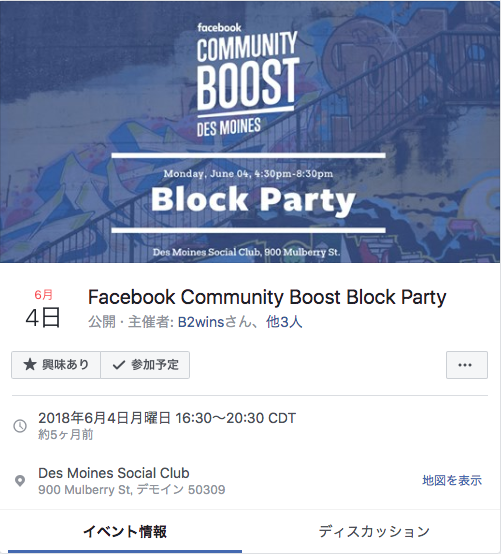
Facebookページ活用方法3つ目は、イベントページを利用する方法になります。

Facebookのイベントページとは、Facebook上で簡単にイベントの告知・集客が出来るものです。

イベント開催時には、是非ともイベントページをFacebookページで作成すると良いでしょう。

作成方法もとても簡単で、Facebookページにてイベント内容・日時・場所の入力を行うだけで作成する事が出来ます。イベントページの作成もある程度のファンを獲得している際に有効とされるものです。

ファンが少なくて困っている…そんな時には広告を出す方が集客に繋がるでしょう。

1-4:Facebook懸賞キャンペーン
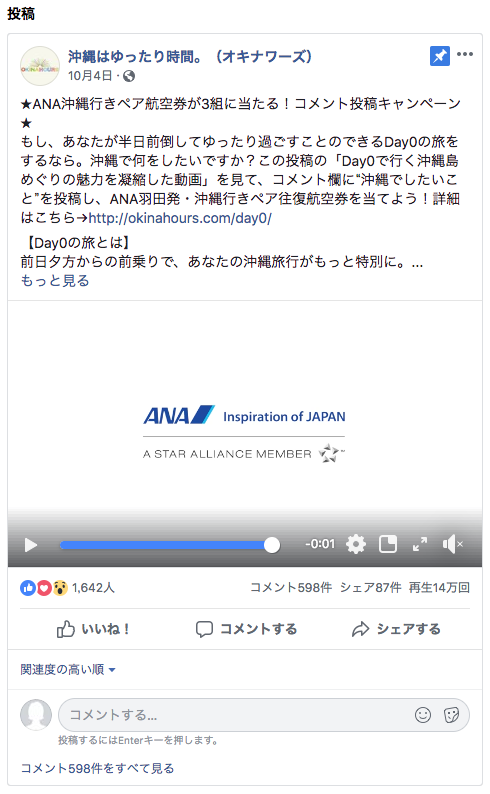
Facebookページを活用する4つ目の方法は、Facebook懸賞キャンペーンです。

Facebook懸賞キャンペーンは、新規ファンの獲得に有効な活用方法になります。

Facebook懸賞キャンペーンはFacebookページ上で行うキャンペーンの1つで、実施した事でFacebook広告からのファン獲得率が約2倍増加したというデータもあるのです。

Facebook懸賞キャンペーンは7つの種類があります。

キャンペーン内容に合わせて作成する事ができ、料金も異なってきます。

  1. O2O型懸賞キャンペーン
  2. クイズ型懸賞キャンペーン
  3. アンケート型懸賞キャンペーン
  4. サンプリング型懸賞キャンペーン
  5. 確率アップ型懸賞キャンペーン
  6. 共同参加型懸賞キャンペーン
  7. 資料請求型懸賞キャンペーン

1-5:ブログと連携

Facebookページを活用する5つ目は、ブログと連携です。

企業が運営しているブログやHPがあれば、必ずFacebookページとの連携をオススメします。

ブログとFacebookページとの連携は集客・アクセス数アップに欠かせないポイントです。

ブログをブックマークやお気に入り登録していても、毎回新着記事を読みに訪問する人は多くないでしょう。

しかしFacebookページと連携し自動投稿の設定をしておけば、ブログ更新と共にFacebookページでも拡散されます。するとFacebookページのファンたちに知らせる事ができ、いいね!してくれればファンの友達にまで拡散する事が可能です。Facebookページとの連携は、認知度を高める為の有効な方法と言えます。

1-6:Facebookインサイト
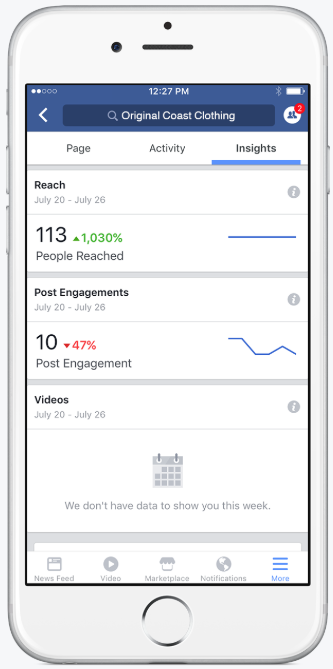
Facebookページを活用する6つ目は、インサイトの活用です。

インサイトとはFacebookページを運用する上で、なくてはならない存在になります。

インサイトは、Facebookページ管理者が見る事のできる分析機能です。

Facebookページのパフォーマンス・リーチ・エンゲージメント・いいね!増減等の数値が自動的にグラフ化され確認する事が出来ます。

反応されやすい、届けやすい投稿の傾向を分析しFacebookページの改善に繋げる事が可能です。

2:Facebookページの活用事例5選

Facebookページを活用すると、どのような結果へ繋げる事ができるのか。

具体的にどのような結果へ繋げる事が出来るのか、イメージが湧いていないのではないでしょうか。Facebookページを用いて、うまく活用した成功事例を5つ紹介します。

  • Facebookページの投稿のみで成功した事例
  • 目的別広告を組み合わせリード獲得数が最大化した事例
  • 魅力が最大限伝わる広告を選び成功した事例
  • Facebook Marketplaceの広告を活用し成功した事例
  • Facebookページで売上拡大、求人応募者まで獲得した成功事例

2-1:Facebookページの投稿のみで成功した事例
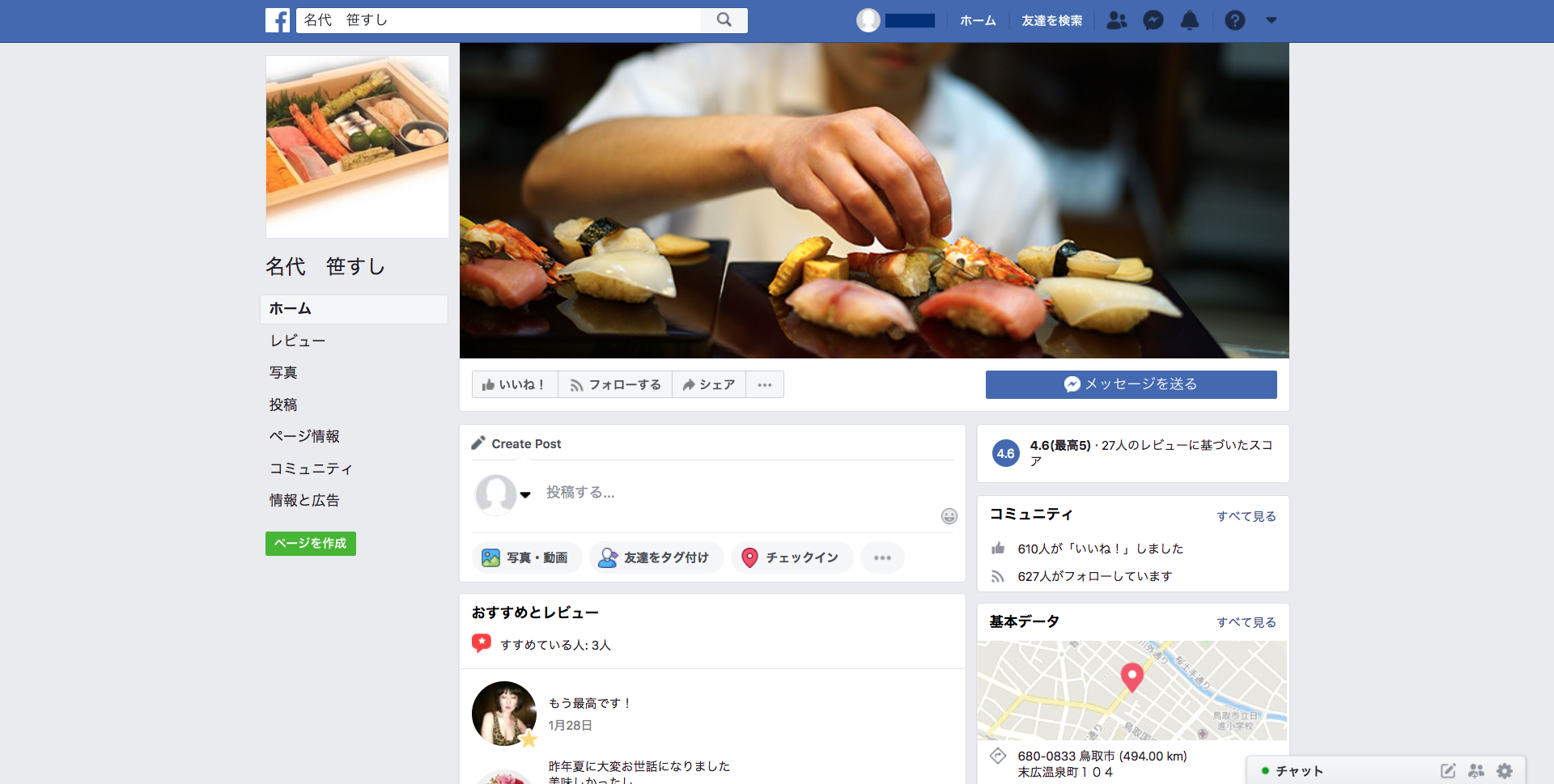
日本の中で7番目に小さい県である鳥取市で、Facebookページを活用した事でFacebookページからの新規顧客を50%獲得に成功したお寿司屋さん「笹すし」を紹介ます。

鳥取県で営業している笹すしでは、Facebookページの投稿のみで新規顧客の獲得に成功しています。Facebookページを活用した事で、地元顧客と比較し地域外からの顧客が2.25倍に増加したのです。

色とりどりの料理写真を掲載した投稿を楽しみにファンたちが訪問し、新規顧客の獲得に大きく貢献しています。詳しくは下記URLをご覧ください。

https://www.facebook.com/business/success/sasa-sushi

笹すしのFacebookページは下記URLからご覧頂けます。

https://www.facebook.com/%E5%90%8D%E4%BB%A3-%E7%AC%B9%E3%81%99%E3%81%97-227030937338418/

2-2:目的別広告を組み合わせリード獲得数が最大化した事例
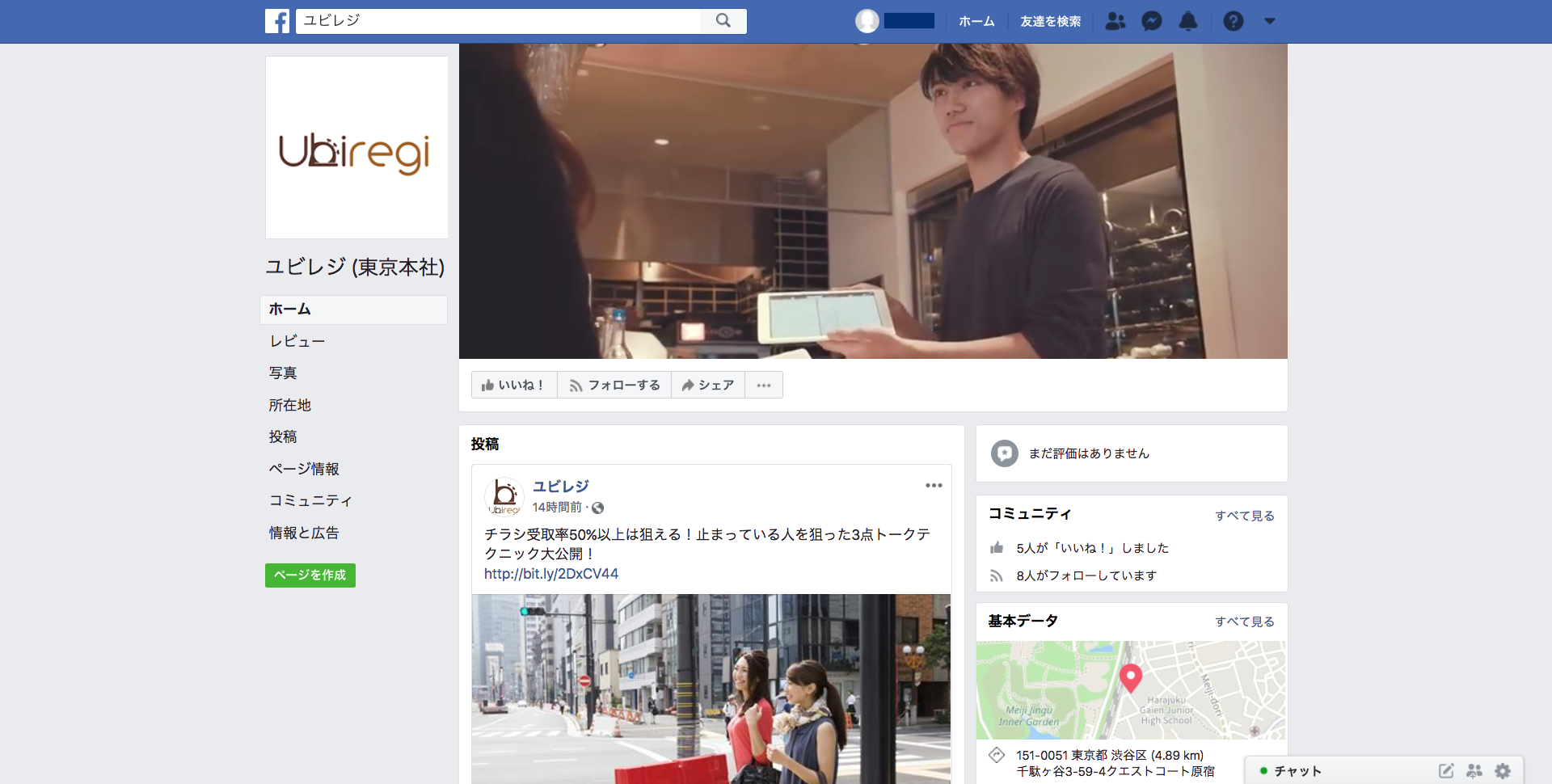
世界中で約3万店舗が導入している、クラウドPOSレジアプリ「ユビレジ」を紹介します。

ユビレジはFacebookページにて、ターゲティングしたリード獲得広告でアプローチするターゲットのボリュームを拡大しCV見込みの高い顧客への配信とリターゲティングを実施しています。

その結果、リード獲得数が最大化し64%のリード獲得単価が減少、7倍のコンバーション率の獲得に成功しているのです。詳しくは下記URLをご覧ください。

https://www.facebook.com/business/success/ubiregi

ユビレジのFacebookページは下記URLからご覧頂けます。

https://www.facebook.com/%E3%83%A6%E3%83%93%E3%83%AC%E3%82%B8-1932069423749225/

2-3:魅力が最大限伝わる広告を選び成功した事例
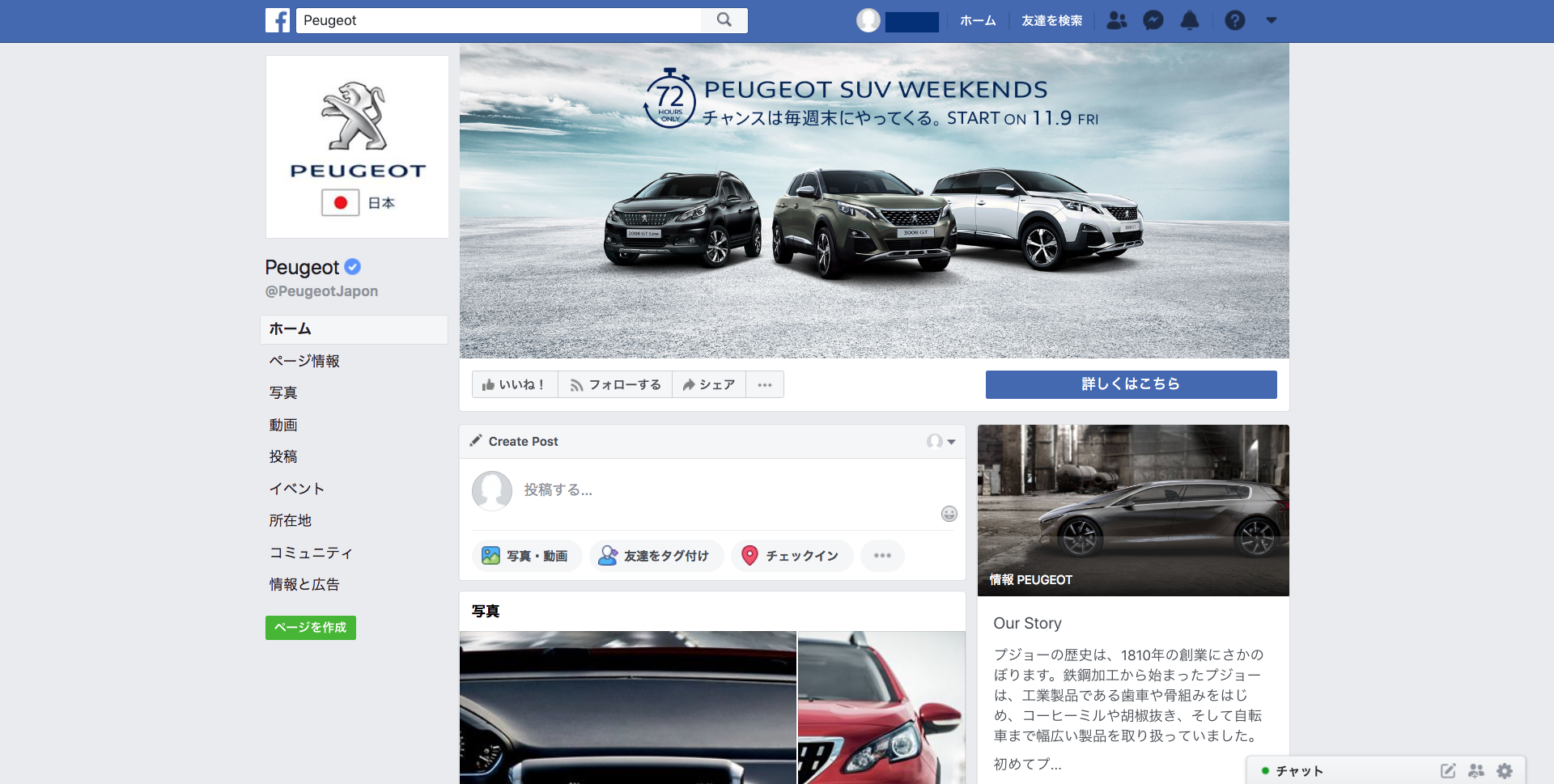
創業から200余年、妥協のないモノづくりを提供し続けているフラン大手自動車メーカーの「プジョー」を紹介します。

プジョーは「PEUGEOT MOTION & EMOTION 体感試乗キャンペーン」の一環で、Facebookページの動画広告にて試乗希望者へアピールしました。個性的なインテリアに焦点を当てて、最大限魅力が伝わる方法として動画広告にて集客を測ったのです。その結果、普段の約2倍もの試乗希望予約数の獲得に成功しました。

どのように広告を出せば、プジョーの魅力が伝わるのか考えて動画広告という選択をした事で成功に基づいていているのです。詳しくは下記URLをご覧ください。

https://www.facebook.com/business/success/peugeot-japon

プジョーのFacebookページは下記URLからご覧頂けます。

https://www.facebook.com/PeugeotJapon/

2-4:Facebook Marketplaceの広告を活用し成功した事例
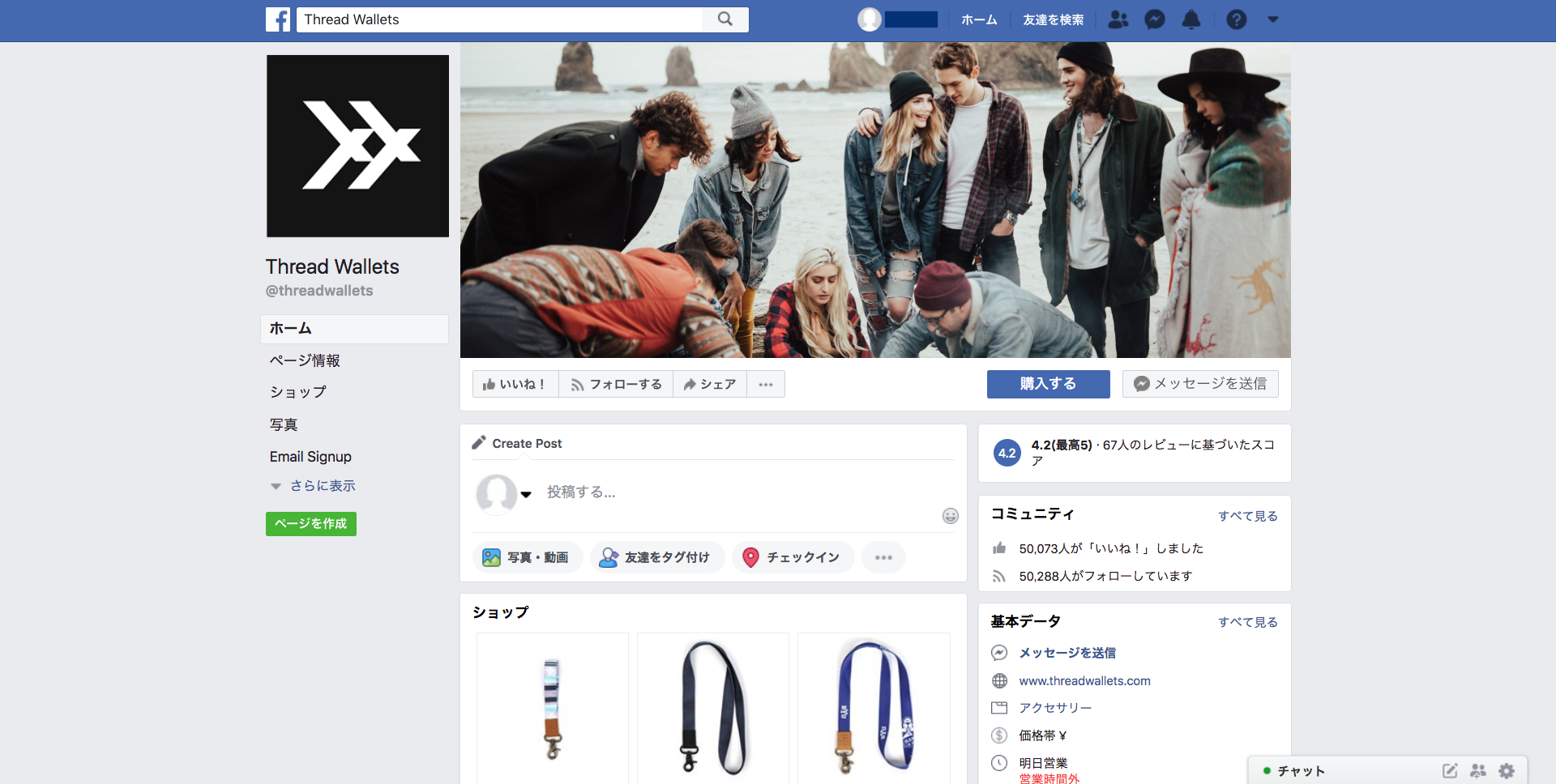
おしゃれでスリムな財布を作り販売、今ではストラップやアクセサリーの製品ラインまで販売し急成長している「Thread Wallets」を紹介します。

Thread WalletsはFacebook Marketplaceの広告でオンライン購入の増加につなげました。

Facebook Marketplaceを広告配置に利用する様になり、今までのコンバージョン費用を低減し新たな購入率の増加へ繋がっています。Thread Walletsでは350を超える購入をMarketplaceから創出しクリック単価を前年と比べて16%も低下させました。また広告費用対効果も41%向上しています。

詳しくは下記URLをご覧ください。

https://www.facebook.com/business/success/2-thread-wallets

Thread Wallets のFacebookページは下記URLからご覧頂けます。

https://www.facebook.com/threadwallets/

2-5:Facebookページで売上拡大、求人応募者まで獲得した成功事例
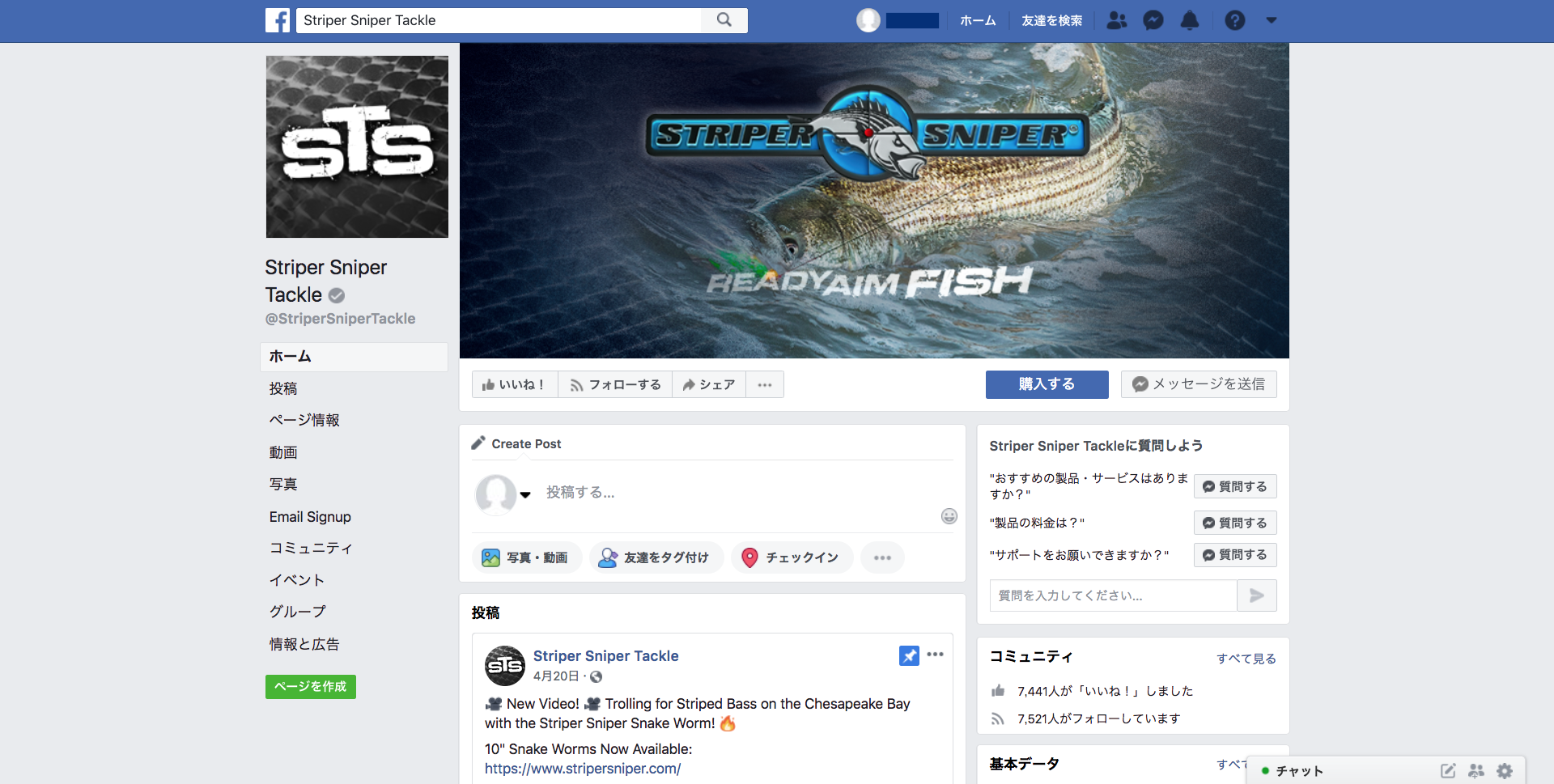
ノースカロライナ州で警察官だったTroy Robersoさんが経営している「Striper Sniper Tackle」を紹介します。もともと警察官だったTroy Robersoさんは副業でフィッシングガイドから始め、その後釣り具をつくってオンラインサイトで販売し始めました。

Facebookページにて、ストライパーフィッシング関連のコミュニティを作る所から始めて魅力的なコンテンツをFacebookページに投稿したのです。

また、ページインサイトを活用し需要のあるターゲット層を明確に特定、興味を持ってくれている人物・年齢・地域等を割り出しました。ターゲット層を明確に特定したおかげで、Facebookページの貢献度がショップ売上の75%に達し、売上を拡大させたのです。

また、ブランドアンバサダーを採用する為にFacebook上の求人情報にて1ヶ月で応募者が15人に達しました。ブランドアンバサダーチームを結成したおかげで、さらなるショップへの成功にまで導いたのです。

詳しくは下記URLをご覧ください。

https://www.facebook.com/business/success/striper-sniper-tackle

Striper Sniper TackleのFacebookページは下記URLからご覧頂けます。

https://www.facebook.com/StriperSniperTackle/

3:Facebookページの作り方

Facebookページの活用法、成功事例について詳しく紹介してきました。

Facebookページを活用する事で、企業やコミュニティの飛躍に大きく繋がる可能性がある事はお分かりいただけましたでしょうか。きちんと活用していけば、Facebookページを用いて世界中の沢山の人々へ拡散する事が可能です。

そんな世界最大のSNS、Facebookで個人のページを使ったことはあるけれどFacebookページってどの様に作るのかご存知ですか?

Facebookページは、個人ページを持っていれば誰でも簡単に作成する事が可能です。

  1. Facebookページの作成方法
  2. Facebookページを非公開にする方法
  3. カバー写真の追加方法
  4. プロフィール写真の追加方法
  5. ユーザーネームの作成方法
  6. ボタンの追加方法
  7. ページ情報の追加方法
  8. Facebookページを公開する方法

Facebookページを公開するまでの上記流れに沿って、わかりやすく解説していきます。

3-1:Facebookページの作成方法

Facebookページの作成方法を早速紹介していきましょう。

まずは下記URLへアクセスします。

https://www.facebook.com/pages/create.php

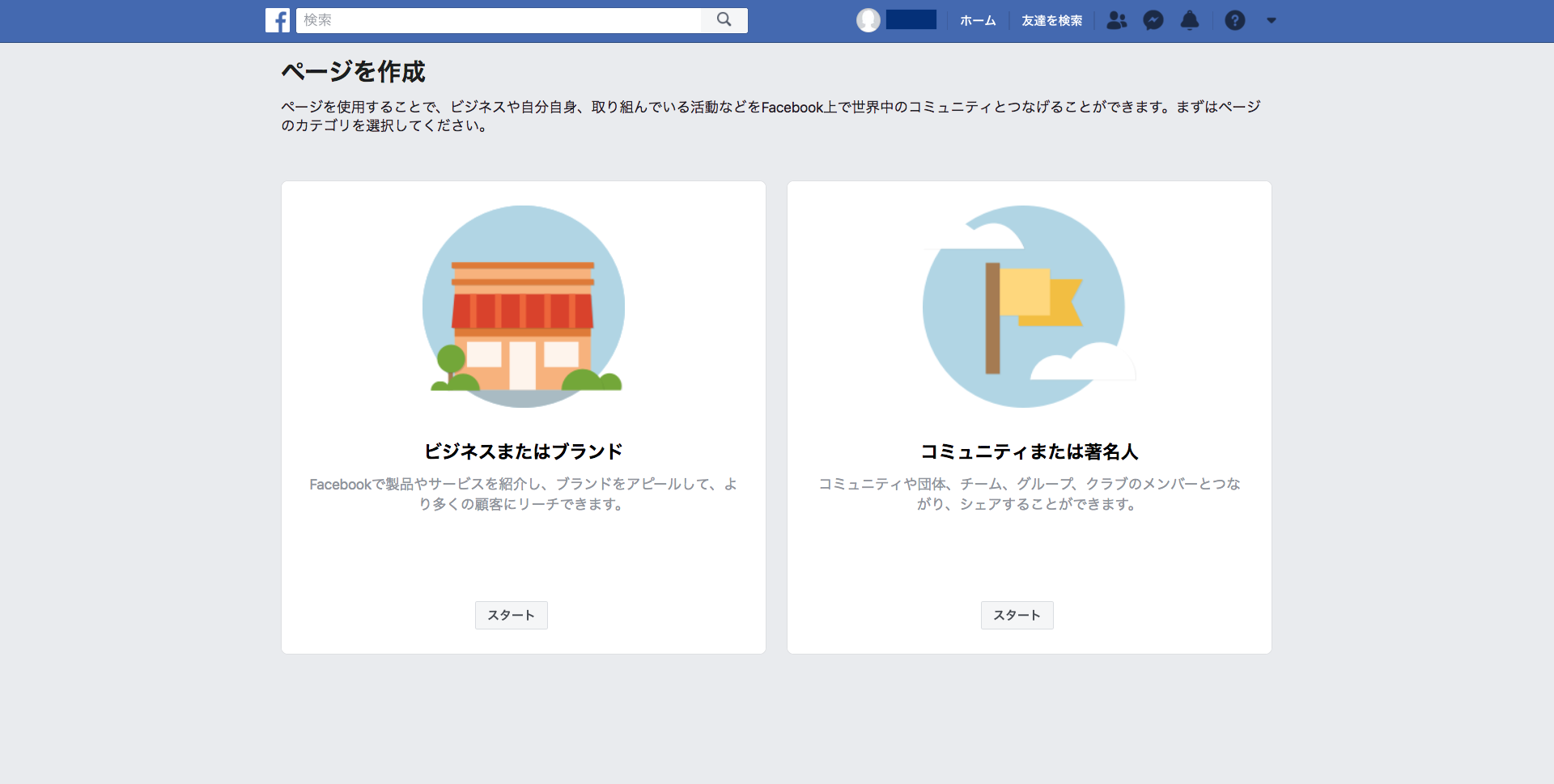
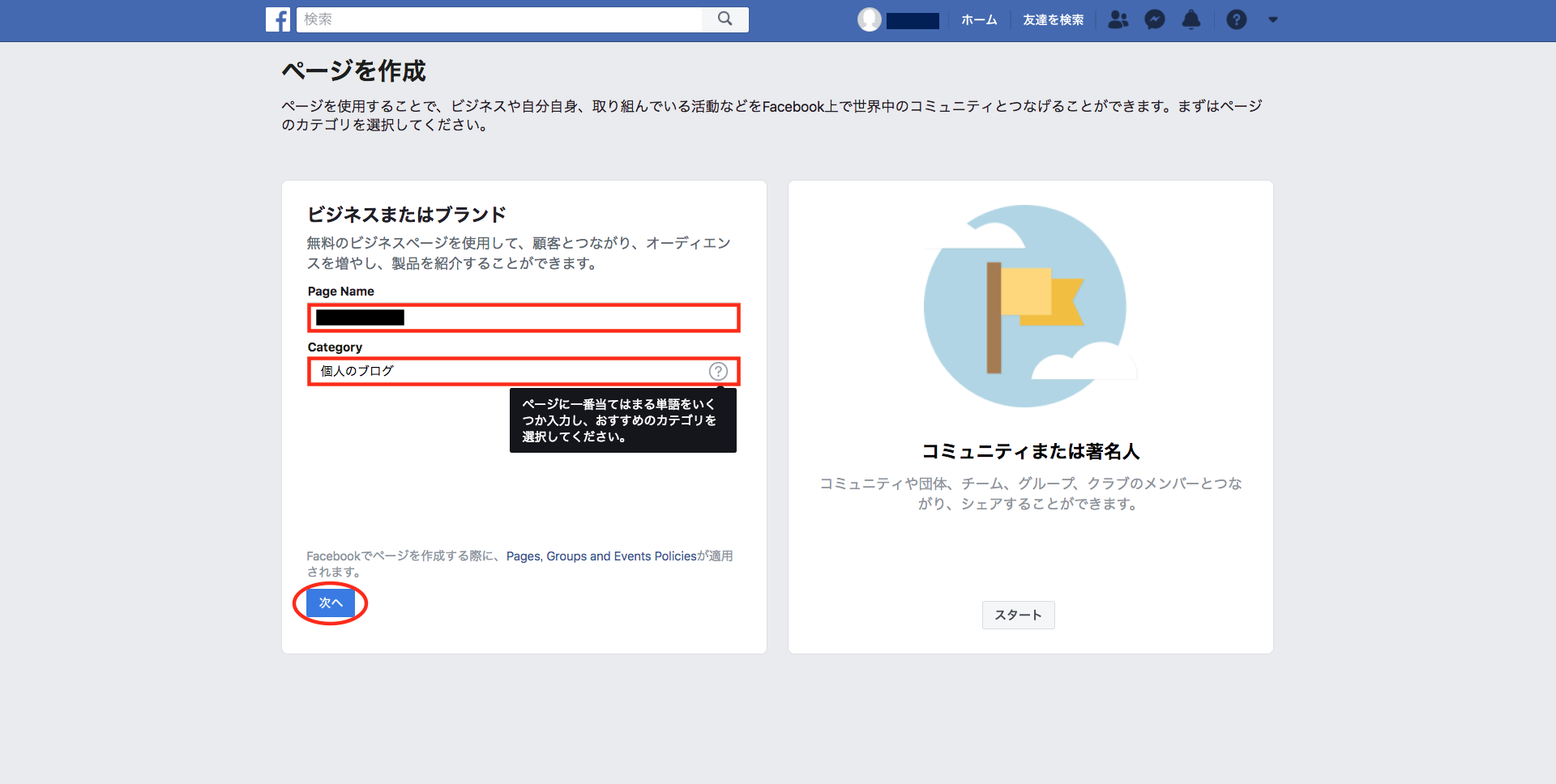
(1) カテゴリーを選択

「ビジネス・ブランド」もしくは「コミュ二ティ・著名人」どちらかを選択しましょう。
(2) ページ名とカテゴリーを選択
(3) プロフィール写真を追加

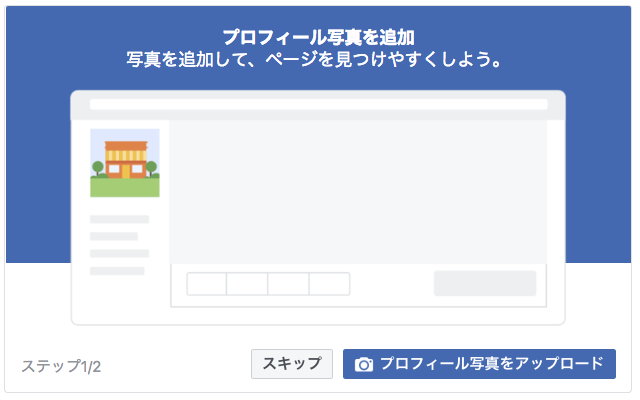
プロフィール写真を追加します。

スキップが可能なので、決まっていない場合にはスキップしてしまいましょう。
(4) カバー写真を追加

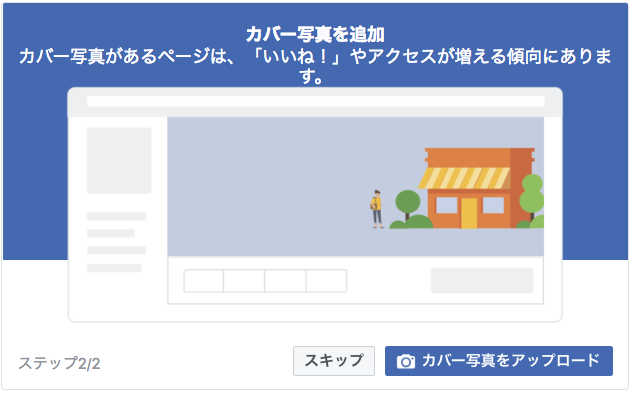
カバー写真を追加します。

スキップが可能なので、決まっていない場合にはスキップしてしまいましょう。
(5) Facebookページが作成される

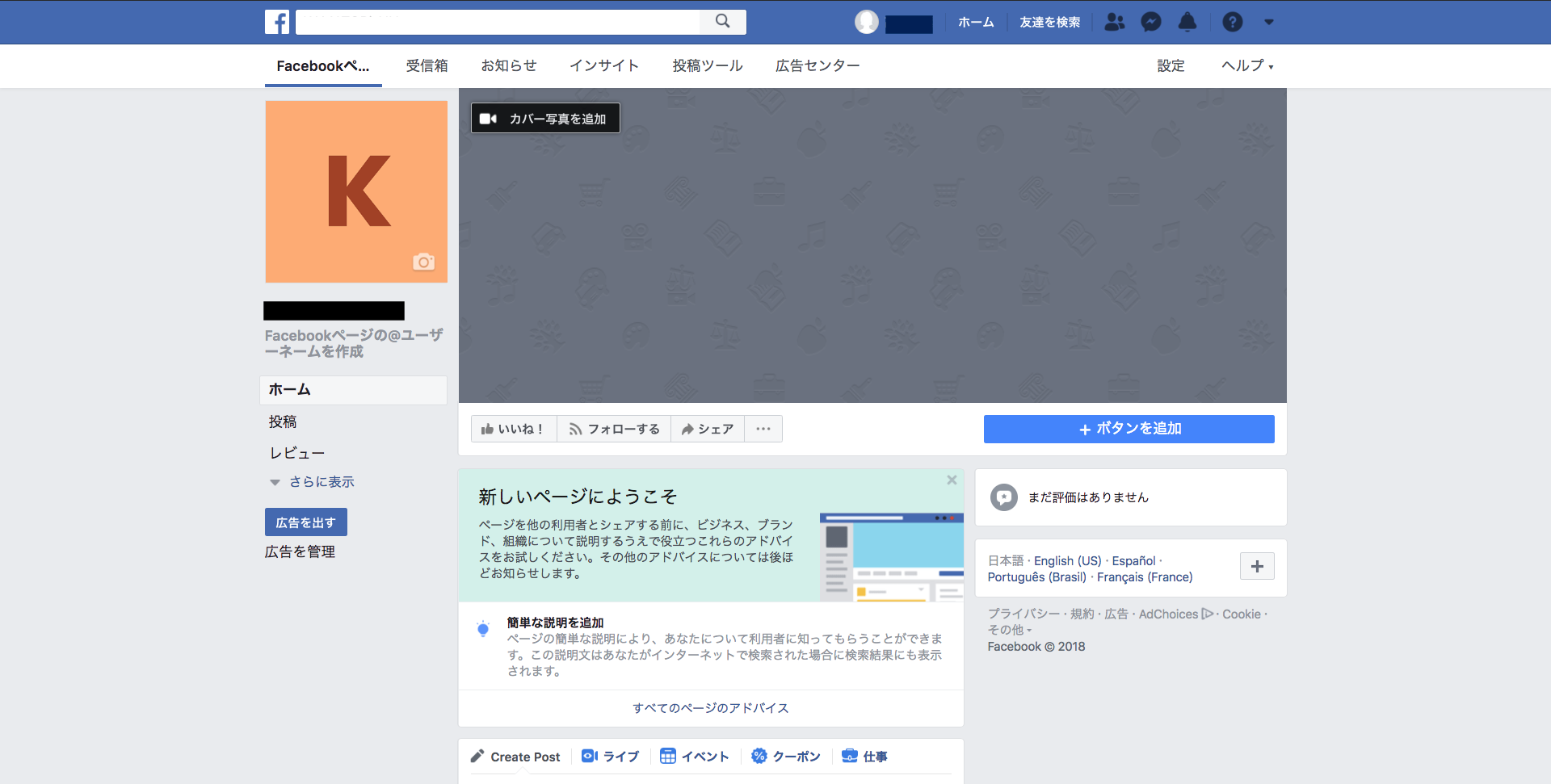
Facebookページが作成されます。

まだ未完成なので、ここから一旦は非公開にしておきましょう。
3-2:非公開にする

未完成状態のFacebookを非公開にします。

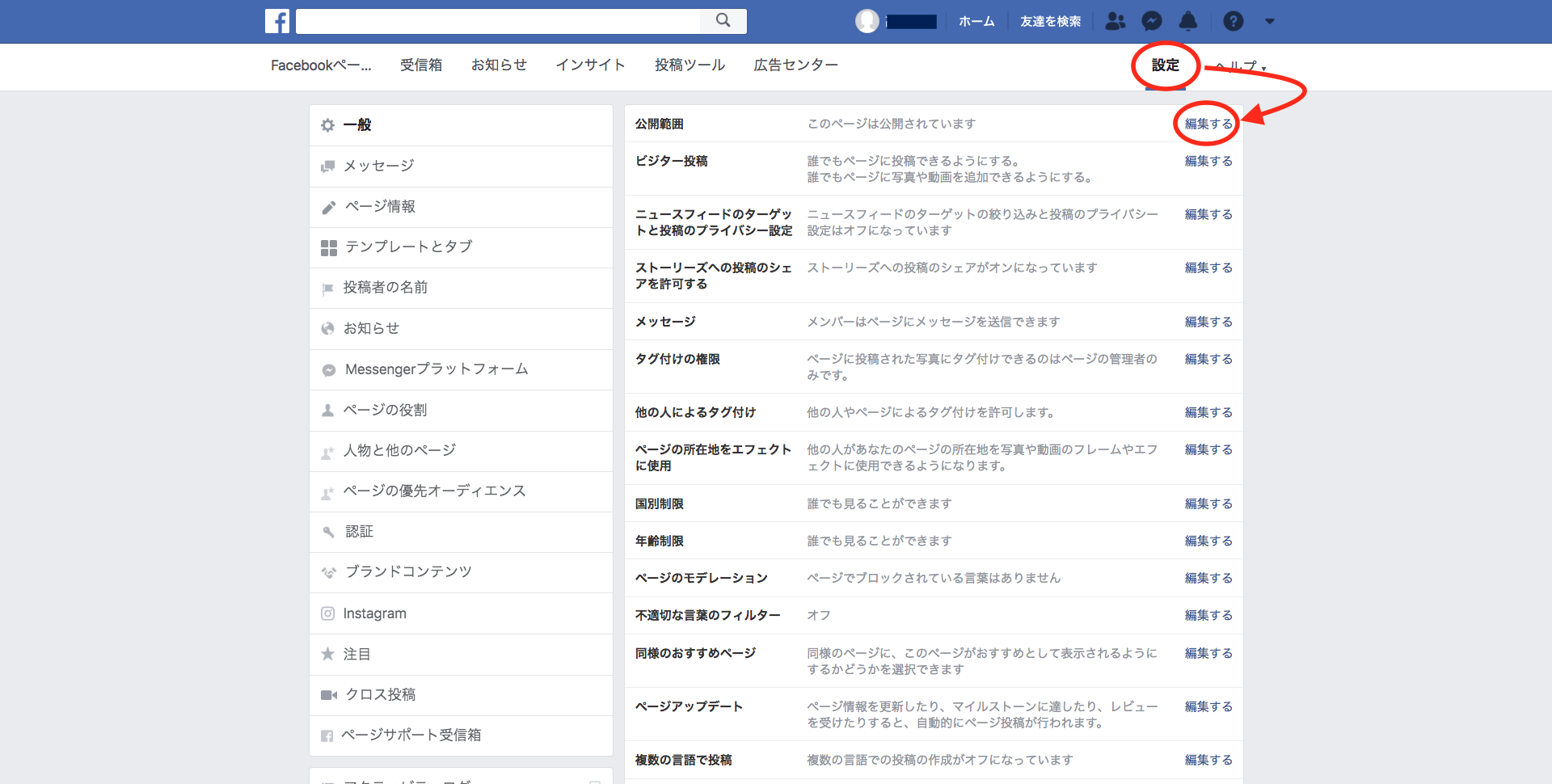
(1) 画面右上の設定をクリック

設定をクリックし、「公開範囲」カテゴリーの「編集する」をクリックしましょう。
(2) 「ページは公開されていません」選択

ページは公開されていません」を選択し変更を保存してください。

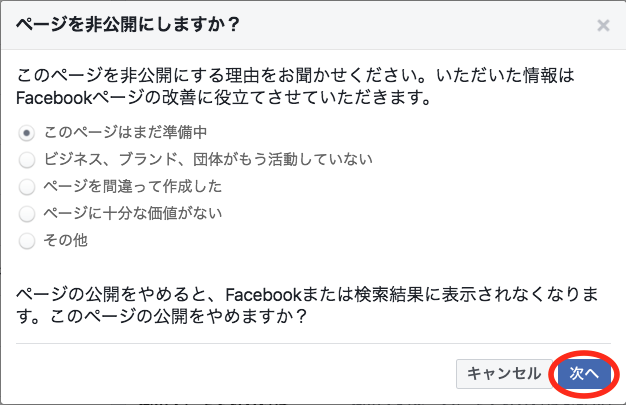
(3) 非公開理由を選択し「次へ」
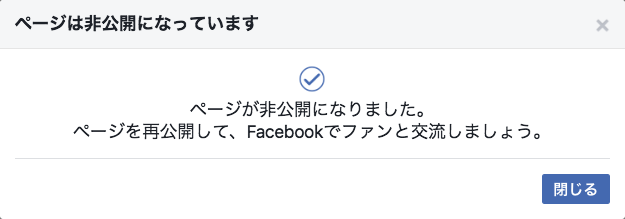
(4) 非公開設定完了

以上で非公開にする設定は完了です。
Facebookページの基礎部分をつくっていきましょう。

3-3:カバー写真を設定する

Facebookページのカバー写真を設定します。

カバー写真のサイズは、時期により変更になる場合がありますので事前に確認しておきましょう。

https://www.facebook.com/help/125379114252045

2018年11月現在は以下サイズが推奨サイズになります。

  • PC:幅820pixel×高312pixel
  • スマホ:幅640pixel×高360pixel

早速カバー写真を設定していきましょう。

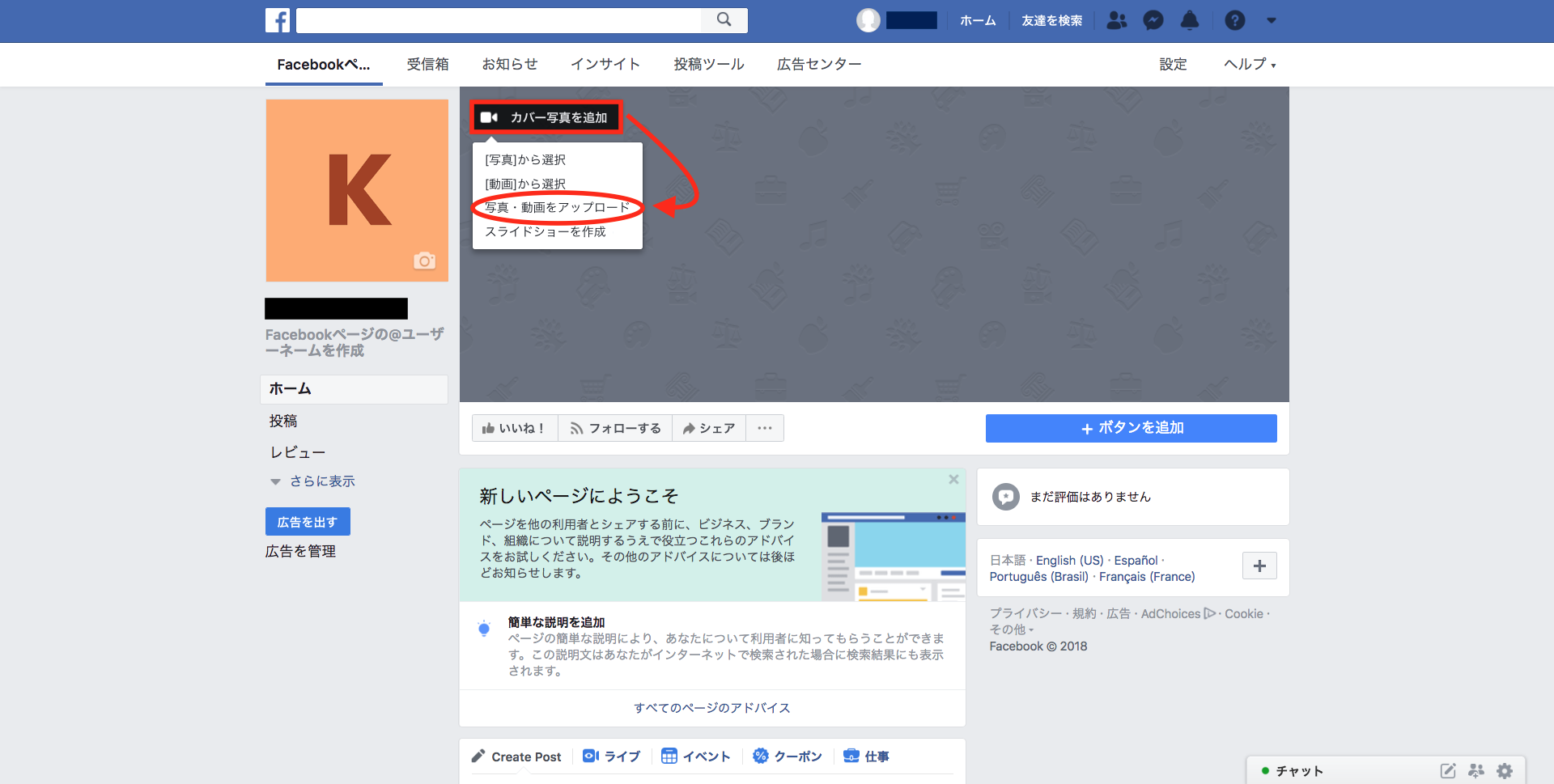
(1)「 カバー写真を追加」クリック

トップ画面のカバー写真部分にて、カバー写真を追加を選択し「写真・動画をアップロード」をクリックします。
(2) 保存する

ドラッグして位置を調整後、カバー写真の右下にある「保存」をクリックします。
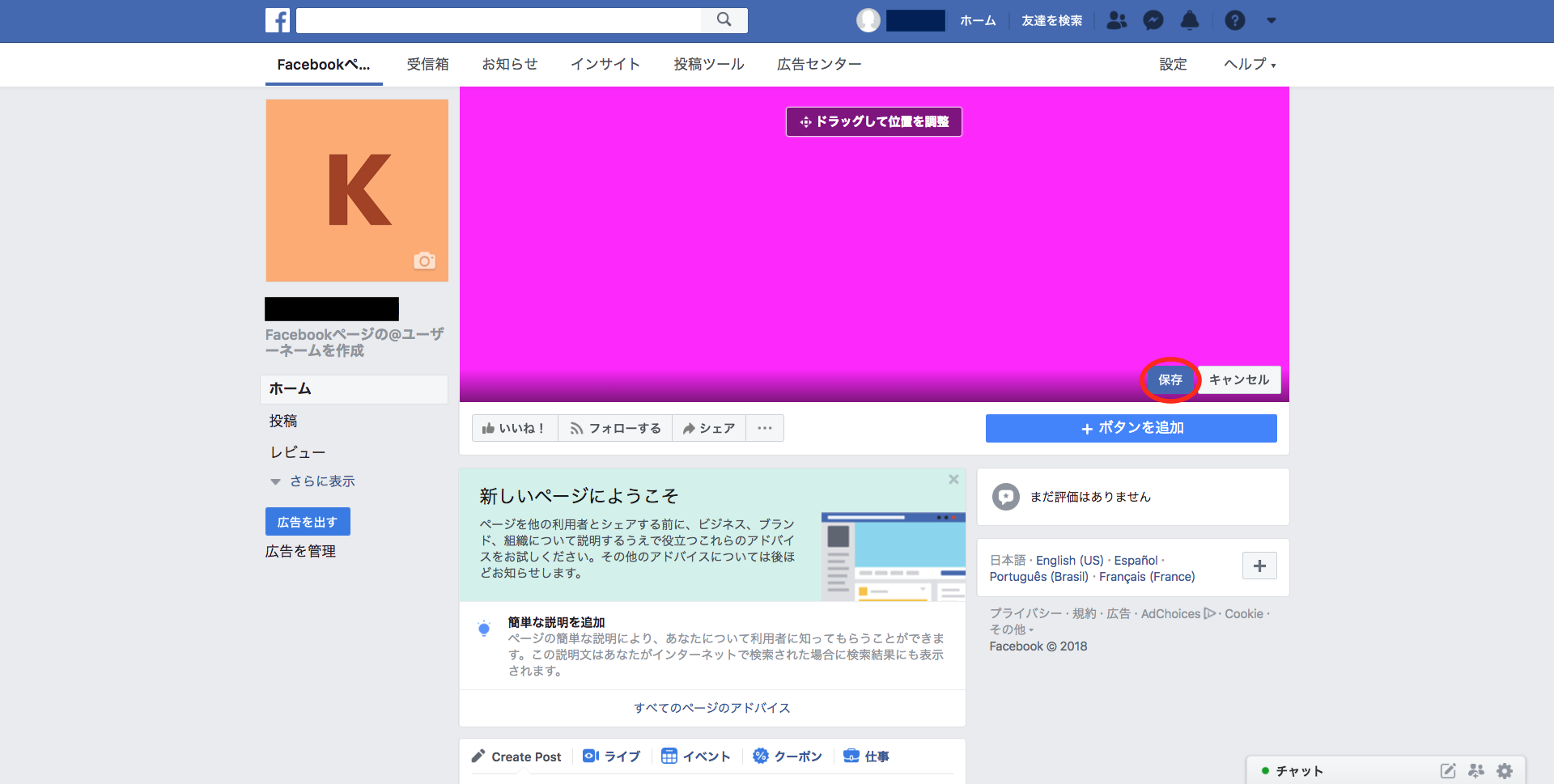
保存をしたら、カバー写真の設定は完了です。

3-4:プロフィール写真を追加する

プロフィール写真を追加する方法を紹介します。

プロフィール写真のサイズも事前に下記URLにて確認しておきましょう。

https://www.facebook.com/help/125379114252045

2018年11月時点での推奨サイズを紹介します。

  • PC:170pixel×170pixel
  • スマホ:128pixel×128pixel

上記サイズが推奨とされていますが170pixel×170pixelで設定すると「この写真は小さすぎるため、画像がぼやけてしまいます」と記載されてしまいます。

確認した所、2018年11月現在では320pixel×320pixelが丁度良い大きさです。

さっそくプロフィール画像を追加していきましょう。

(1) 写真を変更「写真をアップロード」クリック
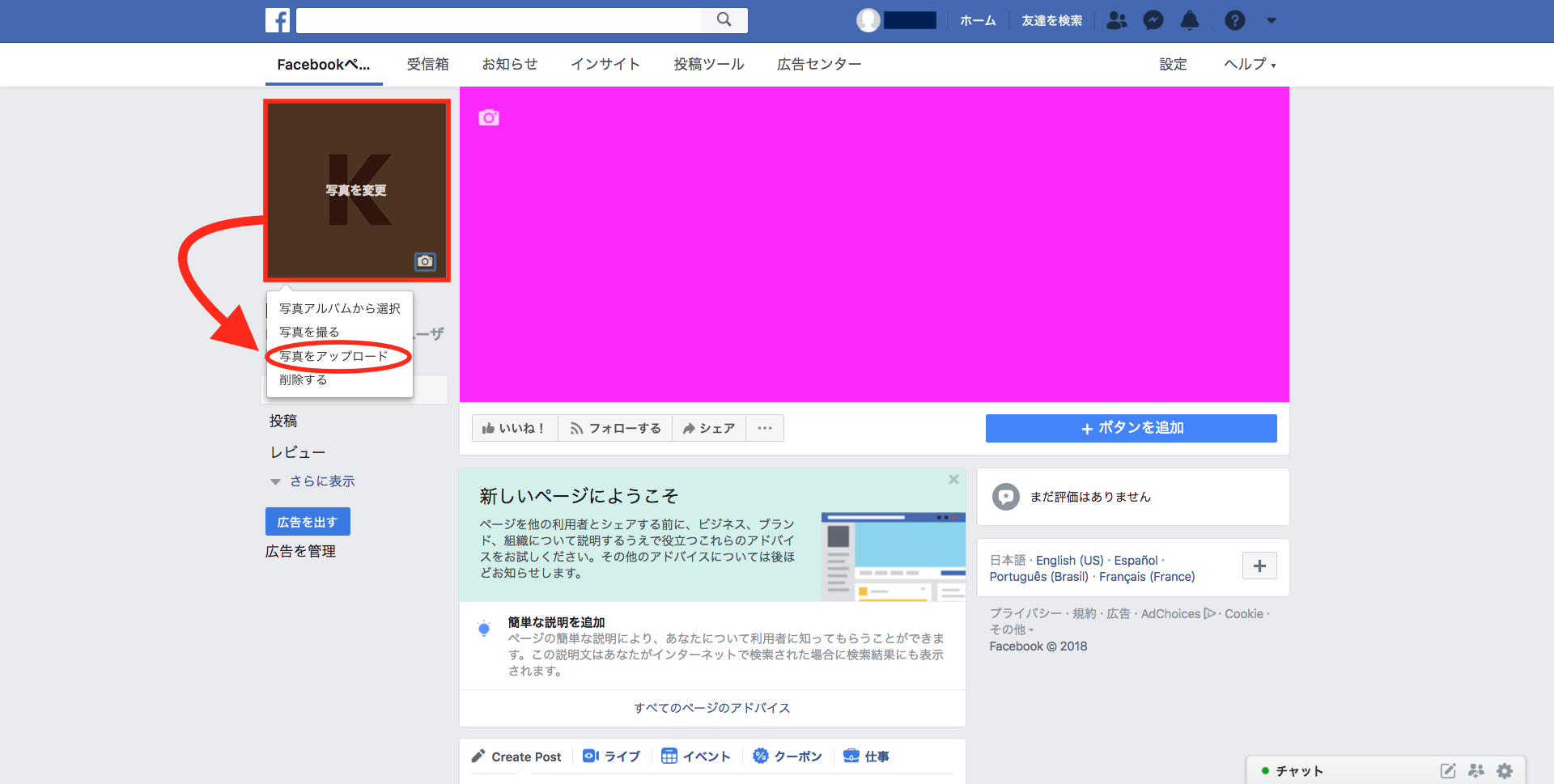
(2) ズーム感を調節

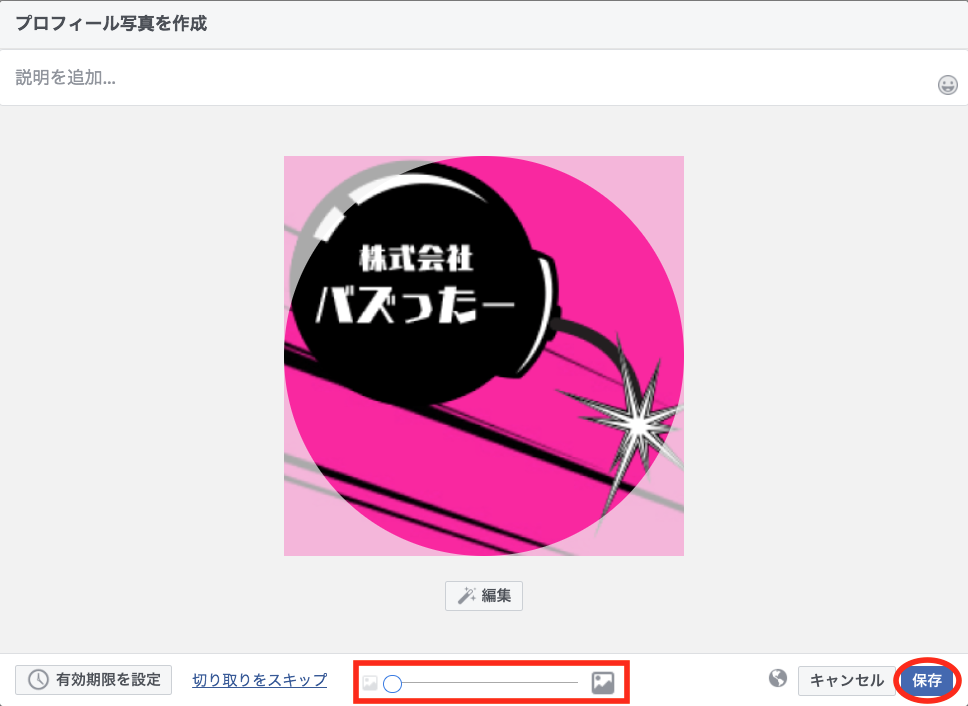
プロフィール写真の大きさを、画面下の赤ワクで囲った所で調節可能です。

調節後、画面左下の「保存」をクリックします。
(3) プロフィール写真設定完了
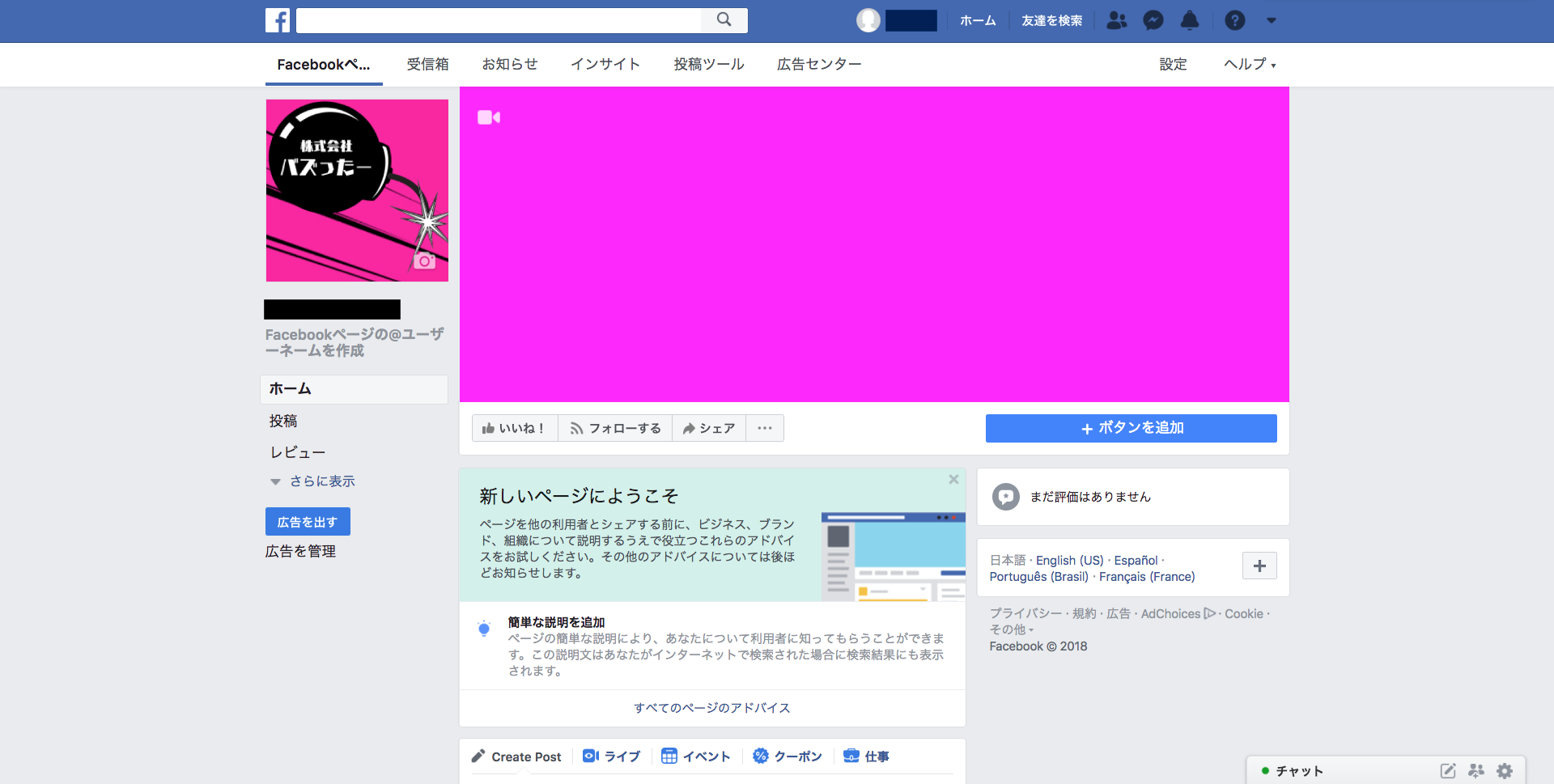
以上でプロフィール写真とカバー写真の設定が完了しました。

3-5:ユーザーネームの作成方法

続いて、ユーザーネームを作成していきます。

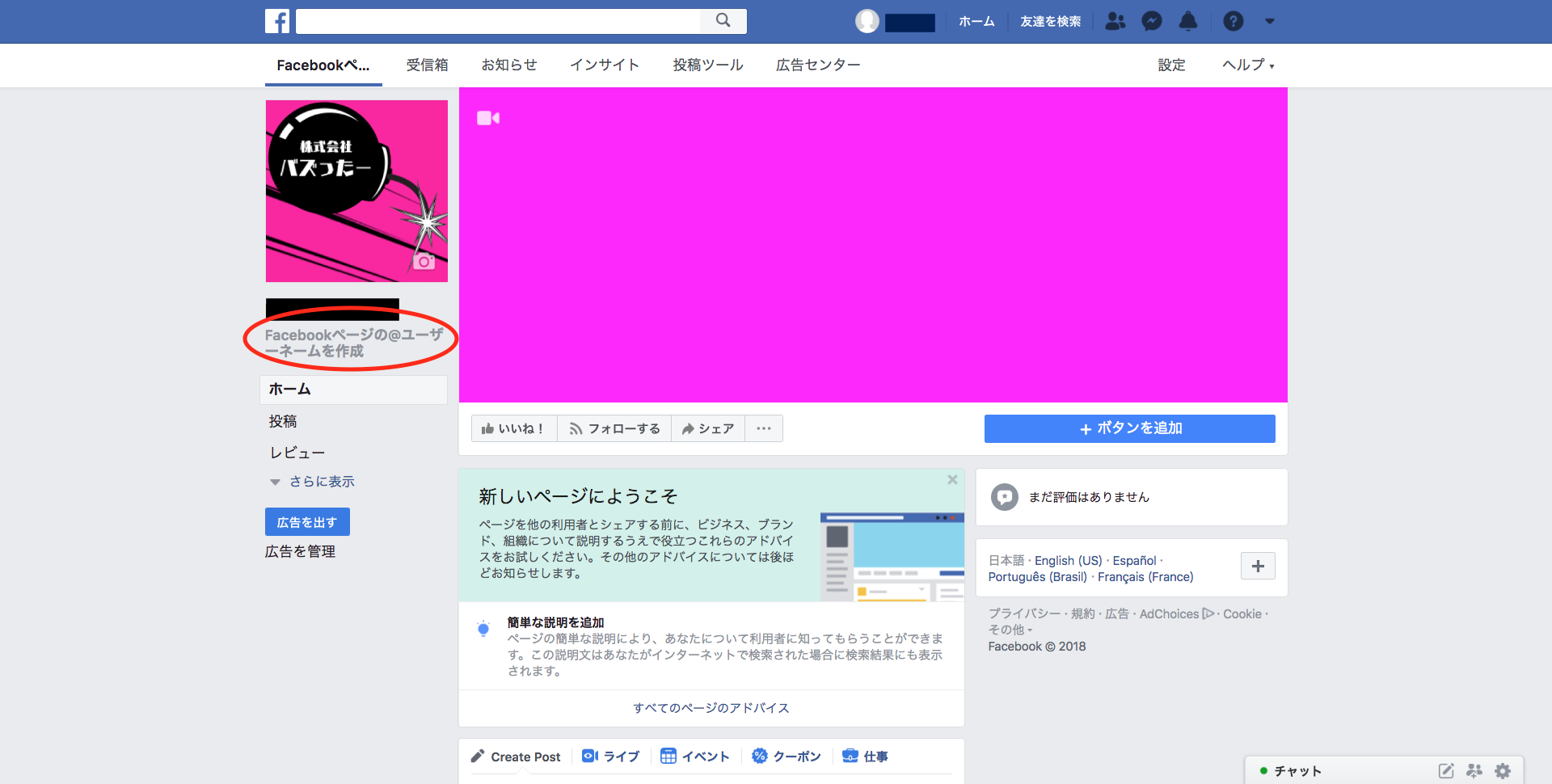
ユーザーネームとはFacebookページのURLです。

https://www.facebook.comの後ろに自動的に割り振られているので、ユーザネームを作成して覚えやすいURLにしましょう。

(1)「Facebookページの@ユーザー名を作成」クリック
(2) ユーザーネームを入力
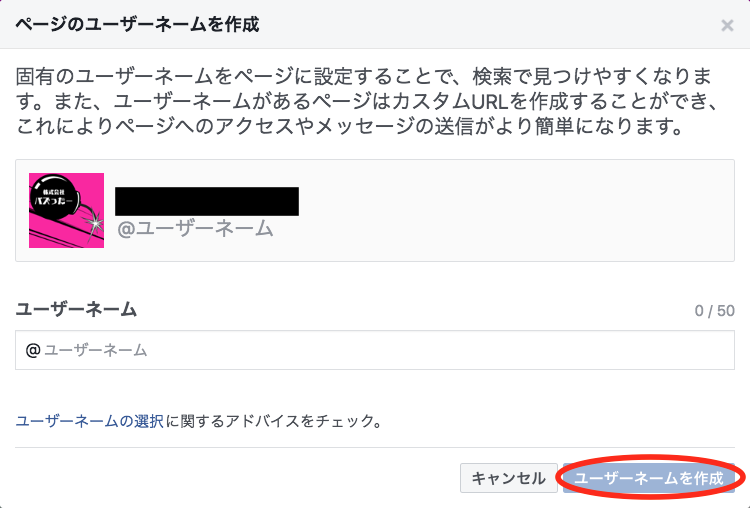
最後に画面右下「ユーザーネームを作成」のクリックを忘れない様に行いましょう。

3-6:ボタンの追加方法

Facebookページにて購入・登録等のアクションを実行できる様にしてもらう為のボタンを追加します。

(1)ヘッダー右下の「+ボタンを追加」クリック
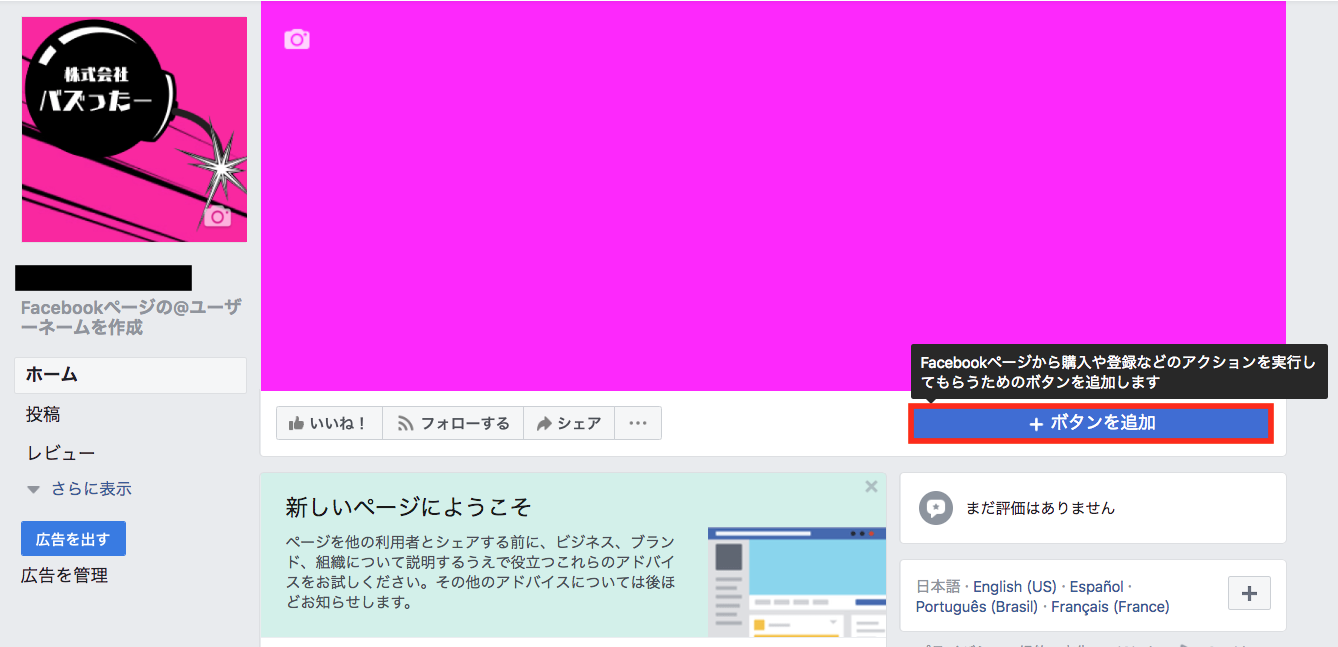
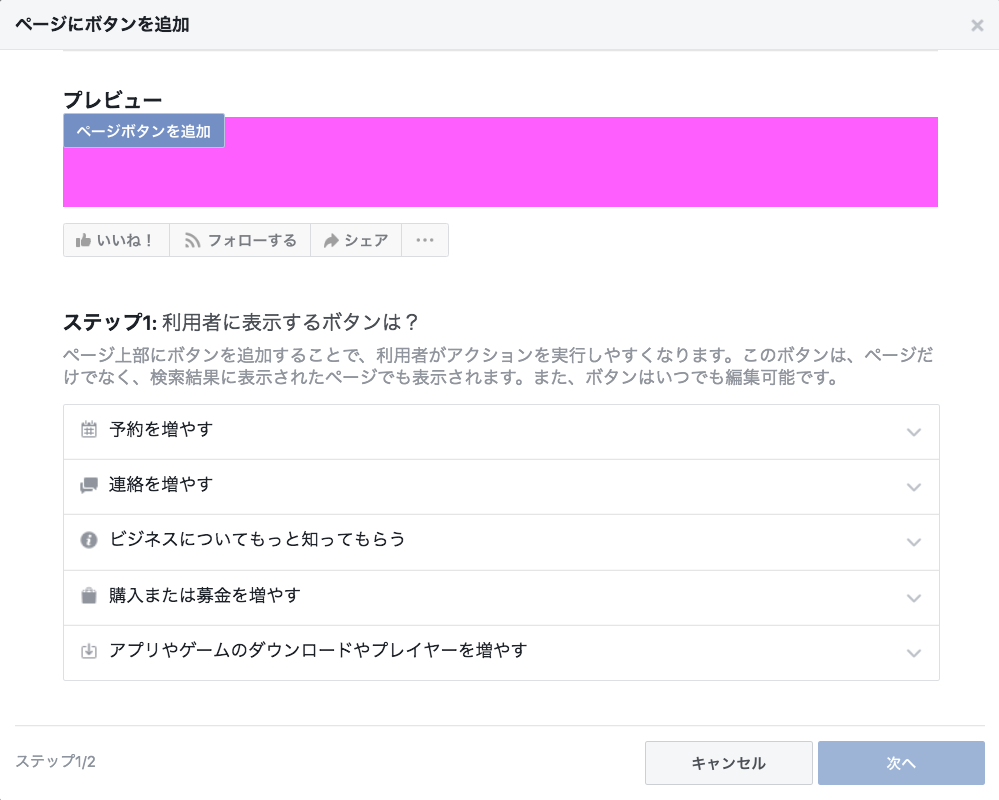
(2) 追加したいボタンをクリックし追加していく

ボタンはいつでも編集できます。
3-7:ページ情報の追加方法

Facebookページの情報を追加しておきましょう。

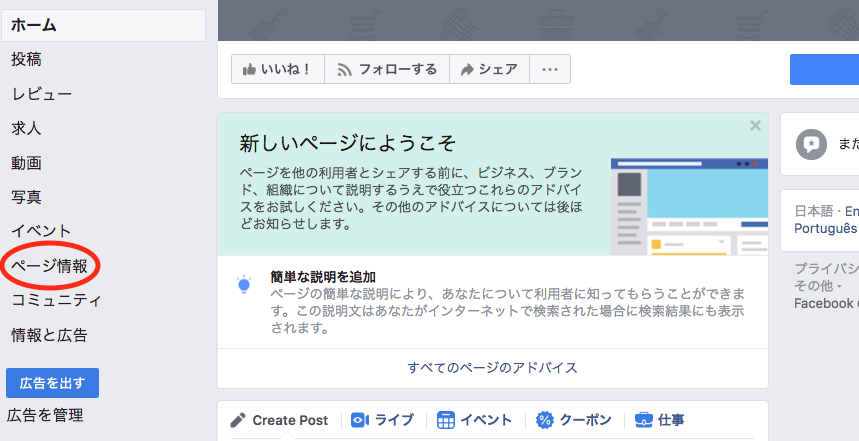
(1) 画面右の「ページ情報」クリック

プロフィール写真下のページ情報をクリックします。
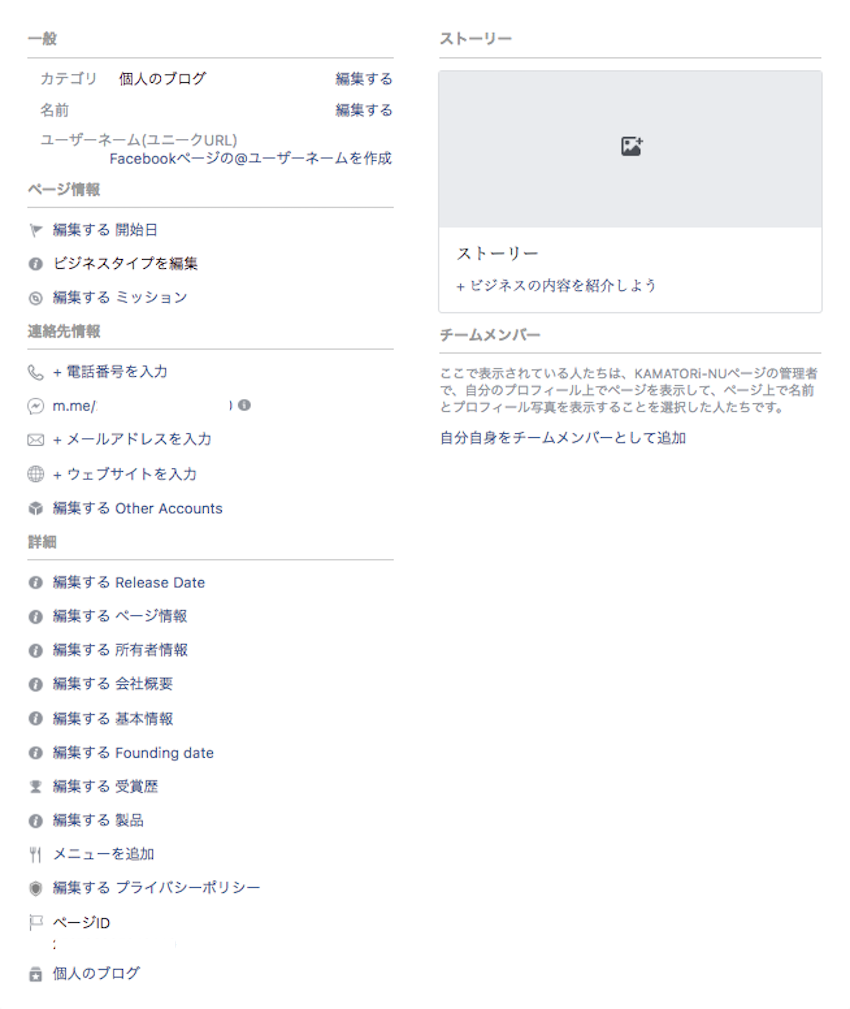
(2) ページ情報の入力

表示されているものは、出来るだけ入力しておきましょう。
3-8:Facebookページを公開する方法

Facebookページの設定が完了したら、ついに公開しましょう。

(1) 設定→公開範囲カテゴリーの「編集する」クリック
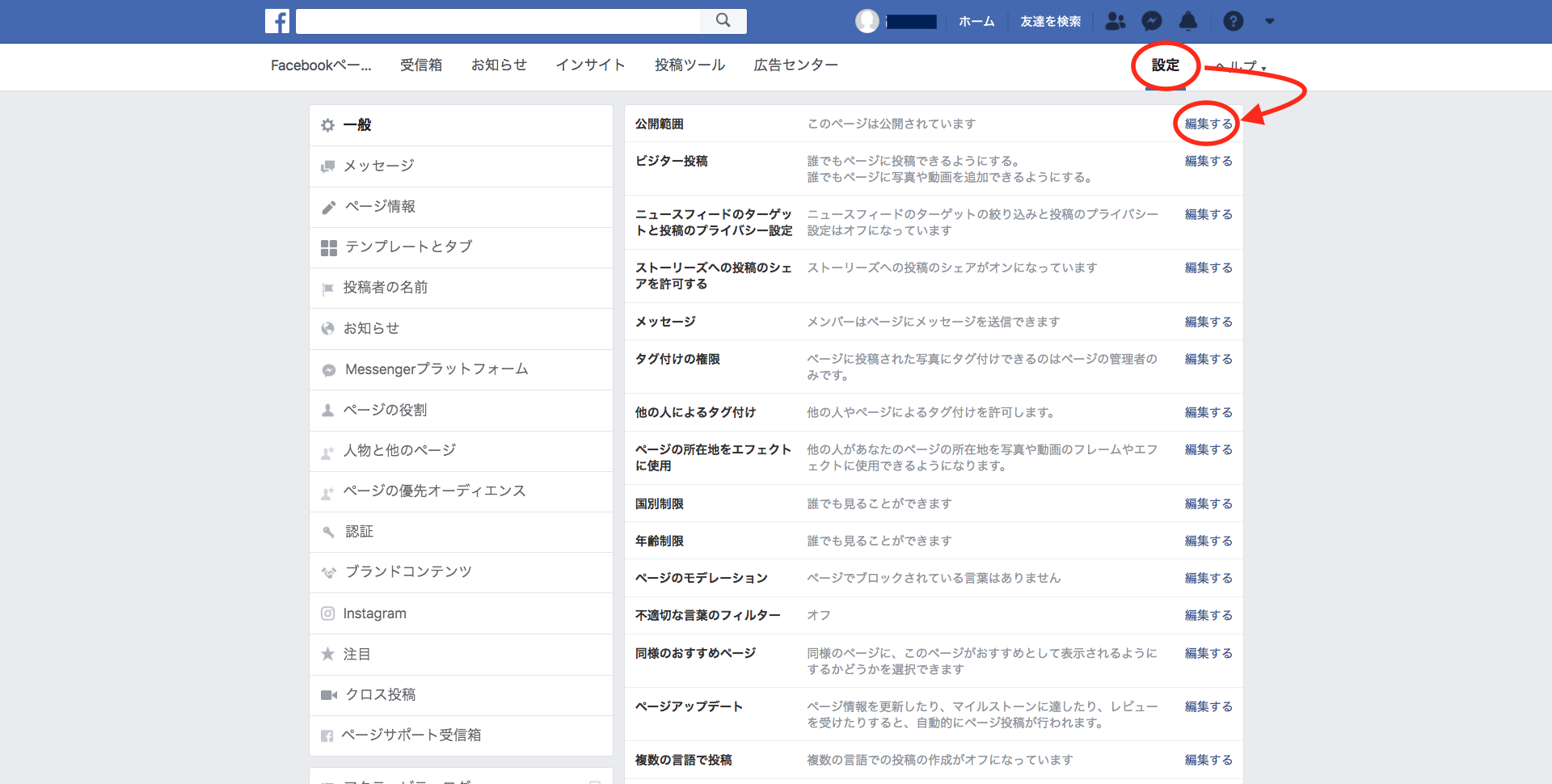
(2) 「ページは公開されています」選択し変更を保存する

ページは公開されています」を選択し変更を保存します。

上記、公開の設定が完了したら作ったFacebookページは公開状態になります。

まとめ

Facebookページの活用方法について詳しく解説してきました。

Facebookは20・30代以上から絶大な人気を誇っている世界一ポピュラーなSNSです。

Facebookページは利用者数の多さ精密なターゲティング機能が高いのでビジネスに向いています。

  • 自社製品を拡散したい
  • 企業のことをもっと知ってほしい
  • 売上を伸ばしたい

この様にお考えであれば、Facebookページを活用していく事をオススメします。ぜひ検討してみてください。