さくらのレンタルサーバ!スタンダードの契約手順+他5プランと比較

さくらのレンタルサーバを利用しようと、プランをお悩みではありませんか?

さくらのレンタルサーバで最も人気のあるプランがスタンダードです。

WordPressを使うのであれば、スタンダードプランはオススメのプランになります。

月額料金や、容量・機能などのトータル面を見ても一般的なHPやブログを運営する用であればスタンダードプランが最も適していると言えるでしょう。

今回はスタンダードプランについて徹底解説、その後実際に契約するまでの流れを紹介していきます。

1:徹底比較!スタンダードプランと他5プラン

  • さくらのレンタルサーバーのスタンダードプランってどんな内容なの?
  • スタンダードプランって、他のプランとどの様に違ってくるの?
  • WordPressに用いる事が出来るのは、スタンダードプランだけ?

スタンダードプランは、WordPressを用いる際に最も適しているプランです。

さくらのレンタルサーバには全部で6つのプランが存在します。

  • ライト
  • スタンダード
  • プレミアム
  • ビジネス
  • ビジネスプロ
  • マネージドサーバ

中でもオススメなのが、今回紹介していく「スタンダードプラン」です。

一般的なホームページやブログ用であれば、スタンダードプランで十分もの足りるプランになっています。

さくらレンタルサーバでは、ライトプラン以外の全てのプランでWordPressを利用する事が可能です。

スタンダードプランをオススメする理由は、コストパフォーマンスが素晴らしいからです。

ライトプランの次に低価格なのに、WordPressを利用する際の3つの条件を完璧にクリアしています。

この章では、スタンダードプランが他5つのプランと機能的にどの様に変わってくるのか詳しく見ていきましょう。

  • 料金
  • 支払い方法
  • 搭載機能

上記3つの詳細について詳しく解説していきます。

1-1:料金

スタンダードプランの料金について、他5つのプランと比較しながら紹介していきましょう。
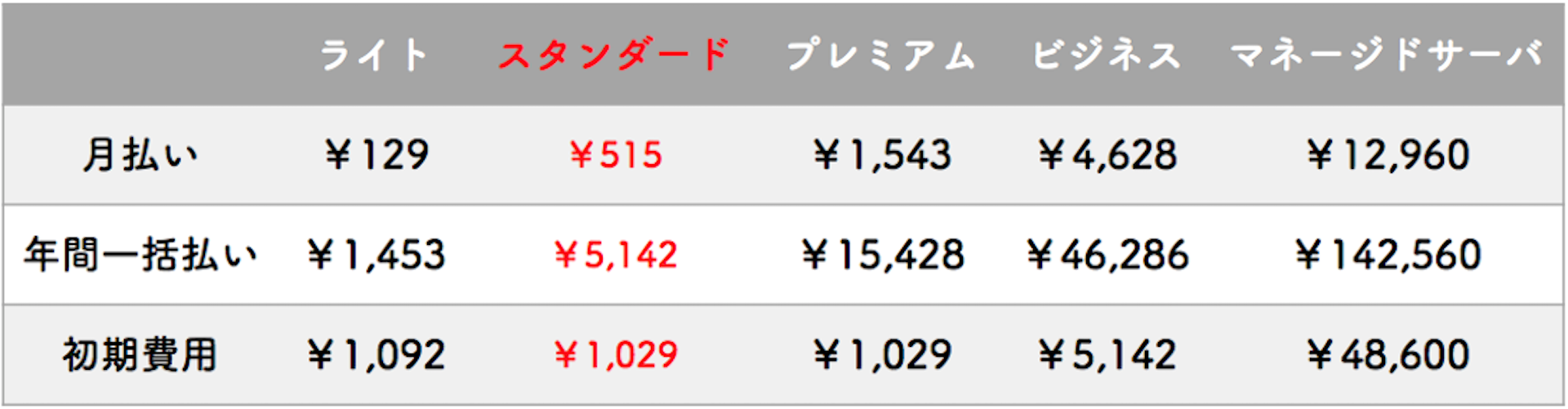
さくらのレンタルサーバ 料金

スタンダードプランは月額515円、年間一括払いの場合だと約2ヶ月分オトクな5,142円で利用する事が可能です。また初期費用は1,029円で、2週間無料で利用する事が出来ます。

WordPressを利用する事ができるのにも関わらず、この価格は破格的な安さです。

1-2:支払い方法

スタンダードプランの支払い方法について紹介します。

支払い方法は、さくらのレンタルサーバ全てにおいて同様の支払い方が可能です。

支払い方法は全部で4つの方法がありますが、オススメなのはクレジットカード支払いになります。

クレジットカード決済手数料は無料で、決済確認もスムーズに行われるので無駄な手間を省く事が可能です。

  1. クレジットカード
  2. 銀行振込
  3. 請求書支払い
  4. 自動口座振替

上記4つの支払い方法で、サーバの支払いを行う事が可能です。

1-3:7つの搭載機能を比較

スタンダードプラン他5つのプランが機能的にどう変わってくるのか、7つの搭載機能で比較していきます。スタンダードプランは、ビジネスプラン等と比べると少なく感じますがホームページやブログの運営に用いるのであれば十分な機能が搭載されています。

  • ディスク容量
  • 転送量
  • マルチドメイン:同じサーバーへ複数個のドメイン名を設定、それぞれ別サイトの様にアクセス可能
  • 共有SSL:初期ドメインを共有SSL証明書でSSL化
  • My SQL:My SQLの複数利用、phpMyAdminの利用
  • CMSインストール:コンテンツ管理システムの導入
  • PHPモジュールモード:PHPアプリケーションを最大16倍へ高速化

上記7つの重要な機能がスタンダードプランには搭載されているのか詳しく比較していきましょう。
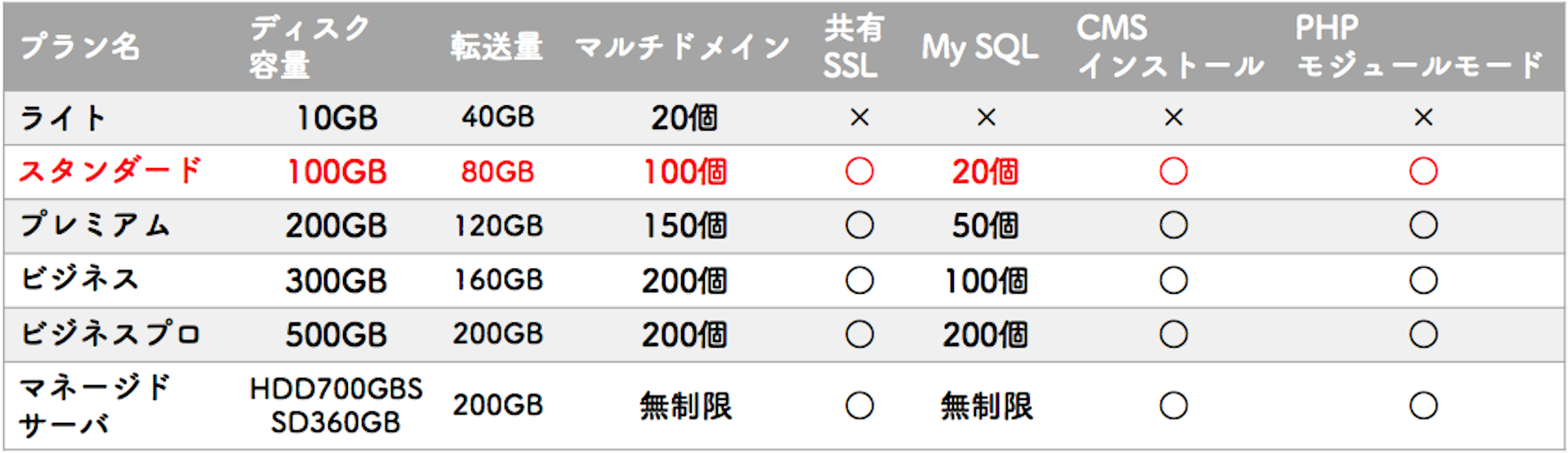
さくらのレンタルサーバ 機能

2:たったの3ステップで完了!スタンダードプランの契約全手順

さくらのレンタルサーバでスタンダードプランを契約してみよう!

あれ?どうやって契約するの?この様にならない様に、実際にスタンダードプランを契約する際の手続き方法について詳しく解説していきます。

必要になるものは、2つあるので事前に用意しておきましょう。

  • 使用するドメイン名 (無くても大丈夫)
  • クレジットカード情報

上記2つを準備した上で手続きを行っていきます。

手続きの流れはたったの3ステップで完了する事が可能です。

  1. プランを選択する
  2. 新規会員登録もしくはログイン
  3. 支払い方法の選択

上記3ステップで契約完了後、2週間の無料トライアルにて利用が開始されます。

その間は、仮契約という形で契約されトライアル期間中に支払いを完了させるとトライアル期間終了後から本契約に切り替わるのです。

クレジットカード支払いの場合は、無料トライアル期間が終了後に自動的に本契約へと切り替わります。

詳しい手続き手順について解説していきましょう。

2-1:【画像付き】契約完了までの全手続き手順

さくらのレンタルサーバでスタンダードプランを契約する方法について紹介します。

(1) さくらのレンタルサーバへアクセス

https://www.sakura.ne.jp/?_ga=2.165786877.211121514.1544779238-1345641972.1544779238
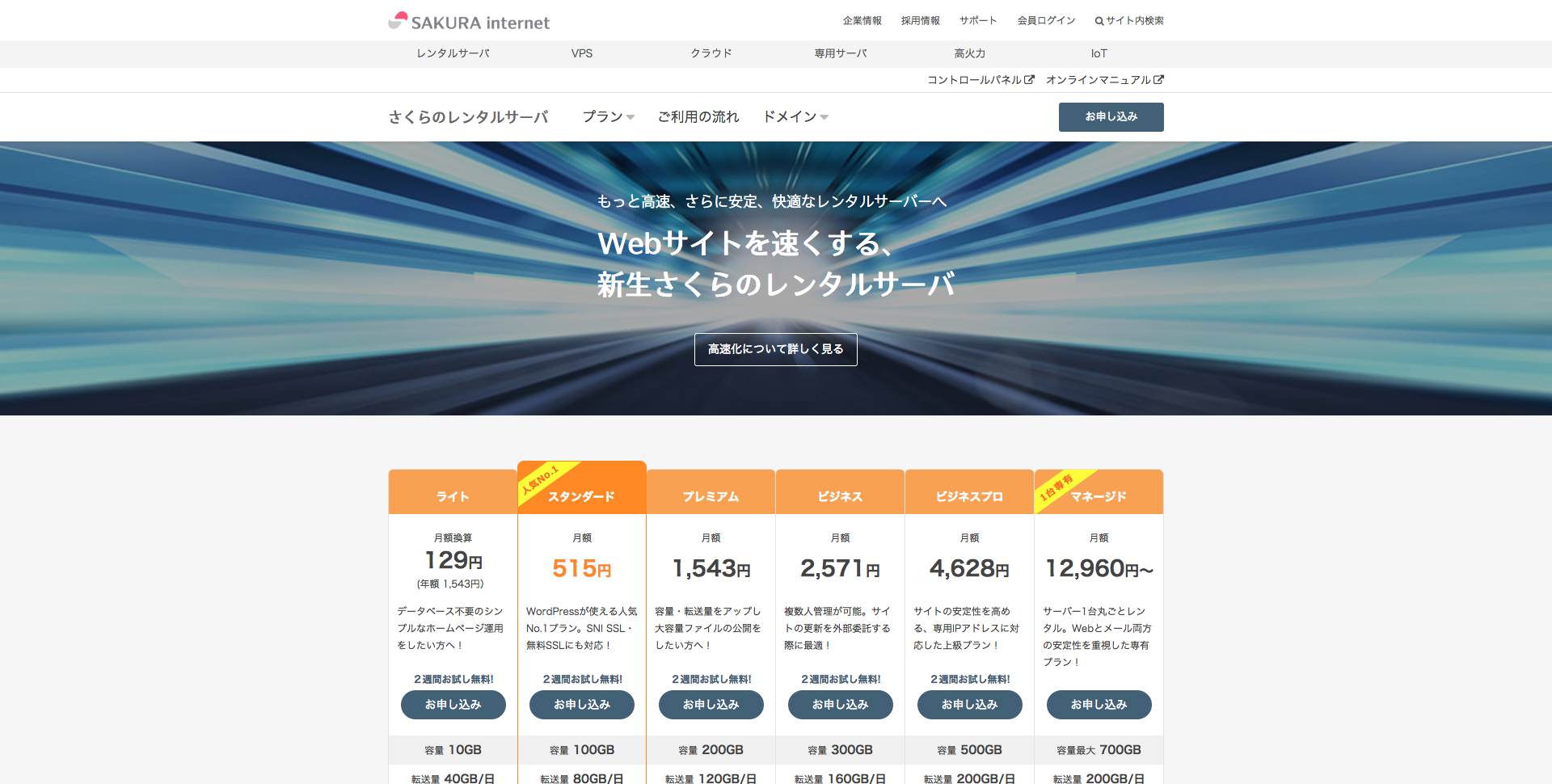
(2) プランの選択を行う

トップ画面にてプランの選択を行います。

スタンダードプランの「お申し込み」をクリックしましょう。
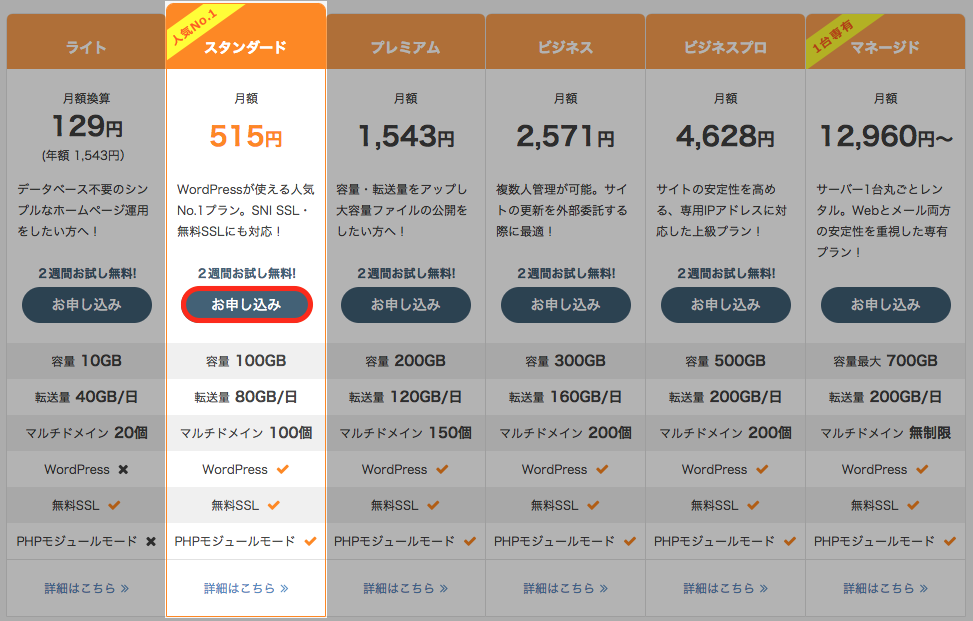
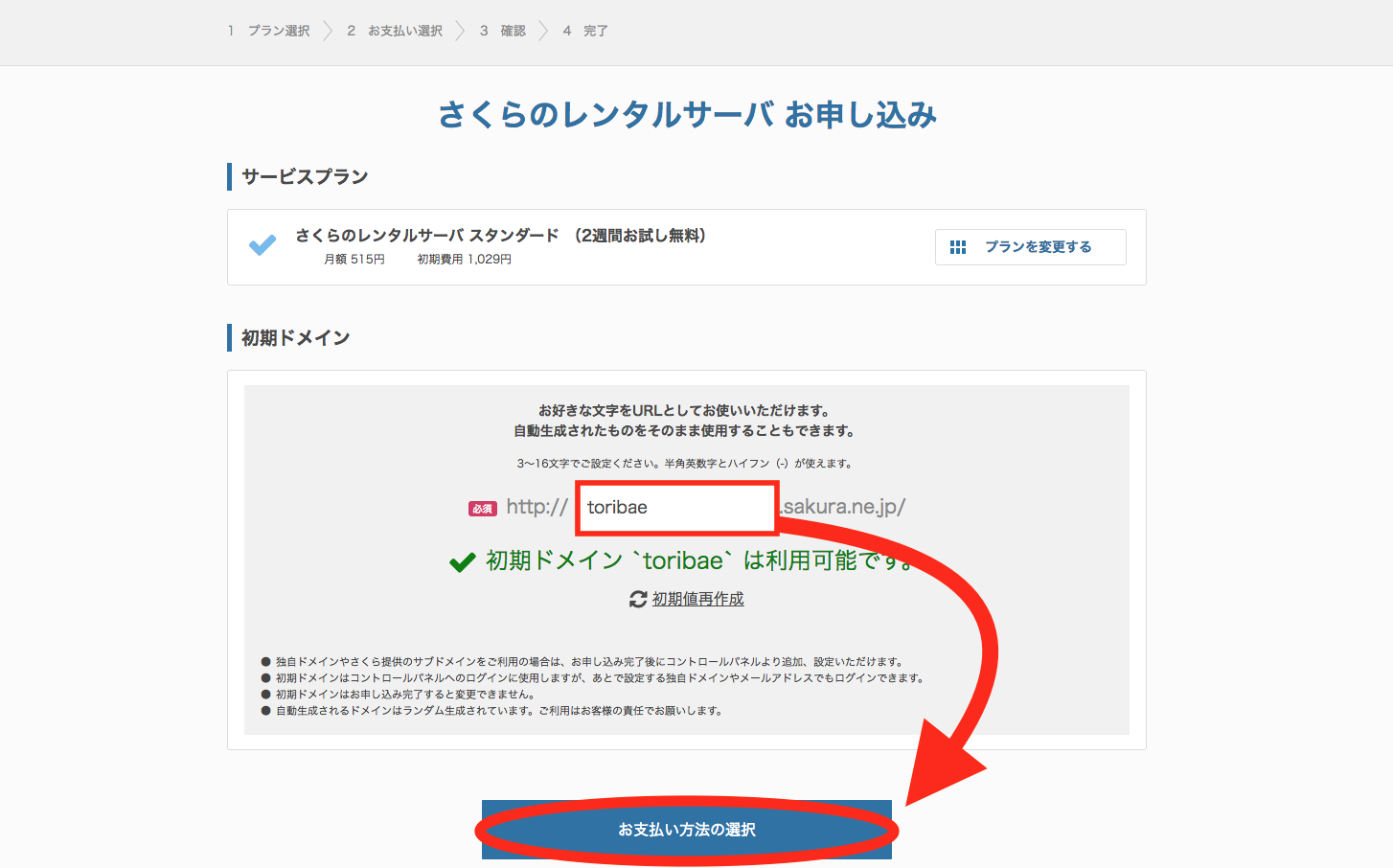
(3) 初期ドメインを入力する

赤ワクで囲った欄に初期ドメインを入力します。

初期ドメインは、好きな文字をURLにする事ができHPアドレスやメールアドレスのドメインに利用する事が可能です。覚えやすい文字列で設定しましょう。

取得している独自ドメインを初期ドメインに設定すると、管理がしやすいので個人的にはオススメします。

※独自ドメインは後で設定可能ですが、初期ドメインは変更不可です。
初期ドメイン

(4)「お支払い方法の選択」をクリック

初期ドメインを入力後に、入力欄下に「利用可能です」と表記されれば初期ドメインとして利用する事が可能です。入力後、「お支払い方法の選択」をクリックしましょう。
(5) さくらインターネット 会員認証

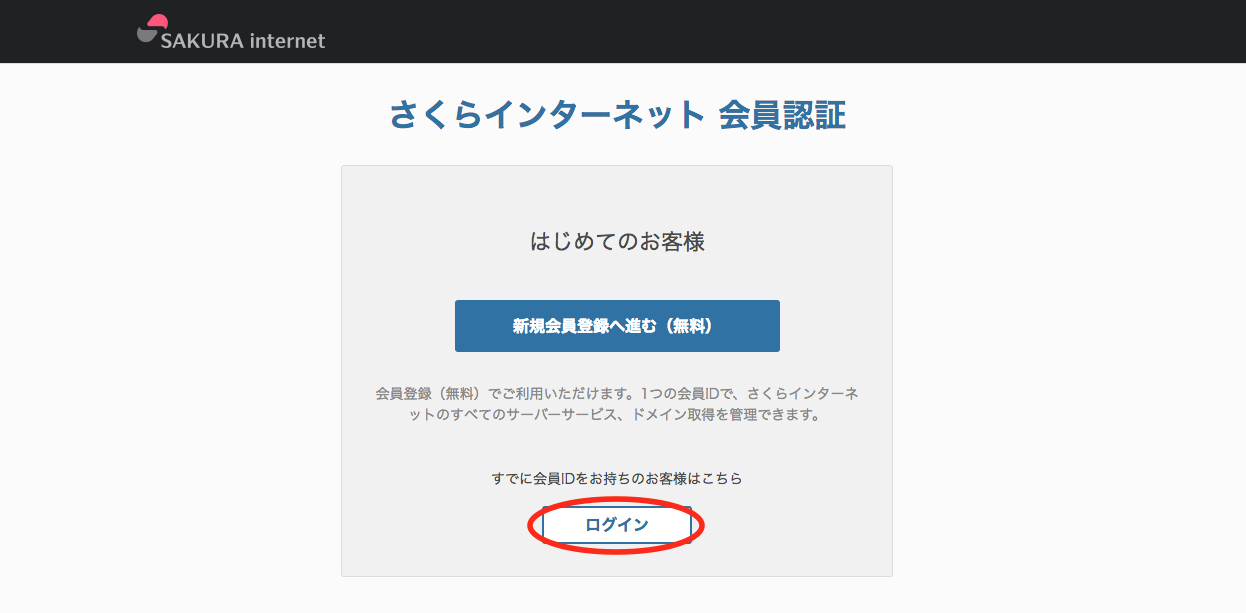
さくらインターネットの会員認証を行います。

未登録であれば、無料の会員登録を行いましょう。

今回は、ログインで進んでいきます。
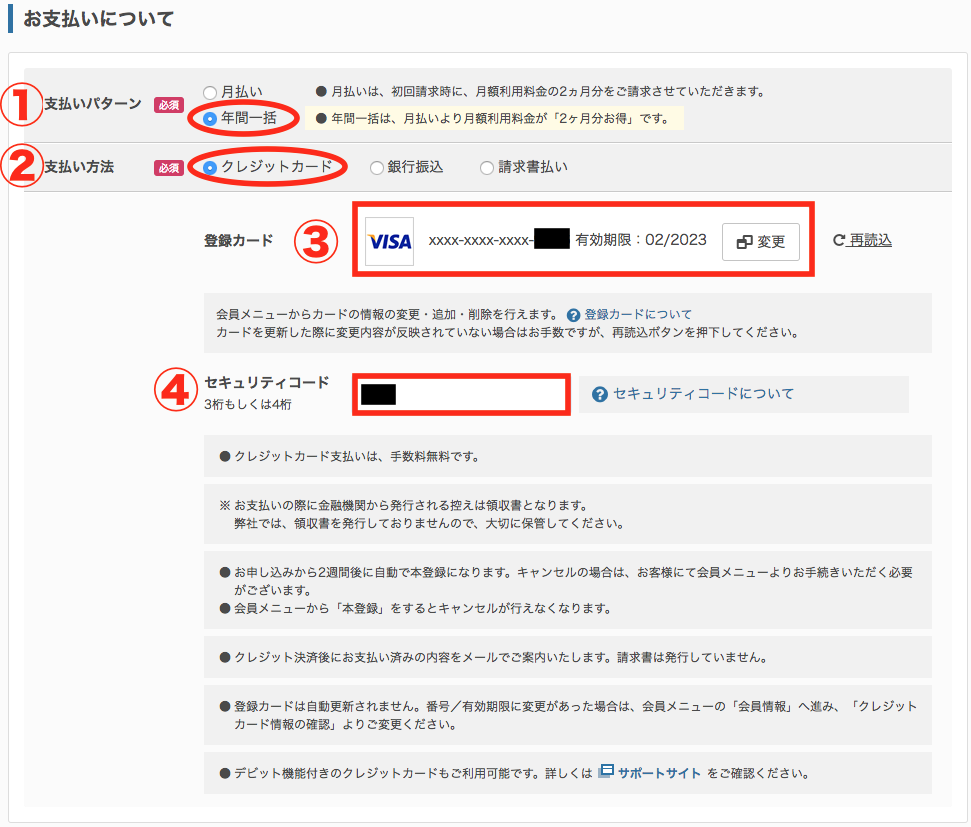
(6) お支払い方法を選択する

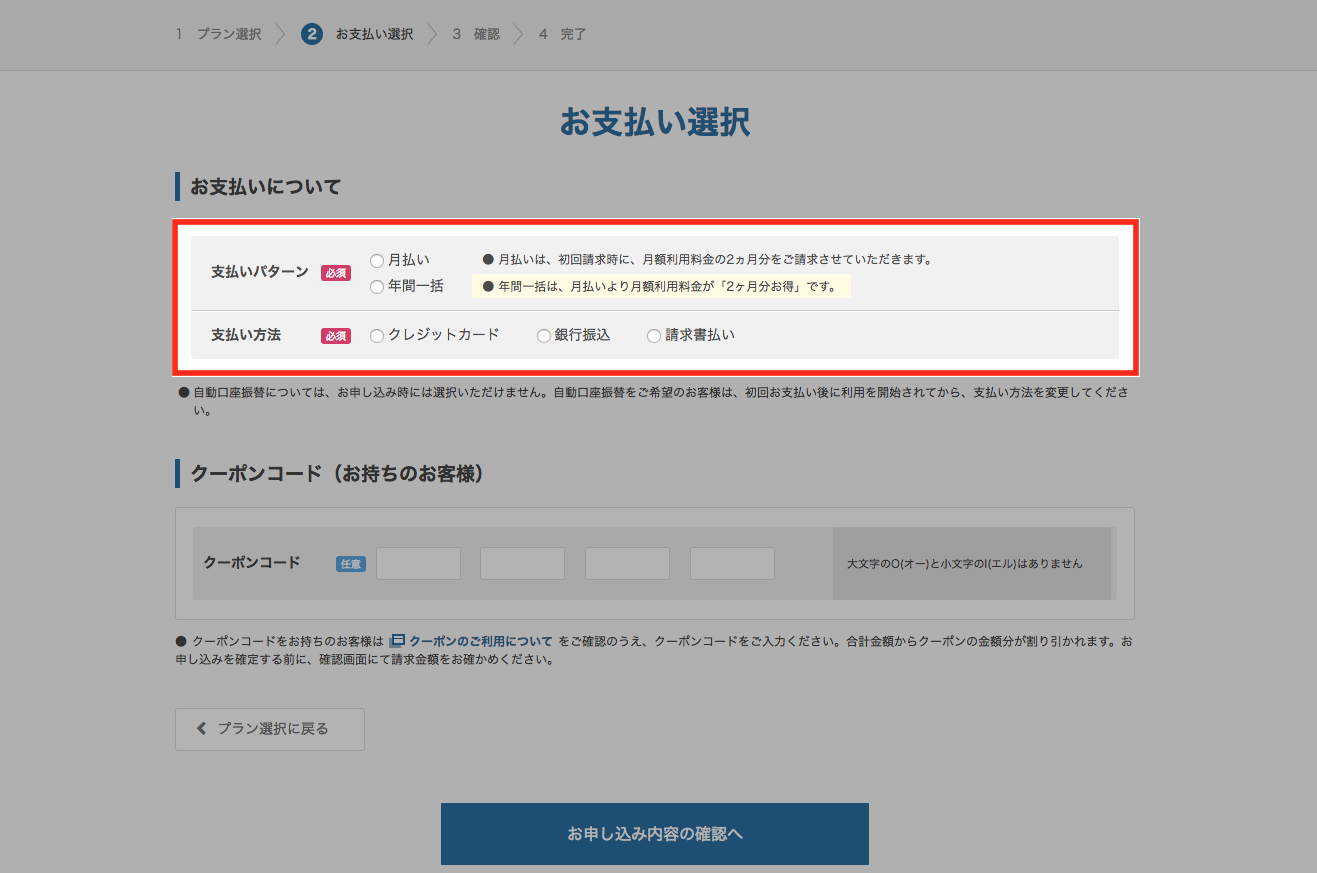
支払いパターン・支払い方法を選択します。

オススメは年間一括払いのクレジットカード決済です。

理由は、年間一括払いの方が月払いを選択するより2ヶ月分オトクに利用する事が出来るからになります。

またクレジットカード決済は、手数料無料で利用する事ができ決済完了確認が最も早く取れる決済手段だからです。
(7) カード情報とセキュリティコードを入力し進む

支払いパターンと支払い方法を選択後、クレジットカード情報とセキュリティコードを入力します。

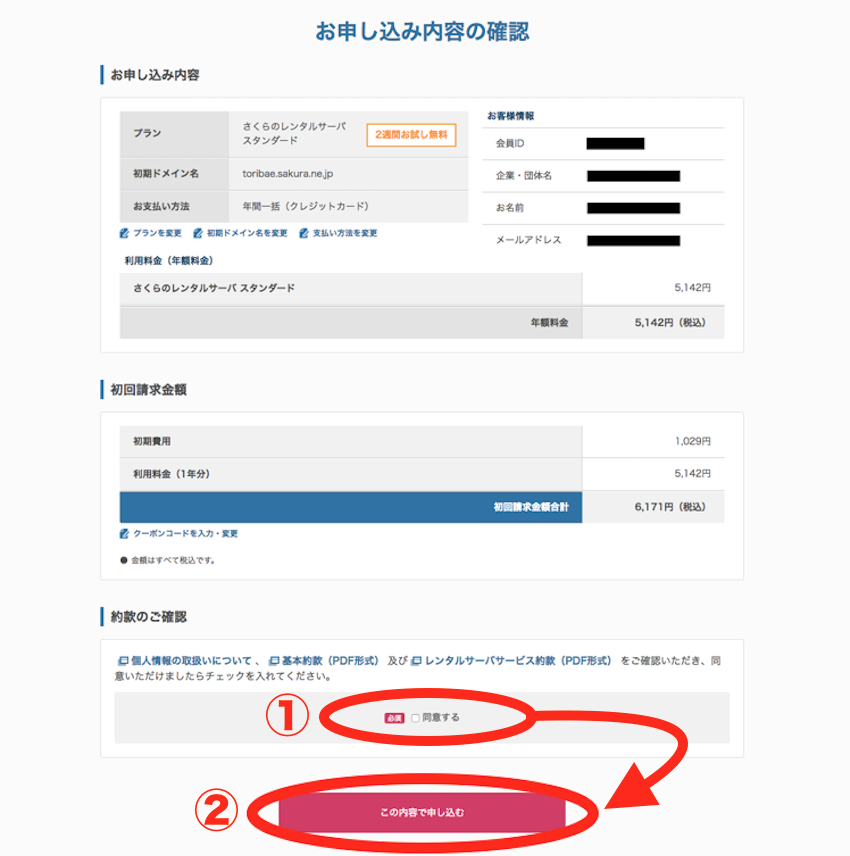
(8) お申し込み内容を確認する

お申し込み内容に誤りがないか確認しましょう。

その後、同意する」にチェックをいれてこの内容で申し込む」をクリックします。

(9) お申し込み完了

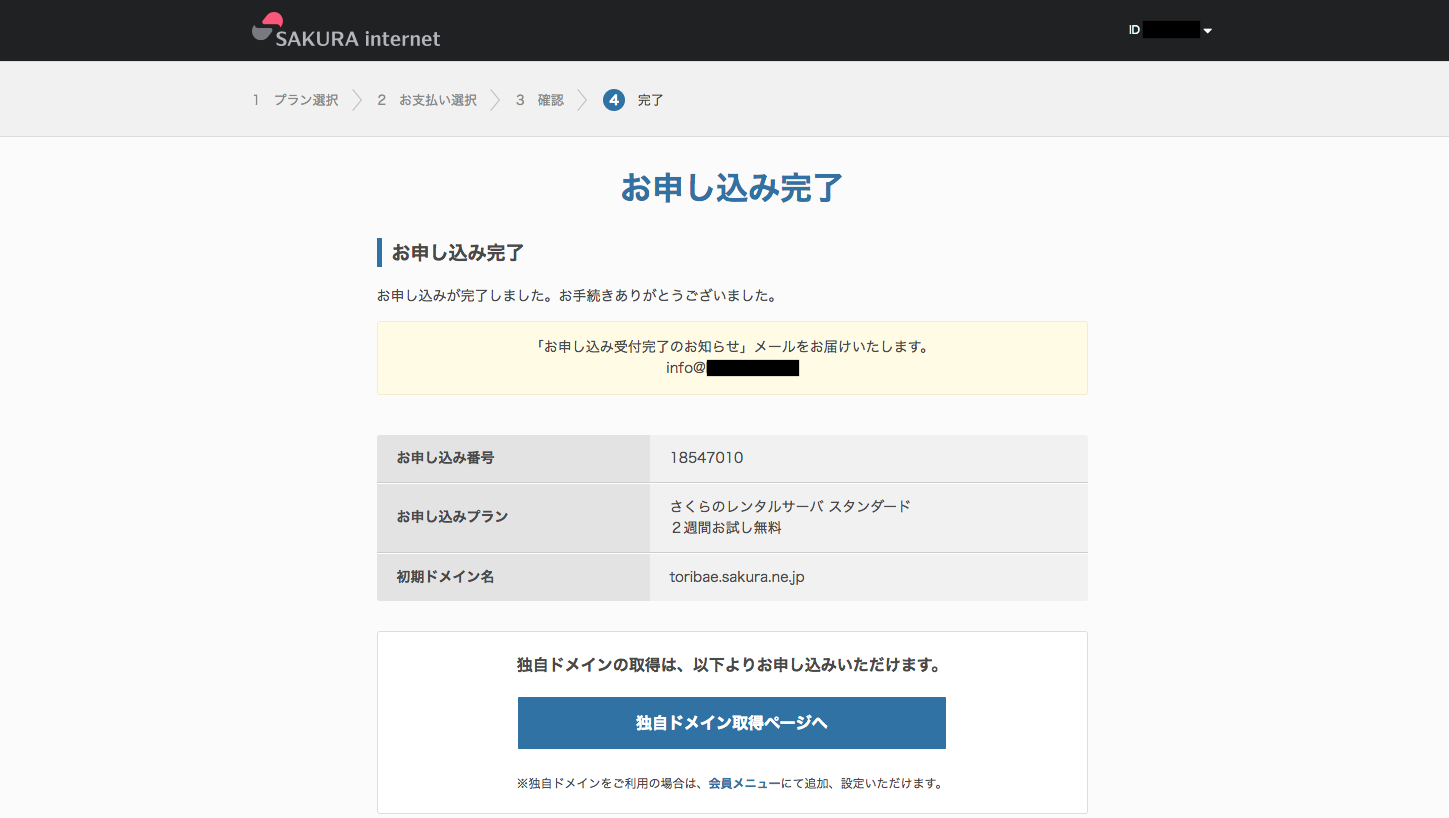
以上でサーバーレンタルの申し込みは完了です。

この後、さくらインターネットからメールが届くので確認しましょう。
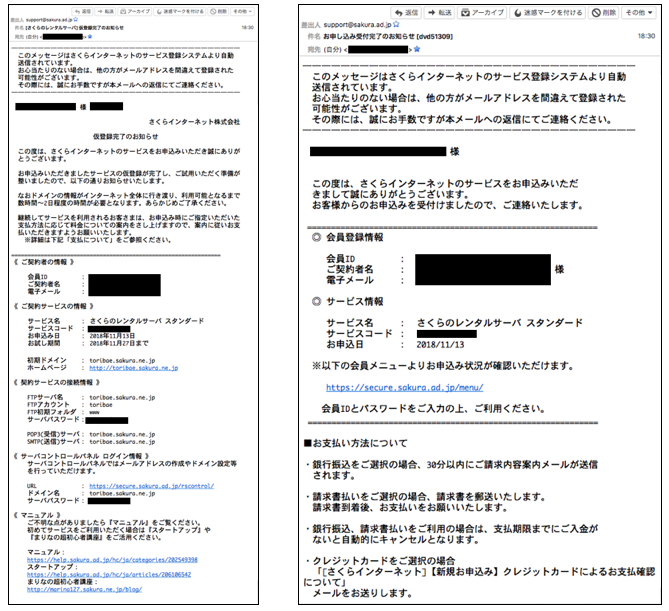
(10) さくらインターネットからメールが2通届く

申し込み完了後、2通のメールが届きます。

  • 申し込み受付完了のお知らせ
  • 仮登録完了のお知らせ

上記2通も確認しておきましょう。

メールが届かない場合には、カスタマーセンター(0120-775-664)に連絡が必要です。
以上でスタンダートプランのサーバーレンタルは完了です。

3:WordPressに最適!スタンダードプラン3つの条件をクリア

  • なぜスタンダードプランがWordPressに最適なのか…

プランは沢山あるのに、なぜスタンダードプランがWordPressに最適なのか疑問に感じていませんか?

WordPressを利用する際に、十分に機能を発揮する事のできる3つの条件があります。

その条件を他のレンタルサーバと比べても、さくらのレンタルサーバのスタンダードプランが優れているのです。

3つの条件とは以下になります。

  • PHPの処理速度が速い
  • メモリ容量の大きさ
  • データ転送量の上限が多い

この3つの条件が好条件でない限り、WordPressに適しているサーバとは言えません。

この3つの条件を満たしており、最もコスパが良いのが「スタンダードプラン」なので一般的なブログやサイトに用いる場合にはスタンダードプランが適切だと言えるでしょう。

スタンダードプランがどれほど、他のレンタルサーバに優っているのか上記3つの条件で比較してみます。

3-1:3つのレンタールサーバと機能性を比較

WordPressにレンタルサーバを用いる場合、3つの条件が必ず揃っている必要があります。

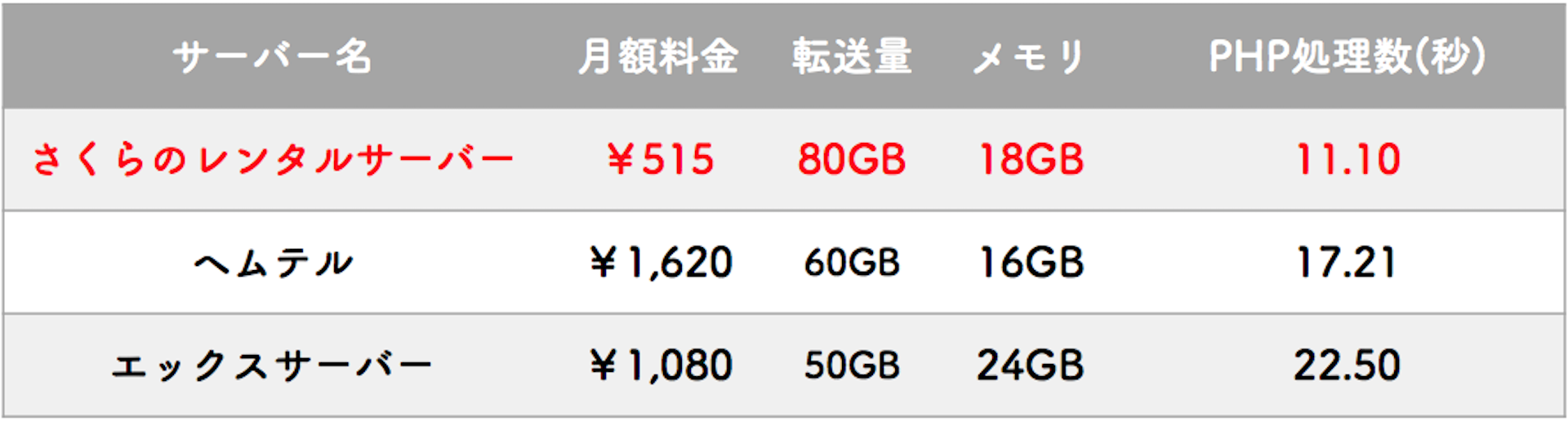
スタンダードプランが、どれほどWordPressに適しているのか2つの他レンタルサーバと比較してみましょう。
さくらのレンタルサーバ

上記3つのレンタルサーバーは、WordPressに適していると言われています。

その中で、さくらのレンタルサーバは圧倒的コスパの良さを実現しています。

転送量、メモリ容量の大きさ、PHP処理数、月額料金、すべてをトータルすると「さくらのレンタルサーバーのスタンダード」が適しているサーバーという事が一目瞭然です。

まとめ

さくらのレンタルサーバ「スタンダードプラン」について詳しく解説してきました。

さくらのレンタルサーバには、全部で6つのプランが存在します。

中でも圧倒的コスパの良さを発揮しているのが、一番人気のスタンダードプランです。

スタンダードプランは、ホームページやブログを作る際に適しているプランになります。

低価格にも関わらずWordPressを用いるのに最適な機能が備わっているのです。

契約手順もたったの3ステップで簡単に契約する事が出来るので、ホームページやブログを運営しようとサーバーでお悩みであれば「さくらインターネットのスタンダードプラン」をオススメします。

【初心者必読】マジの1分でできるWordPressの画像挿入方法

WordPressで画像を使った見やすいコンテンツを作りたい!
WordPressでコンテンツを作っていく上で、画像はとても重要なポイントになります。
なぜなら、画像があることでコンテンツの読みやすさを簡単に向上させることができるからです。
そこで今回の記事では次の基礎知識を解説していきます。
コンテンツへの画像挿入方法
画像サイズ
リンクの貼り方
サイズの大きさ調整
そして、WordPressに画像がアップロードできない対処法、プラグインを使った知っておくと便利なテクニックまで解説しています。
最後まで読めば、お悩みの問題がすぐに解決できるはずです!

1:1分でできる!WordPressで画像を挿入する2つの手順

まずは、WordPressのコンテンツ中に画像を挿入する方法を紹介します。
WordPressへ画像を挿入するには2つの手順が必要であることを覚えておきましょう。


①WordPressへ画像をアップロード

②メディアから画像を挿入
必ず一度WordPress内のメディアへアップロードする一手間が必要です。コンテンツ中にいきなりデスクトップやPCのどこかのファイルからの画像挿入ができないので注意しましょう。

1-1:WordPressに画像をアップロード

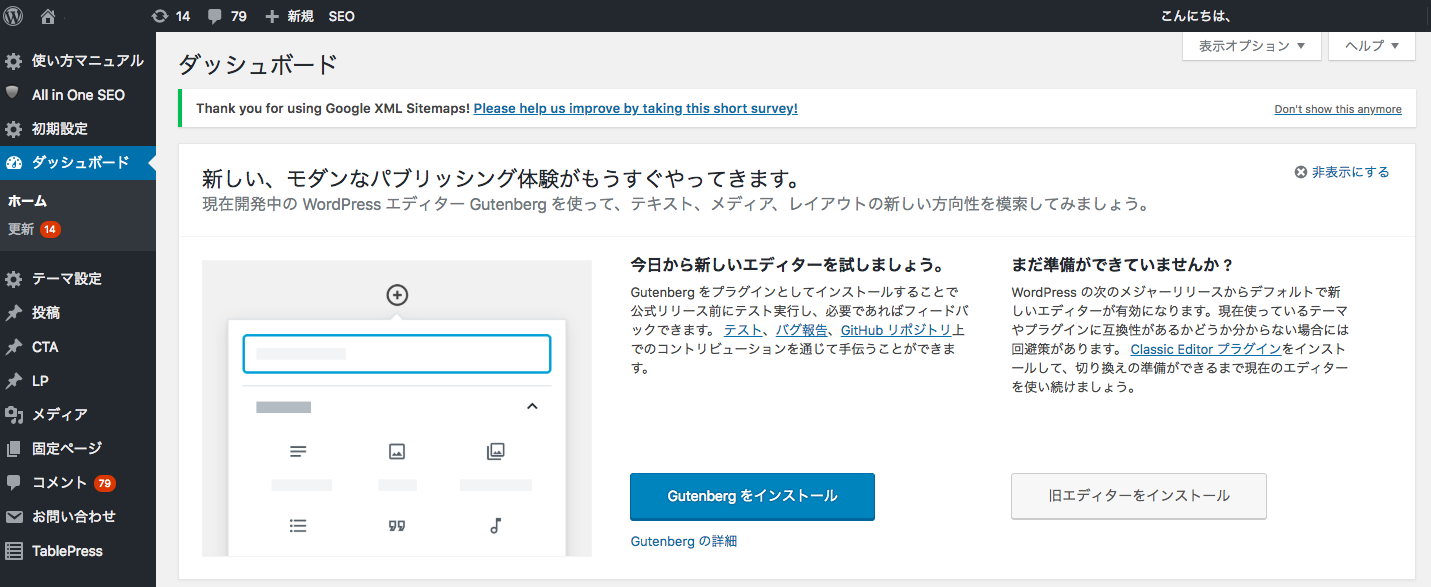
WordPressの管理画面を開く

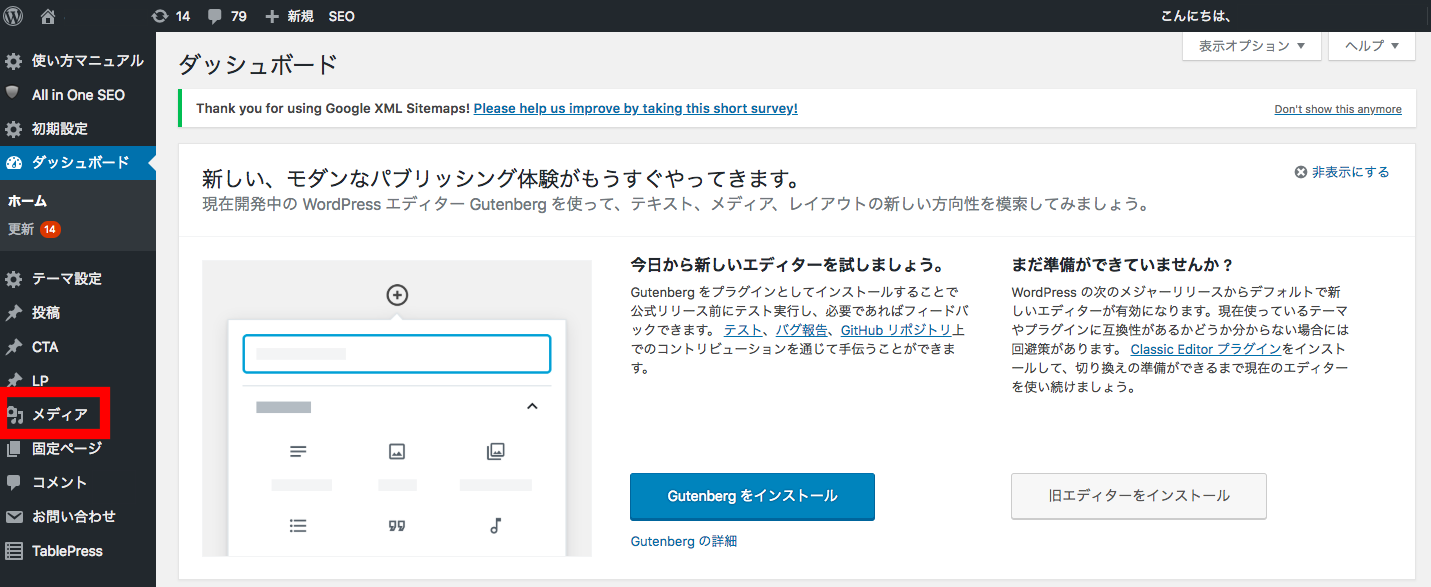
②”メディア”をクリック

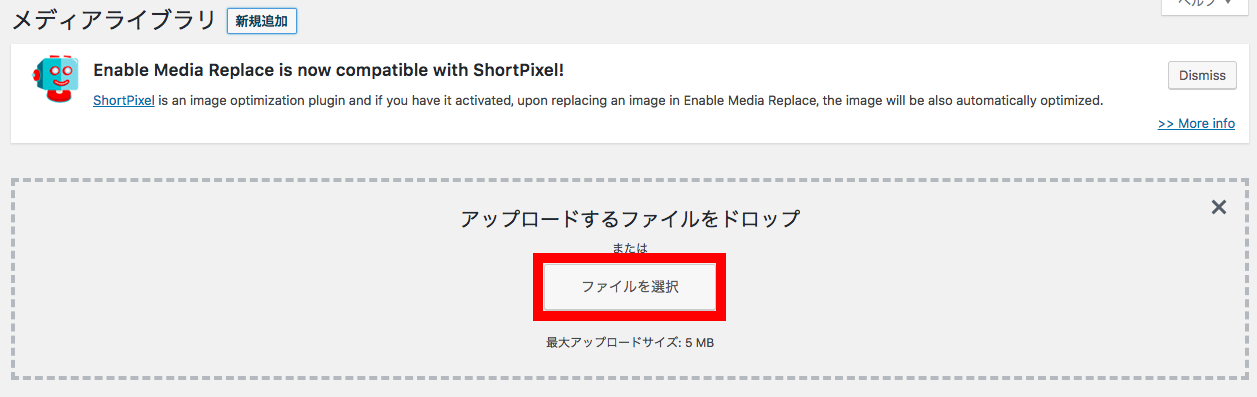
③”新規追加”をクリック

④”ファイルを選択”をクリック

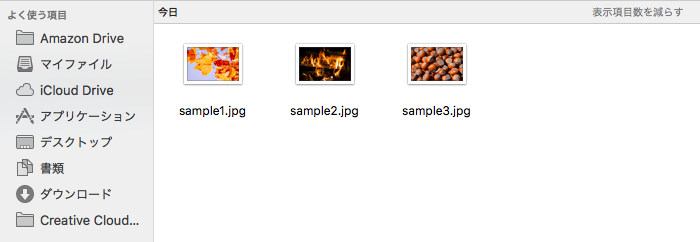
⑤WordPressへ挿入する画像を選択

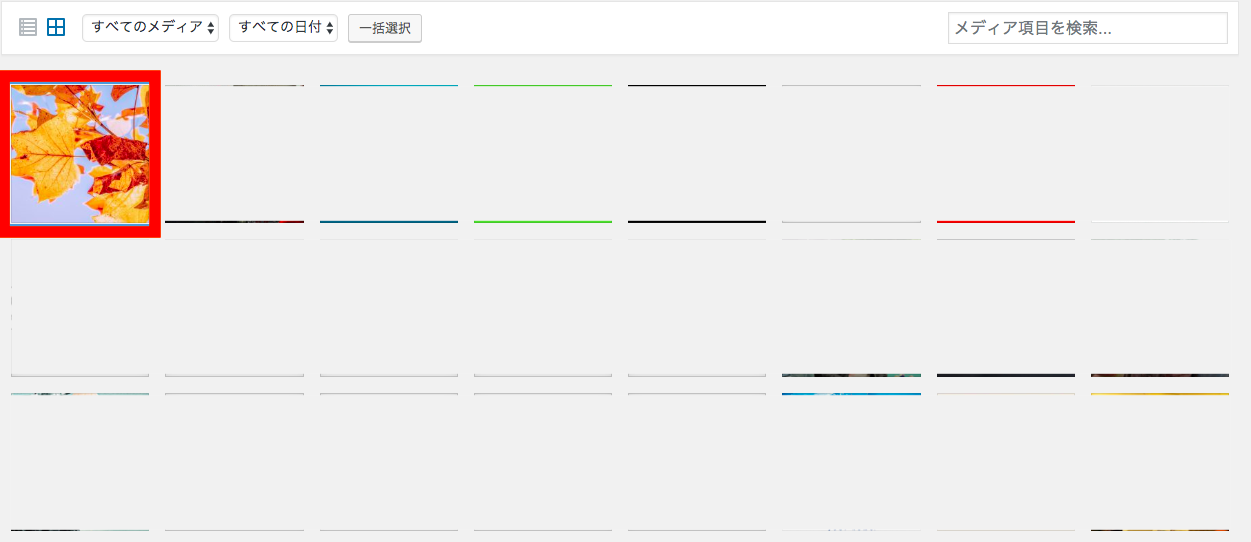
⑥メディアへアップロードが完了

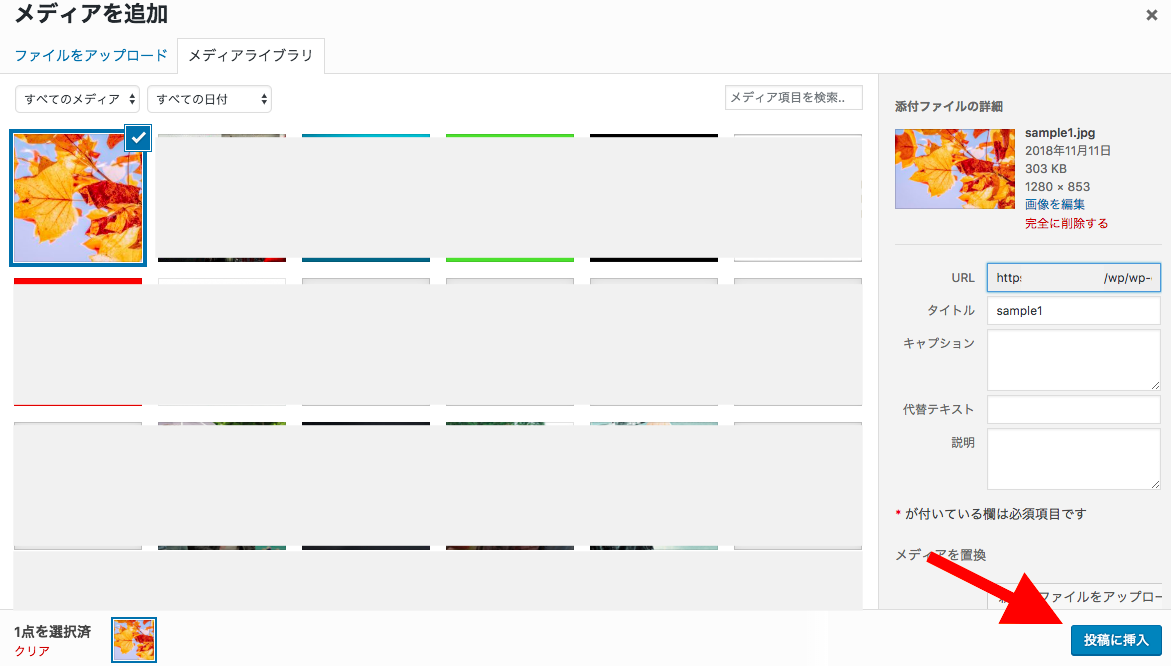
1-2:メディアから投稿ページへ貼り付け

次は実際にメディアへアップロードした画像をWordPressコンテンツ中へ挿入する手順です。
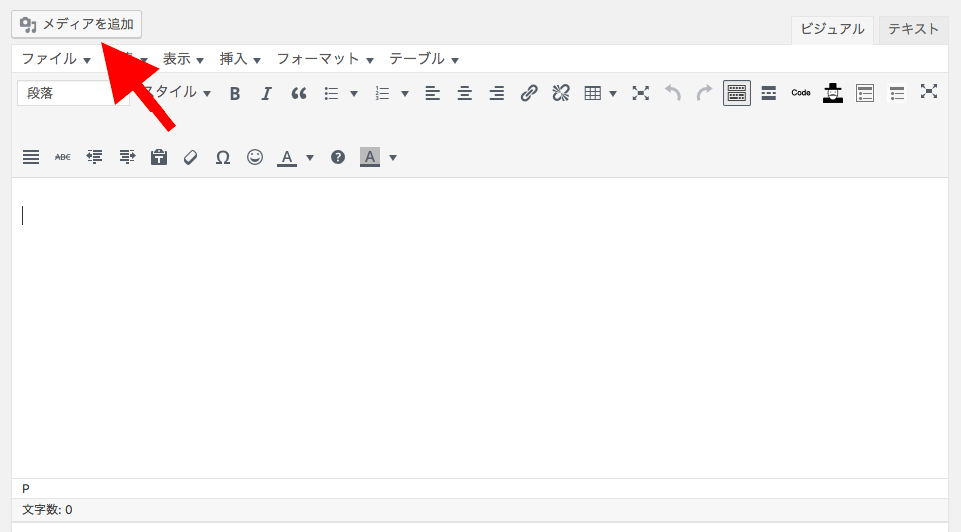
①投稿ページ左上

②挿入する画像を選択

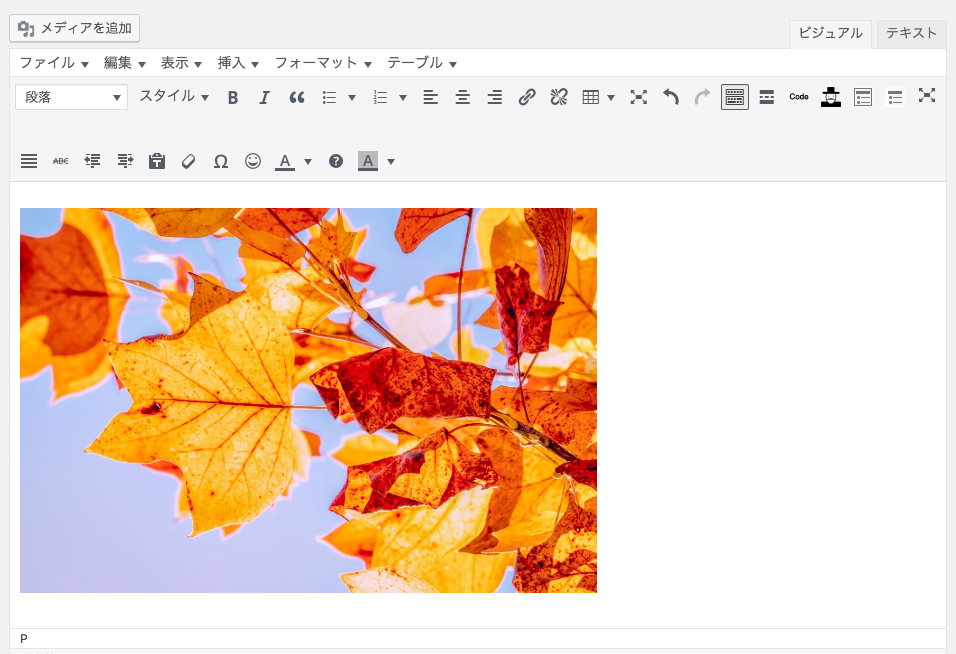
③これでWordPressへの画像挿入が完了

2:押さえておくべき3つの基礎情報

WordPressの画像挿入方法はメディアへアップロードさえしてしまえば難しいことは1つもありませんでした。
そこで、次は以下3つの基礎知識をプラスで解説します。
●最適な画像サイズ
●リンクの貼り方
●画像の大きさ調整
これができれば、WordPressの画像に関する基礎は完璧です。

2-1:最適な画像サイズ

WordPressの最適な画像サイズはWordPressごとに異なります。特に記事の文中に挿入する画像サイズに関しては「見栄えが崩れない」これが最適な画像サイズです。
コンテンツ中に画像の挿入ができたら、随時プレビューでコンテンツのバランスを見ておくことをおすすめします。

ちなみに、アイキャッチ画像は1,200px(横)×650px(縦)以上がおすすめのサイズです。

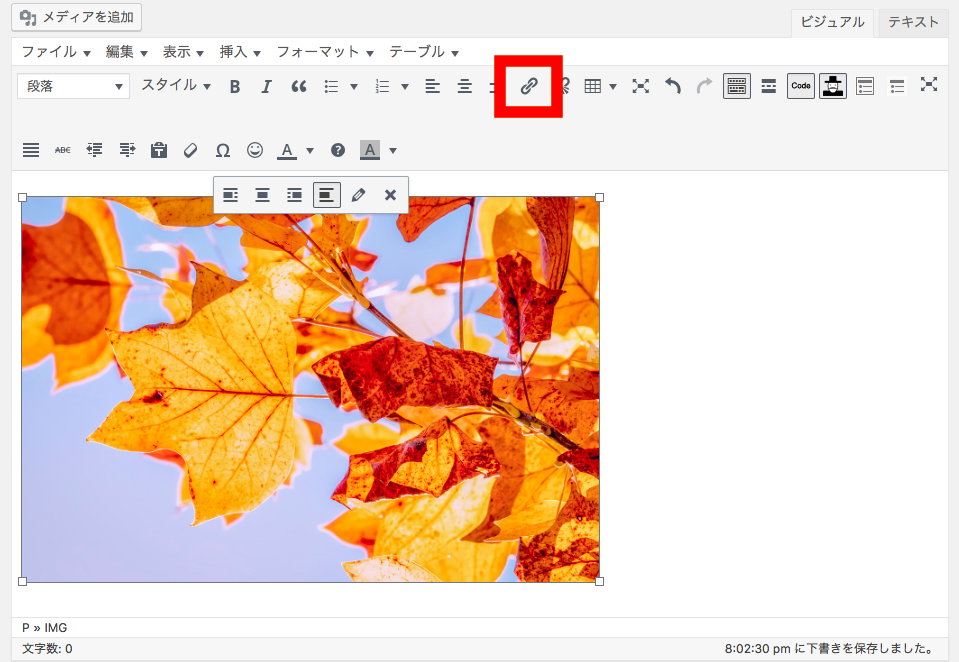
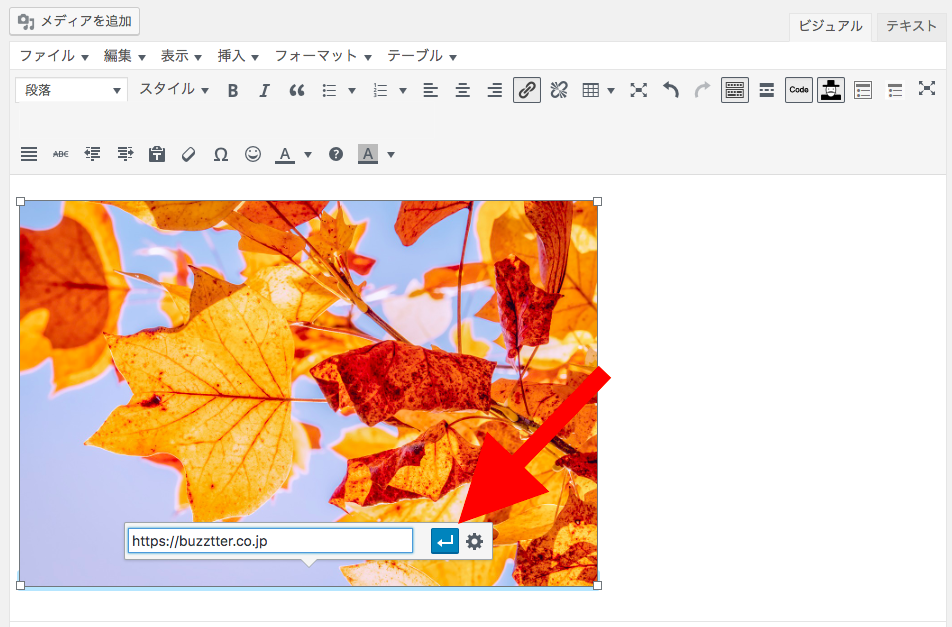
2-2:画像にリンクを挿入する方法

WordPressへ挿入した画像に、別のサイトや別ページに飛ばすリンクは簡単に貼ることができます。
①リンクを貼りたい画像を選択した状態で赤枠のアイコンをクリック

②テキストフォームへリンクをペーストしたら完了

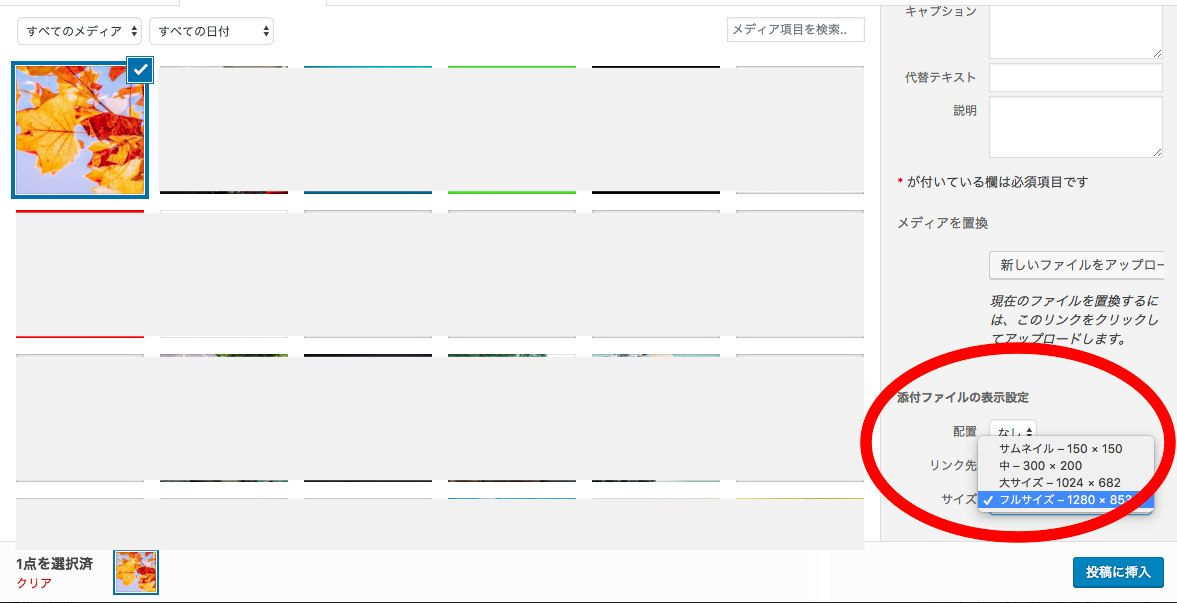
2-3:画像の大きさ調整方法

画像のサイズはペイントツールのようなツールを使わなくても、ワードプレス内で大きさを調整することが可能です。その方法は次の2つがあります。
方法①:画像挿入時に調整

方法②:画像挿入後に調整

3:WordPressに画像がアップロードできない?原因と2つの解決策

この記事を見ている方の中には、「WordPressに画像がアップロードできない…」とお悩みの方も多いでしょう。
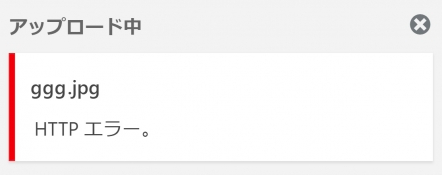
「HTTPエラー」とだけ表示されても原因がわかりませんよね。
このエラーが表示されWordPressへの画像アップロードができていない原因としては次の問題が考えられます。
●画像関連のプラグインが邪魔をしている
●編集画面が長い間保存されていない
●パソコンが一度スリープ状態になっていた
原因はほとんどこれらに当てはまります。そこでこの章では簡単にすぐできる2つの解決策をお伝えします。

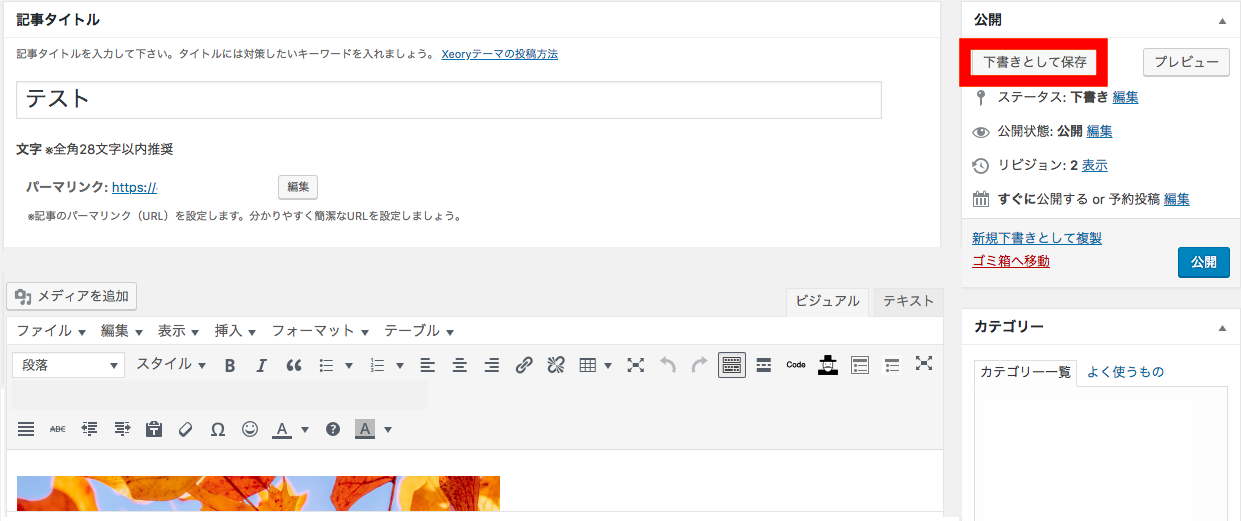
3-1:下書き保存をして更新

ほとんどの場合、一度投稿ページを下書き保存をして、再度画像をアップロードすることで画像の挿入ができるようになります。

3-2:PC自体を再起動

下書き保存をしてもまだエラーが出続ける場合、PCが重くなっている可能性があります。
この場合、すぐにPCの再起動をしましょう。そのまま編集をし続けたり、無理に画像をアップロードしたりしようとすると突然WordPressが落ちてしまうことがあります。
もし、WordPressが落ちてしまえば保存していない編集画面は消えることになるので気をつけましょう。

4:便利なプラグイン3選!WordPressの画像活用テクニック

これまでWordPressの画像に関する基礎知識は全てお伝えしました。
そこで最後に使うべきWordPressの画像に関連するプラグインを紹介しましょう。プラグインを使えば、コンテンツの見せ方の幅が確実に広がります。

4-1:Easy FancyBox

このプラグインを使うことで、画像の拡大表示を簡単に設定することが可能です。
記事中の画像をクリックすると下記画像のように画像が浮かび上がってきます。

4-2:imsanity

大きめの画像ファイルを自動でリサイズしてくれる便利なプラグインです。
いちいちツールを使って画像を圧縮する必要がなくなるのでものすごく便利でおすすめのプラグインになります。
画像サイズの最大値を設定しておけば、その設定数値を超えた場合でも縦横比を保ったまま自動でリサイズが可能です。

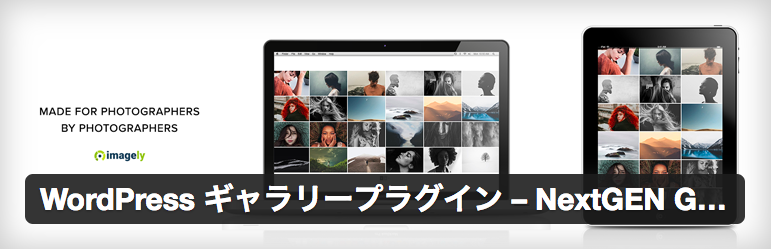
4-3:NextGEN Gallery

写真や画像をギャラリー化することができるプラグインです。
ギャラリーを作成することで複数の画像を一覧表示させることができるようになるので、見つけやすく整理しやすくなります。スライドショー形式、サムネイル形式などの使い分けもできて便利なプラグインです。

まとめ

WordPressの画像を挿入するには、一度WordPress内の”メディア”へアップロードする必要がありました。
これさえ知っておけばWordPressのコンテンツに画像を簡単に挿入することができます。
その他にも紹介している基礎知識はWordPressを今後使っていく上で、必ず役に立つものです。ぜひ最後に紹介したプラグインも使ってみてください!自分好みのコンテンツに近づくはずです。

ど素人も3分で分かる!ドメインのネームサーバー変更方法を全解説

  • ドメインのネームサーバー変更の方法が分からないな…

ドメインのネームサーバー変更って何なの?と「?」マークが頭の中にいっぱいなのではないでしょうか。

ドメインのネームサーバー変更は、インターネット上でドメイン名を利用する際に必要になる手続きです。

ドメイン名を取得しただけでは、サーバーの運用を行う事が出来ないのでネームサーバーにドメイン名とIPアドレスの紐づけ登録を行いネット上で名前解決が行える様にする必要があります。

今回は、ドメインのネームサーバー変更方法について詳しく解説していきましょう。

また、ドメインのネームサーバー変更方法とドメイン移管の違いについても触れていきます。

1:ドメインのネームサーバー変更!理解しておくべき3つの概要

ドメインのネームサーバー変更について、まずは詳しい概要について解説していきましょう。

私もそうでしたが、「ドメインのネームサーバー変更しておいてね」と言われてもWEB初心者には「何の事?」と意味不明です。

今回はドメインのネームサーバーを変更する前に、まずはドメインのネームサーバー変更について理解しておきましょう。

  • ドメインのネームサーバー変更とは
  • ドメインのネームサーバー変更が必要な3つの場合
  • ドメインのネームサーバー変更にかかる時間

ドメインのネームサーバー変更時に、理解しておくべき上記3つの事について詳しく解説していきます。

1-1:ドメインのネームサーバー変更とは

そもそもドメインのネームサーバー変更って何のこと?

上記の様に意味不明で困っているのであれば、まずはドメインのネームサーバー変更について理解しておく必要があります。

まず初めに、かなり簡単に説明するとドメインのネームサーバー変更とは、ドメイン名とIPアドレスを紐付けしているネームサーバーを変更するという事です。

インターネット上でドメイン名を利用する為には、IPアドレスとの紐付けが必要になります。

IPアドレスとは、パソコン等のネットワーク上の機器を判別・識別する為に割り振られているネット上の住所の様な役割をしているものです。IPアドレスは、ただの数字だけで構成されているアドレスなので覚えづらく日常的に利用するのは非現実的でしょう。

そこでIPアドレスの代わりに普段利用するのが、ドメイン名です。

しかしドメイン名を利用する為には、IPアドレスと紐付けしておく必要があります。紐付けしておかないとサイトにアクセスできず、メールも送受信出来ないのです。

必ず紐付けの作業が必要になるのですが、そのIPアドレスとドメイン名を紐付けする役割は“ネームサーバー(DNSサーバー)”が行います。紐付けを行うとブラウザからドメイン名で検索しWebサーバーへアクセスした際に、どのサーバーが参照されるかをDNSが決定してくれるのです。

ドメインを新規取得した際には、ドメイン取得とサーバーレンタルを同じ会社で行うのであればネームサーバーの変更は必要ありません。しかしドメイン取得の会社とサーバーレンタルの会社が異なるのであれば、ネームサーバー変更手続きをして紐付け作業を行う必要があるのです。

1-2:ドメインのネームサーバー変更が必要な3つの場合

ドメインのネームサーバー変更が必要になる3つの状況について紹介します。

  • ドメイン新規取得後、利用予定のサーバーへ紐付けを行う場合
  • WEBサーバー・メールサーバーを変更する場合
  • サーバー管理会社からネームサーバーを変更する様に指示を受けた場合

ドメイン新規取得後、ドメイン取得会社とは別のサーバー会社で借りたサーバーへ独自ドメインを紐付けする場合には、必ずドメインのネームサーバー変更が必要になります。

また、利用していたサーバーから新サーバーへ切り替えを行う場合もネームサーバーの変更が必要です。

ネームサーバーの変更は上記3つの様な場合に、必要になります。

新規ドメイン取得後のネームサーバー変更方法と、すでに利用中のサーバーから新規サーバーへ変更する方法ではやり方が異なってきます。後ほど詳しく解説していきましょう。

1-3:ドメインのネームサーバー変更にかかる時間

ドメインのネームサーバー変更にかかる時間について紹介します。

通常ドメインのネームサーバー変更にかかる時間は“数時間から72時間程度”です。

インターネット全体に反映するのを待つ必要があるので、即時に変わるわけではないという事を覚えておきましょう。またネームサーバーに変更が完了するまでは、ホームページの閲覧やメールの送受信が不安定になります。★この件については、2章で詳しく解説していきますので参考にしてください。

2:ドメインのネームサーバー変更時に気をつける2つの注意点

ドメインのネームサーバーを変更する際に、気をつけなければいけない点が2つあります。

  • ドメインの追加設定を先にする
  • ネームサーバーの変更は、既存のサーバー契約を継続しておく

ドメインのネームサーバーを変更する前に、上記2つの事に注意する必要があります。

ネームサーバー変更前に必ずご確認ください。詳しく解説していきます。

2-1:ドメインの追加設定を先に行う必要がある

取得した独自ドメインを、他のサーバーで利用したい!

そうなると、今回行うドメインのネームサーバーの変更が必要になります。

しかし、ドメインのネームサーバーの変更を行う前に、利用する予定のサーバーへ独自ドメインを追加設定しなければなりません。追加設定をせずにネームサーバー情報を変更してしまうと、不具合が生じる可能性があるのです。必ず、ドメインのネームサーバーを変更する前にドメインの追加を行っておきましょう。

2-2:サーバー移転中!新旧サーバーを重複させる必要がある

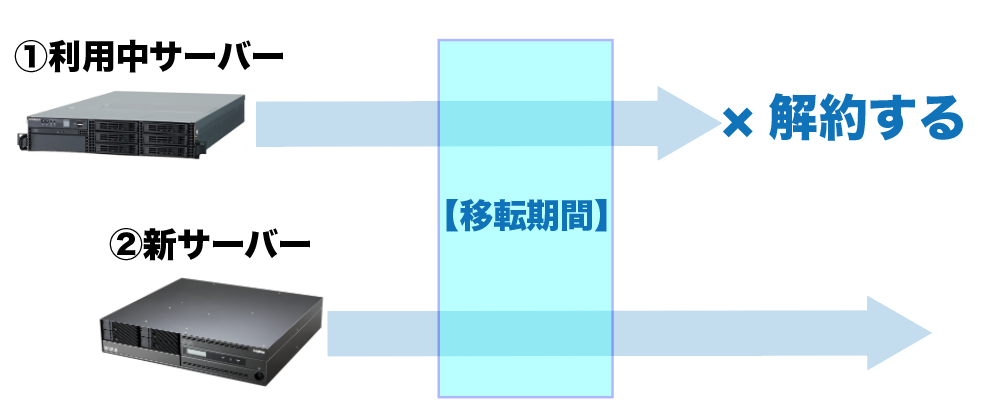
ドメインのネームサーバーを変更する際に、運用中のホームページやメールがあれば必ず新旧サーバーを重複させておく必要があります。理由は、ドメインのネームサーバー変更は即時に反映するものではありません。

その為、サーバー変更中にホームページの閲覧やメールの送受信が利用できない期間が発生する事があるのです。運営中のホームページ・メールを停止せず今まで通りに運営させる為には、旧サーバーを継続しておく必要があります。

ネームサーバーの移転期間中、新サーバーのみに切り替えてしまうとネームサーバーの完全な切り替えまでに1週間はかかるので“ホームページが表示されない期間”が発生してしまいます。

その様な事態にならない様に、①利用中の旧サーバーを継続させながら②の新サーバーを契約し、どちらも稼働させたまま②新サーバーへの移転を開始させるのです。

完全なネームサーバー変更が完了後、①の旧サーバーは解約し②新サーバーのみで運営を行なっていきます。

移転の期間中、新旧どちらのサーバーも稼働していますが、ホームページ閲覧者やメール送受信者からは、どちらのサーバーへ接続されているかは判断できません。また、移転の期間中はこの方法を利用する事で“ホームページが表示できない期間やメール受信漏れ“等を防ぐ事が可能です。

3:ドメインのネームサーバーを変更する全手順

  • ドメインのネームサーバーを変更する方法って難しいの?
  • 実際にはどの様な手順で変更するのか知りたい!

今回は、お名前.comで取得したドメインさくらのレンタルサーバーネームサーバーを変更する方法で、全手続き手順について紹介していきます。

手順には2つの段階を踏んで行いましょう。

  • その1:独自ドメインを利用予定のサーバーへ追加設定する
  • その2:ドメインのネームサーバーを変更する

まず初めに、ネームサーバーを変更したい独自ドメインを利用予定のサーバーへ追加設定します。

その後、ネームサーバーの変更を行いましょう。

ネームサーバーの変更に必要なものは、1つだけです。

  • レンタルサーバー業者指定のネームサーバー

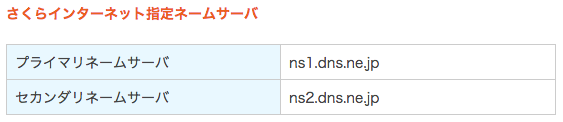
利用予定のレンタルサーバー業者が指定しているネームサーバーを用意し、今現在利用しているサーバー業者でネームサーバーの変更を行いましょう。

今回は、“お名前.com“で取得した独自ドメインを“さくらのレンタルサーバ”でネームサーバの変更を行うので、さくらのレンタルサーバが指定するネームサーバを用意しておきます。

初めてでもとても簡単で、あっという間に手続きは完了します。

早速、手続き手順について紹介していきましょう。

3-1:段階その1:独自ドメインをサーバーへ追加設定する方法

ネームサーバーを変更する前に、ネームサーバーを変更する独自ドメインをサーバーへ追加設定します。

さくらのレンタルサーバーへネームサーバーを変更するので、さくらのレンタルサーバーに独自ドメインを追加する手順を紹介します。

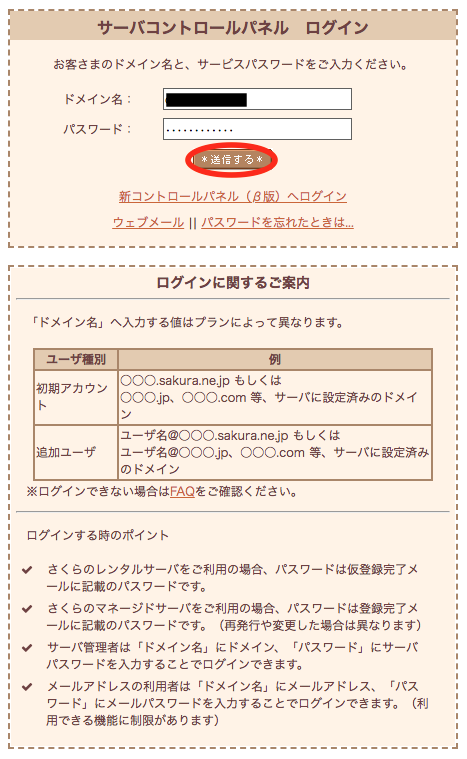
(1) サーバーコントロールパネルへログイン

事前にサーバー設定してある、さくらのレンタルサーバーのサーバーコントロールパネルへログインします。

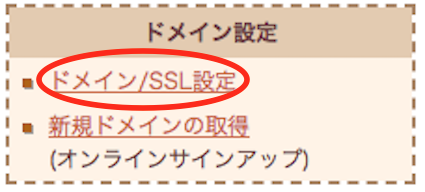
(2) 「ドメイン/SSL設定」クリック

コントロールパネルのトップ画面左下にある、ドメイン設定の中の「ドメイン/SSL設定」をクリックしましょう。

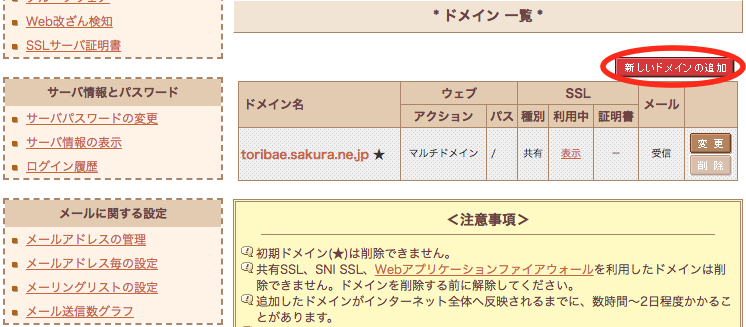
(3) 「新しいドメインの追加」クリック

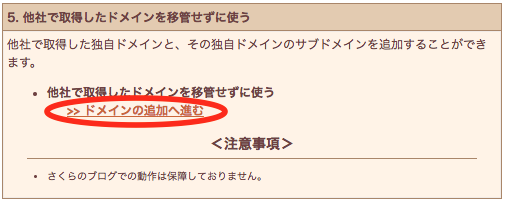
(4) 「ドメインの追加へ進む」

項目5の「他者で取得したドメインを移管せずに使う」のドメイン追加へ進みます。

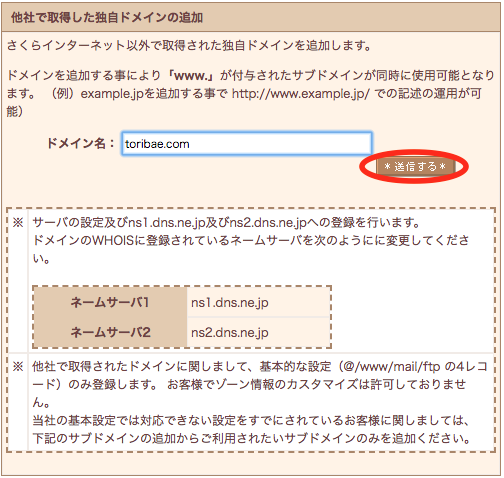
(5) ドメイン名を入力し「送信する」

ドメイン名を入力し送信ボタンをクリックしましょう。

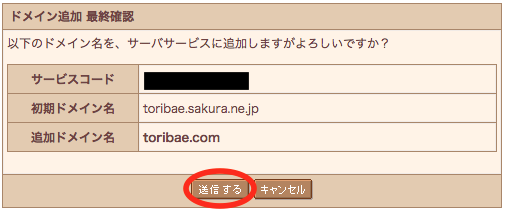
(6) 「送信する」クリック

(7) 追加完了

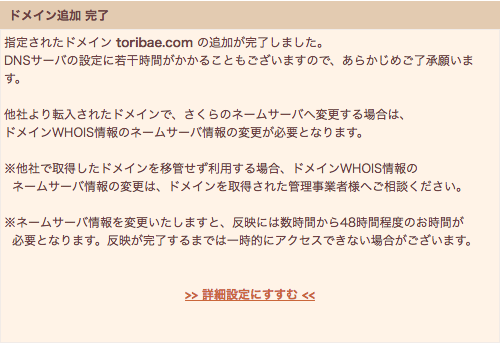
以上でドメインの追加は完了です。

この後ドメインのネームサーバーを変更します。

3-2:段階その2:お名前.comでネームサーバー変更手続きを行う方法

お名前.comで取得した独自ドメインを、さくらのレンタルサーバーで利用できる様に変更します。

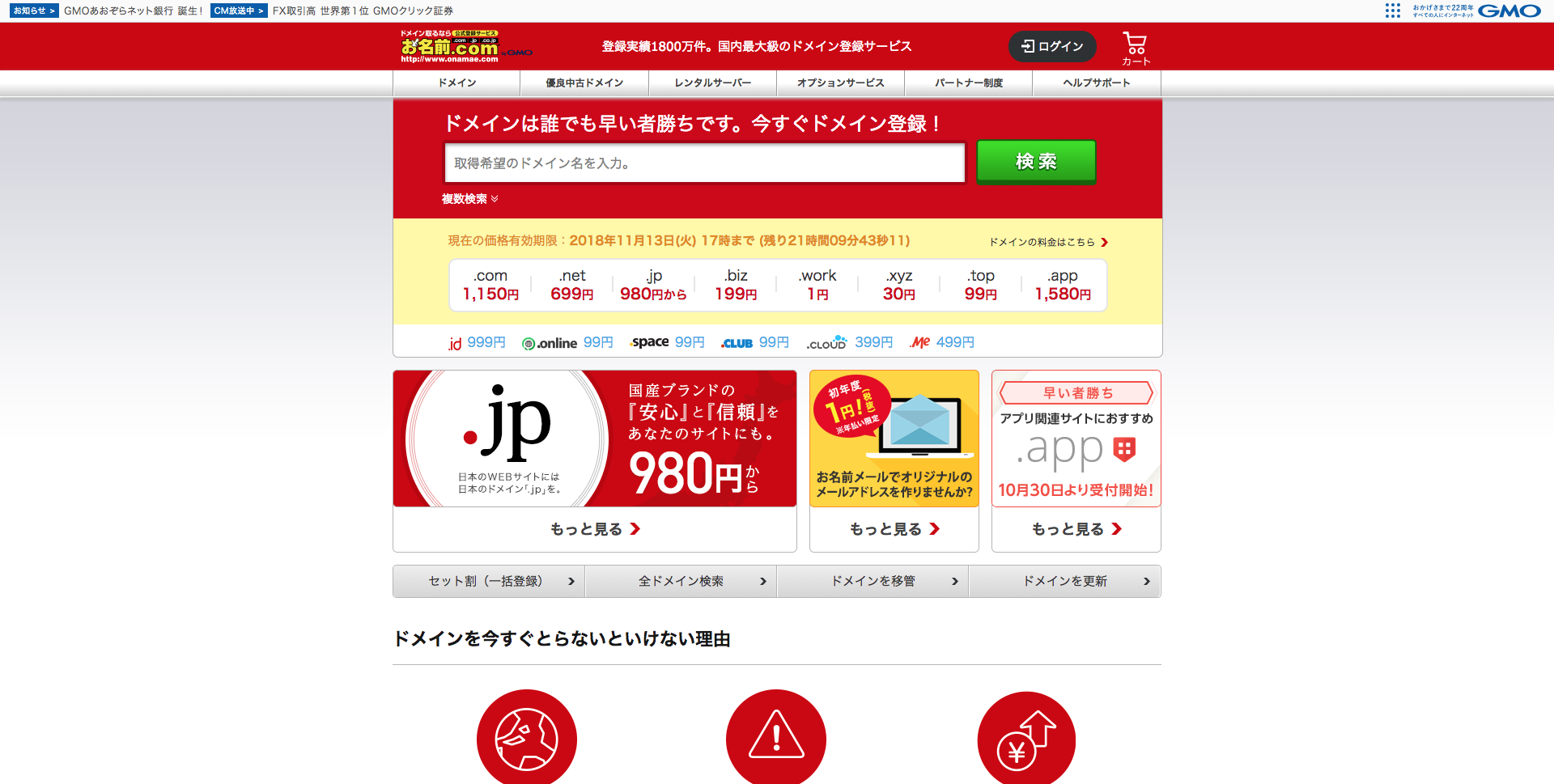
お名前.comへアクセスしましょう。

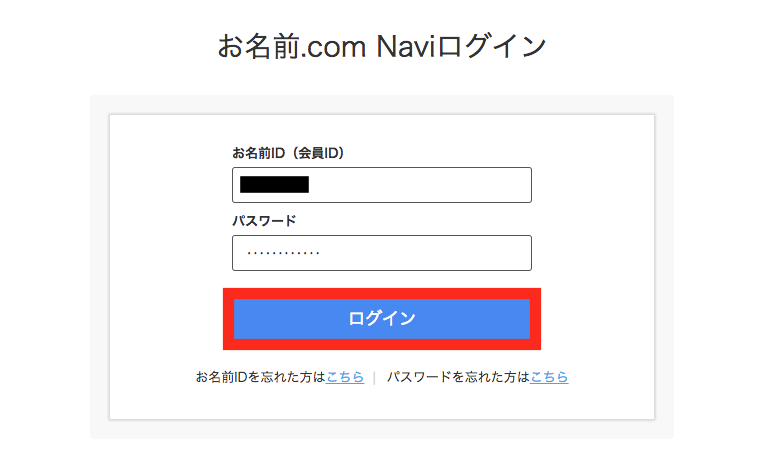
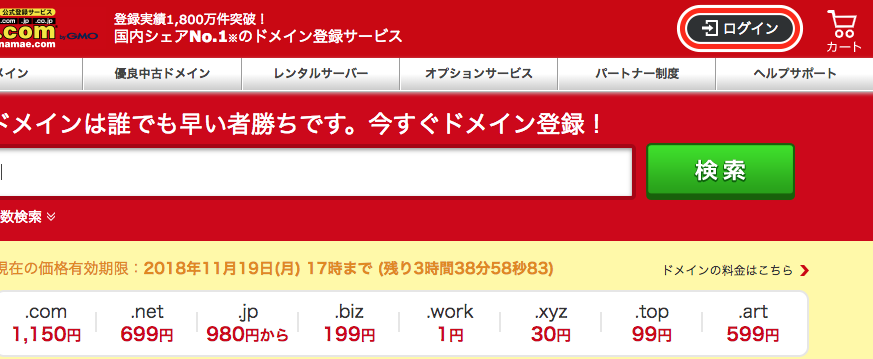
(1) 「ログイン」クリック

お名前.comトップ画面にある、ログインをクリックします。

(2) 「お名前IDとパスワード」入力

お名前IDとパスワードを入力し、ログインをクリックしましょう。

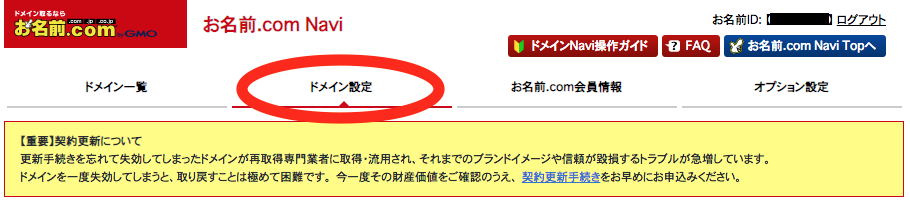
(3) 「ドメイン設定」クリック

会員ページ上部のバナーから「ドメイン設定」をクリックします。

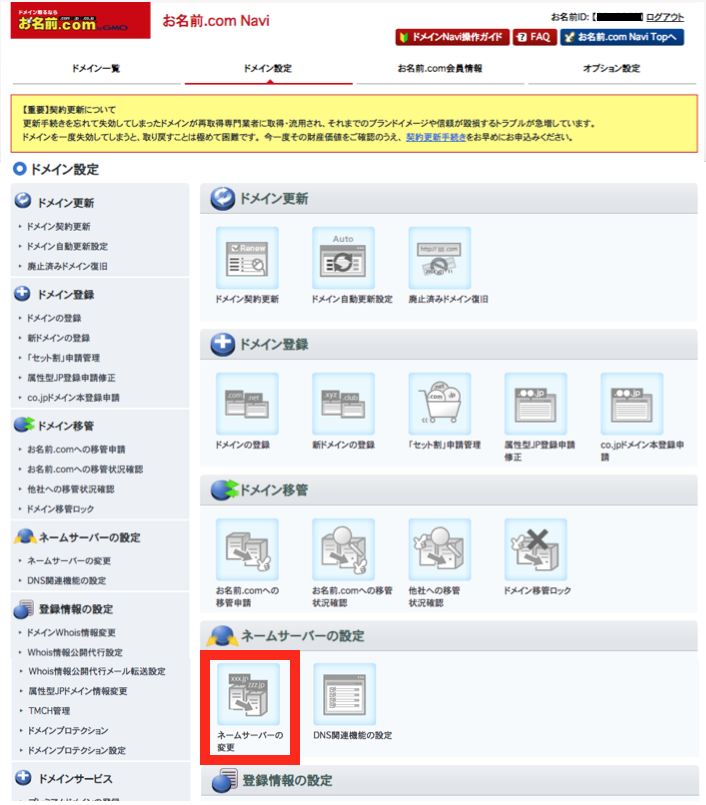
(4) 「ネームサーバーの変更」クリック

ネームサーバーの設定カテゴリーの中の「ネームサーバーの変更」をクリックします。

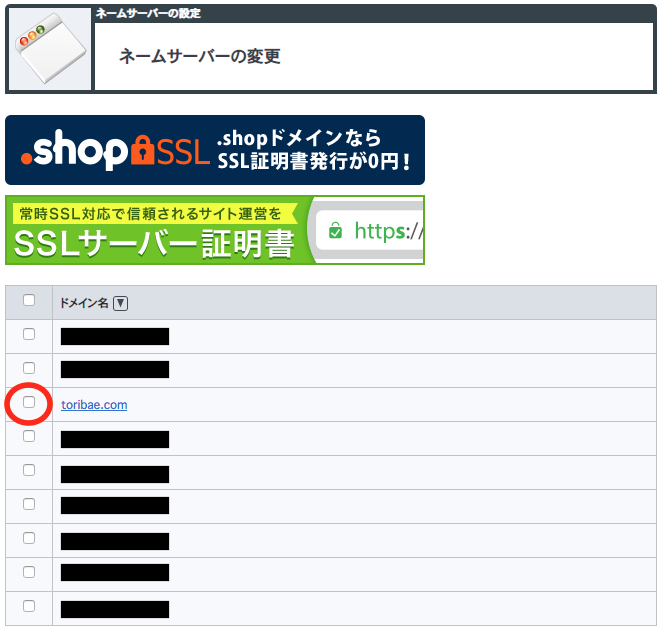
(5) ドメインを選択

ネームサーバーを変更するドメイン左側のチェックボックスにチェックを入れましょう。

チェックを入れたら画面を下へスクロールして画面下へ進みます。

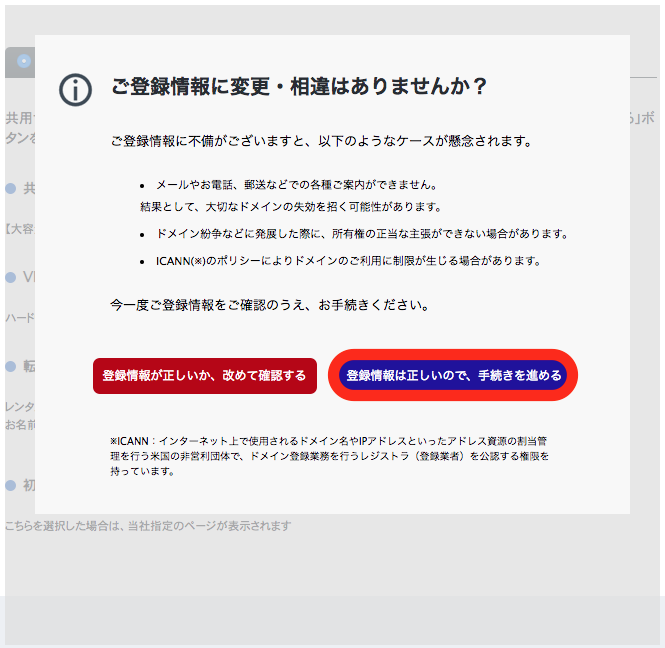
(6)「登録情報は正しいので、手続きを進める」クリック

登録情報に誤り、もしくは変更はないか確認のポップが出てきます。

間違いがなければ青色ボタンの「登録情報は正しいので、手続きを進める」 をクリックしましょう。

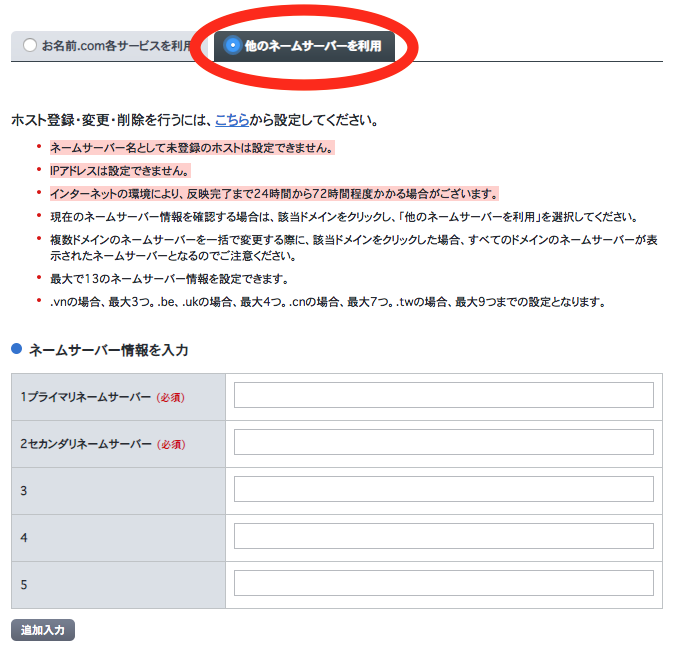
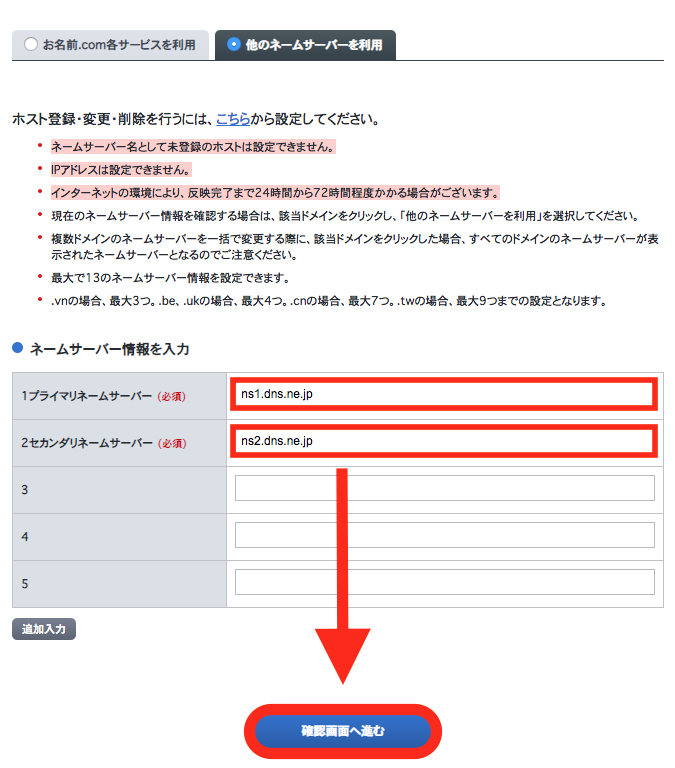
(7) 「他のネームサーバーを利用」クリック

「お名前.com各サービスを利用」と「他のネームサーバーを利用」の2つの選択項目が出ているので「他のネームサーバーを利用」にチェックを入れます。

(8) 利用するネームサーバー情報を入力

利用するネームサーバー情報を入力しましょう。

今回は、さくらのレンタルサーバを利用するので指定されているネームサーバーを入力して行きます。

入力後、「確認画面へ進む」をクリックして進みましょう。

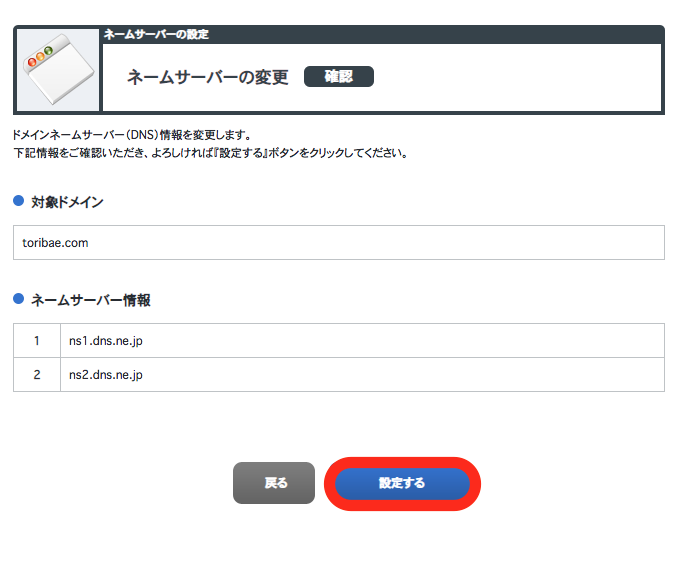
(9) 「設定する」クリック

ドメインネームサーバー情報に誤りがないか確認し、「設定する」をクリックします。

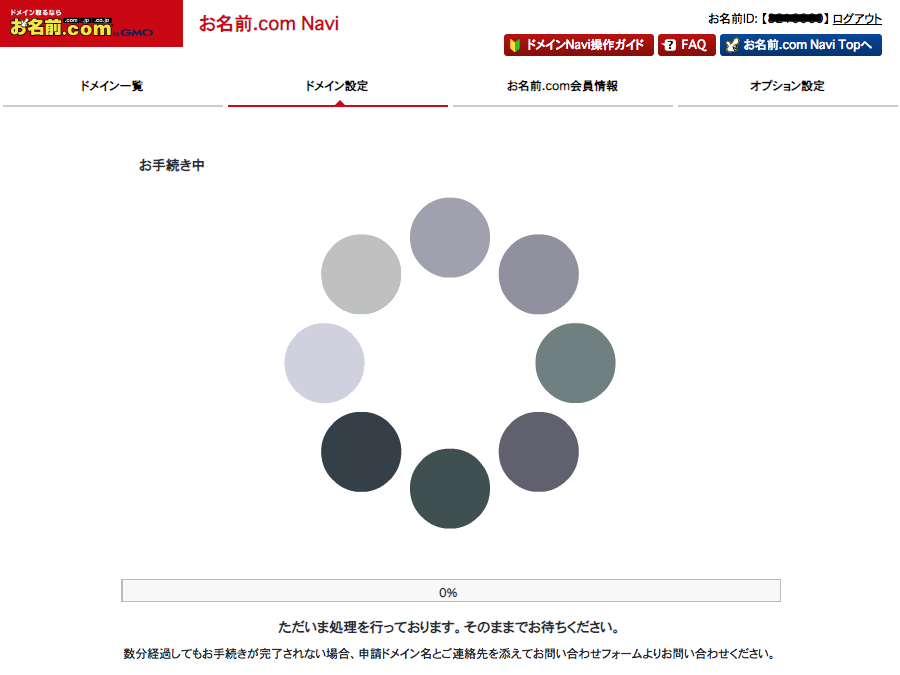
(10) 処理完了まで待つ

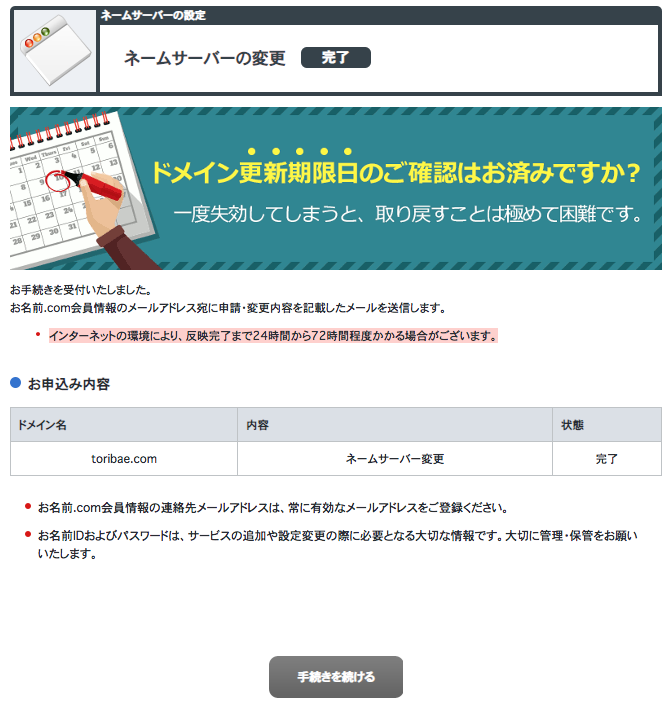
(11) ネームサーバーの変更手続き完了

以上でネームサーバーの変更手続き事態は完了です。

この後、お名前.comからメールが来るので確認します。

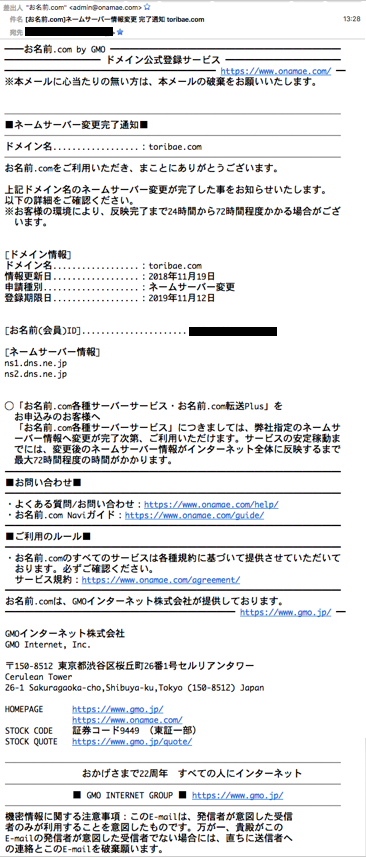
(12) ネームサーバー変更完了メールが届く

ネームサーバーの変更が完了した旨を伝えるメールが届きます。

ここから反映完了までに数時間から72時間かかるので、まだ完全には完了していません。

反映しているかどうかは、「nslookup(dig)」等の検索ツールを用いて確認する事が可能です。

4:ドメイン移管とネームサーバー変更の違いについて

  • ドメイン移管とネームサーバー変更って同じ意味合いなのかな?

一見同じ様に聞こえますが、実は全く異なる手続きになります。

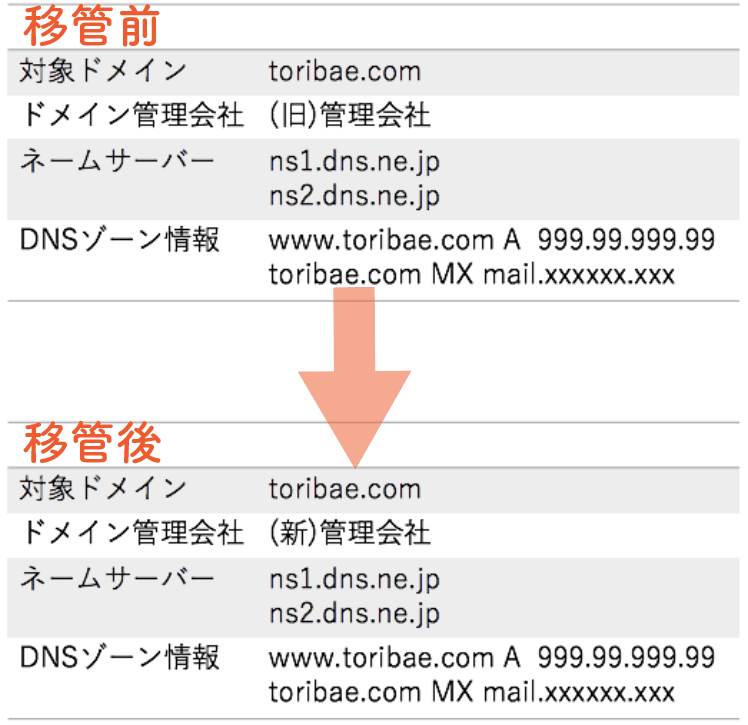
ドメイン移管は、ただ単にドメインの登録や管理をしている会社を切り替えるという事です。

移管する際には、旧ドメイン管理会社で管理されている情報のままで新ドメイン管理会社へ引き継がれます。

その為、ドメインのネームサーバーが変更されるわけでもなく時間もネームサーバー変更時ほどかかりません。また、中身はそのままでドメイン管理会社のみ変えるのでWebページ自体には何も影響が出ないのです。

全く違う手続きである事を覚えておきましょう。

まとめ

ドメインのネームサーバーを変更する方法について詳しく解説してきました。

今現在、運営しているドメインのネームサーバーを変更する際には注意が必要です。

ドメインのネームサーバーは、変更完了の反映までに数時間から72時間かかる場合あります。

完全に完了するまでは1週間かかる場合もあるのです。

その間に、ホームページが閲覧できない期間やメールの送受信漏れが起きない様にする必要があります。

運営中の場合には、必ず旧サーバーを継続させておき完了後に解約をしましょう。

この点に注意しつつ、レンタルサーバー指定のネームサーバーを用意しドメインのネームサーバーを変更します。ネームサーバー変更の手続き自体は、とても簡単にできるので焦らず行いましょう。

今すぐできる独自ドメイン取得方法解説!2種類のドメインと選び方

  • ドメインを取得したいけれど方法が分からないな…
  • ドメインの種類やドメイン取得先はどの様に選べば良いのだろう…

ホームページ等を公開したい場合に、必ず必要になってくるのがドメインです。

独自ドメインは誰でも取得する事が可能ですが、実際の取得方法やドメインの選び方、ドメイン取得先など分からない事が沢山あるのではないでしょうか。

今回は、ドメインを実際に取得する全手順と共にドメインの種類や取得先についても詳しく解説していきます。

1:意外と簡単!ドメイン取得方法

ドメインの取得方法が分からない…

上記の様に悩んでいませんか?初めてドメインを取得する場合、分からない事だらけですよね。

早速、ドメインの取得方法について解説していきます。

ドメインの取得方法は2つの方法があります。

  • ドメイン取得・管理サービスのみの会社で取得する
  • ドメイン取得とレンタルサーバーを一緒に取得できる会社で取得する

上記2つの方法がありますが一般的にオススメされているのは、ドメインとレンタルサーバーが一緒に取得できる会社です。レンタルサーバーも後に必ず必要になってくるので、一括で手続きを済ませた方がコストと手間を省く事が出来ます。

ただし、利用したいドメイン取得会社によってレンタルサーバーがオトクかどうか変わってきます。

  • 取得したいドメインの種類があるか
  • レンタルサーバーの価格はオトクか
  • 満足できるサービスが備わっているか

上記3つを見極めた上で、どの会社で取得するべきか決めると良いでしょう。

ドメイン取得後、他のサーバー会社でサーバーをレンタルしても大半のサーバー会社がドメイン持ち込みOKなので必ずしも同じ会社で借りなければならないということはありません。

今回はGMOが運営しているお名前.comにてドメインを取得していきましょう。

お名前.comではサーバーがサービス内容に比べ割高なので、レンタルせずにドメインだけ取得します。

1-1:お名前.comでドメインを取得する全手続き手順

早速、お名前.comでドメインを取得してみます。

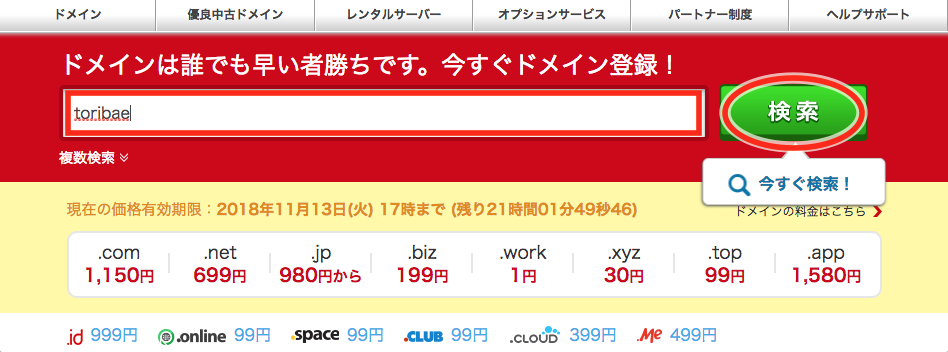
(1) 検索バナーに利用したいドメイン名を検索する

利用したいドメイン名を画面トップにある、検索バナーに入力をして検索をかけます。

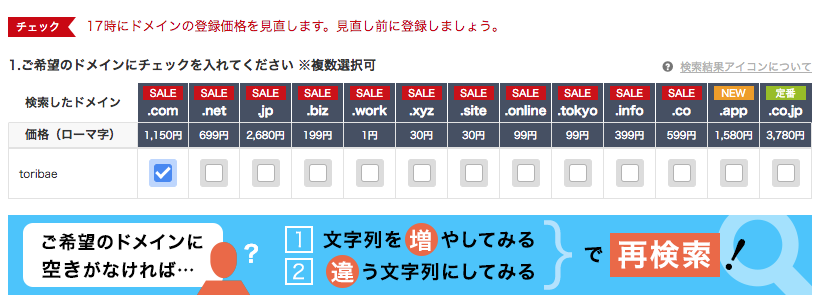
(2) 購入したいドメインにチェックを入れる(複数選択可能)

購入したいドメインにチェックを入れ、購入手続きへ進みます。

人気の高い「.COM」「.NET」「.JP」は値段が高く設定されていますね、どのドメインを選ぶかで出来る事は同じです。長く使う事を考えると「.COM」が良いでしょう。

ドメインに空きがない場合は、以下画像の様に表示されます。

その場合は文字数を増やしたり、ドメイン名を変更したりする必要があるのです。

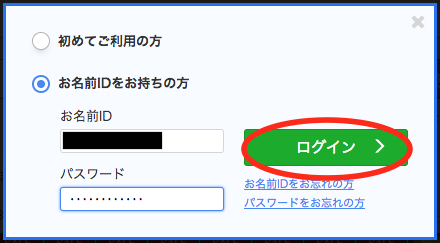
(3) お名前IDとパスワードを入力し「ログイン」

登録済みであれば、お名前IDとパスワードを入力しログインします。

未登録の場合、「初めてご利用の方」を選択し会員登録しましょう。

今回は、ログインをして進めていきます。

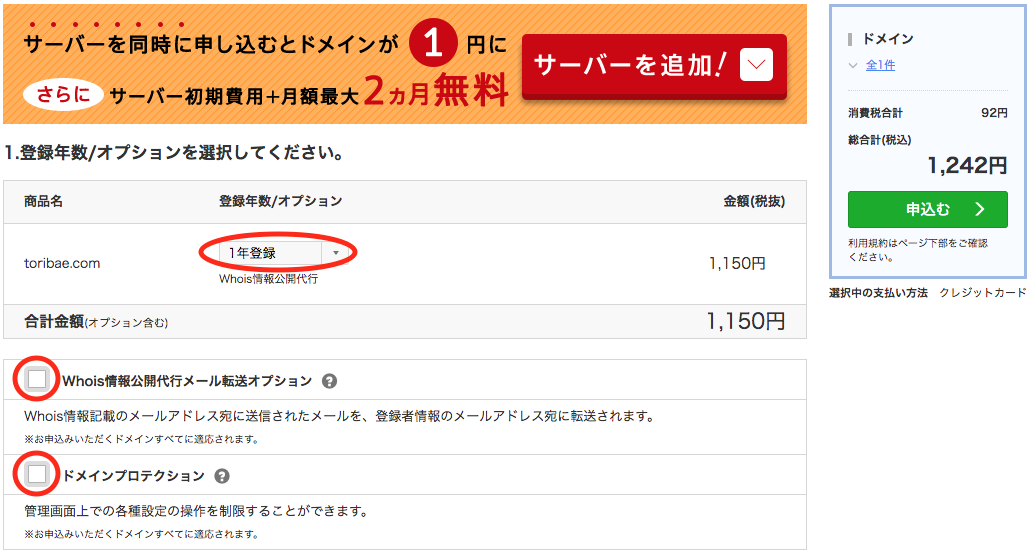
(4) 登録年数・オプションを選択する

登録年数を選択します。

その後、オプションを選択しましょう。

① Whois情報公開代行メール転送オプション:whoisに掲載されている、ドメイン登録者の代替えアドレスに届くメールを登録者指定のアドレスに自動転送できるサービス

② ドメインプロテクション:ドメイン各種手続きのアクセスを制限し誤操作や不正アクセスを遮断する事ができるサービス

今回は、登録年数を1年としオプションは付けずに進めていきましょう。

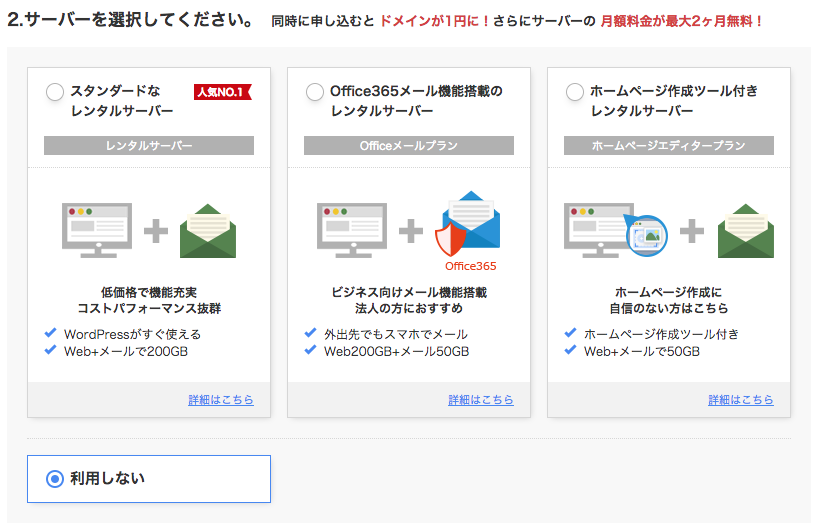
(5) サーバーを選択する

サーバー選択画面になります。

他のサーバー会社でレンタルした方がお得なので今回は「利用しない」にチェックを入れます。

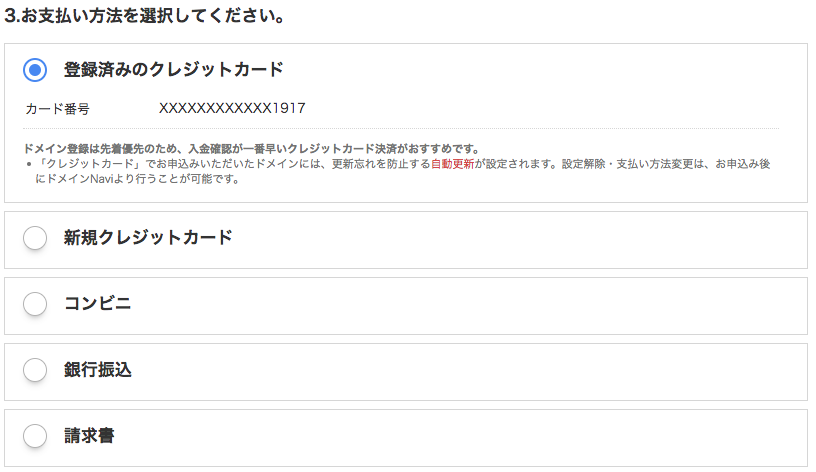
(6) 支払い方法の選択

支払い方法を選択します。

  • 登録済みクレジットカード
  • 新規クレジットカード
  • コンビニ
  • 銀行振込
  • 請求書

上記5つの中から支払い方法を選択しましょう。

オススメは決済完了の早いクレジットカード支払いです。

ドメインは先着順になるので、決済完了の確認が早く取れるものが良いでしょう。

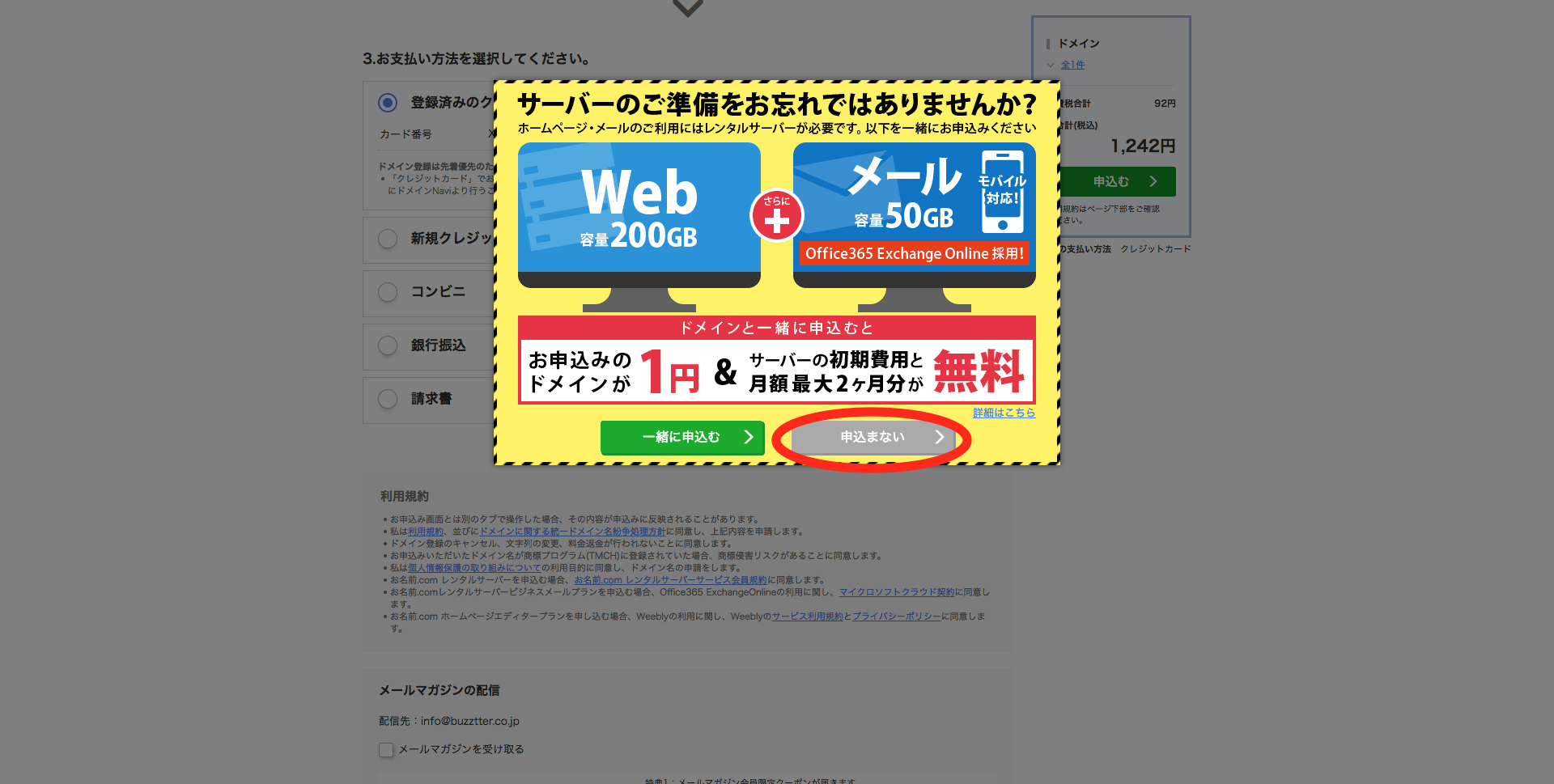
(7) 「申し込まない」クリック

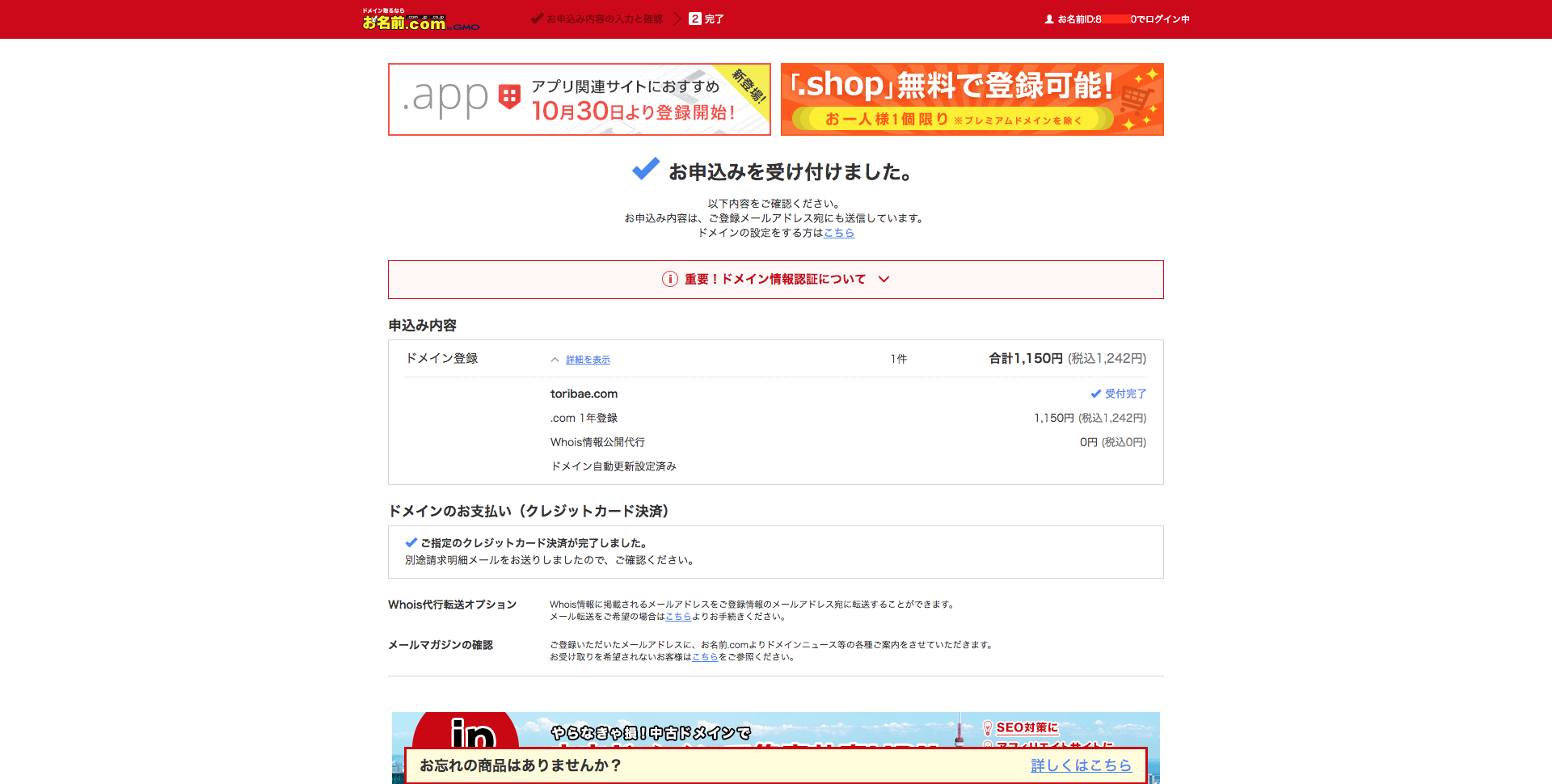
(8) 申し込み完了画面

以上で、ドメインの取得手続きは完了です。

この後メールが届くので確認しましょう。

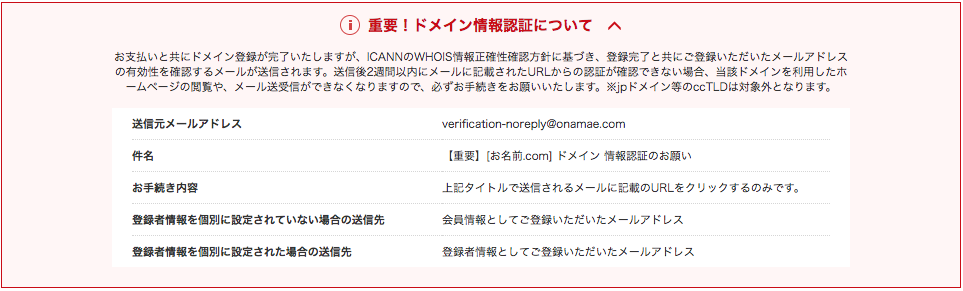
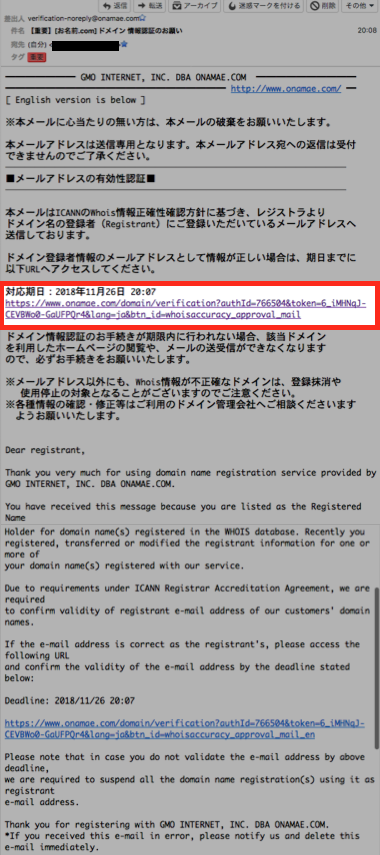
※ドメイン取得後に届く「メールアドレス認証」を2週間以内にしなければドメイン利用の制限がかけられてしまうので、必ず行う必要があります。

(9) メールを確認する

  • ドメイン情報認証のお願い
  • ドメイン登録料金ご請求 領収明細
  • ドメイン登録 完了通知
  • ドメイン自動更新設定完了
  • Whois情報公開代行 完了通知

上記5つのメールが届きます。

最も重要なのは、ドメイン情報認証のお願いです。

ドメイン取得後に、登録メールアドレスの利用が正しいかを確認するための認証が必要になります。

2週間以内に認証しなければ、取得したドメインの利用制限がかかってしまうので必ず行う様にしましょう。

(10) メールアドレス認証を行う

「【重要】[お名前.com]ドメイン情報認証のお願い」メールを開きます。

画面上部にURLが添付されているのでクリックしましょう。

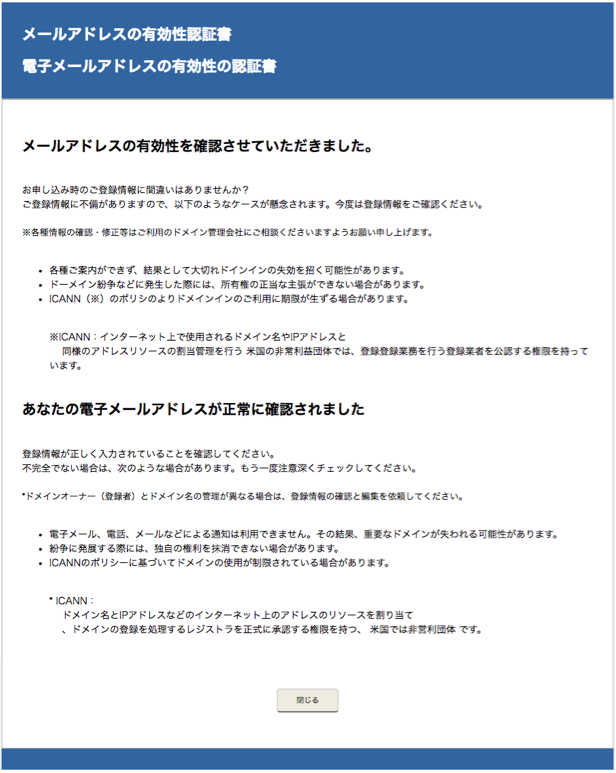
(11) メールアドレス認証完了

メールに添付されているURLをクリックすれば、メールアドレスの認証は完了です。

以上でドメイン取得手続きは完了になります。

2:個人情報まる出しに注意!ドメイン取得時に重要なWhoisについて

ドメイン取得方法について詳しく解説してきましたが、途中で出てきたWhoisについてご存知ですか?

Whoisとは、ドメインを取得した人のIPアドレス・氏名・住所などが誰でも見る事のできる情報提供サービスです。これはドメイン取得者の情報をインターネット上で公開する義務があります。

たとえ個人がドメインを取得したとしてもインターネット上に、名前や住所を公開しなければならないのです。これってすごく不安ではありませんか?誰が見ているか分からないインターネット上に、個人名や住所が載ることは凄く抵抗があるでしょう。

そんな時に利用したいのが「Whois情報公開代行サービス」です。

お名前.comで利用できるWhois情報公開代行サービスを利用すれば、自身の情報を公開せず「お名前.com」の情報に代えて掲載する事が出来ます。

「Whois情報公開代行サービス」について詳しく紹介しましょう。

2-1: Whois情報公開代行サービス

お名前.comでドメイン取得を行う際には、Whois情報公開代行サービスが適用されているかどうか確認する必要があります。これが付いていないと、個人情報がまる出しになってしまうので注意が必要です。

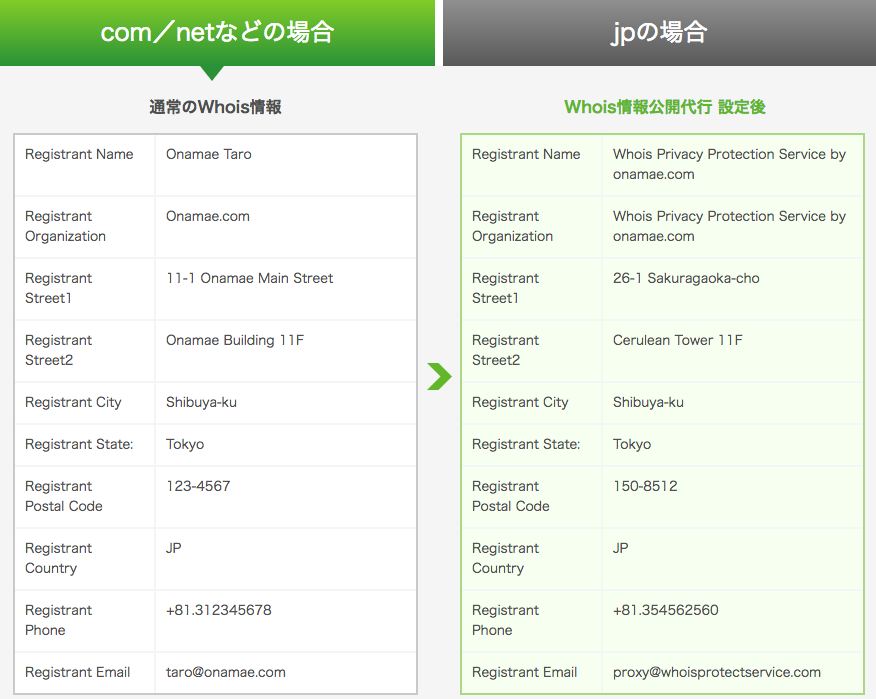
Whois情報公開代行サービスを利用すると、以下の様に情報がお名前.comに代わり掲載されます。

これでプライバシー保護がされて、安心してドメインを取得する事が可能です。

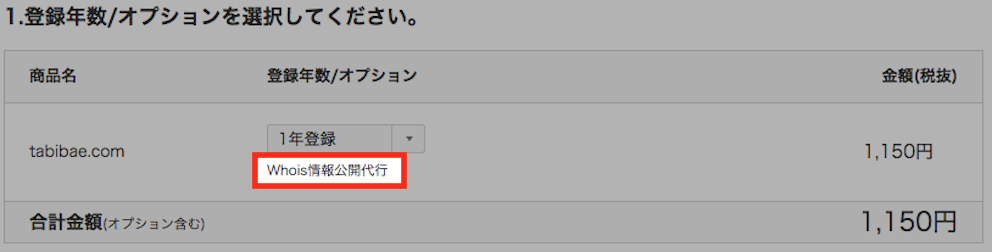
Whois情報公開代行サービスが適用されているかどうかは、ドメイン取得画面にて確認する事が出来ます。

登録年数・オプション選択画面で「Whois情報公開代行」と記載されていれば、適用されています。

2018年11月現在では、自動的に無料で適用されています。しかし念のため記載されているかどうかは、確認しておきましょう。

また、ドメイン取得後にWhois情報公開代行サービスが完了した旨を伝えるメールも届きます。

3:ドメインの選び方と2つの種類

ドメインって沢山あるけれど、どれでも良いの?

基本的にどのドメインを選んでも、ドメインで出来る事は同じです。

しかしドメインの種類や認知度によっては信用度も変わってきますので、なるべく良く見かけるドメインを取得した方が良いでしょう。中でも.COM」「.NETは人気が高くオススメです。

「.COM」や「.NET」はホームページのアドレスやメールアドレスの末尾にも用いられているので誰が見ても分かりやすいドメインになります。

  • どうしても、どのドメインが良いか分からない…

そんな貴方のために、ドメインの種類について詳しく解説していきましょう。

ドメインの種類は大きく分けて2つです。

  • 汎用トップレベルドメイン (gTLD)
  • 属性型ドメイン

上記2つの種類にドメインを分けて紹介していきましょう。

3-1:汎用トップレベルドメイン (gTLD)

汎用トップレベルドメイン (gTLD)について紹介していきます。

汎用トップレベルドメインとは、どこの国の人でも利用する事ができ個人・法人・組織などの制限がなく取得する事の出来るドメインです。

汎用トップレベルドメインは主に6つの種類があります。

  • .COM
  • .NET
  • .INFO
  • .BIZ
  • .ORG
  • .JP

中でも人気なのが「.COM」と「.NET」で次によく利用されるのが「.INFO」です。

.biz / .org / .jpも汎用トップレベルドメインですが、それぞれ規定が設けられているので詳しく紹介していきます。

.BIZ ビジネス向け規定あり
.ORG 非営利団体でよく利用されるドメイン(歴史が古い為、非営利団体が主に利用するが厳密な規定は無し)
.JP  国内トップレベルドメイン(ccTLD)日本国内に住所があれば登録可能なドメイン

汎用トップレベルドメインを利用するのであれば、認知度の高い「.COM」を選ぶのが最適でしょう。

3-2:属性型ドメイン

属性型ドメインについて紹介します。

属性型ドメインとは、国内トップレベルドメイン(ccTLD)の「.JP」の前に「CO」や「AC」等が付いているものを属性型JPドメインと呼びます。

属性型ドメインは、日本国内の特定の組織や団体・法人のみが利用することの出来るドメインです。

属性型ドメインの取得には申請書類や手続きが必要になります。

属性型ドメインとして取得できる種類は7種類あります。

  • CO.JP
  • NE.JP
  • AC.JP
  • ED.JP
  • OR.JP
  • GO.JP
  • LG.JP

上記7つの属性型ドメインは、それぞれに規定が設けられているので詳しく紹介していきましょう。

CO.JP 【登記している会社】株式会社/有限会社/合名会社/合資会社/企業/組合/相互会社/信用金庫/信用組合/外国会社/有限責任事業組合/企業組合/投資事業有限責任組合など
NE.JP 【ネットワークサービスネットワーク事業者/プロバイダなど
AC.JP 【学校法人および高等教育機関大学/高等専門学校/大学共同利用機関/障害者職業能力開発校/職業訓練法人/学校法人/国立大学法人/大学共同利用機関法人/公立大学法人など
ED.JP 【初等中等教育機関・18歳未満を対象とした教育機関保育所/幼稚園/小学校/中学校/高等学校/専修学校/盲学校/養護学校など
OR.JP 【法人組織社団法人/財団法人/医療法人/特殊法人/特殊非営利活動法人/監査法人/宗教法人/農業協同組合/消費生活共同組合/公的国際機関など
GO.JP 【政府系機関
LG.JP 【地方公共団体

上記の様に、属性ドメインには規定があります。

法人でドメインを取得する際には、属性型ドメインを取得する必要があるでしょう。

4:【おすすめのドメイン取得先】レジストラ3選

ドメインの取得方法について詳しく解説してきましたが、ドメイン取得先は決まっていますか?

ドメインの取得先は主に2つの種類があります。

  • レジストラ:ICANN公認(日本に7社)各ドメイン情報をもるデータベースを管理している機関「レジストリ」と契約を結んでおり直接的にドメイン情報を登録する事が可能。
  • リセラー:レジストラを通し登録・販売を行う代理店。レジストリのデータベースへアクセスする権限は無い。

上記2種類がありますが、オススメなのは絶対的安心感のあるレジストラです。

そんなレジストラでオススメする3つの業者を紹介します。

  • お名前.com
  • バリュードメイン
  • ムームードメイン

上記3つのレジストラはどれも格安でドメインを取得する事ができます。

一番のオススメは「お名前.com」です。ICANN認定を受けたメインレジストラなので安心しドメインを購入する事が出来ます。

3つのレジストラについて詳しく解説していきましょう。

4-1:お名前.com

お名前.comはGMOインターネット株式会社が運営する、日本国内最大手のドメイン販売サービス業者です。

ICANN認定を受けたメインレジストラで、安くドメインを取得する事が出来ます。

どれもが利用しているお名前.comであれば安心してドメインを取得する事が可能です。


【ドメイン料金】
① .JP 2,680円
② .COM 1,150円
③ .NET  699円

4-2:バリュードメイン

バリュードメインはGMOデジロック株式会社が運営しているレジストラです。

多数のドメインを取得する際に是非オススメしたいバリュードメインは、15個以上のドメイン取得で割引が適用されます。また、有名な中古ドメイン販売業者と提携していてアフィリエイターの利用が多いレジストラとしても有名です。


【ドメイン料金】
① .JP 3,067円
② .COM 1,404円
③ .NET 1,620円

4-3:ムームードメイン

ムームードメインはGMOインターネットグループ、GMOペパボ株式会社が運営するレジストラです。

新規ドメイン取得時にコストを抑えるなら、ムームドメインをオススメします。また、初心者も安心のチャットサポートが土日祝日も営業しているので初めてでも安心して利用する事が可能です。


【ドメイン料金】
① .JP 2,480円
② .COM 1,160円
③ .NET  699円

まとめ

ドメイン取得方法について詳しく解説してきました。

ドメインは個人・法人に関係なく誰でも取得する事が可能です。

取得方法も安心して利用できるレジストラを利用すれば、初心者でも簡単に取得する事が出来ます。

個人でドメインを取得する際には、Whois情報公開代行サービスを利用しプライバシーを守る事を忘れない様にしましょう。個人名や住所が公開されてしまわぬ様に、必ず注意が必要です。

是非参考にしてみてください。

【超入門編】5分でWordPressをインストールする方法を紹介

ブログやホームページを作りたい!WordPressってどうやってインストールするの?

ブログやホームページを作るのに無料で簡単に作れるWordPressですが、いざインストールしてみようとするとどこから手をつけて良いか分からないですよね。

WordPressのインストールは、1つ1つ行っていけば簡単にインストールする事が可能です。

また、レンタルサーバーによってはクイックインストールという通常よりも簡単にインストールできる機能が備わっている場合もあります。

今回は、最も簡単で初心者にも分かりやすい様にWordPressのインストールについて紹介していきましょう。

1:WordPressインストールの前に準備する2つの事

WordPressをインストールって、どうやるの?

WordPressをインストールする前に準備する2つの事があります。

  • レンタルサーバー
  • FTPクライアント

上記2つが揃っていないと、WordPressをインストールする事が出来ないのです。

しかしクイックインストール機能が利用できるレンタルサーバーを用いていれば、FTPクライアントを利用せずともWordPressを簡単にインストールする事が出来ます。

上記2つについて詳しく紹介していきましょう。

1-1:レンタルサーバー

WordPressを用いる際に、必ず必要になるのがレンタルサーバーです。

またWordPressを利用できないレンタルサーバーもあるので、必ずWordPressが利用できるレンタルサーバーを利用する事が大切になります。対応状況は各レンタルサーバーのサイトにおいて確認する事が可能です。

1-2:FTPクライアント

WordPressをインストールする際に必要になる2つ目は、FTPクライアントになります。

FTPクライアントはサーバーへファイルを転送する為に必要になるものです。

しかしこのFTPクライアントは、初心者には簡単に扱えるとは言いづらいものでしょう。

そこでこのFTPクライアントを利用しないでWordPressをインストールする便利な方法があります。

それがクイックインストールです。クイックインストールについて後ほど詳しく解説します。

2:実録!WordPressをインストールする方法

WordPressをインストールする為の2つの事が準備できたら、さっそくWordPressをインストールしてみましょう。今回は、WordPressをインストールする最もかんたんな「クイックインストール」が利用できるさくらのレンタルサーバからWordPressをインストールしてみます。

初心者がWordPressを最初からFTPクライアント等を準備して行うのは、とても難しく感じます。

クイックインストールが利用できるサーバーであれば、いとも簡単にWordPressをインストールする事が可能です。まずは、さくらのレンタルサーバにてデータベース」を追加します。

その後、WordPressをクイックインストールしていきましょう。

上記の全手順を詳しく解説していきます。

★ さくらのレンタルサーバの契約手順は以下の記事をご覧ください。

さくらのレンタルサーバ!スタンダードの契約手順+他5プランと比較

2-1:データベースを追加する方法

さくらのレンタルサーバにて、データベースを追加します。

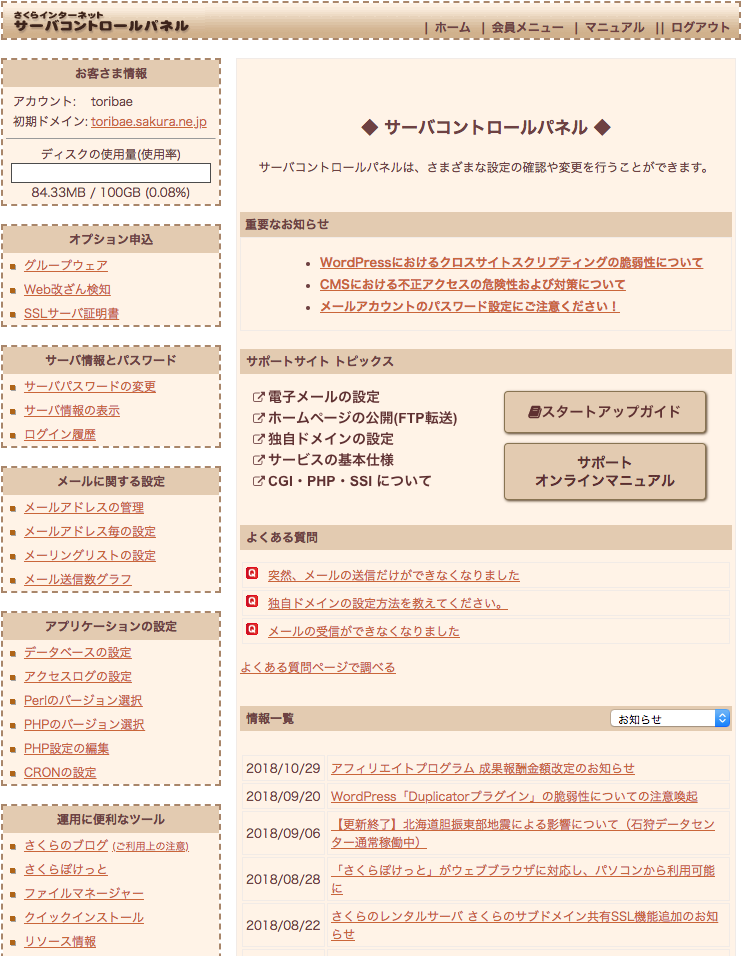
事前にさくらのレンタルサーバにて、サーバー設定は済んでいるのでサーバーコントロールパネルへログインし手続きをしていきます。

サーバーコントロールパネルURL:https://secure.sakura.ad.jp/rscontrol/

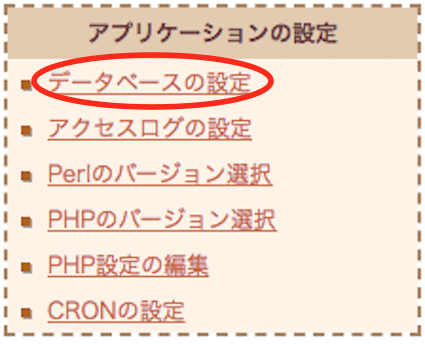
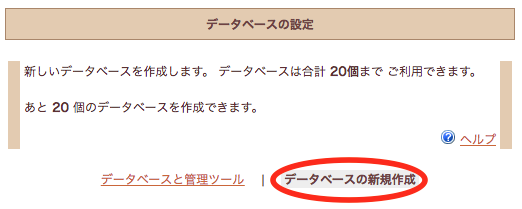
(1) 画面左「データベースの設定」クリック

画面左の「アプリケーションの設定」から「データベースの設定」を選択しましょう。

(2) 「データベースの新規作成」クリック

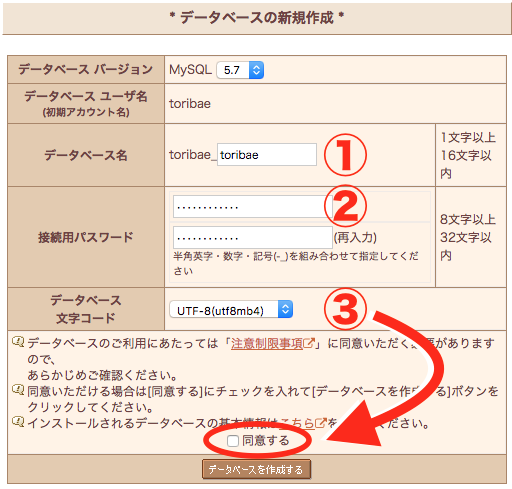
(3) ①・②・③入力し「同意する」にチェックを入れる

  • データベース名:任意のデータベース名を1文字以上16文字以内で作成。
  • 接続用パスワード:半角英数字・記号8文字以上32文字以内で入力。
  • データベース文字コード:推奨はUTF-8(utf8mb4)

データベース名は、覚えやすい「WP」等がオススメです。

後から変更する事は出来ないので気をつけましょう。

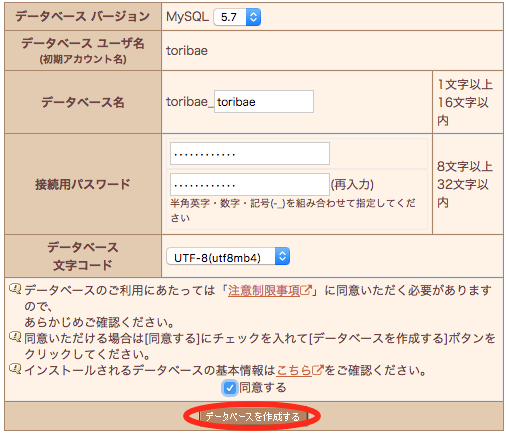
(4) 「データベースを作成する」クリック

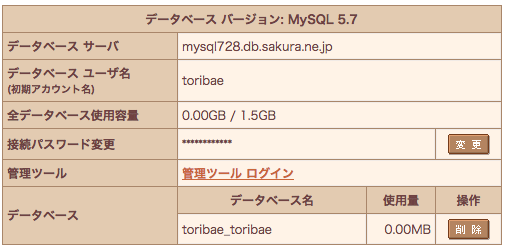
(5) データベースの作成が完了

これでデータベースの作成は完了です。

この後はWordPressをインストールしていきます。

2-2:WordPressをインストールする方法

データベースの作成が完了したら、続いてWordPressをインストールしていきましょう。

同じサーバーコントロールパネルから、WordPressをクイックインストールしていきます。

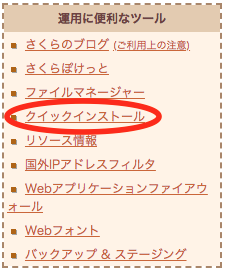
(1) 画面左下の「クイックインストール」クリック

画面左下の「運用に便利なツール」の項目の中にある「クイックインストール」をクリックしましょう。

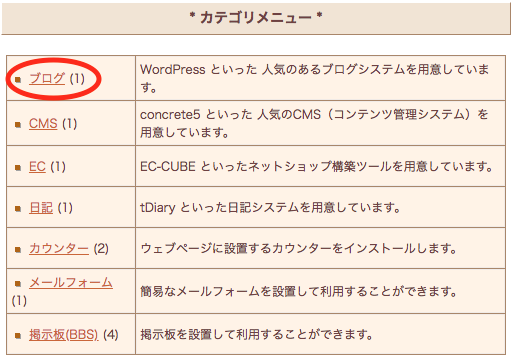
(2) 「ブログ」クリック

カテゴリーメニューの中の「ブログ」をクリックします。

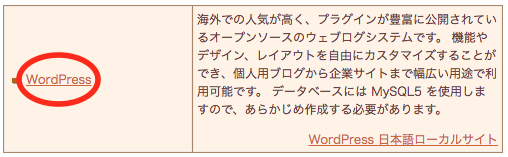
(3) 「WordPress」クリック

WordPressが表示されるので、クリックしましょう。

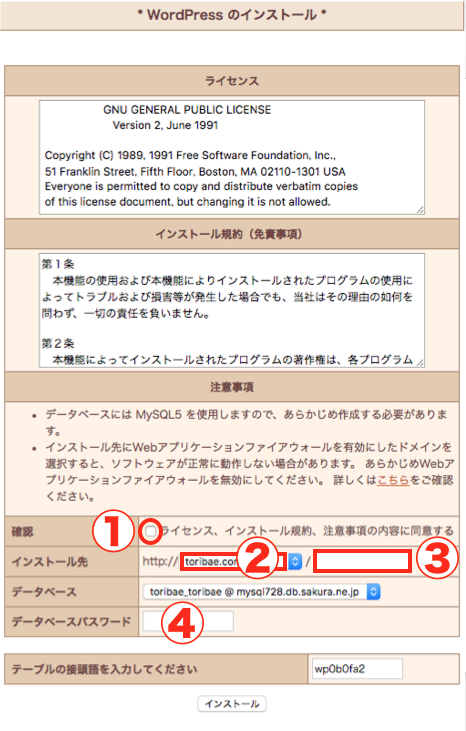
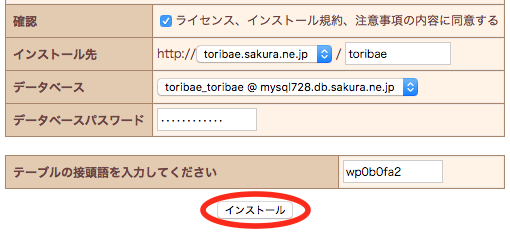
(4) WordPress情報が表示される①•②•③•④を入力

  • ライセンス、インストール規約、注意事項の内容を確認しチェックを入れる。
  • インストール先を選択する。この時「初期ドメイン」を選択する。
  • データベース名を入力する。
  • データベース作成時のパスワードを入力する。

(5) 全て入力し「インストール」クリック

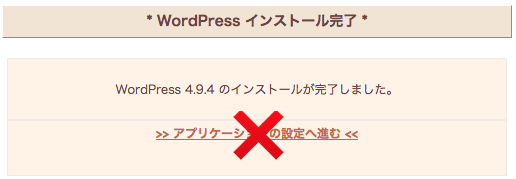
(6) WordPressのインストールが完了

WordPressのインストールは完了です。

この後、WordPressを立ち上げてログインに必要な設定などを行っていくのですが、画面下の「アプリケーションの設定へ進む」クリックしない様にしましょう。

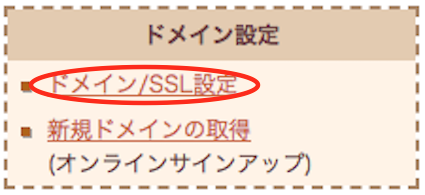
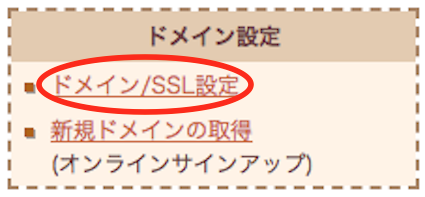
(7) 画面左のドメイン設定から「ドメイン/SSL設定」クリック

WordPressのインストールが完了した所で、WordPressで利用するドメインの設定を行っていきます。

画面左のドメイン設定から「ドメイン/SSL設定」をクリックしましょう。

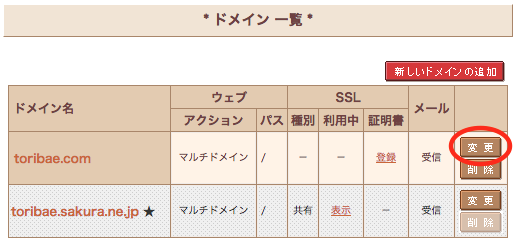
(8) 独自ドメイン欄の「変更」クリック

初期ドメインではなく、独自ドメインが記載されている欄の「変更」をクリックします。

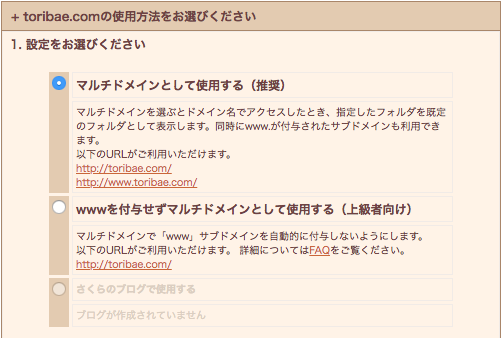
(9) 「マルチドメインとして使用する」のまま進む

マルチドメインとして使用する」にクリックが入っていればそのままで、下へ進みましょう。

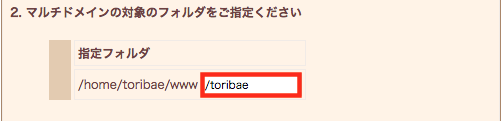
(10) マルチドメインの対象フォルダを指定する

先ほどデータベース作成時に入力した、データベース名を入力します。

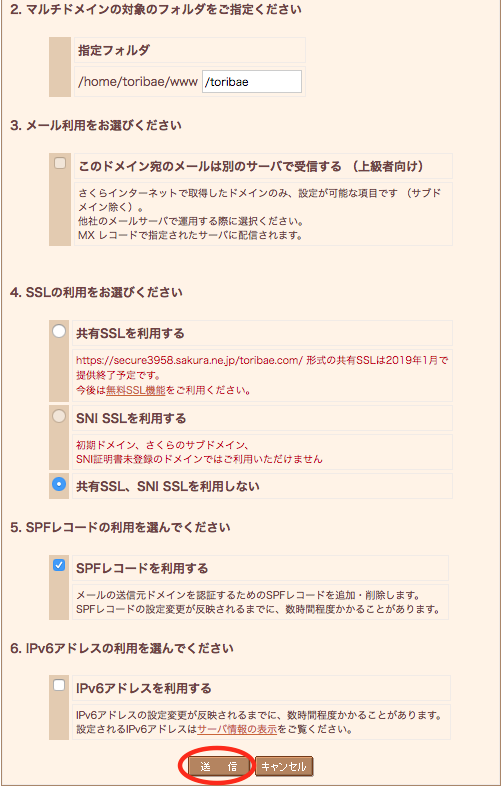
(11) 「送信」

ここまで入力したら、後は変えずに「送信」をクリックしましょう。

(12)ドメイン詳細の設定完了

WordPressで利用するドメインの詳細設定が完了しました。

きちんと設定できているか確認して先へ進みます。

(13) 画面左の「ドメイン/SSL設定」クリック

先ほど同様に、画面左のドメイン設定の中の「ドメイン/SSL設定」をクリックしましょう。

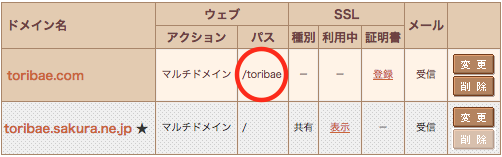
(14) パスにインストール先に指定したデータベース名が表示されている。

きちんと設定できていればマルチドメイン設定後、利用するドメインのパス部分にインストール先となるデータベース名が表示されています。

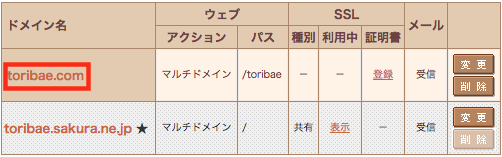
(15) ドメイン名をクリック

独自ドメインをクリックし、独自ドメインへアクセスしましょう。

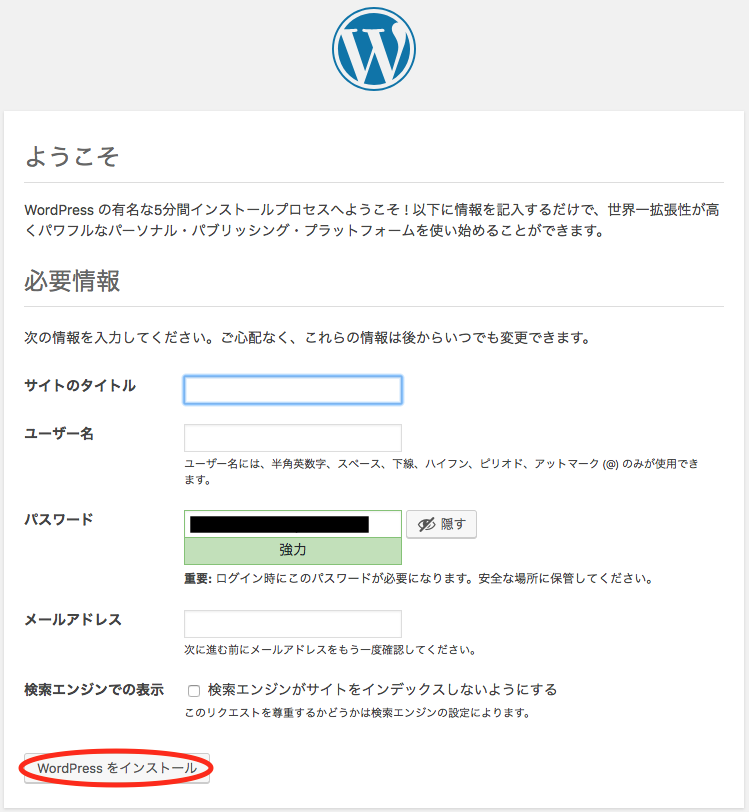
(16) WordPress設定画面が表示される

WordPress設定画面が表示されます。

  • タイトル
  • ユーザー名
  • パスワード
  • メールアドレス
  • 検索エンジンでの表示

上記全て埋めて「WordPressをインストール」をクリックします。

入力項目は後から変更する事が可能です。

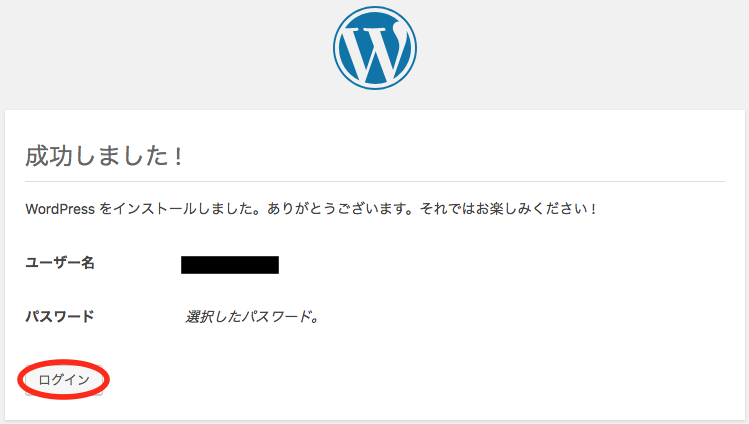
(17) WordPressのインストールに成功

WordPressインストール成功画面になります。

ログインをしてみましょう。

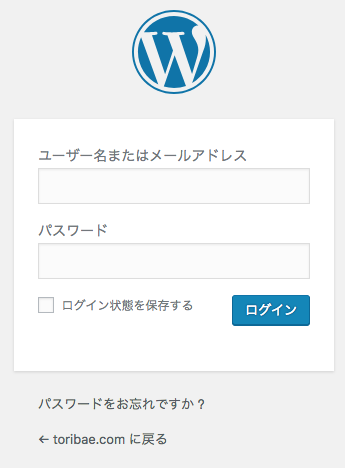
(18) WordPressにログインする

先ほど設定したユーザー名もしくはメールアドレスとパスワードでログインしましょう。

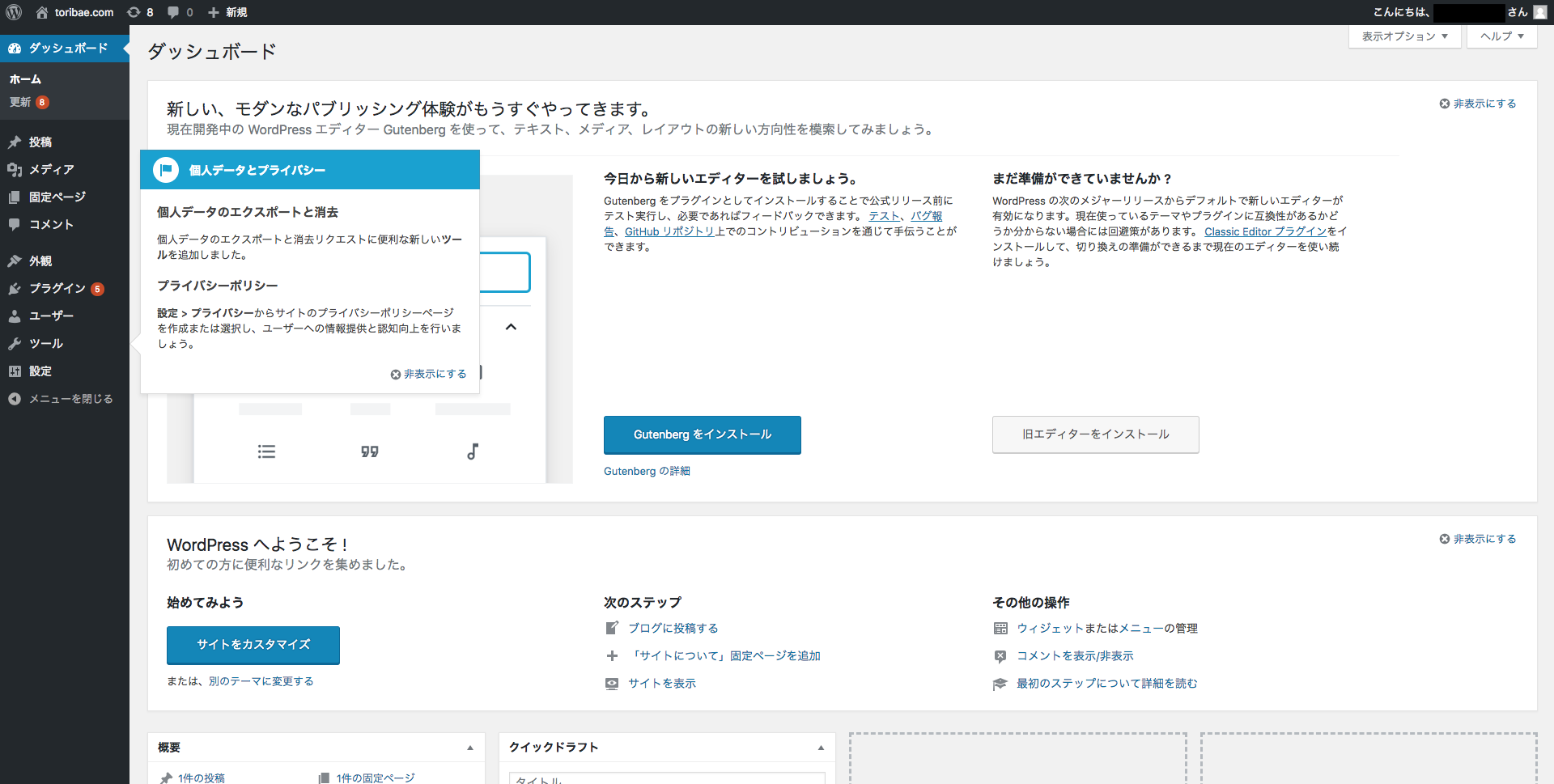
(19) WordPressのインストール完全完了

ログインするWordPressの画面になります。

以上でWordPressのインストールは完全に完了です。

3:WordPressを利用するならクイックインストールがオススメ

WordPressをインストールするのに、とても便利なのがクイックインストールです。

クイックインストールが利用できるレンタルサーバーであれば、いとも簡単にFTPクライアントを使わずにWordPressをインストールする事が出来ます。

WordPressのインストールは難しいものではありませんが、一番ややこしいのがFTPクライアントです。

通常はFTPクライアントを使ってファイルを転送する必要がありますが、このFTPクライアントを回避して超簡単にWordPressをインストールする事ができるのがクイックインストールになります。

クイックインストールはレンタルサーバーにより言い方が様々です。

  • 簡単インストール
  • 簡易インストール
  • 自動インストール

上記の様な様々な言い方がありますが、全て同じ機能になります。

では一体このクイックインストールは、どのレンタルサーバーで利用する事が出来るのか…。

国内のレンタルサーバーにおいて、クイックインストールを導入しているレンタルサーバーについて詳しく紹介していきましょう。

3-1:クイックインストール導入済み25社を紹介

国内のレンタルサーバーにおいて、クイックインストールを導入している25社を紹介します。

※レンタルサーバーによって、一部のプランのみ利用可能な場合があるので各サイトで利用前に確認しましょう。

  1. さくらのレンタルサーバ
  2. ABLENET(エイブルネット)
  3. ExpressWeb
  4. エックスサーバー
  5. FC2レンタルサーバーLite
  6. OCNホスティング
  7. カゴヤジャパン
  8. シックスコア
  9. CPI
  10. Just-Size.Networks
  11. スピーバー(SpeeVer)
  12. チカッパ!レンタルサーバー
  13. 美ら海レンタルサーバー
  14. 使えるねっと
  15. ファストサーバ
  16. heteml
  17. ミニバード(minibird)
  18. メディアウォーズ(MEDIAWARS)
  19. ロリポップ!
  20. 無限(MUGEN)
  21. 99円レンタルサーバー
  22. ギガレンタルサーバー
  23. グランパワー
  24. ワードプレス最適化サーバー
  25. ウイルネット

上記25のレンタルサーバーであれば、WordPressを簡単にインストール可能なクイックインストールを利用する事が可能です。レンタルサーバー契約前に、WordPress利用予定であれば上記25いずれかのレンタルーサーバーを契約しWordPressをインストールする事をオススメします。
まとめ

WordPressのインストール方法について詳しく紹介してきました。

WordPressをインストールする前に2つの事を準備する必要があります。
  • レンタルサーバー
  • FTPクライアント

WordPressをインストールする為には、WordPressを利用する事が出来るレンタルサーバーが必ず必要です。
またFTPクライアントというサーバーへファイルを転送する為のソフトも必要ですが、WordPressを簡単にインストールする事のできるクイックインストールが利用できるレンタルサーバーであれば必要ありません。
上記が揃った上で、レンタルサーバーのサイトにてデータベースを追加しクイックインストールで簡単にWordPressをインストールしましょう。ぜひ参考にしてみてください。