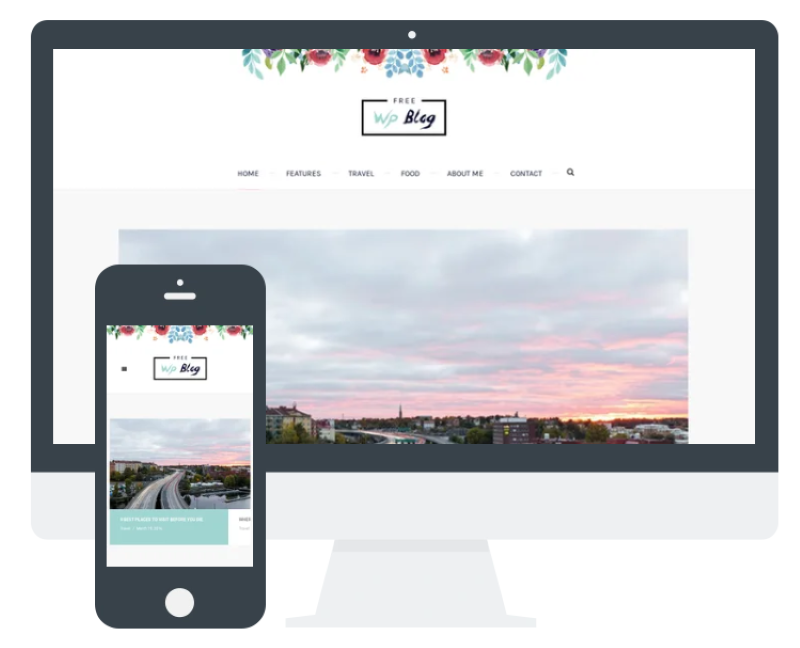
高性能!WordPressテーマ無料で使える本気のオススメ18選

WordPress テーマ 無料

WordPressのテーマって何を選べば良いの?

上記の様にWordPressテーマでお悩みではありませんか?

WordPressのテーマは、無料で配信されているテーマだけで数千以上が存在します。またテーマには有料で配信されているものもあり、その中から自力で素晴らしいテーマを選ぶことは至難の業です。

今回は無料で配信されているテーマに絞って、目的別に紹介していきます。

  • ① SEO対策向けテーマ
  • ② ブログ用サイト向けテーマ
  • ③ コーポレートサイト向けテーマ
  • ④ ポートフォリオ向けテーマ
  • ⑤ おしゃれなテーマ
  • ⑥ シンプルなテーマ

あなたの目的に合わせてテーマを選んでみて下さい。
今回紹介するテーマは全て無料です。

また無料テーマの紹介をする前に、有料テーマを選ばない理由について紹介していきます。
ぜひ参考にしてみて下さい。

1:有料テーマは必要ない?無料テーマを選ぶ1つの理由

WordPressのテーマには無料のテーマと有料のテーマがあります。

有料の方が良いのでは?無料だと機能面やデザイン面で有料に劣りそう・・・

上記の様に、有料の方が良いのではと心配になりますよね。
たしかに有料テーマであれば、無料テーマより優れた機能が搭載されています。
また有料特典で、利用マニュアルやサポートを受けることも可能です。

しかし現在配信されている無料テーマは、有料テーマに劣らないくらいクオリティの高いテーマが配信されています。無料のテーマであっても、十分すぎるほど完成度の高いWebサイトを作成することが可能です。

始めてWebサイトを作ってみる、特別ほしい機能が決まっているわけでは無い・・・
このような場合には、まず無料のテーマを試してみましょう。

今回は有料テーマに劣らない、素晴らしい無料テーマを紹介していきます。

2:SEO対策向けテーマ

自分のWebサイトで、検索上位表示を狙っていきたい。
このように考えているのであれば、SEO対策に向いているWordPressテーマをお探しでしょう。

今回はSEO対策に向いている3つの無料テーマを紹介します。

  • ① Xeory Base
  • ② Luxeritas
  • ③ Palmas

一番のオススメは、Xeory Baseです。
SEO初心者なら絶対に使うべき無料テーマと言えます。

上記3つのテーマについて、詳しく紹介していきましょう。

2-1:Xeory Base
Xeory Base

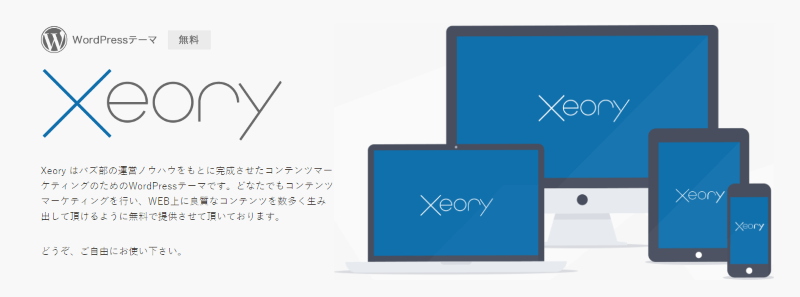
Xeory Base(セオリーベース)は、Webマーケティングで有名なバズ部」が提供している無料テーマです。

バズ部が作ったXeory Baseは、「誰もが簡単にコンテンツマーケティングが出来る様に・・・」という思いで作られています。Xeory BaseはSEO対策初心者なら、絶対に使った方が良いテーマです。

初心者でもすぐに始められるよう、初期設定マニュアルがあり簡単にSEO対策を行うことが出来ます。また記事入稿画面では忘れてしまいそうな、SEOチェックリストが表示されており、記事を書きながら再確認することが可能です。

またXeory Baseの使用方法などは、インターネット上に沢山共有されているので、分からないことがあれば直ぐに解決することが出来ます。

ただし、Xeory Baseは非常にシンプルなデザインです。
もっとデザイン性のあるテーマにしたい場合は、子テーマを作成し自分でカスタマイズするしかありません。
Xeory Baseの使い方、子テーマの作り方は下記の記事で詳しく紹介しているので参考にして下さい。

Xeory Baseテーマ!ダウンロード方法と便利な4つの機能
Xeory Base子テーマの作り方と反映されない時の3つの対処法

2-2:Luxeritas

Luxeritas

Luxeritas(ルクセリタス)は、日本国内で作られた無料テーマの中でも評価が高いテーマです。

特に表示速度が素晴らしいと利用者から絶賛されています。
表示速度が速いとユーザーはすぐに記事を読み始めることが可能です。
もちろんレスポンシブデザインにも対応しているので、ユーザービリティの向上につながり、検索上位表示しやすくなります。

またカスタマイズ機能も優れており、デザインはワンタッチで変更することが可能です。文字の色・リンクカラー・サイドバー構成・カラム構成・ヘッダー・フッターを自由に編集することが出来ます。

また子テーマのダッシュボードから、Style.css・head・body・function.phpなどを直接編集することが可能です。SEO対策について十分知識があれば、Luxeritasをオススメします。

Luxeritasを見る

2-3:Palmas

Palmas

Palmasは、シンプルなレイアウト・デザイン性にも優れているSEO対策向けテーマです。

何の設定をしなくても、デフォルトで関連記事の表示・コメント・パンくずリストなどSEO対策において重要な部分が実装されています。Palmasはデザイン性も優れているので、すぐにSEO対策向けの無料テーマを使い始めたい場合には「Palmas」がオススメです。

Palmasのデモを見る

3:ブログ向けテーマ

ブログ記事をアップするサイトっぽい無料テーマは無いかな?

ブログ記事をアップするのに、カチコチの企業サイトのようなデザインは嫌ですよね。
ブログには、ブログ向けのテーマを使用しましょう。

紹介するブログ向け無料テーマは3つあります。

  • ① Cocoon
  • ② LION BLOG
  • ③ Hueman

一番のオススメはCocoonです。無料とは思えない高機能で、初心者でも簡単に使用することが出来ます。
さっそく詳しく紹介していきましょう。

3-1:Cocoon
Cocoon

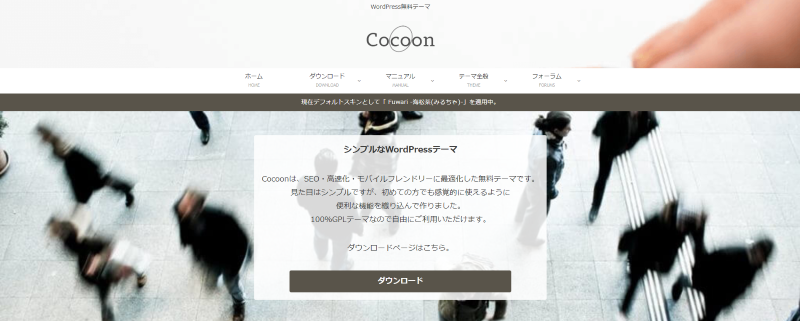
Cocoonは、無料テーマとは思えないほどの高機能なテーマです。

表示速度の高速処理から、ブログやアフィリエイトサイトに便利なエディタ補助機能が搭載されています。デザインもCocoon自体はシンプルですが、スキン機能という機能を使用すれば簡単にデザインも切り替えを行うことが可能です。

またトップページ・各ページのレイアウトやデザインの設定を、簡単に行うことができるので自由にカスタマイズを行うことが出来ます。有料ではないのかと疑ってしまうほど、クオリティの高いテーマで非常にオススメです。

Cocoon公式サイトを見る

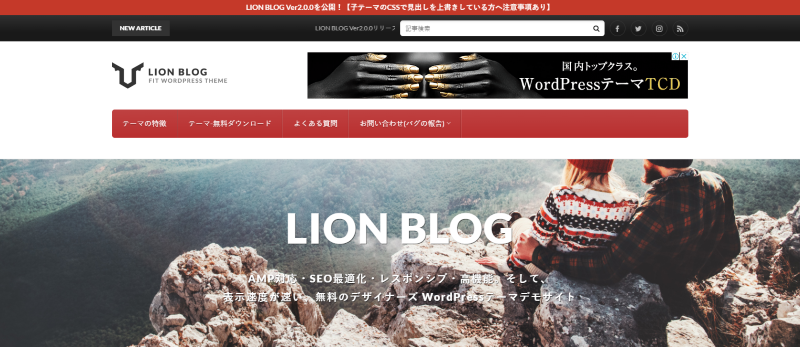
3-2:LION BLOG

LION BLOG

LION BLOGは、FIT株式会社というWeb制作会社が開発して無料テーマです。

デフォルトで搭載されているエディター補助機能が魅力的で、文章装飾に使用するBOXデザインがツールバーに入っています。またウィジェットも豊富で様々な用途に使用する事が可能です。

さらにFIT株式会社が提供しているテーマは、LION BLOGだけでなくLION MEDIAがあります。
この2つのテーマに搭載されている機能は、ほとんど同じです。
そのためデザインで好きな方を選び使用すると良いでしょう。

LION BLOG公式サイトを見る

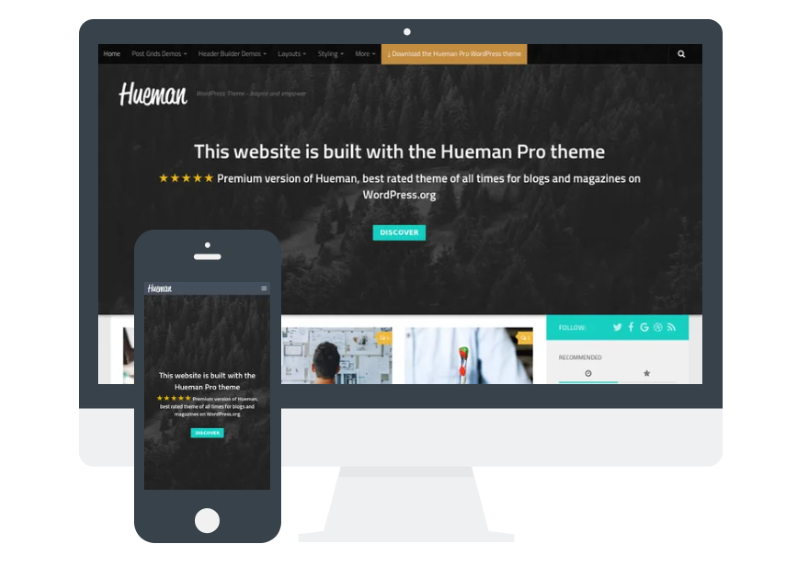
3-3:Hueman

Hueman

Huemanは、世界中で7万回以上インストールされている無料テーマです。

ブログやメディアサイト向けのオシャレなデザインになっています。

SEO対策で重要なモバイルフレンドリーにも対応しており、Googleからも高評価を得ているのです。
サイドバーやフッターを出力する機能もあります。

Huemanをダウンロードする
Huemanのデモを見る

4:コーポレートサイト向けテーマ

コーポレートサイト向けのWordPressテーマが知りたい!

企業の公式ウェブサイトを作成するのであれば、ピッタリなテーマが3つあります。テーマ選びにお悩みであれば、コーポレートサイトに下記3つのテーマいずれかを使用してみてはいかがでしょうか?

  • ① Lightning
  • ② Sydney
  • ③ Habakiri

最もオススメなのは、Lightningです。
パッと見て、会社のサイトなんだなと印象付けることが出来ます。

3つのコーポレートサイト向け無料テーマについて紹介していきましょう。

4-1:Lightning
Lightning

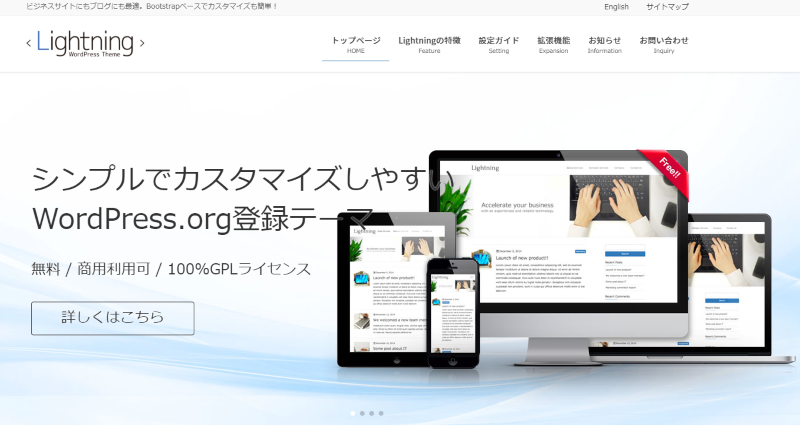
Lightningは、利用者がとても多い無料テーマです。

デフォルトのデザインは、パッと見てコーポレートサイトという印象を与えることが出来ます。
ただし利用者の多い無料テーマなので、そのまま使用すると他のWebサイトと被る可能性が非常に高いです。

カスタマイザーで簡単に様々な編集を行うことができるので、自社サイトらしくカスタマイズを行いましょう。さらに利用者が多いLightningであれば、カスタマイズ方法などもインターネットで調べやすいです。

Lightning公式サイトを見る

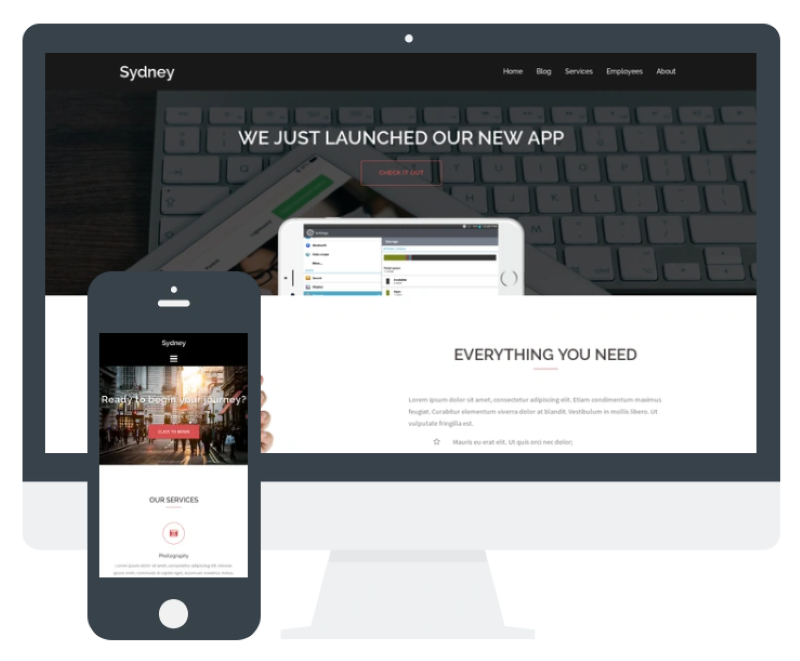
4-2:Sydney

Sydney

Sydneyは海外製の無料テーマです。
海外製ですが、日本で人気のテーマであり現代風のコーポレートサイトを作成することが出来ます。

トップ画面のヘッダー部分で、ユーザーにインパクトを与えることが可能です。
さらに、ヘッダー部分は画像だけでなくスライダーや動画を指定する事も出来ます。

また、サイト内の細かい配色設定も簡単に変更することが可能です。
かっこいい現代風のコーポレートサイトを作るなら、Sydneyをオススメします。

Sydneyをダウンロードする
Sydneyのデモを見る

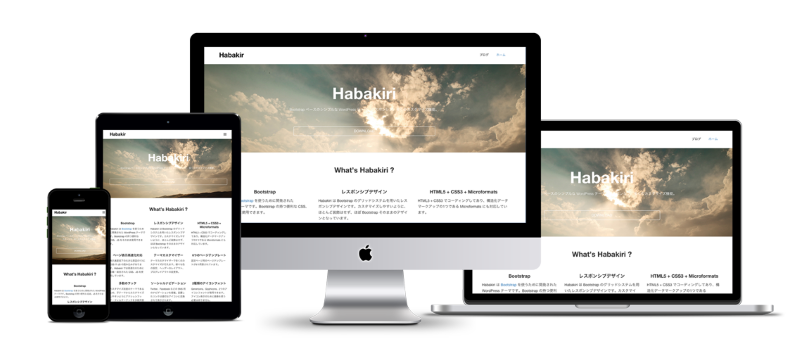
4-3:Habakiri

Habakiri

Habakiriは、デザイン編集のしやすい無料テーマです。

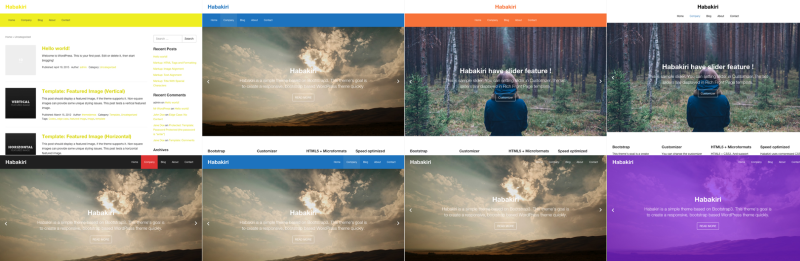
デフォルトのHabakiriはシンプルですが、子テーマを使えばstyle.cssを書き換えなくてもカスタマイザーから様々な変更を加えることが出来ます。

子テーマを使ってカスタマイズする事を、前提に使用すると良いでしょう。
Habakiri
また、固定ページではデフォルトで7つのデザインが用意されています。
選択するだけで簡単に、デザインを変更することが可能です。

Webサイトで重要なページ表示速度高速対応やレスポンシブデザインにも対応しているので、SEO対策をしながらWebサイトを作成することも出来ます。

Habakiriの公式サイトを見る
Habakiriをダウンロードする

5:ポートフォリオ向けテーマ

ポートフォリオサイト向けの無料テーマが知りたい。

ご自身の作品などをWebサイト上で公開する用のテーマをお探しですね。
出来るだけ作品を強調させたWebサイトにしたいとお考えであれば、紹介する3つのポートフォリオ向けテーマを参考にしてみて下さい。

  • ① Portfolio
  • ② Espied
  • ③ Pine

一番のオススメはPortfolioです。
名前の通り、ポートフォリオ専用の無料テーマになります。

3つの無料テーマについて詳しく紹介していきましょう。

5-1:Portfolio

Portfolio

Portfolioは、ポートフォリオ用の無料テーマです。

トップ画面で不規則に画像が表示されており、ポートフォリオを強調することが出来ます。また、テーマ自体もレスポンシブ対応になっているのでスマホやタブレットでもデザイン崩れする事なくサイトを表示させることが可能です。

Portfolio公式サイトを見る

5-2:Espied

Espied

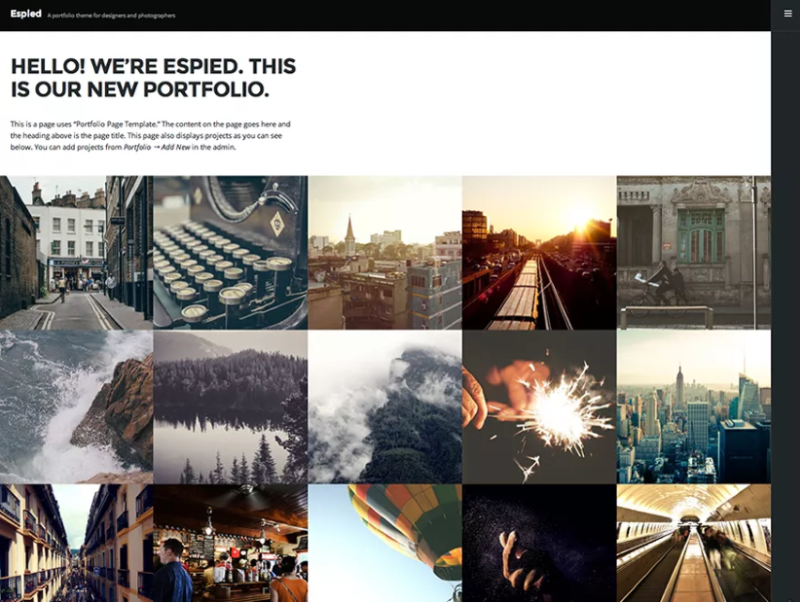
Espiedは、トップ画面で大量に画像を表示させることが出来ます。

モノクロ調のデザインで、ポートフォリオを強調させることが可能です。
デザイン自体はシンプルなので、どんな作品でもWebサイトにマッチします。

Espied

トップ画面でグリッド形式で紹介することができるので、上記の様に表示させたい場合にはぜひ利用したいポートフォリオ向け無料テーマです。

Espiedをダウンロードする

5-3:Pine

Pine

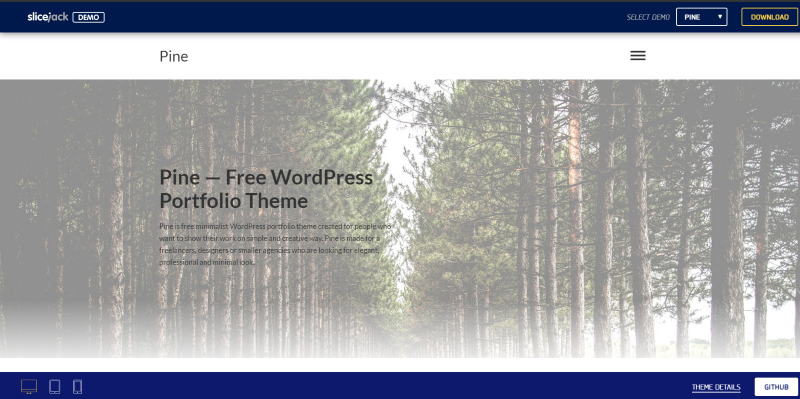
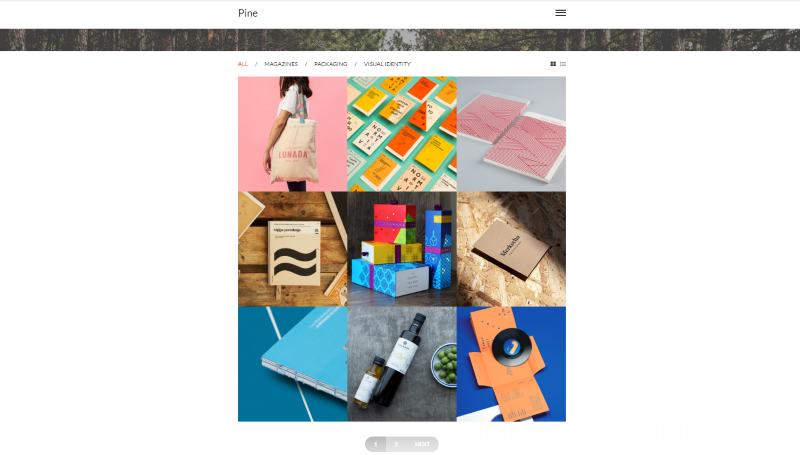
Pineは、白を基調としたポートフォリオ用の無料テーマです。

グリッドレイアウトで表示させることができ、周りがシンプルなのでポートフォリオが映えるデザインになっています。
Pine

また、ポートフォリオ一覧の右上にある表示切替を押すと縦表示に切り替える事も可能です。

Pine

Pineをダウンロードする
Pineのデモを見る

6:おしゃれなテーマ

おしゃれなデザインのWebサイトにしたいな…。

上記の様にお考えですよね。
おしゃれなテーマを使用すればCSSやHTMLの知識が無くても、簡単におしゃれなWebサイトを作成することが出来ます。3つのオシャレなテーマを紹介しましょう。

  • ① Fukasawa
  • ② ONEPRESS
  • ③ Hitchcock

一番のオススメはFukasawaです。
ハイクオリティなデザインで、見た人全員がおしゃれなサイトだなと思わせることが出来ます。
3つのテーマについて詳しく紹介していきましょう。

6-1:Fukasawa
Fukasawa

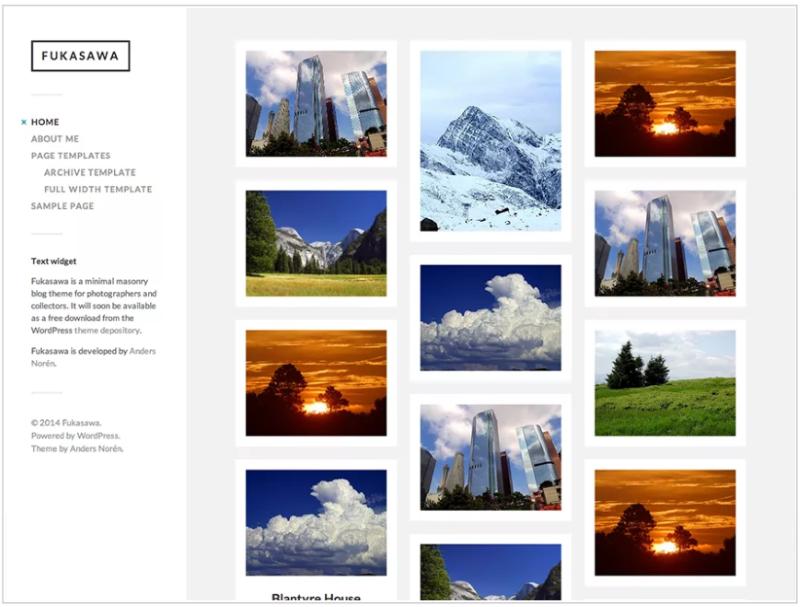
Fukasawaは、シンプルですがハイクオリティでオシャレなデザインのテーマです。
整ったレイアウト表示になっており、記事ページの見出しや本文を邪魔しないすっきりしたデザインです。

Fukasawaをダウンロードする

6-2:ONEPRESS

ONEPRESS

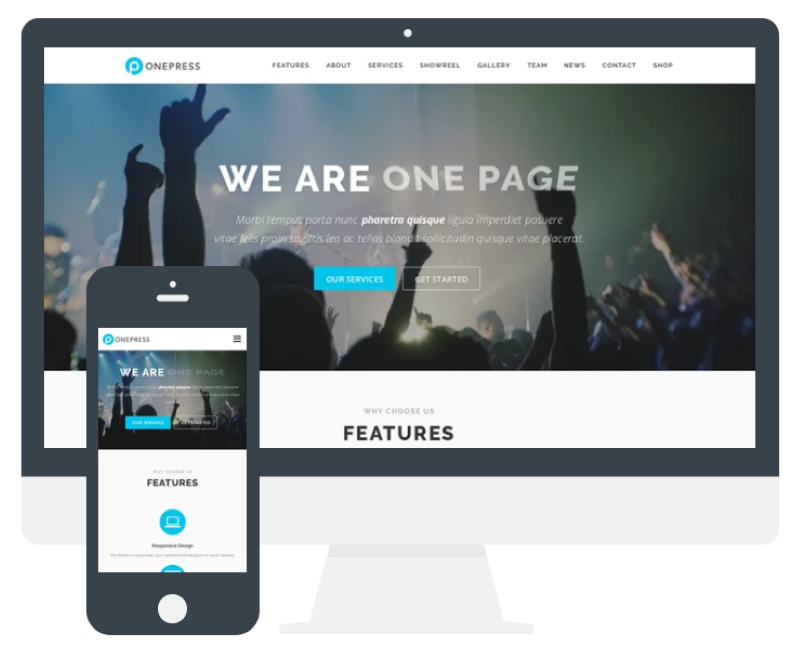
ONEPRESSは、柔軟性の高いおしゃれなテーマです。

レイアウトを簡単に変更することが出来ます。
たとえば、配色を変更したい場合は色を選択するだけで変更することが可能です。
またレスポンシブデザインやSEO対策にも対応することが出来ます。

ONEPRESSをダウンロードする
ONEPRESSのデモを見る

6-3:Hitchcock
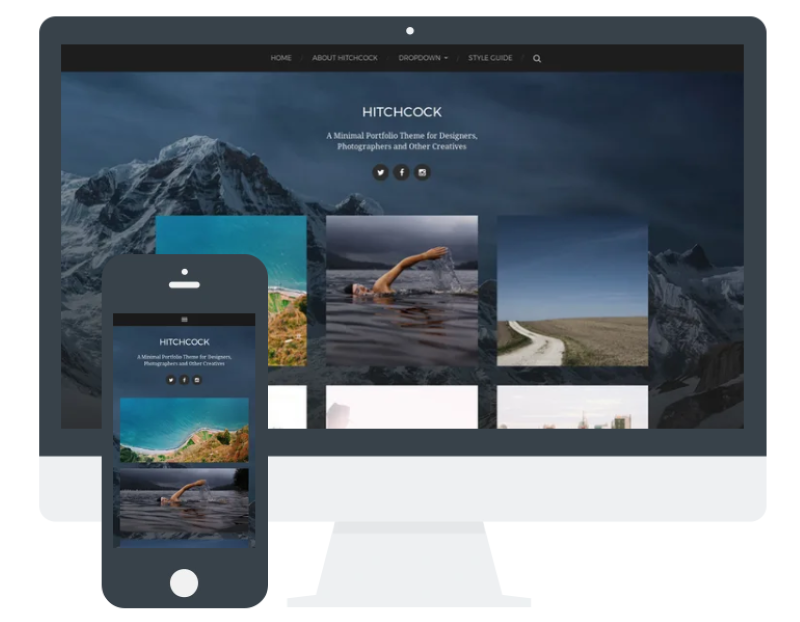
hitchcock

Hitcockは、写真をメインに協調したい場合におすすめです。
写真ブログや旅行サイトなど、写真をメインに伝えたい場合に使用したいおしゃれなデザインになっています。
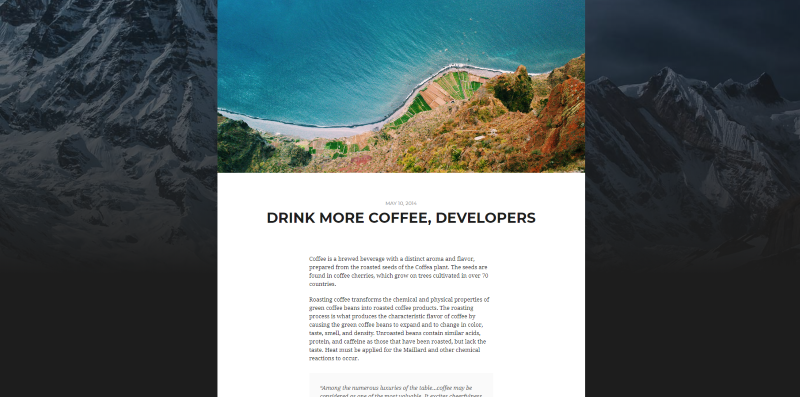
hitchcock

記事ページは非常にシンプルですが、写真の美しさが際立っていますね。
おしゃれな写真をメインのWebサイトを作るなら、ぜひオススメしたい無料テーマです。

Hitchcockをダウンロードする
Hitchcockのデモを見る

7:シンプルなテーマ

とにかくシンプルなテーマを探している!

そんな場合には、下記3つの無料テーマを使ってみて下さい。

  • ① Zillah
  • ② UNWIND
  • ③ Flat

一番オススメなのはZillahです。
Zillahは、非常にシンプルですが機能に優れています。
直ぐに使い始めたい場合にピッタリな無料テーマです。

3つのシンプルなテーマについて詳しく紹介していきます。

7-1:Zillah
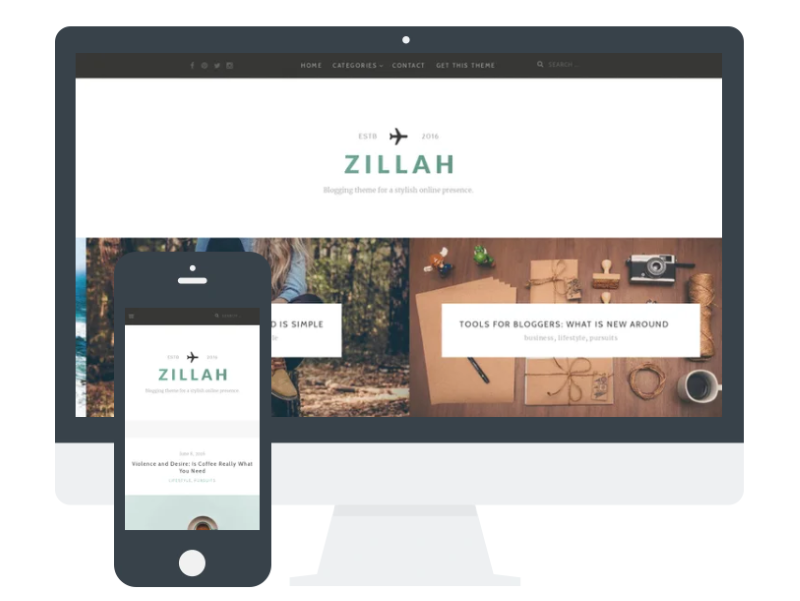
Zillah

Zillaは、Webサイトに必要な機能がデフォルトでついています。
ほとんどカスタマイズする必要が無いくらい直ぐに使い始めることが可能です。

シンプルなデザインですが、見やすくレスポンシブデザインにも対応しています。

Zillaをダウンロードする
Zillaのデモを見る

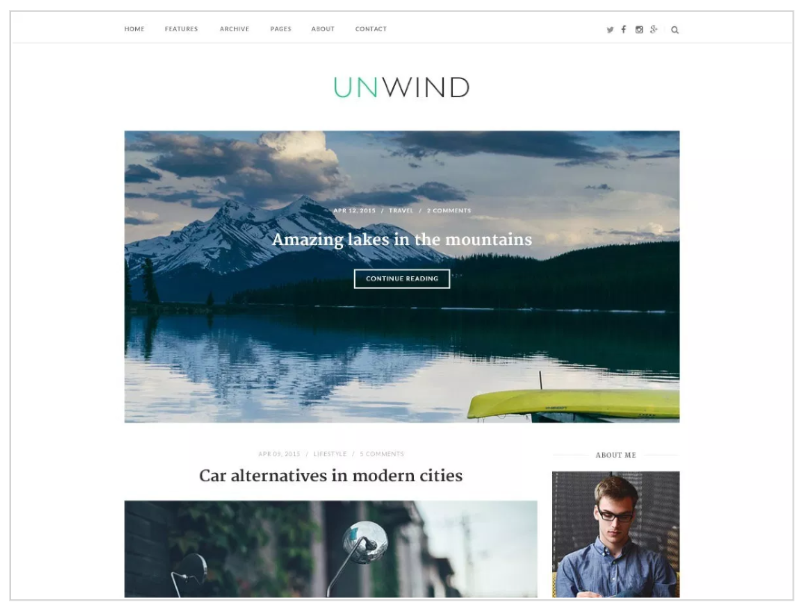
7-2:UNWIND

UNWIND

UNWINDは、シンプルでおしゃれな無料テーマです。

SNSボタンやメニュー、サイドバーには人気記事を投稿するが出来ます。
シンプルながら必要な機能は実装することが可能です。
また、記事ページには関連記事を表示させることが出来ます。

UNWINDをダウンロードする

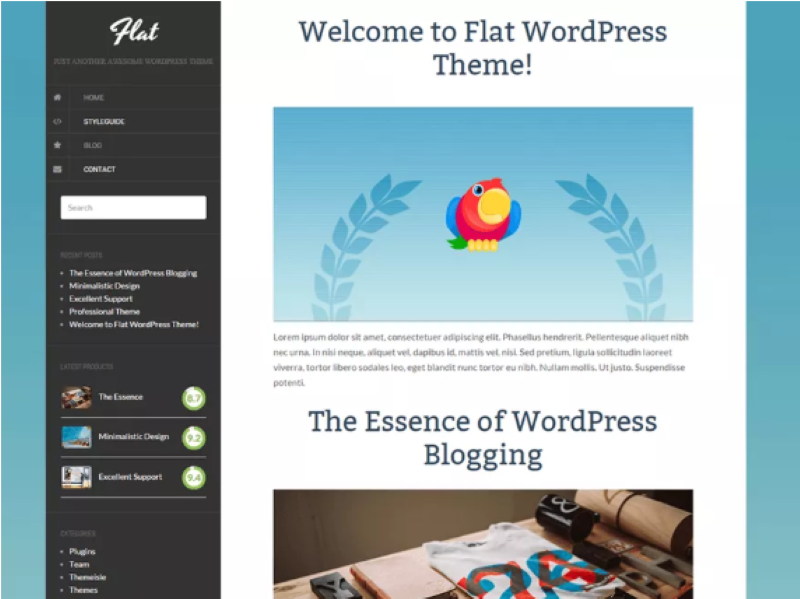
7-3:Flat

Flat

Flatは、究極にシンプルを求めている場合にオススメです。

シンプルですが、どこに何があるか一目で分かります。

個人ブログや、雑誌・ニュース系のWebサイトを作成する際にオススメです

Flatをダウンロードする

8:無料テーマを使い始める!有効化までの手順と関連記事

テーマってどうやって使い始めるの?

上記の様にお悩みではないでしょうか。
WordPressのテーマはダッシュボードから、簡単にインストールすることが可能です。手順を紹介します。

  • その1WordPress管理画面へアクセス
  • その2プラグイン➡新規追加
    (使用したいプラグインを検索する)
  • その3インストール
  • その4有効化

WordPressテーマをインストールし有効化すれば、その時点でWebサイトにテーマが反映されるのです。
詳しくは下記記事をご覧ください。

WordPressテーマをインストールする2つの方法と失敗時の対策

まとめ

WordPressの無料テーマについて詳しく紹介してきました。

WordPresのテーマには無料で配信されているものが、数千種類もあるのです。
無料テーマでも高性能なテーマが沢山あります。
高性能な無料テーマを使用すれば、無料でも十分クオリティの高いWebサイトを作成することが可能です。

目的によって使用すべきテーマは変わってきます。
自信のWebサイトに合うテーマを見つけ使用してみましょう。

ぜひ参考にしてみて下さい。
WordPressプラグインは必要ない!2つのデメリットと本気のオススメ6選

WordPress プラグイン
  • WordPressのプラグインとは?
  • プラグインは入れれば入れるほど良い?

上記の様にWordPressにプラグインを入れようか、悩んでいませんか。

プラグインはWordPressの機能を向上させることができる便利なツールです。

しかしプラグインを入れれば入れるほど良いというわけでは無く、入れなくても問題なくサイトを運営していくことが出来ます。ただし、自分の力では拡張できない機能に関してはプラグインを入れた方がオススメです。

今回はプラグインを入れる際の注意点から、入れるならばオススメなプラグインについて紹介していきましょう。プラグイン導入前に、ぜひチェックしておいてください。

1:プラグインを導入する3つの理由とベストな数

プラグインって何だろう?

上記の様にプラグインについて把握していない場合には、まず理解をしておきましょう。

プラグインはWordPressにもともと入っている機能を、さらに拡張させるためのツールです。
インストールして有効化するだけで、簡単に様々な機能を持たせることが出来ます。

そんなプラグインは入れれば入れるほど良いというわけではありません。
オススメの数は、サイトパフォーマンスを低下させない20個以内です。
20個以内であれば、サイトに影響を与えずに機能を向上させることが出来ます。

そんなプラグインを入れる理由は3つです。

  • ① コンテンツ制作が楽になるから
  • ② ユーザービリティー向上のため
  • ③ 集客の手助けになるから

上記3つのことを意識しながら、本当にプラグインを入れるべきなのか検討してみて下さい。

2:WordPressにプラグインは必須じゃない!発生する2つのデメリット

プラグインはWordPressの機能を拡張させる便利なツールです。
しかし入れるほど良いものではなく、プラグインを入れたことによってデメリットが発生することがあります。

20個以上のプラグインを入れた場合、発生する主なデメリットは2つです。

  • メンテナンスが出来なくなる
  • サイトパフォーマンスが低下する

上記2つのデメリットについて、詳しく解説していきましょう。

2-1:メンテナンスが出来なくなる

1つめのデメリット発生としてメンテナンスが出来なくなるという点を挙げることが出来ます。

プラグインは定期的にアップデートする必要があり、メンテナンスが必要です。

理由は、アップデートを行わないとハッキングされる可能性が高まります。
オープンソースで提供されているので、悪意のある者にハッキングされる可能性があり非常に危険です。

プラグインを多く入れてしまうと、すべてのプラグインに手が行き届かなくなりメンテナンスが出来なくなってしまいます。安全性の観点から、プラグインは必要最低限のみ入れる様にしましょう。

2-2:サイトパフォーマンスが低下する

2つ目のデメリット発生はサイトパフォーマンスの低下です。

プラグインは動作を行うためにスクリプトを読み込みます。
そのため沢山のプラグインを入れた場合、の分サイトパフォーマンス(動作)が遅くなってしまうのです。

サイトパフォーマンスが低下すると、ユーザーがサイトから離脱してしまう可能性が非常に高くなります。

ユーザービリティを低下させないためにも、プラグインの入れすぎには注意が必要です。

3:プラグインを入れるときの4つの注意点

プラグインをWordPressに入れた時に起こったトラブルやアクシデントは、すべて自己責任です。
プラグインを入れたことによる発生する可能性のある、注意点を必ず確認しておきましょう。

プラグインを入れる際に注意すべき4つの事を紹介します。

  • ウイルスが仕込まれているかも
  • バージョンや更新日に注意する
  • 日本語サポートは無い
  • サイトが崩れてしまうかも

さっそく紹介していきましょう。

3-1:ウイルスが仕込まれているかも

1つ目の注意点はウイルスの危険性です。

プラグインの中には、WordPressの公式でアップされていても「ウイルス」が仕込まれている可能性があるのです。

ウイルスの危険性を除外するためにも、有名ではないプラグインやリリースバージョンが古いプラグインは避ける様にしましょう。きちんとレビューのあるプラグインか、世界中の人が使っていて安心できるプラグインか確認する必要があります。

3-2:バージョンや更新日に注意する

2つ目の注意点はバージョンや更新日です。

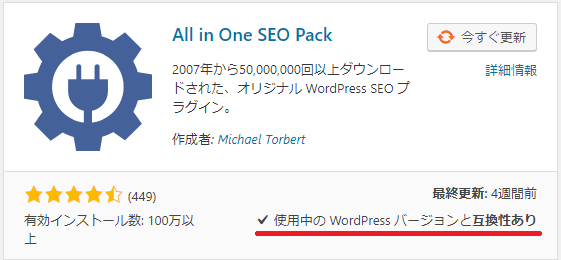
All in One SEO Pack

有効化しようとしているプラグインが、現在のWordPressバージョンと互換性があるのかアップデートされたのは「いつ」なのか確認する必要があります。

最終更新日の日が浅いほど、頻繁にアップデートされている証です。
安心して利用する事ができるのか、一つの判断材料となります。

3-3:日本語サポートは無い

3つ目の注意点は日本語サポートは無いという点です。

WordPressは、誰でも編集・更新ができるオープンソースで提供されています。

そのため、トラブルが起こっても便利な日本語サポートなどというサービスは提供されておらず自分で解決するしか方法が無いのです。インターネットで検索し解決するか、WordPressを使っているユーザー同士で助け合う「フォーラム」を使って質問する必要があります。

WordPressフォーラム

なにが起きても保証されないという点を覚えておきましょう。

3-4:サイトが崩れてしまうかも

4つ目の注意点はサイトが崩れてしまうかもという危険性です。

プラグインは誰でも自由に開発し提供することが出来ます。
自由にできる分、他のプラグインとの相性を考慮していない可能性が考えられるのです。

そのためインストールし有効化したとたん、他のプラグインと干渉してしまってバグや悪影響を与える可能性が十分に考えられます。もしも悪影響が出てサイトが崩れてしまった場合にも備えて、プラグインを複数同時に有効化しない様にしましょう。

一つ一つ有効化し、サイトを確認していけば悪影響を与えたプラグインをすぐに見つけることが出来ます。

必ず一つ一つチェックしながら、有効化してください。

4:【2019年 令和版】選び抜いた6つのオススメプラグイン

WordPressで使えるオススメなプラグインはある?

上記の様にプラグインをお探しではないでしょうか。
自力で拡張できない機能については、プラグインを使った方が良い場合があります。

そんな時に使いたいオススメなプラグインを6つ紹介しましょう。

  • All in One SEO Pack
  • Google XML Sitemap
  • Akismet
  • Broken Link Checker
  • AddQuicktag
  • TinyMCE Advanced

上記6つのプラグインについて詳しく紹介していきます。
この中でもオススメなのは「All in One SEO Pack」です。
初心者でも簡単にSEO対策を行うことができ、とても便利なプラグインになります。

4-1:All in One SEO Pack

All in One SEO PackAll in One SEO Pack

All in One SEO Packは、初心者でも簡単にWordPressでSEO対策設定ができる便利なプラグインです。

2007年から50,000,000回以上ダウンロードされている、人気のあるプラグインです。ソースコードを編集しなくても、メタタイトル・metaディスクリプション・noindexの設定を簡単に行うことが出来ます。

SEO対策には、All in One SEO Packを使うことで簡単に一通りの設定を行うことが可能です。

All in One SEO Packの使い方については、下記の記事で詳しく紹介しています。
【All in One SEO Pack設定】本当に必要な6つの設定方法を初心者向けに解説

4-2:Google XML Sitemap

Google XML SitemapGoogle XML Sitemaps

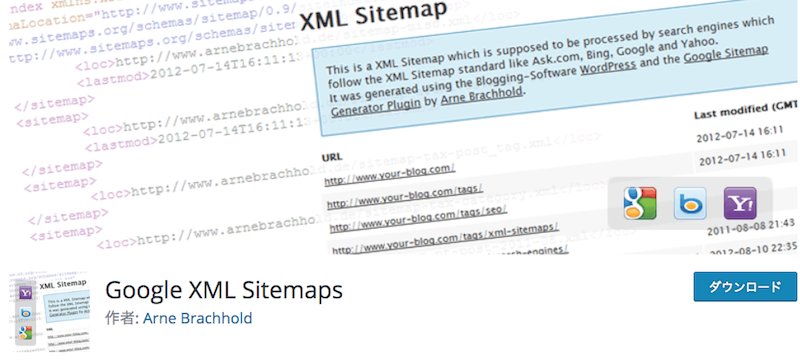
Google XML Sitemapsを使うと、自動的に検索エンジン向けのサイトマップを作成してくれます。

検索エンジン向けのサイトマップ作成は、Googleのクローラーに正しくサイト構造を認識してもらう上で大切な要素です。記事を更新するたびに作成する面倒な手間を省き、インデックススピードを上げることも出来ます。

4-3:Akismet

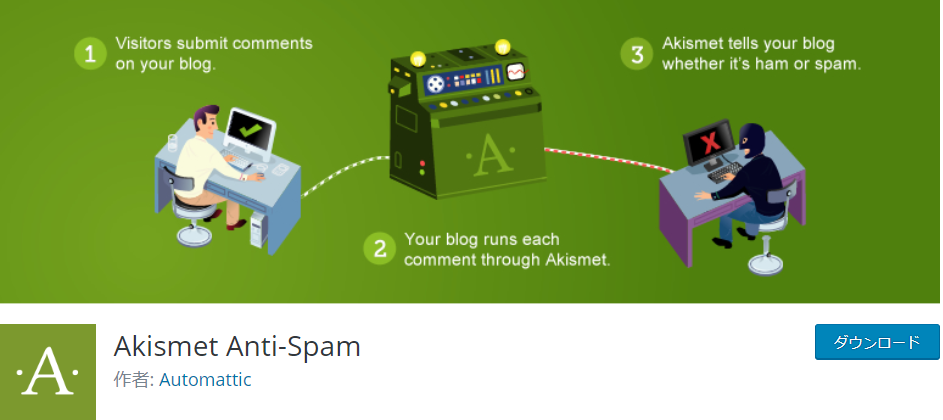
AkismetAkismet

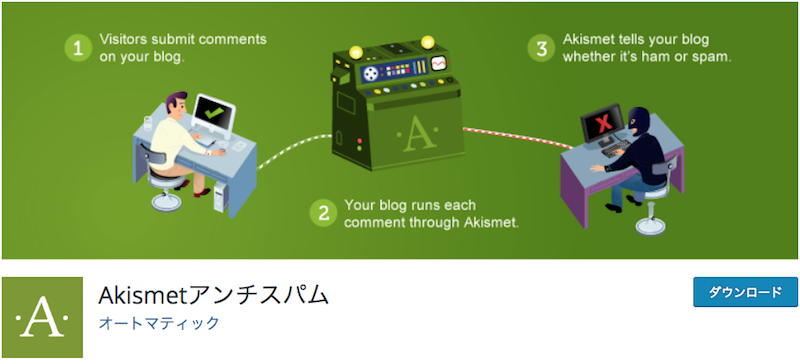
Akismetは、WordPressにデフォルトで搭載されているプラグインです。

迷惑コメントやスパムを自動で除外することができます。

プラグインを有効化して、ユーザー登録を行うと使う事が可能です。

お問い合わせファームを作成した段階で、有効化し使えるようにしておくと良いでしょう。

使い方については、下記の記事で詳しく解説しています。
WordPressで問い合わせフォームを表示する方法とスパム対策

4-4:Broken Link Checker

Broken Link CheckerBroken Link Checker

Broken Link Checkerは、リンク切れをチェックするプラグインです。

投稿や固定ページ、コメントなどリンク内のリンク切れを自動でチェックしてくれます。もしもリンク切れが発生した場合には、ダッシュボードか登録メールアドレスに通知が届くのですぐに確認することが可能です。

リンク切れの確認は無料のチェックツールでも確認が可能ですが、自動では確認してくれずコンテンツ数が多いと確認にも時間がかかります。コンテンツ数が多い場合にはプラグインを入れておくと良いでしょう。

無料のリンク切れチェックツール

4-5:AddQuicktag

AddQuicktagAddQuicktag

AddQuicktagは、タグ生成ボタンエリアにボタンを追加できるプラグインです。

テキストエディタ部分に、よく使う定型文や必要なタグをボタンとして追加しておくことで記事を編集する際に非常に役立ちます。

デフォルトで入っていない装飾を記事内で使いたいけれど、毎回テキスト部分で入力・編集するのは面倒・・・。

そんな時にプラグインを使ってボタンとして追加しておけば、手間を省くことが可能です。
効率よく記事を編集したいとお考えであれば、オススメのプラグインになります。

AddQuicktagの使い方については、下記の記事をご覧ください。
WordPressで蛍光ペン風の線を引く方法とCSS装飾メソッド

4-6:TinyMCE Advanced

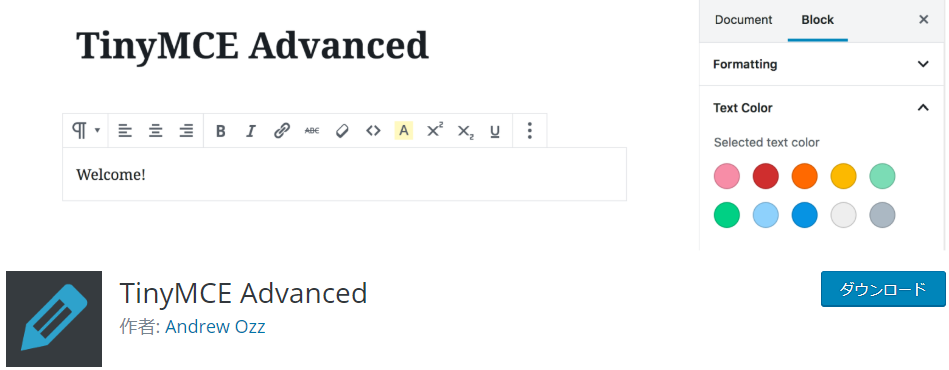
TinyMCE AdvancedTinyMCE Advanced

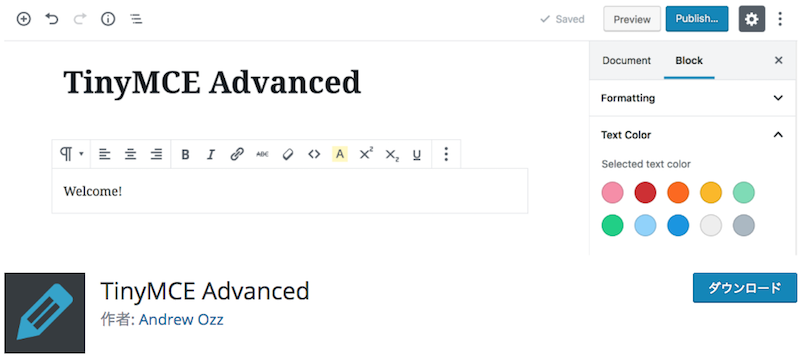
TinyMCE Advancedは、記事を書く際に使用する文字装飾・表・アンダーラインなどを簡単に使えるようにするためのプラグインです。

WordPressでコンテンツを作成する上で、TinyMCE Advancedは不可欠な存在ともいえるでしょう。

CSSなどの知識が無くても、簡単に文字に色を付けたり背景色を付けたりすることが可能です。

まとめ

WordPressのプラグインについて紹介してきました。

プラグインは簡単にWordPressの機能を拡張することができ、便利なツールです。
しかしプラグインの入れすぎは、サイトパフォーマンスの低下やハッキングされる可能性があり危険です。

プラグインを入れる場合には20個以内を意識し、必要最低限のみ有効化しておくようにしましょう。

自力でコーディングし実装することが出来るのであれば、出来るだけ自分で実装することをオススメします。

初心者のための!WordPress投稿方法とSEOを意識した設定方法

WordPress 投稿

WordPressで記事を投稿したいけれど、投稿の仕方が分からないな…。

上記のようにお悩みではありませんか?

初めてWordPressで記事を投稿しようと考えている初心者さんであれば
どこをどのように操作すれば良いのか分かりませんよね。

今回は、初心者でも簡単にWordPressで記事を投稿できるように、初歩的な所から詳しく紹介していきましょう。またSEOで高評価を得るための投稿設定についても、お伝えしていきます。

ぜひ参考にしてみてください。

1:ログインから新規投稿画面

WordPressで記事を投稿する方法について紹介していきます。

まずはWordPressの管理画面へアクセスする必要がありますが、ログインから新規投稿画面までの
操作方法について紹介していきましょう。

  • ① ログインページへアクセス
  • ② ユーザー名とパスワードの入力
  • ③ 新規投稿画面への操作方法

上記3つの手順に沿って詳しく紹介していきます。

1-1:ログインページへアクセス

WordPressのログインページへアクセスしましょう。

ログインURLが分からない場合には、以下のようにブラウザ上部のURL入力部分へ入力しアクセスしましょう。

https://ホームページURL/wp-login.php/

いちいちログインURLを入力するのは面倒なのでブックマークしておくと良いでしょう。

関連記事:WordPressのログインURLはコレだ!ログイン出来ない4つの原因と対処法

1-2:ユーザー名とパスワードの入力

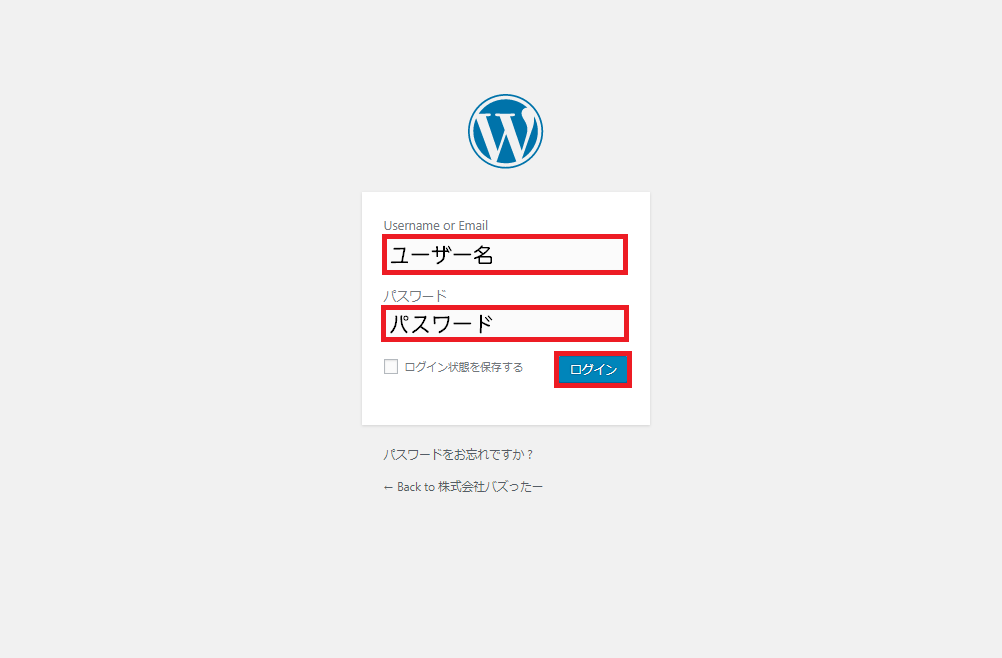
WordPress ログイン画面

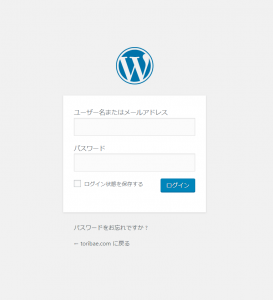
ユーザー名パスワードを入力しログインしましょう。

パスワードを忘れた場合は画面下部にある「パスワードをお忘れですか?」をクリックします。

1-3:新規投稿画面への操作方法

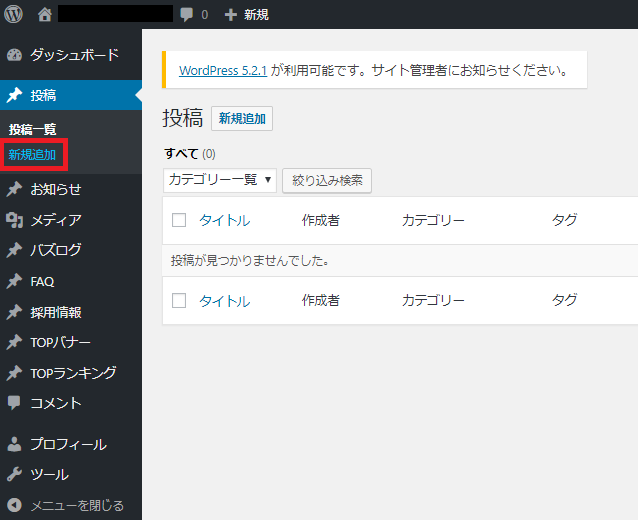
WordPress 管理画面

管理画面へログインしたら「投稿」→「新規追加」をクリックしましょう。

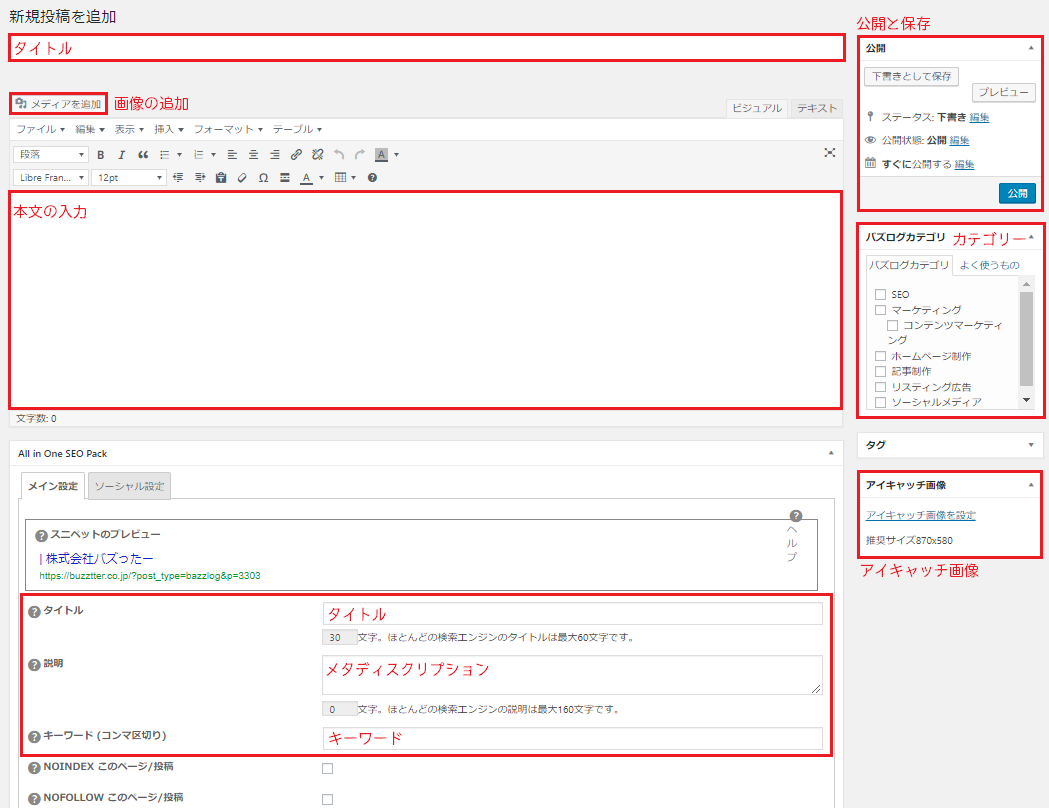
新規投稿画面が表示されます。

新規投稿画面

それぞれの機能について詳しく紹介していきましょう。

2:タイトル入力と付け方のポイント

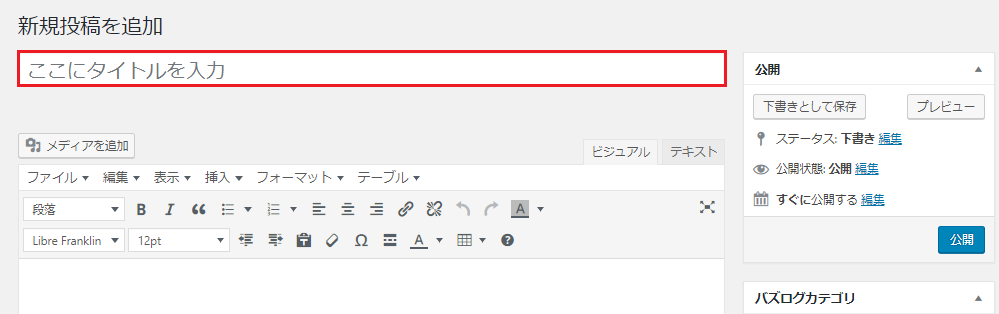
WordPress タイトル

新規投稿画面の上部にある赤枠で囲った部分にタイトルを入力します。

タイトルは検索エンジンに表示される重要な部分です。

ユーザーがクリックしたくなるようなタイトルに設定する必要があります。

タイトルを作成する際に気を付けるべき3つのポイントを紹介しましょう。

  • 32文字以内で作成する
  • キーワードを出来るだけ前半に置く
  • パッと見て分かりやすいタイトルにする

上記3つのポイントを抑えるだけで、クリックされる確率が格段にアップします。

タイトルの付け方については、下記の関連記事にて詳しくご覧ください。

関連記事:バズらせるなら32文字を意識!SEOのタイトル文字数と4つのコツ

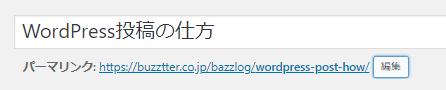
3:パーマリンクの設定

WordPress パーマリンク

タイトル入力部分の下にある「パーマリンク」も記事を投稿する上で、重要なポイントになります。

パーマリンクは記事のURLです。Googleが推奨している方法でパーマリンクを設定しましょう。

デフォルトのままだと、日本語もしくは「?p=123」の様な理解できない文字列で表示されています。

WordPress パーマリンク

パーマリンク右側にある「編集」をクリックして、理想的なパーマリンクに直しましょう。

パーマリンクを設定するポイントは3つあります。

  • シンプルで分かりやすく
  • 日本語は使用しない
  • ハイフン(-)を使用する

上記3つの事を意識して、理想的なパーマリンクに設定しましょう。

パーマリンクの詳しい付け方については、下記の関連記事をご覧ください。

関連記事:WordPressでパーマリンクを正しく作る3つのポイントと設定方法

4:本文の入力

WordPress 投稿画面

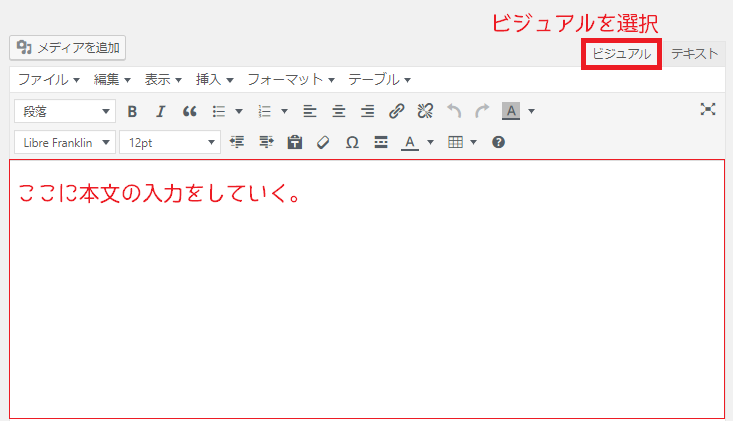
本文、記事を書く部分はテキストエディタが表示されているすぐ下の部分です。

一番大きな空白があるので、見つけやすいでしょう。

本文は「ビジュアル」「テキスト」から書く形式を選ぶことが出来ます。

オススメはHTMLが分からなくても簡単に書ける「ビジュアル」での方法です。

word感覚で文章を書いていけるので、ビジュアルで書く方法をオススメします。

この本文を書く部分で使用する以下7つの事を紹介していきましょう。

  • 画像の挿入方法
  • 見出し
  • 文字の加工
  • 表の挿入方法
  • 改行の種類
  • リンクの貼り方
  • moreタグの設定方法

上記7つの方法について、それぞれ紹介していきます。

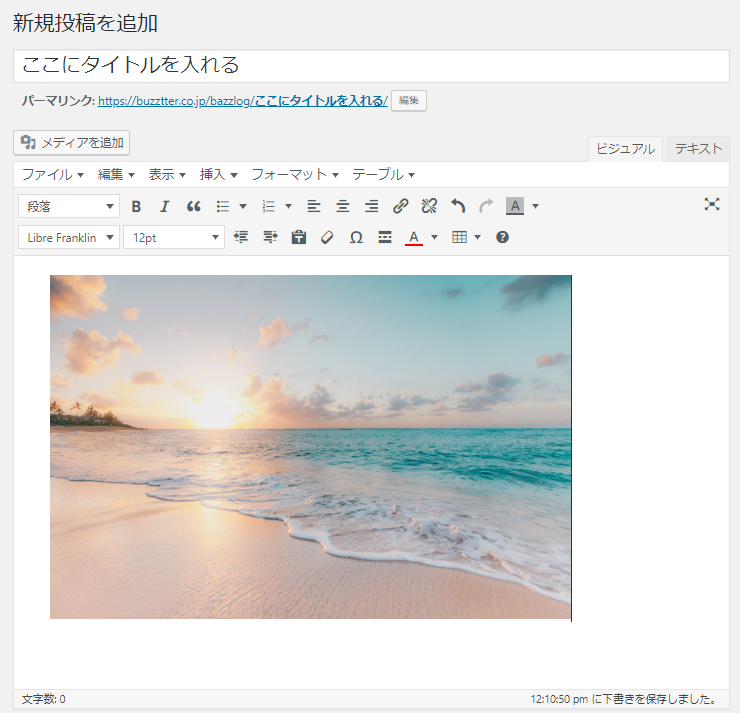
4-1:画像の挿入方法

WordPress 記事

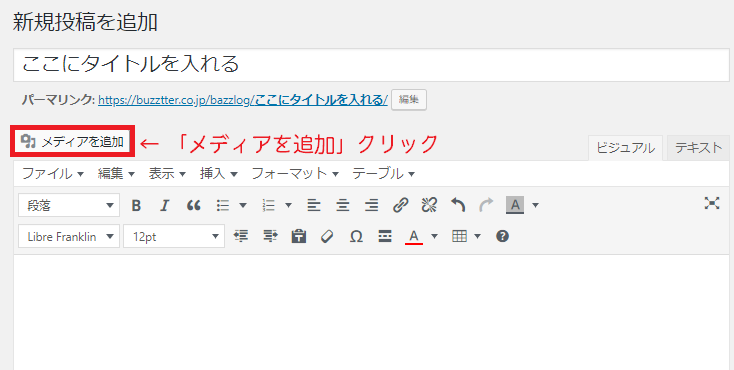
本文中に画像を挿入する方法を紹介しましょう。

手順は以下の取りです。

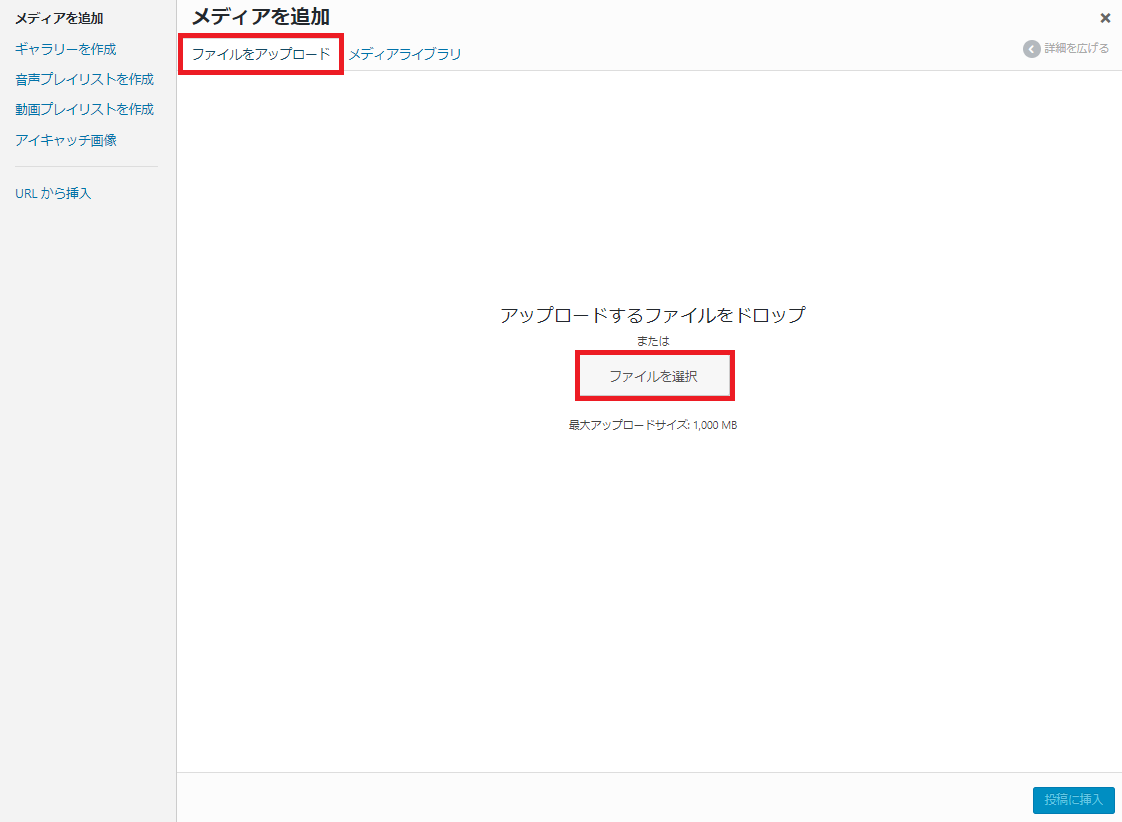
(1)「メディアを追加」をクリック

WordPress 画像挿入

(2)「ファイルをアップロード」を開き「ファイルを選択」をクリック

WordPress 画像挿入

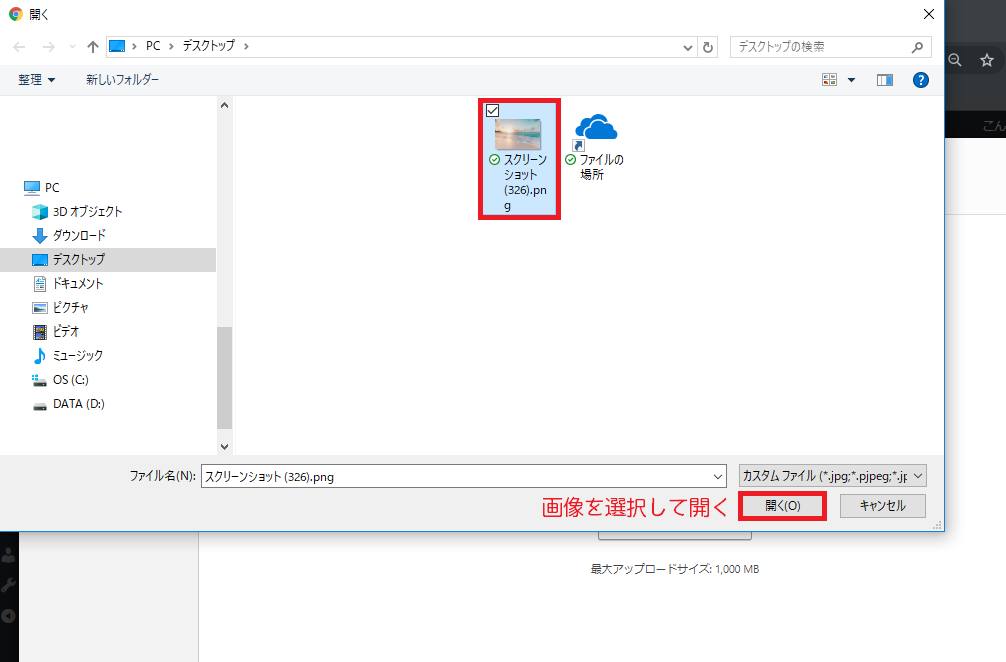
(3)挿入したい画像を選択し「開く」をクリック

WordPress 画像挿入

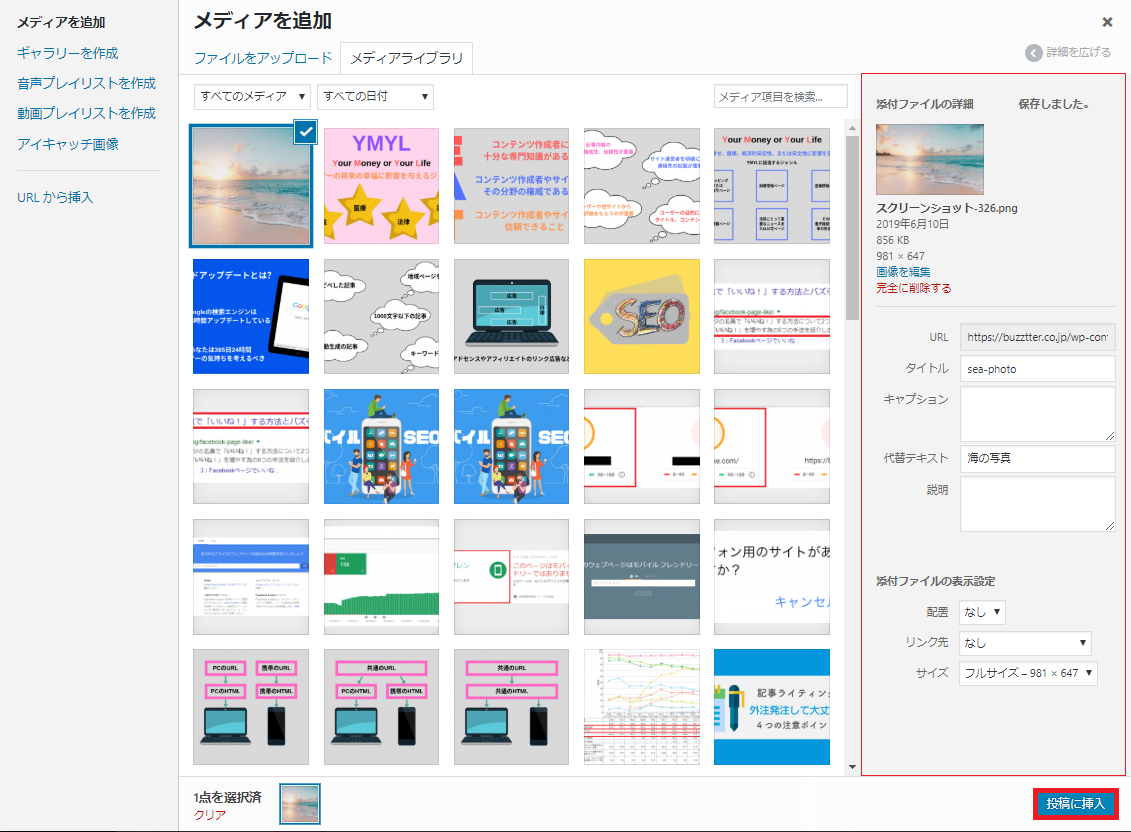
(4)画像詳細を入力し「投稿に挿入」をクリック

画面右側に選択した画像の詳細情報が表示されます。

  • タイトル
  • 代替テキスト

上記2つの情報を入力し「投稿に挿入」をクリックしましょう。

WordPress 画像挿入

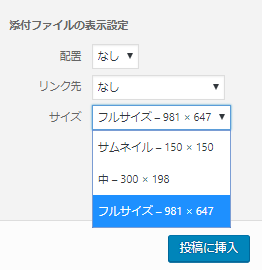
挿入する画像のサイズは、添付ファイルの表示設定(詳細情報の下部)で変更する事が可能です。

WordPress 画像挿入

(5)画像の挿入が完了

以上の手順で画像の挿入は完了になります。

WordPress 画像挿入

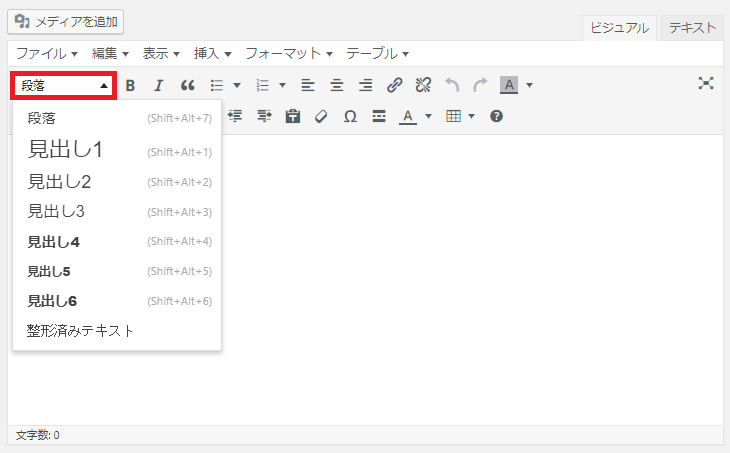
4-2:見出し

WordPress 見出し

記事を作成する上で「見出し」つける事も重要ですよね。

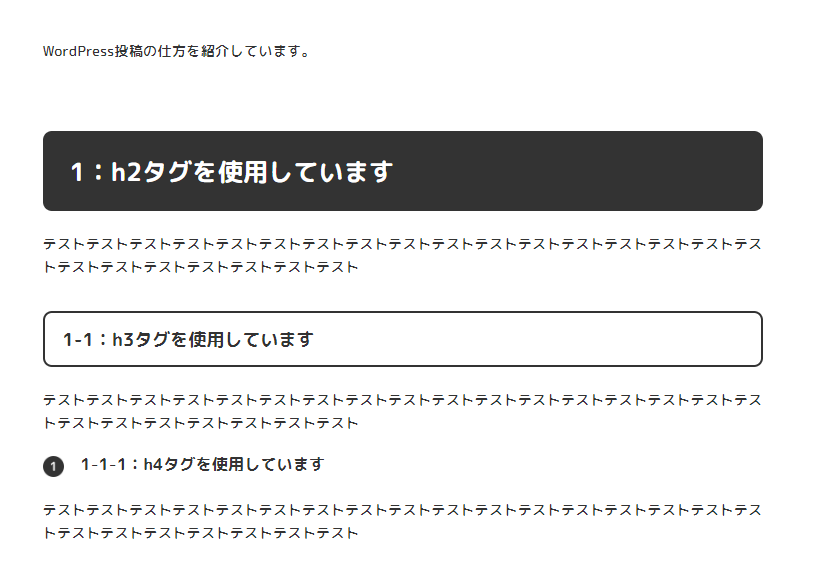
WordPressの新規投稿画面では「段落」から簡単に見出しを付ける事が出来ます。

見出しはHTMLタグh1~h6タグに該当するものです。

見出しタグは、正しい方法で付ける事によりSEOにおいて高評価を得られやすくなります。

また、ユーザーにとっても文章が読みやすくなりユーザービリティの向上にも繋がるのです。

4-2-1:見出しタグをつける際のポイント

見出しタグをつける場合、ルールを守ってつける必要があります。

WordPress 見出し

ルールを破った使用方法は、Googleから悪い評価を受ける可能性もあるので注意が必要です。

見出しタグをつける際のポイントについて紹介しましょう。

  • (1)順番を守って使用する
  • (2)h2タグから使用する

(1)順番を守って使用する

見出しタグは順番通りに使用する必要があり、飛び飛びに使用してはいけません。例は以下をご覧ください。

  • 〇・・・見出し2→見出し3→見出し4
  • ✕・・・見出し2→見出し4→見出し3

(2)h2タグから使用する

見出しタグを本文中で使用する際には見出し2(h2)から使用する様にしましょう。

見出し1(h1)は記事のタイトルで使われています。
通常、見出し1(h1)は1記事に1つが好ましいです。
その為本文中で使用する際には、見出し2(h2)から使用する様にします。

4-3:文字の加工

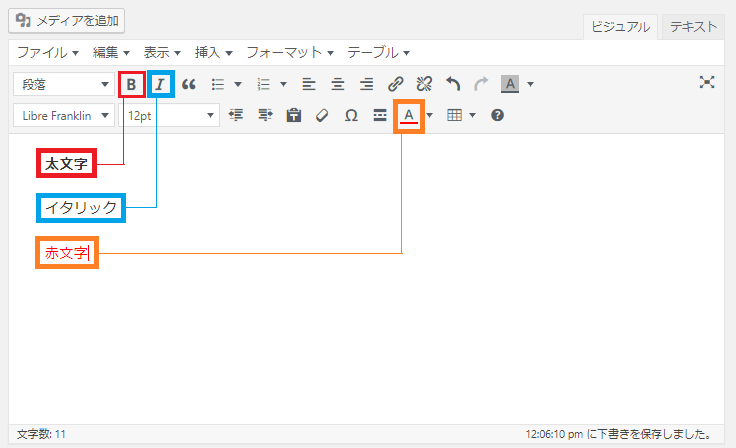
本文中で使用する文章に、色やアクセントをつける事は文章が読みやすくなるので非常に効果的です。

WordPress 文字加工

加工したい文字を選択し、画面上部にあるボタンをクリックするだけで簡単に加工が可能です。

文字の加工や装飾を付けたい場合には「TinyMCE Advanced」のプラグインを入れる事で、
ビジュアルエディタ部分に簡単に編集する事が出来ます。

関連記事:WordPressで蛍光ペン風の線を引く方法とCSS装飾メソッド

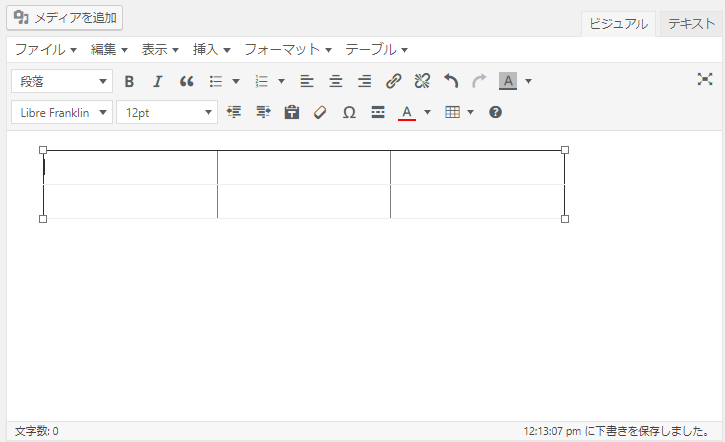
4-4:表の挿入方法

本文中に表を挿入する方法を紹介します。

WordPress 表

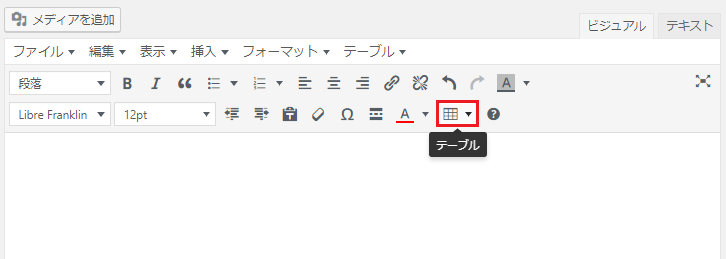
ビジュアルエディタ部分に表示されている「テーブル」をクリックします。

WordPress 表

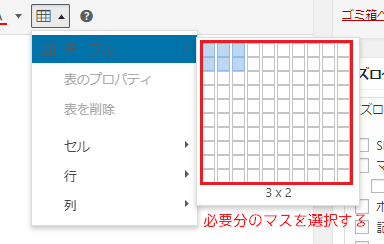
画面に表示されたテーブルを必要分選択しましょう。マウスを離すと下記のように表が本文中に挿入されます。

WordPress 表

関連記事:WordPressの投稿に表を作成する2つの方法とデザイン変更

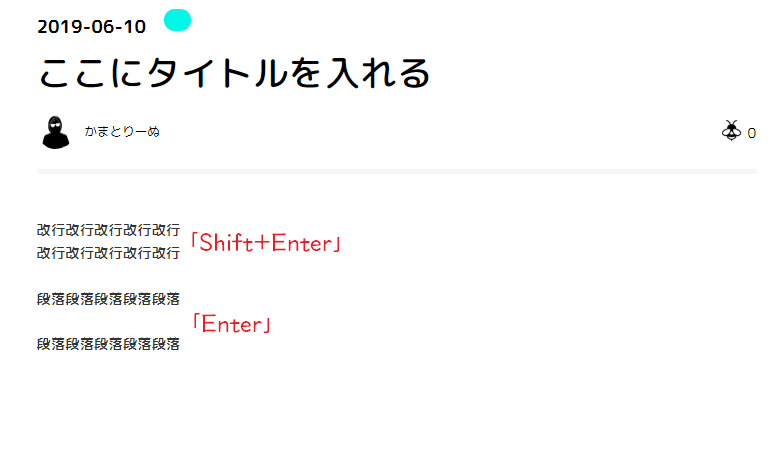
4-5:改行の種類

本文中で改行・段落を使い分けると、本文が読みやすくなります。

改行と段落

まずは改行と段落の意味について理解しておきましょう。

  • (1)改行・・・文章を区切り、行を変える事。意味のある塊。「Shift+Enter」
  • (2)段落・・・長い文章の中で1つの主題の区切り。「Enter」

今まで段落しか使用してきていない場合には、この機会に改行も用いる事をオススメします。

4-6:リンクの貼り方

本文中にリンク(URL)を貼る方法について紹介しましょう。

リンクはURLそのまま貼り付けるのではなく、文字に対して貼る方がSEOで高評価が得られます。

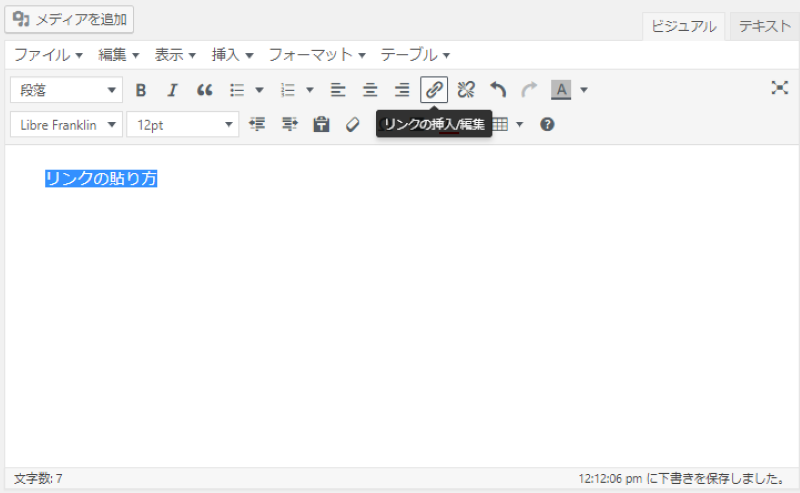
(1)リンクを張り付ける文字を選択し「リンクボタン」をクリック

WordPress リンク

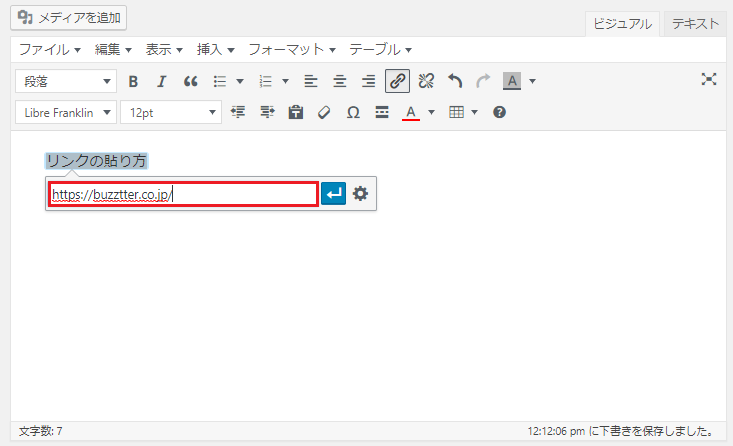
(2)リンク入力欄にURLを張り付けるWordPress リンク

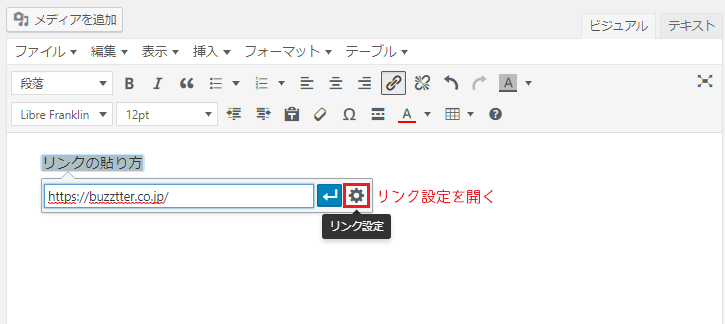
(3)「リンク設定」を開く

WordPress リンク

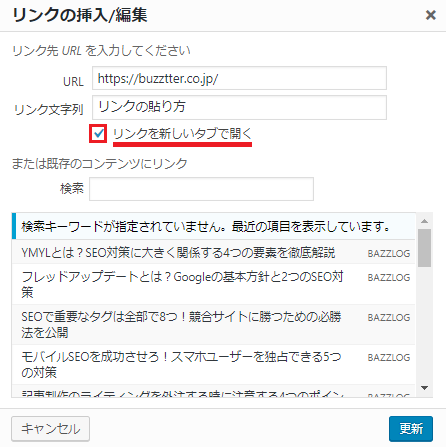
(4)「リンクを新しいタブで開く」にチェックを入れる

WordPress リンク

リンクを新しいタブで開くように設定しておかないと、開いていた記事のタブでリンクページが表示されてしまいます。サイトから離脱される可能性が非常に高くなるので、必ず別タブで開くように設定しておきましょう。

4-7:moreタグの設定方法

moreタグを設定する方法を紹介します。

moreタグ(続きを読む)を設定しておく事によって、トップページで記事が表示された際に
キリの良い所で文章を表示させない様にする事が可能です。

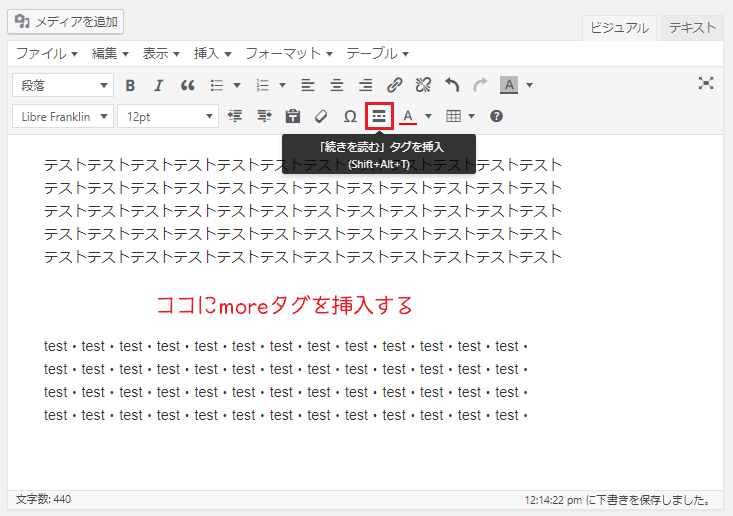
(1)moreタグを挿入したい部分をクリックし「続きを読む」ボタンをクリック

moreタグ

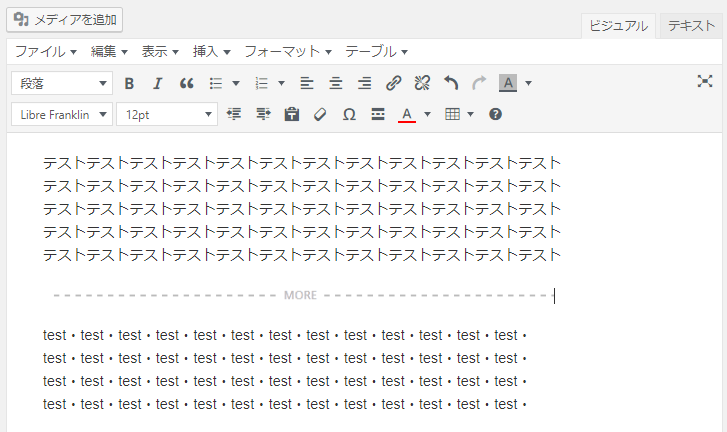
(2)moreタグが挿入される

moreタグ

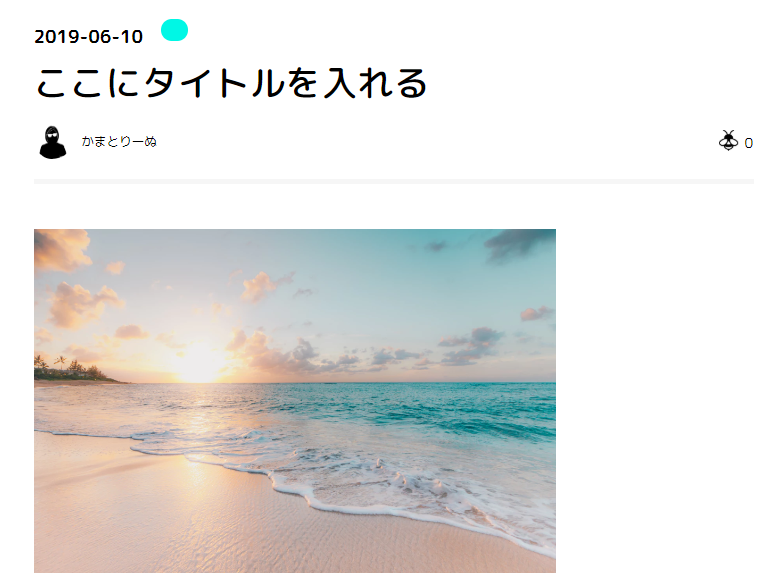
moreタグを挿入した状態で公開されると、下記の画像のようにmoreタグより下は表示されません。

moreタグ

5:カテゴリーの設定

記事が完成したら、カテゴリーを設定する様にしましょう。

カテゴリーを設定した方が、ユーザーが記事を探したり見たりした時に分かりやすくなります。

また、カテゴリーを設定しておく事によって後からカテゴリーごとに記事を分類する事も可能です。

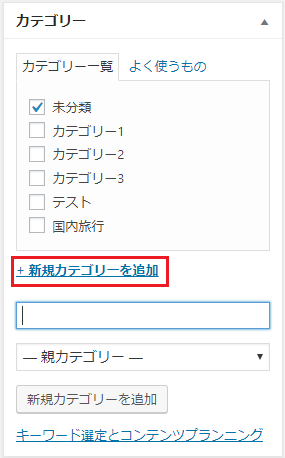
新規投稿画面の右側にある「カテゴリー」部分で、記事内容に当てはまるカテゴリーを選択します。

WordPress カテゴリ

カテゴリーを何も設定していない場合には「+新規カテゴリーを追加」でカテゴリーを追加しましょう。

6:アイキャッチ画像の設定

WordPressアイキャッチ画像

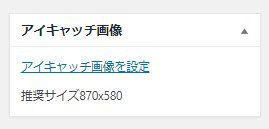
アイキャッチ画像も新規投稿画面で設定する事が可能です。

ユーザーが目に惹く様なアイキャッチ画像を設定する様にしましょう。

WordPressアイキャッチ画像

アイキャッチ画像の設定方法も、画像挿入時と同じように画像をアップロードすれば設定できます。

7:メタタグの入力

WordPress メタタグ

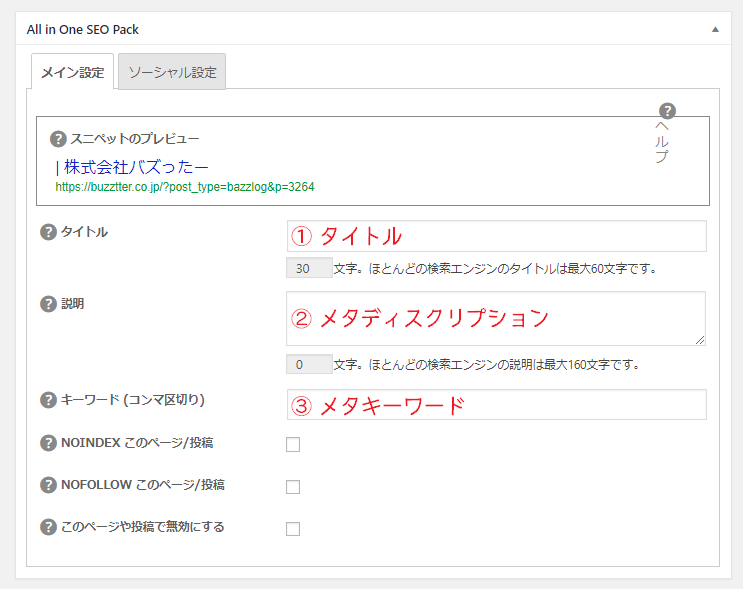
All in One SEO Packのプラグインをインストールしている場合、新規投稿画面でメタタグの入力ができる項目が画面下部に表示されます。

  • ① タイトル:記事タイトルと同じものを入力
  • ② メタディスクリプション:記事の説明文(80文字以内)
  • ③ メタキーワード:(記事キーワード)

上記3つの項目を埋めておきましょう。

メタディスクリプションは、検索エンジンに表示される記事の説明文です。

検索エンジンに表示される80文字以内で入力しましょう。

8:公開の仕方とその他の機能

記事が完成した!どうやって公開するの?

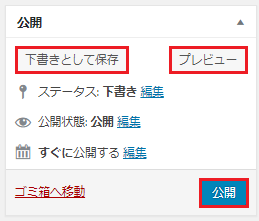
新規投稿画面、右側にある「公開」の項目で記事を公開する事が可能です。

WordPress メタタグ

赤枠で囲った主な機能について紹介します。

  • 下書きとして保存:一時保存機能・公開はしていない
  • プレビュー:どんな風に書けているか確認する
  • 公開

状況に適したボタンをクリックし、保存または公開してみましょう。

まとめ

WordPressの投稿方法について詳しく紹介してきました。

一連の操作方法は覚えてしまえば、簡単に行う事が可能です。

初めてWordPressで記事を作成する場合には、ぜひ参考にしてみて下さい。

WordPressのログインURLはコレだ!ログイン出来ない4つの原因と対処法

WordPress ログイン url

WordPressのログインURLが分からなくなってしまった・・・

せっかくWordPressでコンテンツを作成していこうとしても、ログイン出来ないと話が進みませんよね。

結論から言うと、WordPressのログインURLはサイトURLの後ろにwp-login.phpと付け加えるだけです。その後は、ユーザー名とパスワードを入力するだけで管理画面にログインする事が出来ます。

ただしWordPressをインストールした場所によっては、ログインURLが若干変わってくるのです。

今回は、WordPressのログインURLについてさらに詳しく解説していきましょう。

また、ログインできない場合の原因と対処法についても紹介していきます。

ぜひ参考にしてみて下さい。
1:付け加えるだけ!WordPressのログインURL

WordPressのログインURLが分からくなってしまった!

上記のようにお悩みではありませんか?でも大丈夫です。

すぐに解決してWordPressの管理画面へアクセスしましょう。

WordPressのログインURLは、WordPressをインストールしたサイトURLの後ろに以下を付け加えるだけです。

  • wp-login.php

「http://サイトURL/wp-login.php」

基本的にはサイトURLの後ろに付け加えるだけでOKですが、WordPressをインストールした場所が異なる場合にはURLが変わります。インストールした場所が、ドメインの公開フォルダ直下の場合には上記のままで大丈夫です。

インストールした場所がWordPressというフォルダの場合には、次のようなURLでログイン画面へアクセスする事が出来ます。

  • http://サイトURL/wp/wp-login.php

上記のように入力すればログイン画面へアクセスする事が可能です。

またwp-login.phpと正しく書かなくても「wp-admin」や「admin」だけサイトURLの後ろに付け加えてもリダイレクトされてログイン画面へアクセスする事が出来ます。

2:WordPressかんたんログイン方法

WordPressのログインURLが分かったところで、実際にログインをしてみましょう。

先ほどの「wp-login.php」をサイトURLの、後ろに付け加えて検索します。

WordPress ログインURL

エンターキーを押すと、下記画像の様なWordPressのログイン画面が表示されます。

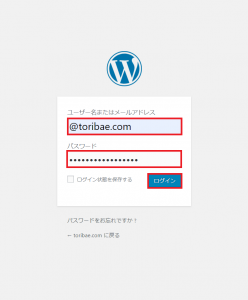
WordPress ログイン画面

この画面でユーザー名とパスワードを入力すればログインする事が出来ます。

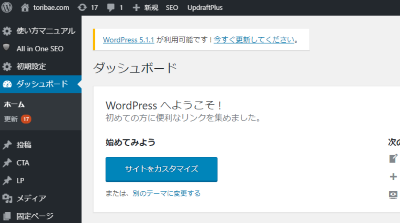
WordPress管理画面

ログインすれば管理画面が表示されますね。

WordPress 管理画面

以上がWordPress管理画面へのログイン方法です。

3:ログインできない4つの原因と対処法

WordPressのログインURLは、分かったけれどログインができない!

上記のような場合には、ログインできない4つの原因があります。

  • ユーザー名・パスワードが間違っている
  • URLが間違っている(Not Found)
  • cookieが無効になっている
  • wp-adminでログインしようとしている

ログインできない大半の場合は、上記4つの原因であることがほとんどです。

上記4つの原因に対する対処法について詳しく解説していきましょう。

3-1:① ユーザー名・パスワードが間違っている

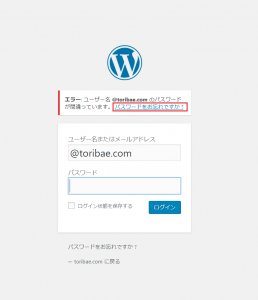
WordPressログイン画面にアクセスしてログインできない、一番シンプルな原因は単純にユーザー名とパスワードが間違っている場合です。ログインしようとすると、下記画像のように「エラー:ユーザー名〇〇のパスワードが間違っています。」と表示されます。

ログイン画面

上記のように表示されたら「パスワードをお忘れですか?」をクリックしてパスワードを再取得しましょう。

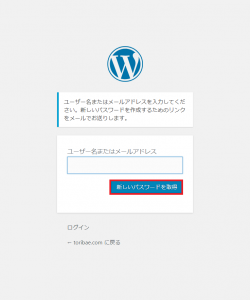
下記画面で、ユーザー名もしくはメールアドレスを入力するとWordPressをインストールした際の登録メールアドレス宛に、パスワードリセットのリンクがメールで送られてきます。

ログイン画面

3-2:② URLが間違っている(Not Found)

404エラー

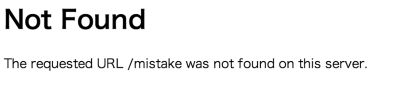
WordPressへのログインURLを入力して、下記画像のようにNot Foundが表示されたらログインURLのパスが間違っています。WordPressをインスト―ルした場所がどこだったか、思い出して正しいパスを入力しましょう。

  • ドメイン公開フォルダ直下にインスト―ルしてる場合:http://サイトURL/wp-login.php
  • WordPressフォルダにインストールしてる場合:http://サイトURL/wp/wp-login.php

インストールした場所によってログインURLは異なります。

ただしいURLを入力すれば、ログイン画面へアクセスする事が可能です。

3-3:③ cookieが無効になっている

ユーザー名もパスワードも間違っていないのに、ログイン出来ない!

上記のような場合に、考えられることは「cookie」による影響です。

cookieは有効にしておく必要があります。また、古いcookie情報が残っているとログインできないのです。

この場合には、ログインできないWordPressのドメインだけを一度リセットしてcookieを有効な状態にしましょう。

3-4:④ wp-adminでログインしようとしている

正しいWordPressのログインURLでも、アクセス出来なくなる事があります。

このほとんどの場合は「http://〇〇〇/wp-admin」でログインしようとしている場合が多いのです。

原因は、サーバの移転や設定変更等が考えられますが多くの場合「wp-admin」を「wp-login.php」にする事で回避する事が出来ます。

4:ログインURLの変更方法

ログインURLは、変更しない限りどのサイトも同じようにログイン画面へアクセスする事が可能です。

サイトURLさえ分かれば、だれでもログイン画面へアクセスする事が出来ます。

という事は悪意のある人が、あなたのWordPress管理画面へ入ろうとする事も簡単に出来てしまうのです。

一見楽に感じるログインURLですが、セキュリティ対策のためにURLは変更しておく必要があります。

そこで今回は、一番かんたんなログインURLの変更方法を紹介していきましょう。

一番かんたんなログインURL変更方法は、プラグインを使った方法です。

4-1:一番かんたんなログインURL変更手順

ログインURL 変更

簡単にURLを変更する方法は、プラグインをつかいます。

今回使用するプラグインは「WPS Hide Login」です。

プラグインを使用すれば、functions.phpにコードを書き加える等の難しい作業は必要ありません。

さっそく手順について解説していきましょう。

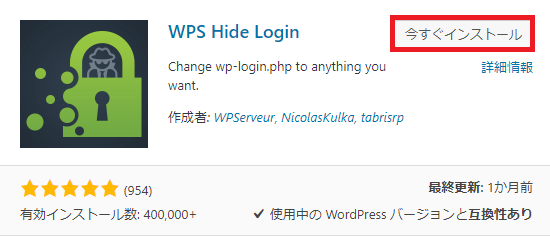
)プラグインをインストール

WPS Hide Loginをプラグイン→新規追加からインストールして有効化します。

WPS Hide Login

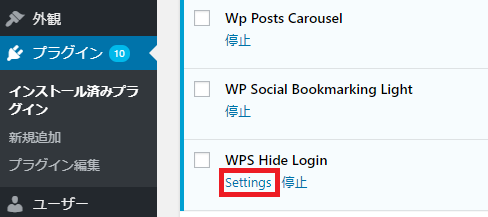
)「settings」クリック

プラグインを有効化すると、一覧に表示されます。

settings」をクリックしましょう。

WPS Hide Login

)「Login url」を入力して保存する

settingsを開くと、WPS Hide Loginの設定画面になります。

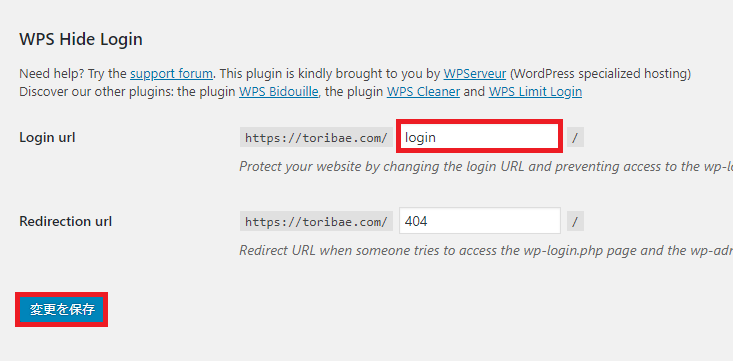
画面下までスクロールすると「Login url」という項目があるので、赤枠で囲った欄にログインURLに指定したい文字列を入力しましょう。ここで入力した文字列が、そのままログインURLに適用されます。

入力が完了したら、変更を保存をクリックして完了です。ログインURL 変更

以上でログインURLの変更は完了です。

簡単に変更する事ができるので、忙しい合間にサクッと変更する事が出来ます。

まとめ

WordPressのログインURLについて詳しく解説してきました。

ログインURLは、サイトURLの後ろに「wp-login.php」と書き加えるだけでログイン画面へアクセスする事が可能です。ただしWordPressをインストールした場所によっては、ログイン画面へのパスが異なりますので注意しましょう。正しいURLを入力すれば、すぐにWordPressのログイン画面へアクセスする事が可能です。

また、ログインする事ができない4つの原因についても紹介してきました。

ぜひ参考にしてみて下さい。
【永久保存版】WordPressで簡単にバックアップと復元できるプラグイン

WordPress バックアップ プラグイン

WordPressのバックアップを取っておきたいけれど、どのプラグインを使用すれば良いか分からない…。

バックアップは様々なツールを使うことで自分で行う事もできますが、プラグインを使えばもっと簡単に安全にバックアップを行う事ができます。

バックアッププラグインの中でもオススメなのが「UpdraftPlus」です。

UpdraftPlusは、日本人が主に利用しているBackWPupよりも復元を簡単に行う事ができて世界では人気No.1のバックアッププラグインになります。

今回はUpdraftPlusを使ったバックアップ方法について詳しく解説していきましょう。

1:UpdraftPlusがオススメ!たった1つの理由

UpdraftPlus

WordPressで構築したサイトを丸ごとバックアップしておきたい。

万が一のトラブルに備えて、バックアップは必ず取っておく必要があります。

そこで便利に使えるプラグインがUpdraftPlusです。

UpdraftPlusがなぜオススメなのか、理由はたった1つになります。

  • 「復元が簡単にできるから」

日本人が主に使用しているバックアッププラグインは「BackWPup」です。

BackWPupの方が日本での知名度は高く、利用者も以前までは多かったでしょう。

しかしBackWPupは、復元する機能が搭載されていません。バックアップは、復元をする為に行う作業です。

バックアップも確実に取る事ができて、復元機能もついているプラグインの方が圧倒的に便利で使いやすいとは感じませんか?

上記の理由から、WordPressで作ったサイトのバックアップを取る際には「UpdraftPlus」のプラグインを使用することをオススメします。

2:UpdraftPlusの設定方法と使い方

UpdraftPlus

バックアップと復元が1つのプラグインで簡単に出来るUpdraftPlusの設定方法と使い方について紹介していきましょう。

UpdraftPlusはプラグインをインストールして、有効化したら難しい作業もなく簡単に使い始める事が可能です。以下の方法を紹介していきます。

  • )プラグインの有効化
  • )バックアップの取り方
  • )復元の仕方
  • )バックアップを自動で行う
  • )保存先の変更

上記5つの順に詳しく解説していきましょう。

2-1:プラグインの有効化

UpdraftPlusを使い始めるには、UpdraftPlusのプラグインをインストールして有効化します。

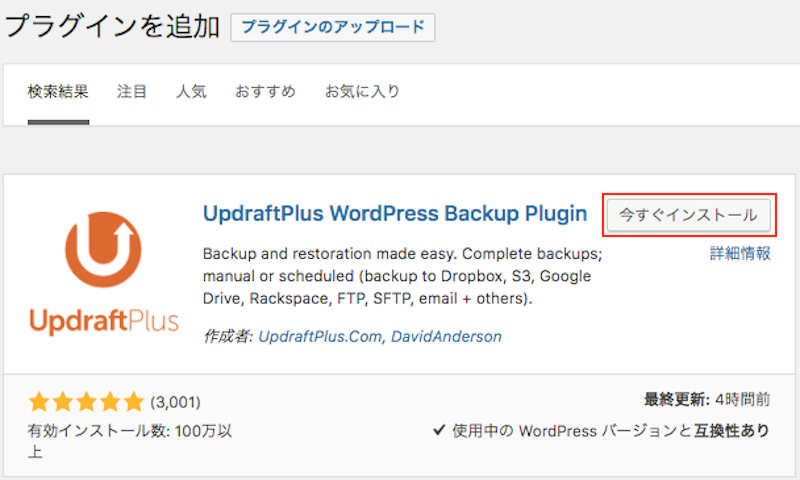
プラグイン➡︎新規追加へと進み「UpdraftPlus」と検索しましょう。

UpdraftPlus

インストール後の有効化すれば、UpdraftPlusを使い始める事が可能です。

プラグインの詳しいインストール方法について知りたい場合には、下記の記事を参考にしてみてください。

WordPressのプラグインをインストールする方法と出来ない4つの原因

2-2:バックアップの取り方

UpdraftPlusでのバックアップの取り方について紹介します。

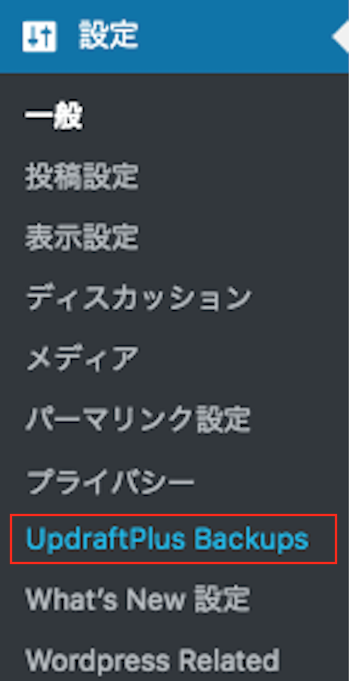
プラグインを有効化すると、設定の中に「UpdraftPlus」が追加されているのでクリックして開きましょう。

)「UpdraftPlus」を開く

UpdraftPlus

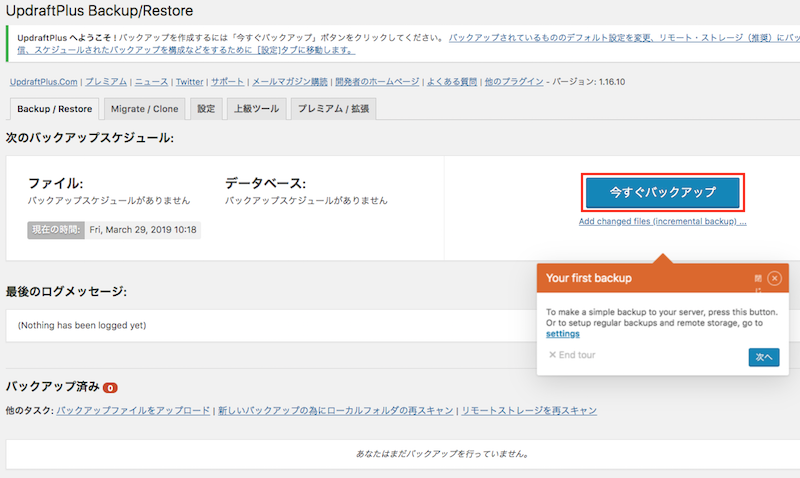
)「今すぐバックアップ」をクリックしてバックアップを開始する

Backup/Restoreのページトップに「今すぐバックアップ」というボタンがあります。クリックしてバックアップを開始しましょう。

UpdraftPlus

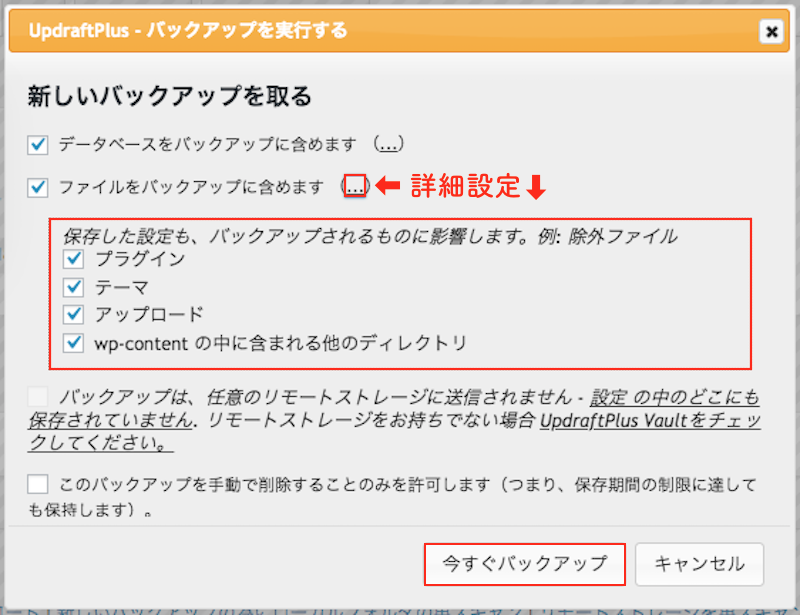
)バックアップする内容を選択する

バックアップする内容を選択します。

  • データベースをバックアップに含めます(…)
  • ファイルをバックアップに含めます(…)

右側にあるをクリックすると詳細設定を変更する事が可能です。

バックアップ内容を選択したら画面下の「今すぐバックアップ」をクリックします。

UpdraftPlus

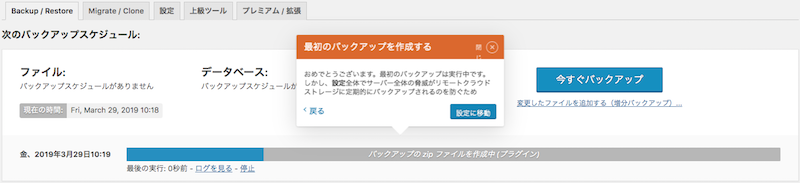
4)バックアップが開始される。

下記画面になり、バックアップが開始されます。

UpdraftPlus

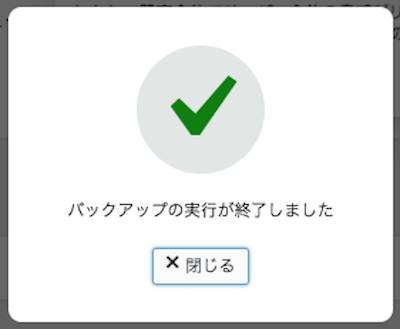
進行状況が表示され、完了するとポップが出てきて完了した事がわかります。

UpdraftPlus

以上がバックアップ方法です。

2-3:復元の仕方

UpdraftPlusでのバックアップを使って、復元する方法を紹介します。

復元方法もいたって簡単でボタンをクリックするだけで、自動的に復元を開始してくれるので便利です。

)バックアップ済み項目の中から、復元したい日付の横にある「復元」をクリック

UpdraftPlus 復元

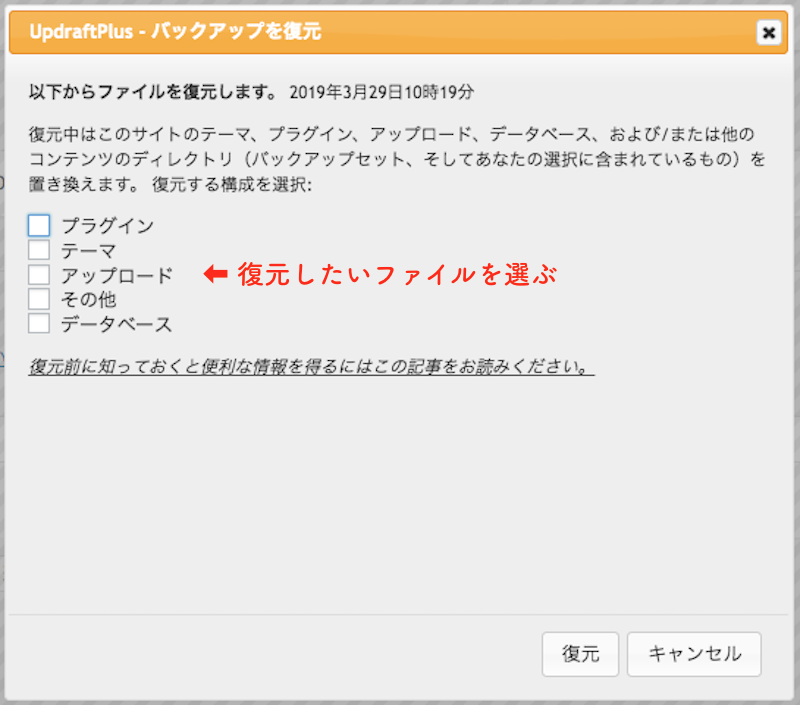
)復元したい内容を選択する

復元したいファイルを選択しましょう。

UpdraftPlus 復元

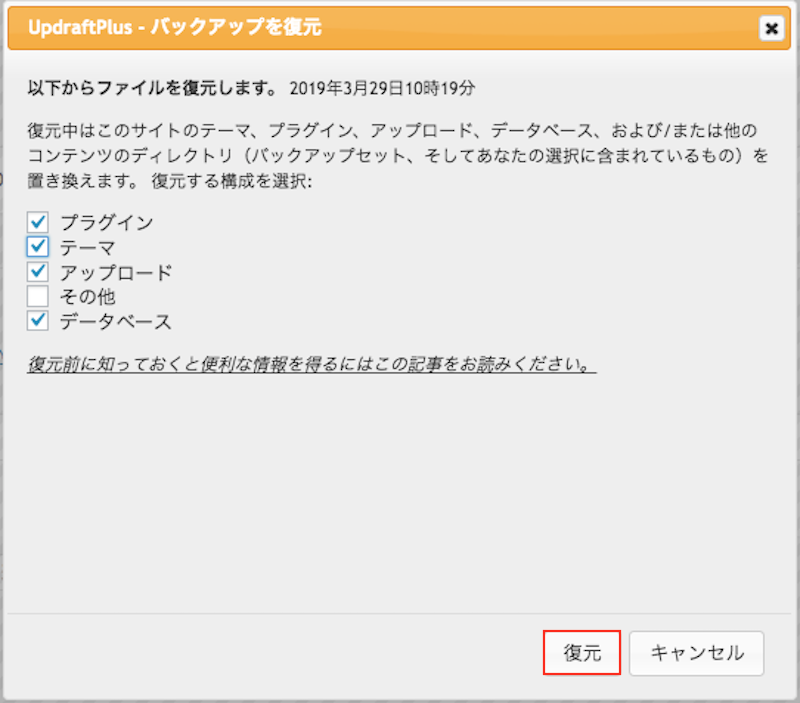
)「復元」をクリック

復元したいファイルを選んだら、画面下の「復元」をクリックします。

UpdraftPlus 復元

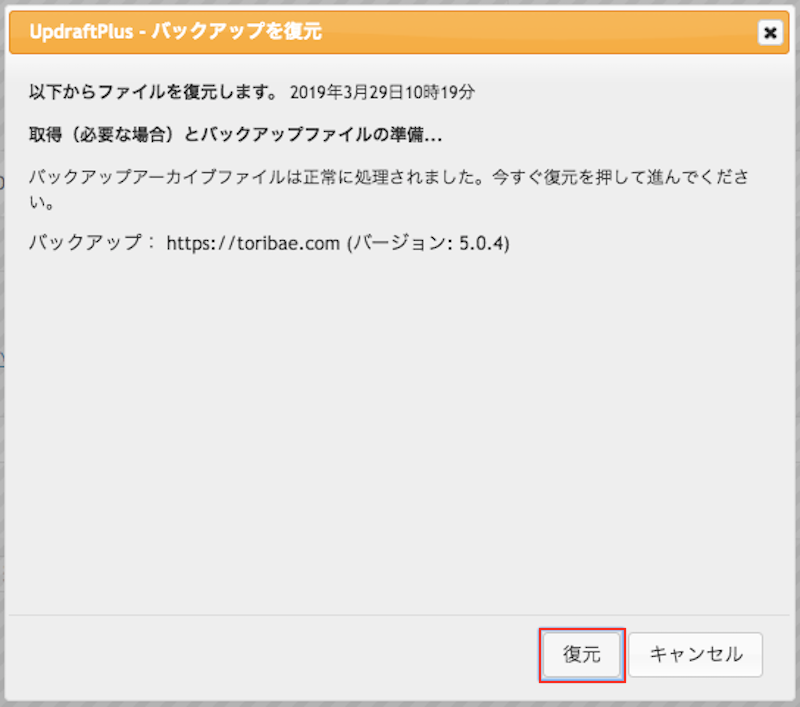
)もう一度「復元」をクリック

復元をクリックすると、作業が開始されます。

UpdraftPlus 復元

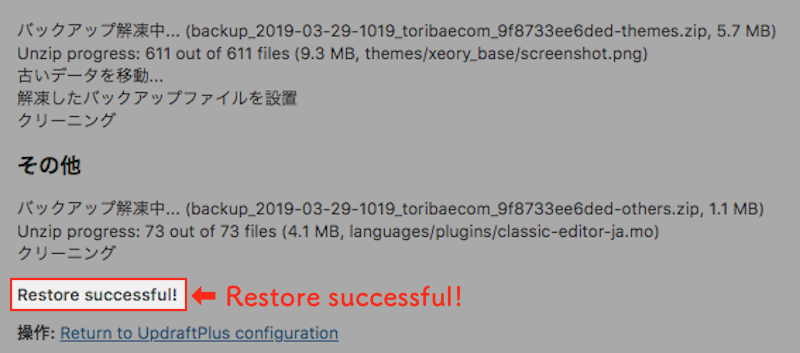
)「Restore successful!」で復元完了

復元作業内容の最後が「Restore successful!」と表示される復元作業は完了です。

UpdraftPlus 復元

復元したいファイルを選んでボタンをクリックするだけで、簡単に復元作業が完了しましたね。

ぜひ参考にしてください。

2-4:バックアップを自動で行う

バックアップを取りたいけれど手動で行うのは面倒だな〜。

UpdraftPlusならバックアップするスケジュールを指定すれば、自動でバックアップする事が可能です。

自動バックアップの設定方法を紹介します。

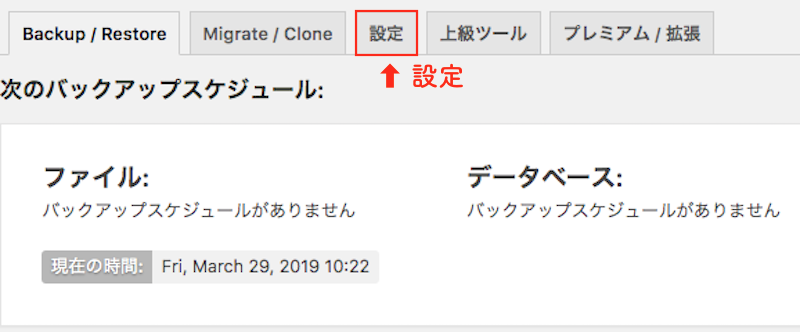
)「設定」タブをタップして開く

UpdraftPlus

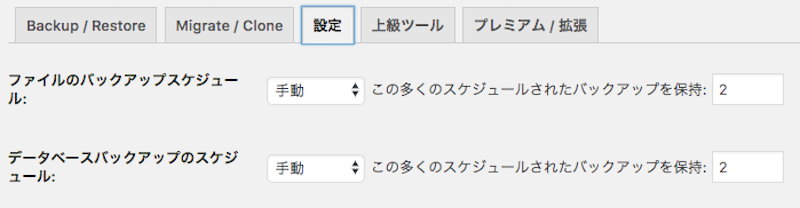
バックアップ自動設定のスケジュールを設定画面から選ぶ事ができます。

UpdraftPlus

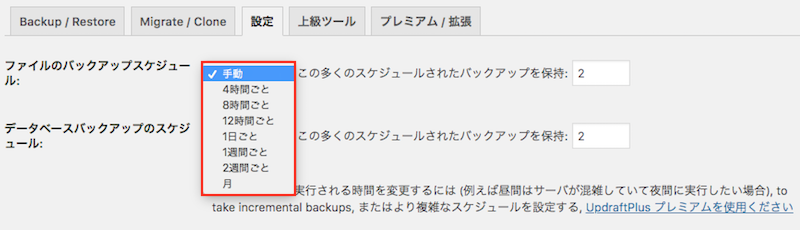
ファイル・データベースのバックアップスケジュールを「手動」と書かれているタブを開いて選択します。

UpdraftPlus

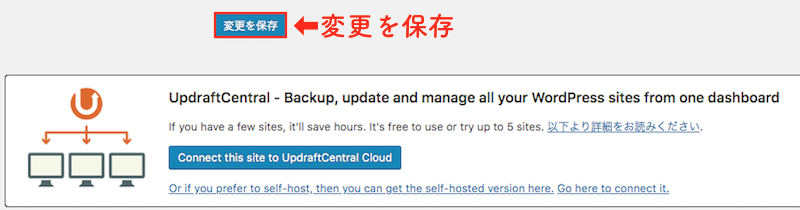
選択をしたら画面一番下の「変更を保存」をクリックして変更内容を保存しましょう。

UpdraftPlus

2-5:保存先の変更

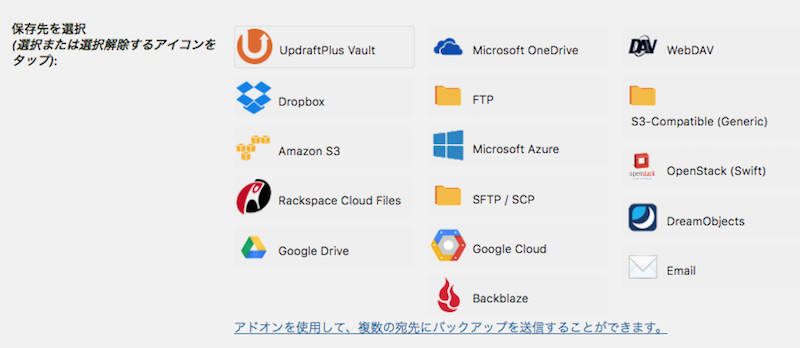
UpdraftPlusのバックアップ内容を、好きな保存先へ変更する事が可能です。

設定タブを開いて、スケジュール管理の下で設定する事ができます。

)設定

UpdraftPlus

)保存先を選択

UpdraftPlus

WordPressとは別の場所で保存しておくことによってより安心して利用する事ができますね。

何か起きる前に、きちんとバックアップを取っておきましょう。

3:UpdraftPlusとBackWPupの違いを比較

UpdraftPlusはバックアッププラグインの中でも最もオススメですが、日本人がよく利用しているBackWPupとの違いは何なのか表にして紹介します。大きな違いは「復元」ができるか、出来ないかです。

また、対象バックアップファイルや保存先も利用していく上で何ができるかは重要です。

全ての面において、BackWPupよりもUpdraftPlusの方が優れています。

ぜひ参考にしてみて下さい。
UpdraftPlus BackWPup
 ① 対象バックアップ  wp-contentディクトリ  wp-contentディクトリ
 アップロードファイル  アップロードファイル
 データベース  データベース
 テーマ  テーマ
 プラグイン
 ② データ保存先  同サーバのディレクトリ  同サーバのディレクトリ
 FTP接続外部サーバ  FTP接続外部サーバ
 Dropbox  UpdraftPlus Vault
 Amazon S3  Dropbox
 Microsoft Azure(Blob)  Amazon S3
 RackSpaceCloud  OpenStack
 SugarSync  Rackspace Cloud Files
 AmazonGlacier  GoogleDrive
 GoogleDrive  DreamObject
 メール送信  SFTP/SCP
 WebDAV
 Microsoft OneDrive
 Google Cloud
 MicrosoftAzure
 ③ できる事  WordPress丸ごとバックアップ  サイトページ丸ごとバックアップ
 1つの圧縮ファイルに保存  複数の分類ごとに圧縮ファイルで保存
 保存先が少ない  保存先の選択肢が多い
 復元機能なし  復元機能あり 

まとめ

WordPressのバックアッププラグインについて詳しく解説してきました。

万が一何かあった際に元に戻せるようにサイトを運営していく上で、バックアップは必ず取っておくべき作業です。また、バックアッププラグインを選ぶ上で大事なのは復元ができるかどうかです。

プラグインに復元機能が搭載されているプラグインであれば、だれでも簡単に復元作業を行う事が出来ます。

そこでオススメなのがUpdraftPlusプラグインです。

日本で広く知られているBackWpupよりも遥かに高機能で簡単に使用し始める事が出来ます。

ぜひ参考にしてみて下さい。
1分で出来るGoogleアナリティクスの設定〜WordPress編〜

Googleアナリティクス 設定 WordPress

「Googleアナリティクスの設定をWordPressで済ませましたか?」

WordPressをプラットフォームとして利用している方は、Googleアナリティクスの設定は簡単にできます。

WordPressの基本設定さえ終わっていれば、たったの1分でGoogleアナリティクスを導入することができるのです。

そこでこの記事でWordPressのGoogleアナリティクスの設定方法を解説します。

GoogleアナリティクスをWordPressに導入する方法としてはいくつかありますが、WordPressでWebサイトを運営していくのなら今回紹介する方法でGoogleアナリティクスを設定しましょう。

1:WordPressにGoogleアナリティクスの設定する前に確認する2つのポイント

  • Googleアナリティクスを運営サイトアカウントで開設
  • All in One SEOをインストール

WordPressにGoogleアナリティクスを設定をする前にこの2つをまずは準備しておきましょう。

1-1:Googleアナリティクスを運営サイトアカウントで開設

Googleアナリティクスのアカウントは開設はできていますか?

GoogleアナリティクスはGoogleアカウントとWebサイトのURLさえあればすぐに開設ができます。

まだGoogleアナリティクスを開設していないという方は下記記事で開設方法を詳しく解説していますのでご覧ください。
【Googleアナリティクスの使い方】初心者向け導入手順と5つのポイント

1-2:All in One SEO Packをインストール

WordPressのプラグイン『All in One SEO Pack』をインストールしておきましょう。
正直『All in One SEO』をダウンロードしなくても、Googleアナリティクスを設定することはできます。

では、なぜこの方法をおすすめするのか。それはWordPress内の細かい設定をここで一括してできるからです。

SEO内部対策でも『All in One SEO』はとても役に立ちます。

関連記事:【All in One SEO Pack設定】本当に必要な6つの設定方法を初心者向けに解説

All in One SEOインストール手順

※今回はバズったーが運営する『toribae.com』でAll in One SEO』をインストールしてみます。

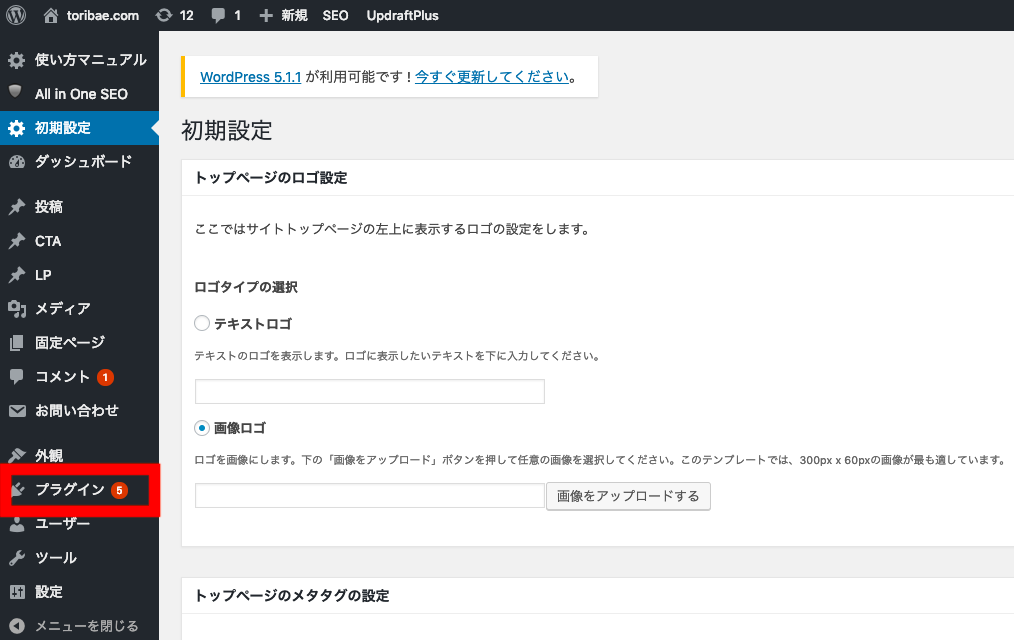
①WordPress管理画面にログインし”プラグイン”を選択

All in One SEO①

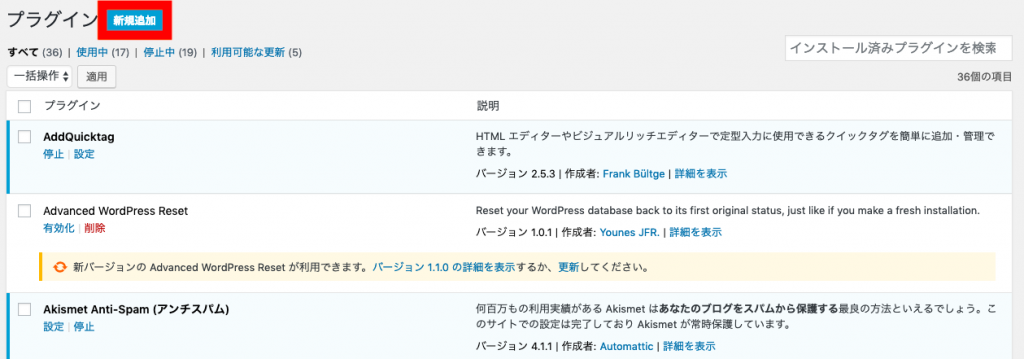
②”新規追加”を選択

All in One SEO②

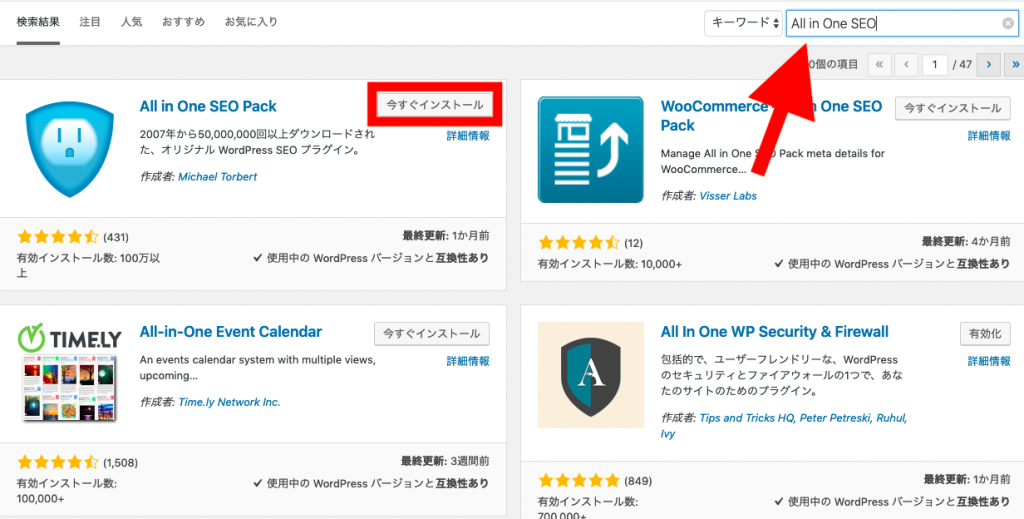
③右上検索バーに「All in One SEO Pack」を入力→今すぐインストール”を選択

All in One SEO③

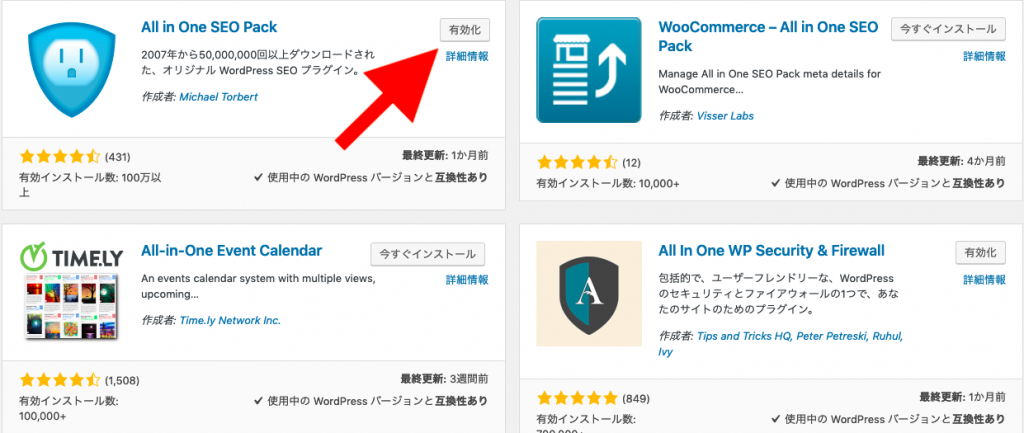
④インストールが完了したら”有効化”を選択

All in One SEO④

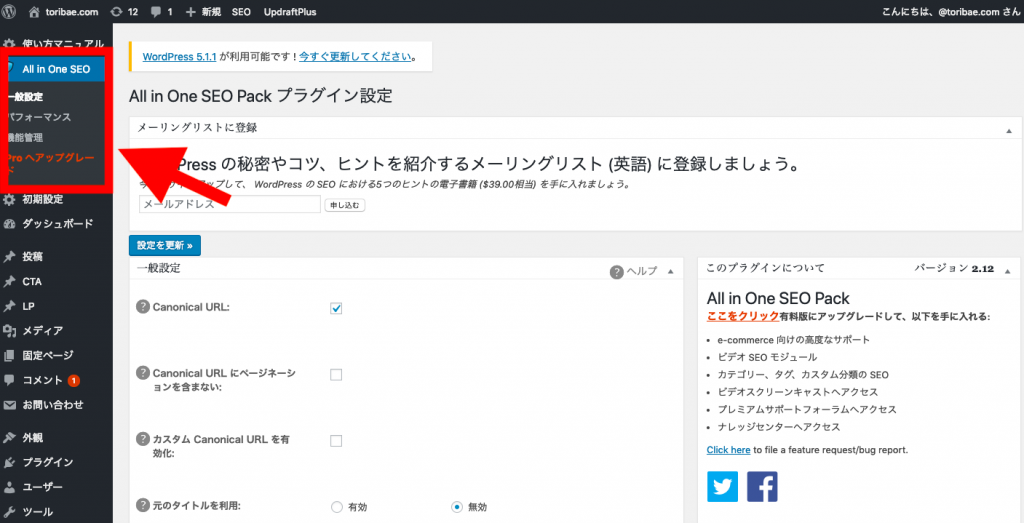
⑤All in One SEOがWordPress管理画面ツールバーに表示されたらインストール完了

All in One SEO⑤

2:誰でも今から1分で出来るGoogleアナリティクス設定手順

1章でお伝えした2つの準備するものが用意できれば、次はGoogleアナリティクスをWordPressに実際に導入します。

たったの1分で導入が出来る簡単手順は真似するだけで簡単にできますよ!

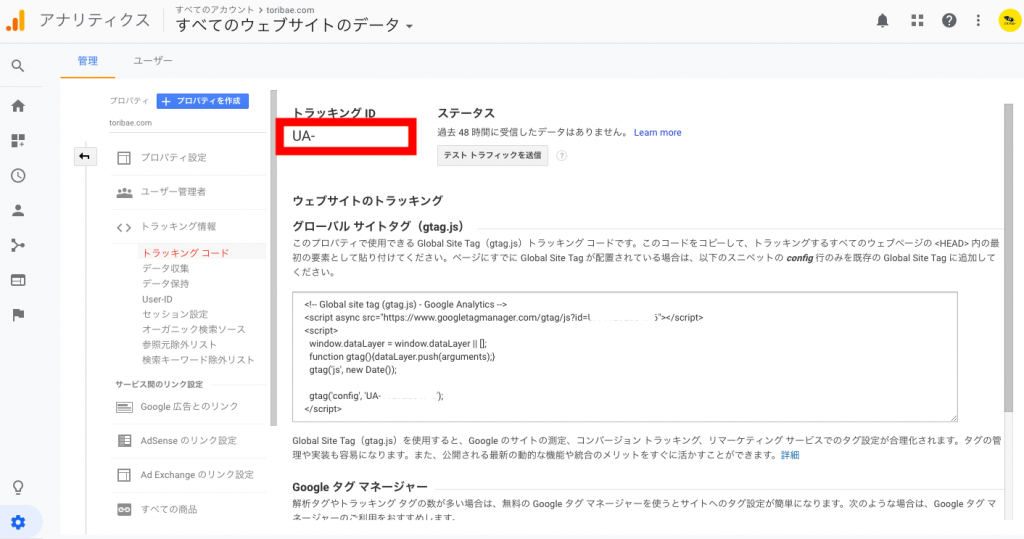
Step①:Googleアナリティクスからトラッキングコードをコピーする

『管理』→『トラッキング情報』→『トラッキングコード』

Googleアナリティクス導入1


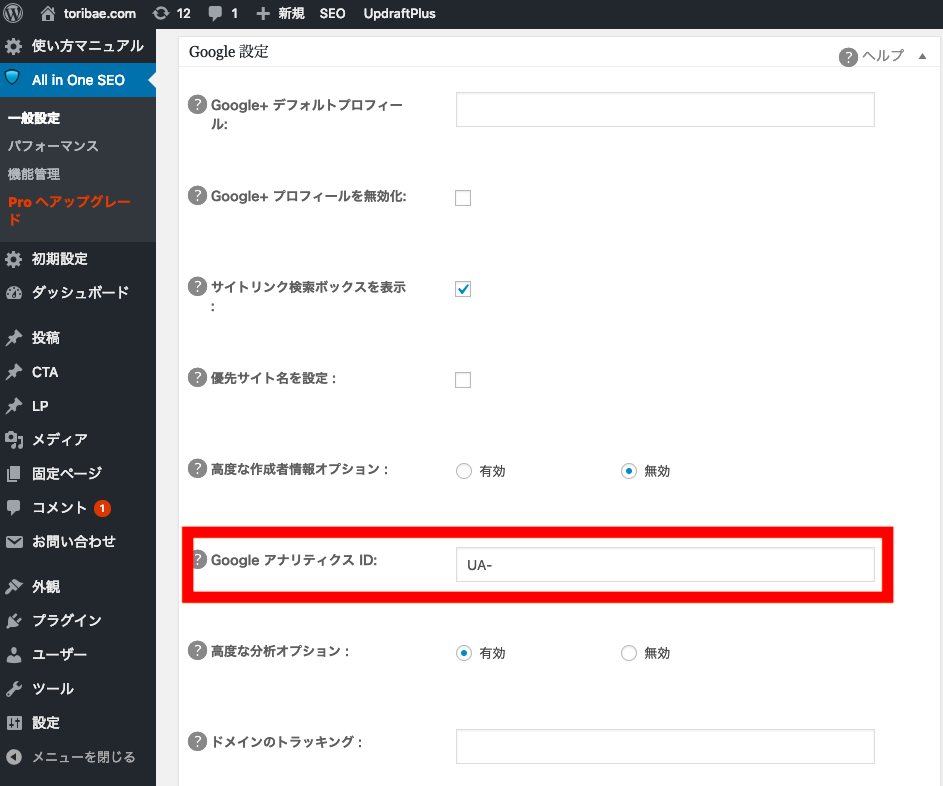
Step②:『Google設定』欄の”GoogleアナリティクスID”にトラッキングIDを入力

Googleアナリティクス導入②

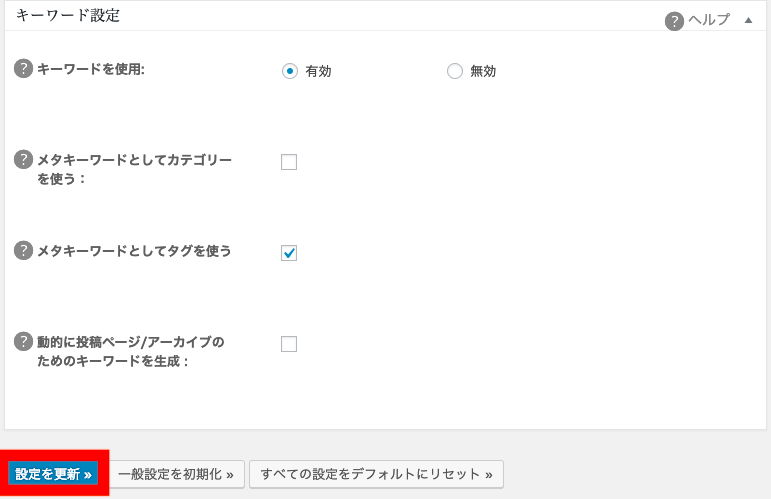
Step③:一番下”設定を更新”を選択で導入完了

Googleアナリティクス導入③

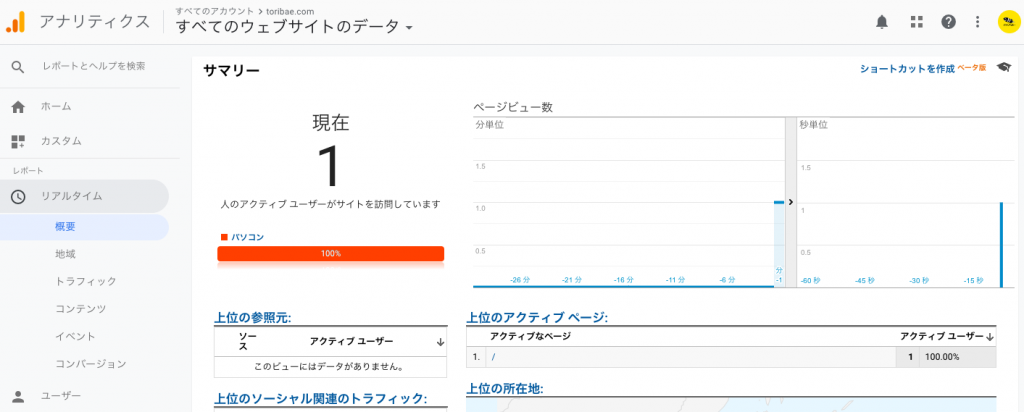
Step④:Googleアナリティクスに戻って稼働しているか確認

Googleアナリティクス導入⑤

3:Googleアナリティクスの設定が完了したら確認すべきポイント

Googleアナリティクスの設定を『All in One SEO Pack』以外の箇所でも設定していませんか?

大きくGoogleアナリティクスの導入は次の3つの方法があります。

  • All in One SEO Packを使った導入方法
  • 初期設定部分で導入する方法
  • HTMLにトラッキングコードを直接入力して導入する方法

WordPressにGoogleアナリティクスを設定するときは、3つのうちどれか1つだけで設定をすればOKです。もし3つのうち2つ以上の箇所でGoogleアナリティクスを設定してしまうと、アナリティクスは正確な計測をすることができません。

3-1:Googleアナリティクスの設定にミスがある場合に起こる『直帰率』の不具合

先ほどお伝えしたようにGoogleアナリティクスの設定をWordPress内で2箇所以上で設定してしまうと、『直帰率』に異変が生じます。僕も一度経験がありますが、平均直帰率が0%と表示され「どんだけすごいWebサイトだよ」と思った時がありました。

『直帰率』が異常に低いときは、Googleアナリティクスの設定に誤りがあります。

関連記事:検索 直帰率 直帰率の平均を下回る3つの改善策を提案【ユーザビリティ向上委員会】

3-2:PV数にも影響

Googleアナリティクスの『直帰率』に異変があった場合、そのほかのアナリティクスが計測する部分にも影響があります。

僕が経験したのは、2箇所Googleアナリティクスのトラッキングコードを仕掛けていたので『PV数』が約2倍にカウントされていたということです。

まずは直帰率に異変を感じ、設定を整えたら見事にPV数が2分の1になってしまいした…(笑)

正直ショックを受けましたが、2分の1になったPV数が正確なものなので仕方なかったですね。

4:Googleアナリティクスの高度設定をしてユーザーの行動を把握しよう

Googleアナリティクスは2章でお伝えした『All in One SEO Pack』を使った導入をするだけで次のようなユーザーの動きを把握することができます。

ユーザー Webサイトへアクセスしたユーザーの数。例えば、同じユーザーが1日に5回Webサイトを訪問している場合でもセッション数は1となります。
新規ユーザー Webサイトへ新しく訪問してきた新規ユーザー。2回目以降のWebサイト訪問者はカウントされません。
セッション Webサイトへの訪問者数。例えば、同じユーザーが1日に2回訪問している場合セッション数は2となります。
直帰率 Webサイトへ訪問したユーザーが初めにアクセスしたページから移動せず、そのままWebサイトから離脱することを「直帰」と言います。全セッションのうち何%離脱しているかを表した数字が『直帰率』です。
ページビュー数 俗に言うPV数です。1セッションで2ページを見た場合、2ページビューとなります。”ユーザー数”や”セッション”と似ていますが、細かくWebサイトの訪問者の行動を知るためには細かい違いを理解しておく必要があります。

関連記事:【Googleアナリティクスの使い方】初心者向け導入手順と5つのポイント

しかし、イベントトラッキングコードを利用すればもっと細かいアクセスユーザーの行動を把握することができます。

またGoogleアナリティクスの『目標』を設定することでどれだけWebサイトを訪れたユーザーが顧客化したかなども計測することができます。

4-1:<上級者向け>イベントトラッキングコード

イベントトラッキングコードとは、元々のGoogleアナリティクスで把握できることよりも、もっと細かいことを計測するためのものです。

例えば、

「WebサイトTOPページにある右上のバナーのクリック数」だったり、「記事内のボタン部分のクリック数」だったりという細かいユーザーのWebサイト内での動きを計測することができます。

Webサイト運営者なら1人でもアクセスユーザーをサイトのファンにするために欠かせないものです

関連記事:【Googleアナリティクス】10分で出来るイベントトラッキングの設定

4-2:『目標』の設定

どんなWebサイトにもゴールが存在します。

  • 資料請求
  • お問い合わせ
  • バナー広告への送客…etc

このようなゴールのことをGoogleアナリティクスでは『目標』と呼び、目標を達成したら『コンバージョン』となります。

もちろんWebサイトごとに目標はことなるので、『目標』はGoogleアナリティクスから個々で設定をする必要があります。

関連記事:【Googleアナリティクスの使い方】初心者向け導入手順と5つのポイント

まとめ

Googleアナリティクスの設定をWordPressで行うには2つの準備と、1分の手間だけでした。

今回は『All in One SEO Pack』を使ったGoogleアナリティクスの導入手順をお伝えしましたが、これは僕がおすすめする導入方法です。ほかの設定方法でも問題なく計測できますが、WordPress内の設定やSEOの部分でとても使いやすいのでおすすめしています。

この時、気をつけてほしいのはGoogleアナリティクスの設定を2箇所以上で設定しないことです。必ずどこか1つだけに整えましょう。

GoogleアナリティクスはWebサイト運営者にとって欠かせないツールです。今すぐ導入して競合サイトに負けない圧倒的なWebサイト作りをしていきましょう。

超厳選!WordPressプラグインおすすめ6選

WordPress プラグイン おすすめ

WordPressで使用するオススメなプラグインは無いかな〜?

初心者はもちろん、自分自身では出来ない様な作業を可能にしてくれるのがプラグインです。

ただしインストールのしすぎは、サイトパフォーマンスを低下させてしまうので却って良くありません。

ダメージを与えないで使用できるプラグイン数は10〜15以内と覚えておきましょう。

今回は、必須アイテムといっても過言では無い7つのオススメプラグインを紹介していきます。

また、厳選7つのプラグイン以外にも目的別に合わせたオススメプラグインを3つ紹介しましょう。

1:【2019年】厳選おすすめWordPressプラグイン6選

最新のおすすめプラグインが知りたいとお考えですよね。

プラグインは使い勝手・ユーザービリティを向上させてくれる便利なアイテムです。

たくさんオススメしたいのは山々ですが、現実的にインストールできるプラグイン数は15個以内でしょう。

そこで今回は2019年おすすめプラグインを6つご紹介します。

  • All in One SEO Pack
  • Google XML Sitemaps
  • EWWW Image Optimizer
  • AddQuicktag
  • Akismet
  • TinyMCE Advanced

上記6つのプラグインのオススメどころを詳しく解説していきましょう。

1-1:① All in One SEO Pack

All in One SEO Pack

All in One SEO Packは、WordPressの内部SEO対策に必須といっても良いプラグインです。

  • SEOメタディスクリプション要素の設定
  • ソーシャルメディアの拡散効果拡大が見込めるOGP設定
  • クローラ巡回を促すXML Sitemapの設定

上記3つ以外にも内部SEO対策に関する設定のほとんどが、このプラグイン1つで簡単に行う事が出来ます。

SEO対策をしていきたいと考えているのであれば、まずインストールしておくべきプラグインの1つです。

1-2:② Google XML Sitemaps

Google XML Sitemaps

Google XML Sitemapsは、Google検索エンジン向けサイトマップを自動生成してくれる優れたプラグインです。検索エンジンに、きちんとコンテンツを認識してもらう為にはサイトマップはかなり重要になります。

しかしコンテンツの更新・公開のたびに手動でサイトマップをアップロードするのは面倒です。

そこでGoogle XML Sitemapsを一度設定しておけば以下3つのメリットを受ける事が出来ます。

  • (1)サイトマップをコンテンツの更新・公開のたびに自動生成してくれる
  • (2)検索エンジンに自動で通知してくれる
  • (3)検索エンジンに認識させたいコンテンツを指定できる

無駄な作業を省いて効率化させたい場合には、是非インストールしておきたいオススメなプラグインです。

1-3:③ EWWW Image Optimizer

Google XML Sitemaps

EWWW Image Optimizerは画像ファイルのサイズを、素早く圧縮してくれる効率化プラグインです。

これはある程度サイトを運営していき、画像のファイルが大きくなってきたなと感じた時にインストールすべきでしょう。コンテンツをある程度アップしていくと、画像ファイルのサイズがどんどん大きくなります。

画像ファイルが大きくなると、サイトの表示速度が低下しユーザーがサイトから離脱してしまう可能性が高くなってしまうのです。しかしこのプラグインを活用すれば2つメリットがあります。

  • (1)画像ファイルを自動で圧縮
  • (2)過去にアップロードした画像ファイルも一括圧縮

手間がかからずスピーディに、画像ファイルの圧縮処理を行なってくれるのです。

サイトが重くなる前に、EWWW Image Optimizerで画像を圧縮しておきましょう。

1-4:④ AddQuicktag

Add Quick tag

  • AddQuicktag
  • おすすめ度:★★★★★
  • 料金:無料

AddQuicktagを使用すれば、HTMLエディター・ビジュアルエディターへのクイックタグを簡単に追加する事が可能です。例えば、標準装備されているエディタの文字装飾等では物足りない!

そんな時にAddQuicktagを使用すれば、エディタ部分にオリジナルのボタンを作成する事が出来ます。

オリジナルCSSだけでなく、定型文やショートコードをAddQuicktagで追加する事も出来るので頻繁に使用する文章やコードを追加しておけば便利に活用する事が可能です。

1-5:⑤ Akismet

Akismet

  • Akismet
  • おすすめ度:★★★★
  • 料金:無料

AkismetはWordPressをインストールすると、デフォルトで搭載されている迷惑コメントの管理プラグインです。Akismetを使用するには、ユーザー登録が必要になります。

しかし1度有効化してしまえば、迷惑コメントやスパムを自動で判別して振り分けを行う事が可能です。

サイトをある程度運営していると、どうしても迷惑コメントやスパムはきてしまいます。

お問い合わせフォームを作成した際に、有効化すると必ず役にたつプラグインです。

Akismetの使用方法については、下記の記事で詳しく解説しています。

WordPressで問い合わせフォームを表示する方法とスパム対策

1-6:⑥ TinyMCE Advanced

Tiny MCE Advanced

TinyMCE AdvancedはHTMLやタグの知識がなくても、簡単にビジュアルエディタに編集ボタンを追加する事ができる初心者には必需品のプラグインです。

WordPressデフォルトのビジュアルエディタには、表の挿入や動画コードの挿入等を行う機能が搭載されていません。自力でビジュアルエディタに編集機能を搭載しようとした場合、HTMLやタグ知識が必ず必要です。

WordPressを触り始めたばかりの場合には、HTMLやタグを使って機能を追加する作業は容易ではありません。

そんな難しい技術を、TinyMCE Advancedを活用すれば簡単に編集機能をビジュアルエディタに追加する事が可能です。

2:セキュリティ対策なら「SiteGuard WP Plugin」

SIte Guard WP Plugin

WordPressの管理画面を外部攻撃から守りたいなら「SiteGuard WP Plugin」がおすすめです。

管理画面への不正ログインを、あらゆる面から防ぎます。

悪質な外部攻撃でサイトが壊されないように、初期段階で導入するのがオススメです。

またSiteGuard WP Pluginは、ロリポップ・さくら・ヘムテル等サーバーを使用しているのであればWAFの誤認403 Forbiddenを防ぐ事が出来ます。

3:バックアップなら「UpdraftPlus」

UpdraftPlus

WordPressのバックアップを自動でしてくれるプラグインを導入したいと、お考えであれば「UpdraftPlus」がオススメです。

UpdraftPlusは、データベース・プラグイン・テーマ・アップロードファイル・wp-contentディレクトリをバックアップする事ができ復元も出来ます。

保存先はオンラインストレージサービスやFTP接続にも対応しており、バックアップスケジュールやデータの保持数も自由に設定する事が可能です。

バックアップのプラグインなら「BackWPup」が有名ですが、そのBackWPupよりも世界ではDL数も多く評価も高い注目のプラグインです。機能や使いやすさもUpdraftPlusの方が優れています。

4:問い合わせフォームなら「Contact Form 7」

Contact Form 7

サイトを運営していく上で、お問い合わせフォームは欠かせません。

そんなお問い合わせフォームを、なんの技術も必要なしに簡単に作成する事ができるのが「Contact Form 7」です。テキストや数値・ラジオボタン等の拡張機能がボタン一つで簡単に追加する事が出来ます。

また、投稿ページや固定ページにはショートコードを使って簡単に表示させる事が可能です。

Contact Form 7を使った、お問い合わせフォームの作り方は下記の記事で詳しく解説しています。

WordPressで問い合わせフォームを表示する方法とスパム対策

5:プラグイン平均インストール数と注意点

プラグインは便利で使い勝手が良いので、ついついインストールを沢山しがちです。

しかしプラグインをインストールしすぎると、サイトが重くなりサイトパフォーマンスが低下します。

また、相性が悪いプラグイン同士が競合してしまう可能性もあるでしょう。

1つのWordPressで必要なプラグイン数は10〜15未満で十分です。

本当にプラグインを使用するべきなのか、それともコーディングを使ってカバーできるのか見極めてプラグインを導入すると良いでしょう。

まとめ

WordPressで使用するおすすめプラグインについて詳しく解説してきました。

プラグインの入れすぎは却ってサイトパフォーマンスを低下させる可能性があります。

しかし10〜15未満であれば、プラグインを使用する事で簡単にWordPress機能を拡張する事が可能です。

ぜひ参考にしてみてください。