超かんたん!WordPress固定ページの作成方法とカスタマイズ手順

Wordpress 固定ページ 作成

WordPressでサイトの大事なページを常にトップページに表示させておきたい…

そんな時は「固定ページ」を作成する事で、独立させて常にトップページで表示させる事が可能です。

また、固定ページはデフォルトのデザインだけでなくページ毎にデザインを変更する事が出来ます。

カスタムページのテンプレートを作成する事で、オリジナリティ溢れる固定ページを作成してみましょう。

今回は、基本的な固定ページの作成方法からカスタムページテンプレートの作り方まで詳しく解説していきます。

1:基本的な固定ページの作成方法

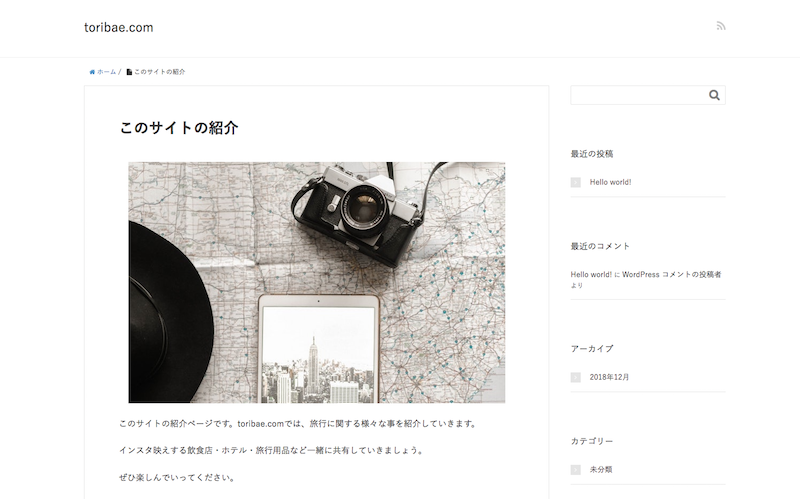
WordPressの固定ページを作成すると、そのページを常にトップページに独立させて表示させる事が可能です。

例えば、サイトの紹介などの”ユーザーが一番最初に読みたい”と思うものを固定ページで表示させる時に使います。※ 固定ページはテーマによっては作成出来ない場合もあるので、利用できるテーマを使用しましょう。

今回はXeory Baseテーマで固定ページを作成していきます。

1-1:固定ページの作成手順

基本的な固定ページ作成方法を紹介していきましょう。

固定ページを作成したいWordPressにログインしてください。

(1) 固定ページ➡️「新規追加」クリック
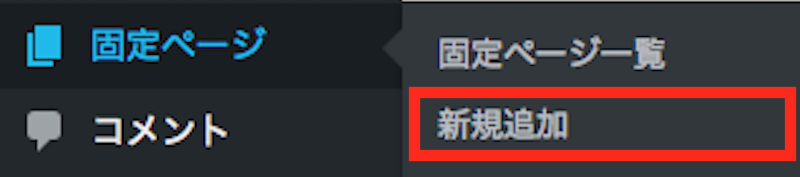
固定ページ

(2) 新規固定ページ 作成ページ

下記画面にて固定ページを作成する事が可能です。
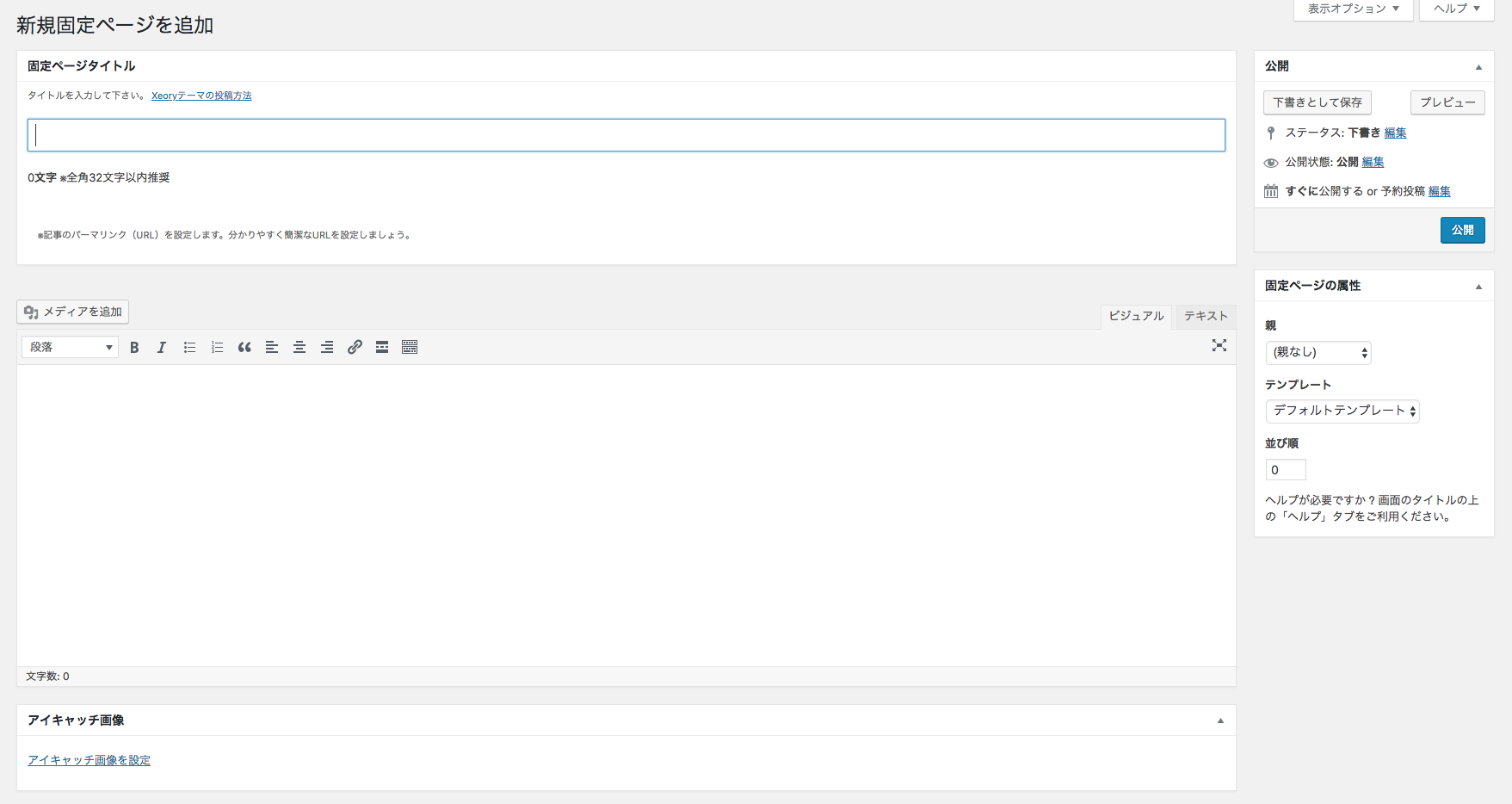
固定ページ

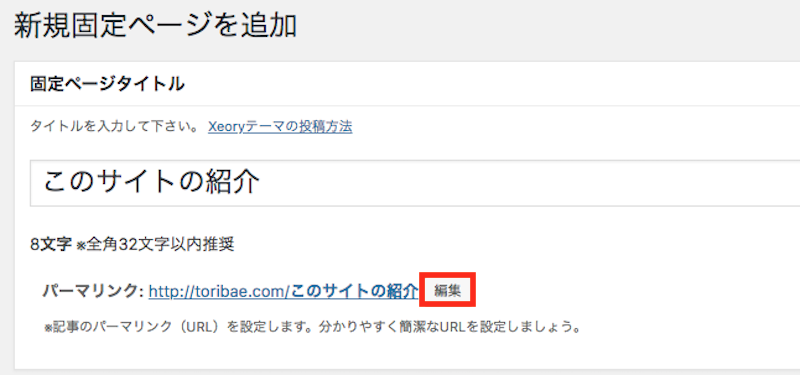
(3) 固定ページタイトルとパーマリンク

固定ページのタイトルとパーマリンクを設定出来ます。

パーマリンクは「編集」をクリックして英数字に変更しましょう。

(日本語のままでもGoogleのインデックスには問題ない)
固定ページ

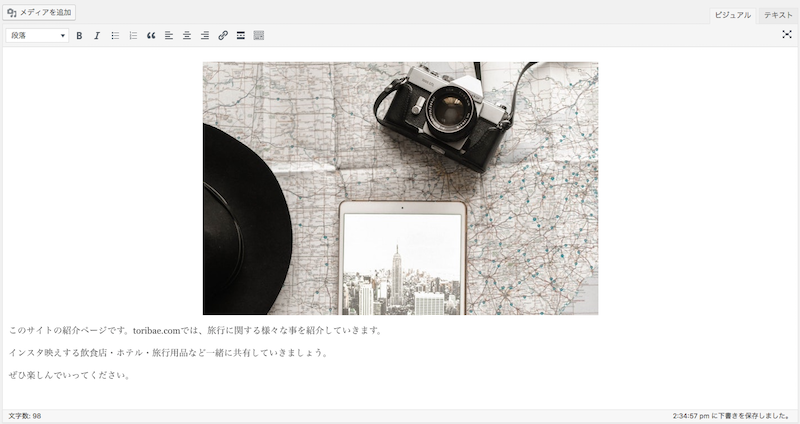
(4) 本文を入力

投稿ページの編集画面と変わらないので困る事はないでしょう。

メディア(画像)を追加したり、配置・太字・リンクなどを付ける事も可能です。
固定ページ

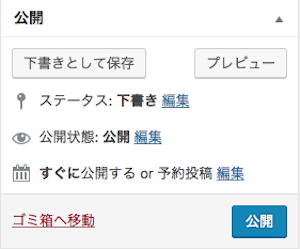
(5) 編集後「下書きとして保存」➡️「公開」

画面左上にあるプレビューなどで画面を確認し、OKであれば保存し公開しましょう。

保存だけして後から公開する事も可能です。
固定ページ

(6) 固定ページの作成完了

固定ページ

以上が基本的な固定ページの作成方法です。

2:【固定ページ】カスタムページテンプレートを作成する方法

WordPressの固定ページは、固定ページごとにデザインのテンプレートを変更する事が可能です。

例えば「お問い合わせフォーム」や「アクセスページ」など自分でカスタムしたテンプレートを作成する事で一層オリジナリティのある固定ページを作成する事が出来ます。

カスタムページのテンプレートを作る方法について紹介していきます。

2-1:カスタムページテンプレートを作る方法

固定ページのテンプレートを作るためには、まずデスクトップ上でテンプレート用のファイルを作ります。

固定ページのテンプレートpage.phpを”テーマの編集”からコピーしておきましょう。これを元にテンプレートを作成します。

(1) テンプレート用ファイルを作る

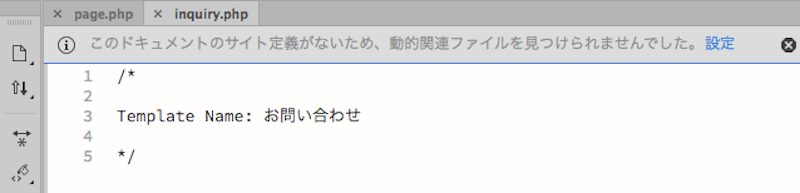
今回は、お問い合わせ(inquiry)のテンプレートを作成します。

下記コードをWebオーサリングツール(Adobe Dreamweaver)などで書き、inquiry.phpの名前で保存しましょう。

/*
Template Name: お問い合わせ
*/
固定ページ テンプレート

(2) FTPソフトでサーバーへアップロードする

続いて作ったテンプレート用ファイル(inquiry.php)をFTPソフトを用いてサーバーへアップロードしていきます。
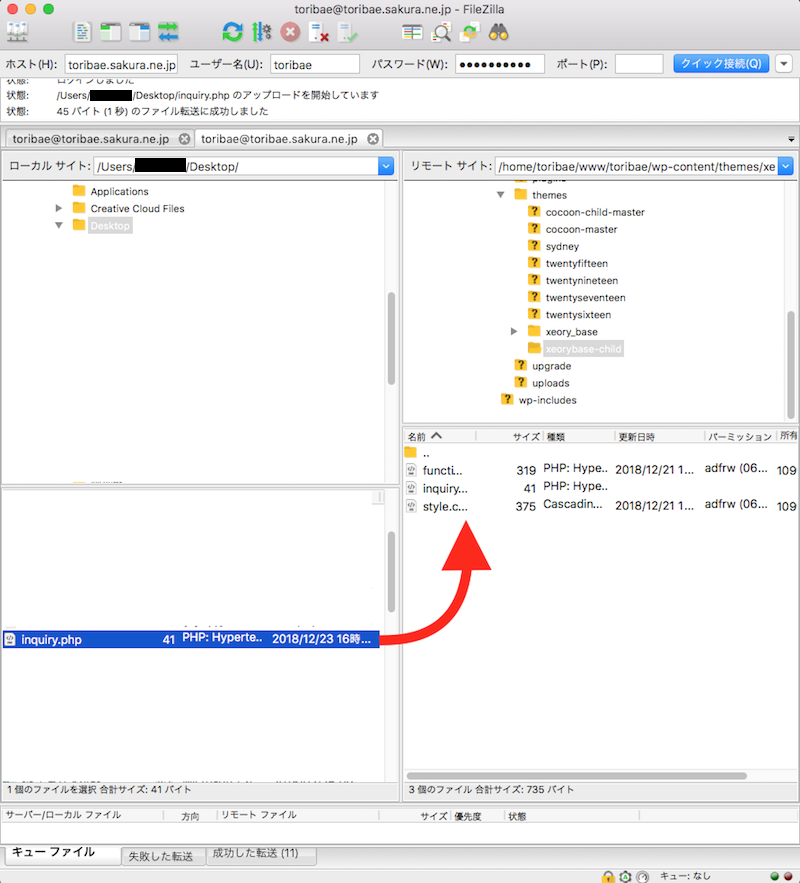
FTPソフト

この時アップロードしたいテーマの場所へきちんと入れる様に注意しましょう。

(3) 外観「テーマの編集」➡️「お問い合わせ 固定ページテンプレート」クリック

続いて、WordPressへアクセスします。

テーマ編集を見るとFTPソフトでアップロードした「お問い合わせ 固定ページテンプレート」inquiry.phpファイルが出来ているはずです。クリックします。
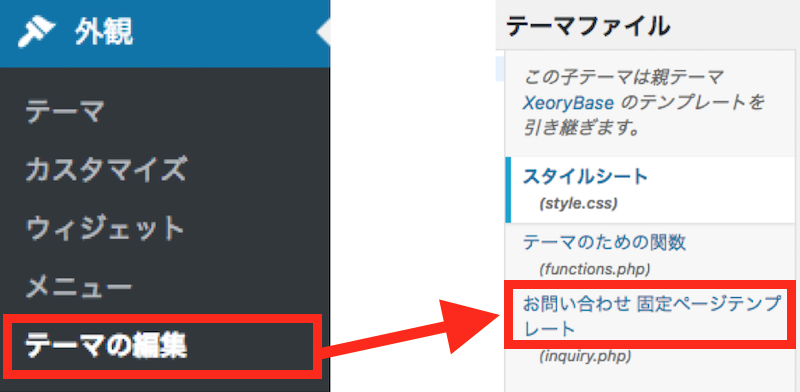
Wordpress

(4) 固定ページテンプレートを貼り付けて更新

初めにコピーしていた固定ページのテンプレート(page.php)を、下へ貼り付けて更新をして下さい。
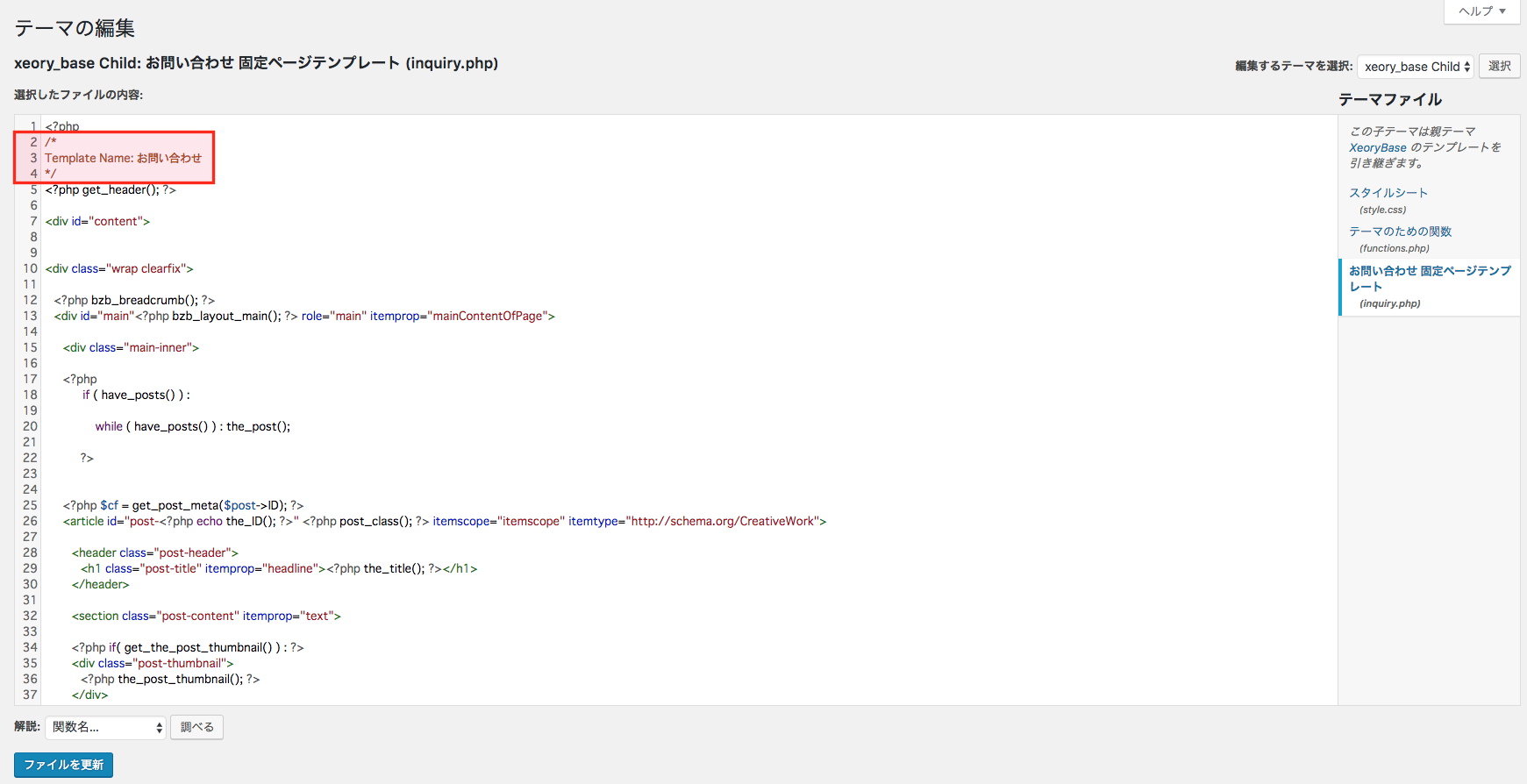
固定ページ テンプレート

(5) 固定ページ作成画面へアクセス

お問い合わせページのテンプレートが追加されているか確認します。

固定ページ作成時と同じ様に新規固定ページの作成画面へアクセスしましょう。

固定ページ

(6) 画面右「テンプレート」選択

テンプレートに「お問い合わせ」が追加されています。
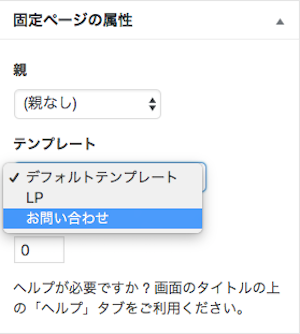
固定ページ お問い合わせ

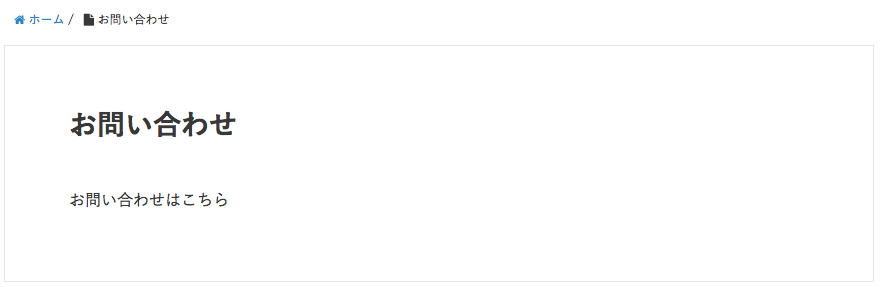
(7) お問い合わせページを作成しプレビューで確認

「お問い合わせページ」が作成されています。

下記画面では特に何もカスタムしていませんが、ご自身でここからカスタムしていけばデフォルトの固定ページとはデザインの違う固定ページを作成する事が可能です。
固定ページ お問い合わせ

以上が固定ページのカスタムページテンプレートの作り方です。

3:サイドバーに固定ページを表示させる方法

複数作成した固定ページをサイドバーへ表示させたいけれど、方法がわからない…。

上記の様にお困りではありませんか?

固定ページをサイドバーへ表示させる方法は、ウィジェットからドラッグ&ドロップするだけで簡単に行う事が可能です。手順について紹介していきます。

3-1:サイドバー表示手順

作成した固定ページをサイドバーへ表示させていきます。

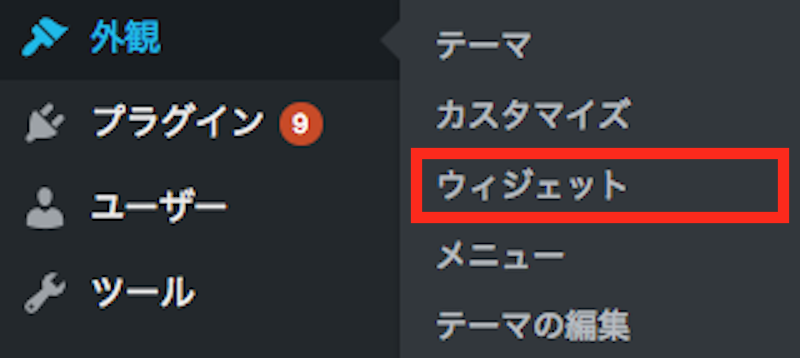
(1) 外環➡️「ウィジェット」クリック
固定ページ サイドバー

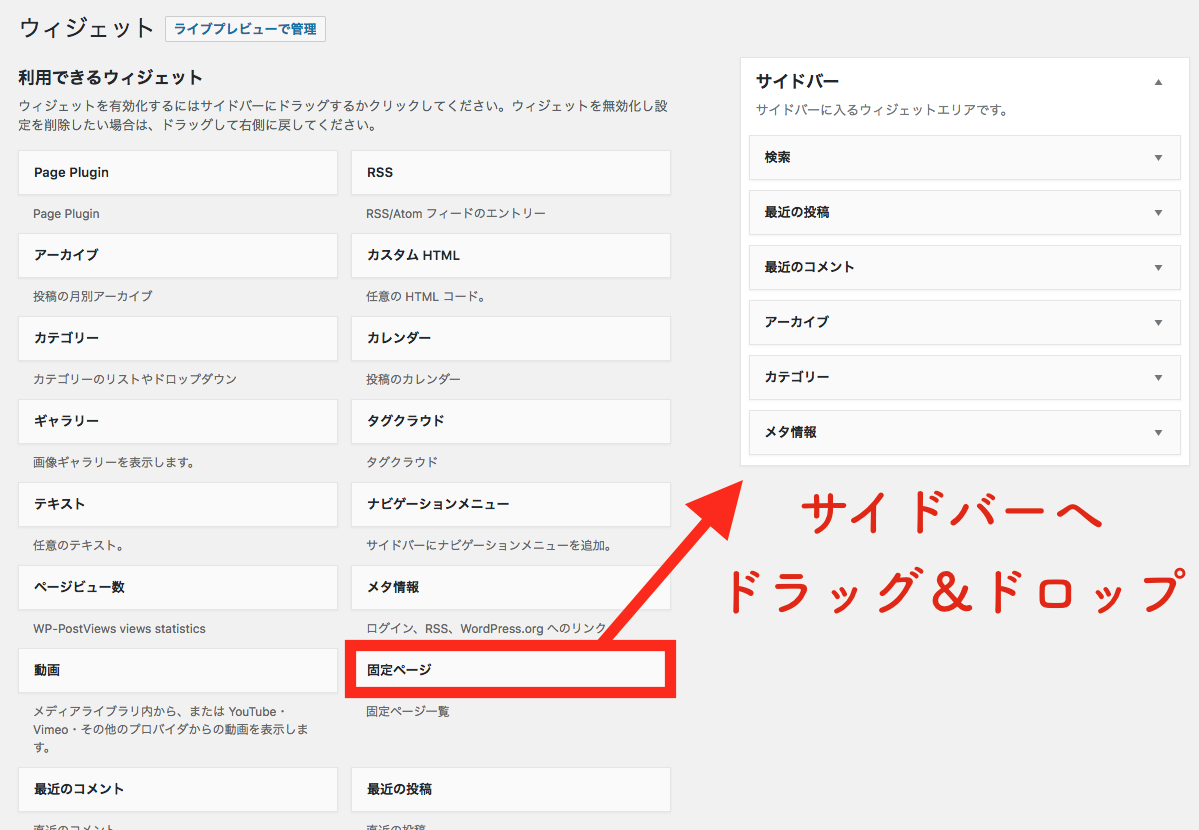
(2) [固定ページ]➡️サイドバーへドラッグ&ドロップで追加する

ウィジェット

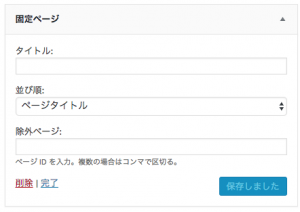
(3) 編集画面「タイトル・並び順・除外ページ」を指定できる

ウィジェット

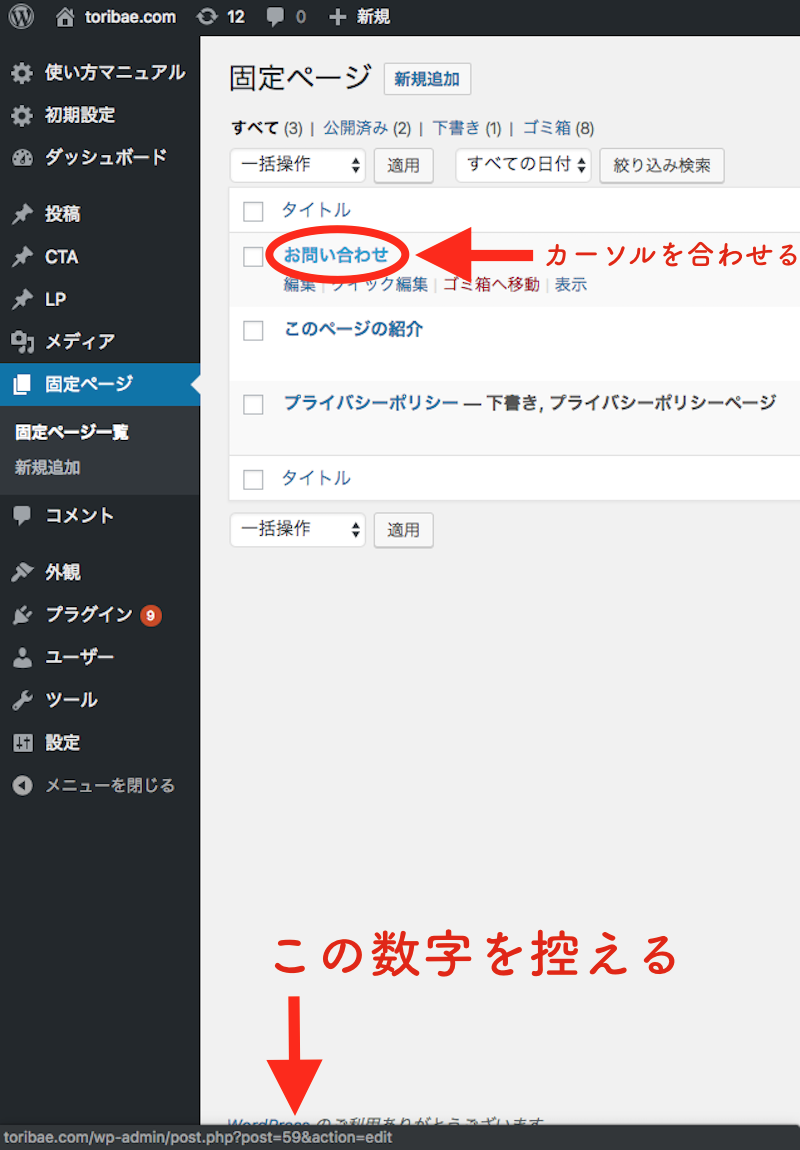
(4) ページIDは固定ページ一覧で確認

ページIDは固定ページのタイトルにカーソルを合わせると画面下に現れます。

その数字をページID入力欄に入力する事で、サイドバーから除外する事が可能です。
固定ページ

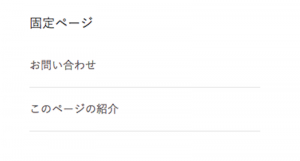
(5) プレビューで確認

プレビューでサイドバーへきちんと表示されているか確認し完了です。
サイドバー

まとめ

WordPressの固定ページを作成する方法について紹介してきました。

常にトップ画面に表示させておきたいページは、固定ページで作りましょう。

また固定ページは、固定ページ毎にテンプレートデザインを変える事が可能です。

カスタムページのテンプレートを作成する事で、より一層オリジナリティ溢れるサイトを作成する事が出来ます。ぜひ参考にしてみて下さい。
WordPress限定のピンバック機能!2つのメリットと設定方法

wordpress ピンバック

WordPressにあるピンバッグってなんだろう…設定した方がいいのだろうか?

WordPressを使い始めたばかりの方から質問されることが多い”ピンバック機能”

ピンバック機能を一言で言えば、記事中で参考にしたリンク先のサイト管理者へ自動で通知する機能です。

「リンクを貼りました!」という通知が相手に自動で送られるので、相手側に自分が運営するサイトの存在を知ってもらうことができます。

実はメリットの多い機能なのでWordPressの利用者はピンバック機能を知っておくべきでしょう。

それでは早速この記事で解説をしていきましょう。

1:【基礎編】ピンバックを知っておく

WordPressを利用しているとよく目にするピンバックという言葉、記事冒頭で説明をしましたがピンバック機能についてわかりましたか?

一文で説明されても詳しく中身までわかったという方はいないはずです。

そこでまずはピンバック機能について、もっと詳しくわかりやすく説明してみます。

1-1:【図で説明】ピンバック機能の効果と流れ

言葉で説明されてもあまりピンときていない方も多いと思いますので、図を使って解説をします。図を見ればどのタイミングでピンバックが送信されるのか、またピンバックを受け取る側に通知されるタイミングまでわかります。

そこで今回は、記事作成中のサイトA(ピンバックを送信する側)サイトB(リンクを貼られる側)を使ってピンバックを説明しましょう

ピンバック①

記事作成中のサイトAは記事中でサイトBの内容がとてもわかりやすかったので参考サイトとして引用をします。

ピンバック②

引用としてサイトBをリンクしたサイトAの記事が完成し公開。公開をするとWordPressが記事中にリンクがないか探します。

あればこのタイミングでピンバックが送信。サイトBには「新しいピンバックが承認待ちです」と通知。

ピンバック③

サイトBを運営する管理者がピンバック通知を確認し、サイトAのピンバックを承認すればリンクページのコメント欄に自動でサイトAのURLが表示されます。

ピンバック④

2:ピンバック機能を利用する2つのメリット

WordPressのピンバックについて説明しました。では、このピンバック機能を使うメリットはなんなのでしょうか?

  • 相互リンクになる可能性がある
  • 新しい閲覧者を呼ぶことができる

ズバリ、WordPressのピンバック機能にはこの2つのメリットがあります。

2-1:相互リンクとなればSEO的に大きな効果が期待できる

ピンバックが相手側で承認されれば、相互リンクとなり被リンクになります。不自然な被リンクはSEO的にマイナスですが、この場合、運営者が選んだWebサイトからの被リンクになるので大きな効果が期待できます!

SEOに効果がある被リンクの獲得ができる。これがWordPressのピンバック機能最大の魅力です。

2-2:リンク先から新規閲覧者を呼ぶことができる

これも相互リンクとなった場合ですが、ピンバックが承認されれば相手側のページに自身が運営するサイトURLが表示されます。

こうなれば、リンク先から新規の閲覧者を呼ぶことができるのです。

3:【ピンバックを送信する側】WordPressのピンバック設定方法

WordPressのピンバック機能についてお伝えしてきました。マイナスポイントがないプラス要素ばかりの機能でしたね。

それでは次はピンバック機能を使うための設定方法を解説しましょう。WordPressを利用していれば勝手にピンバック機能が有効化されている。ということはありません。

ピンバック機能の設定をした覚えがない方は、今すぐ設定することをおすすめします。

3-1:ピンバック通知を送信する側の設定

ピンバック送信設定を行うためには次の4つの手順が必要です。

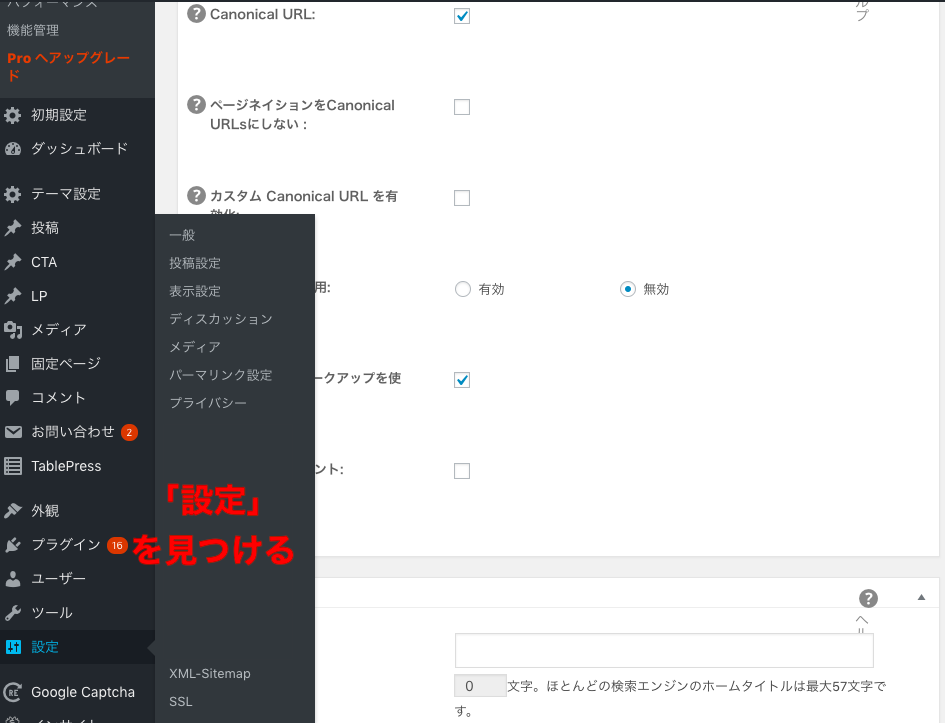
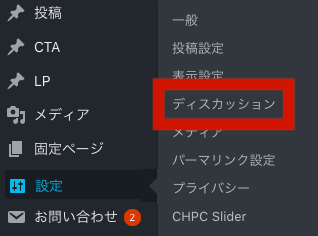
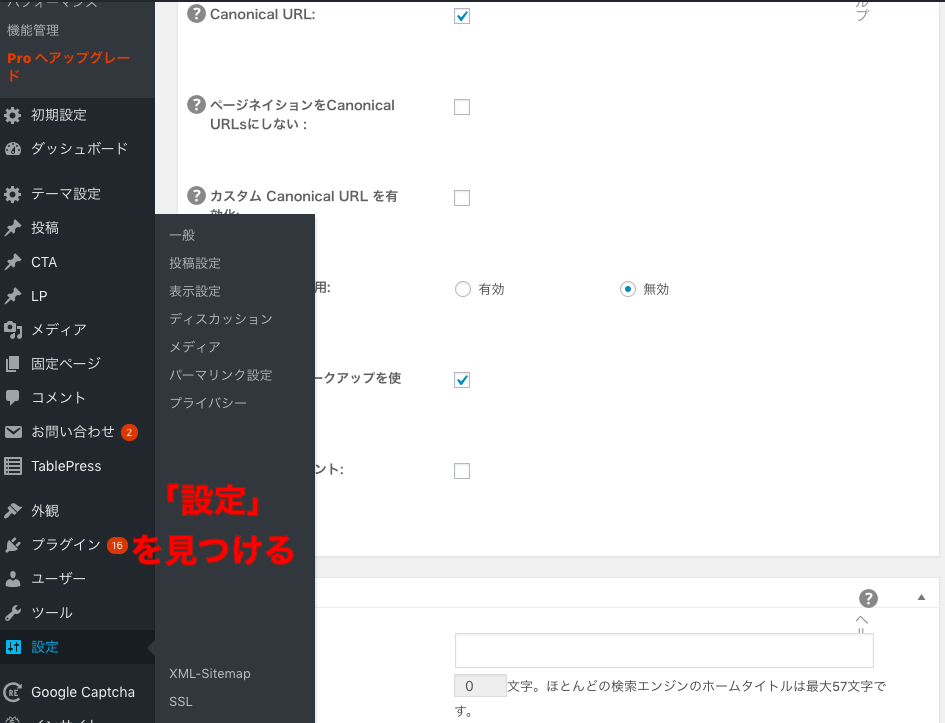
WordPress管理画面から「設定」を見つける

setting①

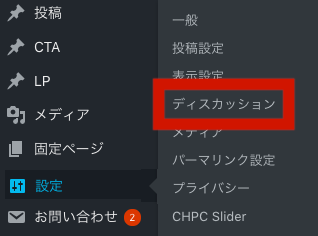
「設定」内の”ディスカッション”を選択

setting②

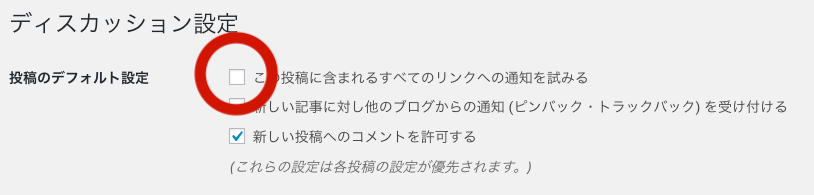
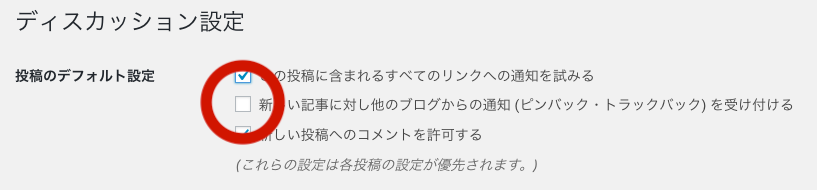
「投稿のデフォルト設定」一番上”この投稿に含まれるすべてのリンクへの通知を試みるにチェック

setting③

これでページを公開するたびにWordPressが自動でリンクを探し、ピンバック通知を行なってくれます。

3-2:公開済みの記事のピンバック送信を行うなら”クイック編集”がおすすめ

すでに公開しているページにピンバック送信設定を行うには、”クイック編集”を使うことをおすすめします。

先ほど紹介したピンバック送信の設定はこれから更新していく記事やページが対象です。既に多くの記事を公開している方は特にクイック編集からの一括設定はおすすめになります。

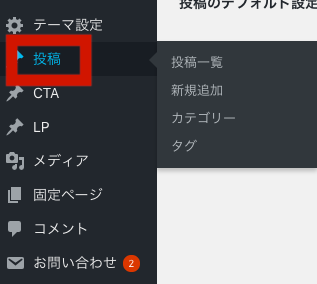
”投稿”を選択

setting⑧

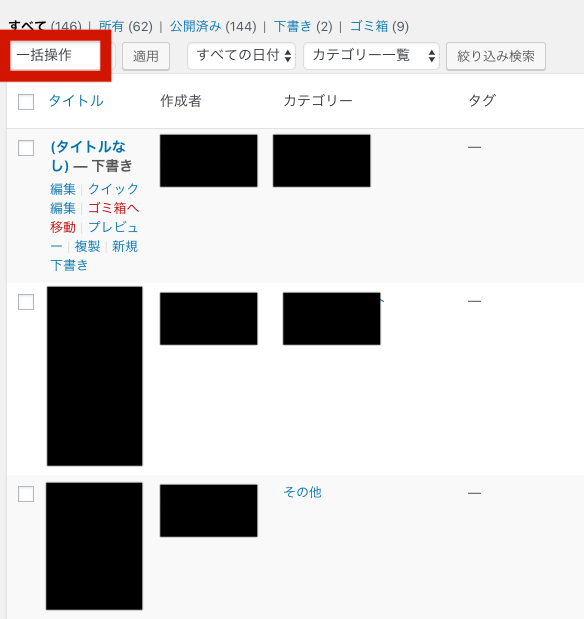
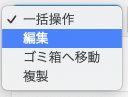
左上”一括操作”欄選択

setting⑨

”編集”に変更

setting⑩

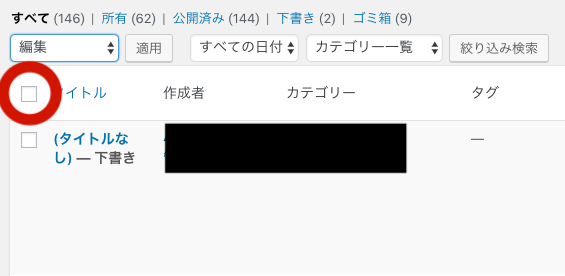
一覧左上のチェックマークを選択し、一括選択

見てわかる通り、現在144記事が公開されている状態です。これを一つずつ変更していくのは大変ですよね…

setting11

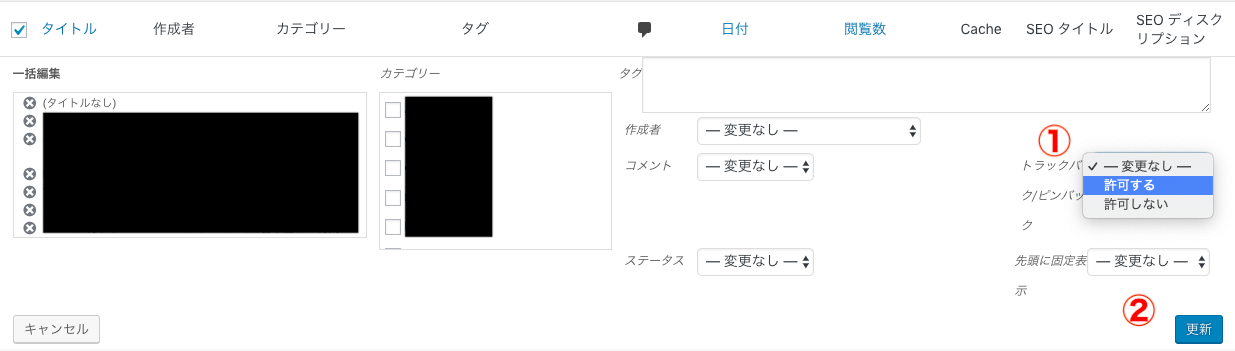
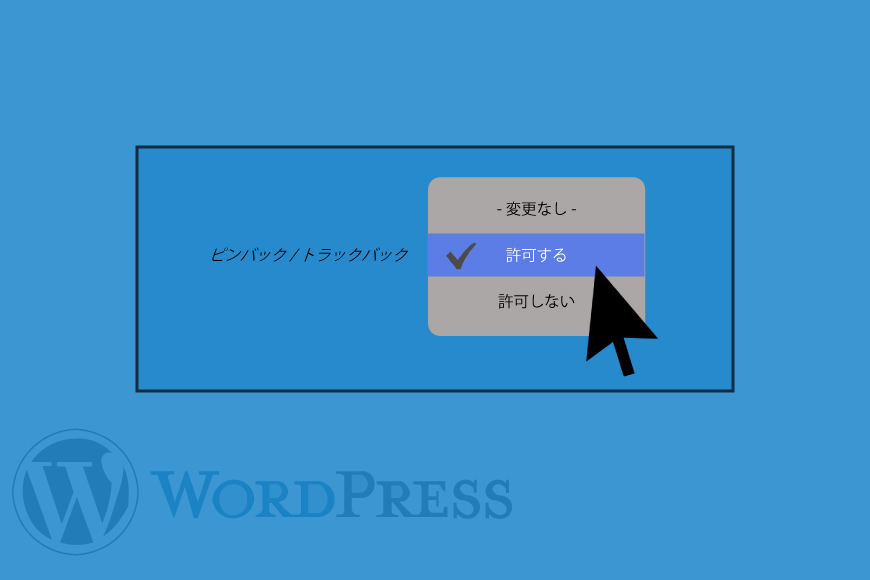
(1)”トラックバック/ピンバック“を許可するに変更し、(2)”更新”ボタンを選択で一括ピンバック送信設定完了

setting12

4:【ピンバック通知を受け取る側】WordPressのピンバック設定方法

次はピンバック通知を受け取る側の設定方法です。

  • 承認設定←ピンバック通知を有効にしておく方
  • 無効設定←ピンバック通知を受け取りたくない方

1つの設定でどちらかを設定することができます。正直、ピンバック通知は無効にしておいても何も問題ありません。相手からリンクされることは嬉しいですが、ピンバック通知に承認をしてもその先にメリットは特にないのです。

4-1;ピンバックを受ける側の承認設定

WordPress管理画面から「設定」を見つける

setting⑤

「設定」内の”ディスカッション”を選択

setting⑥

「投稿デフォルト設定」真ん中の”新しい記事に対し他のブログからの通知(ピンバック・トラックバック)受け付ける

  • チェックを入れる→ピンバックを受け取る
  • チェックを外す→ピンバック通知を受け取らない

setting⑦

5:ピンバックとトラックバックの違い

今回の記事ではピンバックについてお伝えしてきました。

お気付きの方もいるとは思います。ちょいちょいピンバックと同じ欄に出てくるトラックバックという単語。

トラックバックとは、ピンバックとほとんど同じ機能を持った通知機能です。効果は相互リンクになる可能性があるということ。はっきり言うと、難しく違いを考える必要はありません!

5-1:ピンバックはWordPress限定の機能

トラックバックはWordPress以外のブログサービスほとんどで利用可能です。

しかし、今回紹介してきたピンバックはWordPress限定の機能になります。つまり、ピンバック通知を送信する側、受け取る側両方がWordPressを利用していることがピンバックを利用する条件です。

参考サイトがWordPress以外だった場合、ピンバックではなくトラックバックを利用するという使い方がおすすめになります。

まとめ

WordPressのピンバック機能について解説しました。

記事を更新していく上で参考にしたサイトページがあれば、ピンバックを送信してリンク先のサイト運営者へ通知しましょう。承認されれば、自身が運営するサイトに被リンクがつくことになります。SEO的にプラス要素ですね!

WordPressの管理画面から簡単にピンバックに関する設定はすべて行うことができます。まだ設定をしていない方は今すぐ設定しましょう。

WordPressタイトルの効果的な2つの付け方と変更方法+3つのタグ

WordPressタイトル
  • 効果的なWordPressのタイトルを付ける方法が知りたい
  • タイトルを変更する方法が知りたい

上記の様にお考えではありませんか?

サイトのタイトルはSEO上、重要な部分です。

効果的なタイトルを付ける事によって、アクセス数や検索上位表示に大きく関わってきます。

今回は、効果的なタイトルの付け方からタイトルを後から変更する方法まで詳しく解説していきましょう。

1:効果的なWordPressタイトルの付け方

WordPressサイトのタイトルを決める時、どの様にタイトルを決めていますか?

WordPressのタイトルは大きく分けて2つの方法で付けると良いと言われています。

  1. ターゲットキワードを考えずに「覚えられやすいタイトル」を付ける
  2. 攻略したい「ターゲットキーワードを含めたタイトル」を付ける

おすすめは「ターゲットキーワードを考えずに覚えられやすいタイトル」です。

両者共に長所がありますが、覚えられやすいタイトルは指名検索をされる可能性が高くなります。

ターゲットキーワードを含めたタイトルにすれば、メインキワードで検索される可能性が高まりますが指名検索される可能性は低いです。

指名検索=サイトタイトル」で検索をされるという事は、知名度と価値のあるサイトだという事です。

きちんとコンテンツSEOを行なっていれば自然とアクセス数も増え、知名度も上がります。

長期的にサイトを成長させていく事を考えるのであれば、覚えられやすいタイトルを付ける様にしましょう。

さらに詳しいタイトルについては、下記URLをご覧ください。

https://buzztter.co.jp/bazzlog/seo-title-word-count/

2:WordPressのタイトルを変更する方法

WordPressの変更は、設定から簡単に変更する事が可能です。

SEO上、タイトルは重要な部分ですので最適なタイトルに変更していきましょう。

WordPressにログインした状態で、タイトルを変更する方法について解説していきます。

2-1:タイトル変更手順

タイトル変更手順を紹介します。

WordPressにログインした状態から設定にて変更しましょう。

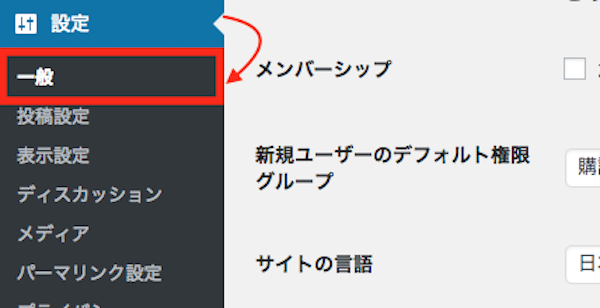
(1) 「設定」から「一般」選択

設定から一般を選択します。

wordpress タイトル変更

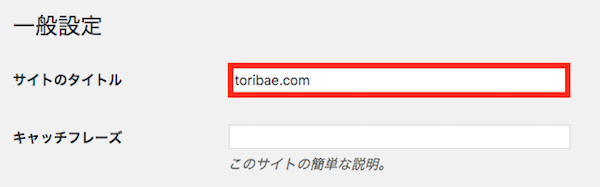
(2) 「サイトのタイトル」に変更したいタイトルを入力

サイトのタイトル欄に今設定してあるタイトルが入っています。

そこへ新しくタイトルにしたい文言を入れましょう。

wordpress タイトル変更

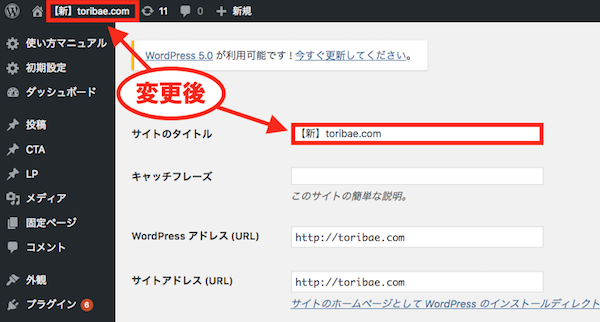
(3) 変更が反映される

新しいタイトルを入力すると、画面左上のタイトル名も変更されます。

wordpress タイトル変更

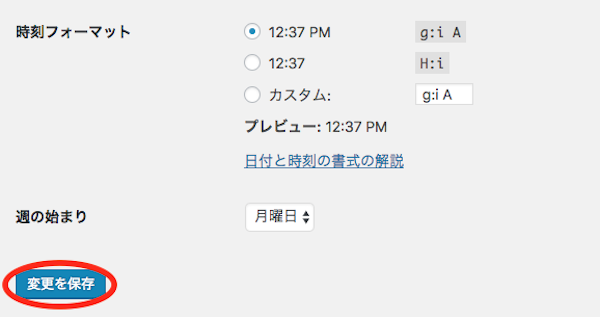
(4) 変更を保存する

タイトル変更後、同じページ内の画面下にある「変更を保存」を必ずクリックし変更内容を保存しましょう。

wordpress タイトル変更

3:自作テーマで必要になる!3つのタイトルタグ

WordPressのテーマを自作している場合、1章で紹介した方法ではタイトルを表示させる事は出来ませんよね。

テーマを自分で自作している場合には、必要な情報を出力する為に各タグを用いてタイトルを表示させる必要があるのです。

今回は3つの状況に合わせたタグを紹介します。

  • サイトタイトルを表示させるタグ
  • 記事タイトルを表示させるタグ
  • HTMLを含めたくない場合のタグ

上記3つのタグをマスターして自作テーマにタイトルを表示させましょう。

3-1:サイトタイトルを表示させるタグ

サイトタイトルを表示させる場合に使うタグを紹介します。

<?php bloginfo('name'); ?>

上記タグを書くだけで、サイト内にタイトルが表示されます。

3-2:記事タイトルを表示させるタグ

記事タイトルを表示させる場合に使うタグを紹介しましょう。

WordPressループ内で使用する場合と、ループ外で使用する場合は使うタグが異なります。

  • ループ内で使用する場合:<?php the_title(); ?>
  • ループ外で使用する場合:<?php echo get_the_title($ID); ?>

WordPressループ外ではget_the_titleで取得し、echoと記載しタイトルを表示させる必要があるのです。

3-3:HTMLを含めたくない場合のタグ

タイトルにはHTMLを含めることも可能です。

しかしHTMLが含めたくない!そんな場合には、専用の記事タイトルタグ使います。

  • ループ内で使用する場合:<?php the_title_attribute(); ?>
  • ループ外で使用する場合:<?php the_title_attribute(ID); ?>

ループ内で使用する場合には、(カッコ)内に何も入れなくても現在の記事タイトルが表示されます。しかしループ外で使用する場合にはカッコ内に(ID)と入力しましょう。

4:知ってると便利!改行方法と文字数制限の方法を紹介

wordPressのタイトルを変更、もしくは取得する事ができた!

しかし、記事を書いていく上でこんなお悩みは無いでしょうか?

  • タイトルが長くて見栄えが悪い。改行出来たら良いのに…
  • 検索エンジンに表示される文字数を制限したい…

タイトルが長いと、ズラズラと書かれていて見栄えが悪いですよね。

区切りが良い所で改行できたら、見栄えも良くタイトルを伝えやすくなります。

また、検索エンジンに表示される文字数を制限したい!

そんな「知っていたら便利」な2つの方法について詳しく紹介していきましょう。

4-1:タイトルを改行する方法

記事のタイトルが長くて見栄えが悪い!

そんな時、改行できたら見栄えも良くなりますよね。

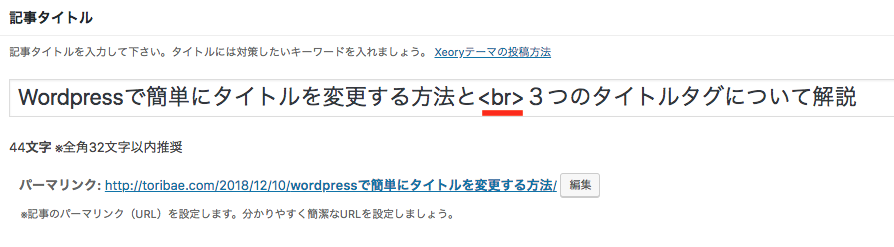
記事のタイトルは<br>というタグを使うだけで簡単に改行する事が可能です。

タイトル改行

改行したい部分<br>といれて、プレビューで見てみましょう。

タイトル改行

<br>と入れた部分から後が下の行へ改行されています。

4-2:文字数を制限する方法

WordPressのタイトルで表示する文字数を制限したい!

タイトルに適切な文字数は32文字と言われていますが、意図があって文字数を制限したい場合は人それぞれでしょう。検索エンジンで表示される文字数の制限をする場合の、タグについて紹介します。

  • 20文字で制限し、以降は表示させない方法
  • 20文字で制限し、以降は「••••••」を表示する方法
  • 20文字で制限し、超えた場合のみ「••••••」を表示する方法

上記3つの方法について詳しく紹介していきましょう。

4-2-1:20文字で制限し、以降は表示させない方法

タイトルを検索エンジンで表示させる場合、20文字に制限する場合のタグを紹介します。この場合、きっちり20文字に設定されるので20文字を超えた場合には残りの文字は表示されません。

<?php echo mb_substr($post->post_title, 0, 20); ?>

上記タグで20文字以上のタイトルになった場合は、ぶつ切りのような感じになります。

4-2-2:20文字で制限し、以降は「••••••」を表示する方法

文字数を20文字で制限し、以降は「••••••」をつける方法を紹介しましょう。

このタグだと、20文字以内にタイトルが収まった場合にも「••••••」が表示されます。

<?php echo mb_substr($post->post_title, 0, 20).'......' ;?>

20文字以内で収まった場合には、「••••••」は表示したくない!そんな時は、次の3-2-3の章をご覧下さい。

4-2-3:20文字で制限し、超えた場合のみ「••••••」を表示する方法

文字数を20文字で制限し、超えてしまった場合のみ「••••••」を表示させる方法を紹介しましょう。

<?php
if(mb_strlen($post->post_title,'UTF-8')>20){
$title= mb_substr($post->post_title, 0, 20, 'UTF-8);
echo $title.'......';
}else{
echo $post->post_title;
}
?>

まとめ

  • WordPressのタイトルを効果的に付ける方法
  • タイトルを変更する方法

上記2つについて詳しく解説してきました。

サイトやブログのタイトルはSEO対策上、重要なポイントです。

アクセス数や、検索上位表示にも大きく関わる点ですので最適なタイトルをつけましょう。

テーマを使ってWordPressを使っている場合には、設定から簡単にタイトル変更する事が可能です。

しかし、自作のテーマでWordPressを使っている場合には各タグが必要になります。

記事タイトル変更時のタグと、タイトルのタグは異なりますので注意しましょう。

ぜひ参考にしてみて下さい。
WordPressのプラグインをインストールする方法と出来ない4つの原因

Wordpressプラグインインストール

WordPressのプラグインをインストールする方法が知りたい!

上記のようにお考えでは無いでしょうか。

プラグインをインストールする方法は、全部で3つあります。

  • WordPressのダッシュボードからインストールする方法
  • ZIPファイルからアップロードしインストールする方法
  • FTPソフトでサーバーにアップロードしインストールする方法

上記3つの方法の中でも特にカンタンなのは、WordPressのダッシュボードからインストールする方法です。

今回は3つのプラグインインストール方法のやり方と、インストール出来ない場合の4つの原因と対処法について詳しく解説していきます。

1:WordPressのプラグインをインストールする3つの方法

WordPressはとてもシンプルに作られています。

そんなWordPressの機能を向上・カスタムさせる事が出来るのが、プラグインです。

プラグインをインストールして様々な機能を向上させて、快適に利用してみましょう。そんなプラグインをインストールする方法は3つあります。

  • WordPressのダッシュボードからインストールする方法
  • ZIPファイルからアップロードしインストールする方法
  • FTPソフトでサーバーにアップロードしインストールする方法

最もカンタンな「WordPressのダッシュボードからインストールする方法」から、上級者向け「FTPソフトでサーバーにアップロードしインストールする方法」までの全手順を詳しく解説していきましょう。

2:ダッシュボードからインストール

プラグインをインストールする最もカンタンな方法はWordPressのダッシュボードからインストールする方法です。WordPressへログインした状態で、クリックしていくだけでインストールする事が出来ます。

2-1:インストール手順

WordPressにログイン、アクセスした状態でダッシュボードからプラグインをインストールしていきましょう。

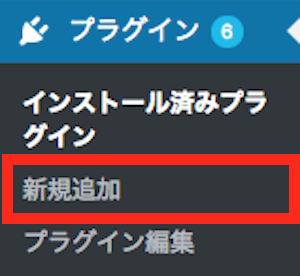
(1) 「プラグイン」➡️「新規追加」クリック

WordPressプラグイン

(2) インストールしたいプラグインを見つける

プラグインを追加画面トップの検索バナーからインストールしたいプラグインを見つけましょう。

もしくは”注目/人気/おすすめ”から見つけ出す事も出来ます。

WordPressプラグイン

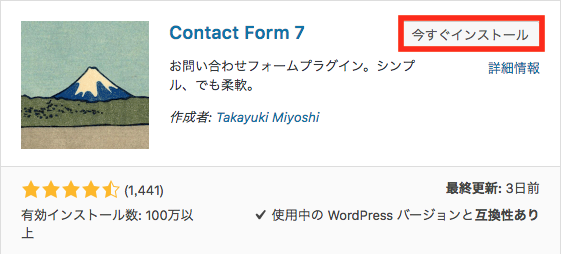
(3) 「今すぐインストール」をクリック

インストールしたいプラグインが見つかったら、そのプラグイン画像右にある「今すぐインストール」をクリックしましょう。

WordPressプラグイン

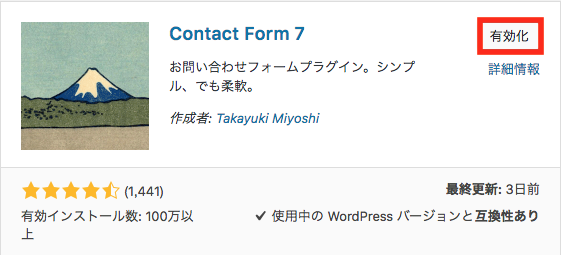
(4) 「有効化」クリック

インストール完了後、「有効化」とボタンが切り替わるのでクリックします。

WordPressプラグイン

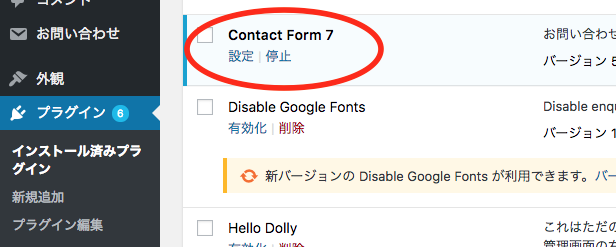
(5) インストール完了後、インストール済みプラグインに表示される

WordPressプラグイン

以上が、ダッシュボードからプラグインをカンタンにインストールする方法です。

有効化をやめたい場合には、「停止」をクリックすれば停止できます。

3:ZIPファイルからインストール

WordPressをインストールする2つ目の方法、「ZIPファイルからインストールする方法」を紹介します。

WordPressダッシュボードに入っていない、プラグイン配布サイトやWordPress公式の配布サイトからプラグインをダウンロードした場合に使えるインストール方法です。この方法も、クリックしていくだけで簡単にインストールする事ができます。

3-1:インストール手順

ZIPファイルからインストールする手順を紹介しましょう。

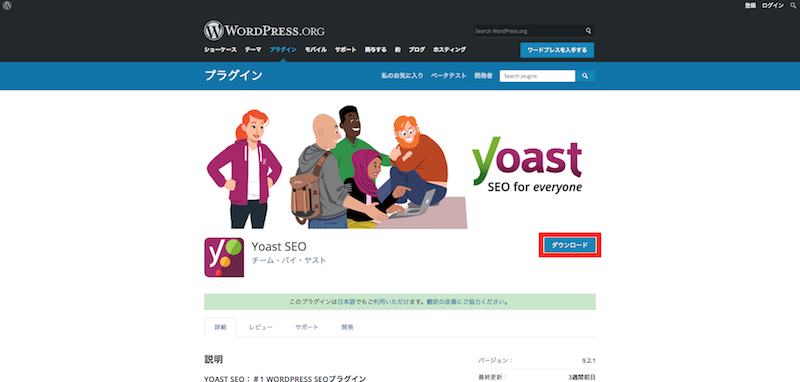
まずは配布サイトからプラグインをダウンロードします。

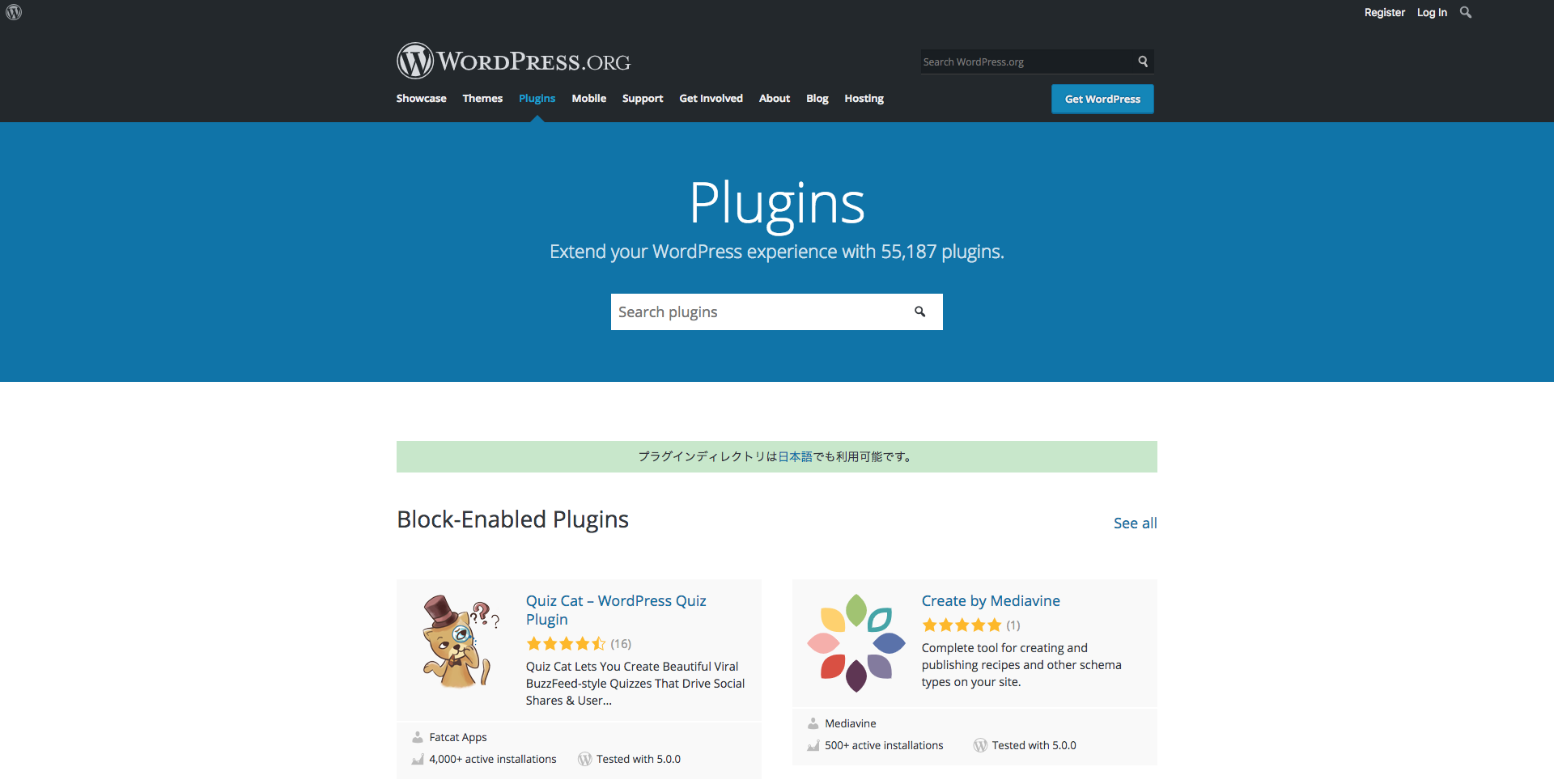
(1) プラグインを配布サイトからダウンロードする

WordPress公式の配布サイトにてプラグインをダウンロードします。

WordPress公式配布サイトURL:https://wordpress.org/plugins/

WordPress

(2) 「ダウンロード」クリック

WordPressプラグイン

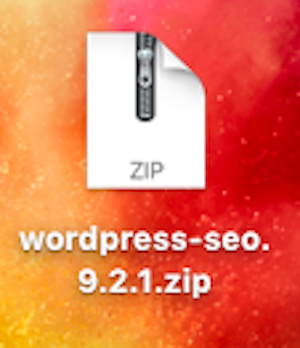
プラグインをダウンロードすると、ZIP形式のファイルで保存されます。

ダウンロードしたZIPファイルを解凍せずに、WordPressにインストールしていきましょう。

WordPressプラグイン

(3) 「プラグイン」➡️「新規追加」クリック

WordPressにログインし「プラグイン」➡️「新規追加」の順にクリックします。

WordPressプラグイン

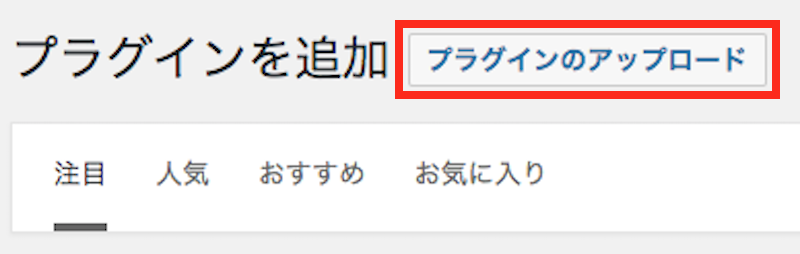
(4) 「プラグインのアップロード」クリック

WordPressプラグイン

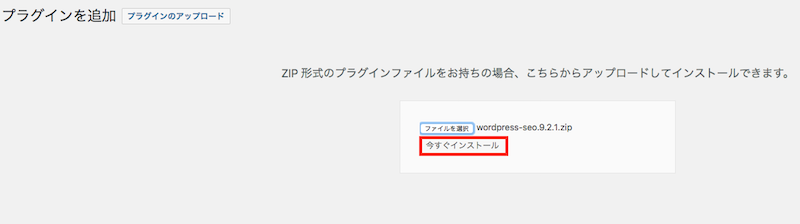
(5) 「ファイルを選択」でZIPファイルを選択➡️「今すぐインストール」クリック

先ほどダウンロードしてあるプラグインのZIPファイルを選択し「今すぐインストール」をクリックします。

WordPressプラグイン

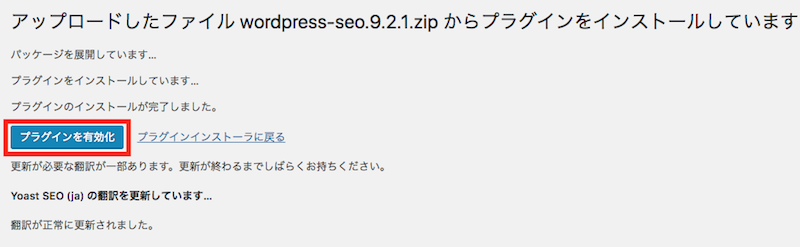
(6) インストール完了後「プラグインを有効化」クリック

WordPressプラグイン

インスール完了後「プラグインを有効化」をクリックし、ZIPファイルのプラグインはインストール完了です。

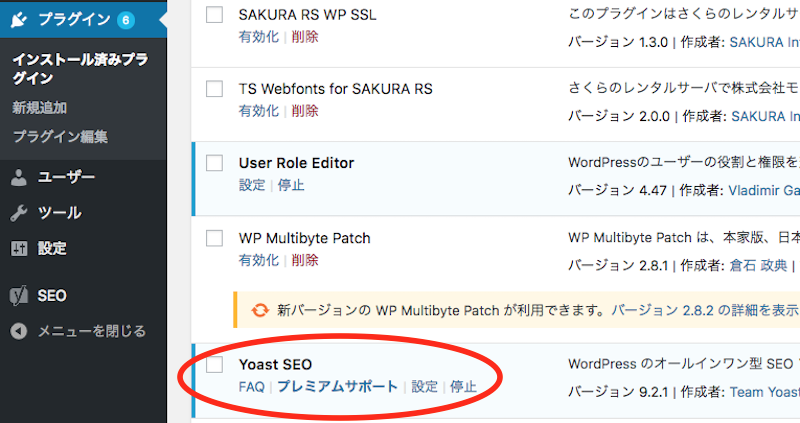
(7) インストール済みプラグインにて確認できる

インストール完了後、プラグインは「インストール済みプラグイン」にて確認ができます。

また、停止したい場合には「停止」をクリックするだけで有効化が解除されるので参考にして下さい。

WordPressプラグイン

4:FTPソフトでインストール

WordPressへプラグインをインストールする3つ目の方法は「FTPソフトからファイルをアップロードしインストールする方法」です。

WordPressのプラグインは、FTPソフトへ手動インストールする事も出来ます。

また、ZIPファイル形式ではないプラグインファイルの場合にもFTPソフトからインストールする事が可能です。

ファイルを解凍➡️WordPressインストールディクトリ➡️wp-content➡️pluginsへファイルをアップロードしていきます。FTPソフトでプラグインを手動インストールする方法を詳しく解説していきましょう。

(FTPソフトとは:PCにあるデータをサーバーへ転送したり、サーバーにあるデータをPCに転送したりするソフト。WordPressのバックアップを取る際によく利用される。)

4-1:インストール手順

無料のFTPソフト「Filezilla」を使ってプラグインをインストールしていきます。

まずは事前に配布サイトから取得したプラグインファイルを解凍しましょう。

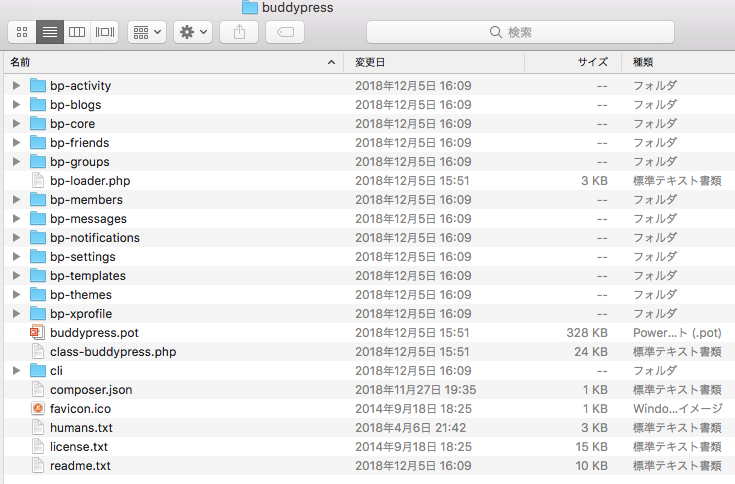
(1) プラグインファイルを解凍

FTPソフト

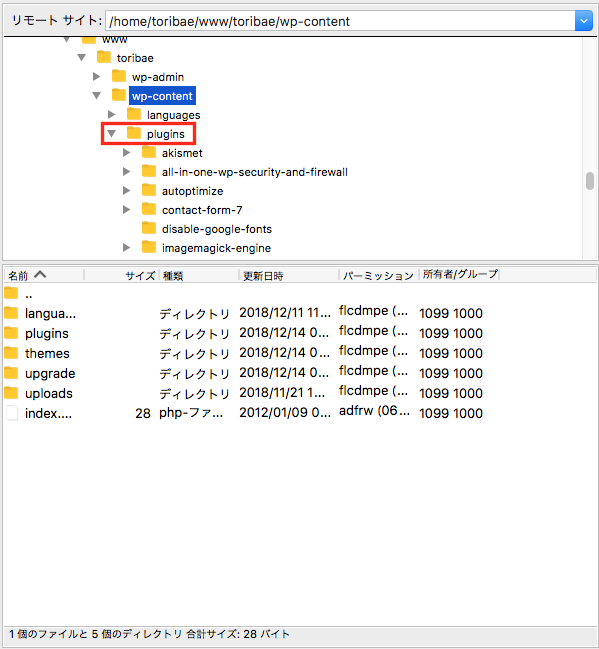
(2) FTPソフト”WordPressインストルディクトリ➡️「wp-content」➡️「plugins」”

WordPressをインストールしたディクトリのwp-content➡️pluginsへファイルをアップロードします。

WordPressプラグイン

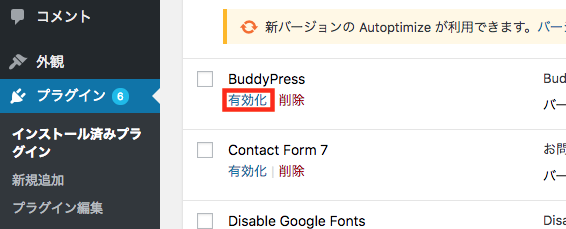
(3) WordPress 「プラグイン」➡️「インストール済みプラグイン」➡️「有効化」

FTPソフトへアップロードすると、WordPressのインストール済みプラグイン一覧で表示されます。

「有効化」をクリックすれば、インストールしたプラグインが有効化され使用可能です。

WordPressプラグイン

5:プラグインがインストール出来ない4つの原因と対処法

WordPressでプラグインをインストールしようとした際に、エラーが出てしまってインストール出来ない!

上記のような場合のインストール出来ない4つの原因と対処法について紹介します。

  • FTPアカウント未設定
  • PHPセーフモード
  • ディクトリのパーミッション
  • ディスク容量不足

エラーが出てプラグインをインストール出来ない場合には、上記4つが原因である可能性があります。

4つの原因に対しての対処法について詳しく解説していきましょう。

5-1:FTPアカウント未設定

プラグインをインストール出来ない1つ目の原因は「FTPアカウント未設定」です。FTPソフトからプラグインファイルをアップロードした場合に起こるエラーになります。

FTPアカウントの未設定にも2つの場合があります。

  • FTPアカウントそのものの設定をしていない
  • WordPressでFTPソフトが使える様に設定していない

上記2つの対処法を紹介しましょう。

5-1-1:FTPアカウントそのものの設定をしていない

FTPソフト側でFTPアカウントそのものの設定をしていなければ、サーバーとコンタクト出来ていないのでプラグインをインストールする事が出来ません。

そんな時には、下記コードをFTPソフトで設定して指定しましょう。

  • define(‘FTP_HOST’, ‘FTP ホスト名’);
  • define(‘FTP_USER’, ‘FTP ユーザー名’);
  • define(‘FTP_PASS’, ‘FTP パスワード’);

5-1-2:WordPressでFTPソフトが使える様に設定していない

FTPソフトからプラグインをアップロードしインストール出来ない場合、WordPress側でFTPが使える様な設定になっていない場合があります。

WordPressがファイルダウンロード時にFTPソフトを使う様にwp-config.pnpに下記コードを追加して動作を確認してみましょう。

  • define(‘FS_METHOD’, ‘direct’);

5-2:PHPセーフモード

プラグインがインストール出来ない2つ目の原因は「サーバーのモード」に関する事です。

PHPがセーフモードで動作するサーバーの場合、管理画面から更新を行う事が出来ません。

一部の対処法としては、利用するディクトリを事前に作成・権限を付与しておく対策です。

5-3:ディクトリのパーミッション

プラグインがインストール出来ない3つ目の原因は「ディクトリのパーミッション」です。

ディクトリが作成できませんでした

上記の様にエラーが表示された場合、Webサーバーの権限とディクトリ作成者の権限が異なっている可能性があります。

その場合、環境に合わせて「グループ」もしくは「その他」のユーザーが書き込める様にディクトリの権限を設定し対処しましょう。

  • /wp-content/upgrade
  • /wp-content/themes
  • /wp-content/plugins

FTPクライアント・シェルもしくは、レンタルサーバーのコントロールパネルにて変更します。

5-4:ディスク容量不足

プラグインがインストール出来ない4つ目の原因は「ディスクの容量不足」です。

容量の小さいディスクだと、画像や動画のアップロード量が多すぎでプラグインをインストール出来ない事があります。その場合、不要なファイルを消去し容量を空ける必要があるでしょう。

また、画像や動画等を自動的に圧縮してくれるプラグイン等を用いて肥大化を防ぐ必要があります。

まとめ

WordPressの機能を向上・カスタムする事のできる「プラグイン」のインストール方法について詳しく解説してきました。

プラグインのインストール方法は3つです。

  • WordPressのダッシュボードからインストールする方法
  • ZIPファイルからアップロードしインストールする方法
  • FTPソフトでサーバーにアップロードしインストールする方法

最も簡単な方法はWordPressのダッシュボードからインストールする方法になります。

ご自身の状況に合わせて、最も良い方法でプラグインをインストールしてみましょう。

もう悩まない!WordPressテーマ更新方法と注意する3つのポイント

WordPressテーマ更新

WordPressのテーマ更新って面倒そうだな〜どうやって更新するの?

上記のようにテーマ更新を後回しにしていませんか?

WordPressのテーマ更新は、サイトを運営していく上でかかせない作業です。

更新通知が届いたら、出来るだけ早く更新する様に心がけましょう。

今回は、意外と簡単なWordPressテーマの更新方法について詳しく解説していきます。

また、テーマを直接カスタマイズしている場合にはバックアップを取る必要があるので注意しましょう。

1:WordPressのテーマを更新する方法

WordPressのテーマを何もカスタマイズしていない場合の、更新方法について紹介していきましょう。

  1. WordPressログイン
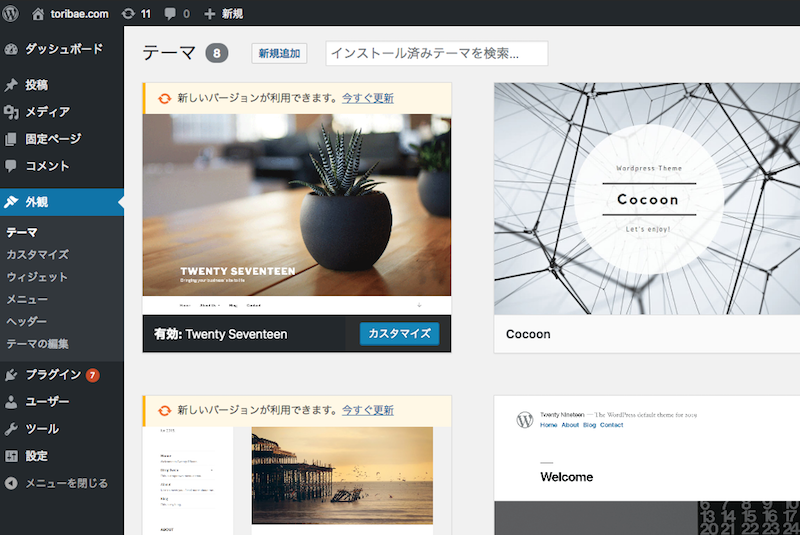
  2. 外観➡️テーマ
  3. ”今すぐ更新”クリック

テーマをカスタマイズしていなければ、上記3ステップで簡単に更新する事ができます。

ぜひ参考にしてみて下さい。
1-1:3ステップ更新手順

WordPressのテーマを更新する手順を紹介します。

WordPressにログインした状態にしておきましょう。

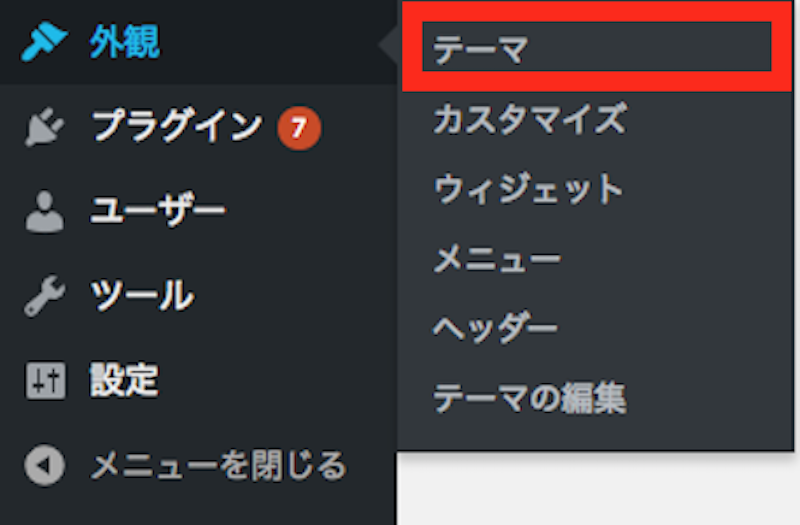
(1) 外観➡️「テーマ」クリック

WordPressテーマ更新手順

(2) テーマ一覧へアクセス

WordPressテーマ

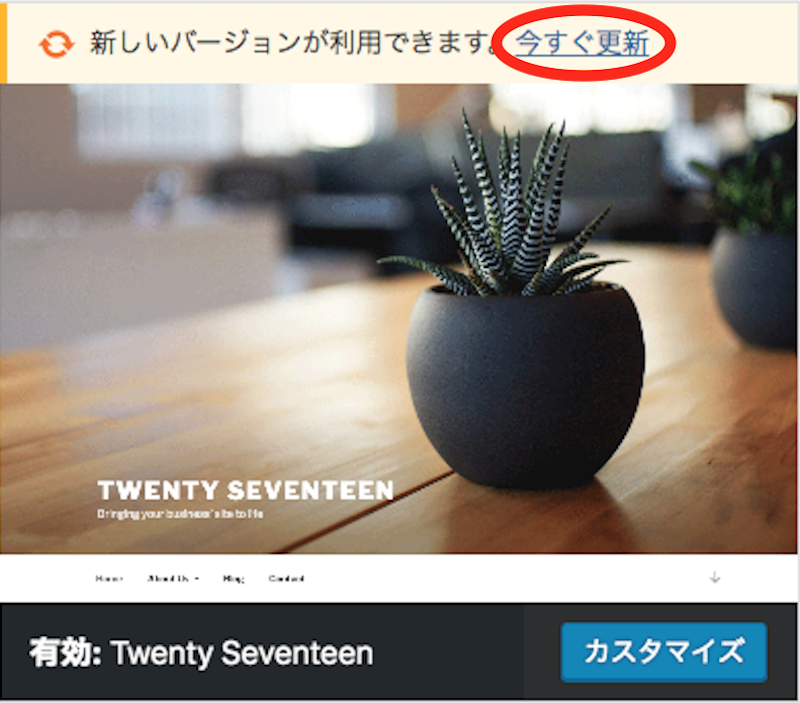
(3) 「今すぐ更新」クリック

新しいバージョンを利用する事が出来るテーマには、下記画像のように更新を促すバーが表示されます。

更新したいテーマの「今すぐ更新」をクリックしましょう。

WordPressテーマ

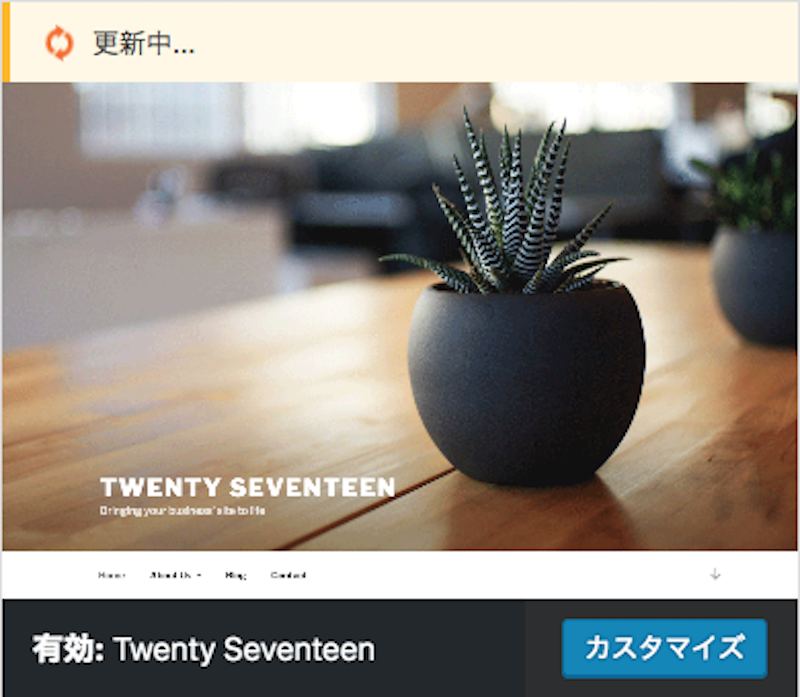
(4) 更新中

WordPressテーマ

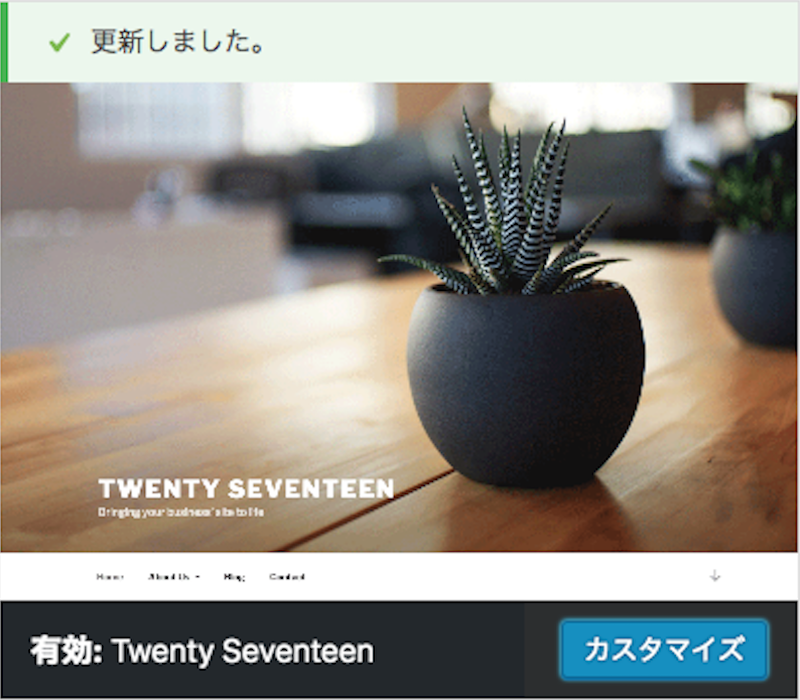
(5) テーマ更新完了

下記画像のように「✅ 更新しました。」と表示されれば更新完了です。

WordPressテーマ

1-1-1:もっと手間を省いて更新する方法

カスタマイズしていないテーマの更新方法は、もう1つあります。

その方法は一括でテーマを全て更新する事が可能です。

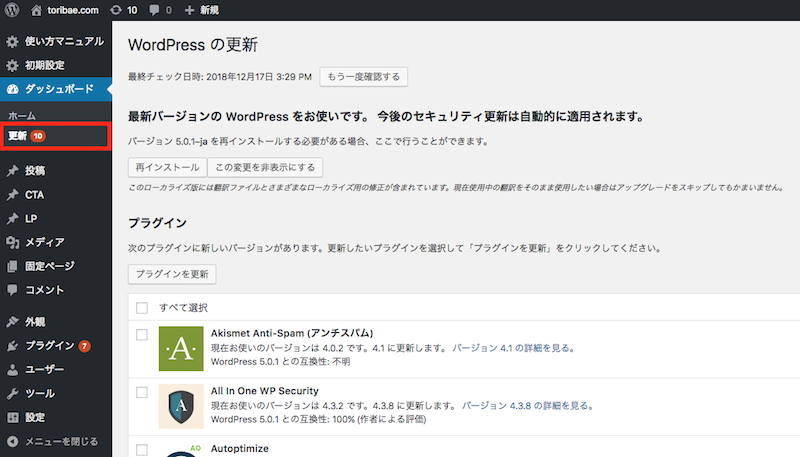
(1) ダッシュボード➡️「更新」

WordPressテーマ更新手順

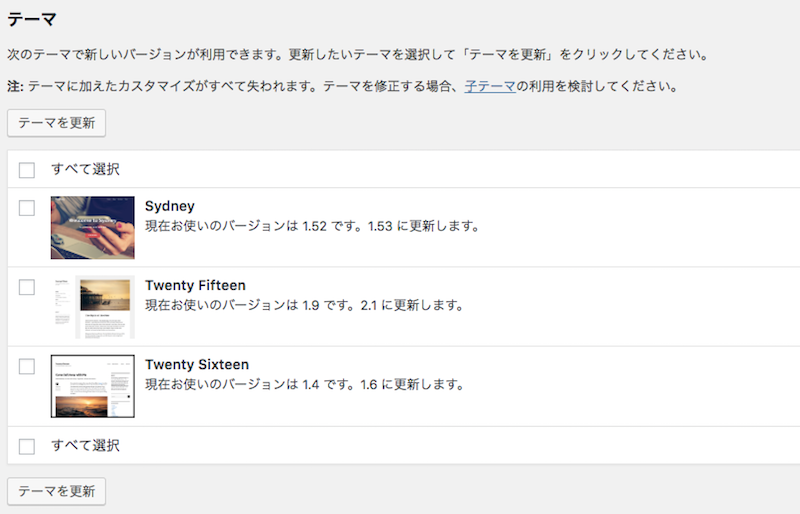
(2) 画面を下へスクロールしテーマ更新画面へ

更新できるテーマが一覧で表示されます。

WordPressテーマ更新手順

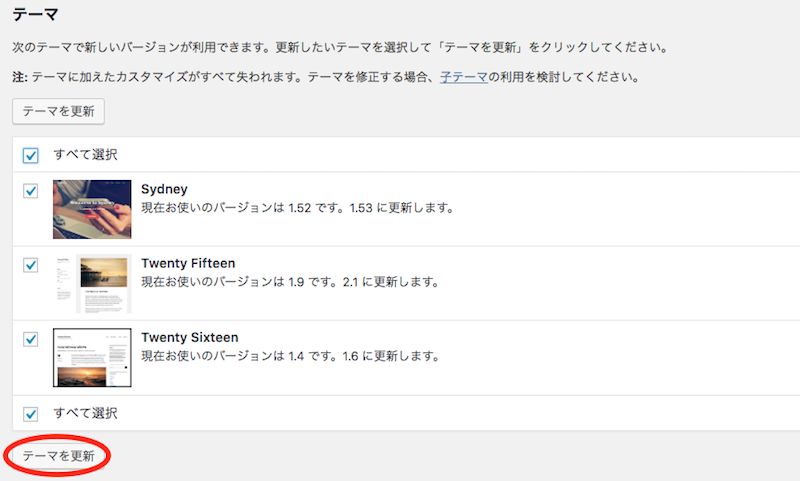
(3) すべて選んで➡️「テーマを更新」クリック

WordPressテーマ更新手順

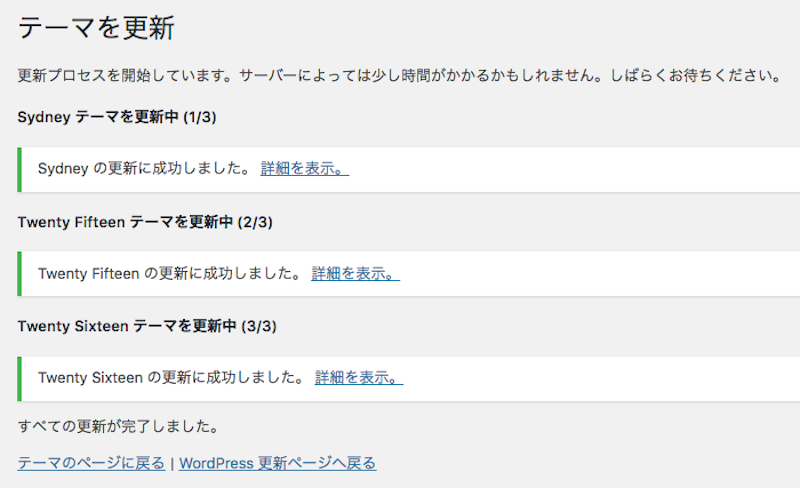
(4) 全テーマの更新が完了

WordPressテーマ更新手順

インストールしてる全テーマを一括で更新したい場合には、この方法で更新すると良いでしょう。

2:テーマ更新時に注意する3つのポイント

WordPressのテーマを更新する時に注意しなければいけないポイントはあるのかな〜。

せっかく作ったサイトやブログをテーマの更新で台無しにしない為に、気をつけるポイントは3つあります。

  • カスタムしている場合には、FTPで個別の上書きが必要
  • バックアップは必ずしておこう
  • テーマ更新通知が来たらスグに更新しよう

WordPressテーマの更新では上記3つのポイントに注意が必要です。

3つのポイントについて詳しく解説していきましょう。

2-1:カスタム時にはFTPで個別上書きが必要

WordPressのテーマを直接カスタムしていませんか?

WordPressのテーマは更新すると、ディレクトリが上書きされるのでカスタムした内容が初期化されます。

せっかくカスタマイズした内容が白紙にならない様にする方法があります。

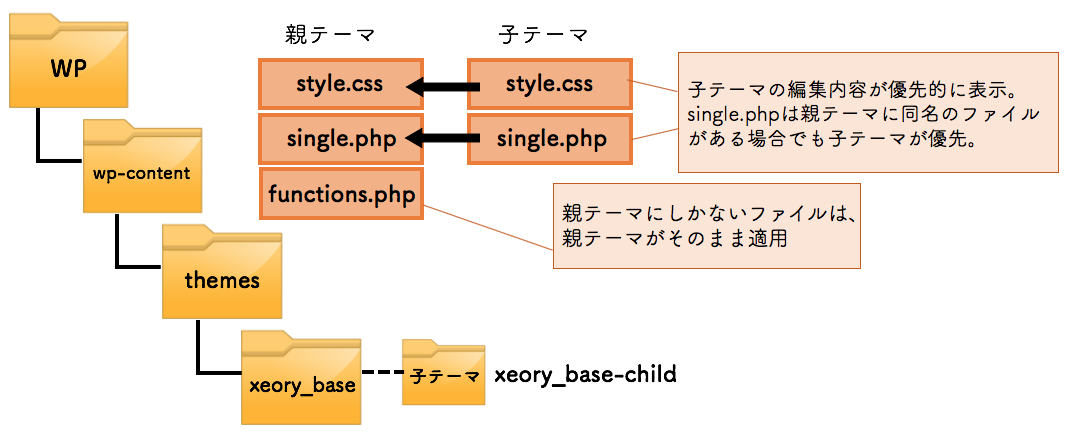
その方法は、同じディレクトリ内に”子テーマ”を作り、その中に親テーマでカスタマイズしたstyle.cssやsingle.phpファイルを入れる事で更新前のカスタマイズ状態に保つ事が可能です。

WordPress子テーマ

親テーマを更新しても、style.css・single.phpの内容は子テーマが優先的に反映されるのでカスタマイズした内容が反映されるのです。

WordPressのテーマをそのままカスタマイズしている場合には、更新する前に子テーマを作成しカスタマイズ内容を子テーマに入れておきましょう。

2-2:バックアップは必ずしておこう

WordPressのテーマを更新する前に、必ずバックアップをとっておきましょう。

慣れない作業によるミスや、更新時の不具合などによってWordPressが真っ白になってしまった経験がある方は少なくありません。事前にバックアップさえ取っておけば、真っ白になっても復活させる事が可能です。

2-3:テーマはすぐに更新しよう

WordPressテーマの更新通知が来ても、放置していませんか?

WordPressのテーマを更新作業をする事は、WordPressでブログやサイトを運営する上でセキュリティ上とても重要な作業です。

  • セキュリティ対策
  • デザインの変更や追加
  • 管理機能の変更や追加
  • 不具合対応

WordPressのテーマは開発元から上記の様な変更があった際に、更新通知が来ます。デザインや管理機能の追加も、作業効率化の為に大切です。しかし最も重要なのはセキュリティ対策です。古いテーマのバージョンを利用していると、悪意のあるハッカーに狙われる可能性があり危険度が高まります。

その為、発行元では脆弱性対策の為に随時アップデートが行われているのです。

テーマの更新は放置せず、安全の為にアップデートする事を心がけましょう。

3:WordPressテーマをバックアップする2つの方法

WordPressのテーマを更新したらサイトが崩れてしまった!

上記の様にならない為にも、テーマを更新する前には必ずバックアップを取っておきましょう!

WordPressのテーマをバックアップする方法は2つあります。

  • FTPソフトを使ってバックアップ
  • プラグインを使って定期的にバックアップ

いちいち何かの作業をするのが面倒な場合には、プラグインを用いた方が良いでしょう。

しかし「確実にバックアップした!」という実感と確認が取れるFTPソフトの方が個人的にはオススメです。

上記2つのバックアップ方法について詳しく解説していきます。

3-1:FTPソフトでバックアップする方法

FTPソフトでバックアップする方法について解説しましょう。

サーバーにあるテーマファイルを、PCにバックアップを取ります。

PCにテーマファイルがあれば、いつでもFTPソフトを使って元に戻すことが可能です。

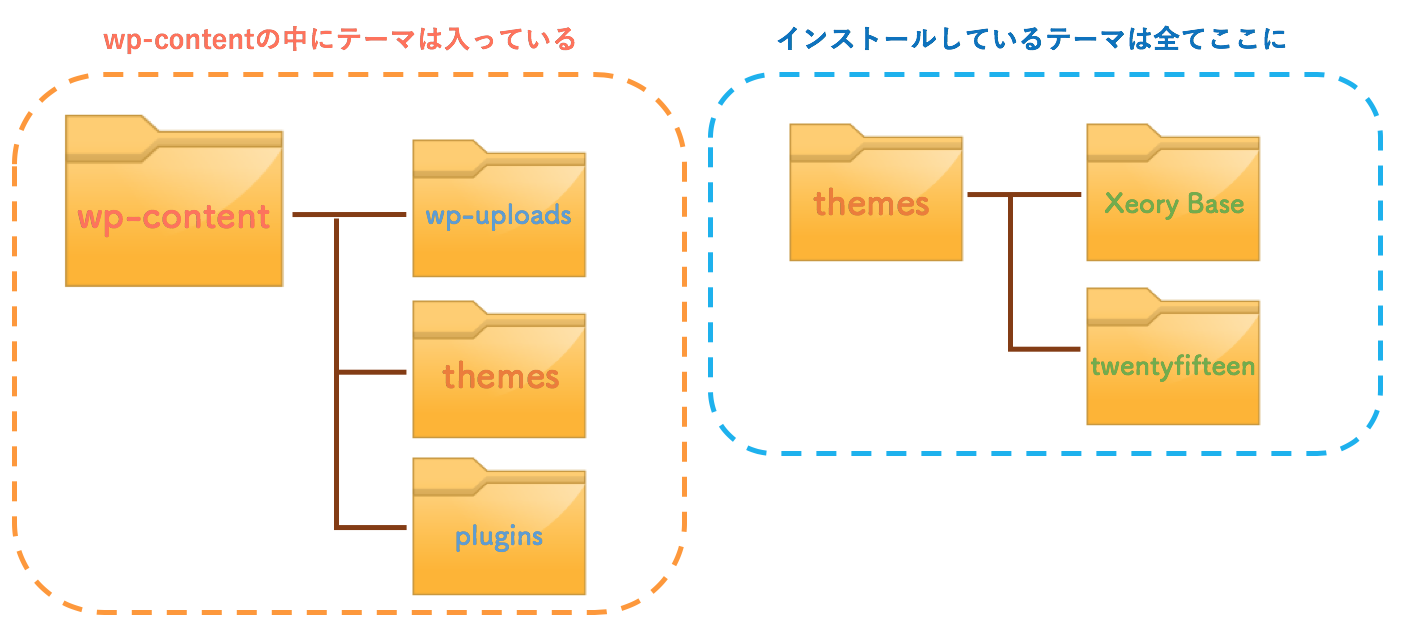
WordPressのテーマはwp-contentというディレクトリの中に入っています。

テーマファイル全体をバックアップしても良いですし、テーマファイルに入ってっている必要なテーマ1つだけをバックアップしても大丈夫です。

WordPressテーマ

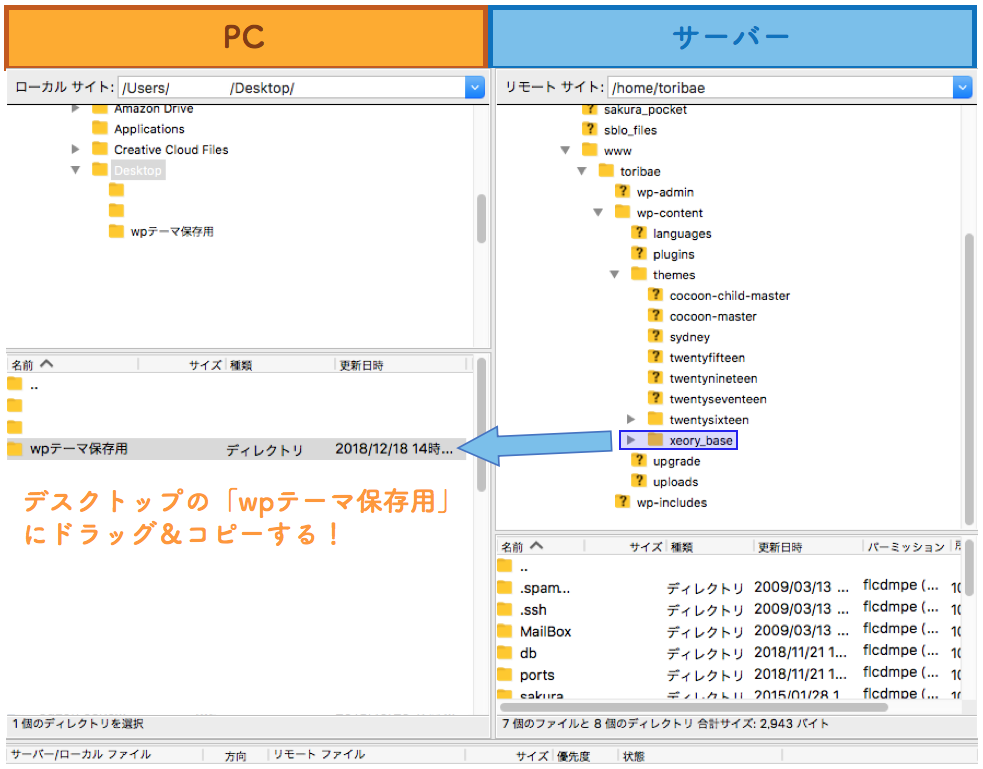
全体的な流れは簡単です。無料のFTPソフトを使ってサーバーと繋げます。

PCのデスクトップに保存用のファイルを作っておき、バックアップしたいファイルを下記画像の様にドラッグしコピーするだけです。

FTPソフト

元に戻したい場合にも、PC側のファイルをサーバー側のファイルを指定してドラッグしてコピーし戻します。

3-2:プラグインを使って定期的にバックアップする方法

WordPressテーマのバックアップはプラグインを使えば、自動的にバックアップを取る事も可能です。

今回は無料で使える「BackWPup」を使ってバックアップを定期的に取る方法を紹介します。BackWPupは利用者も多く安全に利用でき、テーマや画像だけでなくデータベースのバックアップを取る事も可能です。

  1. BackWPup インストール
  2. 一般設定
  3. スケジュール設定
  4. DBバックアップ設定
  5. ファイル設定
  6. バックアップ日時の確認
  7. 手動バックアップ方法

早速、上記7つの順に使い方を紹介していきます。

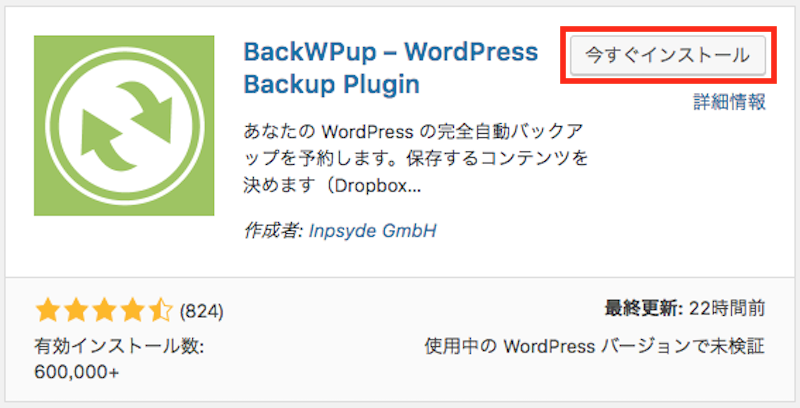
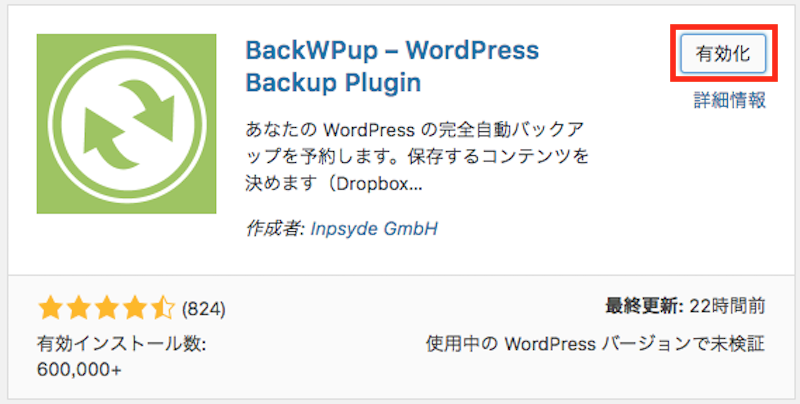
(1) 「BackWPup」をインストール

WordPress➡️プラグイン新規追加でBackWPupを検索しインストールしましょう。

BackWpup

(2) 有効化

BackWpup

3-2-1:一般設定方法

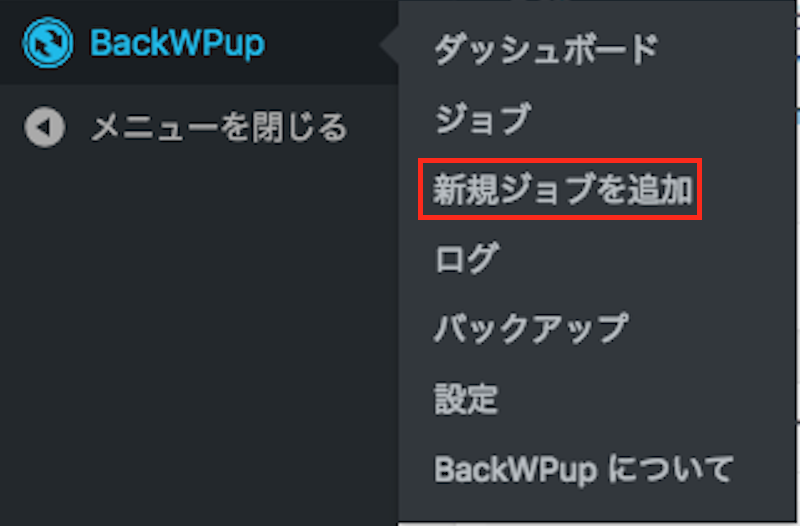
(1) 新規ジョブを追加する

BackWpup

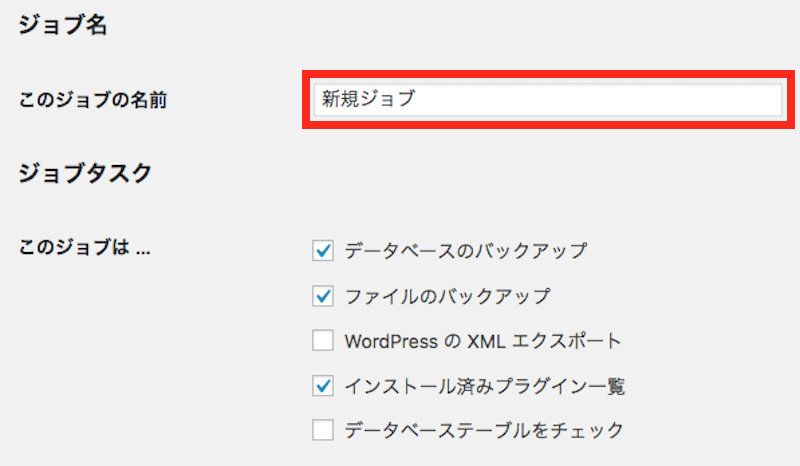
(2) ジョブに名前をつける

「定期的なバックアップ」や「一週間のバックアップ」など、分りやすい名前にします。

BackWpup

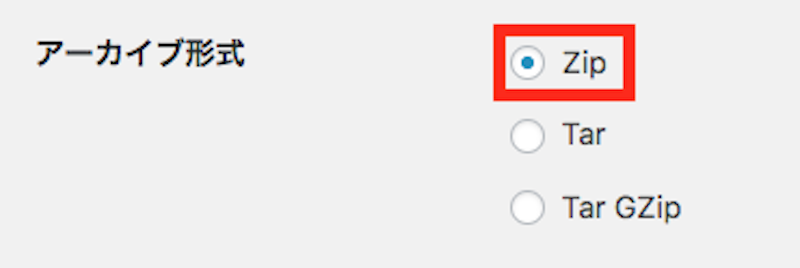
(3) アーカイブ形式は「Zip」選択

BackWpup

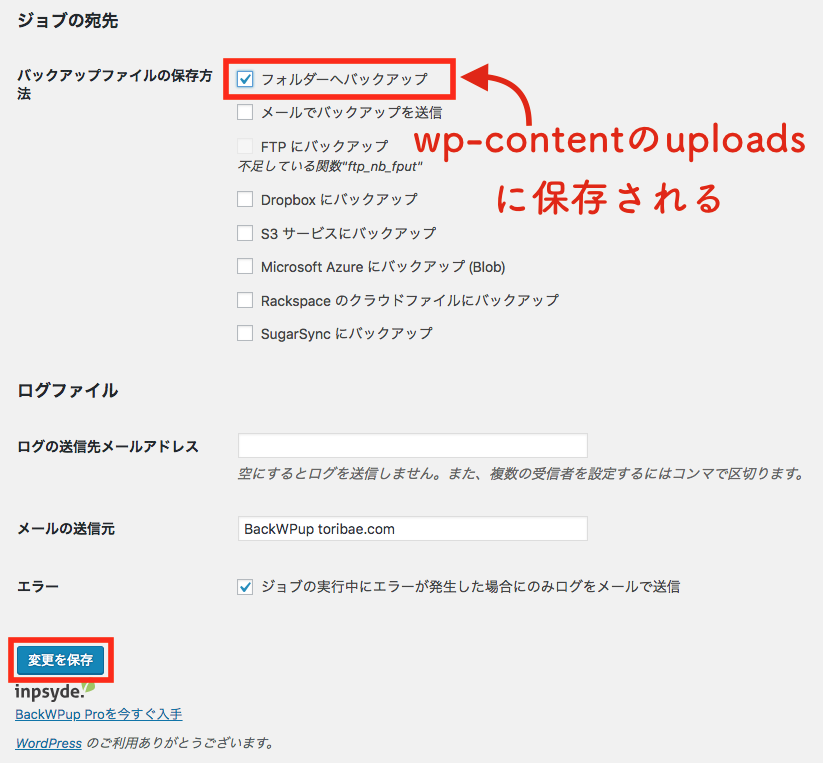
(4) 保存方法「フォルダーへバックアップ」を選択➡️「変更を保存」

バックアップファイルの保存方法はフォルダーへバックアップを選択します。

ファルダーはwp-contentのuploadsに保存されます。

BackWpup

3-2-2:スケジュールの設定方法

自動的にバックアップを取るスケジュールの設定方法を紹介します。

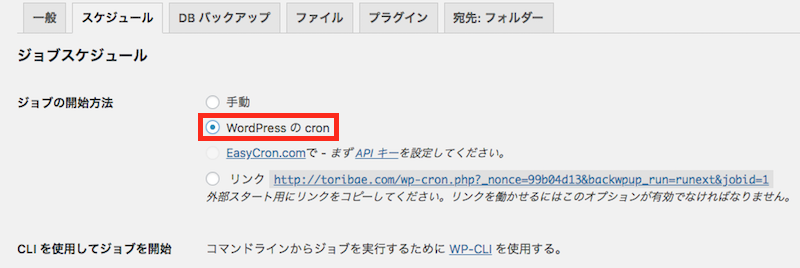
(1) ジョブの開始方法➡️「WordPressのcron」選択

BackWpup

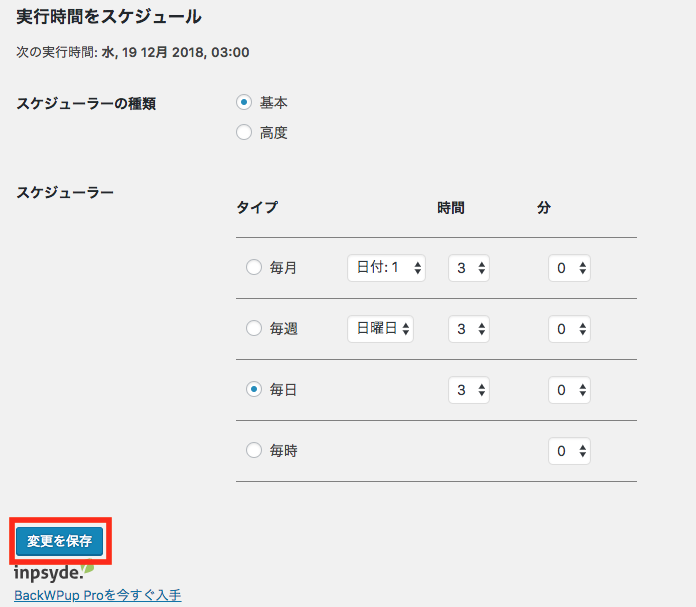
(2) いつ何時にバックアップするか設定し「変更を保存」

BackWpup スケジュール

3-2-3:DBバックアップ設定方法

BackWpup

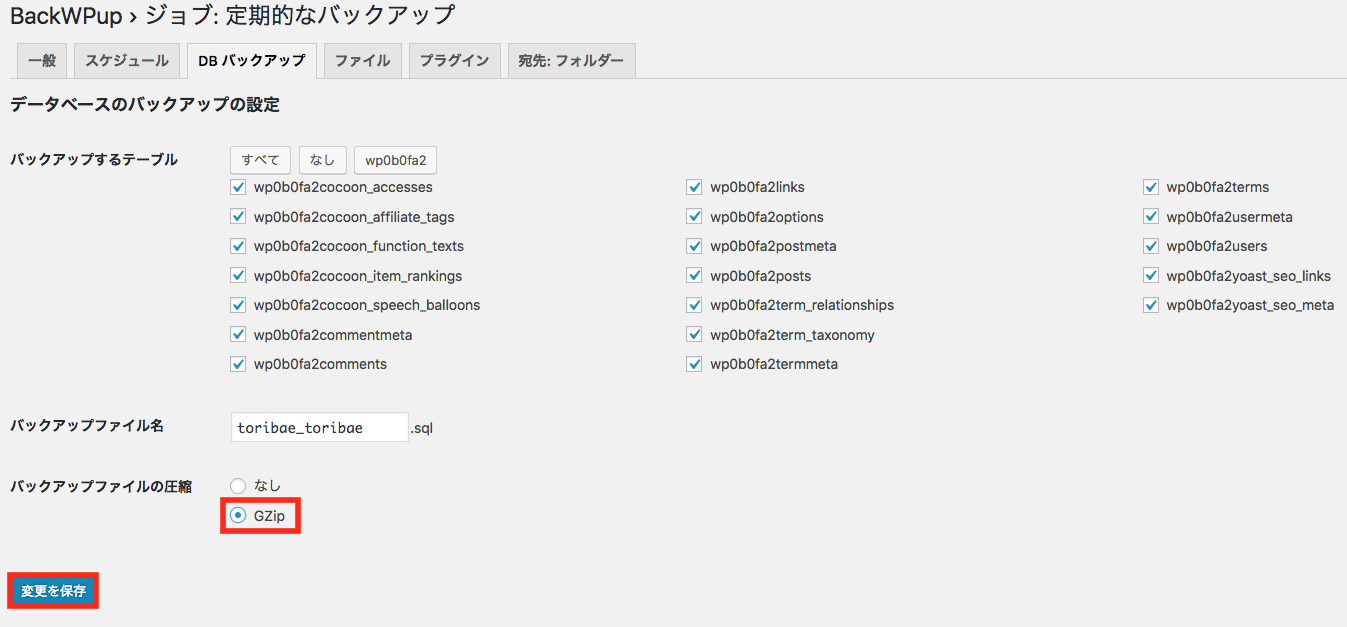
DBバックアップの設定で変更する点はファイルの圧縮のみです。

ファイルの圧縮は「GZip」を選択し変更を保存します。

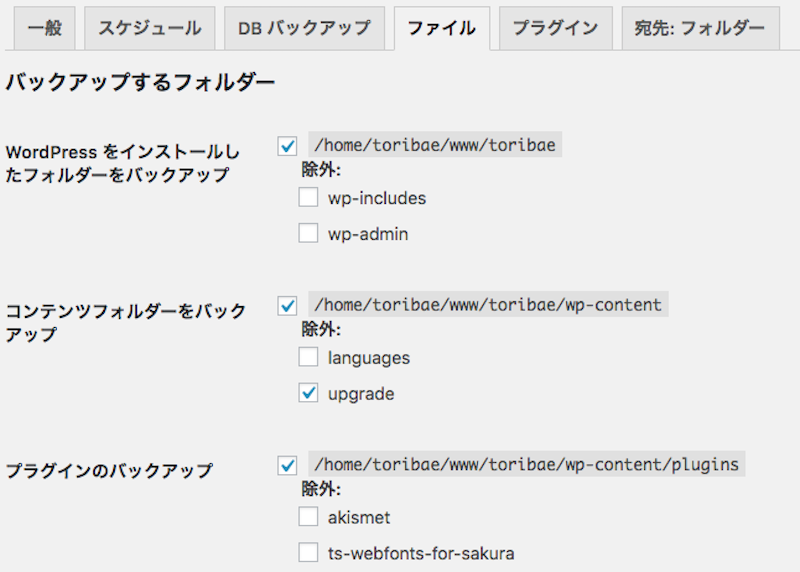
3-2-4:ファイル設定方法

(1)バックアップするフォルダー➡️デフォルトでOK

BackWpup

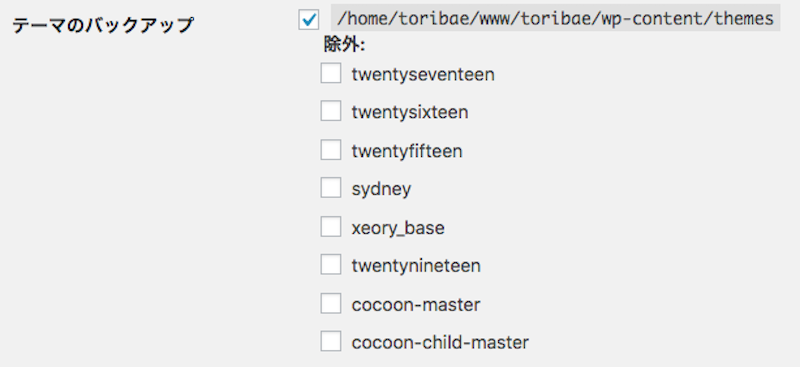
(2) テーマのバックアップ

除外したいテーマがあればチェックを入れましょう。

全てのバックアップを取りたい場合には、デフォルトのままで大丈夫です。

BackWpup テーマ

3-2-5:バックアップ日時の確認方法

バックアップ日時を確認する方法を紹介します。

(1) BackWPup➡️「ジョブ」クリック

ジョブ 確認

(2) 前回の実行と次回の実行日時が確認出来る

このページを見ればいつ実行されるのか確認する事が出来ますね。

BackWPup

3-2-6:手動でバックアップする方法

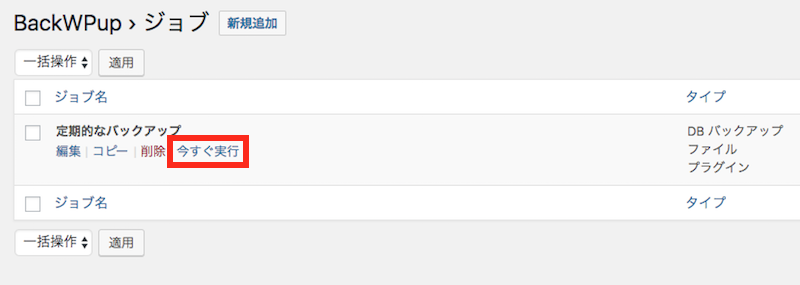
手動でバックアップするには、ジョブページにて「今すぐ実行」をクリックします。

BackWPup 手動

「今すぐ実行」をクリックすると、すぐにバックアップが始まり完了します。

BackWPup 手動

まとめ

WordPressのテーマを更新する方法について詳しく解説してきました。

WordPressのテーマの更新は、サイトを守るためにも行なっておくべき大切な作業です。WordPressテーマの更新はクリックするだけで簡単にWordPress内で行う事ができます。

しかしテーマをカスタマイズしている場合には、FTPソフトで個別に上書きする必要があるので注意しましょう。テーマを更新する前には、不安要素を無くす為にもバックアップを取っておいた方が良いです。

ぜひ参考にしてみて下さい。
Google+ボタンが2種類あるって知ってた?最速設置までの手順

Google+ ボタン

Google+ボタンについて知りたい。

Google+ボタンとは、名前の通りGoogle+へ共有してもらう為にWebサイトに設置できるものです。

知っているとは思いますが、Google+はGoogleが提供するSNS(ソーシャルネットサービス)になります。Google+へコンテンツを拡散してもらう導線としてGoogle +ボタンは重要なツールになるのでWebサイトを運営している方は設置しておくことをおすすめします。

そこで今回はGoogle+ボタンを設置するメリット、設置方法を詳しく解説していきましょう。

手順は簡単なものですが、ネットがあまり得意ではない方は難しいと感じる方もいるはずです。そんな方でもわかるように1つ1つ手順を追って解説します!

1:Google+ボタンを設置する2つのメリット

Google+ボタンの設置する手順をお伝えする前に、設置する次のメリットを押さえておきましょう。

  • Google+へコンテンツを拡散してもらえる
  • Googleからの評価を受けやすくなる

Google+ボタンを設置することで、このようなメリットへつなげることができます。

1-1:Google+へコンテンツを拡散してもらえる

SNSへ拡散されることがGoogle +ボタン設置の最大の魅力です。

Google+へコンテンツが拡散されれば、サイトのファンが増える可能性が格段にUPします。単純に言えば、コンテンツの露出が増えるのでPVの獲得にもつながるということです。

ここでポイントになるのが、読みたくなる“コンテンツタイトル““質の高いコンテンツ”になります。SNSから内容を読むまでに繋がるユーザーはタイトルを見てGoogle+ボタンのクリックをするパターンがほとんどです。

魅力あるタイトルの作り方は下記記事をご覧ください↓

つい目が止まるキャッチコピーの特徴5つと真似したいテクニック

1-2:Googleからの評価を受けやすくなる

Googleが公表しているわけではありませんが、Google+はGoogleが提供するサービスということで評価に繋がる(SEO的に良い)と言われます。

私もこれには少し可能性があると感じています。どちらにしてもSNSを使うことはSEO的に大いにありなので、Google+ボタンを設置しておくことが間違っているということはありません。

2:【3分でできます】Google+ボタンの設置方法

Google+ボタンを設置するメリットがわかったところで次は実際に運営するサイトにGoogle+を設置してみましょう。

  • 共有ボタン(Twitterでいう”リツイート”)
  • +1ボタン(Twitterでいう”いいね!”)

Google+ボタンは上記2種類があります。それぞれの設置方法を分けて解説します。

この章でお伝えする手順の通り行えばそれぞれたったの3分で完了です。

※Googleアカウントは作成済みとします。

2-1:共有ボタン(拡散)の設置方法

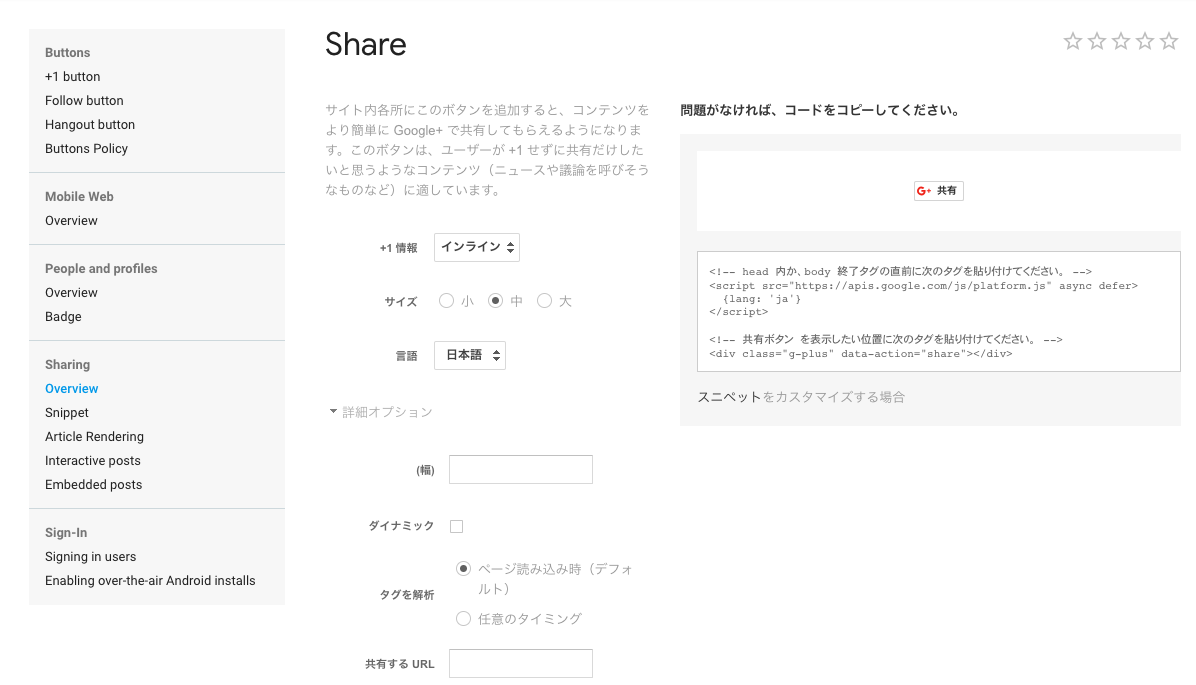
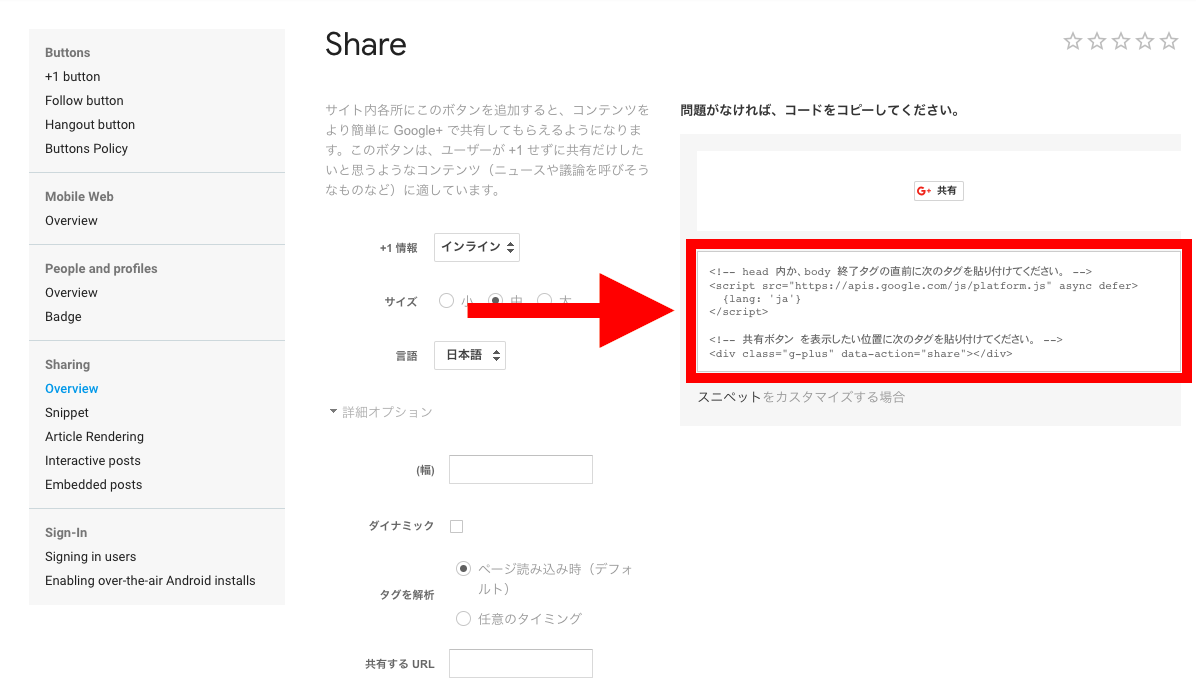
(1)公式サイトへアクセス

①

(2)赤枠内に表示されているコードをしコピー

②

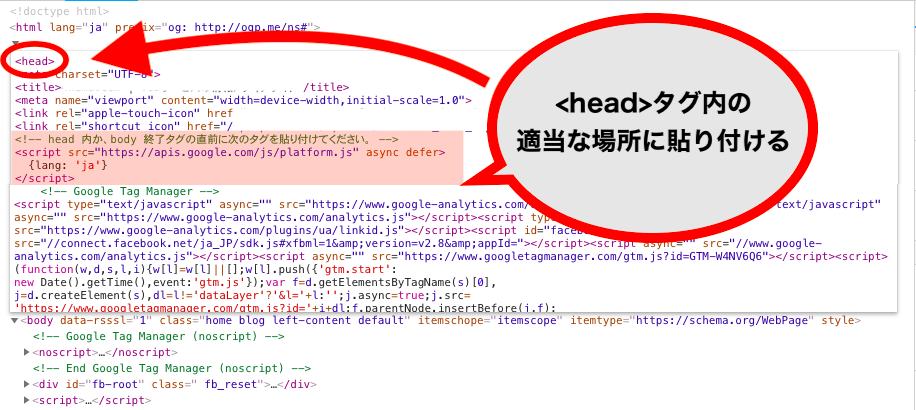
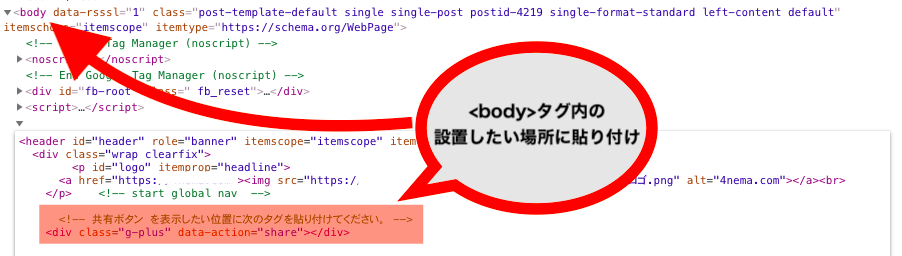
(3)共有ボタンを設置したいページに貼り付け

★<head>タグ内に貼り付ける

<!– head 内か、body 終了タグの直前に次のタグを貼り付けてください。 –>
<script src=”https://apis.google.com/js/platform.js” async defer>
{lang: ‘ja’}
</script>

③

★<body>タグ内に貼り付ける

<!– 共有ボタン を表示したい位置に次のタグを貼り付けてください。 –>
<div class=”g-plus” data-action=”share”></div>

③-1

2-2:+1ボタン(いいね!)の設置方法

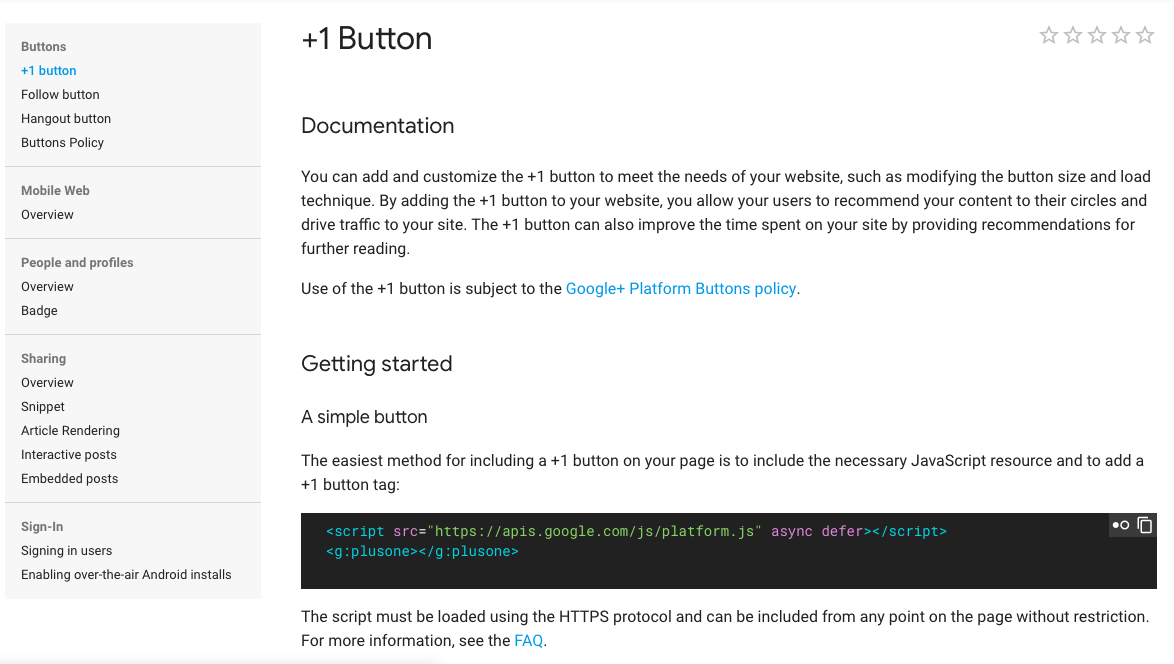
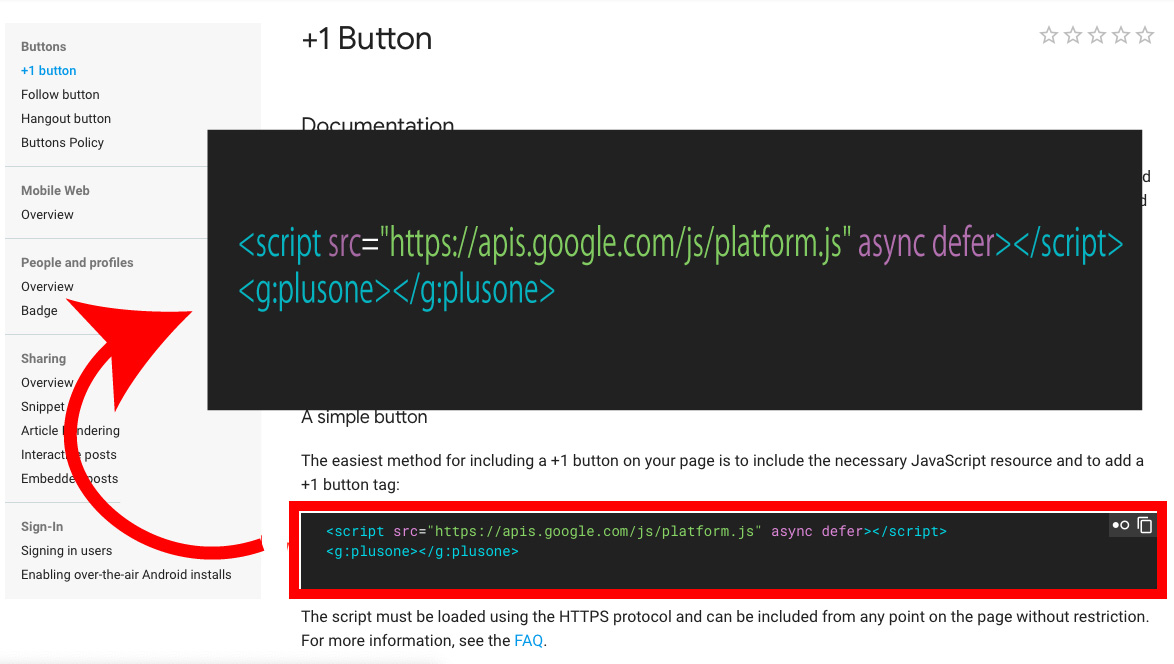
(1)公式サイトへアクセス

④

(2)コードをコピー

⑤

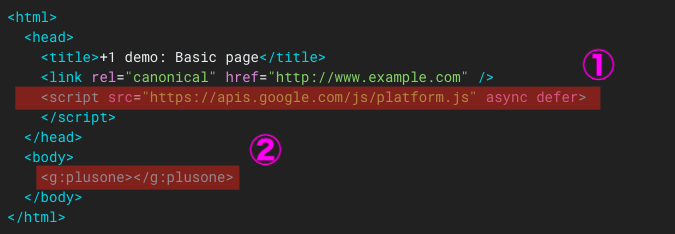
(3)サイトのHTML①<head>タグ&②<boby>タグに貼り付け

⑥

<head>タグ内→<script src=”https://apis.google.com/js/platform.js” async defer></script>

<boby>タグ内(表示したいページの適当な箇所)→<g:plusone></g:plusone>

3:WordPress利用者必見!プラグインを使った超簡単設置方法

運営しているサイトがWordPressを利用している場合、2章で紹介しているようなコード入力をする必要0です。
プラグインを利用するだけで、簡単にサイトへGoogle+ボタンの設置ができます。

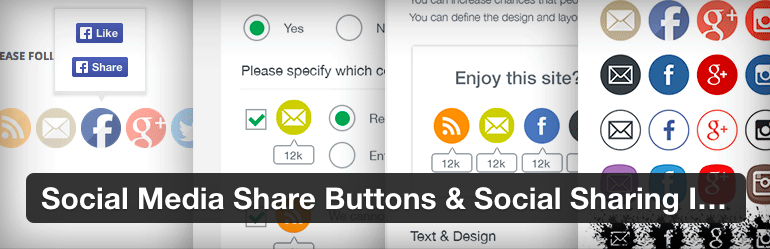
3-1:Social Media Share Buttons & Social Sharing Icons

Social Media Share Buttons & Social Sharing Icons

Google+を始め主要SNSのボタンを簡単にサイト内の各ページに設置することができるプラグインです。

<Google+ボタンの設置方法>

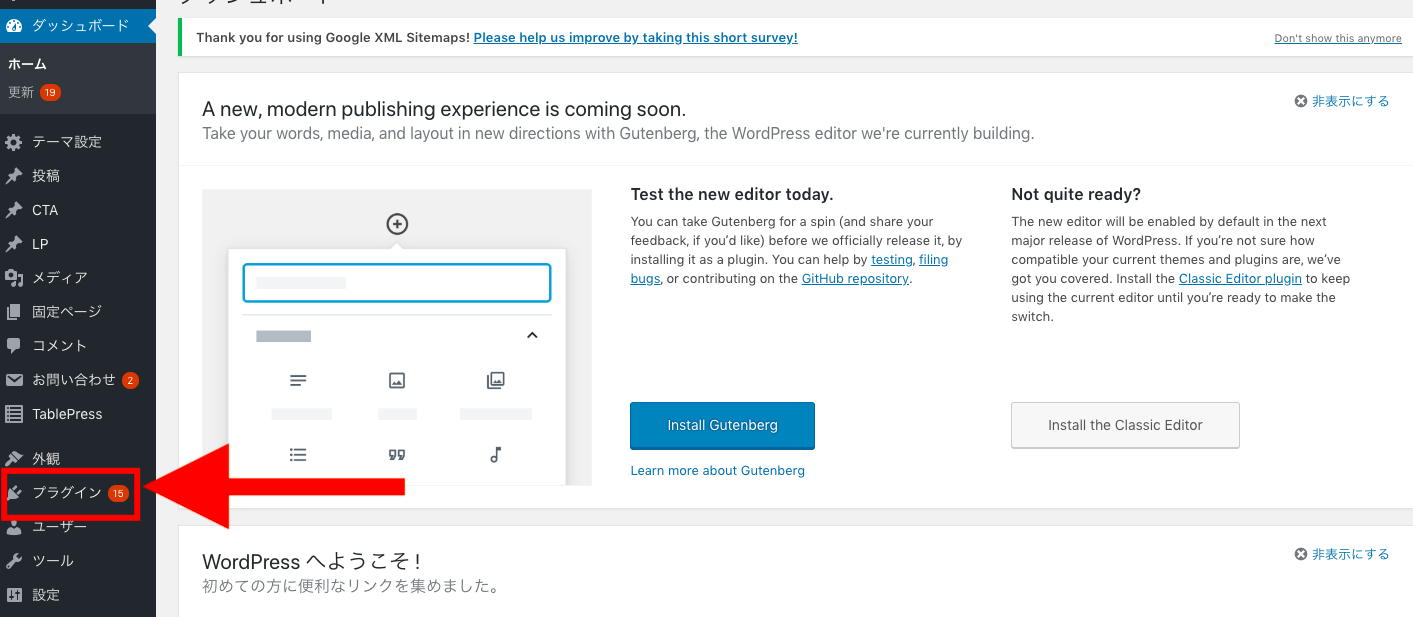
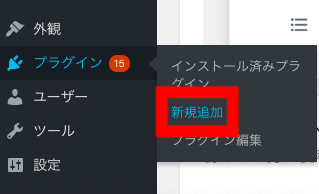
(1)管理画面にログイン→”プラグイン”を選択

WordPress①

(2)”新規追加”を選択

WordPress②

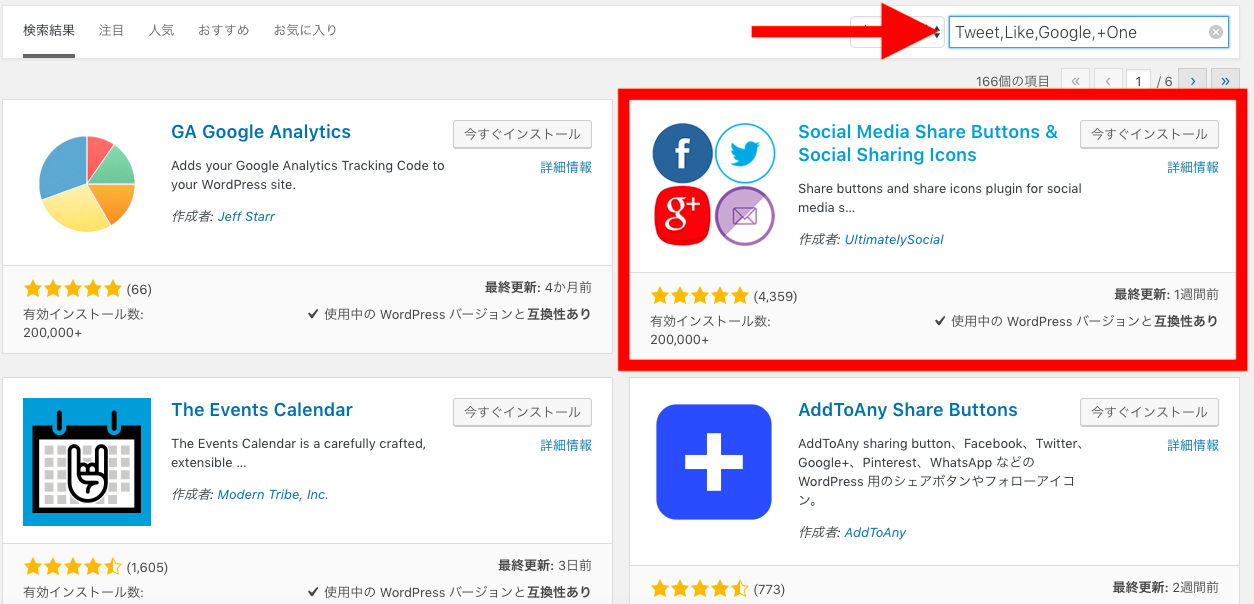
(3)Social Media Share Buttons & Social Sharing Icons検索

★”今すぐインストール”→”有効化”の順に設定画面へ進みます。

WordPress③

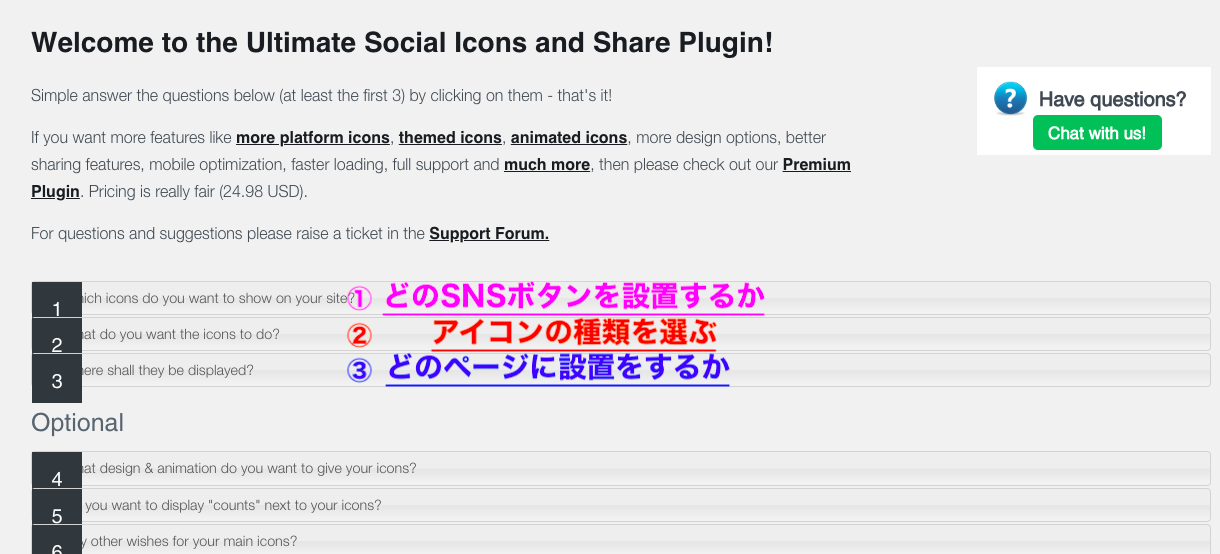
(4)設定画面内の①〜③の設定を行います。

WordPress④

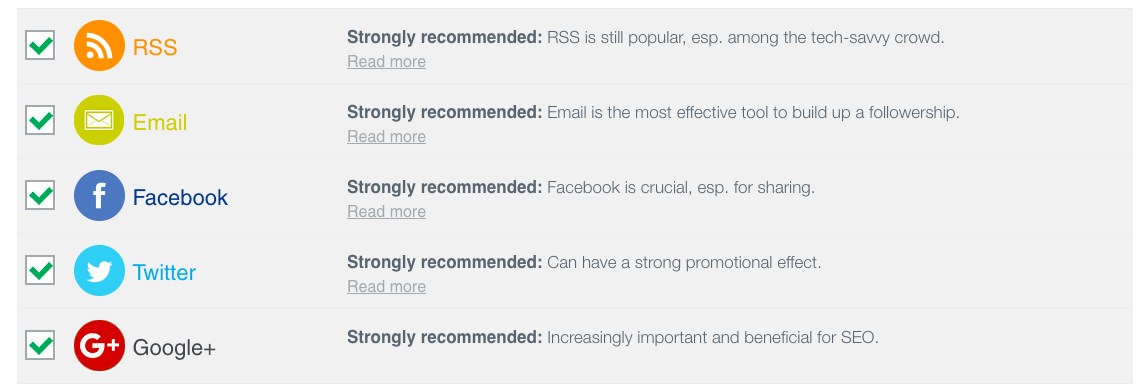
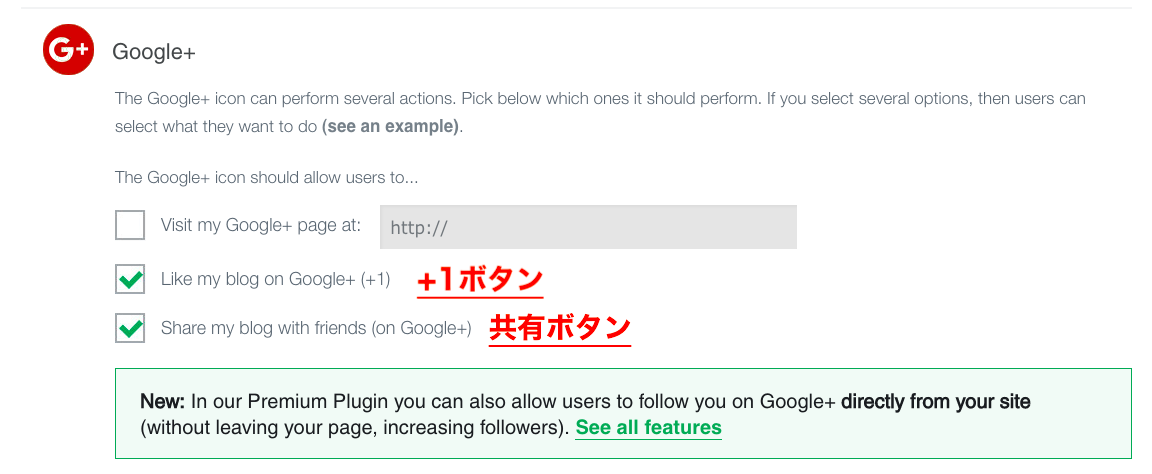
Google+ボタンにチェックマークを入れる

※Google+は初期設定の状態でチェック済み

WordPress⑤

Google+ボタンの種類を選択

  • +1ボタンなら2番目にチェック
  • 共有ボタンなら3番目にチェック

WordPress⑥

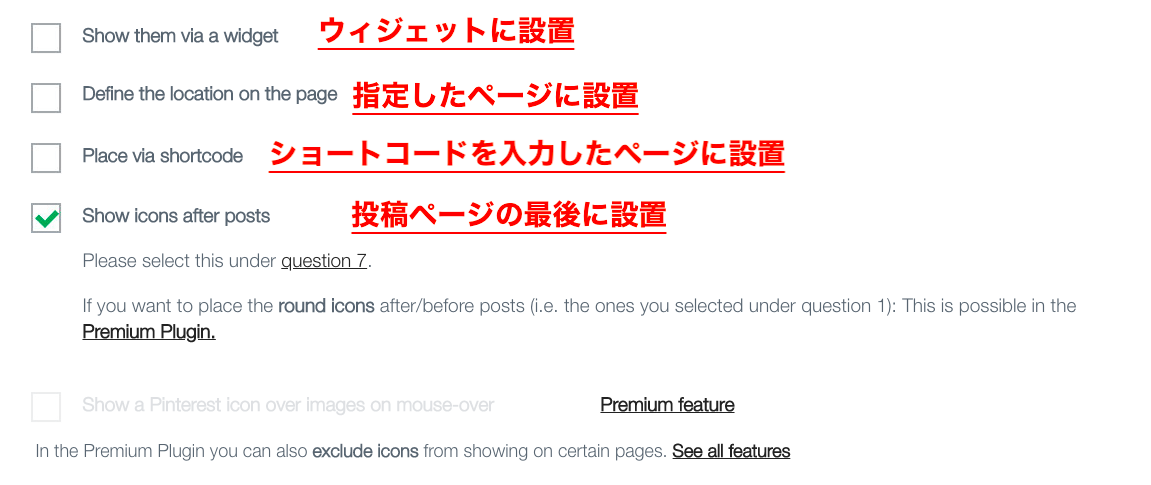
Google+ボタンの設置場所を選択

※特に細かく気にしなければ一番下のみチェックしておけばOK

WordPress⑦

★最後に設定の保存をクリックで完了!

4:設置したGoogle+ボタンにエラーが出る?原因を解明

「設置したGoogle+ボタンを押しても反応しない…」

この場合、Google+ボタンにエラーが出ている可能性があります。考えられる原因としては、ログインが必要なページにGoogle +を設置しているからというのが考えられます。

4-1:一般公開しているページにのみGoogle+ボタンを設置する

Google+ボタンは全ての方が閲覧できるページにのみ設置しましょう。これでGoogle+ボタンにエラーが発生する可能性が激減します。

この他にGoogle+ボタンが表示されない時にはソースコードの入力箇所が間違っているはずです。もう一度2章でお伝えしている手順を見ながらコードの入力をしてみてください。
まとめ

Google+ボタンは、Google+へコンテンツを拡散してもらうための大事な導線です。

サイトの知名度、PV数を獲得する為に設置しておくことをおすすめします。もちろんGoogle+ボタンを設置するだけではコンテンツの拡散はしてもらえません。魅力ある記事タイトルと質の高いコンテンツが必要です。

また、今回はGoogle+ボタンの設置方法を紹介しましたが、TwitterやFacebookなどのその他SNSも活用するしていくといいでしょう。

WordPressの5種類のユーザー権限を設定する方法とプラスα

WordPress ユーザー権限

WordPressのユーザー権限って設定した方が良いの?

WordPressのユーザー権限は、複数人でサイトの運営・管理を行なっている場合にはサイト管理の安全上、必ず設定しておくべき設定です。

今回は、WordPressのユーザー権限について詳しく解説していきましょう。

またデフォルトのユーザー権限では物足りない方の為に、更に細かく権限を指定する方法についても紹介していきます。

1:WordPress!5つのユーザー権限とは

なぜユーザー権限って必要なの?そもそもユーザー権限でどんな事が出来るの?

複数人でサイトを運営・管理している場合、全ての担当者が同じID/PWを利用し全ての管理機能を利用できてしまうとサイトの管理上の危険性が高くなってしまうのです。

そんな時、WordPressには個別にID/PWを発行してWordPress管理画面で実施出来る作業範囲を制限する事ができます。その機能が「ユーザー権限」です。

WordPressにおけるユーザー権限は5つから設定する事が出来ます。

  • 管理者:WordPressにおける全ての操作が可能
  • 編集者:コメントやリンクの管理・コンテンツに関する全ての操作が可能
  • 投稿者:記事の投稿・編集・公開が可能
  • 寄投者:記事の下書き・編集のみ可能
  • 購読者:閲覧のみ可能

上記5つのユーザー権限について詳しく解説していきましょう。

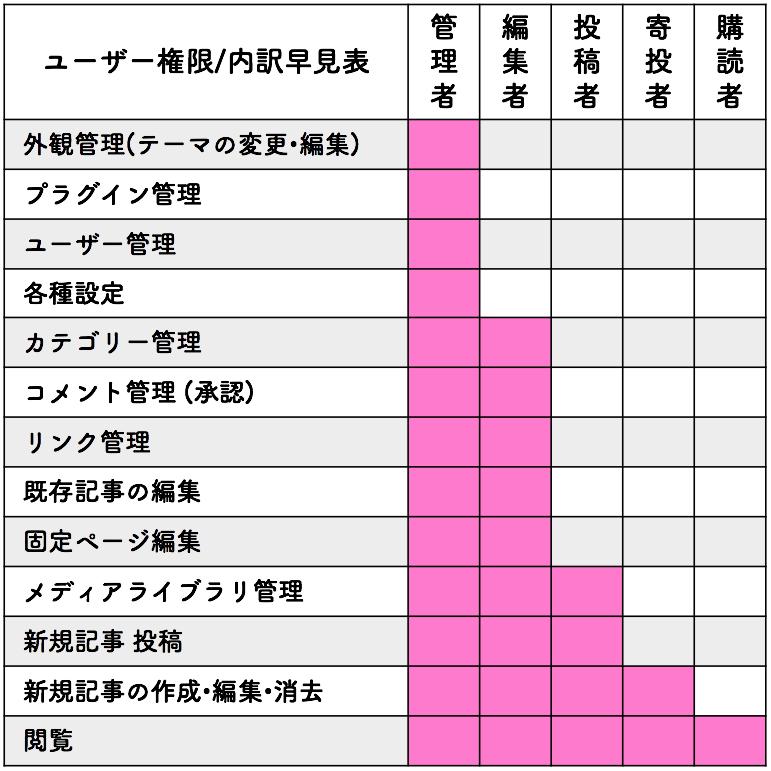
1-1:ユーザー権限別できる事!早見表

ユーザー権限早見表

ユーザー権限を設定する事で、上記の表の様にWordPressで出来る管理や編集等に制限をかける事が可能です。

WordPressを使うユーザー全員が管理者権限になっている事のない様に注意しましょう。

★購読者は、閲覧のみ可能。会員制サイト等を運営する場合などで、使用する可能性あり。

2:新規ユーザー権限の追加方法

  • ユーザー権限を設定したいけれど方法が分からない。
ユーザー権限は管理者であれば、いつでも新規ユーザーを追加する事が可能です。また追加方法も簡単で、新規ユーザーが利用しているメールアドレスがあれば簡単に設定する事が出来ます。

ユーザー権限を設定して、安全にサイト運営を行なっていきましょう。

新規ユーザーの追加方法について詳しく解説していきます。

2-1:追加手順

WordPressにログインした状態で設定を行います。

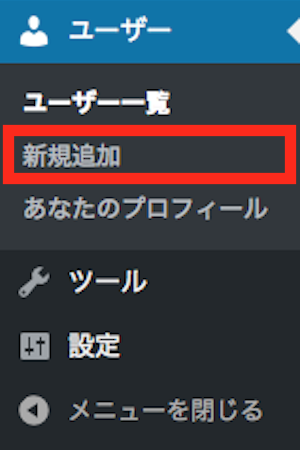
(1) 「ユーザー」➡️「新規追加」

ユーザー権限

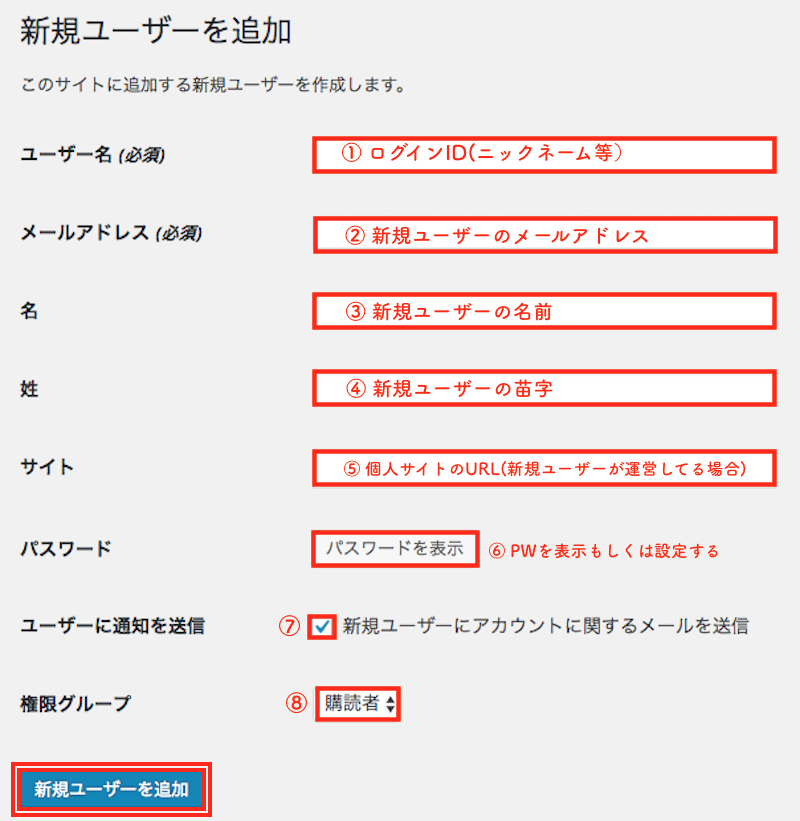
(2) 新規ユーザー情報を追加

新規ユーザーの情報を入力し追加していきます。

ユーザー権限

  • ① ユーザー名:ログイン時に必要になるID(ニックネーム等の覚えやすいものでOK)
  • ② メールアドレス:新規ユーザーが利用しているメールアドレス
  • ③ 名:新規ユーザーのファーストネーム
  • ④ 姓:新規ユーザーのラストネーム
  • ⑤ サイト:新規ユーザーが個人でサイトを運営している場合はURLを入れておく
  • ⑥ パスワード:既存のPWもしくは自身でPWを設定
  • ⑦ ユーザーに通知を送信:メールを送る場合はチェックを入れておく
  • ⑧ 権限グループ:新規ユーザーの権限を選択する

全て入力し終わったら、画面下の「新規ユーザーを追加」をクリックし追加しましょう。

3:設定済みのユーザー権限を編集する方法

すでに追加してあるユーザー権限って編集できるの?

管理者であれば、追加済みのユーザー権限情報をいつでも編集する事が可能です。

編集出来るユーザー権限の情報は4つあります。

  • 個人設定
  • 名前
  • 連絡先情報
  • ユーザーについて

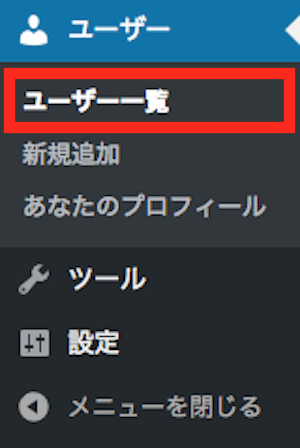
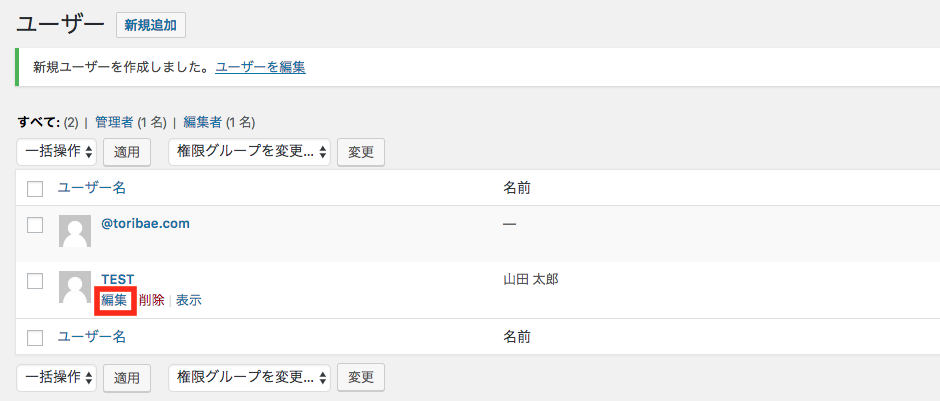
上記4つのユーザー権限情報を編集する方法は、WordPressに管理者アカウントでログインしユーザー一覧から編集可能です。

ユーザー一覧

ユーザー一覧が表示されるので、返信したいユーザー欄の「編集」を選択します。

WordPressユーザー

編集可能な4つの設定について詳しく解説していきましょう。

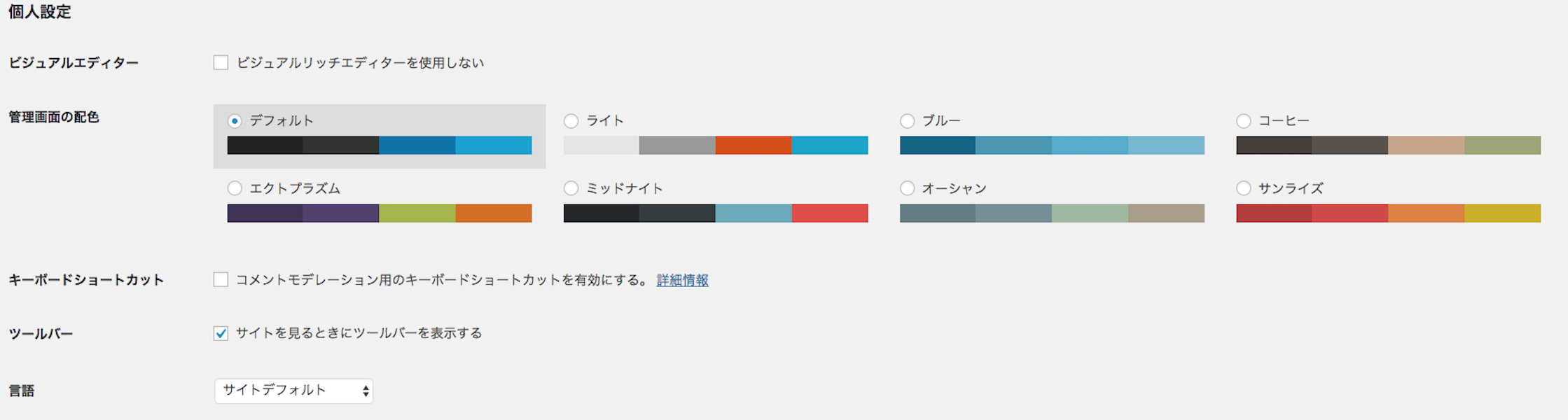
3-1:個人設定

ユーザー権限 

個人設定では、4つの設定を行う事が可能です。

  • ビジュアルリッチエディター:投稿画面に表示される各種ツール/チェックを入れると、記事•固定ページ投稿時にHTMLを打ち込む必要有
  • 管理画面の配色:WordPress管理画面の配色
  • キーボードショートカット:ワンボタンでコメント承認•否認が出来る機能
  • ツールバー:ログイン状態でサイトを閲覧した際、画面上部に表示されるツールバー

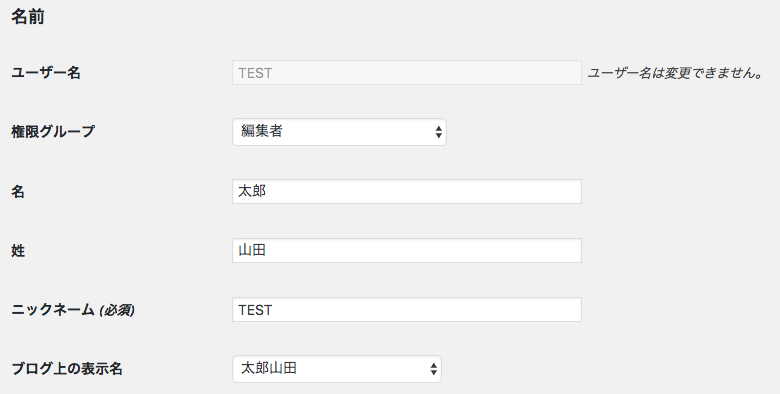
3-2:名前

ユーザー権限 

名前の編集では5つの事を編集する事が可能です。

名前の編集ページでユーザー権限を変更する事が出来ます。

  • 権限グループ:ユーザー権限の変更が可能
  • ニックネーム
  • ブログ上の表示名:デフォルトは姓名が好ましい

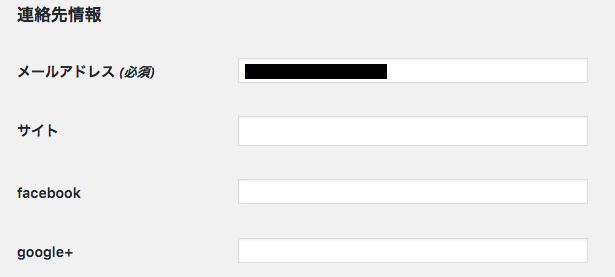
3-3:連絡先情報

ユーザー権限 

連絡先情報では4つの設定を編集する事が出来ます。

  • メールアドレス
  • サイト
  • Facebook
  • Google+

いつでもユーザーとコンタクト取れる様に、FacebookやGoogle+の登録もしておくと良いでしょう。

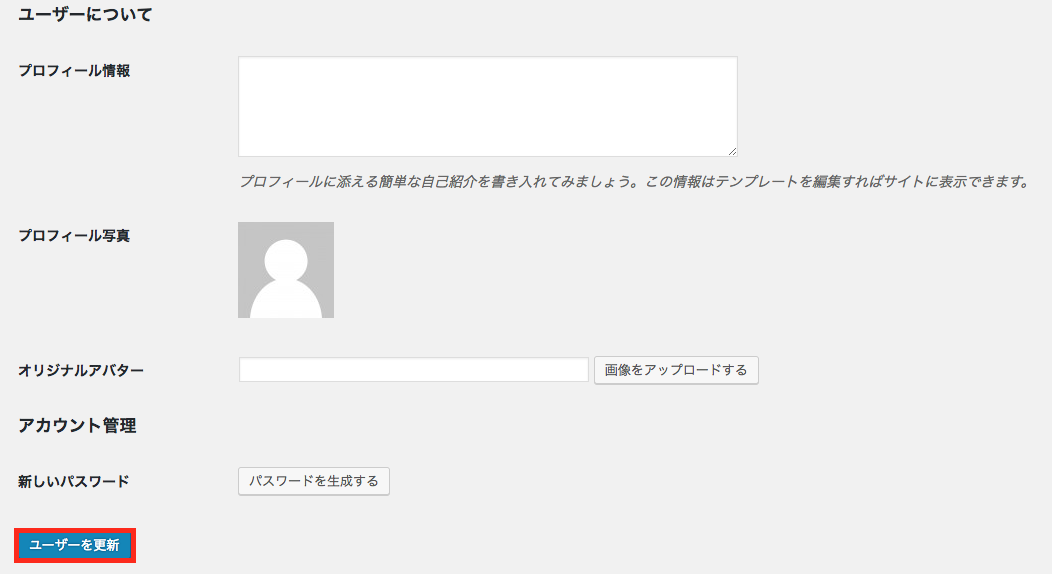
3-4:ユーザーについて

ユーザー権限 

「ユーザーについて」の設定では4つの設定を行う事が出来ます。

  • プロフィール情報
  • プロフィール写真を追加
  • オリジナルアバターをアップロード
  • 新パスワード

ユーザー権限の情報を何か1つでも編集したら、画面下の「ユーザーを更新」をクリックしましょう。

4:プラグイン(User Role Editor)で更に細かく権限を設定可能

もっと細かく権限を割り振る事は出来ないのかな?

WordPressにはデフォルトで5つの権限からユーザー権限を定める事が可能です。

しかしプラグインのUser Role Editorを利用すれば、さらに細かくオリジナルの権限範囲を定める事が出来ます。

User Role Editorでは、デフォルトでは出来ない

  • 新規権限の追加
  • 既存権限グループ名の変更
  • 権限グループの追加
  • より細かい権限範囲の作成

上記の設定を行う事が可能です。

User Role Editorをインストールする方法から、機能紹介まで詳しく解説していきましょう。

4-1:User Role Editorはインストールするだけ!手順を紹介

User Role Editorを使って更に細かくユーザー権限を設定する方法を紹介します。

まずはWordPressにてUser Role Editorプラグインをインストールしましょう。

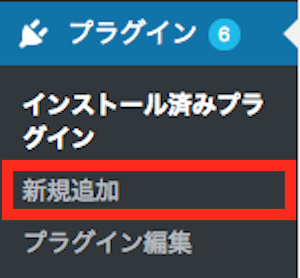
(1) 「プラグイン」➡️「新規追加」クリック

User Role Edittor

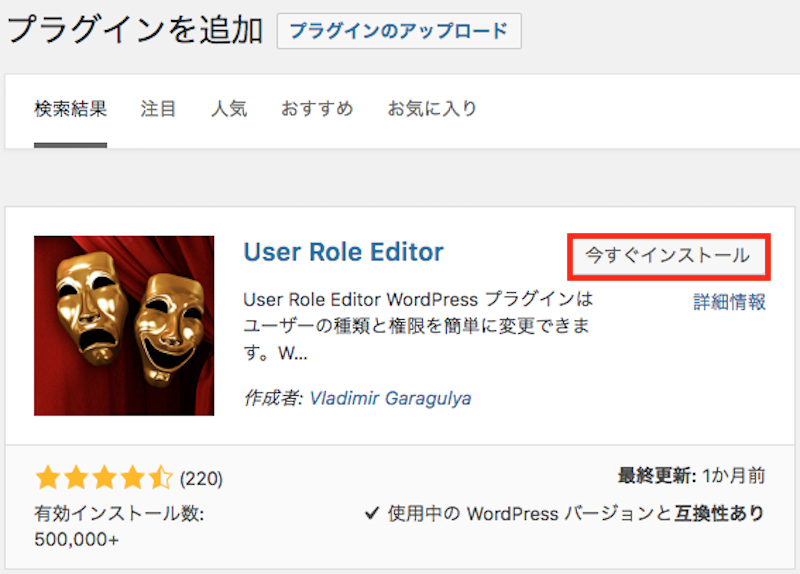
(2) 「User Role Editor」検索➡️「インストール」クリック

検索バーからUser Role Edittorを検索し、「今すぐインストール」をクリックします。

User Role Edittor

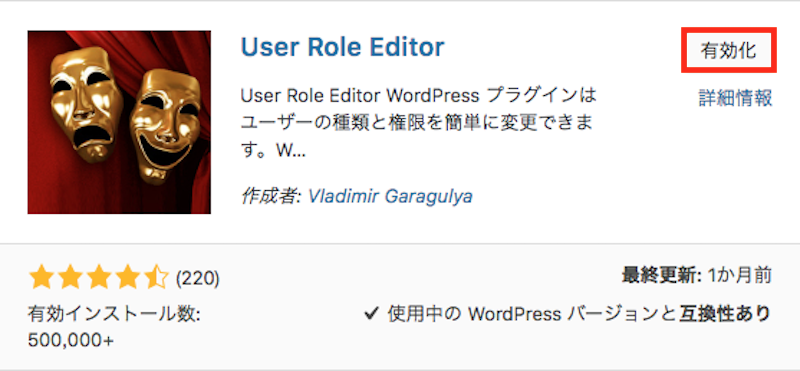
(3) 「有効化」クリック

インストールが完了したら「有効化」をクリックしましょう。

User Role Edittor

以上でUser Role Editorのインストールは完了です。

続いて、利用する方法と機能について紹介していきます。

4-2:User Role Editorの利用方法と機能紹介

User Role Editorをインストールしたら、早速利用してみましょう。

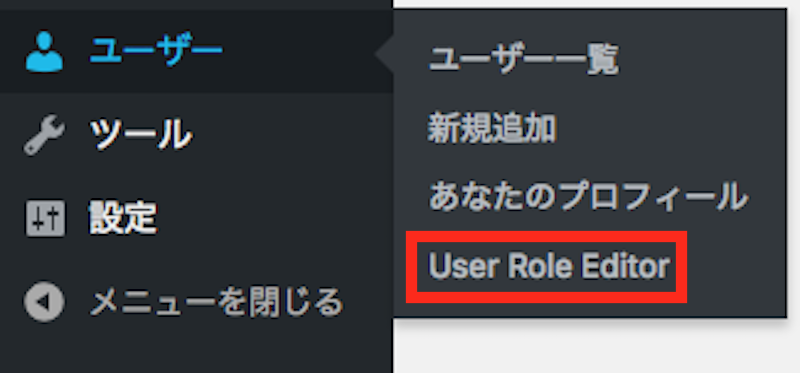
インストールしたUser Role Editorはユーザーメニューから利用する事が出来ます。

(1) ユーザー➡️「User Role Editor」クリック

User Role Edittor

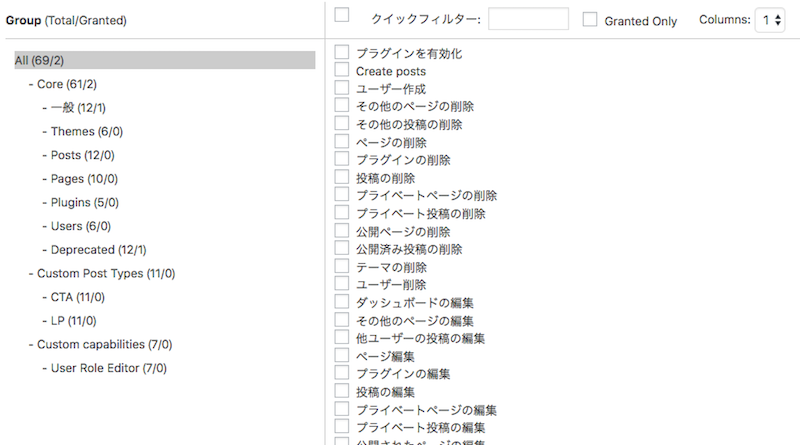
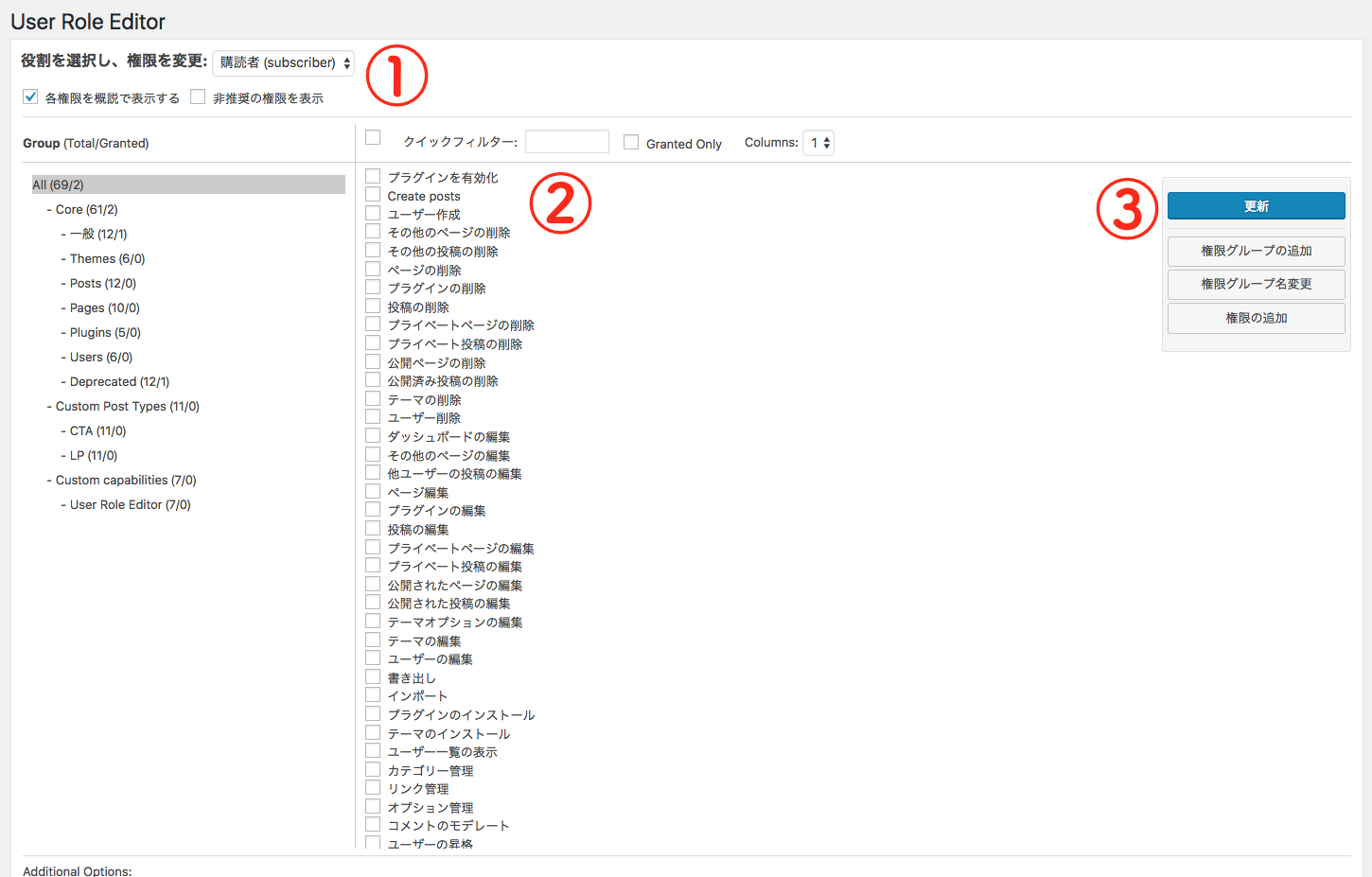
(2) ユーザー権限の設定画面

ユーザー権限の設定画面になります。

①・②・③の機能について詳しく紹介しましょう。

User Role Edittor

【① の機能紹介】

User Role Edittor

  • 「役割を選択し、権限を変更:」で権限を変更する権限名をプルダウンメニューから選択
  • 「☑️ 各権限を概説で表示する」にチェックを入れると日本語表記で表示

【② の機能紹介】

User Role Edittor

  • 権限一覧:消去・追加したい権限に☑️を入れたり外したりして設定

【③ の機能紹介】

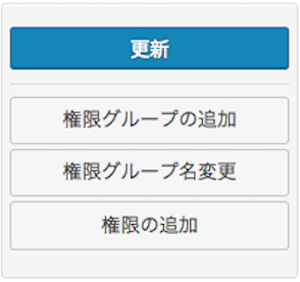
User Role Edittor

  • 更新:権限の編集が完了後、クリックし保存する
  • 権限グループの追加:権限グループを新規作成できる
  • 権限グループ名変更:既にある権限グループ名の変更ができる
  • 権限の追加:権限の追加ができる

以上がUser Role Editorの主な操作手順と、機能紹介です。

まとめ

WordPressのユーザー権限について詳しく解説してきました。

複数人でサイトを運営・管理する場合には、サイト管理の安全性を守る為にユーザー権限を設定しましょう。

また、デフォルトのユーザー権限だけで物足りない場合にはプラグイン「User Role Editor」を用いる事で更に細かく権限を指定する事も出来ます。

ぜひ参考にしてみて下さい。