Yahoo!プロモーション広告の登録方法と3つの注意点

Yahoo!プロモーション広告 登録

Yahoo!プロモーション広告を利用して自社のサービスや商品の認知度UP、購入や問い合わせを増やしていきたい。

どうやったらYahoo!プロモーション広告を始めることができるかお悩みですか?

実は、Yahoo!プロモーション広告を始めるには、Yahoo! JAPANビジネスIDを取得して登録が必要となります。

登録自体はとても簡単で、5分もあればすぐにYahoo!プロモーション広告を始めることが可能です。

今回は、Yahoo!プロモーション広告の登録方法について詳しく解説します。

ぜひ、参考にしてください。

1:Yahoo!プロモーション広告の登録方法

Yahoo!プロモーション広告の登録方法は、Yahoo! JAPANビジネスIDを取得することで登録を完了することができます。

  • お申し込み情報の入力
  • 入力内容の確認
  • 認証、パスワード設定
  • お申し込み完了

4つの手順に沿って登録すると、即日からYahoo!プロモーション広告を始めることができます。

早速、登録手順を細かく解説しましょう。

1-1:お申し込み情報の入力

まずは、Yahoo!プロモーション広告のWebサイトより申し込みをします。

公式サイト:Yahoo!プロモーション広告の申し込み

①Yahoo!プロモーション広告のWebサイトにある「広告のお申し込みはこちらから」をクリック
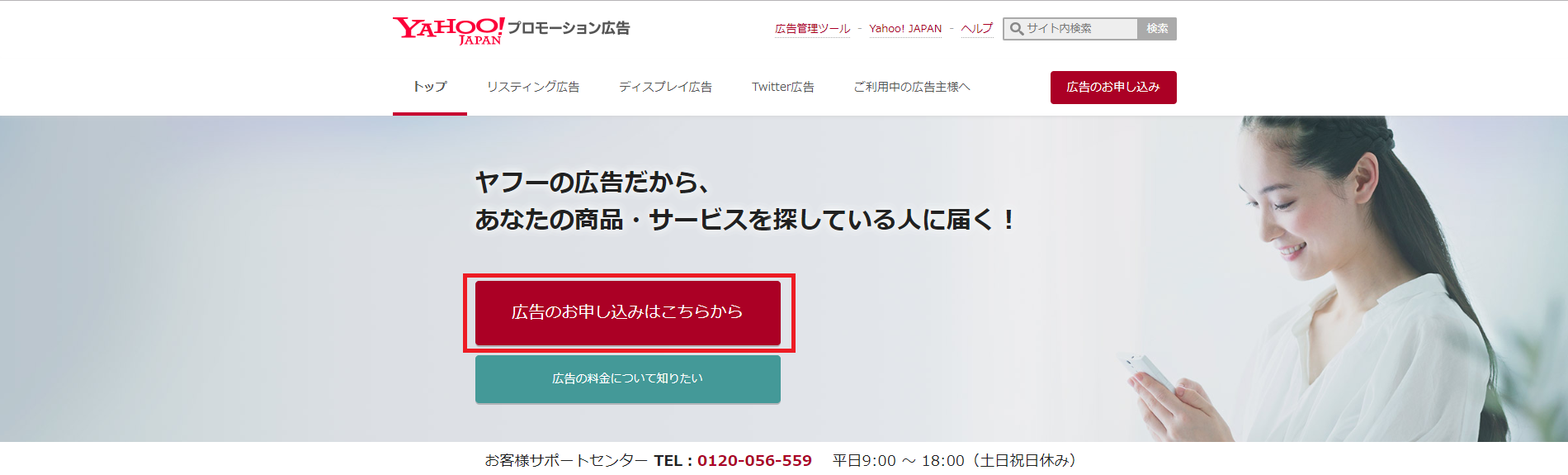
Yahoo!プロモーション広告登録方法

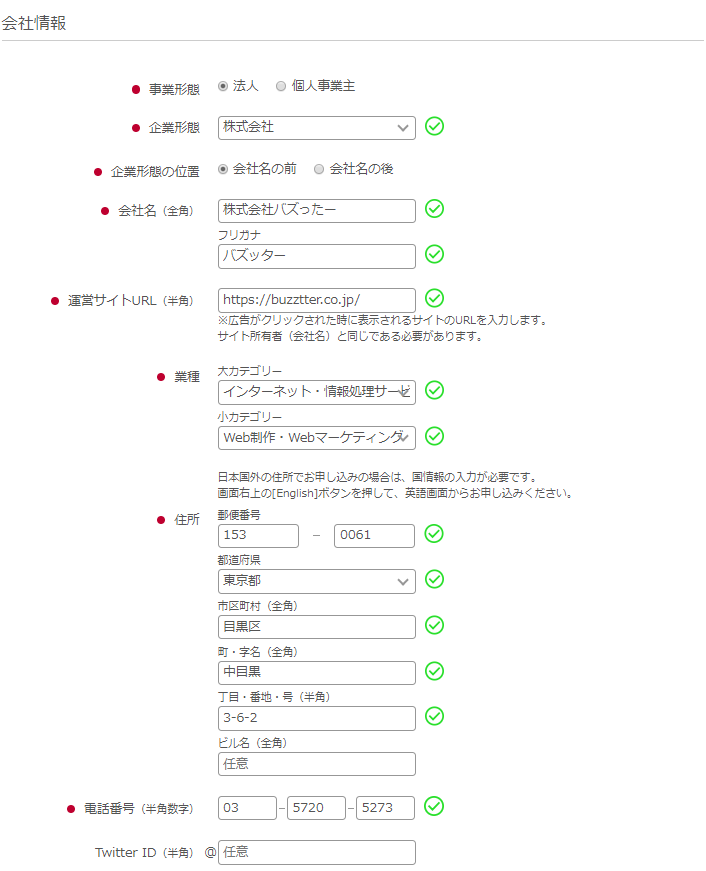
②会社情報を記入

必須項目は・・・

  • 事業形態
  • 企業形態
  • 企業形態の位置
  • 会社名(全角)
  • 運営サイトURL(半角)
  • 業種
  • 住所(全角+半角)
  • 電話番号(半角)

Yahoo!プロモーション広告登録方法

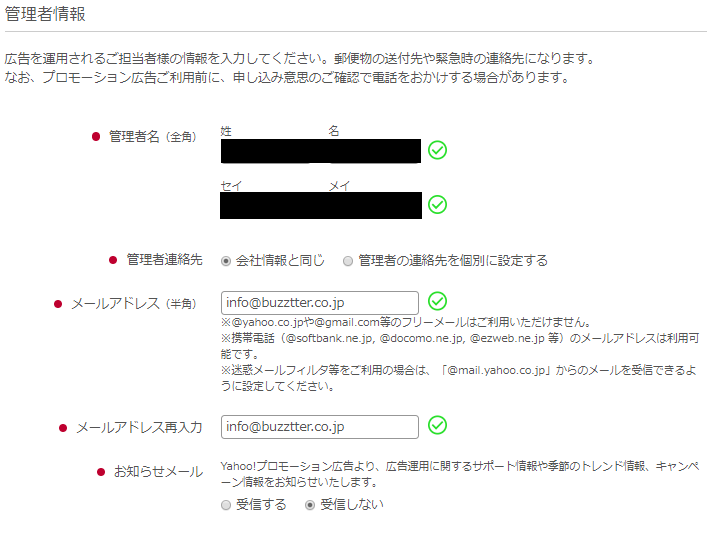
③管理者情報を記入

必須項目は・・・

  • 管理者名(全角)
  • 管理者連絡先
  • メールアドレス(半角)
  • メールアドレス再入力
  • お知らせメール

Yahoo!プロモーション広告登録方法

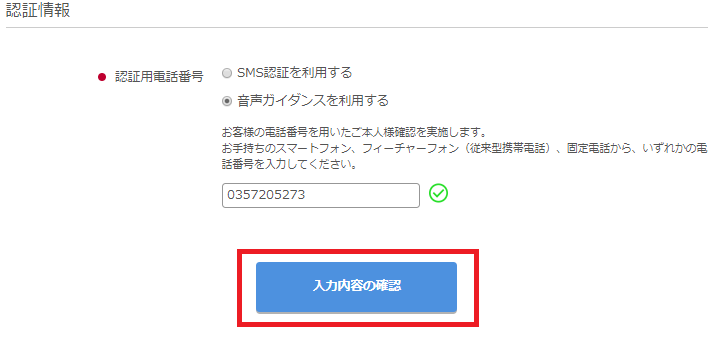
④認証情報を入力したら「入力内容の確認」をクリック

Yahoo!プロモーション広告登録方法

※固定電話がない場合は、「SMS認証を利用する」を選択して携帯に認証電話がくるように設定してください。

1-2:入力内容の確認

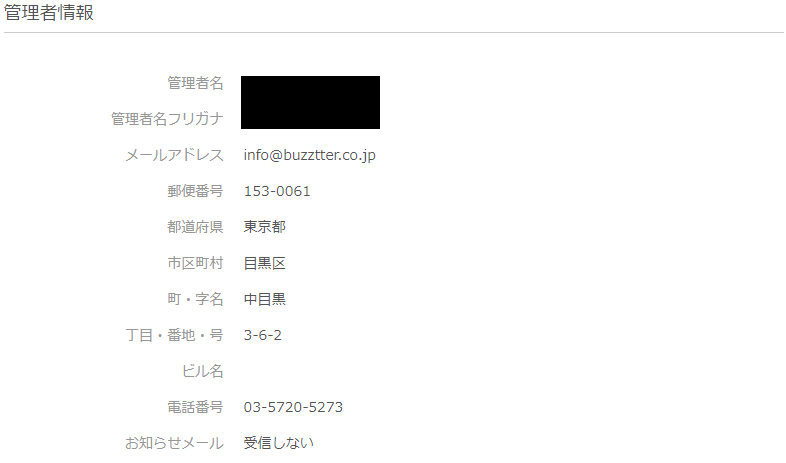
先ほど、入力した内容に間違いがないか確認します。

①会社情報を確認
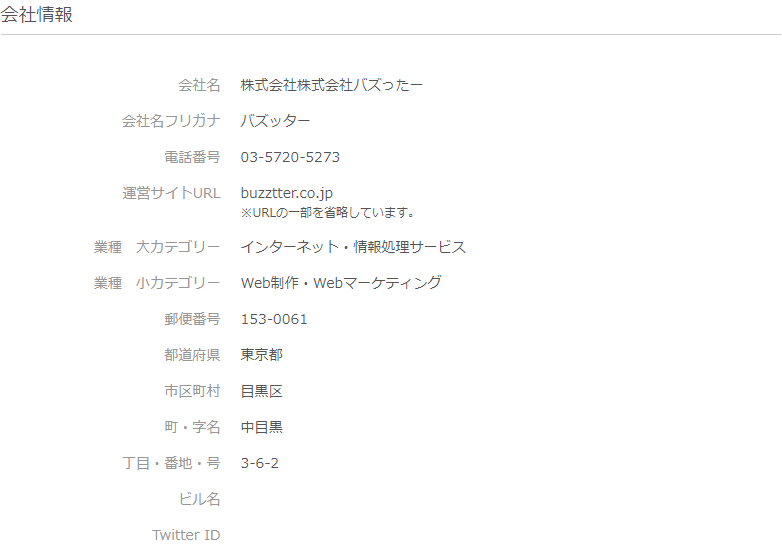
Yahoo!プロモーション広告登録方法

②管理者情報を確認

Yahoo!プロモーション広告登録方法

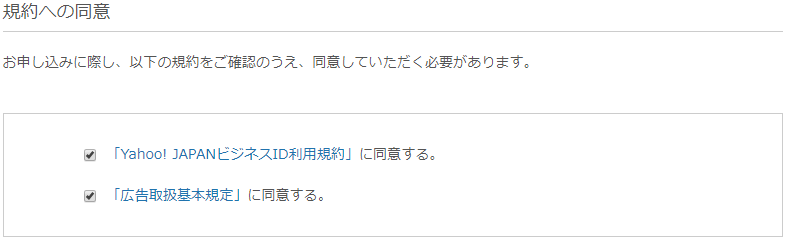
③規約への同意にチェック

2か所にチェックを入れてください。

Yahoo!プロモーション広告登録方法

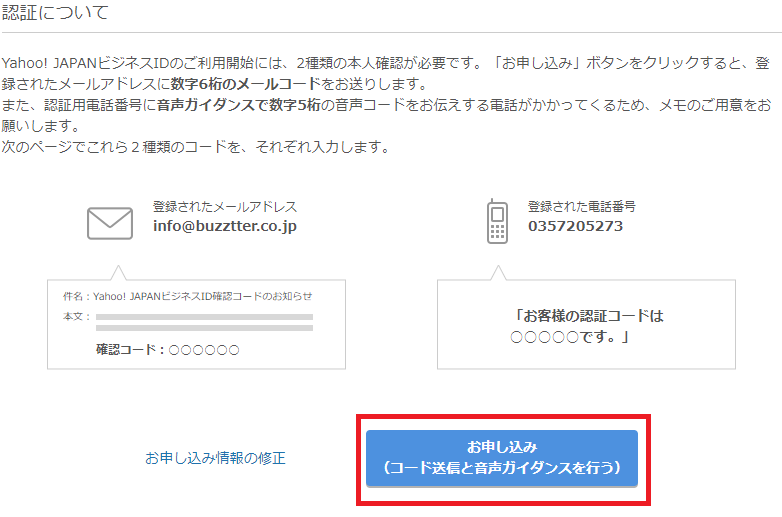
④認証についてを読んだら「お申し込み(コード送信と音声ガイダンスを行う)」をクリック

認証についてを要約すると、、、

  • メールアドレスにコードが届く
  • 音声ガイダンスでコードが流れる

2つのコードをそれぞれ入力するだけです。

Yahoo!プロモーション広告登録方法

※お申し込み情報を修正する場合は、「お申し込み情報の修正」をクリックしてください。

1-3:認証、パスワード設定

①メールコードと音声コードを入力
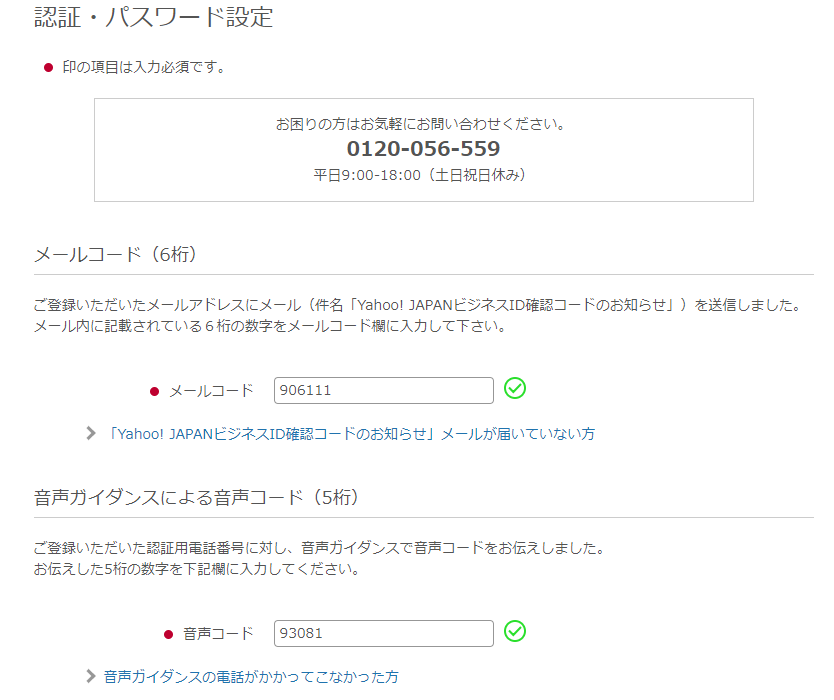
Yahoo!プロモーション広告登録方法

②Yahoo! JAPANビジネスIDのパスワードを設定したら「以上の内容で認証する」をクリック
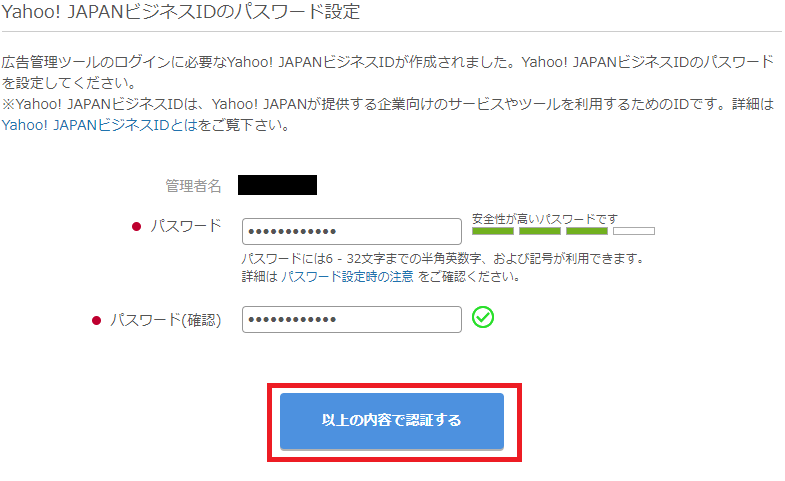
Yahoo!プロモーション広告登録方法

※Yahoo! JAPANビジネスIDのパスワードは、6~32文字以内の半角英数字と記号が利用できます。

1-4:お申し込み完了

①お申し込み完了の画面になる
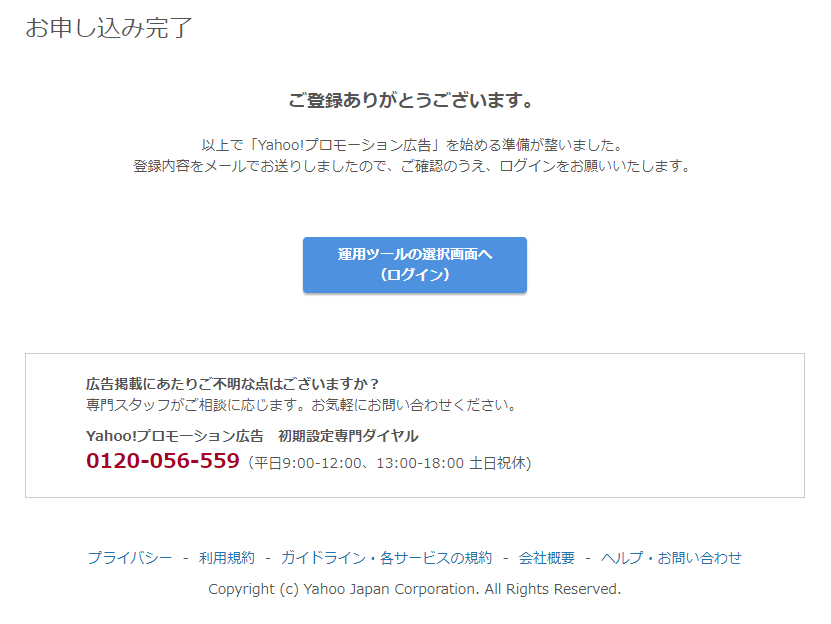
Yahoo!プロモーション広告登録方法

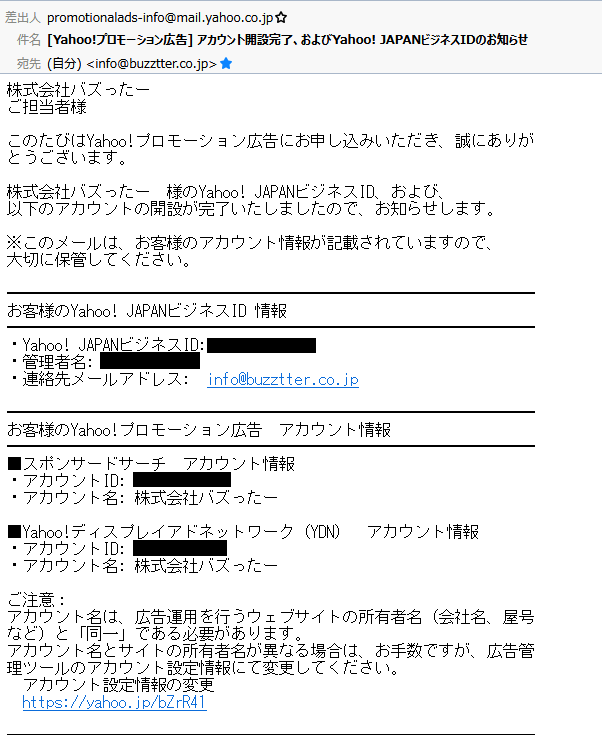
②Yahoo!プロモーション広告よりメールが届く

Yahoo!プロモーション広告登録方法

以上で、Yahoo!プロモーション広告の登録は完了です。

Yahoo! JAPANビジネスIDとパスワードは保管しておきましょう。

2:Yahoo!プロモーション広告を登録するときの3つの注意点

Yahoo!プロモーション広告の登録方法は先ほど解説した内容でわかりましたよね。

登録するときに3つの注意点があります。

  • Yahoo! JAPANビジネスIDの認証と電話番号の認証が必要である
  • 登録後にYahoo!プロモーション広告から電話がある
  • Yahoo!プロモーション広告の審査により断られることがある

Yahoo!プロモーション広告の登録をする前に3つの注意点は必ず読んでください。

2-1:Yahoo! JAPANビジネスIDの認証と電話番号の認証が必要である

Yahoo! JAPANビジネスIDを作成するためにメールアドレスと電話番号の認証が必ず必要になります。

  • 携帯電話or固定電話
  • 携帯メールorPCメール

上記のいずれかを必ず用意しておきましょう。

2-2:登録後にYahoo!プロモーション広告から電話がある

Yahoo!プロモーション広告を登録した後に、担当部署から電話がある場合があります。

内容としては、「申し込み意思の確認」です。

2-3:Yahoo!プロモーション広告の審査により断られることがある

Yahoo!プロモーション広告の基準によって登録審査に落ちることがあります。

  • 犯罪関係
  • アダルト関係

上記のようなジャンルは基本的に審査は落ちると認識しておいてください。

3:Yahoo!プロモーション広告の登録に関する2つの問い合わせ先

Yahoo!プロモーション広告の登録に関する詳しい内容を直接聞きたい場合には2つの問い合わせ先に確認してください。

  • 電話問い合わせ
  • お問い合わせフォーム

2つの問い合わせを利用してわからないことは確認しましょう。

3-1:電話問い合わせ

Yahoo!プロモーション広告に関する電話問い合わせ先

0120-056-559

上記の電話番号になります。

3-2:お問い合わせフォーム

Yahoo!プロモーション広告に関するお問い合わせフォーム

https://forms.business.yahoo.co.jp/webform/Inquiry/InquiryTop?inquiry_type=promotion-support_82

上記のURLよりお問い合わせできます。

まとめ

Yahoo!プロモーション広告の登録方法について詳しく解説してきました。

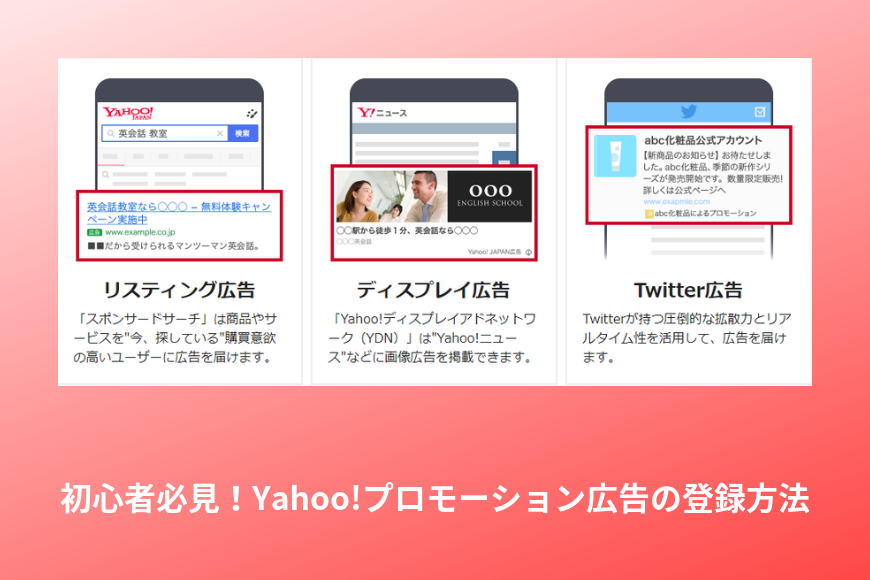
  • リスティング広告(スポンサードサーチ)
  • ディスプレイ広告(Yahoo!ディスプレイアドネットワーク「YDN」)

2つの広告はうまく活用すると効果的です。

5分程度で申し込みできるため、簡単にYahoo!プロモーション広告を始めることができます。

【2019年度版】新しいGoogle広告の使い方をやさしく解説

Google 広告 使い方

Google広告を出したいけれど、使い方が分からない。

上記の様にお悩みではありませんか?

Google広告は2018年7月からGoogle AdWordsから名称が変更になりました。

設定画面も以前とは変わっているので、最新の管理画面の使い方に戸惑っているのではないでしょうか。

今回は新しくなったGoogle広告の使い方について詳しく解説していきます。

1:Google広告の使い方

Google広告を出したい!画面の操作がわからない!

新しくなったGoogle広告の使い方について、手順を全て解説していきます。

手順は以下の通りです。

  • Googleアカウントにログイン
  • キャンペーンを作成する
  • 広告グループの設定
  • 広告文の作成
  • 作成完了

上記5つの手順でGoogle広告を作成していきましょう。

Google広告はGoogleアカウントを開設していないと、使うことは出来ません。

Googleアカウントの作り方については、下記の記事で詳しく解説しているので参考にして下さい。

わずか10分で開設!Google広告のアカウントを作成する方法

さっそくGoogle広告の使い方について紹介していきます。

1-1:Google広告にログイン

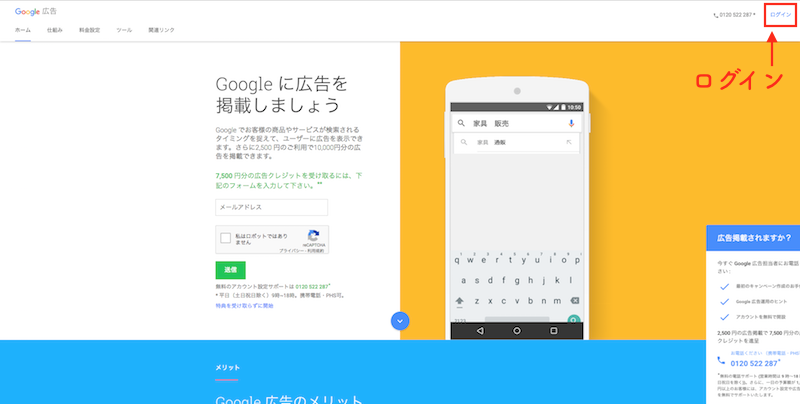
Google広告にアクセスして「ログイン」をしましょう。

登録しているGmailアドレスとパスワードでログインします。

Google広告

1-2:キャンペーンを作成

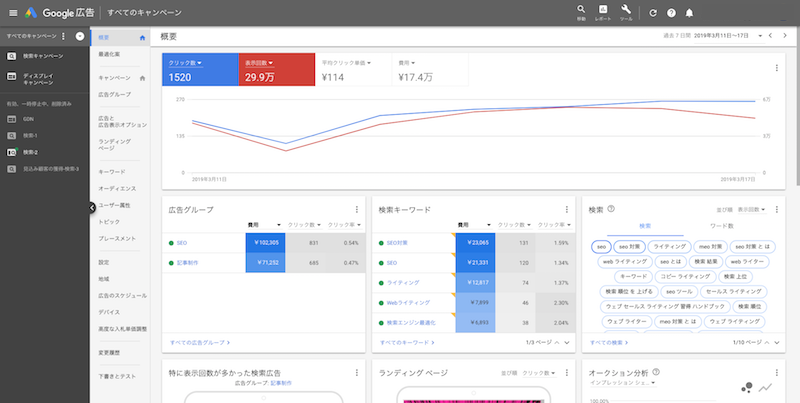
Google広告の画面にログインをしたら、キャンペーンを作成していきます。

★キャンペーンは広告出稿したい、商品やサービスごとに作成し予算やターゲット地域等を設定する項目です。

Google広告

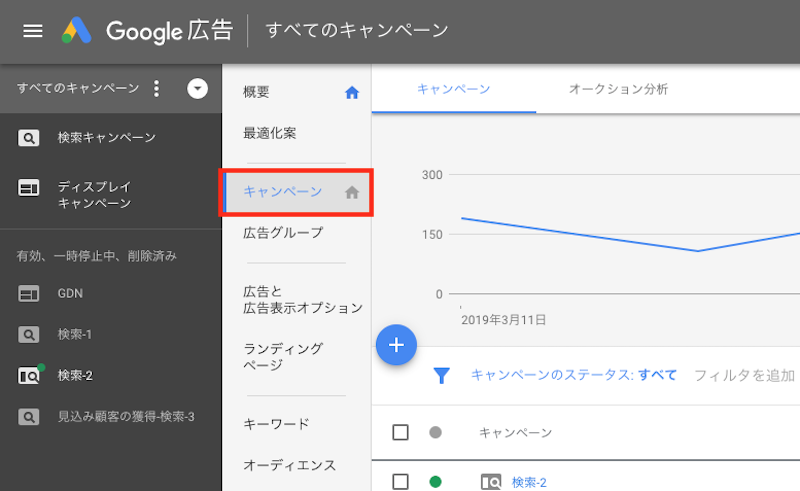
(1)「キャンペーン」をクリック

Google広告

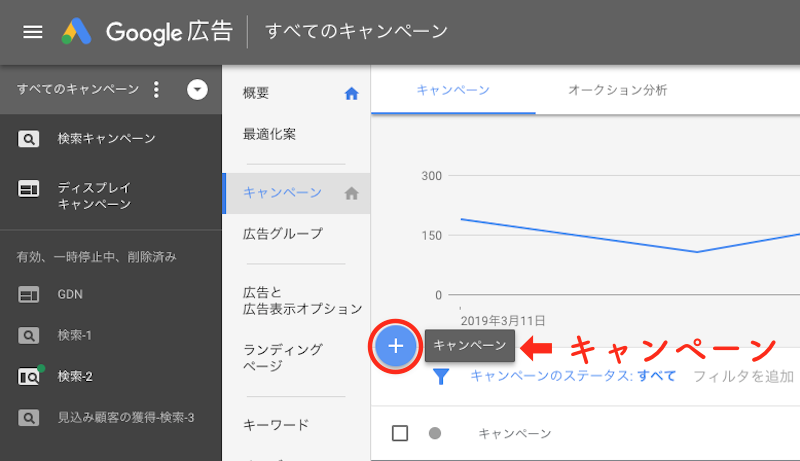
(2)「+」をクリック

Google広告

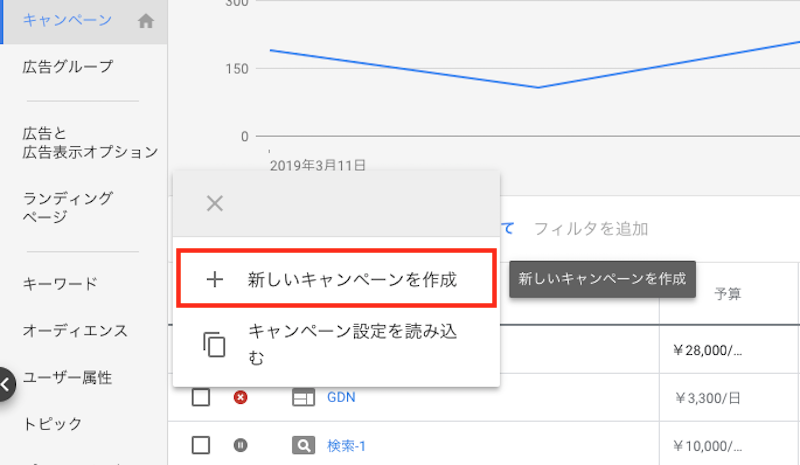
(3)「新しいキャンペーンを作成」をクリック

Google広告

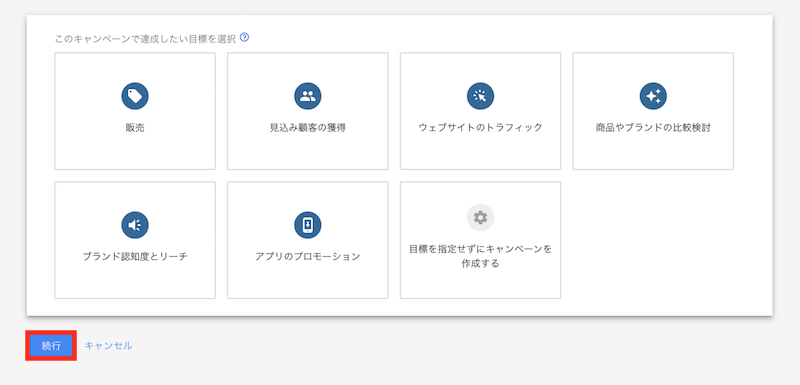
(4)達成したい目標を7つの中から選択

作成するキャンペーンで達成したい目標を7つの中から選択して「続行」をクリックしましょう。

Google広告

 販売 オンライン・アプリ・電話・店舗での売上向上
 見込み顧客の獲得 ユーザーの行動促進・見込み顧客・その他コンバージョン獲得につなげる
 ウェブサイトのトラフィック 適切なユーザーがサイトにアクセスする様に促す
 商品やブランドの比較検討 ユーザーの興味を引きつけて商品やサービス検討を促す
 ブランド認知度とリーチ 幅広いユーザーにリーチして認知度を向上させる
 アプリのプロモーション アプリインストール数とインスタ楽ション数を増加させる
 目標を設定せずにキャンペーンを作成する 目標を指定せずに利用可能な、キャンペーンタイプを使用して細かく設定

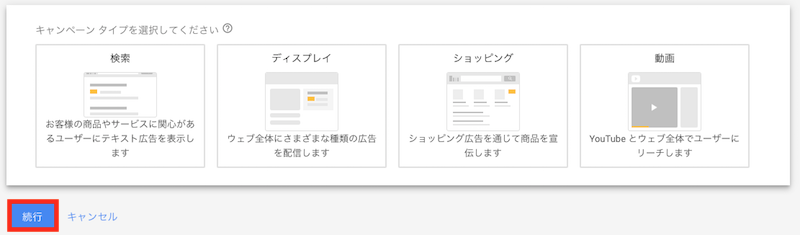
(5)キャンペーンタイプを選択

キャンペーンタイプを4つの中から選択します。

  • 検索広告
  • ディスプレイ広告
  • ショッピング広告
  • 動画広告

基本的に初めてリテスィング広告を出す場合には、検索広告がオススメです。

つい選びがちな「ディスプレイ広告」は費用管理と効果を出すのが難しいのでオススメではありません。

Google広告

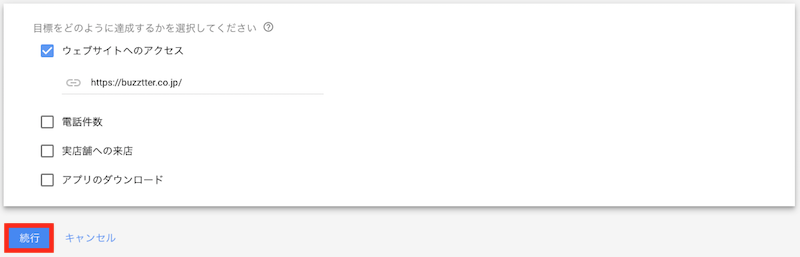
(6)目標の設定

目標の設定4つの中から選びます。

  • ウェブサイトへのアクセス
  • 電話件数
  • 実店舗への来店
  • アプリのダウンロード

選択したら「続行」をクリックしましょう。

Google広告

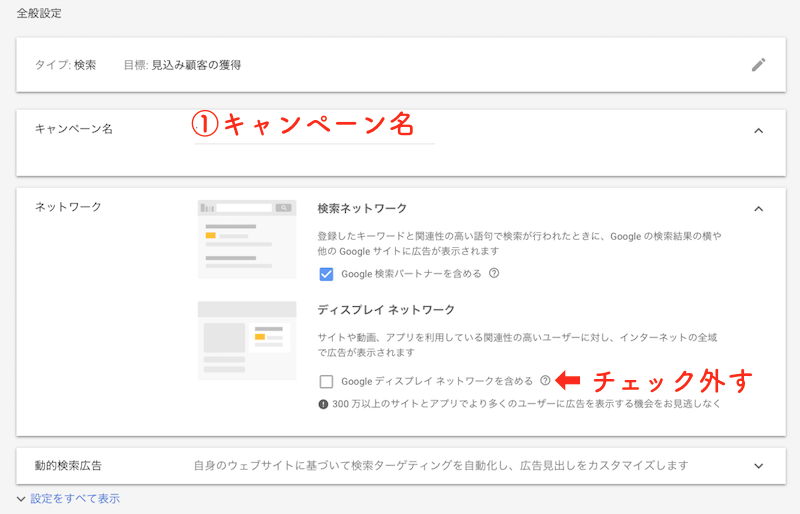
(7)全般設定

キャンペーン名の入力と、ディスプレイネットワークのチェックを外します。

検索広告で広告出稿しようと考えている場合には、ディスプレイネットワークのチェックを外しましょう。

ディスプレイ広告でも広告出稿したい場合には、キャンペーンを分ける様にします。

Google広告

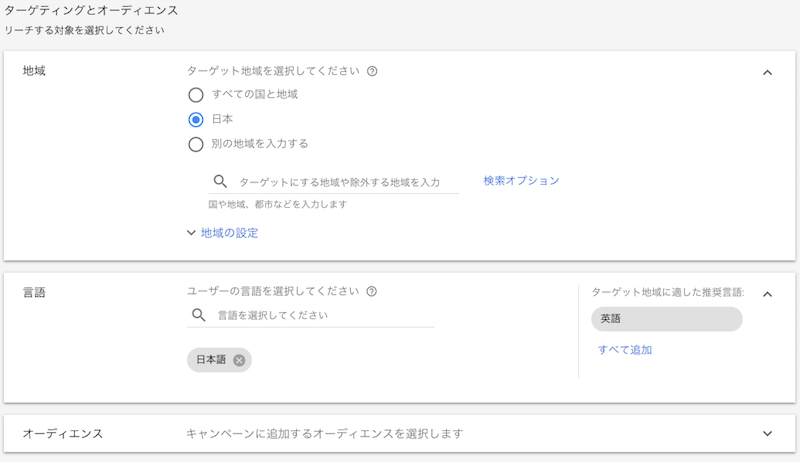
(8)ターゲティングとオーディエンス

リーチしたい地域や言語の設定が出来ます。この部分は基本的に初期設定ではデフォルトのままで結構です。

管理画面からまとめて設定する事が出来ます。

Google広告

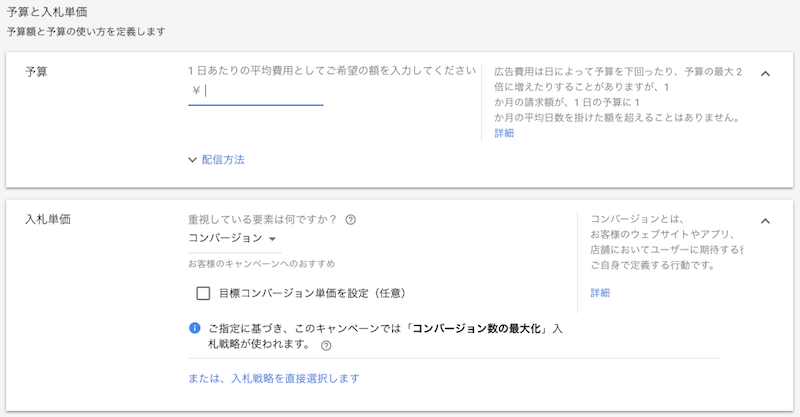
(9)予算と入札単価

予算と入札単価を設定します。

Google広告

予算は1日あたりにかける適当な金額を入力しましょう。

初めてGoogle広告を利用する場合には¥1,000〜¥5,000がオススメです。

次に入札単価ですが、この広告出稿に対して重視している要素を選択します。

  • コンバージョン
  • クリック数
  • 検索ページの目標掲載位置

上記3つの要素の中から重視している要素を選ぶと、その要素を最大化できる入札戦略が自動で設定されます。

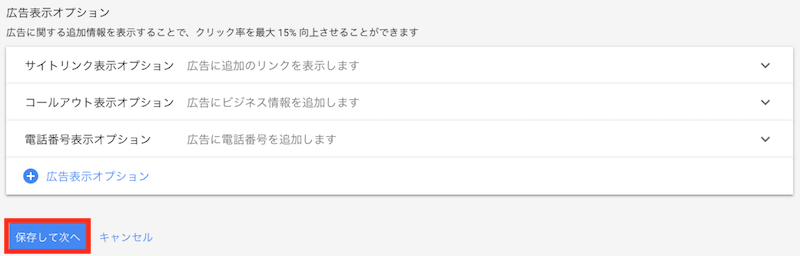
(10)広告表示オプション

広告表示オプションは必須項目ではないので、選択しなくてもOKです。

ただしサイトリンク表示オプションは表示させるとクリック率の向上が期待出来ます。

「問合せ」等のリンクは追加しておくのがオススメです。

Google広告

ここまで入力・選択したら、「保存して次へ」をクリックしましょう。

1-3:広告グループの設定

ユーザーの目に触れる広告グループの設定について紹介していきます。

★広告グループは「キーワード」と「広告」から構成され、宣伝したいテーマごとに作成するのが基本です。

ユーザーが実際に目にする広告を設定するので、広告の大事な設定になります。

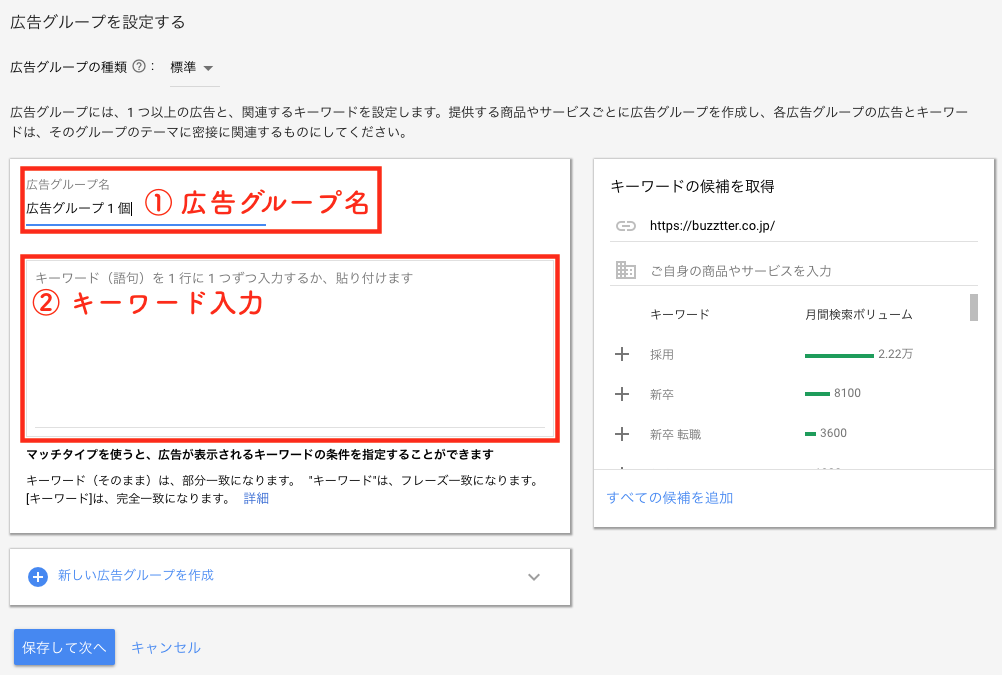
(1)広告グループ名とキーワードを入力

広告グループとキーワードを入力しましょう。

Google広告

宣伝したいキーワードごとにグループを作成して、ユーザーが検索しそうなキーワードを入力します。

例えば「野球ボール 値段」という広告グループの場合は、「野球ボール 価格」「野球ボール 格安」という風にキーワードを設定します。

1-4:広告文の作成

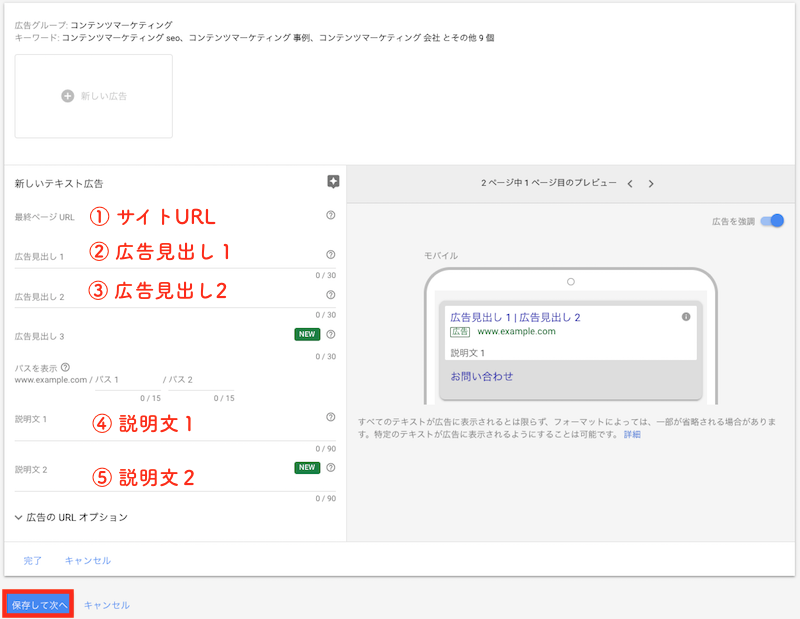
広告グループ作成後、広告文の作成を行いましょう。

Google広告

入力する箇所は主に5つです。

  • 最終ページURL:広告をクリックした時に表示されるページのURL
  • 広告見出し1:タイトル左側(全角12文字/半角30文字まで)
  • 広告見出し2:タイトル右側(全角12文字/半角30文字まで)
  • 説明文1:広告の説明(全角19文字/半角38文字)
  • 説明文2:広告の説明(全角19文字/半角38文字)

右側部分で実際に広告で表示された場合の画像を、プレビューで確認しながら入力する事が出来ます。

クリックされるかどうかが重要になる、広告の肝部分です。

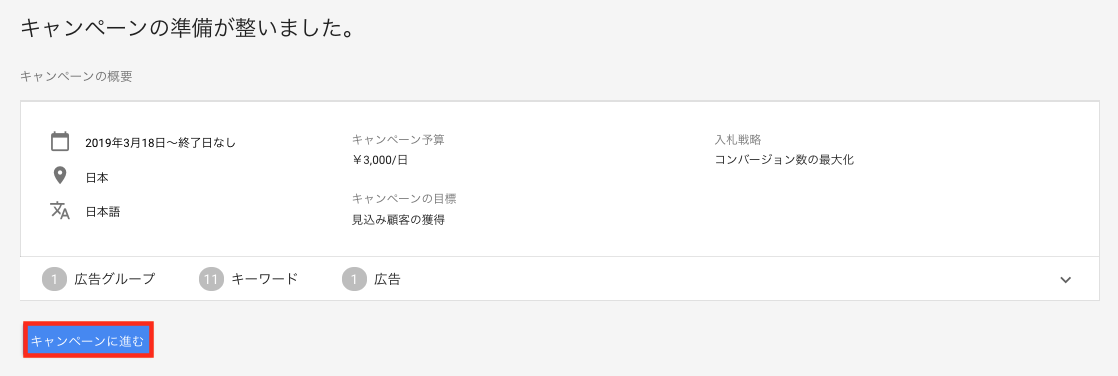
1-5:広告の作成が完了

Google広告の作成は以上で完了です。

Google広告

実際に完成したGoogle広告が、以下画像です。

Google広告 リスティング広告

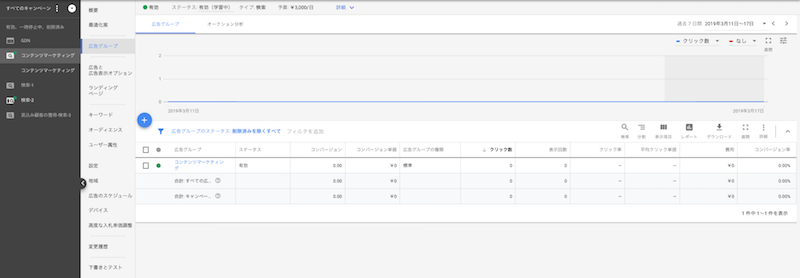
「キャンペーンに進む」をクリックすると、管理画面が表示されます。

Google広告

2:出稿時間と配信地域の指定方法

Google広告では、広告を出稿する時間地域を細かく設定する事が可能です。

例えばスマホユーザー向けに広告出稿したい場合には、スマホでよく閲覧されている時間の夕方から夜までの時間だけ出稿したり、朝の通勤時間に出稿するなどの設定が出来ます。

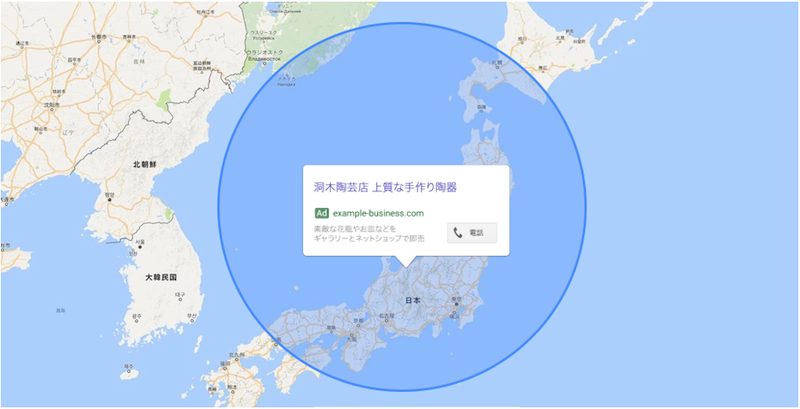
また地域を日本だけでなく海外まで広げたり、逆に具体的な地域に絞って出稿する事も可能です。

出稿時間や配信地域を指定する事で、少ない予算でも効果的に成果へつなげる事が出来ます。

それぞれの設定画面までの手順を紹介しましょう。

2-1:出稿時間の設定方法

出稿時間の設定方法について紹介します。

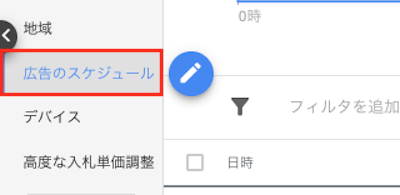
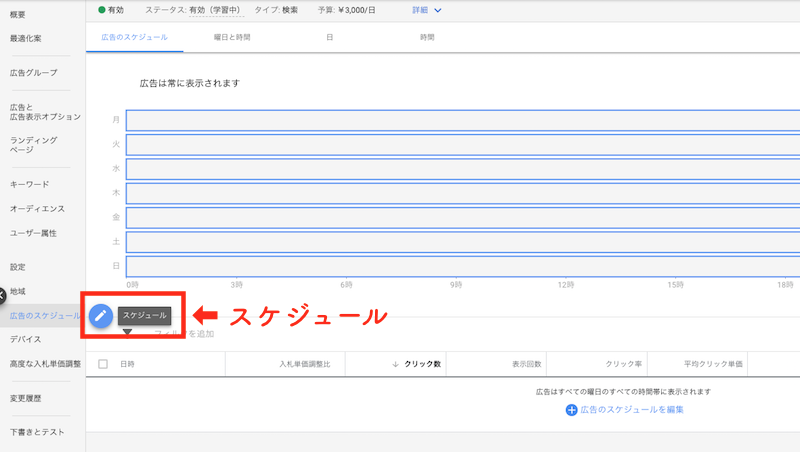
(1)画面左「広告のスケジュール」をクリック

画面左のメニュー欄から「広告のスケジュール」を選択しましょう。

Google広告 スケジュール

(2)鉛筆マークをクリック

Google広告 スケジュール

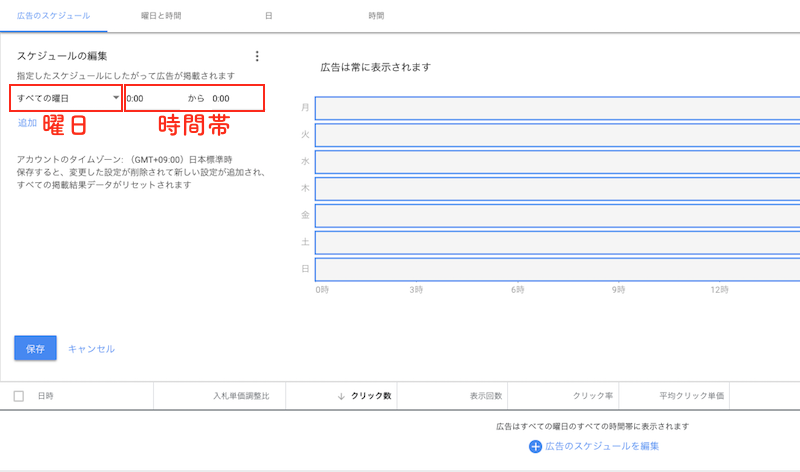
(3)出稿時間の編集

下記画像の画面で「曜日」や「時間帯」まで、細かく指定して設定する事が可能です。

編集した後は、必ず「保存」をクリックして変更内容を保存しましょう。

Google広告 スケジュール

2-2:配信地域の指定方法

配信地域の指定方法を紹介します。

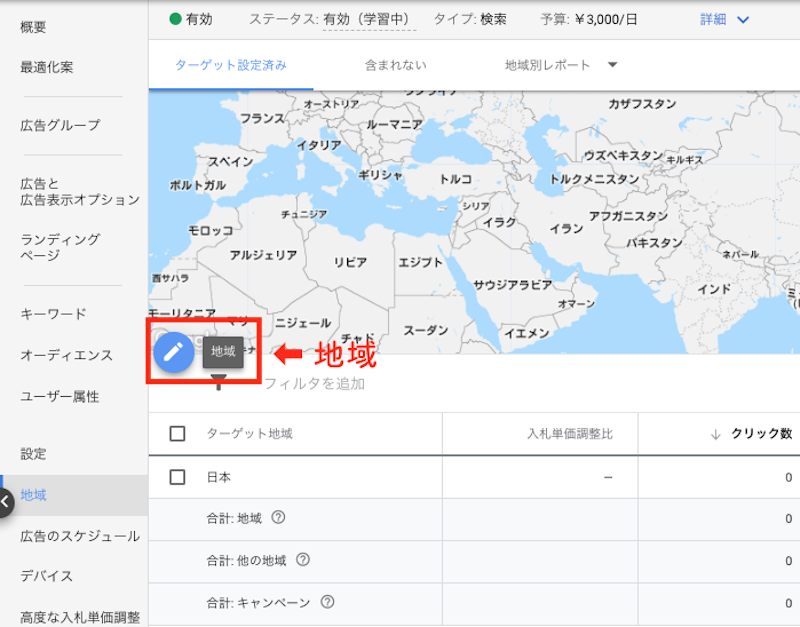
(1)画面左から「地域」を選択

画面左にあるメニュー欄から「地域」を選択しましょう。

Google広告 地域

(2)鉛筆マークをクリック

Google広告 地域

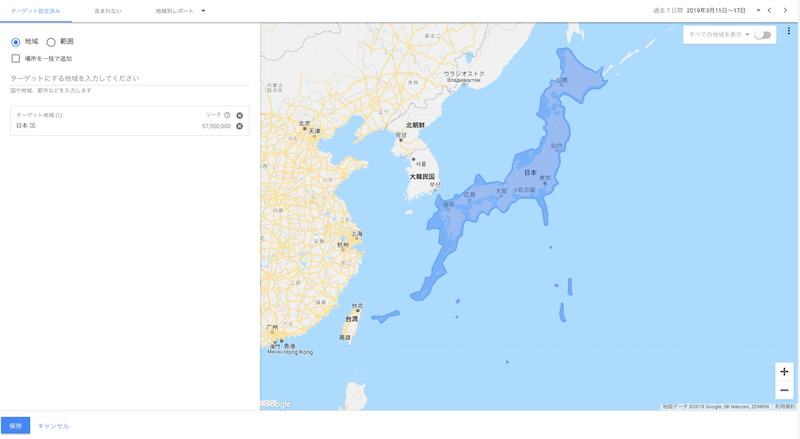
(3)配信地域の編集と設定画面

下記画像の画面で具体的な地域名を追加したり、○○km範囲内と範囲を指定する事が可能です。

Google広告 地域

3:作成済みキャンペーン編集方法

作成済みキャンペーンの設定を編集したいなあ〜。

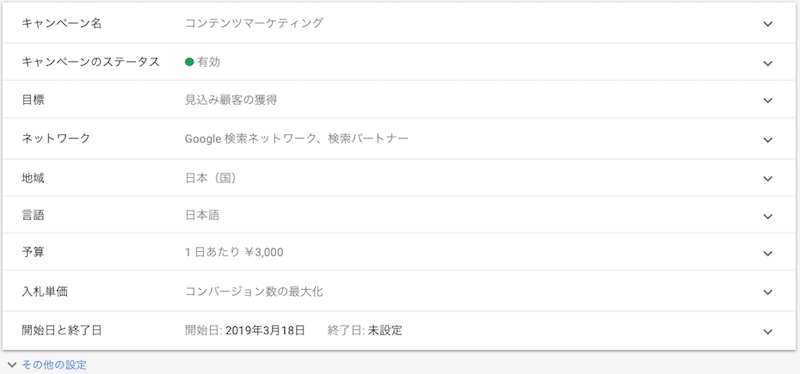
作成した後のキャンペーンも管理画面から簡単に編集する事が出来ます。

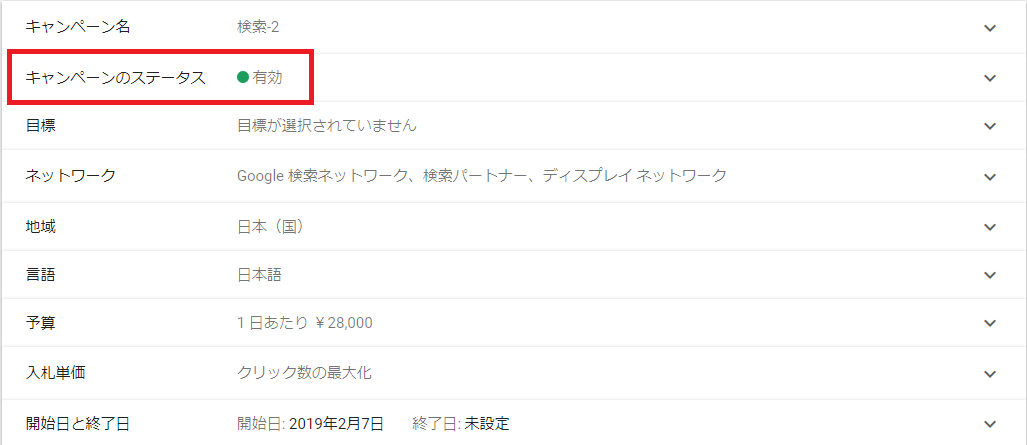
  • キャンペーン名
  • キャンペーンのステータス
  • 目標
  • ネットワーク
  • 地域
  • 言語
  • 予算
  • 入札単価
  • 開始日と終了日

キャンペーン設定画面では上記9つの設定内容を編集する事が可能です。

3-1:編集手順

作成済みのキャンペーン編集方法を紹介します。

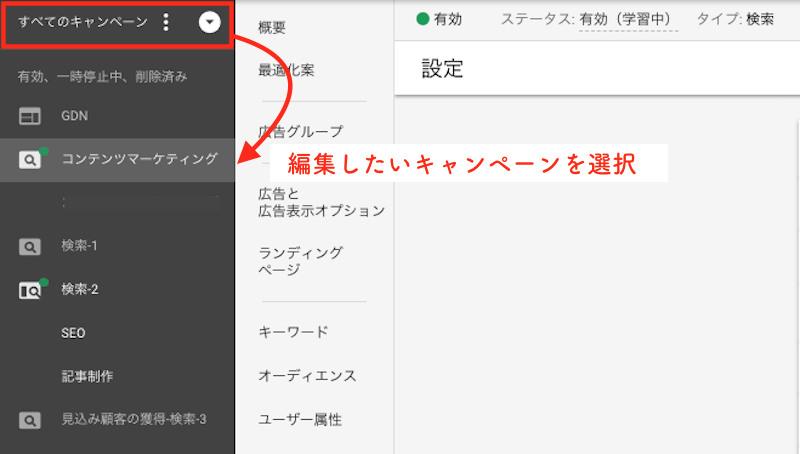
(1)画面左のメニューから「編集したいキャンペーン」を選択

Google広告 編集

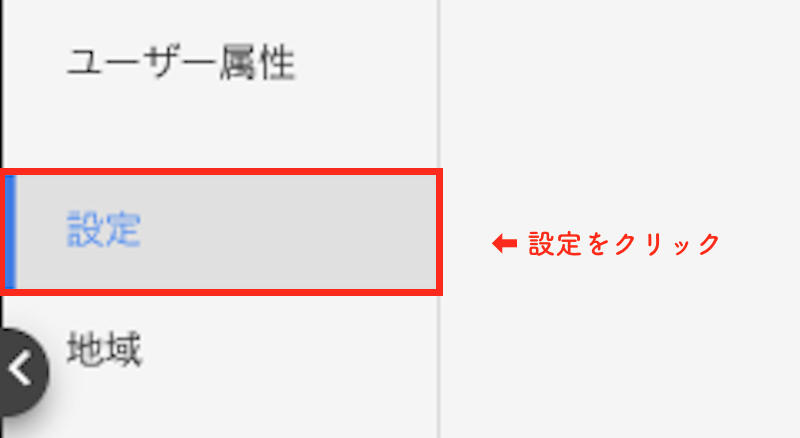
(2)メニューから「設定」を開く

Google広告 編集

(3)編集画面

下記画像の画面で編集する事が出来ます。

右側にある「∨」でタブを開くと編集可能です。

Google広告 編集

3:成功の鍵を握る!マッチタイプ

マッチタイプ

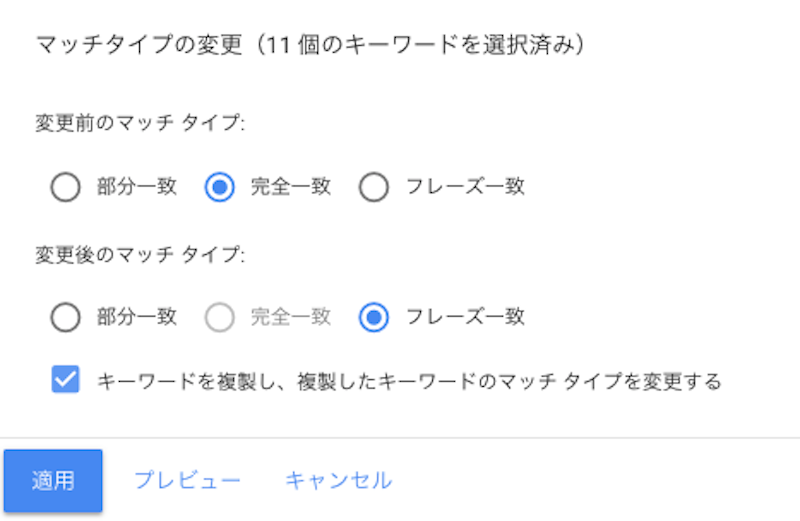
Google広告は検索連動型広告です。ユーザーが検索したキーワードに対して、適切である広告を表示させる様になっています。Google広告できちんと成果を出せるかどうか重要な鍵を握るのがマッチタイプです。

マッチタイプとは、広い範囲で広告を表示させたりピンポイントで表示させたりする事のできる機能になります。

マッチタイプでは、キーワードをGoogle検索時にどんな語句で表示させるかを設定する事が可能です。

  • 部分一致:広範囲のユーザーに広告を表示させる設定
  • 完全一致:ピンポイントに広告表示対象を絞り込む設定

マッチタイプでは上記2つの設定から選ぶ事が出来ますが、オススメは「部分一致」で設定して「除外キーワード」を追加する方法になります。

部分一致だけの設定では、ビジネスに関係ないユーザーにも広告が表示されてしまう可能性が高いです。

そこで「除外キーワード」を追加する事で、枠をはみ出し過ぎない様にする事が出来ます。

この方法はGoogleも推奨している方法なので、オススメです。

4:Google広告表示されてる?便利な確認ツール

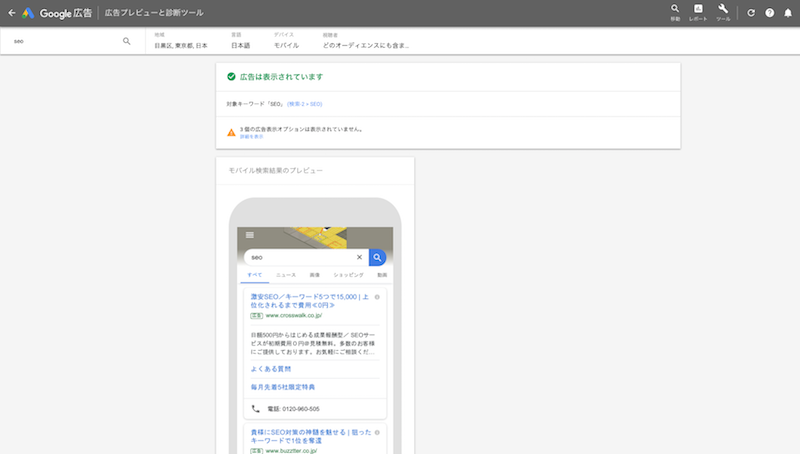
Google広告プレビューと確認ツール

Google広告を作成したら、自分の広告がページ上のどこに表示されているか気になりますよね。

ただし自分で検索エンジンから検索して確認するのは、クリック率が下がり、表示回数が極端に減る可能性があるのでやめましょう。

確認したい時には「広告プレビューと診断ツール」を使って確認してみましょう。

実際にどこに表示されているのか、プレビューで確認する事が出来ます。

まとめ

Google広告の使い方について詳しく解説してきました。

Google広告はGoogleアカウントがあれば、簡単に作成する事が可能です。

しかしキーワードの選び方や広告グループの作成には、かなり頭を使います。

きちんと成果が出せる様に、広告を出稿したいターゲットを明確にしてからGoogle広告を作り始めると良いでしょう。ぜひ参考にしてみてください。

Google広告の仕組みについて詳しく知りたい場合には、下記の記事で詳しく解説しています。

Google広告の仕組みが5分で分かる!3つの特徴と4つのアプローチ方法

リスティング広告の代理店に支払う手数料の相場について徹底解説

リスティング広告 代理店 手数料

リスティング広告を自社で運用しているけど、問い合わせや申し込みに繋がらない・・・

やっぱり、リスティング広告を専門に扱っている代理店に頼んだ方が効率的に集客できるのだろうか?

  • リスティング広告の代理店に払う手数料はいくらなのか?
  • リスティング広告の代理店に払う手数料の内訳はなにか?
  • リスティング広告の代理店に払う手数料の相場はいくらなのか?

etc…

リスティング広告の代理店に運用をお願いしたいけど、手数料についてお悩みではありませんか?

一つの目安として、リスティング広告の代理店に支払う手数料は広告費に対して20%前後です。

今回は、リスティング広告の代理店に運用を代行するときの手数料について詳しく解説します。

ぜひ、参考にしてください。

1:リスティング広告の代理店にかかる手数料は20%

リスティング広告の代理店に運用を代行する場合にかかる手数料は20%前後になります。

例えば、リスティング広告費を100万円とした場合に代理店に支払いする手数料は20万円です。

リスティング広告費100万円×20%=20万円(手数料)

仮に100万円の予算でリスティング広告の代理店に運用をお願いしたら月に120万円必要になります。

手数料別 広告費100万円+手数料20万=120万
手数料込 予算100万円=広告費80万+手数料20万

あくまでも広告費100万円のときの手数料であり、リスティング広告の代理店に運用をお願いした場合に「最低手数料」と「手数料率」が変動することがほとんどです。

  • 広告費25万円未満→手数料5万円
  • 広告費25万円以上→手数料20%

リスティング広告の代理店は、広告費が低いと一律の手数料を取ることがあります。

1-1:広告費25万円未満→手数料5万円

広告費が25万円未満の場合にリスティング広告の代理店へ支払う手数料は5万円程度が相場になります。

24万円(広告費)+5万円(手数料)=25万円(税別)◎

24万円(広告費)×20%(手数料)=4万8千円(手数料)×

広告費が低い場合は、広告代理店の人件費などを考慮して一律の手数料になることがほとんどです。

1-2:広告費25万円以上→手数料20%

広告費が25万円以上の場合は、広告費に対して20%の手数料が相場になります。さらに、広告費が高ければ高いほど手数料の%は低くなることがほとんどです。

100万円(広告費)×20%(手数料)=20万円(税別)

200万円(広告費)×17%(手数料)=34万円(税別)

リスティング広告の代理店へ運用をお願いするときは、広告費に対して%の交渉をすることができます。
2:リスティング広告の代理店にかかる初期費用

リスティング広告の代理店に運用を代行してもらうときには、手数料とは別に「初期費用」がかかることを覚えておく必要があります。

代理店へ支払いする初期費用の相場⇒5万円~10万円

実際に初期費用にかかる内訳は以下の5つが主な費用です。

  • アカウント構築の費用
  • キャンペーン設定の費用
  • キーワード選定の費用
  • 広告文作成の費用
  • 入稿作業の費用

初期費用に関しては、「手数料に含まれている場合」と「手数料とは別の場合」が代理店によってそれぞれ違うため、事前に確認することをおすすめします。

2-1:アカウント構築の費用

アカウント構築費用とは、リスティング広告に必要なアカウントを作成する費用のことです。

  • Google広告
  • Yahoo!プロモーション広告

2つのリスティング広告を出稿するには必ずアカウントを作成する必要があるため、その費用だと考えてください。

2-2:キャンペーン設定の費用

キャンペーン設定の費用とは、リスティング広告を出稿するキャンペーンを作成する費用のことです。

キャンペーン設定

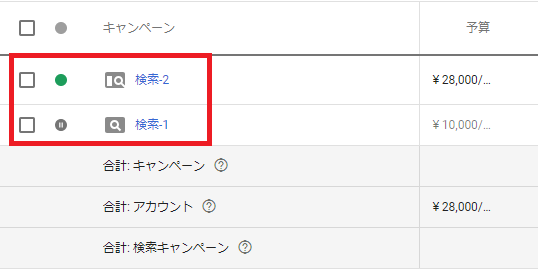
キャンペーンとは、複数の広告グループをまとめたものになります。

2-3:キーワード選定の費用

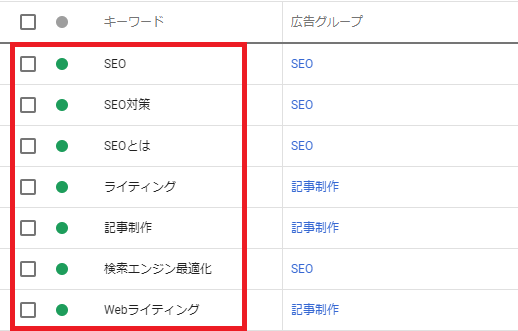
キーワード選定の費用とは、リスティング広告を出稿するときに表示されるキーワードを選定する費用です。

キーワード選定

効果的なキーワード選定をすることで、リスティング広告経由の問い合わせは劇的に多くなります。

2-4:広告文作成の費用

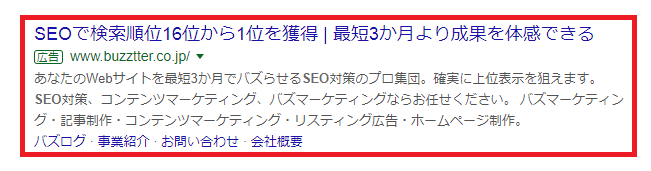
広告文作成の費用とは、リスティング広告で実際に表示されるタイトルや文章を作る費用です。

広告文

リスティング広告で一番重要なのは広告文の作成になります。よりユーザーを惹きつける広告文を作れる代理店だと、問い合わせも殺到するはずです。

2-5:入稿作業の費用

入稿作業の費用とは、リスティング広告が配信されるまでにかかる費用のことです。

入稿作業

リスティング広告が配信されるまでに審査が約1時間~2時間程度かかります。

3:リスティング広告の代理店を選ぶときの5つのポイント

リスティング広告の代理店に支払う手数料についてはわかったけど、何を基準に代理店を選べば良いかお悩みではありませんか?

  • 運用担当者と直接打ち合わせをする
  • 手数料の安さで代理店を選ばない
  • アカウントを共有できるか確認する
  • 一度決めたら3か月は運用してみる
  • どこまで請け負ってくれるか確認する

5つのポイントをしっかりと抑えて代理店を選ぶと、あなたに合った代理店を見つけることができるはずです。

3-1:運用担当者と直接打ち合わせする

リスティング広告の代理店を選ぶときに、電話やメールだけでやりとりをするのではなく直接会って「どのように運用してほしいのか?」というのを明確に伝えることが大切です。

  • ブランディングが目的なのか?
  • 販売促進が目的なのか?
  • サービスを売り込みたいのか?

あなたの悩みを代理店の運用担当者としっかりと話し合い、「この人にお願いしたい」と思える人を見つけてください。

3-2:手数料の安さで代理店を選ばない

手数料の安さだけで代理店を選ぶのはやめましょう。手数料がいくら相場より安くても、効果がなければ全く意味がありません。

リスティング広告の予算と手数料を含めて、費用対効果で利益を回収できる代理店に運用をお願いすることが大切です。

3-3:アカウントを共有できるか確認する

リスティング広告の代理店の中には、アカウントを共有しない代理店も存在します。

月のレポートをエクセルで送ってくるだけの代理店ではなく、リスティング広告のアカウントを共有できる代理店を選ぶことが大切です。

3-4:一度決めたら3か月は運用してみる

一度、リスティング広告の代理店を決めたら最低でも3か月は運用してみてください。

1か月目から効果がでる場合もあれば、3か月後に効果がでる場合もあります。リスティング広告は、アカウントを育てれば育てるだけ低予算でたくさんの問い合わせを獲得できる広告です。

3-5:どこまで請け負ってくれるのか確認する

リスティング広告の代理店によって請け負ってくれる内容が異なります。

  • アカウントの設定(キャンペーン/広告グループ/キーワード選定)
  • アカウントの詳細設定(地域/曜日/時間帯/デバイス/予算)
  • 除外キーワードの設定(必要ないキーワードの除外)
  • 広告文の作成(クリックされるような文章の作成)
  • A/Bテスト(どのパターンが有効的かテストする)
  • 入札調整の設定(日々のクリックに対する金額の調整)
  • リマーケティング(データを基にターゲットを絞る)
  • レポート(月の費用対効果を提出する)
  • タグの発行(より詳細のデータを取るためのタグを作る)

バズッたーでは、上の内容すべてがリスティング広告の運用代行手数料として入っています。

事前に、どこまで請け負ってくれるのか確認することが大切です。

まとめ

リスティング広告の代理店へ支払いする手数料の相場について詳しく解説してきました。

広告費に対して20%程度が手数料でしたね。それに加えて初期費用がプラスでかかってきます。

100万円(広告費)×20%(手数料)+5万円(初期費用)=125万円

上記の計算式は、あくまでも一つの目安にしてください。

まずは、リスティング広告の運用を代行している代理店にいくつか直接会って話してみることが重要です。

「今すぐ客」を集客できるリスティング広告を有効活用してくれる代理店が見つかると良いですね!

Google広告の仕組みが5分で分かる!3つの特徴と4つのアプローチ方法

Google 広告 仕組み

Google AdWords広告を出してみたいけれど、仕組みが分からない。

上記の様にお考えで、このページに辿り着いたのではないでしょうか。

Google AdWords広告 (以下「Google広告」という)は、インターネットに広告を出そうとお考えであれば誰でも1度は耳にした事がありますよね?

Google広告は、Googleの検索結果やウェブサイトに掲載する事が出来る広告です。

ググるという言葉が流用している様に、高い知名度を誇るGoogleに広告を出すだけで成果を獲得出来る可能性が飛躍します。

そんなGoogle広告はなぜ人気なのか!その仕組みについて分かりやすく簡単に解説していきましょう。

1:人気の秘密を発見!Google広告3つの仕組み

Google広告が人気のわけは、その仕組みにあります。

Google広告の主な3つの仕組みについて紹介します。

  • Google広告2つの種類
  • クリック課金制度
  • オークション形式で広告配信

上記3つのGoogle広告の仕組みについて紹介していきましょう。

1-1:Google広告2つの種類

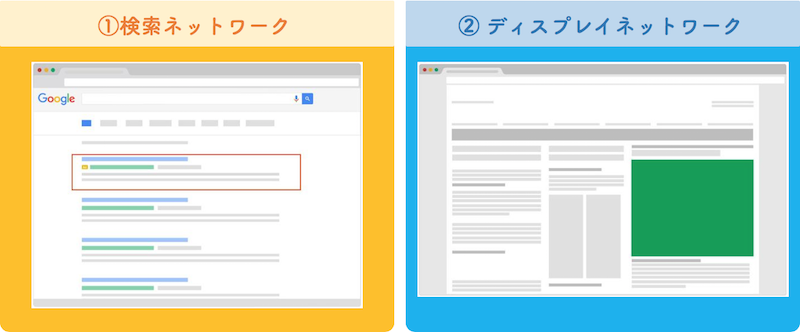
Googleのネットワーク広告には2つの種類があります。

  • ① 検索ネットワーク
  • ② ディスプレイネットワーク

Google 広告

① 検索ネットワークは、Googleの検索結果にテキスト広告として表示されます。

検索結果ページの上部または下部に表示され、[広告]というラベルの下もしくは横に表示されるのです。

② ディスプレイネットワークは、テキスト広告・イメージ広告・動画広告等でGmailやYoutube等のウェブサイトに表示されます。ディスプレイネットワークは、多くのネットユーザーにリーチする事ができ200万以上のWebメディアに発信する事が可能です。

1-2:クリック課金制度

Google広告の仕組み2つ目は、クリック課金制度になります。

Goolgle広告の最大の魅力とも言えるクリック課金制は、広告を出してもクリックされなければ費用はかからないのです。クリックされた分に応じて費用をGoogleに支払う事で、成果が上がらなければ無駄な料金を支払う心配がありません。

1-3:オークション形式で広告配信

Google広告の仕組み3つ目は、オークション形式での広告配信です。

Googleの広告表示は、オークション形式で決まります。

高額な単価で入札すれば良いというわけではなく、広告ランクにより広告の表示順位が変わってくるのです。

Google広告 オークション

広告ランクとは①入札単価」「②広告の品質」「③広告表示のオプションの3つの判断材料から上位表示される広告が決まります。

品質スコア(キーワードやLPの指標)が高くなれば、入札価格を低く抑えても広告掲載順位を上げる事が可能です。広告の中身が「ユーザーに有用な情報か?」という事が重要になってくるという事になります。

2:ここが違う!Google広告3つの特徴

Google広告の仕組みについては分かったけれど、他の広告とは違う特徴って無いのかな?

もっと詳しい特徴を知りたい!この様にお考えではありませんか?

皆がこぞって利用する、Google広告ならではの特徴は3つあります。

  • ① 予算を決めて低価格な広告出稿
  • ② 広告内容の変更が自由
  • ③ターゲットユーザーを明確に指定

上記3つのGoogle広告ならではの特徴について詳しく解説していきましょう。

Google広告を検討中の場合には是非参考にして下さい。

2-1:①予算を決めて低価格な広告出稿

1つ目の特徴は低価格な広告出稿です。

Google広告はクリックをされて初めて料金が発生します。

そのクリック数に応じて費用が発生するのですが、上限を事前に決める事が出来るので予算を超えてしまう心配が無いのです。また事前にキーワードプランナーを使用して、かかるであろう費用をシュミレートする事が出来ます。またクリック課金制なので、有名サイトにも低価格で広告を出稿する事が可能です。

一般的な広告や広告バナーであれば、有名サイトに広告を載せるだけで数百万円もの費用がかかります。

Google広告であれば低価格で出稿する事ができ、掲載を辞めたくなったらいつでも停止する事が可能です。

2-2:②広告内容の変更が自由

2つ目の特徴は広告内容の変更が自由な点になります。

一般的な広告や広告バナーは一度出稿すると、掲載期間が完了するまで広告内容の変更を行う事は不可能です。

しかしGoogle広告であれば、広告アカウントをオンラインで管理する事が出来るのでいつでも自由に変更する事が出来ます。

  • 予算
  • 広告の配信開始
  • 広告の配信停止
  • 修正

主に上記4つの様な変更も自由に行う事が可能です。

2-3:③ターゲットユーザーを明確に指定

Google広告

3つ目の特徴はターゲットユーザーを明確に指定する事が出来る点になります。

Google広告では、広告を届けたいユーザーを明確に指定する事が可能です。

  • 広告を配信する地域
  • 広告を配信する時間帯
  • 広告内容に合った提携Webサイトへの出稿

ターゲットユーザーを明確に指定する事により、より高い確率で成果を上げる事が出来ます。

3:場面に合わせてアプローチ!Google広告4つの種類

Google広告

Google広告は場面に合わせたアプローチ方法で、広告を届けたいユーザーへ的確に届ける事が可能です。

Google広告には4つのアプローチ方法があります。

  • 検索広告
  • ディスプレイ広告
  • 動画広告
  • アプリ広告

届けたいターゲットユーザーへ的確に広告を届ける為に、4つの広告種別から選んで広告を出稿する事が可能です。正しいアプローチ方法を選ぶ事で、広告の効果を最大限発揮する事が出来るでしょう。

4つのアプローチ方法、広告の種類について詳しく紹介していきます。

3-1:検索広告

Google 検索広告

Google広告1つ目は検索広告です。

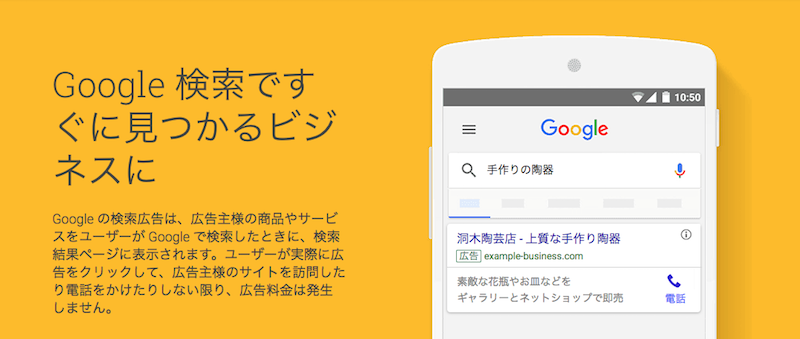
検索広告は、あなたの商品やサービスに関連するキーワードでユーザーが検索エンジンで検索した際に検索結果に表示される広告です。的確なキーワードを設定しておけば、Googleで検索したユーザーへの認知度UP具体的な行動の促進に繋がるでしょう。

料金はクリックしたり電話をかけたりしない限り発生しません。

【広告作成のステップ】

  • ① 広告の作成 (広告文)
  • ② 検索されそうなキーワードを設定
  • ③ 1日の予算を設定

3-2:ディスプレイ広告

Google ディスプレイ広告

Google広告2つ目はディスプレイ広告です。

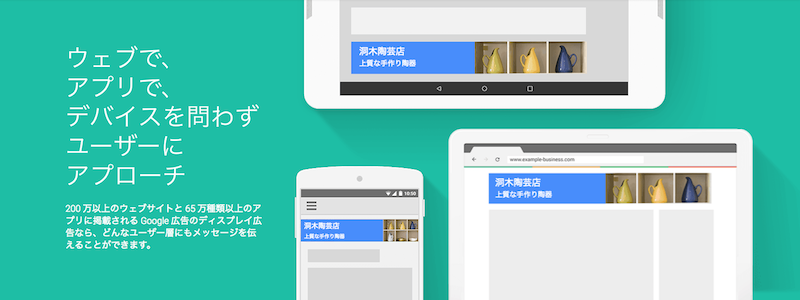
ディスプレイ広告は60万種類以上のアプリ・200万以上のWebサイトに掲載する事の出来る広告になります。

「テキスト広告・Gmail・バナー・アプリ」4種類のディスプレイ広告の中から選ぶ事ができ、ネットユーザーの90%にリーチする事が可能です。

【広告作成のステップ】

  • ① テンピレートからフォーマットを選んで広告作成
  • ② ターゲットを絞って掲載先を指定
  • ③ 予算を設定

3-3:動画広告

Google 動画広告

Google広告3つ目は動画広告です。

動画広告は世界10億人以上が利用するYoutubeで、宣伝を行う広告になります。

年齢・性別・地域や関心分野などからユーザー層を抽出して、ターゲットユーザーを指定するのです。また料金はエンゲージメント発生時のみ発生し、30秒未満で終了もしくはスキップされた場合にはかかりません。

【広告作成のステップ】

  • ① Youtubeアカウント作成後、動画を公開
  • ② ターゲットを絞って広告掲載先を指定
  • ③ 予算を設定

3-4:アプリ広告

Google アプリ広告

Google広告4つ目はアプリ広告です。

アプリ広告はiOS・Androidを使用しているユーザーへダイレクトにアプリを宣伝する事が出来ます。

またアプリを起動・行動するであろうユーザーを抽出して広告を表示させる事も可能です。

【広告作成のステップ】

  • ① 広告文と地域を指定して広告を作成
  • ② 1日の予算を設定
  • ③ 行動するであろうユーザーを抽出

4:10分で開設できる!Google広告の始め方

「Google広告、始めてみようかな?」

上記の様にすでにお考えではありませんか?

クリックするまで料金はかからないので、新規顧客を獲得する為に気軽に始めるのであればGoogle広告がオススメです。下記の記事にてGoogle広告の始め方について詳しく紹介しています。

ぜひ参考にしてみて下さい。

わずか10分で開設!Google広告のアカウントを作成する方法

まとめ

Google広告の仕組みについて詳しく解説してきました。

Google広告は多くの企業から人気のある代表的なネットワーク広告の1つです。

低価格から広告を出稿する事ができ、自由に内容も変更する事ができるのでオススメなネットワーク広告になります。ぜひ参考にしてみて下さい。

わずか10分で開設!Google広告のアカウントを作成する方法

Google広告 アカウント 作成

Google広告を出稿したいと思っているけど、アカウントの作成方法についてお悩みではありませんか?

新規顧客を獲得するためにGoogle広告の出稿は「今すぐ客」にアピールできる重要な広告です。

  • Googleアカウント
  • メールアドレス
  • WebサイトのURL
  • クレジットカード/銀行口座

たった4つさえあれば、10分程度でアカウントを開設することができます。
今回の記事では、Google広告のアカウントを開設して広告キャンペーンを設定する手順を詳しく解説します。

ぜひ、参考にしてください。

1:Google広告のアカウントを作成する前に

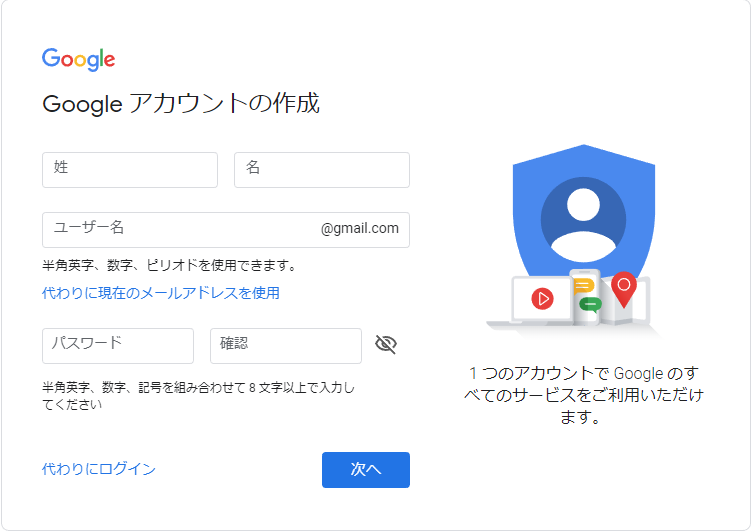
Google広告のアカウントを作成する前に「Googleアカウント」が必要です。

Google広告 アカウント 作成-1

  • 名前
  • ユーザー名(@gmail.com)
  • 電話番号
  • パスワード
  • 生年月日
  • 性別

6つの情報を入力すれば、簡単にGoogleアカウントを作ることができます。
公式サイト:Googleアカウントの作成

2:Google広告のアカウント開設の方法

Googleアカウントを取得したら、Google広告のアカウントを作成することができます。
Google広告のアカウントを開設するには・・・

  • メールアドレス(@gmail)がおすすめ
  • WebサイトのURL
  • クレジットカード/銀行口座

3つの情報があれば、10分程度でアカウントの開設が完了します。

※メールアドレスはGmail(@gmail)のほうが登録するのにスムーズなのでおすすめです。

それでは早速、Google広告のアカウント作成手順を解説しましょう。

2-1:手順1.ビジネスの概要

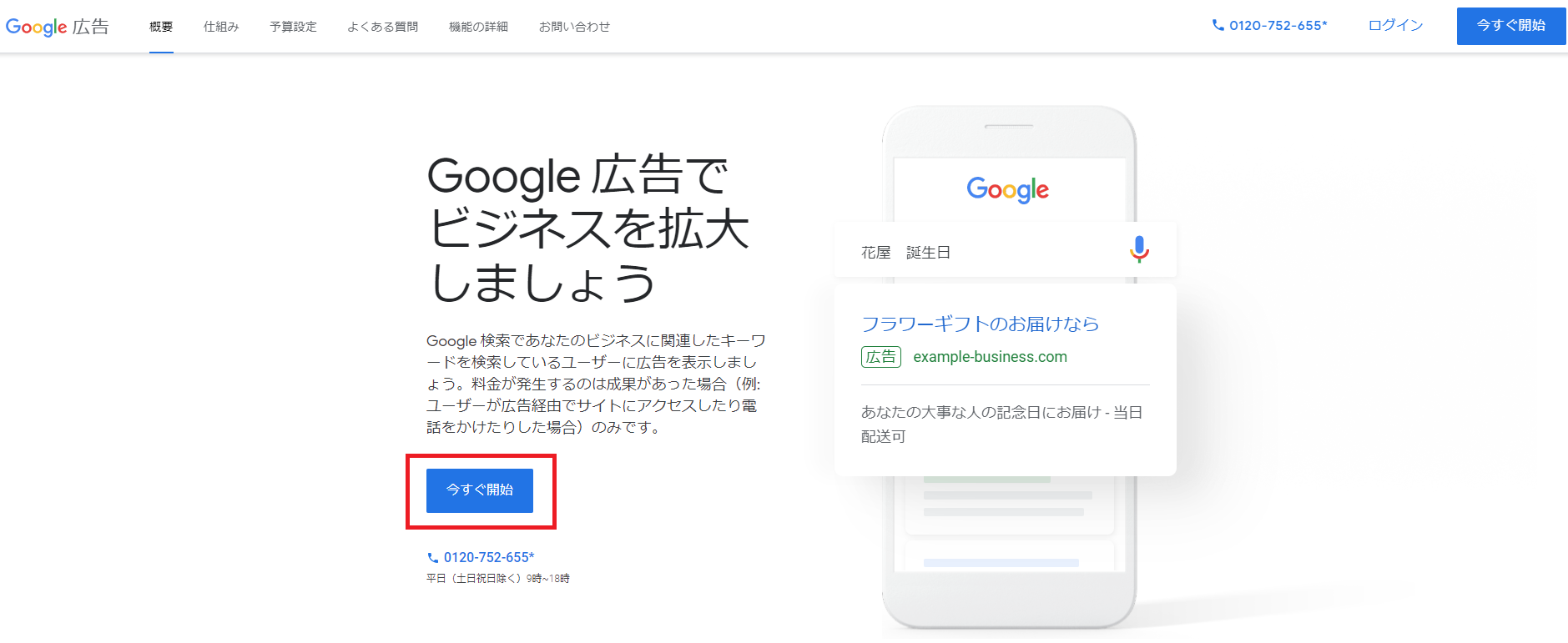
Google広告にアクセスしたら「今すぐ開始」をクリック

公式サイト:Google広告

Google広告 アカウント 作成-2

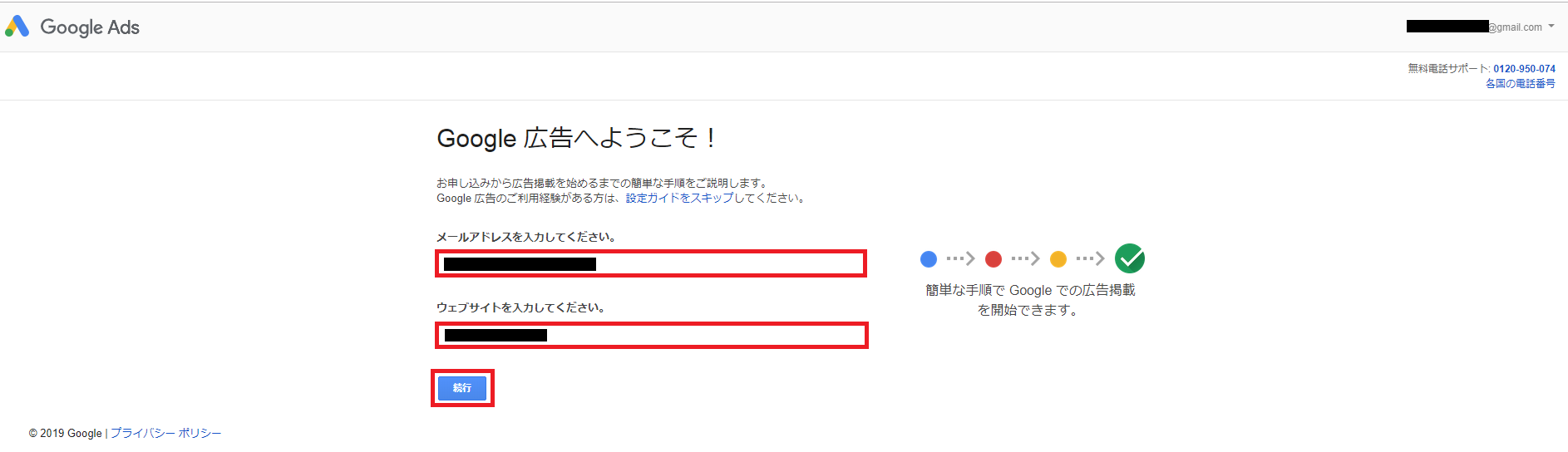
「メールアドレス」と「WebサイトのURL」を入力したら「続行」をクリック

Google広告 アカウント 作成-3

2-2:手順2.最初のキャンペーン

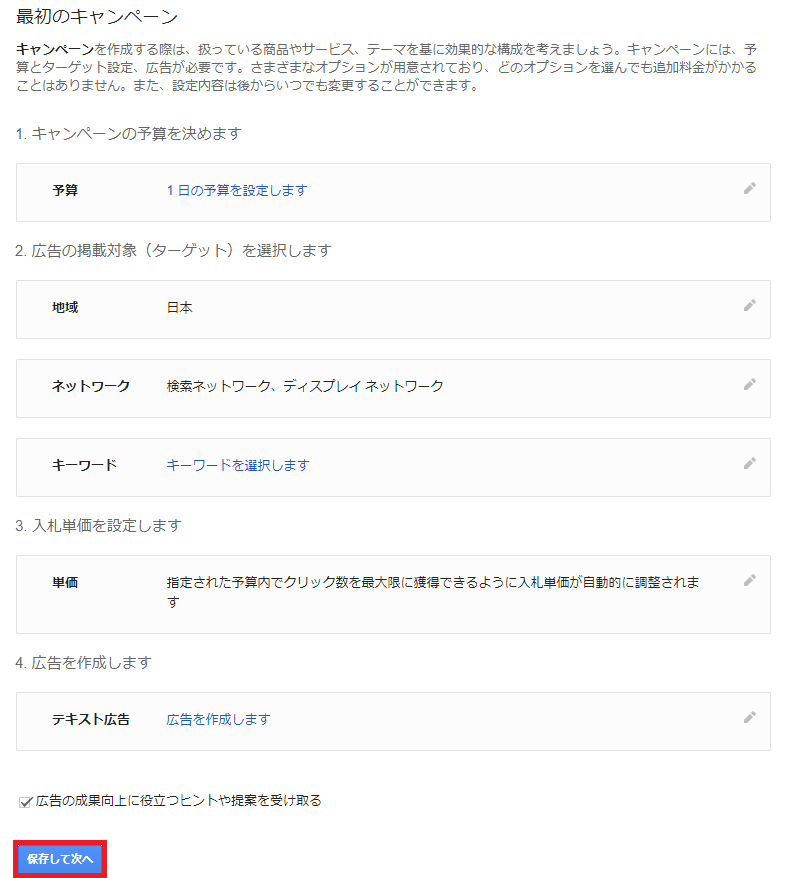
最初のキャンペーンを設定

Google広告 アカウント 作成-4

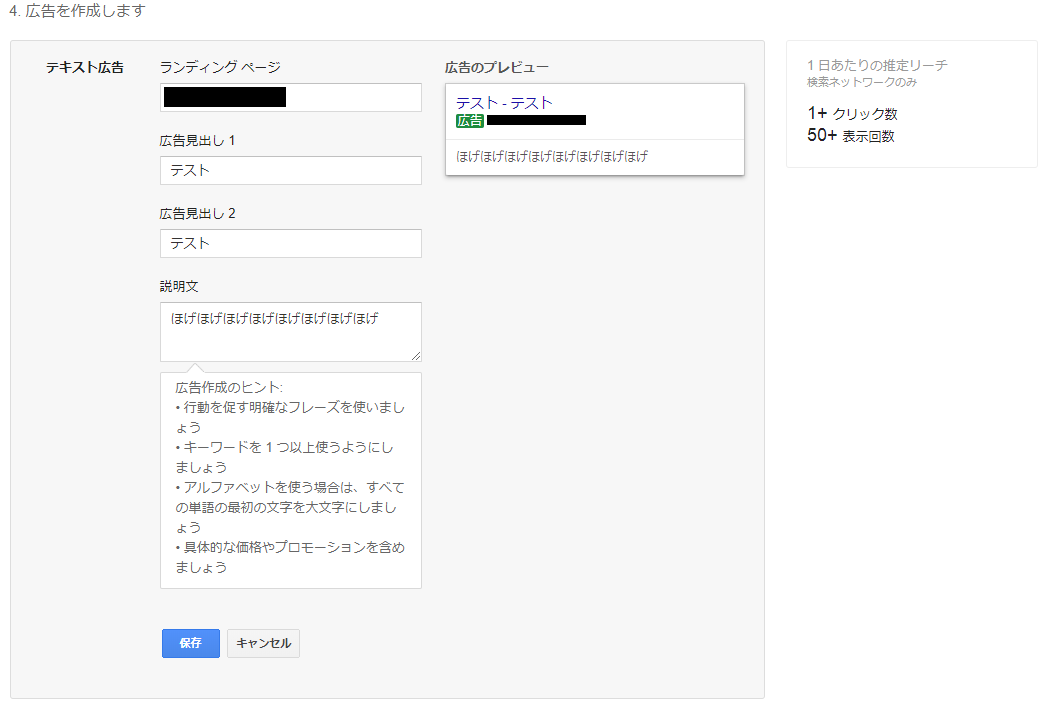
Google広告のアカウントを登録するときに広告の作成が必須となります。とりあえずあとで変更できるため「テスト」で各項目を入力します。

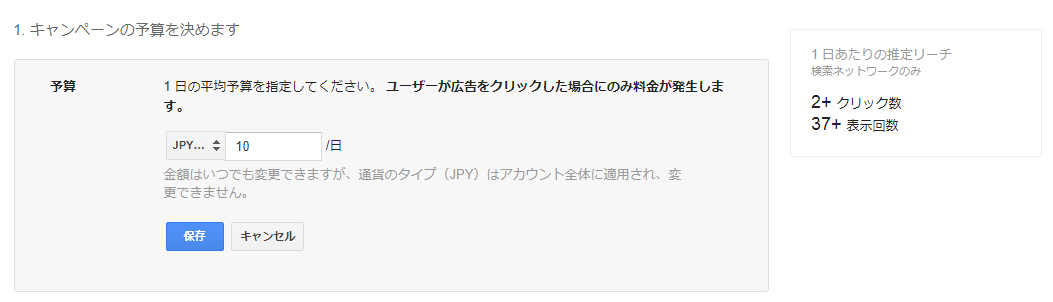
【予算】

Google広告 アカウント 作成-5

1日の予算を最低2円から設定できます。
【地域】

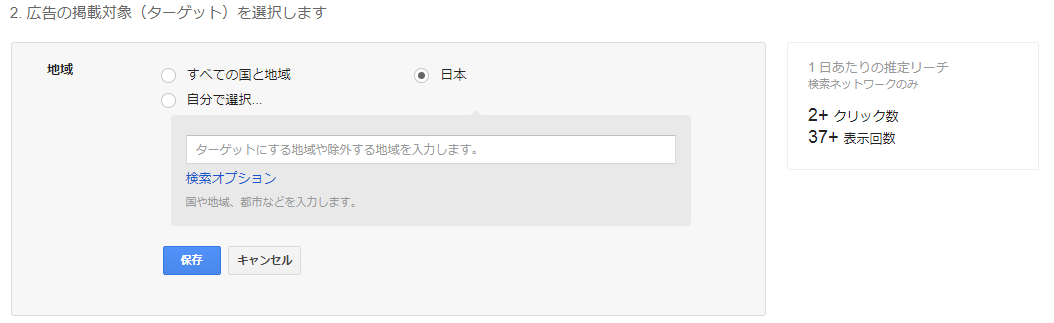
Google広告 アカウント 作成-6

ほとんどが「日本」だと思いますが、自分で国を選ぶこともできます。
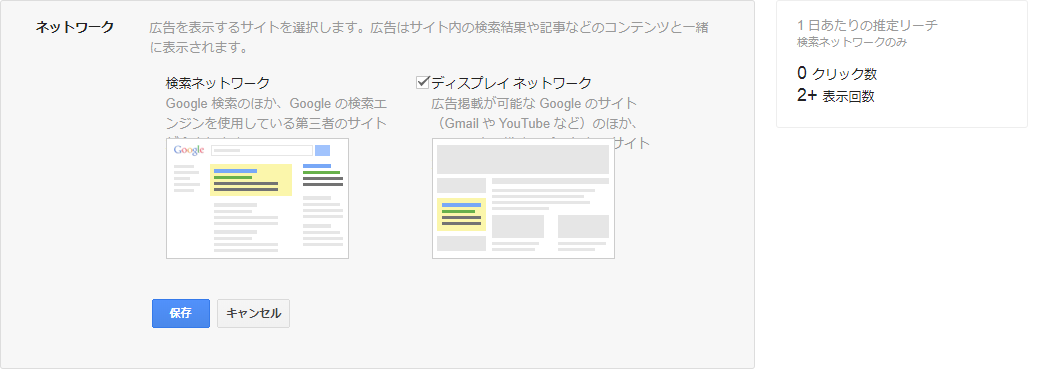
【ネットワーク】

Google広告 アカウント 作成-8

表示されるサイトを選択します。

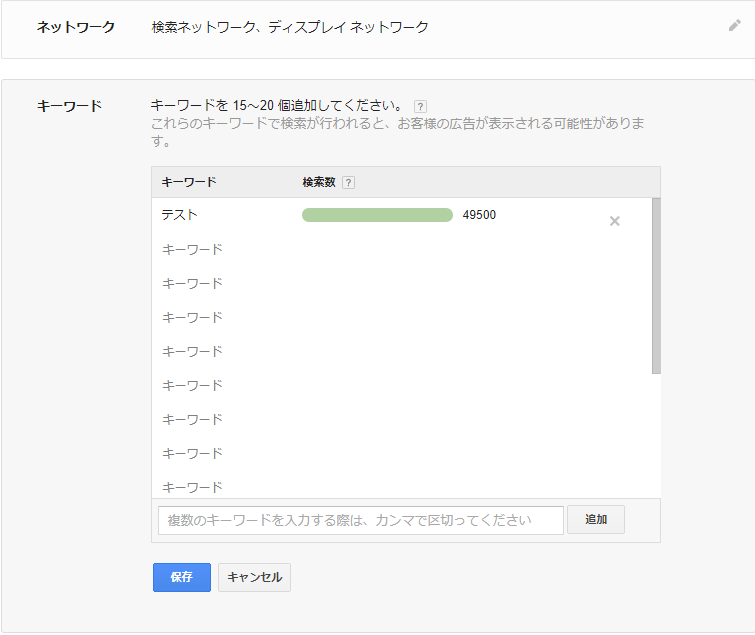
【キーワード】

Google広告 アカウント 作成-7

表示させたい検索キーワードを入力します。
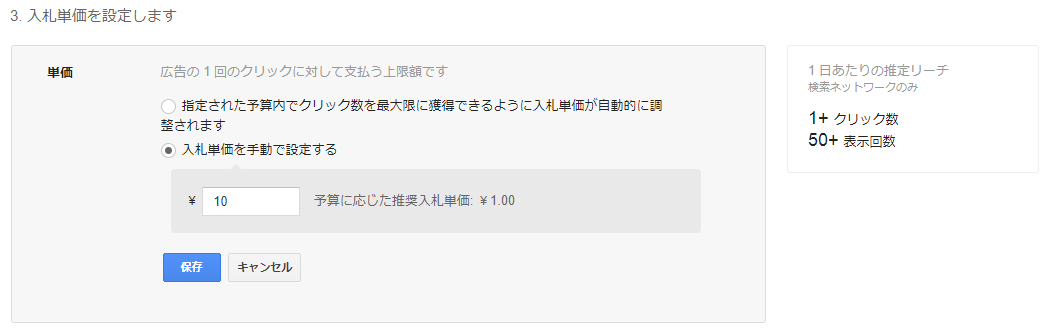
【入札単価】

Google広告 アカウント 作成-9

「入札単価を手動で設定する」にすると1回のクリックに対して支払う金額を自分で設定できます。
【テキスト広告】

Google広告 アカウント 作成-10

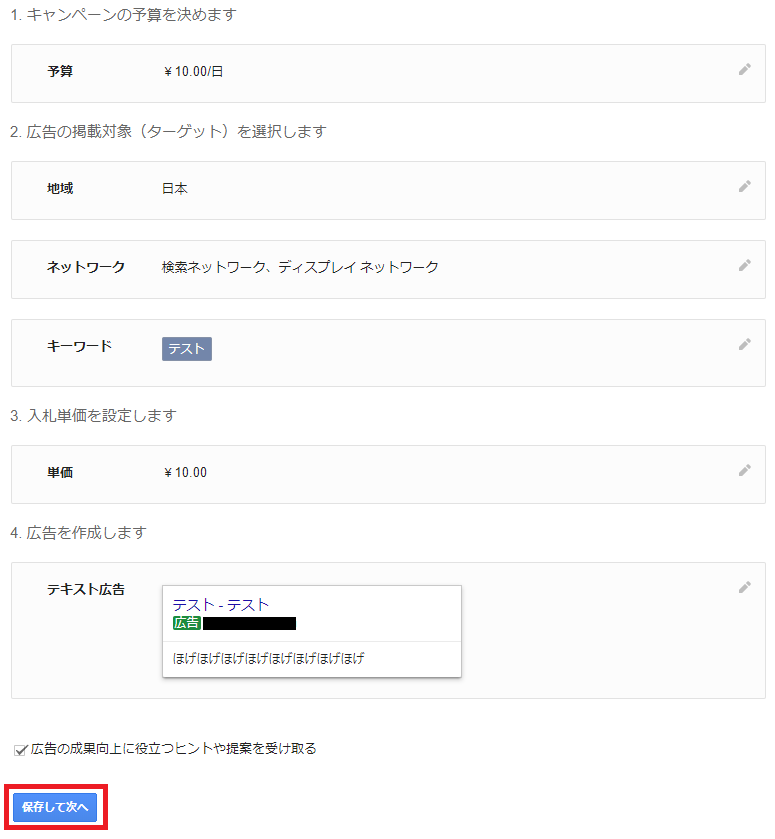
各項目を入力したら「保存して次へ」をクリック

Google広告 アカウント 作成-11

2-3:手順3.お支払い

支払い情報を設定

Google広告 アカウント 作成-12

Google広告のアカウントを登録するときに広告の支払い設定が必須となります。

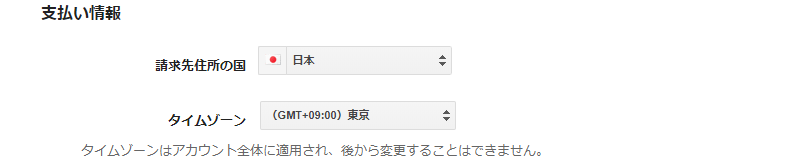
【請求先とタイムゾーン】

Google広告 アカウント 作成-13

デフォルトのままで問題ないです。

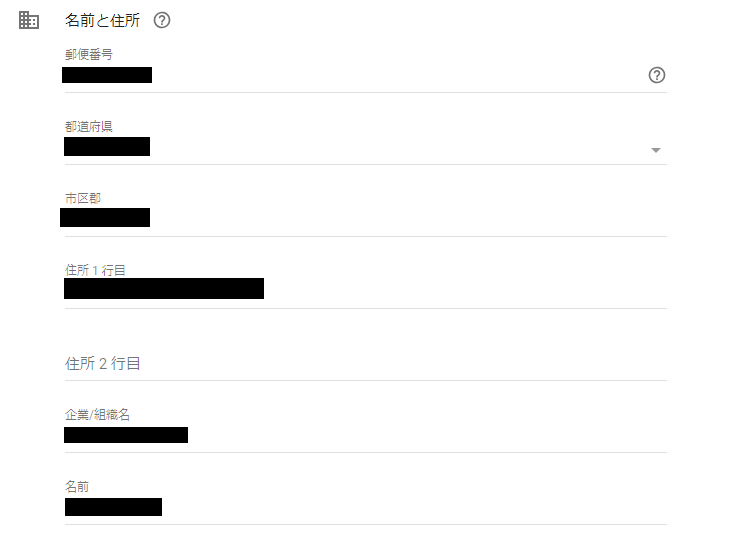
【名前と住所】

Google広告 アカウント 作成-14

  • 郵便番号
  • 住所
  • 企業名
  • 名前

4つの記入事項を入力します。

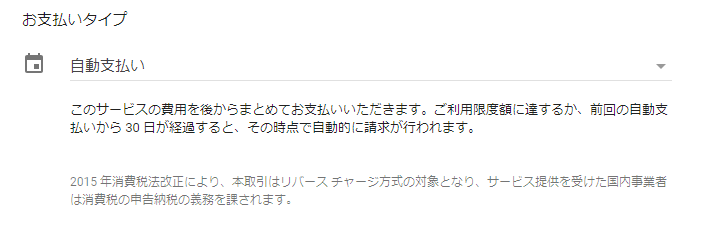
【お支払いタイプ】

Google広告 アカウント 作成-15

お支払いタイプは2通りあります。

  • 自動支払い
  • 手動支払い

自動支払い・・・利用限度額に達するか、前回の支払いから30日経過すると自動的に請求される

手動支払い・・・入金しているアカウントの残高から支払いをする

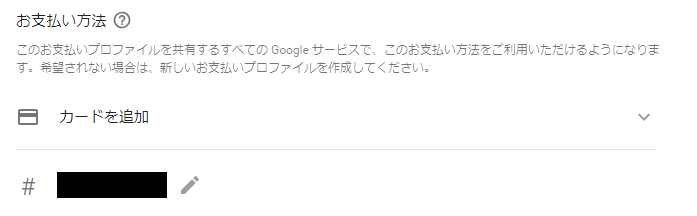
【お支払い方法】

Google広告 アカウント 作成-16

クレジットカードで支払いをする場合は、カードの追加をします。

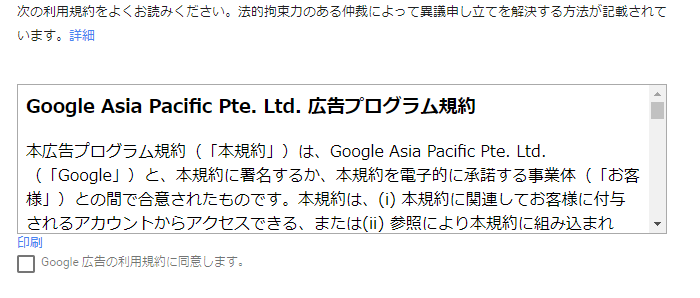
【利用規約】

Google広告 アカウント 作成-17

利用規約を読んだらチェックボックスにチェックします。

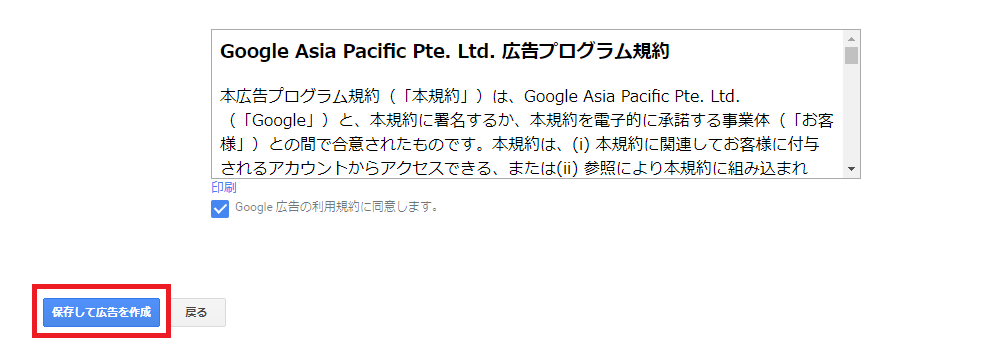
各項目を入力したら「保存して広告を作成」をクリック

Google広告 アカウント 作成-18

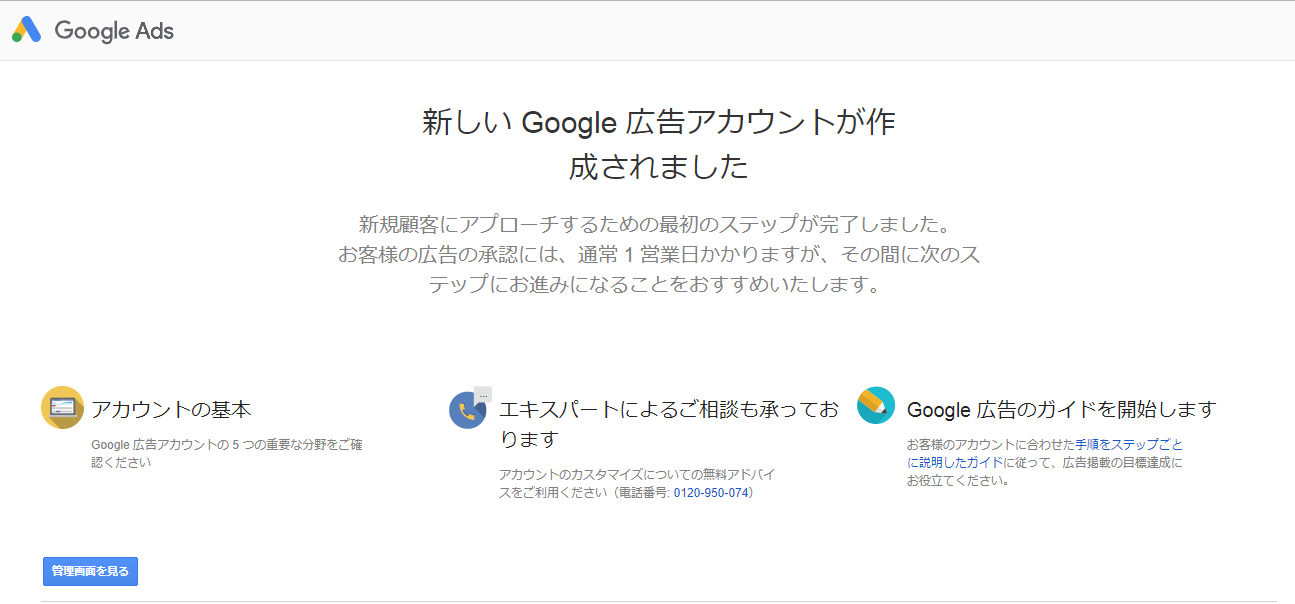
以上で、Google広告のアカウント作成が完了です。

Google広告 アカウント 作成-19

私は、8分程度でGoogle広告のアカウントを作成することができました。

3:Google広告のアカウントの作成に関するよくある質問

Google広告のアカウント作成やログインに関するよくある質問に回答します。

  • Googleアカウントの作成に問題がある
  • メールアドレスが無効なためエラーになる
  • 確認メールが見つからない
  • メールアドレスがすでに存在するエラーになる

4つのよくある質問の問題への対処法を解説しましょう。

3-1:Googleアカウントの作成に問題がある

Googleアカウントの作成に問題がある場合は以下2つを試してください。

  • すでにGoogleアカウントを持っているか確認する
  • 通知メールが届く送信先を確認する

おおよその問題は、2つの確認をすることで解決できます。

3-2:メールアドレスが無効なためエラーになる

メールアドレスが無効になる問題がある場合は以下の3つを試してください。

  • ユーザー名、パスワードが正しいか確認する
  • Cookieが無効になっていないか確認する
  • アカウントが停止、無効になっているか確認

おおよその問題は、3つの確認をすることで解決できます。

3-3:確認メールが見つからない

確認メールが見つからない問題がある場合は以下の2つを試してください。

  • 迷惑メールフォルダを確認する
  • Googleアカウントからもう一度メールを送ってもらう

おおよその問題は、2つを試すことで解決できます。

3-4:メールアドレスがすでに存在するエラーになる

メールアドレスが既に存在するエラーの問題がある場合は以下3つを試してください。

  • Googleアカウントを持っているか確認する
  • 同じユーザー名でアカウントをすでに作成しているか確認する
  • 他のユーザーが、そのユーザー名をすでに使用しているか確認する

おおよその問題は、3つを確認することで解決できます。

まとめ

Google広告に出稿するには、アカウント開設が必須となります。

アカウント開設は難しそうに感じますが、たったの3ステップで作成できるとわかりましたよね。

  • Googleアカウント
  • メールアドレス
  • WebサイトのURL
  • クレジットカード/銀行口座

4つさえ事前に準備しておけば、10分程度でGoogle広告のアカウントを開設することができます。

「今すぐ客」を獲得するために、Google広告のアカウントを作成して効果的な広告の配信をしてみましょう。

Google AdWordsのキーワードプランナーに秘められた7つの特性

Google AdWords キーワードプランナー

Google AdWordsのキーワードプランナーはWebの世界で仕事している方には絶対におすすめできるツールになります。

なぜなら、ユーザーのキーワードに関する需要やGoogle広告の費用が数字で明確にわかるからです。

キーワードプランナーを使いこなせれば、確実に今よりもWeb集客が簡単にできるようになります。

今回は、Google AdWordsのキーワードプランナーの特性や使い方を詳しく解説しましょう。

ぜひ、参考にしてください!

1:Google AdWordsキーワードプランナーの7つの特性

キーワードプランナーは、Web検索に関わるキーワードの情報を細かく分析できるツールです。

  • キーワードに対する検索ボリュームがわかる
  • キーワードに対する競合性(難易度)がわかる
  • 関連性の高いキーワードがわかる
  • PC、モバイルの検索ボリュームが別々にわかる
  • Google広告のキーワード入札単価がわかる
  • キーワードに対する地域別データがわかる
  • Google広告の費用や獲得クリック数などが予測できる

7つの特性を最大限活用して効果的なユーザー目線のキーワードを選ぶことやGoogle広告の費用対効果を予測することができます。

1-1:キーワードに対する検索ボリュームがわかる

キーワードプランナーは、キーワードに対する月間平均検索ボリュームを調べることができます。

キーワードプランナー-1

月間の平均検索ボリュームを知ることは、SEO対策をしていくために重要な情報です。

1-2:キーワードに対する競合性(難易度)がわかる

キーワードプランナーは、キーワードに対する競合性(難易度)を調べることができます。

キーワードプランナー-3

競合性(難易度)は、「高」→「中」→「低」の順番です。

サイト運営やブログを始めたばかりの場合は、「低」のキーワードから攻略することがポイントです。

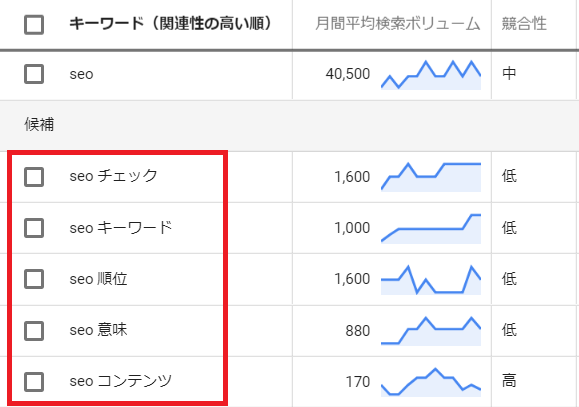
1-3:関連性の高いキーワードがわかる

キーワードプランナーは、キーワードに対する関連性の高いキーワードを調べることができます。

キーワードプランナー-4

関連性の高いキーワードの一覧をExcelなどでリスト化しておくことが大切です。

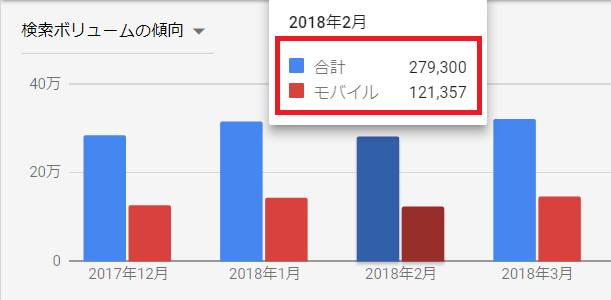
1-4:PC、モバイルの検索ボリュームがわかる

キーワードプランナーは、キーワードの検索ボリュームをPC、モバイル別で調べることができます。

キーワードプランナー-5

PCとモバイルの検索ボリュームをそれぞれ知ることで、どちらのユーザーに向けたキーワード対策をしていけば良いか把握できるのです。

※PCの検索ボリュームは、「合計モバイル=PC」となります。

1-5:Google広告のキーワード入札単価がわかる

キーワードプランナーは、キーワードに対するGoogle広告のキーワード入札単価を調べることができます。

キーワードプランナー-6

  • 一番安く掲載された入札単価(低額帯)
  • 一番高く掲載された入札単価(高額帯)

キーワードに対する2つの単価を知ることで、Google広告を出稿したときに掲載される入札単価を調整することができるのです。

1-6:キーワードに対する地域別データがわかる

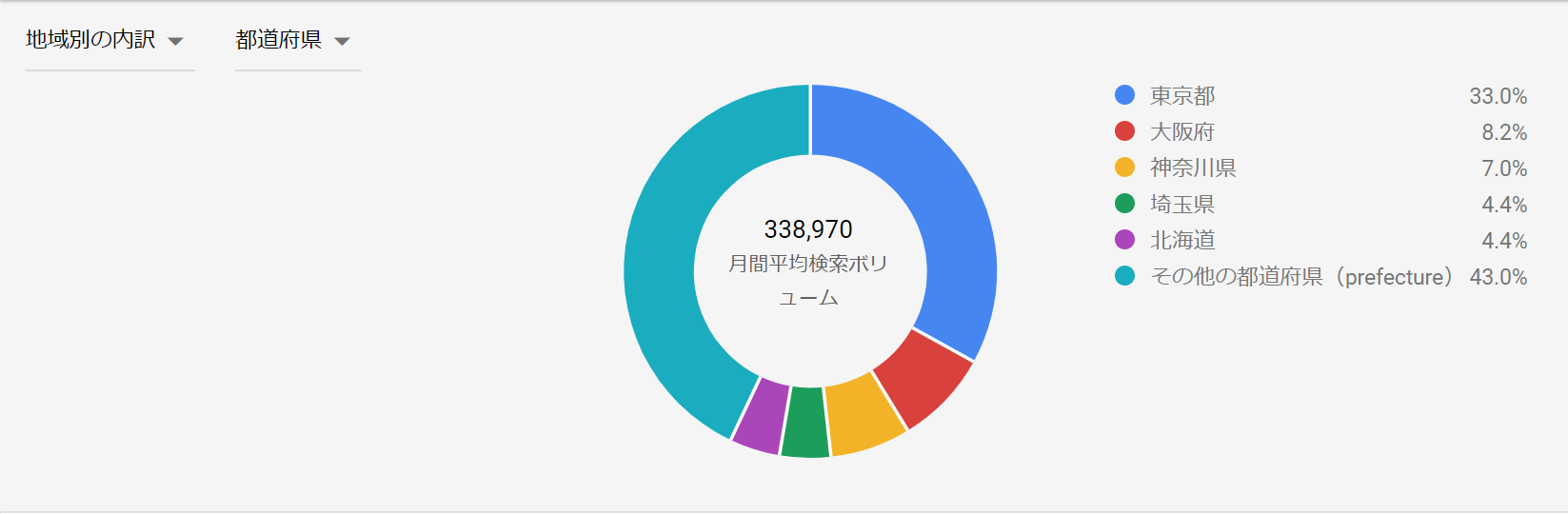
キーワードプランナーは、キーワードに対する地域別のデータを調べることができます。

キーワードプランナー-26

キーワードに対する地域別のデータがわかれば、特定の地域へ情報を発信するときなどに役立てることができるのです。

1-7:Google広告の費用や獲得クリック数などが予測できる

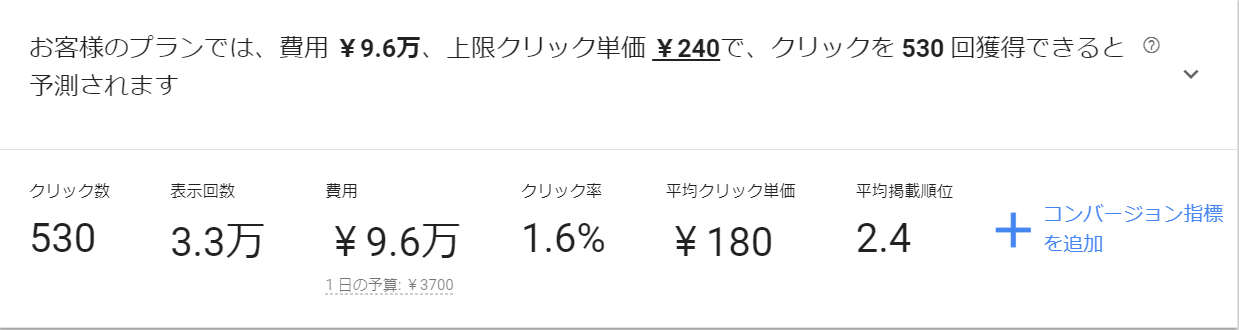
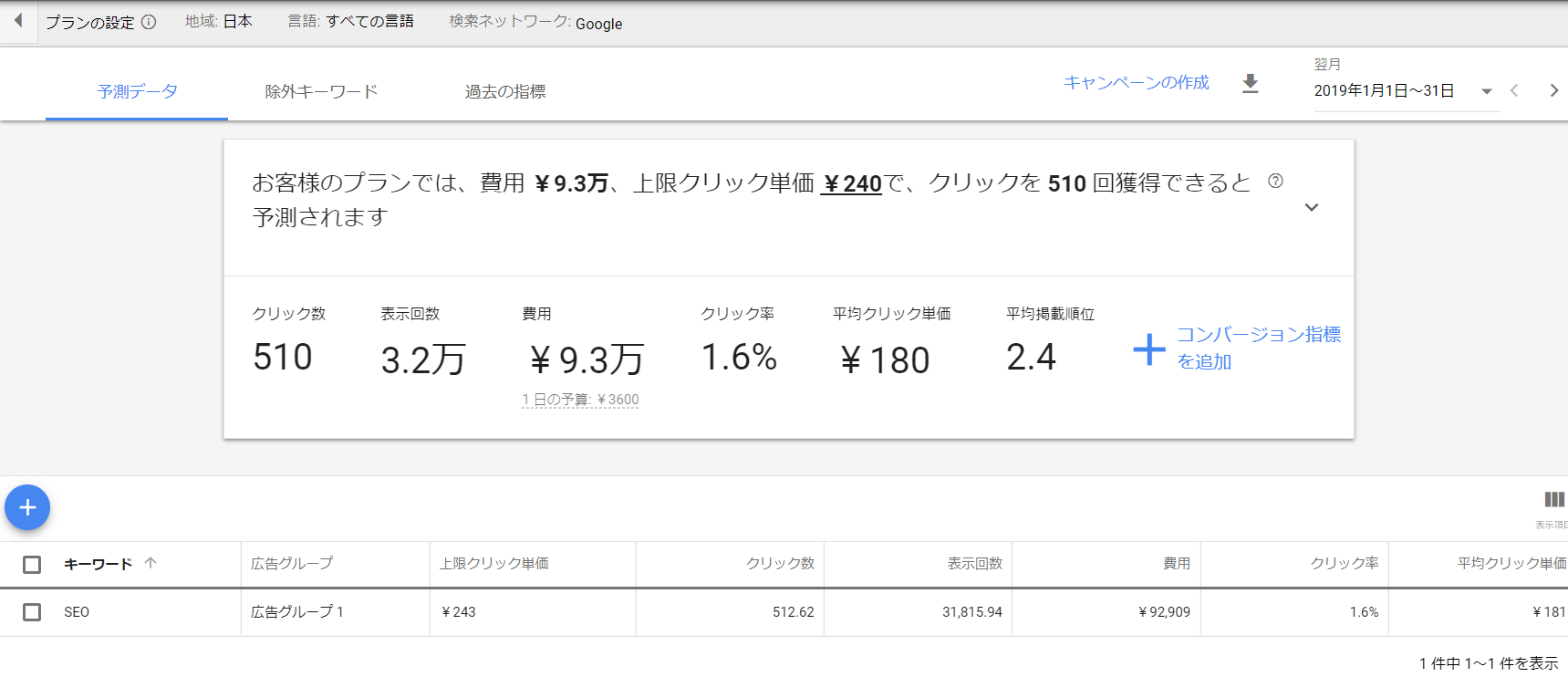
キーワードプランナーは、キーワードに対するGoogle広告の想定される数字を調べることができます。

キーワードプランナー-27

Google広告で「SEO」というキーワードで広告掲載した場合の1か月の数字がわかりやすく表示されるのです。

  • クリック数→1か月にクリックされる想定数字
  • 表示回数→1か月に表示される想定数字
  • 費用→1か月にかかる想定広告費用
  • クリック率→1か月の想定クリック率
  • 平均クリック単価→1か月の想定クリック単価
  • 平均掲載順位→1か月の想定掲載順位

数字を想定できると、広告を掲載しやすくなります。

2:Google AdWordsキーワードプランナーの最も効果的な2つの使い方

Google AdWordsのキーワードプランナーを効果的に使う方法は2通りあります。

  • SEO対策のための使い方
  • Google広告のための使い方

キーワードプランナーは様々な機能や設定方法を駆使できますが、今回はわかりやすい2通りの効果的な使い方をご紹介しましょう!

2-1:SEO対策のための使い方

SEO対策のためにキーワードプランナーを使うときの手順をご紹介します。

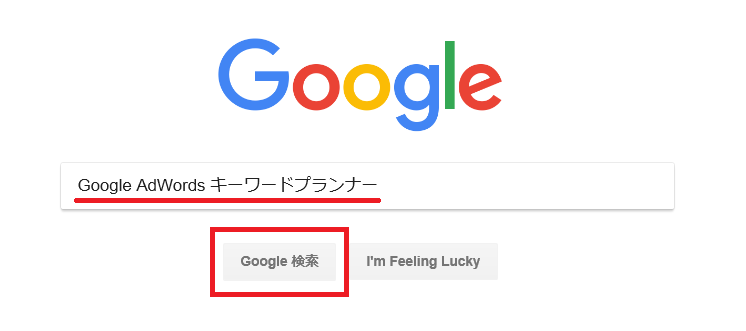
①Google検索窓で「Google AdWords キーワードプランナー」を入力後「Google検索」をクリック

キーワードプランナー-7

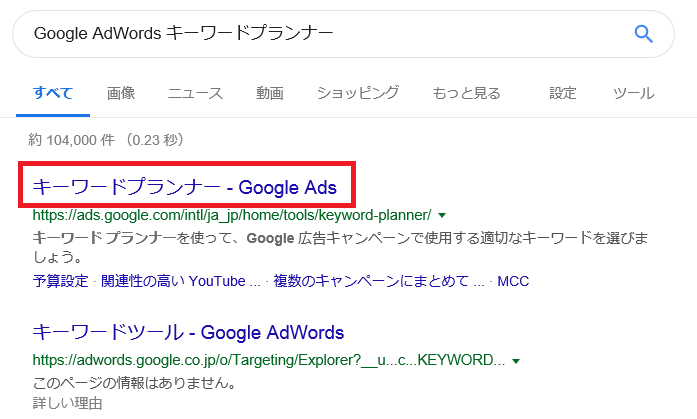
②「キーワードプランナー – Google Ads」をクリック

キーワードプランナー-8

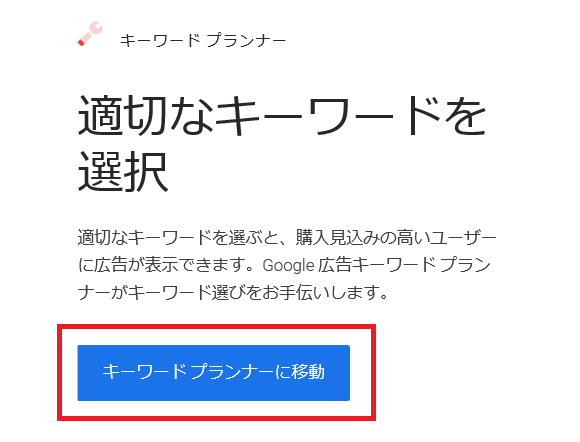
③「キーワードプランナーに移動」をクリック

キーワードプランナー-9

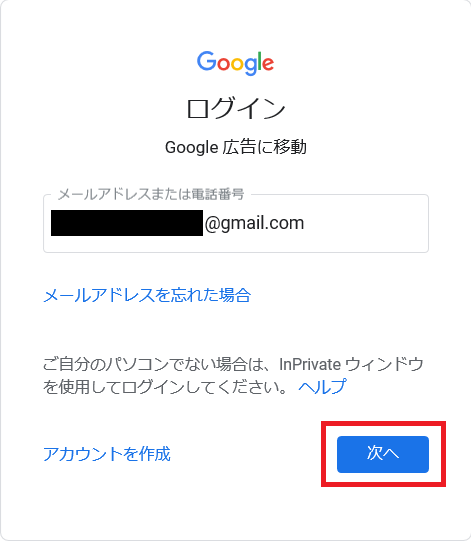
④Googleアカウントのメールアドレスを入力後「次へ」をクリック

※アカウントを作成していない方はこちらからアカウントを作成してください。

キーワードプランナー-10

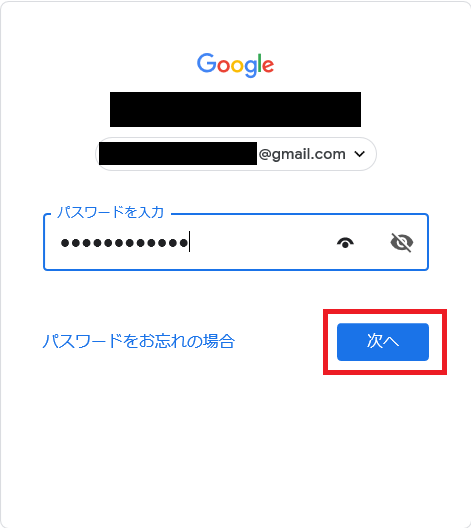
⑤Googleアカウントのパスワードを入力後「次へ」をクリック

キーワードプランナー-11

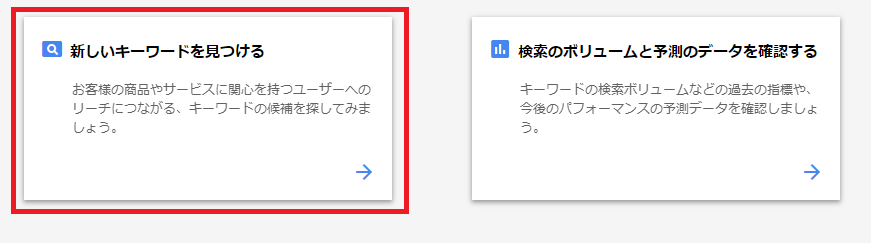
⑥Google AdWords キーワードプランナーログインできたら「新しいキーワードを見つける」をクリック

キーワードプランナー-12

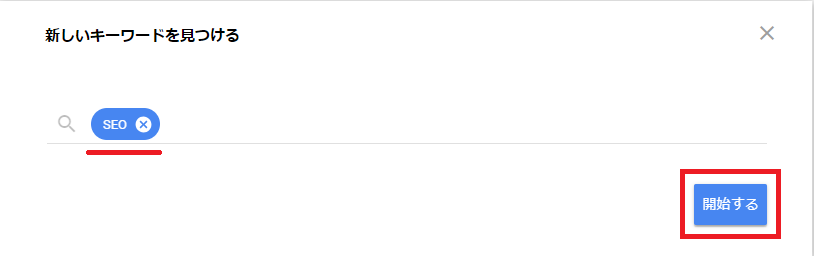
⑦調べたいキーワードを入力後「開始する」をクリック

※キーワードはカンマで区切り、複数入力できます。

キーワードプランナー-13

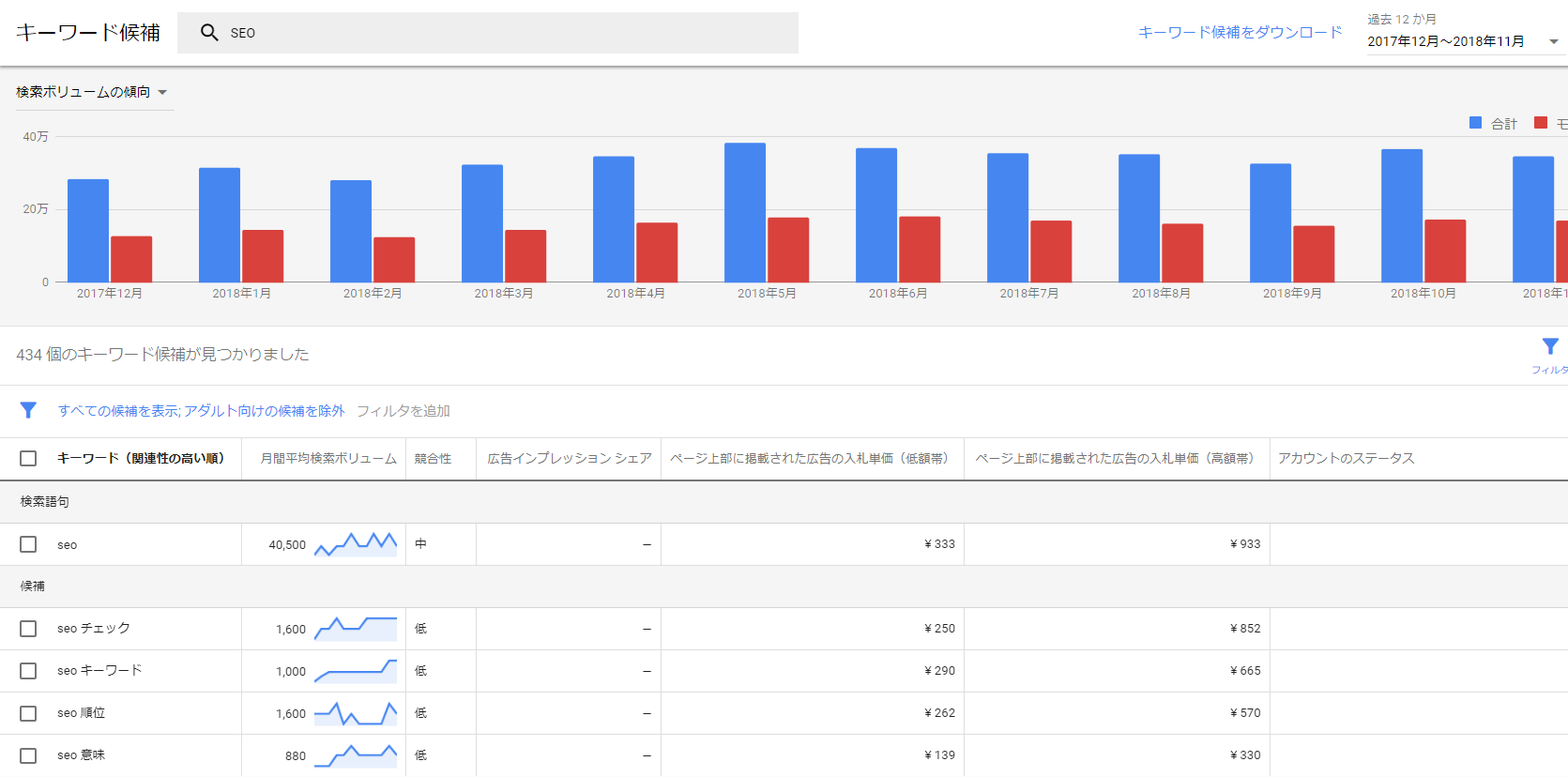
⑧調べたいキーワードの情報結果がわかる

キーワードプランナー-14

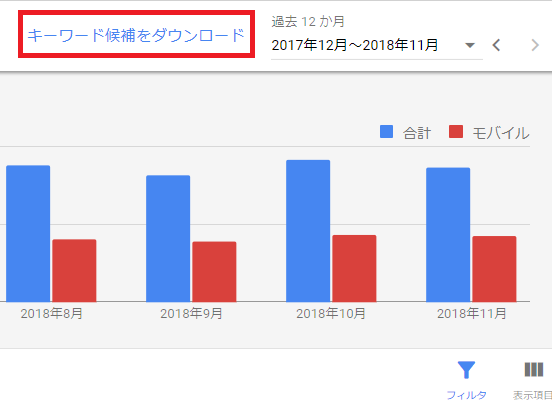
⑨「キーワード候補をダウンロード」をクリック

キーワードプランナー-17

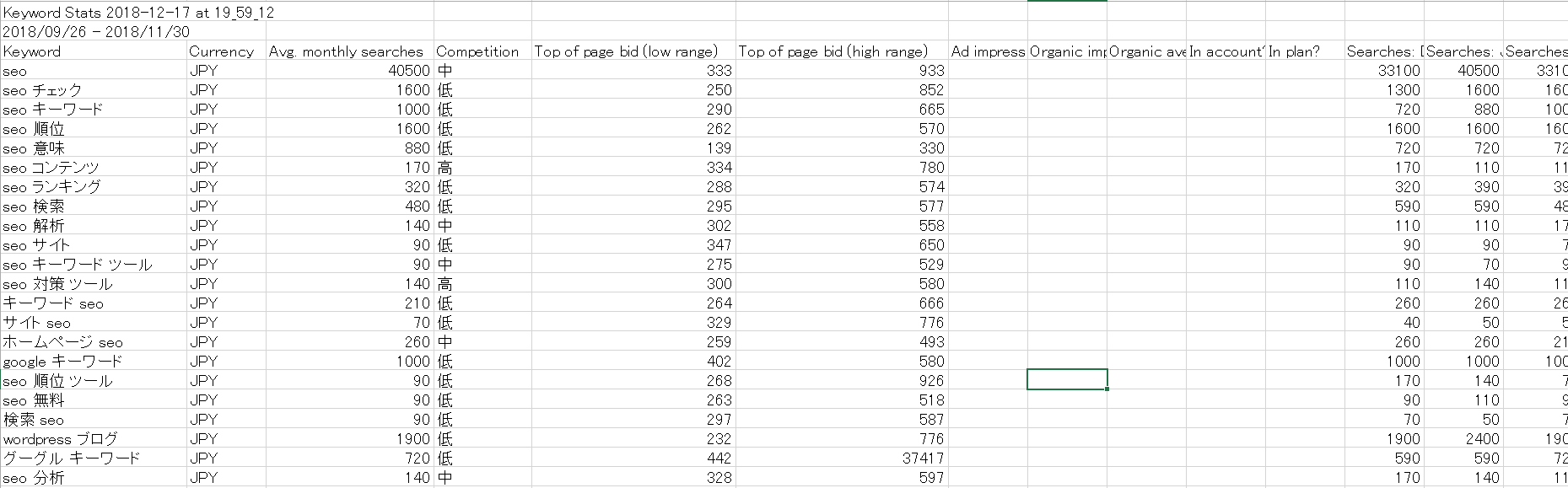
⑩ダウンロードしたExcelを開く

キーワードプランナー-18

あとは効果的なSEO対策をするためにキーワード選定をするだけです。

SEOに関するキーワード選定方法を知りたい方はこちらの記事を参考にしてください。

SEO対策でキーワード選定をするときに利用すべき3つの方法

2-2:Google広告のための使い方

Google広告に掲載するための参考にキーワードプランナーを使うときの手順をご紹介します。

※ログインまでは2-1と同じのため省略します。

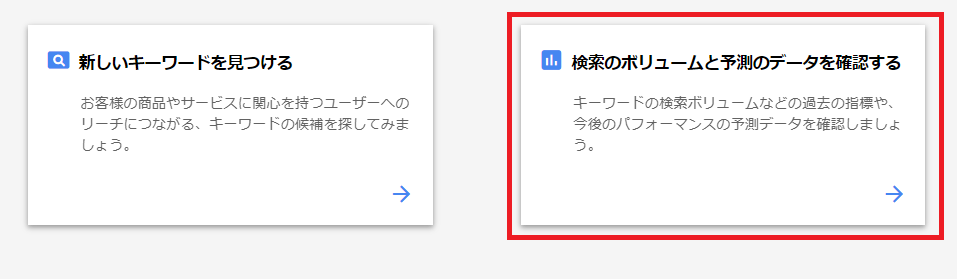
①「検索のボリュームと予測のデータを確認する」をクリック

キーワードプランナー-19

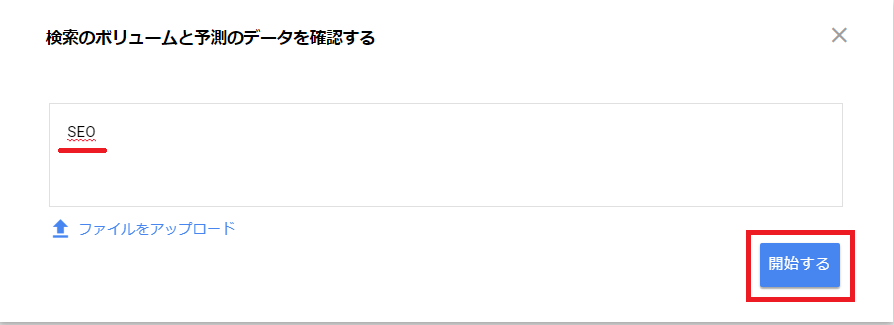
②調べたいキーワードを入力後「開始する」をクリック

※キーワードはカンマで区切り、複数入力できます。

キーワードプランナー-20

③調べたいキーワードの情報結果がわかる

キーワードプランナー-21

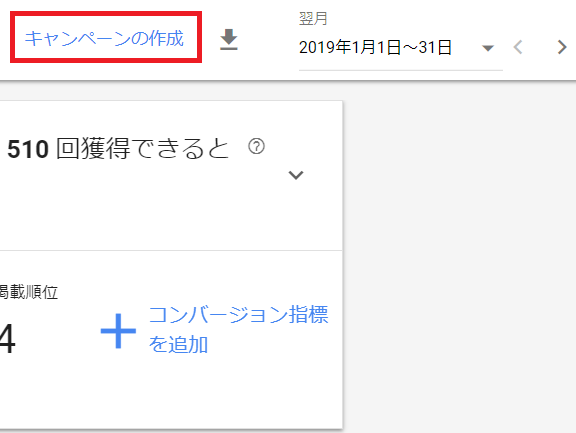
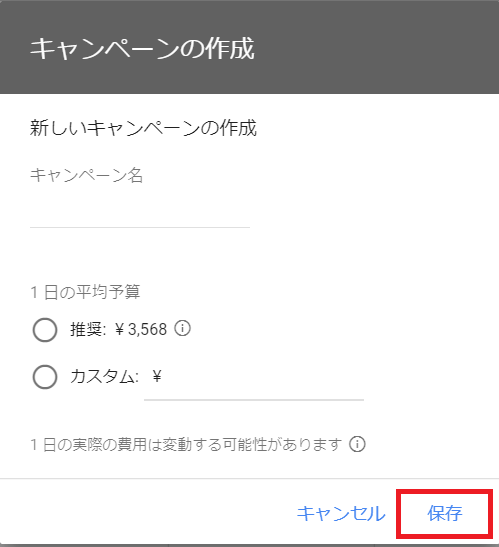
④「キャンペーンの作成」をクリック

キーワードプランナー-22

⑤キャンペーンの作成後「保存」をクリック

キーワードプランナー-23

あとはGoogle広告に必要な手続きを完了させて広告出稿するだけです。

3:Google AdWordsキーワードプランナーの料金体系

Google AdWordsのキーワードプランナーは、2018年より有料のツールになりました。詳細のキーワード検索ボリュームを知るためには、おおよそ1日に1ドル(112円程度)Google広告を掲載する必要があります。

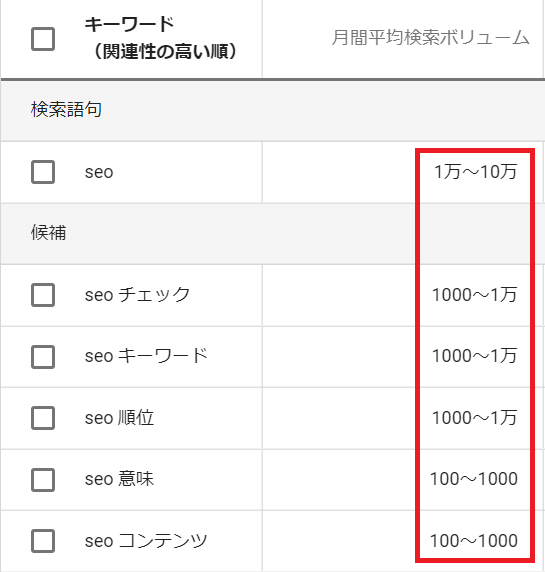
【課金していない場合のキーワード検索ボリュームの表示】

キーワードプランナー-24

かなりアバウトなキーワード検索ボリュームの表示ですよね。

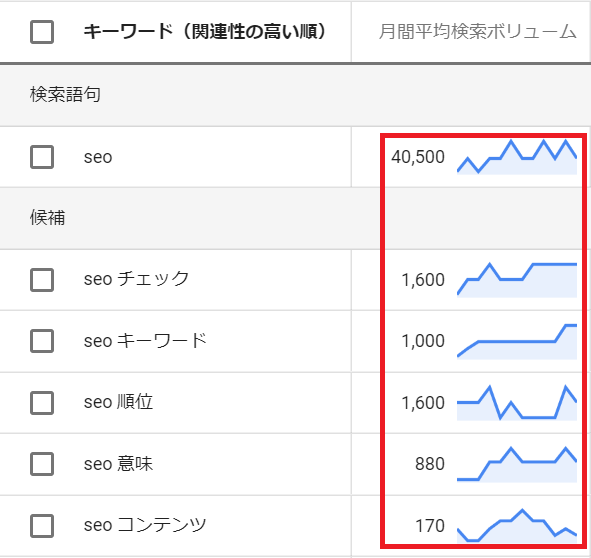
【課金している場合のキーワード検索ボリュームの表示】

キーワードプランナー-25

キーワードの検索ボリュームが詳しく数字でわかりますよね。

1日1ドル(112円程度)×30日=月額3,000円以上」広告費用はかかりますが、私はキーワードプランナーにはそれ以上の価値があると考えています。

3-1:少しでも安くキーワードプランナーを利用する裏ワザ

Googleの広告に月額3,000円払うのはイヤだけど、検索ボリュームの詳細は絶対に知りたい!と考えている方に少しでも安くキーワードプランナーを利用できる裏ワザを教えましょう。

1日の上限を200円程度にしてGoogle広告に掲載する

3日程度Google広告を掲載したら広告を停止する

キーワード検索ボリュームの詳細がわかるようになる

上記の手順でGoogle広告を掲載すると、わずか600円程度で検索ボリュームの詳細を見ることができます。

※上記の方法は1か月程度でキーワードプランナーが元のアバウトな検索ボリュームに戻ります。

まとめ

Google AdWordsのキーワードプランナーがどれだけ素晴らしいツールかご紹介してきました。

  • キーワードに対する検索ボリュームがわかる
  • キーワードに対する競合性(難易度)がわかる
  • 関連性の高いキーワードがわかる
  • PC、モバイルの検索ボリュームが別々にわかる
  • Google広告のキーワード入札単価がわかる
  • キーワードに対する地域別データがわかる
  • Google広告の費用や獲得クリック数などが予測できる

特に7つの特性は絶対に覚えておいてください。

キーワードプランナーの使い方をマスターしてGoogle広告やSEO対策に役立てましょう!