SEO対策を行う本当の目的|アクセス数アップだけじゃない成功のカギ

「SEO対策って本当に必要なの?アクセス数を増やすためだけ?」
そう思ったことはありませんか。私自身も以前は「検索順位を上げれば成果につながる」と単純に考えていました。ところが実際に取り組んでみると、SEO対策の目的は単なる順位アップやPV増加ではなく、「売り上げとビジネスの成果につなげること」だと気づかされました。この記事では、SEOライターとして実体験を交えながら、SEO対策の目的をわかりやすく整理し、実際に成果へ結びつけるためのポイントを解説します。

結論、SEO対策は重要かつ重要です!!!

1. SEO対策の目的を理解する

SEO対策の目的は「検索順位を上げること」ではなく、「顧客との接点を作り、成果へとつなげること」です。

SEOを行う本質的な目的は、Googleでの上位表示ではありません。検索結果を通じて「自社サービスに関心を持つユーザー」に出会い、そこから問い合わせや購入などの行動につなげることです。順位やアクセス数は目的達成のための手段でしかありません。

単なる「順位を上げること」ではなく「顧客との接点を増やすこと」

とは言いつつも、順位を上げることが顧客との接点を増やすことでも間違っていません。

私たち現代人は生活の中で検索活動はもはや必要不可欠であり、情報化社会の中で検索活動はごく普通のこと。テレビで見た情報や、会話の中で生まれた疑問も人に聞くわけではなく検索エンジンへ問いかけることが多いのではないでしょうか?

となれば、SEOで検索順位を上げることで顕在的なユーザーや、潜在的なユーザーと接点を増やすことができます。そしてそこから顧客へと導くことができます。

売上・問い合わせ・ブランド認知につながる

SEOを成功させなければ、広告やその他PR手法を打たなければ自然には顧客との接点が生まれないことはここまでで理解できたはずです。

ここで得たSEOから流入したユーザーが「問い合わせ」へとつながり、”顧客”へと変わり売り上げに変わっていきます。

見込み顧客やユーザーとの接点をどれだけ増やせるかがマーケターが考え動く部分であり、そこからどうユーザーを顧客化していくことがSEOの本質になるわけです。

2. SEO対策の目的を正しく理解すべき2つの理由

SEO対策の本質的な目的を誤解すると「アクセスはあるのに成果が出ない」状態に陥ります。

実際に、過去に私が担当したサイトで「とにかく検索ボリュームが多いキーワードを狙う」という方針を取ったことがありました。結果、確かにPVは大幅に増加しましたが、問い合わせ数はほとんど変わらないという状況に…。

原因は明確でした。アクセスは増えても、「実際にサービスを利用する可能性の高いユーザー」に届いていなかったからです。SEOは「量」よりも「質」。目的を正しく理解することで、成果につながるコンテンツ作りが可能になります。

目的を誤解すると「アクセスはあるのに成果が出ない」状態に陥る

前述している通り、単純に月間の検索ボリュームが高い検索キーワードをだけを選択し、対策を行なっている場合この結果に陥るケースがよく見られます。

確かにSEO対策では流入の母数を取ることでユーザーを多く集められるため、売り上げや成果に繋がるイメージがありますが、実際にはそんなことはないのです。

僕たちが行うSEO対策のメソッドとしては、SEO対策前の事前調査から、キーワード選定がとても重要だと考えています。最終的に売りたいサービスやプロダクトがどのようなターゲットであるのか。そしてターゲットのペルソナをどこまでイメージできているかが結果として売り上げや成果に繋がります。

検索ボリュームだけでキーワード選定を行なっている場合、今一度ストップして売りたい商品と、顧客へと繋がるであろう顧客ニーズを洗い出し、ペルソナ設計を行なってください。

現時点でアクセスは取れているのに…この状態の方は全然間に合います!そのコンテンツはのちにリライトを行い価値あるコンテンツへと革新させることもできます。

3. 実際の体験談と事例

この経験から、「SEO対策の目的を成果と結びつけること」がいかに重要かを実感しました。

「顧客ニーズに寄り添うSEO記事」を書いたことでCVRが改善した実例

同じクライアントで「SEOの目的=売上や問い合わせにつながること」と定義し直し、ユーザーが本当に知りたい情報に絞って記事を作成しました。FAQや実体験を交えたコンテンツに切り替えた結果、アクセス数は前より少なくても、問い合わせ数は2倍以上に増えました。

PVを追い求めて失敗した経験

あるクライアントでは、検索ボリュームだけを重視した記事を量産しました。結果的にPVは前年比200%まで伸びましたが、CVRは0.2%未満のまま。結局「売上に貢献しないSEO」になってしまいました。

クライアント案件で「SEO対策の目的を再定義 → 問い合わせ数が2倍」になった話

同じクライアントで「SEOの目的=売上や問い合わせにつながること」と定義し直し、ユーザーが本当に知りたい情報に絞って記事を作成しました。FAQや実体験を交えたコンテンツに切り替えた結果、アクセス数は前より少なくても、問い合わせ数は2倍以上に増えました。

4. どうすれば目的に沿ったSEO対策ができるか

SEO対策を行う目的は、ビジネスの売り上げ向上や顧客の獲得です。

つまり、売りたいサービスやプロダクトなどジャンル問わず、流入ユーザーのニーズを捉えた検索キーワード設定とコンテンツ設計以外ないでしょう。

この時のポイントとして、ユーザーニーズは「顕在的なニーズ」「潜在的なニーズ」この二つを考えペルソナ設計を行なっていくことです。

関連記事:顕在ニーズと潜在ニーズの関係理解がマーケティングで勝つ最短ルートである理由

ユーザー課題を中心にコンテンツを作成する

SEO対策で最も重要であるコンテンツに関しては、私たち発信する側のPRが主体になってはいけません。

売りたい気持ちが全面に出ているコンテンツはまずSEOできないことがほとんどで、広告チックなコンテンツはユーザーから嫌われると断言しておきましょう。

最もコンテンツ制作で重要視しなければいけないのは、「ユーザーが知りたい情報を網羅できていて、ベネフィット(行動指南)を与えられているか」です。何度も言いますが、情報化社会の現代においてネット上には情報は溢れています。そのためユーザーは結果として知りたいことが知れればいいですし、その結果どう行動することが正解であるのかを求めています。

だからこそ、ユーザーに寄り添ったコンテンツに仕上げることはとても重要であり、SEO対策で勝つために必要なことです。

目的を「成果」に紐づけてKPIを設計する

今回はSEO対策という言葉で話を進めてきましたが、SEMという言葉も存在します。この違いは検索エンジンに対して対策を行うのが「SEO対策」。SEOで流入を得たユーザーに対してマーケティングを行い顧客化をするための対策が「SEM」です。

ここで伝えたいのはSEO対策は初動であり、結果的に考えなければいけないのはSEMになります。SEMを意識して「成果」を考えKPI設計をすることこそが、売り上げを作れるSEO対策だと言えるでしょう。

この考え方を元に戦略設計を行わなければ、先ほども話に出した「アクセスだけ集まる、成果へ繋がらない」この状況へと陥ることになります。

FAQ

Q. SEO対策の最終的な目的は何ですか?

A. 単なるアクセス増加ではなく、ビジネスの成果(売上・問い合わせ・ブランド価値向上)につなげることです。

Q. SEO対策はアクセスが少なくても意味がありますか?

A. 少ないアクセスでも、意図したターゲットにリーチできれば高い成果につながります。

Q. SEOの目的は広告とどう違いますか?

A. 広告は即効性があり、SEOは中長期的な資産になる点が大きな違いです。

まとめ

SEO対策を実施して売り上げや顧客を獲得することは、正直難易度が高いものです。これから始めようと考えている方はナレッジだけでなく、リソースも考えなければいけません。

ただし、SEO対策はSNS運用以上に私たちは売り上げ向上や、ブランディング力の向上へと繋がる大事な戦略であると考えています。情報化社会の中で、自然流入からユーザーを獲得ができるこの手法はAIが出てきている今でも必要不可欠です。

しっかりSEO対策の本来の目的としている「売り上げ」へと繋がるSEMを意識して進めていきましょう。

最後に「自然流入」という言葉が出たので、もう一つSEO対策で大きく得られる明確なメリットを伝えておきましょう。

テレビ広告や折込チラシ、WEB広告で流入するユーザーとは違い、自ら検索活動を行い自然に流入してくるユーザーは誘導しやすく迷っている傾向にあります。だからこそいい商品をいいタイミングでアピールことができるSEO対策は、広告流入とは違いとても価値が高いのです。

UAに比べてGA4のセッション数が少ないのが正解!理解が深まる計測基準の違いを画像付きで解説

ga4 セッション数 少ない

「UAと比較してGA4のセッション数が少ないのは何故?」
UA(ユニバーサルアナリティクス)が2024年7月1日に完全に終了するため、既にGA4(グーグルアナリティクス4)に移行している人も多いのではないでしょうか。

しかし、GA4に移行した後にセッション数がUAと比べると少ない違和感を覚える人も多いはず。
まず結論としてGA4の方がセッション数が少ないのが正解です。
その理由としてUAとGA4ではセッションが切れるタイミングが異なるからです。

UAの場合 GA4の場合
①30分以上操作が行われなかった時 セッション終了 セッション終了
②参照元が変わった時 セッション終了 セッション継続
③日付が変わった時 セッション終了 セッション継続

ご覧の通りGA4だと、ユーザーの行動や時間の経過によってセッションが終了しない事から、UAだとセッション数が「2」とカウントされる所をGA4だとセッション数が「1」しかカウントされません。

この記事では、上記の3つセッションの計測基準を画像を交えて詳しく解説していきます。

今回紹介する内容を理解する事でGA4への理解が深まり、今後より正確な分析を行うための足がかりとなるでしょう。

1:【WEb担当者必見】UAとGA4のセッション数の計測基準の違いをケース毎に解説

まずセッション数について少しおさらいさせていただきます。

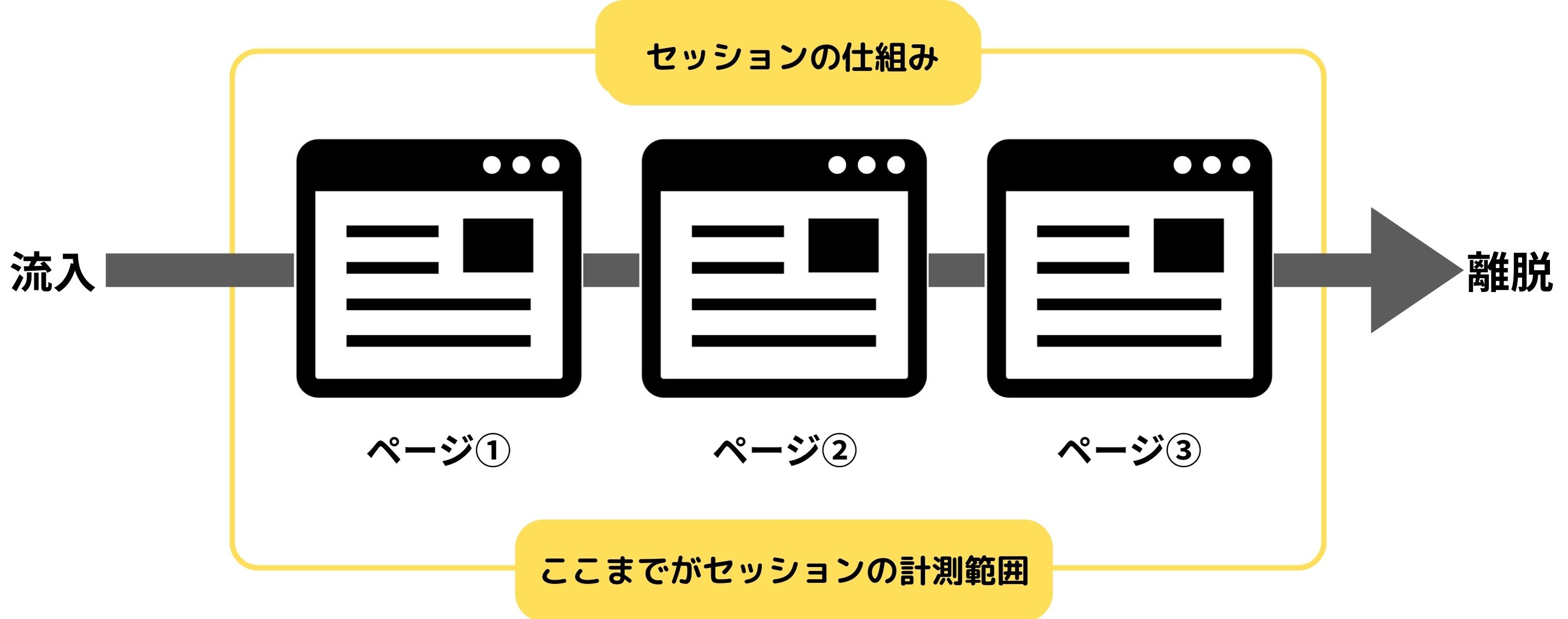
セッションとは、ユーザーがGoogleやYahoo!などの検索エンジンや広告を介してWEbサイトにアクセスしてから出ていく(離脱する)までの一連の流れの事です。
アナリティクスの計測はセッションから始まり、セッションの中で発生したページの遷移やボタンのクリック、ダウンロード、申込フォームの利用等の一連の流れが計測される仕組みとなっています。

セッションの計測基準と仕組み

セッションについて改めて理解した所で、このままUAとGA4のセッション数の計測基準の違いを見ていきましょう。

1-1:30分以上操作が行われなかった時の違い

ユーザーがWEBサイトにアクセスしセッションスタートから30分以上操作が行われなかった場合、セッションが一度終了します。

30分後に再度操作を行なった場合はUAとGA4に共通して新しいセッションとカウントされるので、「アクセス」→「30分経過」→「再度操作」の流れが発生した場合は。セッション数は「2」となります。

1-2:参照元が変わった時の違い

参照元が変わった場合とは流入経路が変わった場合の事を指します。

例えば、「Googleでの検索」「Yahoo!での検索」「Bingでの検索」、これらはすべて別の参照元となります。
表を元に詳しく見ていきましょうか。

流入経路(セッションの始まり) 参照元の計測基準
Google検索からの流入 すべて別の参照元としてカウント
Yahoo!検索からの流入
Bing検索からの流入
X(旧:Twitter)からの流入
Instagramからの流入
TikTokからの流入
リスティング広告からの流入
ディスプレイ広告からの流入

そこで、UAとGA4と比較しどの様に計測されるのか見ていきましょう。

【UAの場合】
一度離脱し、異なる参照元から流入しても別セッションとしてカウントされるのでセッション数は「2」となる

【GA4の場合】
一度離脱し、異なる参照元から流入しても同一セッションとしてカウントされるのでセッション数は「1」となる

GA4の場合は、参照元が異なる場合でも同一セッションとしてカウントされます。
極端な話、UAで場合は3つの異なる検索エンジンから流入があった場合はセッション数が「3」となります。
しかし、GA4の場合は「1」としてカウントされます。

1-3:日付が変わった時の違い

UAとGA4は日付が変わったタイミングのセッションの計測基準が異なります。

【UAの場合】
23時59分になったタイミングでセッションが終了し、翌日0時0分0秒に別セッションとしてカウントされるのでセッション数は「2」となる

【GA4の場合】
日付が変わっても同一セッションとしてカウントされるのでセッション数は「1」となる

UAの場合は、23時59分になったタイミングでセッションが終了し、翌日0時0分0秒に別のセッションとしてカウントされます。
しかし、GA4の場合は日付を跨いだ場合も同一セッションとしてカウントされてしまうのです。

ここまで紹介した3つのケースの内、2つのケースでUAとGA4でセッション数がカウントタイミングが異なる事から冒頭でもお伝えした様に、GA4の方がセッション数が少ないのが正解となります。

もしGA4への移行後に数字に変動があった場合でも、セッション数に1.5倍から2倍程度まで差が生まれるはずです。

2:セッション数が急に増えた場合はタイムアウト時間の見直しを行おう

PV数や離脱率の変動がないにも関わらず、急にセッション数が増えてしまったという現象に遭遇した人がいるのではないでしょうか。

UAよりもGA4の方がセッション数のみが多くなってしまった時は、1章で解説したタイムアウト時間が基本設定の30分よりも長く設定されている可能性があります。

タイムアウト時間を長く設定している場合は、本来30分でセッショが終了し、再カウントされるまでの時間が伸びてしまう事から、

まとめ

GA4の方がUAと比較しセッション数が少なくなってしまうのは計測基準の違いから当然の結果となります。

【30分以上操作が行われなかった時】
UA・GA4:30分以上操作が行われなかった場合、セッションが終了する
30分後に再度操作を行なった場合は新しいセッションとカウントされるので、セッション数は「2」となる
【参照元が変わった時】
UA:一度離脱し、異なる参照元から流入しても別セッションとしてカウントされるのでセッション数は「2」となる
GA4:一度離脱し、異なる参照元から流入しても同一セッションとしてカウントされるのでセッション数は「1」となる
【日付が変わった時】
UA:23時59分になったタイミングでセッションが終了し、翌日0時0分0秒に別セッションとしてカウントされるのでセッション数は「2」となる
GA4:日付が変わっても同一セッションとしてカウントされるのでセッション数は「1」となる

UAとGA4ではこの様にセッションが終了し新たにカウントされるまでの仕様が異なるため必然的にGA4のセッション数はUAに比べ少なくなります。

今回この記事を執筆した株式会社会社バズったーーーは、あなたが抱えるWEBサイトのお悩みを解決するSEO対策のプロ集団です。

とんな小さなお悩みや、どこが悪いのか分からないという人でもお気軽ににお問い合わせください!

特定のサイトからの低品質リンク拒否でSEO効果を爆上げする方法

rejecting-links-from-specific-sites

特定のサイトからのリンク拒否は、リンク否認ツールを利用することで簡単に行うことができます。

低品質な被リンクを放置し続けることでGoogleからの低評価に繋がる可能性があるため、自動で無効化されなかったリンクに関しては手動で拒否する必要があります。

しかしながら、誤った方法でリンクを拒否したり、正規のリンクを誤って拒否することでかえって検索ランキングに悪影響を及ぼすリスクも。

逆に自社サイトの被リンクをしっかりと精査し、低品質な被リンクを炙り出すことができればSEOに高評価をもたらすことも可能です。

そこで、本記事では低品質被リンクの正しい拒否方法に加え、拒否すべき被リンクの種類や注意点を紹介します。

是非、最後までお読みください。

1:特定のサイトからの低品質リンク拒否でSEO効果を爆上げする方法

リンク否認ツールを使わずとも、不適切なリンクに関してはGoogleによって無効化が自動でされます。

しかしながら、Googleのアルゴリズムも完璧ではありません。

Googleの目をすり抜けた低品質被リンクについては自分の力で拒否する必要があります。

そこで、Googleが提供する「リンク否認ツール」を使うことで低品質被リンクを拒否しましょう。

低品質被リンクを適切に拒否できればGoogleから高評価を得られやすくなります。

本章では4つの手順で低品質被リンクを精査し、拒否する方法を紹介します。

手順①:被リンクを調査する

まずは自社サイトの被リンクを確認していきましょう。

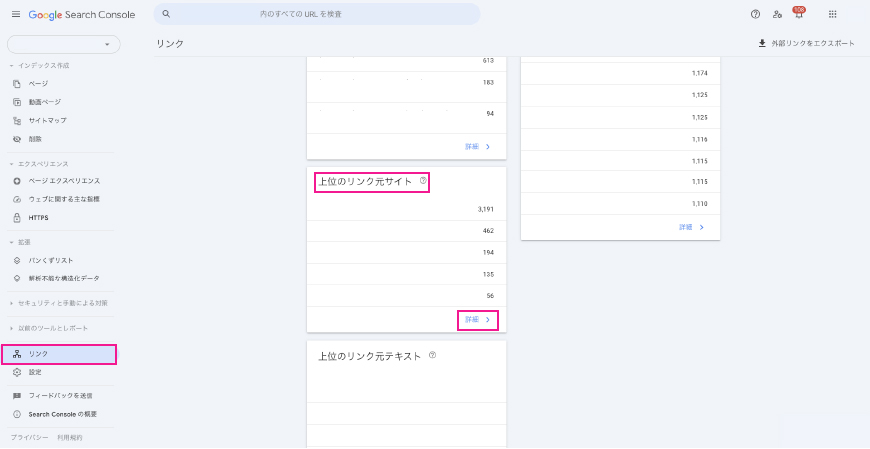
Googleサーチコンソールにログインし、『リンク』から『上位のリンク元サイト』『詳細』をクリックします。

Googleサーチコンソール-リンク

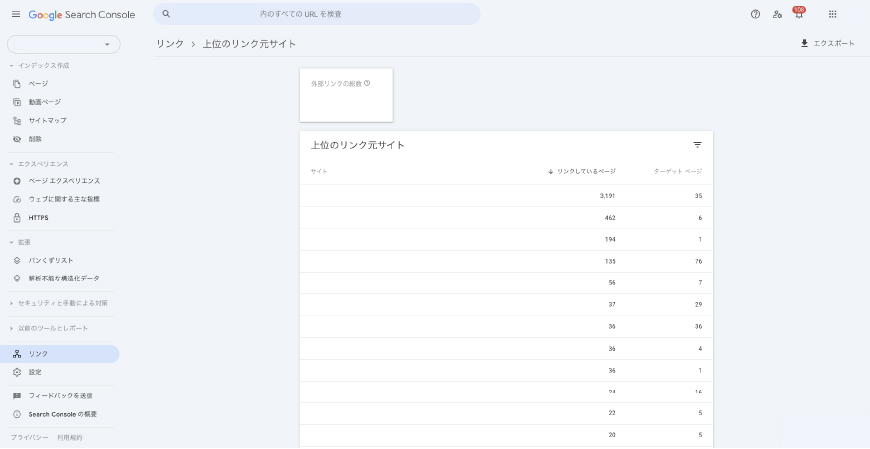
『上位のリンク元サイト』に最大1,000件のドメインが羅列されます。

ドメイン一覧

手順②:低品質被リンクを洗い出す

次に、低品質被リンクを洗い出します。

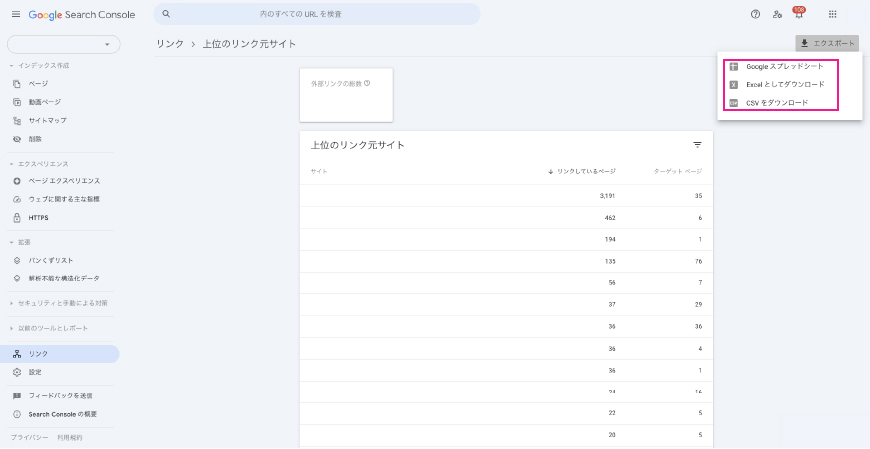
『上位のリンク元サイト』の右上『エクスポート』からGoogleスプレッドシート・Excel・CSVのいずれかの形式でダウンロードします。

『上位のリンク元サイト』の右上『エクスポート』

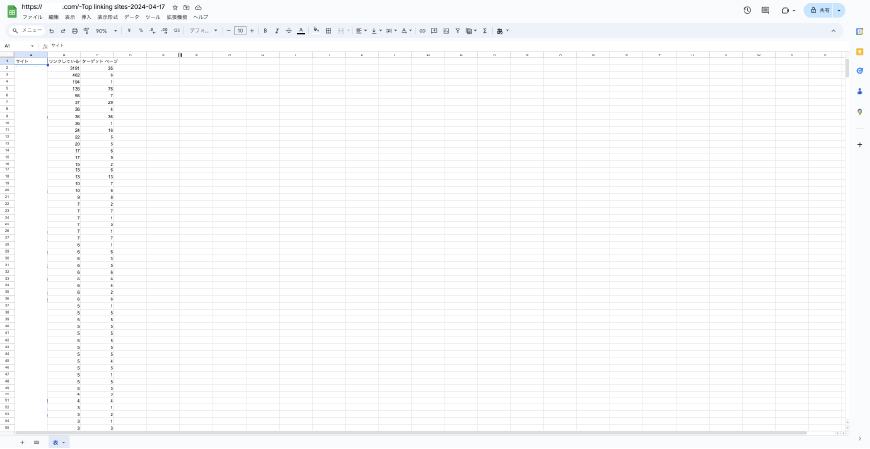
被リンク一覧のダウンロード完了後、不適切な被リンクを選定しましょう。

Googleスプレッドシート

被リンクを1つずつ確認し、スパム性の高さ/対応優先度を「高」「低」「無」で色ごとに分けましょう。

手順③:リンク拒否リストを作成する

リンクの精査が完了したら、拒否するリンクをドメイン単位またはページ単位でテキストファイルを作成しましょう。

❶テキストファイル(.txt)に拒否したいリンクのリストを記載する
❷否認したいURL・ドメインを記載する

  • 1行に1つのリンクを記載する
  • 「domain:」を記載すればドメイン全体を指定可能
  • コロンは半角を使用
  • #は反応されないためメモ代わりに利用可能

❸記載したテキストファイルは「UTF-8」もしくは「7-bit ASCII」で保存する

例:
#リンクを拒否するサイト
https://〇〇

#リンクを拒否するドメイン
domain:〇〇

ファイルの最大サイズは100,000行または2MBです。

手順④:リンク否認ツールへアップロード

作成したテキストファイルを否認ツールへアップロードします。

❶リンク否認ツールへアクセスする
❷プロパティ一覧から対象のサイトを選択する
❸『否認リストをアップロード』をクリック
❹テキストファイルをアップロードして送信

2:拒否すべき低品質被リンクの種類

では、Googleからの評価が下がる可能性のある被リンクとは一体何なのでしょうか。

リンク拒否によってSEO効果を高めるためには良質なリンクであるのか否かを判断する必要があります。

Googleは以下のようなスパムリンクがペナルティに繋がるとGoogle ウェブ検索のスパムに関するポリシーにて定義しています。

  1. 過剰な相互リンク
  2. 相互リンクのみを目的としたページからのリンク
  3. 自動化されたプログラムやサービスを使用したサイトからのリンク
  4. ランキングクレジットをブロックしないテキスト広告またはテキストリンク
  5. ランキングクレジットを転送するリンク
  6. 質の低いディレクトリやブックマーク サイトのリンク
  7. 大量のキーワードを含む非表示のリンクや低品質のリンク
  8. フッターやテンプレートに埋め込まれて広く配布されるリンク
  9. フォーラムでのコメントにおいて投稿や署名の中に含まれる作為的なリンク

海外のサイトで無作為にリンクを飛ばしているサイトやアダルト系のサイトなどはスパムに該当する可能性が極めて高いです。

3:リンクを拒否する際の注意点

最後に、リンク否認ツールを使ってリンクを拒否する際の注意点を2つ紹介します。

  • 良質な被リンクを拒否してしまう
  • 反映までに時間がかかることも

大前提、リンク否認ツールの使用はGoogleにて自動削除されなかった場合や、リンク元の運営者とのコンタクトが取れなかった場合に使用する最終手段と捉えておきましょう。

3-1:良質な被リンクを拒否してしまう

低品質被リンクを外す際に、サイトに良い影響を与えるリンクまで拒否しないように注意しましょう。

良質なリンクの割合が減少することで自社サイトに悪影響が及ぼされる可能性があります。

もし外してしまった場合は以下手順でキャンセルの申請が可能です。

❶リンク否認ツールへアクセスする
❷『プロパティ一覧』からリンク否認をキャンセルしたいページを選択する
❸『否認をキャンセル』をクリックする

3-2:反映までに時間がかかることも

被リンクの拒否は​はインデックスに登録され次第の反映になるため数週間かかることもあります。

そしてリンク拒否が完了したとしても通知や連絡などのアナウンスはありません。

削除されたタイミングは確認できないため、低品質被リンクの削除によってもたらされるSEOへの影響を明確に計測することができないのです。

また、低品質被リンクの削除によってGoogleからの低評価に繋がるリスクを軽減することはできますが、必ずしもSEOに良い評価がもたらされるとも限りません。

まとめ

いかがでしたでしょうか。

本記事では特定サイトからのリンク拒否をする方法を紹介しました。

低品質な被リンクはGoogleのアルゴリズムに従って自動で削除されることが多いですが、それでも削除されなかったリンクに関しては自分で削除する必要があります。

その際に使用するのが「リンク否認ツール」です。

Googleサーチコンソールから削除したい被リンクを抽出し、テキスト形式で申請することで簡単に被リンクを拒否できます。

その際には自社サイトにとってプラスになる良質な被リンクを誤って拒否しないように注意しましょう。

万が一良質な被リンクを外してしまっても申請をキャンセルすることは可能ですが、数週間かかる可能性もあります。

また、低品質被リンクの削除はGoogleからのペナルティを避けられるなどのリスクヘッジは可能ですが、必ずしもSEOに良い影響が出るとも限りません。

被リンクの拒否は、リンク元の担当者との連絡が取れない場合などにのみ使用する最終手段という認識を持っていただければと思います。

私たち株式会社バズったーーーでは低品質な被リンクに関してプロのWebマーケターチームによる徹底的な洗い出しおよび精査が可能です。

「被リンクが多すぎてどれが良質でどれが低品質であるのかの判別がつかない…。」

などのお悩みがあればお気軽にご相談ください。

SEOにおける3つのカニバリ対策方法と5つの解消方法を徹底解説

SEO カニバリ 対策

SEOに携わるなら必ず通らなければならない道であるカニバリ対策。

カニバリとは「カニバリゼーション」の略語で自社サイトのコンテンツ同士が競合し合う状態のことを指します。

カニバリはサイト内のコンテンツ数に比例して類似キーワードや重複コンテンツが増加することによって引き起こされます。

これにより、SEO評価が低下したり、ユーザーへの混乱を招くきっかけになります。

例えば、同一キーワードで自サイトの記事が2つ表示された場合は順位の低いページのCVの機会損失に繋がるでしょう。

そこで、本記事ではSEOにおける3つのカニバリ対策を紹介すると共に、解消方法についても徹底解説します。

是非、最後までお読みください。

1:SEOにおける3つのカニバリ対策

では、カニバリはどのように特定・対策していけば良いのでしょうか。

  • Google
  • Googleサーチコンソール
  • Ahrefs

自社サイト内でカニバリが発生していないか、以下3つのツールを活用して事前に対策していきましょう。

1-1:『site:』で探す

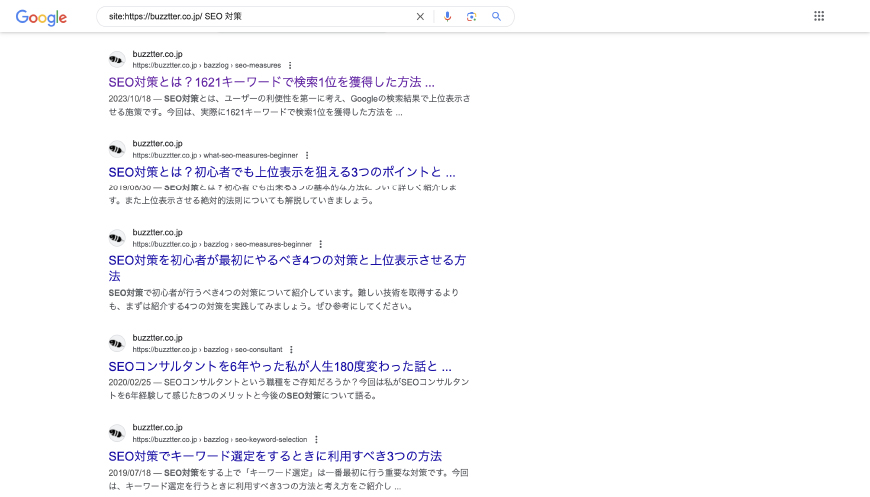
Googleにて『site:』検索を行うことでカニバリを簡単に対策することができます。

site:+『調査したいドメイン』+『カニバリを確認したいキーワード』

『site:』で探す

上記を検索することで、該当ドメインにて指定したキーワードでテキスト検索ができます。

キーワードでテキスト検索

新規コンテンツを作成する前に被りそうなキーワードがないかこの方法で対策することができます。

しかしながら、この調査はかなり簡易的なものであり、表示されるページは必ずしもカニバリが発生しているという訳ではありません。

この調査でカニバリの疑いが濃くなった場合は、Googleサーチコンソールを活用し、より高密度な調査を行いましょう。

1-2:Googleサーチコンソールで探す

『site:』検索でカニバリの疑いが濃くなったものに対してはGoogleサーチコンソールを活用して特定しましょう。

以下手順で確認できます。

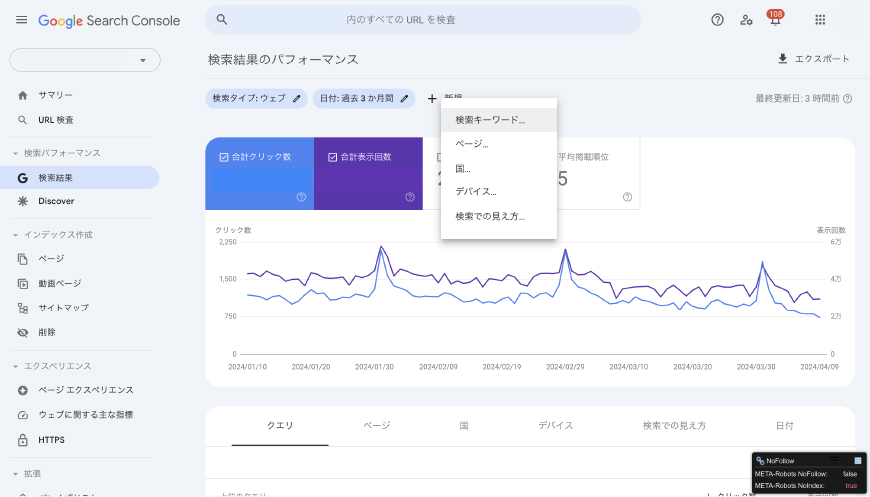
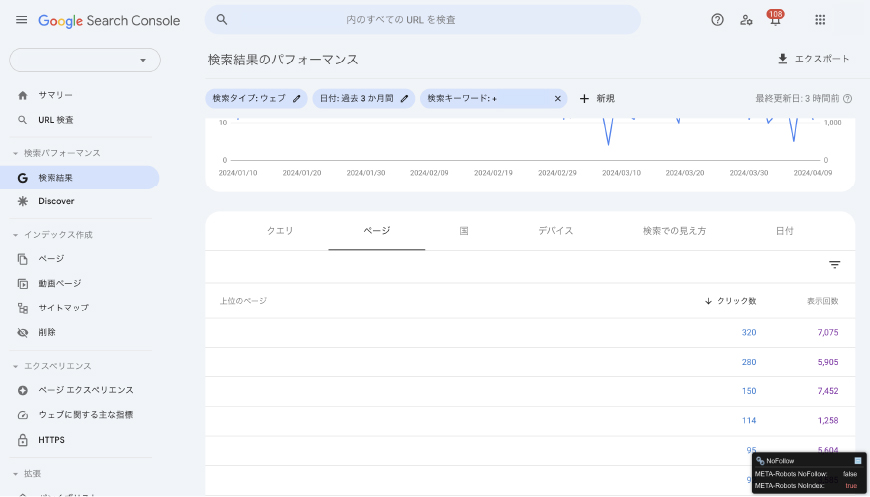
手順①:『検索結果』の『+新規』から『検索キーワード』を選択

『検索結果』の『+新規』から『検索キーワード』を選択

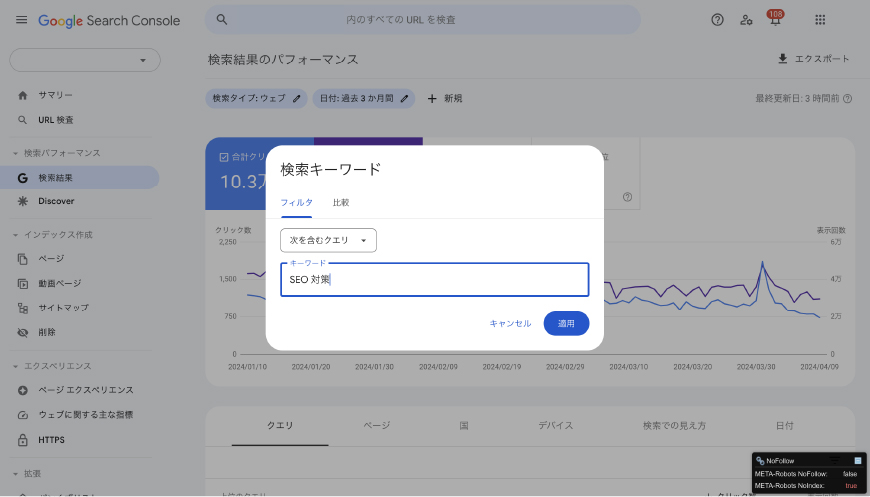
手順②:調査したいキーワードを入力

調査したいキーワードを入力

手順③:『ページ』を選択

『ページ』を選択

これで、指定したキーワードで検索した時に実際に表示されるページが全て確認できます。

ここで『表示回数』が近いページがあればカニバリを引き起こしている可能性が非常に高いです。

1-3:Ahrefsを使う

有料SEOツールの『Ahrefs』でも簡単にカニバリの対策を行うことができます。

手順は以下の通り

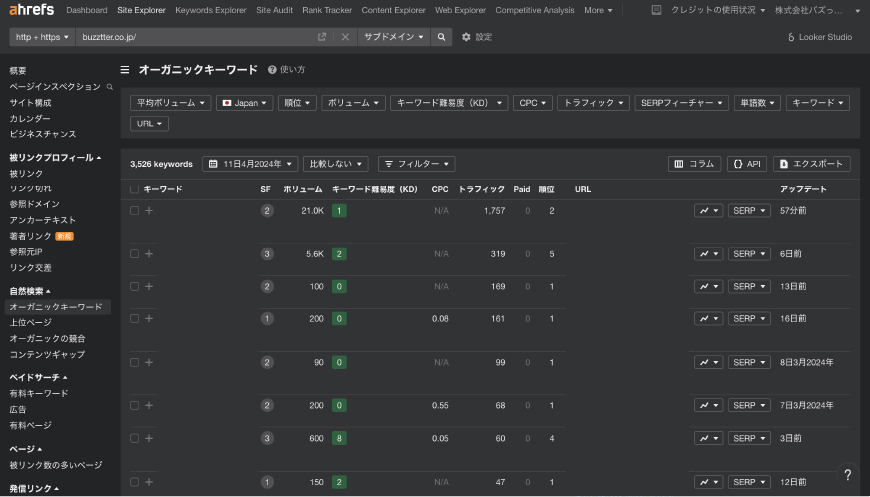
手順①:『Site Explorer』に調査ドメインを入力し、『オーガニックキーワード』を指定する

オーガニックキーワード

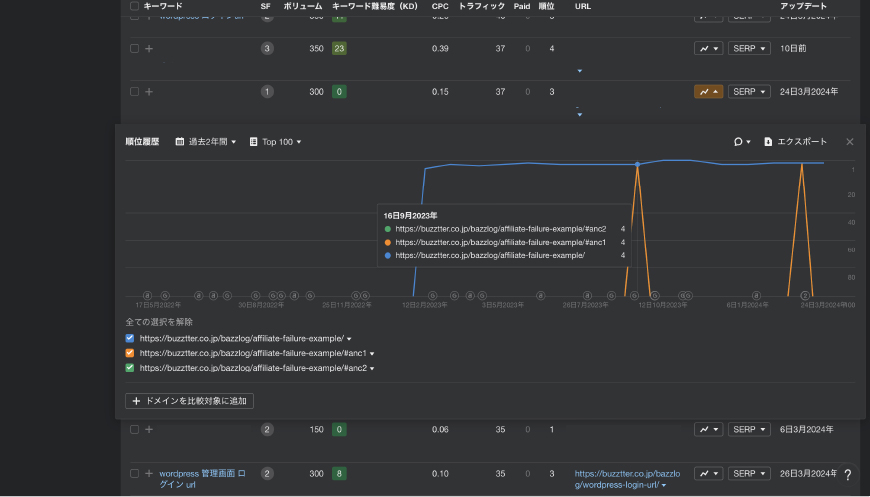
手順②:順位履歴を確認する

confirmation-ranking

ここでグラフ上にURLが複数表示される場合、カニバリが発生している可能性があります。

2:カニバリ発見時の4つの解消方法

カニバリを発見したら、以下4つの方法で解消していきましょう。

  • SEOチューニング
  • noindexまたはcanonicalタグ設置
  • ページの301リダイレクト
  • ページ削除

カニバリを解決する場合、「該当の記事残すか否か」によって施策が大きく変化していきます。

ページの状況 解消方法
ページを残したい SEO価値がある SEOチューニング
SEO価値がない noindexまたはcanonicalタグ設置
ページを残さない SEO価値がある ページの301リダイレクト
SEO価値がない ページの削除

上記の表を参考に、どのような方法を取るべきか状況別に解説していきます。

2-1:SEOチューニング

カニバリが発生している記事を両方とも残したまま、SEO評価を獲得したい場合にはコンテンツの内容を見直しましょう。

これをSEOチューニングといい、解決できる可能性は低いものの以下の施策がそれに該当します。

  • タイトルの変更
  • メタディスクリプションの変更
  • Hタグの変更

カニバリが発生している場合、上記項目に重複するキーワードが使用されていることが大半です。

異なるKWを設定したり、重複しているコンテンツ内容を削除したりする方法でカニバリを回避しましょう。

2-2:noindexまたはcanonicalタグ設置

カニバリが発生している記事を残す場合、該当のページを検索結果に表示させるか否かで方法が変わってきます。

ページAからページBにSEO評価を引き渡しつつも検索結果には記事Bが閲覧できる状態にするならcanonicalタグの設置。

ページAを検索結果には表示させず、SEO評価がなくなるもののアクセスはできる状態にするならnoindexです。

canonicalタグの設置は、SEO評価を引き渡すページのhtmlのhead内に以下を追記します。

<link rel=”canonical” href=”残すページのURL”>

noindexは検索結果に表示しないページのhtmlのhead内に以下を追記します。

<meta name=”robots” content=”noindex” />

2-4:301リダイレクトの設定

ページにSEO価値がある場合は301リダイレクトの処理を行うことでページを統合し、page rankを引き継ぐことができます。

『.htaccess』を設定することで301リダイレクト処理が可能になります。

例えば、この処理をページAに行った場合、ページAに遷移する場合は自動でページBに遷移するようになります。

2-5:ページ削除

カニバリが発生している記事が不要な場合にはページを削除しましょう。

ただし、削除を検討している記事が被リンクを獲得していたり、SEOの価値があれば301リダイレクト処理に変更し、残す記事に対しては301リダイレクト処理した記事の内容を追記しておくと良いでしょう。

3:カニバリ対策を怠った場合に発生する2つのリスク

では、カニバリを対策せずに放置し続けた場合のリスクについて最後に解説します。

  • SEO評価が分散する
  • ユーザービリティの低下

上記2つのリスクについて解説していきます。

3-1:SEO評価が分散する

『カニバリが発生している=同じキーワードで同サイトのページが表示される=Googleの評価が分散している』

です。

つまり、検索エンジン側がどのページを表示させるかが正確に判断できておらず、類似コンテンツとして認識されているという解釈になります。

これにより、以下のような状況が危惧されます。

  • クリック数の分散
  • 被リンク評価の分散
  • クロールバジェットの分散

ページの状況に応じて2章で紹介した解消法にて正しく対策しましょう。

3-2:ユーザービリティの低下

カニバリによって危惧される事象の一つにユーザビリティの低下が挙げられます。

ユーザーがキーワード検索を行った際に類似コンテンツが表示されていた場合、どちらを読むべきか混乱するのは明白です。

さらに、それら2つのページの内容が絶妙に乖離していた場合はサイトの信頼性を損なうことにも繋がりかねません。

狙っているキーワードがそれぞれで異なっていたとしても、検索エンジンに検索意図が同じであると判断されればカニバリに繋がるため、要注意です。

まとめ

いかがでしたでしょうか。

本記事ではSEOにおけるカニバリ対策について解説しました。

カニバリはコンテンツSEOの進行におけるコンテンツ数増加に伴い、避けることのできない事象です。

カニバリ発生箇所の探索方法から解消方法を把握し、適切に対処してWebサイトのSEOを改善しましょう。

また、SEOにおけるカニバリ対策で最も難易度が高いのは適切な解消方法を選べるか否かです。

SEO評価が高いページを誤って削除したことでドメインパワーが損なわれる、なんてことは避けたいですよね。

私たち株式会社バズったーーーではSEOでのWebマーケティングにおいてメディアの課題解決に対して適切なアンサーを出すことができます。

SEOのカニバリ対策で早急に解決したい問題があれば、お気軽にお問い合わせください。

GA4(Googleアナリティクス4)検索データ探索の使い方

ga4 経路データ探索 使い方

GA4(Googleアナリティクス4)の「経路データ探索」の使い方を徹底解説します。

GA4の経路データ探索とは、始点/終点から樹木のように枝分かれしたツリーグラフの形式でユーザーがWebサイト内でどのような行動を取ったのかを確認することができるツールです。

UA(ユニバーサルアナリティクス)ではユーザーのページ遷移確認には「行動フロー」レポートが使われていましたが、GA4では「経路データ探索」がこれに該当します。

UAのカスタムレポートに比べ、設定と同タイミングで内容がツリーグラフに反映されるため、作業効率面でのアップデートが施されたと言えます。

この機能の使い方をマスターすれば、「ランディングページから流入したユーザーの次の行動」や「イベント発生が及ぼすユーザーへの影響」などが測定できるため、簡単に高度なデータ探索が可能になります。

経路データの分析はWebサイト内のユーザー行動の最適化およびコンバージョン率UPの施策・改善には必須事項です。

本記事では経路データの使い方はもちろん、活用方法まで徹底解説します。

是非、最後までお読みください。

関連記事:【画像付きで解説】GA4で流入元(参照元)を探索する方法

1:GA4の経路データ探索の使い方

GA4の経路データ探索は大きく分けて以下2つの使い方があります。

  • 「始点」ページからのユーザー行動の探索
  • 「終点」までのユーザー行動の探索

そして、これらを探索することで以下のデータ分析が可能になります。

  • 新規ユーザーがホームページを開いた後に開く上位のページを見つける
  • アプリ除外の後にユーザーが行う操作を確認する
  • ユーザーが操作不能になったことを示している可能性があるループ動作を発見する
  • あるイベントがユーザーのその後の行動に及ぼす影響を特定する

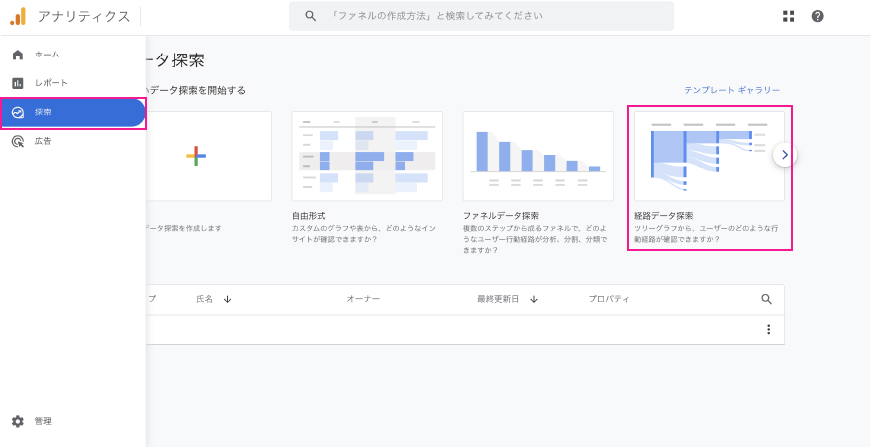
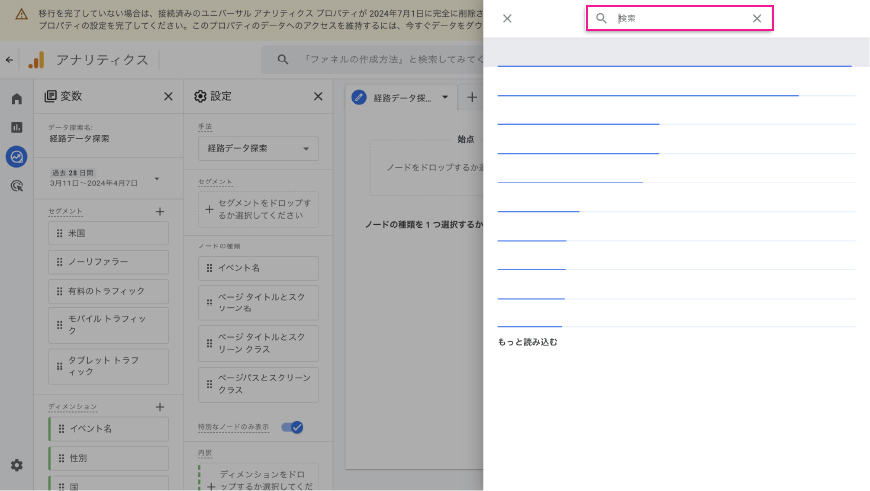
まずはGA4の『探索』から『経路データ探索』をクリックしましょう。

GA4の『探索』から『経路データ探索』

『探索データ』をクリックするとレポート画面が表示されます。

1-1:始点から探索する

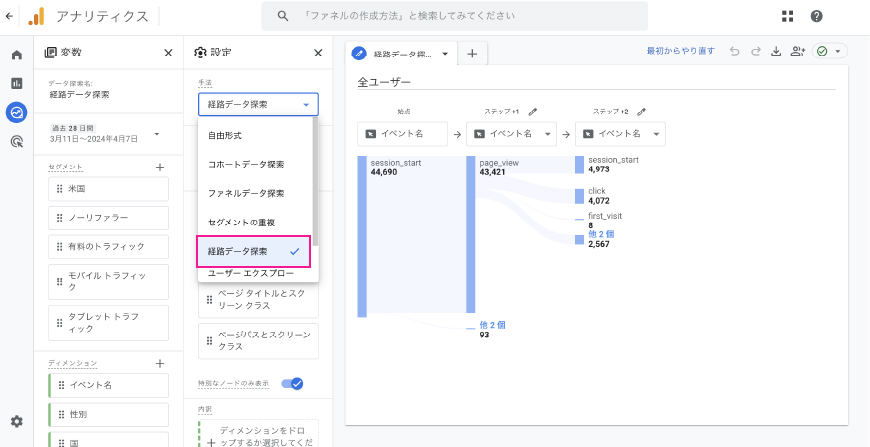
手順①:『手法』を『経路データ探索』に

探索の方法を『手法』から選択できます。

今回は『経路データ探索』になっているか確認しましょう。

経路データ探索

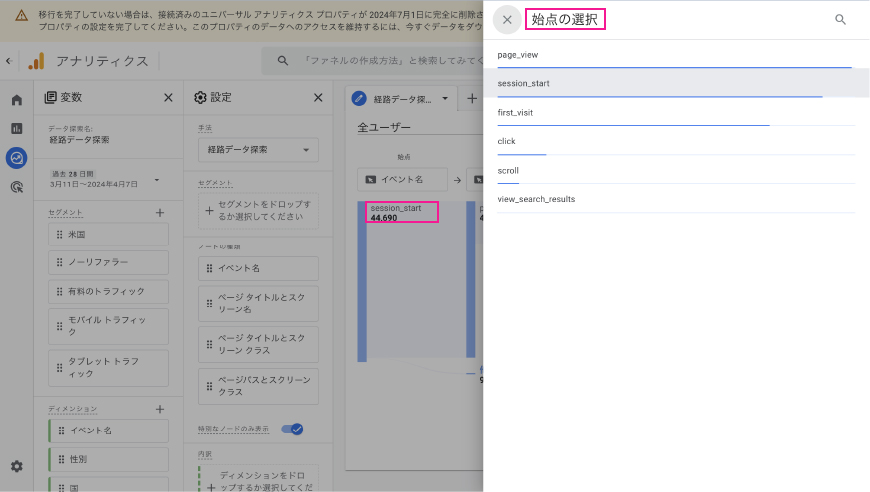
手順②:始点の設定

デフォルトの始点は『session_start』が選択されています。

『session_start』をクリックし、探索したいイベントを指定しましょう。

始点の設定

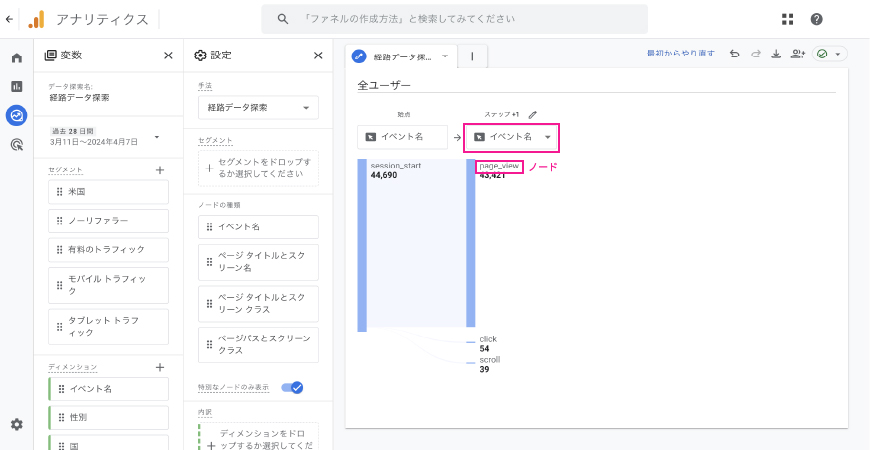
手順③:『ステップ+1』のノードを変更

ノードを変更

『page_view』と表示されている箇所を「ノード」といい、デフォルト設定されている『イベント名』をプルダウンすることで以下4種類からノードを選択できます。

  1. イベント名
  2. ページタイトルとスクリーン名
  3. ページタイトルとスクリーンクラス
  4. ページパスとスクリーンテラス

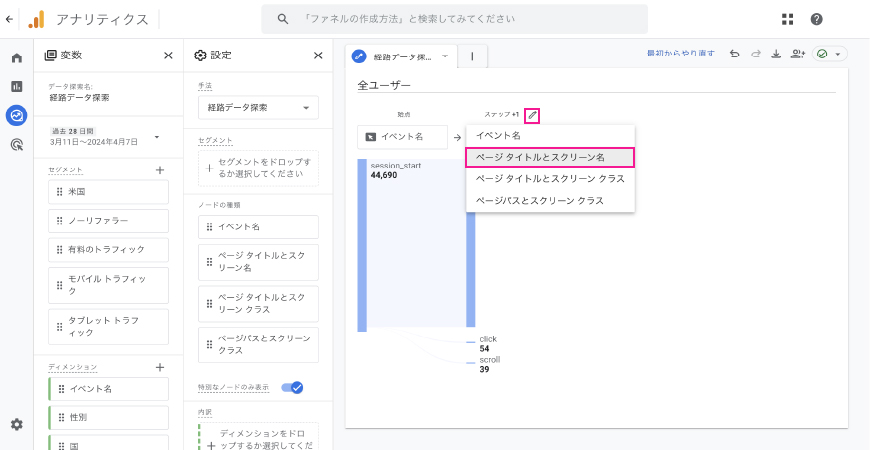
ページタイトルとスクリーン名

Webサイトの経路探索には『ページタイトルとスクリーン名』がわかりやすいです。

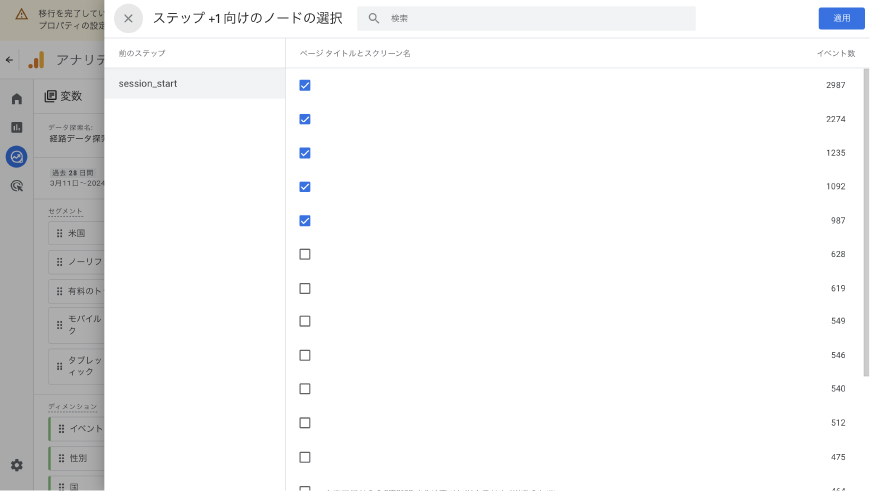
さらに、『ステップ+1』の鉛筆マークをクリックするとノードの値を選択することができ、計測したいページの絞り込みが可能になります。

ページの絞り込み

特定のページのみを計測した場合は、チェックマークでページの絞り込みを行いましょう。

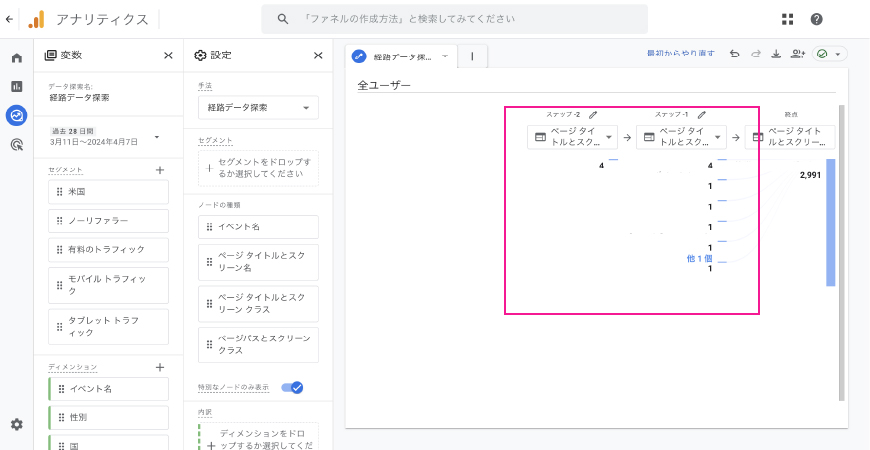
手順④:ノードを展開

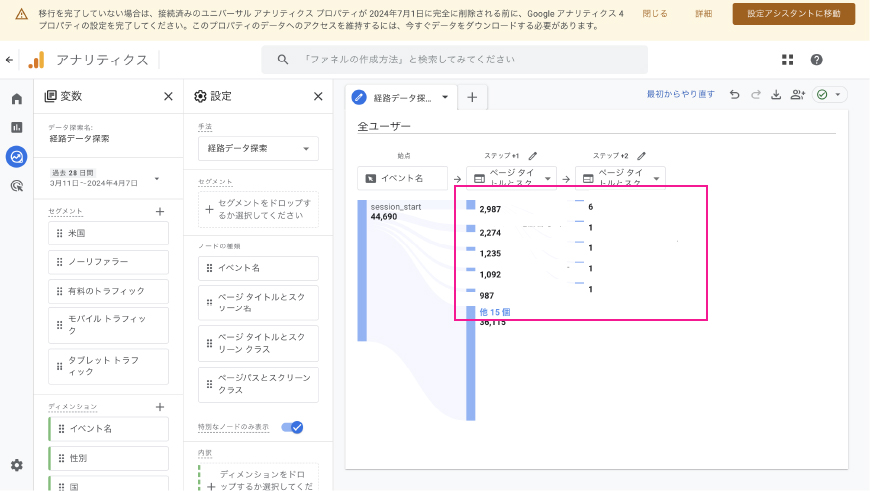
ノードをクリックすることでツリーの階層が増え、ユーザーがどのページから遷移してきたのかがわかります。

ノードを展開

1-2:終点までを探索する

次に、終点までの動きを探索する方法を紹介します。

始点に比べ、終点を基準にした場合は商品やサービスの購入(コンバージョン)に至ったユーザーがどのような経路でそこに至ったのかを確認しやすくなります。

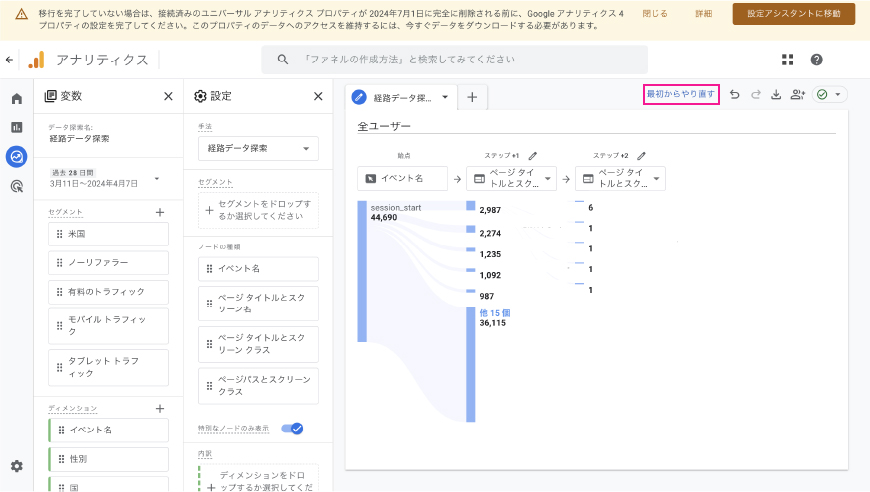
手順①:『最初からやり直す』をクリック

最初からやり直す

デフォルトの設定では始点からの経路データになっているため『最初からやり直す』をクリックして終点を基準にしましょう。

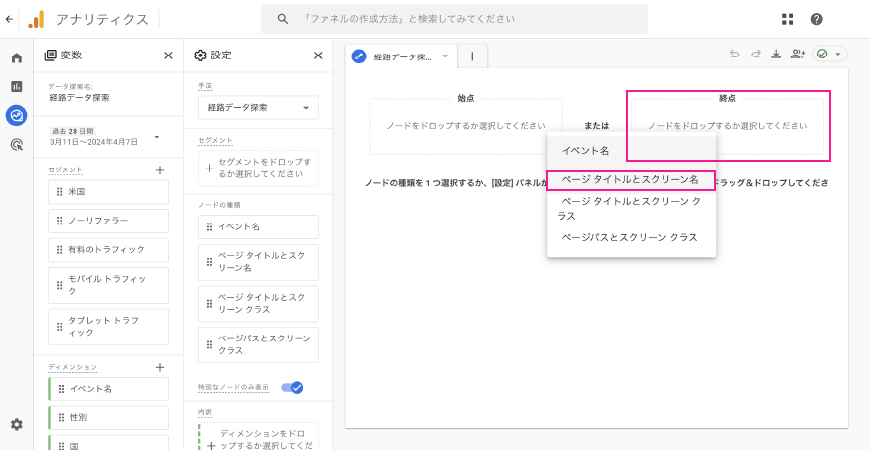
手順②:『ページタイトルとスクリーン名』をクリック

『終点』のエリアから『ページタイトルとスクリーン名』をクリックしましょう。

ページタイトルとスクリーン名

手順③:特定したいページを選択

検索窓へ特定したいページの入力、または選択して終点に設定するページを選択しましょう。

特定したいページを選択

手順④:ノードを展開

ノードをクリックすることでツリーの階層が増え、ユーザーがどのページから遷移してきたのかがわかります。

ノードを展開

2:高度な経路データ計測に必要な3つの要素

ここまで、GA4経路データの使い方について基本的な操作方法や作成方法を紹介しました。

本章ではGA4経路データの活用に必要な3つの要素を紹介します。

  • 内訳
  • フィルタ

作成直後のツリーグラフでのノードの種類は『イベント数』が選択されています。

これらを自分の計測したいデータに置き換えることでより高度な分析が可能になります。

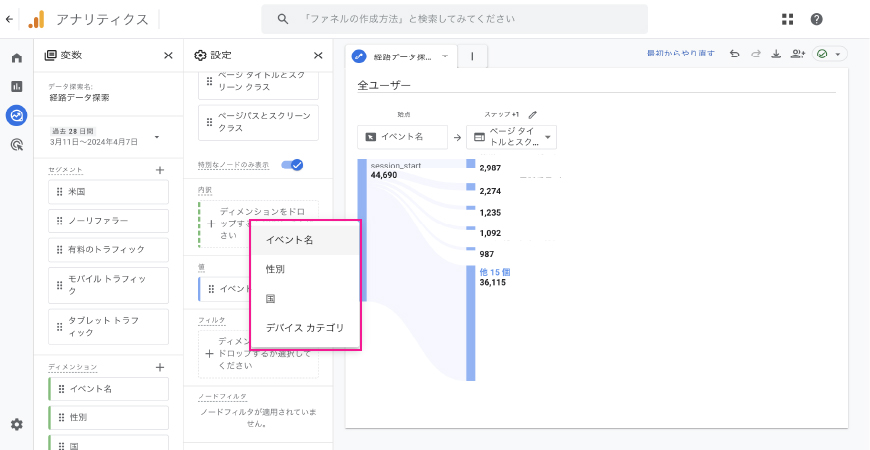
2-1:内訳

内訳を設定すると、以下4つをディメンションの値ごとに表示させることができます。

  • イベント名
  • 性別
  • デバイスカテゴリ

内訳

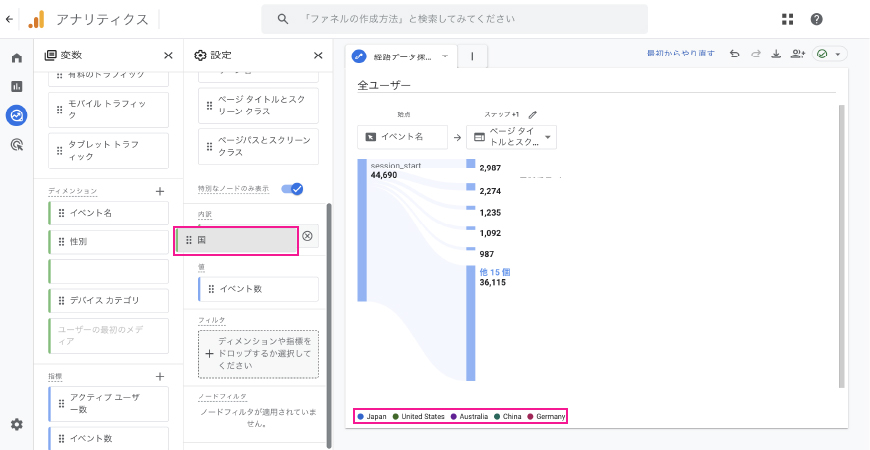
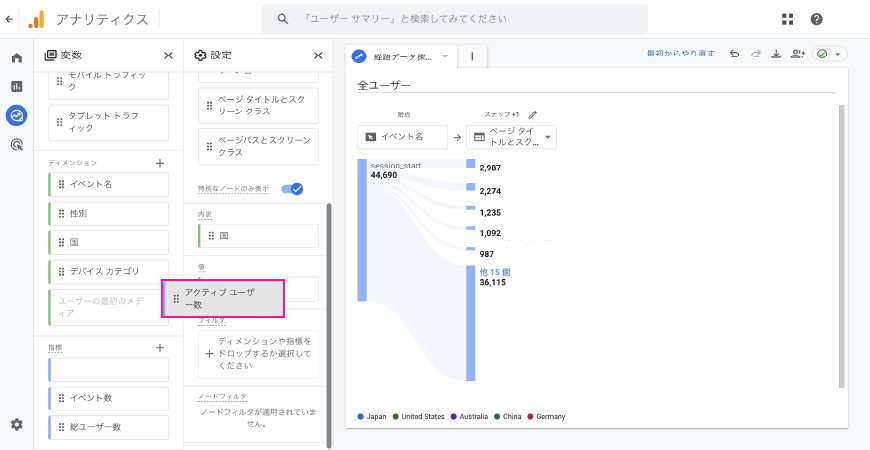
例えば、『国』で内訳を抽出する場合は『変数』の『国』を『内訳』ディメンション欄にドロップします。

『国』をドロップする

ドロップしたディメンションの上位5つの値がツリーグラフ下部に表示されます。

これらをマウスオーバーすると対象のデータを確認することができます。

2-2:値

値を設定すると、以下3つをディメンションの値ごとに表示させることができます。

  1. アクティブユーザー数
  2. イベント数
  3. 総ユーザー数

デフォルトの『イベント数』以外を計測する場合は『指標』から『値』の欄にドロップしましょう。

『指標』から『値』

2-3:フィルタ

フィルタを設定すると、以下5つをディメンションの値ごとに表示させることができます。

  1. イベント名
  2. 性別
  3. デバイスカテゴリ
  4. ユーザーの最初のメディア

『デバイスカテゴリ』で設定すればスマホ、PC、タブレット、どのデバイスでWebサイトが閲覧されているのかを絞り出すことができます。

まとめ

いかがでしたでしょうか。

本記事ではGA4の経路データ探索の使い方を紹介しました。

経路データ探索ではツリーグラフによってユーザーの行動を計測することができます。

Webサイトの改善したいポイントによって始点または終点からの分析を使い分け、施策の改善に繋げましょう。

経路データ探索から分析を行っても、それにマッチングした施策がわからないからも少なくないでしょう。

私たち株式会社バズったーーーではSEOコンサルティングやWebサイト分析による改善のご提案を行っています。

SEO対策でお困りなら、個人・法人問わずお問い合わせをお待ちしております。

【画像付きで解説】GA4で流入元(参照元)を探索する方法

ga4 流入元 探索

GA4で流入元を探索する方法を徹底解説。

流入元(参照元)とは、ユーザーがどこからサイトにアクセスしたかを表すものです。
流入元には検索エンジン、SNS、広告など様々な可能性が挙げられます。

サイトの集客力を高めるためには、現時点でのユーザーのアクセス状況を確認し、分析して対策を練ることが必要です。
そこで、本記事ではGA4で流入元を探索する方法を紹介します。
1:GA4の流入元探索で確認する4つの項目

GA4で流入元を探索する際には以下4つの指標を確認しましょう。
チャネル Webサイトを訪れたユーザーの流入経路をグループ化したもの
参照元 ユーザーが訪問する前にいたWebサイトのドメイン
参照元URL ユーザーが訪問する前にいたWebサイトのURL
メディア ユーザーが訪問する前にいたWebサイトの種類

それぞれの指標の定義をまずは把握しましょう。

1-1:チャネル

チャネルとはWebサイトを訪れたユーザーの流入経路をグループ化したもののことを指します。

UAと定義は同じですが、UAよりも様々な種類の流入経路を測定可能です。

Organic Search 検索エンジン(Google,Yahoo,bingなど)からの流入
Paid Search リスティング広告経由の流入
Referral 外部のWebサイトからの流入
Direct URLの直接入力、アプリ・ブックマークからの流入
Organic Social ソーシャルメディア経由の流入
Display ディスプレイ広告経由の流入
Paid Social SNS広告経由の流入
Email Eメールからの流入
Affiliates アフィリエイト経由の流入
Other Advertising ディレクトリ広告や広告ネットワーク経由の流入
Other 上記いずれにも該当しない流入

1-2:参照元

参照元とはユーザーが自社サイトを訪れる直前にいたWebサイトのURLです。

ユーザーが訪問直前に開いていたWebサイトの情報を参照元にて取得することができます。

例えば、Googleなどの検索エンジンの場合は『google』と表示されます。

direct ①リンクを直接入力したアクセス
②リンク場所を特定できないアクセス
google Googleからの流入
yahoo Yahoo!からの流入
bing bingからの流入
notset データを正しく取得できなかった場合の表示
〇〇.com 具体的なサイト名

1-3:参照元URL

参照元URLとはユーザーが訪問する前にいたWebサイトのURLです。

ユーザーが訪問直前に開いていたWebサイトのURLを参照元にて取得することができます。

しかしながら、GA4のデフォルト設定では参照元URLは取得できないため、カスタムディメンションの設定が必須です。

1-4:メディア

メディアとはユーザーが訪問する前にいたWebサイトの種類です。

例えば、「organic」が増えていればSEO対策に、「cpc」が増えていれば広告が成果を出しているなどの考察が可能になります。

organic 検索エンジン(Google,Yahoo,bingなど)からの流入
cpc 広告からの流入
referral 他サイトからの流入
none 参照元不明

2:GA4の流入元探索手順

4つの指標が把握できたところで、実際にGA4で流入元を探索してみましょう。

本章では2つの手順で流入元を探索する方法を紹介します。

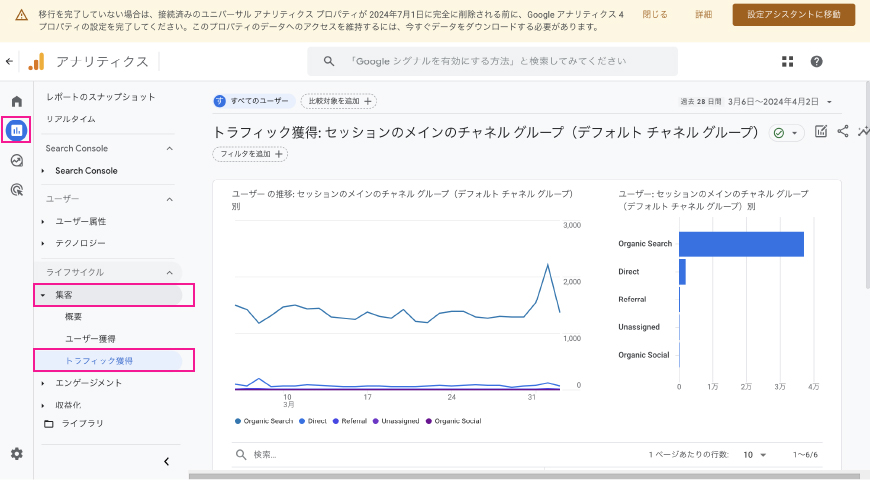
STEP1:トラフィックの獲得

GA4から「レポート」→「集客」→「トラフィック獲得」を選択します。

「レポート」→「集客」→「トラフィック獲得」

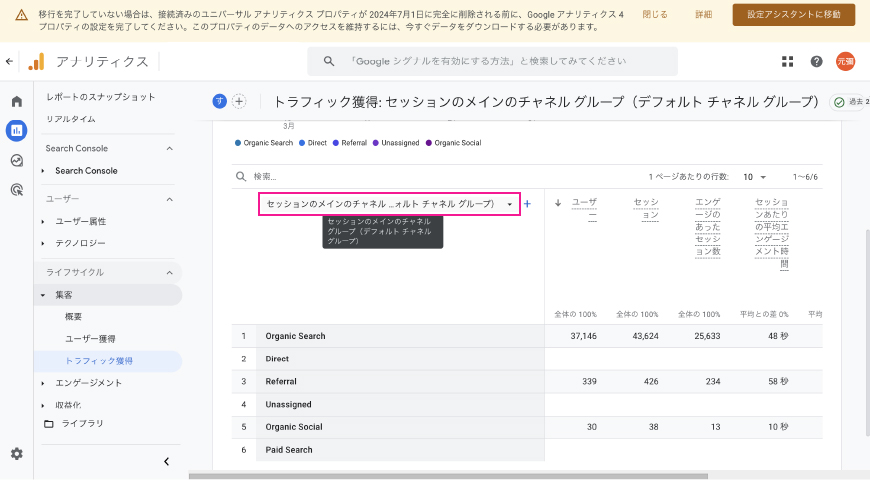
STEP2:ディメンションの変更

ディメンションごとに流入を確認します。

ディメンションごとに流入を確認

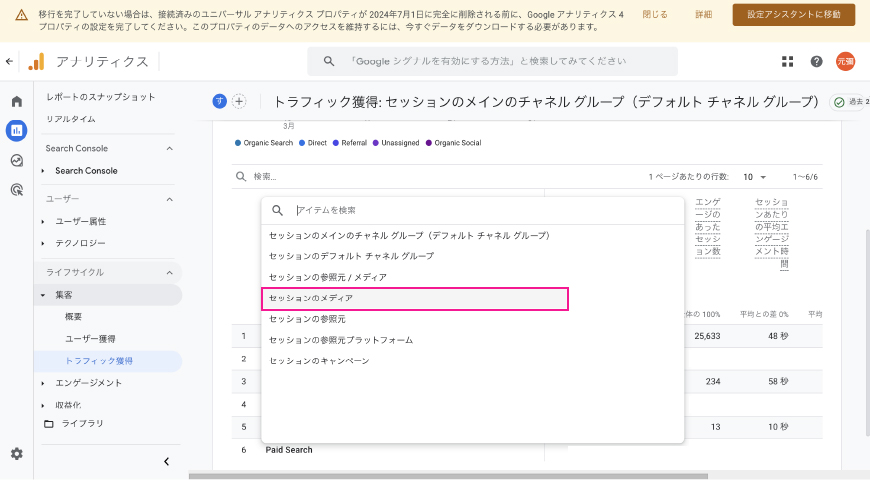
例えば、

「セッションのデフォルト チャネルグループ」→「セッションのメディア」

を選択すればセッション単位のメディアを確認できます。

「セッションのデフォルト チャネルグループ」→「セッションのメディア」

「セッションソース」を選択すれば、セッション単位の参照元を確認できます。

3:参照元URLを確認する方法

前述した通り、参照元URLを確認する場合にはGA4のカスタムディメンションを設定する必要があります。

カスタムディメンションとは、独自の分析軸を設定してレポートで分析できる機能のことです。 

デフォルトで設けられたイベント以外のデータが取得できるようになります。

①「設定」→「カスタム定義」
②「カスタムディメンションを作成
③「ディメンション名」に名前を設定する
④「範囲」に「イベント」を設定する
⑤「説明」を任意の説明を入力
⑥「イベントパラメータ」は「page_referrer」を選択
⑦「保存」

カスタムディメンションの設定から実際にデータを確認できるようになるまでには数日かかるので要注意。

まとめ

いかがでしたでしょうか。

本記事ではGA4から流入元を探索する方法を紹介しました。

GA4から流入元を探索する際にはまず、以下4つの定義を把握しましょう。

  • チャネル
  • 参照元
  • 参照元URL
  • メディア

「トラフィックの獲得」から簡単に流入元を確認することができます。

流入元を正しく分析することで、サイトへの集客の実態を把握することができます。

つまりWeb集客を行うマーケティングには必須の項目と言えます。

最後までお読みいただき、ありがとうございました。

GA4ランディングページを3つの見方でサクッと分析する方法を紹介

ga4 ランディングページ 見方

GA4でランディングページの見方を把握しておくことは、Webマーケティングの施策を考案するにあたって必要不可欠です。

ランディングページは英語で「Landing Page」(略称:LP)と表記され、「landing」は着地という意味です。

つまり、対象のサイトに流入してきたユーザーが最初にアクセスするページのことです。

ランディングページ上位10ページはサイトの流入の過半数を占めるため、それらのアップデートによって様々なメリットがもたらされることは言うまでもありません。

本記事ではGA4のランディングページを3つの見方で分析する方法を紹介します。

是非、最後までお読みください。

1:GA4ランディングページを3つの見方でサクッと分析

GA4のランディングページの見方は大きく分けて以下3つです。

  • 標準レポート
  • 探索レポート
  • Looker Studio

それぞれの分析方法を徹底解説していきます。

分析方法①:標準レポート

GA4内『レポート』の『トラフィック獲得』から分析する方法です。

標準レポートではディメンションを最大2つまで表示させることができます。

このように表示しているレポートのディメンションにもう1つディメンションを追加し、2つの軸を掛け合わせて分析することをセカンドリディメンションといいます。

標準レポートは特に設定箇所もなく簡単に計測データを確認できますが、自由度がそこまで高くないのが特徴です。

大まかなデータを取りたい場合に活用しましょう。

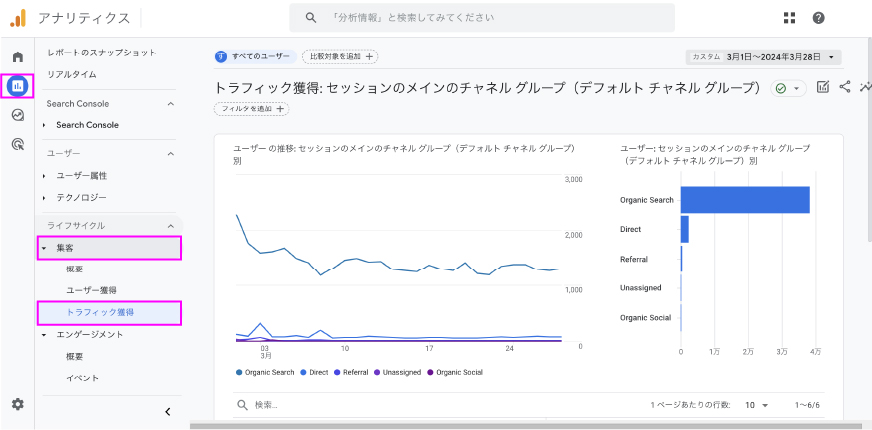
手順①:『レポート』→『集客』→『トラフィック獲得』

GA4ランディングページ標準レポート①

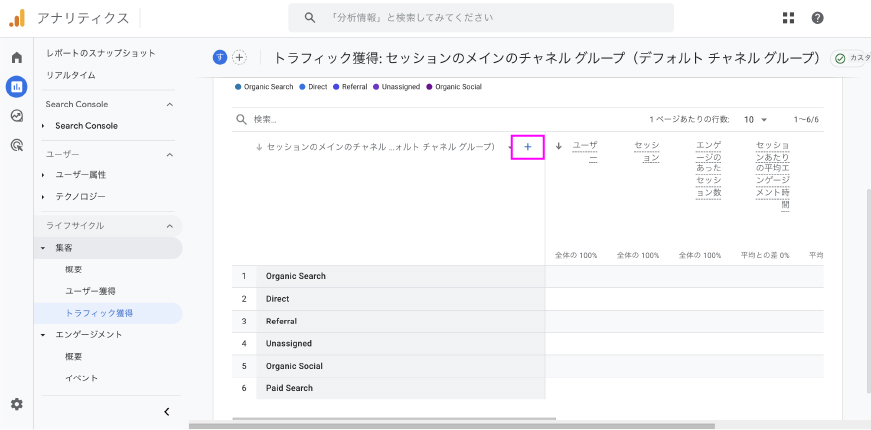
手順②:『セッションのメインチャネルグループ(デフォルトチャネルグループ)』の『+』

GA4ランディングページ標準レポート②

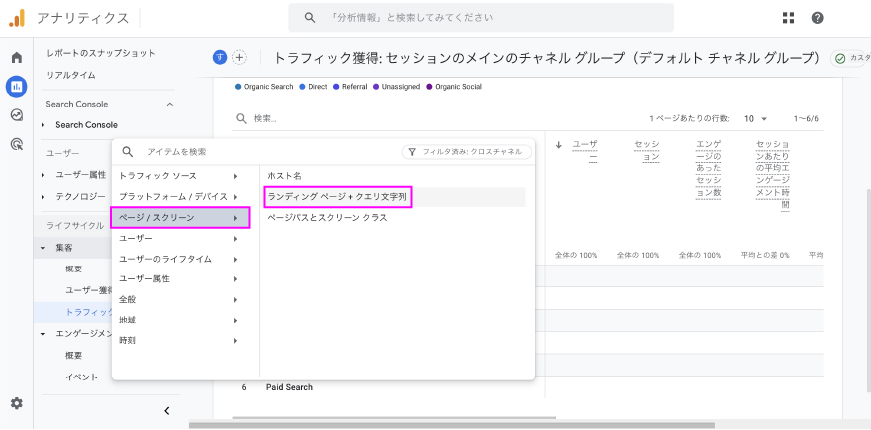
手順③:『ページ/スクリーン』→『ランディングページ+クエリ文字列』

GA4ランディングページ標準レポート③

これでチャネルとランディングページごとにユーザー数、CV数を始めとした数値を計測することができます。

さらに、『セッションのメインチャネルグループ(デフォルトチャネルグループ)』の『▼』から参照元を変更することができます。

前述した通り、トラフィック獲得から計測できる分析軸は2つまでです。

これ以外にも計測をする場合は「探索レポート」を活用しましょう。

分析方法②:探索レポート

GA4で新規実装された『探索レポート』で分析する方法です。

UAにはランディングページの分析ができる画面があったものの、GA4では廃止されました。

そのため、『探索』からレポートを作成する必要があります。

ディメンションや指標を好きなようにカスタムでき、分析軸は5つまで設定できます。

標準レポートに対して自由度が高いものと言えます。

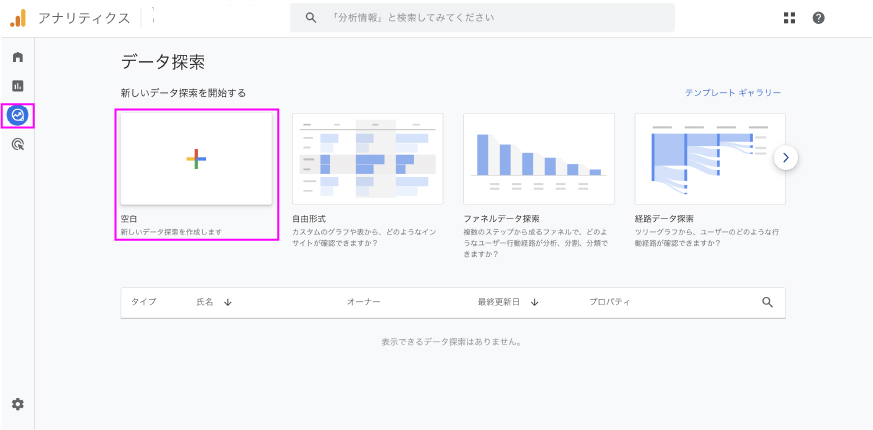
手順①:『探索』→『空白』

GA4ランディングページ探索レポート①

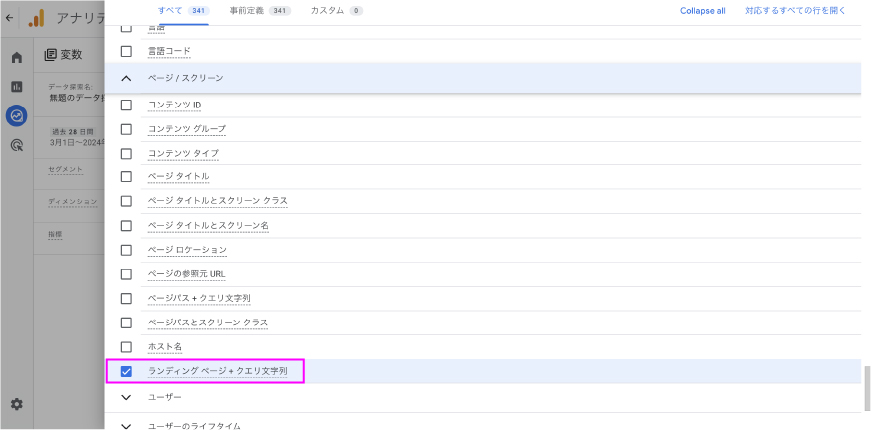
手順②:『変数』に以下を入力してエクスポート

ディメンション:『ページ/スクリーン』内の『ランディング ページ + クエリ文字列』

GA4ランディングページ探索レポート③

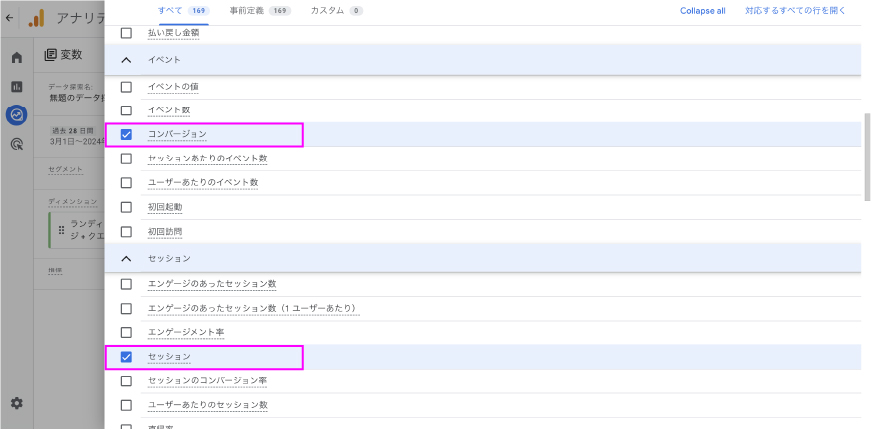
指標:

  1. 『イベント』内の『コンバージョン』
  2. 『セッション』内の『セッション』
  3. 『ユーザー』内の『総ユーザー数』

GA4ランディングページ探索レポート③

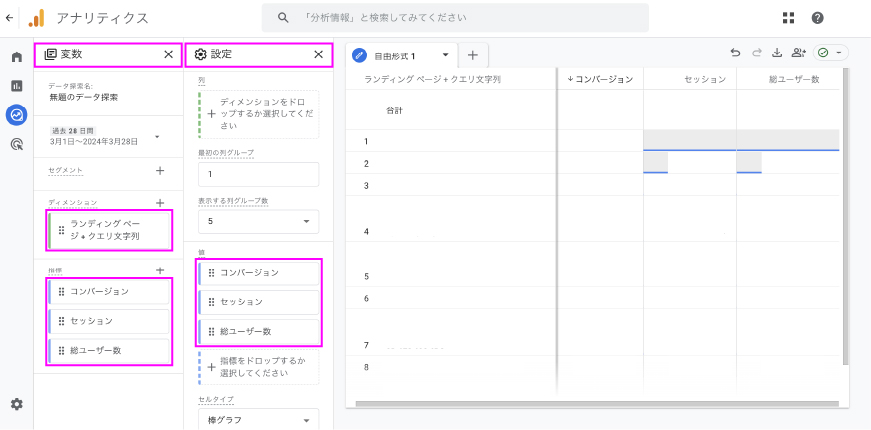
手順③:『設定』に以下をドラッグ&ドロップ

行:『ランディングページ+クエリ文字列』

値:『総ユーザー数』『セッション』『コンバージョン』

これでランディングページごとのコンバージョン数、セッション数、総ユーザー数を分析できるようになります。

GA4ランディングページ探索レポート④

分析方法③:Looker Studio

ここまで、2つの方法を紹介しました。

しかしながら、「標準レポート」は2つの軸のみの分析、「探索レポート」は過去データが最大14ヶ月分しか遡れないといったデメリットがあります。

そこで、最後にGoogleの無料BIツールである「LookerStudio」による分析方法を紹介します。

手順①:新規グラフを追加
手順②:ディメンションは『ページタイトルとスクリーンクラス』に設定する
手順③:指標は『イベント数』に設定する
手順④:『フィルタを追加』→『フィルタを作成』

フィルタ:「一致条件」で項目は「イベント名」に設定。

条件:「次に等しい(=)」で値は「session_start」

でフィルタを保存。

2:GA4ランディングページを見るメリット

では、GA4ランディングページを見るメリットとは一体何なのでしょうか。

それは大きく分けて3つあります。

  • ユーザーの検索意図が理解できる
  • CV率向上が見込まれる
  • UXの改善が見込まれる

それぞれについて解説します。

2-1:ユーザーの検索意図が理解できる

冒頭でお話ししたとおり、ランディングページはユーザーが最初に訪問したページのことを指します。

ランディングページでどのページが最も最初に訪問されているのかを分析することでユーザーの検索意図が理解できます。

自社メディアで最初に最も訪問されているページを把握し、ユーザーがどういった関心を持ってサイトを尋ねてきているのか、どんなニーズを抱えているのかを推測する基準にしましょう。

2-2:CV率向上が見込まれる

CV(コンバージョン)とは対象のサイトでサービスや商品の購入などのアクションが発生した回数を数値化したものです。

また、GA4ではCV設定を自身で行う必要があります。

ランディングページの上位10ページはメディアの流入の過半数を占めます。

つまり、これらのページに訴求力を強めるリライトなどのアップデートを施すことでCV率の向上を見込むことができます。

2-3:UXの改善が見込まれる

ランディングページのユーザーエクスペリエンス最適化はサイト全体のパフォーマンス改善に繋がります。

ランディングページの上位ページを分析し、改善点を洗い出し、ブラッシュアップしましょう。

3:【状況別】ランディングページの改善ポイント

メディアサイト全体の状況を改善する場合、全てのページを片っ端から改善していくのはあまり現実的な施策とは言い難いです。

そこで、ユーザーが最初に流入することが多いランディングページを優先的に改善していく必要があります。

ランディングページの見方とメリットがお分かり頂けたところで、状況別の改善ポイントを解説していきます。

3-1:ユーザー数が多いランディングページ

上位表示されているのにもかかわらず、クリック率が低いのは「タイトルやディスクリプションが魅力的ではない」という課題が挙げられます。

クリック率が悪い=そもそも記事が読まれておらず、入り口である検索上の見え方に問題がある

という方程式が成り立つからです。

記事タイトルの改善ポイントは以下3つです。

  1. キーワードを前半に持ってくる
  2. 数字を使って具体性を持たせる・クリックのハードルを下げる
  3. ブログを読むことで得られるベネフィットを提示する

メタディスクリプションの改善ポイントは以下です。

  1. キーワードを前半に持ってくる
  2. 90文字前後で設定する
  3. ブログを読むことで得られるベネフィットを提示する

3-2:CV率が低いランディングページ

流入はしっかりと獲得できているのにも関わらず、CV率が低いページは非常に勿体ないです。

ユーザー数が多いとはつまり、ページ自体の流入数が多いもののそこから次に繋がっていないことが課題点です。

そのページからCVページへ遷移できる内部リンクを挿入したり、コンテンツの内容自体の訴求力を強めてCV率を高めましょう。

さらに、CVボタンの位置やカラーを修正するだけでもCV率が改善する可能性が高いです。

ABテストを繰り返し行い、最善のフォーメーションを追求しましょう。

また、そのページ自体の検索順位が低ければ、さらなる上位表示を目指せば今以上の流入が見込めることは明らかです。

それぞれの方向性にあった改善をそのページに施しましょう。

コンテンツのリライト方法は以下の記事で紹介しているので、コンテンツの改善でお悩みの方は一度確認してみてください。

関連記事:ブログ記事リライトのやり方を徹底解説!SEO効果を高める6つのコツ

4:UAとGA4のランディングページの違い

UAとGA4のランディングページとでは計測データに差異が発生することがあります。

それは以下2つです。

  • セッション数
  • CV数

セッション数とは、ユーザーがサイトへの流入から離脱までの流れが何回発生したかを数値化したものです。

差異が発生する理由は、UAとGA4でそれぞれの計測の定義が異なるからです。

特に、UAの扱いに慣れていた方は一体どういうことなのか、また、どのような点で変更が生じているのかを把握しておきましょう。

4-1:セッション数の測定方法

UAではユーザーのセッション中に日付が変わった場合、そのセッションは「2」とカウントされます。

その一方、GA4ではセッション中に日付が変わってもセッション数は「1」のままです。

つまり、GA4ではユーザー単位でセッション数が計測されるため、UAよりもセッション数が少なくカウントされる場合があるということです。

4-2:CV数の測定方法

UAでは1セッションでCVが複数回発生した場合、CV数は「1」とカウントされます。

その一方、GA4では1セッションでCVが複数回発生した場合、CV数はその数の分カウントされます。

つまり、GA4ではUAよりもCV数が多くカウントされる場合があるのです。

これらのように、UAからGA4への移行の際には数値をただ比較するのではなくそれぞれの計測の定義を理解した上で分析を行う必要があるのです。

まとめ

いかがでしたでしょうか。

本記事ではGA4のランディングページの見方を解説しました。

そもそもランディングページとはWebサイトに流入してきたユーザーが最初に閲覧するページのことです。

つまり、ランディングページを分析し、改善点を把握することでサイトに様々な改善をもたらすことができるのです。

GA4のランディングページの見方は大きく分けて3つありました。

  • 標準レポート
  • 探索レポート
  • Looker Studio

標準レポートは細かい設定は不要であるものの、2つの軸でしか分析ができないというデメリットを持ち合わせています。

探索レポートはディメンションや指標をしっかりと設定することで最大5つの分析軸で計測が可能です。

Looker Studioは視覚的にわかりやすいレポートを作成することができます。

また、これまでのUAからGA4に移行したことで、全く別のツールとも言えるくらいの計測定義に乖離が発生しています。

それぞれの計測基準を把握した上で結果を分析し、施策に繋げていく必要があります。

本記事がGA4ランディングページの分析方法を学ぶ手がかりになれば幸いです。

最後までお読みいただき、ありがとうございました。