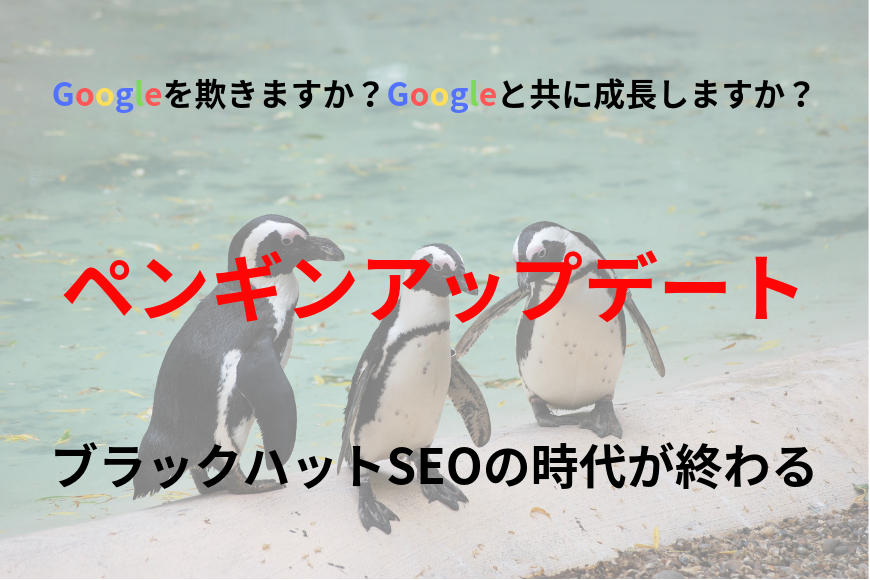
ペンギンアップデートを理解してGoogleの品質に関するガイドラインを遵守

ペンギンアップデート

SEO対策やWebサイトを運営している人なら一度は「ペンギンアップデート」という言葉を耳にしたことがないでしょうか?

ペンギンアップデートとは、わかりやすく言うと「自作自演の被リンクやリンクプログラムに参加しているようなブラックハットSEOをしているサイトの検索結果を下げる」ことです。

Googleがペンギンアップデートを施したことにより、多くのメリットがありました。

特に一番のメリットは「Googleを利用するユーザーの利便性が劇的に向上した」です。

ペンギンアップデートが開始されて以来、多くのブラックハットSEOサイトは検索上位から姿を消してホワイトハットSEOサイトが検索上位されるようになりました。

Googleのアルゴリズムは日々アップデートを繰り返して、検索する人へ本当に必要な情報を届ける努力をしているのです。

ペンギンアップデートは、Googleの数多くあるアルゴリズムの1つになります。

今回は、Googleアルゴリズムのペンギンアップデートについて詳しく解説しましょう。

ぜひ、参考にしてください。

※ペンギンアップデートの名称由来は、「白(ホワイトハットSEO)黒(ブラックハットSEO)はっきりさせる」ことからペンギンアップデートと名づけられました。

1:ペンギンアップデートとは

ペンギンアップデートとは、Google検索を利用するユーザーのためにより質の高いWebサイトを上位表示させるGoogleアルゴリズムのアップデートの1つです。

ペンギンアップデートの影響を大きくうけるWebサイトの特徴は・・・

  • 自作自演の被リンクを貼っているWebサイト
  • リンクだけを集めたリンク集のWebサイト
  • 他のWebサイトをパクッて修正した質の低いWebサイト

簡単に言うと「被リンクだけを意識したブラックハットSEO」を施策しているWebサイトが対象になります。

※その他にもウェブマスター向けガイドラインに違反しているWebサイトも対象です。

ウェブマスター向けガイドライン(品質に関するガイドライン)を確認したい方は、以下のURLよりご確認ください。

https://support.google.com/webmasters/answer/35769?hl=ja

2:ペンギンアップデートの対象となる13のガイドライン

ペンギンアップデートは、主にGoogleの「品質に関するガイドライン」を違反しているWebサイトが対象となる仕組みです。

以下13の項目はわかりやすく噛み砕いた言い方をしています。

  • コンテンツの自動生成→プログラミングを使って自動でコンテンツを作ること
  • リンクプログラムへの参加→ディレクトリサイトや相互リンク、リンク集などへの登録すること
  • オリジナルコンテンツが存在しない→内容の薄いコンテンツやパクったコンテンツのこと
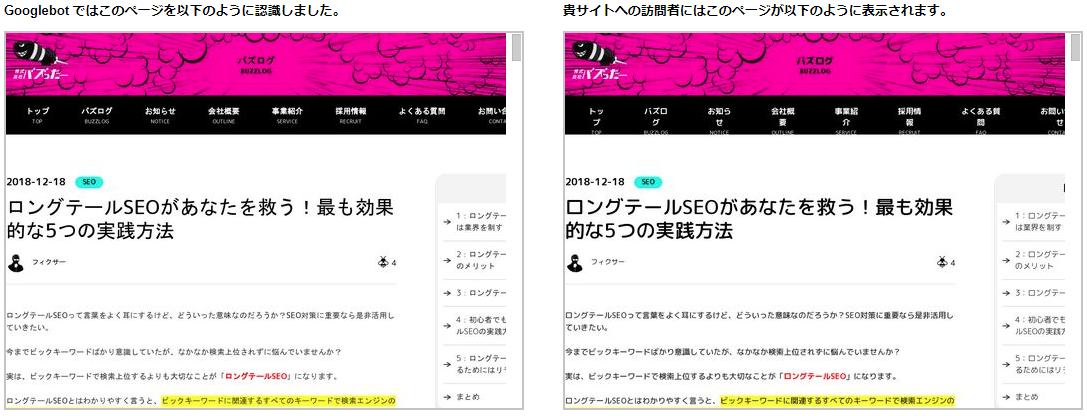
  • クローキング→Googleのクローラーと検索するユーザーが見るWebサイトが違うこと
  • 不正なリダイレクト→ユーザーが検索したURLとは違うURLへ移動させること
  • 隠しテキストや隠しリンク→白背景に白テキストを使うなどの偽装行為のこと
  • 誘導ページ→類似ページがいくつもあるが、最後は同じページへ誘導すること
  • コンテンツの無断複製→他のWebサイトからコンテンツをコピペすること
  • 付加価値のないアフィリエイトサイト→商品紹介ページばかりで内容の薄いアフィリエイトサイトのこと
  • コンテンツに関係ないキーワードの乱用→電話番号や市町村名などのキーワードを乱用すること
  • 悪意のあるページの作成→ユーザーがWebサイトを見たときにおかしな広告やウィルスなどを表示するような行為のこと
  • リッチスぺニットマークアップの悪用→ディスクリプションにウソのレビューなどを設定して騙す行為のこと
  • Googleへ自動化されたクエリの送信→Googleにシステムに許可なく侵入して自動でクエリをすること

あなたのWebサイトは該当していないだろうか?

品質に関するガイドラインを要約すると、「日々有益なユーザーにとって見やすい価値のあるWebサイト」を提供することです。

3:ペンギンアップデートの全履歴と検索結果への影響

2012年4月24日に初めてペンギンアップデートが施策され検索結果に大きく影響したのは記憶に新しいです。

これまでのペンギンアップデートが確認された経過をまとめました。

  • ペンギンアップデート1.0(2012年4月24日)→検索結果に3.1%影響
  • ペンギンアップデート1.1(2012年5月26日)→検索結果に0.1%影響
  • ペンギンアップデート1.2(2012年10月5日)→検索結果に0.3%影響
  • ペンギンアップデート2.0(2013年5月22日)→検索結果に2.3%影響
  • ペンギンアップデート2.1(2013年10月4日)→検索結果に1%影響
  • ペンギンアップデート3.0(2014年10月17日)→検索結果に1%影響
  • ペンギンアップデート3.1(2014年11月27日)→検索結果に影響なし
  • ペンギンアップデート4.0(2016年9月26日)→検索結果への影響不明

※ペンギンアップデート4.0からGoogleのコアアルゴリズムになり、リアルタイムでペンギンアップデートが更新されます。

どのようなWebサイトがペンギンアップデートにより影響をうけたのか?

  • 自作自演の被リンクを貼っているWebサイト
  • リンクだけを集めたリンク集のWebサイト
  • 他のWebサイトをパクッて修正した質の低いWebサイト

上記3つようなWebサイトは間違いなく大きな影響をうけたはずです。

まとめ

Googleは200以上あるアルゴリズムを用いて検索ランキングを決定しています。

ペンギンアップデートは200以上あるシグナルの1つにしか過ぎません。

ブラックハットSEOをしていたWebサイトにとっては、ペンギンアップデートは最悪のアルゴリズムアップデートと言えたでしょう。

これからの時代は「ホワイトハットSEO」です。

  • 質の高いコンテンツ、Webサイトを作る
  • Googleに正しく認識してもらう構造を作る
  • ナチュラルなリンクを獲得できる価値あるWebサイトにする

上記3つの内容を意識して行動すれば、ペンギンアップデートなんて怖くありません。

必ず検索ランキングで上位表示を獲得できるはずです。

「努力は必ず実る」と信じて有益なコンテンツを日々更新していきましょう!

基本中のキホン!Fetch as Googleの2つの使い方を徹底解説

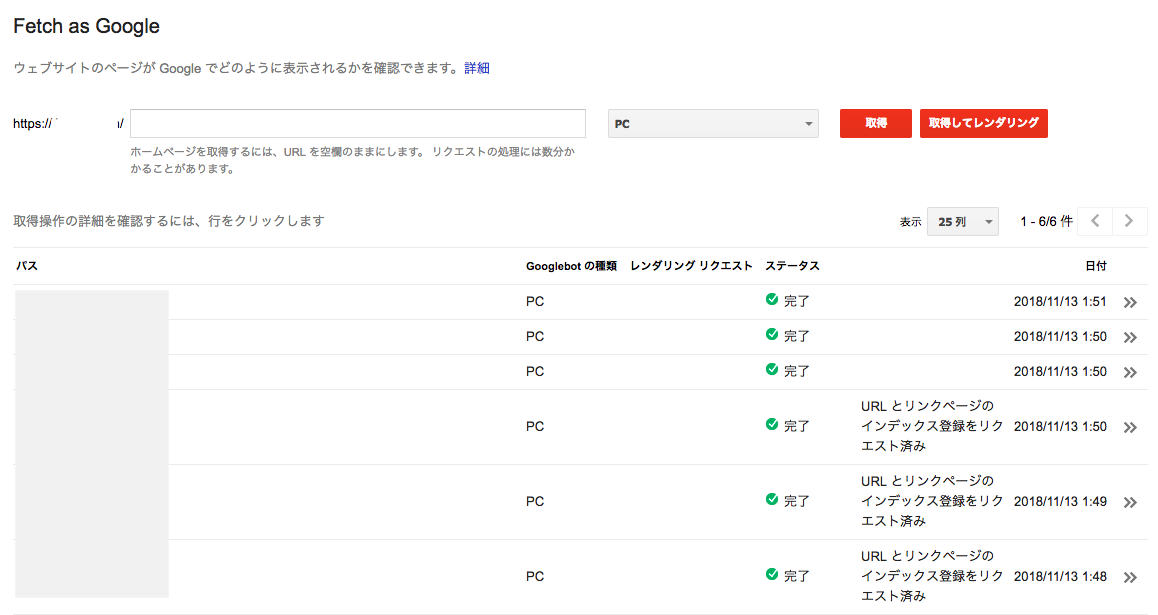
Fetch as Google 使い方

Webサイトを公開して何か月か経過したけど、思うようにクローラーが回遊してこない!良いコンテンツを毎日更新しているから早くインデックスしてほしいと願っている。

Webサイトの担当者やブログ運営者の方には悩ましい問題ですよね。

Google Search Console(グーグル サーチコンソール)内にある「Fetch as Google」という機能を使っていますか?

Fetch as Googleを使えば、Webサイトにクローラーの回遊を促進することができます。

Fetch as Googleはクローラーの回遊を促進するだけでなく、レンダリング(検索エンジンがサイトをどのように見ているかわかる)機能もあるのです。

Fetch as Googleを使いこなせば、脇役としてSEOの効果を発揮することができます。

今回は、Google Search Console(グーグル サーチコンソール)内にある「Fetch as Google」の使い方をわかりやすく解説しましょう。

ぜひ、参考にしてください。

1:Fetch as Googleの主な2つの機能

Fetch as Googleの主な機能は以下2つです。

  1. WebサイトまたはブログにGoogleのロボットが回ってくるように呼びかける
  2. GoogleがWebサイトまたはブログをどのように認識(見ている)か確認できる

かなり噛み砕いている書き方ですが、わかりやすく言うと上記2つの機能となります。

※SEO対策としては補助的な役割です。

1-1:WebサイトまたはブログにGoogleのロボットが回ってくるように呼びかける

Fetch as Googleは、Googleのロボット(クローラー)にWebサイトの回遊を促進できる機能があります。

Webサイトやブログを公開したばかりの頃は、Googleにインデックスされるまで時間がかかってしまうためFetch as Googleでクローラーの回遊を促進できる機能は重要です。

1-2:GoogleがWebサイトまたはブログをどのように認識(見ている)か確認できる

Fetch as Google 使い方-000

Fetch as Googleは、WebサイトをGoogleがどのように認識(見ている)か確認できる機能があります。

ユーザーが見ているWebサイトの見え方は正しいが、Googleのクローラーが見ている見え方が違う場合にはSEO対策としてマイナスポイントとなるため早急に対処が必要です。

2:Fetch as Googleの正しい使い方を2つの機能別に紹介

Fetch as Googleの使い方はものすごく簡単です。

  • Googleにクロールの回遊をお願いしてWebサイトにインデックスする方法
  • Webサイトが正しくレンダリング(認識)されているか確認と修正する方法

2つの使い方について詳しく解説します。

使い方を覚えたら早速、Webサイトやブログで実践してみてください!

2-1:Googleにクロールの回遊をお願いしてWebサイトにインデックスする方法

Googleにクロールの回遊を促進してインデックスしてもらう方法は4つのパターンがあります。

  • PCの全ページにクロールの回遊を依頼する
  • モバイル:スマートフォンの全ページにクロールの回遊を依頼する
  • PCの一部のページだけクロールの回遊を依頼する
  • モバイル:スマートフォンの一部のページだけクロールの回遊を依頼をする

特に利用するべきパターンは、「PCの全ページにクロールの回遊を依頼する」と「モバイル:スマートフォンの全ページにクロールの回遊を依頼する」です。

今回は4つのパターンすべてを詳しく説明します。

PCの全ページにクロールの回遊を依頼する手順

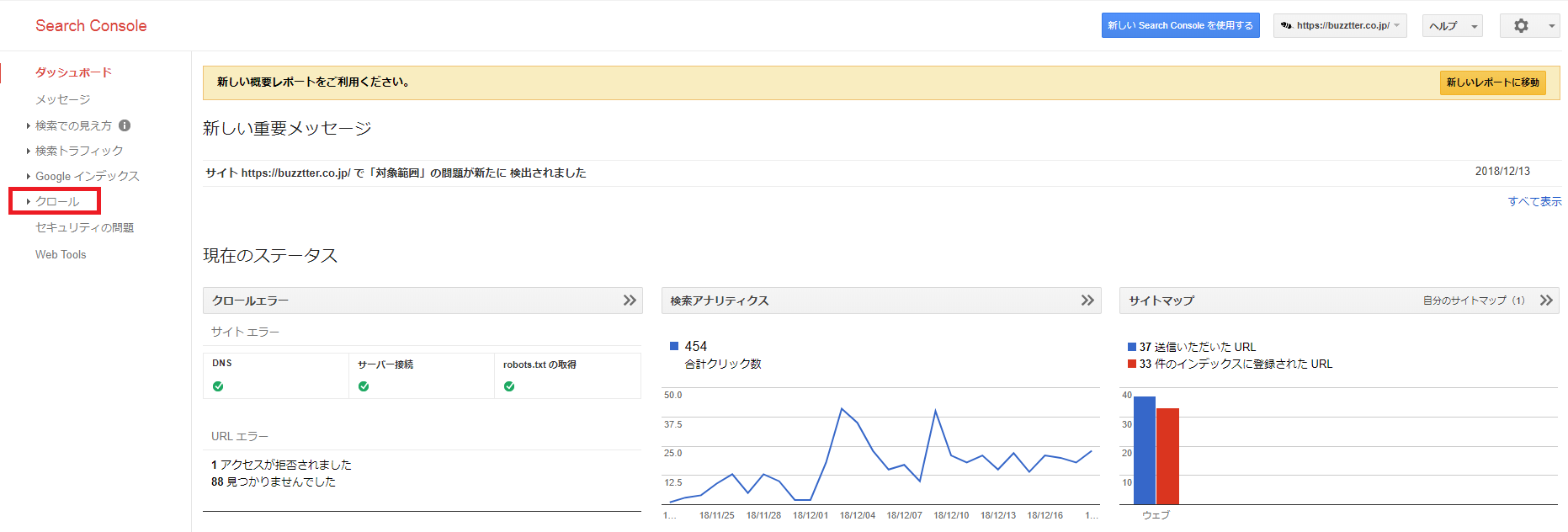
①Search Console内にある「クロール」をクリック

Fetch as Google 使い方

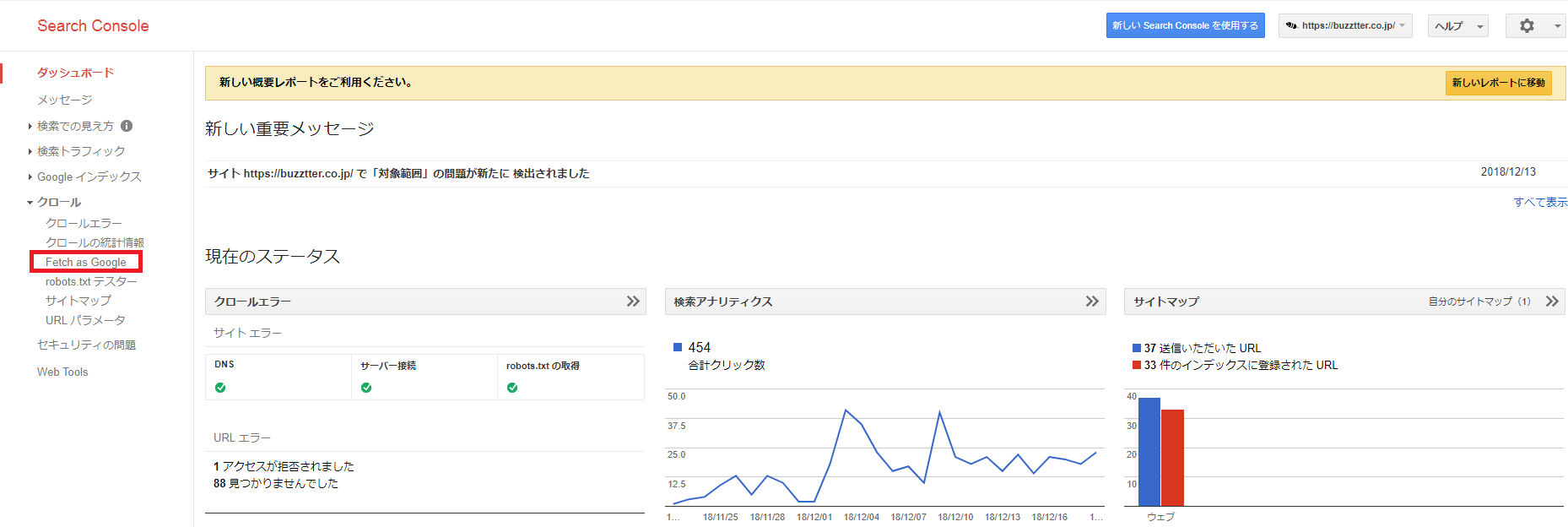
②「Fetch as Google」をクリック

Fetch as Google 使い方-2

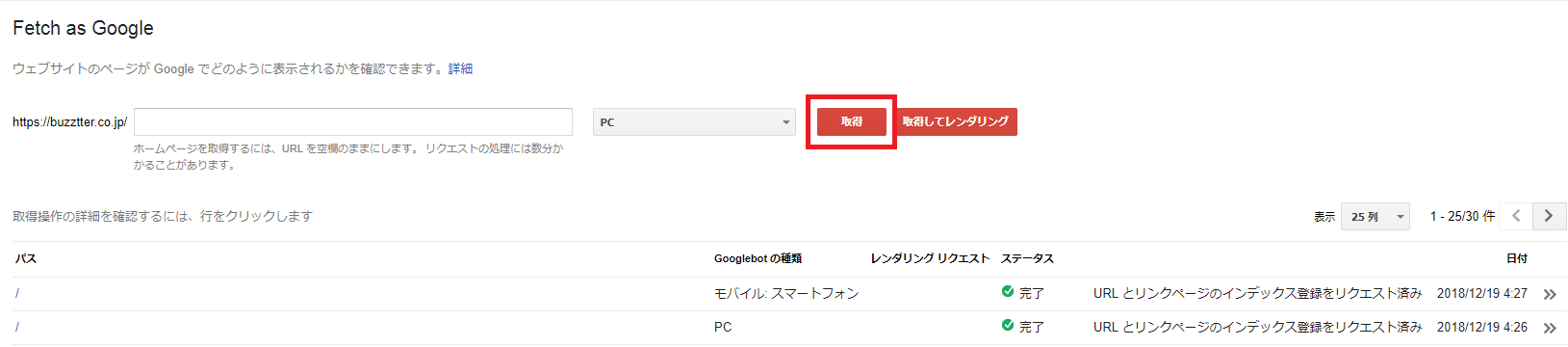
③「取得」をクリック

Fetch as Google 使い方-3

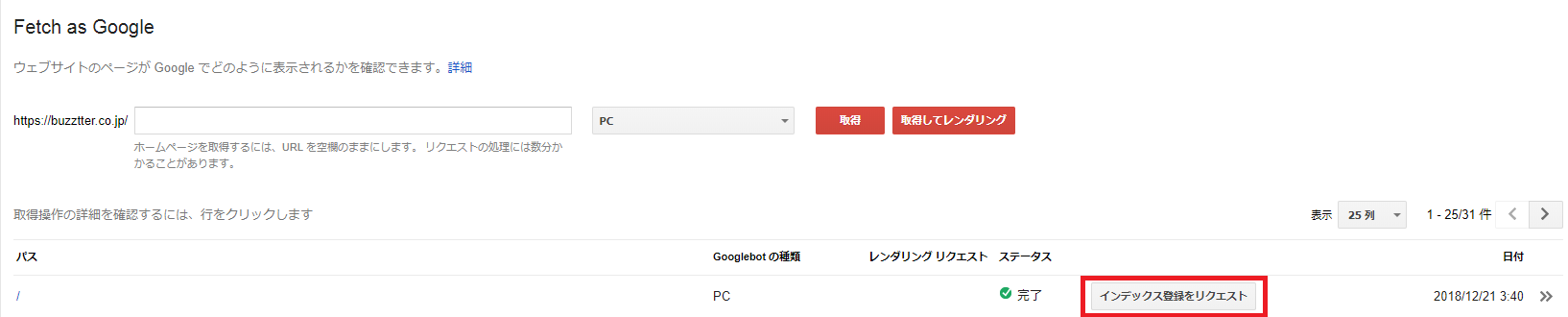
④「インデックス登録をリクエスト」をクリック

Fetch as Google 使い方-4

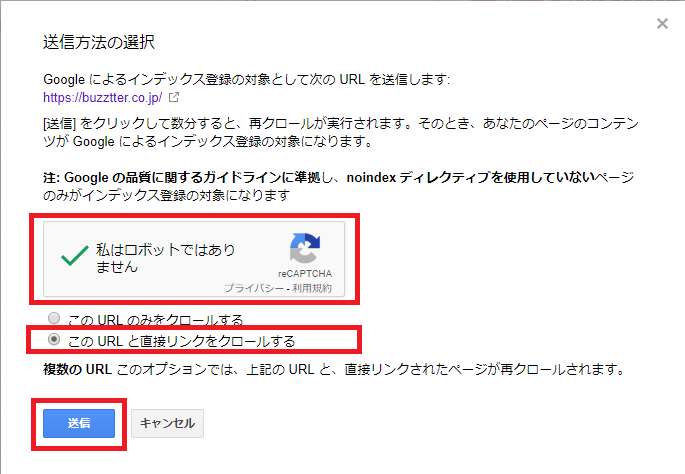
⑤「私はロボットではありません」をチェックして「このURLと直接リンクをクロールする」を選択後、「送信」をクリック

Fetch as Google 使い方-5

⑥「URLとリンクページのインデックス登録をリクエスト済み」と表示される

Fetch as Google 使い方-6

あとはクローラーがWebサイトを回遊してくるのを待つだけです。

モバイル:スマートフォンの全ページにクロールの回遊を依頼する手順

①Search Console内にある「クロール」をクリック

Fetch as Google 使い方

②「Fetch as Google」をクリック

Fetch as Google 使い方-2

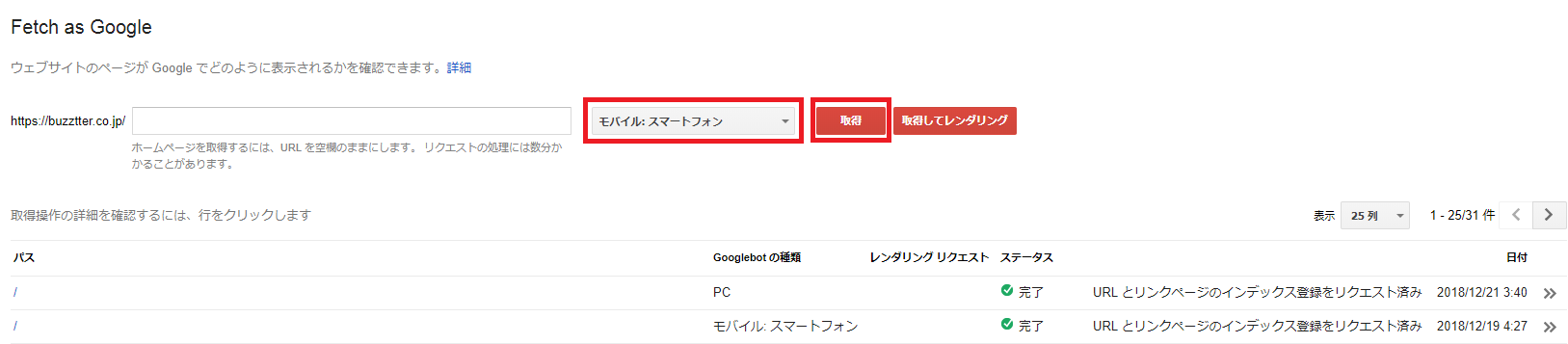
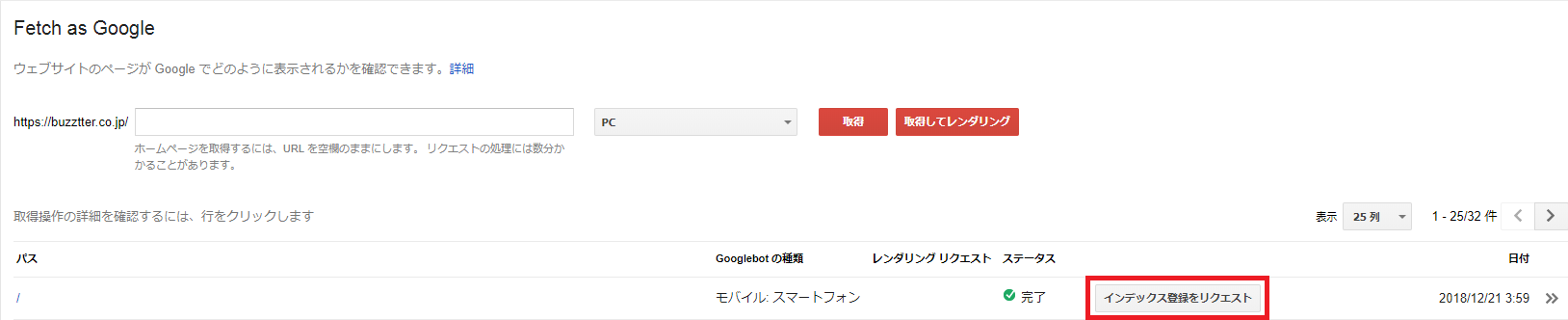
③「モバイル:スマートフォン」を選択して「取得」をクリック

Fetch as Google 使い方-7

④「インデックス登録をリクエスト」をクリック

Fetch as Google 使い方-8

⑤「私はロボットではありません」をチェックして「このURLと直接リンクをクロールする」を選択後、「送信」をクリック

Fetch as Google 使い方-5

⑥「URLとリンクページのインデックス登録をリクエスト済み」と表示される

Fetch as Google 使い方-9

あとはクローラーがWebサイトを回遊してくるのを待つだけです。

PCの一部のページだけクロールの回遊を依頼する手順

①Search Console内にある「クロール」をクリック

Fetch as Google 使い方

②「Fetch as Google」をクリック

Fetch as Google 使い方-2

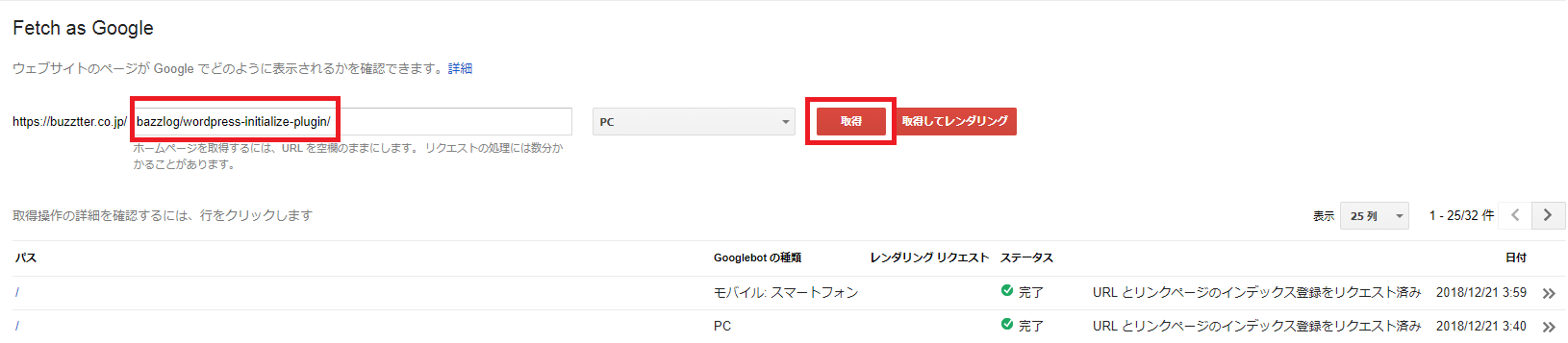
③クロールの回遊を依頼したいページのURLを入力後「取得」をクリック

※サイトURLの/以降のページURLを入力

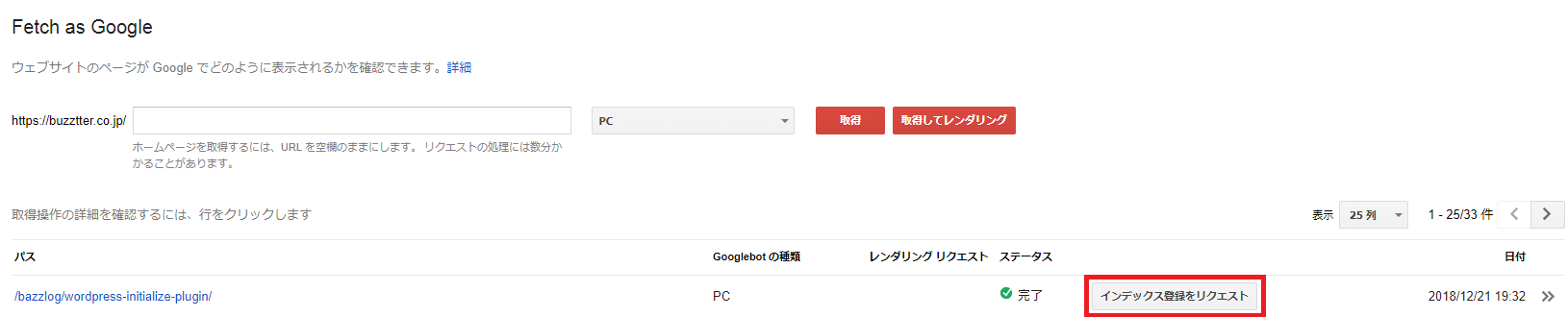
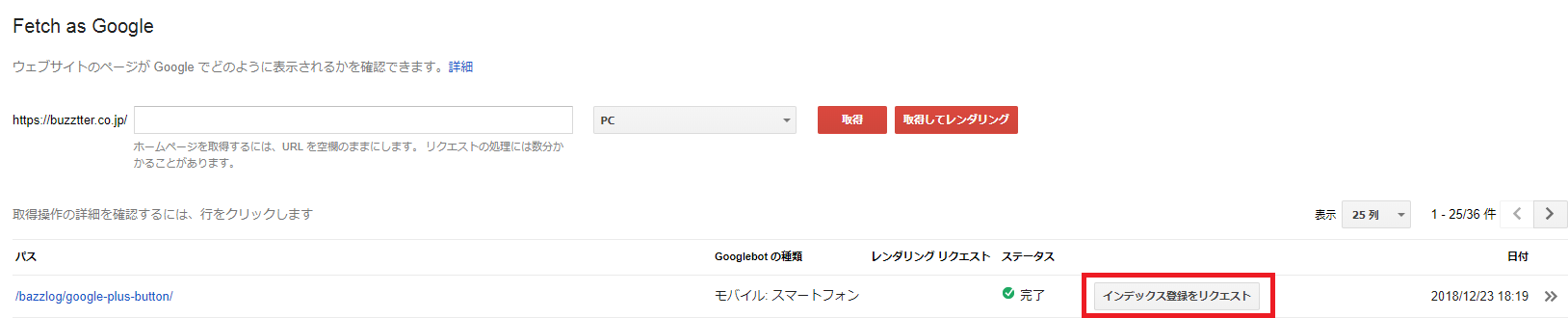
Fetch as Google 使い方-10④「インデックス登録をリクエスト」をクリック

Fetch as Google 使い方-11

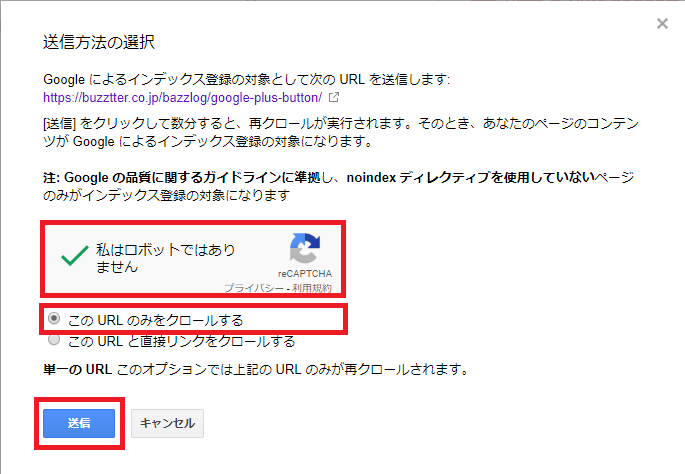
⑤「私はロボットではありません」をチェックして「このURLのみをクロールする」を選択後、「送信」をクリック

Fetch as Google 使い方-12

⑥「インデックス登録をリクエスト済み」と表示される

Fetch as Google 使い方-13

あとはクローラーがWebサイトを回遊してくるのを待つだけです。

モバイル:スマートフォンの一部のページだけクロールの回遊を依頼をする手順

①Search Console内にある「クロール」をクリック

Fetch as Google 使い方②「Fetch as Google」をクリック

Fetch as Google 使い方-2

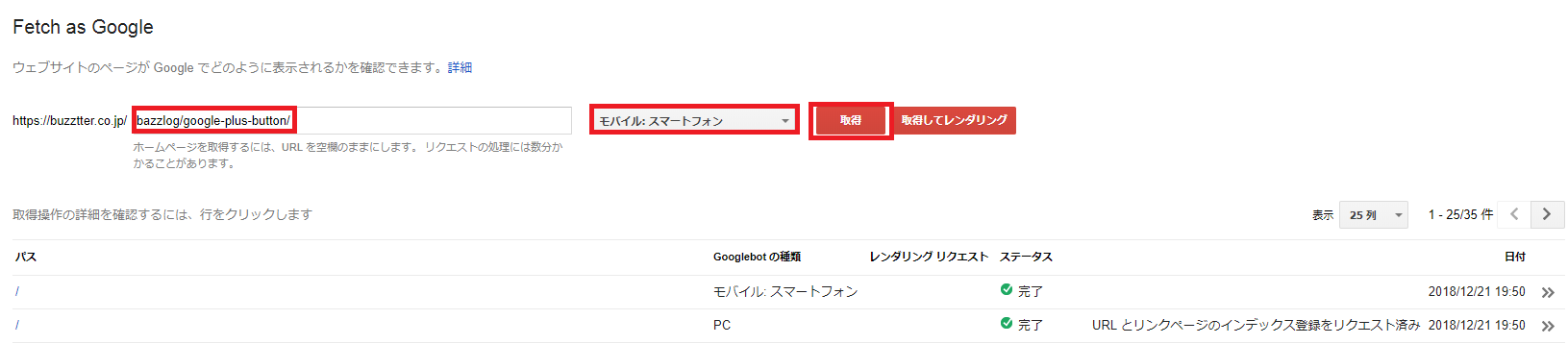
③クロールの回遊を依頼したいページのURLを入力後「モバイル:スマートフォン」を選択して「取得」をクリック

※サイトURLの/以降のページURLを入力

Fetch as Google 使い方-14

④「インデックス登録をリクエスト」をクリック

Fetch as Google 使い方-15⑤「私はロボットではありません」をチェックして「このURLのみをクロールする」を選択後、「送信」をクリック

Fetch as Google 使い方-16

⑥「インデックス登録をリクエスト済み」と表示される

Fetch as Google 使い方-17あとはクローラーがWebサイトを回遊してくるのを待つだけです。

2-2:Webサイトが正しくレンダリング(認識)されているか確認と修正する方法

Webサイトが正しくレンダリング(認識)されているか確認と修正方法は2つのパターンがあります。

  • PCの見たいページをレンダリング(認識)を確認&修正する
  • モバイル:スマートフォンの見たいページをレンダリング(認識)を確認&修正する

2つのパターンを詳しくご説明しましょう。

PCの見たいページをレンダリング(認識)を確認&修正する手順

①Search Console内にある「クロール」をクリック

Fetch as Google 使い方

②「Fetch as Google」をクリック

Fetch as Google 使い方-2

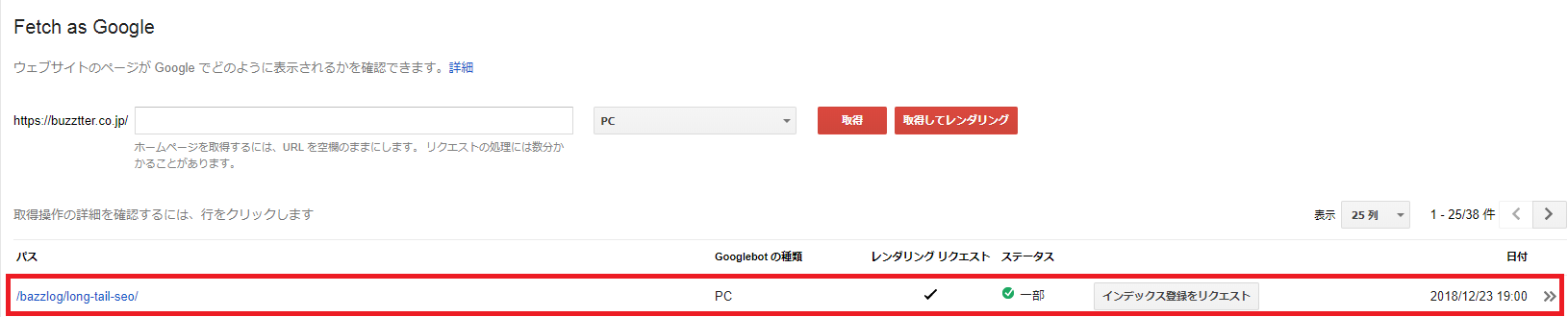
③レンダリングしたいページのURLを入力後「取得してレンダリング」をクリック

※サイトURLの/以降のページURLを入力

Fetch as Google 使い方-18

④レンダリングを確認するため、見たいページの行をクリック

Fetch as Google 使い方-19

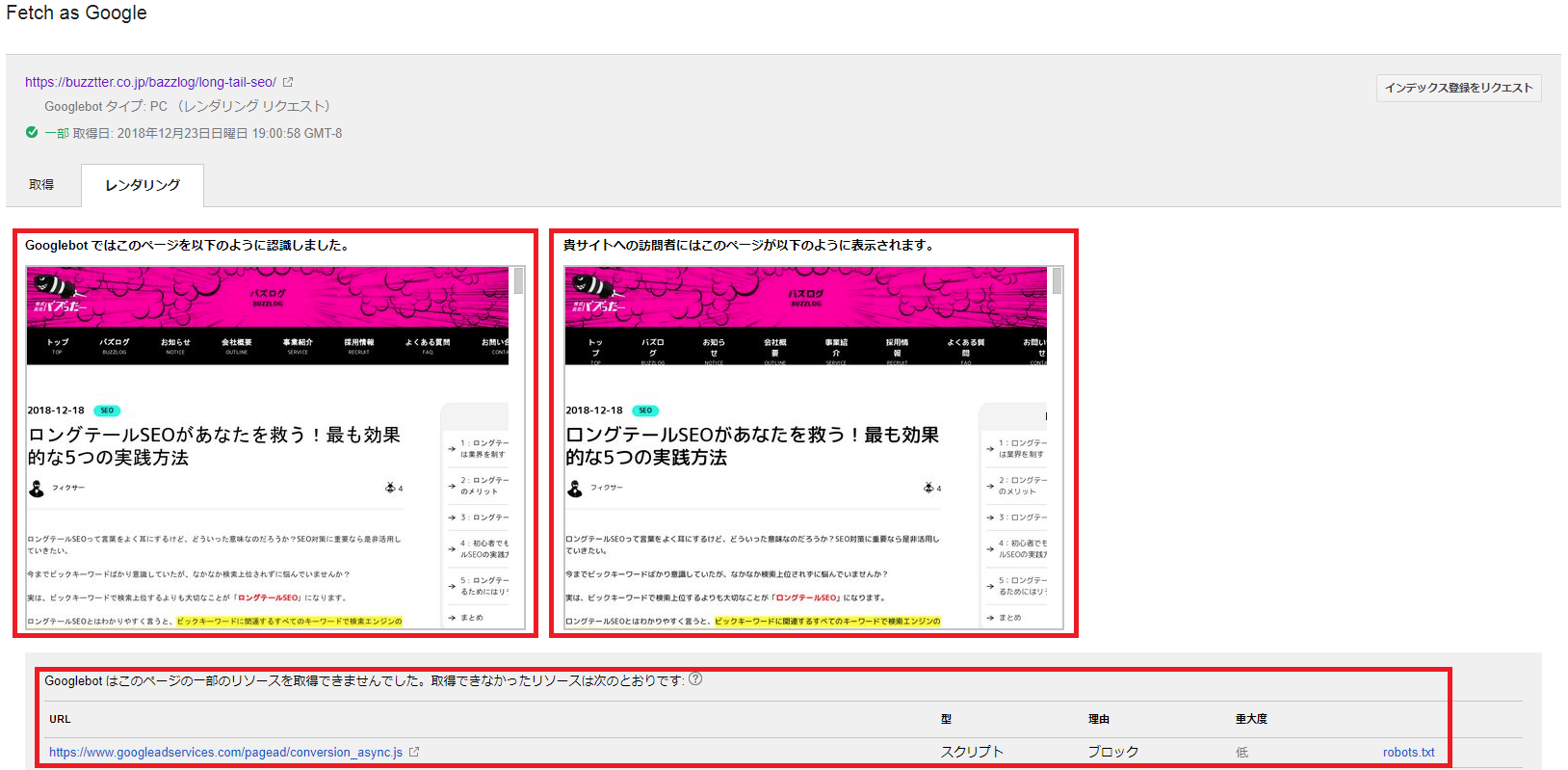
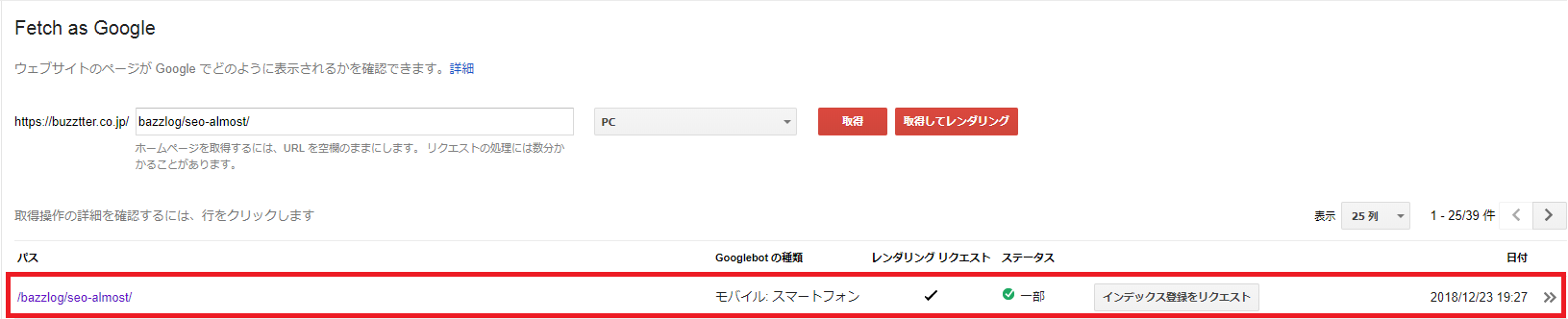
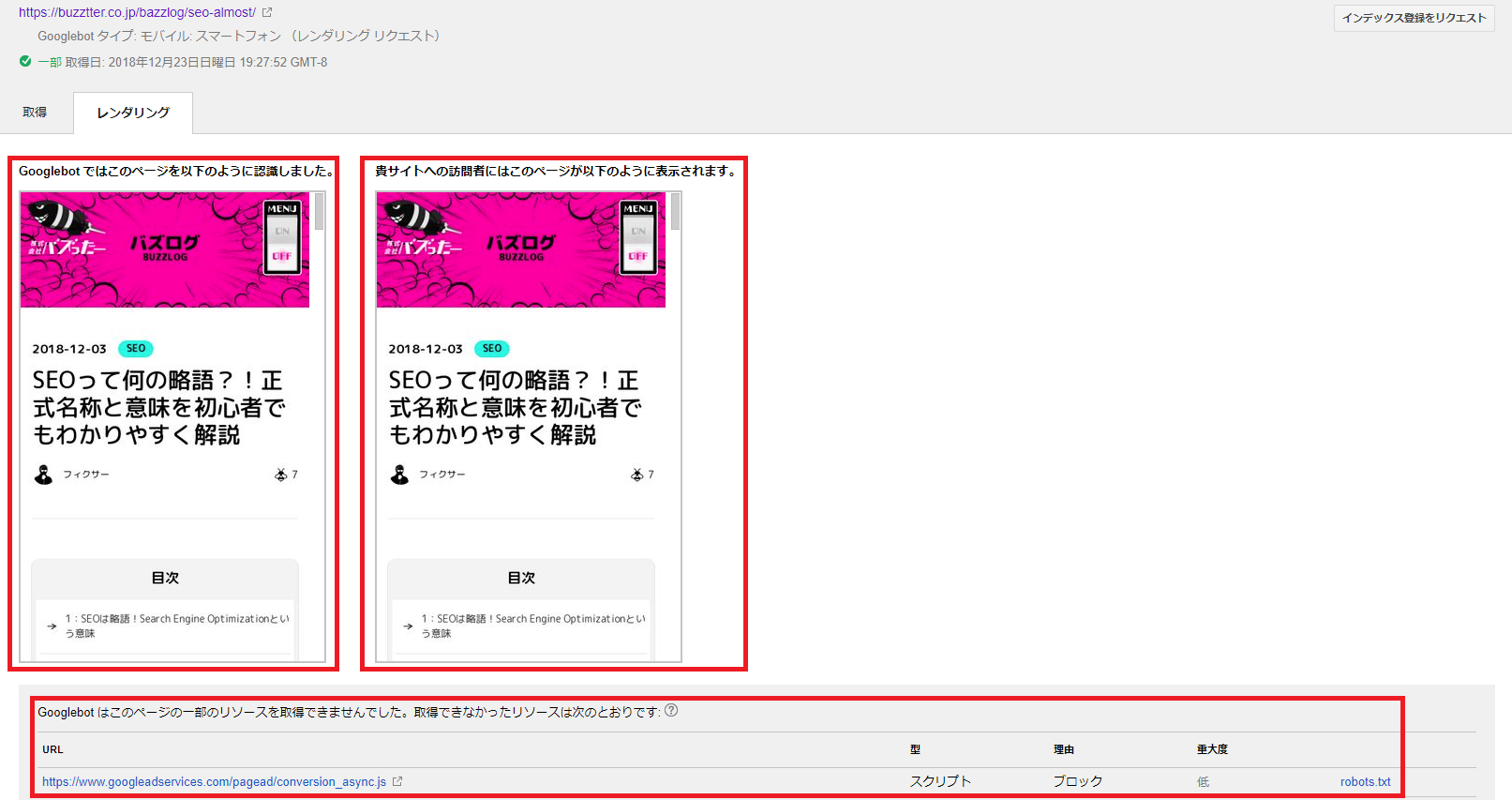
⑤Googlebotの認識(左)、ユーザーからの見え方(右)と修正点が表示される

Fetch as Google 使い方-21修正点の重要度が「低」の場合には特に修正する必要はありませんが、「高」「中」の場合は修正して「インデックス登録をリクエスト」しましょう。

モバイル:スマートフォンの見たいページをレンダリング(認識)を確認&修正する手順

①Search Console内にある「クロール」をクリック

Fetch as Google 使い方

②「Fetch as Google」をクリック

Fetch as Google 使い方-2

③レンダリングしたいページのURLを入力後「モバイル:スマートフォン」を選択して「取得してレンダリング」をクリック

Fetch as Google 使い方-23

④レンダリングを確認するため、見たいページの行をクリック

Fetch as Google 使い方-24

⑤Googlebotの認識(左)、ユーザーからの見え方(右)と修正点が表示される

Fetch as Google 使い方-25

修正点の重要度が「低」の場合には特に修正する必要はありませんが、「高」「中」の場合は修正して「インデックス登録をリクエスト」しましょう。

3:Fetch as Googleを使うべき重要な5つのタイミング

Fetch as Googleをむやみに利用しても意味はありません。

  • Webサイトを公開したとき
  • Webサイトのコンテンツを追加(更新)したとき
  • Webサイトのコンテンツをリライトしたとき
  • Webサイトのコンテンツが正しく見えているか確認したいとき
  • Webサイトのコンテンツが検索結果に反映されていないとき

5つのタイミングのときにFetch as Googleを使いましょう。

※PC、モバイル:スマートフォンの全体をリクエストする場合は「月間10回」個別ページの該当URLをリクエストする場合は「月間500回」と制限が設けられています。

3-1:Webサイトを公開したとき

Webサイトを公開してもクローラーが回遊してくるまで時間がかかります。

公開したタイミングでFetch as Googleを使いましょう!

3-2:Webサイトのコンテンツを追加(更新)したとき

Webサイトのコンテンツを追加または更新したときにクローラーが回遊してくるまでに時間がかかります。

コンテンツを追加(更新)したタイミングでFetch as Googleを使いましょう!

3-3:Webサイトのコンテンツをリライトしたとき

Webサイトのコンテンツをリライトしたときにクローラーが回遊してくるまでに時間がかかります。

コンテンツをリライトしたタイミングでFetch as Googleを使いましょう!

3-4:Webサイトのコンテンツが正しく見えているか確認したいとき

Webサイトのコンテンツを公開したり更新した場合にGoogleに正しく見られているか確認する必要があります。

コンテンツを公開、更新したタイミングでFetch as Googleを使いましょう!

3-5:Webサイトのコンテンツが検索結果に反映されていないとき

Webサイトのコンテンツが検索結果に反映されているか確認する必要があります。

コンテンツが検索結果に反映されないときにFetch as Googleを使いましょう!

※検索結果に反映されているか確認する方法は、Google検索でドメイン冒頭に「site:」と入力するとすぐにわかります。

【例】site:buzztter.co.jp/

4:Fetch as Googleの8つのステータス(エラー)と対応策

Fetch as Googleを使っていると遭遇する8つのステータス(エラー)があります。

ステータス エラー内容
見つかりませんでした HTTP404エラーの可能性
権限がありません HTTP403エラーの可能性
DNSで検出されません ドメイン名が間違っている可能性
ブロック robots.txtが邪魔している可能性
robots.txt にアクセスできません robots.txtがエラーの可能性
アクセスできません サーバーが動作していない可能性
一時的にアクセスできません 連続してリクエストした可能性
エラー 原因不明のエラーの可能性

8つのエラーを見逃さずに、すぐに対応することが大切です。

それぞれ簡単な対応策をご説明します。

4-1:「見つかりませんでした」の対応策

「見つかりませんでした」の対応策は、URLを正しく入力しているか?ページをnoindexしていないか?確認してください。

4-2:「権限がありません」の対応策

「権限がありません」の対応策は、ページにパスワード設定をしているか確認後、アクセス制限のパスワード設定を解除してください。

4-3:「DNSで検出されません」の対応策

「DNSで検出されません」の対応策は、ドメイン名を正しく入力しているか確認してください。

4-4:「ブロック」の対応策

「ブロック」の対応策は、robots.txt ファイルのGooglebotへのアクセスブロックを解除してください。

4-5:「robots.txt にアクセスできません」の対応策

「robots.txt にアクセスできません」の対応策は、robots.txt ファイルを作成してテストをしてください。

4-6:「アクセスできません」の対応策

「アクセスできません」の対応策は、サーバーがちゃんと動作しているか確認してください。

4-7:「一時的にアクセスできません」の対応策

「一時的にアクセスできません」の対応策は、連続してインデックス登録をリクエストしているため、時間を置いて再度試してください。

4-8:「エラー」の対応策

「エラー」の対応策は、ウェブマスター ヘルプ フォーラム」へ質問してください。

まとめ

Fetch as Googleの機能や使い方、ステータス内容と対応策について説明してきました。

Fetch as Googleは、Webサイトやブログを運営している方なら必ず必要なツールだとわかっていただけたでしょうか。

特に、クローラーの回遊を促進する方法は絶対に覚えてほしい使い方です。

SEO対策の補助的な役割ですが、Webサイトを公開したときやコンテンツを追加またはリライトしたときはFetch as Googleを利用して検索上位を目指してください!

クロールエラーを1分で見つけて5分で改善する方法

クロール エラー

クロールエラーが出ているかチェックしたい…そもそもクロールエラーって何?どんな影響あるの?

クロールエラーは、Googleのサイトを巡回するロボット(クローラー)が回ってきたけれど正常に巡回できなかった時に発生するエラーのことを指します。

クローラーが回ることはSEOにとってプラス要素です。つまり、クロールエラーが出ているとサイトへの評価が向上しにくくなります。

ズバリ言うと、自身で運営しているサイトにクロールエラーが出ていれば、SEO的にマイナスです。特に重要なページでクロールエラーが出ている場合は早急に問題を改善する必要があります。

そこで今回はクロールエラーについて詳しく解説します。クロールエラーの内容をはじめ、チェック方法、改善方法まで全ての知識をお伝えしますので最後までご覧ください!

1:クロールエラーが発生する2つの原因

はじめにクロールエラーが発生する2つの原因を覚えておきましょう。

  • ステータスエラー
  • リンク切れ

クロールエラーが発生するほとんど理由はこの2つになります。とはいえ、単語だけではどのようなエラーかも検討つかない方が多いはずです。

そこでこの章ではそれぞれのエラーについて詳しく解説します。

1-1:ステータスエラー

ステータスエラーを簡単に説明すると、閲覧できないURLで表示されるエラーです。ステータスエラーと言われてもピンと来る方は少ないかもしれません。

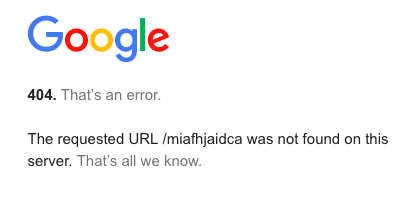
では、下の画像をみてください。

not-found

『404 Not Found』この画面をほとんどの方が見たことあるのではないでしょうか?この他にも「503 Service Unavailable」や『400』『401』『403』などがあります。

閲覧できないURLにはクローラーも巡回することができず、クロールエラーとなるのです。

1-2:リンク切れ

リンク切れのエラーもまた閲覧ができない状態のURLに表示されるエラーです。

  • URLの入力ミス
  • リンク先が削除されている

存在しないページとクローラーが認識し、クロールエラーとなります。自身が運営しているサイト内に置いているリンク先を確認しておきましょう。

2:1分で確認できるクロールエラー検出方法

Google search console

クロールエラーについてお伝えしました。クロールエラーが発生する原因は単純なことでしたね。

では、このクロールエラーをどうやって見つければいいのか…

Search Consoleさえ導入していれば1分でクロールエラーを検出することができます。

※旧ウェブマスターツールが現在のSearch Consoleになります。2015年5月にGoogleが名称を変更しました。

2-1:Search Consoleを使ってクロールエラーを検出する3つの手順

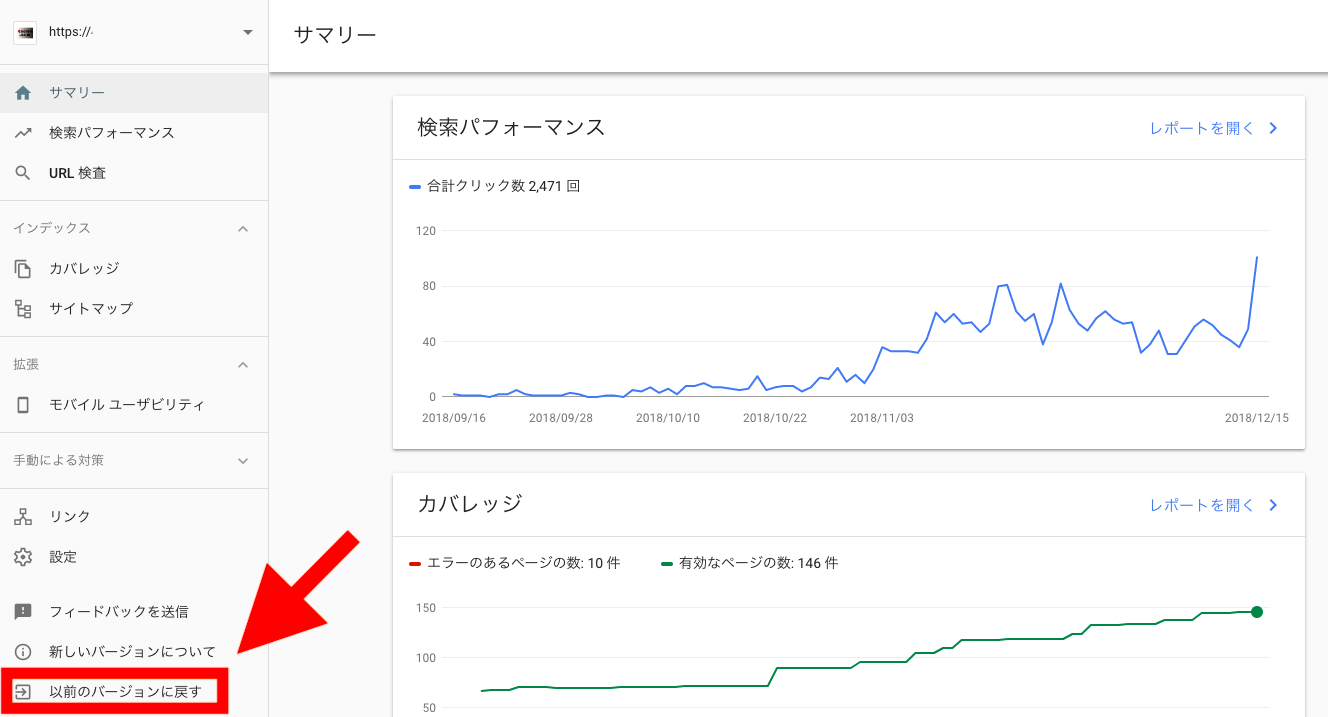
①Search Consoleを開く→”以前のバージョンに戻す”を選択

クロールエラーに関しては前のバージョンのSearch Consoleの方がわかりやすいので、一つ前のバージョンで説明します。

クロール エラー

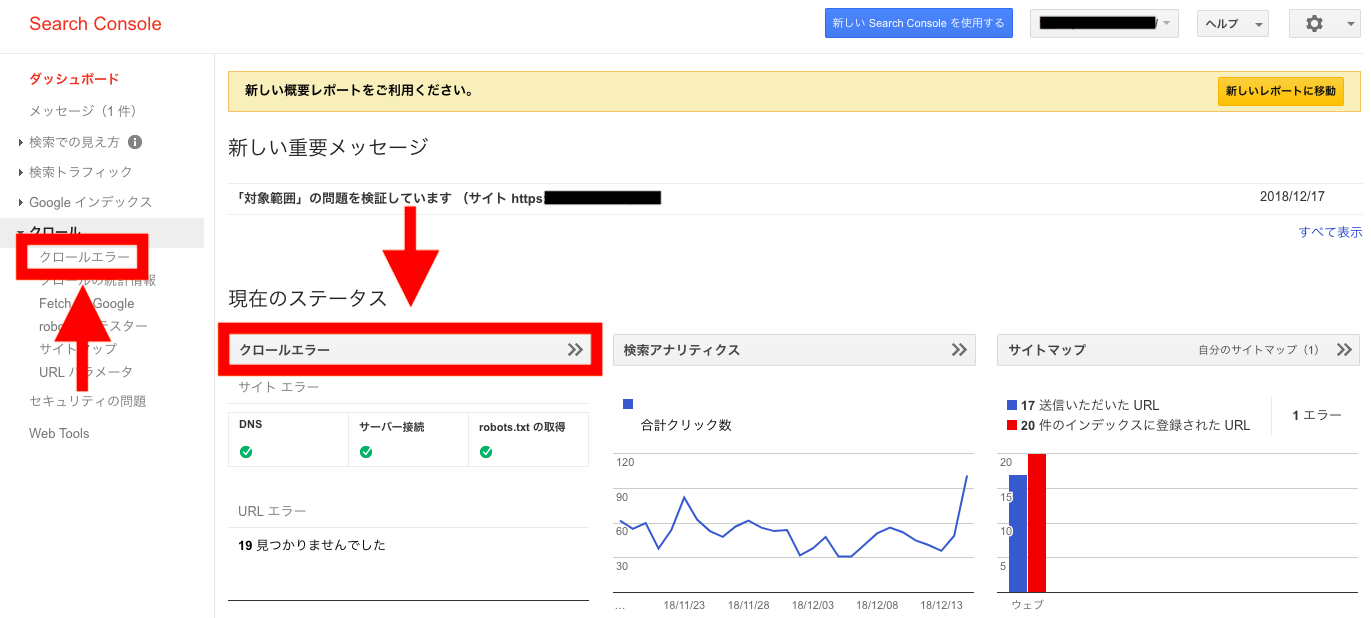
②”クロールエラー”を選択

2箇所どちらでもクロールエラー確認ページへ飛べます。

クロール エラー

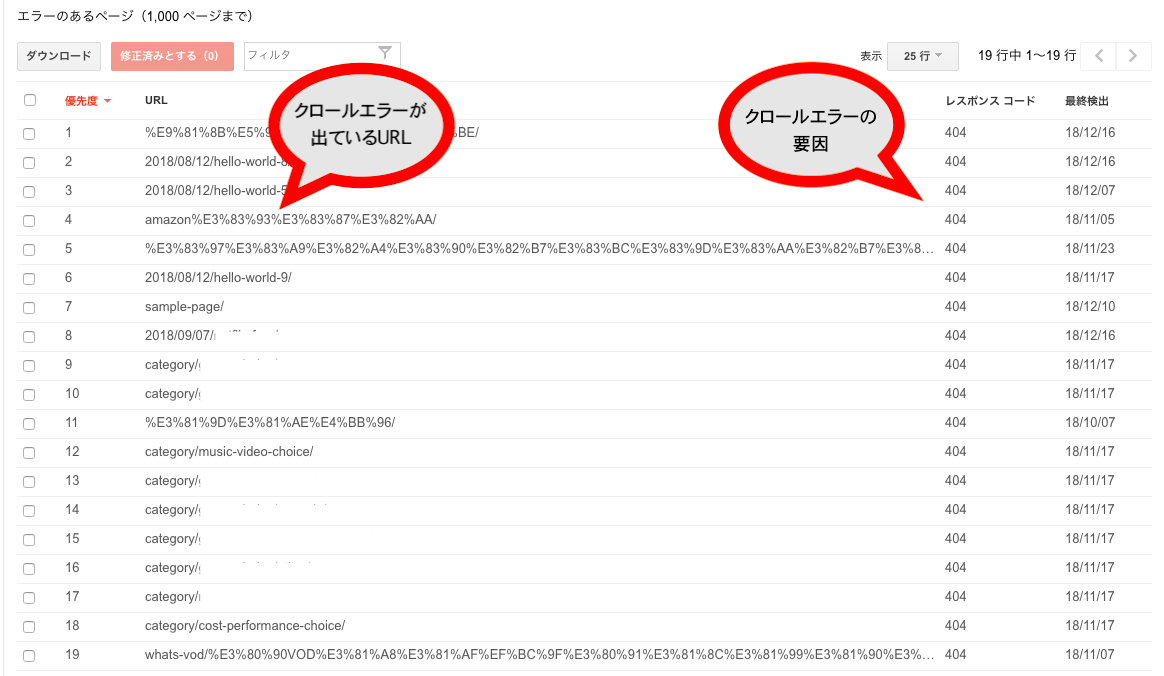
③このページでクロールエラーが発生しているURLとエラーの要因が確認できます。

クロール エラー

2-2:絶対必須!Search Consoleの導入

今回Search Consoleを使ったクロールエラーの確認、改善方法を紹介しています。もし、まだSearch Consoleを導入していないという方は今すぐ導入しておきましょう。

Google Search Console

Search Consoleは、Googleが提供する無料ツールです。サイト運営を行っていく上で役立つツールですので導入していない方は必ず導入しておくことをおすすめします。

3:クロールエラーが出ても安心!5分で簡単に改善

クロールエラーが確認できたら、ページの改善をします。改善方法さえわかっていればたったの5分でできるので安心してください。
まずこの章で改善の準備として次の3つのパターンで改善策を紹介します。

  • アクセスができない
  • サーバーに問題がある
  • サイトエラー
<ポイント>
この章でクロールエラーの改善方法を解説しますが、クロールエラーがでているページの改善が出来たら、クローラーが回ってくるように再インデックス申請をします。ここまでがクロールエラーの改善手順です。

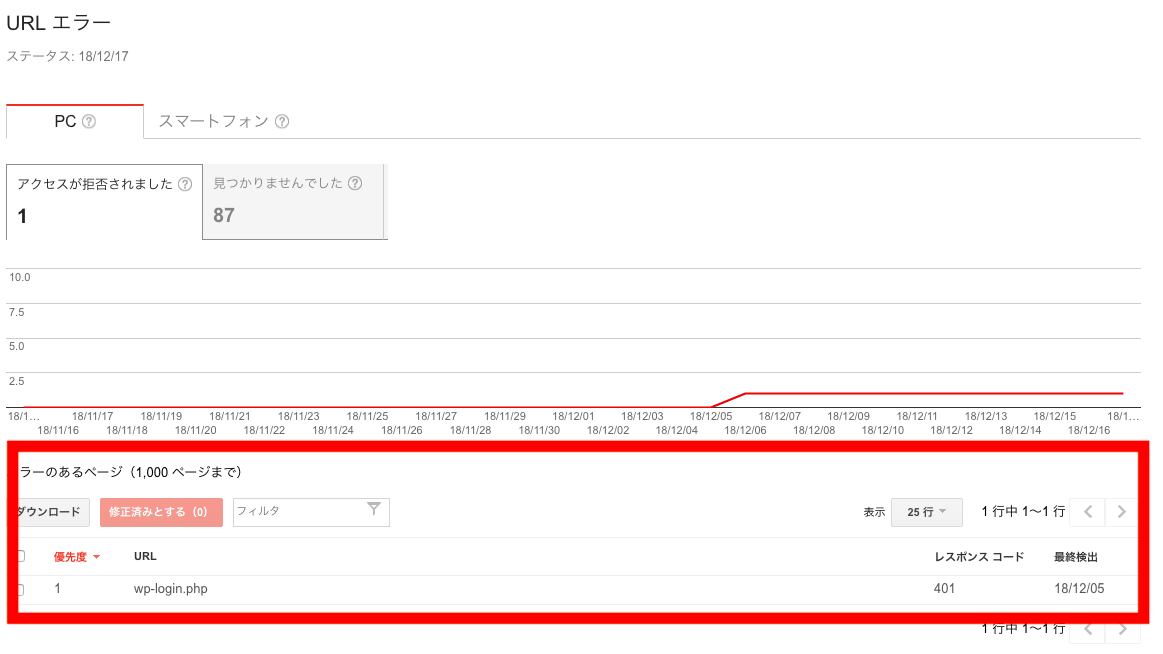
3-1:アクセス拒否

ページが存在しなかったり、リンク先のページに何かしら問題があったりとクローラーが正常に巡回できなかった場合のこと。

<代表的なエラー>

  • 400エラー
  • 401エラー
  • 403エラー(サーバーからのアクセス拒否を受けている状態)
  • 404エラー(ページが見つからない状態)
  • リンク切れ

<改善策>

①Search Console内にあるFetch as Googleを利用して、Googleからの見られ方を確認

②robotx.txtがクローラーをブロックする設定になっていないか確認

サイト上から削除されたページがクロールエラーとして検出されている場合、Search Consoleのエラーリストから修正済みとして表示させないということも可能です。

3-2:サーバーに関するエラー

クローラーがサーバー側にブロックされた場合のこと。サーバーの応答する時間が長く、正常にクローラーが正常に巡回しなかった場合もある。

<代表的なエラー>

  • 410エラー
  • 415エラー
  • 500エラー

<改善策>

①サーバーの改善(セキュリティ、データ容量、アクセス容量など)※利用しているサーバー会社へ相談してみるのもあり

3-3:サイトエラー

site-error

サイトエラーは、これまで紹介した2つの改善策でほとんど解決することができます。

サイトエラーの中でも次の2つはほとんど同じなので”DNS(ドメインネームシステム)エラー”に関する改善策を紹介します。

<DNSエラーの改善策>

名前の通りドメインに問題がある場合に発生するエラーです。ドメインを管理している会社へ問い合わせることで改善することができます。

4:クロールエラー改善後は”修正済み“を忘れない

クロールエラーの改善方法まで解説しました。

まだクロールエラーが完全に改善されたわけではありません。最後に修正が完了したページごとに修正済み報告を行います。

修正済み報告を行うことで、クローラーを改善したページに巡回させることができるのです。

改善したページをそのままにしておいてもいつかはクローラーが巡回してきますが、これでは時間がかかってしまうケースがほとんど。

すぐにクロールエラーが改善されたかどうか確認する為に”修正済み“報告は大事なポイントになります。

4-1:”修正済み報告”までの簡単手順

①Search Consoleを開く→”クロールエラー”を選択

クロール エラー

②エラーのあるページが表示されている部分を見る

クロール エラー

③改善が完了したURLにチェク→”修正済みとする”を選択で完了

クロール エラー

まとめ

クロールエラーについて解説してきました。

クロールエラーは、Googleからの評価を受ける為に大事なクローラーの巡回を妨げるSEO的マイナスポイントです。

Search Consoleを使うことで、1分でクロールエラーを見つけ、5分で改善まで行うことができます。クロールエラーは最初にお伝えしたエラーが出る2つの原因さえ知っておけば難しいことではありません。

特にステータスコードエラーは検索順位に直接響くことはないので、焦らず正確な対処をしてあげましょう。

GoogleアナリティクスでIP(内部トラフィック)を除外する設定方法

Googleアナリティクス IP 除外

会社や個人が運営しているWebサイトにGoogleAnalytics(グーグルアナリティクス)のタグを設置すれば、Webサイトのアクセス数やトラフィック、ユーザーの行動を細かく把握することができます。

「あっ、自分のWebサイトに誰かが訪問している」

Googleアナリティクス IP 除外-1

「どこの地域からでどのページを経由して訪問してくれたんだろう・・・」

Webサイトを公開したばかりのときは、アナリティクスを確認して訪問者がいるとテンションが上がりますよね。

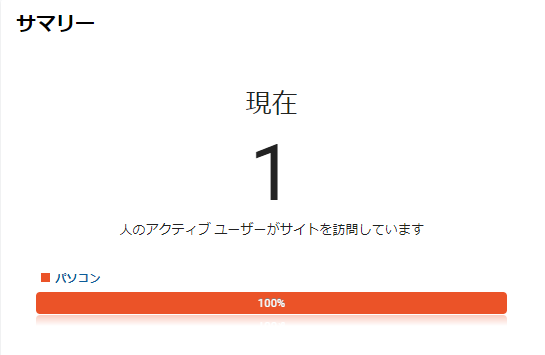
「なんかこの訪問者、私と同じような行動をしているな・・・いや、この訪問者は自分だ」

なんてことはよくあることです。テンションも一気に下がりますよね。

Googleアナリティクスは、自分や会社、Webサイトに関連している人たちのIPアドレスを除外しておかないと訪問者としてカウントされるのです。

自分や会社、Webサイトに関連している人たちのIPアドレスカウントされてしまうと、正確なユーザー数やPV(ページビュー)数を把握することができません。

Googleアナリティクスの正確な数字は、Webサイトを運営していく上で重要な数字です。

今回は、Googleアナリティクスで自分のIPアドレス(内部トラフィック)を除外する設定方法を詳しく解説します。

ぜひ、参考にしてください。

1:GoogleアナリティクスのIPアドレスを除外する設定方法

GoogleアナリティクスのIPアドレスを除外する設定方法はいくつかあるが、今回は最も簡単な設定方法をご紹介します。

  1. 自分のIPアドレスを確認する手順
  2. 自分のIPアドレスを除外する手順

2つの手順通りに設定すれば、簡単に自分やその他のIPアドレスを除外することができます。

1-1:自分のIPアドレスを確認する手順

Googleアナリティクスで自分のIPアドレスを除外するには、自分のIPアドレスを知っておく必要があります。

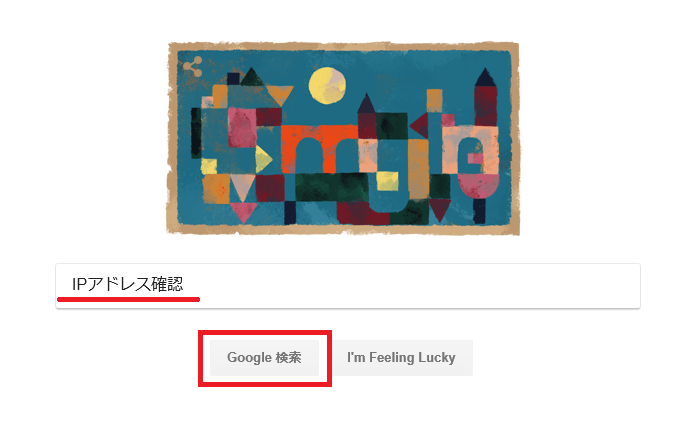
①Google検索窓に「IPアドレス確認」と入力後「Google検索」をクリック

Googleアナリティクス IP 除外-2

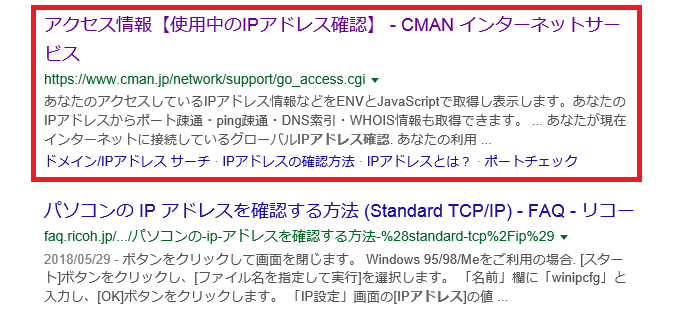
②「アクセス情報【使用中のIPアドレス確認】 – CMAN インターネットサービス」をクリック

Googleアナリティクス IP 除外-3

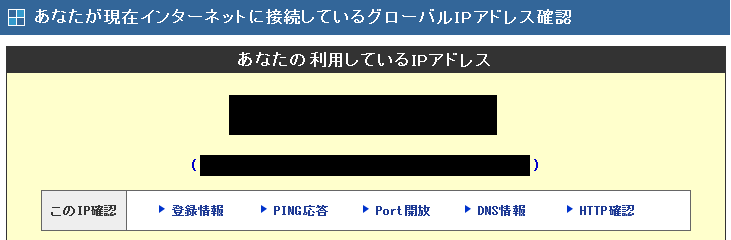
③IPアドレスが表示される

Googleアナリティクス IP 除外-4

表示された自分のIPアドレスをメモしておいてください。

1-2:自分のIPアドレスを除外する手順

自分のIPアドレスがわかったところで本題のGoogleアナリティクスでIPアドレスを除外していきます。

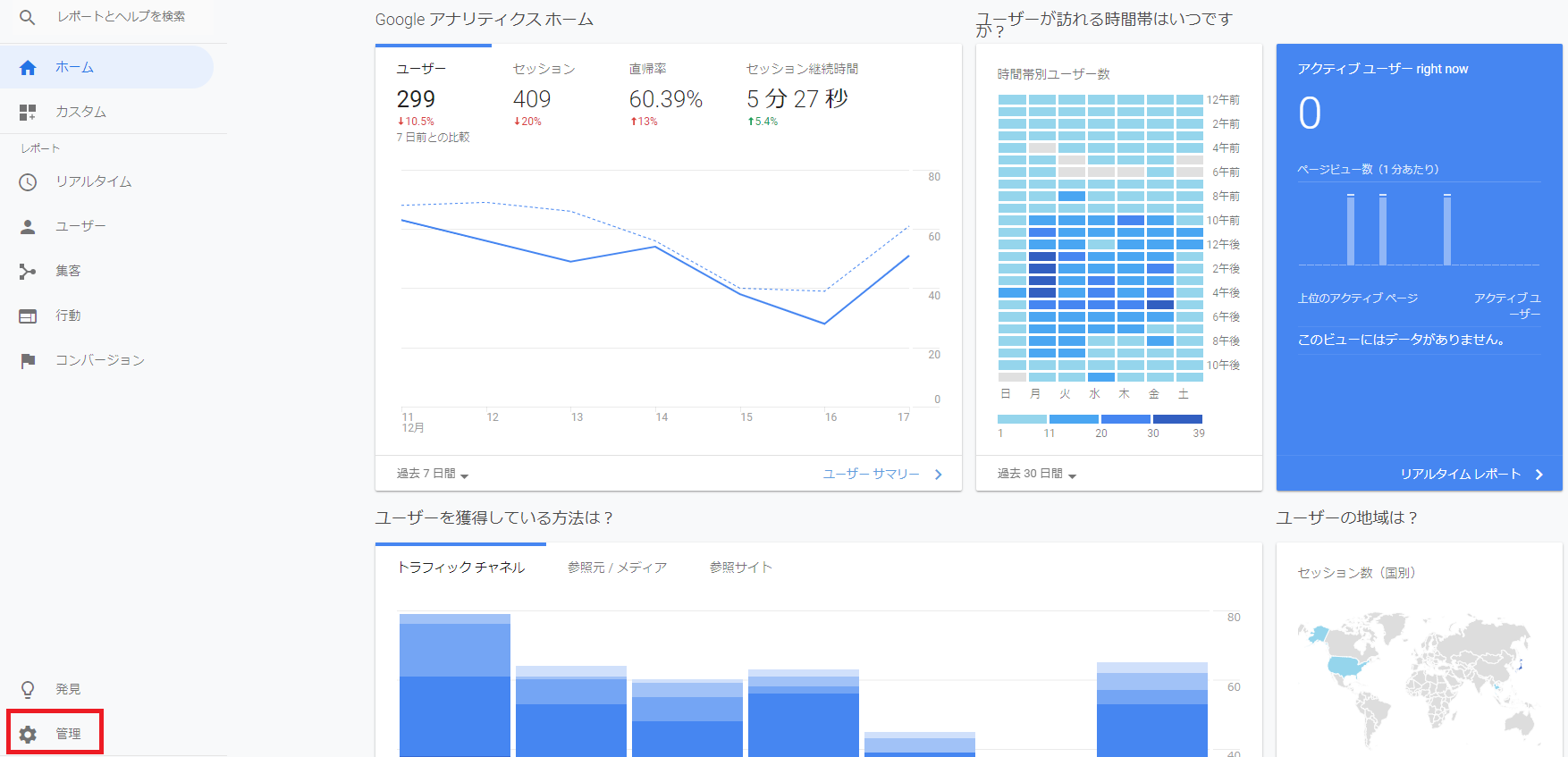
①Googleアナリティクスを開き、左下「管理」をクリック

Googleアナリティクス IP 除外-5

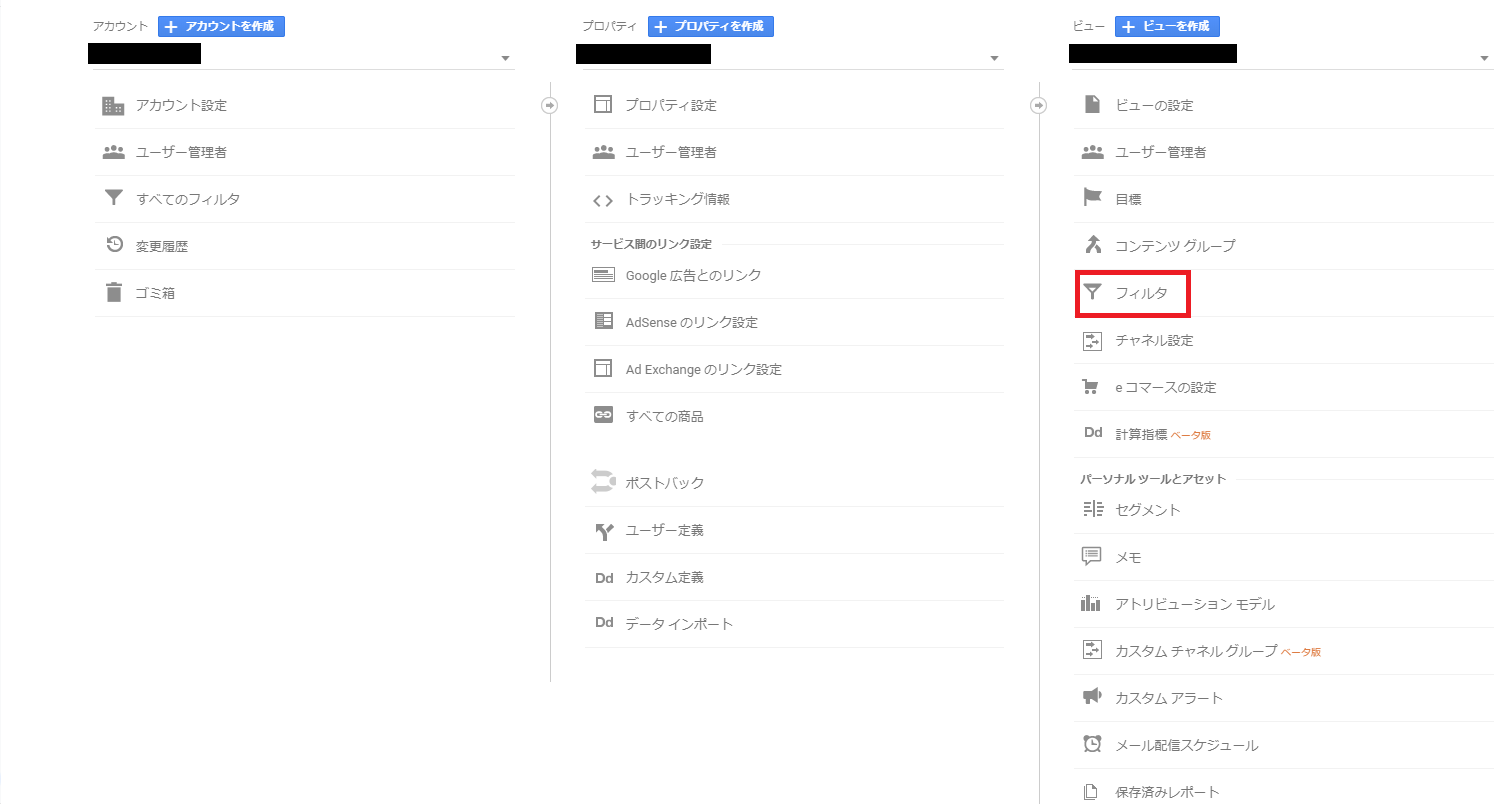
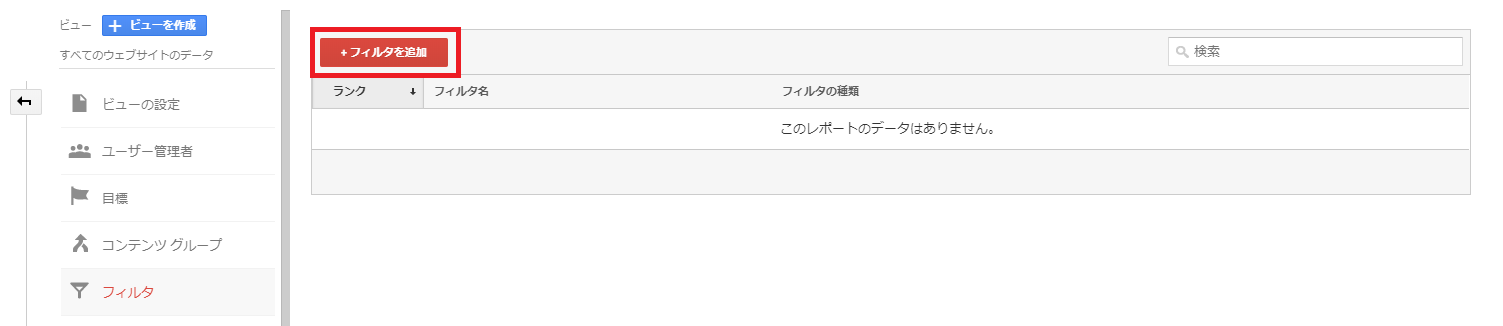
②「フィルタ」をクリック

Googleアナリティクス IP 除外-6

③「フィルタを追加」をクリック

Googleアナリティクス IP 除外-7

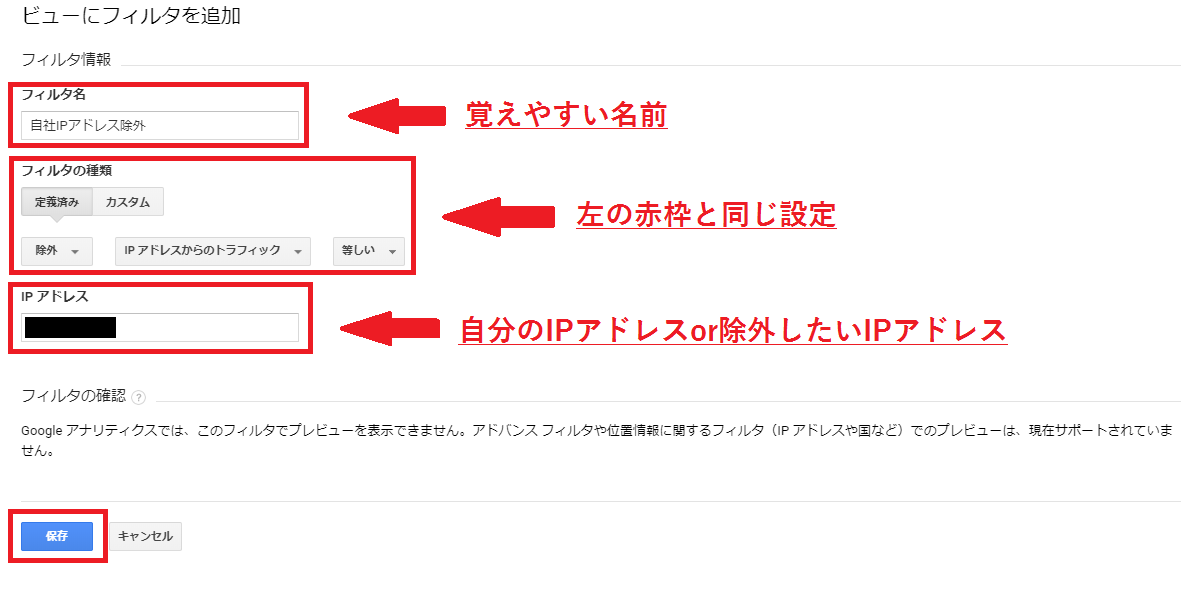
④すべて画像のように項目設定したら「保存」をクリック

  • フィルタ名→なんでもOK
  • フィルタの種類→「定義済み」→「除外」→「IPアドレスからのトラフィック」→「等しい」
  • IPアドレス→自分のIPアドレスor除外したいIPアドレス

Googleアナリティクス IP 除外-8

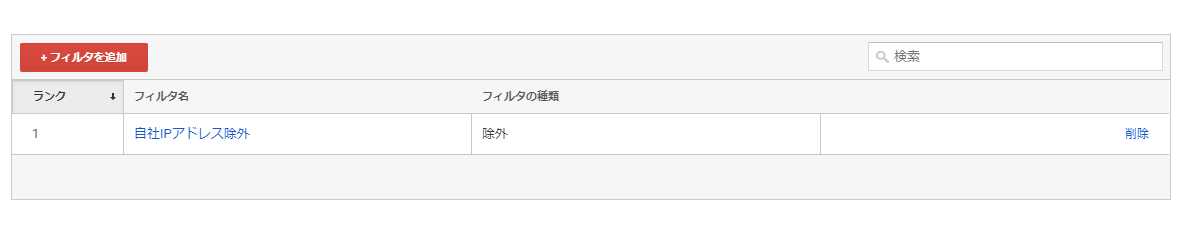
⑤GoogleアナリティクスでIPアドレス除外の設定完了

Googleアナリティクス IP 除外-9

設定はすぐに反映されます。

自分のIPアドレスを調べる→GoogleアナリティクスでIPアドレスの除外が完了するまでの時間はおおよそ3分程度です。

2:GoogleアナリティクスでIPアドレスを除外するときの3つの注意点

Googleアナリティクスで自分や会社、Webサイトに関連する人たちのIPアドレスを除外するときに3つの注意点があります。

  • スマホやタブレットは基本的に除外することができない
  • プラグインを利用して除外するのはやめたほうがよい
  • Googleアナリティクスを導入したらすぐに設定する

GoogleアナリティクスでIPアドレスを除外することはWebサイトを運営する上で大切な作業です。

2-1:スマホやタブレットは基本的に除外することができない

実は、1章の「GoogleアナリティクスのIPアドレスを除外する設定方法」ではスマホやタブレットのIPアドレスまで除外することができません。

なぜなら、スマホやタブレットはIPアドレスが定期的に変わるからです。

どうしても無駄なアクセスを無くしたいなら除外したIPアドレス以外からはアクセスしないようにしましょう。

2-2:プラグインを利用して除外するのはやめたほうがよい

Googleアナリティクス オプトアウト アドオン」というプラグインでブラウザからのアクセスを除外することができます。

会社にあるパソコンのブラウザで1つ1つダウンロードしなければ利用できないため、あまりおすすめできない設定方法です。

2-3:Googleアナリティクスを導入したらすぐに設定する

Webサイトを公開後、Googleアナリティクスを導入したらすぐに自分のIPアドレスは除外してください。

除外しておかないと、正確なデータを取得することができなくなります。

3:Googleアナリティクスで自分のIPアドレスを除外すべき4つの理由

Googleアナリティクスで自分のIPアドレスを除外しておかないと、以下の正確なデータを取得できなくなります。

  • ユーザー数が正確に把握できない
  • PV(ページビュー)数が正確に把握できない
  • コンバージョン率が正確に把握できない
  • クリック数が正確に把握できない

上記の数が正確に計測できなくなるため自分のIPアドレスは除外しておく必要があるのです。

3-1:ユーザー数が正確に把握できない

自分のIPアドレスを除外しておかないと、ユーザー数を正確に計測できません。

ユーザー数とは、集計した期間においてWebサイトに訪問した人数のことを意味します。

3-2:PV(ページビュー)数が正確に把握できない

自分のIPアドレスを除外しておかないと、PV(ページビュー)数を正確に計測できません。

PV(ページビュー)数とは、集計した期間においてページが見られた数のことを意味します。

3-3:コンバージョン率が正確に把握できない

自分のIPアドレスを除外しておかないと、コンバージョン率を正確に計測できません。

コンバージョン率とは、コンバージョン数を全体のセッション数で割った数値を%のことを意味します。

3-4:クリック数が正確に把握できない

自分のIPアドレスを除外しておかないと、クリック数を正確に計測できません。

クリック数とは、リンクに対してクリックされた数のことを意味します。

まとめ

GoogleAnalytics(グーグルアナリティクス)のデータは、Webサイトを運営していく上で本当に大切なデータです。

自分や会社、Webサイトに関連する人たちのIPアドレスを除外しておかないと正確なデータを集計することができません。

必ずWebサイトにGoogleアナリティクスを設置したらすぐに自分や会社、Webサイトに関連する人たちのIPアドレス(内部トラフィック)を除外しましょう。

ロングテールSEOがあなたを救う!最も効果的な5つの実践方法

ロングテールSEO

ロングテールSEOって言葉をよく耳にするけど、どういった意味なのだろうか?SEO対策に重要なら是非活用していきたい。

今までビックキーワードばかり意識していたが、なかなか検索上位されずに悩んでいませんか?

実は、ビックキーワードで検索上位するよりも大切なことが「ロングテールSEO」になります。

ロングテールSEOとはわかりやすく言うと、ビックキーワードに関連するすべてのキーワードで検索エンジンの最適化をして遠い存在のユーザーへアプローチするSEO対策です。

今回の記事では、ロングテールSEOの方法をご紹介します。

ビックキーワードを攻略できていない方や、これからSEO対策をする方は参考にしてください。

1:ロングテールSEOを制するものは業界を制す

ロングテールSEO データ

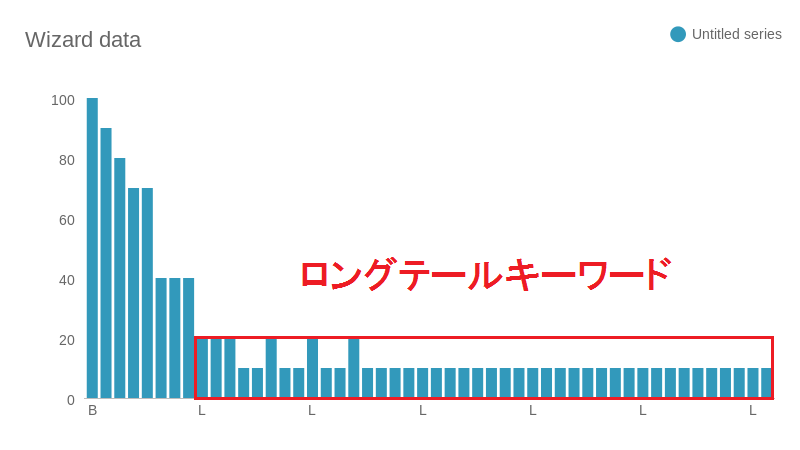
ロングテールSEOとは、上記のグラフで囲んでいる赤枠(ロングテールキーワード)で検索エンジン最適化することです。ロングテールキーワードはビックキーワードに比べるとアクセス数は桁違いに少ないですが、競合も少ないためすぐに検索上位される傾向があります。

※ロングテールキーワードとは、2つ以上の単語で構成される上位表示されやすいキーワードです。(スモールキーワードとも言う。)

ロングテールキーワードで検索上位を獲得最終的にビックキーワードで検索上位を獲得

ロングテールSEOを制すれば、どんな業界の競合サイトにも負けない集客をすることができます。

2:ロングテールSEOで得られる5つのメリット

ロングテールSEOが成功すれば、絶大な効果を得ることができます。

  • アクセス数が約10倍に増える
  • コンバージョン率が約200倍になる
  • 各キーワードで上位表示されやすくなる
  • サイト全体のボリュームが増える
  • アクセス数が極端に下がりづらくなる

それぞれのメリットについて詳しく解説します。

2-1:アクセス数が約10倍に増える

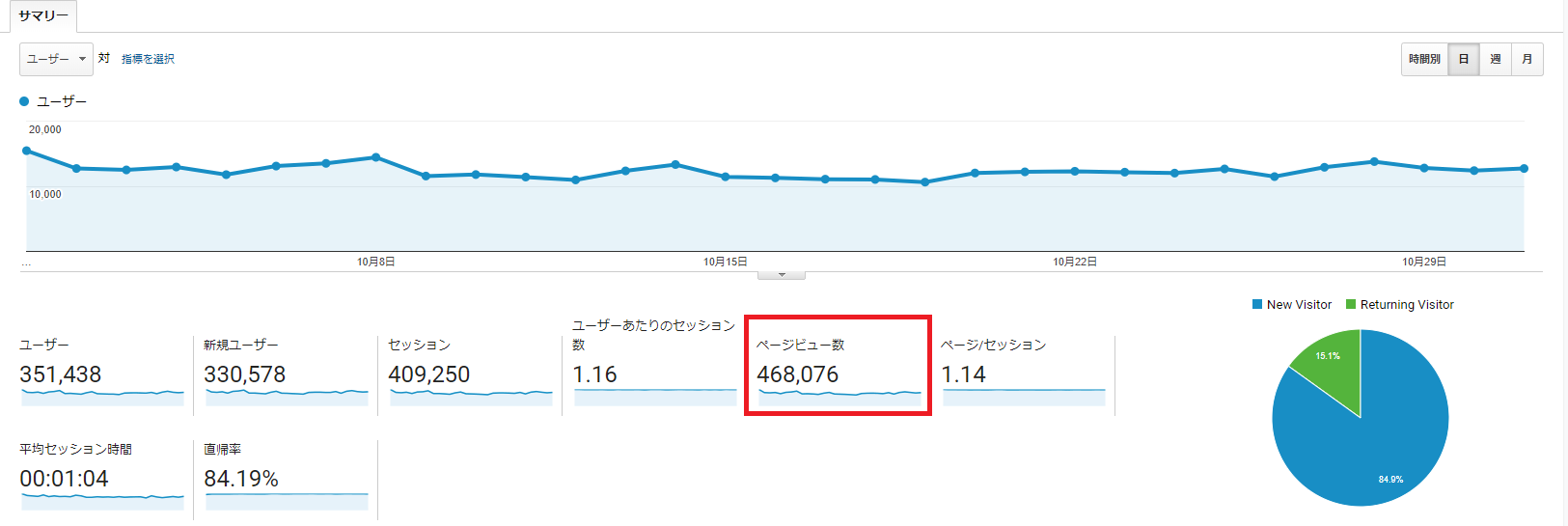
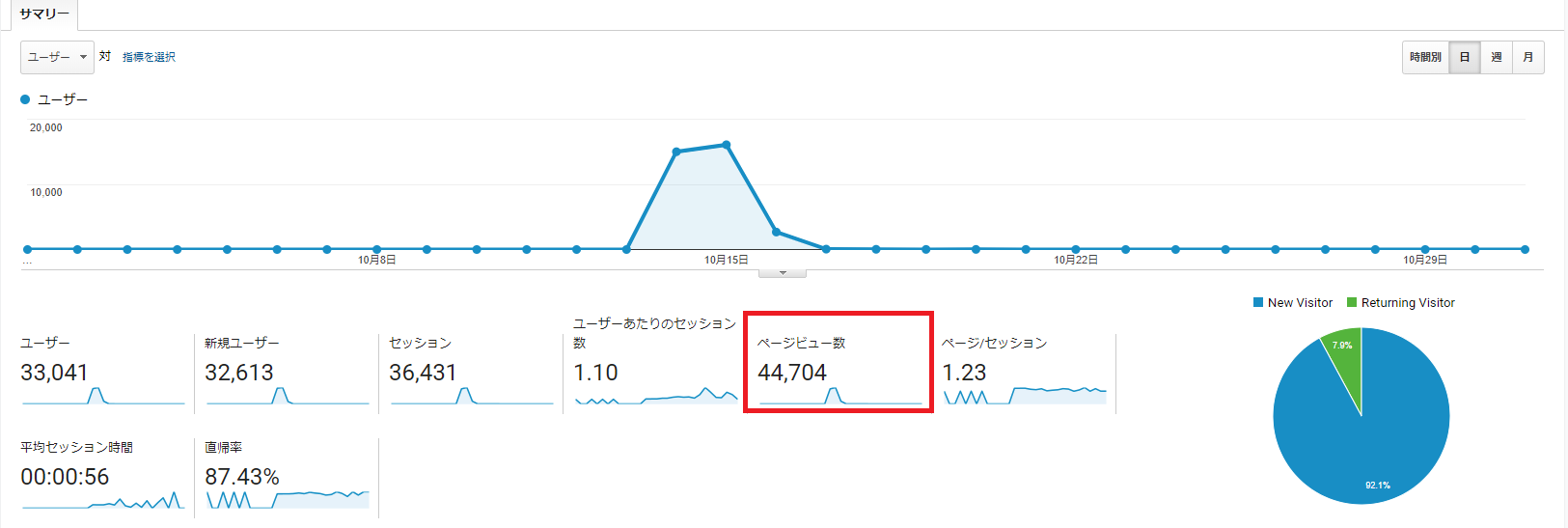
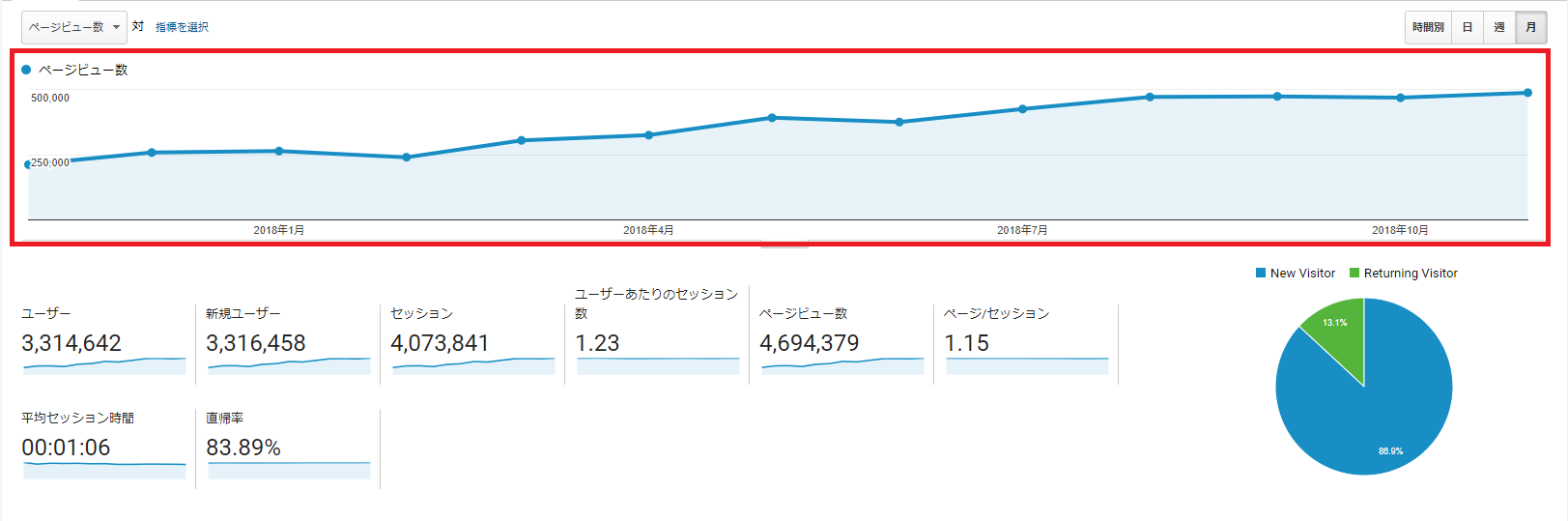
下記の画像を見てもらうとわかるように、圧倒的にロングテールSEOを対策したサイトのほうがアクセスがあります。

【ロングテールSEOを実施したサイト】

※月間のアクセス数になります。

ロングテールSEO-2

【ビックキーワード対策だけを実施したサイト】

※月間のアクセス数になります。

ロングテールSEO-3

同じ業界のサイトでもロングテールSEOを実施していれば、約10倍もアクセス数を得ることができるのです。

2-2:コンバージョン率が約200%になる

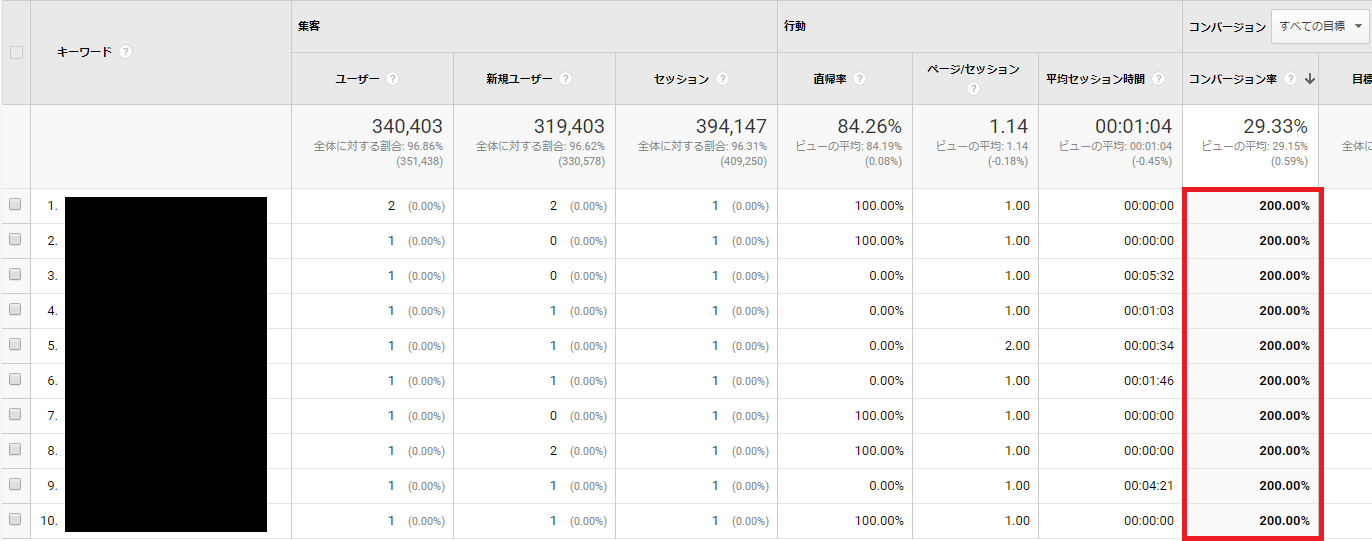
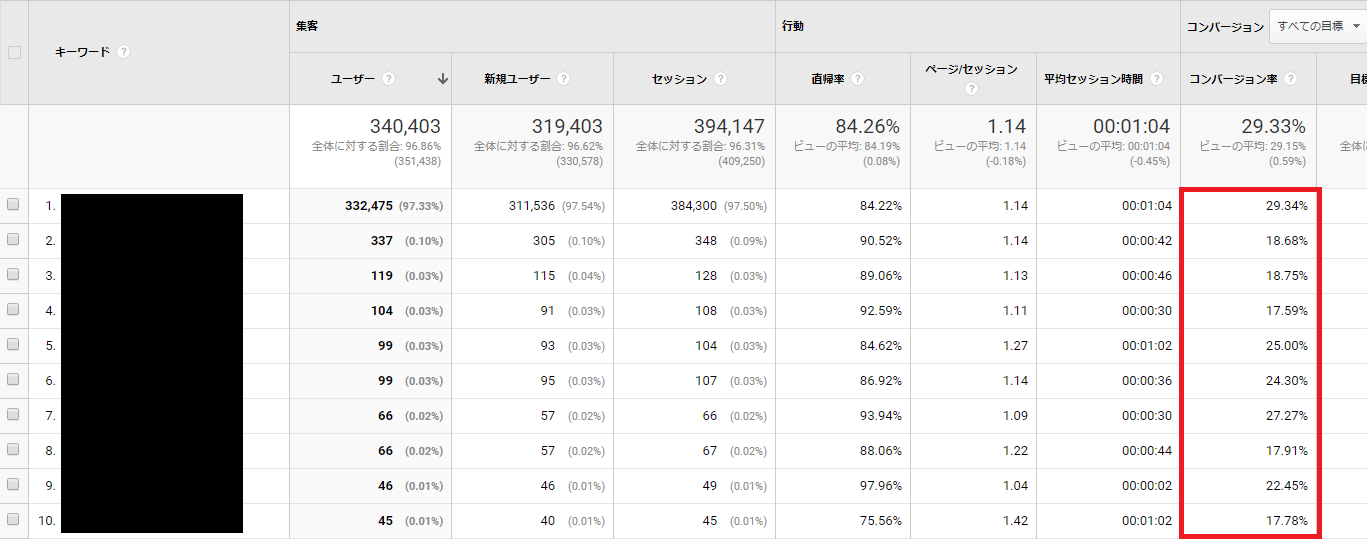
ロングテールキーワードのコンバージョン率は、下記の画像を見てわかるとおり約200%になります。

【ロングテールキーワードのコンバージョン率】

ロングテールSEO-4

【ビックキーワードのコンバージョン率】

ロングテールSEO-5

ロングテールキーワードは1つ1つのアクセス数が少ない代わりにコンバージョン率が極端に上昇するのです。

2-3:各キーワードで上位表示されやすくなる

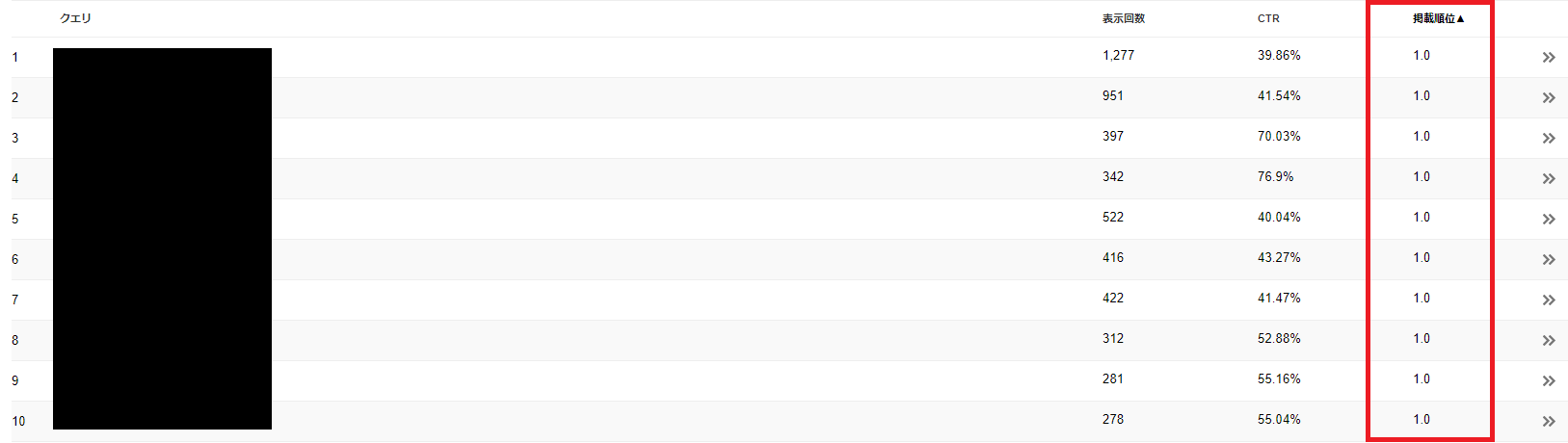
ロングテールキーワードは、ビックキーワードに比べると競合が少ないため早く検索結果で上位表示されます。

ロングテールSEO-6

各ロングテールキーワードに沿った記事を書き、早い段階で検索上位表示されるとコンテンツを更新していくためのモチベーションにも繋がりますよね。

※ロングテールキーワードの場合、おおよそ1か月程度で上位表示が可能です。(検索数500以下の場合で10位以内)

2-4:サイト全体のボリュームが増える

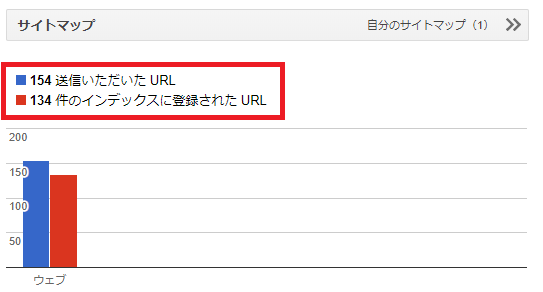
ロングテールSEOを継続していくことでサイトのボリューム(インデックス数)が増えます。

ロングテールSEO-7

記事内容の濃いコンテンツはSEOの評価も上がるため、継続してロングテールSEOを実施するとサイト全体の評価も得ることができるのです。

2-5:アクセス数が極端に下がりづらくなる

ロングテールSEOをすると、アクセス数が極端に下がることがなくなります。

ロングテールSEO-8

ビックキーワードだけ対策したサイトだと、ビックキーワードの順位が下がったらサイトのアクセス数は激減してしまうのです。ロングテールSEOを実施していれば、ビックキーワードの検索順位が下がってもアクセス数が極端に変わることはありません。

3:ロングテールSEOの2つの注意点

ロングテールSEOの効果は絶大ですが、2つの注意すべき点を覚えておきましょう。

  • ビックキーワードの上位表示まで時間がかかる
  • 重複コンテンツになる可能性が高くなる

2つの注意点を詳しく解説します。

3-1:ビックキーワードの上位表示まで時間がかかる

ロングテールSEOは、スモールワードの上位表示を実施するためビックキーワードを上位表示させるまで時間がかかります。

※上位表示させたいビックキーワードにもよりますが、約1年程度は我慢の期間です。

3-2:重複コンテンツになる可能性が高くなる

ロングテールSEOは、スモールキーワードの記事を量産するため、重複してしまう可能性があります。

※意味合いの同じキーワードや似たキーワードは選定しないようにしてください。

例えば・・・

  • SEO 正式名称
  • SEO 略

上記2つのキーワードは違うようで内容は同じコンテンツになるため、どちらかのキーワードについて徹底的に記事を書くことが大切です。

4:初心者でもわかる!ロングテールSEOの実践方法

ロングテールSEOを実践する際は、下記の図を参考にしてください。

ロングテールSEO-9

ロングテールSEOを実施する手順を細かく説明しましょう。最初に行うサイトの全体像を整えておくと、ロングテールSEOの効果を発揮しやすくなります。

  1. サイトの内部構造を徹底的に構築する
  2. TOPページにビックキーワードを設定する
  3. カテゴリーページにミドルキーワードを設定する
  4. 各カテゴリーの記事ページにスモールキーワードを設定する
  5. ユーザーにとって有益なコンテンツを日々更新する

以上5つの手順を攻略すると、ロングテールSEOが必ず結果として数字に表れます。

4-1:サイトの内部構造を徹底的に構築する

ロングテールSEOを実施するときに、サイトの内部構造を徹底的に構築する必要があります。

  • ユーザーがホームページを見たときにわかりやすいサイトか?
  • カテゴリーの項目はいくつ必要か?
  • 最終的にカテゴリーページはどのようなデザインにしたいか?
  • 記事ページにメタキーワードを入れることはできるか?

最終的なサイトのイメージまで想定して内部構造を徹底しましょう。

4-2:TOPページにビックキーワードを設定する

ロングテールSEOを実施するときは、必ずTOPページにビックキーワードを設定してください。

ロングテールSEO-10

例えば、「SEO」というビックキーワードを最終的に上位表示したいときはTOPページのメタキーワードを「SEO」に設定します。

4-3:カテゴリーページにミドルキーワードを設定する

ロングテールSEOを実施するときには、必ずカテゴリーページにミドルキーワードを設定してください。

ロングテールSEO-11

例えば、「SEO対策」というミドルキーワードを上位表示したいときには、カテゴリーページのメタキーワードを「SEO対策」と設定します。

4-4:各カテゴリーの記事ページにスモールキーワードを設定する

ロングテールSEOを実施するときには、必ず各カテゴリーの記事ページにスモールキーワードを設定してください。

ロングテールSEO-12

例えば、「SEO対策」のカテゴリーページで「SEO対策 Google」という記事を書いたら記事ページのメタキーワードを「SEO対策 Google」と設定します。

4-5:ユーザーにとって有益なコンテンツを日々更新する

ロングテールSEOは日々のコンテンツを更新していくことが大切です。ただ単に内部構造やメタ情報、キーワードをうまく設定しても効果は出ません。

ロングテールキーワードで検索するユーザーのために有益なコンテンツを制作することを忘れないようにしましょう。

5:ロングテールSEOの効果を上げるためにはリライトが重要

ロングテールSEOの効果をさらに高めるためには、コンテンツのリライトが重要になります。

  • コンテンツを常に最新の情報にする
  • コンテンツの質を常に上げる

今まで書いてきたコンテンツを修正したり更新するのは面倒だが、リライトするだけで劇的にロングテールSEOの効果を上げることができます。

5-1:コンテンツを常に最新の情報にする

コンテンツを常に最新の情報にする必要があります。

半年や1年前に書いたコンテンツで情報が変更されたり、関連する情報が更新されたらその都度コンテンツをリライトしましょう。

5-2:コンテンツの質を常に上げる

コンテンツの質を常に上げる必要があります。

日々コンテンツを作ると、確実に技術は上がるはずです。

  • ユーザーがわかりやすい内容か?
  • 画像や図、グラフなどを使っているか?
  • サイトのデザインは見やすいか?
  • タイトルはユーザーを引き付けているか?

記事を書くスキル磨いて高い技術でコンテンツをリライトしましょう。

まとめ

ロングテールSEOは、地道で効果がでるまでに時間がかかります。

私もロングテールSEOを実施した最初の頃は結果がでなく、幾度もやめようとしました。約1年後、劇的なアクセス数とコンバージョンを獲得できたときには涙したのを覚えています。

ロングテールSEOを制する者は業界を制す!!

あるバスケットボール漫画の一言みたいですが事実です。

あなたもロングテールSEOを実践して業界を制してみませんか?

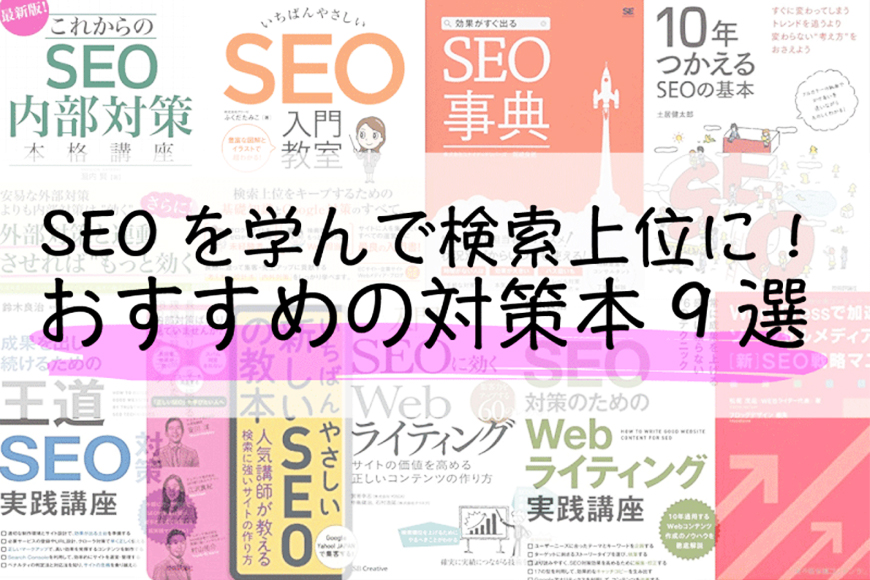
SEOを本で学び検索上位を目指せ!絶対におすすめしたい対策本9選

サイトやブログのアクセス数を伸ばしたい!

この様に思っていてもなかなかサイトやブログのアクセス数を伸ばすのは難しい事です。そこでサイトやブログを運営していく上で必要なのがSEO対策です。

SEOを学びたいと本を読もうとしても、一体どの本を読んだらいいのか悩んでいませんか?

SEOの知識をより効率的に習得する為に、絶対に読んでほしいおすすめのSEO対策本9選を紹介していきます。自身の学びたい部分やレベルに合わせて、本をピックアップしていきましょう。

1:SEO対策本を読む前に!SEO対策本3つの種類

SEO対策を学びたいけれど、どの本を読めば良いか分からないな…

SEO対策を学ぶ際に、あえてネットでなく本で学ぶのはとても良い方法です。

ネットで何かを検索する際に、検索したいものがきちんと決まっていないと検索出来ないですよね。

SEO対策を何から学べば良いか分かっていない状態の場合、ネットで検索しても自分の知りたいと思う部分がはっきりと見つける事が出来ないでしょう。

本の場合は、SEO対策に必要な知識をより短時間で効率良く全体的に学ぶ事が出来ます。

SEOの知識を深めるには、実際に成果を上げている人が書いた本を読めば自分自身も成果を上げる事ができる可能性が高まるのです。

SEO対策本を読む際に、本の種類が大きく分けて3つに分かれます。

  • 内部対策・外部対策
  • Webライティング対策
  • WordPress対策

学びたい部分によって、選ぶべき対策本も変わってきます。

3つの種類についてまずは詳しく解説していきましょう。

1-1:内部対策・外部対策の本

内部対策・外部対策の本は、アクセスが集まらず悩んでいる時にオススメの本です。サイト・ブログを作ってはみたものの、全然アクセスが集まらない!

上記の様に悩んでいませんか?

SEOは検索上位に表示させるために、必要な対策です。

中でも自分のサイト内に行う対策を内部対策といいます。

クローラーに収集されやすくする為、適切なキーワードを設定したりアルゴリズムを予測して評価を上げたりする方法があります。

また、内部対策だけでなく外部対策も集客数を増やすのに押さえておきたい重要なポイントです。

上記の様なSEOの基礎から学びSEO対策を始めよう!

そう思った時には内部対策・外部対策について詳しく書かれている本をまず読む事をおすすめします。

1-2:Webライティングの本

Webライティングの本は、「サイト内にアクセスはあるものの成果に繋がらないな…」そんな時に読むべき本です。Webライティングの本でコンテンツの質を上げ、魅力的な文章を書く事が出来る様なれば成果に繋がる可能性があります。コンテンツの質を上げたい!成果に繋げたい!そんな時に読んでみましょう。

1-3:WordPress対策の本

WordPress対策の本は、もっとサイトを大きくしたいな!SEO対策をWordPressでさらに強くしたいな!

そんな時におすすめです。

WordPressはSEO対策に強いと言われていますが、初心者が全くわからない状態で設定等を行うのは難しいでしょう。そこでWordPress対策の本があれば、基礎的な設定方法からSEOに強いプラグインまで細かく解説されており初心者でも迷う事なくスムーズに操作する事が出来ます。

2:まずはこれ!内部対策・外部対策に特化したおすすめ本6選

SEOを学びたい!そう思い立った際にまず考えるべきは、どの様にサイトを作るかです。サイト作成前には必ず内部対策と外部対策が必須になります。

SEOについて全く分からない!

勉強し始めの際には、まずは内部対策と外部対策に特化した本から読んでいきましょう。

今回オススメする内部対策・外部対策に特化した本は6つです。

  • これからのSEO内部対策本格講座
  • いちばんやさしいSEO入門教室
  • 10年つかえるSEOの基本
  • いちばんやさしい新しいSEOの教本
  • 効果がすぐ出るSEO辞典
  • 成果を出し続けるための王道SEO対策実践講座

一番のおすすめはこれからのSEO内部対策 本格講座です。

初心者でも読みやすく、基礎から応用までこの一冊で学べる内容になっています。

SEOについて全く理解していない!そんな場合には「いちばんやさしいSEO入門教室」がおすすめです。

かなり噛み砕いて書かれているので、初心者には分かり易く入門書としてまずは読んでおくべき一冊でしょう。

上記6つの内部対策・外部対策に特化したおすすめの本について詳しく紹介していきます。

2-1:これからのSEO内部対策本格講座
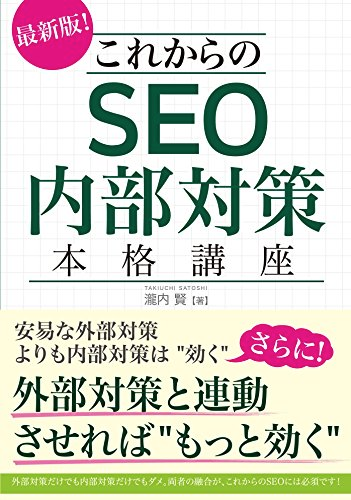
  • これからのSEO内部対策 本格講座
  • Amazon ¥1,944- ② Kindle¥1,750-
  • 発売日:2017/3/4

おすすめ本1冊目は「これからのSEO内部対策 本格講座」です。

2012年に出版されている「これからはじめるSEO内部対策の教科書」よりも現代の検索エンジンに適した内部対策の情報が分かり易く書かれています。

内部対策について詳しく知りたい方には特におすすめで、初心者から中級者・上級者までが活用できる素晴らしいSEO対策本になっています。

内容は、外部対策のみでは順位が上がらない現状で大切なのが内部対策という点を分かり易く解説しており、基礎から応用までの内部対策について幅広く解説しています。

内部対策をさらに生かすための外部対策についても具体的な例を用いて解説しています。

後半になるとHTML等の専門知識の話になってくるので、中級者から上級者までも満足できる一冊です。

2-2:いちばんやさしいSEO入門教室
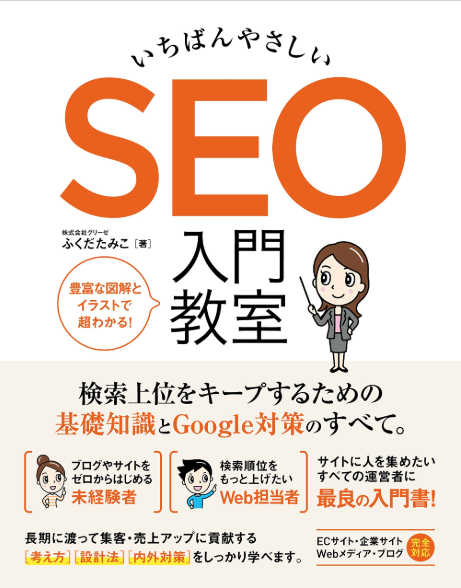
  • いちばんやさしいSEO入門教室
  • Amazon ¥1,998- ② Kindle¥1,850-
  • 発売日:2017/12/21

おすすめ本2冊目は「いちばんやさしいSEO入門教室」です。

いちばんやさしいSEO入門教室は、初級〜中級者向けのSEO対策本になります。

SEOの入門書として、まずは読むべき一冊です。

とても優しめに噛み砕いて書かれているので、初級者の入門書にはピッタリでしょう。

またSEO特有の専門用語も、最後のページに用語集がついており安心です。

業種や目的別にかかれているので、実践に向けてしっかりと学ぶ事が出来ます。

2-3:10年つかえるSEOの基本
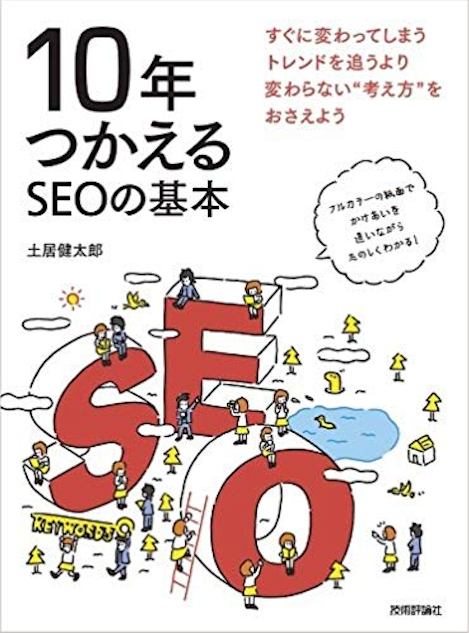
  • 10年つかえるSEOの基本
  • Amazon ¥1,598- ② Kindle¥1,480-
  • 発売日:2015/4/23

おすすめ本3冊目は「10年つかえるSEOの基本」です。

初心者向けのこの本は、SEOのトレンドではなくSEOの基本的な事が書かれています。

SEOってなに?検索エンジンってどんな仕組み?この様な基本的な事が書かれているので初心者は入門書として必ず読むべき一冊でしょう。

2-4:いちばんやさしい新しいSEOの教本

  • いちばんやさしい新しいSEOの教本
  • Amazon ¥1,706- ② Kindle¥1,534-
  • 発売日:2018/7/20

おすすめ本4冊目は「いちばんやさしい新しいSEOの教本」です。

初級〜中級者までにおすすめのSEO入門書になります。

とにかく読み易く、SEOの基礎知識から内部対策・外部対策まで幅広く解説しています。

SEOの基本的なところから具体的な実践方法まで幅広く扱っているので、SEOの全体像を学ぶ事が可能です。

2-5:効果がすぐ出るSEO辞典
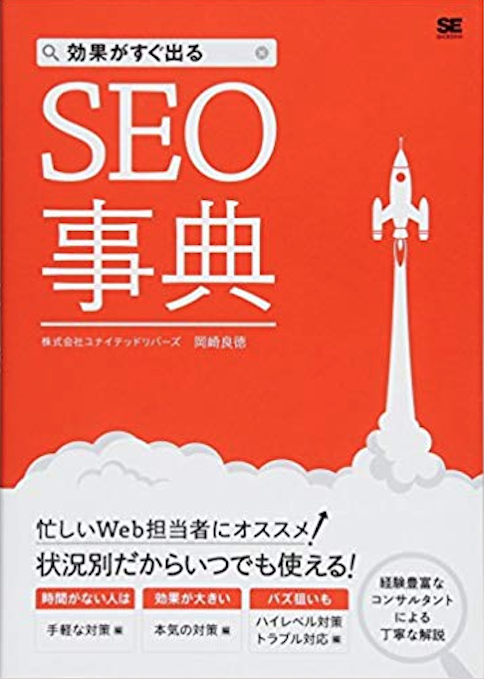
  • 効果がすぐ出るSEO辞典
  • Amazon ¥1,814- ② Kindle¥1,680-
  • 発売日:2016/1/29

おすすめ本5冊目は「効果がすぐ出るSEO辞典」です。

この本は中級者向けの現場で働くディレクターやWeb担当者におすすめしたい一冊になります。

基礎知識手軽な対策本気の対策ハイレベル対策/トラブル対応の4つに分類されていて状況に応じて使い分ける事が可能です。基礎知識から、もっと実戦的なテクニックまで解説されています。

また、SNS運用方法やバズらせ方にも触れておりディレクター・Web担当者なら一冊手元に置いておきたい!そんなSEO対策本です。

2-6:成果を出し続けるための王道SEO対策実践講座
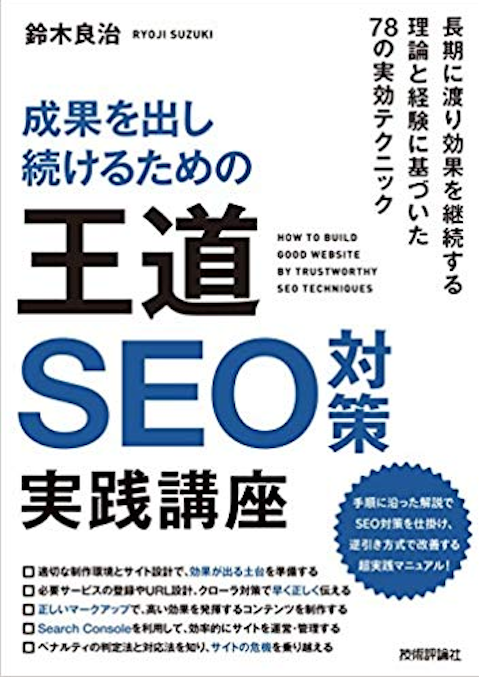
  • 成果を出し続けるための王道SEO対策実践講座
  • Amazon ¥2,138-
  • 発売日:2016/4/27

おすすめ本6冊目は「成果を出し続けるための王道SEO対策実践講座」です。

この本はサイトやブログのアクセス数が伸び悩んでいたり、全くアクセスがなく困っていたりする時におすすめします。内部対策だけでなく、実践的なサイト設計・サーチコンサル・Googleペナルティの対策など幅広い分野を総合的に解説しています。

サイトやブログの管理・内部対策において具体的にどの様にすれば良いか解説している本です。

アクセス数が伸び悩んでいる時には是非読んでおくべきでしょう。

3:サイトの質を上げる!Webラィティングに特化したおすすめ本2選

Webライティングに特化した本は、ある程度のアクセス数は集められているけれど成果に繋げられていない…と感じた際に読むべきです。

Webライティングの本でコンテンツの質をあげれば、成果に繋がる可能性があります。

Webライティングに特化したおすすめの本は2つです。

  • 入門SEOに効くWebライティング
  • SEO対策のためのWebライティング実践講座

特におすすめは入門SEOに効くWebラィティングです。

Webライティングだけでなく、内部対策や無料ツールについても解説しています。

一冊でSEOの基礎知識からWebライティングまで詳しく学ぶ事が可能です。

上記2つのおすすめ本について詳しく解説していきましょう。

3-1:入門SEOに効くWebライティング
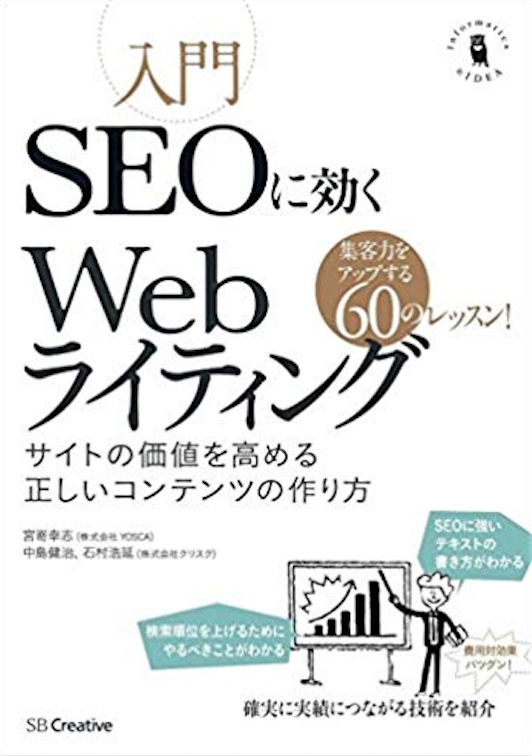
  • 入門SEOに効くWebライティング
  • Amazon ¥1,998- ② Kindle¥1,850-
  • 発売日:2015/11/27

Webライティングに特化したおすすめの本1冊目は「入門SEOに効くWebライティング」です。

この一冊でSEOの基礎知識からサイトの価値を上げるために重要なWebライティングまで学ぶ事が出来ます

Webラィティングだけではなく、内部対策や無料ツールを使った実践方法まで詳しく解説されています。

3-2:SEO対策のためのWebライティング実践講座
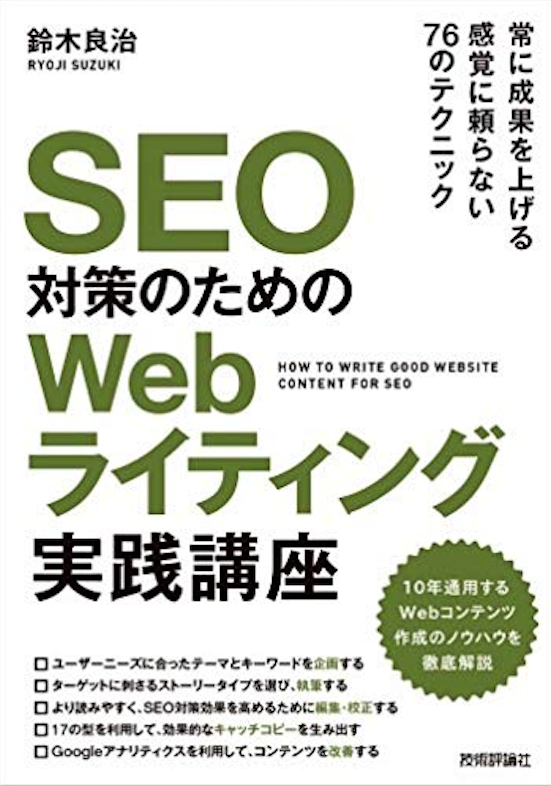
  • SEO対策のためのWebライティング実践講座
  • Amazon ¥2,138- ② Kindle¥1,980-
  • 発売日:2015/2/19

Webライティングに特化したおすすめの本2冊目は「SEO対策のためのWebライティング実践講座」です。

なぜWebライティングがSEO対策になり必要なのか詳しくかかれており、初心者でも読みやすい一冊になっています。人気セミナーを書籍化したSEO対策のためのWebラィティング本で、Webライティング・キャッチコピー作成方法から便利な無料ツールについても詳しく解説しています。

4:サイトを大きくしたい!WordPressに特化したおすすめ本

WordPressに特化した本は、アフィリエイト目的でサイトを作成する際に是非読んで頂きたいです。

アフィリエイトを目的としたサイトを作成するならSEOに最適なWordPressを用いるべきでしょう。

しかしWordPressでSEO対策を設定しようとおもっても、初心者にはかなり難しいはずです。

そんな時、WordPressに特化した本があれば初心者でも迷わず簡単に作成する事が出来ます。

おすすめ本について詳しく解説していきましょう。

  • WordPressで加速させる!ソーシャルメディア時代の[新]SEOの戦略マニュアル
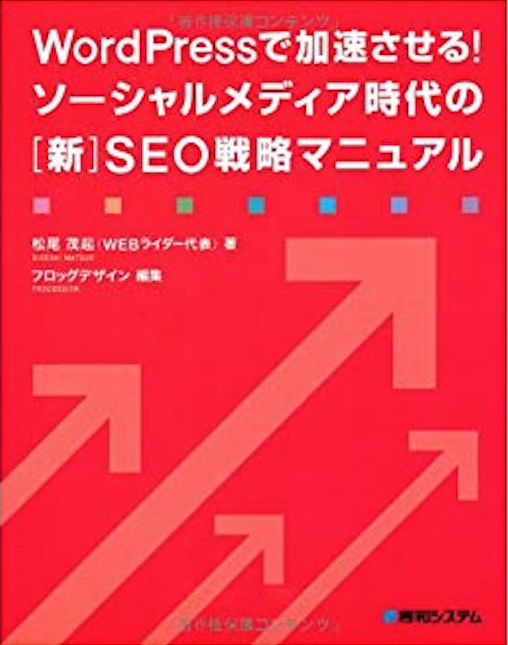
4-1:WordPressで加速させる!ソーシャルメディア時代の[新]SEOの戦略マニュアル

  • WordPressで加速させる!ソーシャルメディア時代の[新]SEOの戦略マニュアル
  • Amazon ¥2,800-
  • 発売日:2011/12/27

WordPressに特化した本を読むなら「WordPressで加速させる!ソーシャルメディア時代の[新]SEOの千楽マニュアル」がおすすめです。これから先、サイトをもっと大きく育てていきたい!その様にお考えであれば読んでおくべき一冊でしょう。WordPressを使ってSEOに強いサイト制作SNSを活用したオーガニック被リンクの集め方SEOプラグイン等WordPress集客に強い情報について詳しく解説しています。

ソーシャルメディア時代を生き抜くSEOノウハウについて基礎から分かり易く記載されています。

5:SEO対策は必ず必要!今までのSEOとこれからのSEO

SEO対策って絶対に必要なの?

SEOとはSearch Engine Optimization(検索エンジン最適化)のことですが、サイトやブログに集客したい!と考えているのであれば必ず行うべき対策です。

ただしSEOは以前までのSEOの知識やテクニックだけでは検索上位にコンテンツを表示させる事が出来なくなっています。Googleが推奨する200以上の項目から、評価される事が重要です。

中でも検索ユーザーが求めている情報やコンテンツを提供する事が今現在のSEOで最も重要な課題です。

昔の様に被リンクを大量に貼っておけば、上位表示されるわけではなくなっています。

  • 過去のSEO
  • 現在のSEO

この違いについて詳しく解説していきましょう。

5-1:過去のSEOとは

SEO?被リンクをたくさん貼っておけば上位表示されるのでは?

上記の様にお考えではないでしょうか。

過去のSEOは被リンクを大量に貼る等の単なるSEOのテクニックだけで上位に表示させる事が可能でした。

どんな内容のコンテンツを書いていようと、被リンクの多いサイトが高く評価されていましたが、今ではアルゴリズムの評価基準も上がっており、被リンクを貼っているだけでは上位表示されないのです。

5-2:現在のSEOとは

現在のSEOコンテンツの評価を高める事 Content is Kingが最も重要です。

  • 検索ユーザーが求めている情報やコンテンツを提供する
  • 最新の検索ニーズを把握して、最新のコンテンツを提供する

Googleの評価基準の中でも上記2つの項目が重要になっています。

被リンクを貼るだけではなくユーザーファーストで考え、検索ユーザーの問題解決・質の高いコンテンツを継続して提供していく事が今のSEOで最も重要なのです。

まとめ

SEO対策におすすめな本について詳しく解説してきました。

  • これからのSEO内部対策本格講座
  • いちばんやさしいSEO入門教室
  • 10年つかえるSEOの基本
  • いちばんやさしい新しいSEOの教本
  • 効果がすぐ出るSEO辞典
  • 成果を出し続けるための王道SEO対策実践講座
  • 入門SEOに効くWebライティング
  • SEO対策のためのWebライティング実践講座
  • WordPressで加速させる!ソーシャルメディア時代の[新]SEOの戦略マニュアル

上記9つの書籍を紹介してきましたが、SEOを学ぶなら本が最もおすすめです。

ネットには様々な情報が溢れていますが、本であればSEOの知識を効率よく全体的に学ぶ事が出来ます。

検索上位表示されなかったり、アクセス数が伸び悩んだりしたときにはおすすめのSEO対策本でSEO対策について学んでみてはいかがでしょうか。

大打撃!手動ペナルティを受けた時にとるべき3つの行動と解除方法

手動ペナルティを受けた…  手動ペナルティってなに?どうすればいいの?

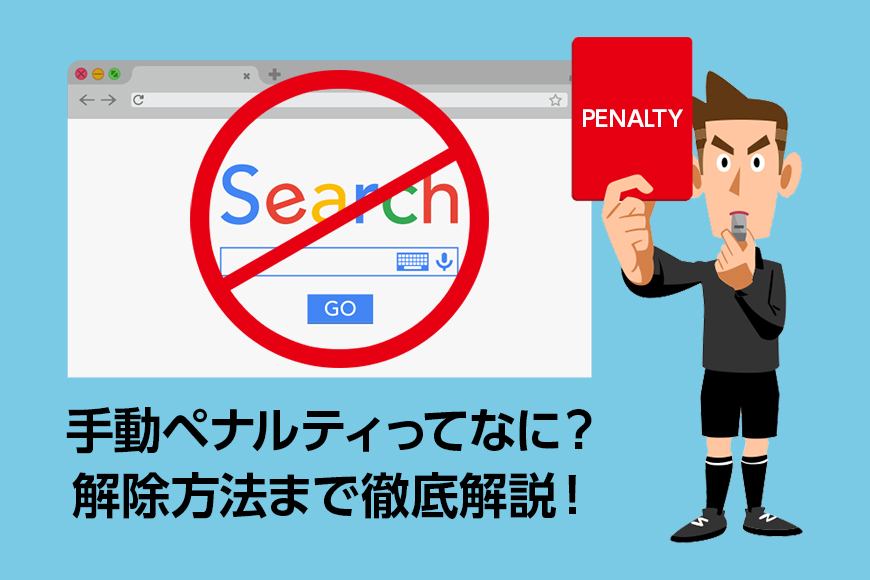
手動ペナルティは、Google内部の人間が悪質なスパムであると目視で判定し、ペナルティの対象となったコンテンツやページの検索順位を大きく下げることです。

コンテンツやページの検索順位が大きく下がるのは、サイト運営者からしてみれば最悪の出来事ですよね…

しかし、理由なくペナルティが課せられることはありません。ウェブマスター向けのガイドラインに違反している何かしらの理由があるはずです。

そこで今回は、手動ペナルティについて詳しく解説します。手動ペナルティを受けた際にとるべき行動、解除方法まで解説していますので最後までご覧くさい。

1:2分でわかる”手動ペナルティ”

Googleペナルティ2種類のうちの1つである”手動ペナルティ”は、Google内部の人間がサイトを確認し悪質なスパムを行なっていると判断した際に受けるペナルティのことを指します。

ペナルティという言葉の通り、絶対的にいいものではありません。そこでまずは手動ペナルティに関して詳しくこの章で確認しておきましょう。

1-1:2つの大きなペナルティ

手動ペナルティの対象となったコンテンツやページは次の2パターンどちらかのペナルティを受けることになります。

  • 検索順位が大きく下がり、上がりにくくなる
  • no indexページになる

検索順位が大きく下がるだけでも大打撃ですが、ページがno indexされてしまえばそのページは消えてしまったも同然です。

1-2:手動ペナルティの解除は基本的にできない

手動ペナルティの解除方法をお伝えする前ですが言っておきます。

手動ペナルティは基本的に解除ができないものだと思っておいてください。意識的にスパム行為をしている場合は特に解除できない対象となります。

1-3:放置は絶対にNG

放置しておけば手動ペナルティが時効となって、手動ペナルティが消えるという情報があります。

この情報に関しては私も試したことがないので断言はできませんが、仮に時効となったとしても、その後またすぐに同じページが手動ペナルティを受けるはずです。そして同じページが2回目以降の手動ペナルティの場合、1回目よりも重いペナルティとなります。

こうなれば確実に手動ペナルティの解除はできなくなるでしょう。こう言った理由から、手動ペナルティの放置は絶対にNGなのです。

2:今すぐ確認!手動ペナルティの確認方法

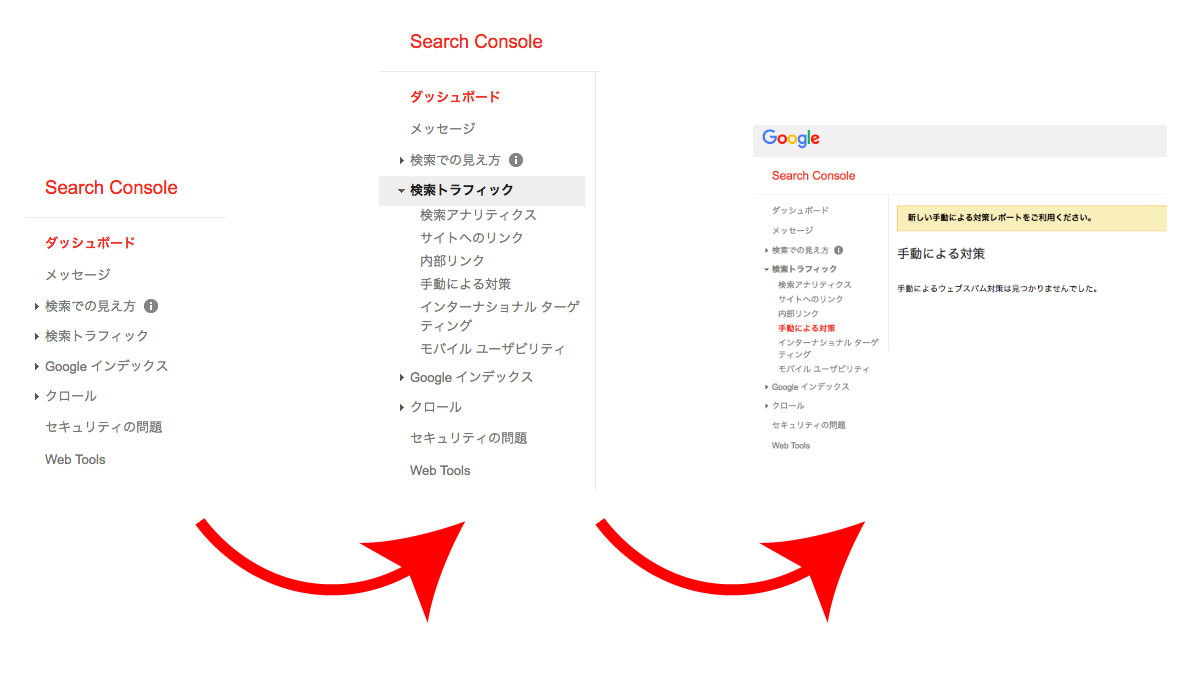
Search Consoleを確認すれば、手動ペナルティが出ているか確認がすぐにできます。


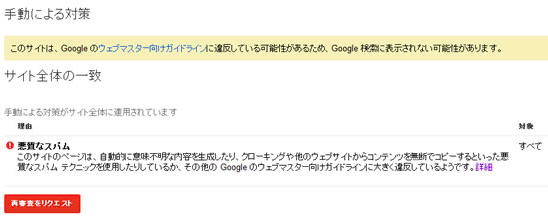
「検索トラフィック」⇨ 「手動による対策」

上の画像のように「手動によるスパム対策は見つかりませんでした。」と表示されれば手動ペナルティなしという状態になります。

2-1:手動ペナルティの表示パターン

  • 人為的または不自然なリンクのパターンが検出されました。
  • 価値のない質の低いコンテンツが含まれているため〜

手動ペナルティを受けているサイトだと、この2パターンのどちらかが表示されます。こうなれば手動ペナルティの解除をしましょう。

手動ペナルティの解除方法は次の章でお伝えします。

3:手動ペナルティを受けた時にとるべき3つの行動

自分が運営しているサイトに手動ペナルティが出たら次の3つの行動を取りましょう。
①Googleから指摘されたページを確認

②リンク先へリンクの解除をしてもらう

③Search Consoleから再審査リクエスト

この流れは手動ペナルティの解除手順でもあります。いち早く手動ペナルティを解除して、サイトの評価をこれ以上下げないようにしましょう。
3-1:不自然なリンクを探す

Googleから手動ペナルティを受けた場合、指摘されたページを確認しましょう。
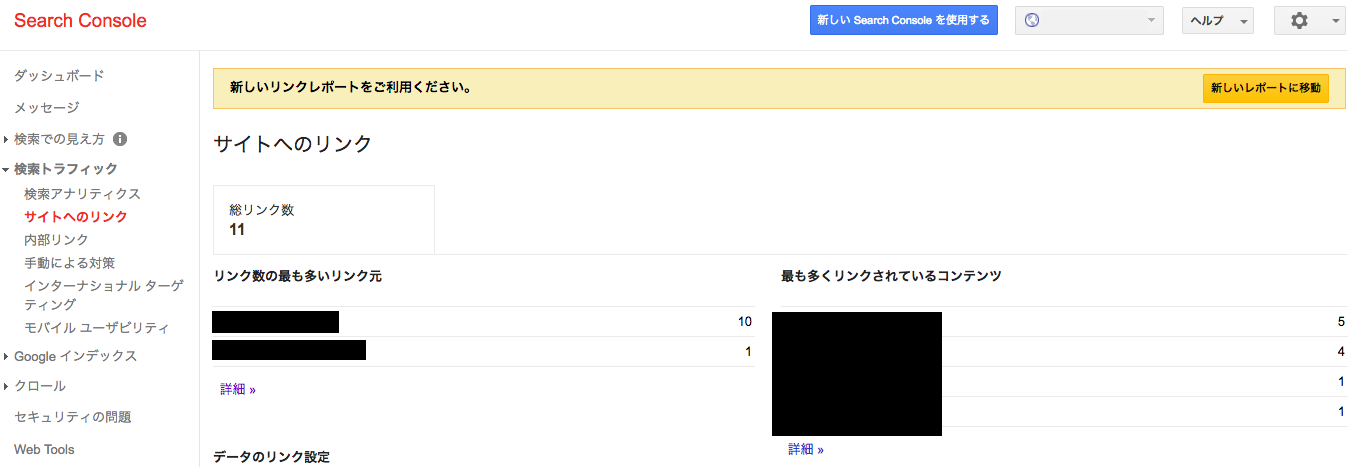
「Search Consoleを開く」「検索トラフィック」「サイトへのリンク」の手順でリンク先を見ることができます。

その中で不自然なリンクと思われる被リンクがあったら、そのリンク先がどこからなのか確認しましょう。
3-2: リンク先にリンク解除をしてもらう

不自然な被リンクをつけている先を見つけたら、次は被リンク先のサイト管理者へ問い合わせてリンクの解除をしてもらいます。不自然なリンクさえ解除ができれば、手動ペナルティの解除ができる可能性は格段に上がります。
不自然なリンクは嫌がらせのようなスパムでない限り、ディレクトリ登録をして集めたリンクや購入した被リンクである場合がほとんどでしょう。

自らつける被リンクは手動ペナルティの対象となる可能性が非常に高いのが事実です。

3-3: Search Consoleから再審査リクエスト

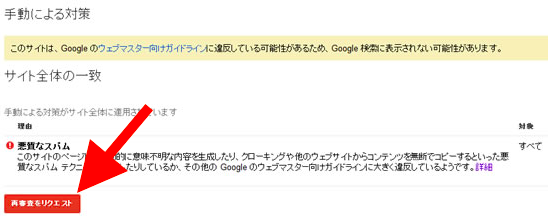
手動ペナルティの対象となったページの改善ができたら、Search Consoleから再審査リクエストを行います。

「Search Consoleを開く」「検索トラフィック」「手動による対策」の手順で再審査リクエストをすることができます。

ただし、再審査リクエストを送ってもすぐに手動ペナルティがすぐに解除されるとは限りません。サイトによって1日後に解除されるか90日後に解除されるかは異なるのです。

もちろん、再審査リクエストが承認されない場合もあります。

4:手動ペナルティを受けないコンテンツ作りをしよう

手動ペナルティについて、そして解除方法お伝えしました。見ていただいた通り、手動ペナルティを受けるとサイトへの影響は少なからず出てきます。何より、無駄な手間が増えて面倒なものです。

手動ペナルティを受けた際にとるべき行動を知っていても、手動ペナルティは受けないにこしたことはありません。

そこでこの章では、次の3つのポイントを押さえて手動ペナルティを受けないコンテンツ作りの方法を紹介します。

  • 手動ペナルティの原因
  • コンテンツの質を見直す
  • いきすぎたSEO対策をしない

4-1:手動ペナルティの4つ原因

手動ペナルティの主要な原因は次の4つです。

  • クローキング:Webサイトに細工をして、検索エンジンとユーザーに異なるページを表示させる行為。
  • 隠しテキスト:HTMLやCSSに細工をしてクローラーにだけ読み取らせ、ユーザーに見えないようにしたテキスト。
  • 誘導ページ:特定のサイトやコンテンツへだけ誘導することだけを目的に作られたページ。
  • その他:ガイドラインに反しているスパム行為。

手動ペナルティを受けないためには、この4つを覚えておくことをおすすめします。

4-2:コンテンツの質を見直す

Googleの手動ペナルティはコンテンツの質が低すぎる場合でも対象となります。

とりあえずページを増やすだけの質の低いコンテンツはGoogleに嫌われ、SEO的にも逆効果です。コンテンツ1つ1つのクオリティを高める方が検索順位は上がります。

コピペをした文章、似たようなページを増やし続ける行為も嫌われるので気をつけましょう。

4-3:いきすぎたSEO対策をしない

  • 無料ディレクトリを貼りまくる
  • リンクを買いまくる
  • 自演リンクを貼る

例えばこのようないきすぎたSEO対策は、手動ペナルティの対象となるケースが多くあります。こう言ったSEO対策は不自然なリンクとなることがほとんどです。ナチュラルな被リンクを受けられるように、質の高いコンテンツ作りがやはり重要なポイントになります。

5:Googleペナルティで役に立つ5つのツール

今回解説してきた手動ペナルティと自動ペナルティのGoogleペナルティで役に立つツールがあります。

Search Consoleが一番役立つツールではありますが、これ以外で私が実際に使っているツールの以下5つを紹介します。

  • Ahrefs
  • jp
  • Screaming Frog Web Crawler
  • akakurage
  • Fetch as Google

5-1:Ahrefs


被リンクを瞬時に把握できるSEOツールです。質の低いリンクや不自然なリンクを探すことができ、一番おすすめしたいツールでもあります。その他にもサイト順位、ドメインパワーなど様々な面で役立つツールです。

<詳細>

  • Ahrefs:https://ahrefs.com/
  • 利用料金:lite 99ドル/月、標準 179ドル/月(両方最初の七日間は7ドルでトライアルができます。)

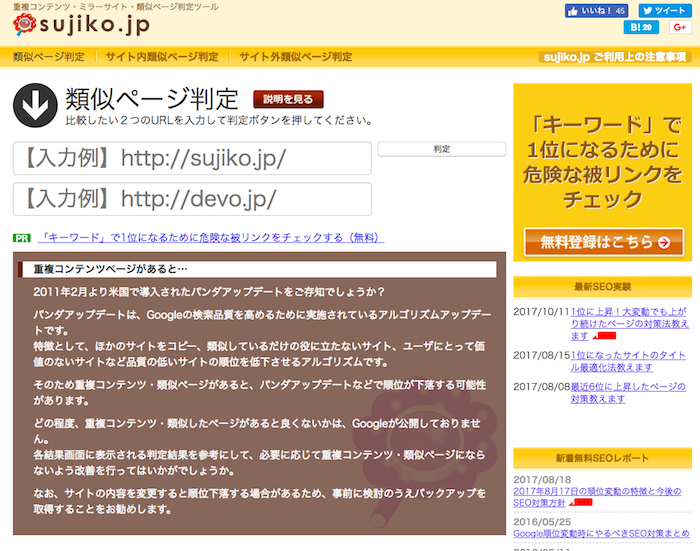
5-2:sujiko.jp

重複コンテンツ/ミラーサイト/類似ページを判定してくれるツールです。

気になるページのURLと対象となるページのURLを入力するだけで簡単に調べることができるので超便利なツールになります。

何より、無料で利用できるというのがおすすめしたいポイントです。

<詳細>

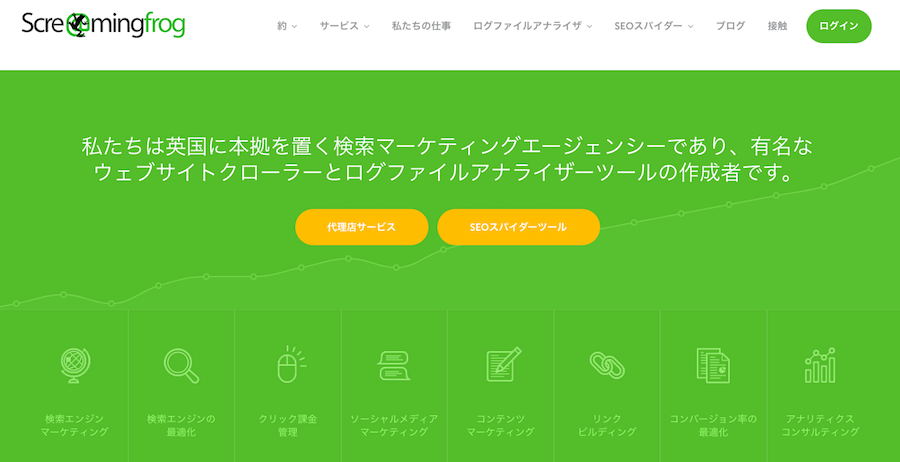
5-3:Screaming Frog Web Crawler

調べたいサイトのURLを入力するだけで、そのサイト内のURLやタイトル情報、リンクなどの情報をリスト化してくれるSEOツールです。

無料版と有料版の2種類がありますが、無料版でも十分すぎるほど役立ちます。競合サイトに勝るコンテンツ作りに役立てることをお勧めします。

<詳細>

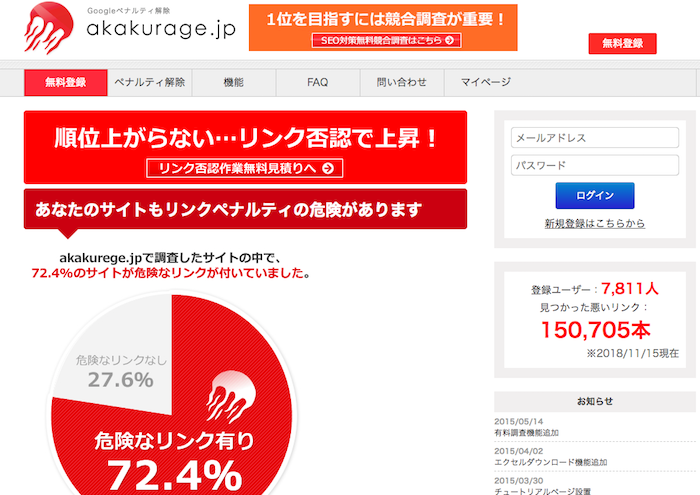
5-4:akakurage.jp

このツールはGoogleペナルティの回復に役立つ無料ツールです。

メールアドレスを入力し、登録するだけですぐに利用することができるのでとりあえず登録しておくことをおすすめします。

“赤”は危険な被リンク、”青”は安全な被リンクと見易さ使いやすさを兼ね備えたツールです。

<詳細>

5-5:Fetch as Google

”Fetch as Google”はSearch Console内に備わっているツールです。

気になるページのURLを入力することで、HTTPレスポンスや基本的なエラーチェックをすることができます。

<詳細>

  • Fetch as Google:Search Console内
  • 利用料金:無料

まとめ

最後にもう一度お伝えしたいのは、手動ペナルティはサイトに悪影響を与えるマイナスポイントです。

今回は手動ペナルティを受けた時のとるべき行動、解除方法をメインにお伝えしましたが、それ以前に手動ペナルティを受けないための対策をしておくことをおすすめします。