URL(ドメイン)正規化とは?正しく設定する方法とSEO効果

URL正規化

URLの正規化ってなに??SEOに関係することなのか・・・Webサイトを立ち上げたばかりでよくわからない。

wwwあり・なしってよく言うけど、どういう意味なんだろう。。。

初心者のためにわかりやすくお伝えすると、URLの正規化とはwwwありとwwwなしの両方でWebサイトがアクセスされる状態をどちらかに統一することである。

今回は、SEO対策でも重要である”URLの正規化”についてわかりやすく解説しよう。

ぜひ、参考にしてほしい。

1:URL(ドメイン)の正規化とは

URLの正規化とは、wwwあり・なしやindex.htmlのあり・なしなどのアクセスできるURLを一つに統合することである。
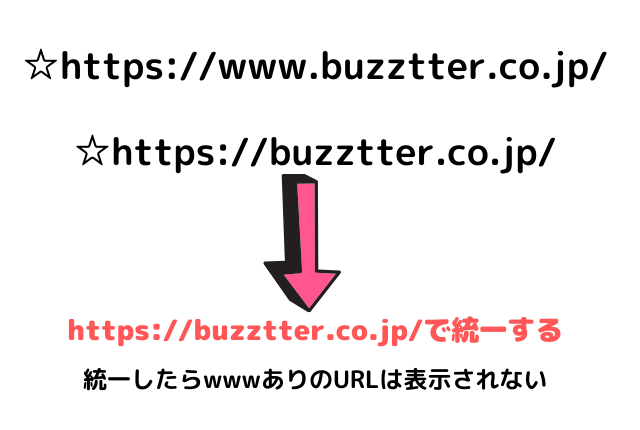
URLの正規化

URLを統合して一つのURLにまとめることにより、SEO効果も統合されプラスに働くのだ。

検索結果で上位を狙うなら絶対にやっておくべき施策と言えるだろう。

※統一するURLはwwwなしをオススメする。なぜなら、昨今のドメインはwwwなしが主流だからだ。

2:URLを正規化する方法と手順

URL正規化の意味は理解していただけただろうか?続いては、実際にURLを正規化する方法と手順をわかりやすく解説する。

Googleが推奨している2つのURLを正規化する方法は以下だ。

  • htaccessファイルを使用する
  • canonicalタグを使用する

なんだか難しそうな印象だが、実際にはものすごく簡単なので以下の手順をしっかりと確認してほしい。

2-1:htaccessファイルを使用してURLを正規化する手順

正規化したいURLに301リダイレクトするように記述したhtaccessファイルをサーバーにアップロードするだけで、すべてのURLを素早く正規化することができる。

※サーバーがhtaccessファイルに対応しているか環境を確認すること

お手本

【http://www.example.comを、www有りからwww無しに正規化する記述】

  1. Options +FollowSymLinks
  2. RewriteEngine on
  3. RewriteCond %{HTTP_HOST} ^www\.example\.com$
  4. RewriteRule ^(.*)$ http://example.com/$1 [R=301,L]


お手本

【http://www.example.com/index.phpを、index.php有りからindex.php無しに正規化する記述】

  1. Options +FollowSymLinks
  2. RewriteEngine on
  3. RewriteCond %{THE_REQUEST} ^.*/index.php
  4. RewriteRule ^(.*)index.php$ http://example.com/$1 [R=301,L]


お手本

【http://www.example.com/index.htmlを、index.html有りからindex.html無しに正規化する記述】

  1. Options +FollowSymLinks
  2. RewriteEngine on
  3. RewriteCond %{THE_REQUEST} ^.*/index.html
  4. RewriteRule ^(.*)index.html$ http://example.com/$1 [R=301,L]


2-2:canonicalタグを使用してURLを正規化する手順

もしも、サーバーがhtaccessに対応していない場合は、headタグの中にcanonicalタグを記述してHTMLファイルをサーバーにアップロードする。

そうすれば、htaccess同様にURLの正規化をすることが可能だ。

お手本

【http://www.example.comを、www有りからwww無しに正規化する記述】

  1. <link rel=”canonical” href=”http://example.com”>


関連記事:canonical(カノニカル)とは?SEO対策に不可欠な理由と記述方法

3:URLが正規化できたかチェックする方法

2つの方法でURLを正規化できると理解できただろうか?本当に正規化できたか必ず確認してほしい。なぜなら、URLを正規化できていなかったらSEO効果が一切なくなるからだ。

確認方法は以下のアドレスバーに「https://www.buzztter.co.jp/」と入力して検索するだけで問題ない。
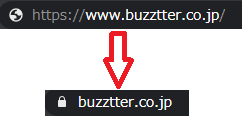
301リダイレクト

正しく301リダイレクトできていれば、「「https://buzztter.co.jp/」と表示され、URLが正規化できたと確認できる。

4:URLの正規化とSEO効果の関係

URLの正規化とSEOの効果は2つのことで関係している。

  • ドメインの評価が分散される
  • 被リンクの評価が分散される

どちらも分散されるとSEOとしてせっかく獲得した評価も最大限いかすことができなくなるのだ。

SEOの効果を最大限いかすためにも、必ずURLの正規化を正しく行うことをオススメする。

4-1:ドメインの評価が分散される

URLの正規化をしていないと、せっかく培ったドメインパワーが半減される。ドメインパワーは高ければ高いほどSEO効果を期待できるため、絶対に分散させないようにしよう。

4-2:被リンクの評価が分散される

URLの正規化をしていないと、信頼されてシェアされた被リンクの数も分散される。被リンクは質と数が大切なため、絶対に分散させないようにしよう。

まとめ

URLの正規化について詳しく解説してきたが全体的に理解できただろうか?

もう一度おさらいしておこう!

  • URLの正規化とはURLを統一すること
  • URLの正規化は301リダイレクトすること
  • URLの正規化はSEO効果を期待できること

難しいことはない。今回の記事を見返して早速URLを正規化してみよう。

外部リンク否認とは?被リンクを最適化して14位から5位にした方法

外部リンク 否認

外部リンク(被リンク)は、SEO対策にとって最も重要な施策の一つである。良質なリンクが多く獲得できればサイトは評価され、ドメインパワーが上がりSEO効果は絶大だ。

しかし、外部リンクが増えることは良いことばかりではない。なぜなら、悪質な外部リンクをサイトに貼られるとSEO効果は下がり、最悪の場合はGoogleからペナルティを受けることがあるからだ。

勝手に悪質な外部リンクを貼られたときの対処法が今回紹介する”外部リンク否認方法”である。不必要な低品質の外部リンクを手動で取り除くことができる簡単な方法を解説しよう。

ぜひ、参考にしてほしい。

1:外部リンク否認とは?

外部リンクの否認とは、サイトに貼られている不必要(低品質)なリンクを手動で取り除く作業である。

不必要なリンクを削除することによって、サイトの価値が高まり本来のSEO効果を十分に発揮することができるのだ。細かい作業のため、慣れるまでは難しいが否認するのとしないとでは大きく差が出ることを覚えておこう。

低品質なリンクだと判断する種類(基準)と否認したあとの効果を確認してほしい。

1-1:不必要(低品質)なリンクの種類

どのような外部リンクを否認すればいいのか悩む方のために以下、低品質なリンクの種類を挙げよう。

  • 海外サイト(ロシアや中国)などからのリンク
  • ディレクトリ登録型(〇〇サーチ)などからのリンク
  • お互いにリンクし合う(相互リンク)のリンク
  • 中古ドメインで作った自作自演のリンク
  • 無料ブログなどを用いて貼ったリンク
  • 昔のSEO会社に貼られたリンク

etc…他にも細かく種類はあるが、上記の種類が低品質と言われる外部リンクの代表だ。ペンギンアップデートというGoogleのアルゴリズムアップデート以降は、低品質な外部リンクを貼ったままだと確実に検索順位は下がると判断してほしい。

関連記事:ペンギンアップデートを理解してGoogleの品質に関するガイドラインを遵守

1-2:外部リンクを否認したあとのSEO効果

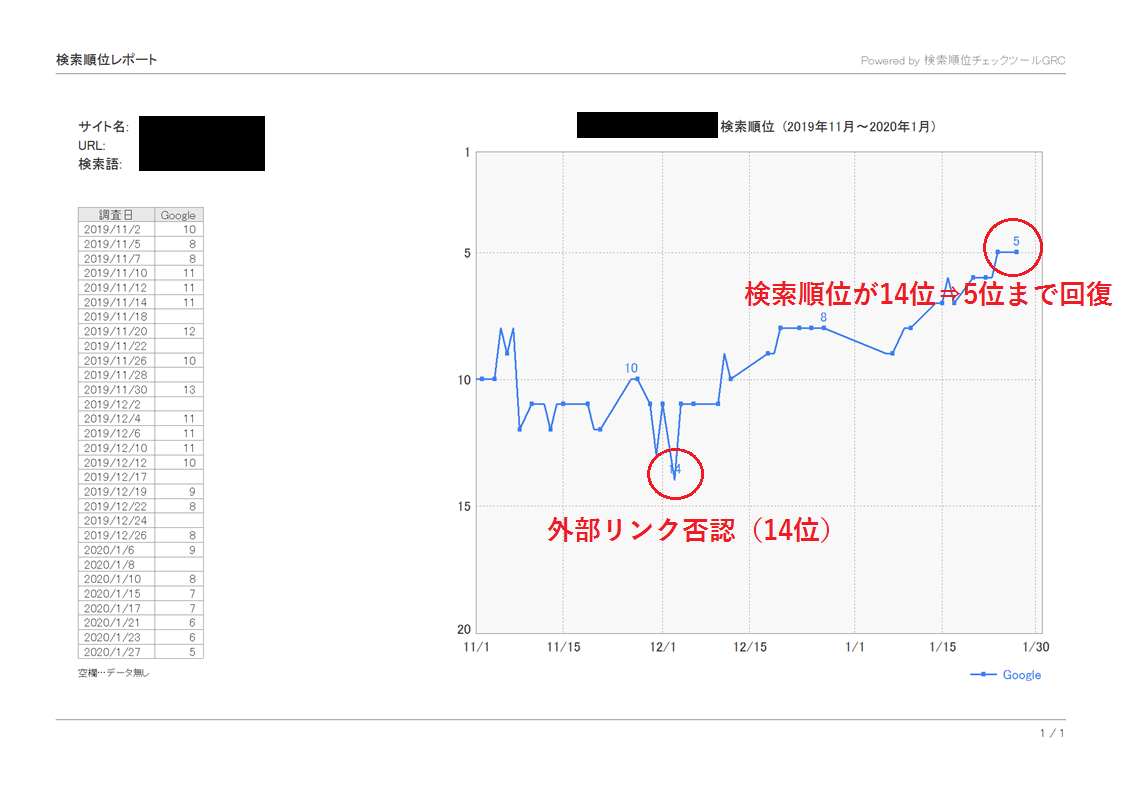
低品質な外部リンクを否認したら、本当にSEO効果は上昇するのか?以下、画像を見ていただけると信じてもらえるだろう。

外部リンク否認した後の検索順位

外部リンクを否認したときの検索順位は14位だが、1か月半後には5位まで検索順位が上昇している。このパターンは一つだけでなく、私が担当しているクライアント様だけでも9サイト中7サイトは同じように上昇しているのだ。

サイトを運営してすぐにやる対策ではないが、1年ほど経過したら必ず外部リンクの数と質を確認してほしい。サーチコンソールAhrefs(エイチレフス)Moz(モズ)などのツールを使えば簡単に確認することができる。

※低品質なリンクを減らすのは大切ですが、間違ってGoogleに評価されている外部リンクを削除しないようにしましょう。

2:外部リンクを否認する方法と全手順

これから、外部リンクを実際に否認する方法と手順をすべて画像を用いて解説していこう。

おおよその流れは以下だ。

  • 外部リンクの一覧を抽出する
  • 否認する外部リンクを選定する
  • 否認ファイルを作成する
  • 否認したいファイルを送信する

今回は、サーチコンソールAhrefsを使って実際に外部リンクを否認する。

2-1:外部リンクの一覧を抽出する

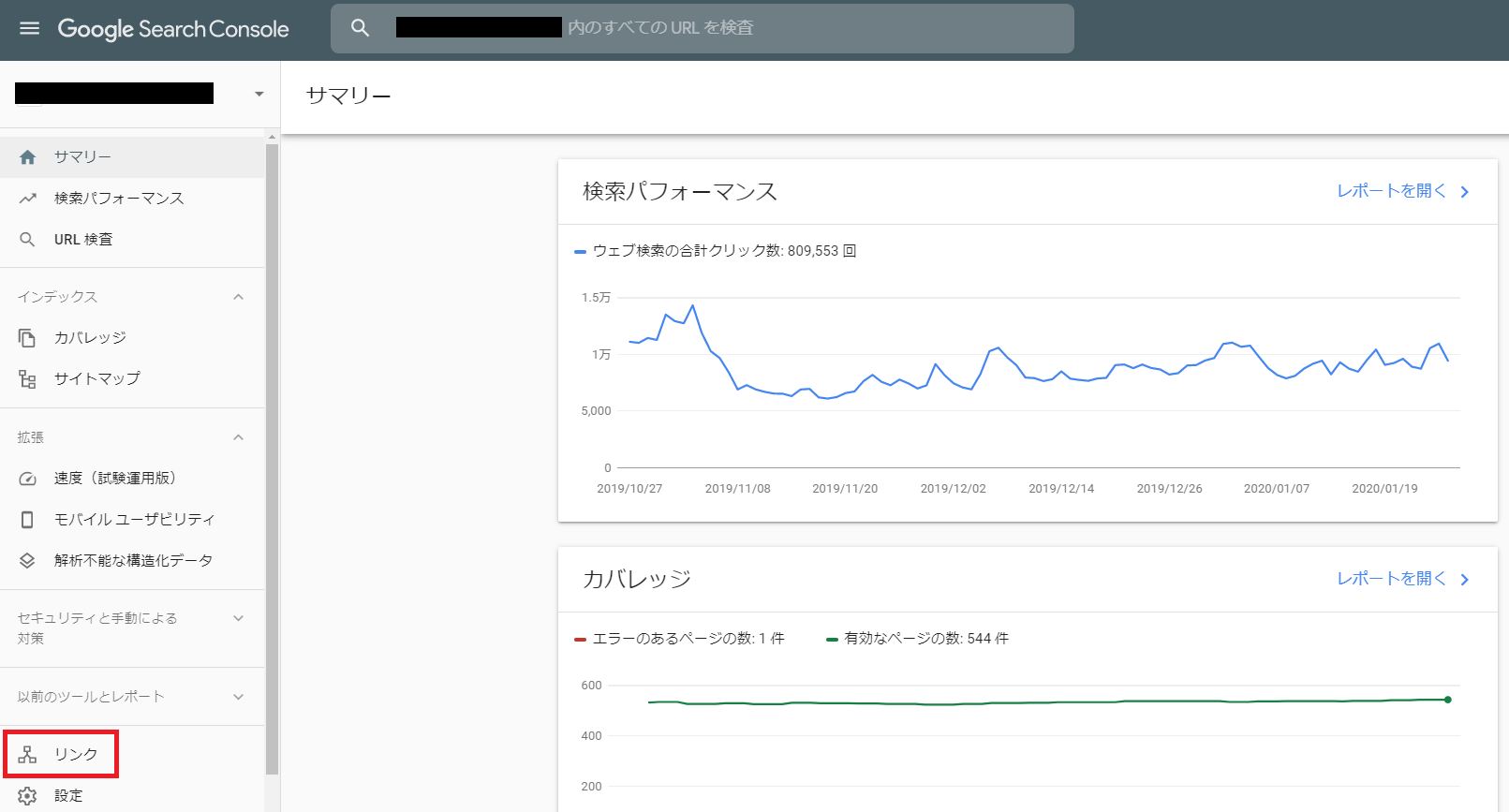
Googleのサーチコンソールにログインして、「リンク」をクリックする。

外部リンク否認のサーチコンソール使い方

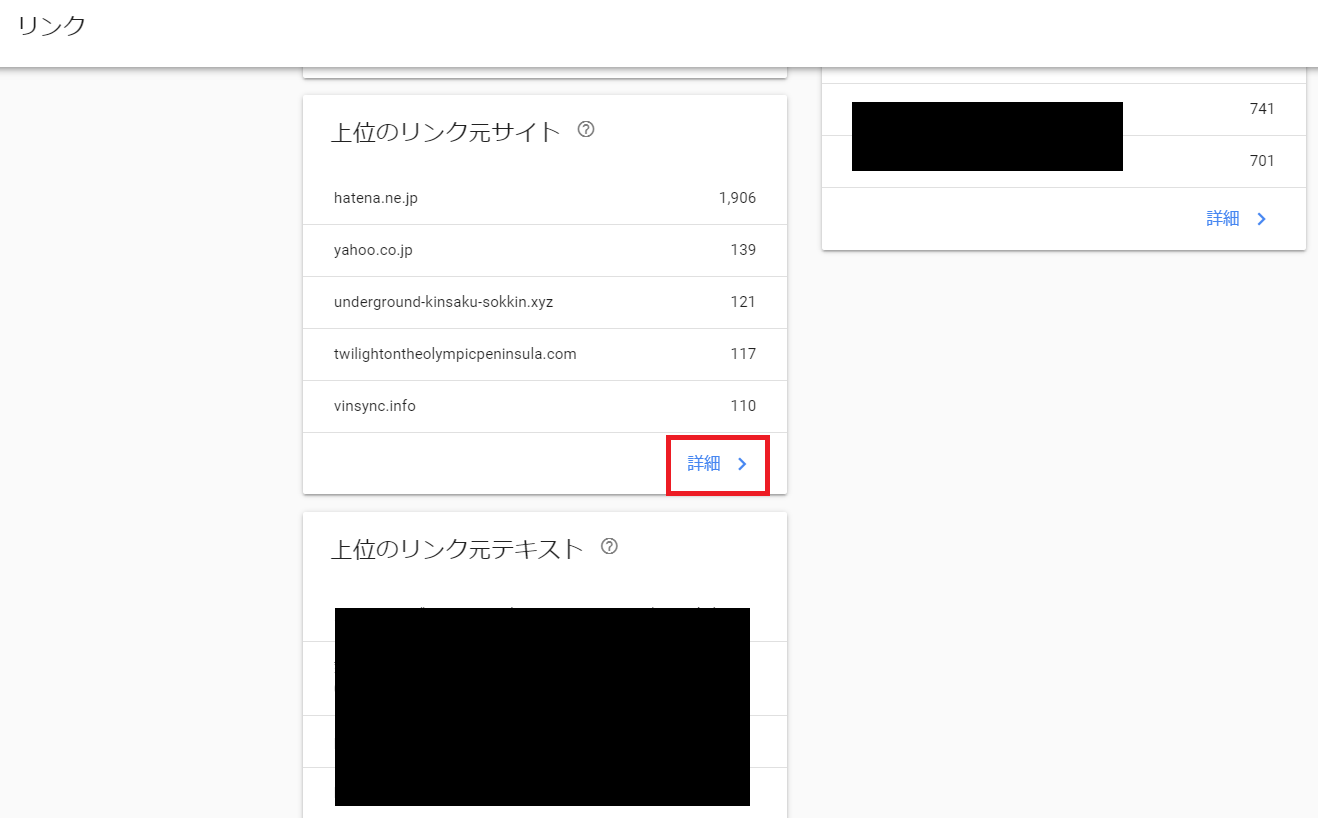
上位のリンク元サイトの「詳細」をクリックする。

外部リンク否認のサーチコンソール使い方

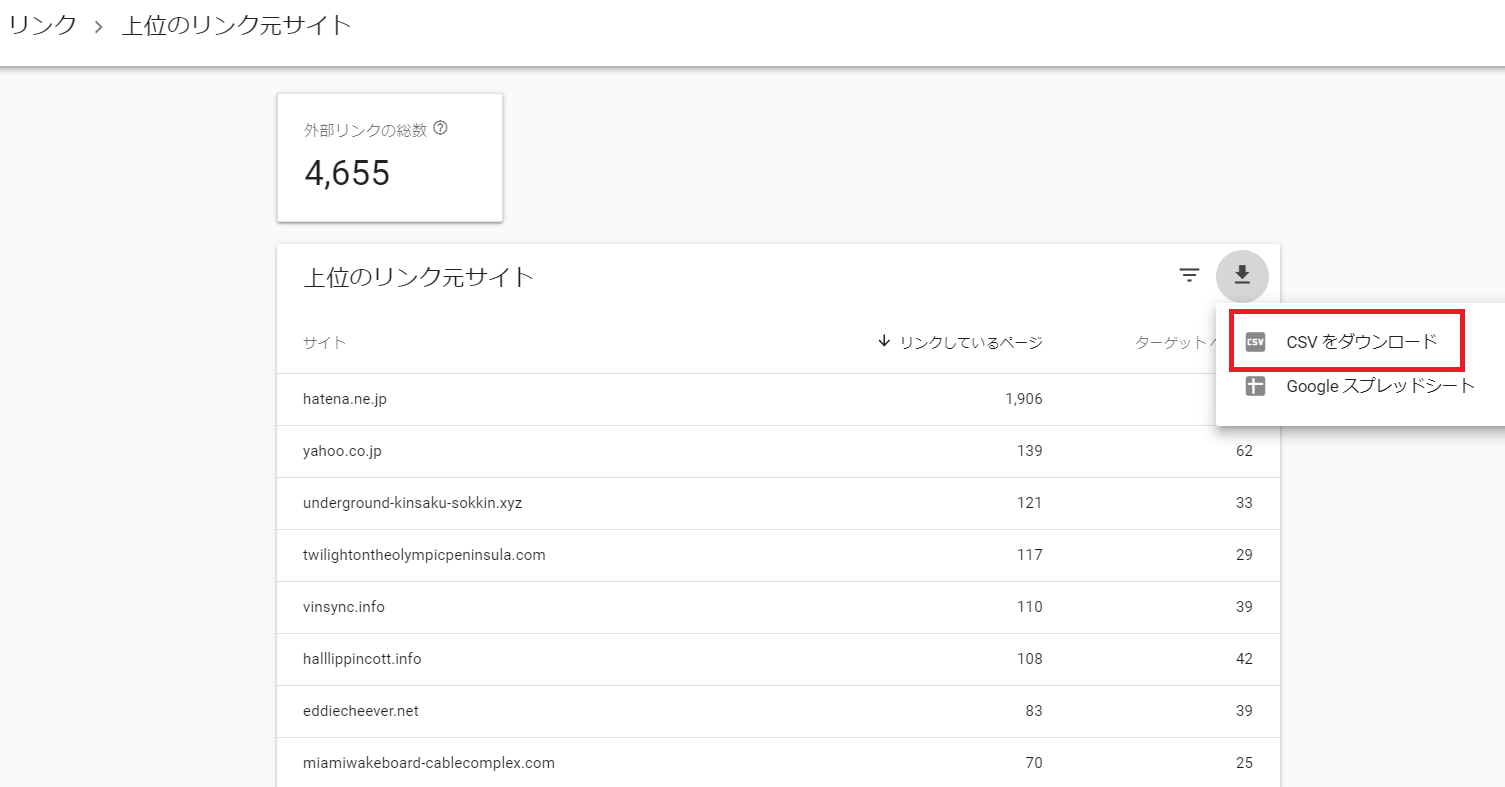
右上の矢印「CSVをダウンロード」をクリックする。

外部リンク否認のサーチコンソール使い方

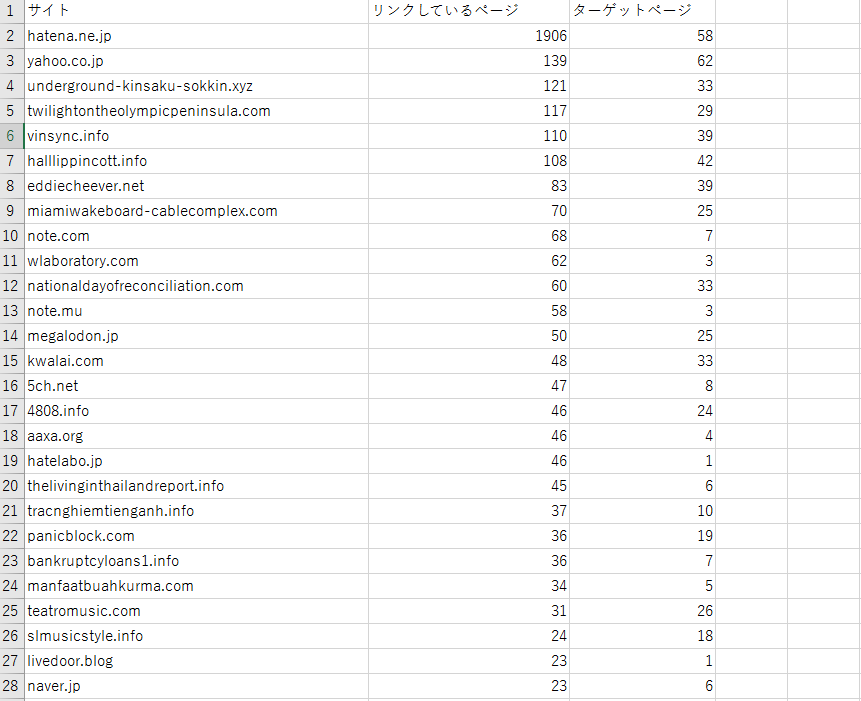
ダウンロードされたCSVを開く。

外部リンク否認のサーチコンソール使い方

以上で、外部リンク一覧の抽出は完了だ。

2-2:否認する外部リンクを選定する

外部リンクを一覧にしたら否認するリンクを選定する。選定のために使うツールがAhrefsだ。

エイチレフス

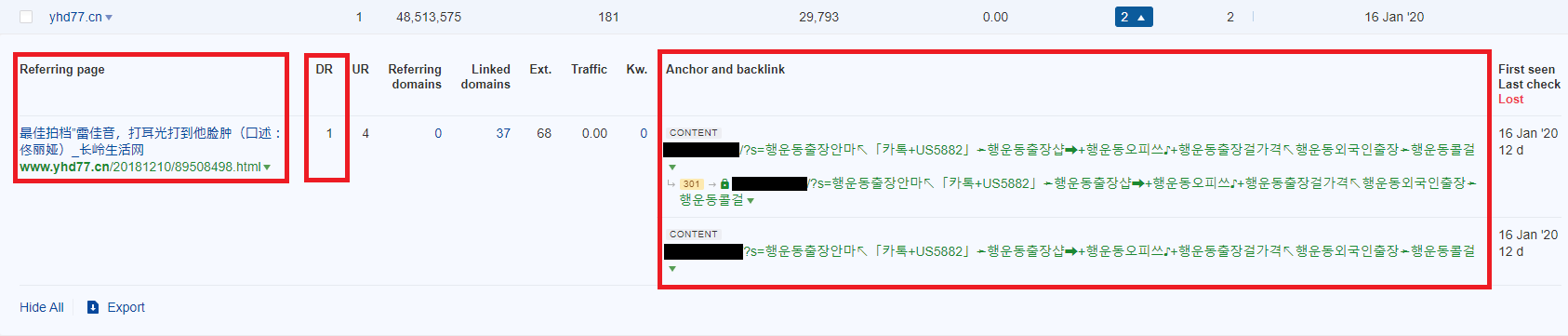
Ahrefsで否認するリンクを選定するときは以下の項目を確認してほしい。

  • ドメインの羅列や国、ドット以降の種類
  • ドメインパワー
  • ターゲットへのリンクの詳細

エイチレフス

ドメインの種類が見たこともないような種類やドメインパワーが低い、ターゲットリンクが意味不明な言語だとかを確認する。

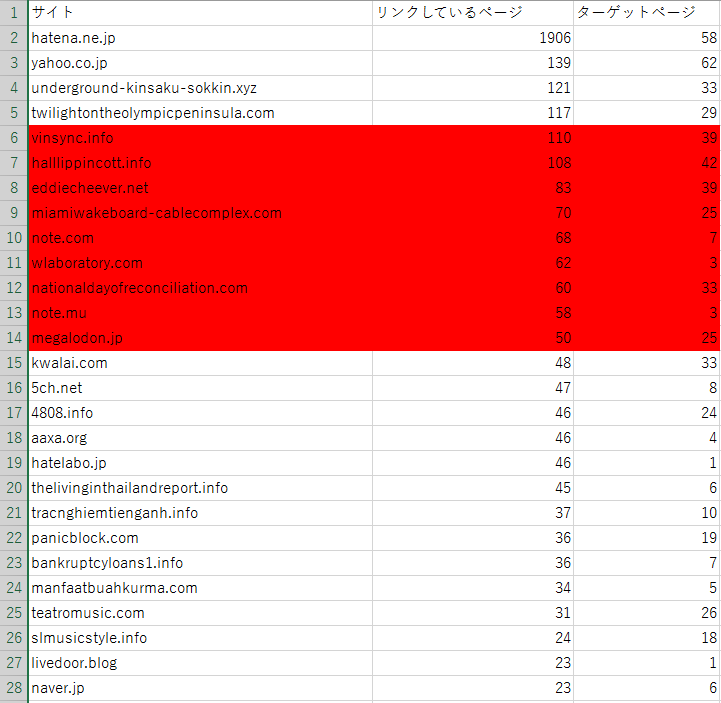
外部リンクを一覧で抽出したCSVにわかりやすく色分けをしよう。

  • 赤→外部リンクを否認する
  • 白→そのままにする

否認する外部リンクを選定

以上で、否認する外部リンクの選定が完了だ。もう一度以下、否認するべき種類を確認しておこう。

  • 海外サイト(ロシアや中国)などからのリンク
  • ディレクトリ登録型(〇〇サーチ)などからのリンク
  • お互いにリンクし合う(相互リンク)のリンク
  • 中古ドメインで作った自作自演のリンク
  • 無料ブログなどを用いて貼ったリンク
  • 昔のSEO会社に貼られたリンク

最初のうちは、確実に不必要と思った外部リンクだけを選定すると間違いを起こすことはない。

2-3:否認ファイルを作成する

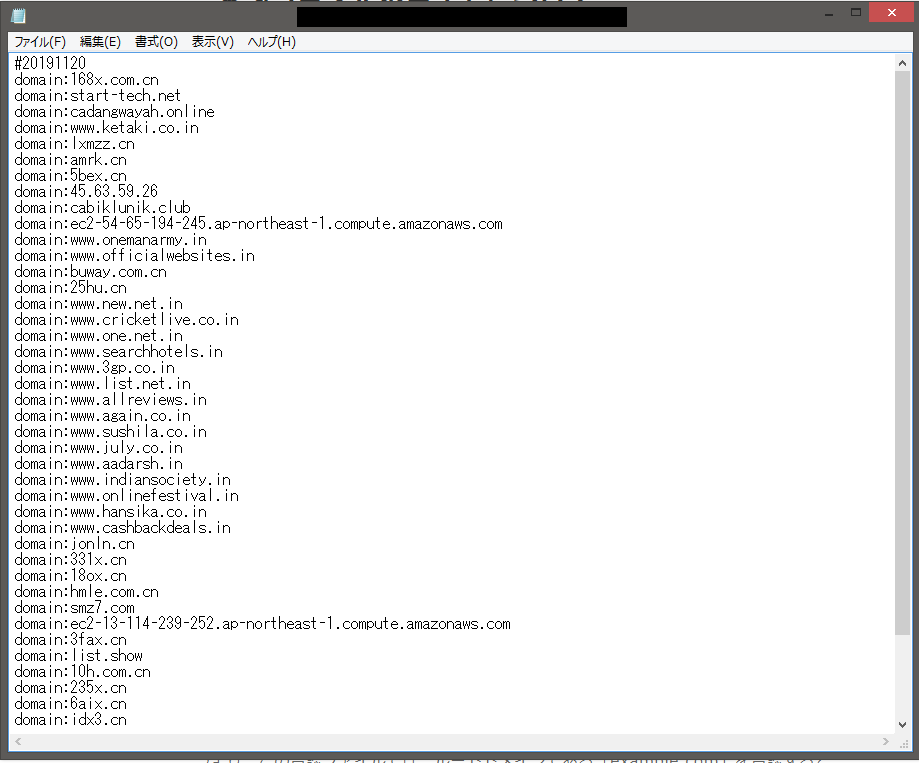
否認するリンクが決まったら否認ファイルをテキストファイルで作成する。

否認するリンクをテキストファイルにする

ここで重要なのが、ドメインの前に「domain:」を必ず記述して1行につき1リンクを記載すること。

例:domain:example.com

コロンは全角ではなく、半角で入力する。少しでも間違うとファイルを送信できないため注意して作業をしょう。

2-4:否認したいファイルを送信する

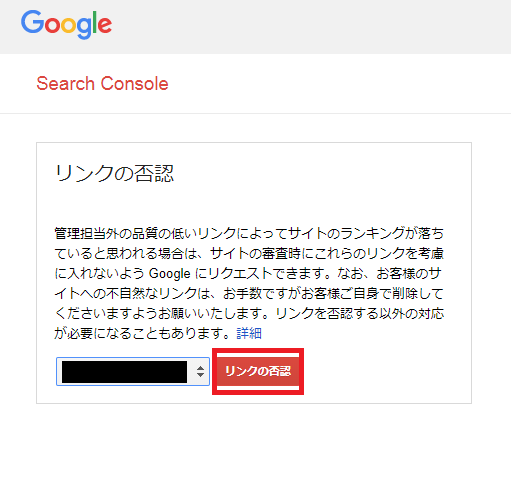
否認したいリンクをテキストファイルで書きだしたら、「リンク否認ツールページ」からサイトURLを選択して「リンクの否認」をクリックする。

外部リンク否認の手順

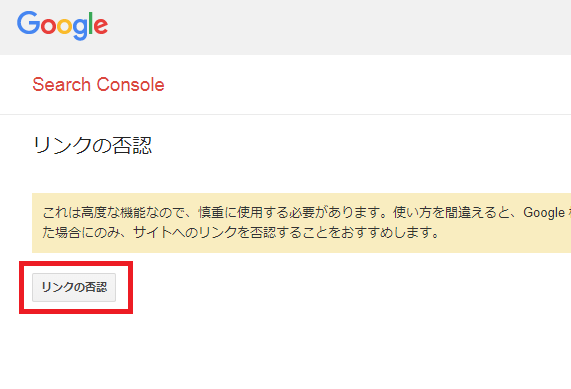
さらに「リンクの否認」をクリックする。

外部リンク否認の手順

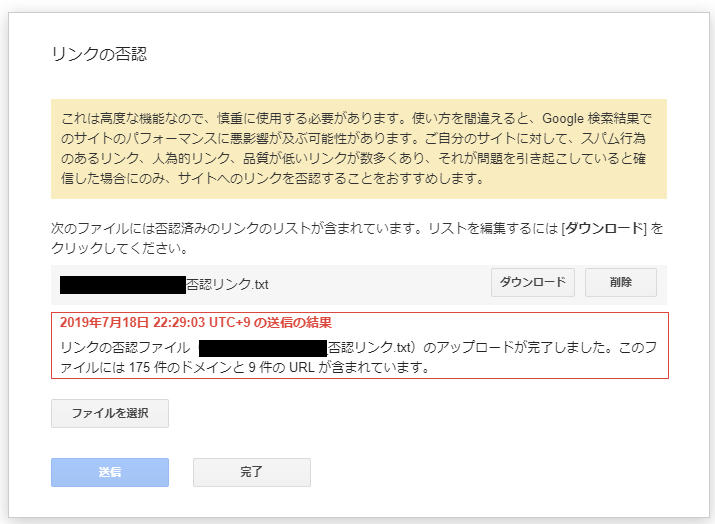
あとはテキストファイルを選択して「送信」をクリックすると結果が赤枠で表示される。

外部リンク否認の手順

以上で外部リンクの否認は完了である。

※もしサブドメインだけを否認したい場合は、サブドメインをテキストファイルで作成しましょう。

まとめ

今回は、外部リンクの否認について詳しく解説してきた。正直、SEO対策を始めたばかりの方には難易度が高い施策である。

サイトを長く運営していくと様々な困難がある。その中の一つが外部リンクの最適化だ。

しかし不必要な外部リンクを否認するだけで圧倒的なSEO効果があるため、絶対に覚えておいてほしい。

競合サイトに勝つためには、こうした細かいSEO対策が必要になる。もし、外部リンクの否認方法が記事を見てもわからない場合は弊社に依頼してもOKだ。

丁寧かつ洗練された外部リンクの最適を施策しよう。

スピードレポートとは?サーチコンソール新機能の使い方と概要

スピードレポート

Webサイト担当者やブログを運営している方に朗報です。

なんと、Google Search ConsoleでWebサイトのスピードをレポート形式で確認することができるようになりました。

今回は、スピードレポートについて詳しく解説します。

ぜひ、参考にしてください。

1:スピードレポートとは

スピードレポートとは、その名の通りWebサイトのページ表示速度を細かく把握することができるレポートです。

スピードレポート

まだ試験運用版ではありますが、Google Search Consoleから簡単に確認することができます。

今まで、PageSpeed Insightsを利用していた方にとっては、画期的な機能がGoogle Search Consoleに導入されたと言えます。

1-1:スピードレポートは全部で3段階の評価

スピードレポートは3段階で表示速度をページごとに確認できるため、自分のWebサイトのページ速度が”どの程度の評価なのか”をすぐに把握することができるのです。

スピードレポート

  • 低速URLと件数
  • 中速URLと件数
  • 高速URLと件数

もちろん段階として高速であれば一番ユーザーの利便性を考えたページ表示速度となります。

各スピードを決める基準が2つあります。

☆FCP(First Contentful Paint)→ユーザーがURLクリックしてから表示されるまでの時間

★FID(First Input Delay)→ユーザーが初めてページを閲覧するときに表示されるまでの時間


高速 中速 低速
FCP 1秒未満 3秒未満 3秒以上
FID 100ミリ秒未満 300ミリ秒未満 300ミリ秒以上

1-2:モバイルとPCのスピードをそれぞれ確認できる

モバイルとPCのスピードをそれぞれ確認することができます。

スピードレポート

【モバイルのスピード詳細】

モバイルのページスピード

【PCのスピード詳細】

PCのページスピード

レポートを開くと、モバイルもPCもページスピードの詳細や問題点を確認することができます。

また、スピードレポートはCrUXのデータを利用しており、Google Chromeを使っているユーザー情報が元データです。

簡単に言うと、あなたのWebサイトを訪れたユーザーのデータがそのまま反映されています。

参考サイト:Chrome User Experience Report

2:スピードレポートの修正リクエスト手順

スピードレポートで「中速」と「低速」だった場合に、問題を特定し改善した後に修正のリクエストを送ることができます。

修正リクエスト手順を図説を使ってわかりやすく説明しましょう。

①修正したページのあるモバイル/PCの「レポートを開く」をクリック

※今回はモバイルの手順をご説明しますが、やり方はPCも同じです。

スピードレポート

②問題のある「型」をクリック

※今回は「FCPの問題:1秒 超(モバイル)」の手順をご説明しますが、やり方はすべての型も一緒です。

スピードレポート

③「修正を検証」をクリック

スピードレポート

以上で修正リクエストは完了です。

通常であれば、28日以内に修正は完了します。

※低速だからと言ってペナルティではありません。

3:サイトスピードを高速にしてSEOを成功させる3つの方法

サイトスピードを高速にすると直接的なSEOには関係しませんが、ユーザビリティが上がるため結果的にSEO対策となります。

  • 画像を圧縮して軽くする
  • 無駄なCSSやJavaScriptを削除する
  • AMPページに対応する

3つの方法を駆使することでサイトスピードを高速にしてユーザビリティを上げることができます。

Speed Update(スピードアップデート)というGoogleが2018年1月18日より開始したアルゴリズムアップデートにより、Webサイトやページの表示速度が速いこともランキングの要素になりました。

そのため、サイトスピードを上げればSEO効果も発揮することができます。

関連記事:スピードアップデートとは?ページの表示速度を音速にする5つの方法

3-1:画像を圧縮して軽くする

ページのスピードを上げるのに最も簡単なのが、画像を圧縮することです。

ページ内に使用している画像を圧縮することでデータ量が少なくなり、結果的にサイトの速度が上がります。

iLoveIMGなどの無料ツールを使って簡単に画像を圧縮することが可能です。

3-2:無駄なCSSやJavaScriptを削除する

不要なCSSのコードやJavaScriptを削除するとサイトを最適化することができます。

こちらは専門的な知識が必要となるため、担当がいない場合などは外注にて削除してもらいましょう。

3-3:AMPページに対応する

AMPページに対応することで、サイト表示速度が音速並みに速くなります。下図のようなカミナリマークの表示です。

AMPページ

Googleが最も推奨しているモバイルページを高速化させる手法です。

こちらも専門的な必要となるため、担当がいない場合は外注にて対応してもらいましょう。

まとめ

サーチコンソールに新しく追加されたスピードレポートの機能について詳しく解説してきました。

Webサイトのページが遅いので改善したかった方には非常に役立つ機能です。

SEO対策にもユーザーの利便性を上げるためにも、ページ表示速度は欠かせないため、今後のサイト改善に活用してみて下さい。

BERTアップデートとは?Google検索エンジンがクエリ返し向上に成功

BERTアップデート

TwitterやSEO界隈のWebサイトで「BERT(バート)」という言葉を最近になって頻繁に見るけど、どのような意味なんだろう?

なんか新しいGoogleのアルゴリズムアップデートなのか・・・

Googleの革新的なアルゴリズムアップデートのBERT(バート)についてお悩みではありませんか?

BERTとは、2019年10月25日より開始された「Googleの検索エンジンが文脈をさらに理解することができるようになった」Googleアルゴリズムアップデートです。

今回は、BERT(バート)アップデートについてわかりやすく解説します。

ぜひ、参考にしてください。

1:BERT(バート)アップデートとは

BERT(バート)アップデートとは、Googleの検索エンジンが検索クエリの内容(文脈)を理解して、より的確な回答をしているWebサイトを検索結果に返すためのGoogleアルゴリズムアップデートになります。

もう少しわかりやすく言うと、

人間と同じように会話を理解し、その答えになる回答を的確に返せるようになったということです。

なぜなら、「BERT(バート)」と呼ばれる人工知能(AI)ベースの自然言語処理技術をGoogleが採用し、検索エンジンの会話能力を劇的に上げたことが要因となります。

※BERT(バート)は、「Bidirectional Encoder Representations from Transformers」の頭文字をとったものです。

1-1:BERTアップデートによる検索クエリの返し方

BERTアップデート後と前の検索クエリの返し方を見てみましょう。

BERTアップデート前

検索クエリ:代表取締役以外が登記簿謄本を取得しにいけますか?

検索クエリの返し:「登記簿謄本を取得する方法」について解説しているWebサイト(コンテンツページ)

BERTアップデート後

検索クエリ:代表取締役以外が登記簿謄本を取得しにいけますか?

検索クエリの返し:「社長以外の従業員が登記簿謄本を取得する方法」について解説しているWebサイト(コンテンツページ)

検索クエリの例を見てわかっていただけましたか?

長い会話型の検索クエリ”に対してBERTの自然言語処理が働き、検索クエリでより的確なWebサイト(コンテンツページ)を表示できるようになったのです。

1-2:BERTアップデートと強調スニペットの関係性

BERTアップデートは、強調スニペットの生成にも大きく関わっています。

強調スニペットは、現在20か国以上で提供されていて、すべての国でBERTアップデートが使われています。

間違いなく日本でもBERTアップデートの影響があるはずです。

関連記事:強調スニペットとは?Webサイトのアクセスを激増できる2つの裏ワザ

2:BERTアップデートによるSEOの影響

BERTアップデートによるSEOの影響は2つほどありました。

  • 検索クエリの10分の1(10%)に影響あり
  • ロングテールキーワードで影響あり

2つの影響をみても、SEOに大きく影響はしていませんでした。

2-1:検索クエリの10分の1(10%)に影響あり

日本での影響はまだ正確にわかりませんが、英語圏で検索クエリの10分の1(10%)の影響がありました。

細かくユーザーの目線でコンテンツを作成していたページが上位表示したようです。

2-2:ロングテールキーワードで影響あり

ロングテールキーワードで影響がありました。

ニッチなキーワードは、より詳細のページを書くことが多いですよね。そのため、ロングテール(スモール)ワードでコンテンツを作成したページが上位表示したようです。

3:BERTアップデートに対応する2つのSEO対策

BERTアップデートに対応するためには、2つのSEO対策を実践してください。

  • 今まで以上にユーザーの検索意図を掘り下げる
  • 小学生でも読めるわかりやすい文章にする

2つのSEO対策は、BERTアップデートに対応するためというより”絶対にやるべきSEO対策”の一部です。

普段から、上記2つのSEO対策を実施している方は変わることなく継続してください。

3-1:今まで以上にユーザーの検索意図を掘り下げる

今まで以上にユーザーの検索する意図を掘り下げることでBERTアップデートに対策することができます。

なぜこのキーワードでユーザーは検索したのか?

ユーザーの検索意図を深く理解することができれば、あとは解決するコンテンツを作成すれば良いだけです。

その他には、上位表示しているサイトよりも詳しく丁寧にコンテンツを作成し、興味を惹くタイトルを作ることが評価に繋がります。

3-2:小学生でも読めるわかりやすい文章にする

どんなジャンルにも共通しますが、コンテンツは”小学生でもわかる読みやすいコンテンツにする”ことが大切です。

専門性のある言葉や図説では、せっかく素晴らしい内容でもユーザーが理解できない場合があります。

誰がみても、わかりやすく理解できるコンテンツを作ると評価に繋がります。

まとめ

BERTアップデートについてわかりやすく解説してきました。

私自身、Googleの検索エンジンがここまで進化するとは思ってもなかったです。

Googleは本当にユーザーの利便性を第一に考えている検索エンジンですね。

特に、BERTアップデートに対する新しいSEO対策はありませんが、”ユーザーの検索意図を深く理解する”と”小学生でもわかりやすいコンテンツにする”の2つのSEO対策は忘れずに心がけましょう。

強調スニペットとは?Webサイトのアクセスを激増できる2つの裏ワザ

強調スニペット

あれ?SEOの順位は1位ではないけど、一番上に自分のサイトが表示されている。表示の形式も通常とは異なる表示になっているけど、なんでだろう?

強調スニペット

上図をみてください。あなたのサイトや何かしらのキーワードを検索したときに、このような表示を見たことがありませんか?

実はこの表示、”強調スニペット”(Featured Snippets)と呼ばれるGoogle検索エンジンの新しい機能なのです。

強調スニペットで表示されると、Webサイトを多くのユーザーに見てもらうことができます。

今回は、SEO対策でも重要である強調スニペットについて詳しく解説しましょう。

ぜひ、参考にしてください。

1:強調スニペット(Featured Snippets)とは

強調スニペット(Featured Snippets)とは、Googleの検索エンジンをユーザーが質問形式で検索したときにWebサイトの検索結果で一番上に表示される新しい機能になります。

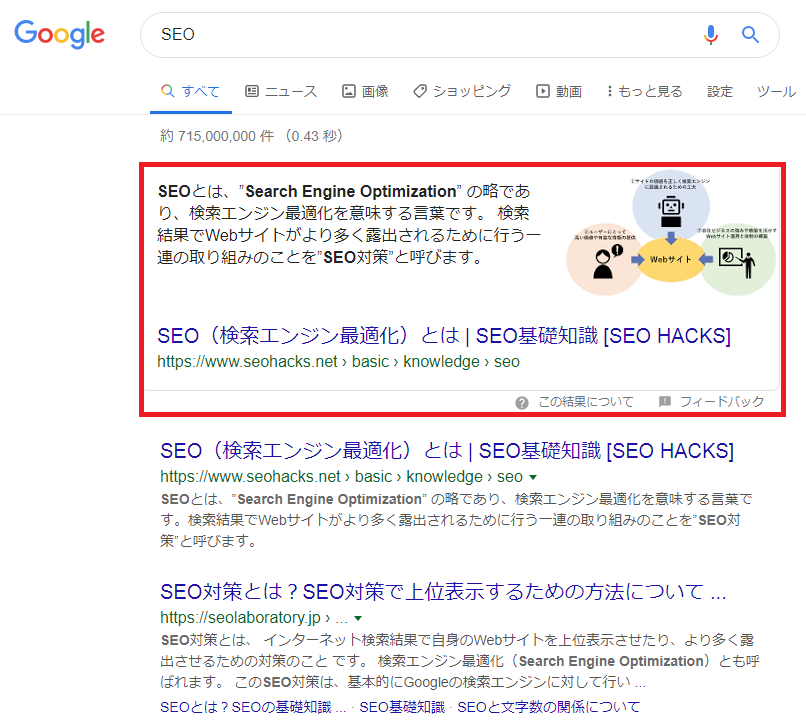
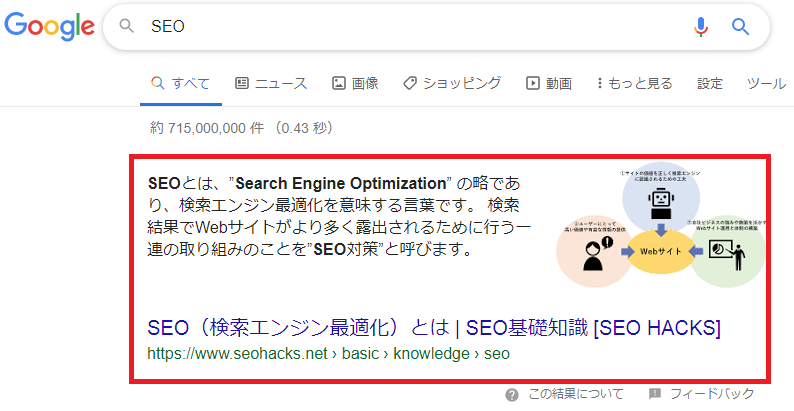
例えば、下図のようにGoogle検索エンジンで「SEO」と検索した場合に表示された赤枠部分が強調スニペットです。

強調スニペット

検索順位よりも上部に表示されるため、SEOで検索1位よりも圧倒的なトラフィックを獲得することができます。

強調スニペットは、SEOで1位をになっているコンテンツが表示されるわけではなく、ユーザーが質問形式で検索した内容の答えを正確かつ端的に回答しているコンテンツが表示されます。

いわば、誰にでもWebサイトを検索上位に表示するチャンスがある仕組みと言えるのです。

ユーザー目線で考えるなら、モバイルや音声で検索するユーザーにとって特に便利な機能になります。

1-1:強調スニペットの参照元はリスティング

強調スニペットは、ウェブ検索のリスティングを参照しています。検索エンジンが自動的にウェブのリスティングを確認して、ユーザーにとって利便性が高いと判断されると表示されます。

とにかく質問形式で入力された場合に強調スニペットは表示される傾向にあります。

1-2:強調スニペットに関するポリシー

強調スニペットは、特別な機能であり音声出力もされます。そのため、以下ポリシーに違反していると表示されなくなることを覚えておきましょう。

  • アダルトな表現
  • 差別や誹謗中傷
  • 暴力的な行為
  • 薬物や危険を招く情報
  • 専門性や権威性がない

あくまでも、ユーザーの利便性に欠けている、社会的にNGなWebサイトは強調スニペットで表示することはできません。

1-3:強調スニペットは常に変わる

強調スニペットは、一度表示されたからといって永続的に表示されるわけではありません。Googleは日々、ユーザーの利便性を考えてアルゴリズムをアップデートしています。

そのため、その時々に応じたサイトを強調スニペットで表示しているのです。

2:強調スニペットには4種類の表示がある

強調スニペットの表示方式は全部で4種類あります。

  • 画像と文章の表示
  • 表の表示
  • 手順を表示
  • 動画の表示

主にユーザーが質問形式であると検索エンジンが判断した場合に4種類は表示されます。

具体的な内容と表示例を詳しく解説しましょう。

2-1:画像と文章の強調スニペット

強調スニペット

冒頭でもお見せした強調スニペットが「画像と文章」になります。

最も多く露出している強調スニペットです。タイトルは変わりませんが、画像が都度変わることがあります。

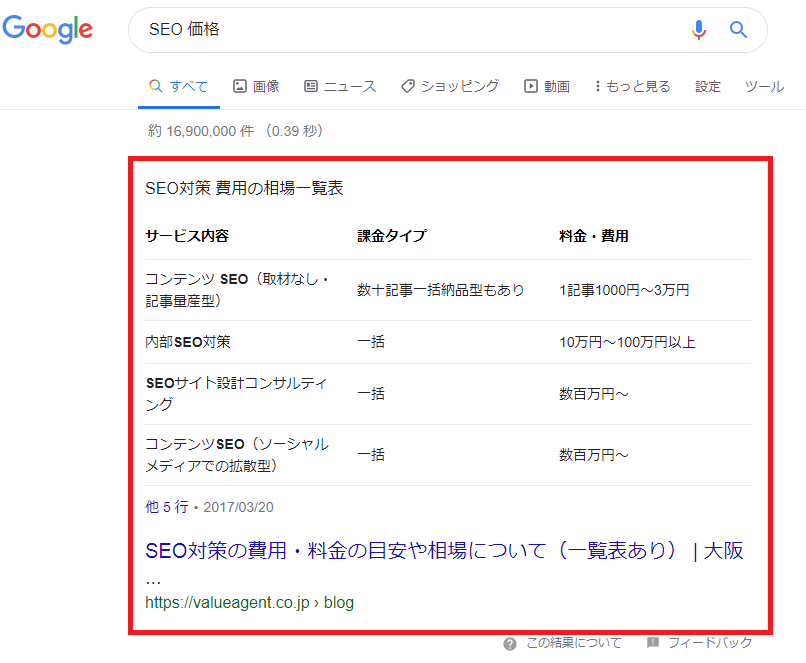
2-2:表の強調スニペット

表の強調スニペット

表による強調スニペットです。

表示される検索内容は、主に「価格を知りたい」ユーザーに向けた回答になります。

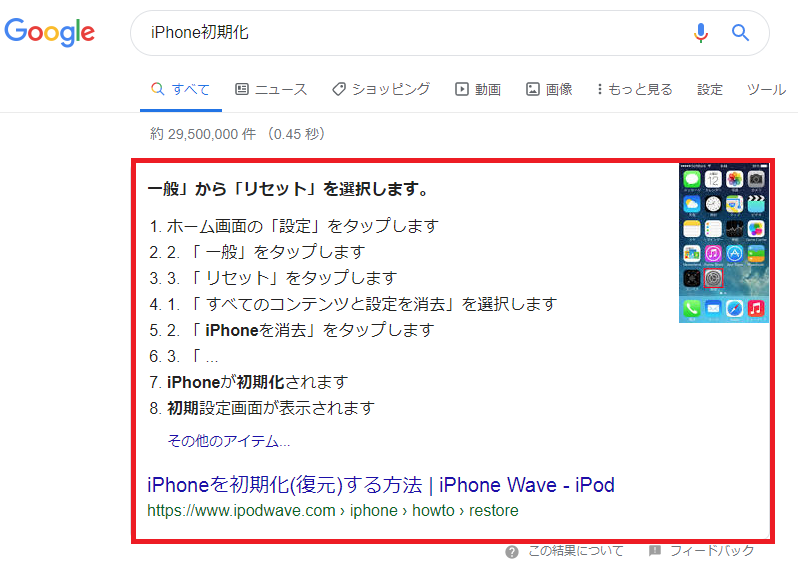
2-3:手順の強調スニペット

手順の強調スニペット

手順による強調スニペットです。

表示される検索内容は、主に「設定方法を知りたい」ユーザーに向けた回答になります。

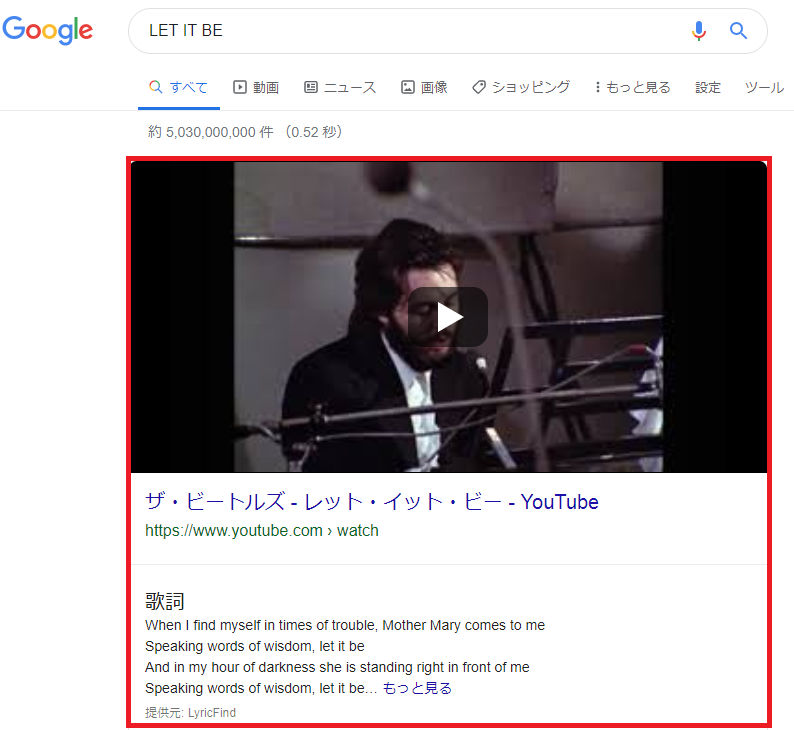
2-4:動画の強調スニペット

動画の強調スニペット

動画による強調スニペットです。

表示される検索内容は、主に「音楽のタイトル名を知りたい」ユーザーに向けた回答になります。

3:強調スニペットを2つの対策で表示させる裏ワザ

強調スニペットを表示させるための設定方法はありませんが、2つの裏ワザを使えば表示される確率を高めることはできます。

  • Googleの検索エンジンが理解しやすいページの作りにする
  • 質問形式(Q&A)にして、的確で端的な回答を用いる

Googleは、ユーザーが質問した内容に対する回答のあるページをプログラムして強調スニペットとして表示しています。

そのため、2つの裏ワザを実行すれば、強調スニペットに表示される可能性が抜群に上がるのです。

3-1:Googleの検索エンジンが理解しやすいページの作りにする

Googleの検索エンジンが理解しやすいページとは、正しくクロールできる作りにするということです。

クローラーがページを正しくクロールできれば、ページ内容をしっかりと理解することができます。

(hタグの見出し構造やalt属性、htmlの記述など)

3-2:質問形式(Q&A)にして、的確で端的な回答を用いる

シンプルに質問形式にして、その内容に回答するというページを作ることです。

(ページ全体を完全にQ&Aの形式だけにするなど)

まとめ

強調スニペットについて詳しく解説してきました。

Googleは、ユーザーの利便性を考えて常に検索エンジンを進化させています。

ユーザーが素早く質問の回答にたどり着ける強調スニペットは、まさに利便性と言えるでしょう。

多くのトラフィックを獲得できるため、Webサイトのアクセスを劇的に倍増させたい方は、強調スニペットを意識したページ作りをしてみるのも良いですね。

canonical(カノニカル)とは?SEO対策に不可欠な理由と記述方法

canonical(カノニカル)

重複しているであろうコンテンツをどちらか優先的に表示させる方法はないだろうか?301リダイレクトは知っているけど、契約しているサーバーが対応していなくて困っている。

正規のURLを検索エンジンに伝える方法についてお悩みではありませんか?

実は、301リダイレクトでなくても”canonical(カノニカル)”を使えば正しくURLの正規化をすることができます。

canonicalタグを正しく設置できれば、SEO対策の上級者とも言え、検索上位を獲得するための重要な施策です。

今回は、”canonical(カノニカル)”の概要から正しい使い方、設置方法まで詳しく解説します。

ぜひ、参考にしてください。

1:rel=“canonical”(カノニカル)とは

rel=“canonical”とは、重複しているコンテンツやページ内容が明らかに類似してしまうURLが複数ある場合に、検索エンジンから正しく評価されるため(ページ評価が分散されないように)正しいURLがどれなのかを検索エンジンに教えるメタタグになります。

例えば、www有りなしでコンテンツが重複している場合などに「rel=“canonical”」を使います。

本当は、重複しないコンテンツを作るのが一番ですが、ECサイトなどは似たような商品を表示させたりしなければいけないときがありますよね?そうゆう状況のときに「rel=“canonical”」を使うことで検索エンジンに正しくURLを伝えることができるのです。

※rel=“canonical”は、2009年に大手検索エンジンサイト(Google、Yahoo、MSN)がサポートした機能です。

なぜ、URLの正規化が必要なのか?これには、SEO対策では欠かせない2つの理由があります。

1-1:検索エンジンがどれをインデックス登録するか判断できない

重複しているコンテンツが複数ある場合、301リダイレクトやcanonicalを設定していないと、検索エンジンが一体どのコンテンツをクロールしたら良いのか分からなくなるのです。

検索エンジンがインデックスすべきコンテンツを間違えてしまうと、独自性のない低品質なコンテンツをみなされることもあります。

関連記事:あなたは大丈夫?重複コンテンツチェックは2つの無料ツールで簡単検証

1-2:被リンクの効果が分散されてしまい、もったいない

重複しているコンテンツが複数ある場合、外部から被リンクを獲得したのに評価が分散されることがあります。

被リンクは、SEO対策をする上で最も重要であり、せっかく色々なサイトでシェアしてもらえた実績の影響を受けずらくなってしまうのです。

関連記事:被リンクとは?SEO対策で外部リンクを4ヶ月で259%増やした魔法

2:rel=“canonical”の正しい記述方法

rel=“canonical”の正しい記述方法を解説します。

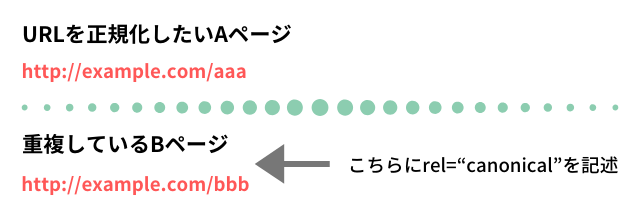
例えば、URLを正規化したいAページと重複しているBページがあった場合はBページのほうにrel=“canonical”を記述します。

カノニカル記述方法

以下がBページに記述した例です。

  1. <head>
  2. <link rel=”canonical” href=”http://example.com/aaa” />
  3. </head>

このように記述すれば、検索エンジンがBページに訪れても「正しいのはAページですよ!」とcanonicalが教えてくれます。

確実にクローラーがcanonicalを読み込めるように、<head>タグ内の上部に設置してください。

3:rel=“canonical”を使うべき4つの判断基準

SEO対策の初心者であれば、どのようなときにrel=“canonical”を使えば良いのか判断基準がわかりにくいですよね。

以下4つの状況になった場合は、迷わずrel=“canonical”を使ってください。

  • ユーザーが絶対にアクセスしなければいけないページが重複したい場合
  • ECサイトにおてサイズや色違いなどで内容が重複している場合
  • 301リダイレクトの設定ができないサーバーを使用している場合
  • パソコンサイト、スマホサイト、ガラケーサイトの関連性を伝えたい場合

特にWebサイトが大規模になると、絶対にrel=“canonical”を使わなければいけない状況になります。

まずは、重複しているコンテンツを調べることから始めてください。

関連記事:あなたは大丈夫?重複コンテンツチェックは2つの無料ツールで簡単検証

4:rel=“canonical”属性に関する5つの間違い

rel=“canonical”は、使いこなせばものすごく便利なメタタグですが、間違えてしまうと検索エンジンに正しく伝えられない上にコンテンツが表示されなくなる可能性もあります。

よくある5つの間違いをご覧ください。

  • 1ページ目を複数の2ページ目でrel=“canonical”を設置してしまった
  • 絶対URLではなく、相対URLを記述してしまった
  • rel=“canonical”を意図しない形で指定してしまった
  • カテゴリページやLPページでrel=“canonical”を指定してしまった
  • <body> タグ内に rel=”canonical”を入れてしまった

rel=“canonical”はSEO対策の上級向けです。初心者が使用する場合は、よくある間違いを確認しておきましょう。

関連記事:rel=canonical 属性に関する 5 つのよくある間違い

まとめ

SEO対策でも上級者向けな”canonical(カノニカル)”の概要から正しい使い方、設置方法について解説しました。

長くWebサイトを運営してコンテンツを増やしたり、商品数が多くなったりすると必ず重複するコンテンツが出てきます。

その際は、必ずrel=“canonical”を使用すべき状況と正しい方法で記述してください。

正しくrel=“canonical”を記述出来れば、競合サイトと大きな差をつけられるはずです。

スピードアップデートとは?ページの表示速度を音速にする5つの方法

スピードアップデート

あなたのWebサイトやコンテンツページの読み込み速度はユーザーにストレスを与えていませんか?

検索ユーザーは、少しでも早く疑問や悩みの回答を見つけたいと考えています。

これまでも検索エンジン(パソコン)のアルゴリズムの中に”読み込み速度”は関係していましたが、2018年1月18日(木曜日)よりモバイル検索のランキング要素としても使用されることがアナウンスされました。

これを、Speed Update(スピードアップデート)と呼びます。

今回は、SEOにも関連性の高いスピードアップデートについて詳しく解説します。

ぜひ、参考にしてください。

1:Speed Update(スピードアップデート)とは

Speed Update(スピードアップデート)とは、Webサイトやコンテンツページの表示速度をモバイル検索のランキング要素として取り入れたGoogleアルゴリズムのアップデートです。(2018年1月18日より)

今までも、デスクトップ(パソコン)検索エンジンのランキング要素として使用されてきました。

スピードアップデートに関する概要は5つあります。

  • モバイル検索においてページ速度がランキング要因の一つとなる
  • 明らかに遅いとユーザーに感じさせるページだけ影響する
  • 技術的な部分は関係なく、すべてのページで同じ基準が適応される
  • 遅いページでも関連性が高く、良質なコンテンツが上位表示される
  • スピードアップデートの影響を調べるツールはない

概要を詳しく解説しましょう。

1-1:モバイル検索においてページ速度がランキング要因の一つとなる

スピードアップデートは、モバイル検索においてWebサイトやコンテンツページの速度がランキングの要因の一つになります。

検索エンジンの需要がパソコンよりモバイルのほうが大きく上回ったのもあり、モバイル検索での表示速度が重要になったのです。

関連記事:モバイルフレンドリーアップデートに打ち勝つ2つのSEO対策

1-2:明らかに遅いとユーザーに感じさせるページだけ影響する

スピードアップデートは、明らかにページ閲覧までの速度が”遅い”とユーザーに感じさせるページだけに影響します。

少しだけ競合サイトより閲覧までのページが遅い程度であれば、検索順位が下がったりすることはありません。

あくまでも、極端(明らか)にスピードが遅い場合だけです。

1-3:技術的な部分は関係なく、すべてのページで同じ基準が適応される

スピードアップデートは、技術的な部分に関係なく、すべてのページで同じ基準が適用されます。

例えば、AMPの技術を用いているから良いという基準ではないということです。

1-4:遅いページでも関連性が高く、良質なコンテンツが上位表示される

スピードアップデートは、遅いページでも関連性が高く、他よりも良質なコンテンツであれば上位表示されます。

なぜなら、表示速度が一番重要ということではないからです。

あくまでもランキングを決める要因の一つであることを忘れないでください。

SEOの基本は、ユーザーの利便性が第一です。

関連記事:モバイルSEOを成功させろ!スマホユーザーを独占できる5つの対策

1-5:スピードアップデートの影響を調べるツールはない

スピードアップデートの影響受けたかを調べることができるツールはありません。

ただし、次の章でページのパフォーマンスを調べるツールをご紹介します。

2:ページの表示速度を調べる2つのツール

自分のWebサイトやコンテンツページの表示速度を調べるツールが2つあります。

  • PageSpeed Insights
  • Test My Site

2つのツールを使って、あなたのWebサイトやコンテンツページを確認してみてください。

2-1:PageSpeed Insights

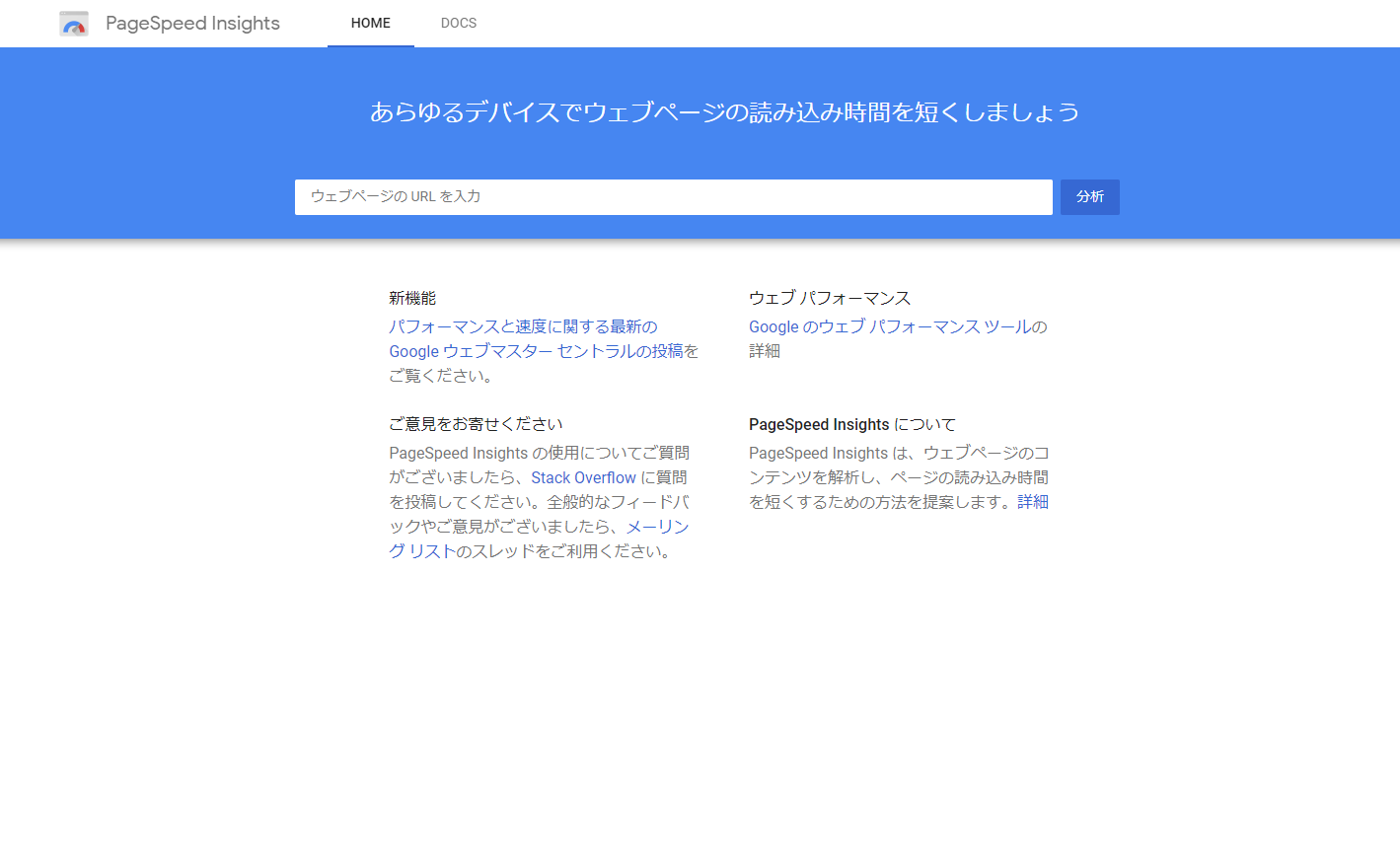
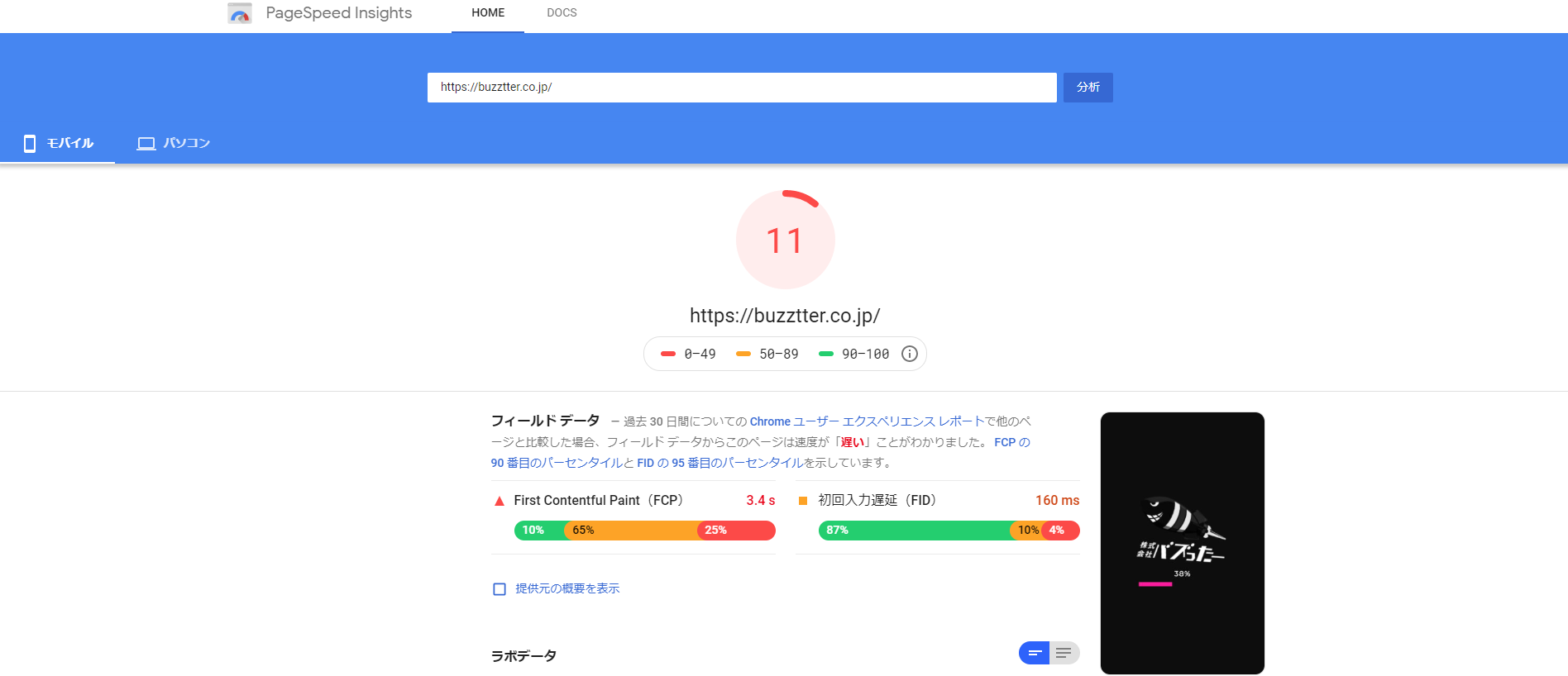
ページスピードインサイト

PageSpeed Insightsは、ページスピードを調べたいURLを入力して分析ボタンを押すと数値化されたデータが表示されます。

ページスピードインサイト

評価が3段階に分かれており、

  • 0~49(遅い)
  • 50~89(普通)
  • 90~100(速い)

最低でも「50~89(普通)」のスピードでないと、検索順位に影響がでる可能性があります。

モバイルとパソコンの表示速度を切り替えることできるので、両方のページスピードを確認することが可能です。

公式サイト:PageSpeed Insights

2-2:Test My Site

テストマイサイト

Test My Siteも同じく、ページスピードを調べたいURLを入力するだけで数値化されたデータが表示されます。

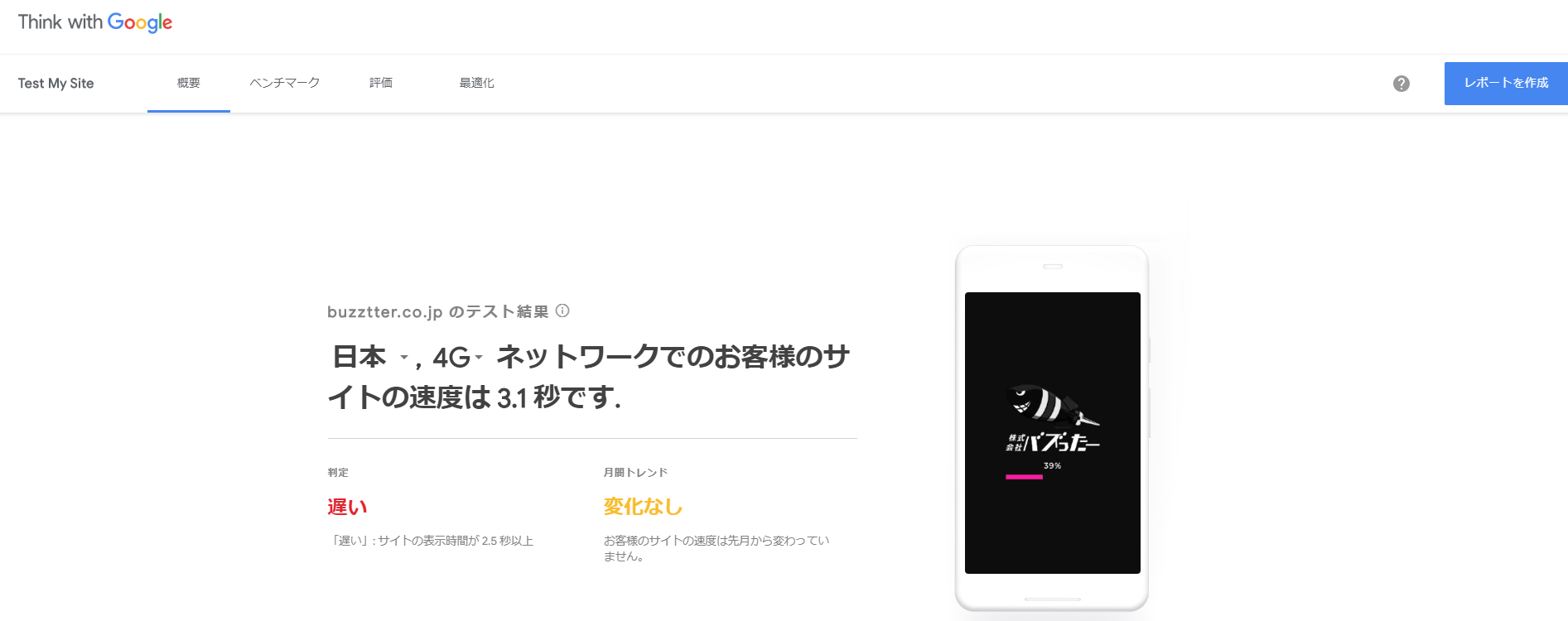
テストマイサイト

評価が3段階に分かれており、

  • 遅い
  • 平均
  • 速い

最低でも「平均」のスピードでないと、検索順位に影響がでる可能性があります。

サイトが表示されるまでの秒数がわかるため、どれだけユーザーを待たせているのか把握することができるのです。

公式サイト:Test My Site

3:ページ読み込み速度を上げる5つの方法

先ほどページスピードがわかるツールを2つ紹介しました。

2つのツールは、ページのスピードがわかるだけでなく、スピードが遅い原因も的確にアドバイスしてくれるのです。

今すぐ出来ることから、専門的な部分までわかります。

  • 画像サイズを圧縮して小さくする(最適化する)
  • レンダリングを妨げるリソースを除外する
  • 使用していないCSSを削除する
  • ウェブフォント表示中もユーザーにテキスト表示する
  • 適切なキャッシュポリシーを使用する

特に、画像サイズを圧縮する(最適化する)ことは、今すぐにでもやってください。あなたのページスピードが大幅に速くなるはずです。

3-1:画像サイズを圧縮して小さくする(最適化する)

画像のサイズを圧縮して小さくすることで、ページのスピードを速くすることができます。

オンラインイメージ最適化ツールを使って、画質を保ったまま最少サイズに画像を最適化しましょう。

公式サイト:オンラインイメージ最適化ツール

3-2:レンダリングを妨げるリソースを除外する

レンダリングを妨げるリソースとは、外部 JavaScript ファイルのことを指します。

リソースを除外する方法として

  • JavaScript をインライン化する
  • JavaScript を非同期にする
  • JavaScript の読み込みを遅らせる

3つの方法があります。あなたのサイトに適切な方法でリソースを除外してください。

※専門知識がない場合は、外部へ依頼することをおすすめします。

3-3:使用していないCSSを削除する

使用していないCSSを削除するとは、リソースを除外するのと似ています。

Unused CSSを使用して、未使用のCSSを削除しましょう。

公式サイト:Unused CSS

3-4:ウェブフォント表示中もユーザーにテキスト表示する

ウェブフォントに限らず、ブラウザでテキストを表示するときにフォントの読み込み作業が存在します。

‘font-display’プロパティを使うことで、いち早くテキストをユーザーの目に届けることができます。

参考サイト:CSSでwebフォントの読み込みが遅い問題を改善する方法

3-5:適切なキャッシュポリシーを使用する

”適切なキャッシュポリシーを使用する”とは、一度サイトに訪れたユーザーが、再度サイトに訪れたときに素早くサイトを表示されることです。

静的なアセットに効率的なキャッシュを割り当てることに注意しましょう。

まとめ

スピードアップデートと表示速度を最適化する方法について解説してきました。

私もユーザーとして検索エンジンを利用したときに、閲覧までの時間がかかるサイトには大きなストレスを感じてしまいます。

表示速度が遅いと、あなたも他のユーザーも同じくストレスだと感じますよね。

特にモバイル検索がパソコン検索を大きく上回った今、モバイルで検索したときのページスピードは重要です。

ユーザーが快適にページを閲覧できるように、Webサイトやコンテンツのページ速度を速くする対策をしましょう。