【Googleアナリティクス】10分で出来るイベントトラッキングの設定

イベントトラッキング 設定

『Googleアナリティクスのイベントトラッキングの設定方法が知りたい!』

イベントトラッキングの設定方法は少しややこしいですが、初心者でも難しいものではありません。

一度設定してしまえばWebサイトを閲覧しているユーザーの行動を知ることができ、今後の集客や導線改善に役立てることができます。

そこで今回はGoogleアナリティクス初心者でもわかるイベントトラッキング設定方法を解説します。

1:【確認】イベントトラッキング設定の前に

(Googleアナリティクスの設定が完了している方は2章へ進んでください)

イベントトラッキングを設定する前にGoogleアナリティクスをWebサイトに導入しましょう。

Googleアナリティクスの設定が行われていなければ、この後に解説するイベントトラッキングの設定が完了しても何も計測できません。

Googleアナリティクスアカウントを持っていなければ作成するところからアカウントを持っているだけの方はWebサイトと紐づけるところから行いましょう。

1-1:Googleアナリティクスアカウントを作成

GoogleアナリティクスはGoogleアカウントを持っていればすぐに無料で開設することができます。

Googleアナリティクスアカウントを開設

1-2:トラッキングコードをWebサイト</head>直前に設置する

Googleアナリティクスアカウントを開設したら受け取れるトラッキングコード。

<!– Global site tag (gtag.js) – Google Analytics –>
<script async src=”https://www.googletagmanager.com/gtag/js?id=UA-112925847-4″></script>
<script>
window.dataLayer = window.dataLayer || [];
function gtag(){dataLayer.push(arguments);}
gtag(‘js’, new Date());
gtag(‘config’, ‘トラッキングコード‘);
</script>

このトラッキングコードをWebサイト内の指定された位置(</head >直前)へ設置します。

この設置が完了すれば、基本的なアナリティクスが利用可能です。イベントトラッキングも正常に反応するようになります。

2:初心者向け!『analytics.js』を使ったイベントトラッキングの設定方法

Googleアナリティクスの設定が確認できたところで次はいよいよイベントトラッキングの設定です。

イベントトラッキングの設定方法はいくつかパターンがあります。

その中でもGoogleアナリティクス初心者の方におすすめしたいのが『analytics.js』です。Googleアナリティクスが推奨している方法で僕自身もこの方法が簡単だと感じています。

2-1:イベントトラッキングコードの基本形

イベントトラッキングを設定するにはトラッキングを行う対象のWebページと、次のトラッキングコードが必要です。

ga(‘send’, ‘event’, [eventCategory], [eventAction], [eventLabel], [eventValue], [fieldsObject]);

これがイベントトラッキングを設定する際の基本形です。

“send”と”event”は固定で、その後ろの4つの単語は「イベントフィールド」と呼ばれ次のような役割を指定します。

フィールド名 必須 説明
eventCategory テキスト はい ユーザーがクリックする対象のカテゴリー名 Video
pc
sp
pdf
movie
link
eventAction テキスト はい 行動 play
download
click
tel
eventLabel テキスト いいえ イベント名 キャンペーン名
ファイル名
PDF名
動画ファイル名
eventValue 整数 いいえ イベントに関連する数値 1(クリック)

1000(円)

このイベントフィールドをイベントごとに変更することで、該当するバナーのクリック数などのイベント発生数を計測することができます。

2-2:<実装編>イベントトラッキング

今回はバズったーが運営する『4nema.com』のスマホ画面についてくるバナーにトラッキングコードを設定してみます。
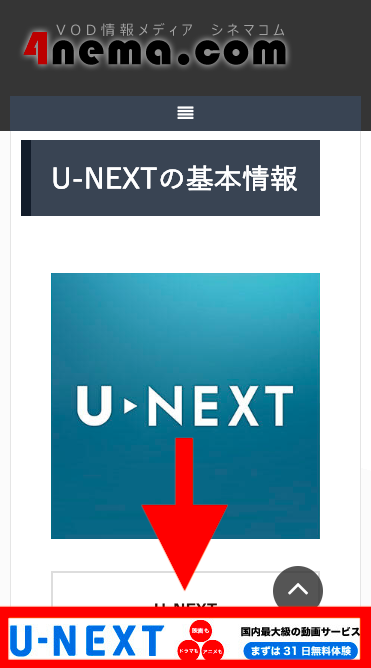
1

このバナーにどれくらいくのクリック数があるのかをトラッキングコードを設定することで計測ができるようになります。

①  まずはトラッキングコードの基本形を変化させる

基本形

ga(‘send’, ‘event’, [eventCategory], [eventAction], [eventLabel], [eventValue], [fieldsObject]);

<a href=”#” onClick=”ga(‘send’,’event’,’sp’,’click’,’banner’);”><img src=”…png”></a>

いきなり対象のページにトラッキングコードを入れ込むのではなく、どこでもいいので一度基本形を崩して書き出すことをおすすめします。

初心者の方は特に一度書き出す方がミスなく組み立てやすいですね!

②  トラッキングコードを設定するWebページのHTML部分を確認

2

<a href = “https://4nema.com/netflix-recommend-movie/” target=”_blank”><img src= “https://4nema.com/wp/wp-content/uploads/U-NEXT_31.jpg” alt = “U-NEXT”/></a>

上がトラッキングコードを設定する元のWebページ(HTML部分)です。

③  トラッキングコードを実装

<a href = “https://4nema.com/netflix-recommend-movie/” target=”_blank” onClick=”ga(‘send’,’event’,’sp’,’click’,’banner’,’1’);”><img src= “https://4nema.com/wp/wp-content/uploads/U-NEXT_31.jpg” alt = “U-NEXT”/></a>

ピンク色の線部分がイベントトラッキングコードになります。

2-3:イベントトラッキングの計測結果を確認

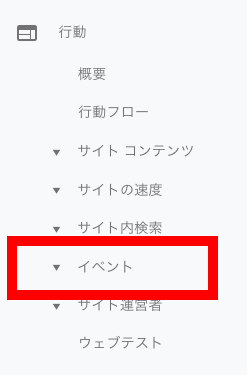
①  アナリティクスTOPページから”行動”を選択
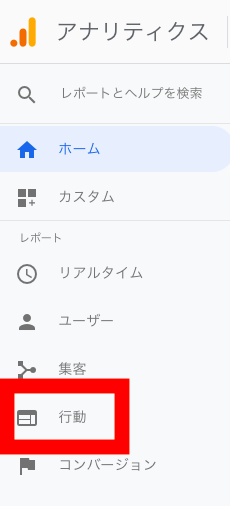
結果1


②  “イベント”を選択

結果2

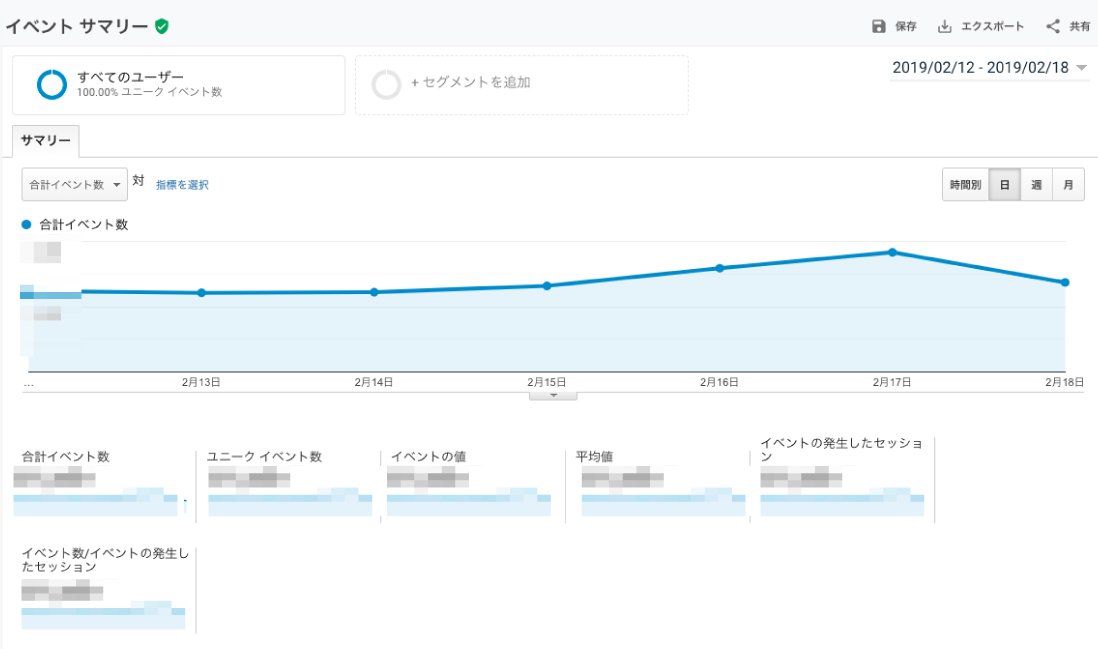
③  “概要”でイベントトラッキングの計測結果を見ることができます

結果③

  • 合計イベント数→イベントの発生数
  • ユニークイベント数→1ユーザーを1と計則。同じユーザーが同じイベントにきてもカウントされない
  • イベントの値→イベントに設定した数値×イベント発生回数(今回なら1で設定しているので100回イベントが発生すれば100と表示されます)

3:イベントトラッキング設定→目標の設定

イベントトラッキングの設定が完了し、ユーザーの行動を計測できるようになったら次は目標設定を行います。

Googleアナリティクス内で目標を設定することでコンバージョン数などを計測することができるようになるので欠かしてはいけない設定です。

3-1:目標の設定はたったの3STEP

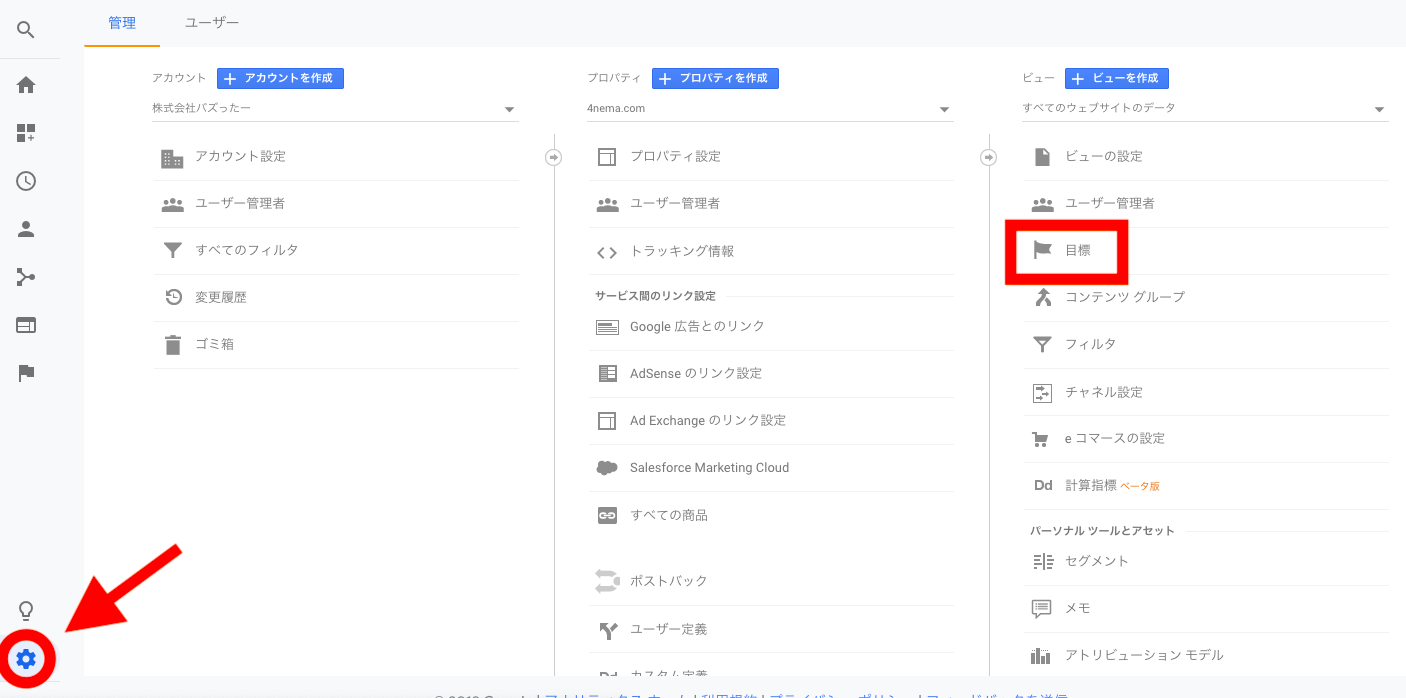
<STEP1>Googleアナリティクス左下”設定マーク”を選択→“目標”を選択
目標1

<STEP2>”新しい目標”を選択

目標2

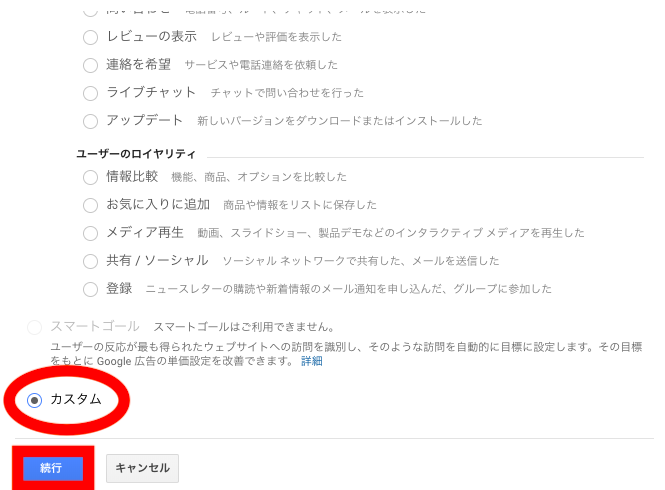
<STEP3>”カスタム”にチェックを入れて“続行”を選択

目標3

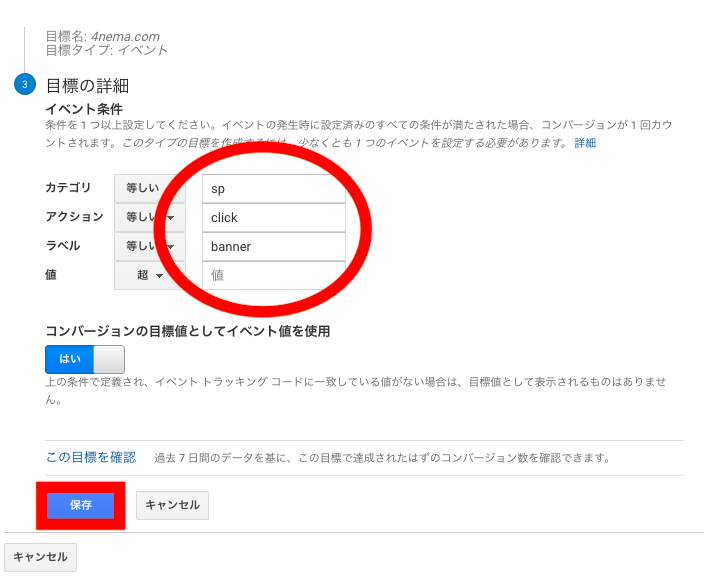
<STEP4>イベント条件を設定し”保存”で目標の設定完了

イベント条件はイベントトラッキングと同じ内容を設定すればOKです。

目標4

4:イベントトラッキングが計測されない!2つ原因と対処法

「イベントトラッキングを設定しているのにGoogleアナリティクス内で計測されてない!」

この原因は、次の2つが考えられます。

  • GoogleアナリティクスがWebサイトと結び付けられていない
  • イベントトラッキングコードにミスがある

4-1:GoogleアナリティクスがWebサイトと結び付けられていない

1章でもお伝えしている通り、Googleアナリティクスアカウントを開設するだけではダメです。Webサイトと紐づけなければイベントトラッキングも計測ができません。

1章でイベントトラッキングの前に確認するポイントを解説していますので、飛ばした方は戻って確認してください。

4-2:イベントトラッキングコードにミスがある

イベントトラッキングコードは「スペルミス」「コンマ(,)」が一つ抜けているだけでも正常に計測されません。イベントトラッキングコードの基本形を見ながら再度HTML に入力しなおしてみましょう。

基本形

ga(‘send’, ‘event’, [eventCategory], [eventAction], [eventLabel], [eventValue], [fieldsObject]);

<a href=”#” onClick=”ga(‘send’,’event’,’sp’,’click’,’banner’);”><img src=”…png”></a>

5:Googleタグマネージャを使えばイベントトラッキングは簡単に設定できる

『Googleタグマネージャ』というツールを使っても、イベントトラッキングの設定が可能です。

  •  HTMLをいじる必要がない
  • 公開前にテストができる
  • Webサイトの高速化ができる

Googleタグマネージャを利用してイベントトラッキングコードを設定することでこのようなメリットがあります。

ただし、タグマネージャを利用するにはWebサイトへ紐づける作業がまた増えるので初心者にはおすすめしません。無理せず『analytics.js』を使って設定をしましょう。

5-1:GoogleタグマネージャをWebサイトへ紐づけ

①Googleタグマネージャへログイン

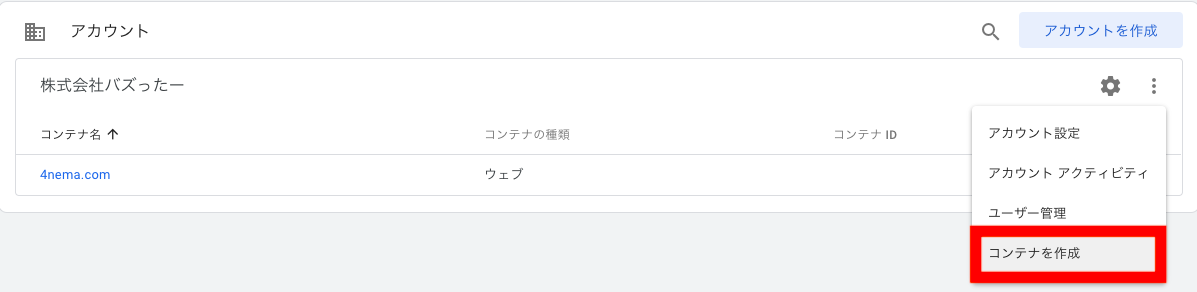
②コンテナを新規作成

紐付け1


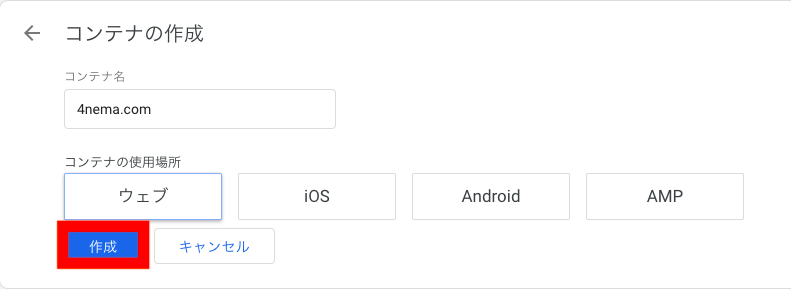
③コンテナ名を入力し”作成”を選択

紐付け2

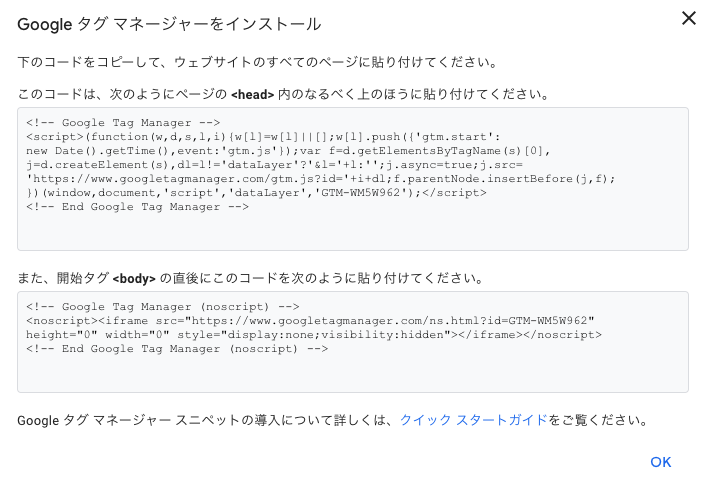
④GoogleタグマネージャのコードをWebサイトの指定された位置へコピー&ペースト
紐付け3

5-2:Googleタグマネージャからイベントトラックングの設定をしよう

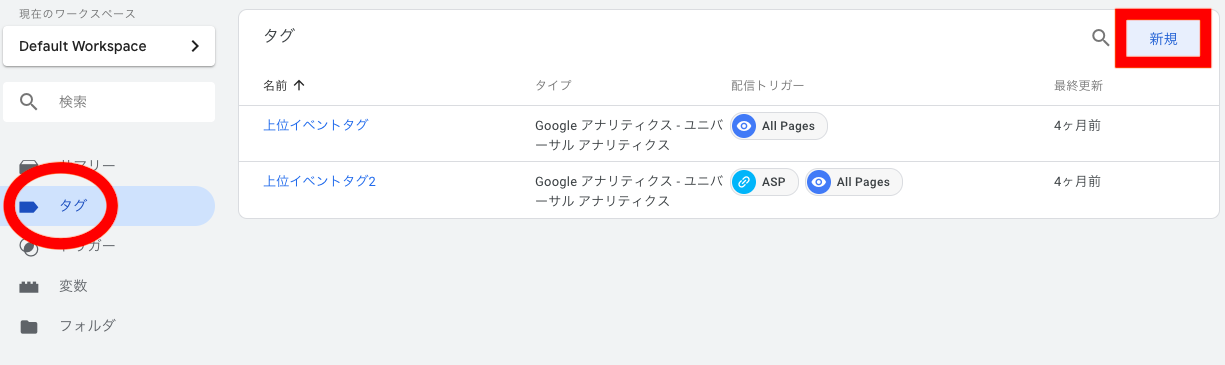
①GoogleタグマネージャTOPページより“タグ”を選択し右上”新規”を選択
gtm1

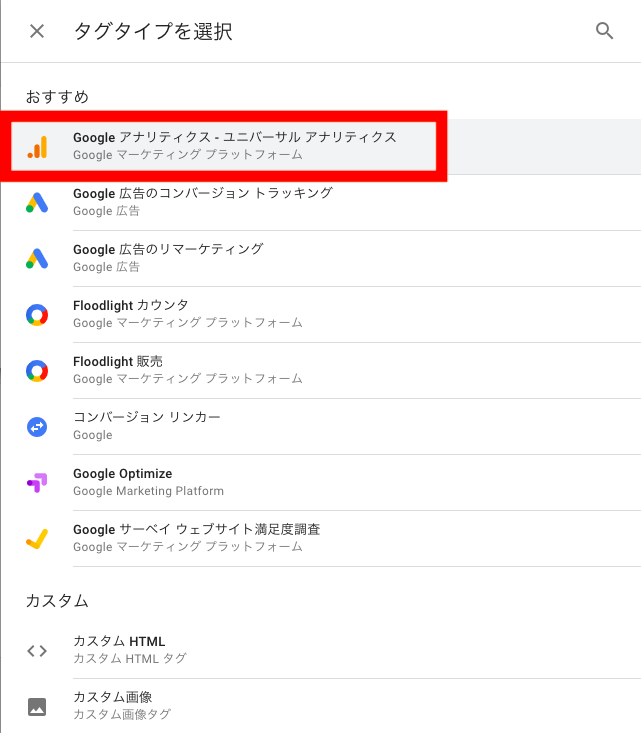
②「タグタイプ」を“Googleアナリティクス・ユニバーサルアナリティクス”に設定
gtm2

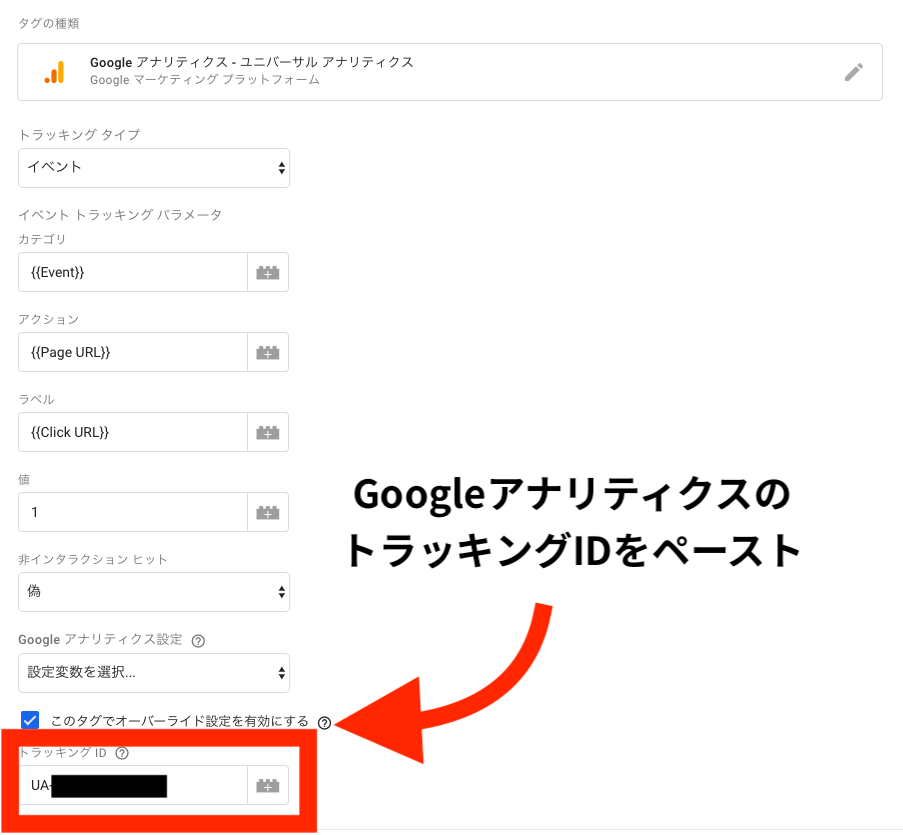
③タグの設定

gtm3

④トリガーの設定

gtm5

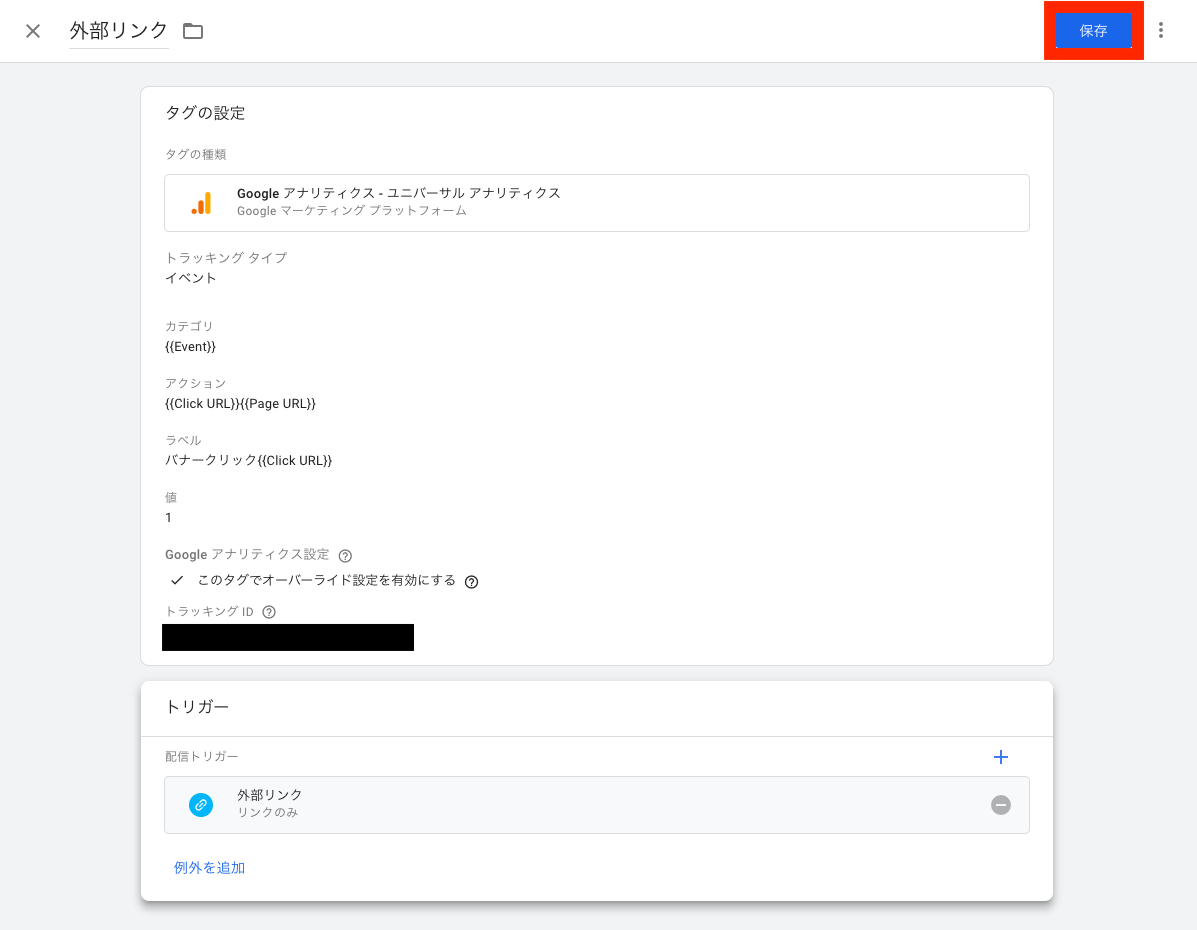
⑤最後に”保存”を選択したら外部リンクのイベントトラッキング設定が完了です。

外部リンクへのイベントトラッキングの設定はこのまま真似をしてOK です!

gtm5

まとめ

イベントトラッキングの設定はWebサイトを管理する方なら必ずできておきたい設定です。

この設定を行うだけで、Webサイトへ訪れたユーザーがどのような動きをしているのかを知ることができます。イベントトラッキングはコンバージョンへの導線の改善や、バナーの設置する場所など細かい部分で役に立つので欠かせない設定なのです。

GoogleアナリティクスでPV 数だけを見るのではなく、Webサイトを訪れるユーザーの行動まで知ってコンバージョンへ繋げていきましょう。

Googleマイビジネスの削除手順と知っておくべき3つの注意点

Google マイビジネス 削除

「オフィスや店舗の移転をしたから混乱を避けるために、Google マイビジネスに掲載している情報を削除したい」

Googleマイビジネスの削除はログインさえできれば、すぐに削除はできます。

しかし、ここで覚えておいて欲しいのはGoogleマイビジネスのアカウント画面からでは完全に削除することはできません。

また、Googleマイビジネスの情報は削除してもすぐに消えるわけではないことも覚えておきましょう。

そこで今回は、Googleマイビジネスの削除手順とこの時に注意すべきポイントを合わせて解説していきます。

1:【削除手順①】Googleマイビジネスアカウントから削除

Googleマイビジネス情報を削除するならまずは次の手順でアカウント削除をします。

<注意>これだけではGoogleマイビジネスの削除は完了しません。

Googleマイビジネスアカウントへログイン“場所を管理する”を選択“OK”を選択削除するビジネスアカウント横のボックスにチェックを入れる“アカウント削除”を選択で完了

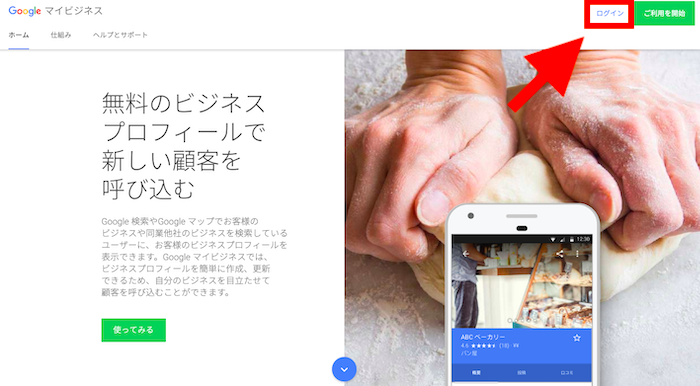
1-1:Googleマイビジネスアカウントへログイン

1

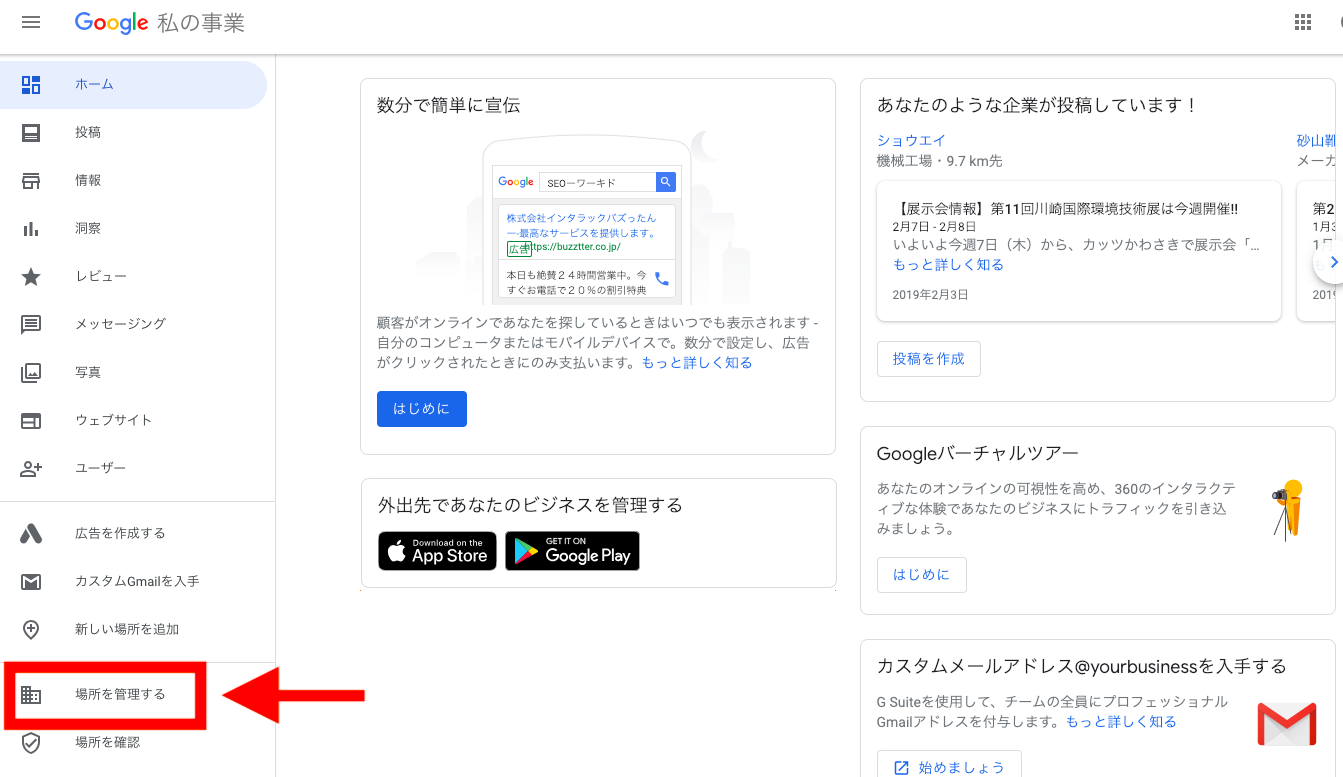
1-2:場所を管理する”を選択

2

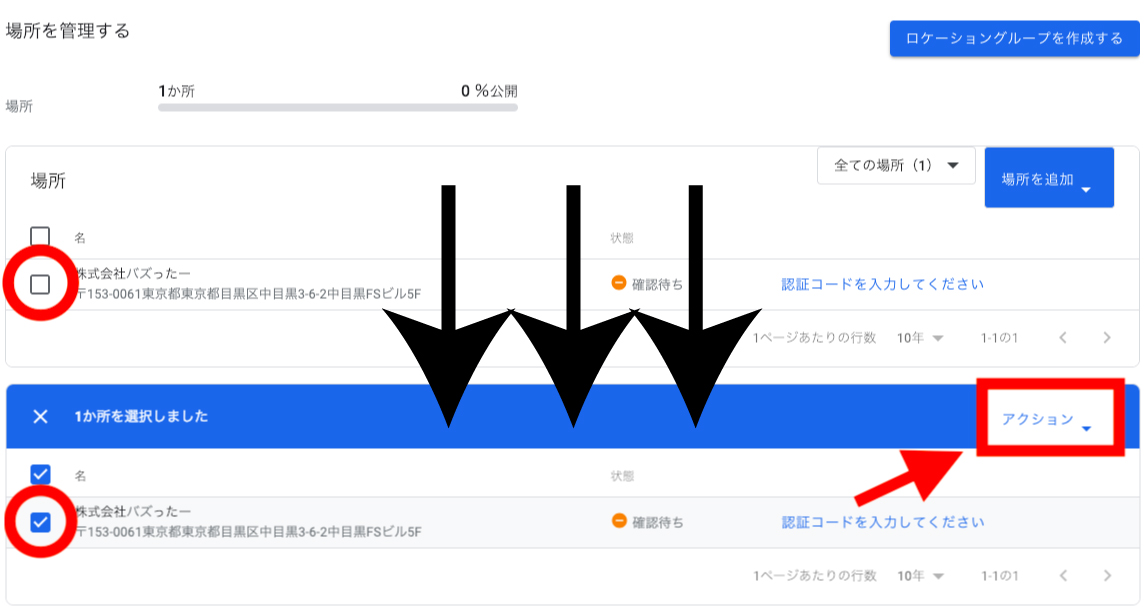
1-3:削除するビジネスアカウントにチェックマークを入れ、”アクション”を選択

3

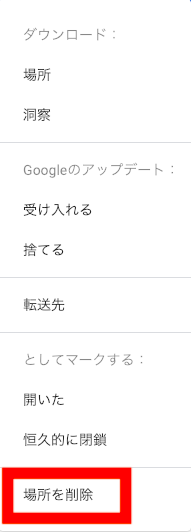
1-4:”場所を削除”を選択

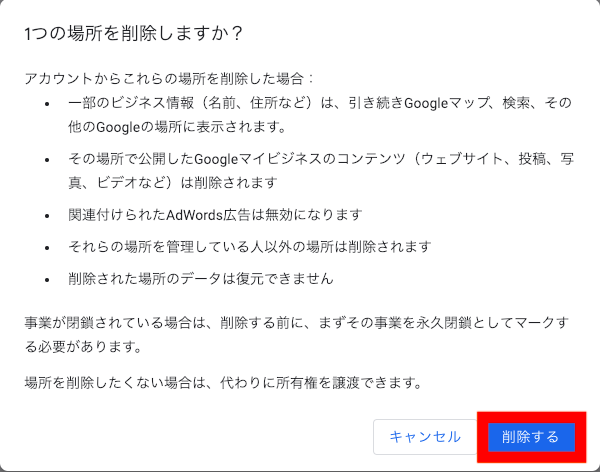
4

1-5:“削除する”を選択で完了

5

2:【削除手順②】Googleマップ上からの削除依頼

Googleマイビジネスアカウントからの削除手順が完了したら、次はGoogleマップ上からの削除を行いましょう。

ここまでしておかないと、Googleマイビジネス情報がマップには残ったままという不思議な現象が起きてしまいます。

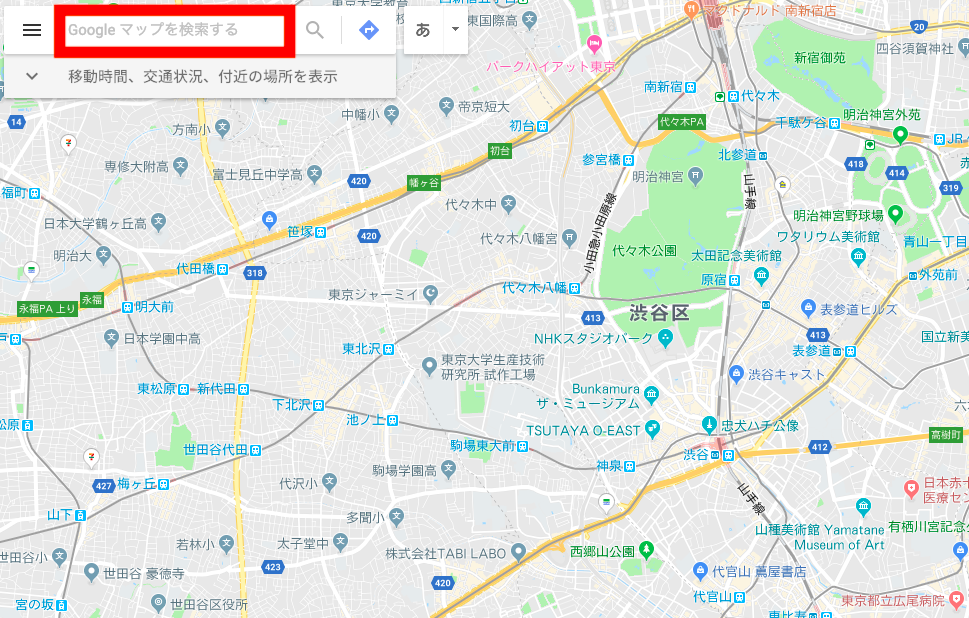
2-1:Googleマップを開く

6

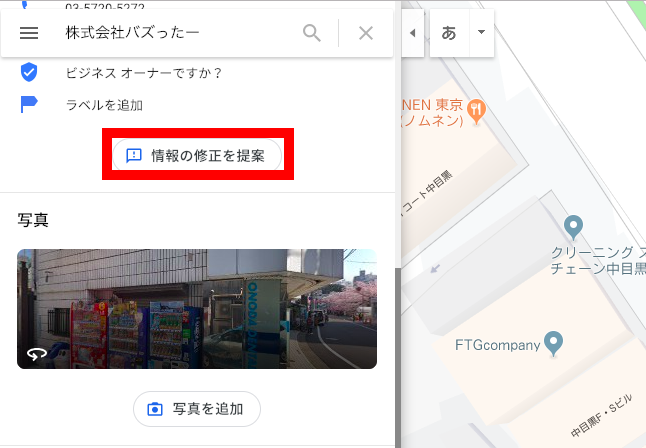
2-2:ビジネス情報真ん中付近にある”情報の修正を提案”を選択

7

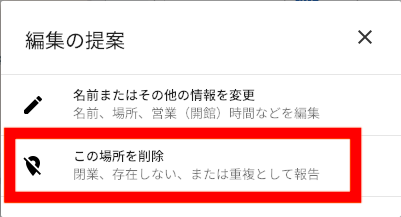
2-3:”この場所を削除”を選択

8

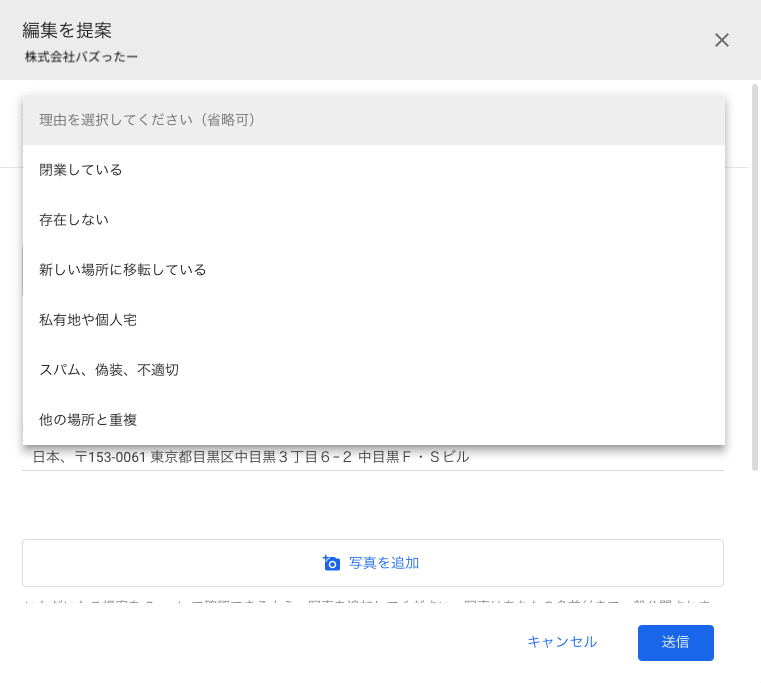
2-4:削除依頼する理由を選択

9

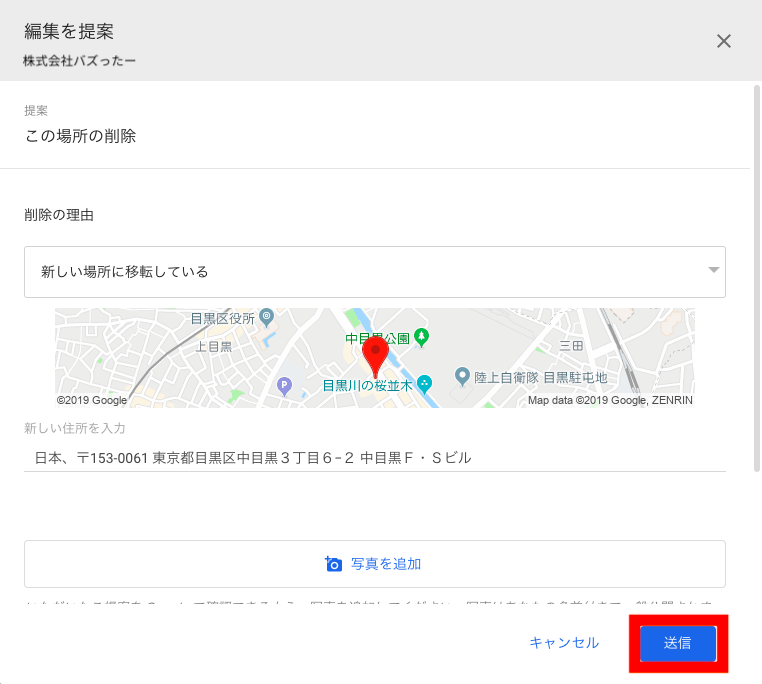
2-5:削除依頼内容を再確認をし、”送信”を選択で完了

10

3:Googleマイビジネス削除で注意すべき3つのポイント

Googleマイビジネスの削除手順についてお伝えしました。

そこで次は削除する際に注意すべき3つのポイントを押さえておきましょう。

  • すぐにGoogleマイビジネス情報は削除されない
  • 一度削除した情報は元に戻せない
  • 問い合わせをしても削除は直接行ってくれない

3-1:すぐにGoogleマイビジネス情報は削除されない

僕の経験からすると、Googleマイビジネスは完全に削除されるまでに最短1週間、最長1年以上時間がかかります。

最初にお伝えした削除手順が完了した瞬間に消えるということはまずありません。削除が完了するまで待ちましょう。

ちなみに、掲載していた期間のサイトのアクセス数が多い場合や、口コミの件数が多い場合には削除されないというケースもあります。

3-2:一度削除した情報は元に戻せない

Googleマイビジネスは一度削除してしまうと、復元することができません。

また1からGoogleマイビジネスアカウントを取得し、情報を公開する必要があります。

もちろん削除してしまえば、これまでの口コミの評価やリスティング広告の履歴などもリセットされてしまいます。

サービスや事業が終了したのではなく移転したのであれば、削除をせずに住所変更をしてアカウント情報を引き継ぐことをお勧めします。

3-3:問い合わせをしても削除は直接行ってくれない

Googleマイビジネスには専用の問い合わせページがありますが、ここからアカウント情報の削除依頼をしても断られます。

なぜならGoogleマイビジネス情報の削除はGoogleのロボットが行なっているからです。

Googleのロボットが削除された情報だと認識されなければ、削除が完了しません。Googleマイビジネスカスタマーサポートセンターからの手動削除はできないのです。

Googleのロボットが削除をするから、完全削除完了までの時間に差がでるのでしょう。

僕も何度も電話問い合わせをしたことがありますが、「削除にはGoogleロボットが関与しているため削除されるお日にちもお伝えすることができません」の一点張りでした…

4:Googleマイビジネスの口コミは削除不可

  • 「あまり美味しくなかった」
  • 「店員の態度が横柄すぎた。もう行かない」

このようなネガティブな口コミがGoogleマイビジネスに寄せられたら、削除をしたくなるものですよね。

しかし、スパム的な口コミの場合削除をすることができますが、基本的に口コミは削除することができません。情報操作を防ぐためです。

ここでGoogleマイビジネス情報自体を削除しようと考えるのでしょう。

僕が思うのはネガティブな口コミが増えた場合、サービスや商品の質が悪いと捉えるべきです。

改善をしなければどの道今後サービスや商品が伸びていくことはありません。

4-1:丁寧な返信で改善悪印象を改善

ネガティブな口コミに対しても丁寧な返信をして悪印象を改善していきましょう。
例えば
「店員の態度が横柄すぎた。もう行かない」という口コミの場合
『大変失礼な応対をいたしましたこと、誠に申し訳ございません。ご指摘の点につきましては見直し、お客様が快適に過ごせる空間を目指していきます』

このような真摯な対応がこれからのサービス向上へ繋がるはずです。

4-2:削除依頼対象の口コミ

  • 宣伝目的の口コミ
  • 主観からずれた口コミ
  • 悪意のある口コミ
  • なりすましや利害に関する口コミ
  • 違法な口コミ
  • 個人情報に関する口コミ

Googleマイビジネスで削除依頼ができるのは、この6つです。

削除依頼ができることはできるのですが、最終的にはGoogle側の判断で削除がされるので削除依頼をすれば絶対消えるというわけではありません。

まとめ

Googleマイビジネスの削除をする手順は2つ。

  • Googleマイビジネスアカウントからの削除
  • Googleマップ上からの削除

この2つの手順を行わなければ完全削除はできません。

もう一つ覚えておくべきなのが、すぐにGoogleマイビジネスは削除されないことです。最短1週間〜1年以上かかる場合もあります。

直接問い合わせても削除はできないので、焦らず待ちましょう。

【経験者が語る】オールドドメインを使ったSEOの危険性と3つの理由

オールドドメイン SEO

オールドドメイン(中古ドメイン)はSEOに効果があるのか…

この質問の答えは難しいというのが正直な意見です。

個人的な意見でいうとオールドドメインはSEOにおすすめできない。というのが答えになります。

確かに、SEOに効果がありメリットがある部分もあるのが事実です。

しかし僕がオールドドメインをSEOに使うことをおすすめしないのはデメリットの方が強く、危険性がとても高いからです。

実際に失敗した経験があるのもおすすめできない理由の1つでもあります。

そこで今回は、オールドドメインを使ったSEOについて詳しく解説していきます。オールドドメインを使った場合の危険性を中心にお伝えしていきます。

1:オールドドメインをSEOでおすすめしない1つの危険性と3つの理由

冒頭でもお伝えしている通り、オールドドメインを使ったSEOはおすすめしません。

この理由としては、オールドドメインが

『Googleペナルティを受けている可能性がある』

という危険性を持っているからです。

Googleペナルティについては下記記事で詳しく解説しています↓

大打撃!手動ペナルティを受けた時にとるべき3つの行動と解除方法

オールドドメイン(中古ドメイン)は過去に利用されていたもので、サイト評価をそのまま引き継げたり、被リンクを引き続けたりすることができるというメリットばかりのイメージを持たれている方が多いでしょう。

しかし実際には気にするべきなのは、そのサイト評価や被リンクが評価されていたものなのかです。僕から言わせてみればオールドドメインは悪いサイト評価、評価の低い被リンクを持っているパターンが多いというイメージです。

1-1:自作自演リンクを貼っていた可能性

自作自演リンクはGoogleペナルティの対象です。

もちろんペナルティの対象なので悪い評価の被リンクとなります。

オールドドメインに付いている被リンクはこの可能性が高く、自作自演リンクが大量に付いているオールドドメインを使ってWebサイトを運営するとSEO逆効果です。

1-2:低品質なコンテンツを大量に公開していた可能性

コピーコンテンツや重複コンテンツを大量に公開し、Webサイトのページ数を増やす悪質なSEOをしていたドメインもGoogleペナルティを受けている可能性がとても高いです。

インデックスされているページを削除していく作業が面倒で、削除をしても1度ペナルティを受けているのでWebサイトの評価は上がりにくくなっています。

重複コンテンツのチェックと改善策は下記記事をご覧ください↓

あなたは大丈夫?重複コンテンツチェックは2つの無料ツールで簡単検証

1-3:スパムメールに利用されていた可能性

オールドドメインのメールアドレスでスパムメールに利用していた可能性があります。

これはオールドドメインの情報を調べるだけでは見つけることができません。過去にスパムメールを送っていれば、そのWebサイトのイメージが最悪なのは当たり前です。

2:デメリットも多い!自分でドメインパワーは成長させよう

オールドドメインは危険性が高いというのに続き、デメリットも多いのが正直なところです。

特に次の2つのデメリットはオールドドメインをおすすめしない大きな理由になります。

  • ドメイン名を決めることができない
  • 価格が高い

SEOを意識するならこの2つのデメリットは大きな壁です。

公開したコンテンツのインデックススピードが速かったり、サイト評価をある程度引き継げたりというメリットより知っておくべきなのがデメリットになります。

ドメインは自分でパワーアップをさせることがベストです

検索 ドメインパワー たった5分でできる!ドメインパワーチェック&パワーUP方法を解説

2-1:ドメイン名を決めることができない

オールドドメインはドメイン名が決まっている状態なので、独自ドメインとは違いドメイン名を決めることができません。

https://buzztter.co.jp

バズったーのWebサイトでいう「buzztter.co.jp」の部分がドメイン名に当たります。

ドメイン名はWebサイト名と同じか、サイト名の略が基本です。

オールドドメインでWebサイトを運営する場合はドメイン名を決めることができないため、Webサイトの名前とドメイン名が異なってしまいます。

これではGoogle側からの評価が受けにくいということも考えられ、SEOの効果が薄れてしまうのです。

2-2:価格が高い

相場は、50,000円〜100,000円程度。

オールドドメインの価格はピンキリですが、あまりにも低価格なドメインを購入してしまうのはペナルティを受けている可能性が高くなります。

良いとされるオールドドメインはケチってはいけません。

ただし、『高額オールドドメイン=ペナルティを受けていない』というわけでもないので要注意です。高額なオールドドメインでも301リダイレクトで別ドメインにパワーを流している可能性が考えられます。

「高いお金を払って買ったのに質の悪いドメインだった…」

私の周りにも結構たくさんいます。そして僕自身経験者でもあります。

普通に考えてよっぽどのことがない限り、質の高いドメインを手放しはしないですよね。

3:オールドドメインSEO<新規ドメインSEO

オールドドメインを使ったSEOより新規ドメインを取得しSEOを行うことを強くおすすめします。

はっきり言ってドメインパワーは育てることが可能です。

この方が自分好みにWebサイトを成長させることができ、リスクがない状態で運営を行うことができます。

新規ドメインを使ってSEOをするべき3つの理由をこの章ではお伝えしましょう。

新規(独自ドメイン)の取得方法は下記記事をご覧ください↓

今すぐできる独自ドメイン取得方法解説!2種類のドメインと選び方

3-1:ドメイン名を自分好みに指定可能

ドメイン名を自分好みに指定することができる。これが一番のオールドドメインとの違いです。

独自URLを作れることでサイト名とマッチさせることができ、読者にもGoogle側にも認識されやすいWebサイトを作ることができます。

3-2:ナチュラルなリンクを集めることができる

SEO で重要なポイント。ナチュラルな被リンクを集めることができます。

オールドドメインの場合付いている被リンクが自作自演リンクであったり、これから運営するWebサイトと異なるジャンルの被リンクであったりするでしょう。

SEOに一番効果がある被リンクは、同ジャンルのWebサイトやページからの被リンクです。

このナチュラルリンクを集められるというメリットが新規ドメインにはあります。

ナチュラルリンクの集め方リンクについては下記記事で詳しく解説しています↓

『被リンクとは?』 初心者が知っておく知識と効果あるリンクの集め方

3-3:ドメインエイジの効果は大してない

ドメインは取得からの経過年数でドメインパワーが上がります。

しかし、経過年数だけの部分でいうと実際にはそこまで大きな差は出ません。

経過年数で得られるパワーよりも、ナチュラルな被リンクを集めたり、質の高いコンテンツを増やし続けたりすることの方がSEOに効果絶大です。

オールドドメインの経過年数は、別の部分ですぐに追いつけます。

まとめ

オールドドメインにもメリットがあるのは事実ですが、それよりもSEOに逆効果となってしまう危険性やデメリットを考えましょう。

ドメインパワーは正しいSEO の知識があればすぐに成長させることができ、オールドドメインよりSEOで大きな効果を得ることができます。

  • 「運営しているWebサイトがなかなか評価を受けないからオールドドメインを使ってみよう」
  • 「これからWebサイトを運営するけど最初からパワーがあるオールドドメインを使おう」

このように考えていた方は一度考え直てください。

正しいSEO対策を行えば新規ドメインの方がメリットは多いのです。

内部リンクを最適化する2つのメリットと押さえておくべき5つのポイント

内部リンク

あなたは、SEO対策をする上で「内部リンクを最適化する」ことにどのくらいの比重を置いていますか?

  • ナチュラルな被リンクを獲得する
  • 良質なコンテンツを提供する

SEO対策で超重要な上記2つの対策は、当たり前のようにやっていますよね。

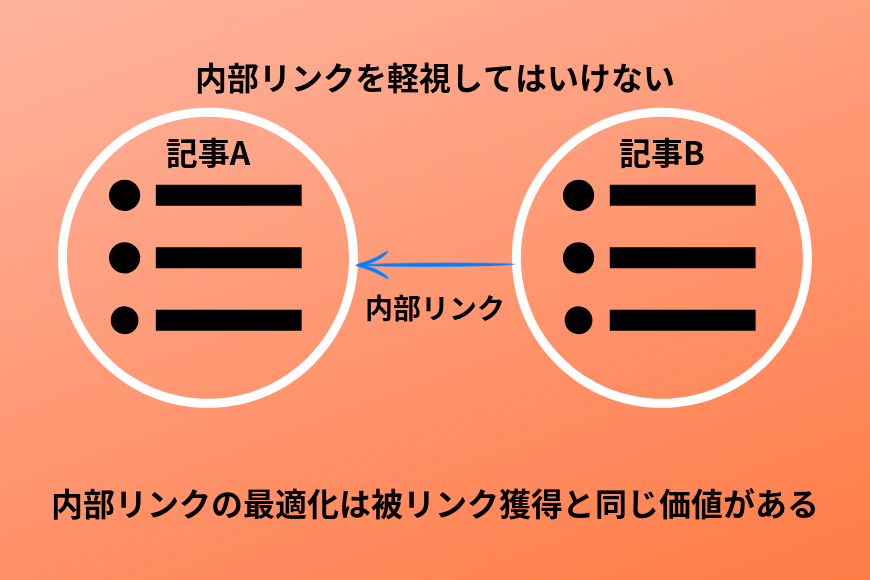
実は、一番重要である「ナチュラルな被リンクを獲得する」と同じくらい「内部リンクを最適化する」ことは重要な対策になります。

なぜなら、内部リンクを最適化することで以下2つの成果を獲得することができるからです。

  • ユーザビリティの向上
  • クローラビリティの向上

2つの成果を獲得できる=SEO(検索エンジン最適化)で成果を発揮することができます。

今回は、内部リンクについて徹底解説しましょう。

ぜひ、参考にしてください。

1:内部リンクとは

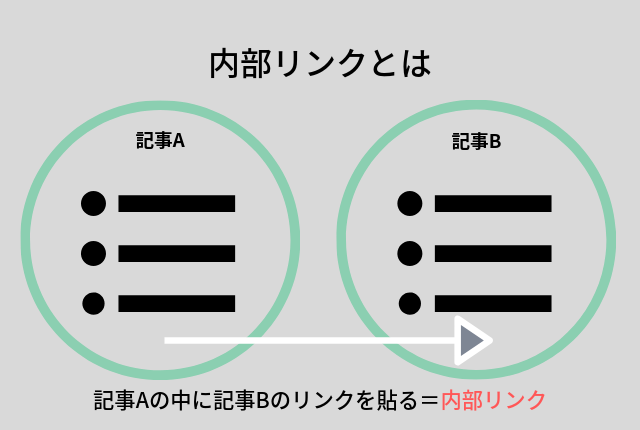
内部リンクとは、自分のWebサイト内のページを行き交うリンクのことです。

内部リンクとは

外部リンク(被リンク)を多く獲得することがSEO対策で重要なのは知っていますよね?内部リンクの最適化は、ナチュラルな被リンクを獲得するのと同じくらいSEO対策をする上で重要となります。

  • ユーザービリティの向上
  • クローラビリティの向上

なぜなら上記2つの向上が見込めるからです。

内部リンクは、外部リンクと違い自分自身で操作できるため今すぐにでも最適化を始めてください。

1-1:ユーザービリティの向上

内部リンクを最適化することで、ユーザビリティの向上が見込めます。

なぜなら、ユーザーにより詳細の情報が書かれているコンテンツをわかりやすく提供できるからです。

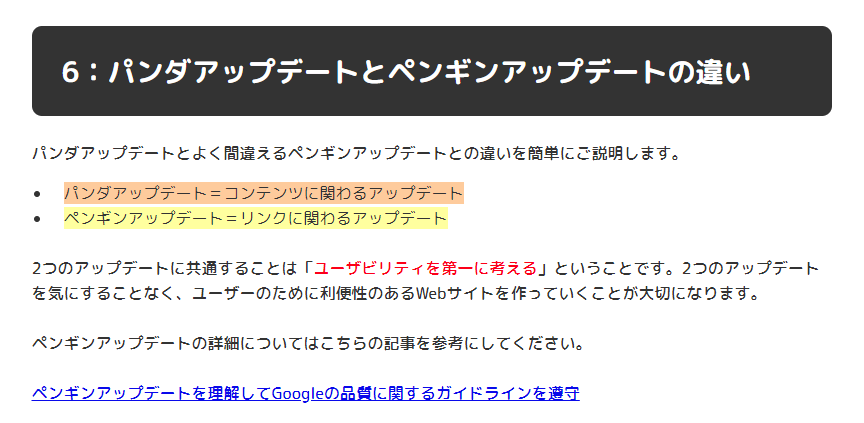
例えば、、、パンダアップデートの記事を書いている場合

パンダアップデートの記事を書いていると、必ずペンギンアップデートという言葉も知りますよね。

そうすると、「ペンギンアップデートってなに?」となるはずです。

そこでパンダアップデートの記事でサラッとペンギンアップデートに触れて、詳しくはこちらの記事をご覧ください!というように内部リンクで飛ばせばユーザーは詳しくペンギンアップデートについて知ることができます。

内部リンク-2

スムーズにユーザーが理解できれば、ユーザビリティの向上につながるのです。

1-2:クローラビリティの向上

内部リンクを最適化することで、クローラビリティの向上が見込めます。

なぜなら、クローラーはWebサイトのページ内のリンクを辿りながらインデックスをしているからです。

その他にも内部リンクにはクローラビリティの向上になる理由が2つあります。

  • クローラーの巡回を促進することができる
  • Webサイトの重要なページを評価してもらえる

特に、「Webサイトの重要なページを評価してもらえる」はWebサイトの内部リンクが多いページをクローラーは重要なページだと判断するからです。

クローラーが巡回しやすいWebサイト作りの基本が内部リンクの最適化になります。

2:内部リンクを最適化するときの5つのポイント

SEO対策を始めたばかりの人だと「内部リンクを最適化する」と言われても、どうやって最適化すればいいのかわかりませんよね。

内部リンクを最適化するときに押さえておくべき5つのポイントがあります。

  • 検索上位したいページに内部リンクを集める
  • アンカーテキストを正しく効果的に記述する
  • 共通ナビゲーションから自然に内部リンクする
  • パンくずリストをわかりやすい位置に設置する
  • HTMLサイトマップをWebサイトに設置する

5つのポイントを押さえながら内部リンクを最適化すると、ユーザーもクローラーもあなたのWebサイトを回遊しやすくなるのです。

特にWebサイトの規模が大きい場合は、最優先に内部リンクを最適化することをおすすめします。

2-1:検索上位したいページに内部リンクを集める

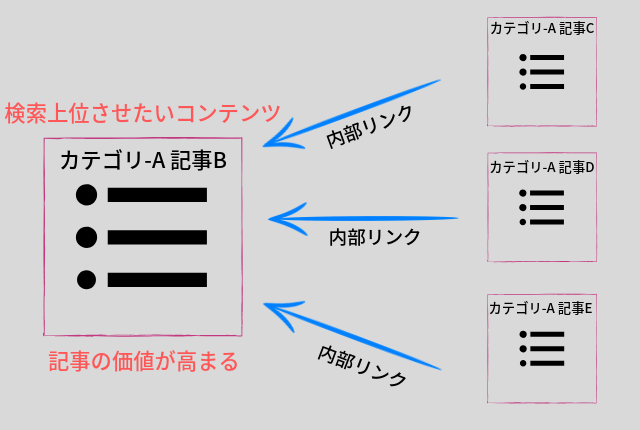
同じようなジャンルから被リンクを獲得すると良い」というのは知ってますよね。それと同様で検索上位したいページに同じカテゴリーから内部リンクを集めると検索上位したいページの価値が高まります。

内部リンク-3

上の図を見ればわかるように、同じカテゴリーから一つの記事に内部リンクを送っていますよね。内部リンクが集まるコンテンツは価値が高まり、検索エンジンが重要なページだと判断するのです。

ただ注意点が一つだけあります。

  • 無理やり内部リンクを貼らないこと

あくまでも良質な記事を作成して、自然に内部リンクを貼るとユーザーもクローラーも回遊しやすくなる場合に限ります。

2-2:アンカーテキストを正しく効果的に記述する

内部リンクを最適化するときに、アンカーテキストを正しく効果的に記述すると最適化することができます。

内部リンク-4

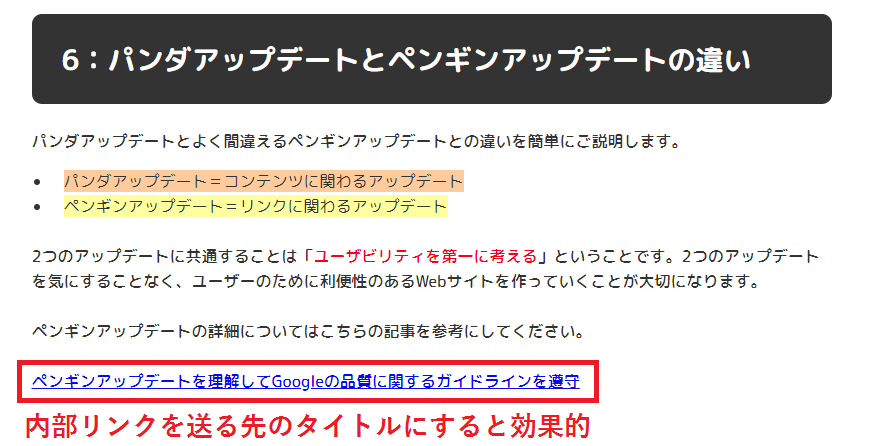
アンカーテキストは、「こちら」とか「この記事」とかではなく「内部リンクを送る先のタイトルにする」ことが効果的です。

さらに、検索上位表示したいキーワードを自然に入れることで2倍の効果を期待することができます。

アンカーテキストの詳細についてはこちらの記事を参考にしてください。

アンカーテキストを適切に書くだけでSEO効果を2倍にする5つの秘訣

2-3:共通ナビゲーションから自然に内部リンクする

内部リンクを最適化するときに、共通ナビゲーションから自然に内部リンクすると最適化することができます。

  • グローバルナビゲーション
  • ローカルナビゲーション
  • フッターナビゲーション

3つのナビゲーションから検索上位したいコンテンツに対して内部リンクを貼るとが最適化のポイントです。

ただ注意してほしい点は、Webサイトのテーマやコンテンツのテーマに関連し、さらに自然に内部リンクを設置してください。あからさまに違うテーマに内部リンクを貼っても逆効果になります。

クローラーが回遊しやすく、ユーザーが見やすい内部リンクの設置が重要です。

2-4:パンくずリストをわかりやすい位置に設置する

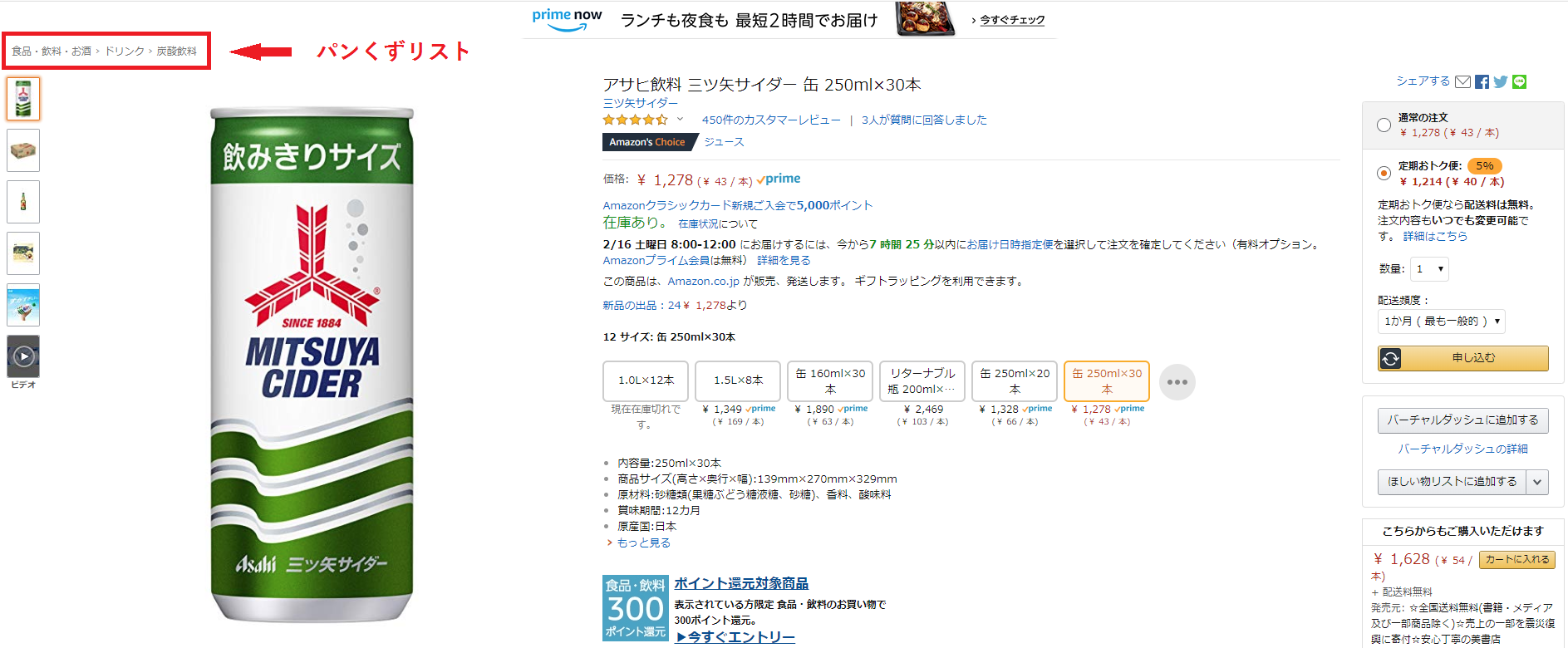
内部リンクを最適化するときにパンくずリストを設置し、サイト構造をわかりやすくすることが重要です。

内部リンク-5

例えば・・・「三ツ矢サイダー」の場合

食品・飲料・お酒>ドリンク>炭酸飲料 ←パンくずリスト

もし他の「コカ・コーラ」や「カルピスサイダー」を見たいときは、「炭酸飲料」の内部リンクを辿ればすぐにページにたどり着きますよね。

ユーザーもクローラーも、たどり着きたいページにストレスなく回遊できることで内部リンクを最適化したと言えるのです。

2-5:HTMLサイトマップをWebサイトに設置する

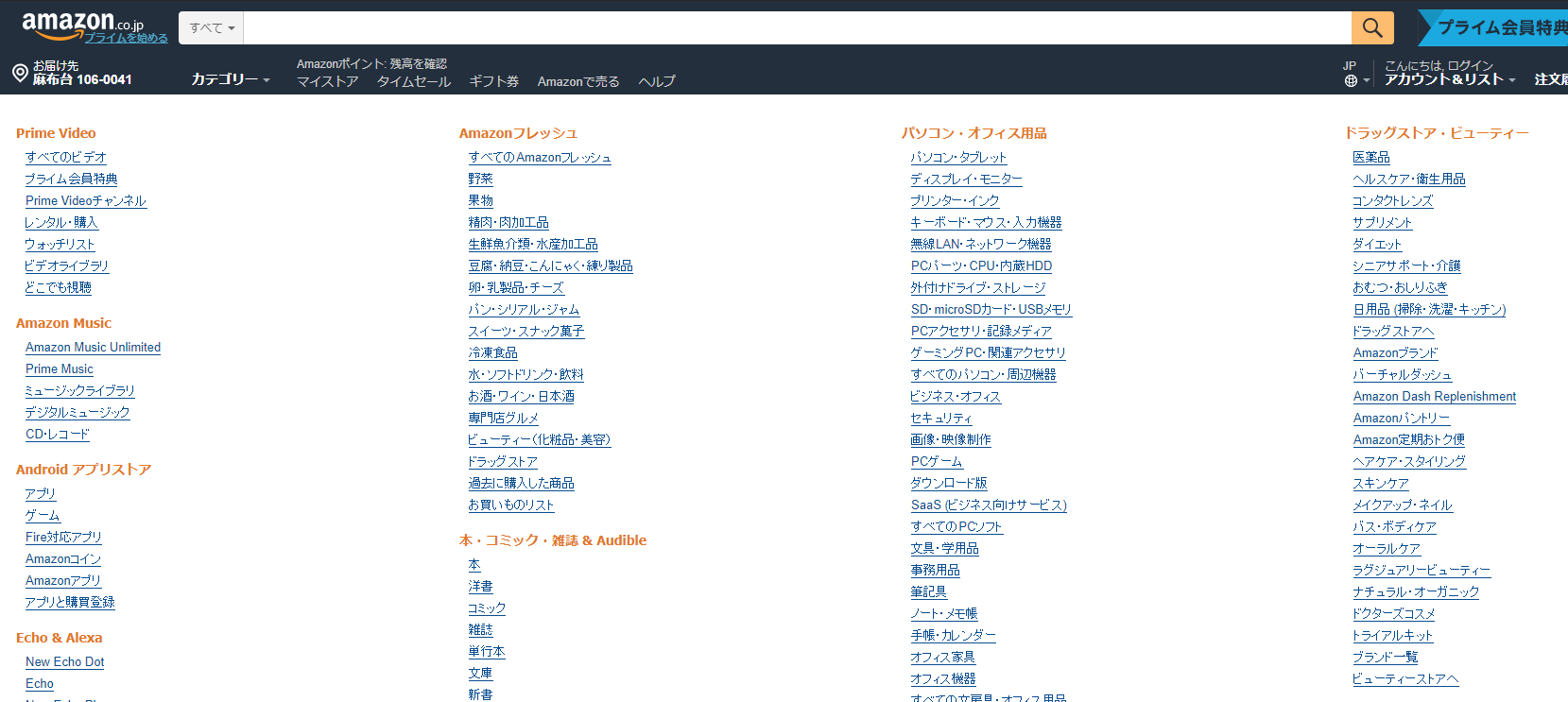
HTMLサイトマップとは、Webサイト内に存在するコンテンツをリスト形式で整理している一覧ページのことです。

内部リンク-7

一番わかりやすいのが、Amazonのカテゴリーページです。HTMLサイトマップを表示すれば、ユーザーが見たいページへすぐにたどり着けるためユーザービリティが向上します。

サイトマップといえば、クローラーを促進するためのXMLサイトマップをイメージしますよね。内部リンクの最適化をするためにはHTMLサイトマップをWebサイトに設置することが重要なのです。

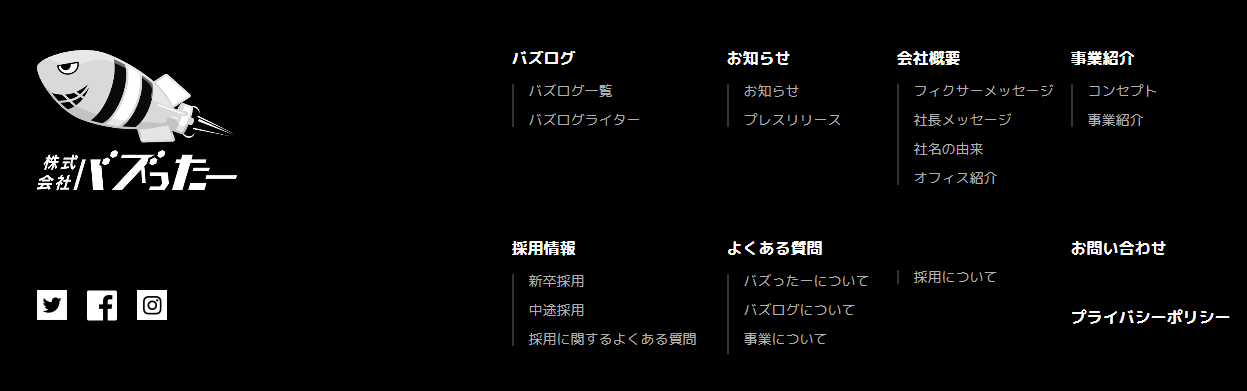
大体のWebサイトは、ヘッダーやフッター部分にHTMLサイトマップを表示しているの見かけます。

内部リンク-8

バズったーコーポレートサイトでは、フッターに設置してます。ユーザーにわかりやすく、邪魔でないところにHTMLサイトマップを設置しましょう。

3:内部リンクを簡単にチェックする方法

Webサイトの内部リンクの数や無効なリンクはないか、簡単にチェックできるツールがあります。

「Google Search Console」をうまく活用すれば・・・

  • 各ページの内部リンクの数がわかる
  • 重要なページに内部リンクが多いかわかる
  • 無効の内部リンクを確認することができる

3つのことを確認することができます。SEO対策で重要である「内部リンク」を確認できるツールとして使ってください。

3-1:Google Search Consoleで内部リンクを確認する手順

まずは、Google Search Consoleにログインして内部リンクを確認したいURLをクリックしてください。

公式サイト:Google Search Console

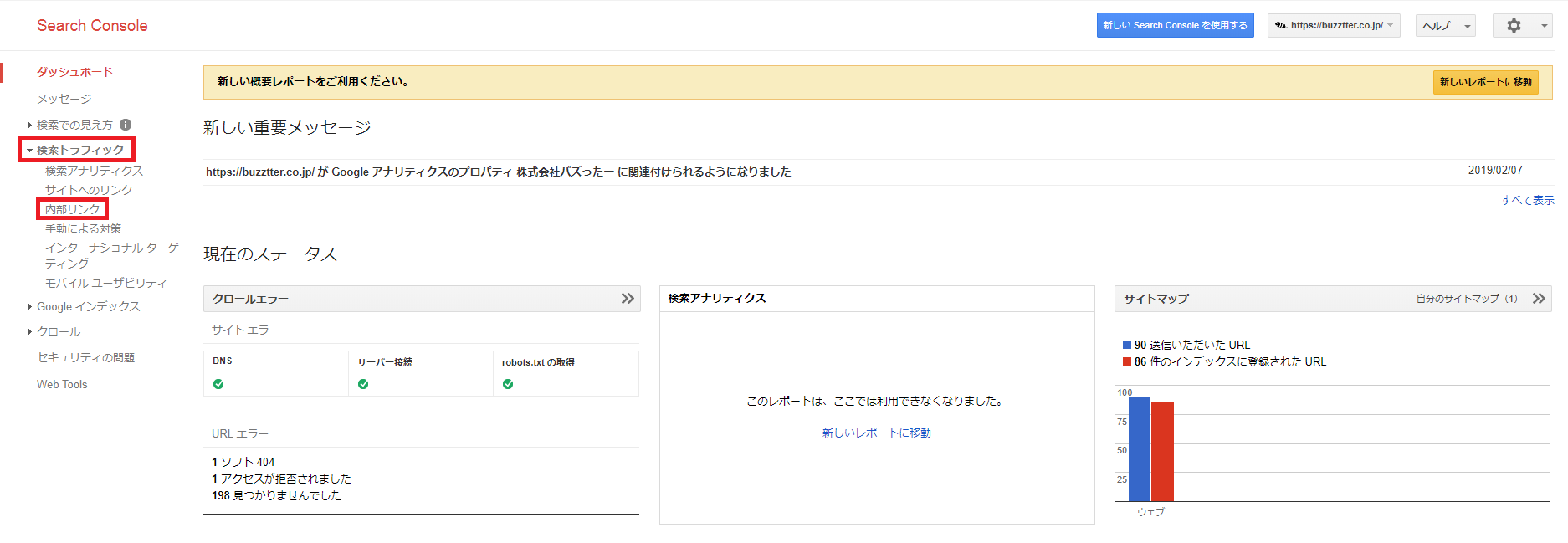
①Google Search Consoleにログイン後「検索トラフィック」→「内部リンク」をクリック

サーチコンソール

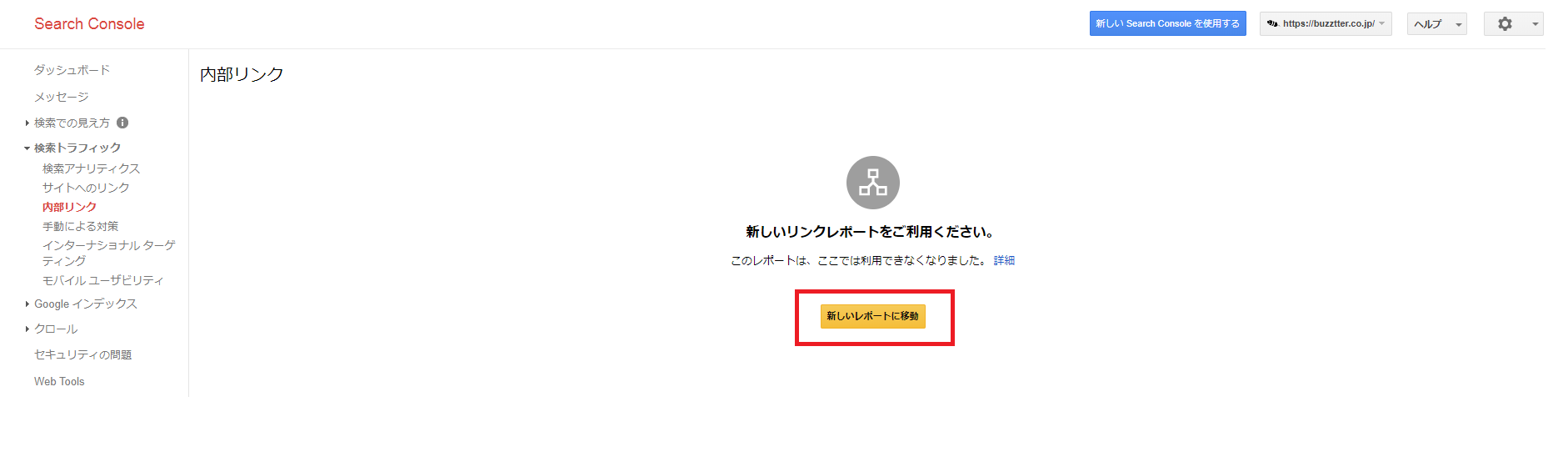
②「新しいレポートに移動」をクリック

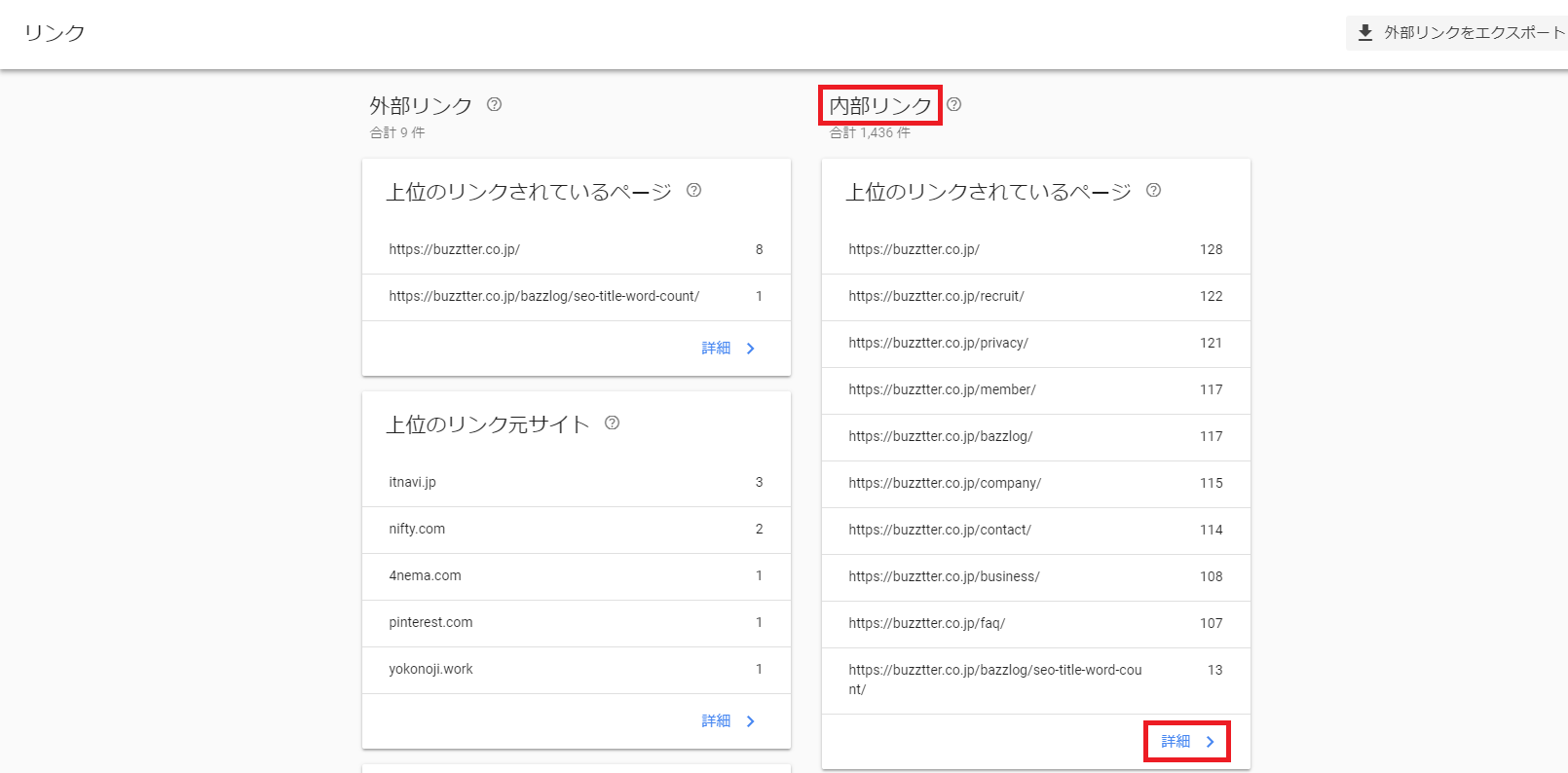
サーチコンソール-2

③内部リンクの「詳細」をクリック

サーチコンソール-3

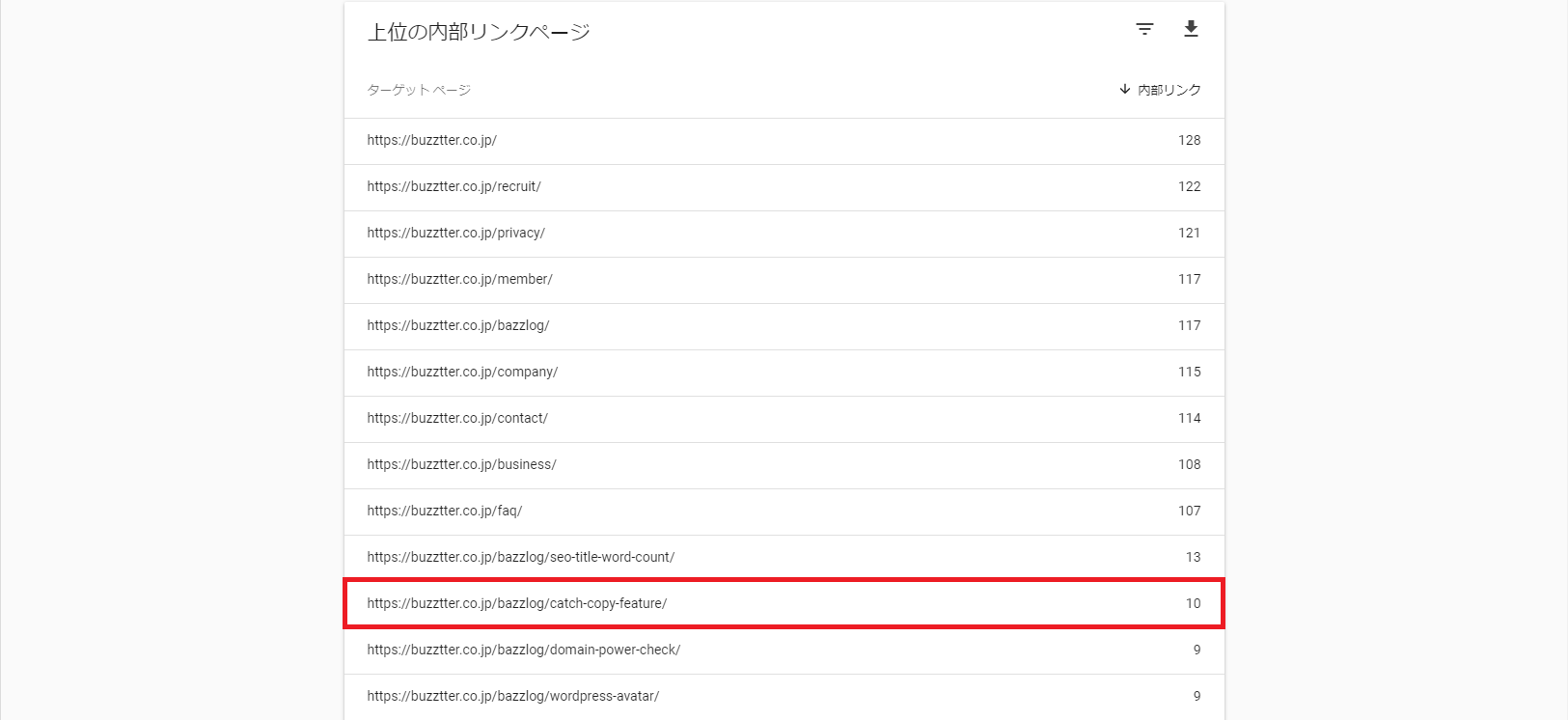
④確認したい内部リンクページをクリック

サーチコンソール-4

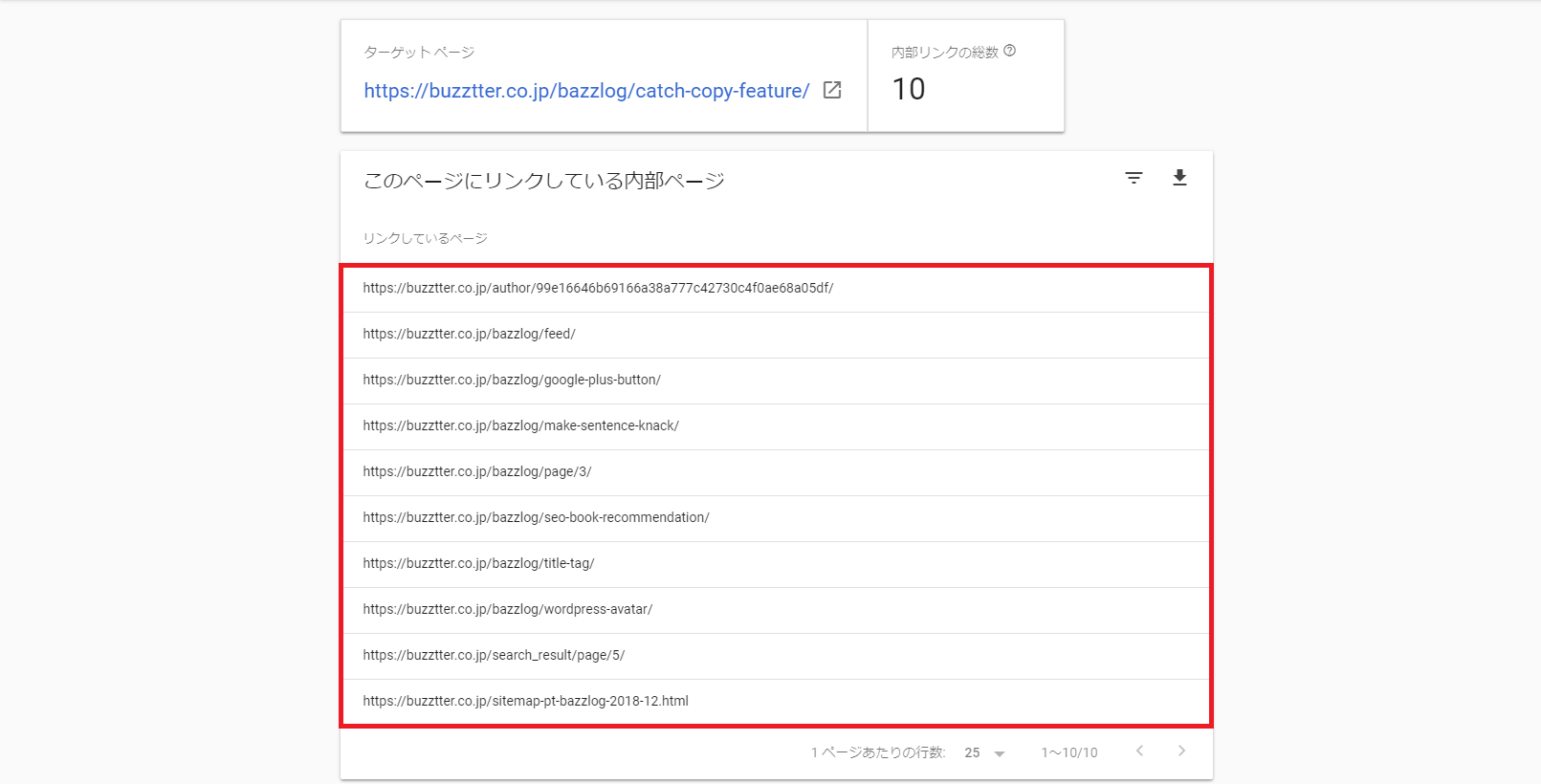
⑤ページにリンクしている内部リンクが表示

サーチコンソール-5

以上が、内部リンクをチェックする方法となります。

  • 重要なページに内部リンクは多いか?
  • 無効の内部リンクは貼られていないか?

Webサイトの内部リンクをチェックしながら最適化してみましょう。

まとめ

内部リンクの最適化は、外部リンク(被リンク)をたくさん獲得するのと同じくらい重要なSEO対策の一つです。

被リンクを増やすのとは違い、内部リンクの最適化は「今すぐ」実践することができます。

  • 検索上位したいページに内部リンクを集める
  • アンカーテキストを正しく効果的に記述する
  • 共通ナビゲーションから自然に内部リンクする
  • パンくずリストをわかりやすい位置に設置する
  • HTMLサイトマップをWebサイトに設置する

内部リンクを最適化するときのポイントを確認しながらWebサイトの質を向上させましょう。

きっとあなたの努力次第で、競合Webサイトより一歩先を目指せるはずです。

【5分で出来るスタートガイド】Googleマイビジネスの登録方法

Google マイビジネス 登録方法

「Googleマイビジネスの登録方法が知りたい!」

Googleマイビジネスはたったの5分で登録することが可能です。

Googleマイビジネスは無料で利用ができ、ネット上から集客することができるビジネスをする1つの武器でもあります。

このGoogleが提供するサービスがたったの5分で利用することができるのであれば、利用しないほど勿体無いことはないですよね。

そこで今回はGoogleマイビジネスの登録方法とGoogleマイビジネスで失敗しないためのポイントをお伝えします。

1:Googleマイビジネスに登録する為に必要な2つの準備物

Googleマイビジネスの登録方法をお伝えする前に確認です。

  • 電話番号
  • ビジネスの住所

この2つは揃っていますか?Googleマイビジネスではどちらか一つではなく、両方が揃っている必要があります。

Googleに情報が乗る為、個人の携帯電話はやめておくべきです。また、ビジネスの住所はビル名までではなく、何階なのか、部屋番号がある場合は部屋番号まで入力する必要があります。

正)東京都目黒区中目黒3-6-2 中目黒FSビル5階(部屋番号がある場合501まで入力)

誤)東京都目黒区中目黒3-6-2 中目黒FSビル

2:難しいことは1つもない!Googleマイビジネスの登録方法

Googleマイビジネスへの登録方法はとてもシンプルです。

これから紹介する手順通りに行えば、5分以内に仮登録が完了します。

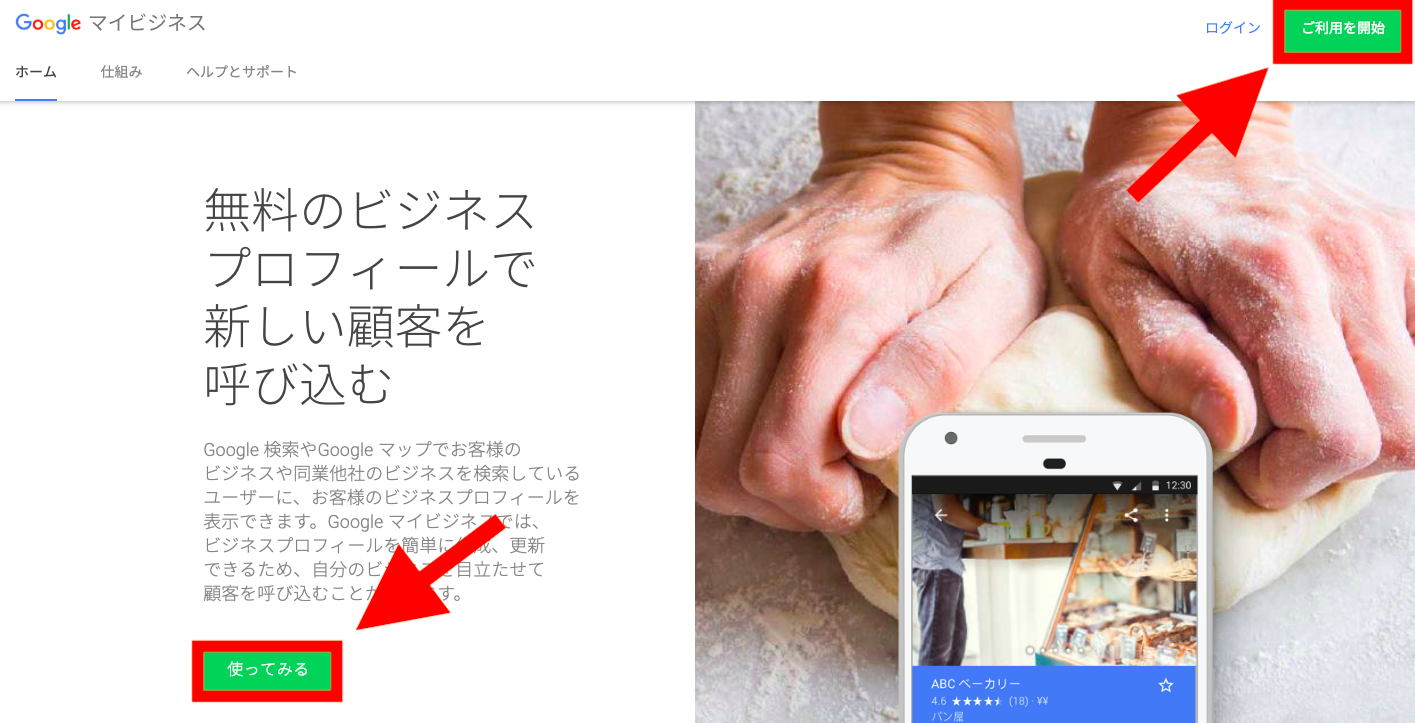
STEP1:Googleマイビジネスへアクセス

Googleマイビジネスへアクセスをしたら”使ってみる”or”ご利用を開始”するを選択

STEP1

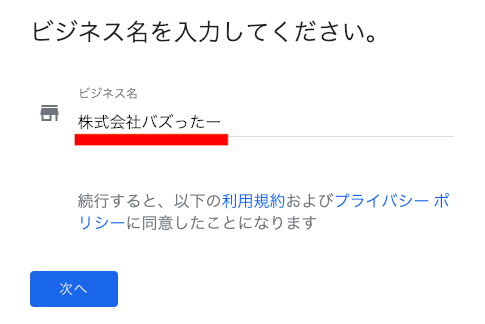
STEP2:ビジネス名(会社名or店舗名)を入力

STEP2

STEP3:ビジネス所在地を入力

正確な住所を入力し”次へ”を選択→マーカーの正確な指定位置が間違っていないか調整

STEP3

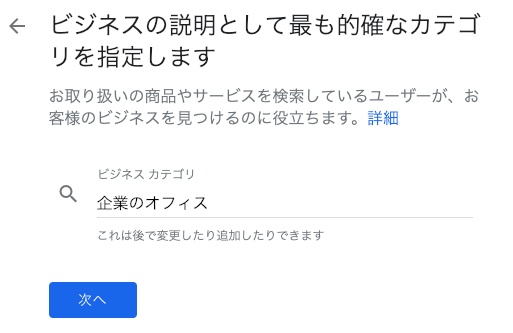
STEP4:ビジネスカテゴリの指定

できるだけ具体的に選択することで、より集客へ繋がります。あとで変更/追加が可能なので、後々じっくり考えてもOKです。

ビジネスカテゴリ指定で参考にするといいサイト

STEP4

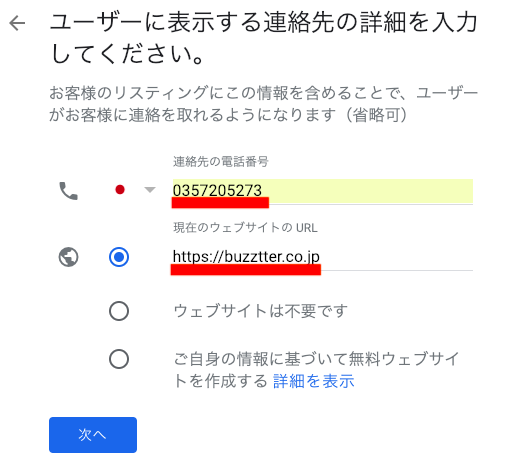
STEP5:ビジネスの詳細を入力

Webサイトを持っていない場合「ウェブサイトは不要です」にチェックでOK

STEP5

STEP6:常に最新情報は入手&詳細確認

Googleマイビジネスで口コミなどの最新情報は常にチェックしておきましょう。


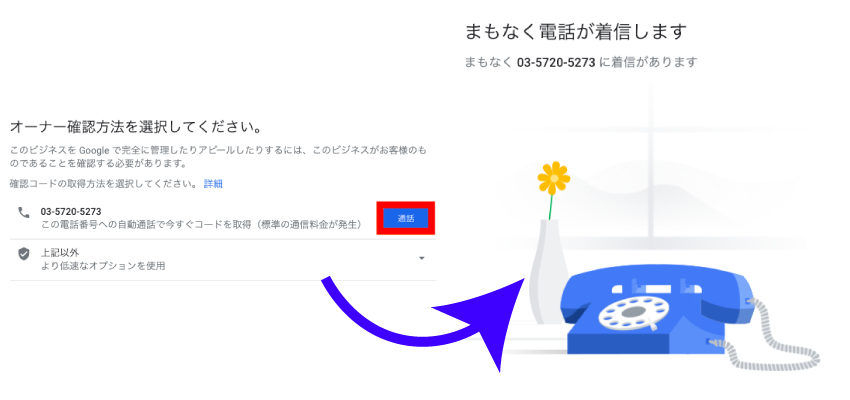
STEP7:オーナー確認

STEP7

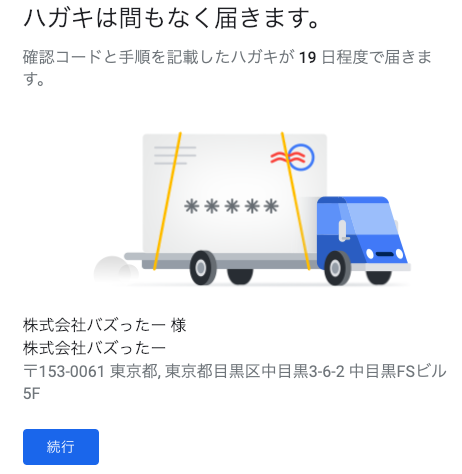
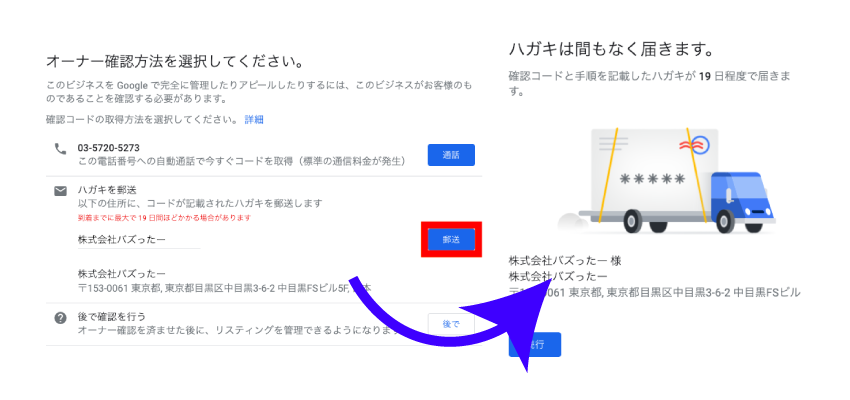
通話でオーナー確認ができなかったら、ハガキでオーナー確認も可能

ハガキ

3:Googleマイビジネス登録後忘れてはいけない3つの設定箇所

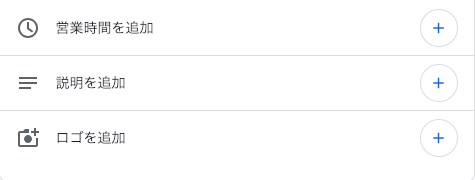
設定箇所

Googleマイビジネスに登録が完了したら、次の3つの箇所をとりあえず設定しましょう。

  • 営業時間
  • ビジネスの説明
  • ロゴ

これだけでも設定しておけば、とりあえず見栄えはよくなります。

細かい入力箇所はビジネスによって異なるので、各々設定をしてください。

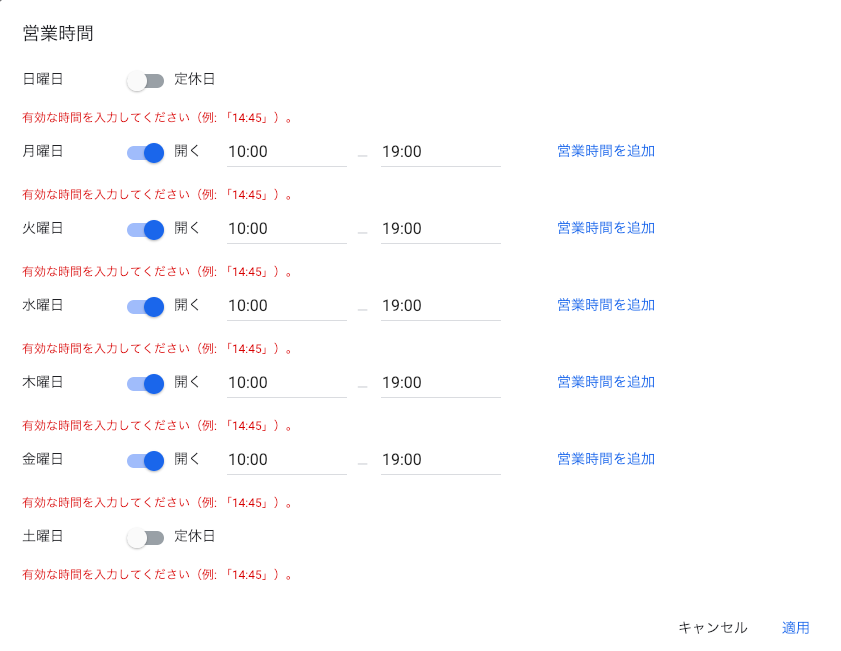
3-1:営業時間

営業時間

営業時間が記載されていると、問い合わせを受けやすくなります。

ちなみに、「24時間営業」と設定することも可能です。

3-2:ビジネスの説明

ビジネス情報の説明

企業のオフィスならどのような事業を行なっているか、どのようなサービスを提供しているのかを記載しておくことができます。少しでも企業のアピールができる設定箇所なので設定必須です。

750文字まで入力することができますが、長々と書いても最後まで読まれることはありません。100文字以内で簡潔に説明をしてあげましょう。

3-3:ロゴ

ロゴ

ロゴがあれば設定しておくことをおすすめします。画像が付いている付いていないというだけで、印象は大きく変わります。

飲食店や雑貨屋、洋服屋などの店舗の場合、店内の写真まで用意するとベストです。

4:Googleマイビジネスの口コミは要注意

無料で掲載できるGoogleマイビジネスは一見メリットだらけのサービスだと思いますが、“口コミ”という悪評価を与えてしまう落とし穴があります。

口コミは必ずしも良いことを書いてくれるわけではありません。良い評価をしてもらえれば企業や店舗にとってとても大きい評価です。

しかし、悪い口コミが投稿されればGoogleで公開されるので、印象が悪くなってしまいます。

4-1:Googleマイビジネスで良い評価を取るためのコツ

Googleマイビジネスで良い口コミ、良い評価をしてもらうコツ。

それは、良いサービスを提供または良い商品を提供することです。

たったこれだけのことですが、これが難しいのが現実ですよね…

でも安心してください!

マクドナルド

上の画像を見てわかる通り、世界のマクドナルドでさえも評価は3.4

少しマイナスな評価を口コミでされても、それを改善点だと感じ5点を目指していくことが企業やショップにとって成長にも繋がります。

4-2:スパムやいたずらのような口コミはGoogleへ削除要請可能

スパムやいたずらのような投稿であればGoogleに削除依頼ができます。

<Googleに削除依頼をする手順>

①スパムやいたずらでされたような口コミの右下赤丸の旗を選択

スパム①

②メールアドレス、赤線部分にチェックを入れ”送信”で完了

スパム②

5:あれ?検索してもGoogleマイビジネス情報が掲載されてない

「Googleマイビジネスに登録ができたはずなのに、検索しても設定した情報が出てこない…」

この場合考えられるのは正常に登録が完了していないパターンです。

オーナー確認が完了していないというの原因でしょう。

電話でオーナー確認を行わず、ハガキでオーナー確認を行なっている場合ハガキが届くまでGoogleマイビジネスは掲載されません。

5-1:ハガキは最長20日で届く

11

ハガキはGoogleマイビジネスへ登録してから、最長20日で登録した住所へ届きます。

登録した住所の部屋番号が抜けていたり、間違っていると届かないので注意しましょう。

オーナー確認 ハガキ

ハガキにオーナー確認を行うための”確認コード”が記載されています。このコードをGoogleマイビジネスへ登録することで掲載がスタートします。

6:アプリを使えばGoogleマイビジネスの管理がどこからでもできる

アプリ

Googleマイビジネスはアプリで管理することができます。

いちいちパソコンを開いてログインする手間を省くことできるので、Googleマイビジネスの管理者はスマホにインストールしておくことがマストです。

App Store
Googleprayストア

まとめ

Googleマイビジネスの登録方法は2章でお伝えした手順で行えば、たったの5分で登録が完了します。

登録方法よりも大事なポイントを最後にもう一度再確認しましょう。

  • 良い商品・サービスを提供しなければ悪い口コミ(悪い評価)がつくこと
  • オーナー確認を行わなければ掲載がスタートしない

この2つはGoogleマイビジネスを利用する上で覚えておくべき、基本であり重要ポイントです。

Googleマイビジネスはうまく活用できれば必ず企業や店舗にとってプラス要素になります。無料だからと言って手を抜かずにしっかり管理しましょう。

alt属性とは?画像の利用を最適化してSEO対策に活かす3つのポイント

alt属性

あなたは、Webサイトやコンテンツがわかりやすく見栄えが良くなるために画像を用いていますよね。

  • 高画質の画像
  • 画像サイズの統一
  • 画像を軽くする

など、Webサイトやコンテンツに画像を用いるときに気を付けているはずです。

実は最も重要なことが「alt属性を正しく提供すること」と知っていますか?

なぜなら、alt属性を正しく提供することで「ユーザー」も「検索エンジン」にもメリットがあるからです。

ユーザー+検索エンジンにメリットがある=SEO効果がある

今回は、alt属性について詳しく解説します。

ぜひ、参考にしてください。

1:alt属性とは

alt(オルト)属性とは、画像の内容をテキストで表現するHTML属性のことです。

下の画像を例にalt属性を説明しましょう。

ゴールデンレトリバーの赤ちゃん

<img src=”https://buzztter.co.jp/image/golden-retriever-baby.jpg” alt=”ゴールデンレトリバーの赤ちゃん” width=”870″ height=”580″ />

赤文字で書かれているテキスト部分をalt属性と呼びます。

上の画像を見ると、「ゴールデンレトリバーの赤ちゃん」とわかりますよね。

alt属性は「画像にタイトルを付けて書いている」ようなイメージです。

  • コンテンツの読み込みが遅いときに画像の代わりにalt属性が表示される
  • コンテンツの音声読み上げ機能のときにalt属性が表示される

alt属性を設定することで2つのメリットがあります。

1-1:コンテンツの読み込みが遅いときに画像の代わりにalt属性が表示される

よく、Wi-Fiが遅いときや電波が悪いときってWebサイトやコンテンツの読み込みが遅いですよね。

そのときに画像が表示されなければ、画像の代わりにalt属性を使っているとテキストで表示できます。

1-2:コンテンツの音声読み上げ機能のときにalt属性が表示される

Webサイトやコンテンツの音声読み上げ機能で画像の部分はalt属性のテキストで音声を読み上げてくれいます。

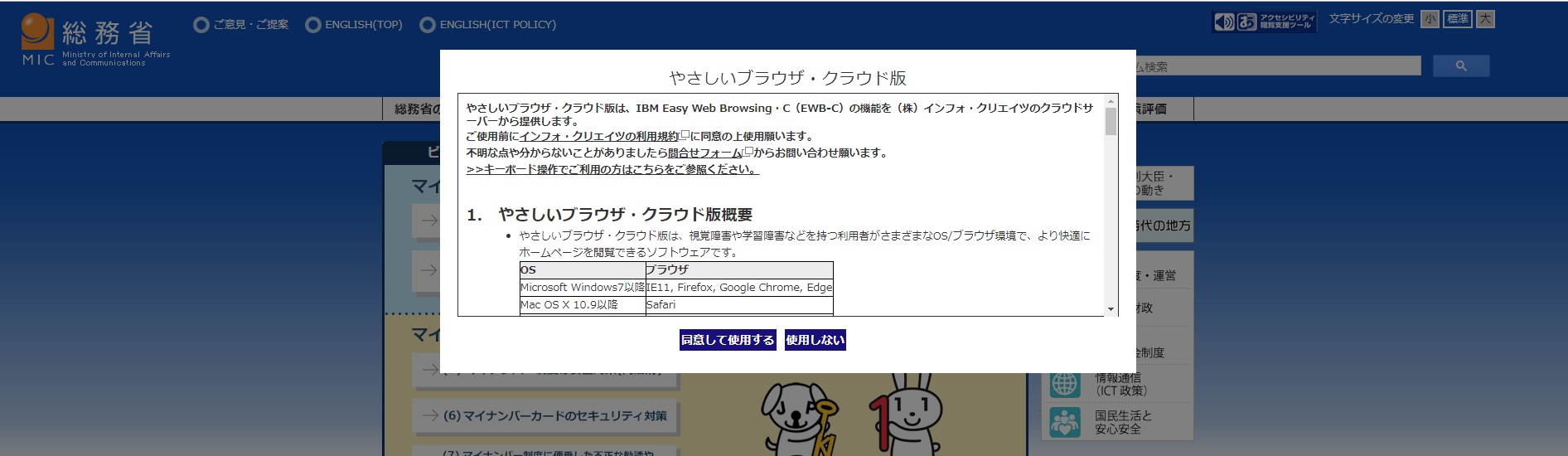
例えば・・・総務省のWebサイトのような音声読み上げ機能です。

総務省のホームページ

視覚障害や学習障害などを持つ利用者がホームページを閲覧できるための機能のときにalt属性が音声として認識します。

2:alt属性とSEOが関係する3つの理由

alt属性を最適化して設定することでSEO対策になります。

  • 画像検索で引っかかる可能性がある
  • アンカーテキストと同じ役割がある
  • 画像の代替テキストになる

3つの理由からalt属性とSEOが大いに関係しているのがわかりますよね。一つずつ詳しく解説します。

2-1:画像検索で引っかかる可能性がある

alt属性を設定しているとGoogleの画像検索に引っかかる可能性が数段に上がります。

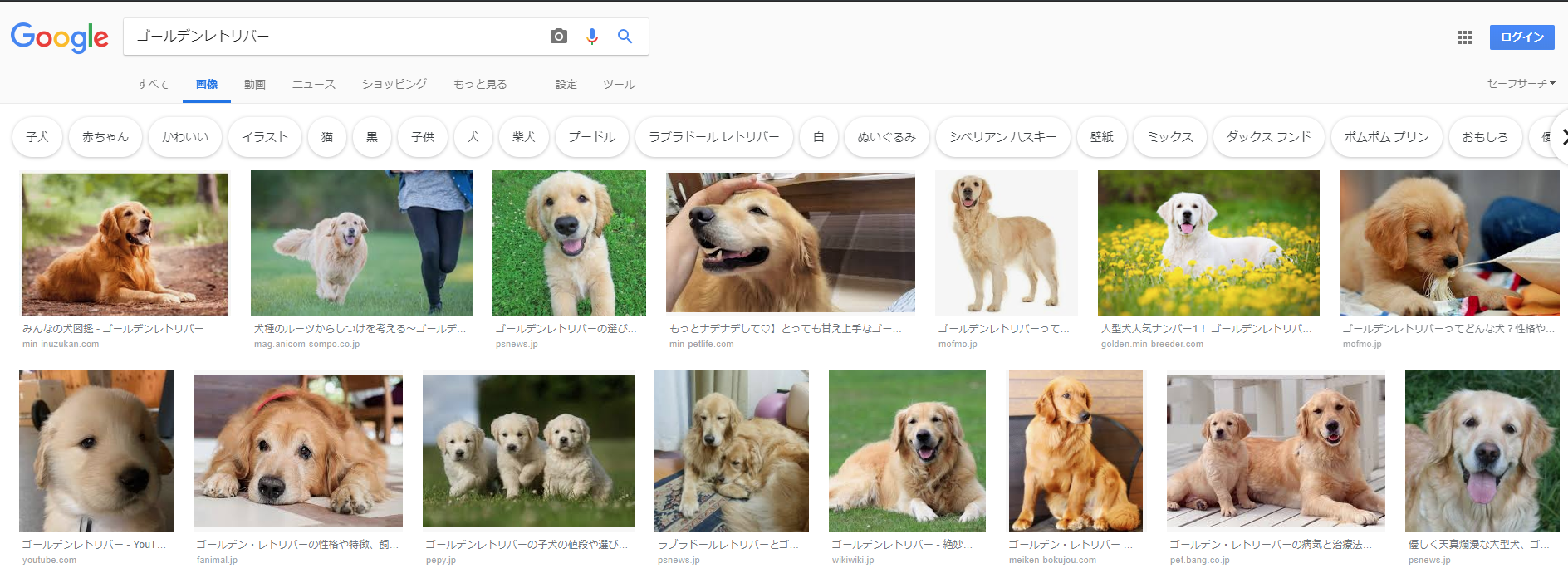
例えば・・・「ゴールデンレトリバー」と画像検索した場合

画像検索

上記の画像のようにalt属性を設定していれば、画像検索に引っかかりWebサイトへアクセスされる可能性が増えるのです。

2-2:アンカーテキストと同じ役割がある

画像をリンクしたときにalt属性を設定していると、アンカーテキストと同じ役割を果たしてもらえます。

「アンカーテキストと同じ役割」「検索エンジンのクローラーにどのような画像を使っているのかテキストで伝える」ことになり、SEO効果を得ることができるのです。

アンカーテキストの詳細についてはこちらの記事を参考にしてください。

アンカーテキストを適切に書くだけでSEO効果を2倍にする5つの秘訣

2-3:画像の代替テキストになる

alt属性は、画像の代替テキストになります。

何かしらの原因でWebサイトやコンテンツの画像が読みこまれない場合にalt属性を設定しているとテキストで表示できるのです。

そのため、ユーザーは画像が表示されていなかったとしても「何についての画像なのかわかる」ためユーザビリティが上がります。

3:alt属性を最適化する正しい使い方と3つのポイント

alt属性とは、ただ画像に名前を付ける感覚では最適化したとは言えません。

先ほどのゴールデンレトリバーの画像を使って詳しく解説します。

ゴールデンレトリバーの赤ちゃん

上記の画像にalt属性を用いる場合のテキストは3つのうち、どのテキストが正しいかわかりますか?

  • ゴールデンレトリバーの赤ちゃん
  • 子犬
  • 犬,いぬ,小さい,茶色,首輪,クッション

正解は「ゴールデンレトリバーの赤ちゃん」です。「子犬」でも問題はないのですが、alt属性を最適化したとは言えません。

一番下の「犬,いぬ,小さい,茶色,首輪,クッション」のようなキーワードを詰め込むalt属性は絶対に設定しないでください。

キーワードの乱用になり、Googleのガイドラインに違反します。

alt属性を最適化する正しい書き方には3つのポイントを押さえておきましょう。

  • シンプルなタイトルにする
  • 画像の内容に合わせる
  • キーワードを乱用しない

3つのポイントを覚えておくと、alt属性を書くとき「どのように書けば良いのか?」判断しやすくなります。

3-1:シンプルなタイトルにする

alt属性はシンプルなタイトルにすることを心がけてください。

イタリア国旗

例えば・・・上記画像の場合

alt属性を「緑と白と赤の旗が揺れている」などのわかりにくいタイトルではなく「イタリアの国旗」と記述しましょう。

3-2:画像の内容に合わせる

alt属性は画像の内容に合わせることを心がけてください。

富士山

例えば・・・上記画像の場合

alt属性を「阿蘇山」などの違う山を書くのではなく「富士山」と記述しましょう。

3-3:キーワードを乱用しない

alt属性を書くときにキーワードの乱用はしないでください。

ニューヨーク

例えば・・・上記画像の場合

alt属性を「ニューヨーク,NY,夜景,ニューヨーク,NY,夜景,ニューヨーク,NY,夜景,ニューヨーク,NY,夜景」などの同じキーワードをいくつも使うのではなく、「ニューヨークの夜景」と記述しましょう。

4:alt属性評価チェックツール

alt属性を最適化できているか確認できるチェックツールがあるのを知っていますか?

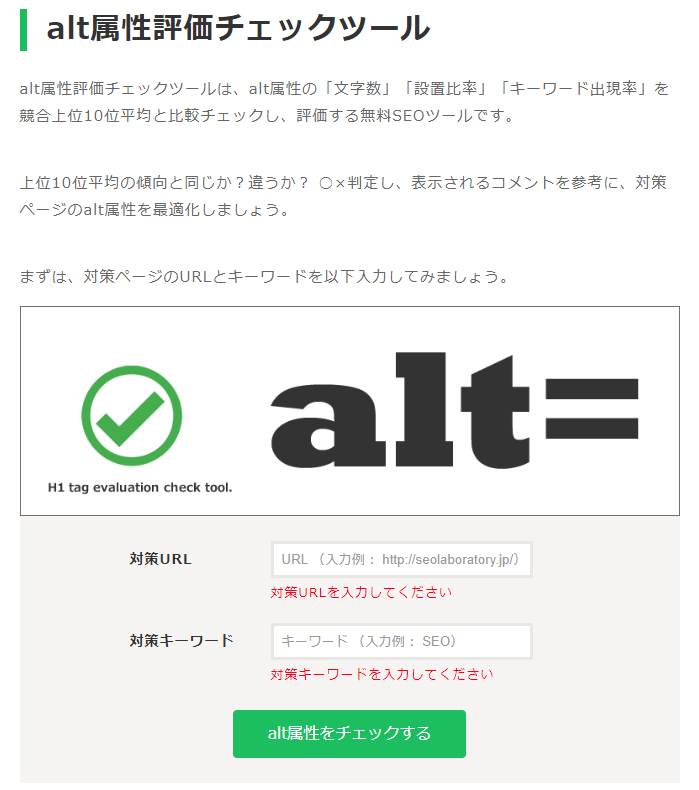
alt属性評価チェックツール

株式会社ディーボが運営している無料のツールです。

alt属性の「文字数」「設置比率」「キーワード出現率」を上位10サイトと比較してチェックすることができます。

4-1:alt属性評価チェックツールの使い方

alt属性評価チェックツールに移動

alt属性評価チェックツール

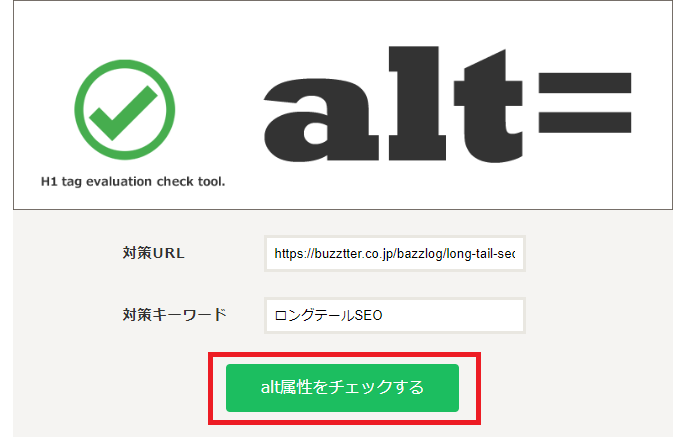
②「対象URL」と「対策キーワード」を入力して「alt属性をチェックする」をクリック

alt属性評価チェックツール-2

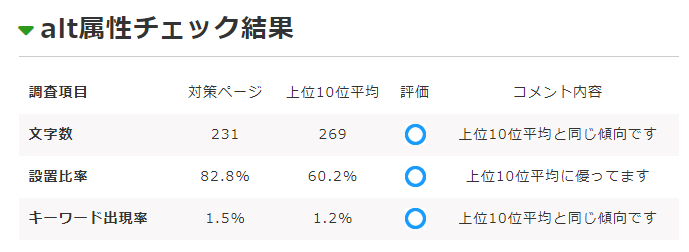
③alt属性のチェック結果が表示される

alt属性評価チェックツール-3

もし評価が×なら、狙っているキーワードの上位5サイトを参考にしてalt属性を最適化してください。

5:画像検索の流入を調べる方法

画像検索からどの程度流入があるのか調べる方法を知っていますか?

Googleサーチコンソール

なんと、Google Search Consoleを使えば画像検索の流入を調べることができます。

5-1:Google Search Consoleで画像検索の流入を調べる手順

Google Search Consoleへ移動

Googleサーチコンソール

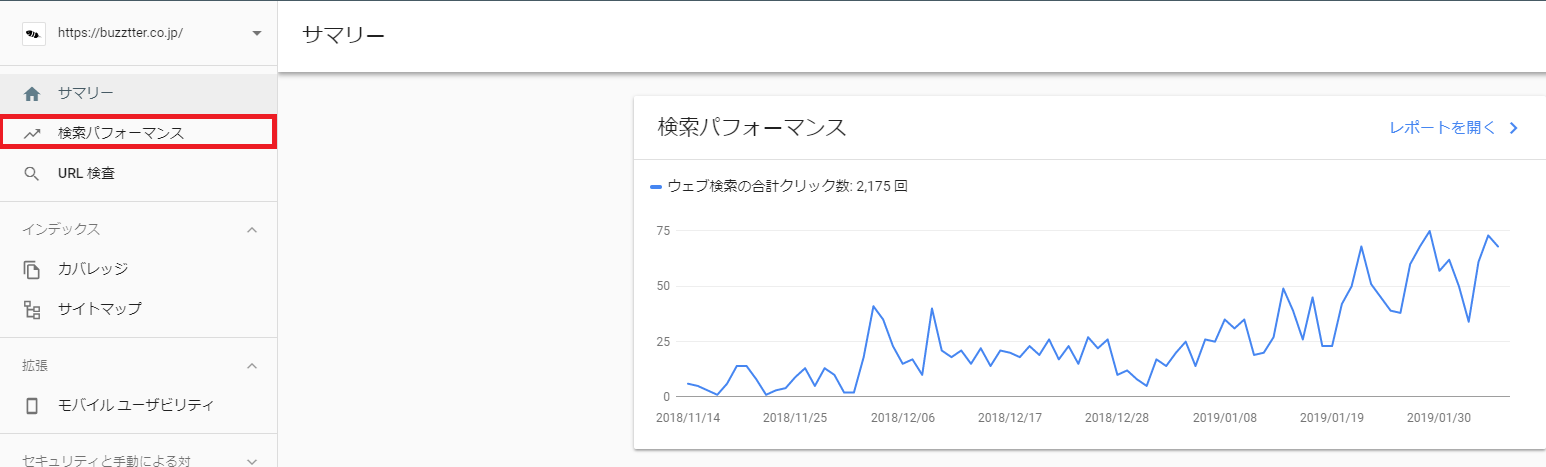
②「検索パフォーマンス」をクリック

Googleサーチコンソール-2

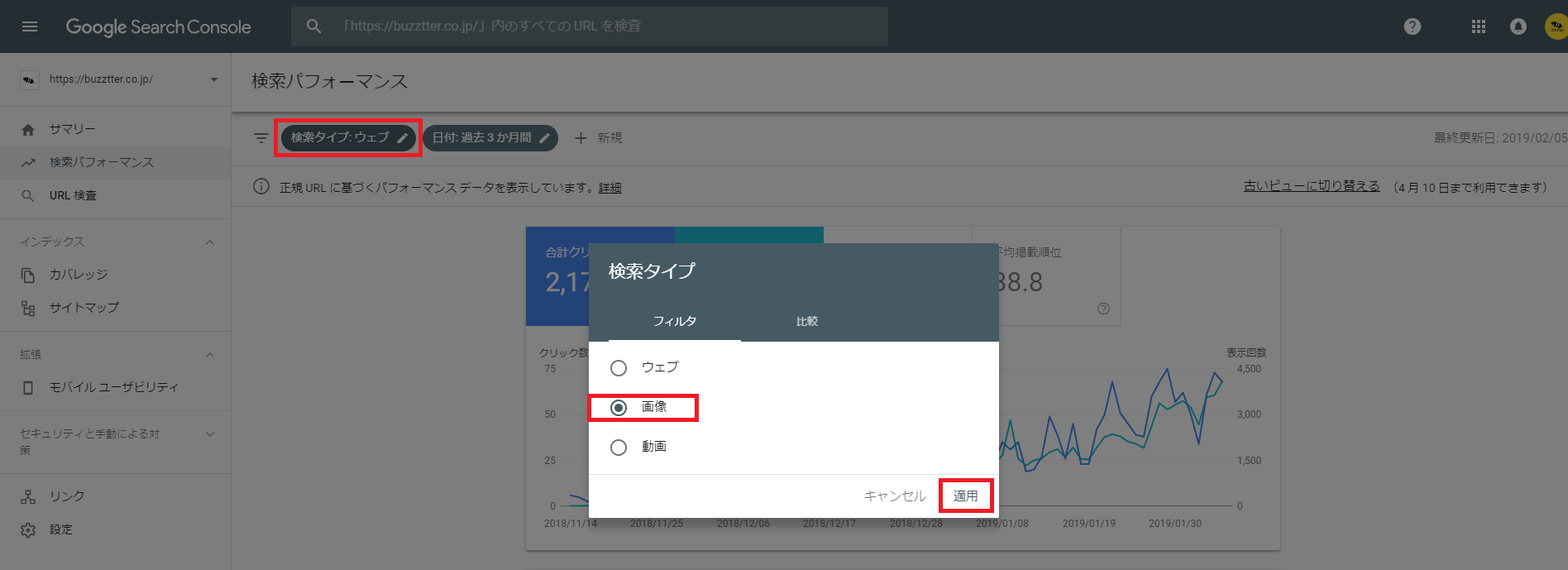
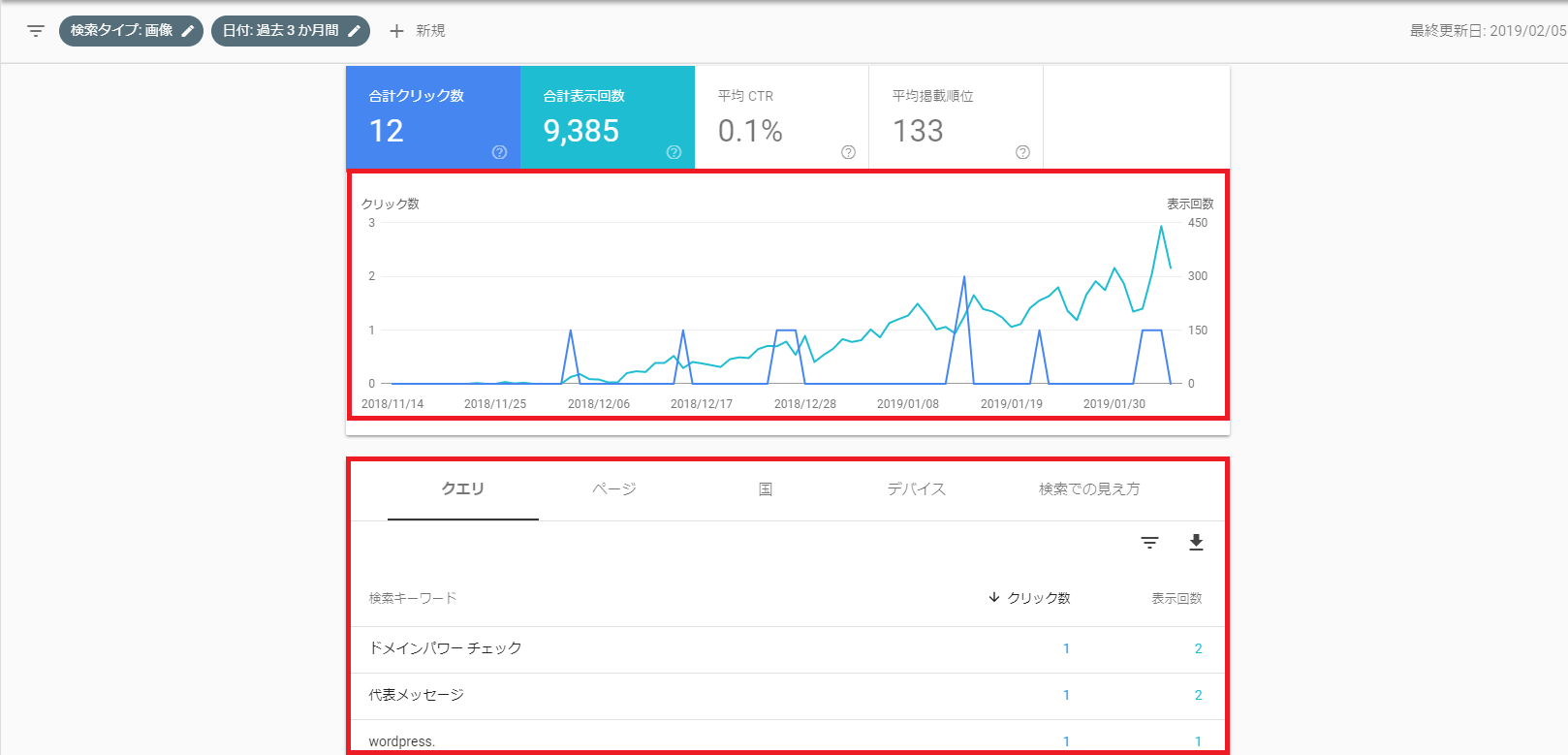
③「検索タイプ:ウェブ」をクリックして「画像」を選択したら「適用」をクリック

Googleサーチコンソール-3

④画像検索の流入結果が表示される

Googleサーチコンソール-4

画像検索からの流入が少ない場合は、alt属性の修正を検討してみてください。画像からの流入が増える場合があります。

まとめ

alt属性を最適化することは、SEO対策をする上で重要です。

  • alt属性はシンプルにする
  • alt属性は画像の内容に合わせる
  • alt属性にキーワードの乱用はNG

3つのポイントを意識して効果的なalt属性を設定してください。

最適化したalt属性は「ユーザー」も「検索エンジン」にも多くのメリットがあります。

今後は、画像の見栄えだけでなく、alt属性も意識して素晴らしいWebサイトやコンテンツを作りましょう。

楽して簡単!SEO対策キーワード選定の3つの手順と5つの便利ツール

SEO対策 キーワード

SEO対策に絶対欠かせないのが「キーワード選定」ですよね。

どの様にキーワードを選んでいくのか方法が分からない…。

上記の様にお考えではありませんか?

キーワード選定は、地味で面倒な作業ですが、SEO対策を行う上で重要なポイントになります。

また、キーワード選定を行う事で「ユーザーニーズを理解するいい機会」にもなるのです。

ユーザーニーズを理解しなければ、検索上位表示は狙う事が出来ません。

ユーザーニーズを理解した需要のあるコンテンツを配信すれば、十分SEO対策になるのです。

検索上位表示に大きく関係のあるキーワード選定の方法について詳しく紹介します。

これからブログやサイトを運営していこうとしている場合にも、ぜひ参考にしてみて下さい。

1:SEO対策に不可欠なキーワード選定!3つの手順でキーワードを選べ

サイトやブログを集客したい!

そんな時に求められる事はユーザーのニーズに応えられているか?です。

ユーザーニーズを明確に理解し、サイトへ訪れてくれたユーザーに必要な情報を提供出来ているかが大切になります。いくらSEO対策をしているサイトでも、キーワードがブレてしまっていては検索上位表示を狙う事は難しいのです。

そんな重要なキーワード選定ですが、一体どの様に行うのか…。

方法は意外と簡単です。3つの手順であなたのサイトに合ったキーワードを選び出しましょう。

  • 手順1:関連キーワードを集める
  • 手順2:キーワードの検索数をチェックする
  • 手順3:キーワードの優先順位を決める

上記3つの手順に沿った、キーワード選定の方法について詳しく解説していきます。

2:【手順1】関連キーワードを集める

キーワード選定の方法について紹介していきます。

まず初めに行う事は、関連キーワード集めです。

ユーザーニーズ」「自社の強み」「競合他社の特徴

上記3つを理解した上で、対策キーワードを出していきます。

その前に行うのが「関連キーワード」の抽出です。

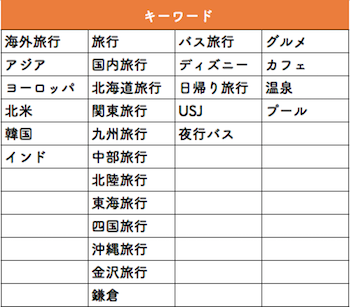
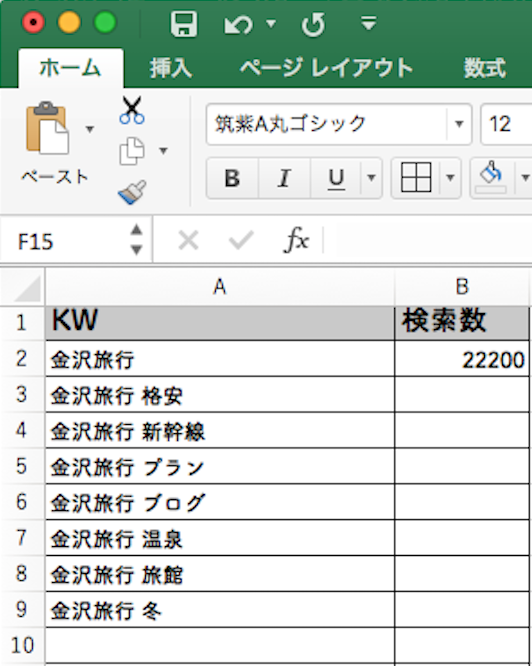
自身が運営するサイトに”関連する単語”をどんどんExcel等に書き出していきます。

キーワード選定

旅行に関するメディアサイトへアップする予定の関連キーワードを思いつくままに書き出しました。

いくつか書き出したら、ここから更に掘り下げていきます。

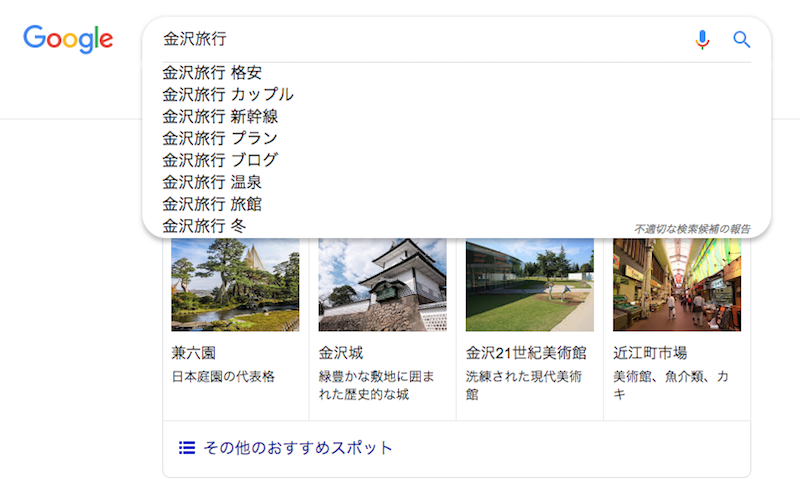
Google Chromeのシークレットモード等を利用して関連キーワードを検索しましょう。

(シークレットモードを使用する事で閲覧履歴に左右されずに、検索結果が表示される。)

シークレットモード:Mac (⌘+Shift+n)・Windows等 (Ctrl+Shift+n)

(1) 書き出したキーワードに対して”関連キーワード”を抽出する

検索エンジン 関連キーワード

(2) Excel等にまとめておく

思いついたキーワード毎に関連キーワードを検索して、キーワード毎にまとめておきましょう。

あとで対策キーワードを選ぶ時に、まとめておくと便利です。

検索エンジン 関連キーワード

ここまで出来たら次は、キーワードの需要があるか確認します。

3:【手順2】キーワードの検索数をチェックする

自社サイトに関連のあるキーワードを書き出し、更に深く掘り下げたら次のステップへ進みましょう。

続いて行う事は「需要の確認」です。

「たくさんキーワード出たなあ」と自己満足で終わってはいけません。

抽出したキーワードに需要があるのか、検索ボリュームを確認していきましょう。
検索ボリュームが多ければ多いほど、たくさんのユーザーが検索をしているという証拠です。

検索ボリュームの確認は「Google キーワードプランナー」を使って確認していきます。

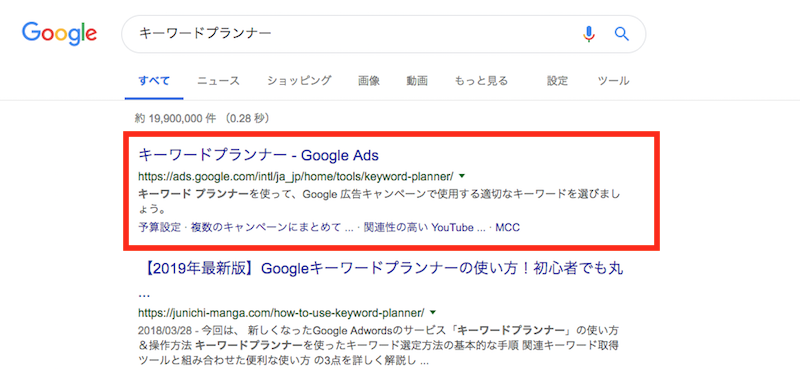
(1) 検索エンジンで「キーワードプランナー」と検索

キーワードプランナー-Google Ads を開きましょう。
キーワードプランナー

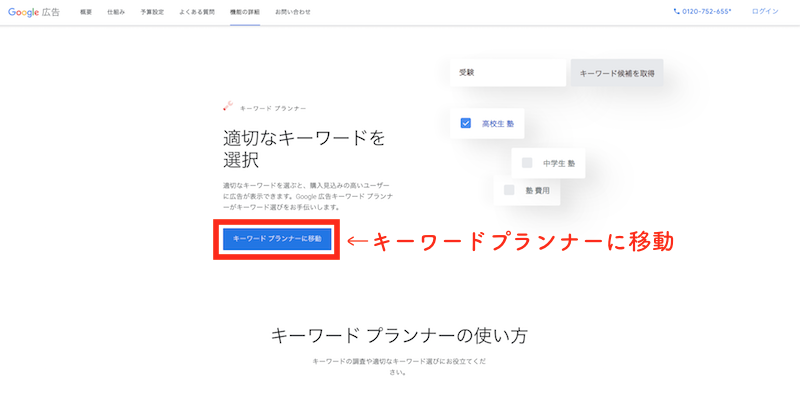
(2) 「キーワードプランナーに移動」をクリック

キーワードプランナー

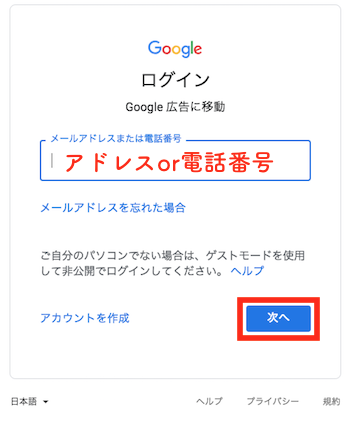
(3) ”メールアドレス”もしくは”電話番号”を入力し「次へ」クリック

キーワードプランナー

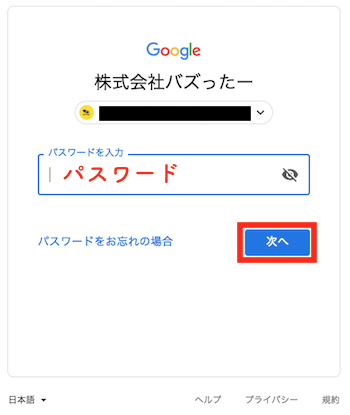
(4) “パスワード”入力し「次へ」クリック

キーワードプランナー

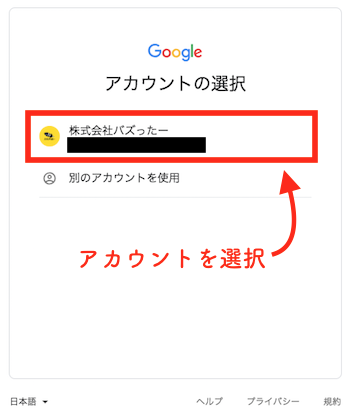
(5) アカウントを選択する

キーワードプランナー

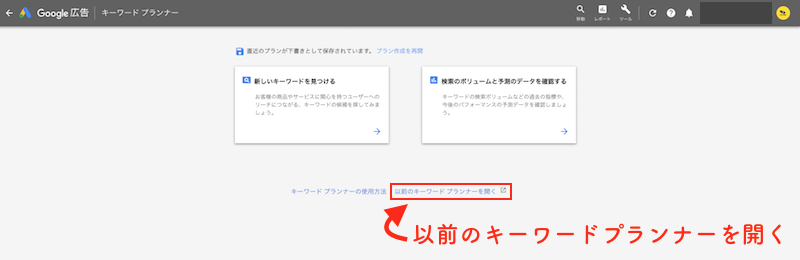
(6) 「以前のキーワードプランナーを開く」をクリック

キーワードプランナー

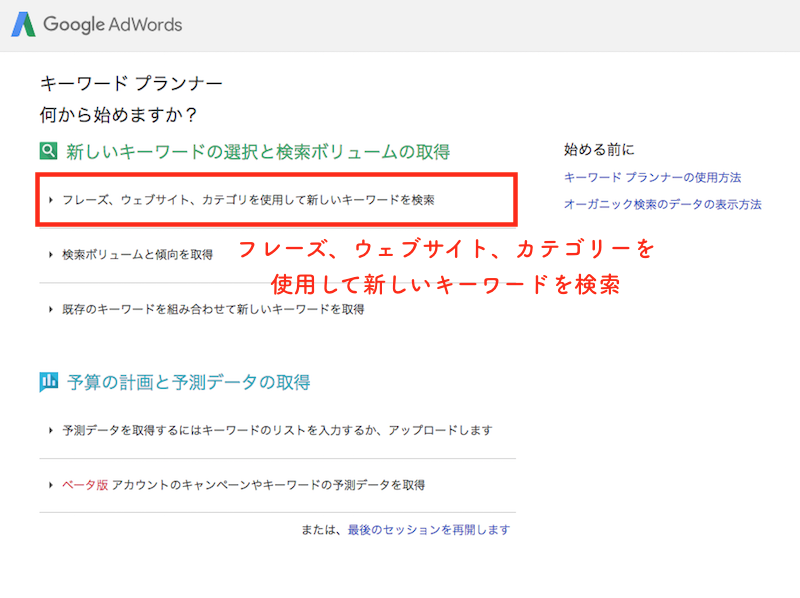
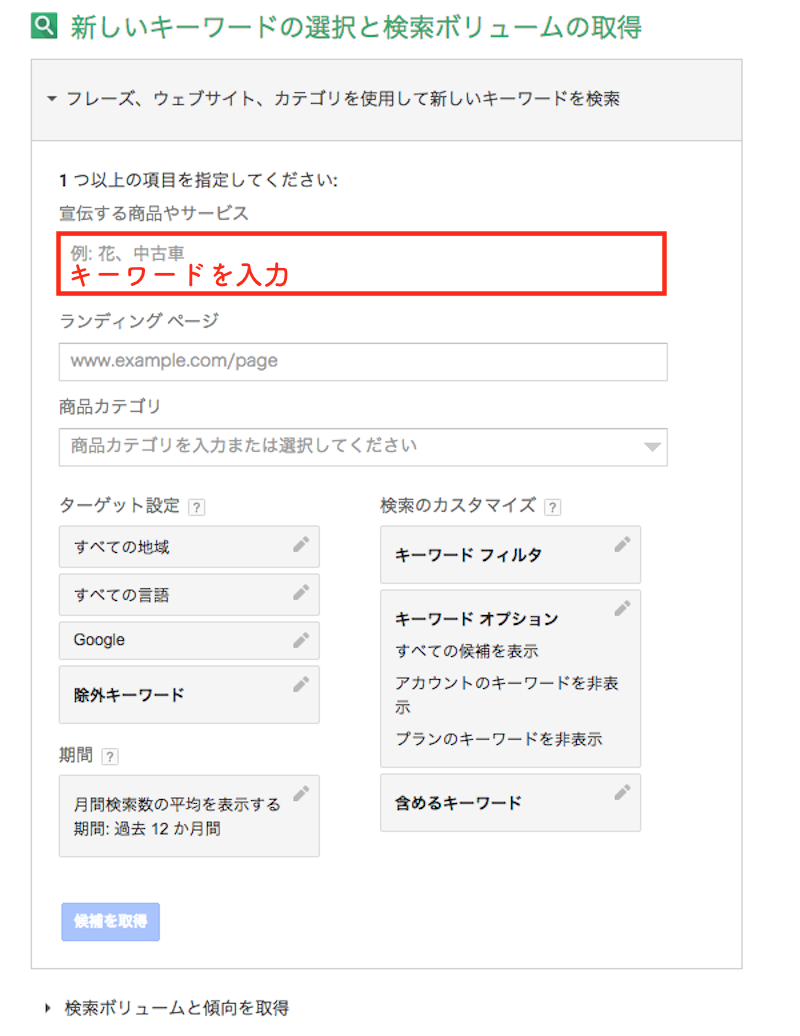
(7) 「フレーズ、ウェブサイト、カテゴリを使用して新しいキーワードを検索」を選択する

キーワードプランナー

(8) 赤枠部分に、抽出したキーワードを入力する(複数可能)

キーワードプランナー

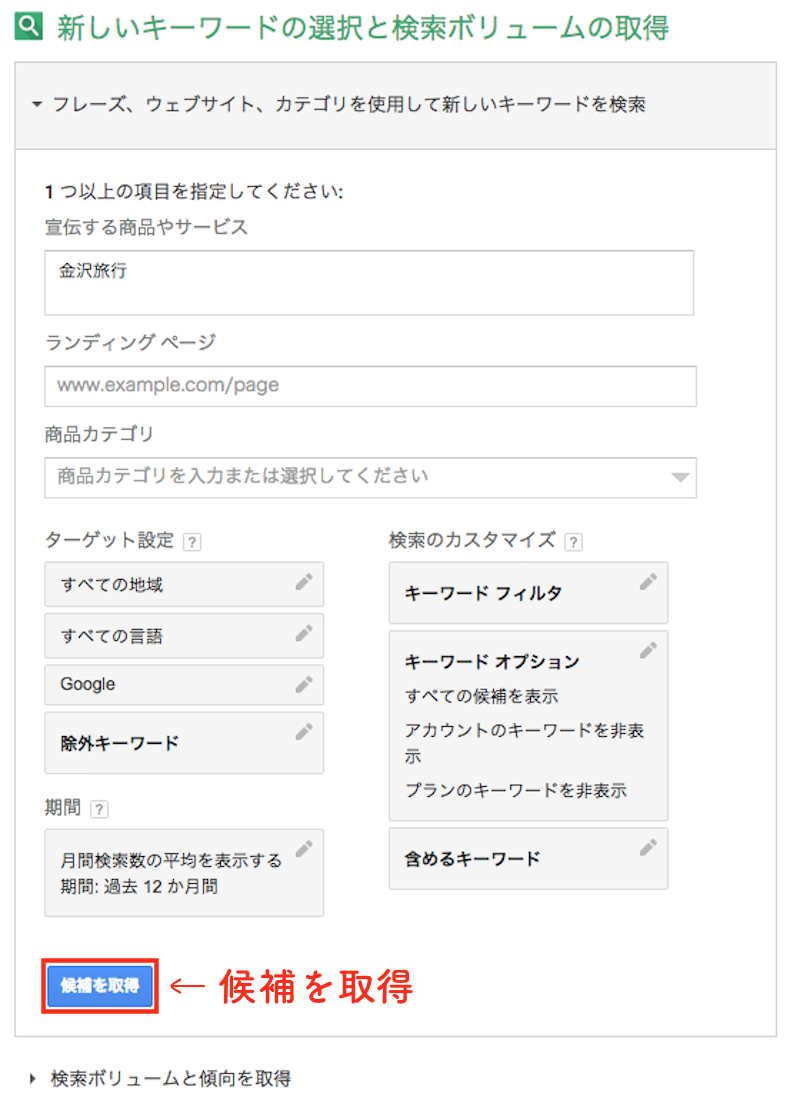
(9) 「候補を取得」クリック

キーワードプランナー

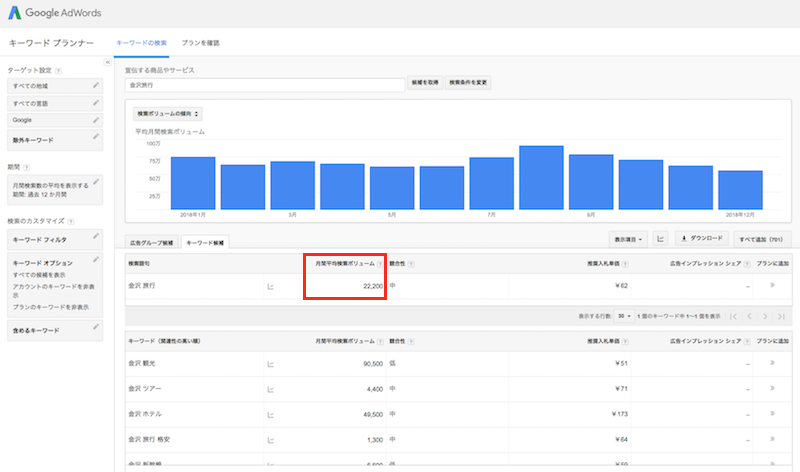
(10) 検索ボリュームが表示される

キーワードに対して、赤枠で囲った部分に検索ボリュームが表示されます。

キーワードプランナー

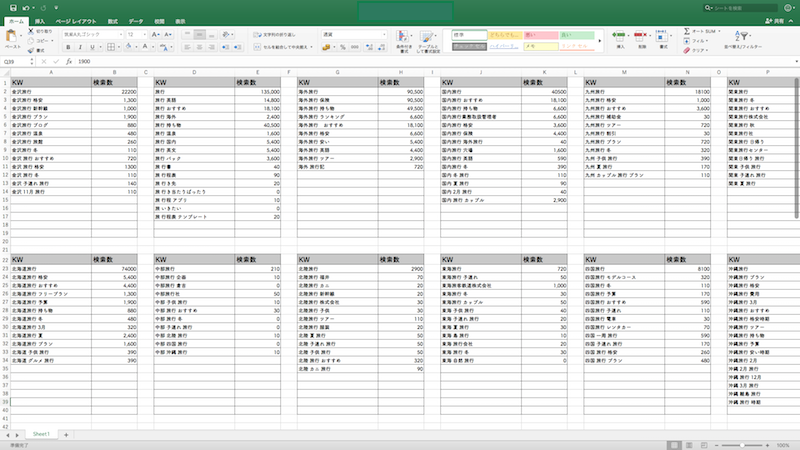
キーワードをまとめているExcel等に検索ボリュームもまとめておきましょう。
キーワードプランナー

上記のように関連のあるキーワードを掘り下げて検索し、できるだけ沢山抽出しておきます。

4:【手順3】優先順位を決める

キーワードをステップ3の手順である程度抽出したら、対策キーワードを決めていきましょう。

抽出したキーワードの中で優先順位を決めていきます。

優先順位は3つのポイントを確認しながら決めていきましょう。

  • 現状の検索順位が上位表示されていない
  • 検索ボリュームは大きすぎないか
  • サイトとの相性は適切か

上記3つのポイントについて詳しく紹介していきましょう。

4-1:① 現状の検索順位が上位表示されていないか

ある程度コンテンツをあげているサイトであれば、そのキーワードが既に検索順位で上位表示されていないか確認する必要があります。

既に上位表示されているキーワードであれば、新たにコンテンツを追加する必要がないからです。

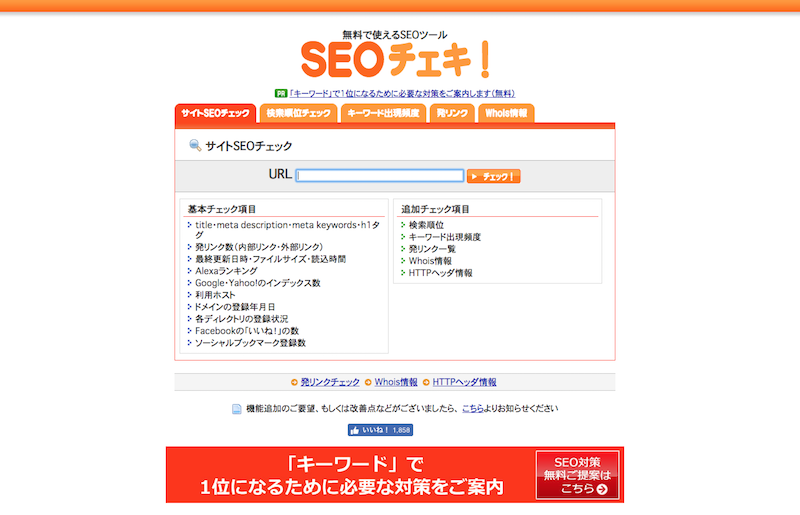
SEOチェキという無料ツールを使うと、簡単に検索順位がわかるので使用してみてください。

SEOチェキ

SEOチェキ

SEOチェキの使い方は、下記の記事で詳しく解説しています。

【最新版】絶対に覚えておきたいSEOチェキの使い方を徹底解説

4-2:② 検索ボリュームは大きすぎないか

2つ目に確認する事は「検索ボリューム」の大きさです。

検索ボリュームが大きければ大きいほど、ユーザーが沢山検索しています。

ただし検索ボリュームが大きいと、コンテンツを作成する上で3つのデメリットが生じるので注意しましょう。

  • 手間がかかる
  • コストがかかる
  • 検索上位表示できない可能性が高い

上記3つの点も考慮し対策キーワードを見極めます。

4-3:③ サイトとの相性は適切か

対策キーワードを見極める中で、サイトとの相性も重要です。

サイトの方向性と全く異なるキーワードではないか、検索をして確認する事も重要になります。

5:キーワード選定を楽にする!5つの便利ツール

キーワード選定はSEO対策を行う上で重要なポイントだと解説してきました。

意外と難しい事はなく、簡単にキーワード選定を行う事が可能ですよね。

ただし、感じているはずです面倒だなと…。

その通りです。しかし、キーワード選定はコンテンツを配信する上で重要な作業になります。

そんな、キーワード選定が楽になる5つの便利ツールを活用してキーワードを選んでいきましょう。

  • キーワードプランナー
  • Googleトレンド
  • goodkeyword
  • aramakijake.jp
  • rishirikonbu.jp

上記5つの便利ツールについて詳しく紹介していきます。

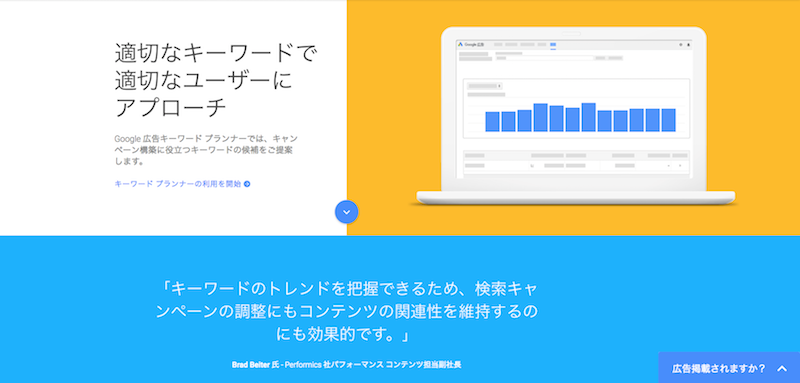
5-1:キーワードプランナー

キーワードプランナー

一つ目に紹介する便利ツールはキーワードプランナーです。

キーワードプランナーは、キーワード選定を行う上で欠かせないツールになります。クリック一つでキーワードの需要がわかり、関連キーワードまで把握する事が可能です。また、集客率の高さや低さまで分かります。キーワード選定を行う際にはぜひ使用したい便利ツールです。

キーワードプランナー

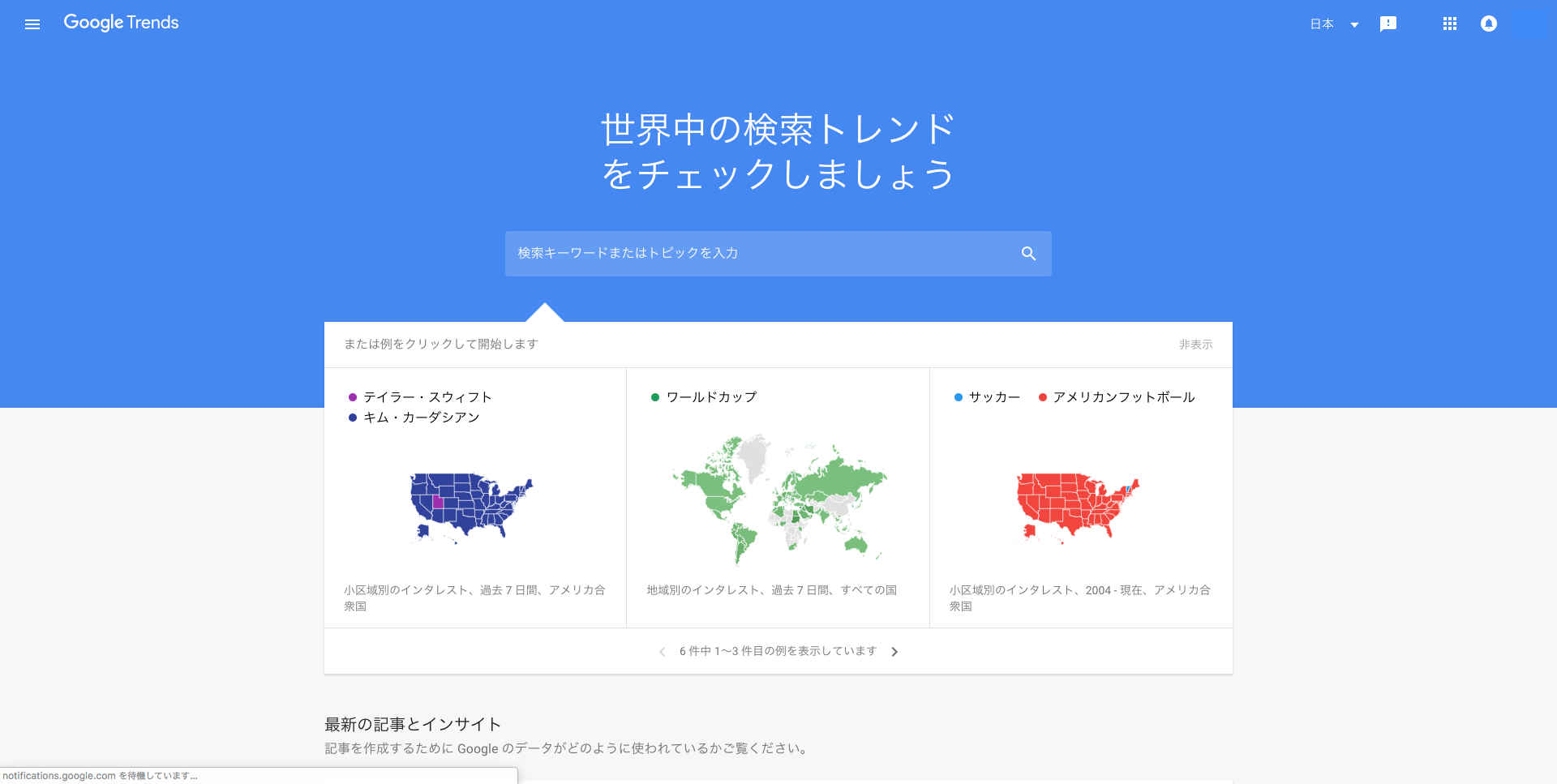
5-2:Googleトレンド

Googleトレンド

Googleトレンドは、今世界で数多く検索されているキーワードをチェックする事のできるツールです。

急上昇ワードを「国」「期間」を選択して比較する事が出来ます。

今流行の”トレンドキーワード”をチェックしたい時に使用したい便利なツールです。

Googleトレンド

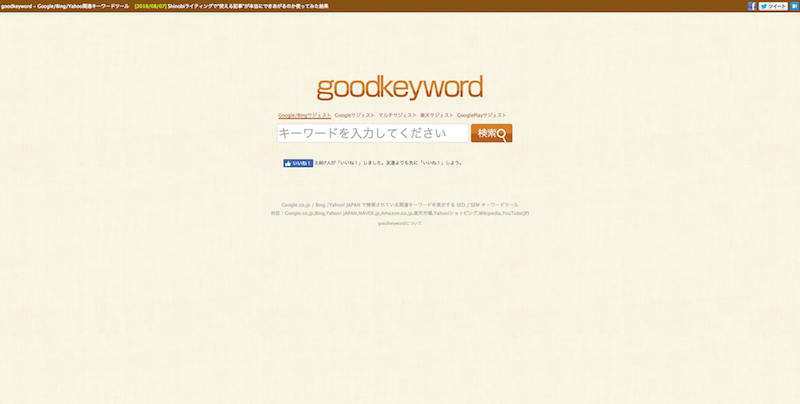
5-3:goodkeyword

goodkeyword

goodkeywordは長期的にアクセスを集めていきたいと考えている場合に便利なツールです。

Google、Bing、Yahoo! JAPANで検索されている関連キーワード・複合キーワード・サジェストキーワードを一括検索してくれるツールになります。

サイトを運営し始めた段階でビックキーワードだけで、検索上位表示する事は難しい事です。

関連キーワードや複合キーワードなど、小さい検索キーワードを沢山攻略する事も重要になります。

関連キーワードや複合キーワードをもっと攻略したい!そんなときに便利なツールです。

goodkeyword

5-4:aramakijake.jp

aramakijake.jp

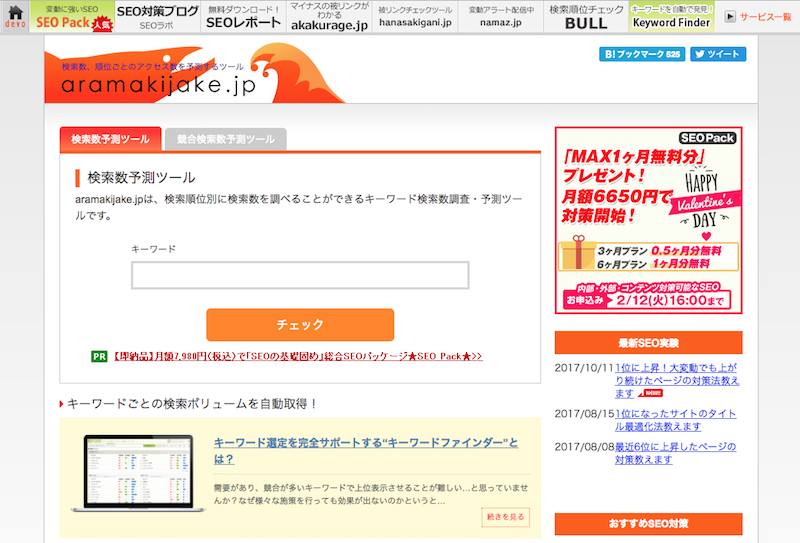
aramakijake.jp(アラマケジャケ)は、検索順位別に検索数を調べる事のできるツールです。

キーワードを入れてチェックするだけで、無料でキーワードの検索ボリュームをチェックする事が出来ます。

aramakijake.jp

5-5:rishirikonbu.jp

rishirikonbu.jp

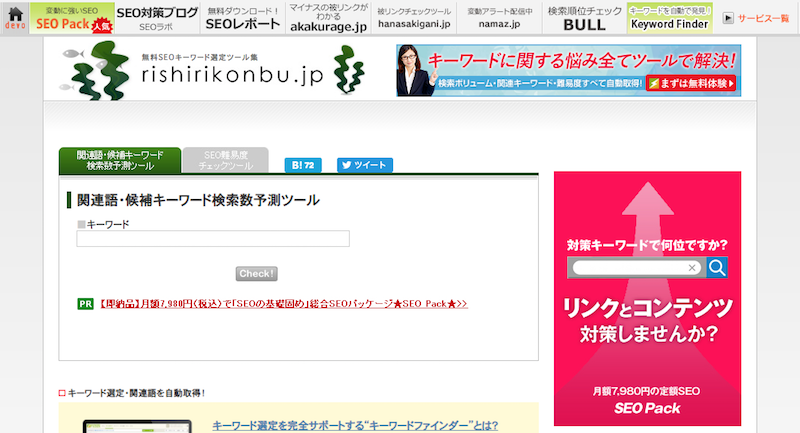
rishirikonbu.jpはSEOキーワード難易度チェックツールです。

rishirikonbu.jpを活用する事で、検索上位表示しやすいキーワードなのか難易度が高いキーワードなのかをチェックする事が出来ます。個人レベルから攻略できるキーワードから確実にコンテンツを配信していきましょう。

rishirikonbu.jp

まとめ

SEO対策に欠かせないキーワード選定について詳しく紹介してきました。

意外と簡単にできるキーワード選定ですが、面倒な作業な点である事がデメリットです。

便利なツールをうまく活用して、キーワード選定を行ってみてはいかがでしょうか。

ぜひ参考にしてみて下さい。