Googleにインデックスされたか確認する2つの方法と促進する裏ワザ

Google インデックス 確認

Webサイトのコンテンツを公開したり、ブログを更新したりした後にページがGoogleにインデックスされているか気になりますよね。

  • Googleにページをインデックスされているか確認したい
  • ページをすぐにGoogleにインデックスしてもらいたい

上記のような悩みを抱えていませんか?

Googleに自分のWebサイトがインデックスされているのか確認することはSEO対策の基本となります。

  • Google Search Consoleを使う
  • Googleの検索窓を使う

実は2つの方法で簡単にインデックスされているのか確認することができます。

今回は、SEO対策の基本である「インデックスの確認方法」と「早くインデックスさせる裏ワザ」について詳しく解説しましょう。

どこの何を見れば良いのか?」のポイントもお伝えするのでサイト改善に役立ててほしいです。

ぜひ、参考にしてください。

1:インデックスされたか確認する2つの方法

Googleにインデックスされたか確認する方法は2つあります。

  • Google Search Consoleを使ってインデックスを確認
  • Googleの検索窓を使ってインデックスを確認

インデックスの確認はSEO対策の初歩的な部分になるため絶対に覚えてください。

特に「Google Search Consoleを使ってインデックスを確認」の方法は、インデックスの詳細までわかるため特に詳しく解説します。

1-1:Google Search Consoleを使ってインデックスを確認する手順

Google Search Consoleにログインしたらインデックスを確認したいURLをクリックします。

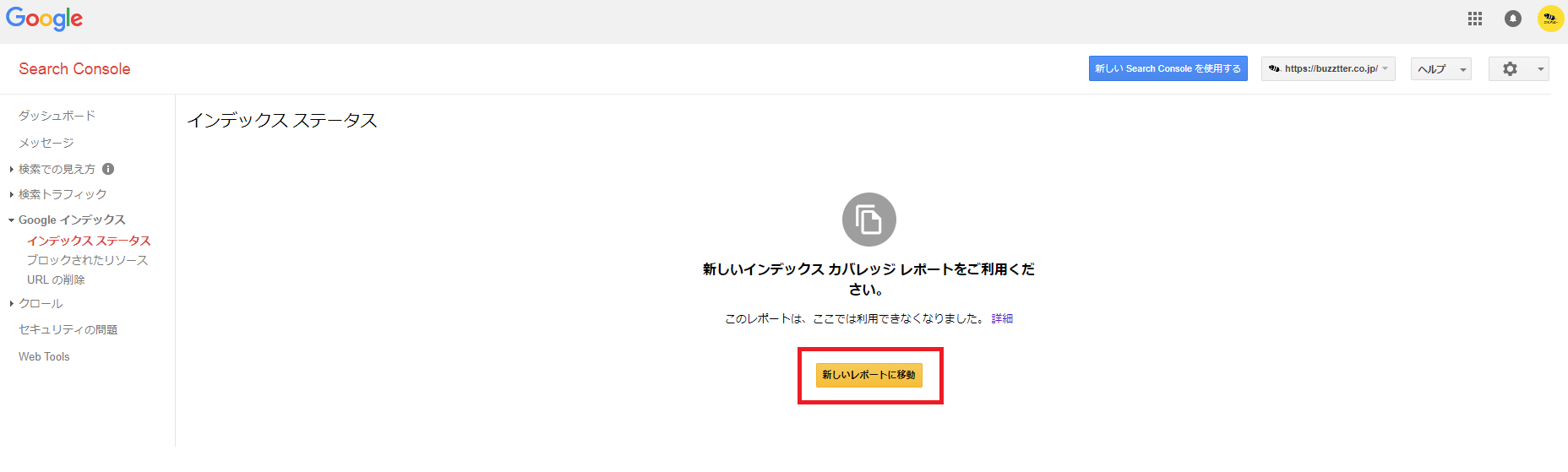
①「Google インデックス」→「インデックス ステータス」をクリック
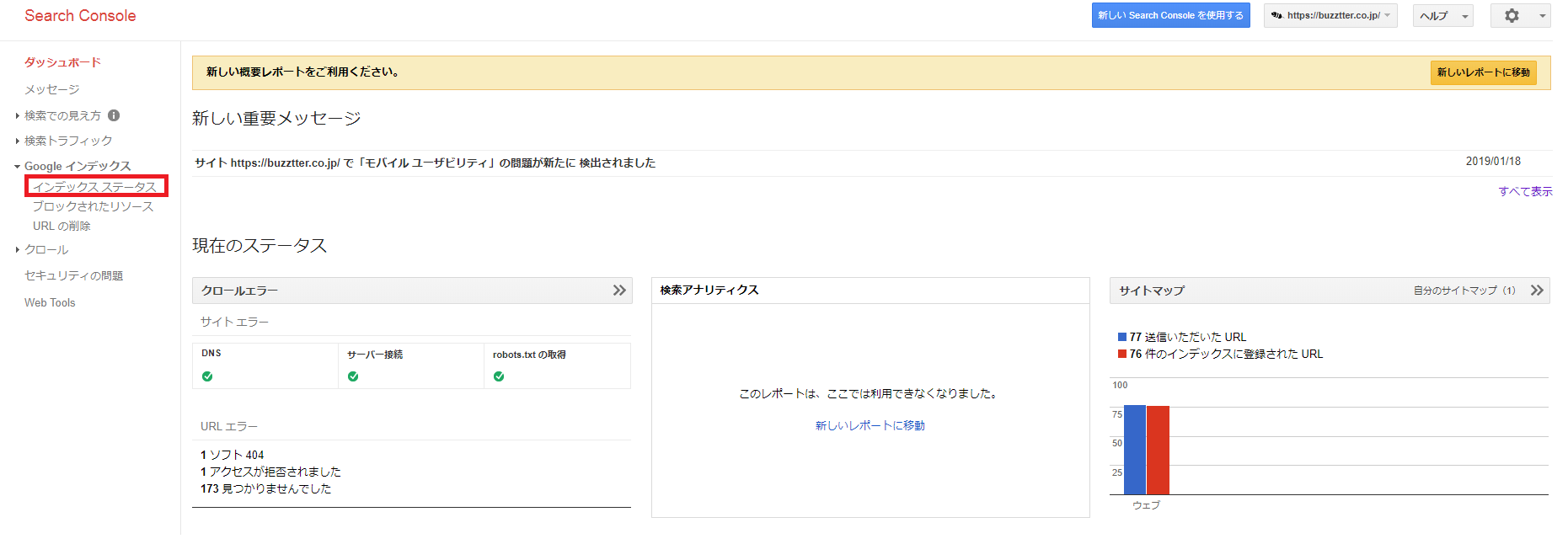
Google インデックス 確認-1

②「新しいレポートに移動」をクリック

Google インデックス 確認-2

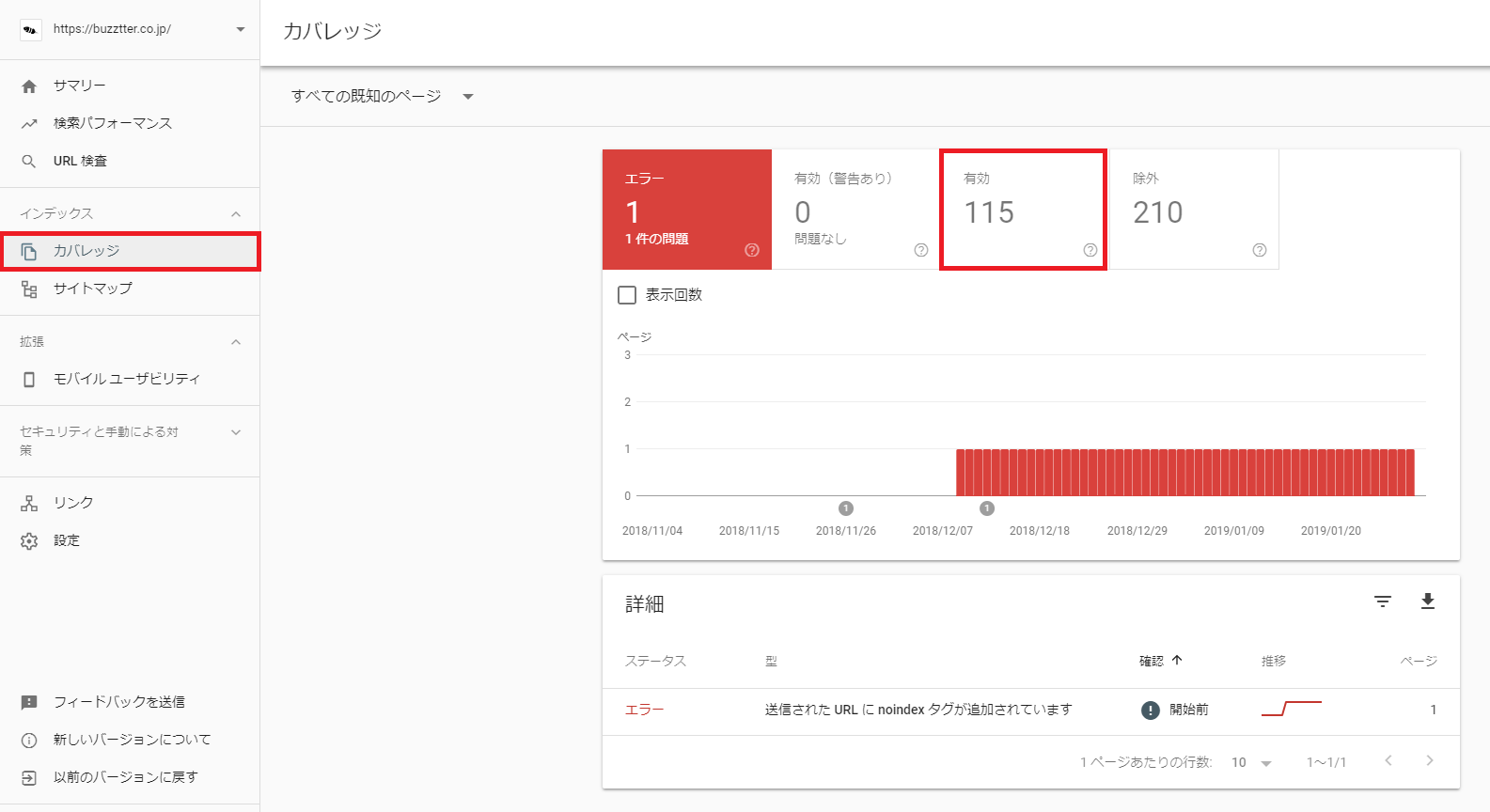
③「カバレッジ」→「有効」をクリック

Google インデックス 確認-3

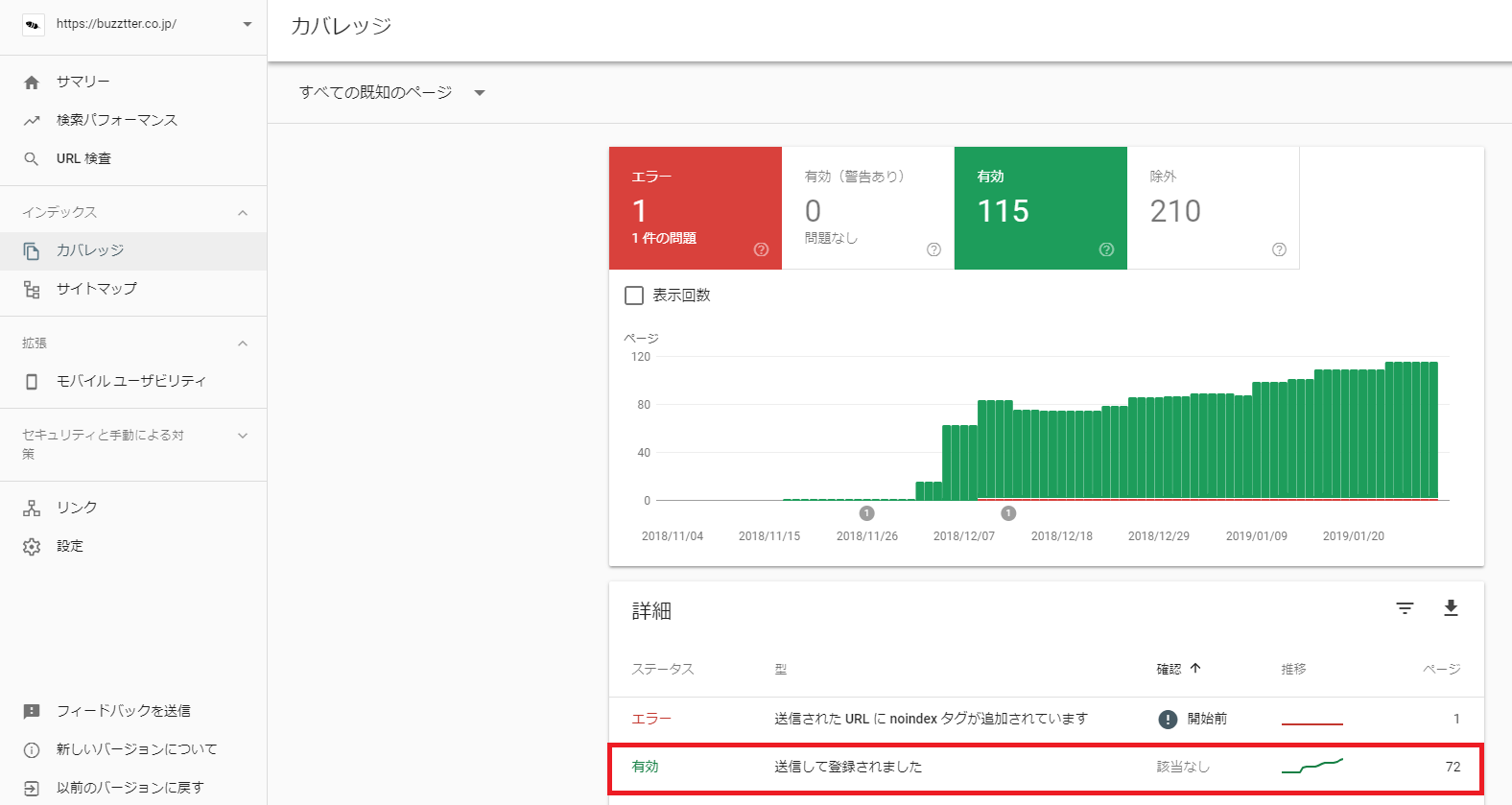
④「送信して登録されました」をクリック

Google インデックス 確認-4

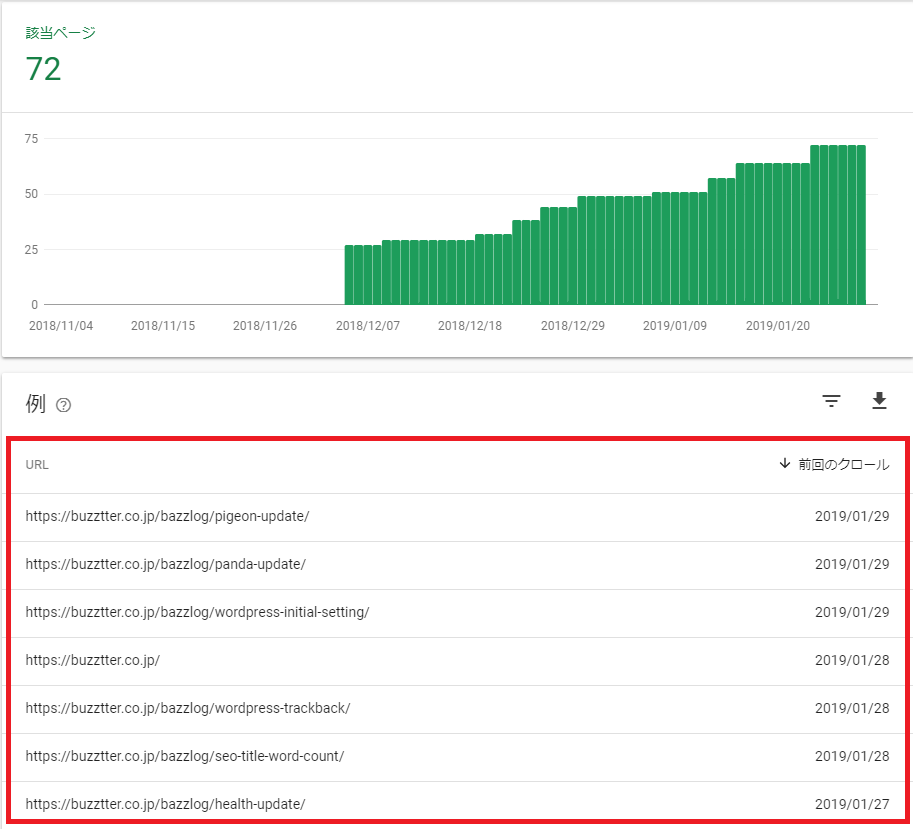
⑤インデックスされているURLが確認できる

Google インデックス 確認-5

以上がGoogle Search Consoleを使ってインデックスされているか確認する手順です。

1-2:Googleの検索窓を使ってインデックスを確認する手順

Googleの検索エンジンにアクセスします。

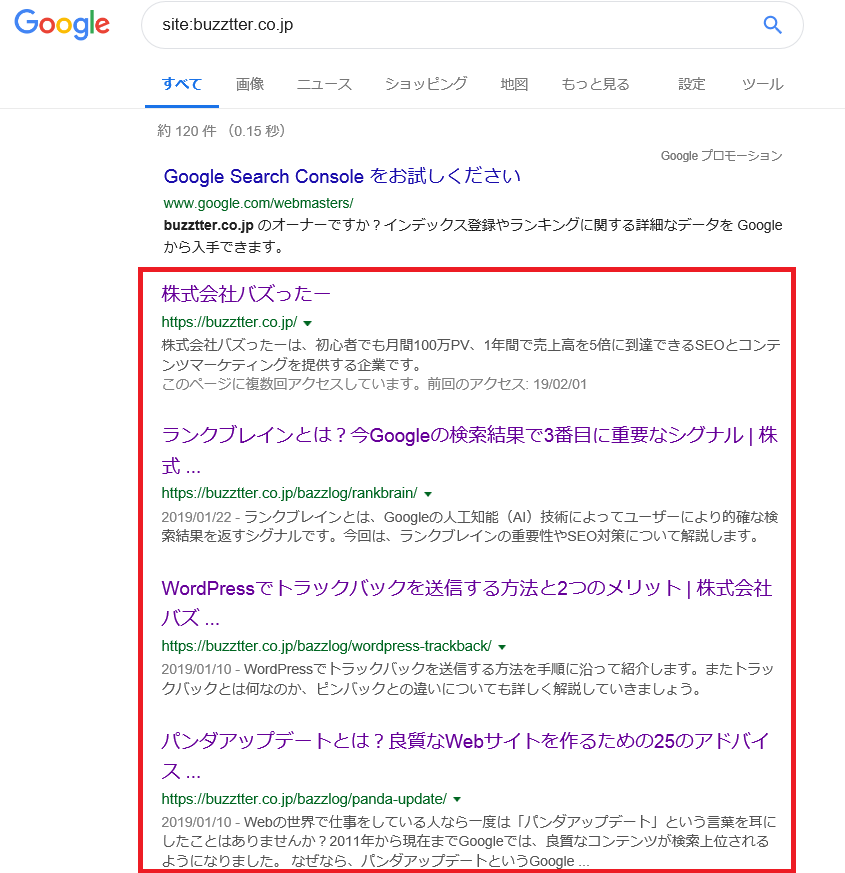
①検索窓に「site:自分のWebサイトURL」を入力してクリック

※今回は、例として株式会社バズったーのURLを入力しています。

「site:buzztter.co.jp」
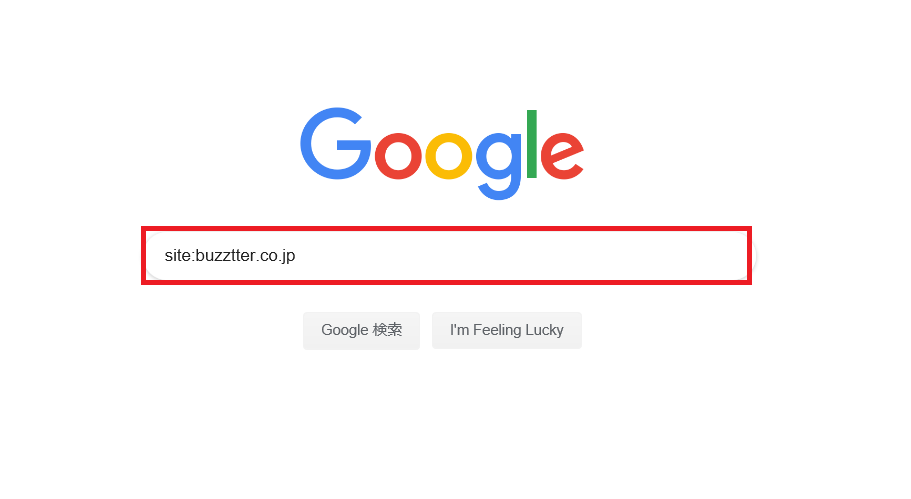
Google インデックス 確認-6

②インデックスされているURLが確認できる

Google インデックス 確認-7

以上がGoogleの検索窓を使ってインデックスされているか確認する方法です。

2:インデックスされたか確認する3つのメリット

Googleにインデックスされたか確認することでSEO対策による3つのメリットがあります。

  • インデックス数が順調に増えているかわかる
  • コンテンツにアクセスできない原因がわかる
  • Webサイトの異常にいち早く気づくことができる

3つのメリットを有効活用すれば、Webサイトの効果的なSEO対策が望めます。

2-1:インデックス数が順調に増えているかわかる

コンテンツを定期的に更新していくと、通常であれば当たり前のようにインデックス数が増えていきます。
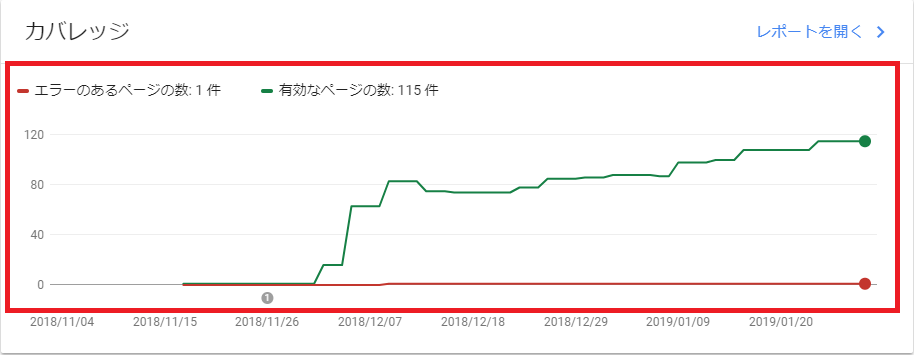
Google インデックス 確認-8

インデックス数が増えていない場合には・・・

  • サイトマップを正しく送信しているか?
  • Googleからスパム判定を受けていないか?
  • Webサイトの構造はおかしくないか?

などの原因を探して、改善しましょう。

2-2:コンテンツにアクセスできない原因がわかる

インデックスを確認したときにインデックス数が増えているのではなく、減っている場合にはWebサイトのサーバーを確認してください。

  • 急激にアクセスが増加した
  • 契約しているサーバーにトラブルがあった

などの原因を探して、改善しましょう。

2-3:Webサイトの異常にいち早く気づくことができる

インデックスを確認したときにエラーが発生していることがあります。
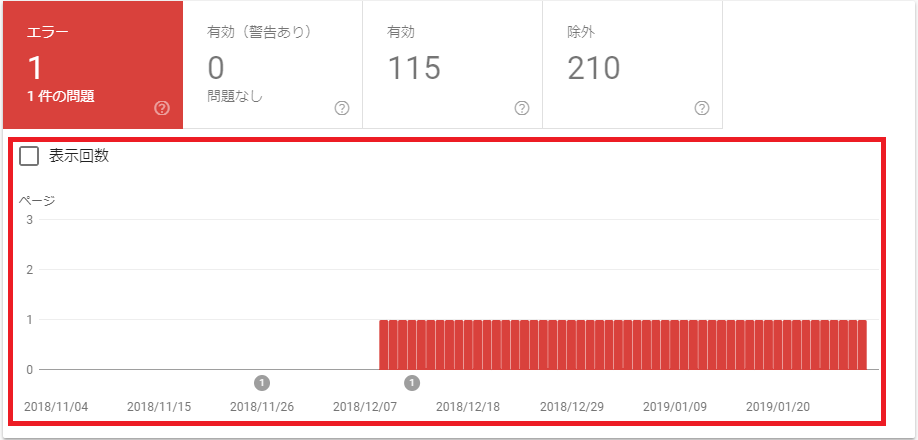
Google インデックス 確認-9

  • noindexタグがある
  • URLが削除されている
  • コンテンツが表示されていない

などの原因を探して、改善しましょう。

3:インデックス登録を促進できる2つの裏ワザ

Googleにインデックスされるまでの時間はコンテンツの更新頻度やドメインパワーにもよりますが、通常2~3日と言われています。

いち早くインデックスしてもらう方法があるのを知っていますか?

  • Fetch as Googleを使う
  • SNSを使う

2つの裏ワザを使えば、私の経験になりますが1分~最大でも1日以内にはインデックスされます。

コンテンツを公開したら必ず2つの裏ワザを使ってください。

3-1:Fetch as Googleを使う

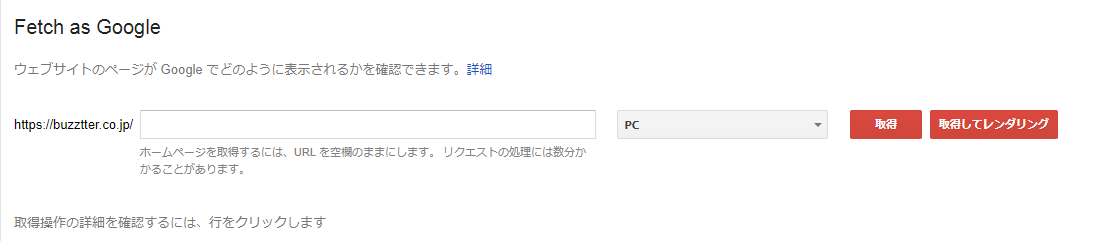
Google Search Consoleの中にある「Fetch as Google」という機能を使います。
Google インデックス 確認-10

コンテンツのURLを取得

インデックス登録をリクエスト

インデックス登録をリクエスト済み

たったの3ステップでインデックスを促進することができます。

Fetch as Googleの詳細についてはこちらの記事を参考にしてください。

基本中のキホン!Fetch as Googleの2つの使い方を徹底解説

3-2:SNSを使う

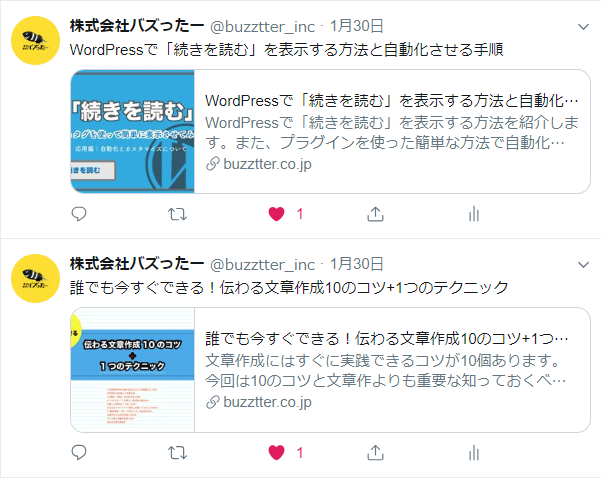
SNSを使ってコンテンツを拡散させます。

  • Twitter
  • Facebook

SNSの主要である2つはコンテンツを公開したら必ず更新してください。

Google インデックス 確認-11

コンテンツを公開

SNSへ投稿

自分で「いいね」をする

SNSのドメインパワーは強く、拡散力もあるためインデックスを促進することができます。

まとめ

Googleにインデックスされたか確認する方法を解説してきました。

せっかく努力して作ったコンテンツをGoogleに確認してもらえなかったら水の泡ですよね。

  • Google Search Consoleを使ってインデックスを確認
  • Googleの検索窓を使ってインデックスを確認

コンテンツを公開したら2つの方法を使ってインデックスされているか確認してください。

もし、インデックスされていなかったら・・・

  • Fetch as Googleを使ってインデックスを促進する
  • インデックスされない原因を調べて改善する

上記2つを試してみてください。

Googleに早くインデックスされるWebサイトの特徴は、コンテンツの更新頻度ドメインパワーが大きく左右します。

ドメインパワーが上がるように、より良いコンテンツを日々更新していきましょう。
アンカーテキストを適切に書くだけでSEO効果を2倍にする5つの秘訣

アンカーテキスト

あなたは、アンカーテキストについてどの程度の知識をもっていますか?

  • 別のWebページに飛ばすときのテキスト
  • 「こちら」という文言にする
  • 他のページに適度に飛ばす
  • キーワードを詰め込む

このような浅い考えで今までアンカーテキストを使っていたのなら今すぐWebサイトを見直してください。

なぜなら、SEOの内部対策をする上でアンカーテキストは重要だからです。

アンカーテキストを上手に使うことで、ユーザーとGoogleの両方に評価されSEO効果を発揮したWebサイトになります。

今回は、アンカーテキストのSEO効果や正しい使い方などについて詳しく解説しましょう。

ぜひ、参考にしてください。

1:アンカーテキストとは

アンカーテキストとは、HTMLを用いてWebページから他のWebページへジャンプする「リンク」に使うテキスト(文字)のことを言います。

<a href=”https://buzztter.co.jp/”>株式会社バズったー</a>

赤文字で書かれたテキスト部分がアンカーテキストです。上記をWebサイトで表示すると下記のようになります。

株式会社バズったー

リンク先の内容がテキストで表示されているのと、URLで表示されているのとではユーザーの利便性とクローラーの回遊に大きな違いがあるためアンカーテキストの使用は必須となります。

2:アンカーテキストのSEOにおける4つの効果

アンカーテキストを上手く使うことができれば、SEOの面における4つの効果を期待することができます。

  • ユーザーの利便性が向上する
  • ユーザーの回遊率が上がる
  • クローラーにページの内容を伝える
  • クローラーの回遊率が上がる

SEOは「ユーザーの利便性」と「Googleの考え方」を対策することが重要であり、その4つとも効果的なアンカーテキストを使うことで当てはまります。

2-1:ユーザーの利便性が向上する

アンカーテキストを適切に設定すれば、SEO対策で最も重要な「ユーザーの利便性(使いやすさ)」をより向上させることができます。

例えば・・・ロングテールSEOに関連するコンテンツのページに飛ばしたい場合

  • https://buzztter.co.jp/bazzlog/long-tail-seo/
  • ロングテールSEOがあなたを救う!最も効果的な5つの実践方法

同じ内部リンクですが、どちらのリンクをクリックしますか?間違いなく「ロングテールSEOがあなたを救う!最も効果的な5つの実践方法」とアンカーテキストを書いているリンクをクリックするはずです。

なぜなら、ユーザーがリンクを見て「このページはどのような内容のコンテンツかすぐにわかる」からです。

そのため結果的にユーザーの利便性が向上します。

2-2:ユーザーの回遊率を上げる

アンカーテキストを適切な箇所、適切な文言で設定することにより、ユーザーの回遊率を上げることができます。

一つのコンテンツ内に、他の関連性の高いページが存在している場合にアンカーテキストを使用して内部リンクを設置するとユーザーが興味を示してWebサイトを回遊してくれるのです。

そのため結果的にユーザーの回遊率を上げることができます。

2-3:クローラーにページの内容を伝える

アンカーテキストを適切に設定することで、Googleのクローラーにページがどのような内容について書かれているのか伝えやすくなります。

例えば・・・titleタグに関するコンテンツのページをクロールしてほしい場合

  • https://buzztter.co.jp/bazzlog/title-tag/
  • titleタグを最適化してSEOで1位を獲得するための7つのポイント

日本語を理解しているクローラーなら「titleタグを最適化してSEOで1位を獲得するための7つのポイント」のほうがページの内容を伝えやすいですよね?

アンカーテキストはユーザーだけでなく、Googleのクローラーにもわかりやすく内容を伝えることができるのです。

そのため結果的にクローラーがページの内容を理解しやすくなります。

2-4:クローラーの回遊率が上がる

アンカーテキストを適切な箇所、適切な文言で設定することにより、クローラーの回遊率も上げることができます。

コンテンツの中に関連する内部リンクをアンカーテキストで設定すると、クローラーがWebサイト全体を回遊でき、検索エンジンがページをインデックスしやすくなるのです。

そのため結果的にクローラーの回遊率が上がりやすくなります。

3:アンカーテキストを作成するための5つのポイント

アンカーテキストを効果的に設定するためには、以下5つのポイントをしっかりと抑えておいてください。

  • リンク先の内容をわかりやすく、具体的に書くこと
  • SEOで対策したいキーワードを含めること
  • 文章ではなく、簡潔なテキストにすること
  • 画像リンクの場合はalt属性を書くこと
  • リンク先を別タブで飛ばしてあげること

5つのポイントを抑えてアンカーテキストを作れば、ユーザーにもGoogleのクローラーにも利便性が増してSEO対策を効果的に行うことができます。

3-1:リンク先の内容をわかりやすく、具体的に書くこと

アンカーテキストはリンク先のページがどのような内容なのかテキストを見てわかるように書くことが基本的です。

例えば・・・「見出しタグ」に関する詳しいコンテンツにリンクを飛ばすとき(青がアンカーテキスト部分

  • 「見出しタグに関してはこちら
  • 「さらに知りたい人はここをクリックしてください」
  • 「この記事を見ましょう」

このような「こちら」や「ここ」などでは具体性がなく、どのようなページに飛ぶのかわかりませんよね。

「さらに詳しく知りたい人は見出しタグの最適化方法をご覧ください。」

上記のように、わかりやすく具体的なテキストを書くことでリンクをクリックしてもらえる可能性が劇的に上がります。

3-2:SEOで対策したいキーワードを含めること

SEOで対策したいキーワードをアンカーテキストに含めるより良い効果を発揮します。

例えば・・・「WordPress メニュー」がSEO対策キーワードの場合(青がアンカーテキスト部分

  • WordPressメニューの作り方をご覧ください。」
  • WordPressのナビゲーションメニューを作る方法

アンカーテキストにSEO対策のキーワードを含めることで、検索エンジンがリンク先のページを正確に評価してくれます。

※過剰なキーワードの詰め込みはペナルティの対象

あくまでも、ユーザーが見てわかりやすいアンカーテキストであることが大前提です。

3-3:文章ではなく、簡潔なテキストにすること

アンカーテキストはSEOの対策をしているキーワードを含め、簡潔なテキストにすることが適切です。

例えば・・・「meta keywords 書き方」に関する詳しいコンテンツにリンクを飛ばすとき(青がアンカーテキスト部分

  • meta keywordsってSEOに関係するの?正しい書き方?ダメな書き方?すべての書き方を紹介!
  • meta keywordsの正しい書き方とSEOについて

あなたがユーザーなら、どちらをクリックしますか?後者の簡潔な長さで具体性がある「meta keywordsの正しい書き方とSEOについて」のアンカーテキストをクリックするはずです。

ユーザーの気持ちになって適度な文字数のアンカーテキストを書くことを意識しましょう。

3-4:画像リンクの場合はalt属性を書くこと

画像にリンクを貼る場合にもアンカーテキストは有効です。その場合、alt属性を必ず記述してください。

alt属性とは、どのような画像がGoogleのクローラーにテキストで伝えるHTMLタグのことです。

【alt属性の書き方】

<a href=”/”><img src=”buzztter.jpg” alt=”株式会社バズったー”></a>

alt属性は、アンカーテキストと同じくSEOの評価対象となります。

3-5:リンク先を別タブで飛ばしてあげること

アンカーテキストとはあまり関係ありませんが、リンクを飛ばすときには「別タブ」で飛ばすとことでユーザービリティが向上します。

【別タブで飛ばす書き方】

<a href=”https://buzztter.co.jp/” target=”_blank” rel=”noopener”>株式会社バズったー</a>

別のタブでリンクを見たほうが、その前に読んでいたページへユーザーが戻りやすくなります。

4:アンカーテキストを作成するときの3つの注意点

アンカーテキストを作成するときにやってはいけない3つの注意点はあります。

  • アンカーテキストとは異なる内容のリンクに飛ばさない
  • アンカーテキストのリンク先URLが正常に表示されない
  • アンカーテキストを隠しリンク、隠しテキストにしない

3つの注意点を守らなければ、ユーザーからもGoogleからも評価が下がってしまう可能性があります。

4-1:アンカーテキストとは異なる内容のリンクに飛ばさない

アンカーテキストの内容とリンク先の内容を別にしないでください。

例えば、リンク先の内容が「SEOに関するコンテンツ」なのに、アンカーテキストは「Yahoo!について」のような異なる内容にするのはNGです。

必ず、リンク先の内容に沿ったアンカーテキストを書きましょう。

4-2:アンカーテキストのリンク先URLが正常に表示されない

アンカーテキストを書いたリンク先URLが正常に表示されない場合はリンクとして使わないでください。

  • リンク先のページが非公開
  • リンク先のページが404エラー
  • リンク先のページが削除

このようなときは、ユーザーもGoogleも迷うためアンカーテキストの作成もリンクで飛ばすこともやめましょう。

4-3:アンカーテキストを隠しリンク、隠しテキストにしない

アンカーテキストを白の背景で白のテキストを書いたり、リンクを隠すようなことはしないでください。

このような行為をすると、確実にGoogleのペナルティに引っかかります。

まとめ

アンカーテキストを適切に設定することで「ユーザー」も「検索エンジン」も確実に評価してくれます。

両方(ユーザーと検索エンジン)が使いやすい、わかりやすいと評価すれば結果的にSEO対策に成功するのです。

最初は意識しながらアンカーテキストを書くのは面倒ですが、後々SEOで絶大なる効果を発揮できると信じて効果的なアンカーテキストを設定してください。

【必須SEOツール】 順位チェックで今すぐ導入したいおすすめツール3選

SEO ツール 順位

「SEOツールで順位がパパッとわかって、使いやすいやつってどれだろう…」

SEOツールはサイト運営者にとって重要なアイテムです。その中でも順位チェックツールは欠かせない1つですよね!

そこで今回は私が実際利用しているSEOツールの中でもおすすめの順位チェックツールを紹介します。

  • 個人
  • 法人
  • 複数のサイトを運営

大きくこの3つのパターンによっておすすめしたい順位チェックツールは違います。それぞれで利用料金や、SEOツールに重要視したい部分が異なると思うので「順位チェックツールならどれでもいいや」とはならずに慎重に選び導入しましょう。

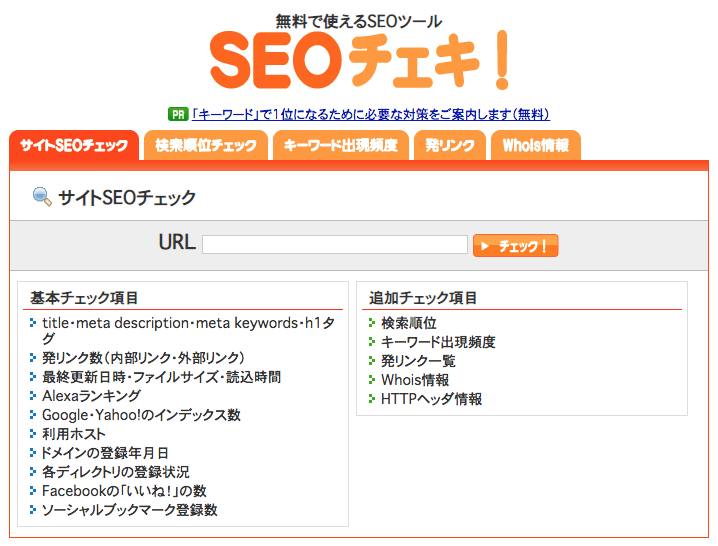
1:個人運営の方におすすめ!簡易順位チェックツール『SEOチェキ』

SEOチェキ


サイト名 SEOチェキ
利用料金 無料
順位チェック方法 URL、キーワード入力
その他機能 発リンク数検索/キーワード出現頻度/Whois情報/HTTPヘッダ情報/ドメイン登録年月日/SNS「いいね!」「ブックマーク数」…etc
URL http://seocheki.net/

SEOチェキは無料で順位チェックができる優れたおすすめツールです。

SEOチェキは「発リンク数」「ドメイン情報」「メタ情報」などもチェックすることができ、自分のサイト以外にも競合サイトの分析も簡単にできます。順位チェックツールよりも、その他の分析ツールとして聞いたことあるという方が多いかもしれません。

順位チェックだけでなく、合わせて他の項目もチェックすることができるSEOツールなのでサイト運営を個人でされている方にはとてもおすすめできるツールです。

1-1:使い方

SEOチェキは順位チェックをしたいWebサイトのURLとキーワードを入力するだけで、利用することができます。

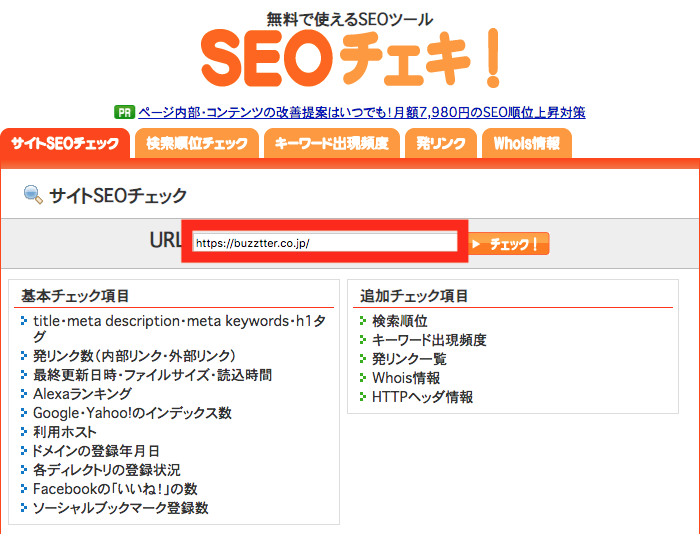
①順位チェックをしたいWebサイトトップページのURLを入力→”チェック”を選択

SEOチェキ①

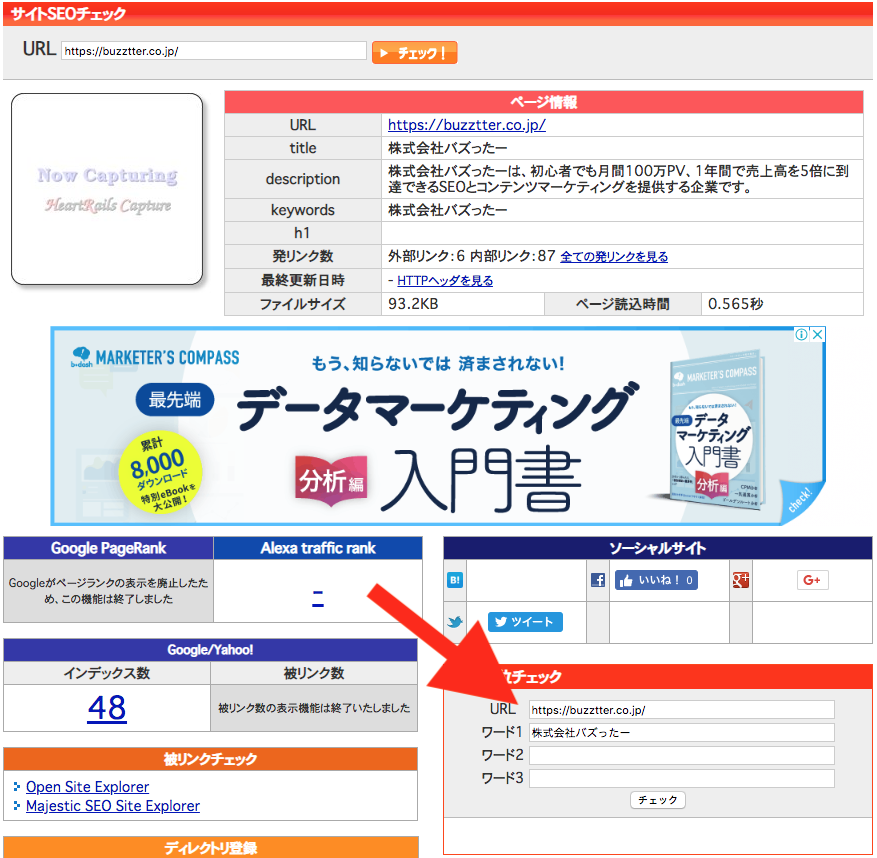
②画面右下”検索順位チェック”欄を見つける

SEOチェキ②

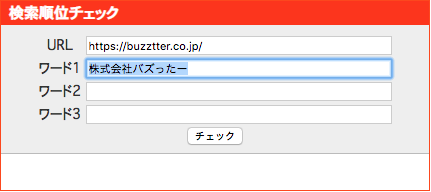
③順位を知りたいキーワードを「ワード1」〜「ワード3」の欄に入力→”チェック”

SEOチェキ③

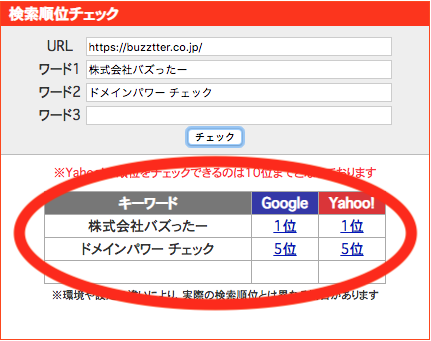
④Google、Yahoo!の順位をチェックすることができます

SEOチェキ④

SEOチェキのより詳しい使い方については下記記事をご覧ください↓

【最新版】絶対に覚えておきたいSEOチェキの使い方を徹底解説

2:法人運営サイトにおすすめ!順位の変動までわかる『GRC』

GRC


ツール名 検索順位チェックツールGRC
利用料金 無料〜24,300円
順位チェック方法 URL、キーワード入力
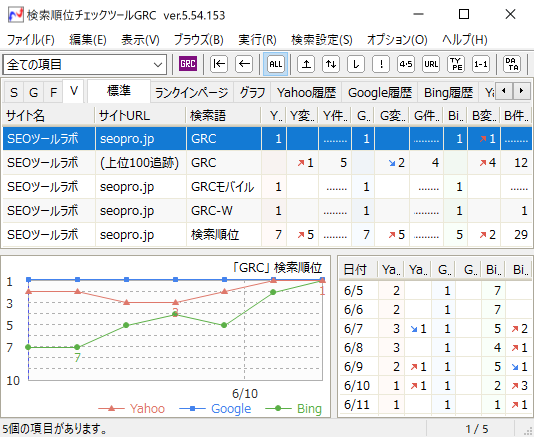
その他機能 Yahoo!順位変動/Google順位変動/Bing順位変動
URL http://seopro.jp/

GRCは私が一番おすすめしたいSEOツールです。

法人で運営されているWebサイトならGRCで管理しましょう。検索キーワードを入力するだけで検索順位をチェックすることができます。一度入力した検索キーワードは保存され、次回以降入力する必要がなくキーワードを追加していくだけでWebサイトの順位を管理することができるのです。

検索順位のチェックは1クリックで自動で行われますので、管理しているWebサイトとキーワード数が増えても安心です。

検索順位チェックに特化したツールですので「使いやすさ」「見やすさ」ずば抜けています。

2-1:無料版より有料版がおすすめ


プラン ベーシック スタンダード エキスパート プロ アルティメット
料金(税込) 4,860円 9,720円 14,580円 19,440円 24,300円
期間 1年間 1年間 1年間 1年間 1年間
URL数 5 50 500 5,000 無制限
検索語数 500 5,000 50,000 500,000 無制限
上位追跡 5 50 500 5,000 無制限
リモート閲覧 利用可 利用可 利用可 利用可
CSV自動保存 利用可

GRCは無料版と有料版がありますが、有料版をダウンロードして利用しましょう。

有料版の中でも上の表の5つの料金プランがあります。おすすめは『プロ』です。『プロ』の内容量があれば基本的に困ることはありません。

2-2:使い方

有料版の場合、ライセンスの購入が必要です。

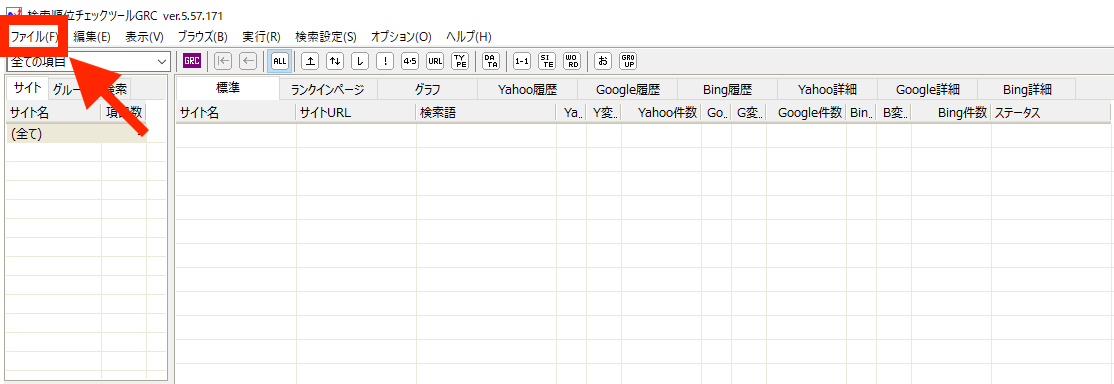
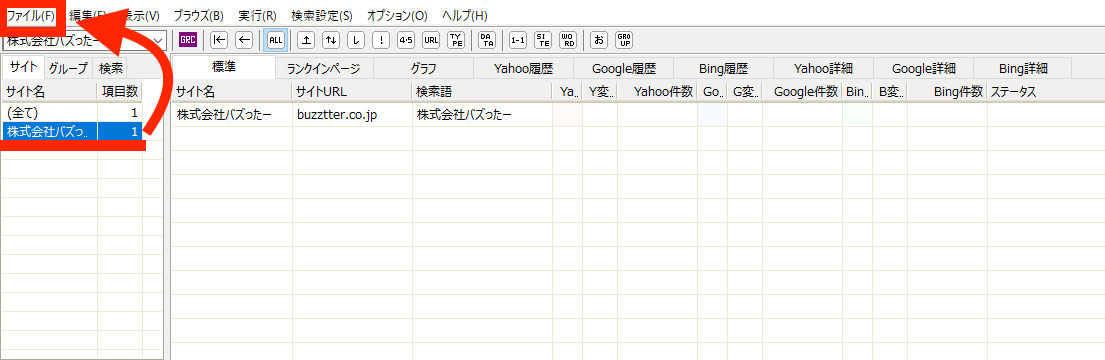
①まずはWebサイトの登録。左上”ファイル”選択

GRC1

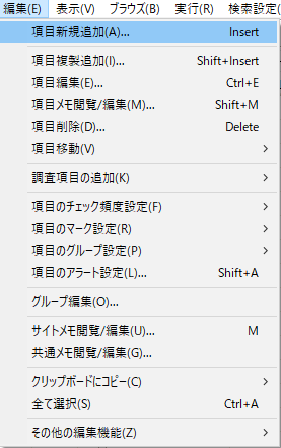
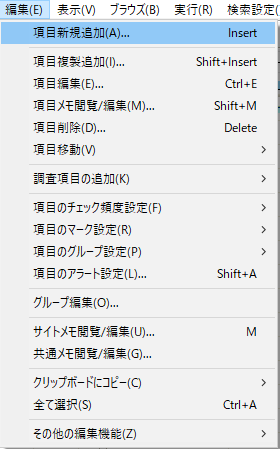
②”項目新規追加”を選択

GRC2

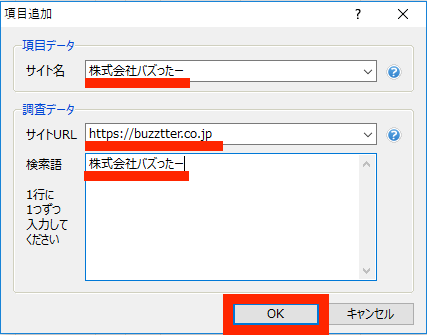
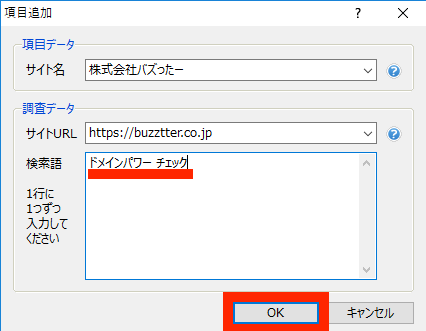
③「サイト名」「サイトURL」「検索語」を入力し”OK”を選択

これでWebサイトの登録が完了

GRC3

④次はキーワードの追加です。追加するWebサイトが選択されている状態で”ファイル”を選択

GRC4

⑤”項目新規追加”を選択

GRC5

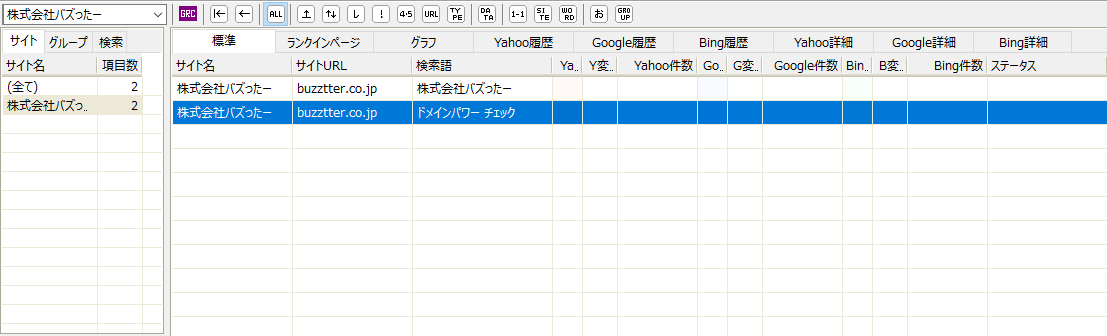
⑥「検索語」を入力し”OK”を選択

GRC6

⑦これでキーワードの追加は完了

GRC7

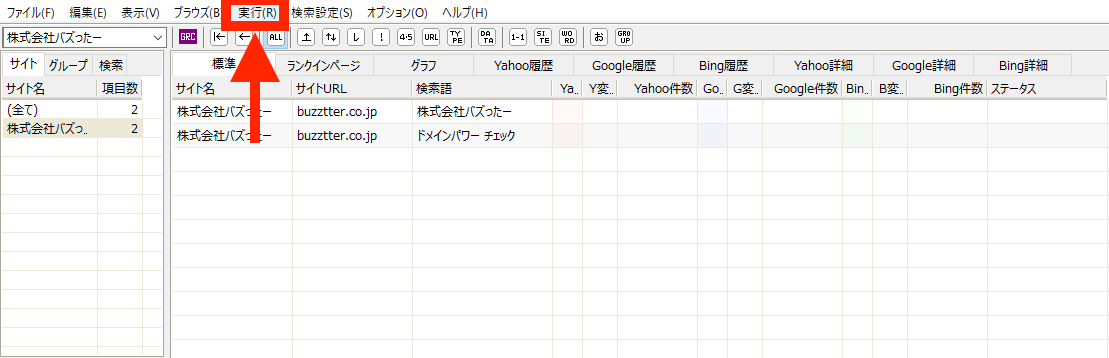
⑧次は順位チェックです。”実行”を選択

GRC8

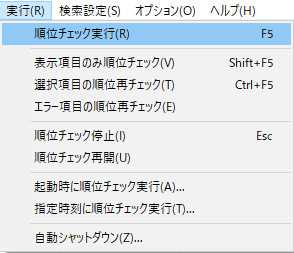
⑨”順位チェックの実行”を選択

GRC9

⑩1クリックであっという間に順位チェックが完了します

GRC10

3:複数のサイトを運営する方におすすめ!クラウド型ツール『BULL』

BULL


ツール名 キーワード順位チェックツールBULL
利用料金 無料(2週間)〜183,600円
順位チェック方法 URL、キーワード入力
その他機能 Yahoo!順位変動/Google順位変動/Bing順位変動
URL https://bullseo.jp/

『BULL』はクラウド型検索順位チェックツールです。クラウド型SEOツールのメリットは「インストール不要」「いつでもどこでも順位の共有・閲覧ができる」ことです。

そして、複数のサイト運営を行う方が喜ぶ完全自動チェックシステムがあります。PCの電源をつけなくても、順位チェックを行うことができるのです。

これまで紹介してきたSEOツールとは違い、少し新しい順位チェックを行えるツールなので、試してみてはいかがでしょうか?

3-1:年額41,400円の『BULL100』がおすすめ


プラン BULL30 BULL50 BULL100 BULL200 BULL500
料金 1,100円/月(年額13,200円) 1,800円/月(年額21,600円) 3,450円/月(年額41,400円) 6,500円/月(年額78,000円) 15,300円/月(年額183,600円)
キーワード・URL数 30 50 100 200 500
メールサポート あり
専用電話サポート あり
キーワード追加料金 360円/月 350円/月 320円/月 300円/月 275円/月
クライアントログイン機能 1,100円/月(13,200円/年)
ロゴ画像登録機能 450円/月(5,400/年)

BULLの利用なら『BULL100』がおすすめです。

BULLのサイトでは『BULL50』を強くおすすめしていますが、複数Webサイトを運営している場合物足りなさを感じます。

3-2:使い方

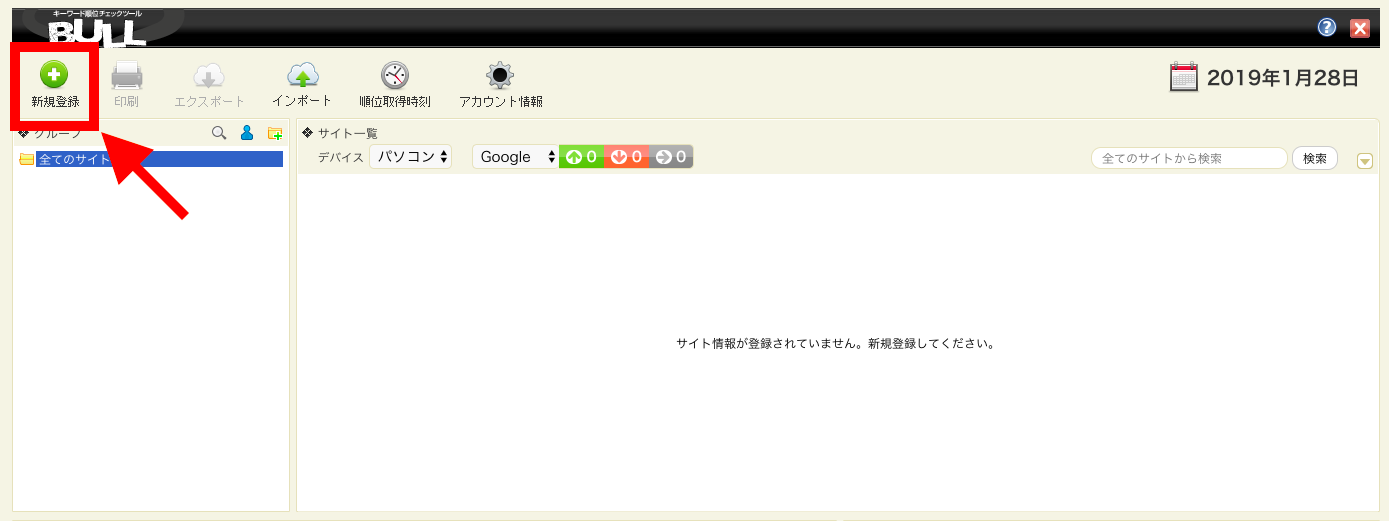
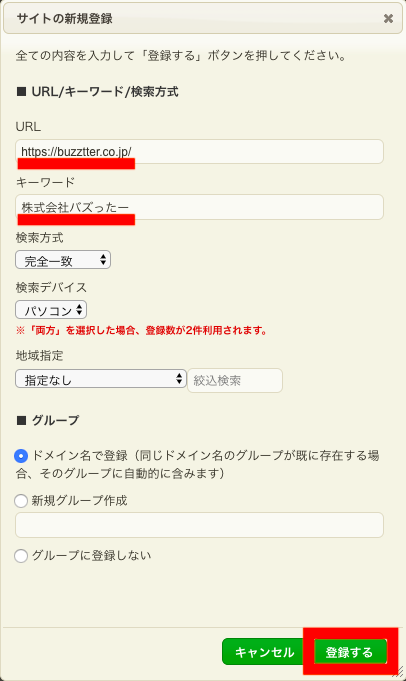
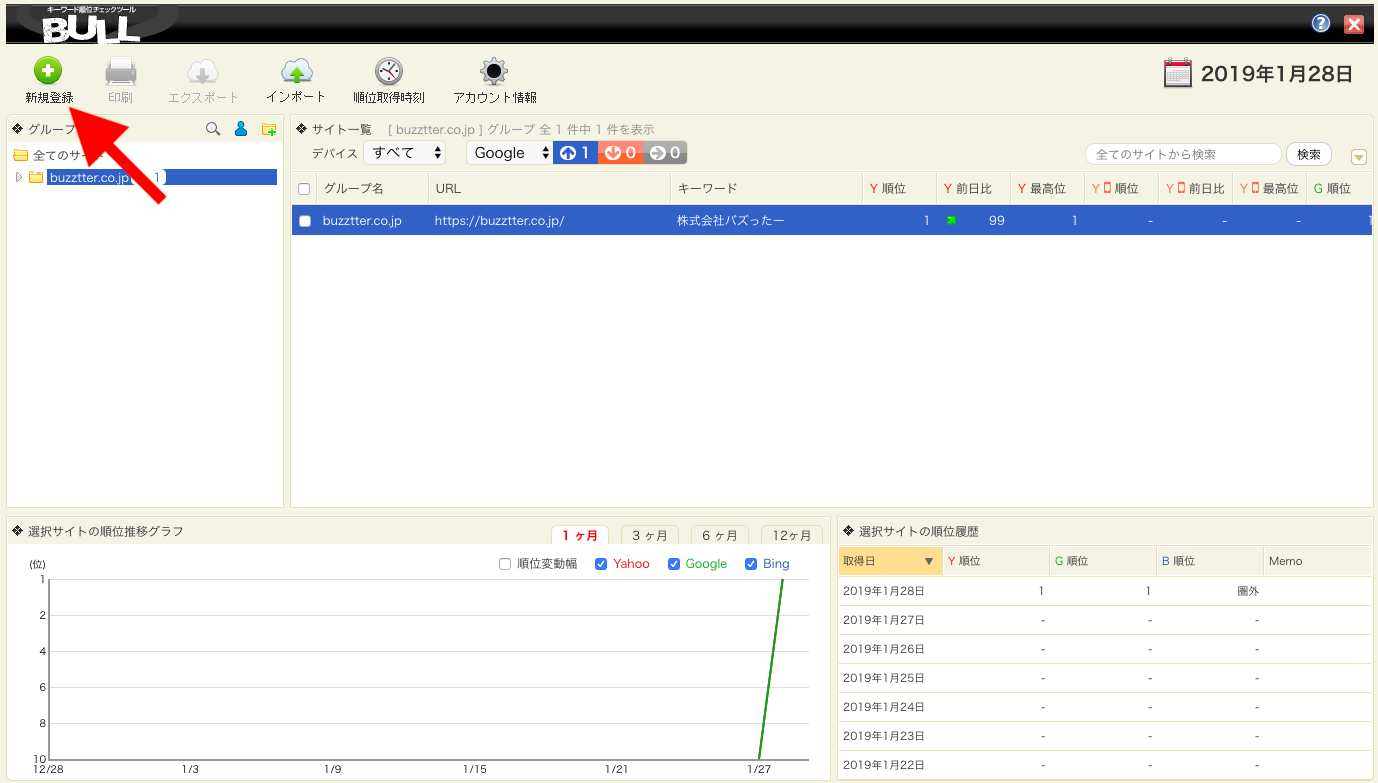
①BULLアカウントへログイン→左上”新規登録”を選択

BULL1

②「URL」「キーワード」を入力し、”登録する”を選択

BULL2

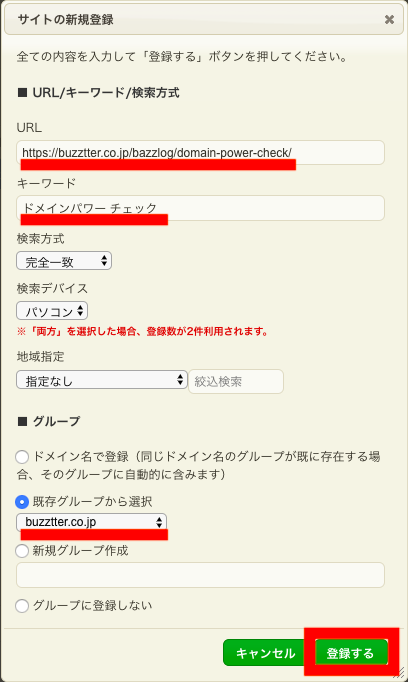
③これでサイトの登録完了。次はキーワードの追加です。

BULL3

④「URL」「キーワード」を入力しグループを選択→”登録する”を選択

BULL5

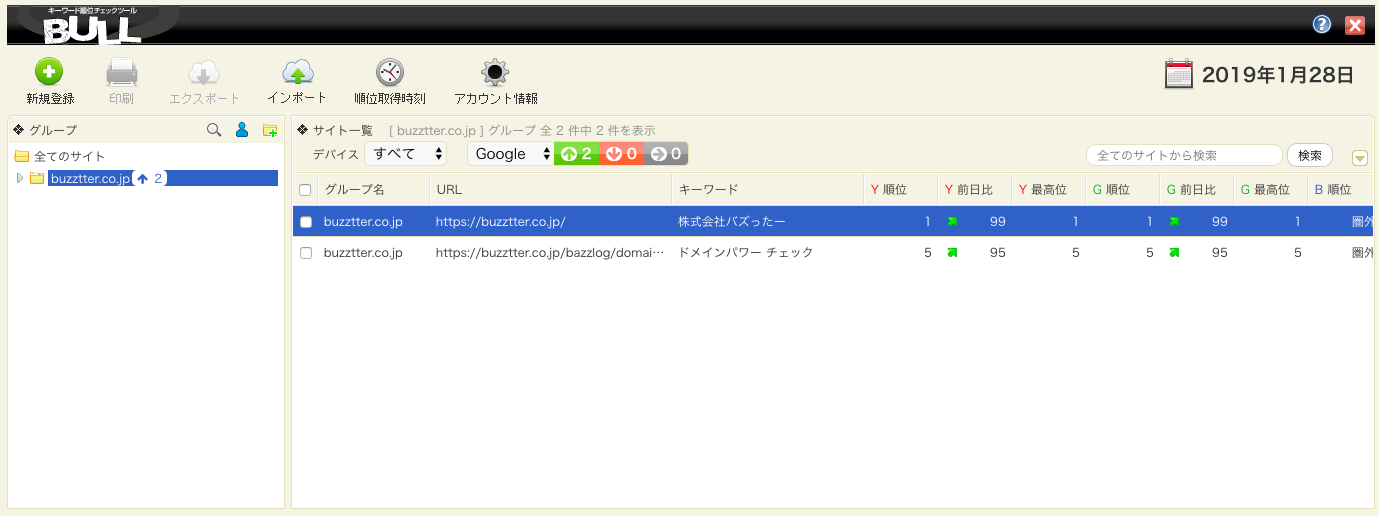
⑤これでキーワードの追加まで完了

BULL6

3-3:複数のWebサイトをBULLで管理

BULLはお伝えしている通り、複数のWebサイトを管理するのに適したSEOツールです。

運営しているWebサイトを全て登録しておきましょう。

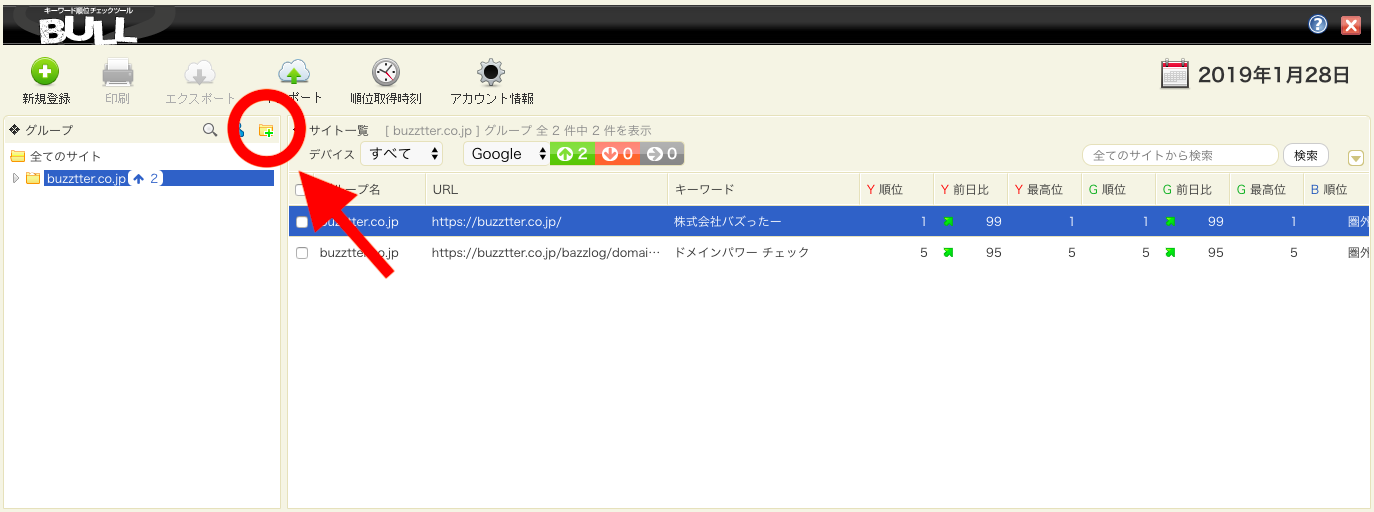
<Webサイトを追加登録手順>

①ファイルのアイコンを選択

BULL7

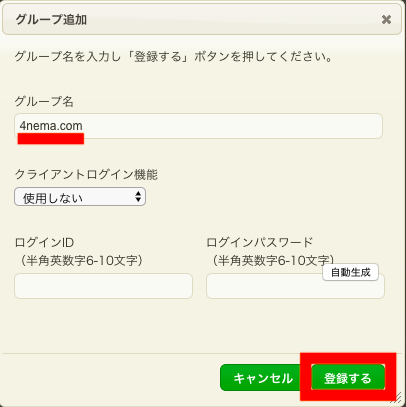
②グループ名(サイト名)を入力し、"登録する”を選択

BULL8

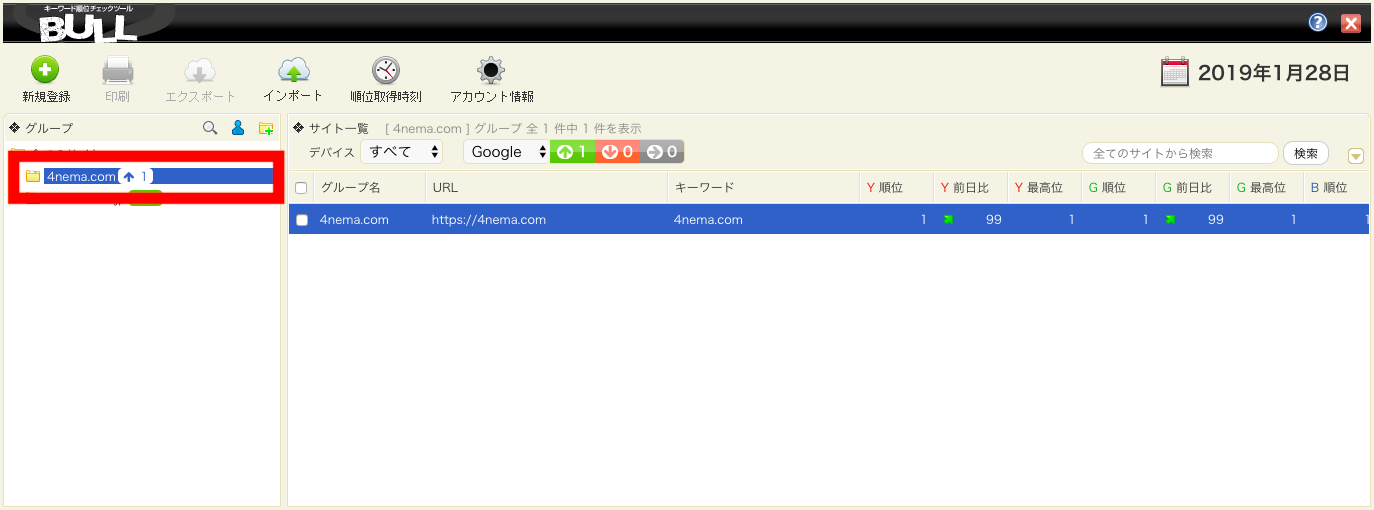
③これでWebサイトの追加が完了

BULL9

まとめ

SEOツールと言えば無数にありますが、その中でも順位チェックができるSEOツールはとても大事です。今回紹介したおすすめSEOツール3つは今すぐ導入することをおすすめします

検索順位を上位に表示させるには、毎日の順位チェックを欠かしてはいけません。なかなか上位表示されない場合は、内部対策や外部対策といったSEO対策を行う必要があります。

「どこを改善すれば良いのか…」などの1つの指標となるのが検索順位であり、検索上位を取るのがSEOのゴールです。

見出しタグの最適化はSEO効果が絶大!設定するときの8つの注意点

見出しタグ

あなたは、Webサイトやブログのコンテンツを書くときに見出しタグ(h1~h6)をどのように使っていますか?

なんとなくのデザインや文字の大きさなどで考えなく使っているなら今すぐ修正してください。

なぜなら、見出しタグは内部SEOの部分において非常に重要な部分になるからです。

  • ユーザーがコンテンツを読みやすくなる
  • Googleの検索エンジンに伝えやすくなる

2つのメリットはあなたのWebサイトをより良くする、SEO対策に欠かすことができない重要な部分になります。

今回は、見出しタグついて絶対に知っておくべき内容を徹底解説しましょう。

ぜひ参考にしてください。

1:見出しタグとは

見出しタグとは、ユーザーにページの構成をわかりやすく伝えるために使うHTMLのタグになります。

h1(最も大きい文字) <h1>テキスト</h1> (最も重要「タイトルなどで使用」)
h2(2番目に大きい文字) <h2>テキスト</h2> (2番目に重要「大きな章」)
h3(3番目に大きい文字) <h3>テキスト</h3> (3番目に重要「h2にまつわる中くらいの章」)
h4(4番目に大きい文字) <h4>テキスト</h4> (4番目に重要「h3にまつわる小くらいの章」)
h5(5番目に大きい文字) <h5>テキスト</h5> (5番目に重要「h4にまつわる小くらいの章」)
h6(6番目に大きい文字) <h6>テキスト</h6> (6番目に重要「h5にまつわる小くらいの章」)

数字が若い順番で重要度を示しており、文字のサイズも見出しタグを使うことによって自動でサイズが変わります。見出しタグは6種類ありますが、大体のコンテンツを書くときに使うのはh1~h4の見出しタグを使うことがほとんどです。

複数の見出しタグを使うことによってコンテンツに階層を持たせると、ユーザーもGoogleの検索エンジンもページを読みやすくなります。

1-1:見出しタグを使っている例

バズったーのWebサイトを例に見てみます。

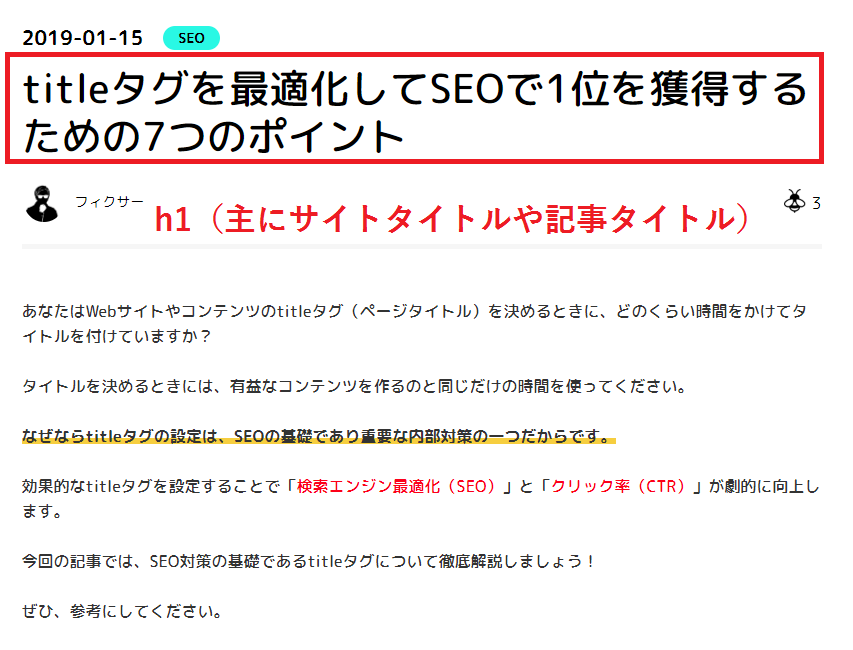
見出しタグ【h1】の例

見出しタグ-1

h1の見出しタグでは、基本的に「サイトタイトル」や「記事タイトル」を書くことがほとんどです。

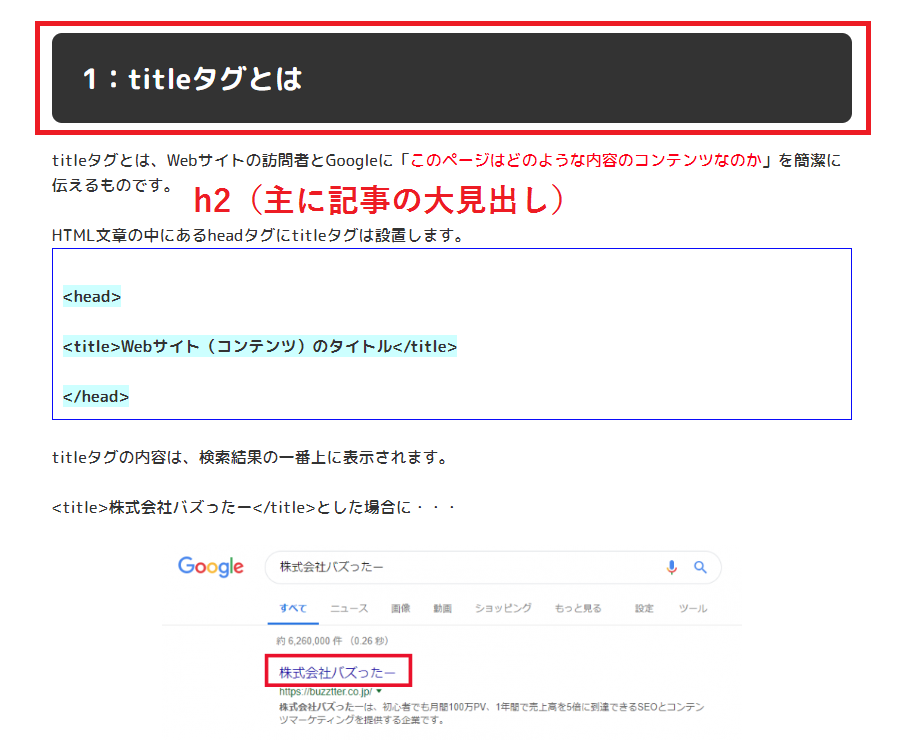
見出しタグ【h2】の例

見出しタグ-2

h2の見出しタグでは、基本的に「記事の大見出し」を書くことがほとんどです。

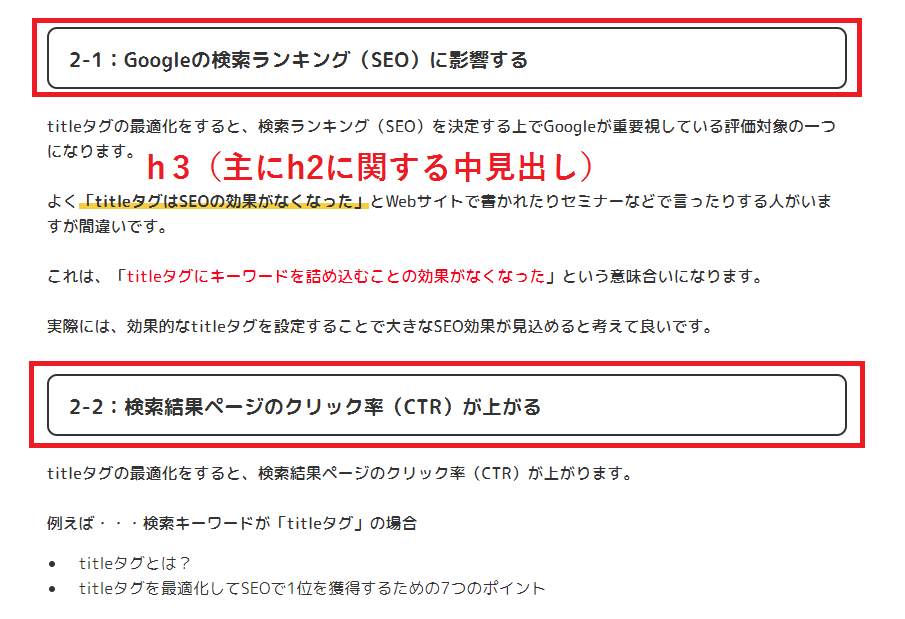
見出しタグ【h3】の例

見出しタグ-3

h3の見出しタグでは、基本的に「h2に関する中見出し」を書くことがほとんどです。

2:見出しタグがSEO対策で重要な2つの理由

見出しタグがSEO対策で重要だと冒頭でもお伝えしましたが、それには2つのちゃんとした理由があります。

  • ユーザーがコンテンツを読みやすくなる
  • Googleの検索エンジンに伝えやすくなる

SEO対策の中でも内部対策に分類される見出しタグは設定するだけで「ユーザー」にも「Google」にも絶対的なメリットをもたらします。

2-1:ユーザーがコンテンツを読みやすくなる

見出しタグを設定して階層構造することでユーザーがコンテンツを読みやすくなります。

【見出しタグを設定していない文章】

見出しタグ-4

見出しタグが一切ないとなんだか見づらいのがわかりますか?

【見出しタグを設定している文章】

見出しタグ-5

圧倒的に見出しタグを設定している文章のほうが見やすくて読みやすいですよね。本と同じで、見出しがあるだけで文章の全体的な内容を把握することができます。

Googleはユーザーの利便性を第一に考えた検索エンジンを目指しているため、ユーザーが読みやすいコンテンツはSEO対策でも重要な部分になるのです。

2-2:Googleの検索エンジンに伝えやすくなる

見出しタグを設定して階層構造することでGoogleがコンテンツのインデックスをより的確に行うことができます。

Googleの検索エンジンを回遊しているロボットに

  • どんな内容のコンテンツなのか
  • どんな部分を重要視しているのか
  • どんなことを伝えたいのか

見出しタグを設定することでよりGoogleにコンテンツの内容を正確に伝えることができるのです。

3:見出しタグを設定するときの8つの注意点

ただ単に見出しタグを設定すれば良いと考えてはいけません。見出しタグの使い方にはルールがあります。

ルールを守らずに見出しタグを設定してしまうと、SEO対策の逆効果となるため気を付けてください。

  • h1~h6を使用する順番を守る
  • h1タグは各ページに1回だけ使用する
  • h2~h6は何回でも使ってよい
  • 見出しタグだけでコンテンツを作らない
  • 見出しタグを画像で使わない
  • 長い見出しタグにしない
  • キーワードを詰め込みすぎない
  • デザインや文字の太さで見出しタグを使わない

見出しタグについて8つのことに注意しながら、ユーザーにもGoogleの検索エンジンにもわかりやすく評価されやすいコンテンツを書くことが大切です。

3-1:h1~h6を使用する順番を守る

コンテンツを書くときに必ずh1(サイトタイトルやコンテンツタイトル)の見出しから使います。

h1を使ったら次はh2、その次はh3のように必ず順番を守ってください。見出しタグの順番が間違っていると階層構造が正しくないため、ユーザーにもGoogleの検索エンジンにもマイナスの影響を与えいます。

例えば、以下の見出しタグの設定は順番を守っていない例です。

<h1>タイトル</h1>
<p>ほげほげほげほげほげほげほげほげほげほげ</p>
<h3>見出し3</h3>
<p>ほげほげほげほげほげほげほげほげほげほげ</p>
<h2>見出し2</h2>
<p>ほげほげほげほげほげほげほげほげほげほげ</p>
<h3>見出し3</h3>
<p>ほげほげほげほげほげほげほげほげほげほげ</p>
<h3>見出し3</h3>
<p>ほげほげほげほげほげほげほげほげほげほげ</p>
<h2>見出し2</h2>
<p>ほげほげほげほげほげほげほげほげほげほげ</p>

ピンクの部分に注目してください。h1のあとにh3がありますよね?ここで正しい見出しタグはh2でなければいけないのです。

正しい例は以下の見出しタグ階層構造になります。

<h1>タイトル</h1>
<p>ほげほげほげほげほげほげほげほげほげほげ</p>
<h2>見出し2</h2>
<p>ほげほげほげほげほげほげほげほげほげほげ</p>
<h3>見出し3</h3>
<p>ほげほげほげほげほげほげほげほげほげほげ</p>
<h3>見出し3</h3>
<p>ほげほげほげほげほげほげほげほげほげほげ</p>
<h2>見出し2</h2>
<p>ほげほげほげほげほげほげほげほげほげほげ</p>
<h3>見出し3</h3>
<p>ほげほげほげほげほげほげほげほげほげほげ</p>
<h3>見出し3</h3>
<p>ほげほげほげほげほげほげほげほげほげほげ</p>

必ず数字の順番通りに見出しタグを守ってください。

3-2:h1タグは各ページに1回だけ使用する

h1タグは、Webサイトまたはコンテンツの題名(タイトル)に使うのが理想的なため、各ページに1回だけ使います。

  • トップページのタイトル
  • 各コンテンツのタイトル

絶対に同じページにh1タグを設定しないようにしましょう。1つのページにタイトルが2つもあるコンテンツはユーザーにもGoogleの検索エンジンにも「何を伝えたいのか?」がわからなくなってしまいます。

3-3:h2~h6は何回でも使ってよい

h2~h6の見出しタグは、1つのページで何回使っても大丈夫です。コンテンツの本文中は、h2~h4くらいまでの見出しタグを主に使います。

※あまりに多くの階層があると読みにくくなるためh5やh6を使う場面は少ないです。

3-4:見出しタグだけでコンテンツを作らない

コンテンツの中身をすべて見出しタグだけ作らないでください。あくまでも「見出し」であり、本文はpタグの通常テキストで書いてユーザーが見やすい文章にしましょう。

3-5:見出しタグを画像で使わない

見出しタグを画像で使うのは基本的にNGです。例え重要な画像でも見出しタグは使わないようにしましょう。

ただし・・・Webサイトのタイトル画像にh1を使うことはOK

<h1><img src=”example.png” alt=”株式会社バズったー” /></h1>

Webサイトのタイトル(h1)を画像にするときは、必ずalt属性の中にWebサイトのタイトルをテキストで入力してください。

3-6:長い見出しタグにしない

長ったらしい見出しタグは、ユーザーが嫌います。必ず、端的で見出しを見ただけでどのような内容のコンテンツなのかわかるようにしてください。

3-7:キーワードを詰め込みすぎない

見出しタグにやたらと上位表示したいキーワードを詰め込むのはやめてください。以前は「見出しにキーワードをたくさんいれるとSEO対策になる」と言われていましたが、現在は違います。

あくまでもユーザーにわかりやすい、自然な見出しにしましょう。

3-8:デザインや文字の太さで見出しタグを使わない

見出しタグを階層構造を示すためでなく、デザインやスタイルなどを整える意味で使わないでください。

<em>や<strong>の方が適切だと思われる箇所をわざと見出しタグで利用するのはGoogleの検索エンジンに迷いがでます。必ず、必要な箇所に見出しタグを設定しましょう。

4:見出しタグを圧倒的にうまく作る2つの秘策

コンテンツを作るときに、見出しタグを使用することがユーザーにもGoogleの検索エンジンにも良くSEO効果が期待できると説明してきました。

そこで、さらなる高みを目指すためにユーザーの目を惹く圧倒的な見出しタグをうまく作る2つの秘策を教えます。

  • 見出しを見ただけでコンテンツの中身がわかるようにする
  • 見出しを文章にせず、端的かつ魅力的な見出しにする

2つの秘策を使えばユーザーがコンテンツの内容を理解しやすくなり、最後まで読み進めてもらうことができます。

見出しをうまく作る2つの秘策について詳しくご紹介しましょう。

4-1:見出しを見ただけでコンテンツの中身がわかるようにする

テレビを見たり本を読んだりするユーザーと違い、Webのユーザーは読むことをめんどくさいと思うひとがたくさんいます。そのため一度コンテンツの見出しをさらっと読み「自分の求めている内容」であればページを見てもらえるのです。

確実にユーザーにページを読んでもらうために、見出しを見ただけでコンテンツの中身がわかるようにしましょう。

例えば・・・「見出しタグ」が検索キーワードの場合

タイトル:見出しタグの最適化はSEO効果が絶大!設定するときの8つの注意点
1:見出しタグとは
1-1:見出しタグを使っている例
2:見出しタグがSEO対策で重要な2つの理由
2-1:ユーザーがコンテンツを読みやすくなる
2-2:Googleの検索エンジンに伝えやすくなる
3:見出しタグを設定するときの8つの注意点
3-1:h1~h6を使用する順番を守る
3-2:h1タグは各ページに1回だけ使用する
3-3:h2~h6は何回でも使ってよい
3-4:見出しタグだけでコンテンツを作らない
3-5:見出しタグを画像で使わない
3-6:長い見出しタグにしない
3-7:キーワードを詰め込みすぎない
3-8:デザインや文字の太さで見出しタグを使わない
4:見出しタグを圧倒的にうまく作る2つの秘策
4-1:見出しを見ただけでコンテンツの中身がわかるようにする
4-2:見出しを文章にせず、端的かつ魅力的な見出しにする
まとめ

この見出しの中で検索してきたユーザーが一つでも「見たい」と思えばコンテンツをすべて読んでもらえる可能性があります。

4-2:見出しを文章にせず、端的かつ魅力的な見出しにする

見出しを作るときに、よく文章や投げかけを用いる人が多いです。ユーザーを惹きつける見出しは「端的かつ魅力的」である必要があります。

  • 見出しタグをうまく作るのはどうすればよいか?
  • 見出しタグを圧倒的にうまく作る2つの秘策

どちらの見出しのほうが惹きつけられますか?圧倒的に後者の「見出しタグを圧倒的にうまく作る2つの秘策」ですよね。

常に、ユーザーの目に留まるキャッチーな見出しにすることを心がけましょう。

まとめ

見出しタグを間違ったからと言ってSEOに大きく響くか?と言われれば答えは「NO」です。

ですが、せっかく時間をかけて作ったコンテンツをたくさんの人に見てもらいたいですよね。見出しタグを最適化することによって「ユーザー」にも「Googleの検索エンジン」にも評価され、最終的にはSEOで絶大な効果を得ることができます。

ぜひ、今回の記事を参考にして今以上にあなたのWebサイトをユーザーに見てもらえるようにより良いコンテンツを作成してほしいです。

『被リンクとは?』 初心者が知っておく知識と効果あるリンクの集め方

被リンクとは 初心者

被リンクとは、自身が運営するサイト内のページが別のサイトでリンクを貼られることを指します。

簡単に言えば、自分のサイトが別のサイトで掲載されたということです。これは良い評価であっても、悪い評価であっても被リンクとなります。

サイト運営の初心者はこの被リンクばかりを意識して、SEO対策を行うパターンがほとんどです。被リンクがSEOでとても重要性があるポイントであることは間違っていませんが、初心者の場合間違った捉え方をしています。

被リンクを間違った捉え方をしていると、逆にSEOの部分でマイナス要素となるので注意が必要です。

そこで今回は「被リンクとは?」について詳しく解説します。初心者が最初に迷う部分ですので、正しい被リンクの見極め方、付け方も丁寧に紹介しましょう。

1:『被リンクとは?』を初心者へ3つのポイントで徹底解説

被リンクについては冒頭で解説しました。

まずここではもっと被リンクとは?の部分を掘り下げていきます。

  • 被リンクが付くまでの流れ
  • 被リンクの重要性
  • 内部リンク

これらはサイト運営の初心者がまず押さえておかなくてはならない3つの知識です。

1-1:被リンクが付くまでの流れ

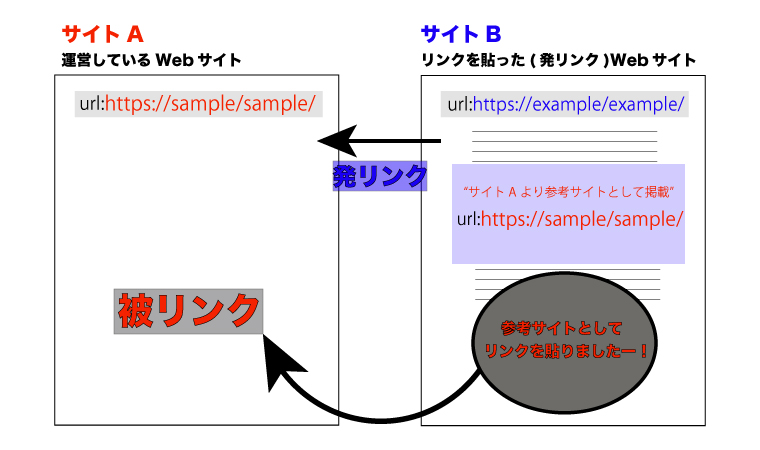
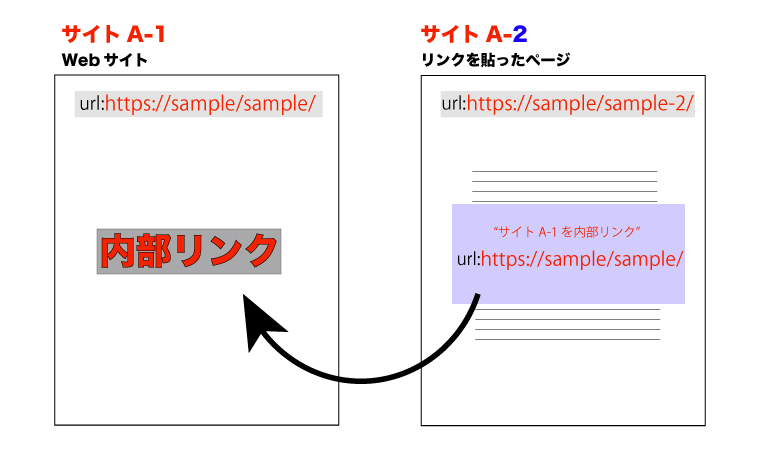
被リンクが付くまでの流れを画像にしてみたのでご覧ください。

被リンク 流れ

画像で流れを見ると被リンクというものがどう行った流れで付くのかがわかりますね。

リンクを付けられる側が被リンク。リンクを貼る側が発リンクです。

1-2:被リンクの重要性

被リンクの数が多いとGoogleは人気のあるサイトだと評価し、クローラーがより多く回ってきます。

つまり、被リンクはSEO対策で重要性の高いポイントだと言うことです。

しかし、『SEO対策=被リンクの数』

こう考えている方、特にサイト運営初心者に多いですが、これは捉え方によって大きな違いがあります。

  • 正)自然な被リンクの数が多い
  • )被リンクならなんでもOK!とにかく被リンク数が命

これは間違っていませんが、上の2つの違いをよく見てください。

被リンクには、良い被リンクと悪い被リンクがあるのです。悪い被リンクがどれだけ付いてもSEOに効果はありません。むしろマイナス評価なのです。

1-3:内部リンク≠被リンク

内部リンクと被リンクは少し意味合いが異なります。

内部リンクとは、自身が運営するサイト内で同じサイト内のページをリンクとして貼ることです。

内部リンク

これは被リンク数に数えられません。内部リンクの効果は、ユーザーを自身が運営するサイト内をぐるぐる回す導線として効果があります。

2:評価される被リンクと付け方

先ほどもお伝えしましたが、被リンクには良い被リンクと悪い被リンクがあります。

もちろん、サイト運営者が増やしていくべき被リンクは『評価される良い被リンク』です。

2-1:Googleから評価される良い被リンク

  • 自然な被リンク(ナチュラルリンク)
  • 同じジャンルのWebサイトからの被リンク

Googleから評価される良いリンクはこの2つが鍵です。

運営するWebサイトがユーザーに見られ、そのユーザーが読んだコンテンツを気に入り参考サイトとしてサイトで紹介する。これが自然な被リンク(ナチュラルリンク)です。

もし、被リンクとして貼られたWebサイトが同じジャンルのコンテンツを公開しているサイトだと最もSEOに効果がある被リンクとなります。

2-2:良い被リンクの集め方

SEOに効果が期待できる被リンクを集める方法はたった1つです。

『質の高いコンテンツを更新し続けること』

読んだユーザーがWebサイトを評価をしなければ被リンクが付くことはありません。ユーザー目線で質の高いコンテンツを更新し続けることで自然と被リンクの数は増えていきます。

3:初心者は特に注意!勘違い被リンクの付け方

  • 自作自演で付けた被リンク
  • 買った被リンク
  • ディレクトリ登録して大量に付けた被リンク

このような被リンクの付け方はSEOの評価を下げるだけの行為です。『SEO=被リンクの数』という言葉の捉え方を間違えています。

当てはまる方は今すぐやめましょう。

3-1:勘違い被リンクはGoogleペナルティの対象

先ほどお伝えした勘違い被リンクの3つは、Googleペナルティの対象です。
Googleペナルティはサイト運営者なら絶対に避けたいもの。はっきり言えば、
SEOで最悪の評価です。検索上位を目指すのであれば、絶対に勘違い被リンクを付けてはいけません。

Googleペナルティに関して下記記事で詳しく解説しています↓

大打撃!手動ペナルティを受けた時にとるべき3つの行動と解除方法

3-2:ペンギンアップデートの内容を把握しておくことをおすすめ

ペンギンアップデートというGoogleのアルゴリズム改善が行われる前は、確かに被リンクであれば自作自演であっても評価されていた時期がありました。

しかし、ペンギンアップデートで自作自演リンクや購入した被リンクは「ブッラクハットSEO」として扱われるようになったのです。

ペンギンアップデートについては下記記事で詳しく解説しています↓

ペンギンアップデートを理解してGoogleの品質に関するガイドラインを遵守

4:自分のサイトに付いている被リンク数をチェックしてみよう

被リンクについて詳しく解説してきました。

そこで次は自分が運営するWebサイトにどれだけ被リンクが付いているのかを確認する方法を解説します。

『Google Search Console』を使えば、無料で簡単に確認することができます。

4-1:Google Search Consoleで被リンクを確認する方法

Google Search Consoleをまだ導入していない方はまず導入をしましょう

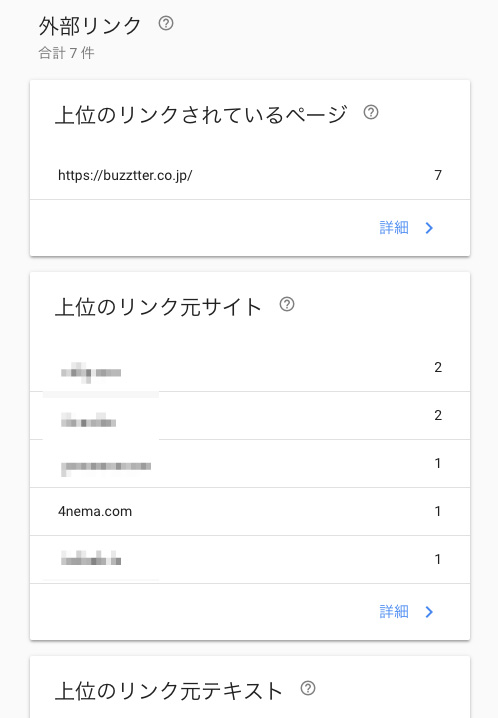
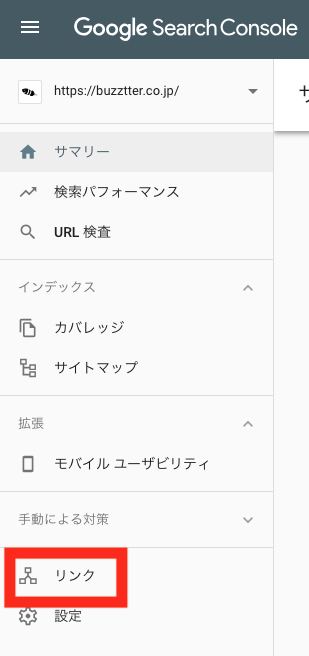
①Google Search Consoleへログイン→”リンク”を選択

1

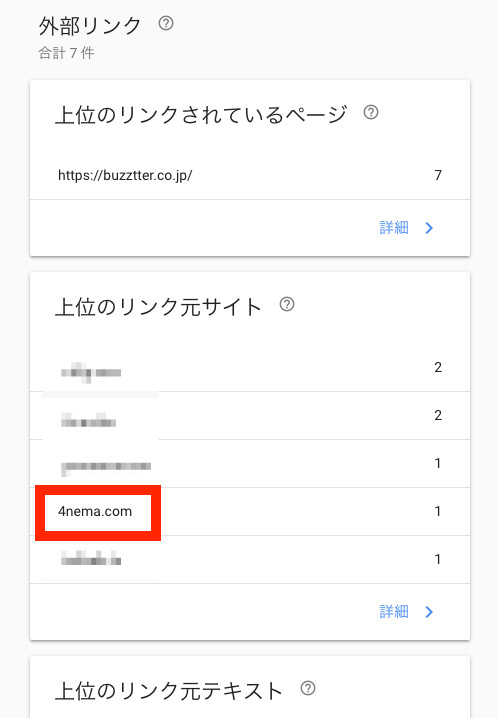
②「上位のリンクされているページ」に記載されている数が被リンクの数

2

5:被リンク先も要チェック

運営するWebサイトの被リンク数も大事ですが、被リンク元のチェックも大事なポイントです。

なぜ被リンク先のチェックも大事なのか、それは被リンク先がGoogleペナルティを受けているサイトであれば、その被リンクは悪影響になるからという理由になります。

5-1:被リンク先のチェック方法

被リンク数の確認と同じく、Google Search Consoleで被リンク先のチェックを行うことができます。

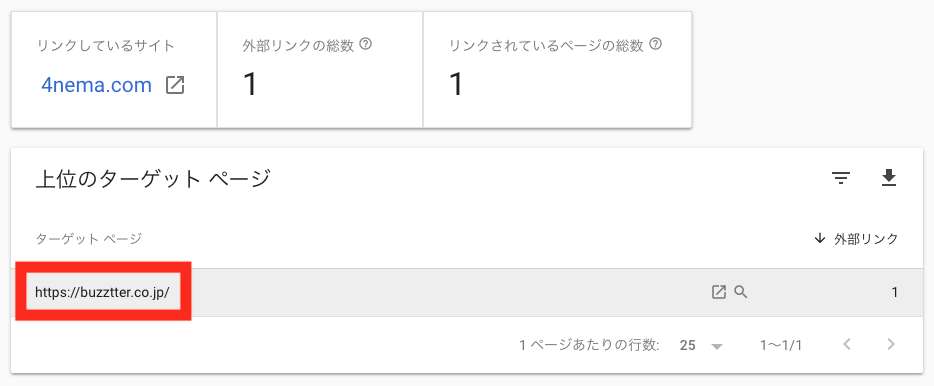
①Google Search Consoleへログイン→”リンク”を選択

1

②リンク元サイトを選択

3

③URLを選択

4

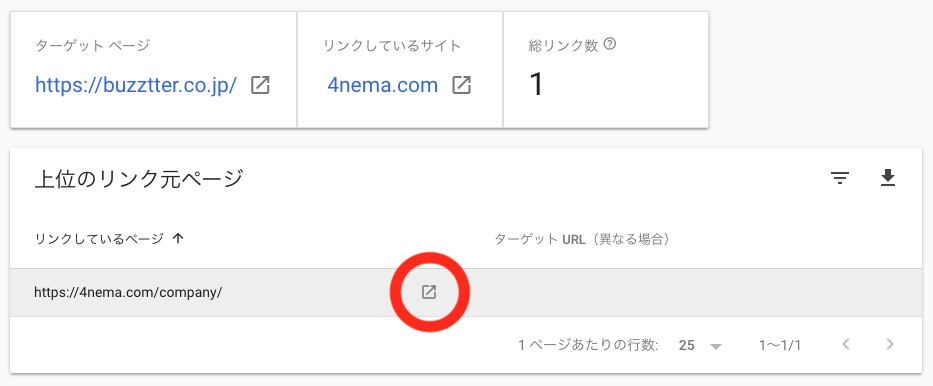
④URLの右にある赤丸内の記号を選択

5

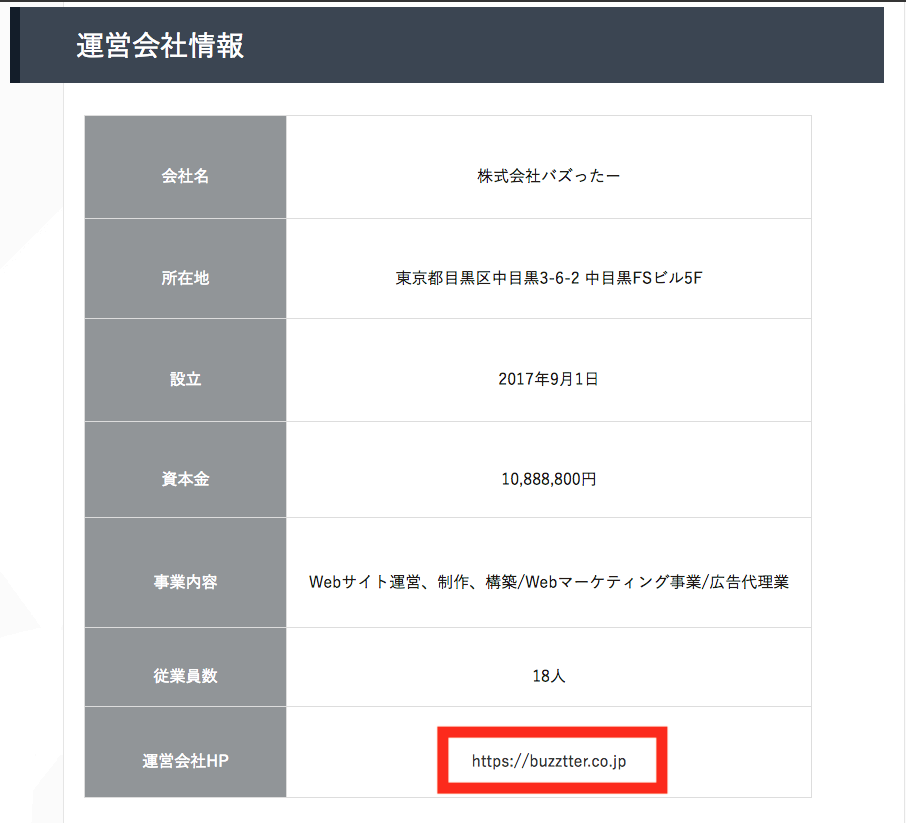
⑤被リンクされているページを確認することができます

6

5-2:被リンク先が不自然なサイトなら被リンクを解除

被リンク先をチェックし、リンク先が明らかにおかしいと感じた場合被リンクの解除をしましょう。

被リンクの解除方法に関しては以下ページで詳しく解説しています↓

大打撃!手動ペナルティを受けた時にとるべき3つの行動と解除方法

不自然なWebサイトからの被リンクはあまり効果的ではありません。そのWebサイトがペナルティを受けているのであれば、むしろマイナスです。

このような不自然なリンクがあるから、被リンク先のチェックもこまめにすることをおすすめします。

まとめ

『被リンクとは?』という初心者の方に多い疑問についてお伝えしました。

SEOに被リンク数がとても重要なポイントであることは間違いありません。ただし、Googleからの評価を貰える被リンク悪評価を受ける悪い被リンクがあることだけは忘れないようにしましょう。

3章でお伝えした、勘違い被リンクは絶対にNG行為です。SEOに効果がある良質な被リンクを集められるように質の高いコンテンツを更新し続けましょう。

ランクブレインとは?今Googleの検索結果で3番目に重要なシグナル

ランクブレイン

近年、あいまいな検索をしてもGoogleが的確に私の知りたかった情報のページを検索結果で表示してくれます。以前は何度も検索クエリを変更しなければ知りたかったページにたどり着けていませんでした。

Googleの検索エンジンは、2015年に導入された「ランクブレイン」という人工知能システムによって検索結果の制度を増すことができたのです。

今回は、Googleアルゴリズムの中でも3番目に重要な「ランクブレイン」について徹底解説します。

ぜひ、参考にしてください。

1:ランクブレインとは

2015年のはじめ頃から導入された「ランクブレイン」とは、機械学習人工知能(AI)システムを利用してユーザーが求めている情報を的確に検索結果で返すために用いられているGoogleアルゴリズムの一つです。

ランクブレインを導入して特に検索結果に役立ったことが2つあります。

  • あいまいな言葉の検索クエリの意味を推測
  • 今まで検索されたことがない検索クエリの意味を推測

2つの検索クエリに対して、機械学習人工機能が意味を推測または理解して的確に検索結果を返すことができるようになったのです。

Googleの検索エンジンは、1日に30億回以上検索される中の約15%以上をランクブレインを用いて処理しています。

1-1:ランクブレインのわかりやすい役割

ランクブレインのわかりやすい役割を「Googleの検索エンジン」と「Bingの検索エンジン」を使って見ていきましょう。
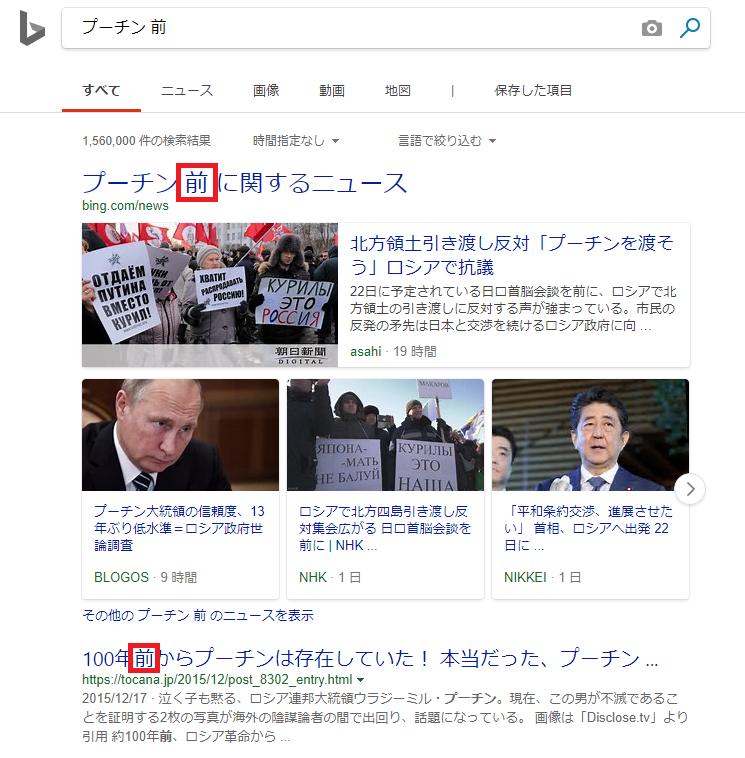
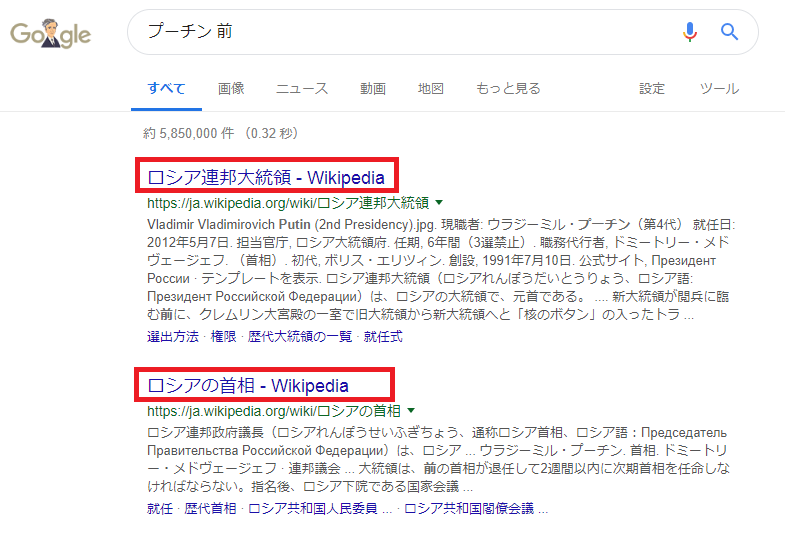
検索するキーワード⇒「プーチン 前」とします。

※「プーチン 前」で検索したユーザーは、プーチン大統領の前に就任していた大統領を知りたいユーザーです。

【Bingの検索エンジンの場合】

ランクブレイン-2

Bingの検索エンジンは「プーチン」と「前」という単語がそれぞれ独立した意味だと考えています。

そのため2つのキーワードが入っただけの記事が上位表示され、ユーザーの求める情報とは無関係の検索結果が返ってきました。

【Googleの検索エンジンの場合】

ランクブレイン

Googleの検索エンジンは「プーチン」と「前」という単語を機械学習人工知能を利用して「プーチンの前の大統領は?」という意味を推測しました。

そのため、「ロシア連邦大統領」のWikipediaが上位表示されてWikipediaの中にプーチンの前の大統領は「ドミートリー・メドヴェージェフ」であると記述があります。

このように、ランクブレインが2つの検索クエリに対して素晴らしい検索結果を返せることがわかったはずです。

  • あいまいな言葉の検索クエリの意味を推測
  • 今まで検索されたことがない検索クエリの意味を推測

検索するユーザーにとっては、Googleは益々の進化を遂げたと言えます。

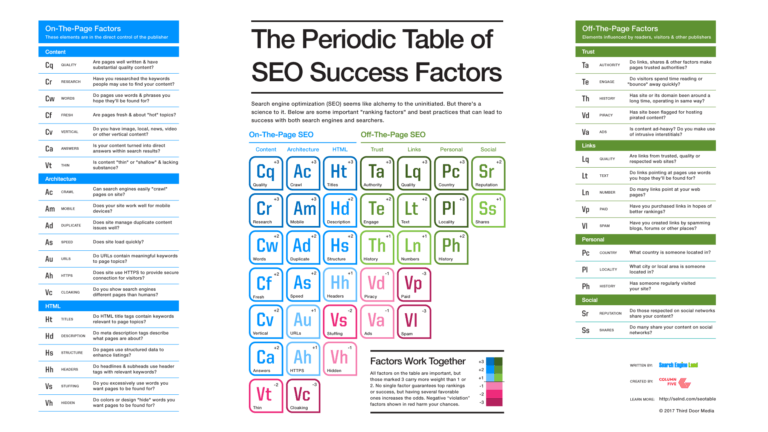
2:ランクブレインはSEOにおいて3番目に重要なシグナル

ランクブレイン-3

ランクブレインは、200以上あるGoogleアルゴリズムの中で3番目に重要なシグナルになります。

  • 1位⇒被リンク
  • 2位⇒コンテンツ
  • 3位⇒ランクブレイン

200位中3位であるランクブレインがとても大切なシグナルであることは一目瞭然ですよね。

もちろん、Googleは3つのシグナル以外にも多くの要因を調べてSEO(検索エンジン最適化)を決めています。

2-1:被リンク

Googleは今も昔も被リンクの数と質を最重要シグナルとしてSEO(検索エンジン最適化)を決めています。

被リンクの数が多く、同じ業種からの質の高い被リンクを獲得することが重要です。

2-2:コンテンツ

次に、Googleはコンテンツの質を重要なシグナルとしてSEO(検索エンジン最適化)を決めています。

ユーザーの疑問や問題をわかりやすく的確に解決できる有益なコンテンツ作りが重要です。

2-3:ランクブレイン

被リンク&コンテンツの次に、Googleはランクブレインを重要なシグナルとしてSEO(検索エンジン最適化)を決めています。

コンテンツを一つの検索キーワードに絞らず、ユーザーが似たようなことで悩んでいる内容についても解決することが重要です。

3:ランクブレインに対応した2つのSEO対策

ランクブレインだけを意識してSEO対策する必要はありません。

しかし、すべてのGoogleアルゴリズムに対応したSEO対策が2つあります。

  • ユーザーにとって良質なコンテンツ作り
  • モバイルユーザーを意識したWebサイト作り

2つのSEO対策は、「ユーザーのために」という共通の目的でSEO対策をすることが大切です。

3-1:ユーザーにとって良質なコンテンツ作り

ユーザーにとって良質なコンテンツを作ることがSEO対策では最も重要になります。

良質なコンテンツを作ることで3つのメリットを得られるからです。

  • 被リンクが獲得できる
  • ユーザーがファンになる
  • Webサイトの信頼性が高くなる

どんな小さなコンテンツでも手を抜くことなく作ってください。

3-2:モバイルユーザーを意識したWebサイト作り

モバイルユーザーを意識したWebサイトを作ることがSEO対策では重要です。

2015年からGoogleは全世界でモバイルフレンドリーアップデートを開始したため、モバイルユーザーが小さなスクリーンでも読みやすいWebサイトが上位表示される傾向にあります。

それに加えて、PCよりも圧倒的にモバイルで検索するユーザーの方が多いからです。モバイル8割、PC2割の感覚でWebサイト作りをしてください。

4:ランクブレインとハミングバードアップデートの違い

ランクブレインとハミングバードアップデートの内容が似ていると感じた人もいたはずです。

実は、ハミングバードアップデートの中にランクブレインという一つのシステムが組み込まれています。

  • ハミングバードアップデート=会話型検索の処理能力が上がった
  • ランクブレイン=あいまいな検索、未知の検索を推測できるようになった

2つの内容は同じですよね。「ハミングバードアップデート」に新しく組み込まれたのが「ランクブレイン」であると理解しておきましょう。

ハミングバードアップデートの詳細についてはこちらの記事を参考にしてください。

ハミングバードアップデートとは?Googleが目指すたった一つの目標

まとめ

Googleアルゴリズムの一つである「ランクブレイン」によって今まで以上にコンテンツの質が重要となりました。

なぜなら、

  • あいまいな言葉の検索クエリの意味を推測
  • 今まで検索されたことがない検索クエリの意味を推測

2つの意味をGoogleが推測できるようになったからです。常にユーザーがどのような情報を求めているのか?何を疑問に思い、解決したいと考えているかを意識したコンテンツ作りが大切になります。

良質なコンテンツを作る=被リンクを獲得できる

あなたのWebサイトがユーザーのためになっているか常に心がけて良質なコンテンツを作りましょう。
健康アップデートとは?影響を受けたWebサイトを復活させる3つの秘策

健康アップデート

医療や健康に関するWebサイトまたはブログなどを運営している人なら一度は「健康アップデート」という言葉を耳にしたことはないだろうか?

健康アップデートは、検索エンジンの改善を大きく進化させたGoogleアルゴリズムのアップデートになります。

なぜなら、「命に関わる検索結果をより適正にした」からです。

  • 健康アップデートのおかげでWebサイトのアクセスが急増した
  • 健康アップデートのせいでWebサイトのアクセスが急減した

あなたのWebサイトはどちらに当てはまりますか?

もし後者であれば、あなたのWebサイトは間違った情報を発信していたのです。

今回は、健康アップデートについて詳しく解説しましょう。健康アップデートのせいでWebサイトのアクセスが急減した」に該当する方も改善する方法がいくつかあります。

ぜひ、参考にしてください。

1:健康アップデートとは

健康アップデートとは、2017年12月6日に施策された「医療と健康に関する検索結果」のGoogleアルゴリズムアップデートのことです。

このアップデートは、日本語検索のみ(海外のGoogle検索結果は対象外)を対象とした「医療や健康に関する検索結果をより良くする」ために行われました。

今までのGoogleアルゴリズムアップデートの中でもジャンルを絞った大胆な施策です。

  • 医療従事者や専門家が提供する信頼性の高いWebサイトが検索上位された
  • 記事を大量に生産していた信頼性のないWebサイトが検索順位を下げた
  • 医療と健康に関連する検索結果の60%以上に影響を与えた

Googleの検索で毎日100万件以上検索されているジャンルなだけに衝撃的なアップデートだったと言えます。

1-1:医療従事者や専門家が提供する信頼性の高いWebサイトが検索上位された

健康アップデートのおかげで、ユーザーはより信頼性の高いWebサイトを閲覧できるようになりました。

  • 医療機関のWebサイト(病院など)
  • 医療関係者が運営するWebサイト(製薬会社など)
  • 官公庁のWebサイト(厚生労働省など)

病院や医療に関する医学会、国が運営している官公庁などは正しい情報を書いているため自動的に検索上位されています。

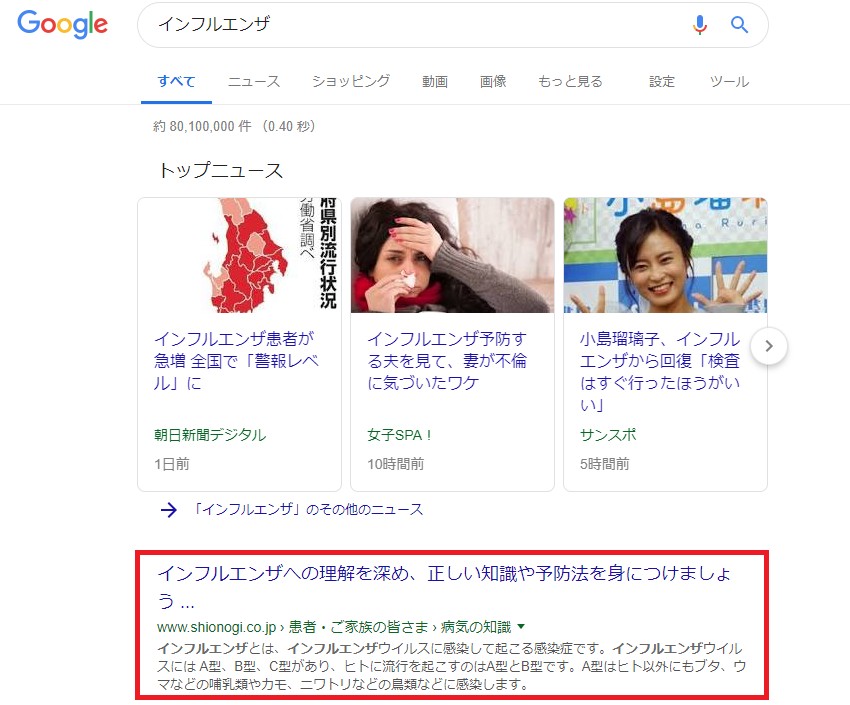
例えば・・・「インフルエンザ」と検索した場合

健康アップデート-1

製薬会社で有名な「シオノギ製薬」が検索結果の1位に表示されています。

※以前は個人が書いたアフィリエイトサイトが1位に表示されていました。

1-2:記事を大量に生産していた信頼性のないWebサイトが検索順位を下げた

健康アップデートにより、記事を大量に生産して公開したWebサイトや収益目的のWebサイトが一気に検索結果からいなくなりました。

  • キュレーションサイト
  • アフィリエイトサイト

キュレーションサイトやアフィリエイトサイトは、明らかに記事を量産していただけでユーザーの疑問や問題を解決できるようなWebサイトではありませんでした。

医療や健康のジャンルは、命に関わる検索結果なだけに上記のようなWebサイトが検索結果からいなくなって良かったです。

1-3:医療と健康に関連する検索結果の60%以上に影響を与えた

健康アップデートにより、医療と健康に関するジャンルの検索結果に約60%以上の影響がありました。

  • まとめサイト
  • Q&Aサイト

特に影響を受けたのが上記2つのようなWebサイトです。基本的に素人が投稿したような内容は信頼性が薄く、ユーザーが困惑します。

他のジャンルであれば自分の実体験は参考になりますが、医療と健康の分野では個人の見解であり専門性がありませんよね。

2:健康アップデートの影響を受けたジャンル一覧

健康アップデートが施策されてすぐに下記ジャンルに大きな影響がありました。

  • 医療(病院、歯医者、耳鼻科、医療雑誌、クリニックなど)
  • 健康(整骨院、健康食品、針治療、マッサージなど)
  • 美容(エステ、ネイルサロン、コスメ、美容師など)
  • 物販(酵素ドリンク、青汁、便秘、ホワイトニングなど)

大きく影響を受けたのは4ジャンルですが、これからYMYL(Your Money,Your Life)にも多少の動きがありました。

YMYLのジャンルとは、、、

  • お金
  • 健康
  • 安全
  • 法律

などのジャンルを指します。

今回は健康に特化したアップデートでしたが、その内他のYMYLでも大きな変化が起こることは間違いありません。

※GoogleはYMYLの検索結果向上に力を入れているため

2-1:医療(病院、歯医者、耳鼻科、医療雑誌、クリニックなど)

病院やクリニック、医療雑誌を運営しているWebサイトは健康アップデートにより大きく順位を上げました。

やはり専門的な知識を豊富にもっている人がコンテンツを書いているため信頼性が高く評価されたのです。

キュレーションサイトやアフィリエイトサイトは軒並み検索結果から外れました。

2-2:健康(整骨院、健康食品、針治療、マッサージなど)

健康食品や整骨院、針治療などを運営しているWebサイトは健康アップデートにより大きく順位を上げました。

アフィリエイターがなかなか参入できないジャンルであり、運営者側の専門的な知識を評価されたのです。

キュレーションサイトやアフィリエイトサイトは軒並み検索結果から外れました。

2-3:美容(エステ、ネイルサロン、コスメ、美容師など)

エステやネイルサロン、コスメなどを運営しているWebサイトは健康アップデートにより大きく順位を上げました。

実店舗がある点や信頼性がある部分が評価されたのです。

キュレーションサイトやアフィリエイトサイトは軒並み検索結果から外れました。

2-4:物販(酵素ドリンク、青汁、便秘、ホワイトニングなど)

酵素ドリンク、青汁や便秘などを運営しているWebサイトまたはECサイトは健康アップデートにより大きく順位を上げました。

株式会社が運営している、または大手ECサイトが運営している部分が評価されたのです。

キュレーションサイトやアフィリエイトサイトは軒並み検索結果から外れました。

3:医療関係者や医療機関、専門家に伝えたい2つのこと

健康アップデートによって医療従事者や専門家、または医療機関などから提供されているWebサイトは信頼性が高いことが評価され検索上位を獲得しました。

信頼性の高いコンテンツを提供することを続けていくことはもちろんなのですが、医療関係や専門家の方にはもう2つお願いしたいことがあります。

  • ユーザーがわかりやすい言葉で説明する
  • 検索キーワードの視点を少し変える

2つの伝えたいことは、どちらも「ユーザーのためにより良いコンテンツを目指してほしい」ということです。

3-1:ユーザーがわかりやすい言葉で説明する

ユーザーがGoogleで検索するときに、専門用語ではなく日常会話のような言葉で検索することがほとんどです。

例えば・・・

  • のどが痛い
  • 鼻水が止まらない
  • 小指が腫れている

このような誰でもわかるような会話の言葉で検索をします。

ユーザーがWebサイトに訪れたときに専門用語ばかりだとわかりませんよね。

専門用語を一般人にもわかるような言葉にして説明してあげてほしいです。

3-2:検索キーワードの視点を少し変える

健康アップデート-2

ユーザーがあなたのWebサイトを見つけるために検索するキーワードを考えてください。

「わかりやすい言葉で説明する」と似ていますが、ユーザーは平易な言葉しかわからないのです。

どのような言葉で検索されているのか?を調べて、その言葉に向けてコンテンツをわかりやすく書いてあげてほしいです。

検索しているキーワードのリストを見るには、GoogleのSearch Consoleというツールで調べることができます。

Google Search Console⇒https://search.google.com/search-console/about?hl=ja

4:影響を受けたWebサイトを復活させる3つの秘策

健康アップデートによって大きく順位を落としたWebサイトを運営している皆様にお伝えしたいことがあります。

検索結果からWebサイトがいなくなったとしても諦めないでください。

  • コンテンツを専門家に監修してもらう
  • 量産したコンテンツをnoindexにする
  • ユーザー目線でコンテンツを作りなおす

3つの秘策を行うことで、またWebサイトの順位が戻る可能性は大いにあります。

順位が落ちたWebサイトを捨てるのではなく、今よりもユーザーファーストのコンテンツに作り変える大きなチャンスです。

4-1:コンテンツを専門家に監修してもらう

コンテンツを専門家に監修してもらうことで、信頼性の高いWebサイトになります。

必ずWebサイトのどこかに「○○病院○○院長が監修」というな表記を忘れずにしてください。あなたのWebサイトが素晴らしいコンテンツに生まれ変わることで協力してもらえる専門家はたくさんするはずです。

4-2:量産したコンテンツをnoindexにする

健康アップデート前に量産していたユーザーのためにならないコンテンツはnoindexにしてください。

Googleはユーザーのためにならないコンテンツは確実に除外します。良質なコンテンツだけを残し、今後はユーザーのためにならないコンテンツを量産することはやめましょう。
4-3:ユーザー目線でコンテンツを作りなおす

ユーザー目線でコンテンツを作りなおしてください。

  • どのような内容ならユーザーがわかりやすいか?
  • ユーザーがストレスなくWebサイトを回遊できるか?
  • どのような症状で悩んでいるのか?

など、ユーザーファーストな考えでコンテンツを見直しましょう。
まとめ

健康アップデートにより、医療や健康のジャンルはSEOに大きな変動がありました。
  • 情報が信頼性の高い、医療機関や専門家によるWebサイトは順位を上げた
  • キュレーションサイトなど、コンテンツ量産のWebサイトは順位を下げた

順位を上げたWebサイトはさらにユーザーのために「わかりやすい言葉で説明」することを心がけ、順位を下げたWebサイトは3つの秘訣をすぐに実行してください。

Googleはユーザーのために日々アルゴリズムを改善しています。あなたのWebサイトもユーザーのためにより良いコンテンツにしていきましょう。