【All in One SEO Pack設定】本当に必要な6つの設定方法を初心者向けに解説

All in One SEO Pack 設定

All in One SEO Packの設定が分からない!!

All in One SEO Packの設定って本当に面倒臭いです。

専門用語や難しい設定が含まれているので初心者の皆さんは頭に「???」が並んでいるのではありませんか?

All in One SEO PackはWordPressで作ったサイトで、集客を成功する為に欠かせないプラグインです。

All in One SEO Packがあれば、大半の内部SEO対策に関する設定が出来ます。

設定をしようと「All in One SEO Pack 設定」と検索すると、必要ない設定まで説明に含まれていて分かりづらいコンテンツばかりです。

そこで今回は本当に必要な6つの設定を紹介します。

All in One SEO Packでは、紹介する6つの設定だけ完了しておけば大丈夫です!

  • )ホームページ設定:サイトタイトルとディスクリプション
  • )タイトル設定:各ページタイトル
  • )ウェブマスター認証:Google Search Console
  • )Google設定:Google Analytics
  • )noindex設定:各アーカイブページのnoindex
  • )キーワード設定

上記6つの設定について詳しく解説していきます。

1:プラグインのインストールと始め方

All in One SEO Packを使用するには、まずはプラグインのインストールが必要です。

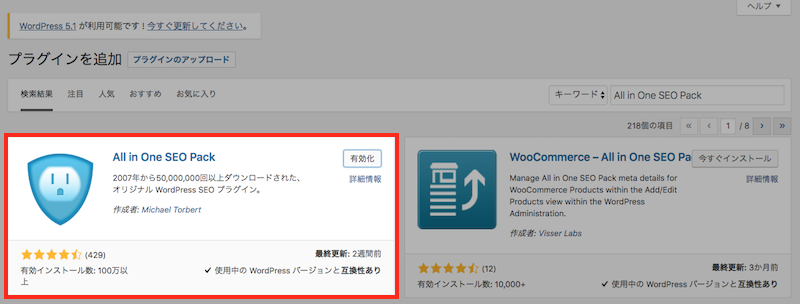
WordPress管理画面からプラグイン➡︎新規追加をクリックし「All in One SEO Pack」と検索します。

All in One SEO Pack

インストールしたら、有効化して下さい。

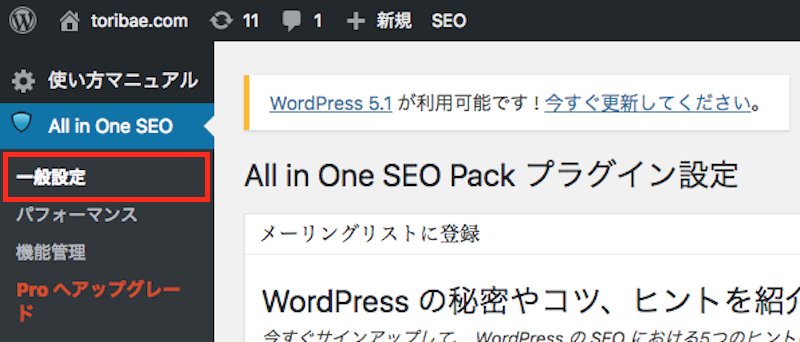
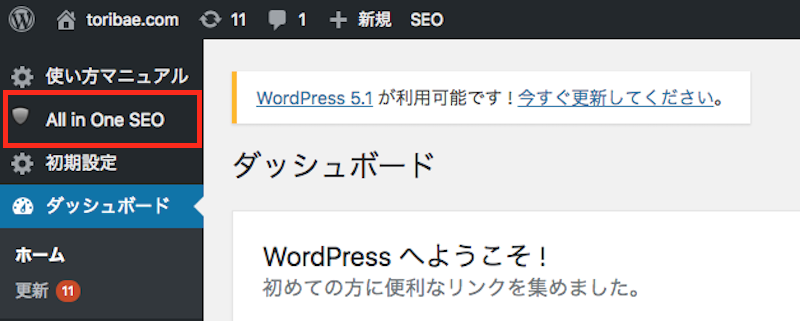
有効化後、WordPress管理画面のメニュー欄に「All in One SEO Pack」が追加されます。
All in One SEO Pack

クリックして「一般設定」を開いたら、いよいよ設定していきましょう。

All in One SEO Pack

2:ホームページ設定

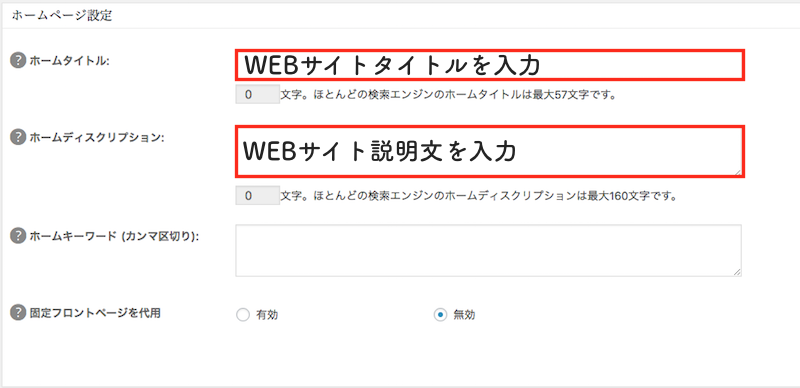
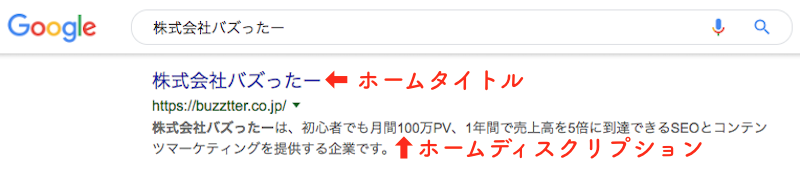
ホームページ設定ではトップページタイトルメタディクリプションの2つの設定をします。

All in One SEO Pack

  • ホームタイトル
  • ホームディスクリプション

上記2つの項目を入力しましょう。

ここで設定した内容は、検索エンジンで以下画像の様に表示される重要な設定です。
All in One SEO Pack

3:タイトル設定

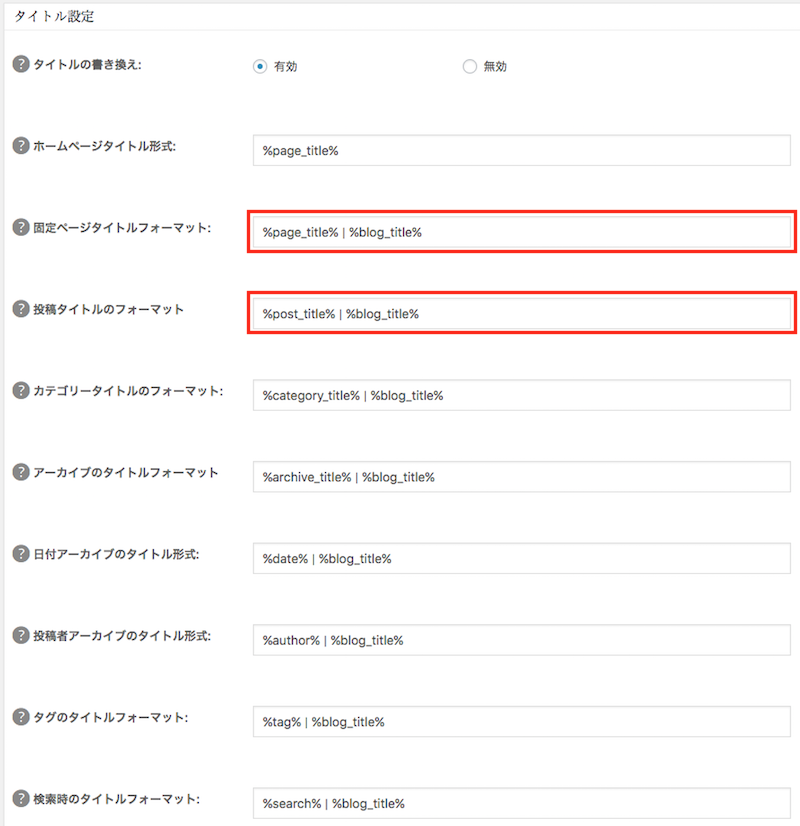
タイトル設定では、各ページのタイトル設定を行ないます。

All in One SEO Pack

基本的にデフォルト設定のままでOKです。

デフォルト設定だとタイトルの後ろに「|%blog_title%」と入っています。

この場合、タイトルの後ろにWEBサイト名が表示されている状態です。

例)投稿タイトルのフォーマット(%post_title | %blog_title%)➡︎「記事タイトル|WEBサイト名」

タイトル名にサイト名や企業名が入っていると、ユーザーにサイト名等を知ってもらえる可能性があるのでオススメします。もしも消したい場合には以下の記述に書き換えて下さい。


 固定ページタイトル  %page_title%
 投稿タイトル  %post_title%
 カテゴリータイトル  %category_title%
 アーカイブのタイトル  %archive_title%
 日付アーカイブのタイトル  %date%
 投稿者アーカイブのタイトル  %author%
 タグのタイトル  %tag%
 検索時のタイトル  %search%

4:ウェブマスター認証

ウェブマスター認証では、Googleサーチコンソールの設定を行ないます。

Googleサーチコンソールは、Googleの検索におけるサイトパフォーマンスを確認する事のできる無料ツールです。Webサイトの運営には欠かせないツールで、SEO改善においても必ず設定しておく事をオススメします。

<設定メリット:どんなキーワードでWebサイトが何位に表示されているか確認できる。>

さっそく設定方法を紹介していきましょう。

Googleサーチコンソールで所有権を確認させます。

(1) Googleサーチコンソールへアクセス

下記のURLからGoogleサーチコンソールへアクセスしましょう。

https://www.google.com/webmasters/tools/home?hl=ja

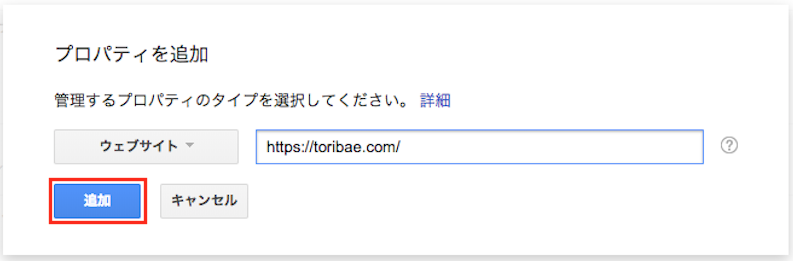
(2) プロパティを追加を開く

設定するウェブサイトのURLを入力して「追加」をクリックします。
All in One SEO Pack

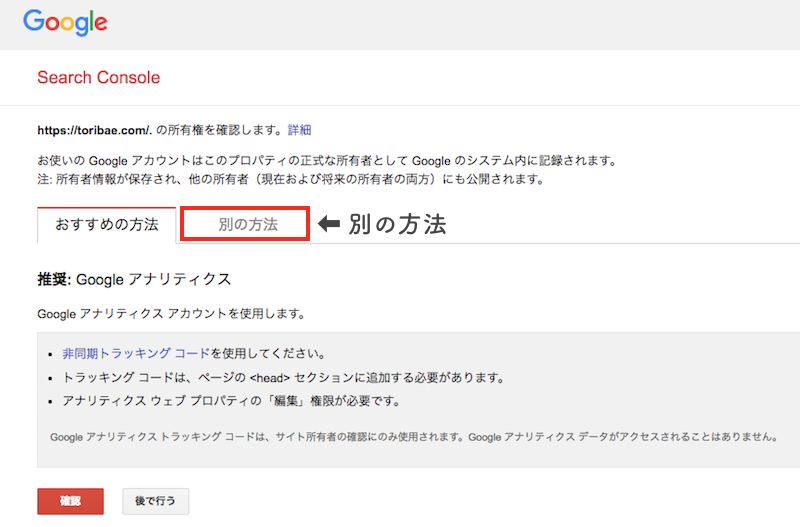
(3) 「別の方法」と書かれたタブを開く

All in One SEO Pack

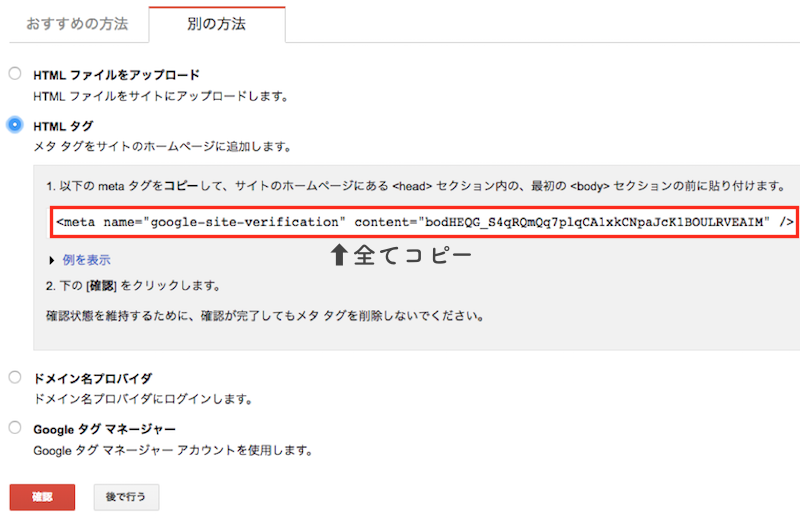
(4) 表示されたHTMLタグをコピーする

HTMLタグで表示されているmetaタグを全てコピーします。

コピーしたmetaタグを、該当サイトのテンプレートの<head>内に貼り付けましょう。
All in One SEO Pack

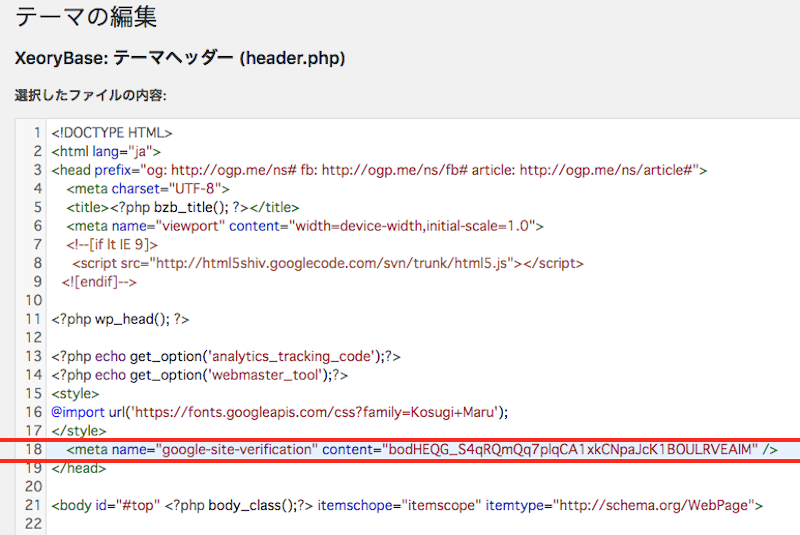
(5) <head>内の最初の<body>セクション前に貼り付け

赤枠で囲ったindex.phpの<head>内に貼り付けました。
All in One SEO Pack

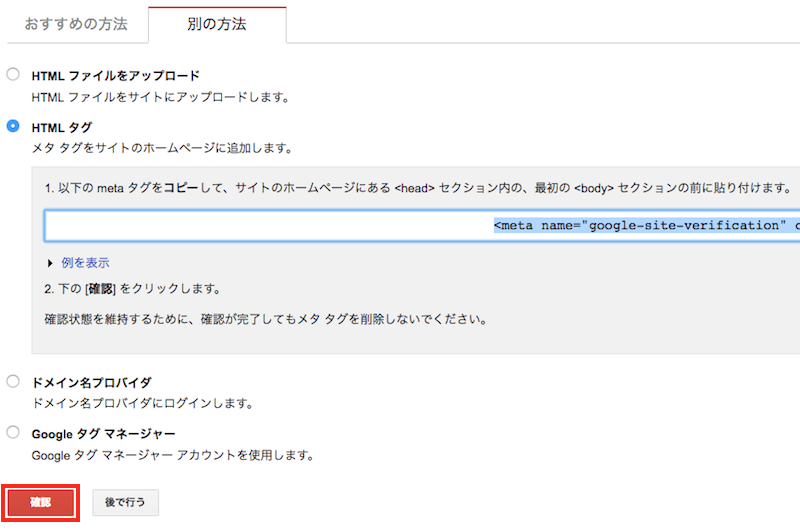
(6) <head>内に貼り付けたら「確認」をクリック

<head>内に貼り付け完了後、Googleサーチコンソールページに戻って「確認」ボタンをクリックします。
All in One SEO Pack

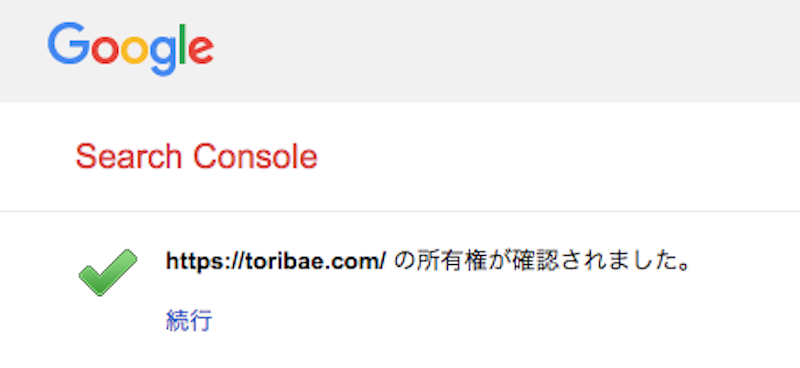
(7) 所有権の確認が完了

以下画像の様に画面に表示されたら完了です。

WordPressのAll in One SEO Packのページに戻ります。
All in One SEO Pack

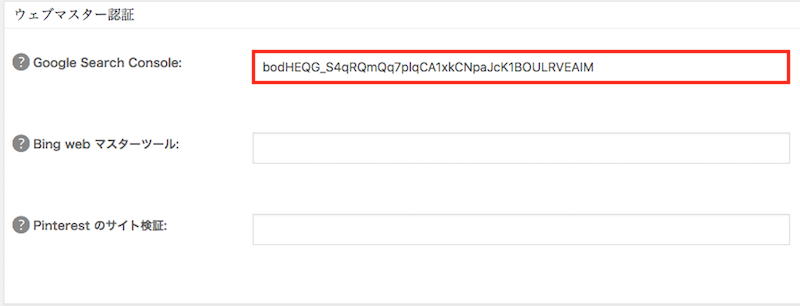
(8) コピーしたmetaタグの一部を貼り付ける

先ほどコピーしたmetaタグのcontent後ろ「” “」囲まれている部分を貼り付けましょう。

All in One SEO Pack

以上でウェブマスター認証は完了です。

5:Google設定

Google設定で設定するのは、Googleアナリティクスの設定です。

Googleアナリティクスの設定は、Googleサーチコンソール同様にWebサイトの運営において役立つツールになります。必ず設定・設置しておきましょう。

<設定メリット:訪問ユーザーのサイト内での動きが計測できる>

さっそくGoogleアナリティクスの設定を紹介します。

Googleアナリティクスの導入方法については下記記事にて詳しく解説しています。

【Googleアナリティクスの使い方】初心者向け導入手順と5つのポイント

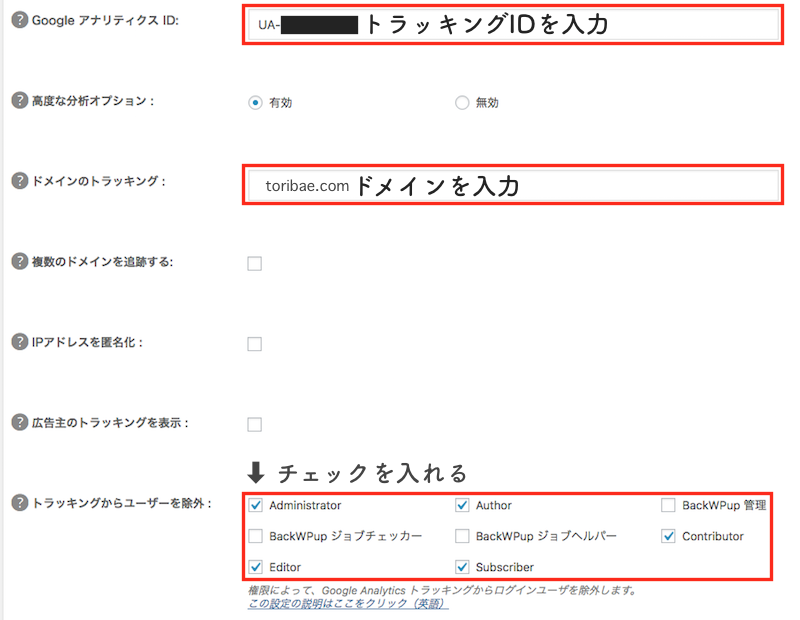
赤枠で囲った部分を以下の様に設定しましょう。
All in One SEO Pack

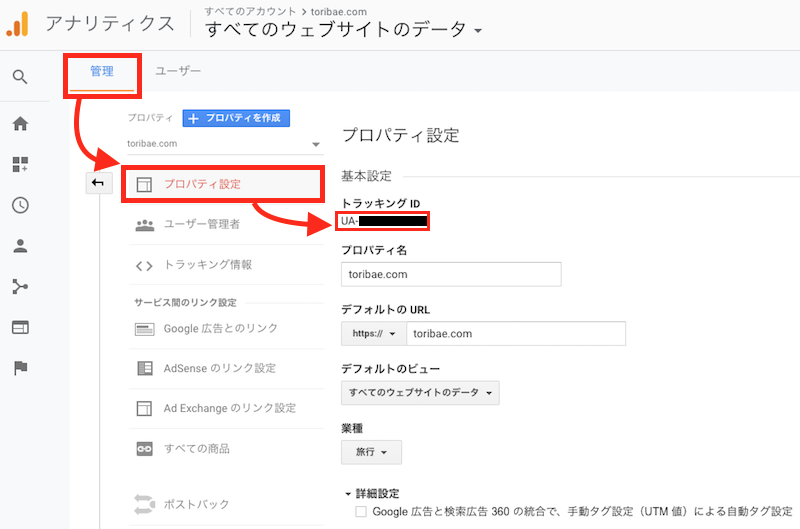
5-1-1:GoogleアナリティクスIDの取得方法

GoogleアナリティクスID(トラッキンングID)は、Googleアナリティクスページにて簡単に確認出来ます。

管理ページ➡︎プロパティ設定➡︎トラッキングIDの順に取得しましょう。
All in One SEO Pack

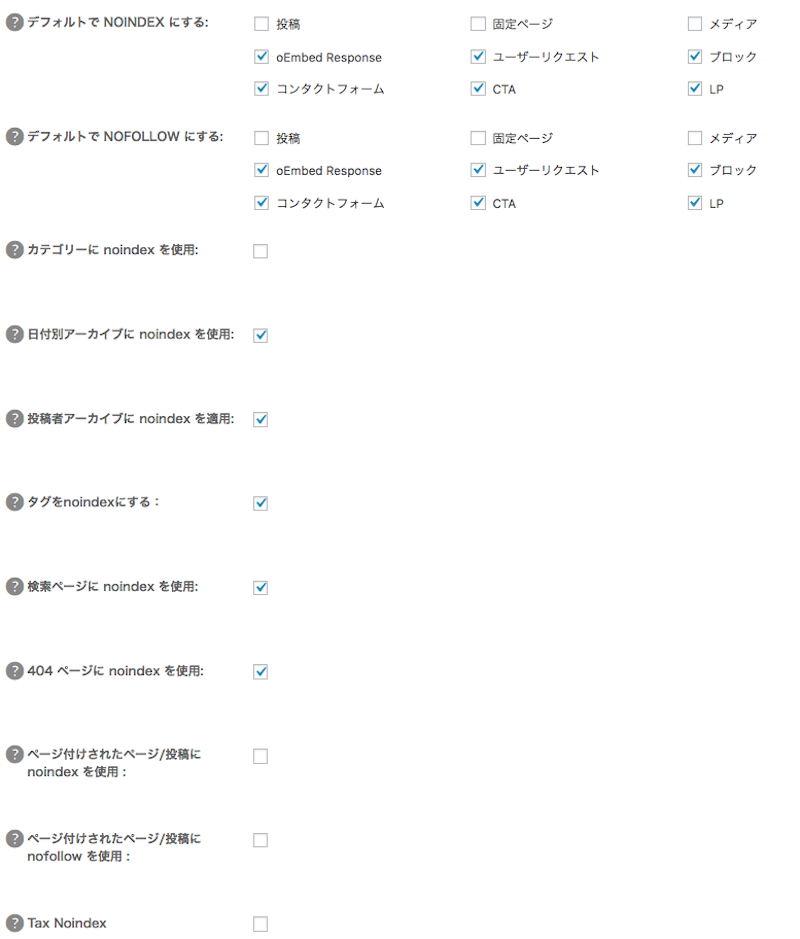
6:noindex設定

noindex設定では、Googleにインデックスさせたくないページを設定出来ます。

ここでインデックスさせる必要のないページを設定しておくと、クローラーが効率よく回遊できてSEO的に非常に良い影響をもたらすのです。

設定は以下の様にします。

  • 投稿
  • 固定ページ
  • メディア
  • カテゴリー

上記4つはチェックを外しましょう。

All in One SEO Pack

7:キーワード設定

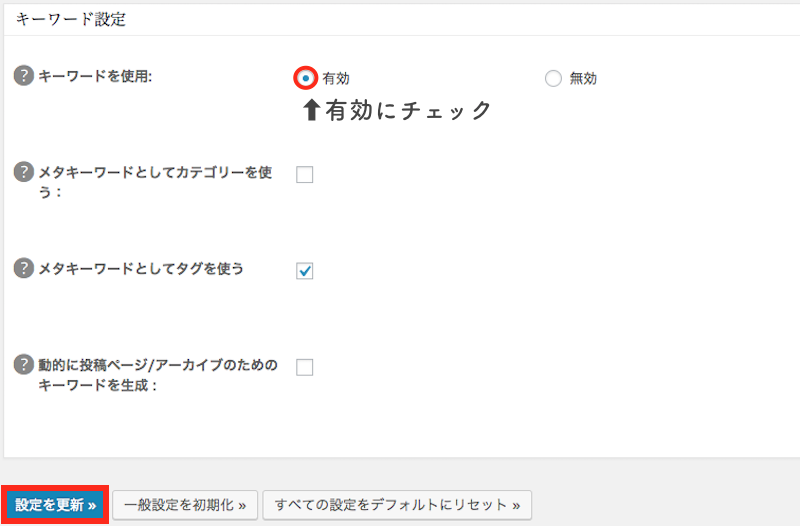
キーワード設定では、どのキーワードに対してのコンテンツなのかを明確にわかる様に設定します。

以下画像の様に設定しましょう。
All in One SEO Pack

キーワード設定自体は、SEO効果自体にあまり意味合いがないと現在では言われています。

どのキーワードに対してのコンテンツなのか明確に分かる様にする為には設定しておくのがオススメです。

7:All in One SEO Packの設定が反映されない時の4つの対処法

All in One SEO Packを設定したけれど、設定内容が反映されない!

上記の様にお困りではありませんか?

設定内容が反映されない場合には、4つの事を確認してみて下さい。

  • 設定内容を更新したか?
  • 設定内容は正しく設定しているか?
  • header.php内に記述があるか?
  • header.php内にメタタグの重複はないか?

上記4つの確認項目について詳しく解説していきます。

7-1:設定内容は更新したか?

反映されない時は、初歩的な事から確認してみましょう。

All in One SEO Packの設定後、一番下にある設定を更新 >>をクリックしましたか?

All in One SEO Pack

設定を更新しなければ設定内容は反映されません。いま一度確認してみましょう。

7-2:設定内容は正しく設定しているか?

反映させたいのに、反映させない様な設定になっていないか確認します。

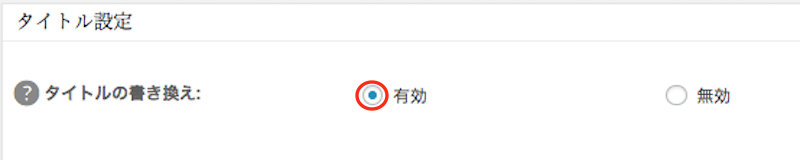
例えば、タイトル設定部分です。
All in One SEO Pack

タイトルを変更したければ「有効」にチェックを入れる必要があります。

この様に反映させない様な設定内容になっていないか、各項目で確認してみましょう。

7-3:header.php内に記述があるか?

設定内容に間違いがなければ、WordPressテーマを構成しているテンプレートファイルに問題がある可能性があります。確認するテンプレートファイルはheader.phpです。

</head>の直前に<?php wp_head ()?>があるか確認しましょう。

<?php wp_head ()?>の記述がない場合には</head>直前に書き加えて下さい。

7-4:heder.php内にメタタグの重複はないか?

header.phpでメタダグの重複が無いかも確認しましょう。

  • <meta name=”description”
  • <meta name=”keywords”

上記の記述がheader.php内にある場合は削除します。

まとめ

All in One SEO Packの設定について詳しく解説してきました。

All in One SEO Packの設定の中で本当に設定しておくべき、設定は6つです。

All in One SEO Packは、高機能ゆえに専門用語等が含まれていて難しく感じるでしょう。

しかし大事な設定は6つだけです。しっかり設定して内部SEO対策に役立てましょう。
【Googleアナリティクスの使い方】初心者向け導入手順と5つのポイント

Googleアナリティクス 使い方 初心者

「Googleアナリティクスの使い方って難しいのかな?」

初心者でもわかるように教えて欲しい!!!

Googleアナリティクスの使い方は初心者でも難しくはありません。

Googleアナリティクスの導入と初期設定さえ済ませてしまえば見るポイントはたったの5つだけ。

そこで今回はGoogleアナリティクスの使い方で悩まない初心者が知っておくべき知識をすべて解説します。

これであなたもWebマーケティング上級者へ近づけます!

1:Googleアナリティクスの使い方【基本編】

Googleアナリティクスを初心者の方は難しいツールだとイメージしがちですが、導入方法と初期設定さえ終了すれば難しいものではありません。

基本さえ押さえておけば初心者でも使いこなすことができるのです。

そこでまずはGoogleアナリティクスの使い方の基本である次の2つについて詳しく解説していきましょう。
  • Googleアナリティクの導入方法〜初期設定
  • Googleアナリティクス用語集

1-1:導入方法〜初期設定

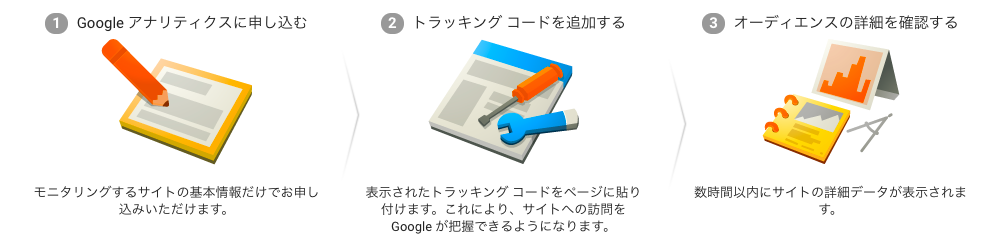
Googleアナリティクス 流れ

Googleアナリティクスを導入するにはまず次の2つを準備しましょう。

  • Googleアカウント
  • Webサイト

今回はバズったーが運営する『toribae.com』でGoogleアナリティクスを導入してみます。

<導入方法>

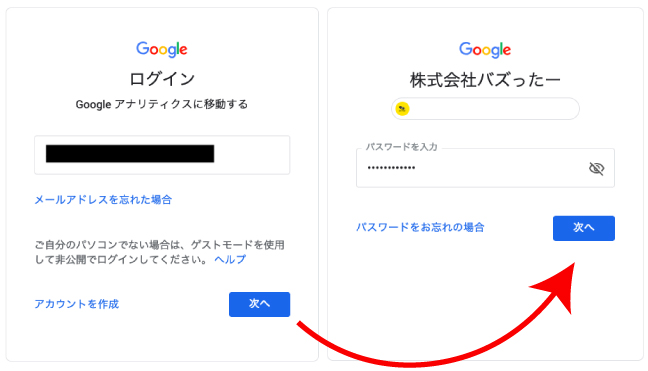
①Googleアナリティクスへアクセス

②Googleアカウントへログイン

1

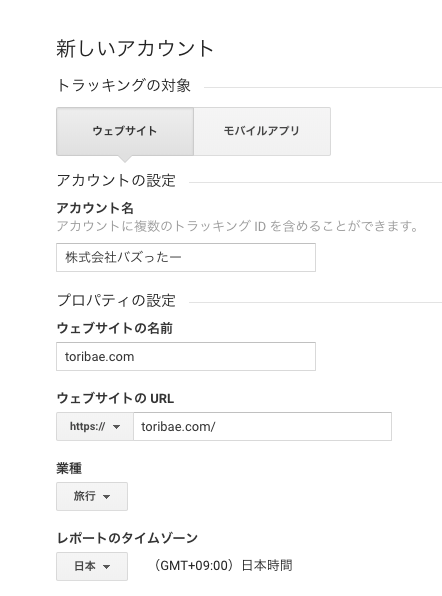
③Googleアナリティクスアカウント作成

  • アカウント名(管理者名)
  • ウェブサイトの名前
  • ウェブサイトのURL
  • 業種
  • レポートのタイムゾーン

2

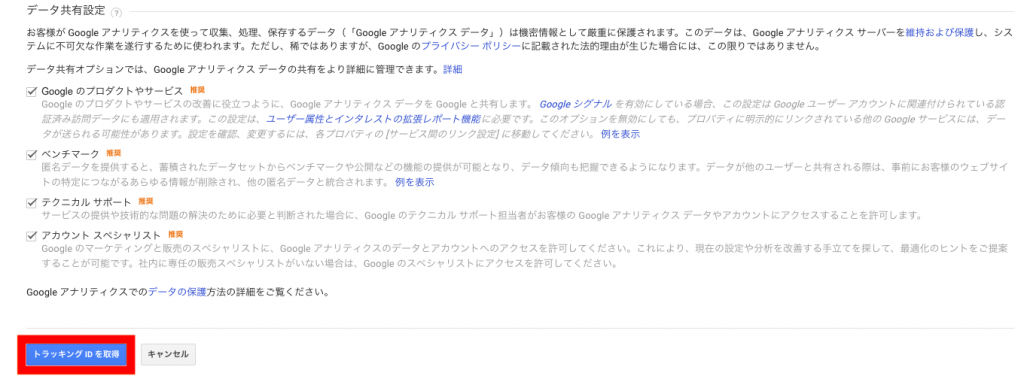
④”トラッキングのIDを取得”を選択

2-1

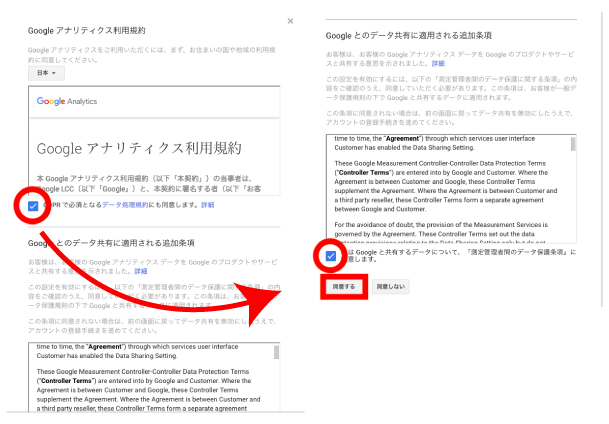
⑤2箇所にチェックし”同意する”を選択

3

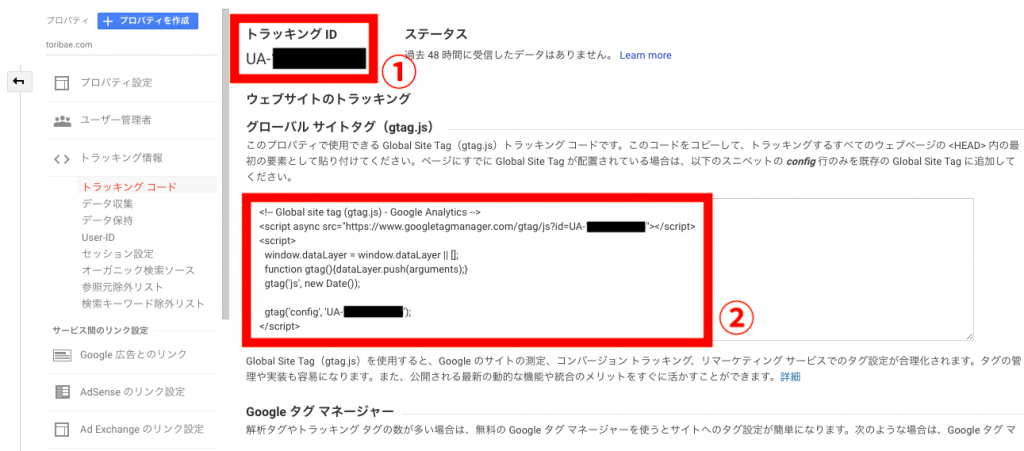
⑥トラッキングID、サイトタグをコピー

4

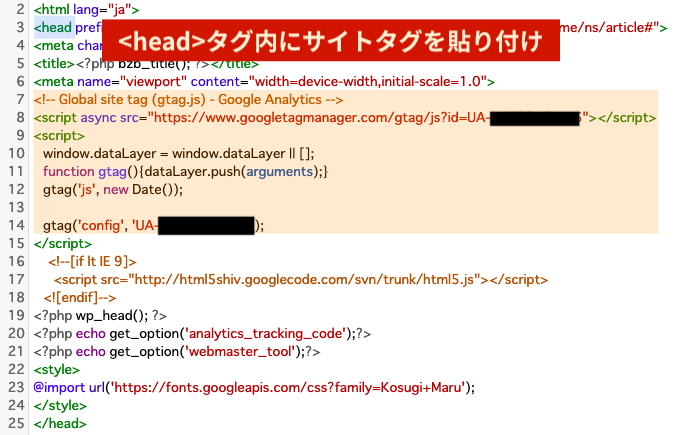
⑦<head>タグ内にサイトタグをペーストでGoogleアナリティクスとの連携が完了

5

1-2: Googleアナリティクス用語集

用語集

GoogleアナリティクスとWebサイトの連携が完了したら、Googleアナリティクスで覚えておく用語があります。

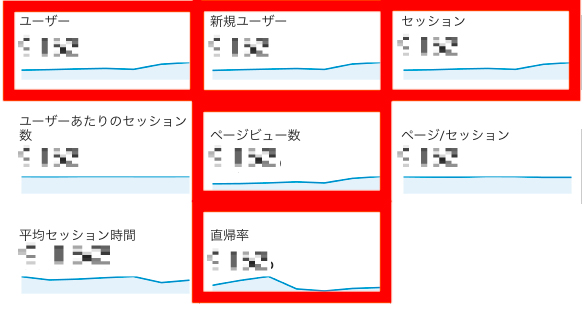
ユーザー Webサイトへアクセスしたユーザーの数。例えば、同じユーザーが1日に5回Webサイトを訪問している場合でもセッション数は1となります。
新規ユーザー Webサイトへ新しく訪問してきた新規ユーザー。2回目以降のWebサイト訪問者はカウントされません。
セッション Webサイトへの訪問者数。例えば、同じユーザーが1日に2回訪問している場合セッション数は2となります。
直帰率 Webサイトへ訪問したユーザーが初めにアクセスしたページから移動せず、そのままWebサイトから離脱することを「直帰」と言います。全セッションのうち何%離脱しているかを表した数字が『直帰率』です。
ページビュー数 俗に言うPV数です。1セッションで2ページを見た場合、2ページビューとなります。”ユーザー数”や”セッション”と似ていますが、細かくWebサイトの訪問者の行動を知るためには細かい違いを理解しておく必要があります。

2:Googleアナリティクスは5つの項目をチェックすればOK

Googleアナリティクスで見るべきページは次の5つです。

  • PV数(アクセス数)
  • アクセスユーザーのデバイス
  • アクセスまでの経緯
  • アクセスユーザーが最初に閲覧したページ
  • 目標到達数

この5つの項目をGoogleアナリティクスで常に把握しておくと、Webサイトのユーザビリティ向上へ繋がります。そして、SEOに抜かりのないWebサイトに改善していくことができるのです。

2-1:PV数(アクセス数)

ページビュー

『ユーザー』⇨『概要』⇨『ページビュー数』

Webサイトへの総アクセス数を表す”PV数”はSEOの指標です。検索上位が取れ始めればPV数は面白いように上がります。細かいユーザーの動きや、SEO対策を行うことでPV数は確実に伸ばすことが可能です。

2-2:アクセスユーザーのデバイス

デバイス

『ユーザー』⇨『モバイル』⇨『概要』

Webサイトへ訪問してきたユーザーがどのデバイスでアクセスしているかを知ることができます。

ほとんどのサイトが携帯端末に当たる”mobile”からのアクセスがほとんどでしょう。ユーザーが利用するデバイスを把握しておくことで、最適な申し込みフォーム設置場所やバナーの最適な設置場所を決めることができます。申し込みフォーム1つにしても、設置場所で大きく顧客化できる確率が変化するのです。

2-3:アクセスまでの経緯

アクセスの経緯

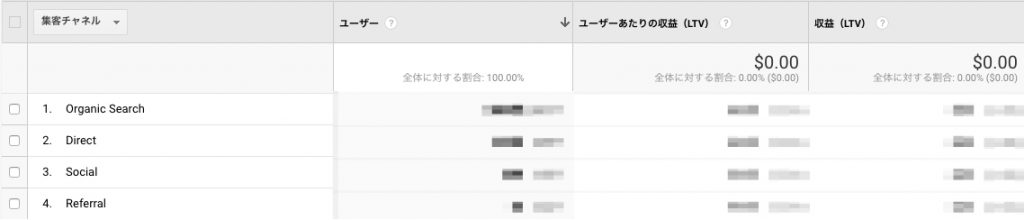
『ユーザー』⇨『ライフタイムバリュー』⇨『集客チャネル』

どのような流れでWebサイトへ訪問してきているのかを知ることができる指標です。

  • Organic Search→検索結果から訪れたユーザー。検索上位を取るとここの数が自然と増えます。
  • Direct→お気に入り登録をしているところや直接URLを入力して訪れたユーザー。リンク元がないアクセス。
  • Social→TwitterやFacebookからのアクセス。
  • Referral→他のWebサイトからのアクセス。
  • Paid Search→広告からのアクセス。リスティング広告のような文字広告。
  • Display→バナー広告からのアクセス。
  • Other→その他のアクセス。

検索上位を様々なSEOキーワードで取ると、Organic Searchが圧倒的に増えます。Organic Searchを増やにはSEO対策と良質なコンテンツが重要です。

関連記事:【バズらせる近道】2019最新25のSEOチェック項目で完全対策

2-4:アクセスユーザーが最初に閲覧したページ

ランディングページ

『行動』⇨『サイトコンテンツ』⇨『ランディングページ』

ランディングページとはWebサイトへアクセスしたユーザーが最初に閲覧したページのことを指します。

2-5:目標到達数

目標

『コンバージョン』⇨『目標』⇨『概要』

申し込みや資料請求のような、Webサイトが本来目的とするゴールとなる『コンバージョンを達成した数』を把握することができます。

目標はWebサイトごとに異るので、それぞれで設定しましょう。

目標の設定方法は下記記事をご覧ください↓

【Googleアナリティクス】10分で出来るイベントトラッキングの設定

3:Googleアナリティクス上級者へ近づくための2つのコツ

これまではGoogleアナリティクスの初心者がまず見るべきポイントをお伝えしてきました。

Googleアナリティクスは設定方法であらゆるユーザーの行動を知ることができたり、他のツールと連携することでもっとWebサイトの質を向上させたりすることができます。

そこで次のGoogleアナリティクス上級者へ近づくための2つのコツをここで紹介しましょう。

  • Googleタグマネージャとイベントトラッキングの設定
  • Google Search Console

3-1:Googleタグマネージャとイベントトラッキングの設定

イベントトラッキングとは、バナーのようなページ内のリンクなどを個別にクリック数やPV数を計測するために利用する設定です。

イベントトラッキングの設定は初心者には少し難しいですが、設定しておくことでユーザーのWebサイト内での行動を把握することができます。

イベントトラッキングを設定する際にGoogleタグマネージャを使うことで、直接HTMLをいじる必要がなくなります。

関連記事:【Googleアナリティクス】10分で出来るイベントトラッキングの設定

3-2: Google Search Consoleとの連携

Google Search ConsoleはGoogleアナリティクスと一緒だと勘違いされることがありますが、全く違うツールです。Webサイト運営者ならGoogleアナリティクスだけでなく、Google Search Consoleも必ず導入しておくことをおすすめします。

Google Search Consoleは、被リンク数やクリック率、ペナルティを受けているかなどWebサイト内の情報を把握できるツールです。Googleからの見られ方を把握することができるため、SEO対策を行なっていく上で必要不可欠のツールになります。

関連記事:近日公開予定

まとめ

Googleアナリティクスの使い方は導入さえできれば、初心者でも難しいものではありませんでした。

初心者がGoogleアナリティクスで見るべき指標はたったの5つ。

  • ユーザー
  • 新規ユーザー
  • セッション
  • 直帰率
  • ページビュー数

これだけでもWebサイトを訪れるユーザーの行動をある程度知ることができます。Googleアナリティクスはユーザービリティを向上させるために常に見ておく習慣をつけましょう。


バズったーではWebサイトのユーザービリティを手助けすることができます。お気軽にお問い合わせください。

株式会社バズったーは、これまでいくつものメディアサイトを100万PV以上を達成させ集客数をバズらせた経験を活かしてSEO対策のサポートを行っております。

お気軽にまずはご相談からご連絡ください。SEO担当が丁寧にサポートします。

404ページとは?エラー表示される2つの原因と3つの対処法

404ページ

404ページって何なの?

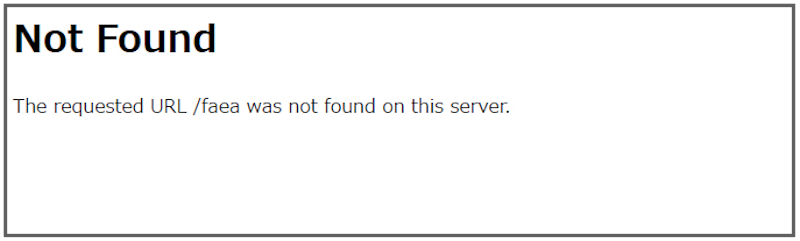
インターネットで何かを検索してサイトを表示しようとした時にNot Found 404エラーと表示された事があるのではないでしょうか。

404エラー

存在しないページにアクセスしようとした時に上記エラーは発生します。

404ページが出てしまうと、ユーザーはページから離脱する可能性が非常に高くなるのです。404ページが表示された時の主な対処法として、オリジナルの404ページを作成する事で離脱を回避する事ができます。

今回は404ページについてと対処法について詳しく解説していきましょう。

1:404ページって何?2つの原因

404ページって何?表示される原因は?

上記の様な疑問をお持ちではないでしょうか。

404ページは簡単に言うとページが見つからない時に表示されるエラーです。

インターネット上でページを表示させようとした時、サーバーからHTTPステータスコードという3桁の数字が返されます。404ページのエラーはその中の一つで、ページを見つけられなかった時に表示されるのです。


〈エラー番号〉 〈状況〉 〈原因〉
200番台 正常 正常なページ表示
300番台 リダイレクト 別URLへリダイレクトさせて表示
400番台 エラー ページが見つからない
500番台 エラー サーバに負担がかかってる状況

404エラー以外にも上記4つの様なステータスコードがあります。

404ページが表示される主な2つの原因について紹介していきましょう。

  • 削除されたページへアクセスしようとしている時
  • 間違ったURLを入力している時

1-1:404ページが表示される2つの原因

404ページが表示される2つの原因は単純です。

そのページが削除されているか、誤ったURLを入力している可能性があります。

404ページが表示された際には、上記2つの事をまず疑いましょう。

2:404ページ3つの対処法

404ページを回避するには、どうしたら良いのかな?

404ページが表示されてしまうと、ユーザーは見たかったページにアクセスする事が出来ないので「戻る」ボタンを押してサイトから離脱してしまう可能性が非常に高くなります。

しかし3つの事を実施する事で、ユーザーの離脱を回避する事が可能です。

  • 404エラーの発生元をGoogle Search Consoleで確認
  • リンクの見直し
  • オリジナルのカスタム404ページを作成

上記の対処法の中でもオリジナルの404ページを作成する方法は、離脱を回避する有効的な方法です。

上記3つの対処法について詳しく解説していきます。

2-1:404エラーの発生元を確認する

404エラーはGoogleのSearch Consoleで発生しているリンク元を確認する事が可能です。

普段からSearch Consoleを活用して、404エラーが起きていないか習慣づけて確認しておくと良いでしょう。

Google Search Consoleの使い方については下記の記事で詳しく解説しています。

クロールエラーを1分で見つけて5分で改善する方法

2-2:リンクを見直す

GoogleのSearch Console等を活用して404ページを発見したらリンクを見直しましょう。

  • 内部リンクの場合:正しいURLに書き換えて修正もしくは削除
  • 外部リンクの場合:正しいURLへリダイレクトを使用して誘導

誤ったURLがサイト内に表示されているのは良くありません。

記載していた内部リンクのURLが正しくない場合には、訂正もしくは削除しましょう。

外部リンクからのエラーの場合は、301リダイレクトを行い正しいURLへ誘導する必要があります。

2-3:オリジナル404ページを作成する

順番としては1番最後ですが、404ページが表示された時に最も有効なのがオリジナルの404ページを作成する方法です。デフォルトの404ページでは「404 Not Found」しか表示されません。

この様な404ページが表示されてしまうと、ユーザーはサイトを離脱するしか方法がありませんよね。

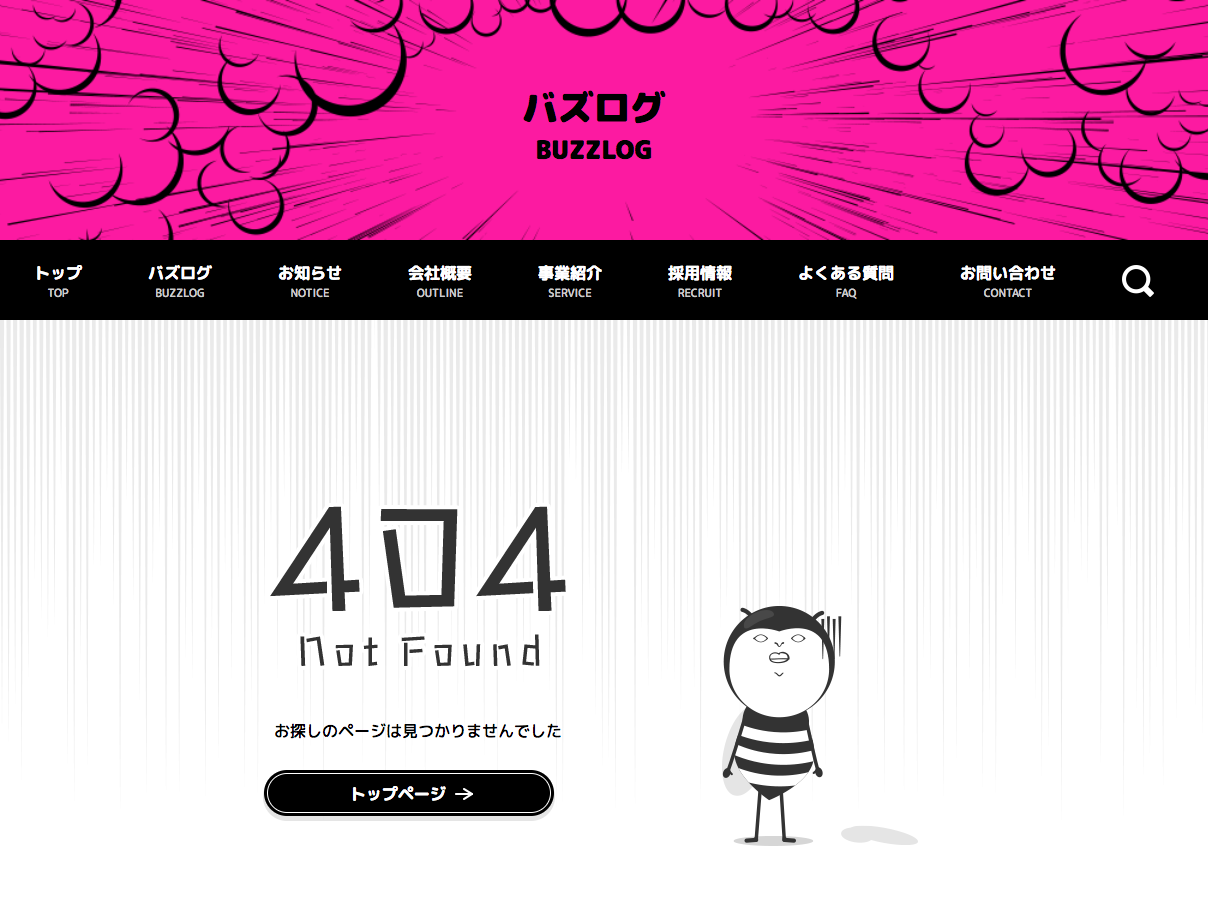
私たちのバズったーサイトの404ページは下記画像の様なオリジナルページを表示させています。

404エラー

バズったーでは「トップページ」に飛ばすボタンしか表示されていませんが、上記画面にグローバルメニューが表示されているので、そこからユーザーは他のページへ飛ぶ事が可能です。

  • トップページ
  • カテゴリー
  • 関連記事
  • 検索バー

上記4つのボタンやページを表示する事で、ユーザーがサイトから離脱する事を防ぐ事が出来ます。

3:有効的な404ページを作成する為の3つの注意点

オリジナルの404ページを作成したい!

オリジナルの404ページを作成する際に、注意してほしい3つの事があります。

ユーザービリティが向上する様に、有効的な404ページを作成しましょう。

  • 注意1:目的に合うページへ移動できる様にする
  • 注意2:サイト全体とのデザインを統一する
  • 注意3:エラーページである事を明確にする

上記3つの事について詳しく紹介していきます。

3-1:注意1:目的に合うページへ移動できる様にする

404ページを作成する際に、重要な事は「目的に合うページへ移動する事ができる様にする」という点です。

  • トップページ
  • カテゴリーページ
  • サイトマップ
  • 検索バー

上記4つの様なボタンやページを作成する事で、有効的にユーザーの離脱を防ぐ事が出来ます。

必ずユーザーが探している情報へ辿り着ける様な404ページを意識して作成する様にしましょう。

3-2:注意2:サイト全体とのデザインを統一する

404ページ作成時には、404ページをサイト全体のデザインと統一させる事も重要です。404ページのデザインだけが、大きく違ってしまうとユーザーは他のサイトへ飛んでしまったと勘違いするかもしれません。

できるだけサイト全体のデザインとの統一感がある404ページを作成する様にしましょう。

3-3:注意3:エラーページである事を明確にする

404ページがエラーページと分かる様に作成しましょう。

文字やイラストを使って、コンテンツが表示できない旨を伝えることが重要です。

4:WordPressで404ページを作る方法

WordPressで404ページを作りたいけれど、方法が分からないな…。

WordPressで404ページを作成する方法は、ファイルをテーマフォルダの直下に設置するだけで可能です。

手順は以下をご覧ください。

  1. 404.phpファイルを作成
  2. 404.phpファイルを、テーマフォルダ直下に設置

WordPressを使用しているサイトでは、テーマフォルダ直下に404.phpファイルを設置すると自動的に404.phpファイルの内容が読み込まれます。ぜひ参考にしてみて下さい。

5:404ページはSEO(検索順位)に影響しない

404ページって検索順位に影響しないの?

大事なページが突如404ページとして表示されたら、検索順位に影響するかも!と不安になります。

結論からお伝えすると、404ページは検索順位に影響しないのです。

Googleは下記の様に説明しています。

404 エラーのほとんどは、そのサイトの Google 検索結果でのランキングに影響を及ぼすことはないため、エラーを無視しても問題はありません。引用元:Search Console ヘルプ

Googleは上記の様に発表していますが、404ページが表示されるのは良い事ではありませんよね。

404ページを見つけたら、できるだけ修正したりして対応する様にしましょう。

まとめ

「404ページ」について詳しく解説してきました。

404ページは、削除したページを開こうとしている時や誤ったURLを入力した際にページを見つけられなかったという事を表しているページです。

できるだけ回避したい404ページですが、もしも404ページが表示されてしまっても対処する事が出来ます。

その中でもオリジナルの404ページを作成してユーザーがサイトから離脱しない様にする事が重要です。

ぜひ参考にしてみて下さい。

一目で分かるSEO対策の費用を一覧で紹介!料金と効果で比較

SEO対策 費用

自社サイトが検索上位表示されないから業者にSEO対策をお願いしたいとお考えではありませんか?

やはり初心者だけの力では、検索上位表示させる事は難しいです。

業者の力を借りてSEO対策をしてもらう事で、一定の成果を出す事ができるでしょう。

そんな時に気になるのが費用ですよね。

SEO対策の費用は、様々な施策があり相場が様々になります。

今回は基本的なSEO対策5つの施策方法ごとに費用相場について解説していきましょう。

ぜひ参考にしてみて下さい。

1:SEO対策の費用相場一覧


名目 費用(月額) 支払い方法
① 外部SEO被リンク対策  ¥15,000〜¥300,000  月額(成功報酬)
② 内部SEO対策 ¥100,000〜¥1,000,000 一括
③ サイト設計コンサルティング  ¥1,000,000〜 一括
④ SEOコンサルティング  ¥100,000〜¥1,000,000 月額
⑤ 記事量産型SEO対策 ¥100,000〜¥300,000  月額

SEO対策の費用は、SEO対策の施策方法により様々です。

支払い方法も成功報酬型から月額支払い一括支払いなどタイプにより異なります。

大きく分けて5つのSEO対策の方法ごとに費用を紹介していきます。

  • 外部SEO被リンク対策
  • 内部SEO対策
  • サイト設計コンサルティング
  • SEOコンサルティング
  • 記事量産型SEO対策

いままでのSEO対策の中でも、最も有名なのが「外部SEO被リンク対策」ですが、Google検索エンジンのロジック更新「ペンギンアップデート」と「パンダアップデート」により、被リンクのみのSEO対策は全く意味がなくなりました。Googleからペナルティを受ける対象になるのでお金を投資して行う必要はありません。

外部SEO被リンク対策について詳しく紹介した後、上記5つのSEO施策をオススメ順に解説していきましょう。

2:外部SEO被リンク対策の費用と効果

外部SEO被リンク対策の費用と効果について紹介していきます。

費用 1KW ••• ¥15,000〜¥300,000
効果 サイト全体が充実していないと効果なし。Googleからペナルティを受ける可能性がある。

外部SEO被リンク対策の費用は、1キーワード毎に発生する場合がほとんどです。

成果が出た場合にのみ支払う制度になっています。

多くの人がSEO対策といえば外部SEOの被リンク対策と勘違いしている場合が多いです。

しかしGoogle検索エンジンのロジックが更新されてからは、外部SEO被リンク対策は全く意味がなくオススメではありません。「費用」「効果」に分けて詳しく紹介していきましょう。

2-1:費用

「費用」は1キーワード毎に成功報酬として、請求される方法になります。

料金の相場は1キーワードあたり、¥15,000〜¥300,000くらいまでです。

キーワード毎に料金が変わり、価格設定されているキーワードに関しては高額になります。

2-2:効果

外部SEOの被リンク対策の効果は一時的です。

外部サイトからの被リンクを、サイトに付けると一時的に順位は上がります。

しかし順位が上がっても内容の薄いサイトの順位は下がっていくのです。

また不自然(大量)な被リンクはGoogleからペナルティを受ける対象になります。

【結論】

  • 一時的に効果がある可能性がある
  • サイト全体の内容が薄いと順位は上がらず下がる
  • Googleからのペナルティ対象となる

外部SEO被リンク対策は「ペンギンアップデート」と「パンダアップデート」により、無意味です。

ペンギンアップデートとパンダアップデートについて詳しく知りたい場合には、下記の記事をご覧ください。

ペンギンアップデートを理解してGoogleの品質に関するガイドラインを遵守

パンダアップデートとは?良質なWebサイトを作るための25のアドバイス

3:内部SEO対策の費用と効果

内部SEO対策の費用と効果について詳しく解説します。

費用 ¥100,000〜¥1,000,000
効果 内部対策が出来ていない場合には、大きな成果が期待できる。

内部SEO対策を行なう施策方法では、基本的な内部SEO対策からサイトのシステム構築までサポートしてくる方法です。料金の支払い方法は一括して支払う場合が大半になります。

内部対策は大手・中小企業、関係なくきちんと行う必要があります。

内部対策がされていない場合には、この施策方法で十分な効果が得られるでしょう。

「費用」「効果」に分けて詳しく紹介していきます。

3-1:費用

内部SEO対策の費用は、一括支払いの場合がほとんどです。

料金は¥100,000〜¥1,000,000以上と、業者により価格の幅があります。

格安な業者は費用的に魅力を感じますが、しっかりとしたサポートをしてくれない場合がほとんどです。

きちんと内部からSEO対策をしようとした場合、それなりの費用がかかると考えておきましょう。

3-2:効果

内部SEO対策の効果は、内部対策が出来ていないサイトにとっては大きな効果をもたらします。

具体的には基本的な内部SEO対策のtittleタグからalt属性の設定等の指導、システムSEO対策の構築です。

すでに上記のような内部対策を理解していて、対策を行なっている場合には内部SEO対策の施策を行なった所で大きな効果は期待出来ません。

【結論】

  • 内部対策をしてない場合には、効果が期待できる

具体的な内部対策については、下記の記事をご覧下さい。

【2019年最新SEO内部対策】7つの方法と4つのNG行為

4:サイト設計コンサルティングの費用と効果

サイト設計コンサルティングの費用と効果について紹介します。

費用 ¥1,000,000〜
効果 Webサイトの設計からアクセス数を伸ばす

サイト設計コンサルティングとは、サイト設計時に行うSEO対策の施策です。

数百ページに及ぶ大規模サイトを、これから立ち上げようと考えている場合にオススメなSEO対策になります。費用は一括で支払う事が多く、高額です。

アクセス数を伸ばすサイトを構築しようと考えているのであれば、サイト設計コンサルティングのSEO対策を業者に行なってもらうと後で効果を実感する事ができます。

自分が作りたいようにサイトを作ってもアクセスは伸びません。

Webサイトの設計からSEO対策を行う事で、後でサイト設計コンサルティングの威力を実感する事ができるでしょう。「費用」「効果」に分けて詳しく紹介していきます。

4-1:費用

サイト設計コンサルティング費用の支払い方は、一括支払いで行なっている業者がほとんどです。

料金は¥1,000,000以上からの場合が多く、高額になります。

実績のある業者へ依頼すれば、サイトを運営していく上で費用以上の効果を期待する事ができるでしょう。

4-2:効果

サイト設計コンサルティングの効果はすぐには実感できませんが、時間をかけて強いサイトを作るにはオススメです。

  • ユーザーニーズ
  • 競合SEOの強さ
  • 自社ドメインの強さ
  • ビジネスモデル
  • 検索市場の動向

上記等を分析して適切なサイトマップを構築し、サイトを設計していきます。

ユーザーが利用しやすいサイト、ニーズに適ってるサイトは上位表示されやすくなるのです。

【結論】

  • 効果は後でやってくる。強いサイトを作る事ができる

5:SEOコンサルティングの費用と効果

SEOコンサルティングの費用と効果について詳しく解説していきます。

費用 ¥100,000〜¥1,000,000
効果 SEOの根本から理解して、アクセス数を伸ばす事ができる

SEOコンサルティングは基本的なSEOからサイト製作時の設定についてまでも指導、サイト運営のサポートまでしてもらう事が可能です。支払い方法は月額払いで、月1程度のコンサルティングを受けます。

SEOの基本的な事から理解をして、コンテンツで検索上位表示を狙うにはオススメな方法です。

「費用」「効果」に分けて詳しく紹介していきます。

5-1:費用

SEOコンサルティングの費用は、月額支払いで年間契約の場合がほとんどです。

数百万PVの実績がある人物や企業から、そのノウハウを学ぶ事ができます。

サイトの運営方法までサポートしてくれるので、SEO対策について全く分からないという場合にはオススメです。

5-2:効果

SEOコンサルティングでは基本的なSEOについてから指導をしてくれます。

ただしドメインが弱い段階で、コンテンツで上位表示を狙うには半年から1年くらいは期間が必要ですが良いコンテンツの書き方を教われば必ず上位表示されるので効果は十分期待出来るでしょう。

外部対策だけでなく「コンテンツの書き方」「内容の確認」「内部SEO対策」「SEO設計」なサイトを運営していく上で大切な事をサポートしてくれます。サイトの規模や売り上げ目標に応じて、スケージュルを立てて指導してくれるので初心者はSEOコンサルティングを受ける事をオススメします。

【結論】

  • サイト運営のサポートをしてくれる
  • アクセス数の増加が期待できる
  • 効果は半年〜1年くらい後に実感できる

6:記事量産型SEO対策の費用と効果

記事量産型SEO対策の費用と効果について紹介していきましょう。

費用 1記事 ¥10,000〜¥30,000
効果 良いコンテンツであれば、アクセス数の増加が見込める

記事量産型SEO対策の費用は、1記事の単価が決まっており30記事で契約を結ぶ場合がほとんどです。支払いは一括払いが大半になります。

効果に関しては、良いコンテンツ内容であれば成果が期待出来るでしょう。

記事量産型とは、記事を沢山書いてロングテールキーワードで検索上位表示を狙う方法です。内容の濃い有益なコンテンツであれば効果が期待できますが、素人が書いたような内容の薄いコンテンツであれば掲載しても意味がありません。

その業者の実績や、過去に書いた記事を見て業者を選ぶようにしましょう。

「費用」「効果」に分けて詳しく解説していきます。

6-1:費用

費用は1記事の単価が決まっていて、30記事から契約が結べる場合がほとんどです。

1記事¥30,000の場合は、支払い額が30記事分で¥900,000になります。

納品時、もしくは契約時に一括支払いで費用を支払うようです。

6-2:効果

効果は書いた記事の内容によります。

内容が濃いユーザーニーズに適っているコンテンツであれば、十分な効果が期待出来るでしょう。

しかし内容の薄いコンテンツを30記事アップしても、何も効果は出ません。

ましてや企業イメージがマイナスになる可能性もあるでしょう。

記事量産型SEO対策を行う場合には、その業者の実績と担当する人物が過去に書いたコンテンツを確認する必要があります。

【結論】

  • 内容の濃いコンテンツ内容であれば、効果が期待出来る
  • 効果は半年〜1年くらい後に実感できる

まとめ

SEO対策の費用について詳しく解説してきました。

SEO対策の種類により料金相場様々です。

しかし決して安いものでは無いので、自身が行うべきSEO対策の施策方法を見極める必要があります。

中でも外部SEO被リンク対策だけを行うのは、やめてください。長い期間を設けて強いサイトを作るのであれば、優良なコンテンツ制作に力を入れるべきです。そうすれば絶対に、コンテンツは上位表示されます。

ぜひ参考にしてみて下さい。

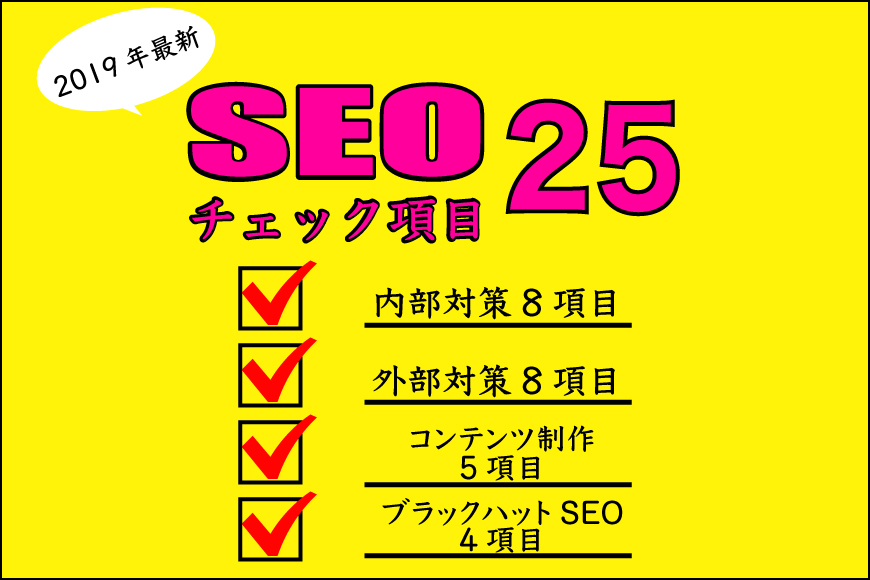
【バズらせる近道】2019最新25のSEOチェック項目で完全対策

SEO チェック 項目

SEO対策を完璧にしたい!

今の時代SEO対策は基本中の基本です。間違ったSEO対策やブラックハットSEOを行なっているようでは競合サイトに勝つことはできません。

正しいSEO対策をして、質の高いコンテンツを更新し続けなければ検索上位表示なんて夢の中の夢なのです。

そこで今回は2019年最新版のSEOを攻略するためのチェック項目を作成しました。

全部で25個のSEOチェック項目があります。全て抜かりなく対策をしましょう。

SEO対策でお困りの方は直接お問い合わせ頂ければ、SEO担当が対応することができます。

1:【内部対策編】8個のSEOチェック項目

  • ナチュラルな被リンクを集めているか?
  • サイトマップの作成・送信・再送信をしているか?
  • タイトルタグ,h1タグにSEOキーワードが入っているか?
  • クローラーが巡回しやすいWebサイト構造になっているか?
  • 見出しタグの使い方は自然か?
  • 内部リンクを使えているか?
  • txtの設定はできているか?
  • URLの正規化ができているか?

まず大切なのはSEO内部対策です。上の8個の内部対策は競合サイトに差をつけられてはいけない必須SEOチェック項目になります。

正直SEO内部対策は基本です。ここをサボると競合サイトを一生勝ち越すことはありません。

SEO内部対策についてさらに詳しく下記記事で解説しています↓

【2019年最新SEO内部対策】7つの方法と4つのNG行為

1-1:ナチュラルな被リンクを集めているか?

ナチュラルな被リンクを集めることは内部対策で重要なポイントです。

質の高いコンテンツやページが多いWebサイトからの被リンクは特にGoogleからの評価が高い被リンクになります。

ナチュラルな被リンクこそが内部対策を制するポイントなのです。

1-2:サイトマップの作成・送信・再送信をしているか?

Webサイトを作成したら『sitemap.xml(サイトマップ)』を作成して、送信しましょう。

これでGoogle側に自身のWebサイトの存在を知らせることができます。

コンテンツを更新したタイミングや、ページを増やす度にsitemap.xmlを再送信することでクローラーを誘導することが可能です。

つまり、通常より早くWebサイトの最新情報をGoogle側に知らせることができます。

1-3:タイトルタグ,h1タグにSEOキーワードが入っているか?

Webサイトの1ページ1ページに適切なSEOキーワードが入っているか確認をしましょう。

Googleのアルゴリズムによって情報収集をするクローラーと呼ばれるロボットはタイトルタグとh1タグを読み取り、ページの内容を把握します。

だからこそタイトルタグとh1タグにはSEOキーワードを入れることが重要なのです。

1-4:クローラーが巡回しやすいWebサイト構造になっているか?

  • Webサイトの全体構造が2クリックから3クリックになっている
  • パンくずリストの設定がされている

Webサイトの構造はクローラーを円滑に巡回させるためにとても大事なポイントです。

特にパンくずリストはプラグインや簡単な設定ですぐに設置することができます。これだけでクローラーは円滑にWebサイト内を巡回させることが可能になるのです。

1-5:見出しタグの使い方は自然か?

見出しタグとはh1タグやh2タグのことを指します。

見出しタグはクローラーが正確な情報を収集させることに必要です。

<例えば…>

<h1>●●●●●●●●●●●
<h2>●●●●●
<h3>●●●●●●●●●
<h3>●●●●●●●●●
<h3>●●●●●●●●●
<h2>●●●●●
<h3>●●●●●●●●●
<h4>●●●●●●●●●
<h2>●●●●●

<h1>タグは1ページに一つ。<h2>タグ以降は文章の流れで自然に使います。僕は<h4>タグ以降は基本的に使いません。こう意識することで綺麗なコンテンツやページを作ることができます。

1-6:内部リンクを使えているか?

内部リンクは適切な場所で必ず入れましょう。

リンクを辿ってクローラーはWebサイト内を巡回します。内部リンクを設置することでWebサイトの隅から隅までクローラーを巡回させることができるのです。

※この時リンクはアンカーテキストで入れなければいけません。

1-7:robots.txtの設定はできているか?

クローラーを巡回させる必要のないページにはrobots.txtを仕掛けておきます。

無駄なページにクローラーを回すより、インデックスしてGoogleから評価してほしいページを優先してクローラーが巡回するようにしましょう。

1-8:URLの正規化ができているか?

同一ページなのにモバイルとPCでURLを分けている方は特にレシポンシブデザインを使って1つのURLへまとめましょう。

また、「www」の有無や、「index.html」の有無でもページが別ページとしてクローラーが認識してしまいます。これでは、重複コンテンツとしてGoogleペナルティの対象となる可能性もあるのです。

今すぐできる対処法としては301リダイレクト設定で、どちらかのページにURLを正規化することができます。

URLの正規化ができたら重複コンテンツチェックツールで確認しましょう。

2:【外部対策編】8個のSEOチェック項目

  • ユーザーが見やすいサイトデザインになっているか?
  • サイトテーマにあったカテゴリーが設定できているか?
  • カテゴリーページが整頓されているか?
  • SNSをうまく活用できているか?
  • Googleアナリティクスを導入しているか?
  • Google Serch Consoleを導入しているか?
  • 検索順位チェックツールを導入しているか?
  • ドメインパワーチェックツールを導入しているか?

SEOチェック項目は内部対策だけではありません。外部対策もとても重要なSEO対策です。

外部対策を行うことで、ユーザービリティを劇的に向上させることができます。競合サイトとの圧倒的な差をつけるために全てのSEOチェック項目を満たしておきましょう。

2-1:ユーザーが見やすいサイトデザインになっているか?

ユーザー目線でWebサイトのデザインを行ないましょう。

コンテンツや情報を提供するのはWebサイト運営者ですが、そのコンテンツを読んでほしいのはユーザーです。ユーザー目線でWebサイトが作られているかというのが外部対策で一番重要なポイントになります。

もし、モバイルからのアクセスが多いならモバイルページのデザインを整えるべきです。

2-2:サイトテーマにあったカテゴリーが設定できているか?

Webサイトにあったカテゴリーを設定することは大切です。

カテゴリーはSEOキーワードで設定し、サービスに繋がる導線となるキーワードにします。

例えば、バズったーが運営するVODサービスの総合メディアサイト『4nema.com』の場合は次のようになっています。

4nema.com カテゴリー

  • VOD比較
  • VODの選び方
  • U-NEXT
  • hulu
  • dTV
  • Netflix
  • FODプレミアム
  • amazonプライムビデオ

最終的に4nema.comが狙う『VOD』というSEOキーワードへ繋がるようなキーワードを設定しています。

2-3:カテゴリーページが整頓されているか?

カテゴリーページをSEOキーワードで設定をすると同時に、カテゴリーページの整頓も確認しましょう。

「設定したカテゴリーに関するコンテンツがカテゴリー内に置かれているのか」

カテゴリーに関係ないコンテンツや情報が入ったページが入っているのはカテゴリーページが整頓されていないということになります。

クローラーやユーザーをWebサイトから離脱させないようにする為にも、カテゴリーページの整頓は重要です。

2-4:SNSをうまく活用できているか?

SNSボタン

SNSはPV数と被リンクを集めることにとても役立ちます。

PV数は徐々にしか増えていきませんが、SNSで拡散をされると一気にPV数をあるめることができ被リンクがつく可能性も大きくUPします。

これがいわゆる『バズる』という現象です。

SNSはバズらせるためのツールであることを忘れてはいけません。

SNSボタンをページに設置していなかったり、設置する場所が微妙だったりする場合は工夫をしましょう。

2-5:Googleアナリティクスを導入しているか?

アナリティクス

Googleアナリティクスは外部対策基本中の基本です。

まだ導入ができていない方は、Googleアカウントを持っていればすぐに使えるので今すぐに導入しましょう。

リアルタイムのアクセス数を見たり、デバイス別アクセスを見たりと今後のマーケティングや対策でかなり役立ちます。

イベントトラッキングの設定までできれば、細かいユーザーの動きまで把握することも可能です。

2-6:Google Search Consoleを導入しているか?

Google search console

Google Search Consoleは、Googleアナリティクスとセットで導入しましょう。

  • 被リンク数
  • クローラーの統計情報
  • ペナルティ対策
  • インデックス登録

このようなアナリティクスとは違ったWebサイト内部の情報を把握しておくことができます。

2-7:検索順位チェックツールを導入しているか?

「SEO対策をしているのに、検索順位チェックツールを導入していない」というのはあり得ません。

検索順位チェックが毎日の日課となるくらいクセづけましょう。

<おすすめ>

2-8:ドメインパワーチェックツールを導入しているか?

ドメインのパワー「被リンク数」「コンテンツの質」の次に大事なポイントです。

だからこそドメインパワーをチェックすることができるツールの導入は欠かせません。

ドメインのパワーが上がると、検索上位表示が楽に取れるようになります。

ドメインパワーチェックにおすすめ方法を下記記事で詳しく解説しています↓

たった5分でできる!ドメインパワーチェック&パワーUP方法を解説

3:【コンテンツ制作編】5つのSEOチェック項目

  • 目が止まるタイトルになっているか?
  • タイトル文字数は適切か?
  • キーワード選定は正しいか?
  • コンテンツは質の高いものか?
  • メタディスクリプションは設定しているか?

SEO対策は内部対策、外部対策が大事ですが、やはりコンテンツの質はとても大事です。

バズらせるためのコンテンツ作りはここでチェックする項目がマジで大事になります。

3-1:目が止まるタイトルになっているか?

バズっているコンテンツで共通しているのがコンテンツのタイトルです。

なぜバズらせるためにタイトルが重要なのか。

その答えは簡単です。

ユーザーはコンテンツのタイトルを見て、中身を見るか決めます。コンテンツのタイトルがユーザーを引きつけるものであればクリックして見てしまいますよね。

どれほど中身がすごいコンテンツでもタイトル次第で、読むことさえされないこともあるのです。

バズらせるタイトル作りは下記記事を参考にしてみてください↓

つい目が止まるキャッチコピーの特徴5つと真似したいテクニック

3-2:タイトル文字数は適切か?

SEOに効くタイトル文字数は32文字。

この文字数を意識してコンテンツのタイトルを考えましょう。この決められた範囲内で目が止まるタイトルを作るのは意外と難しいものです。

魅力あるタイトルに悩んだら本を参考にしてみるのもおすすめです↓

バズらせるなら32文字を意識!SEOのタイトル文字数と4つのコツ

3-3:キーワード選定は正しいか?

コンテンツは書きたいことを内容を書きがちですが、SEOを意識するならコンテンツはキーワードを選定してからそのキーワードについて制作をします。

今読んで頂いているこの記事も『SEO チェック 項目』というキーワードで、コンテンツを作っています。

キーワード選定のコツは下記記事で詳しく解説しています↓

SEO対策でキーワード選定をするときに利用すべき3つの方法

3-4:コンテンツは質の高いものか?

  • ユーザーのニーズを全て網羅できているか
  • 伝わる文章でコンテンツができているか(難しい言葉を使っていないなど)
  • +αの情報を盛り込めているか(お得情報など)
  • 書いている内容が最新の情報なのか

コンテンツは必ず書き終えたら、上4つのポイントを見返します。

どれだけ文章を書くことに慣れている人でも、文章を書いていると途中で本題から逸れてしまうものです。

コンテンツの内容は、選定したキーワードでユーザーが求める情報以外は要りません。正しいユーザーニーズを全て網羅することがコンテンツの質へと繋がります。

伝わる文章のコツは真似をするだけでとても上達します↓

誰でも今すぐできる!伝わる文章作成10のコツ+1つのテクニック

3-5:メタディスクリプションは設定しているか?

メタディスクリプション

ページの情報をユーザーへ伝える役割がある、メタディスクリプションの設定は忘れてはいけません。

必ず設定してください。

ちなみに、メタディスクリプションは80文字程度キーワードを含んで作成すると効果が出てきます。

メタディスクリプションの設定方法については下記記事で詳しく解説しています↓

WordPressで作るブログ記事の書き方!公開までの7つの手順

4:【ブラックハットSEO編】4つのSEO禁止チェック項目

  • 自作自演リンクを貼っていないか?
  • パクリコンテンツ(コピーコンテンツ)をしていないか?
  • 隠しテキスト&隠しリンクを使っていないか?
  • クローキングをしていないか?

ブラックハットSEOと呼ばれるSEOのNG行為もチェックをしましょう。簡単に言えば、Googleペナルティの対象となる行為です。この項目は1つでも当てはまると、SEOにマイナス効果しかありません。

当てはまったらすぐに対策をしましょう。

Googleペナルティの正しい対策法↓

大打撃!手動ペナルティを受けた時にとるべき3つの行動と解除方法

4-1:自作自演リンクを貼っていないか?

  • 購入した被リンク
  • 相互リンク集を使った被リンク
  • 自作サイトからの大量の被リンク

このような被リンクが自作自演リンクに当てはまります。どのような被リンクでも大量につけることが正しいSEOだと勘違いしている方は今すぐやめてください。

ペンギンアップデートによりナチュラル被リンクの重要性が重視され、自作自演リンクはGoogleペナルティの対象となりました。

ナチュラル被リンクと自作自演リンクについては下記記事をご覧ください↓

『被リンクとは?』 初心者が知っておく知識と効果あるリンクの集め方

4-2:パクリコンテンツ(コピーコンテンツ)をしていないか?

競合サイトのコンテンツをコピペしていませんか?

コピペは絶対にNGです!

もちろんユーザーが求める答えを突き詰めると似た内容になってくることはあります。こうなった場合、違う切り口でよりユーザーにストレートに伝わるようにコンテンツ作りをしましょう。

オリジナリティあるコンテンツはGoogleからの評価が特に高いです。1つ1つコンテンツ内容は突き詰めて質を高めましょう。

4-3:隠しテキスト&隠しリンクを使っていないか?

ユーザーに見せず、クローラーだけに読み取らせるような『隠しテキスト』『隠しリンク』を使っていませんか?HTMLを工夫したり、CSSをいじったりすることでこのような細工ができますが、Googleペナルティの対象です。

バレないと思っている方もまだ多いようですが、すぐに見つかり『no index』ページとされます。

4-4:クローキングをしていないか?

検索エンジンとユーザーに見えるページを分ける『クローキング』Googleペナルティ対象です。

隠しテキストや隠しリンクと似ていて、『no index』を受ける可能性があります。

まとめ

2019年現在のGoogleのアルゴリズムやクローラーの動きを分析した結果、次の25のSEOチェック項目がありました。

  1. ナチュラルな被リンクを集めているか?
  2. サイトマップの作成・送信・再送信をしているか?
  3. タイトルタグ,h1タグにSEOキーワードが入っているか?
  4. クローラーが巡回しやすいWebサイト構造になっているか?
  5. 見出しタグの使い方は自然か?
  6. 内部リンクを使えているか?
  7. txtの設定はできているか?
  8. URLの正規化ができているか?
  9. ユーザーが見やすいサイトデザインになっているか?
  10. サイトテーマにあったカテゴリーが設定できているか?
  11. カテゴリーページが整頓されているか?
  12. SNSをうまく活用できているか?
  13. Googleアナリティクスを導入しているか?
  14. Google Serch Consoleを導入しているか?
  15. 検索順位チェックツールを導入しているか?
  16. ドメインパワーチェックツールを導入しているか?
  17. 目が止まるタイトルになっているか?
  18. タイトル文字数は適切か?
  19. キーワード選定は正しいか?
  20. コンテンツは質の高いものか?
  21. メタディスクリプションは設定しているか?
  22. 自作自演リンクを貼っていないか?
  23. パクリコンテンツ(コピーコンテンツ)をしていないか?
  24. 隠しテキスト&隠しリンクを使っていないか?
  25. クローキングをしていないか?

これは2019年最新版のSEOチェック項目です。


1つ1つ詳しく解説してきましたが、聞いたことのない項目や難しい項目があったかもしれません。

株式会社バズったーは、これまでいくつものメディアサイトを100万PV以上を達成させ集客数をバズらせた経験を活かしてSEO対策のサポートを行っております。

お気軽にまずはご相談からご連絡ください。SEO担当が丁寧にサポートします。

モバイルフレンドリーアップデートに打ち勝つ2つのSEO対策

モバイル フレンドリー アップデート

SEO対策を日々頑張っている皆さま、最近「モバイルサイトに関する情報」がGoogleのウェブマスター向け公式ブログより更新されているのをご存知ですか?

  • モバイルフレンドリーアップデート
  • モバイルファーストインデックス
  • ページの読み込み速度
  • モバイルフレンドリーサイト
  • モバイルユーザビリティ

etc…

あまり聞きなれない言葉ばかりですよね。すべての言葉をわかりやすく要約すると、「モバイルに特化したWebサイトが重要になる」ということです。

その中でも「モバイルフレンドリーアップデート」は、モバイルの検索順位に大きく関わるGoogleアルゴリズムのアップデートになります。

今回は、モバイルフレンドリーアップデートについて詳しく解説しましょう。

ぜひ、参考にしてください。

1:モバイルフレンドリーアップデートとは

モバイル フレンドリー アップデート

Googleウェブマスター向け公式ブログ:モバイル フレンドリー アップデートを開始

モバイルフレンドリーアップデートとは、2015年4月21日(火曜日)より開始されたスマホ(ケータイ)の掲載順位に関わるGoogleアルゴリズムのアップデートです。

今回のアップデートは、以下3つのような特徴がありました。

  • 携帯端末による検索の掲載順位だけ影響があった
  • 世界中のすべての言語で検索結果に影響があった
  • Webサイト全体ではなく、各ページが対象になった

あくまでも、モバイルだけを対象としたGoogleアルゴリズムアップデートのためPCでの検索結果には影響はありませんでした。

では、3つの特徴を具体的に解説していきます。

1-1:携帯端末による検索の掲載順位だけ影響があった

モバイルフレンドリーアップデートにより、携帯端末の検索による掲載順位に影響がありました。

具体的には、スマホで検索したときに以下5つの要素を取り入れたWebサイトの掲載順位が上昇しています。

  • タップしなくても読めるコンテンツ
  • ズームしなくても読めるコンテンツ
  • 高品質で関連性が高いコンテンツ
  • 再生できない動画が含まれていないコンテンツ
  • 横方向に画面が動かないコンテンツ

要するに、スマホでコンテンツを見たときに「読みやすいコンテンツ(レスポンシブ)」のWebサイトの掲載順位が上昇したのです。

逆に、上の要素がないコンテンツは掲載順位を大きく下げたWebサイトがありました。

1-2:世界中のすべての言語で検索結果に影響があった

モバイルフレンドリーアップデートは、英語圏だけでなく世界中(日本も含む)のモバイル検索結果に影響がありました。

近年、全世界で何かを検索するときにPCの数を大きく超えてスマホで検索するユーザーが増えているためモバイルユーザビリティが重要になっているのです。

1-3:Webサイト全体ではなく、各ページが対象になった

モバイルフレンドリーアップデートは、Webサイト全体の掲載順位に影響があったわけではなく各ページが対象となりました。

例えば、検索キーワードが「ロングテールSEO」と「SEO内部対策」の場合

  • ロングテールSEOのコンテンツはモバイルで20位⇒3位
  • SEO内部対策のコンテンツはモバイルで8位⇒19位

「ロングテールSEO」のコンテンツは、モバイルユーザーにとって読みやすくわかりやすかったが、「SEO内部対策」のコンテンツは、モバイルユーザーにとって読みづらくわかりにくかったため掲載順位が変動した。

上のようにWebサイトすべてのコンテンツが対象ではなく、各ページのコンテンツがそれぞれ評価されたアップデートなのです。

2:Webサイトがモバイルフレンドリーか調べる2つの方法

モバイルの検索に関する掲載順位の変動で、あなたのWebサイトがモバイルフレンドリーに対応しているのか気になっていませんか?

  • モバイルフレンドリーテスト
  • モバイルユーザビリティレポート

2つのツールを使えば、あなたのWebサイトがモバイルフレンドリーに対応しているかわかります。

もしモバイルフレンドリーに対応していないときは、すぐにでもスマホユーザーにとってより良いコンテンツを作り直しましょう。

2つのツールの使い方を解説します。

2-1:モバイルフレンドリーテストの使い方

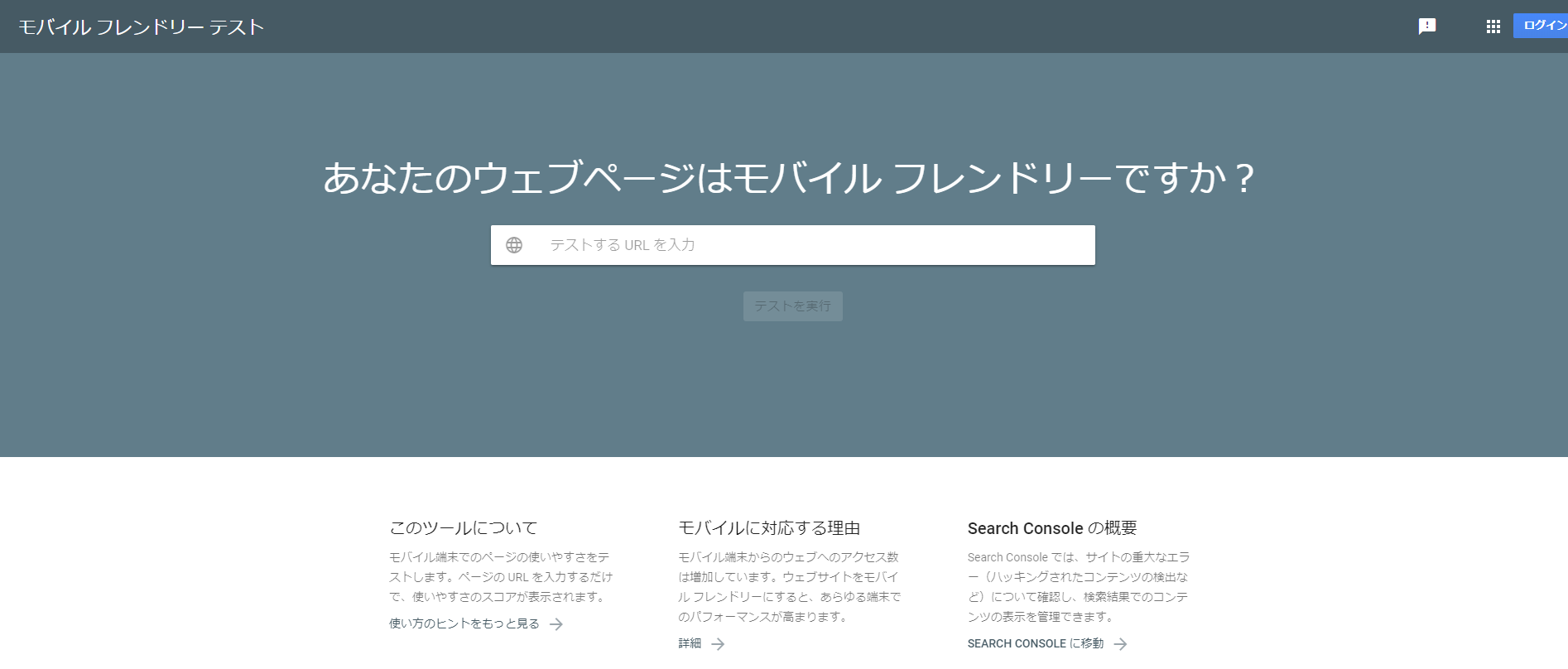
モバイルフレンドリーテスト

モバイルフレンドリーテストは簡単にチェックすることができます。

早速、手順に沿ってWebサイトがモバイルフレンドリーなのか?確認しましょう。

公式サイト:モバイルフレンドリーテスト

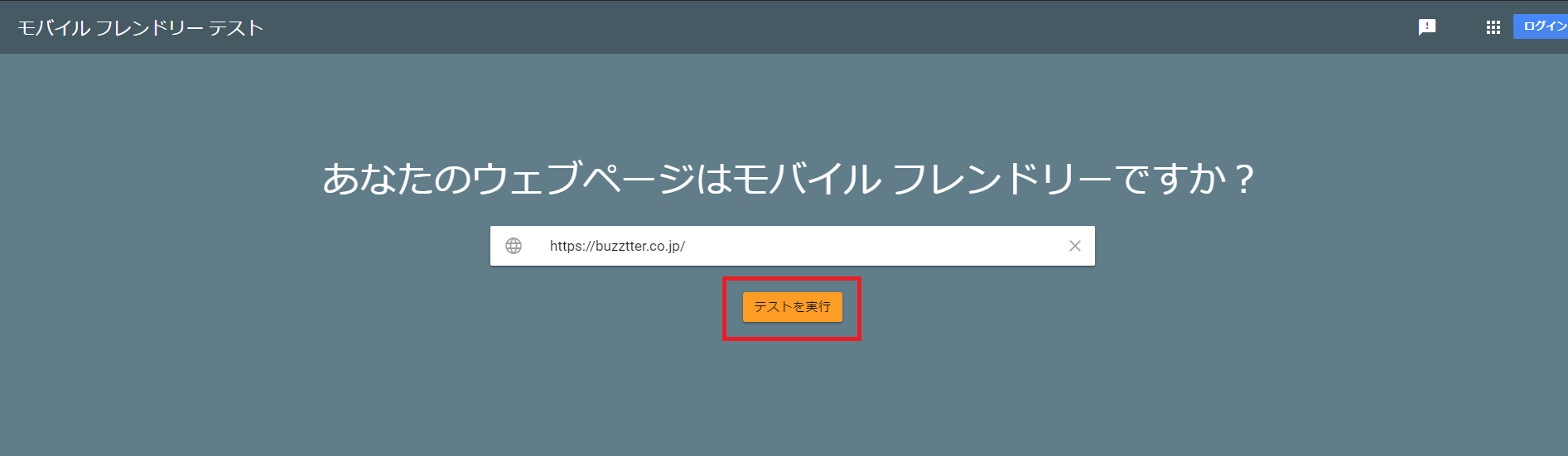
①モバイルフレンドリーサイトにURLを入力したら「テストを実行」をクリック

モバイルフレンドリーテスト

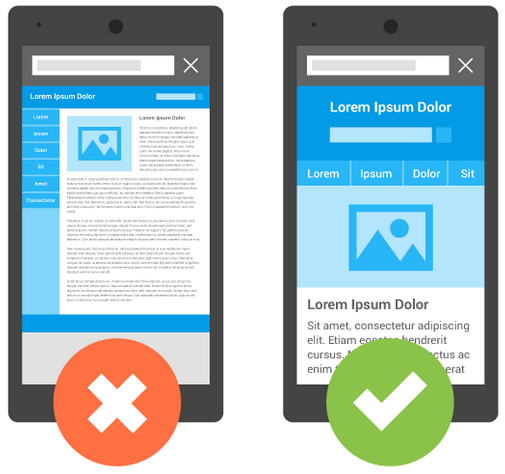
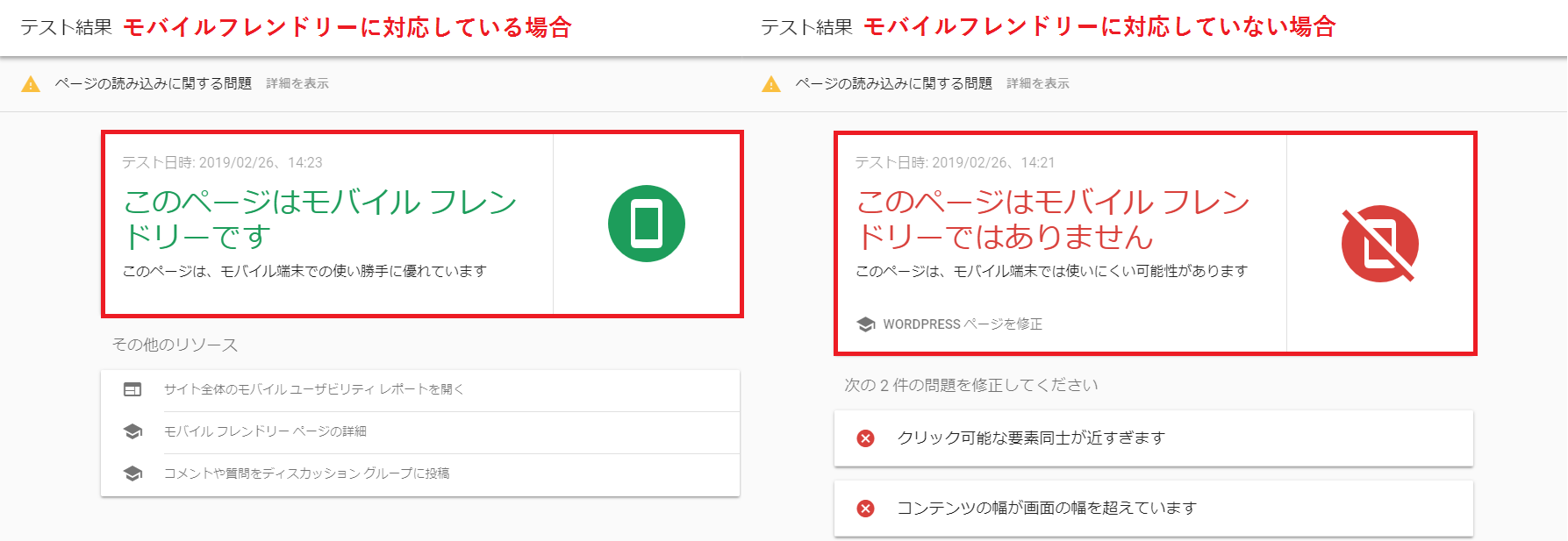
②モバイルフレンドリーに対応しているか表示される

モバイルフレンドリーテスト

左図であれば問題ありません。右図が表示された場合は、Webサイトを見直す必要があります。

2-2:モバイルユーザビリティレポートの使い方

Googleサーチコンソール

モバイルユーザビリティレポートは、Google Search Console内で簡単にチェックすることができます。

早速、手順に沿ってWebサイトがモバイルユーザビリティなのか?確認しましょう。

公式サイト:Google Search Console

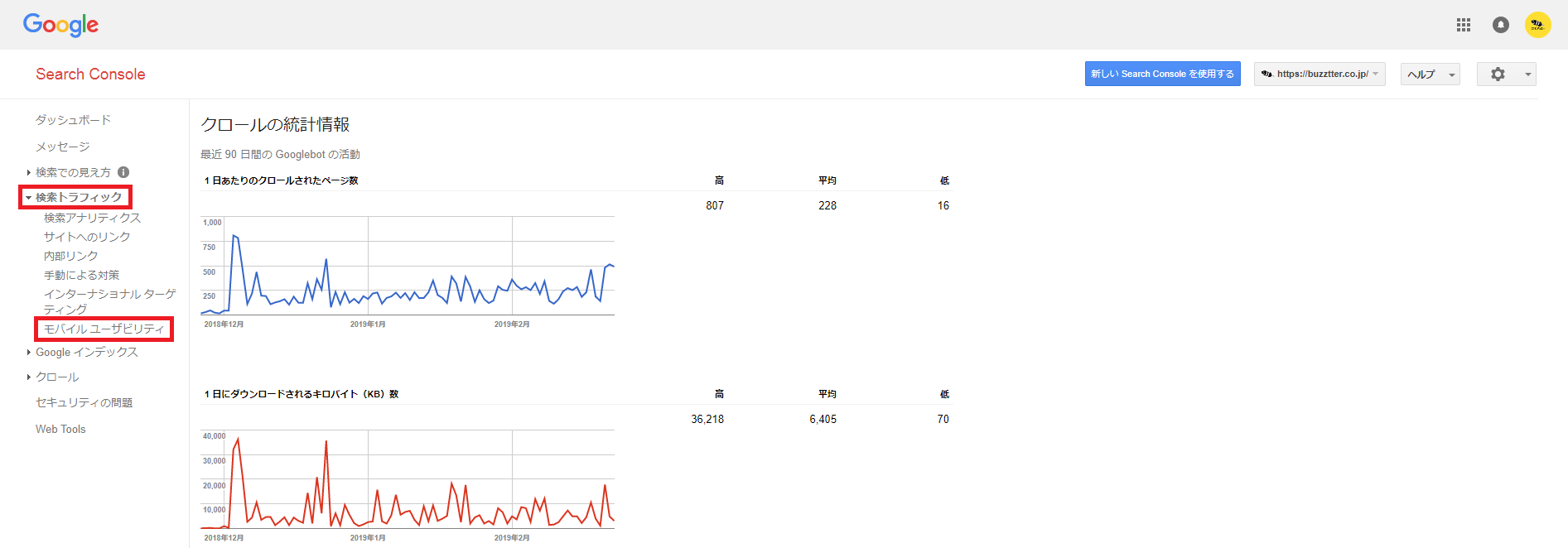
①Google Search Consoleにログインしたら「検索トラフィック」→「モバイルユーザビリティ」をクリック

Googleサーチコンソール

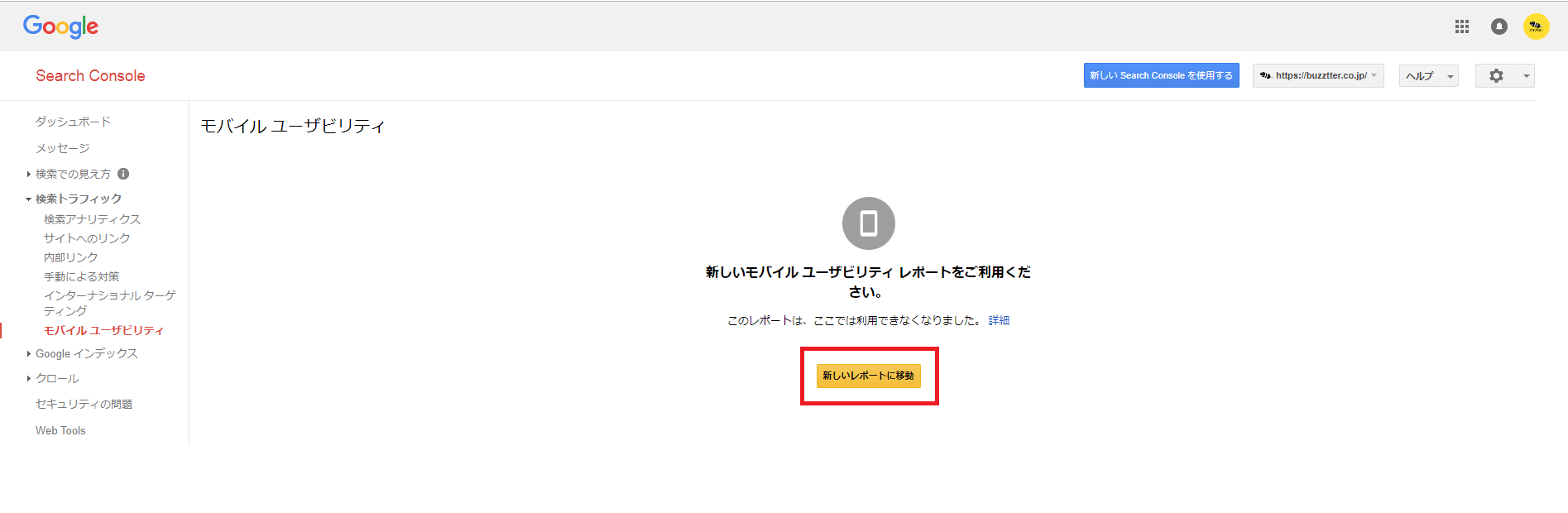
②「新しいレポートに移動」をクリック

Googleサーチコンソール

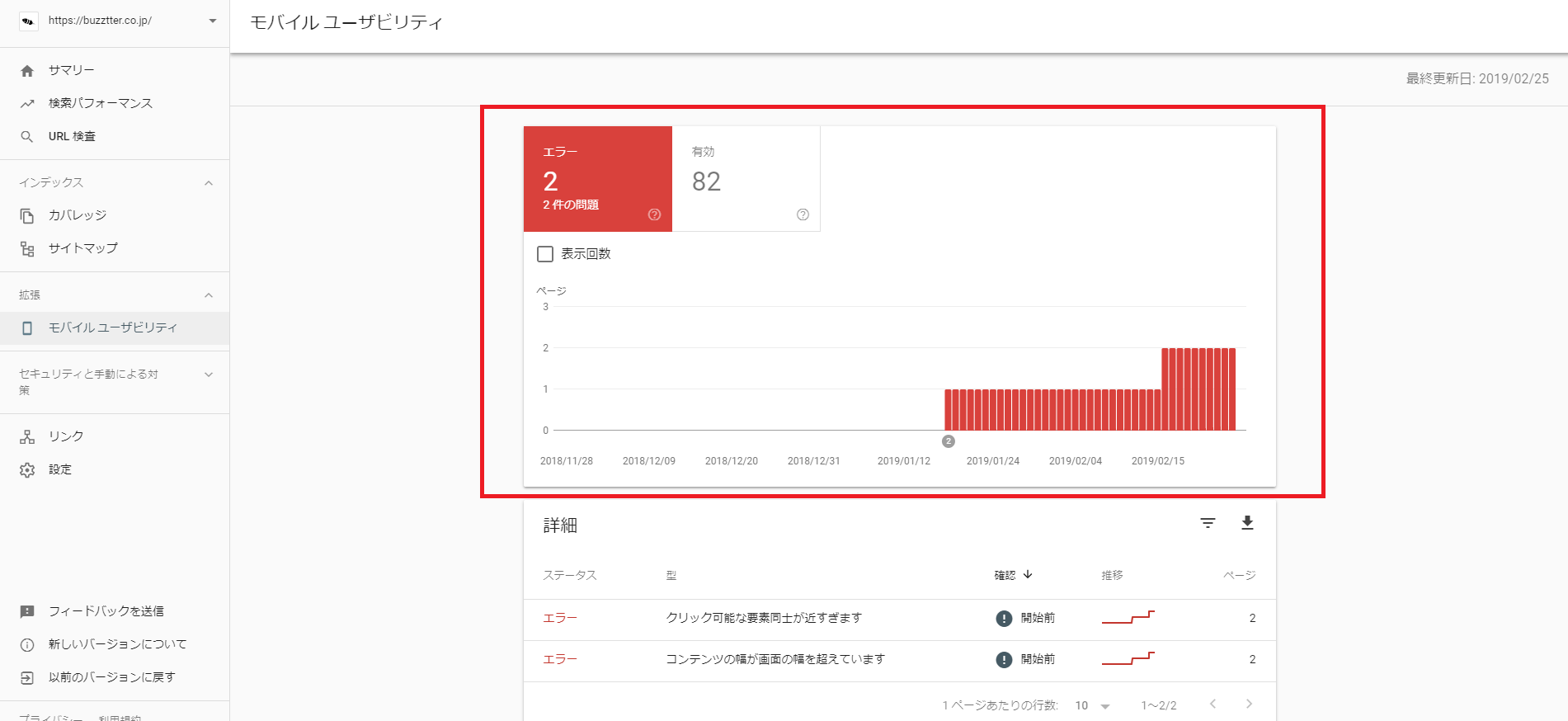
③モバイルユーザビリティが有効か表示される

Googleサーチコンソール

モバイルユーザビリティが有効なページとエラー(問題)のあるページが表示されます。

もしエラー表示がある場合は、そのページを修正してFetch as Googleにインデックス送信を促しましょう。

Fetch as Googleの詳細についてはこちらの記事を参考にしてください。

基本中のキホン!Fetch as Googleの2つの使い方を徹底解説

3:モバイルフレンドリーアップデートの2つの重要な対策

モバイルフレンドリーアップデートが開始されてWebサイトの掲載順位が下がったあなたへ、すぐにでも実践してほしい重要な対策が2つあります。

  • レスポンシブウェブデザインに変更する
  • ウェブサイトソフトウェアをカスタマイズする

最終的に、あなたや周りの人が携帯端末でWebサイトを見たときに「読みやすい・わかりやすい」コンテンツになればOKです。

とにかく、スマホユーザーがストレスなく読み進められるコンテンツを作ることが大切になります。

3-1:レスポンシブウェブデザインに変更する

ホームページを制作すると自動的にスマホやタブレットの最適なサイズと見栄えになるレスポンシブウェブデザインにすることをオススメします。

レスポンシブウェブデザインの代表的なテンプレートは「WordPress」ですよね。

あなたのWebサイトをレスポンシブにするために一番簡単な方法がWordPressに移行することです。

3-2:ウェブサイトソフトウェアをカスタマイズする

「ウェブサイトソフトウェアをカスタマイズする」言われてもピンとこないですよね。要するにスマホ専用のページを作ることです。

PCで表示されるWebサイトをスマホ専用のページにリダイレクトすることで、スマホユーザーにはスマホページを表示することができるようになります。

4:モバイルフレンドリーアップデートに関する4つの質問

モバイルフレンドリーアップデートに関する、よくある4つの質問にわかりやすく回答します。

  • パソコンやタブレットでも掲載順位は変わるのか?
  • コンテンツ単位とWebサイト単位の両方で掲載順位は変わるのか?
  • 自分のWebサイトはモバイルフレンドリーなのか調べれますか?
  • モバイルフレンドリーではないWebサイトは検索から消されますか?

4つのよくある質問は3章までに書かれた内容と類似しますが、より端的にわかりやすく回答します。

4-1:パソコンやタブレットでも掲載順位は変わるのか?

回答⇒いいえ

あくまでもスマホ(携帯端末)で検索したときの掲載順位だけが対象となります。

4-2:コンテンツ単位とWebサイト単位の両方で掲載順位は変わるのか?

回答⇒いいえ

コンテンツ単位で掲載順位が変わります。ただし、コンテンツすべてがスマホで見たときに「読みにくい・わかりずらい」Webサイトだとその限りではありません。

4-3:自分のWebサイトはモバイルフレンドリーなのか調べれますか?

回答⇒はい

モバイル フレンドリー テストを利用すれば、簡単にあなたのWebサイトが対応しているのか調べることができます。

4-4:モバイルフレンドリーではないWebサイトは検索から消されますか?

回答⇒いいえ

モバイルフレンドリーに対応していなくても、検索からWebサイトが消されることは絶対にありません。

まとめ

モバイルフレンドリーアップデートによってモバイルの検索順位が下がったWebサイトもあれば、上がったWebサイトもありました。

モバイルの掲載順位に関しては大きな変動ですが、すべてのランキングにおける他のシグナルよりも重要というわけではありません。

あくまでも、Googleアルゴリズムアップデートの一つのシグナルと考えてください。

あなたのWebサイトがモバイルフレンドリーに対応していない場合には、早急に対応する必要があります。

バズログでいつも伝えていますが、改めて「ユーザーが満足するコンテンツ」が最も重要です。

そのことを忘れずに日々のSEO対策に力を注ぎましょう。

【2019年最新SEO内部対策】7つの方法と4つのNG行為

SEO 内部対策

SEOの内部対策がどれだけ重要か。

SEO内部対策をどれだけ正確に行えていますか?常に変化し続けるGoogleのアルゴリズムに対応できていますか?

これまで私は『バズログ』の中でも検索上位表示を目指すには、質の高いコンテンツを更新し続けることがとても重要だとくどい程言ってきました。

ここで勘違いしないで欲しいのが、質の高いコンテンツを更新し続けるだけで検索上位が表示されるわけではないということです。

SEOというものは、どれだけ質の高いコンテンツがたくさんあっても内部対策を怠っていては検索上位をとることは難しい。とはっきり言えます。

これくらいSEOにとって内部対策は重要なポイントなのです。

そこで今回は、これからWebサイトやメディアサイトを運営していく方はもちろん、現在管理している方たちにも見直してほしい2019年最新のSEO内部対策をお伝えします。

1:SEO内部対策=クローラー最適化

具体的にSEO内部対策とは何をすれば良いのか。ピンときていない方も多いでしょう。

ズバリ、『クローラーの最適化』をすることです。

Webサイトの情報をGoogleが認識する方法として、Googleのアルゴリズムで情報を収集するクローラーというロボットが存在します。

このクローラーに適切かつ正確なWebサイトの情報やコンテンツの質を伝える対策が内部対策です。

SEO内部対策とクローラーの深い関係から僕は「=」だと意識しています。

1-1:クローラーをサイト内に誘導する

Webサイトはクローラーが回ってきて初めて検索エンジンであるGoogleから評価されます。

つまり、クローラーをサイトへ誘導する内部対策がSEOにとって最重要なのです。クローラーがまったく回ってこないサイトや、クローラーの巡回が少ないWebサイトが検索上位を取ることはありません。

クローラーの巡回数と、Googleからの評価は密接な関係にあることを理解しておきましょう。

1-2:クローラーがWebサイト内隅々まで回る導線を作る

Webサイトを公開して少しずつでも更新し続けていれば、クローラーはWebサイトへ巡回してきます。

この時、クローラーがサイト内をぐるぐると回る導線を作ることが大事です。

存在していないページがあったり、Googleペナルティを受けているページがあるとクローラーはすぐに離脱してしまいます。

ページの隅々までクローラーを巡回させGoogleから高い評価を受けられるように内部対策を行いましょう。

2:【クローラー誘導編】具体的な3つのSEO内部対策

まずは自身が運営するWebサイトへクローラーを誘導するSEO内部対策をしましょう。

ここで具体的に行うべき内部対策は次の3つです。

  • ナチュラルな被リンクを集める
  • サイトマップを作成・送信
  • タイトルタグにSEOキーワードを設定

この3つのSEO内部対策で、クローラーの巡回頻度を上げてよりGoogleからの評価を受けやすくします。

2-1:ナチュラルな被リンクを集める

クローラーは被リンクを辿ってサイトを訪れます。

だからこそ被リンクはクローラーを誘導するためにとても重要なポイントなのです。

ただし、自作自演リンクや購入した大量の被リンクはNG。ナチュラル被リンクがクローラー誘導で効果がある被リンクになります。

特に同ジャンルのサイトからの被リンクの効果は大きいです。

すぐにできるナチュラル被リンクとしたら、企業のホームページでしょう。

バズったーからのリンク

4nema.comで言えば、バズったーからの被リンクをまずつけることができますね!

ナチュラルリンクの集め方は下記記事をご覧ください↓

『被リンクとは?』 初心者が知っておく知識と効果あるリンクの集め方

2-2:sitemap.xml(サイトマップ)を送信

サイトマップ送信

sitemap.xmlとは、サイト内のページをリスト化したものです。

sitemap.xmlはWebサイトを公開するタイミングで必ず作成、送信までしておきましょう。

どちらか当てはまる方でsitemap.xmlの作成ができたら、Google search consoleから早速送信します。

これだけでクローラーがWebサイトへ巡回しにくるキッカケになります。

コンテンツを更新するたびにサイトマップをGoogleへ再送信することで、よりクローラーを誘導することができます。

Googleにインデックスされたか確認する2つの方法と促進する裏ワザ

2-3:タイトルタグ,h1にSEOキーワードを含める

<title>タグ<h1>タグにSEOキーワードを含めてクローラーが訪問しやすくしましょう。

例えば、バズったーが運営する『バズログ』では次のようになります。

<title>バズログ|株式会社バズったー</title>

タイトルタグ

<h1>バズログ BUZZLOG</h1>

h1タグ

<title>タグはクローラーにWebサイトの名前を伝える役割があり、<h1>タグはこのページで1番伝えたい部分をGoogleへ伝える役割があります。

ここでSEOキーワードを含めることで、クローラーがページの内容を理解してくれるのです。

ただし、キーワードは1つか2つまでにしておきましょう。僕の経験では3つ以上入っているページはGoogleペナルティに引っかかる可能性があります。

タイトルタグがSEOキーワードで設定されていると、クローラーが反応しやすくなります。クローラーを誘導するには細かいタイトルタグの設定はとても重要なのです。

SEOキーワードのバズログ流選定方法は下記記事をご覧ください↓

SEO対策でキーワード選定をするときに利用すべき3つの方法

3:【クローラー巡回促進編】具体的な7つのSEO内部対策

クローラーがWebサイトへ巡回しやすいSEO内部対策ができたら、次はよりクローラーが巡回するように、そしてWebサイト隅々までクローラーが回るような内部対策を行います。

  • Webサイトの構造をクローラー向けに改善
  • 見出しタグの最適化
  • 内部リンクの最適化
  • 更新ごとにsitemapを再送信
  • 重複ページの削除
  • robots.txtの改善
  • URLの最適化

この7つの内部対策を正確にしておくことで、クローラーの巡回数は飛躍的にアップします。

3-1:Webサイトの構造をクローラー向けに改善

  • Webサイトは2クリック〜3クリック以内に全体の構図を作ること
  • パンくずリストを設定すること

この2つのポイントを理解し設定することで、クローラーがWebサイト内を巡回しやすくなります。

3-1-1:Webサイトは2クリック〜3クリック以内に全体構図を作る

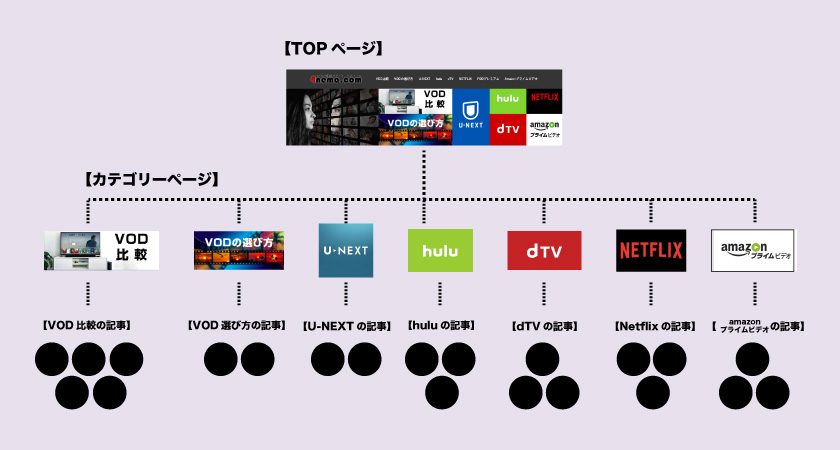
バズったーが運営する『4nema.om』のサイト構造を見て、クローラーが巡回しやすい構造を理解しましょう。

2クリック構造

「TOPページ」「カテゴリページ」「記事ページ」という流れがクローラーの巡回を円滑にするWebサイト構造です。

この時のカテゴリーページはしっかりと選定したSEOキーワードを使いましょう。この方がサイトがGoogleからより評価を受けることができます。

3-1-2:パンくずリストを設定

パンくずリスト

パンくずリストは、クローラーがWebサイトのどこのページにいるのかわかるようにする効果があります。

クローラーだけでなくサイトを訪れたユーザーもサイトを閲覧しやすくなるので、必ずパンくずリストの設定をしましょう。

パンくずリストはBreadcrumb NavXTというプラグインがおすすめです。簡単にパンくずリストを設定することができます。

3-2:見出しタグの最適化

ページ階層

1ページ1ページ見出しタグを上手に活用し、見やすいページ構造を作ることを意識しましょう。

  • クローラーがページ情報を正確にインデックスすることができる
  • ユーザーが見やすくなる

見出しタグの最適化をすることでこの2つのメリットを得ることができます。

見出しタグの上手な使い方は下記記事をご覧ください↓

見出しタグの最適化はSEO効果が絶大!設定するときの8つの注意点

3-3:内部リンクの最適化

クローラーはリンクを辿りながらサイト内を巡回します。

ページ内に関連するリンク記事があれば内部リンクを使い、自身の運営するWebサイト内をクローラーが巡回する導線を作りましょう。

内部リンクを貼るときに「こちら」や「ここをクリック」ではなくアンカーテキストで内部リンクを使うことでよりクローラーが正確な情報をインデックスしてくれます。

内部リンクの効果を最大限に活かす方法は下記記事をご覧ください↓

内部リンクを最適化する2つのメリットと押さえておくべき5つのポイント

3-4:更新ごとに『Fetch as Google』でインデックス登録

記事を更新するたび、ページが増えるごとに『Fetch as Google』を使ってインデックス登録をします。

『Fetch as Google』を使ってインデックス登録をすることでクローラーの巡回を誘導することができます。更新した記事や追加したページがすぐにインデックスされSEO効果も促進されるのです。

※ページ内の情報や内容を更新した時にも、『Fetch as Google』で更新した情報をクローラーに認識してもらうことができます。

Fetch as Googleを使ったインデックス方法は下記記事をご覧ください↓

基本中のキホン!Fetch as Googleの2つの使い方を徹底解説

3-5:重複コンテンツの削除

重複コンテンツはクローラーの巡回を邪魔をするだけでなく、Googleペナルティを受ける可能性があります。

だからこそ、重複コンテンツは気づいたら早めに”削除”か”no index”で対応をしましょう。

重複コンテンツを一度でもクローラーが認知してしまうと、クローラーの巡回頻度が極端に減ります。

重複コンテンツのチェック方法は下記記事を見れば簡単にできます↓

あなたは大丈夫?重複コンテンツチェックは2つの無料ツールで簡単検証

3-6:robots.txtでクローラー最適化

  • 削除したページ
  • 検索ページ

robots.txtを設定すると、このようにクローラーが巡回しなくてもいいページクローラーが巡回しないようにできます。

※ユーザーにとっては必要なページですが、クローラーには必要ない無駄なページにrobots.txtを仕掛けます。

3-7:URLの最適化

  • SSL化

WebサイトはSSL化をしてクローラーに安全であることを認識してもらいましょう。

「http://」「https://」これだけで クローラーは安全なサイトであると認識をします。SSL化は無料でもできるのですぐにでも行うことが可能です。

  • 正規化

モバイル用のページとPC 用のページでURLを分けていたり、「www」がつくページと無いページを分けていたりする場合、クローラーは別ページだと認識してしまいます。これでは重複コンテンツと判断されGoogleペナルティを受ける可能性があるのです。

レシポンシブデザインをWebサイトに導入して、同ページは1つにまとめてURLの正規化をしましょう。

4:SEOの内部対策で絶対にしてはいけない4つのNG行為

SEOで絶対にやってはいけない内部対策があります。簡単に言えば、「Googleペナルティの対象」になる行為です。

  • 自作自演リンク
  • 隠しテキスト
  • クローキング
  • コピーコンテンツ

この4つのNG行為は、クローラーの誘導や巡回頻度を上げるブラックな方法です。SEO内部対策は正しいこれまでで紹介したホワイトな方法で行う必要があります。

GoogleペナルティがWebサイトで発生してしまえば、SEOに関してマイナス要素しかありません。

NG①:自作自演リンク

  • 購入した被リンク
  • 自演リンク
  • 無料ディレクトリからの大量のリンク

このような被リンクはGoogleペナルティの対象です。最初にお伝えしている通りクローラーの誘導に被リンクはとても重要なポイントです。しかしこのような被リンクは逆効果になります。

絶対NG内部対策です。

NG②:隠しテキスト

ユーザーに見えず、クローラーだけに読み取らせるような行為が隠しテキストとなります。HTMLやCSSに細工をして、クローラーを誘導する行為となるのでGoogleペナルティの対象です。

このようにクローラーを悪質な方法で誘導しても効果はマイナスしかありません。

NG③:クローキング

クローラーとユーザーに別のページを見せる行為がクローキングに当たります。クローキングは隠しテキストと似ている行為で、Googleペナルティの対象です。このクローラー誘導方法もブラックハットSEOになります。

NG④:コピーコンテンツ

コンテンツ量を増やしてクローラーの巡回頻度をあげるのは効果的なSEO対策です。

しかし、似たようなページを増やしたり、少しテキストを変えた程度のページを増やすことはNGです。このようなページやコンテンツをコピーコンテンツと言います。

コピーコンテンツはGoogleペナルティの対象なので、絶対に避けるべきSEO内部対策です。

コンテンツを増やす時は質の高いコンテンツを増やしていくことが絶対的SEO効果があります。

5:Googleのアルゴリズムに臨機応変に対応していくことも重要

SEO内部対策(クローラーの最適化)はGoogleのアルゴリズムのアップデートによって少しずつ変えていく必要があります。

Googleアルゴリズムとは

Googleは頻繁にクローラーの動きであるアルゴリズムをアップデートを行なっています。このアップデートは、より検索エンジンがユーザーにとって良い結果を表示するようにと行われるものです。

5-1:過去のアルゴリズムのアップデートを知っておこう

SEOに関するアルゴリズムアップデートを一覧にしました。

アップデート時期 Googleアルゴリズム 簡単な内容
2011/2/24 パンダアップデート 低品質なWebサイトの検索順位を下げて、良質なWebサイト(オリジナリティがある)を検索結果として表示されるようになった
2014/12/15 ベニスアップデート 現在地に近いお店や場所を地域名なしで検索結果に反映されるようになった
2016/9/23 ペンギンアップデート 自作自演リンクがペナルティの対象となった。ナチュラル被リンクの有効性を推奨したアップデート

<ポイント>

表をみてわかる通り、ペンギンアップデートが行われるまでは自作自演リンクや購入したような被リンクでもSEOに効果があるものでした。
これが今ではGoogleペナルティの対象項目です。このようにアルゴリズムに合わせたSEO内部対策がWebサイトを運営していく上で重要になってきます。

6:コンテンツは最高なものを提供し続けることは当たり前

SEO内部対策がどれだけ大事なのかわかったはずです。

そしてやはり大前提なのは

コンテンツの質は常に高いものを更新すること

  • オリジナリティのあるコンテンツ内容
  • ユーザーが求める情報を全て網羅している内容

クローラーはコンテンツの内容までは認識することができませんが、やはり上2つのポイント詰まったコンテンツはユーザーが「拡散して共有したい」と思うはずですよね!

こういった質の高いコンテンツを更新し続けることは他のメディアサイトと差をつけることができる最大の方法になります。

まとめ

SEO内部対策はWebサイト運営をしていく上で確実に正確な方法で行う必要があります。内部対策を正確にしているだけでSEO効果は絶大で、検索上位を取ることが可能です。

『SEO内部対策』

⬇︎

『質の高いコンテンツの提供』

実際にはSEO内部対策だけでは他のWebサイトと差別化することは難しいものです。そこで重要になってくるのが質の高いコンテンツになります。

検索上位を目指すならこの2セットはは絶対に欠かせないSEO対策です。

バズログでは常に最新のSEO内部対策について更新していきます。