WordPressのセキュリティ強化を図る!最低限必要な5つの設定項目

WordPress セキュリティ

WordPressのセキュリティ対策について知りたい。

上記のようにお悩みではないでしょうか。

WordPressは機能性が高く世界で最も利用されている代表的なCMSです。
しかしその分、多くの脅威にさらされています。

WordPressを利用する際には、ご自身でセキュリティ対策を施す必要があるのです。
脅威にさらされWebサイトを乗っ取られたり、改ざんされる前に対策をしておきましょう。

今回は、WordPressの最低限必要なセキュリティ対策について紹介していきます。
初心者でも簡単に設定ができるものばかりですので、ぜひ設定してみてください。

1:WordPressはセキュリティ対策必須!3つの脅威と理由

WordPressはセキュリティ対策が必要なのか?
どのようなセキュリティ対策を行えば良いか分からない・・・。

上記のようにWordPressのセキュリティ対策にお悩みであれば、対策を施す前にセキュリティ対策が必要である理由を理解しておきましょう。

セキュリティ対策が必要である理由を理解しておけば、その後にどのような対策をしていけば良いのか把握することが出来ます。

  • WordPressがさらされる脅威と脆弱性(ぜいじゃくせい)
  • WordPressが狙われる理由

上記2つの事について詳しく紹介していきましょう。

1-1:3つの脅威と脆弱性

WordPressの脅威や脆弱性と言われても、どんなものがあるのか想像がつかないですよね。

対策をする前に、どんな危険性が考えられるのか紹介していきます。主に考えられる危険は3つあるのです。

  • WordPressの不正ログイン
  • プログラム脆弱性への攻撃
  • 過剰データの送信アタック

WordPressが悪意あるものに攻撃されると、上記3つの様な危険を伴います。

不正にログインされた後、ページ内容を改ざんされたりページを削除される可能性が考えられるのです。

さらにプログラムの脆弱性を狙った攻撃(SQLインジェクション・OSコマンドインジェクション・クロスサイトスクリプティング)や許容範囲を超える過剰なデータを送信してくるバッファオーバーフロー攻撃などがあるのです。

1-2:WordPressが狙われる3つの理由

なぜWordPressが狙われてしまうのか3つの理由があるのです。

  • 利用しているユーザーが多く、標的になりやすいから
  • 管理画面URLが決まっていて構造がわかりやすいから
  • オープンソースで脆弱性を発見しやすいから

まず第一に利用しているユーザーが世界中に多くいるからという理由が挙げられます。攻撃者が、たった1つの脆弱性を見つければ世界中のユーザーをターゲットとして狙うことが可能です。利用しているユーザーが多い分、攻撃者からしてみれば効率よく攻撃することが出来ます。

またWordPressの管理画面ログインURLは、どんな文字列かなど構造がパターン化されていて攻撃しやすいのです。さらにWordPressのプログラム(ソースコード)は一般に公開されているオープンソースになります。
誰でもプログラムを見ることが出来るので、脆弱性を見つけやすいのです。

初心者でも簡単に利用できるWordPressですが、その分セキュリティリスクがあり対策をする必要があります。

2:必要最低限だけ!WordPress5つのセキュリティ設定

WordPressのセキュリティ対策を行っていきたい!

上記の様な場合のために、本当に必要な5つのセキュリティ設定について紹介していきます。
紹介していく5つの設定だけは、WordPressを利用する上で必要不可欠です。必ず設定をしていきましょう。

  • ユーザー名とパスワードの強化
  • プログラムを最新化する
  • wp-config.phpにアクセスさせない
  • 不要なプラグインの削除
  • バックアップを取る

上記5つのセキュリティ設定について、詳しく紹介していきます。

こんなセキュリティ対策が必要なんだ!という事を理解していきましょう。

2-1:ユーザー名とパスワードの強化

1つ目のセキュリティ対策は、ユーザー名とパスワードの強化です。
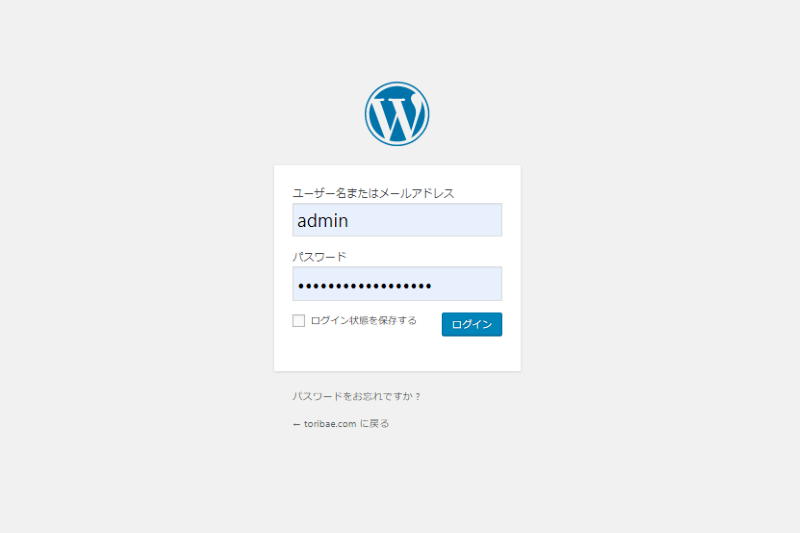
WordPress ログイン画面

管理画面へログインする際の、ユーザー名とパスワードを強化しましょう。

ユーザー名はデフォルトの「admin」ではなく、変更する必要があります。
さらにパスワードは、第三者に解読されないような複雑なものにする必要があるのです。

この2つを変更するだけでも、不正ログインを防ぐ大きな役割を担います。

誰でも思いつくような簡単なパスワードではなく、複雑で想像が付かないようなものに変更しておきましょう。

2-2:プログラムを最新化する

2つ目のセキュリティ対策は、プログラムを最新化する設定です。

WordPressの本体プログラムやプラグイン等は、不具合やバグが発生すると随時更新されます。さらに更新後はWordPressに通知が来るので、すぐに更新したプログラムやプラグインを見つけることが可能です。
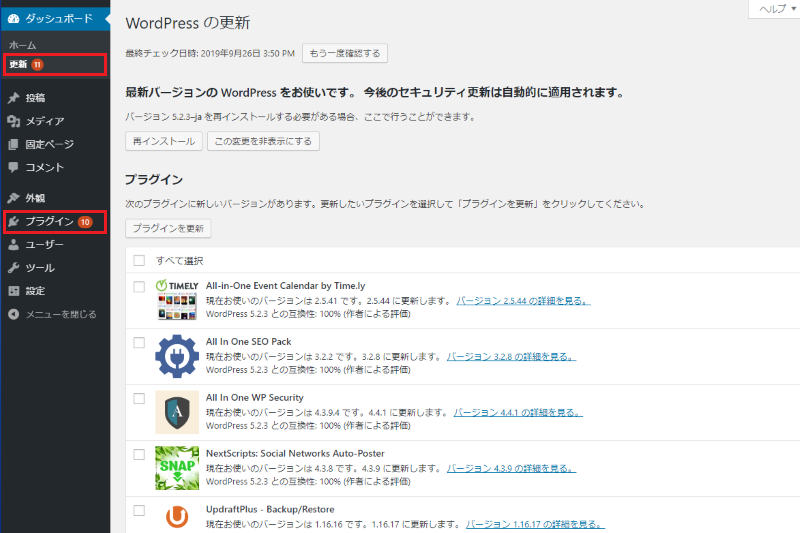
WordPress 管理画面

最新化しないまま古いものを使っていると、攻撃の標的にされる可能性が高くなります。

更新通知が届いたら、できるだけ早く更新し常に最新の状態を保つようにしましょう。

2-3:wp-config.phpにアクセスさせない

3つ目のセキュリティ対策は、wp-config.phpにアクセスさせない設定です。

WordPressのプログラムの中には「wp-config.php」というファイルがあります。このファイルはWordPressの動作にかかわる様々な設定が記載されており、データベースのID・パスワードが記載されているのです。

つまりこのwp-config.phpが流出してしまうと、重要なデータベースのIDやパスワードを知られてしまう危険性が考えられます。そのような事態を防ぐために2つの方法で外部からのアクセスを拒否する「パーミッション」を正しく設定しておきましょう。方法としては2つあります。

  • wp-config.phpのファイル属性を400に設定
  • .htaccessファイルへ追記する

FTPソフトで設定できるファイルの属性を400にしましょう。
なお共有サーバーの場合で、パーミッションを400にすることが出来ない場合は「wp-config.php」と同じディレクトリにある「.htaccess」というファイルに以下のコードを追記するようにします。

  1. <files wp-config.php>
  2. order allow,deny
  3. deny from all
  4. </files>

2-4:不要なプラグインの削除

4つ目のセキュリティ対策は、不要なプラグインの削除です。

使用していないプラグインや、更新が全くされない(管理されていない)不要なプラグインは削除する様にしましょう。プラグインにおいても脆弱性が存在します。

そういったプラグインを放置していると、攻撃されやすくなってしまうのです。

使用していないプラグインがあれば、もったいぶらず削除しましょう。

2-5:バックアップを取る

5つ目のセキュリティ対策は、バックアップを取るということです。

定期的にWordPressのバックアップを取るようにしましょう。
バックアップをとっておけば、予期せぬハプニングが起きた場合でも元通りに復旧することが可能です。

バックアップを取っておかないと、問題が起こってWebサイトが壊れてしまっても直すことが出来ません。
1からWebサイトを作り直すことになってしまうのです。面倒なことになる前に、バックアップを取っておくことをオススメします。バックアップはサーバーもしくはプラグインで取ることが可能です。

プラグインを使用すれば初心者でも簡単にバックアップを取ることが出来ます。
詳しくは下記の記事にて方法をご覧ください。

関連記事:【永久保存版】WordPressで簡単にバックアップと復元できるプラグイン

3:プラグインで強度を高める!オススメ5選

WordPressの必要最低限のセキュリティ対策について紹介してきました。

これ以上の対策を行うとなると、難しい操作や技術が必要となり初心者では設定できないことが考えられるでしょう。そんな時には、必要なプラグインを入手してセキュリティの強度を高める方法があります。

オススメのセキュリティ強度系のプラグインは5つです。

  •  SiteGuard WP Plugin
  •  All In One WP Security & Firewall
  •  IP Geo Block
  •  WP Security Audit Log
  •  Akismet

上記5つの中でもオススメなのが「SiteGuard WP Plugin」です。
設定項目は全て日本語で使いやすく、管理画面を守り不正ログインをブロックすることが出来ます。

さっそく上記5つのプラグインについて詳しく紹介していきましょう。

3-1:SiteGuard WP Plugin
SiteGuard WP Plugin

SiteGuard WP Pluginhaは、管理画面を守る強力なプラグインです。

SiteGuard WP Pluginを使えば、主に管理画面を様々な角度からセキュリティを強化することが出来ます。

例えば、複数回ログインに失敗するとその接続元からログインができなくなったり、画面認証を追加したりすることが可能です。このプラグインを入れれば、不正なログインをブロックしてWebサイトを守ることが出来ます。強力なセキュリティでブロックしたい!そんな時にはオススメのプラグインでしょう。

SiteGuard WP Pluginhaを見る

3-2:All In One WP Security & Firewall

All In One WP Security & Firewall

All In One WP Security & Firewallは、総合的なセキュリティ対策をすることが出来るプラグインです。

WordPressが攻撃される原因でもある、共通のログインURLを変更したりすることが出来ます。

不正な侵入を防ぐための防御システムとして活用することが可能です。

All In One WP Security & Firewallを見る

3-3:IP Geo Block

IP Geo Block

IP Geo Blockは、海外からの不正アクセスをブロックすることが可能です。

WordPressへの攻撃は海外からのものが多く、このプラグインを使用すれば海外アクセスをブロックすることが出来ます。不正なアクセスを元からブロックしたいという場合には、オススメのプラグインです。

IP Geo Blockを見る

3-4:WP Security Audit Log

WP Security Audit Log

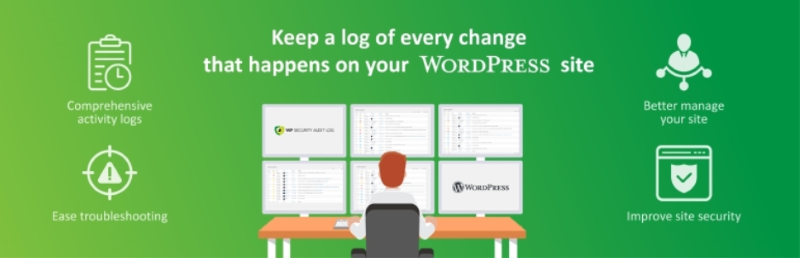
WP Security Audit Logは、WordPressのログイン履歴や管理画面の操作ログを記録することが出来ます。

不正なログインがどのような行動をとったのか、検知することが可能です。
危険性が高まっていないかを事前に検知し、対策を練るにはオススメのプラグインになります。

WP Security Audit Logを見る

3-5:Akismet

Akismet

Akismetは、WordPressにデフォルトで搭載されているプラグインです。

既に内蔵されているので、改めてインストールする必要はありません。
有効化し、設定を行えばすぐに使い始めることが可能です。

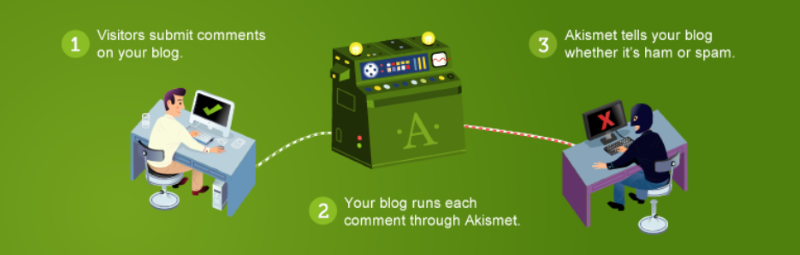
そんなAkismetは、スパムコメントに制限をかけることが出来ます。お問合せファーム等で投稿されたコメントから、スパムコメントを検知してブロックすることが可能です。

コメント内に含まれてる可能性のある、悪意のあるリンクやウィルスを開いてしまわない為にもAkismetはコメント管理で必要となるプラグインになります。

Akismetを見る

Akismetの使い方について詳しく知りたい場合には、下記の記事をご覧ください。
関連記事:WordPressで問い合わせフォームを表示する方法とスパム対策

4:セキュリティ診断ができる3つのツール

セキュリティ対策を行う前に、どのくらいのセキュリティ脅威があるのか知りたい。

上記の様な場合には、無料で使えるツールを使ってセキュリティ診断を行ってみましょう。

3つの診断ツールを紹介します。

  • WPdoctor
  • WPScans.com
  • Wordfence Security

上記3つの中でもオススメは「WPdoctor」です。日本語表示で使うことができ、利用しやすくなっています。

さっそく3つの診断ツールについて詳しく紹介していきましょう。

4-1:WPdoctor
WPdoctor

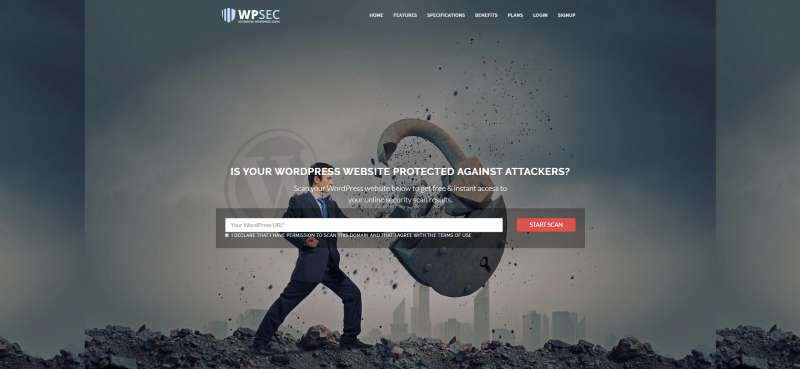
WPdoctorは、Webサイト上でWordPressのセキュリティ脆弱性を診断してくれるツールです。

画面真ん中にある検索バーにURLを入れて「サイトを検査」をクリックするだけで、簡単に脆弱性をチェックすることが出来ます。脆弱性が見つかった項目は、箇条書きで表示してくれるので見やすく使いやすい診断ツールです。

WPdoctorを使ってみる

4-2:WPScans.com

WPScans.com

WPScans.comは、Webサイト上で脆弱性がチェックできる診断ツールです。

Web上で使用することができ、調べたいURLを入力するだけでチェックすることが出来ます。さらに登録しておくと定期的な診断、脆弱性を確認するとプッシュ通知で知らせてくれるのです。

毎回確認するのは面倒だな・・・そんな時には登録しておくと便利に活用することが出来ます。

WPScans.comを使ってみる

4-3:Wordfence Security

Wordfence Security

Wordfence Securityは、WordPressのセキュリティに100%焦点を当てた総合セキュリティ対策のできるプラグインです。

このプラグインを入れておけばファイヤーウォールとして使用することもでき、セキュリティの脆弱性を診断することも出来ます。プラグイン有効化後に「Scan」というボタンをクリックすることで、脆弱性をすぐに診断することが可能です。WordPress内で完結させたい!という場合には、オススメのプラグインです。

Wordfence Securityを見る

まとめ

WordPressのセキュリティ対策について詳しく紹介してきました。

WordPressは初心者でも簡単にWebサイトを作成することができ、機能性の高い代表的なCMSです。
世界中で最も利用されており、利用しているユーザーが多いという特徴もあります。

そのためWordPressは多くの脅威にさらされていることも事実で、利用する際にはご自身でセキュリティ対策を施す必要があるのです。

今回紹介した必要最低限のセキュリティ対策だけでも、WordPressをインストールしたら行っておくことをオススメします。Webサイトが攻撃されてしまう前に対策をしておきましょう。

ぜひ参考にしてみてください。
WordPressタグ設定方法!カテゴリーとの違いと正しく使う3つの注意点

WordPress タグ

WordPressで見かける「タグ」って何だろう?

タグを記事内に付けた方が、SEO効果を得られるのか。

上記のようにタグについて詳しく知りたいと、お考えではないでしょうか。
タグはWordPressの記事内で重要なキーワードを表すものです。

タグを設定することによって、ユーザーはタグごとに記事を見つけることが出来るようになり利便性が向上します。そんなタグについて、今回は詳しく紹介していきましょう。

1:WordPress「タグ」とは?カテゴリーとの違い

WordPressで見かけるタグって何だろう?

タグとは記事内の重要なキーワードを表現するものになります。
記事内で重要なキーワード(ことば)をタグで設定することによって、関連するキーワードの記事間で横移動することが可能です。また、タグと同じ様な機能で「カテゴリー」があります。

カテゴリーは聞いたことがあるけれど、タグとの違いが分からない…。

上記の様な状況に陥る前に、きちんと違いを理解して使い分ける様にしましょう。

  • タグ」・・・記事ごとの重要キーワードを表現
  • カテゴリー」・・・記事のジャンル分け

上記2つの違いについて詳しく紹介していきます。

1-1:タグとカテゴリーの違い

タグとカテゴリーとの違いについて詳しく紹介します。

タグは記事内で使用している重要なキーワードを設定するもので、タグを設定しておく事により同じタグが設定されている記事ごとに関連記事を見つけることが可能です。

カテゴリーは、書いた記事をジャンルごとにグループ分けするものになります。
カテゴリーを設定しておくと、同じカテゴリーごとに記事の横移動をすることが可能です。

ユーザーから見るとタグ・カテゴリーはどちらも関連した記事を見つけることができる便利な機能になります。設定しておくことにより、ユーザーの利便性を向上させることが可能です。

関連記事:WordPressのカテゴリー設定方法と皆が設定してる2つの理由

2:タグを設定する3つの方法

タグの設定方法が知りたい!

ユーザーの利便性向上が期待できる「タグ」ですが、設定方法を知りたいですよね。タグは3つの方法から設定することができます。タグを設定して、ユーザーがより利用しやすいWebサイトを目指しましょう。

タグを設定する3つの方法を紹介します。

  • タグを新規作成しておく方法
  • 記事投稿ページから設定する方法
  • よく使うタグから設定する方法

上記3つの方法でタグは設定することが可能です。オススメは①の新規作成しておく方法になります。

あらかじめ作成をしておけば、一度にすべての設定が完了するからです。ぜひ参考にしてみてください。

2-1:タグを新規作成しておく方法

タグを新規作成しておく方法を紹介します。

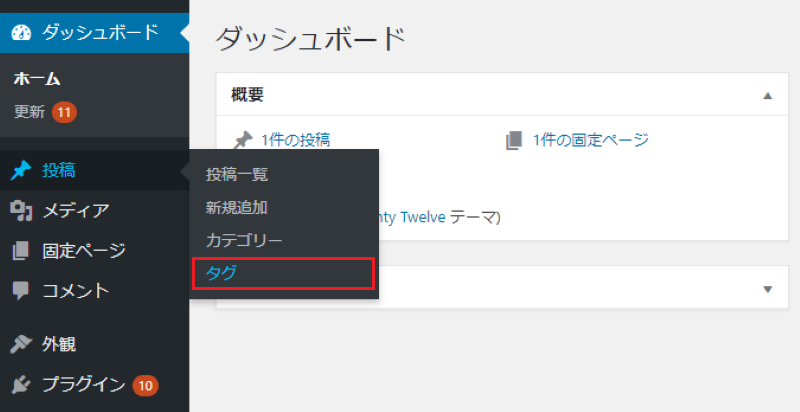
)管理画面から「投稿」>「タグ」を開く

WordPress 管理画面

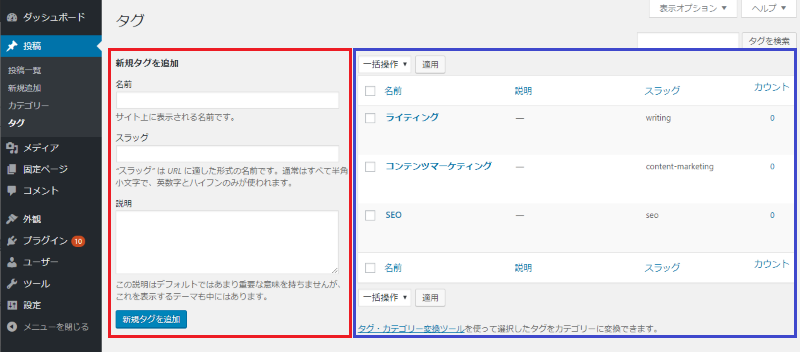
)タグ設定画面

WordPress タグ設定

タグの設定画面になります。画面左側が「新規タグ追加」の欄です。
画面右側が「作成済みのタグ一覧」になります。

さっそくタグを新規作成してみましょう。

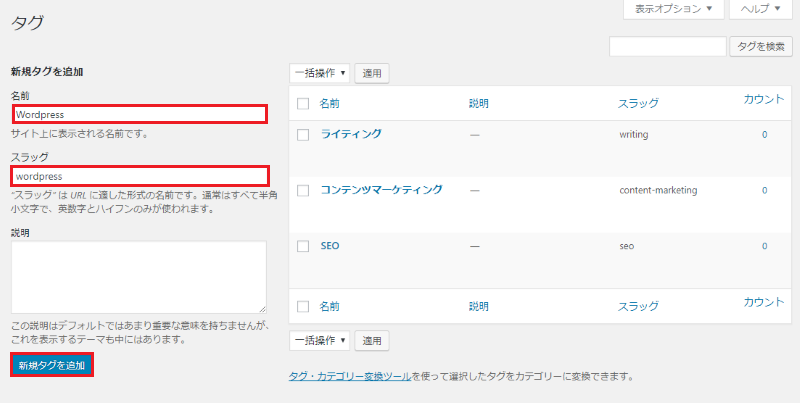
)新規タグを追加する

WordPress タグ設定

新規タグを作成していきます。

名前・・・タグ名を入力(サイト上に表示される)
スラッグ・・・タグを表すURL(タグ一覧ページに表示するURL。半角小文字/英数字/ハイフンで構成)

上記のように入力後「新規タグを追加」をクリックしましょう。

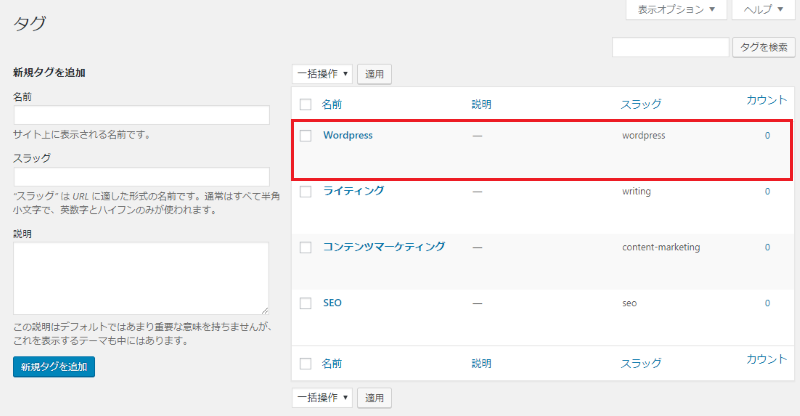
)タグの作成が完了

WordPress タグ設定

以上でタグの新規作成は完了です。完了後、画面右のタグ一覧に追加されます。

2-2:記事投稿ページから設定する方法

2つ目のタグ設定方法、記事投稿ページから設定する方法を紹介しましょう。

記事投稿ページからの設定方法は、記事を作成する画面からタグを設定することができます。
さっそく設定方法について紹介していきましょう。

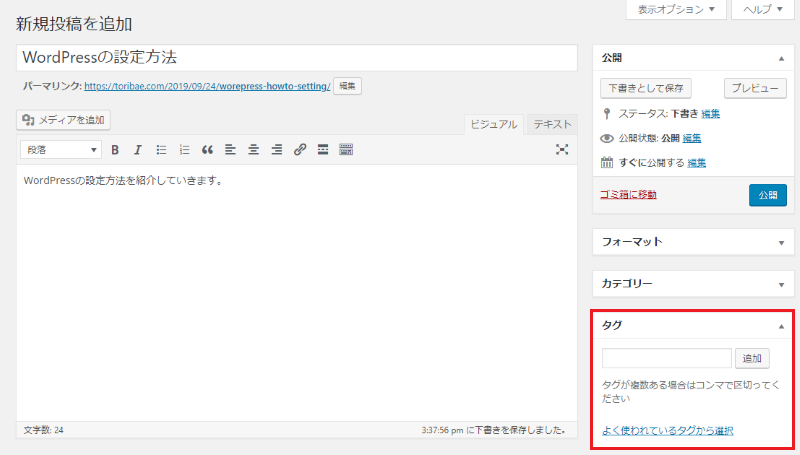
)投稿ページ右下の「タグ」項目から設定する

WordPress タグ設定

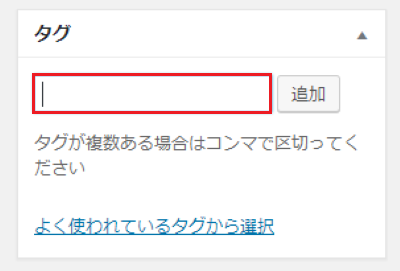
)赤枠に追加したいタグを入力する

WordPress タグ設定

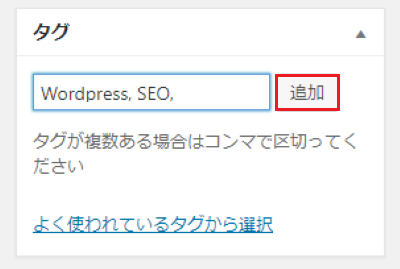
)タグ入力後>「追加」をクリックする

WordPress タグ設定

設定したいタグを入力後、追加ボタンをクリックしましょう。
この時、設定したいタグが複数ある場合は「,」で間を区切ります。

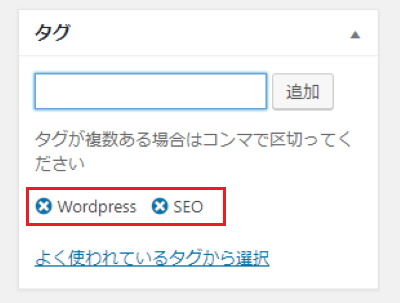
)タグの追加が完了

WordPress タグ設定

画像のように赤枠内にタグが表示されれば、タグの追加が完了です。

※ 投稿画面からタグを新規作成して追加する場合、スラッグ(タグのURL)を投稿ページで設定することは出来ません。
そのため記事投稿後に、タグ設定画面にて編集し設定する必要があるので注意しましょう。

2-3:よく使うタグから設定する方法

3つ目のタグ設定方法は、よく使うタグから設定する方法です。
この方法は1度でもタグを使用したことがある場合に利用することが出来ます。
よく使うタグは入力せずに選択するだけで、簡単に設定することが可能です。

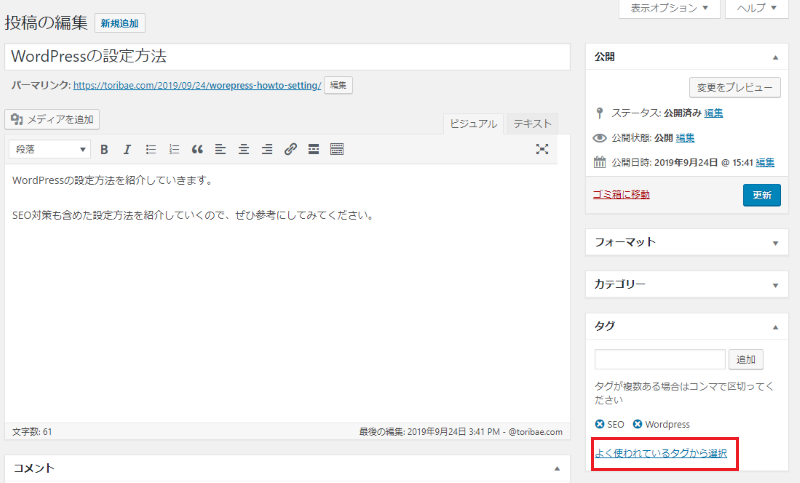
)記事投稿ページ>タグ>「よく使われているタグから選択」をクリック

WordPress タグ設定

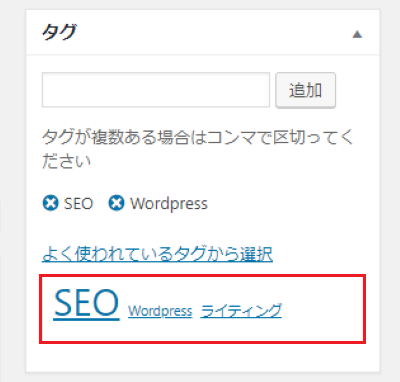
)よく使うタグが表示される

WordPress タグ設定

クリックすると、タグが追加され使用することができます。
以上が、よく使われているタグから設定する方法です。

タグは簡単に設定することができます。
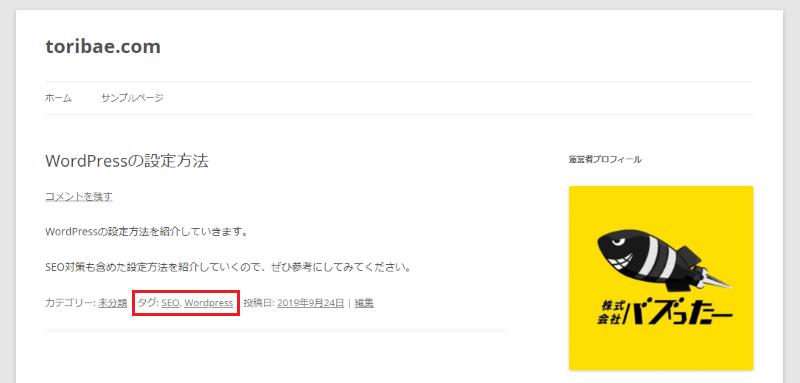
設定後Webサイト上では、タグは以下画像のように表示されるのです。

WordPress タグ設定

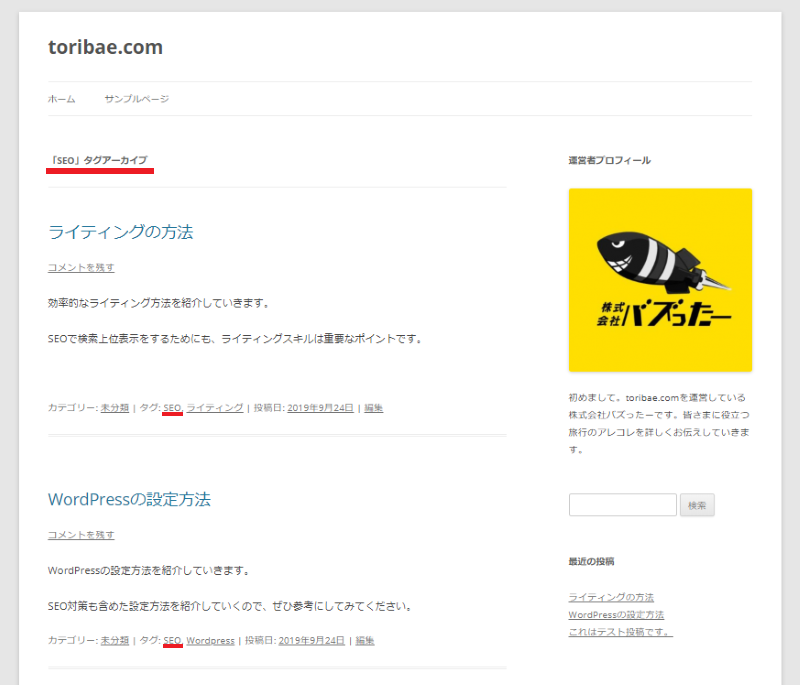
タグをクリックすると、そのタグが設定されている記事が一覧で表示されます。
ユーザーはタグ機能を使って、関連するキーワードが使われてる記事へ移動することができる様になるのです。

WordPress タグ設定

3:タグを編集する2つの方法

タグを削除したり、編集したい場合はどうしたら良いの?

タグを編集する方法は2つあります。使用しやすい編集方法で編集する様にしましょう。

  • クイック編集する方法
  • 投稿の編集ページから編集する方法

上記2つの方法でタグは編集することができます。
クイック編集を使用すれば、記事を開かなくても記事の一覧ページでタグを編集することが可能です。

さっそく2つのタグ編集方法について紹介していきましょう。

3-1:クイック編集する方法

タグをクイック編集する方法について紹介していきます。
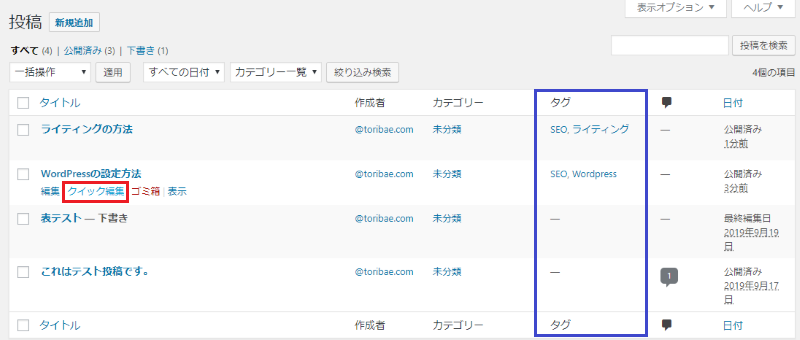
クイック編集は「記事一覧」のページにて行うことが可能です。

)編集したい記事の「クイック編集」をクリック

WordPress クイック編集

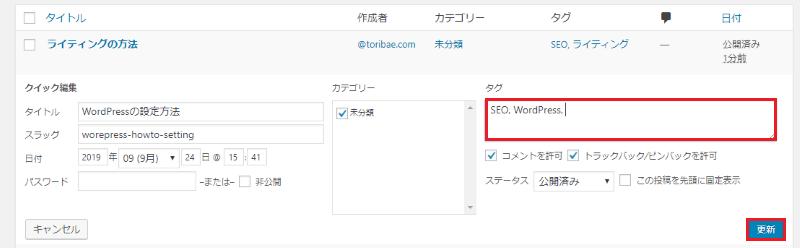
)クイック編集画面>タグ欄で編集し「更新」クリック

WordPress クイック編集

クイック編集画面を開くと、画面右側に「タグ」の欄があります。
赤枠で囲ったタグ欄で、タグを削除したり追加することが可能です。

編集後は「更新」ボタンをクリックすれば、タグの編集が保存されます。

3-2:投稿の編集ページから編集する方法

投稿の編集ページから編集する方法を紹介しましょう。

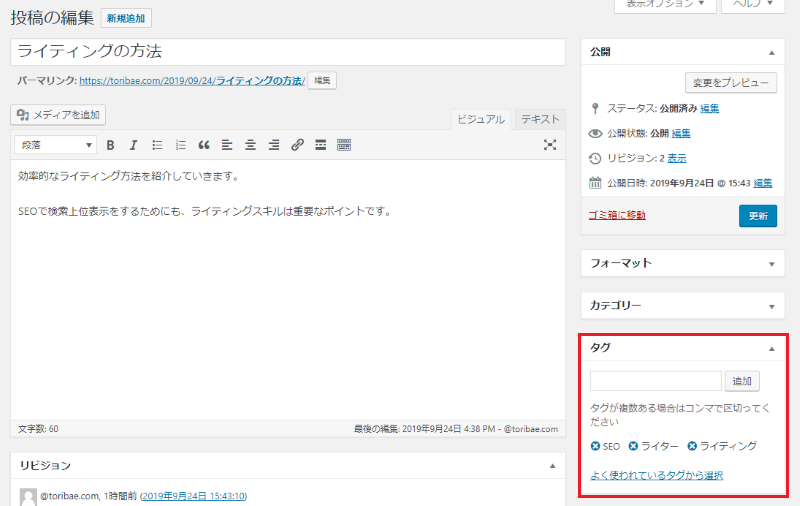
タグを編集したい記事を開きます。

)タグを編集したい記事>タグをクリック

WordPress タグ編集

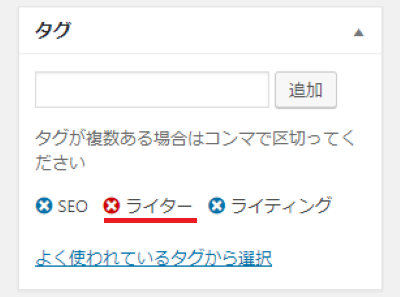
)削除したいタグの「✕」をクリックして削除する

WordPress タグ編集

新たにタグを追加したい場合には、設定した時と同様に行います。

4:SEO効果を発揮させる3つの注意点

タグは適当に設定すれば良いの?

タグは適当に設定すれば良いわけではありません。
タグを設定する際には、きちんと効果を得られる様に3つの点に注意する必要があるのです。

3つの注意点について紹介します。

  •  カテゴリーとは別の名称で作成する
  • 記事内のメインキーワードを設定する
  • タグは3つのみ設定する

上記3つの注意点について詳しく解説していきましょう。

4-1:カテゴリーとは別の名称で作成する

1つ目の注意点は、タグを作成する際の名称についてです。

タグを作成する際は、カテゴリーと差別化するため別の名称で作成する様にします。カテゴリーと同じ名称だと、わざわざタグを設定する意味がなくなってしまうからです。

記事の大まかな分類はカテゴリーに設定し、タグは重要キーワードを設定します。

ユーザーがカテゴリーではなく、タグで関連記事を見つけられる様にしましょう。

4-2:記事内のメインキーワードを設定する

2つ目の注意点は、タグの付け方です。

タグは記事内のメイン(重要)キーワードを設定する様にしましょう。
あまり重要ではないキーワードを設定しても、ユーザーがそのタグをクリックして関連記事を閲覧する可能性は低いです。重要なキーワードをタグに設定する様にしましょう。

4-3:タグは3つのみ設定する

3つ目の注意点は、タグの数です。

タグはSEO効果が見込まれる為、多く設定すれば良いとされていました。
しかし今現在では、Googleアルゴリズムのアップデートによりタグの付けすぎはかえって逆効果とされてしまうのです。本当に重要なキーワードを3つだけタグに設定することをオススメします。

100以上のタグを設定したりすると、詰め込みすぎと判断されユーザーが分かりづらいと判断するからです。
タグを見て重要なキーワードがパッと分かるように、タグは3つまでということを覚えておきましょう。

まとめ

WordPressにおけるタグについて詳しく解説してきました。

タグは設定しておくことで、記事ごとに重要なキーワードを表現することが可能です。カテゴリーは記事のジャンルごとに分ける機能ですが、タグは関連キーワードごとに記事を分けることが出来ます。

タグを設定しておけば、見つけたい情報があいまいな場合などでも「タグクラウド」から記事を見つけることが可能です。ユーザーがよりサイトを利用しやすくなるタグは、注意点を守って使用する様にしましょう。

ぜひ参考にしてみてください。

5分で完了!WordPressのウィジェット設定方法と優秀プラグイン5選

WordPress ウィジェット

ウィジェットって何?設定した方が良い?

上記のようにウィジェットについて、詳しく知りたいとお考えではないでしょうか。

ウィジェットを設定することで、Webサイトのサイドバーやフッター・ヘッダーなどの要素を自由に設定することが出来るようになります。

またウィジェットを設置することにより、ユーザーの利便性を向上させることが可能です。

今回はそんなウィジェットの設定方法から、便利なプラグインについても紹介していきましょう。

1:WordPressのウィジェットとは?3つの表示箇所

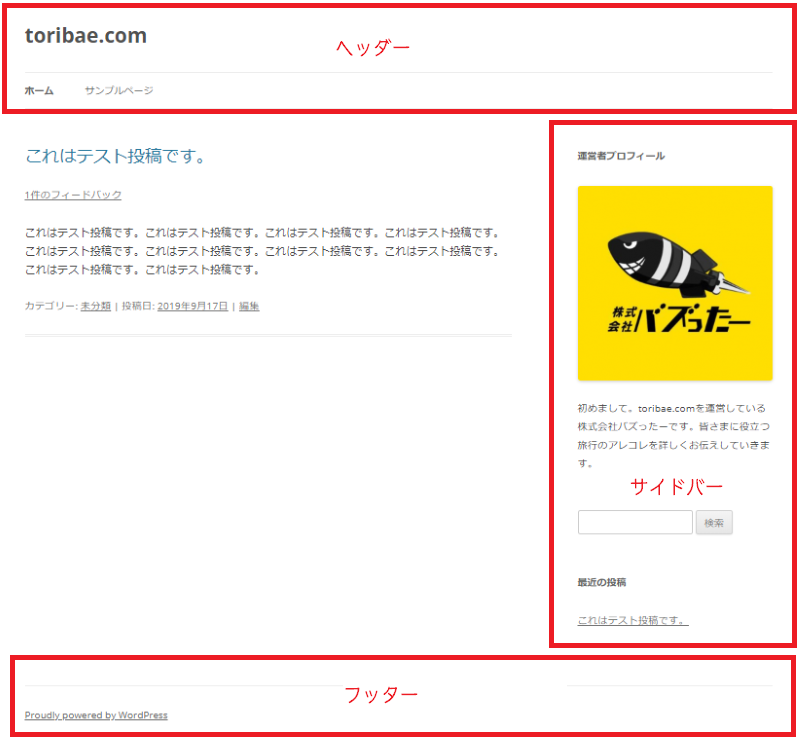
WordPressのウィジェットとは、Webサイトのサイドバー・フッター・ヘッダーなどの要素を簡単に編集できる便利な機能です。

Webサイト構造

ウィジェットを自由に変更することが出来る様になれば、要素を自由に追加・変更することが出来ます。

  • サイドバーに人気記事を追加したい
  • サイドバーにFacebook・Twitterなどを表示させたい
  • サイドバーにバナー広告を表示させたい

上記のように好きなように要素を追加することが可能です。

そんなウィジェットの設定方法について詳しく紹介していきます。

2:ウィジェット5つの設定と編集方法

ウィジェットの設置方法(設定)について知りたい!

ウィジェットを設置したい!と思ってもどこから行えば良いのか分かりませんよね。

今回は設置する方法から編集まで、以下5つの事を紹介していきます。

  • ウィジェット追加方法
  • 編集方法
  • 並び替える方法
  • 停止方法
  • 削除方法

上記5つの方法について詳しく紹介していきましょう。

ぜひ参考にしてみてください。
2-1:ウィジェットの追加方法

ウィジェットの追加方法について、手順に沿って紹介していきます。

※ WordPressテーマは「Twenty Twelve」を使用中です。

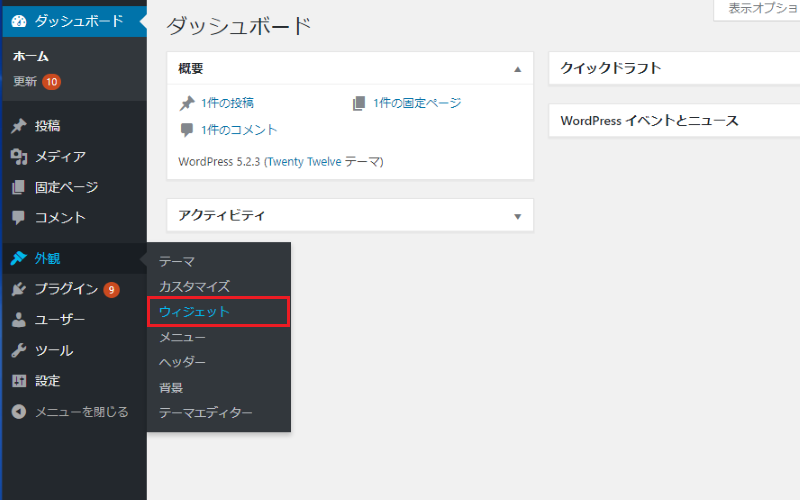
外観→「ウィジェット」を選択

WordPress 管理画面

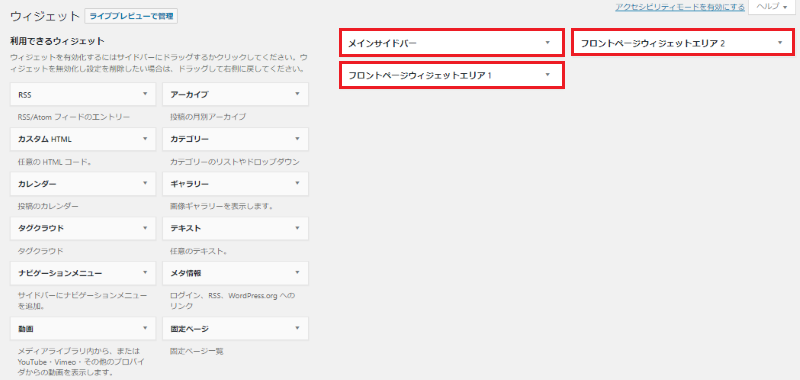
ウィジェット設定画面

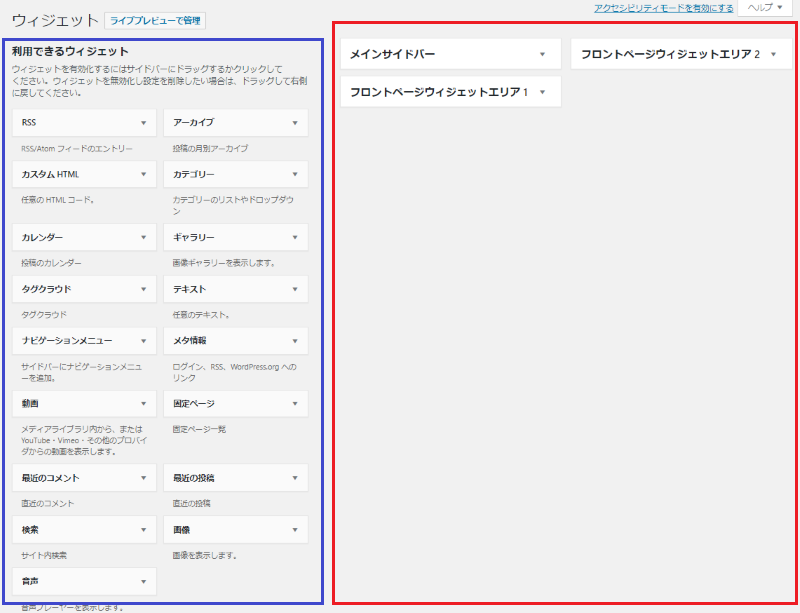
ウィジェットの設定画面になります。
画面左側(青枠)が、利用できるウィジェット要素です。
画面右側(赤枠)がウィジェットの表示箇所になります。

WordPress 管理画面

ウィジェットの表示箇所について解説しておきましょう。
ウィジェットを表示できる箇所は主に3つあります。

WordPress 管理画面

  • メインサイドバー:サイドバーを編集できる
  • フロントページウィジェットエリア1:サイト下部のメニューを編集できる
  • フロントページウィジェットエリア2:サイト下部のメニューを編集できる

上記のウィジェットを表示できる箇所に、利用できるウィジェットを追加していきましょう。

今回はメインサイドバー箇所へ追加していきます。

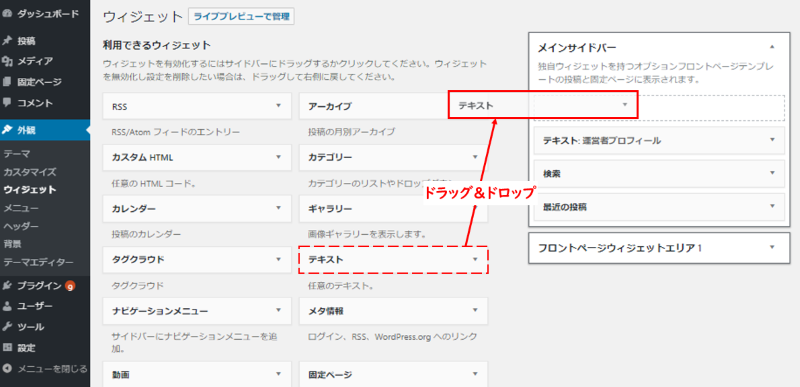
追加したいウィジェットを選択して、希望エリアへドラック&ドロップする

ウィジェット

上記のように使用したいウィジェットを追加したい希望のエリアへ、ドラッグ&ドロップするだけで簡単に追加することが出来ます。

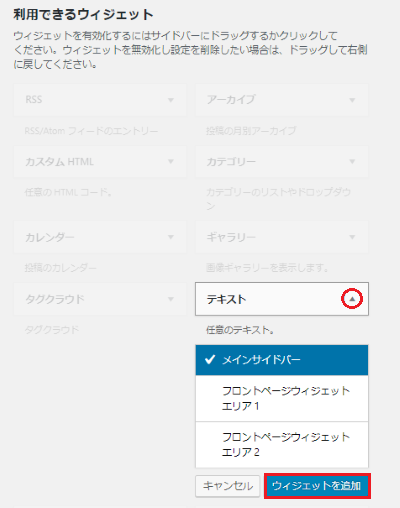
ドラッグ&ドロップが使えない場合の対処法を紹介しておきましょう。

ドラッグ&ドロップが使えない場合の対処法

仕様したいウィジェット欄の右側にある「▼」をクリックします。すると、表示できるエリアが下記画像のように表示されるので選んで「ウィジェットを追加」を選択すれば追加することが可能です。

ウィジェット

2-2:編集方法

追加したウィジェットの編集方法について紹介していきましょう。

今回はウィジェットの中でもオススメな「テキスト」を用いて紹介していきます。

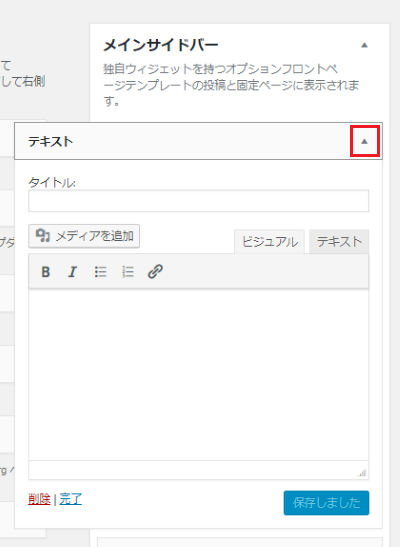
編集したいウィジェットの「▼」をクリック
「▼」をクリックすると編集画面が開きます。

ウィジェット

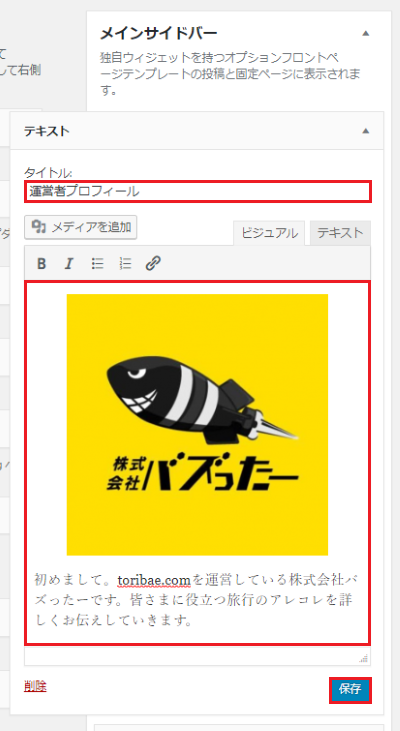
入力して「保存」する

テキストウィジェットは、タイトル・文章や画像等を以下のように入力し保存すれば完了です。ブロガーの自己紹介欄や、HTMLでバナー広告を付けたりする際に「テキスト」を活用することが出来ます。

ウィジェット

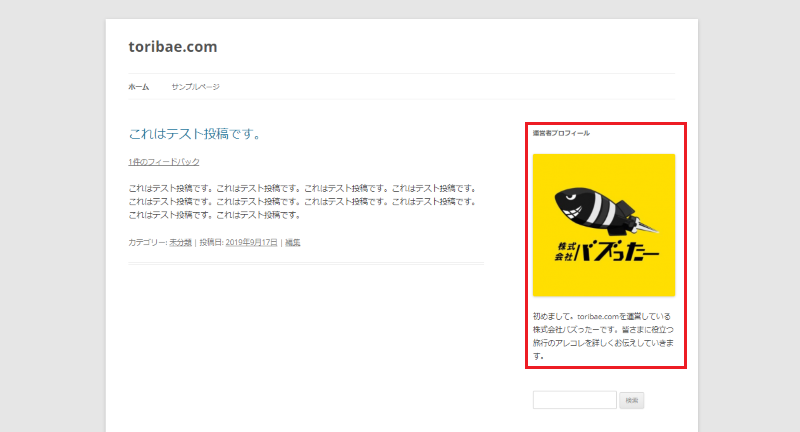
上記のように設定したテキストウィジェットは、Webサイト上で下記のように表示されます。

ウィジェット

テキスト以外にも、テーマにより利用できるウィジェットは豊富に用意されているのです。
Twenty Twelveで用意されているウィジェットを紹介しておきます。

① テキスト  任意のテキスト
② 最近の投稿  直近の投稿
③ 固定ページ  固定ページ一覧
④ RSS  RSS/Atomフィードのエントリー
⑤ カスタムHTML  任意のHTMLコード
⑥ タグクラウド  タグ設定済みコンテンツのリンク表示
⑦ ナビゲーションメニュー  ナビゲーションメニュー追加
⑧ 動画  YouTubeやviemo等のプロバイダから動画を表示
⑨ 最近のコメント  直近のコメント
⑩ 検索  サイト内検索バー
⑪ 音声 音声プレイヤーの表示
⑫ アーカイブ  過去投稿済のコンテンツを月別で一覧表示
⑬ カテゴリー  カテゴリーリスト
⑭ ギャラリー  画像ギャラリーの表示
⑮ メタ情報  ログイン・RSS・wordpress.orgへのリンク
⑯ 画像  画像を表示

ご自身のWebサイトに追加したいウィジェットを活用してみてください。

2-3:並び替える方法

ウィジェットを表示できるエリアに、ウィジェットを追加したら「順番を並び替えたいな~」と感じるはずです。ウィジェットの並び替え方法は、至ってシンプルで簡単な方法になります。

さっそく紹介していきましょう。

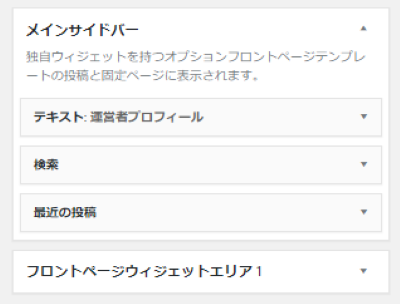
並び変えたいウィジェットを選択する
今回は「テキスト:運営者プロフィール」という1段目にあるウィジェットを2段目に並び替えます。

ウィジェット

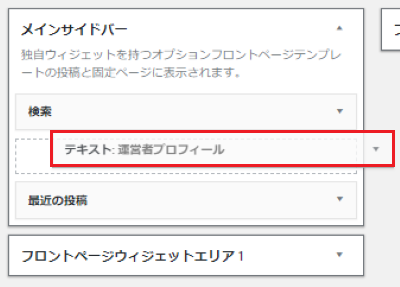
並び替えたい場所へ「ドラッグ&ドロップ」する

ウィジェット

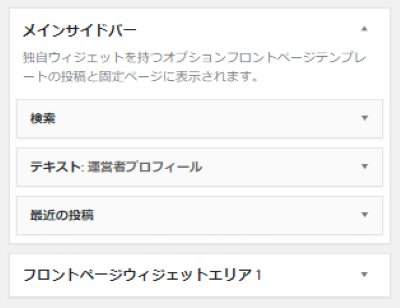
並び替え完了

ウィジェット

以上で並び替えは完了です。

並び替えたいウィジェットをドラッグし、希望の箇所へドロップするだけで順番を入れ借ることが出来ます。

2-4:停止方法

このウィジェットを停止させたいな~。

上記のように、現在表示させているウィジェットを一旦停止させたい場合には「使用停止中のウィジェット」へ移す事で、編集内容はそのままで表示させない様にすることが可能です。

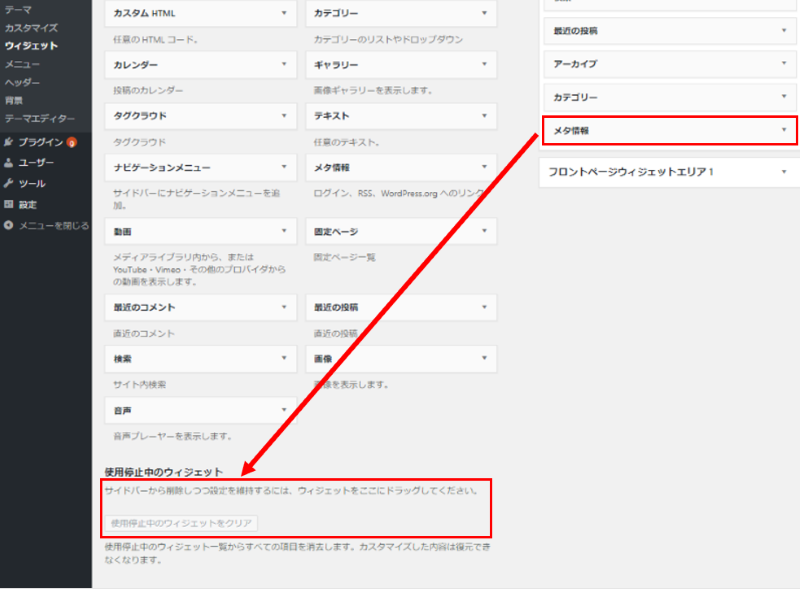
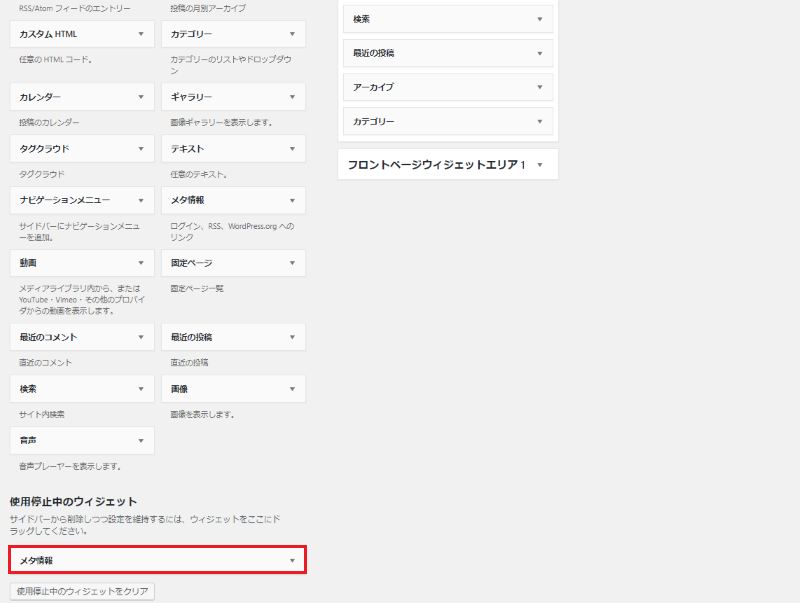
停止したいウィジェットを「使用停止中のウィジェット」欄にドラッグ&ドロップする

ウィジェット

使用停止中のウィジェット欄に追加し、完了

ウィジェット

使用停止中のウィジェットに、停止させたいウィジェットが上記画像のように入れば完了です。再度使用したい場合には、使用停止中から表示させたいエリアへドラッグ&ドロップすれば利用再開することが出来ます。

2-5:削除方法

このウィジェットは、もう使用しないから削除したい。

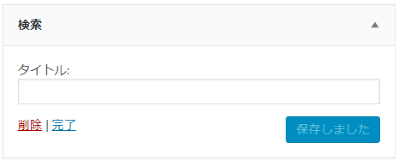
上記の様な場合には、表示中のウィジェットで「削除」をクリックすれば完全に削除することが可能です。

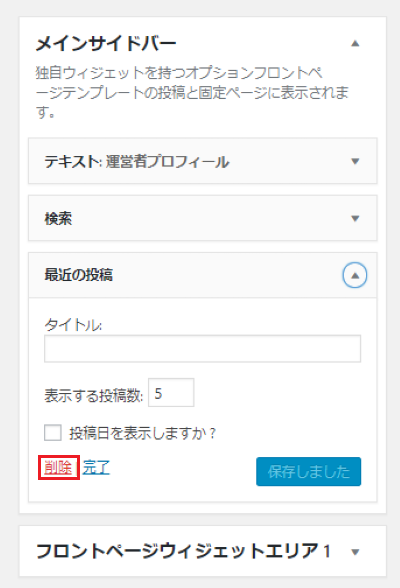
削除したいウィジェット項目の「▼」を開き「削除」クリック

ウィジェット 削除

編集したい時と同様に、削除したいウィジェット名の右にある「▼」をクリックし編集画面を開きます。

編集画面の左下にある「削除」をクリックすれば、作成したウィジェットを削除することが可能です。

3:おすすめのウィジェットTOP5

ウィジェットには、何を表示させるのがオススメなの?

上記のようにウィジェット内に何を設置するか、お悩みでは無いでしょうか。

ウィジェットはWebサイトをユーザーが利用しやすくするための機能です。
そんなウィジェットに設置するのが、おすすめなウィジェットは5つあります。

  • テキスト
  • 検索
  • 最新投稿
  • カテゴリー
  • Facebookボックス

上記5つのウィジェットの中でも、最も利用頻度が高いのが「テキスト」です。
テキストは様々な場面で活用することが出来るので、オススメです。

さっそく5つのウィジェットについて詳しく紹介していきましょう。

3-1:テキスト

テキストは、最も使用頻度の高いウィジェットです。

ウィジェット

先ほどもお伝えしましたが、広告バナーを表示させるHTMLや自己紹介文など様々な活用方法があります。

3-2:検索

2つ目のおすすめウィジェットは、検索バーです。

検索

検索バーをウィジェットに設置する事により、ユーザーは過去に投稿したコンテンツを探しだすことが出来ます。Webサイトに検索バーは必要不可欠な存在なので、設置すると良いでしょう。

3-3:最新投稿

3つ目のおすすめウィジェットは、最新投稿です。

ウィジェット 最新投稿

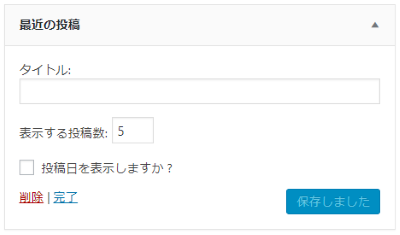
表示する投稿数を選んで設置しておくと、直近で投稿したコンテンツがウィジェット欄に表示されます。
ユーザーの目を引くことが出来るので、最新投稿は表示させておくのがオススメです。

3-4:カテゴリー

4つ目のおすすめウィジェットは、カテゴリーです。

ウィジェット カテゴリー

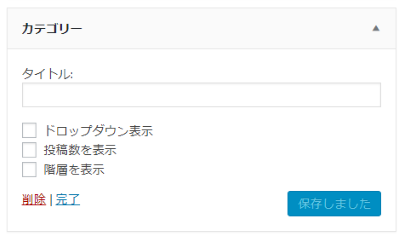
カテゴリーを設置しておけば、ユーザーが探しているコンテンツを見つけやすくなります。ナビゲーションメニューだけでなく、ウィジェットにも表示させておくと利便性をさらに向上させることが可能です。

3-5:Facebookボックス

5つ目のおすすめウィジェットは、Facebookボックスです。

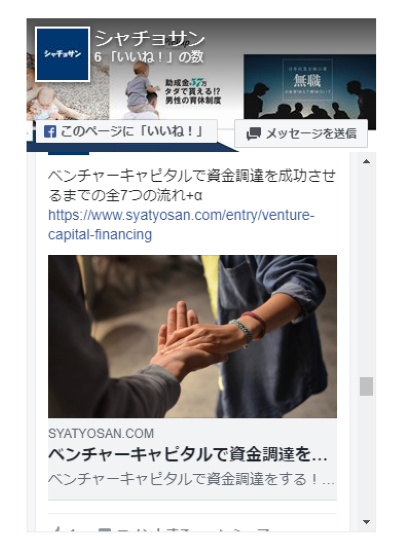
Facebookボックス

Facebookボックスは、プラグインの「Jet Pack」を活用することでウィジェットに表示させることが出来ます。ぜひ活用してみてください。

4:カスタマイズの幅を広げる!便利なプラグイン5選

ウィジェットのカスタマイズの幅を広げたいな・・・。

上記のようにカスタマイズしたいとお考えではありませんか?

ウィジェットのカスタマイズは、プラグインを使う事でカスタマイズの幅をさらに広げることが出来ます。

プラグインを使えば、プログラミング知識のない初心者でも簡単に本格的なウィジェットを作成する事が可能です。

今回オススメするプラグインは5つあります。

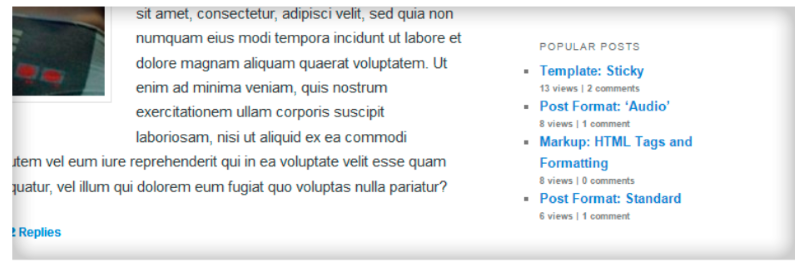
  • WordPress Popular Posts
  • Newpost Catch
  • Widget Logic
  • Ajax Search Lite
  • Events Calendar WD

上記5つの中で、特におすすめなのは「WordPress Popular Posts」です。
面倒な作業は必要なく、人気記事を一覧で表示させることが出来ます。

さっそく5つのプラグインについて詳しく紹介していきましょう。

4-1:WordPress Popular Posts

WordPress Popular Posts

1つ目のおすすめプラグインは、WordPress Popular Postsです。

WordPress Popular Postsは、ウィジェットに人気記事を一覧で表示する事のできるプラグインになります。人気記事をWebサイト上に表示させると、サイトへ訪れたユーザーの滞在時間が延びる傾向がありSEOの観点からみてもオススメです。

プラグインを使わなくても人気記事は自力で表示させることが出来ますが、プラグインを使った方が圧倒的に簡単に設置することが出来ます。設定方法など、詳しくは下記の記事をご覧ください。

関連記事:WordPressで人気記事を表示する2つの方法とヘッダーに設置する小技

4-2:Newpost Catch

New posts catch

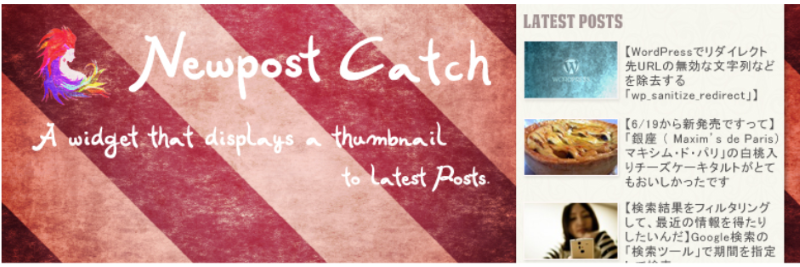
2つ目のおすすめプラグインは、Newpost Catchです。

Newpost Catchは、最新記事をアイキャッチ画像(サムネイル)付きで表示することのできるプラグインです。画像付きで最新記事を表示させることにより、よりユーザーの目を引くことが出来るようになります。

人気記事を表示させるのと同じように、ユーザーの滞在時間を延ばす効果があるのですオススメです。

設定方法など、詳しくは下記の記事をご覧ください。

関連記事:すぐ出来る!WordPressで最新記事を一覧で表示させる2つの方法

4-3:Widget Logic

Widget Logic

3つ目のおすすめプラグインは、Widget Logicです。

Widget Logicは、個々のウィジェットに条件を設定することが出来るプラグインになります。端末やページにより、表示させたり表示させなくすることが可能です。またPCに表示させる画像、スマホの場合に表示させる画像なども設定できます。

特定の条件で表示・非表示を設定したい場合にはオススメのプラグインです。

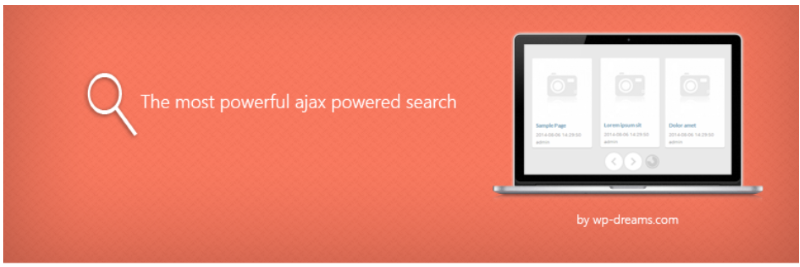
4-4:Ajax Search Lite

Ajax Search Lite

4つ目のおすすめプラグインは、Ajax Search Liteです。

Ajax Search Liteは、ウィジェット内で表示できる検索バーのプラグインになります。デフォルトの検索ウィジェットを使用するよりも、より便利にユーザーが検索機能を使用することが可能です。

このプラグインを使って検索しようとすると、キーワードを途中まで入力すれば予測し記事をアイキャッチ付きで表示することが出来ます。

4-5:Events Calendar WD

Events Calendar WD

5つ目のおすすめプラグインは、Events Calendar WDです。

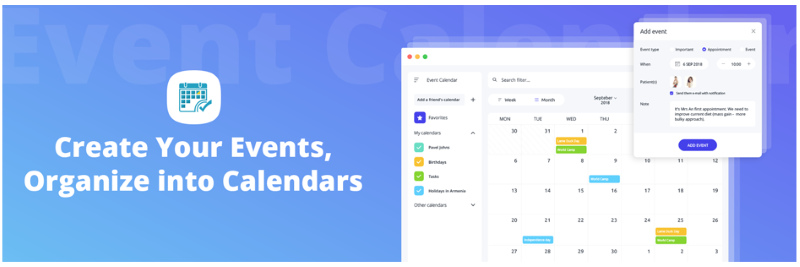
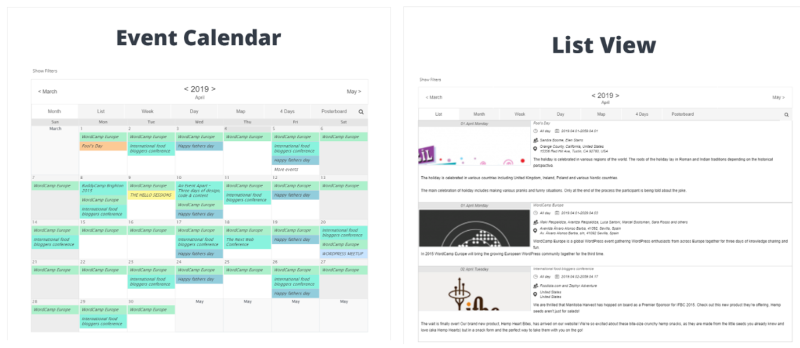
Events Calendar WDは、Webサイトでイベント等を告知したい場合に便利なプラグインになります。カレンダー形式やリスト形式で、月ごと・週ごと・日ごとで表示させることが可能です。

Events Calendar WD

またシンプルで見やすいデザインが5つ用意されており、好きなテーマカラーを選ぶことが出来ます。
Webサイトのデザインに合うカラーを選んで、ユーザーへイベントの告知をしてみましょう。

まとめ

WordPressのウィジェットについて詳しく紹介してきました。

ウィジェットは、サイドバー・フッター・ヘッダーなどの要素を自由に変更する事が出来る便利な機能です。

設定方法さえ分かれば、人気の記事や検索バーなどユーザーの利便性がアップするコンテンツを設置することが出来ます。ぜひ活用してみてください。

WordPressでフロントページを設定する全手順!表示されない時の対処法

WordPress フロントページ

WordPressでフロントページ(トップページ)を作成する方法が知りたい。

上記の様にWordPressでフロントページを作成する方法をお探しなのではないでしょうか?

WordPressテンプレートの多くは、ブログタイプのデザインです。
フロントページを作成するのであれば、ご自身で設定する必要があります。

フロントページを作成できれば、今後サイトが成長した際にサイト形式にしたりコーポレート(企業)サイトの様にWebサイトを作成することが可能です。フロントページは簡単な操作でWordPressから設定することが出来ます。今回は、その方法について詳しく解説していきましょう。

1:WordPressでフロントページを作成・設定する方法

WordPressでフロントページを作成する方法について解説していきます。

フロントページを設定するには、まずフロントページに指定したいページを固定ページで作成しましょう。

手順は以下の通りです。

  • 固定ページでフロントページを作成
  • 表示設定でフロントページを設定
  • 完了

上記の手順について、詳しく紹介していきましょう。

※ 初めてフロントページを作成する場合、一度ローカル環境で作成しテストすることをオススメします。
直接作成すると、設定後すぐに本番で公開されるので注意しましょう。

1-1:固定ページでフロントページを作成

固定ページでフロントページに設定したいページを作成します。

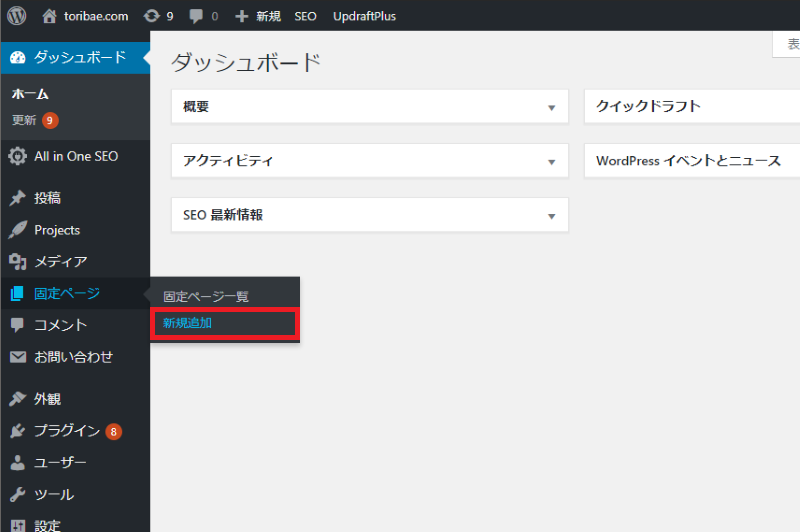
固定ページ→「新規追加」をクリック
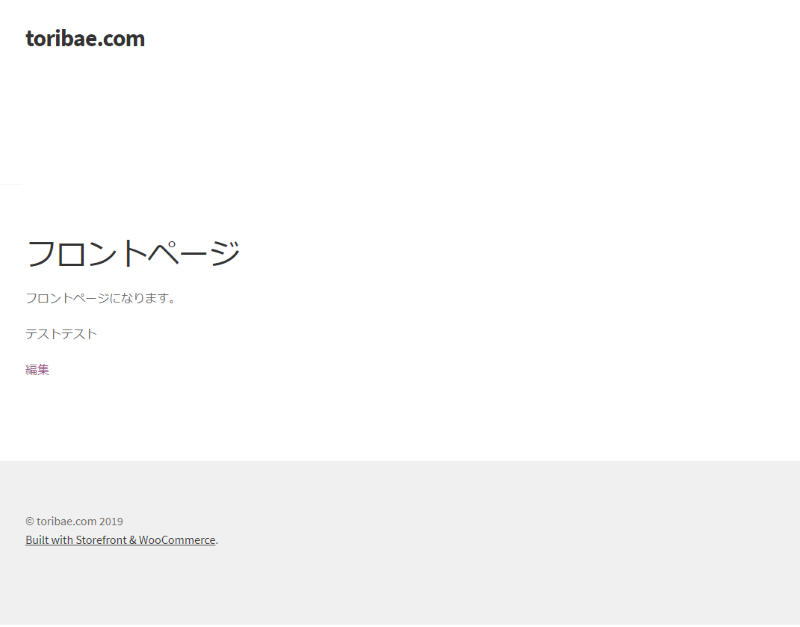
固定ページに、フロントページを作成しましょう。

WordPress 管理画面

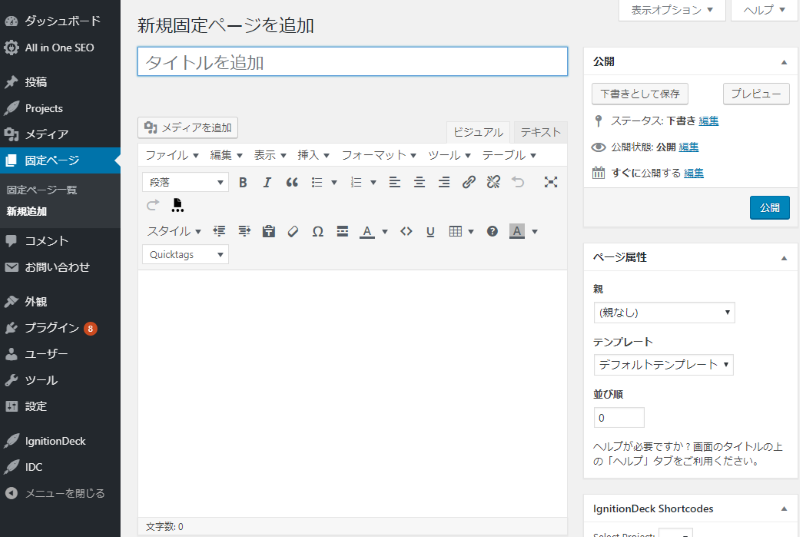
】新規固定ページ追加画面
新規固定ページの追加画面になります。

WordPress 投稿画面

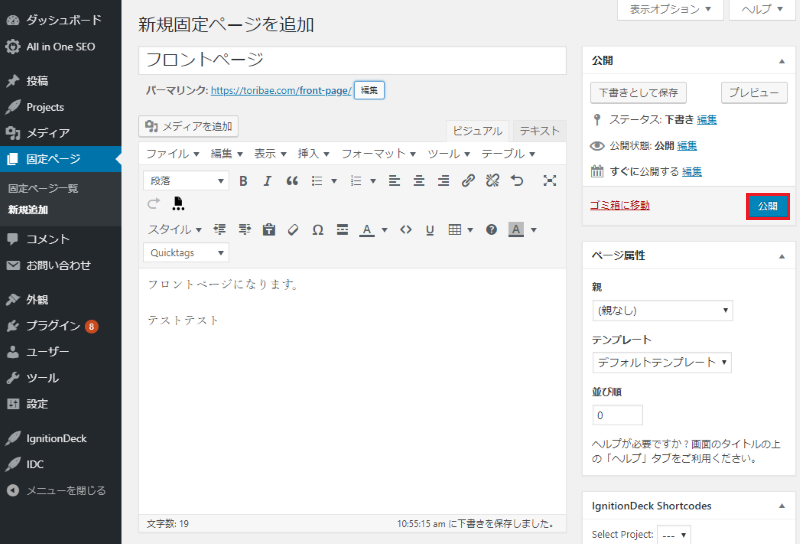
フロントページで表示させたい文章・画像等を挿入していきましょう。
作成後は「公開」をクリックして保存をします。

WordPress 投稿画面

フロントページを固定ページで作成後、フロントページで表示される様に設定をしていきましょう。

1-2:表示設定でフロントページを設定

フロントページが表示されるよう、設定をしていきます。

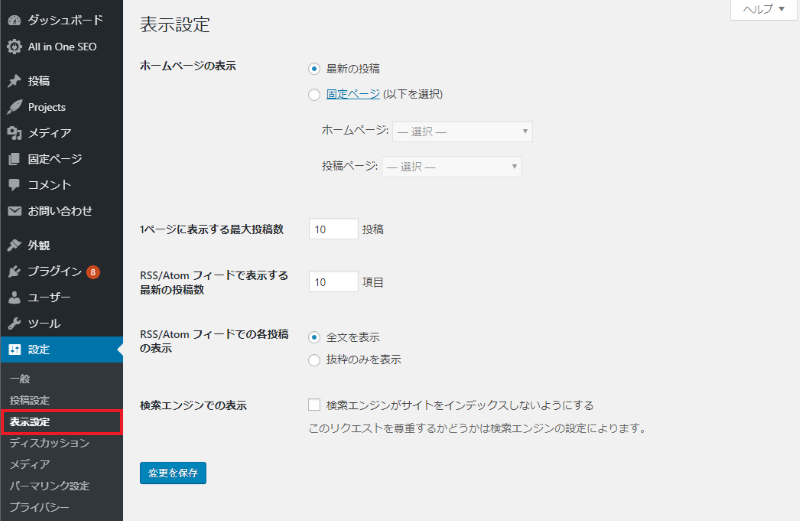
】設定→「表示設定」をクリック

WordPress 投稿画面

】表示設定で設定をしていく
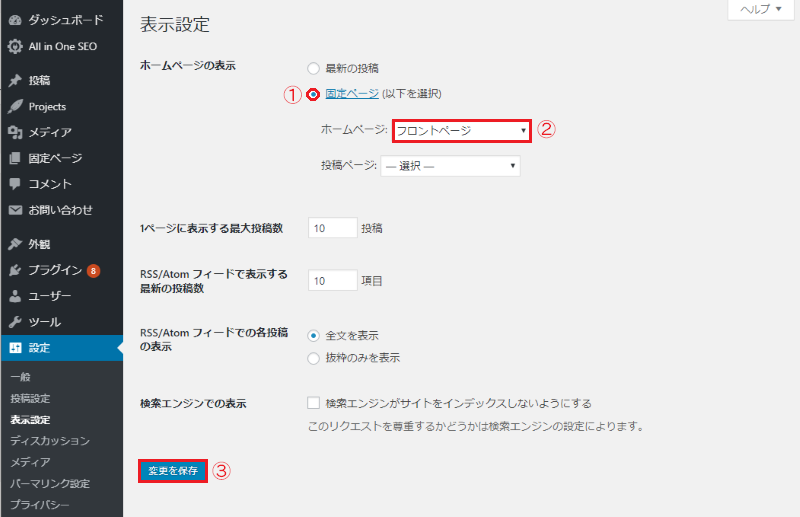
① ホームページの表示 → 「固定ページ」選択
② ホームページ → 「フロントページ」選択
③ 変更保存クリック

ホームページの表示を、固定ページのチェックボックスにチェックを入れましょう。
ホームページの選択は「フロントページ」にし変更を保存します。

WordPress 表示設定

以上の設定が完了すると、フロントページに固定ページで設定したページが表示されます。

WordPress 表示設定

2:フロントページに設定すると効果的な3つの要素

フロントページには、どんな要素(項目)を入れておくべきなの?

サイトの顔でもあるフロントページを設定したら、3つの入れておくべき要素があります。

3つの要素を入れておくことで、効果的にユーザーがサイトを閲覧することが可能です。
3つの要素を紹介します。

  • グローバルナビゲーション
  • 新規記事
  • 人気記事

上記3つの要素について詳しく紹介していきましょう。

2-1:グローバルナビゲーション

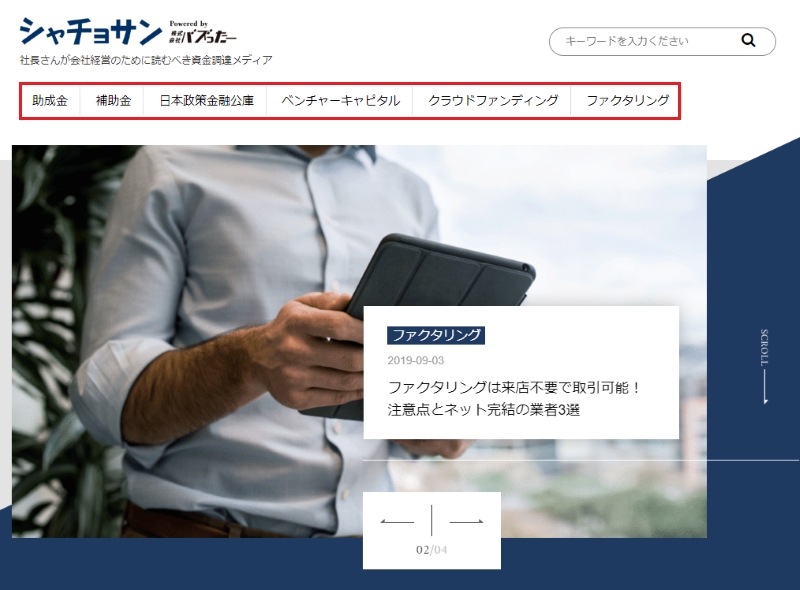
フロントページには、必ずグローバルナビゲーションを入れておきましょう。

グローバルナビゲーション

グローバルナビゲーションとは、サイト全体の主要メニュー(カテゴリー)を表示させる機能です。

グローバルメニューをフロントページに表示させることで、自分の求めている情報がある事をユーザーが把握することが出来ます。グローバルナビゲーションを表示させていないと、ユーザーは目的のページを見つけることが出来ません。そうすると求めている情報が無いと判断し、サイトから離脱する可能性が大きくなるのです。

フロントページを作成したら、ユーザーの利便性を考えグローバルナビゲーションを設定しましょう。

関連記事:サクッとできる!WordPressのナビゲーションメニューの作り方

2-2:新規記事

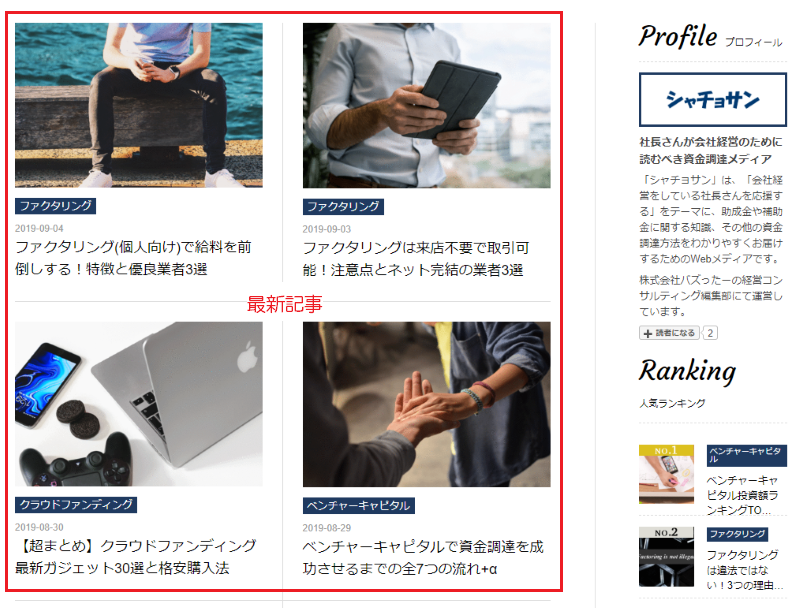
フロントページに入れておくべき2つ目の要素は、新規記事です。

グローバルナビゲーション

フロントページに最新記事を表示させておくと「更新や管理がきちんとされているサイト」とユーザーに好印象を与えることが出来ます。

更新がされていないサイトは、ユーザーに古い情報というイメージを抱かせサイトの信用問題にかかってくるでしょう。きちんと更新をしている事を、フロントページでアピールすると効果的です。

関連記事:すぐ出来る!WordPressで最新記事を一覧で表示させる2つの方法

2-3:人気記事

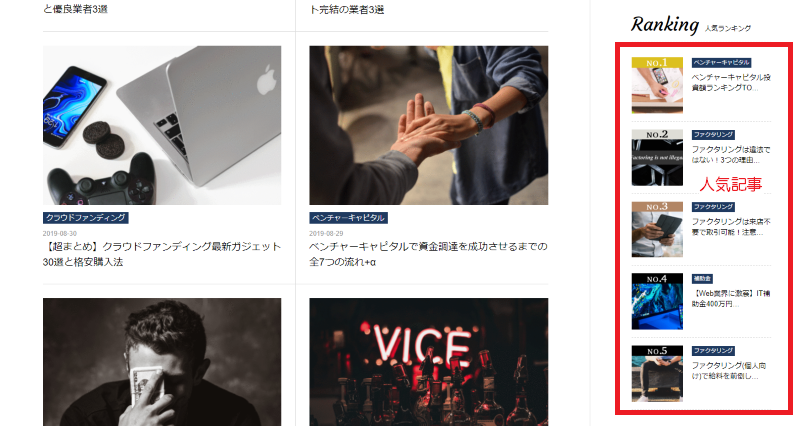
フロントページに入れておくべき3つ目の要素は、人気記事です。

グローバルナビゲーション

フロントページにアクセス数の多い人気記事を表示させておくと、ユーザーに需要の高いページを直ぐに伝えることが出来ます。アクセス数の多い記事は、需要の高いコンテンツという事です。

人気記事をフロントページに表示させておくことにより、ユーザーが興味を持っている記事をいち早く見つけることが出来る可能性があります。ぜひ表示させてみてください。

関連記事:WordPressで人気記事を表示する2つの方法とヘッダーに設置する小技

3:フロントページが表示されない場合の対処法

フロントページに設定したはずのページが表示されない!

上記の様な場合に考えられるのは、固定ページが問題である可能性があります。

固定ページでフロントページを作成し、表示設定でフロントページに指定しようとしても選択する箇所がないという現象に陥っていませんか?

WordPress 表示設定

上記画像の様に、固定ページをフロントページに指定する選択箇所が表示されない場合の対処法について解説していきます。

3-1:固定ページが作成済みか確認

表示設定で、フロントページに指定する箇所が無い!
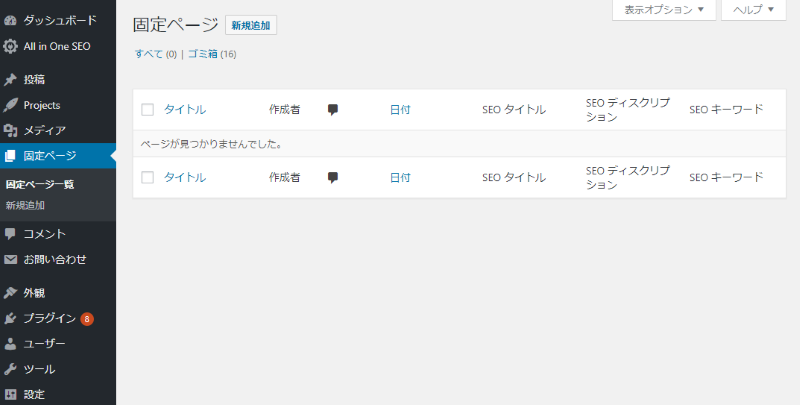
このような場合には、固定ページがきちんと作成され「公開済み」になっているか確認してみましょう。

WordPress 表示設定

固定ページが未作成・非公開・下書き等のステータスのままだと、固定ページをフロントページに指定する設定項目が表示されません。非公開・下書き等のステータスになっている場合には「公開」をすることで、表示設定にて設定項目が表示され指定することが可能です。

基本的なことですが、表示設定で設定項目が表示されない場合には固定ページが公開済みであるか再度確認してみましょう。

4:フロントページ機能付!おすすめ無料テーマ3選

フロントページの機能が搭載されているテーマは無いのか?

ブログ型テーマにフロントページを作成する方法を紹介してきました。

しかしWordPressで使えるテーマによっては、コーポレート型(企業用)のテーマも多く存在します。コーポレート型のテーマを使えば、フロントページの機能が搭載されていたり編集しやすいというメリットがあるのです。しかし、どのテーマを使えば良いのか分からない・・・。

上記の様にお悩みの場合には、3つの無料で使えるコーポレート型テーマを参考にしてみて下さい。

3つのおすすめテーマを紹介します。

  • )Xeory Extension
  • )マテリアル
  • )Sydney

上記3つのテーマは全て無料で使えるWordPressテーマです。無料で使えるテーマですが、機能性は抜群でHTMLやCSSが分からない初心者でも簡単にWebサイトを構築することが出来ます。

さっそく3つのテーマについて詳しく紹介していきましょう。

4-1:Xeory Extension

Xeory Extension

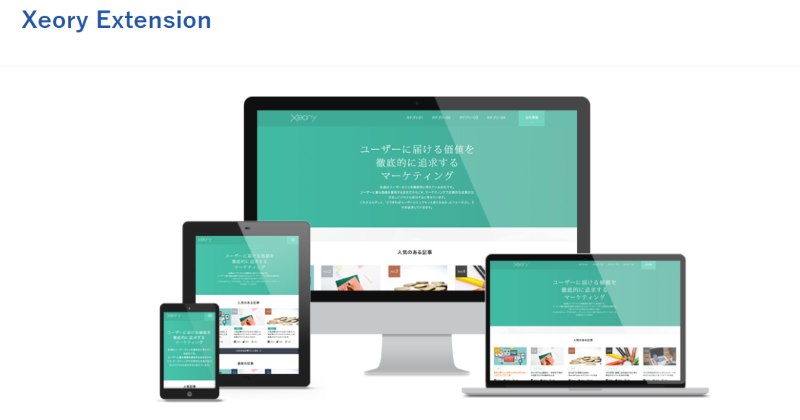
Xeory Extensionは、コーポレートサイト向けテーマです。

企業用サイトとコンテンツマーケティングを一体にしたテンプレートで、コンテンツマーケティング行う予定の企業にはピッタリなWordPressテーマになります。デザインは至ってシンプルで、1カラムのレイアウトです。

機能性は抜群で、5色から好きな色を選ぶことができ、カラムパターンも3つのパターンから選択することが出来ます。シンプルなデザインで作られているテーマなので、HTMLやCSSで自由にカスタマイズすることも可能です。

シンプルなサイトにしたい、もしくは自分で自由にカスタマイズしたいという場合にはオススメの無料テーマでしょう。

Xeory Extensionのデモを見るXeory ExtensionをDLする

4-2:マテリアル

マテリアル

マテリアルは、フロントページ機能が充実している無料WordPressテーマです。

マテリアルのテーマなら、フロントページに新着記事だけでなくカテゴリーごとに記事を抽出し表示させることが出来ます。さらに必要な機能は、ほとんど搭載されているのも特徴の1つです。

必要な機能はほぼ入っているので、余計にプラグインをインストール必要がありません。

カラーデザインも簡単にテーマカスタマイザーから変更でき、初心者にもおすすめな無料テーマです。

マテリアルをDLする

4-3:Sydney

Sydney

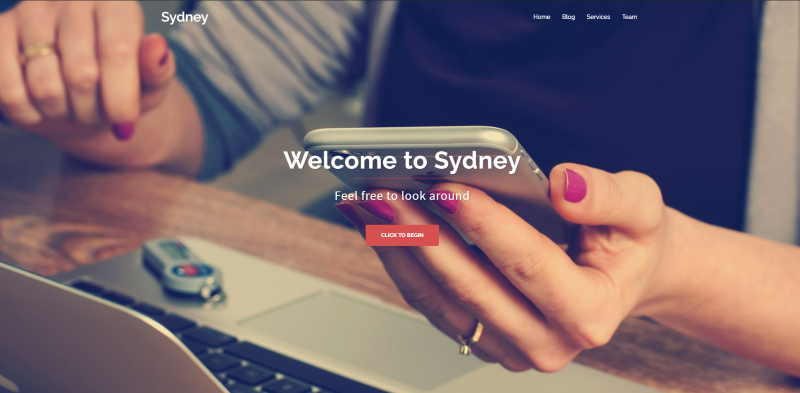
Sydneyは、コーポレート型の無料テーマです。

海外製テーマですが、管理画面で日本語に翻訳できるので日本でも問題なく使用することが出来ます。

利用者数の多いテーマなので、ネット調べると分からないことも直ぐに解決することが可能です。

さらにコンテンツのレイアウトが複数用意されており、ヘッダーやナビゲーションメニューなど自由に変更することが出来ます。フロントページも豊富なオプション機能で、コーディングをせずに格好いいページを構築することが可能です。

Sydneyのデモを見るSydneyをDLする

まとめ

WordPressのフロントページについて詳しく紹介してきました。

WordPressのブログ型テーマでフロントページを作る際には、固定ページから作成し表示設定で指定することで簡単に作成することが可能です。

テーマによっては、フロントページを作成する機能が搭載されているコーポレート型のテーマがあります。
自分のWebサイトに合わせて、どちらでフロントページを作成するか選んでみましょう。

ぜひ参考にしてみてください。
高機能WordPressテーマ!有料版オススメ6選と無料版との違い

WordPress テーマ 有料

WordPressの有料テーマについて知りたい。
オススメの有料テーマは何かな?

上記の様にWordPressで使用できる有料テーマをお探しではないでしょうか?

WordPressは無料のテーマでも数千以上リリースされており、品質の高いものが多くあります。
しかし、やはり本格的で美しいデザインのWebサイトを作ろうとするなら有料のテーマがオススメです。

今回はオススメの有料テーマについて紹介し、無料テーマとの違いについても詳しく解説していきましょう。

1:機能充実!おすすめの有料テーマ6選

おすすめの有料テーマが知りたいな・・・。

有料テーマも調べれば、たくさんの種類がリリースされています。調べていると「どれが良いのか分からない」「調べるのに疲れた」という状況に陥っているのではないでしょうか?

今回は本格的なWebサイトを作成することができ、サポートも充実しているオススメの有料テーマを6つ紹介していきます。

  • 賢威(けんい)
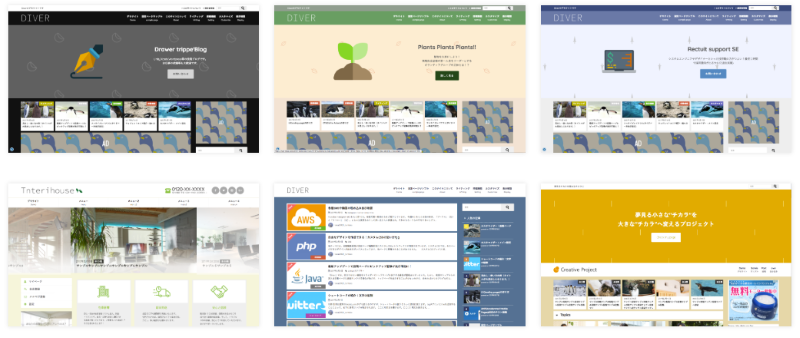
  • DIVER
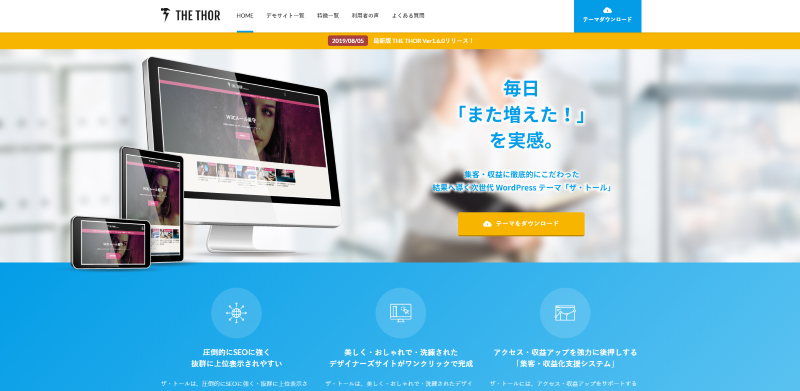
  • THE THOR
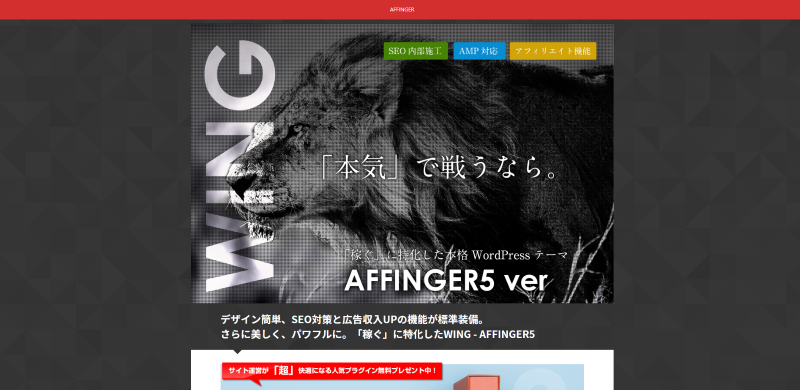
  • AFINGER5
  • JIN
  • Stork

上記6つの中でもオススメは「賢威」です。
賢威は、SEOノウハウが詰め込まれた初心者にもオススメな有料テーマになります。

テーマごとに強みが異なり特徴を持っているので、順番に詳しく解説していきましょう。

1-1:賢威

賢威

 ① 初心者の使いやすさ  ★★★★★
 ② デザイン性  ★★★★
 ③ 機能性  ★★★★★
 ④ サポート体制  ★★★★★
 ⑤ コストパフォーマンス  ★★★★★
 ⑥ レスポンシブ対応  〇
 ⑦ 複数サイト利用  〇

テーマ名称:賢威 価格:24,800円(税込)

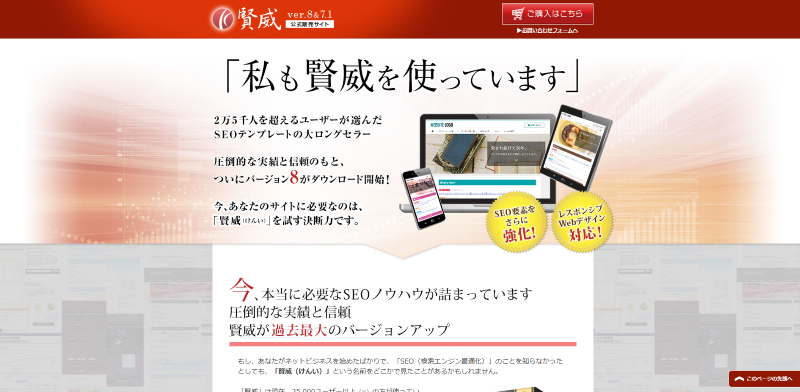
賢威(けんい)は、SEOで有名な松尾 茂起さんが監修している今必要なSEOノウハウが詰め込まれたWordPressテーマです。

1ライセンスでいくつものサイトにテンプレートを使用することができ、一度購入したユーザーであれば賢威という商品に含まれるコンテンツに関して無料でアップデート・利用することができます。

有料テーマの中でも価格は高めですが、長期的に利用したり複数サイトで利用するのであればコストパフォーマンスはかなり高いテーマです。

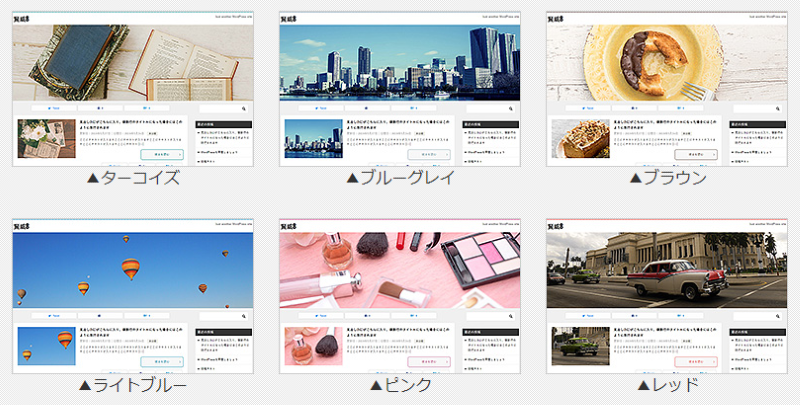
賢威

さらに今までの賢威は、すこし複雑な設定がありビジネス向けであった印象があります。しかし2019年5月に「賢威8正式版」がリリースされ、エディタ補助機能・テーマ管理が大幅に改善されたのです。

賢威8正式版がリリースされたことにより、初心者でも使いやすくアフィリエイトサイトやブログにもオススメできる素晴らしい有料テーマとなっています。

2万5千人以上が利用している超ロングセラーテーマで、絶大な信頼と実績のあるSEO特化型テーマです。

初心者にもベテランにもオススメできる素晴らしい有料テーマになります。
何を利用したら良いか分からないという際には、ぜひ賢威をつかってみて下さい。

賢威公式サイト

1-2:DIVER

DIVER

 ① 初心者の使いやすさ  ★★★
 ② デザイン性  ★★★
 ③ 機能性  ★★★★★
 ④ サポート体制  ★★★★★
 ⑤ コストパフォーマンス  ★★★★★
 ⑥ レスポンシブ対応  〇
 ⑦ 複数サイト利用  〇

テーマ名称:DIVER 価格:17,980円(税込)

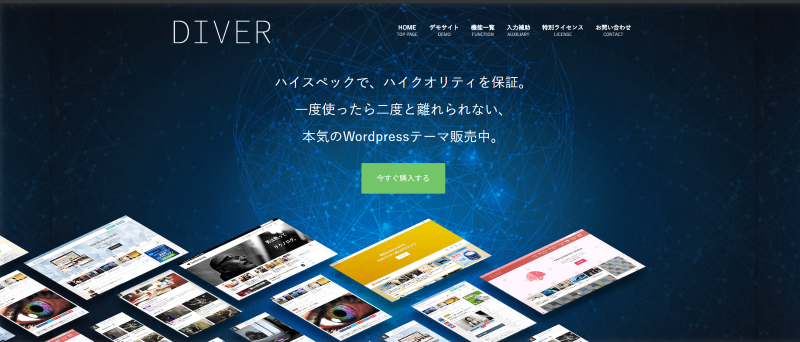
DIVERは、SEOに強くアフィリエイト収益最大化に焦点をあてて作られた有料テーマです。

もともとはクライアント企業に販売されていたビジネス向けテーマでしたが、2017年から一般販売が開始になりました。直感的に操作をすることができ、詳細なカスタマイズを専用の機能を駆使して行うことが可能です。

DIVER

また最新のSEO動向が盛り込まれた内部構造になっており、2019年現在も素晴らしいと評価の高い有料テーマになります。ブログから大規模なメディアサイトにまで利用することができ、ただのブログにはもったいない高クオリティのテーマです。

DIVER 公式サイト

1-3:THE THOR

THE THOR

 ① 初心者の使いやすさ  ★★★★
 ② デザイン性  ★★★★
 ③ 機能性  ★★★★★
 ④ サポート体制  ★★★★★
 ⑤ コストパフォーマンス  ★★★★★
 ⑥ レスポンシブ対応  〇
 ⑦ 複数サイト利用  〇

テーマ名称:THE THOR 価格:15,984円(税込)

THE THOR(ザ ストール)は、無料テーマLIONシリーズを提供しているFITが2018年10月にリリースした有料テーマです。

有料テーマの中でも新しく出たばかりのテーマですが、既に「素晴らしい」「最高」という利用者の声が多くなってます。その為、今後さらに人気が出ることが間違いない注目のテーマです。

上品かつ素敵なデザインが多く、記事装飾機能も他テーマ圧巻の種類が用意されています。デザイン機能のついては素晴らしいので、上級者でもカスタマイズ不要ですぐにサイト公開まで進めることが可能です。

THE THOR

他の有料テーマと比べても、良いとこ取りした最先端機能・デザイン・最新SEO動向が組み込まれた素晴らしい内容となっています。難点としては、機能が多く設定場所がややこしいという点です。

しかしマニュアルサイト・ユーザーフォーラムを使って調べることが出来るので、初心者でも問題なく使用することが出来るでしょう。デザイン性の高いテーマを使用したい場合にはオススメです。

THE THOR 公式サイト

1-4:AFINGER5

AFINGER5

 ① 初心者の使いやすさ  ★★★★
 ② デザイン性  ★★★
 ③ 機能性  ★★★★
 ④ サポート体制  ★★
 ⑤ コストパフォーマンス  ★★★★★
 ⑥ レスポンシブ対応  〇
 ⑦ 複数サイト利用  〇

テーマ名称:AFFINGER5 価格:14,800円(税込)

AFFINGER5は、アフィリエイターの間でもっとも有名かつ支持されている有料テーマです。

アフィリエイターのために改善を続け、アフィリエイト専用テーマの最高傑作と言っても過言ではありません。また、SEOに強い内部対策も組み込まれており、最大限の効果が発揮できるよう設計されているのです。

AFINGER5

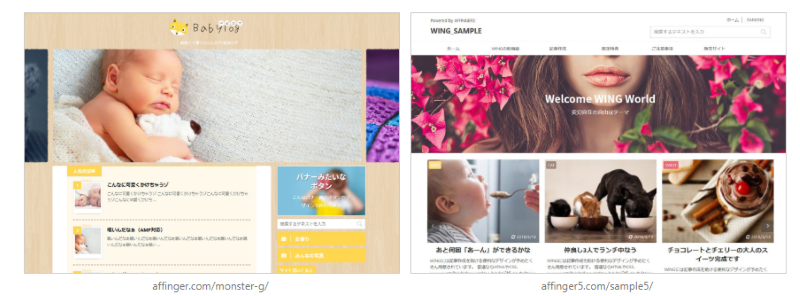
AFFINGER5ではデザインパターンもアップデートされており、可愛い吹き出しやポラロイド風のサムネイルなどサイトを魅力的に仕上げるデザインが用意されています。初心者でもかんたんにオリジナルカスタマイザー機能を使ってこだわりのカスタマイズを施すことが可能です。

またアフィリエイターは確実にチェックしておきたいライセンスについてですが、AFFINGER5は利用サイト制限がありません。よって1度購入すれば無限に複数サイトへ使用することができ、コストパフォーマンスは最高の有料テーマと言えるでしょう。

アフィリエイトサイト用の有料テーマをお探しなら「AFFINGER5」をオススメします。

AFFINGER5 公式サイト

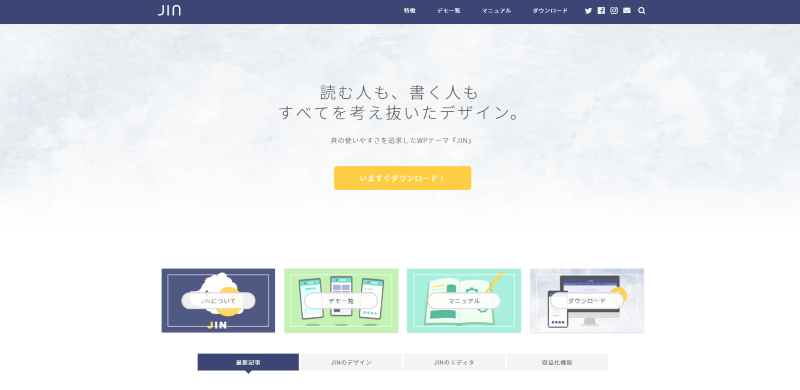
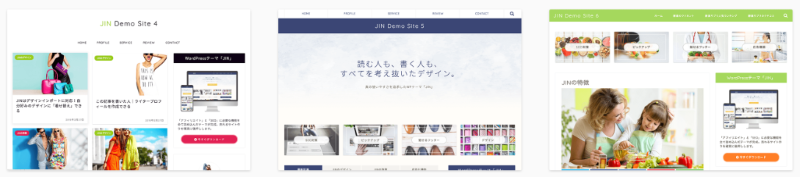
1-5:JIN

JIN

 ① 初心者の使いやすさ  ★★★★★
 ② デザイン性  ★★★★★
 ③ 機能性  ★★★★
 ④ サポート体制  ★★★★
 ⑤ コストパフォーマンス  ★★★★★
 ⑥ レスポンシブ対応  〇
 ⑦ 複数サイト利用  〇

テーマ名称:JIN 価格:14,800円(税込)

JINは2018年に発売された有料テーマです。

とにかく初心者にオススメしたいテーマで、アフィリエイトサイトにも活用することが出来ます。

サイトのカスタマイズが初心者でも簡単に行うことができ、公式サイト中には丁寧な解説までついているのです。HTMLやCSSが分からない初心者も、見やすいオシャレなデザインのWebサイトを作成できます。

JIN

初心者の方でデザインを整えられるか不安・・・という場合にはJINがオススメです。

JIN 公式サイト

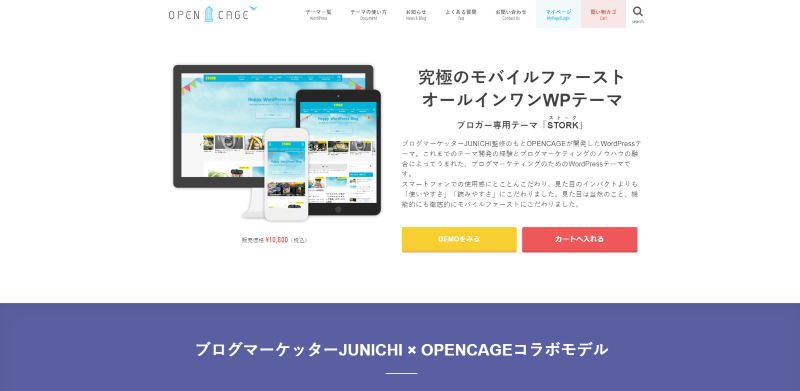
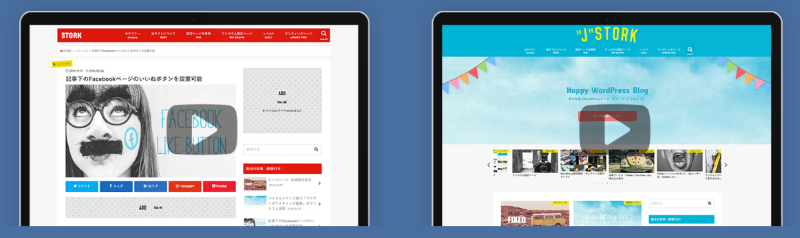
1-6:STORK

Stork

 ① 初心者の使いやすさ  ★★★★★
 ② デザイン性  ★★★★★
 ③ 機能性  ★★★★
 ④ サポート体制  ★★★★
 ⑤ コストパフォーマンス  ★★★★★
 ⑥ レスポンシブ対応  〇
 ⑦ 複数サイト利用  

テーマ名称:STORK 価格:10,800円(税込)

STORKは、ブログマーケッターJUNICHI監修のもとリリースされたブロガー向け有料テーマです。

STORKはブロガーに特化したテーマで、HTML・CSS操作も必要なしに直感的に設定することが出来るテーマになります。

STORK

初心者から有名ブロガーまで多くの人が利用しており、これから1つのブログを育てていきたいと考えている場合にはオススメです。難点としては、1つのサイトにしか使用できないという点になります。

アフィリエイターには不向きなテーマですので注意をしましょう。

STORK 公式サイト

2:有料テーマと無料テーマ5つの違い

有料テーマと無料テーマ、具体的に何が違うの?

有料テーマを使用する前は、誰しも無料との具体的な違いが知りたいと感じるはずです。無料テーマでも、公式登録されているテーマは一定品質基準をクリアしており品質の高いサイトを作ることは出来ます。

しかし有料テーマを使えば、さらに楽をして美しいWebサイトを作ることが出来るのです。
有料テーマを使うべき人は、以下の様な人が向いています。

  • 自分でカスタマイズする自信がない
  • アフィリエイトサイトを運営して稼ぎたい
  • SEOで集客していきたい
  • 直ぐにでもWebサイトを公開したい

上記の様に感じている場合には、有料テーマを利用するべきでしょう。
無料テーマとの違いは5つあります。

  • SEOに強い
  • カスタマイズなしでもデザイン性が高い
  • 装飾機能が充実している
  • プラグインを少なく抑えられる
  • サポートが付いている

上記5つの違いについて詳しく紹介していきましょう。

2-1:SEOに強い

1つ目の違いは、SEOに強いという点です。

有料テーマであれば、大体のテーマでGoogleの検索ロボットに見つけてもらいやすいよう内部対策をきっちり搭載しています。さらにSEO強化しているテーマであれば、検索上位表示されやすいコンテンツの書き方などもサポート体制に含まれているでしょう。

無料テーマだと、SEO対策は全て自分で行う必要があります。
ある程度の内部対策が既にされているという事は、大幅に時間を短縮することが可能です。

SEOに強いWebサイトにしていきたいと考えているのであれば、有料テーマをオススメします。

2-2:カスタマイズなしでもデザイン性が高い

2つ目の違いは、カスタマイズなしでもデザイン性が高いという点です。

有料テーマだと、何種類ものデザインテンプレートが用意されています。
HTMLやCSS知識が無くても、ボタン1つで自由にデザインを変更することが可能です。また、カスタマイズをする必要のないくらいデザイン性が高いのでWebサイトの公開までの時間を短縮することが出来ます。

2-3:装飾機能が充実している

3つ目の違いは、装飾機能の充実です。

記事やパーツの装飾機能が充実しているので、有料テーマであればCSSコーディングを行う必要がありません。無料版の場合はプラグインをインストールしたり、CSSでコードを書き込む必要があるでしょう。

初心者でも魅力的なコンテンツを作成していきたいとお考えであれば、有料テーマを選ぶべきです。

2-4:プラグインを少なく抑えられる

4つ目の違いは、プラグインの数を少なく抑えられる点です。

有料テーマの場合、多くの人が使用するであろうプラグインの機能がテーマ内に組み込まれています。

余分なプラグインをインストールして、サイトパフォーマンスを低下させる心配が要らないのです。

2-5:サポートが付いている

5つ目の違いは、サポートが付いているという点になります。

多くの有料テーマでは、購入後のアウターフォローがしっかりとついているのです。
メールや電話、LINEなどで気軽に問い合わせることが出来ます。

さらには公式サイト内に、マニュアル等が用意されており分からないことはすぐに解決することが可能です。

3:有料テーマ2つのメリット2つのデメリット

有料テーマを利用するにあたって、更なるメリットやデメリットは無いのか。

上記の様に有料テーマを利用する前に、メリットやデメリットを知りたいと考えますよね。

もちろん有料テーマにはメリットとデメリットが存在します。利用前に把握しておきましょう。

  • メリット
    ① 初心者でも簡単にカスタマイズできる
    ② コストパフォーマンスが高い
  • デメリット
    ① 費用がかかる
    ③ カスタマイズを楽しめない

上記2つのメリット・デメリットについて詳しく紹介していきます。

3-1:2つのメリット

有料テーマ2つのメリットについて紹介しましょう。

① 初心者でも簡単にカスタマイズできる
有料テーマはHTMLやCSSが分からなくても、設定画面から簡単に背景・見出し色・サムネイル画像のサイズや形までもボタン一つで簡単に変更することが可能です。さらにプロが作った美しいデザインを利用することができ、デザインにかける時間を省くことが出来ます。

② コストパフォーマンスが高い
有料テーマはお金がかかりますが、複数のサイトで使用するのであればコストパフォーマンスは素晴らしいと言えるでしょう。充実の機能とサポートを受けることができ、美しいWebサイトを複数作るなら安い価格です。

3-2:2つのデメリット

有料テーマ2つのデメリットについて紹介しましょう。

① 費用がかかる
有料テーマは当然ながら費用がかかります。
大体5,000円~30,000円ほど費用がかかるのです。
しかしながらメリットでも紹介しましたが、複数サイトで使用するなら大きな負担とは感じることは無いでしょう。テーマにより形態が異なるので、購入前にライセンス形態をきちんと確認しておく必要があります。

② カスタマイズを楽しめない
有料テーマはすでにデザイン的に完成されているものが多いです。
WordPressでHTMLやCSSを勉強しながら、Webサイトを作っていきたいとお考えであれば無料テーマの方が合っているでしょう。

まとめ

WordPressの有料テーマについて詳しく紹介してきました。

有料テーマは、無料テーマに比べて機能が充実しており手厚いサポートを受けることが可能です。
また、初心者でもボタン一つでデザインを変更したり装飾機能を簡単に使用することが出来ます。

高いクオリティで美しいデザインのサイトを作りたいとお考えであれば、有料テーマがオススメです。

ぜひ参考にしてみて下さい。

WordPressの使い方!初心者専用はじめの5ステップ

WordPress 使い方 初心者

WordPressの使い方について知りたい。

上記の様にWordPressの使い方について、初心者でも分かる解説をお求めてはありませんか?

WordPressは初心者でも簡単にWebサイトを作ることのできる、人気のソフトウェアですよね。
使い方も簡易的なので、初心者でも簡単に使い始めることが出来ます。

今回はWordPressの使い方を、導入から設定・使い方まで初心者向けに紹介していきましょう。

ぜひ参考にしてみてください。
1:WordPressの使い方!初心者用はじめの5ステップ

WordPressを使ってサイトを作りたいけれど、方法が分からない。

使い方さえ分かればWordPressは簡単に使えるソフトウエアです。

WordPressはサーバー上にインストールをして使用するソフトウェアなので、まずはインストールすることから始めましょう。下記の順に紹介していきます。

  • WordPressをインストールする
  • WordPressの初期設定をする
  • テーマを設定する
  • プラグインの追加
  • 記事を投稿・公開

上記5つの順に公開までの使い方を解説していきましょう。

2:WordPressインストール方法

WordPressを使い始めるため、まずはWordPressをサーバー上にインスト―ルしていきます。
方法は2つです。

  • ① クイックインストールで行う
  • ② FTPクライアントから行う

上記2つの方法がありますが、圧倒的にオススメなのは① クイックインストールから行う方法です。レンタルサーバーの中にはWordPressを自動インストールできる機能(クイックインストール)が搭載されています。
その機能を使用することで、初心者でも簡単にWordPressをインストールすることが可能です。

クイックインストール機能のある、さくらのレンタルサーバーで実際にインストールする方法を以下記事で紹介しています。

関連記事:【超入門編】5分でWordPressをインストールする方法を紹介

WordPressをインストールするサーバー要件は以下の通りになります。

  • PHP・MySQLが使用できるサーバー
    PHPバージョン7.3以上
    MySQLバージョン5.6以上

PHP・MySQLが使用できるサーバーであればWordPressを使用する事が可能です。

サーバーの契約方法は下記記事を参考にしてください。
関連記事:さくらのレンタルサーバ!スタンダードの契約手順+他5プランと比較

3:WordPress初期設定方法

WordPressの初期設定について紹介していきます。

WordPressをインストールしたら、いよいよWordPressを使っていきましょう。
まずは必要最低限の設定を以下の順に紹介していきます。

  • WordPressへログイン・ログアウト
  • タイトルとキャッチフレーズ設定
  • noindex設定
  • 表示数設定
  • パーマリンク設定

上記5つの順に紹介していきます。
これだけは、インストール後に設定をしていきましょう。

3-1:WordPressへログイン・ログアウト

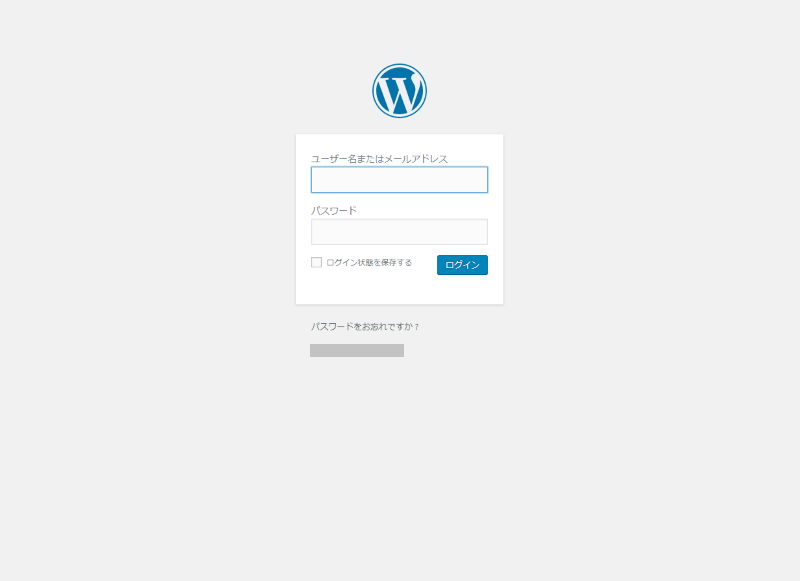
WordPressをインストールしたら、WordPressの管理画面へログインしましょう。
ログインする方法は、サイトURLの後ろにwp-login.phpと付けて検索します。

  • http://サイトURL/wp-login.php

検索をすると、下記画像の画面が表示されるはずです。

WordPress 管理画面

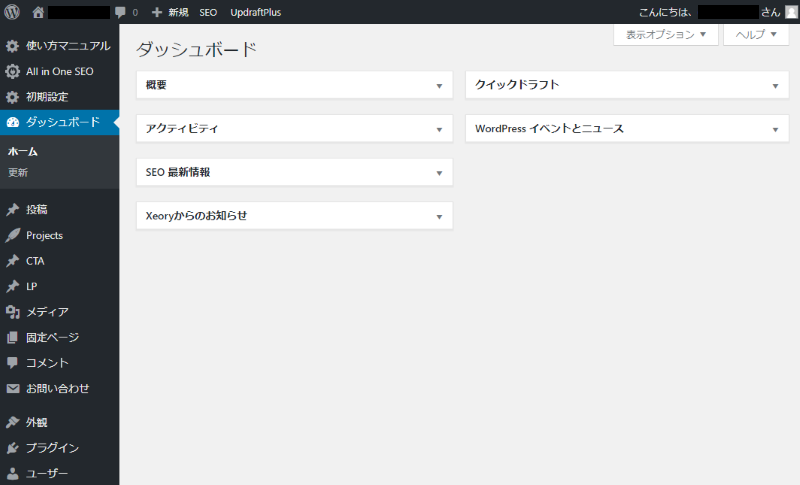
WordPressをインストールした際に設定した、ユーザー名またはメールアドレスとパスワードでログインしましょう。ログインすると、WordPressの管理画面が表示されます。

WordPress 管理画面

この管理画面を使ってサイトを構築したり、記事を投稿することが可能です。
画面左のメニューボタンから様々な設定を行っていきます。

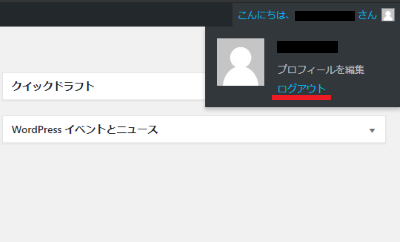
ログアウトは管理画面の右上から行うことが可能です。

WordPress 管理画面 ログアウト

WordPressのログインURLについては下記の記事で詳しく解説しているので参考にして下さい。

関連記事:WordPressのログインURLはコレだ!ログイン出来ない4つの原因と対処法

3-2:タイトルとキャッチフレーズ設定

WordPressへログインが完了したら、タイトルとキャッチフレーズの設定を行っていきます。

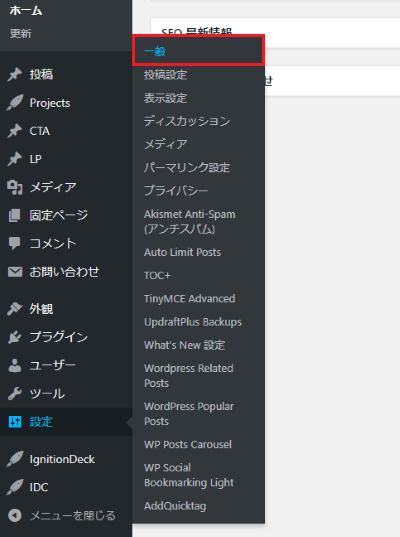
設定→「一般」の順にクリックしましょう。

WordPress 管理画面 設定

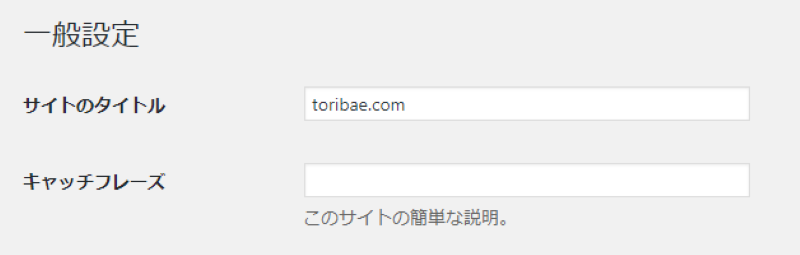
一般設定ページの上部にある「サイトのタイトル」「キャッチフレーズ」を設定していきます。

WordPress タイトル

  • サイトのタイトル:検索エンジンに表示される、サイトの名称。
  • キャッチフレーズ:サイトの簡単な説明

タイトルは、検索エンジンに表示されるサイトの名称です。
検索順位にも関係性のある設定になるので、重要な設定になります。
SEOの観点からお伝えすると、SEOキーワードを含めて覚えやすく言い易いタイトルにしましょう。

キャッチフレーズは、結論から言って空白で結構です。
キャッチフレーズは、メタディスクリプションとして扱われます。
その為、使用するテンプレートの種類によってはSEOで不利になる可能性が高いからです。
SEOで少しでも不利と考えられることは、事前に排除しておきましょう。

関連記事:WordPressタイトルの効果的な2つの付け方と変更方法+3つのタグ
関連記事:meta descriptionとは?SEO内部対策に関わる5つのポイントと最適化方法

3-3:noindex設定

続いてnoindex設定を行っていきます。

未完成のサイトを作成途中で公開したくない、Googleにインデックスされては困るという場合にはnoindex設定を行っておきましょう。noindex設定をしておけば、公開まで検索エンジンに表示されることはありません。

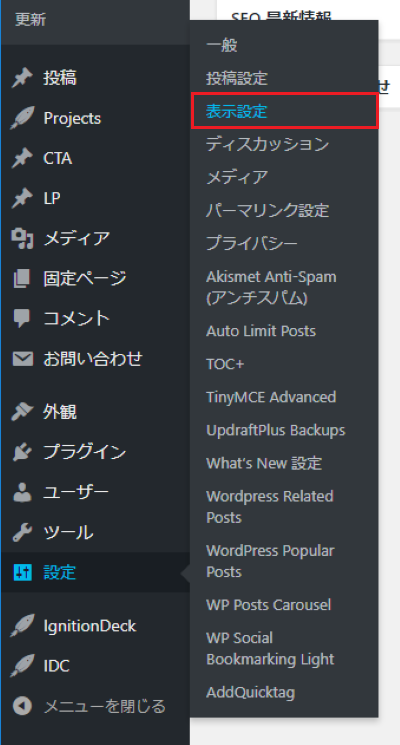
設定→「表示設定」の順にクリックしましょう。

WordPress 表示 設定

画面下部にある「検索エンジンでの表示」の検索エンジンがサイトをインデックスしないようにするのチェックボックスにチェックを入れれば完了です。

WordPress noindex

上記チェックボックスのチェックを外さない限り、検索エンジンに表示されることはまずありません。
それでも心配で極秘で作成したい場合には、ローカル環境で作成したりベーシック認証を設定したりすると良いでしょう。

関連記事:プラグイン不要!WordPressにベーシック認証を設定する3つのやり方

3-4:表示数設定

続いて、記事の投稿表示数の設定を行っていきます。

トップ画面に表示させる投稿数は設定により変更することが可能です。
表示数はユーザーにとって使用しやすい・見やすい数である必要があります。

オススメは10記事です。記事数が多すぎると読み込み速度が低下し、ユーザーがサイトから離脱してしまいます。少なすぎると、記事を見つけるのに何度もページをいったり来たりすることになるでしょう。

当サイトのトップ画面に表示される投稿記事数も10記事です。
さっそく設定の方法を紹介していきます。

設定→「表示設定」の順にクリックしましょう。

WordPress 表示 設定

WordPress 投稿数

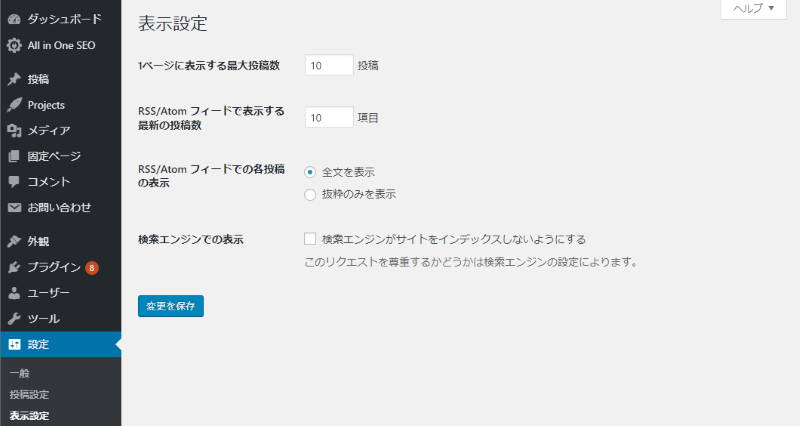
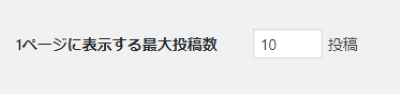
1ページに表示する最大投稿数を「10」と設定し保存してください。
表示数は簡単に変更できるので、テーマデザインとの相性も考えつつ設定すると良いでしょう。

3-5:パーマリンク設定

パーマリンクの設定について紹介していきます。
パーマリンクとは個別の投稿記事ごとに作られるURLのことです。

パーマリンクはSEO対策上、非常に重要な設定です。
WordPressでサイトを作成する初期段階で必ず設定してください。

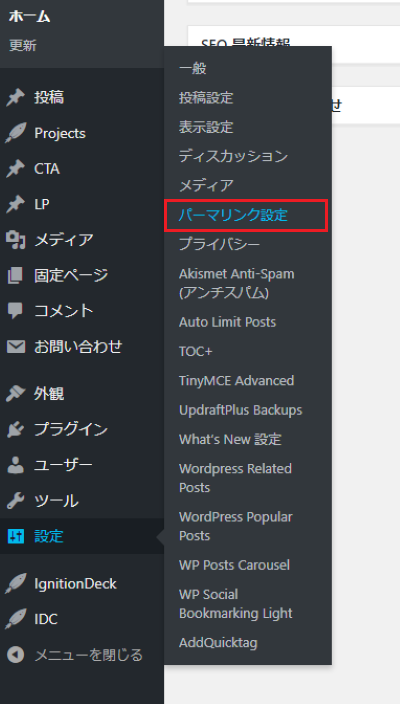
設定→「パーマリンク設定」をクリックします。

WordPress パーマリンク

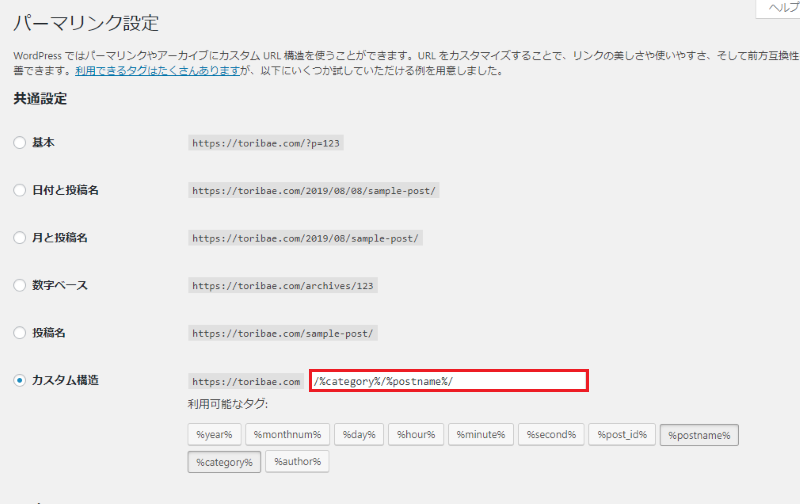
カスタム構造にチェックを入れて「/%category%/%postname%/」と入力をしましょう。
%postname%だけでも大丈夫ですが、カテゴリーを含めることでGoogleへどのページに入っているのか知らせることができオススメです。

WordPress パーマリンク

パーマリンクはGoogleが推奨している作成方法で作る必要があります。
人間が理解できない文字列や、長すぎるパーマリンクはSEO的に不利です。

Googleが推奨する3つのポイントシンプルで分かりやすく」「日本語は使わない」「ハイフン(-)を使うを抑えたパーマリンクを作成するには%postname%に設定しておく必要があります。パーマリンクの正しい作り方については、下記記事にて詳しく紹介しているので参考にしてください。

関連記事:WordPressでパーマリンクを正しく作る3つのポイントと設定方法

4:テーマ設定方法

テーマの設定について紹介していきます。

「テーマ」はWordPressのサイトデザインを簡単に変えることが出来るテンプレートです。
初心者でも簡単にサイトの雰囲気(デザイン)を変更することが出来るので、必須アイテムと言えます。

企業や個人が様々なテンプレートを出しているので、安全性の高いものを使用する様にしましょう。
インストール数が多くWordPress管理画面から入手できるものがオススメです。

テーマの設定方法を紹介していきます。

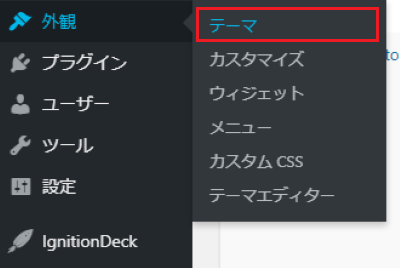
外観→「テーマ」の順にクリックしましょう。

WordPress テーマ

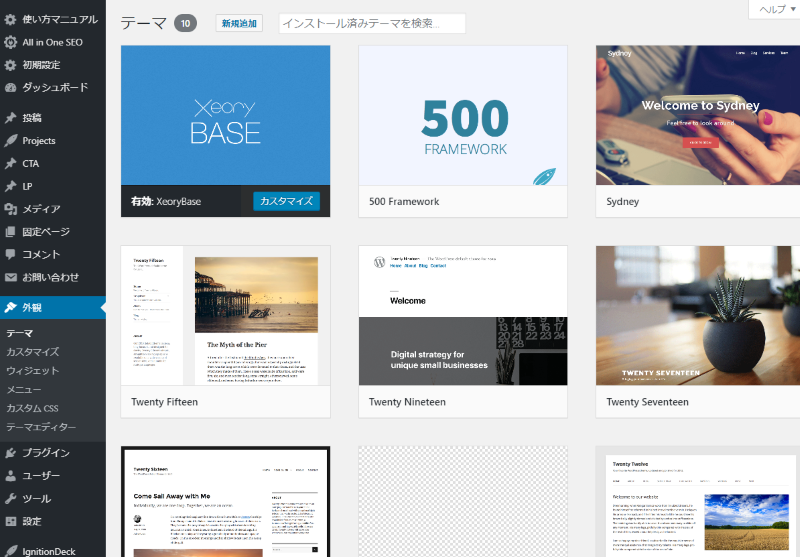
インストール済みテーマ一覧のページになります「新規追加」のボタンをクリックしてテーマをインストールしていきましょう。

WordPress テーマ

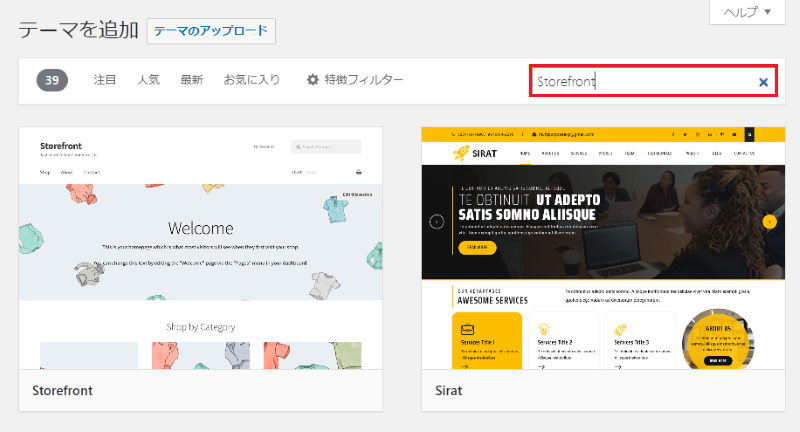
インストールしたいテーマが決まっていれば、画面左上の検索欄で「テーマ名」を検索しましょう。

WordPress テーマ

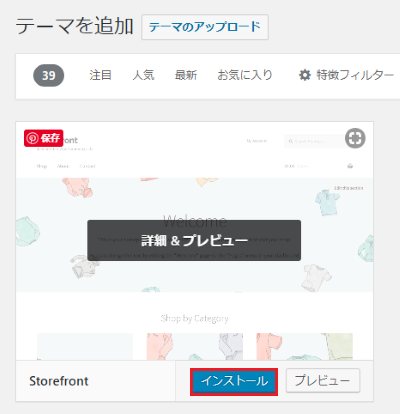
使いたいテーマが決まったら「インストール」をクリックします。

WordPress テーマ

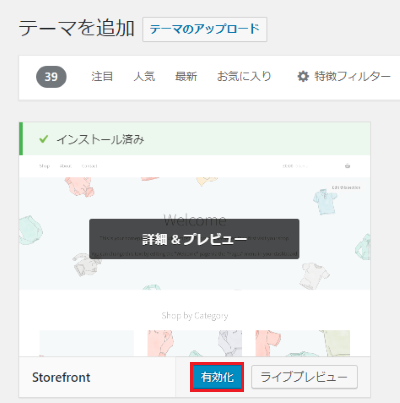
インストール後「有効化」をクリックすれば、テーマがサイトに適用されます。

WordPress テーマ

以上がテーマの設定方法になります。
その他の注意点、詳しい設定方法については以下の記事をご覧ください。

関連記事:WordPressテーマをインストールする2つの方法と失敗時の対策

5:プラグイン追加方法

プラグインの追加方法について紹介します。

プラグインとはWordPressの機能を追加することのできる拡張機能です。
HTMLやPHP・CSSなど難しいプログラミング技術が無くても、プラグインを使えば様々な機能を簡単に追加することが出来ます。ただしプラグインの入れすぎは、サイトパフォーマンスの低下に繋がるので注意が必要です。20個以内に抑えることをオススメします。詳しい理由については、下記記事をご覧ください。

関連記事:WordPressプラグインは必要ない!2つのデメリットと本気のオススメ6選

プラグインの追加方法について紹介していきます。
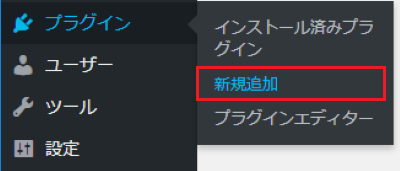
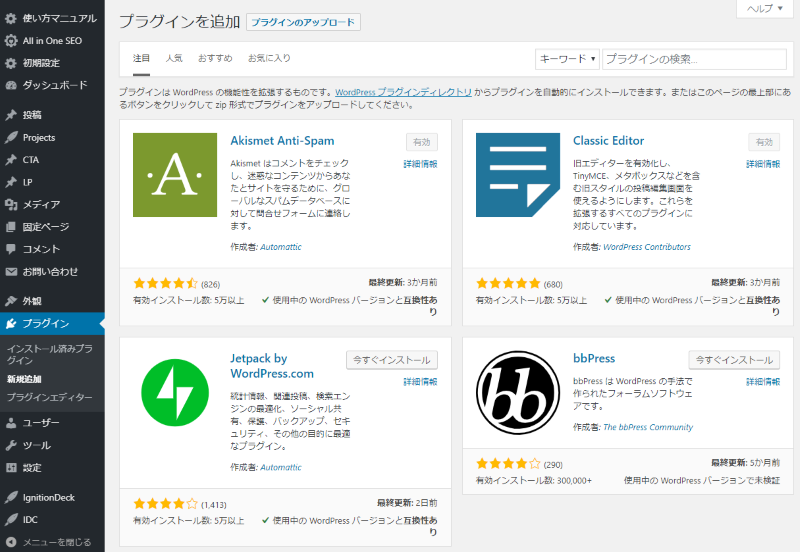
プラグイン→「新規追加」をクリックしてください。

WordPress プラグイン

プラグインのインストール一覧画面になります。

WordPress プラグイン

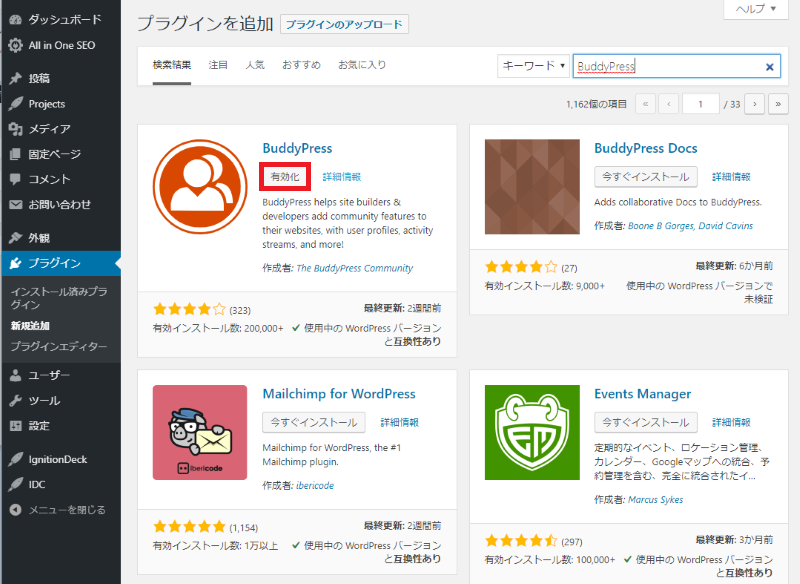
画面右上の検索欄で追加したいプラグイン名を検索しましょう。

WordPress プラグイン

検索し表示されたプラグインのインストール後「有効化」をクリックすれば、プラグインを使用し始めることが可能です。

WordPress プラグイン

以上がプラグインの追加方法になります。
詳しいインストール方法については、下記の記事をご覧ください。

関連記事:WordPressのプラグインをインストールする方法と出来ない4つの原因

6:記事を投稿・公開する方法

WordPressで記事を投稿したい!

WordPressの基本的な設定が完了したら、記事を投稿してみましょう。
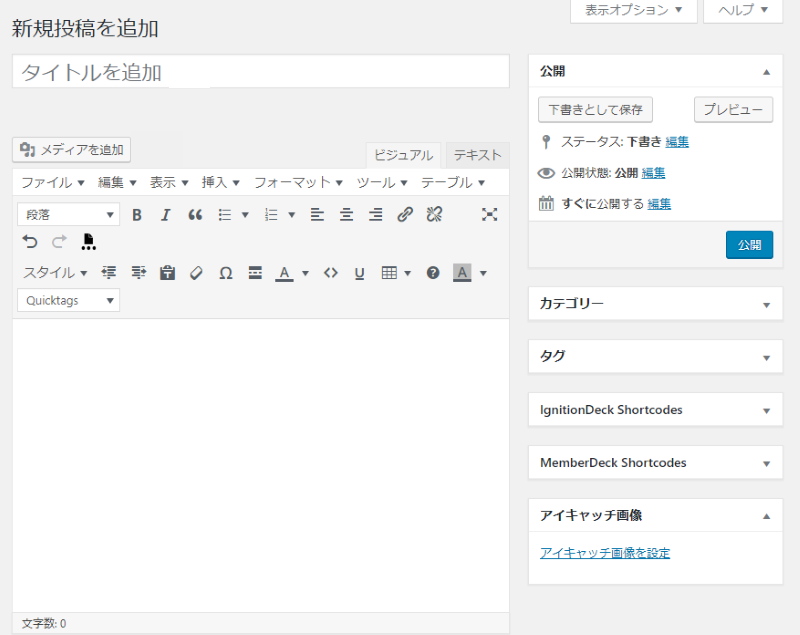
投稿→「新規追加」をクリックして記事投稿画面に移動します。

WordPress 投稿画面

新規投稿画面では、下記情報の入力を行うことが出来ます。

  1. タイトル:記事のタイトルを入力することが可能です。
  2. パーマリンク:記事の個別URLを設定します。
  3. メディアを追加:記事内の画像を挿入することが可能です。
  4. 本文:記事の本文を入力します。
  5. カテゴリー:カテゴリーを指定して記事を分類することが可能です。
  6. タグ:タグを設定することが出来ます。
  7. アイキャッチ画像:記事のアイキャッチ画像を指定することが可能です。

関連記事:バズらせるなら32文字を意識!SEOのタイトル文字数と4つのコツ
関連記事:【初心者必読】マジの1分でできるWordPressの画像挿入方法
関連記事:WordPressで作るブログ記事の書き方!公開までの7つの手順
関連記事:WordPressのカテゴリー設定方法と皆が設定してる2つの理由

本文は、ビジュアル・テキストの2種類から選び執筆することが出来ます。
ビジュアルならWord感覚で初心者でも簡単に文章を入力することが出来るので、ビジュアルで執筆するのがオススメです。

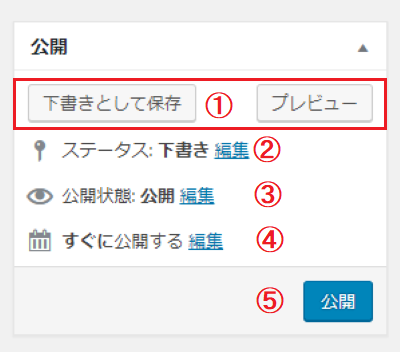
記事執筆後は、画面右上にある公開をクリックする事でサイトに記事をアップすることが出来ます。

WordPress 投稿画面

  • ① 下書きとして保存:保存し公開はしない場合に使う
    プレビュー:実際の公開時のプレビューを確認できる
  • ② ステータス:下書き・レビュー待ちを選べる
  • ③ 公開状態:公開・非公開・パスワード保護から選べる
  • ④ すぐに公開する:日時を指定して予約投稿ができる
  • ⑤ 公開:クリックすると記事が公開される

記事を作成したら新規投稿画面から投稿をしてみましょう。

7:複数人での管理は危険?セキュリティ向上設定

Webサイトを複数人で管理したい・・・。

上記の様な状況になることも十分に考えられますよね。
オウンドメディア用のサイトであれば、ライターが複数人いるはずです。

しかしWebサイトを管理する全ての人が、すべての管理機能を使用できてしまう状態だとセキュリティ面で危険性が考えられます。

WordPressは簡単に使用する事が出来るソフトウェアですが、素人が軽い気持ちでHTMLやPHPなどを触ってしまえばサイトが崩れてしまう可能性は十分に考えられるのです。

上記の様な危険性を無くすためにもユーザー権限を設定しておく事をオススメします。作業範囲を、ユーザーにより制限することでセキュリティの向上を図ることが可能です。

  • 5つの権限ごとに出来る機能
  • ユーザー権限の設定方法

上記2つの順に紹介していきます。

7-1:5つの権限ごとに出来る機能

WordPressにデフォルトで搭載されているユーザー権限は5つあります。
権限ごとに出来る作業範囲が異なるので紹介していきましょう。

  • ① 管理者:全機能の使用が可能
  • ② 編集者:コメント・リンク管理、コンテンツに関する全機能の使用が可能
  • ③ 投稿者:記事の投稿・編集・公開機能の使用が可能
  • ④ 寄投者:記事の下書き・編集が可能
  • ⑤ 購読者:閲覧のみ可能

Webサイトを管理するユーザーごとに、権限を定めて設定することが出来ます。
設定方法については次の章で紹介していきましょう。

7-2:ユーザー権限の設定方法

ユーザー権限の設定方法について紹介していきます。

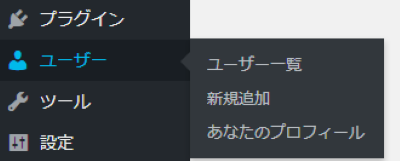
ユーザー→「新規追加」をクリックしましょう。

WordPress ユーザー権限

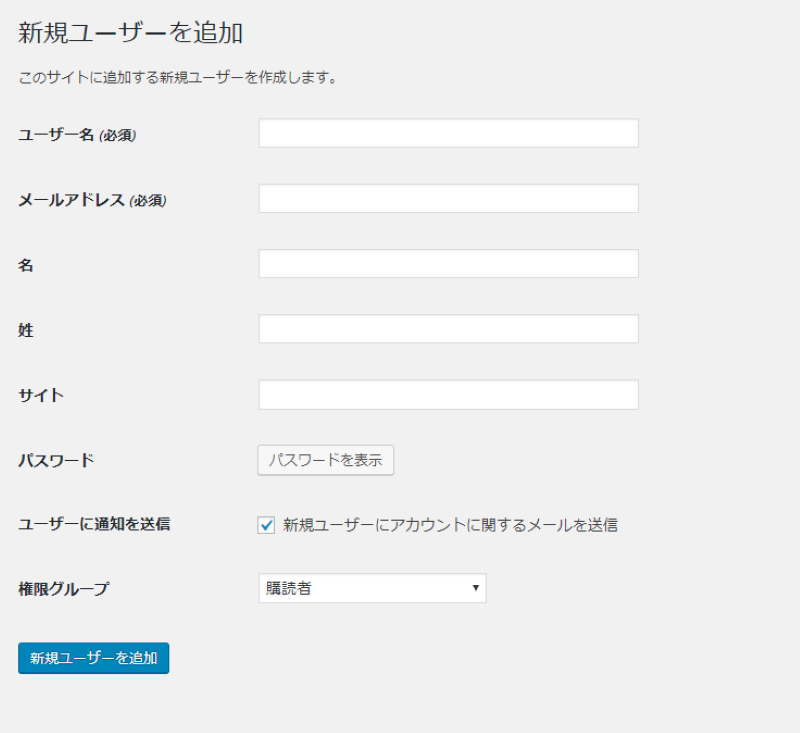
新規ユーザーの追加を下記ページで行います。

WordPress ユーザー権限

入力が完了したら「新規ユーザーを追加」をクリックし完了です。

詳しい設定方法については、下記の記事をご覧ください。

関連記事:WordPressの5種類のユーザー権限を設定する方法とプラスα

8:WordPressのメリット・デメリット

WordPressの使い方について紹介してきましたが、メリットやデメリットは無いのか?

使い始める前に良い点と悪い点を把握しておきたいですよね。

WordPressは非常に便利なWebサイト作成ソフトウェアですが、もちろんデメリットも発生します。
今回はWordPressの代表的なメリットとデメリットについて紹介していきましょう。

  • メリット➡ 初心者が使いやすいソフトウェア
  • デメリット➡ セキュリティ面

上記のメリット・デメリットについて紹介していきます。

8-1:メリット

WordPress最大のメリットは初心者でも使いやすいという点です。

本来Webサイトを作ろうとすると、HTML・CSS・JavaScriptのプログラミング知識が必要となります。
しかしWordPressなら、プログラミング知識が無くてもWebサイトを簡単に作成することが可能です。

デザインテーマも無料で変更することができ、少し工夫をするだけでオリジナリティを出す事も出来ます。さらにWordPressはコンテンツの管理も簡単で、ボタン1つで公開することが可能です。SEO対策にも強いサイトを構築することが出来るので初心者でも簡単に利用する事が出来ます。

Web初心者がWebサイトを作りたい!と考えた際にはWordPressで作成するのがオススメです。

8-2:デメリット

WordPressのデメリットは、人気がありすぎてセキュリティ面に気をつけなければならない事でしょう。

人気があり有名なWordPressは、悪意のある者に狙われる可能性が高いです。
例えば有名なものであれば「ブルートフォースアタック」になります。

WordPressの管理画面へ無理やり侵入しようとしてくるもので、侵入されてしまうとサイトパフォーマンスが低下したりWebサイトの中を壊されるのです。コンテンツだけをアップしているブログならまだしも、ECサイトの場合であれば顧客情報(クレジットカード情報)などを盗まれる可能性だってあります。

上記の様な被害に遭わないためにも、アップデートをしたりパスワード・ユーザー名を複雑なものにする必要があるのです。セキュリティ面は工夫をして注意をする必要があるという事を覚えておきましょう。

関連記事:【永久保存版】WordPressで簡単にバックアップと復元できるプラグイン
関連記事:WordPressのSSL化をさくらのサーバで行う全工程を記録

まとめ

WordPressの使い方について紹介してきました。

WordPressはWeb初心者でも簡単に使い始める事の出来るソフトウェアです。
基本的な使い方をマスターしてWebサイトを作ってみましょう。

ぜひ参考にしてみてください。
ドメイン名の決め方の決定版!最善の結果が出る5つのポイント

ドメイン名 決め方

Webサイトのドメイン名の決め方が分からない…

後から後悔しないようなドメイン名を付けたい!

上記のようにドメイン名の決め方でお悩みではないでしょうか?

結論、ドメイン名の決め方は5つのポイントを押さえておけばOKで、他に細かいことを気にする必要はありません。

  • サイト名をそのまま使用
  • サイト内容に関連するワードを使用
  • ブログなら自分の名前もOK
  • 長すぎるよりは短い方が良い
  • 日本語ドメインはおすすめしない

この記事では、ドメイン名を決めるポイントや、ドメイン末尾の決め方はもちろん、ドメイン名が検索結果にどう影響するのかというSEO的観点も解説しています。

それでは早速見ていきましょう。

1:ドメイン名の決め方5つのポイント

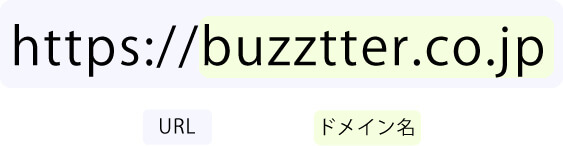
ドメインとはインターネット上の住所であり、同じドメインは世界中どこを探しても存在しない仕組みになっています。

URLとドメイン

まずは自由に決めることができる「.」より前の部分について、決め方を見ていきましょう。

ポイントは5つあります。

  • サイト名をそのまま使用
  • サイト内容に関連するワードを使用
  • ブログなら自分の名前でもOK
  • 長すぎるよりは短い方が良い
  • 日本語ドメインはおすすめしない

後ほど詳しく解説しますが、ドメイン名と検索順位は直接的な関連性はないので、深く悩む必要性はありません。

ポイントだけ抑えてサクッと決めてしまいましょう。

1-1:サイト名をそのまま使用

最も基本的なドメイン名の決め方は、サイト名やブログ名をそのまま使うことです。企業は、企業名やサービス名を利用すると良いでしょう。

有名サイトの例を挙げると、

  • youtube.com(YouTube)
  • onamae.com(お名前ドットコム)
  • mery.jp(メリー)

サイト名とドメイン名を一致させる最大のメリットは、「検索してきた人が分かりやすい」という点です。

URLを見るだけでサイト名が分かるので、ユーザーからの認知率やブランド力向上も予想されます。

よって、使いたいドメイン名が既に利用されていない限りは、サイト名や企業名をそのまま使うのがベストな選択肢でしょう。

1-2:サイト内容に関連するワードを使用

次にサイトの内容に関連するワードを使う方法です。

本に関するサイトであれば「book」、花に関するサイトであれば「flower」など、あなたのサイトで取り扱っている内容を使ってドメイン名を決めます。

有名サイトの例

  • card-professor.jp(クレジットカード大学)
  • nomad-saving.com(ノマド的節約術)
  • coin.z.com(GMOコイン)

しかし、単語1つのドメイン名は既に取得されている可能性が高いです。その場合は、複数の単語をハイフン(-)でつなげるか、もしくは2つの単語をくっつけて造語をつくると良いでしょう。

例えば、ウェブサイト制作のページを作るとします。

[つなげる例]

tsukuru-web
tsukuru(作る)+web(ウェブサイト)

[造語の例]

webomb
web(ウェブサイト)+bomb(爆弾)

上記のように工夫してドメイン名を決めるといいですね。

※Googleはアンダーバー( _ )ではなくハイフン( – )の利用を推奨しています。

関連記事:URL構造をユーザーと検索エンジンにわかりやすく伝える6つのポイント

1-3:ブログなら自身の名前を利用

ブログのドメイン名でお悩みなら、おすすめの決め方があります。

それは、あなたの名前やニックネームをドメイン名にすることです。

この方法には「名前を憶えてもらいやすい」という効果が期待されます。

有名サイトの例

  • suzukikenichi.com(海外SEO情報ブログ)
  • junichi-manga.com(松原潤一のブログ)

個人の名前やニックネームを売り出したいときに効果的なドメイン名の決め方でしょう。

1-4:長すぎるよりは短い方が良い

ドメイン名は、可能ならば短い方が良いです。

なぜなら、長すぎるとユーザーが直接URLを入力する場合に面倒だからです。さらに言うと、視認性も悪くなります。

ここで多くの人は「〇文字以下なら大丈夫ですか?」ということを気にするでしょう。しかしそんなルールはなく、あくまで「可能なら」短い方が良いという話です。

どうしても目安が無いと決めれない人は、15文字程度で考えてみてください。
1-5:日本語ドメインはおすすめしない

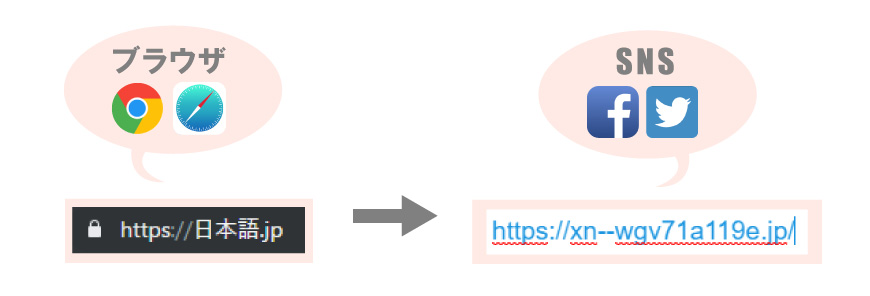
日本語ドメインは、ブラウザ以外で表示される場合、URLが分かりずらい文字列になってしまうのでおすすめしません。

日本語ドメインとは漢字やひらがなが利用できる、日本限定のドメインです。

有名サイトの例

  • 総務省.jp (リダイレクトで使用)
  • 日本語.jp

ブラウザ上でのインパクトは強いですが、SNS等でシェアされた時には、日本語ではなく、英数字の文字列(ピュニコード)に変換されてしまいます。

日本語ドメインの文字化け

SNSでのシェアはSEO的な観点でも重要なポイントであるため、日本語ドメインの取得はおすすめはしません。

2:トップレベルドメインの決め方

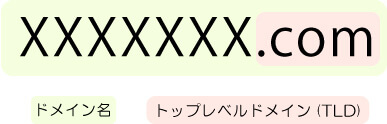
ここまではドメイン名のうち「.」より前の決め方について解説しました。

次に気になるのは、「.」以降の決め方でしょう。

ドメイン名とトップレベルドメイン

トップレベルドメインは、500種類も存在し、種類によって料金も異なってきます。それぞれに本来の意味はありますが、特に意識しなくて大丈夫です。

ドメイン 参考料金(1年間) 意味
.com 1200円前後 商用サービス
.net 1400円前後 ネットワーク
.org 1400円前後 非営利団体
.info 1500円前後 情報サービス
.biz 1500円前後 ビジネス
.jp 3000円前後 日本に住所あり

結論、トップレベルドメインはどれを選んでも検索順位には影響しませんが、ユーザーが感じる信頼度には影響があります

この章では、おすすめのトップレベルドメインを紹介しましょう。

2-1:最もオススメなのは「.com」

法人と個人を問わずトップレベルドメインには「.com」をオススメします

なぜなら、世界基準で最も使用されているドメインだからです。

有名なウェブサイトの多くは「.com」を使っていることから、なじみ深く信頼度が高いドメインであることは間違いありません。

  • cookpad.com(クックパッド)
  • nikkei.com(日本経済新聞)
  • facebook.com(Facebook)

あなたは「みんながiPhoneを使っているからiPhoneを使っとけば安心」と思ったことはありませんか?

人間は多数の人が使用しているもの対し、なんとなく安心感や信頼感を覚えます。ドメインでもこれは同じです。

よって、トップレベルドメインは「.com」を使うことをオススメします。

2-2:コーポレートサイトなら「.co.jp」

法人のコーポレートサイトの場合は、個人のサイトよりも信頼感が重要になってきます。

よって、法人のコーポレートサイトには、日本の法人しか取得できない「.co.jp」を使用するのが一般的です。

  • google.co.jp(Goolge)
  • amazon.co.jp(amazon)
  • dentsu.co.jp(電通)

もちろん、先ほどおすすめした「.com」を利用している企業ページもありますが、取得できるのであれば「.co.jp」を利用しましょう。

3:ドメイン名と検索順位に関連性はない

ドメイン名と検索順位に直接的な関連性はありません

よって、ドメイン名の決め方でそこまで悩む必要はないでしょう。

もし検索順位を上げたいならば、ドメイン名で悩むのではなくサイト内のコンテンツ作成に力を注ぐべきです。

この章では、ドメイン名に対するGoogleの考え方など、ドメイン名とSEOの関連性について解説していきます。

3-1:Googleはドメイン名によってサイトを評価しない

Googleはドメイン名によってサイトを評価していません。

トップレベルドメインはSEOに効果を持たない

これはGoolgeのジョンミューラーが2016年のイベントで断言しているうえ、公式ブログに新しいトップレベルドメインついて注意書きがあります。

【質問者】TLD内キーワードは、本当に、全く見られていないのですか?URL内キーワードと同じ扱いなのですか?


【ミューラー】私の知るかぎりでは完全にそうである。TLDのSEO効果について、私達が説明すべきものは存在しない。

2016/6/14の米イベントより

関連:gTLDに対する Google での取り扱いについて

ドメイン名にキーワードを入れること

ドメイン名にキーワードを入れることは、ほとんど効果がありません

例:「seo」で上位表示せたい場合に、ドメイン名に「seo」を含める

Googleは、ドメイン名に上位表示させたいキーワードを入れることで上位表示させられるという仮説に対し「そんな事実は存在しない」と発言しています。

検索エンジンが未発達の時代は、キーワードをURLに詰め込むことによってランキング上位に表示させられる場合もありました。

しかし現在では、小手先の技だけでは上位表示できないくらい、検索エンジンは発達しているのです。

よって、ドメイン名にこだわるよりは、コンテンツなど別のポイントに注力すると良いでしょう。

関連記事:コンテンツSEOに成功した私が教える!問い合わせ件数が10倍になる法則

4:ドメインが利用可能かを10秒で確認する方法

使いたいドメイン名が決まったとしても、そのドメイン名が既に取得されていた場合は利用することができません。

全く同じドメインは、全世界どこを探しても存在しないのです。

よって、この章では「決めたドメイン名が利用できるか」を簡単に確認する手順を解説していきます。

ドメインが利用可能かどうかは、「ドメイン管理会社」の公式サイトから簡単に調べることができるのです。

4-1:ドメイン管理会社のサイトから検索

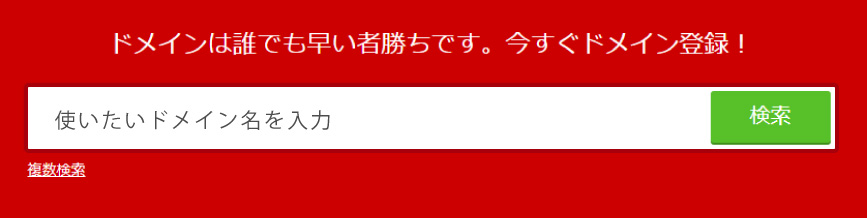
ドメイン管理会社の公式サイトには、図の様な検索窓が設置されている場合がほとんどです。今回は「お名前.com」を利用させてもらいます。

利用可能ドメイン検索1

この検索窓に、利用したいドメイン名を入力することで、利用可能なTLDがあるか瞬時に調べることができます。

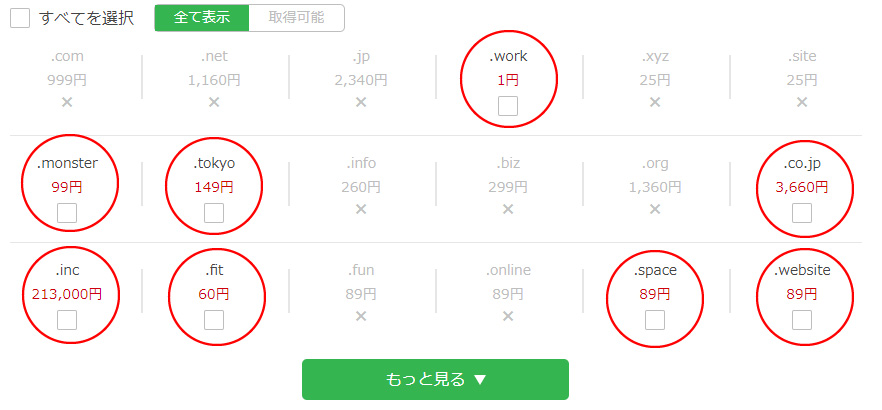
利用可能ドメイン検索2

検索結果を見てみると「.com」は取得できないようです。

ドメインが取得できるかどうかは、調べながら決めていくと良いでしょう。

4-2:ドメインはどこで取得するべきか

「ドメインはどこで取得するのがいいの?」

結論、ドメインはどこで取得しても見た目は同じです。

違ってくるのは、サポート体制や取り扱っているTLD、そしてサービス内容です。

ドメイン管理会社をいくつか紹介しますので、料金を比較してみて、自分に合ったサービスを利用しましょう。

ドメイン使用料は1年目と2年目以降で異なってくることがあるので注意してください。
まとめ

ドメイン名の決め方のポイントは5つありました。
  • サイト名をそのまま使用
  • サイト内容に関連するワードを使用
  • ブログなら自分の名前もOK
  • 長すぎるよりは短い方が良い
  • 日本語ドメインはおすすめしない

ドメイン名とSEOは直接的な関係はないので、自分の気に入ったドメイン名を使用しても全く問題ありません。
もしTDLで迷ったら、とりあえず「.com」を利用しておけば間違いないでしょう。