【完全無料】Googleサジェストを一括ダウンロードできるツール5選

Googleサジェスト 一括 ダウンロード

SEOを意識したコンテンツ作りで重要になる『検索キーワード』

さらに、この『検索キーワード』のサジェスト(関連キーワード)はとても重要です。

Googleサジェストは、検索キーワードをGoogleで検索した時に表示されますが、検索キーワードや検索方法によってはGoogleサジェストが出てこない時もあります。

そこで頼るべきなのが以下5つの完全無料で利用できるGoogleサジェスト一括ダウンロードツールです。

  • goodkeyword
  • グーグルサジェスト キーワード一括DLツール
  • Keyword tool
  • 関連キーワード取得ツール
  • Ubersuggest

どれも使い方は検索キーワードを入力するだけで利用できる優れたツールです。ぶっちゃけどれを使ってもOKですが、今回は個人的におすすめな順番で紹介していきます。

完全無料で使いやすいツールならどれでもいいという方は、迷わず『goodkeyword』を使いましょう。

おすすめNo.1:goodkeyword
goodkeyword①


『goodkeyword』は僕一押しのGoogleサジェスト一括ダウンロードツールです。

もちろん完全無料、検索キーワードの入力だけでGoogleサジェストを一括ダウンロードすることができます。

goodkeywordでは、「Bing」や「楽天」の検索エンジンのサジェストも一括ダウンロードすることも可能です。

goodkeyword公式ページ

★使い方

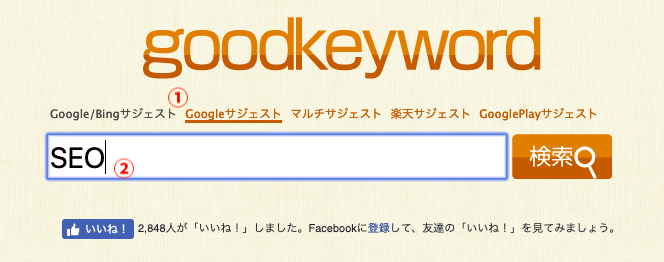
1.Googleサジェストを選択検索キーワードを入力し”検索”を選択

goodkeyword①

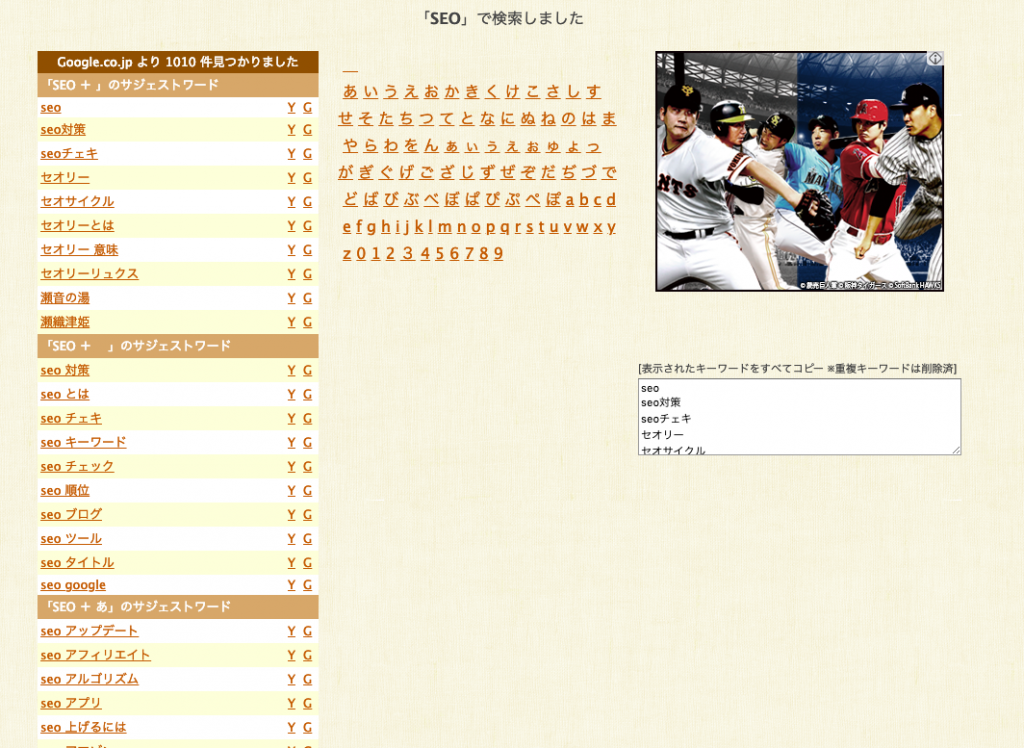
2.Googleサジェストが1,010件Hit!!!

goodkeyword②

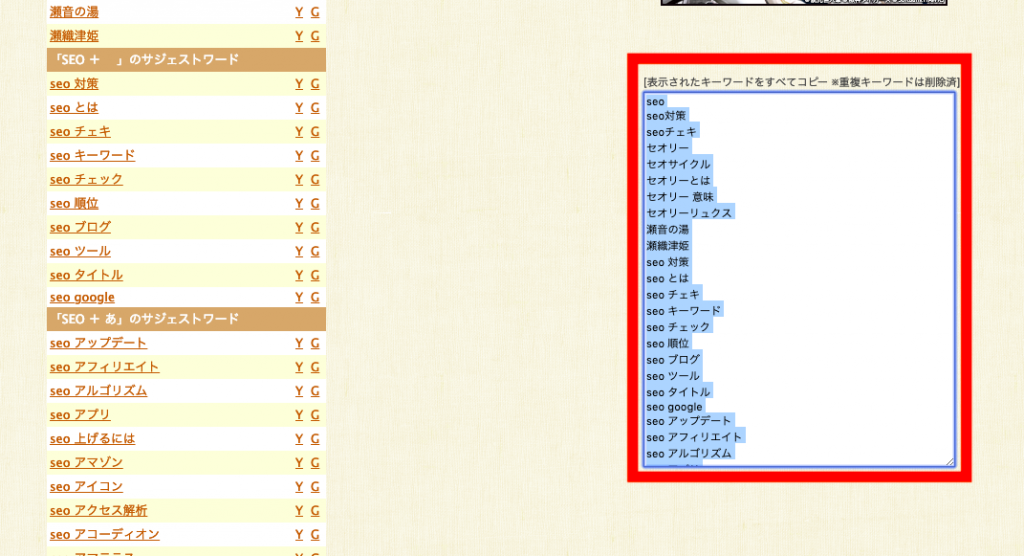
3.一括ダウンロードは赤枠内を全選択するだけ!

goodkeyword③

おすすめNo.2:グーグルサジェスト キーワード一括DLツール

グーグルサジェスト キーワード一括DLツール

『グーグルサジェスト キーワード一括DLツール』も完全無料、入力するだけで利用ができるおすすめツールです。

goodkeywordとの違いは、”CSVとして保存”ができるというポイントだけです。

goodkeywordは自分でコピーし、エクセルに貼り付ける必要がありましたが、グーグルサジェスト キーワード一括DLツールはこの手間が不要です。

一括ダウンロードができるこのツールですが、Googleサジェストの数が多い検索キーワードだと後々探すのが面倒だと僕は感じました。

僕は、結局後からエクセル内のGoogleサジェストを自分好みに整理するタイプなので、最初から自分で選択してダウンロードできる『goodkeyword』をおすすめしています。

グーグルサジェスト キーワード一括DL公式ページ

★使い方

1.検索キーワードを入力し、”検索”を選択

グーグルサジェスト キーワード一括DLツール①

2. Googleサジェストが1,060件Hit!!!→”CSV取得”を選択

グーグルサジェスト キーワード一括DLツール②

3.Googleサジェスト一括ダウンロード完了です。

グーグルサジェスト キーワード一括DLツール③

おすすめNo.3:Keyword Tool

Keyword Tool

『Keyword Tool』は最近知ったGoogleサジェスト一括ダウンロードツールです。

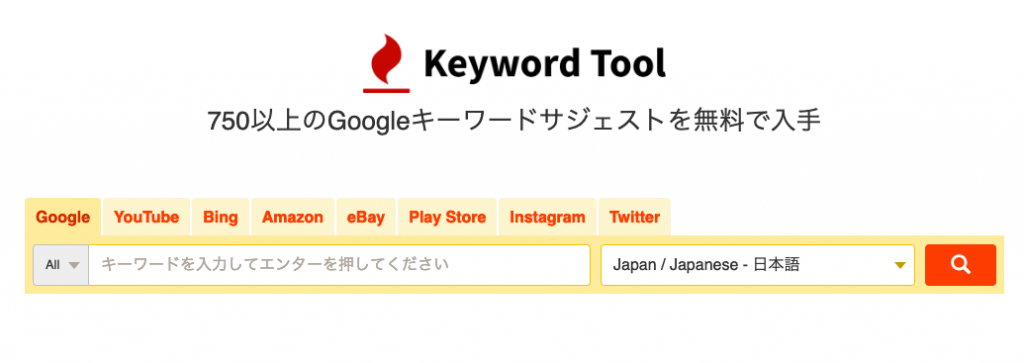
基本はgoodkeywordを使ってGoogleサジェストを探しますが、SNSや画像だけといった細かい関連部分を検索する時に『Keyword Tool』を使っています。下の画像を見てわかる通り、ほかのツールにはない細かい検索条件を設定することができます。これが『Keyword Tool』の最大の特徴でもあります!

Keyword Tool公式ページ

★使い方

1.検索キーワードを入力し、虫眼鏡アイコンを選択

Keyword Tool①

2. Googleサジェストが1,067件Hit!!!→右下”Copy/Export all”を選択
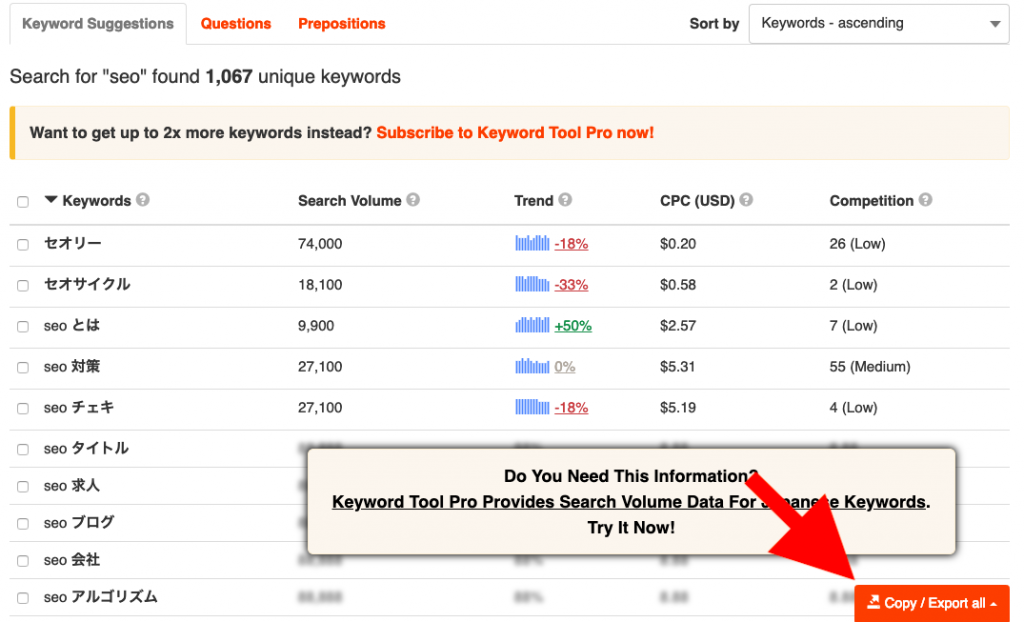
Keyword Tool②

3.”Export to Excel”を選択

  • キーワードのコピー
  • CSVファイルでダウンロード
  • Excelファイルでダウンロード

この3つからGoogleサジェスト一括ダウンロードができます。今回はExcelファイルでダウンロードしました!
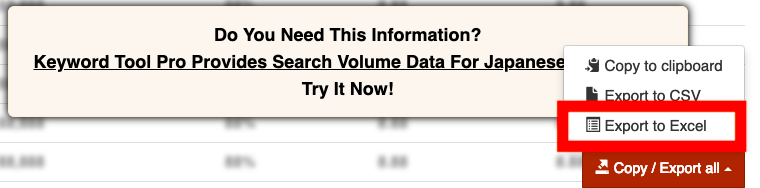
Keyword Tool③

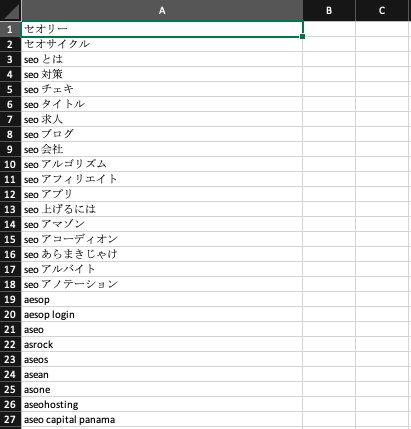
4.ダウンロード完了

Keyword Tool④

おすすめNo.4:関連キーワード取得ツール

関連キーワード取得ツール

『関連キーワード取得ツール』は、goodkeywordに近いGoogleサジェスト一括ダウンロードツールです。

CSVファイルやExcelファイルでダウンロードする必要がない方は、関連キーワード取得ツールの利用がおすすめです。

Google以外の検索エンジンや、SNSなどのサジェストを検索する機能はなくGoogleサジェストだけに特化したツールになります。

関連キーワード取得ツール公式ページ

★使い方

1.検索キーワードを入力し、”取得開始”を選択

関連キーワード取得ツール①

2.Googleサジェストが表示される

関連キーワード取得ツール②

3.赤枠内に出てきたGoogleサジェストをコピーすれば完了

関連キーワード取得ツール③

おすすめNo.5:Ubersuggest

ubersuggest①

『Ubersuggest』は、Googleサジェストを検索できるだけでなくSEOの観点で検索キーワードを分析までしてくれる優秀なツールです。

では、なぜ今回紹介しているツールの中でもおすすめ度が低いのか…それは次の2つの欠点があるからです。

  • Googleサジェストが少ない(他のツールに比べて、10分の1くらい)
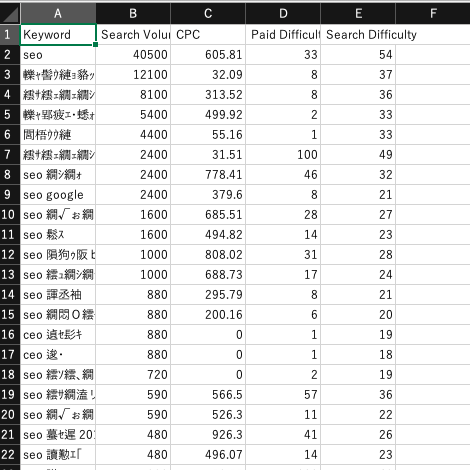
  • CSVファイルでダウンロードすると日本語で表示されない

個人的には検索キーワードをSEOの観点から分析してくれる機能としてUbersuggestを使います。正直Googleサジェスト検索よりもSEO分析の方が使えるルーツなのかもしれません。

Ubersuggest公式ページ

★使い方

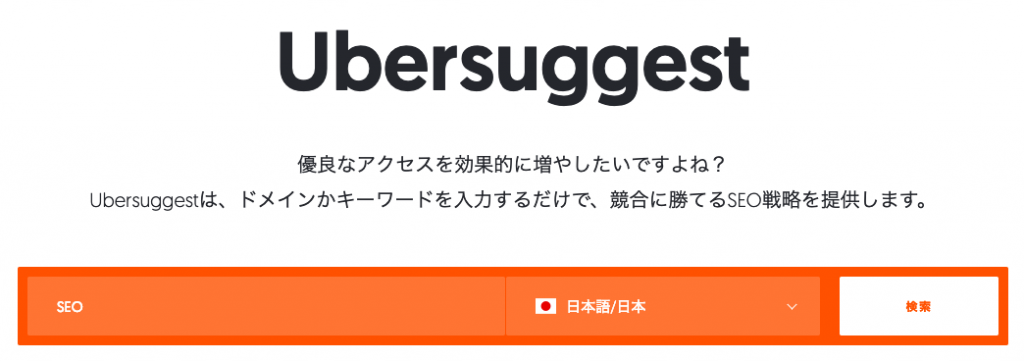
1.検索キーワードを入力し、”検索”を選択

ubersuggest

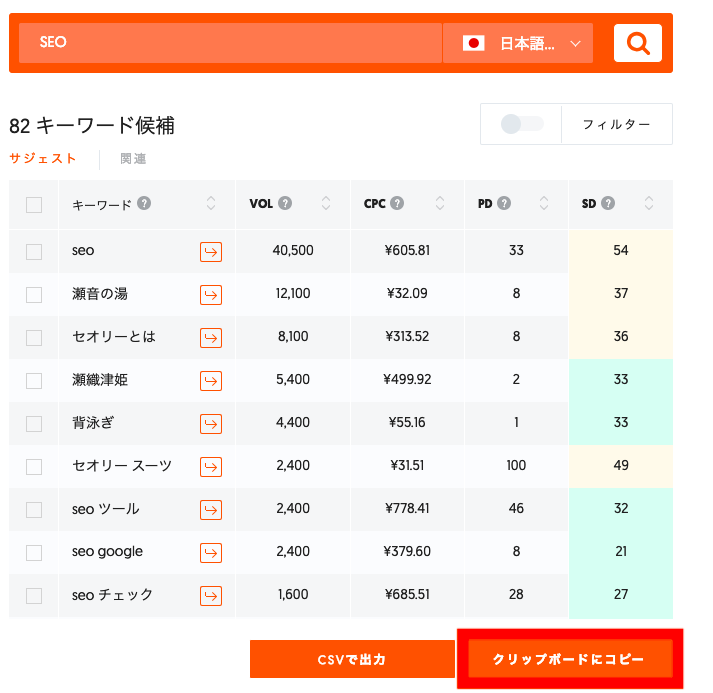
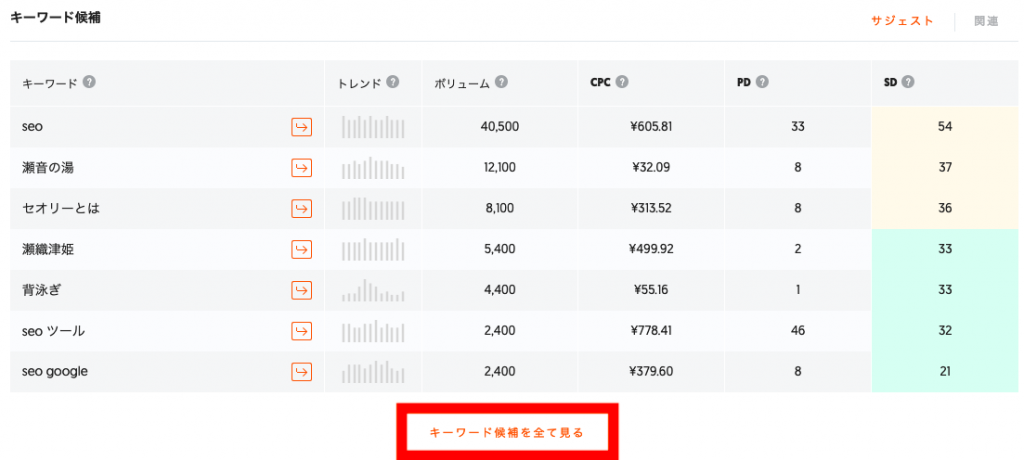
2.”キーワード候補を全て見る”を選択

★この画面でSEO分析をしてくれます。
ubersuggest②

3.”クリップボードにコピー”を選択

ubersuggest③

※注意

CSVで出力を選択すると、よくわからない文字でGoogleサジェストが抽出されてしまいます。必ず一括ダウンロードする場合は、”クリップボードにコピー”を選択しましょう。
ubersuggest 欠点

おまけ:有料だけどGoogleサジェストの本命は『Googleキーワードプランナー』

キーワードプランナー

Googleサジェストを検索したい方に、本当におすすめしたいのはGoogleが提供するツール『Googleキーワードプランナー』です。

今回は”完全無料”で使えるツールを紹介したので紹介しませんでしたが、本気でSEOを意識したコンテンツやページを作っていくなら有料ではありますが、Googleキーワードプランナーをおすすめします。

  • 関連キーワード
  • 検索数
  • 競合性

完全無料ツールでは利用することができない、GoogleサジェストからSEOで役立つポイントまで1つの画面で把握することができます。Webサイトを運営する方ならGoogle広告を約3,000円/月、出すだけで利用することができるので、本当におすすめです。

関連記事:Google AdWordsのキーワードプランナーに秘められた7つの特性

★使い方

1.“新しいキーワードを見つける”を選択

キーワードプランナー①

2.検索キーワードを入力(複数もOK)→”開始する”を選択

キーワードプランナー②

3.この1画面でGoogleサジェストから検索数など細かいポイントまで把握することができます。

★一括CSVファイルでダウンロードすることも可能です。

キーワードプランナー③

まとめ

Googleサジェストを一括ダウンロードできるツールを全部で6つ紹介しました。

その中でも完全無料でGoogleサジェストを一括ダウンロードできるツールは5つ紹介しましたが、正直どれも似たようなツールです。

どれでもいいから間違いないツールを知りたいという方は『goodkeyword』を迷わず利用しましょう。

また、最後に紹介しましたが『Googleキーワードプランナー』は有料になりますが、SEOを意識したコンテンツ作りやページ作りをする際に一番役立つツールです。Webサイトを運営する方なら必須ツールといっても過言ではないでしょう。
meta descriptionとは?SEO内部対策に関わる5つのポイントと最適化方法

メタディスクリプション

meta description(メタディスクリプション)のタグって正しく設定すると、SEO対策に効果的なのだろうか?もし、劇的にSEO効果が得られるなら正しい書き方や設定方法を知りたい・・・

SEO内部対策の一つであるmeta descriptionについてお悩みではありませんか?

実は、meta descriptionのことを理解して正しく設定することで「クリック率を高める」ことができます。

今回は、SEO対策の初心者でもわかりやすく理解できるようにmeta descriptionについて詳しく解説しましょう。

ぜひ、参考にしてください。

1:meta description(メタディスクリプション)とは

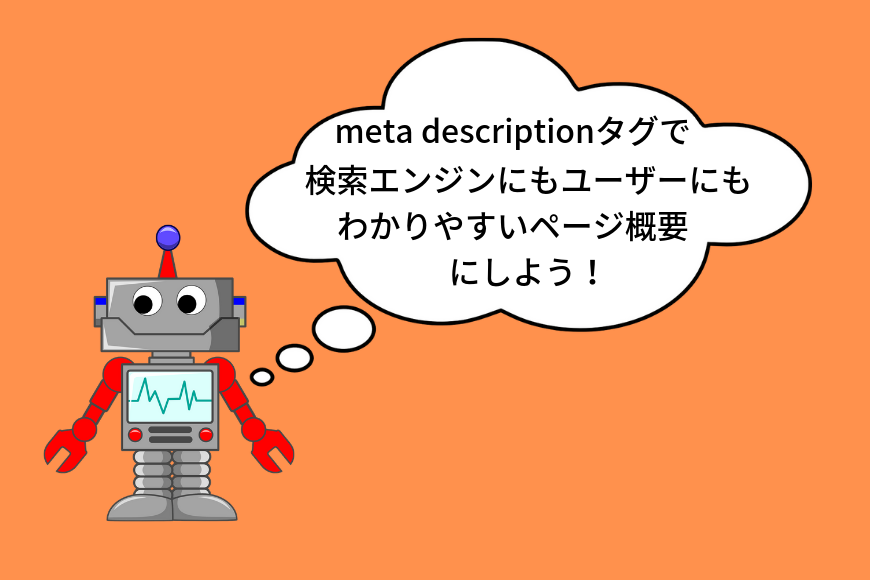
meta description(メタディスクリプション)とは、Googleや他の検索エンジンと検索するユーザーのためにページの内容を要約して伝えるものです。

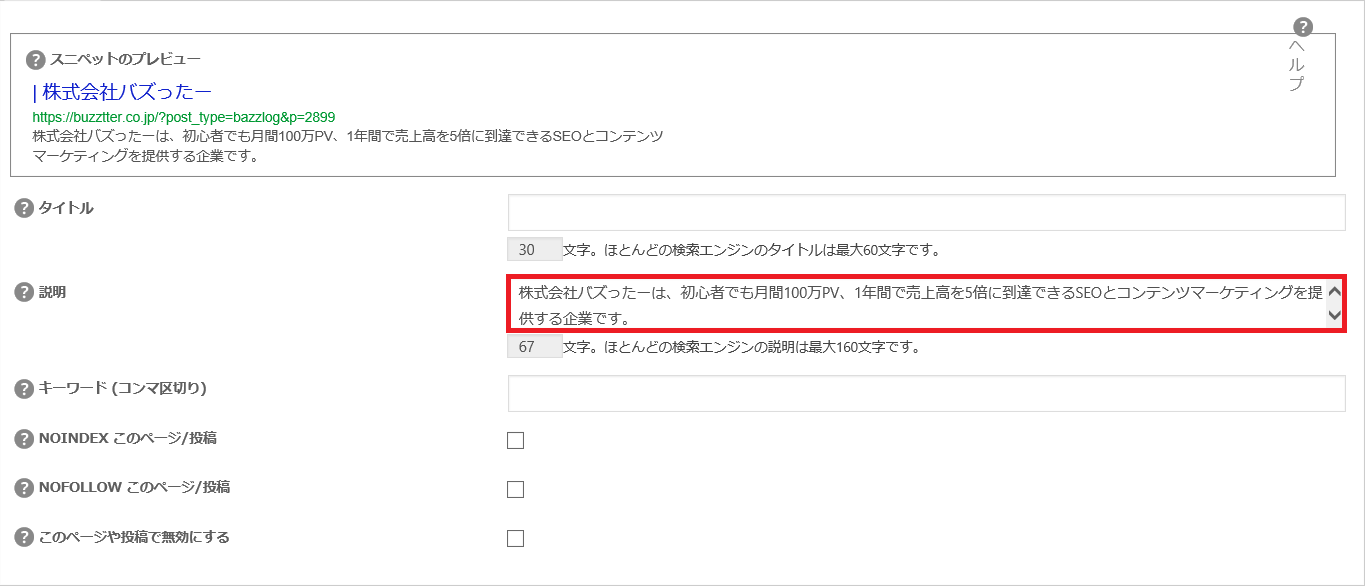
メタディスクリプション

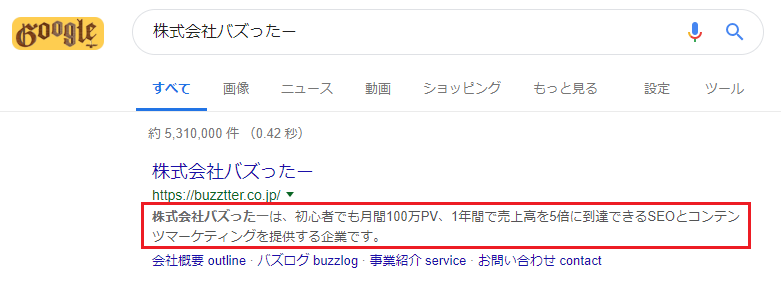
バズったーのmeta descriptionには、Webサイトが提供しているコンテンツの概要が記述されています。

meta descriptionは、タイトルタグと同じくHTMLのheadタグの間に設置してください。

  • <meta name=“description” content=“株式会社バズったーは、初心者でも月間100万PV、1年間で売上高を5倍に到達できるSEOとコンテンツマーケティングを提供する企業です。”>

上2つの図を見ればわかりますが、

  • 検索するユーザーにページの内容を要約して伝えている
  • 検索エンジンにページの内容を要約して伝えている

というSEO対策にとって重要な役割を果たしているのがmeta descriptionなのです。

meta descriptionを最適化することで2つのメリットを得ることができます。

  • 検索結果においてクリック率が劇的に上昇する
  • Googleがスニペットとして利用することがある

2つのメリットは、間接的にSEO対策にとって大切なメリットなのです。

1-1:検索結果においてクリック率が劇的に上昇する

meta descriptionを最適化しておけば、「検索結果においてクリック率が劇的に上昇」します。

例えば・・・「SEO対策」ページのmeta description

  • SEO対策について詳しく説明しているページです。(検索2位)
  • SEO対策とは?絶対に1位を獲得するために実践すべき37の行動を伝授します。(検索5位)

あなたならどちらのmeta descriptionをクリックしますか?

確実に後者の「SEO対策とは?絶対に1位を獲得するために実践すべき37の行動を伝授します。」ですよね。

なぜなら後者のmeta descriptionのほうがページの概要をしっかりと記述しているからです。

この例えからわかるように、meta descriptionを最適化するとクリック率が劇的に上昇します。

1-2:Googleがスニペットとして利用することがある

meta descriptionを最適化しておけば、「Googleがスニペットとして利用する」ことがあります。

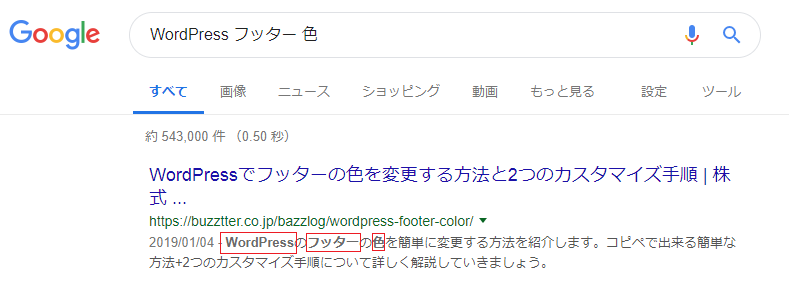
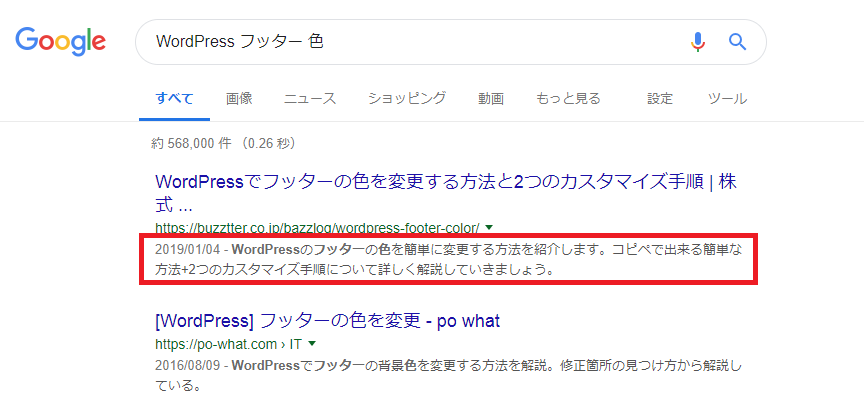
例えば・・・「WordPress フッター 色」で検索したとき

メタディスクリプション

上の図のように、Googleがmeta description内にあるキーワードをスニペット(太字)にしてくれる可能性があるのです。

キーワードがスニペットされると、少なからずユーザーにあなたのWebサイトを強調することができます。

2:meta descriptionを設定する2つの方法

meta descriptionのタグをWebサイトに設定する方法は大きく分けて2つあります。

  • HTMLで設定する方法
  • WordPressで設定する方法

最近のWebサイトは、主にHTMLで制作されたものかWordPressで制作されたものがほとんどです。

2種類のmeta descriptionタグを設定する方法をわかりやすく解説します。

2-1:HTMLでmeta descriptionを設定する方法

meta descriptionタグをHTMLで設定する方法は以下になります。

  • <meta name=“description” content=“株式会社バズったーは、初心者でも月間100万PV、1年間で売上高を5倍に到達できるSEOとコンテンツマーケティングを提供する企業です。”>

<head>タグの中に「メタキーワード」や「メタタイトル」と同じように設定してください。

メタディスクリプション

設定する場所さえわかっていれば、簡単にmeta descriptionを入れ込むことができます。

2-2:WordPressでmeta descriptionを設定する方法

meta descriptionタグをWordPressで設定する方法は以下になります。

メタディスクリプション

All in One SEO PackというWordPressのプラグインを利用して設定すると、簡単にmeta descriptionを入れ込むことができます。

All in One SEO Packの設定方法の詳細についてはこちらの記事を参考にしてください。

【All in One SEO Pack設定】本当に必要な6つの設定方法を初心者向けに解説

3:meta descriptionを最適化する5つのポイント

meta descriptionを最適化することで得られるメリットは先ほどの説明でわかりましたよね。

では、実際にどのようにmeta descriptionを書けば最適化されるのか?

  • ページ内容をわかりやすく、かつ興味を引く文章にする
  • 全角50文字+70文字の最大120文字以内に抑える
  • 各ページに別々のmeta descriptionを設定する
  • SEO対策キーワードを自然に含める(キーワードだけはNG)
  • meta descriptionにページの内容をコピペしない

上に書いた5つのポイントを実践することで、確実にmeta descriptionを最適化することができます。

3-1:ページ内容をわかりやすく、かつ興味を引く文章にする

meta descriptionを最適化するためには、「ページ内容をわかりやすく、かつ興味を引く文章にする」ことが重要になります。

なぜなら、タイトルだけだと32文字以内でしかページを表現できないからです。meta descriptionは、その不十分な要素を補ってくれます。

例えばこのページのタイトルの場合・・・

meta descriptionとは?SEO内部対策に関わる5つのポイントと最適化方法

これだけでは、どんなページなのか完全に把握することはできませんよね。

そこで重要なのがmeta descriptionを「わかりやく、かつ興味を引く文章」にするのです。

  • <meta name=“description” content=“meta descriptionとは、ページの概要を表す説明です。meta descriptionを最適化することで「クリック率」の上昇を見込めます。今回は、SEO内部対策のmeta descriptionタグの最適化を解説しましょう。”>

上のmeta descriptionを見ると、タイトルの説明を補足している文章ですよね。

  • meta descriptionとは何か?わかるコンテンツ
  • さらに最適化する方法を教えてくれるコンテンツ

2つの内容を書いているコンテンツだと判断でき、クリックへと繋がるのです。

わかりやすく、かつ興味を引く文章」を意識してmeta descriptionを設定してください。

3-2:全角50文字+70文字の最大120文字以内に抑える

meta descriptionを最適化するためには、「全角50文字+70文字の最大120文字以内に抑える」ことが重要になります。

なぜなら、

  • スマホで検索したときに表示されるmeta descriptionの文字数は全角50文字
  • PCで検索したときに表示されるmeta descriptionの文字数は全角120文字

だからです。

PCでmeta descriptionを見た場合・・・

メタディスクリプション

PCで見たときには120文字以内のためすべてmeta descriptionが表示されています。

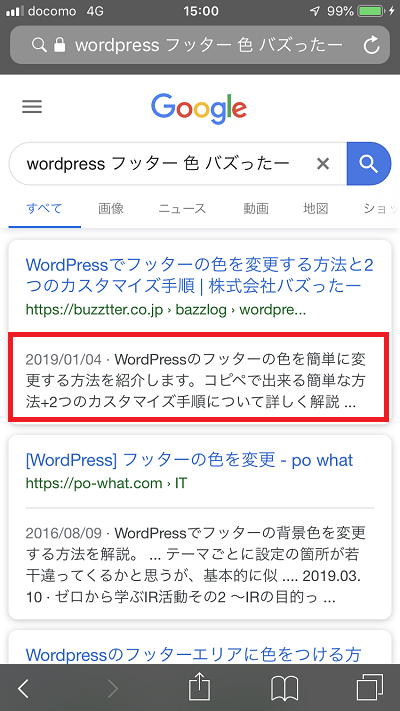
スマホでmeta descriptionを見た場合・・・

メタディスクリプション

スマホで同じ検索をしたときにmeta descriptionの50文字以降は「…」と省略されています。

パーフェクトにmeta descriptionを設定したければ、「前半に重要な全角50文字+後半に補足の全角70文字=計全角120文字以内」で設定してください。

3-3:各ページに別々のmeta descriptionを設定する

meta descriptionを最適化するためには、「各ページに別々のmeta descriptionを設定する」ことが重要になります。

なぜなら、ページ内容と異なるmeta descriptionだと、意味不明過ぎてユーザーもGoogleも困惑してしまうからです。

例えば・・・

  • ひまわりについてのページ→バラの説明
  • 飲料水のページ→エナジードリンクの説明

上の2例を見てわかる通り、明らかにページの内容とは異なるmeta descriptionですよね。

必ず、ユーザーにもGoogleにとっても好ましい各ページに沿ったmeta descriptionの内容にしてください。

3-4:SEO対策キーワードを自然に含める(キーワードだけはNG)

meta descriptionを最適化するためには、「SEO対策キーワードを自然に含める」ことが重要になります。

なぜなら、SEO対策のキーワードをmeta descriptionに書きこむことで検索したキーワードが太字で表示されるからです。

メタディスクリプション

ただし、文章になっていないようなキーワードの詰め込みはやめてください。あくまでも、自然に含めることが大切です。

3-5:meta descriptionにページの内容をコピペしない

meta descriptionを最適化するためには、「meta descriptionにページの内容をコピペしない」ことが重要になります。

この内容に関しては、当たり前と言ってもおかしくないため詳しい説明は必要ありませんよね。

絶対にコンテンツの内容をそのままコピー&ペーストでmeta descriptionに設定しないでください。

まとめ

meta descriptionについて詳しく解説してきました。

  • 検索結果においてクリック率が劇的に上昇する
  • Googleがスニペットとして利用することがある

meta descriptionを最適化することで2つのメリットが得られることがわかりましたよね。

  • ページ内容をわかりやすく、かつ興味を引く文章にする
  • 全角50文字+70文字の最大120文字以内に抑える
  • 各ページに別々のmeta descriptionを設定する
  • SEO対策キーワードを自然に含める(キーワードだけはNG)
  • meta descriptionにページの内容をコピペしない

meta descriptionを最適化するために必要なポイントは5つでした。

SEOに直接関係はしないが、間接的に大きく関係するmeta descriptionの設定は重要です。

meta descriptionのタグを最適化して、検索エンジンにもユーザーにもページの概要が伝わりやすいようにしましょう。

逆SEO対策って何?3つの手法とおすすめしない2つの理由

逆SEO対策

逆SEO対策とは、特定のキーワードで検索順位を意図的に下げる対策です。

言葉の通り、特定のキーワードで検索順位を上げるSEO対策と全く逆の対策になります。

ではなぜ、検索順位を下げる対策をするのか…

「ブログや2chのような口コミサイトに個人や会社のネガティブな書き込みをされた」

このようなネガティブ要素を発信しているサイトは、出来るだけ検索順位を下げて検索ユーザーの目がつかないようにしたいと思うのは当然です。

逆SEO対策をしようと考える理由の9割がこの理由でしょう。

そこで今回はネガティブ評価をしているサイトに頭を抱えている方必見の『逆SEO対策』について詳しくお伝えしていきます。僕の意見も交えながら解説していきますので是非最後まで読んでみてください!

1:まずは逆SEO対策の仕組みを理解しよう

『逆SEO対策』は自分や会社などのイメージに対してネガティブ評価をしているサイトの検索順位を下げるものです。

そこで気になるのが逆SEO対策の仕組みと方法ではないでしょうか?

記事冒頭でお伝えしている通り、僕は逆SEO対策をおすすめしていません。

逆SEO対策の仕組みと方法を理解しておけば、僕が逆SEO対策をおすすめしない理由が少しわかってもらえるはずです。

1-1:ペナルティサイトを使った攻撃

逆SEO対策を行う方法の1つ目は、Googleからペナルティを受けるように作ったサイトを利用した方法です。

  • 隠しリンク
  • 隠しテキスト
  • 自作自演リンク
  • クローキング

このようなGoogleがペナルティの対象としている行為を詰め込んだサイトを作り、このサイトからターゲットとなるサイトへ大量の被リンクを貼ります。

こうすることでGoogleにターゲットとなるサイトもペナルティサイトと関連づいているという認識をさせることができるのです。これで検索順位を下げたり、消したりすることができます。

完全に違法行為を使った、逆SEO対策ですね。

ただし、この方法はリンク先を辿ってペナルティサイトの運営者を突き止められる可能性があります。また、ペナルティの解除もSearch Consoleからすることができるので、あまり効果は長く続かないのも事実です。

1-2:オールドドメインを使ったコピーサイト作成

2つ目の逆SEO対策の方法は、コピーサイトを使った手法です。

ターゲットとするWebサイトをコピーしたサイトを作ります。コピーサイトは重複サイトとしてGoogleが嫌う存在です。

基本的に後から公開するコピーサイトは、先に公開しているターゲットサイトに勝つことはできません。しかし、オールドドメイン(中古ドメイン)を利用し、大量の被リンクを購入し貼ることでGoogleが錯覚を起こし先に公開されていたターゲットサイトの検索順位を落とすことができるのです。可能性としては少し薄いですが、実際にこの方法で逆SEO対策を成功しているケースもあります。

著作権違反に値する行為なので、Googleに報告をされればコピーサイトが消される可能性の方が高くなります。

1-3:逆SEO対策会社が行う『ホワイト逆SEO対策』

これまでの2つの逆SEO対策は違法行為を駆使したものでしたが、逆SEO対策を専門に行う会社がするホワイトな方法があります。

関連サイトを複数作って検索上位を独占させる

これがホワイトな逆SEO対策です。

簡単に言えば、複数のサイトを同じキーワードでSEO対策をするということになります。

SEO対策を得意としているバズったーからしてもこれは良い方法だとは思いますが、難しくものすごく時間がかかるのが実際のところでしょう。

検索結果は1ページに10個表示されます。独占するには最低でも10サイト作って、それぞれ違ったSEO対策をしていく必要があるのです…

2:逆SEO対策をおすすめしない3つの理由

1章で逆SEO対策の仕組みと方法をお伝えしました。

読んでいただいてわかった通り、逆SEO対策は違法行為を使った方法がほとんどで、ホワイトな方法でも確実性がなく難しいものだとわかったはずです。

  • 違法行為となるケースが多い
  • 無駄な手間と費用が増える
  • 正確なSEO対策でネガティブサイトに打ち勝つ

僕が逆SEO対策をおすすめしないこの3つの理由についてそれぞれ詳しくお伝えしていきます。

2-1:違法行為となるケースが多い

1章で紹介した逆SEO対策3つのうち2つは違法行為を利用したものです。

大手逆SEO会社でも、「デジタルミレニアム著作権法の乱用をしている可能性がある」というニュースが話題となりました。

このことから逆SEO対策会社を使ったホワイトな方法でも、依頼しづらい背景があるのです。

2-2:無駄な手間と費用が増える

逆SEO対策を企業に頼むと当たり前ですが、手間費用がかかります。

さらに逆SEO対策は確実性はなく、時間がかかる作業です。こう考えれば逆SEO対策会社へ依頼するのは費用対効果はマイナスでしょう。

ちなみに、実際に問い合わせや話を聞いた逆SEO対策会社へ依頼する費用感は次の通りです。

月額 3ヶ月契約
個人 法人 個人 法人
A社 3万円(税込) 5万円(税込)
B社 5万円(税込) 10万円(税込)
C社 30万円(税込) 70万円(税込)

※料金はバズったーが調べた当時のものですので変動する可能性があります。

この表で出しているのは逆SEO対策の施工料金です。ここに初期費用が発生する会社があったり、別サイトを用意する料金が発生したりします。

2-3:正確なSEO対策でネガティブサイトに打ち勝つ

逆ではなく、“SEO対策”をして検索順位上位を獲得することで、ネガティブな評価をしているサイトの信憑性を薄くすることができます。

3:逆SEO対策をする前にできる2つの策

逆SEO対策をおすすめしないことはお伝えしてきました。

そこでネガティブな情報を発信しているサイトや口コミを見つけたら、逆SEO対策をする前に次の2つの策を考えてみてください。

  • 弁護士を使って法的削除
  • 提供するサービスや商品の質を改善

3-1:誹謗中傷なら弁護士を使って『法的削除』をする

弁護士

個人の名前や、会社の情報を細かく書いて、事実無根の情報をサイトや口コミで書かれている場合、逆SEO対策を使うまでもありません。

弁護士を使って法的削除を行うことができます。ネットでの誹謗中傷というものは匿名性が高いもので、これから先もなくなることはないでしょう。
ただし、事実でもないことをネットに書き込まれれば名誉毀損で訴えることができ、法的にその口コミや書き込みを削除することができます。

3-2:提供するサービスや商品の質を上げる(盛らない)

僕が逆SEO対策で思うことは、誹謗中傷ではなくサービスや商品の対してダメ出しをくらったくらいで逆SEO対策をするのはどうかと思います。

ネガティブ評価を受けたら真摯に受けとめ、サービスや商品の向上をしていくべきです。ネガティブな評価は実際の評価とも取れます。逆SEO対策を行なってネガティブな評価を下げても、サービスや商品の質が悪ければまたネガティブな評価はどこかで生まれてしまうのです。

提供するサービスや商品の質を改善することを先に考えることをおすすめします。

4:弁護士、質を上げてもダメな場合するべき『逆SEO対策』

「弁護士が法的削除が難しいと判断したネガティブな情報がどうしても改善できない…」

ここまできたら逆SEO対策を行うことをおすすめをしない僕ですが、最終段階としてホワイト逆SEO対策を試みるのはアリだと思います。ただし、違法行為を利用した逆SEO対策は絶対にNGです!

メリット:集客力が抜群にUP

ネガティブな情報を発信するサイトを検索ページから除外でき、関連サイトで検索上位を独占できれば当たり前ですが集客力は抜群にあがります。

デメリット:時間がかかる

関連サイトを検索上位表示させつつ、ネガティブな情報を発信するサイトを上回るのは相当時間がかかるでしょう。
また、関連サイトをいくつも作ると似たようなページが増えて、コピーサイトとしてGoogleペナルティを受ける可能性があります。こうなってしまえば、逆SEO対策は一向に進みません。

まとめ

逆SEO対策は、SEO対策を行ってきた僕から言わせれば難しい対策でおすすめができないものでした。

その理由はお伝えしてきた通りです。

明らかな個人に向けた誹謗中傷や事実でない情報を発信した名誉毀損の場合↓

弁護士に相談して法的削除を依頼

提供するサービスや商品のネガティブな口コミや情報の場合↓

真摯に受け止め品質向上をさせる

この2つの策を試して、どうしようもないと感じた最終段階まできたら『逆SEO対策』を試してみましょう。
 

株式会社バズったーでは逆SEO対策ではなく、SEO対策でご相談に乗ることができます。

株式会社バズったーは、これまでいくつものメディアサイトを100万PV以上を達成させ集客数をバズらせた経験を活かしてSEO対策のサポートを行っております。

お気軽にまずはご相談からご連絡ください。SEO担当が丁寧にサポートします。

サーチコンソールとアナリティクスの違いちゃんと理解できてる?

サーチコンソール-アナリティクス-違い

Googleが提供するサーチコンソールアナリティクスの違いや使い方を理解できていますか?

この2つのツールで把握できる情報は、全く違います。

  • サーチコンソール→WebサイトのGoogleからの見られ方(評価)を把握できるツール
  • アナリティクス→Webサイトへ訪れるユーザーの行動を把握できるツール

どちらにしてもWebサイト運営者なら両方を常に見ておく必要があります。SEO対策やWebマーケティングを行なっていく上で欠かせないツールであることは間違いありません。

『バズらせる』にはこのサーチコンソールとアナリティクスは使いこなすことが最低条件です。

今回はサーチコンソールとアナリティクスの違いを解説しながら、それぞれの見るべきポイントをお伝えします。

1:サーチコンソールとアナリティクスの違いを2つのポイントで確認

サーチコンソールとアナリティクスの大きな違いは冒頭でお伝えした以下の通りです。

  • サーチコンソール→WebサイトのGoogleからの見られ方(評価)を把握できるツール
  • アナリティクス→Webサイトへ訪れるユーザーの行動を把握できるツール

これだけを聞くと、ただただWebサイトの情報を知ることができるツールなんだと勘違いしがちです。

「これからWebサイトを検索上位表示を目指したい!

「Webサイトから新規の顧客を増やしたい!」

このようにSEO対策を行なっていく上で最も重要なツールといっても過言ではありません。

SEO対策で言えば、サーチコンソールは”内部対策”で重要なツールで、外部対策で重要なのがアナリティクスとそれぞれで異なった使い方をしなければいけないのです。

だからサーチコンソールとアナリティクスどちらかだけではなく、どちらも利用していかなければいけないのです。

1-1:サーチコンソールは”SEO内部対策”で使え

Google Search Console(サーチコンソール)はSEO内部対策でかなり役立つツールです。無くてはならないツールとまで僕は断言します。

SEO対策を行なっていく上で、Googleからの評価を意識することは当たり前のこと。そのGoogleからの評価を様々な視点から把握することができるのがサーチコンソールなのです。

SEOの内部対策について知りたい方は下記記事をご覧ください↓

【2019年最新SEO内部対策】7つの方法と4つのNG行為

1-2:アナリティクスは”SEO外部対策”で使え

GoogleアナリティクスはWebサイトのアクセス数や、アクセスユーザーのWebサイト内での動きを把握することができるツールです。

SEOで言われる外部対策とは、ユーザー側の視線でWebサイトの質を上げることを指します。

「ユーザーが見やすいサイトデザインになっているのか」

「ユーザーが次のページや申し込みまでの動きやすい導線が作れているか」

こういった細かい部分をアナリティクスで把握して、Webサイト運営者は少しずつユーザービリティの向上を目指し外部対策を行なっていかなくてはいけません。

詳しいSEOの外部対策については下記記事をご覧ください↓

【バズらせる近道】2019最新25のSEOチェック項目で完全対策

2:サーチコンソールで見るべき7つのポイント

Google Search Console(サーチコンソール)を開くとたくさんの情報が表示されます。

ここで見るべきポイントは次の7つです。

  • 被リンク
  • クロール
  • 検索パフォーマンス
  • 手動による対策
  • モバイルユーザービリティ
  • Googleインデックス
  • Googleからのメッセージ

2-1:被リンク

被リンク

『リンク』→『外部リンク』

被リンクはSEOの内部対策で常に気にしておくべきポイントです。

良質なコンテンツを更新し続ければ、ナチュラルな被リンクがつきます。被リンクがつくことでドメインのパワーがつき、競合サイトに負けないWebサイトを構築することが可能です。

ただし、被リンクを購入したり、自作自演リンクを大量に貼ることは絶対にしてはいけません。ペンギンアップデートによりペナルティの対象となっています。

関連記事:『被リンクとは?』 初心者が知っておく知識と効果あるリンクの集め方

2-2:クロール

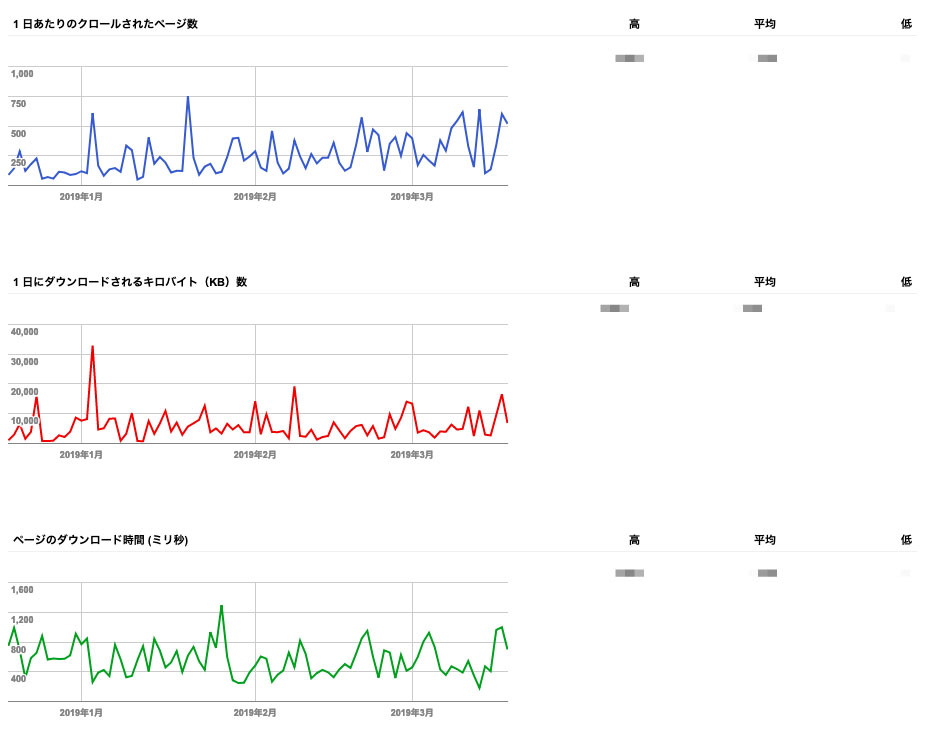
クロール

『以前のバージョンに戻す』→『クロール』→『クロール統計情報』

★ちょっとポイント

青のグラフ→1日にクロールされた数

赤のグラフ→1日にダウンロードされるキロバイトの数

緑のグラフ→ページのダウンロード時間


Webサイトの評価はGoogleのアルゴリズムによって動くクローラーが巡回し決まります。

SEO内部対策では、より多くクローラーを自身のWebサイト内を巡回させるようにすることが醍醐味です。クローラーが回ってこないWebサイトは検索結果に表示されることもありません。

クローラーの巡回を促しつつ、クローラーがWebサイトの隅々まで周遊するようなSEO内部対策をします。クローラーはリンクを辿って巡回するので、やはり被リンクの重要性や内部リンクも大事だということが断言できますね!

関連記事:内部リンクを最適化する2つのメリットと押さえておくべき5つのポイント

2-3:検索パフォーマンス

検索パフォーマンス

『サマリー』→『検索パフォーマンス』

ここではアナリティクスの要素を見ることができます。最大過去16ヶ月間まで見ることが可能です。

  • 合計クリック数→Webサイトのクリック総数
  • 合計表示回数→Webサイトの総ページビュー数
  • 平均CTR→平均のクリック率
  • 平均掲載順位→公開しているWebサイトページの平均掲載順位

「アクセスしてきたユーザーがどのようなキーワードで、検索してきているのか」

「Webサイトがいつ、どれだけ見られてて、どれくらいの順位なのか」

こういったアナリティクス要素をサーチコンソールでも見ることができます。より詳しくアクセスユーザーの情報を知るにはGoogleアナリティクスを使いましょう。

2-4:手動による対策

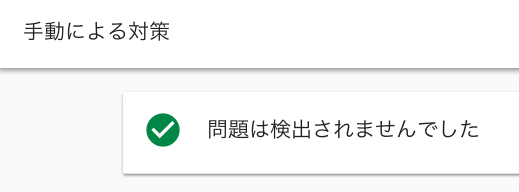
手動による対策

『セキュリティと手動による対策』→『手動による対策』

WebサイトがGoogleペナルティを受けていないか確認するならここです。

何かしらのGoogleペナルティを受けているWebサイトは、SEO内部対策失敗とも言えます。ペナルティを受けている原因は様々ですが、絶対的にGoogleからの評価は最悪です。

Googleペナルティを受けないSEO内部対策をするのがベストですが、もしペナルティが表示された場合下記記事を見て解決しましょう↓

大打撃!手動ペナルティを受けた時にとるべき3つの行動と解除方法

2-5:モバイルユーザビリティ

モバイルユーザビリティ

『拡張』→『モバイルユーザビリティ』

ほとんどのWebサイトは、モバイルからのアクセスが7割〜8割と言われます。

こう考えるとやはりモバイルユーザビリティは欠かせないチェックポイントです。

Webサイトをモバイルで見て、レシポンシブ対応になっているのかというのが1番大事なポイントでしょう。PCやタブレット、モバイルなどそれぞれで対応するWebサイトを作っていきましょう。
関連記事:モバイルフレンドリーアップデートに打ち勝つ2つのSEO対策

2-6:Googleインデックス

インデックス

『インデックス』→『カバレッジ』

インデックスとは、クローラーが認識しGoogleの検索結果として表示されるようになることを指します。つまり、インデックスされていないページはクローラーが認識をしていないページということです。
インデックスされていないページは公開されていない状態と同じということになります。no indexとして公開しているページなら問題はないですが、それ以外でインデックスされていないページをここで見つけた場合”Fetch as Google”を使ってインデックス登録をGoogleへ直接リクエストしましょう。

関連記事:基本中のキホン!Fetch as Googleの2つの使い方を徹底解説

2-7:Googleからのメッセージ

Googleからのメッセージ

『以前のバージョンに戻す』→『メッセージ』

GoogleがWebサイトの問題点や、前月との成長などをおしらせしてくれる機能です。

ここで送られてくる問題点はすぐに解決するように意識しておきましょう。これだけでクローラビリティとユーザビリティ両方向上させることができます!

3:アナリティクスで見るべき4つのポイント

Googleアナリティクスでも様々な情報が表示されますが、SEO外部対策をする上で見るべきポイントはたったの4つです。

  • リアルタイム
  • ユーザーフロー(行動)
  • 集客
  • コンバージョン

このポイントを見ることで、Webサイトの外観やコンテンツの作り方がニーズをしっかり捉えたものに成長します。

関連記事:【Googleアナリティクスの使い方】初心者向け導入手順と5つのポイント

3-1:リアルタイム

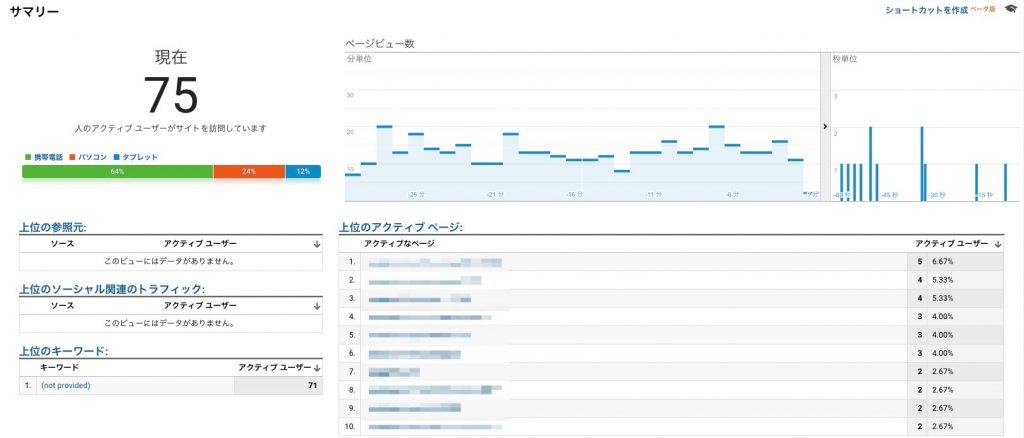
リアルタイム

名前の通り、リアルタイムでWebサイトへアクセスしているユーザーを見ることができます。

運営するWebサイトがどの時間に一番見られるのか、どのページが検索されてアクセスしてきているのかといったポイントは常に変化するものです。

だからこそ『リアルタイム』の指標は見ておくべき項目になります。

3-2:ユーザー

ユーザー

『ユーザー』ではアクセスユーザーの次のポイント把握できる項目です。

  • ユーザー:アクセスユーザーの合計
  • 新規ユーザー:アクセスユーザーの内の新規アクセスユーザー数
  • セッション:アクセスユーザーが別ページに移行した数
  • ユーザーあたりのセッション数:アクセスユーザー1人が直帰せず閲覧したページ数の平均
  • ページビュー数:PV数
  • 平均セッション時間:アクセスユーザーがWebサイトにいた平均滞在時間
  • 直帰率:アクセスしたページから別ページへ移動しなかったユーザーの割合

どれも大事なポイントですが、『直帰率』『平均滞在時間』が僕は特に重要視しているポイントです。ここを改善することでユーザビリティの向上をより実感することができます!

関連記事:直帰率の平均を下回る3つの改善策を提案【ユーザビリティ向上委員会】

ユーザーフロー

ユーザーフロー

『ユーザー』→『ユーザーフロー』

ユーザーフローとは、ユーザーがWebサイトへアクセスしてきたページから離脱したページまでを追った行動を把握できるものです。

このユーザーフローを見るとどのページがランディングページとなって、どのページに移動するパターンがあるのかということを把握することができます。

例えば次のように改善していくことができます。

Q.離脱数が多いページはなぜ離脱するパターンが多いのか

A.導線がうまく設置できていないから

このようにページの改善をすることをできるのがユーザーフローになります。

3-3:集客

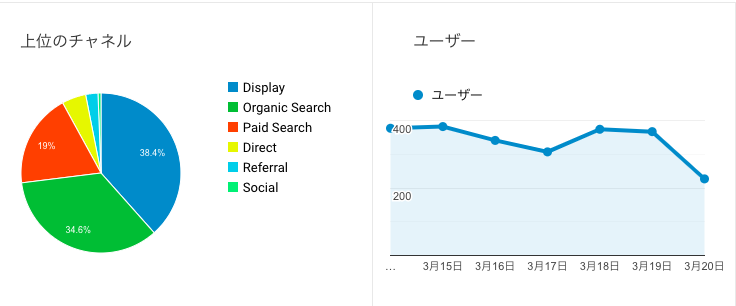
集客

『集客』で知ることができるのは、どのような経緯でユーザーがWebサイトへアクセスしてきているのかということです。

わかりやすいところで言えば、『Social』からアクセスをするユーザーはTwitterやFacebookのようなSNSから流れてきているユーザーだということがわかります。

ちなみに、SEO対策をして効果が出始めているWebサイトは『Organic Search』からのアクセスが自然と増え、アクセス數が急上昇していきます。

3-4:コンバージョン

コンバージョン

『コンバージョン』→『目標』→『概要』

Webサイトには「申し込み」や「お問い合わせ」「資料請求」など必ずゴールがあるはずです。このゴールをアナリティクス内で目標として設定することができます。

Webサイトのゴールを達成することをコンバージョンと言い、

『いつ、どれだけの、どこのページからコンバージョンしたのか』

を把握することがここで確認できます。

コンバージョンへ繋げるためのSEO対策なら、常にこの項目を見て意識しておきましょう。

4:サーチコンソールとアナリティクスを連携

サーチコンソールとアナリティクスを導入している方はほとんどだと思いますが、意外にもこの2つを連携させていない方が多くいるようです。

連携させておくことで、より深いSEO対策を行うことができます。

そこでここでサーチコンソールとアナリティクスの連携方法を紹介しておきます。

4-1:連携はたったの3分で完了

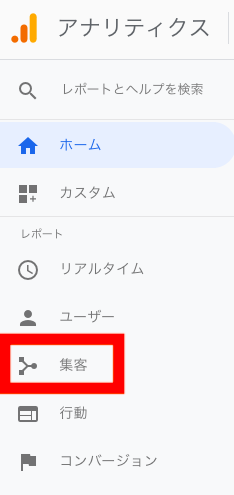
①アナリティクスを開き→”集客”を選択

連携1

②”Search Console”を選択

連携4

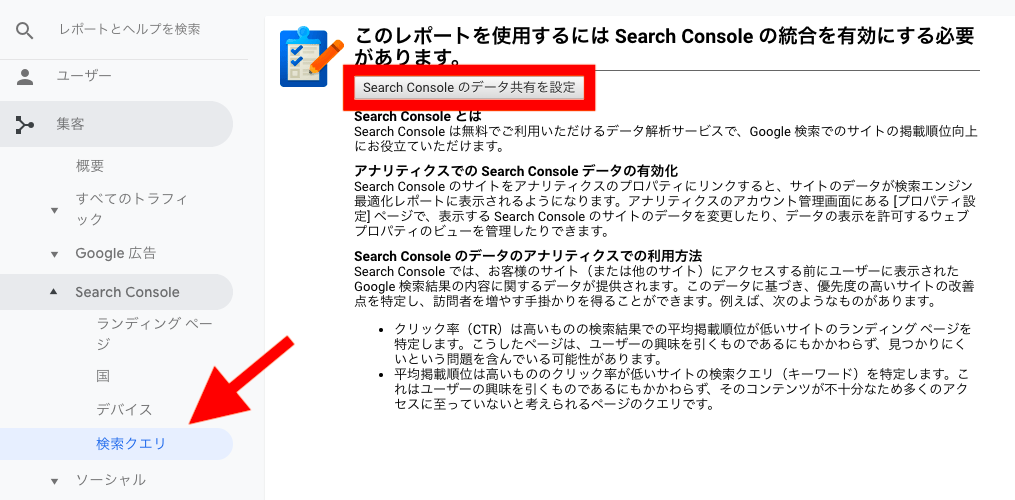
③”検索クエリ”を選択→”Search Consoleのデータ共有を設定”を選択

連携3

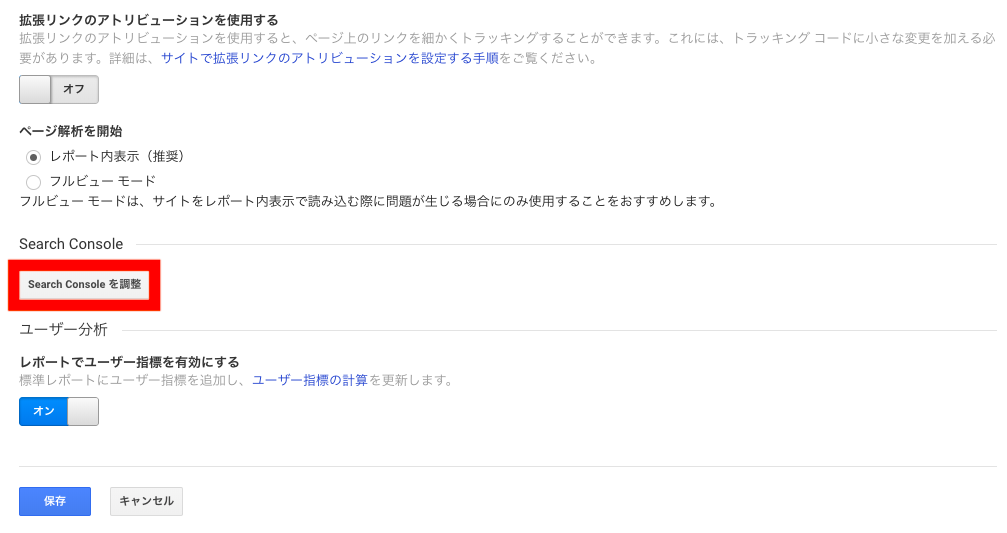
④”Search Consokeを調整”を選択

連携6

⑤”追加”を選択

連携5

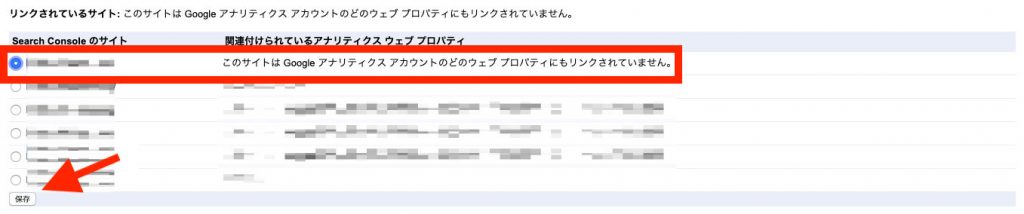
⑥連携させるプロパティを選択し”保存”を選択

連携6

⑦最後に”OK”を選択すれば連携完了

連携7

まとめ

  • サーチコンソール→Googleからの見られ方、SEO内部対策
  • アナリティクス→ユーザーからの見られ方、SEO外部対策

サーチコンソールとアナリティクスの違いは上記の通りでした。

特にWebサイト運営の初心者はどちらも似ていて、それぞれのツールを使う用途が理解できていない方もいたでしょう。

Webサイトを運営していくならサーチコンソールとアナリティクス両方を使ってWebマーケティングやSEO対策を行っていかなければいけないのです。


『バズらせる』ことを得意とした弊社では、SEO対策と独自の手法を使ってWebサイトを運営、管理をしています。競合他社には負けないWebサイト構築に困った時にはぜひお気軽にご相談ください。

株式会社バズったーは、これまでいくつものメディアサイトを100万PV以上を達成させ集客数をバズらせた経験を活かしてSEO対策のサポートを行っております。

お気軽にまずはご相談からご連絡ください。SEO担当が丁寧にサポートします。

検索エンジンの仕組みが5分で分かる!初心者向け解説と3つの最適化

検索エンジン 仕組み

検索エンジンって、どんな仕組みなの?

自分の作ったコンテンツが上位表示されずに、上記の様にお悩みではありませんか?

検索エンジンで上位表示させる為には、まずは検索エンジンの仕組みについて理解しましょう。

検索エンジンの仕組みと、Googleの理念について理解すれば上位表示できる可能性が大きく広がります。

今回は、検索エンジンの仕組みついて深く解説していきましょう。

1:5分で分かる!検索エンジンの仕組み

検索順位って、どの様に決まってるの?

コンテンツを公開してから、検索エンジンに表示する前に3つのステップを踏んで検索エンジンに表示させています。

  • ステップ1クローリング(ページを見つける)
  • ステップ2インデックス(ページを読み取り分類し登録する)
  • ステップ3ランキング(検索順位が決定される

コンテンツを公開してから、検索順位に反映されるまで上記3つのステップがあります。

3つのステップがどの様な役割になっているのか詳しく解説していきましょう。

1-1:ステップ1:クローリング

Google 仕組み

コンテンツを公開した後、一番はじめのステップがクローリングです。

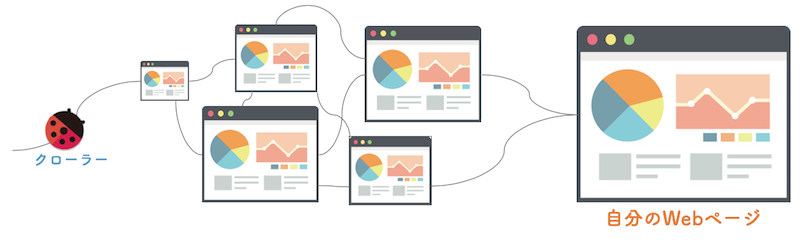
Web上には膨大な数のWebページが存在しますが、Googleは検索エンジンロボット「クローラー」を使って全てのWebページを見つけようとしています。

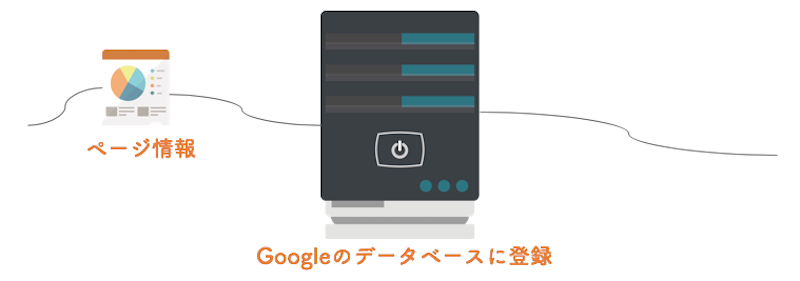
見つけたWebページはGoogleのサーバーへ登録され分類されますが、クローラーに見つけてもらう事が出来なければ、検索順位に反映させる事が出来ないのです。

検索上位表示させる為には、クローラーにWebページを見つけてもらう事が重要になります。

1-2:ステップ2:インデックス

Google 仕組み インデックス

2つ目のステップはインデックスになります。

インデックスとは、クローラーが集めて来たWebページの情報をGoogleのサーバーに分類して登録される事です。

ユーザーが検索エンジンで検索をした時に、求めている情報を提供できる様に整理されて格納されています。

Googleはインデックスされている情報を元に、検索エンジンで検索結果を表示するのです。

つまりインデックスがされていないWebページは、検索順位に表示されるチャンスも無いという事になります。

1-3:ステップ3:ランキング

Google 仕組み インデックス

3つ目のステップはランキングです。

Googleの検索順位ロボットは、クローラーが集めて来た情報を元にインデックスされているWebページの中から検索順位を決めて表示します。

ユーザーにとって、どの情報が有益なものなのか200種類以上の順位決定要素(アルゴリズム)からランキングを瞬時に決定するのです。ユーザーの利便性や満足度を高める為に、アルゴリズムは常に更新され改善され続けています。アルゴリズムを攻略して上位表示させようとしても無意味です。

それよりも良質なコンテンツを上げ続ける事が1番のSEO対策になります。

2:上位表示させる為に行うべき3つの最適化

検索エンジンの仕組みは分かったけれど、どの様に対策をすれば良いのか分からない…。

あなたが行うべき行動は3つです。

  • )良質なコンテンツ作り
  • )クロール最適化
  • )インデックス最適化

この3つの最適化について詳しく紹介していきましょう。

中でも重要なのは、良質なコンテンツ作りです。

コンテンツの内容が、ユーザーにとって有益なものであればコンテンツは自然に検索上位表示されます。

この事を忘れない様にしておきましょう。

2-1:良質なコンテンツ作り

SEO対策で最も重要な事は良質なコンテンツ作りです。

コンテンツの内容が薄っぺらく、なんの価値もなければ他の対策をしても検索順位で上位に表示される事はありません。ユーザーが求めている情報を提供し、読みやすく有益なものであれば必ず検索結果に反映されるのです。上位表示させる為には、有益で良質なコンテンツ作りから始めましょう。

2-2:クロール最適化

クロール最適化を行う事で、クローラーの巡回頻度・効率を上げて各ページを見てもらえる様にします。

具体的な方法は2つです。

  • ナチュラルリンクが付く位、良質なコンテンツを作る
  • XMLサイトマップを設置する

良質なコンテンツを作成すれば、他のWebサイトからナチュラルなリンクを貼ってもらえる事があります。

ナチュラルリンクが増えれば、クローラーの巡回頻度が上がり各ページを見てもらう事が可能です。

またXMLサイトマップを設置する事で、クローラーがサイト内URLを集めるのを手助けする事ができ巡回効率の向上に繋がります。

2-3:インデックス最適化

Googleがきちんと内容を理解してくれる様に、インデックス最適化をしましょう。

具体的な方法は2つあります。

  • HTML構造を最適化する
  • noindex

Googleの検索順位ロボットが、コンテンツの中身をきちんと理解してくれる様にHTML構造の最適化をします。また、インデックスさせたいページとインデックスさせたくないページを分ける事も重要です。

インデックスされているページは全て検索ランキングの評価対象になります。

重複しているコンテンツや、内容の薄いページなどはGoogleの評価が下がってしまう原因です。

インデックスさせたく無いページはnoindexし、最適化しましょう。

3:Googleの理念「ユーザーの利便性を第一に考える」

検索エンジンの仕組みについては理解できましたよね。

最後にGoogleの理念についてまとめておきましょう。

検索エンジンの仕組みとGoogleの理念について分かれば、どうやったら検索エンジンで上位表示出来るのか理解出来るはずです。Googleは自分たちの収益や、目標よりも大事にしている事があります。

Googleは何よりもユーザーを最優先に考えて、ユーザーのニーズにあうピッタリな答えを出したいとしているのです。Googleの共同創立者、ラリー・ペイジは以下の様に述べています。

「完璧な検索エンジンとは、ユーザーの意図を正確に把握し、ユーザーのニーズにぴったり一致する答えを返すものである。」引用元:Google公式サイト

ユーザーにとって…

  • 価値のある有益なコンテンツか?
  • ユーザーの満足度は向上しているか?

という事が最も重要な事なのです。

その為、順位だけしか考えてない薄っぺらい内容のコンテンツに大量の被リンクを付けて上位表示しようとしても、今の検索エンジンでは上位表示されません。

つまりは良質なコンテンツを作り続けていけば、アクセス数は伸びていくという事です。

ユーザーファーストに考え、有益で良質なコンテンツ作りを心がけてください。

4:Yahooの検索エンジン最適化が必要ない理由

google yahoo

さっきからGoogleの検索エンジンと言っているけれど、Yahooの検索エンジン対策はしなくて良いの?

インターネットで何かを検索する時、ほとんどの人がGoogleもしくはYahooを使用しています。

結論から言うと、Yahooの検索エンジンに対して対策をする必要は無いです。

なぜなら、YahooはGoogleと同じ検索エンジンを使用していているので、Googleの検索エンジンを考えて対策をし最適化をすれば必然的にYahooでも対策が取れているという事になります。

「検索エンジンはGoogle」という事だけ覚えておきましょう。

まとめ

検索エンジンの仕組みについて詳しく紹介してきました。

検索エンジンは3つのステップを踏んで、あなたのWebサイトを検索エンジンで表示させます。

  • クローリング
  • インデックス
  • ランキング

正しい対策を取り、検索エンジンで上位表示させましょう。

また、最も大事なことは良質なコンテンツ作りです。

良質なコンテンツを作成し続ければ必ずアクセス数は集まります。

諦めずにユーザーの事を考えて、有益な情報を提供していきましょう。

SEO効果抜群!中古ドメインの選び方を絶対に間違えない9つのポイント

中古ドメイン 選び方

SEO対策に効果的な中古ドメインを使ってWebサイトを構築したいけど、何を基準に中古ドメインを選ぶと良いのだろうか?

メインサイトやサテライトサイトなど、使用する用途に応じて中古ドメインを選ぶ必要があるなら選定方法を知りたい・・・

中古ドメインの選び方についてお悩みではありませんか?

実は、選び方によって中古ドメインの効果を発揮する力が大きく変わります。

正しい選び方をした中古ドメイン=すぐにSEO効果を得られる

間違った選び方をした中古ドメイン=検索エンジンに表示されない

せっかく高いお金をかけて中古ドメインを購入したのに、検索エンジンにすら表示されなかったら無駄ですよね。

今回は、SEOに効果的な正しい中古ドメインの選び方について徹底解説しましょう。

ぜひ、参考にしてください。

1:SEO覿面!中古ドメインを選ぶときの9つのポイント

中古ドメインは正しい選び方をして選定するとSEOの効果を劇的に発揮することができます。

  • 被リンクの質が高く、数が分散されて多い中古ドメイン
  • ドメインパワーのスコアが40以上ある中古ドメイン
  • Googleから警告やペナルティを受けていない中古ドメイン
  • スパムサイトや価値の低いサイトを運営していない中古ドメイン
  • アダルトサイトや犯罪に関わるサイトで運営されていない中古ドメイン
  • 中国語やロシア語から被リンクをもらっていない中古ドメイン
  • 意味不明な文字列や数字だけではない中古ドメイン
  • ECサイトやブランド名が含まれていない中古ドメイン
  • ドメインの運用履歴が3年~10年以内の中古ドメイン

中古ドメインを選ぶときに9つのポイントをしっかりと確認すると、SEOに効果的な中古ドメインを取得することができます。

それぞれのポイントについて詳しく解説しましょう。

1-1:被リンクの質が高く、数が分散されて多い中古ドメイン

中古ドメインのSEOに効果的な選び方の1つ目は「被リンクの質が高く、数が分散されて多い中古ドメイン」です。

中古ドメイン 選び方

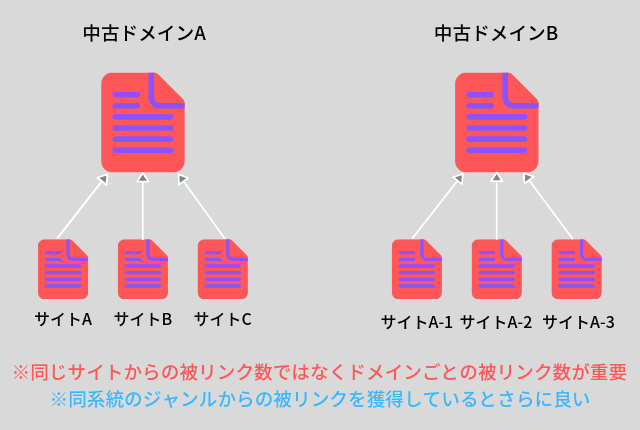
上の図を見てください。

中古ドメインAは別ドメインの3サイトから被リンクをもらっていますよね。それに対して中古ドメインは1サイトから3つの被リンクをもらっています。

SEOに効果的な中古ドメインは、たくさんのWebサイトからリンクをもらっているWebサイトです。

30サイトから1リンクずつ獲得している中古ドメイン→◎

1サイトから30リンクを獲得している中古ドメイン→×

さらに、中古ドメインを購入して制作しようとしているWebサイトと同系統のジャンルから被リンクを獲得している中古ドメインだとさらにSEO効果は倍増します。

1-2:ドメインパワーのスコアが40以上ある中古ドメイン

中古ドメインのSEOに効果的な選び方の2つ目は「ドメインパワーのスコアが40以上ある中古ドメイン」です。

中古ドメイン 選び方

Ahrefs(エイチレフス)というSEOの被リンク分析や競合調査できるツールの中に「DR(ドメインレーティング)」の項目があります。これがドメインパワーの指標と考えてください。

中古ドメインを選ぶときには最低でも40以上のスコアである中古ドメインを選ぶとSEO効果を発揮しやすくなります。

公式サイト:Ahrefs(エイチレフス)

1-3:Googleから警告やペナルティを受けていない中古ドメイン

中古ドメインのSEOに効果的な選び方の3つ目は「Googleから警告やペナルティを受けていない中古ドメイン」です。

スパムスコア

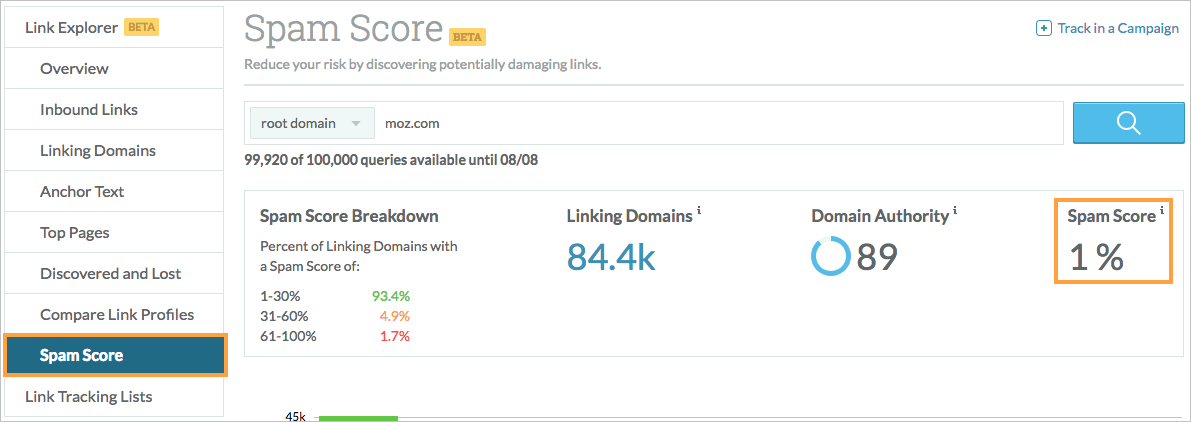
Googleから警告やペナルティを受けていないドメインかはMOZという海外の会社が提供しているSEOツールの中の「Spam Score(スパムスコア)」を見るとおおよその判断ができます。

スパムスコアが高ければ高い程、警告やペナルティを受けている可能性があります。

中古ドメインを選ぶときは、スパムスコアが1%~40%程度の中古ドメインを選ぶと安心です。

公式サイト:MOZ Pro

1-4:スパムサイトや価値の低いサイトを運営していない中古ドメイン

中古ドメインのSEOに効果的な選び方の4つ目は「スパムサイトや価値の低いサイトを運営していない中古ドメイン」です。

スパムサイトや価値の低いサイト(ペライチで作ったサイト)の中古ドメインは年数だけの評価になり、SEOの効果を発揮することはありません。

下記にどんなサイトを運営していたか確認するには、「Internet Archive: Wayback Machine」というツールを使って確認してください。

公式サイト:Internet Archive: Wayback Machine

1-5:アダルトサイトや犯罪に関わるサイトで運営されていない中古ドメイン

中古ドメインのSEOに効果的な選び方の5つ目は「アダルトサイトや犯罪に関わるサイトで運営されていない中古ドメイン」です。

アダルトサイトや犯罪に関わるサイトを運営していたドメインだと、後々ペナルティになる可能性が高くなります。

中古ドメインを調べるときに、以前の業種を調べることでリスクを回避することができます。

1-6:中国語やロシア語から被リンクをもらっていない中古ドメイン

中古ドメインのSEOに効果的な選び方の6つ目は「中国語やロシア語、アラビア語から被リンクをもらっていない中古ドメイン」です。

中国語やロシア語、アラビア語のアンカーテキストの被リンクは「よくわからないリンク元」なので警戒する必要があります。

言語によって判別するのは難しいですが、安全に使用するためにも思い切って中国語やロシア語、アラビア語の中古ドメインとアンカーテキストの被リンクは避けるべきです。

1-7:意味不明な文字列や数字だけではない中古ドメイン

中古ドメインのSEOに効果的な選び方の7つ目は「意味不明な文字列や数字だけではない中古ドメイン」です。

例えば・・・

  • gjhkhihufj.com
  • apple-444.net
  • abcd0099.org

上のように、なんの意味もなさない意味不明な中古ドメインはスパムの可能性が高くなります。

意味をもった文字列、数字の中古ドメインを選んでください。

1-8:ECサイトやブランド名が含まれていない中古ドメイン

中古ドメインのSEOに効果的な選び方の8つ目は「ECサイトやブランド名が含まれていない中古ドメイン」です。

ECサイトやブランド名が含まれている中古ドメインは、適当なSEO対策しかしていなかった可能性があります。

小手先だけのSEO対策をしていた中古ドメインは、あまりSEOの効果を発揮しないので避けてください。

1-9:ドメインの運用履歴が3年~10年以内の中古ドメイン

中古ドメインのSEOに効果的な選び方の9つ目は「ドメインの運用履歴が3年~10年以内の中古ドメイン」です。

  • 3年以下は中古ドメインの効果がない
  • 10年以上は以前の業種感が強すぎる

2つの理由から「3年以上~10年未満」の中古ドメインがSEOの効果を発揮しやすくなります。

2:中古ドメインの選び方を間違えないための3つのツール

中古ドメインの選び方を絶対に間違えないためにも、購入する前に3つのツールを使って「本当に効果的な中古ドメインか」調べる必要があります。

  • Ahrefs(エイチレフス)
  • MOZ Pro
  • Majestic

3つのツールを使うことによって「被リンクの質と数」「ドメインパワー」「スパムスコア」を知ることができます。

それぞれの特徴について詳しく解説しましょう。

2-1:Ahrefs(エイチレフス)

エイチレフス

中古ドメインを調べるときにAhrefs(エイチレフス)では以下の機能を使用してください。

  • ドメインパワー(DR:ドメインレーティング)
  • 被リンクの質と数(Referring domains)

特にドメインパワーを調べるときには、Ahrefs(エイチレフス)が優れています。中古ドメインのドメインパワーが40以上であれば、良質な中古ドメインと判断してください。

公式サイト:Ahrefs(エイチレフス)

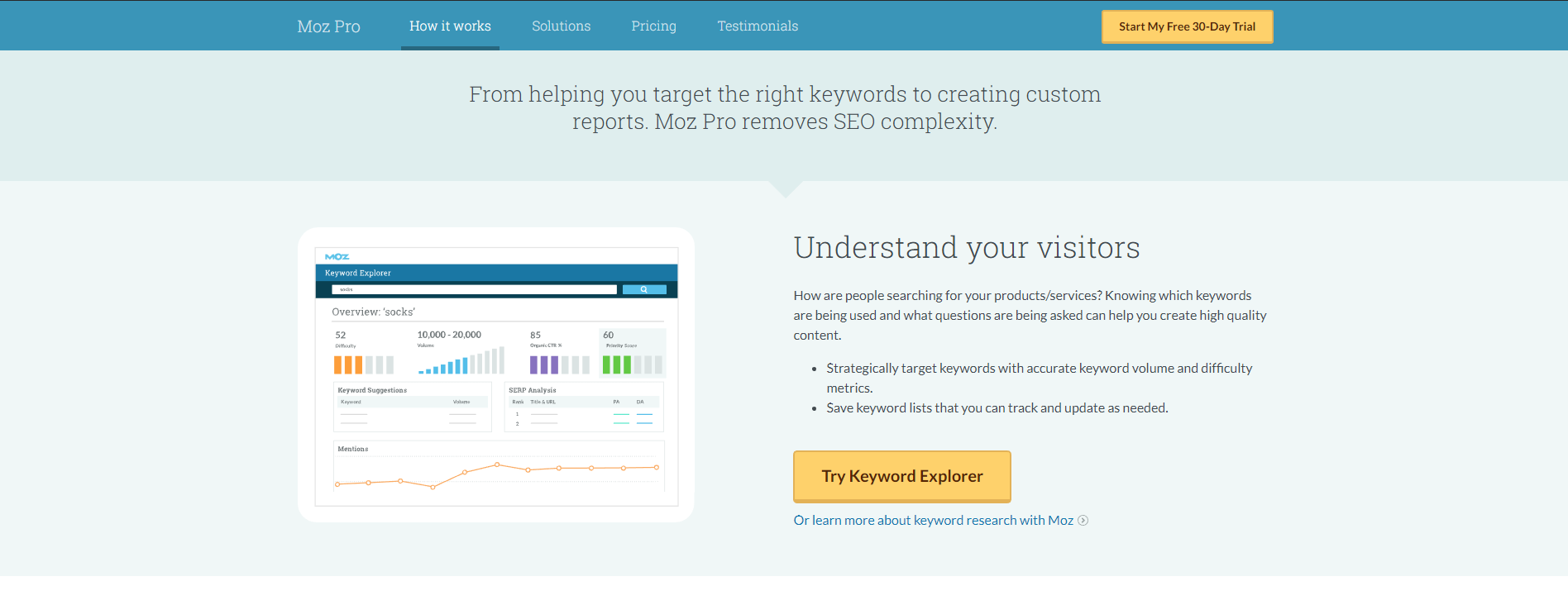
2-2:MOZ Pro

MOZ Pro

中古ドメインを調べるときにMOZ Proでは以下の機能を使用してください。

  • Spam Score(スパムスコア)

購入した中古ドメインのスパムスコアもそうですが、被リンクされているドメインのスパムスコアも調べることができます。

中古ドメインのスパムスコアが1%~40%以内であれば、良質な中古ドメインと判断してください。

公式サイト:MOZ Pro

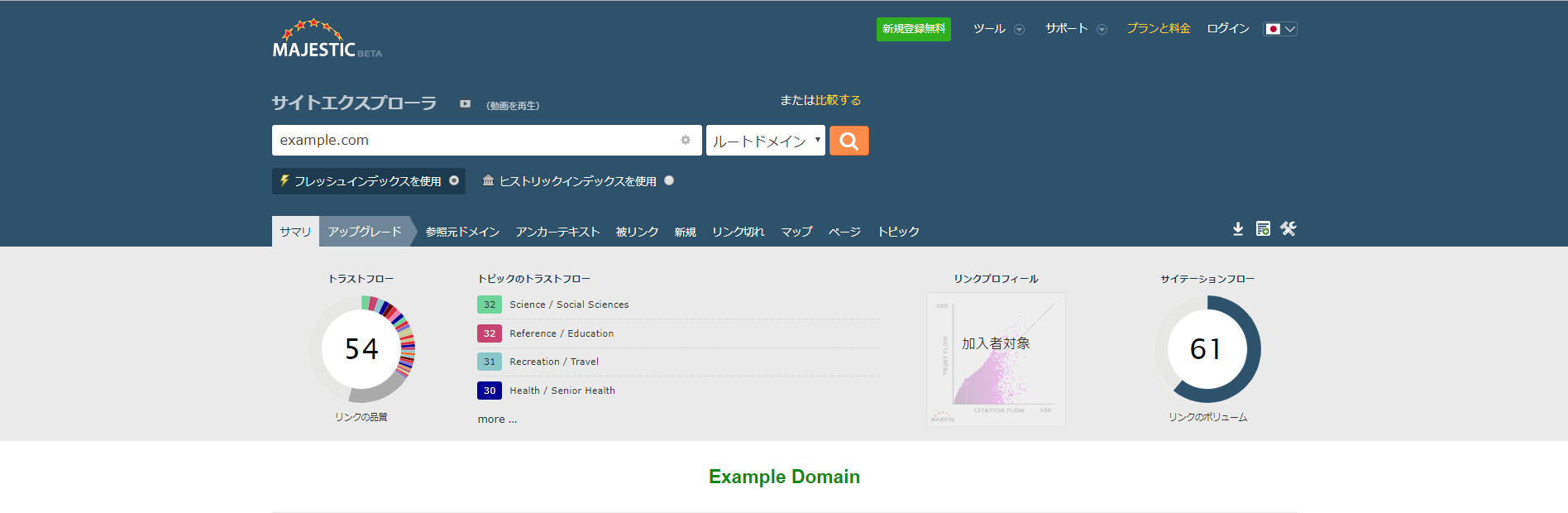
2-3:Majestic

マジェスティック

中古ドメインを調べるときにMajesticでは以下の機能を使用してください。

  • TF(トラストフロー)

トラストフローは、Majesticが独自に算定したドメインのスコアのことです。

中古ドメインのトラストフローが30以上であれば、良質な中古ドメインと判断してください。

公式サイト:Majestic

3:中古ドメインの選び方を3つの目的別で見る

中古ドメインを使うときって大まかに分けると3つですよね。

  • メインサイト
  • サテライトサイト
  • ドメインパーキング

それぞれの目的によって購入する中古ドメインは変わります。

3つの目的別で中古ドメインの選び方は大きく変わってくるので注意が必要です。

3-1:メインサイト

メインサイトで中古ドメインを使用するときには、以下の選び方を参考にしてください。

  • ドメインパワー50以上
  • 被リンク数5000以上
  • 被リンク分散数300以上

メインで運営するサイトには、より価値の高い中古ドメインを選ぶことが大切です。

3-2:サテライトサイト

サテライトサイトで中古ドメインを使用するときには、以下の選び方を参考にしてください。

  • ドメインパワー40以上
  • 被リンク数500以上
  • 被リンク分散数50以上

メインサイトに被リンクを貼るためのサテライトサイトで中古ドメインを運営するときは、メインサイトよりも少し価値が低くても大丈夫です。

3-3:ドメインパーキング

ドメインパーキングで中古ドメインを使用するときには、以下の選び方を参考にしてください。

  • ドメインパワー40以上
  • 被リンク数300以上
  • 被リンク分散数20以上
  • 意味のある文字列

ドメインパーキングは、特定の文字列などが欲しいユーザーが現れるまで保管する必要があります。そのため、意味のある文字列や商品名が入っている中古ドメインを確保する必要があります。

まとめ

中古ドメインの選び方について詳しく解説してきました。

使用する用途は様々ですが、今回の記事でお伝えした9つのポイントを抑えていけば良質な中古ドメインに出会えるはずです。

選び方次第では、SEOの効果は即日から発揮できる中古ドメインもあります。手間はかかりますが、より効果的な中古ドメインを見つけるためにも時間をかけて選定してみてください。

直帰率の平均を下回る3つの改善策を提案【ユーザビリティ向上委員会】

直帰率 平均

「アナリティクスを見ていて直帰率がどれくらいなのかは把握できるけど、他のWebサイトの直帰率の平均ってどれくらいなんだろう…」

直帰率は、サイトのジャンルで平均が異なります。

ECサイト 40%前後
コーポレートサイト(企業サイト) 50%台
ブログサイトやメディアサイト 80%〜90%
ランディングページ 80%〜90%

今、あなたが運営するWebサイトはどれくらいの直帰率が表示されていますか?

直帰率を改善することで、アクセスしたユーザーがWebサイトのファンになりやすくなります。ユーザービリティが向上すれば、比例してクローラーの巡回も促すことができSEO効果も大いに期待できるのです。

そこで今回は直帰率の平均値を見ながら改善策と、直帰率改善の効果について詳しく解説していきます。

1:直帰率の平均を下回れ!ユーザー直帰してしまう4つの理由

直帰率の平均は次の通りです。

ECサイト 40%前後
コーポレートサイト(企業サイト) 50%台
ブログサイトやメディアサイト 80%〜90%
ランディングページ 80%〜90%

もしこの平均直帰率よりも大きく上回っている方は、4つの直帰する理由を再確認してください。

  • 欲しかった情報がない
  • 見づらい、使いづらい
  • 次ページへの導線がないorおかしい
  • 満足して直帰した

単純にユーザーが直帰してしまうこの理由を考えれば、改善する方法を見つけることができます。

改善策については2章で解説します。

1-1:欲しかった情報がない

アクセスしてくるユーザーは必ず疑問を持っています。

この疑問を解決できる情報がアクセスしたページにない場合、そのままページを離れ直帰してしまうのは当然ですよね。

よく見られるパターンは、記事タイトルと記事内容が異なっている場合です。

  • 検索結果に表示されるタイトル『SEO対策が基本から学べる!初心者向け講座』
  • 内容Googleアナリティクスのことばかり説明している

これでは、ユーザーは求めている情報と違うと感じ直帰してしまうのです。

1-2:見づらい、使いづらい

文字ばかりがズラーっと羅列されているページや、サイトが重くなかなかページが開かない。これもユーザーが嫌うWebサイトの特徴です。

見づらい、使いづらいWebサイトは直帰率が平均を上回ってしまう大きな理由の1つになります。

1-3:次ページへの導線がないorおかしい

アクセスしたWebサイトの中に次ページへユーザーを移動させる導線を用意していますか?導線がないとユーザーはそのまま直帰してしまう確率が大きく上がります。

導線を設置していても、自然な流れで導線を準備しなければユーザーが次ページへと移動することはほとんどありません。次ページや別ページへの導線は直帰率を左右する大きな要因の1つです。

1-4:満足して直帰した

「アクセスしたページに求める情報があり、満足してそのままページから離れた。」

これもアクセスしたページから離脱しているので直帰としてカウントされます。これはもちろん改善する必要がない直帰理由なので気にしなくて良いです。

こういったユーザーもいるので、直帰率が0%になることは絶対にありません。先ほどお伝えしている平均の前半を目指せばOKです!

2:直帰率が平均より高いWebサイトがする3つの改善策

1章ではユーザーの直帰してしまう4つの理由をお伝えしました。

次はその直帰してしまうユーザーを減らして直帰率を改善する策を3つお伝えします。

  • 見やすい、使いやすいサイトデザイン
  • コンテンツ内容の見直し
  • 導線を上手に作る

特に直帰率が平均を上回っているWebサイトは今すぐ試すべきです。

2-1:見やすい、使いやすいサイトデザイン

まずは、見やすいサイトデザイン、使いやすいサイトデザインにWebサイトを変えていきましょう。

①Webサイトの構造

→WebサイトTOPページから見て、2クリックから3クリック以内で全体にアクセスできる構造を作りましょう。

Webサイトの構造については下記記事で詳しく解説しています↓

【2019年最新SEO内部対策】7つの方法と4つのNG行為

②文字ばかりでページを作らない

→適度に画像や見出しタグ(h2やh3など)を使って見やすいページを作りましょう。この時画像を大量に使ってしまうとサイトが重くなり、使いづらいWebサイトになってしまいます。適度に上手に使いましょう。

2-2:コンテンツ内容の見直し

アクセスしてくるユーザーのニーズを的確に捉え、コンテンツ作りをしましょう。

Webサイトの1ページ1ページで、どういうユーザーがアクセスしてくるのかを細かく絞って作る必要があります。こうすることでアクセスユーザーのニーズを捉えることができ、すぐに直帰してしまうユーザーを激減させることが可能です。

ターゲットを絞ったコンテンツ作りはSEOの基本でもあります。

2-3:導線を上手に作る

次ページへとユーザーを移動させるには、上手な導線作りが大事なポイントです。

ここで活躍するのが内部リンクになります。関連記事を内部リンクで飛ばすことでユーザーを次のページへと巡回させることができるのです。

関連記事:内部リンクを最適化する2つのメリットと押さえておくべき5つのポイント

僕が内部リンクの効果をさらに引き出すために使うテクニックがあります。

  • アンカーテキスト
  • ボタン(内部リンクへとクリックする部分をボタンに変えてあげるだけで、押してしまうという効果を使って次ページへと誘導することができます。)

この2つのテクニックを使うだけで内部リンクのクリック率が大きく変わります。ぜひ内部リンクを使う時に試してみてください。

3:滞在時間が重要!滞在時間を伸ばして直帰率を下げるコツ

アクセスユーザーを直帰させないことも大事ですが、ユーザーの滞在時間もとても大事です。

ブログ記事で約3分が目指す滞在時間の目安と覚えておきましょう。

ユーザーの滞在時間が長くなれば、直帰率を改善することへも繋がります。何より、Webサイト本来の目的コンバージョンへとも繋がる可能性が大きく上がるのです。

3-1:コンテンツ内容を厚く

滞在時間を長くするコツとしては、単純に興味を引くコンテンツを作ることが重要です。

ユーザーが欲しかった情報に加え、ユーザーがさらに満足できるお得情報のような+αを必ずコンテンツへ含ませましょう。

ユーザーが欲しかった情報だけを書いているコンテンツは、競合サイトに負けてしまいます。+αの情報はSEOの観点でも大事になるポイントなのです。

自然とコンテンツ内の文字数も3,000文字を超え厚くなるコンテンツが完成します。

関連記事:SEO対策で文字数の目安は3000字以上!意識すべき5つのポイント

4:直帰率が0%〜10%と表示されるのは設定ミス

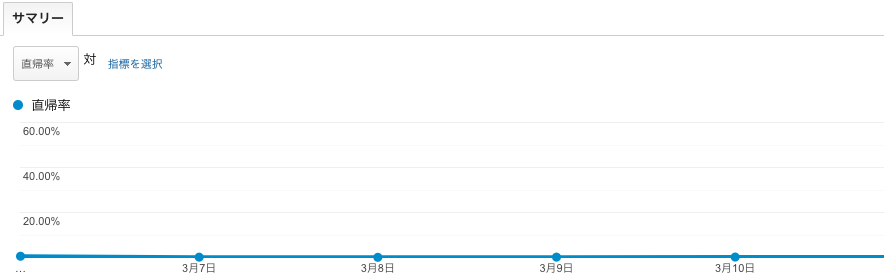
直帰率 0%

直帰率の平均を知りたがっている方の中には、0%〜10%のように極端に低い直帰率がアナリティクスで表示されている方がいるはずです。

明らかに直帰率がおかしいから「直帰率 平均」で検索をしたといったところでしょう。

ズバリ、0%〜10%ぐらいの直帰率はGoogleアナリティクスの設定でミスをしています。

この原因で多いのはGoogleアナリティクスから発行されたトラッキングコードを2つ以上の箇所で設定していることです。

4-1:原因はGoogleアナリティクスコードの重複設定

  • All in  One SEO Packにトラッキングコードを入力
  • 初期設定時にトラッキングコードを入力
  • HTMLへトラッキングコードを直接入力

Googleアナリティクスのトラッキングコードはこの3つのうちどれか1つで設定すればOK。おそらくこの3つの内2つ以上でトラッキングコードを入力しているので、直帰率が正しく表示されていないのでしょう。

直帰率が0%〜10%で表示されている9割の方はこれが原因です。

4-2:重複場所を探して1つだけ残す

トラッキングコードが重複していないか確認して1つだけ残しましょう。

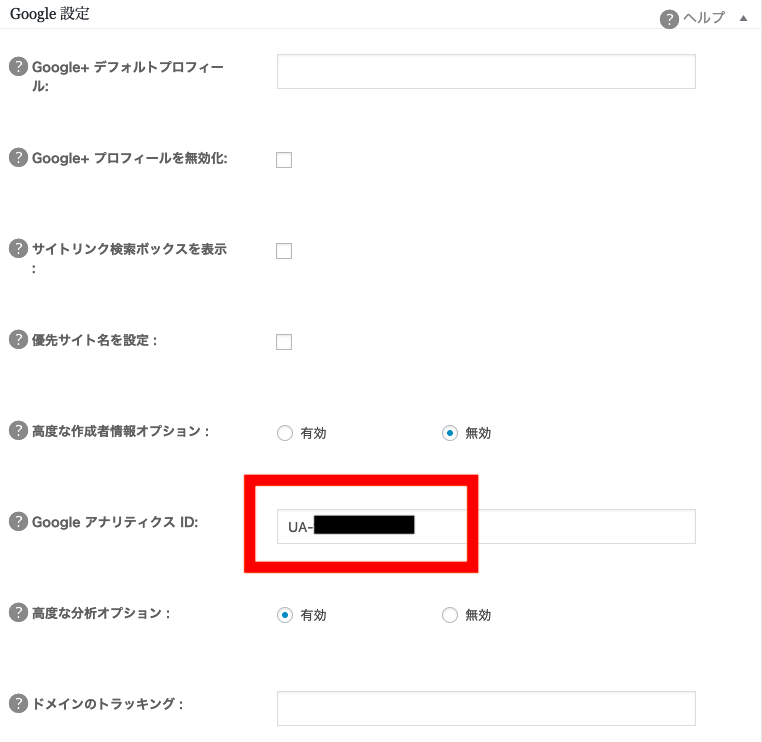
①All in One SEO Packを確認

All in One SEO Pack

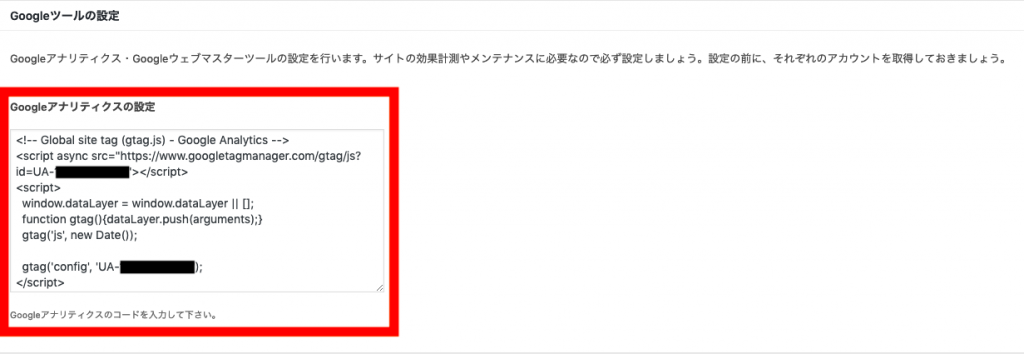
②初期設定部分にも設定されていたので削除

初期設定

③HTML<head>タグには設定されていない

html

④今回はAll in One SEO Packだけ残しました

トラッキンコードを1つだけにしてから、1日から2日で直帰率が戻りはじめました。

直帰率 戻りはじめた

4-3:直帰率が戻ったけどページビュー数が半減した?

「Googleアナリティクスのトラッキングコードを1つにして、直帰率が戻ったけどページビュー数が半分くらい減ってる…」

そんなんです。トラッキングコードが正しく設定されたことで、ページビュー数のカウントも正確なものになります。

つまり、トラッキングコードを正しく設定してからのページビュー数が正確なものです。トラッキングコードが重複していた時は、カウントが2倍になっていたということなります。

ちょっとショックですが、受け入れて良いコンテンツを続けて更新し続けていきましょう。

まとめ

直帰率の平均は4つのサイトジャンルで異なりますが、共通点は改善し続ける必要があることです。

ユーザービリティの向上が直帰率を下げる大きなポイントでした。

Webサイトに訪れるターゲットを細かく絞り、訪れたユーザーのニーズを確実に捉え最高の状態にしてあげることを意識してコンテンツやWebページを作っていきましょう。

滞在時間を伸ばすことも直帰率を下げる方法であり、コンバージョン数をあげるポイントです。