robots.txtとは?効果的に設定してクローラビリティの向上を目指せ

robots.txt

robots.txtってなに??

Webサイトを担当している人やSEO対策をしている人には、robots.txtという言葉をよく目にしますよね。

私も、つい3か月前まではrobots.txtがどういう効果をもたらすのか一切知りませんでした。

実は、SEO対策をする上で知るべき重要な言葉になります。

なぜなら、Google(検索エンジン)のクローラー(ロボット)を円滑に効率よくWebサイトを回遊してもらえるための手法だからです。

今回は、robots.txtについて小学生でもわかるように解説します。

ぜひ、参考にしてください。

1:robots.txtとは

robots.txtとは、Google(検索エンジン)のクローラー(ロボット)がWebサイトにアクセスしたときに、アクセスを許可するページと許可しないページを指定することができる記述になります。

さらに砕けた言い方をするなら、、、

検索エンジンのロボットに「大事なページだけ見て」と命令することができます。

SEO対策をする上で、なぜ重要になってくるのか?その答えは、クロールが最適化されるからです。

  • クローラーはリンクを辿ってWebサイトに訪問する
  • ドメインごとにクローラーは回遊する数が決まっている

クローラーの2つの特徴から、robots.txtを効果的に記述することでSEO対策になることがわかりますよね。

1-1:クローラーはリンクを辿ってWebサイトに訪問する

クローラーは、どのようにしてWebサイトにたどり着くのか?

  • 内部リンク
  • 外部リンク(被リンク)

2つのリンクを辿ってクローラーはWebサイトのページに訪問します。Webサイト内に内部リンクを多く設置しているページには、クローラーも多く訪問してくれるのです。

1-2:ドメインごとにクローラーは回遊する数が決まっている

Webサイト(ドメイン)ごとにクローラーが回遊できるページ数に限りがあることを知っていましたか?

限られたページ数しか回遊できないなら、「大事なページだけ見て」と考えますよね?そんなときにrobots.txtを記述すれば、不必要なページの回遊を避けることができます。

2:robots.txtの書き方と設定

robots.txtを記述して作成するのは、誰でも簡単に書くことができます。

  • User-agent
  • Disallow
  • Allow
  • Sitemap

記述する内容は主に4つあり、クロールしてほしいページクロールしてほしくないページを指定するだけです。

指示をする単語 必須orどちらでも 単語の意味
User-agent 必須 指示をするロボットを指定
Disallow どちらでも アクセスを拒否するページを指定
Allow どちらでも アクセスを許可するページを指定
Sitemap どちらでも sitemap.xmlを入力する

どんなページが不必要なの?と疑問に思っている人は、「ユーザーにとって無価値のコンテンツ」という判断基準で決めましょう。

2-1:User-agent

User-agentとは、指示をするロボットを指定する役割になります。

★User-agentの例

  • User-agent: *→すべてのクローラーに指示をするという意味
  • User-agent: GoogleBot→Googlebotだけに指示をするという意味
  • User-agent: BingBot→BingBotだけに指示をするという意味

クローラーの名前がわからない場合は、「クローラー 名称」と検索すると参考Webサイトがいくつか表示されます。

参考Webサイト:よく見かけるクローラの説明。当サイトによく巡回にくるクローラ Top 11 より。

2-2:Disallow

Disallowとは、アクセスを拒否するページを指定する役割になります。

★Disallowの例

  • Disallow: /→すべてのページをアクセス拒否するという意味
  • Disallow: a→aのページだけアクセス拒否するという意味
  • Disallow:→「アクセス拒否はなし」という意味

ユーザーが見て不必要なコンテンツ(サイトマップや404エラー)には、Disallowを記述しましょう。

2-3:Allow

Allowとは、アクセスを許可するページを指定する役割になります。

★Allowの例

  • Allow: /a/b→aのディレクトリにあるbのページだけアクセスを許可するという意味

基本的にDisallowでアクセス拒否してなければ、Allowを記述する必要はありません。

2-4:Sitemap

Sitemapとは、sitemap.xmlを格納するための場所です。記述すると、クローラーがアクセスしやすくなり、Webサイトのクローラビリティを向上することができます。

★Sitemapの例

  • Sitemap : https://buzztter.co.jp/sitemap.xml
  • Sitemap : https://buzztter.co.jp/index_sitemap1.xml

ファイル名を必ずしも「Sitmap.xml」にする必要はありません。その他の名称でも機能します。

3:robots.txtの動作を確認する方法

robots.txtの記述が完成したら、GoogleのSearch Consoleで動作を確認することができます。
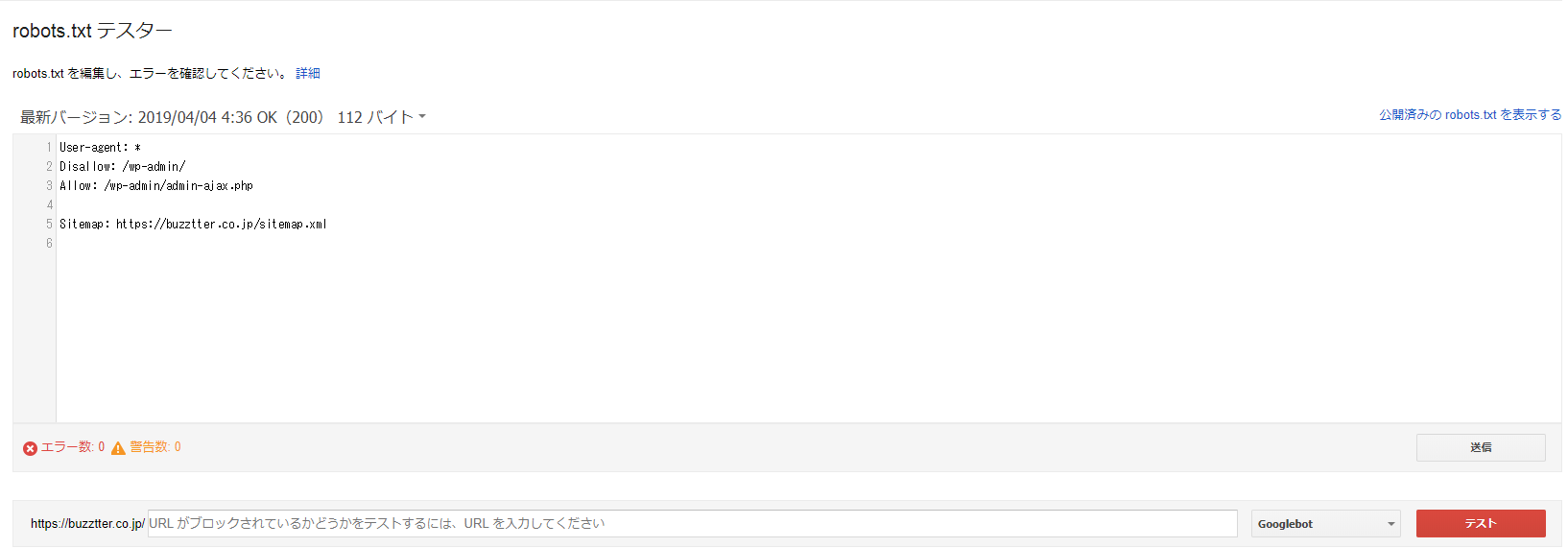
robots.txt

robots.txtテスターの使い方をわかりやすく手順に沿って解説しましょう。

3-1:robots.txtテスターの使い方

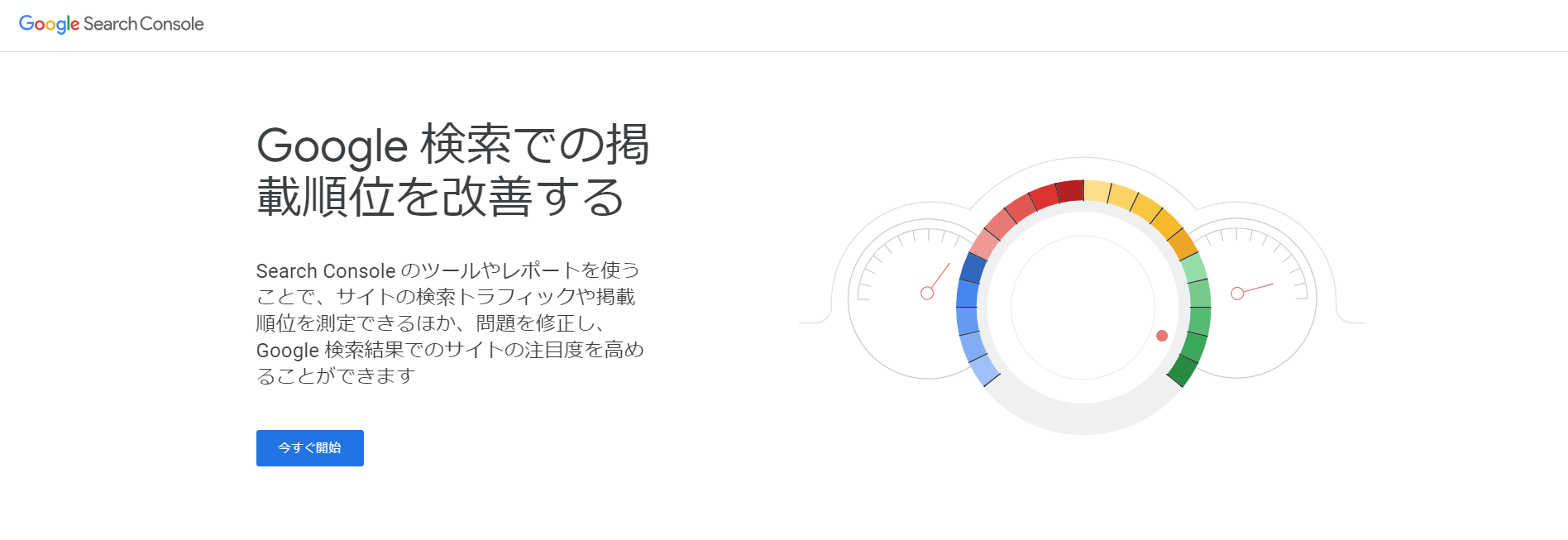
①Search Consoleにログイン

公式サイト:Google Search Console
robots.txt

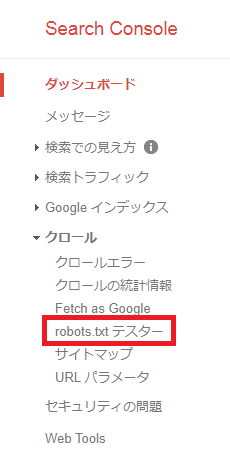
②ダッシュボードのクロール→robots.txtテスターをクリック

robots.txt

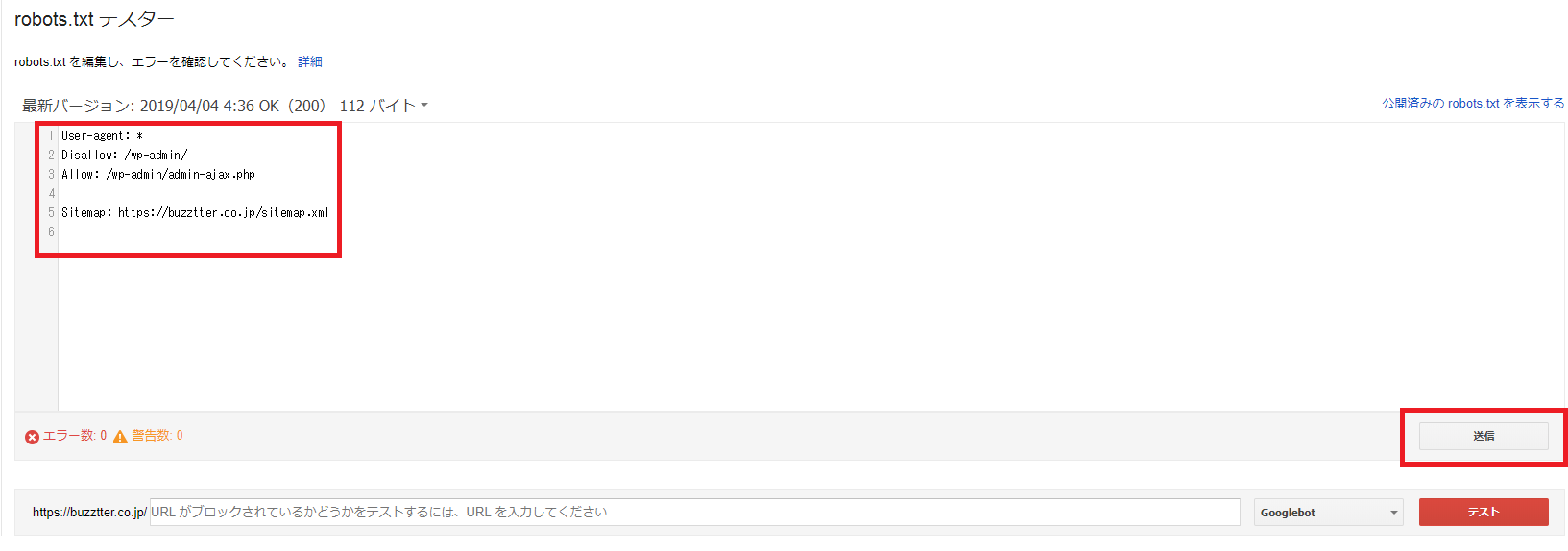
③robots.txtを記述したら「送信」をクリック

robots.txt

あとは、robots.txtの記述が反映されるのを待つだけです。

4:robots.txtについて5つの注意点

robots.txtについて注意しておかなければならない点が5つあります。

  • robots.txtは完璧ではない
  • 反映されるまでに時間がかかる
  • ユーザーはアクセスできる
  • ユーザーはrobots.txtを見れる
  • 重複コンテンツには使用しない

Webサイトの担当者やSEO対策をしている人は、必ずrobots.txtの注意点を把握しておくべきです。

4-1:robots.txtは完璧ではない

robots.txtを記述して必ずアクセスを拒否できるわけではありません。クローラーの中にはrobots.txtの記述を無視してアクセスを続けることもあります。

4-2:反映されるまでに時間がかかる

robots.txtを記述しても即座に反映されるわけではありません。反映されるまでに数分から数時間かかる場合があります。

4-3:ユーザーはアクセスできる

robots.txtを記述してもユーザーはアクセスすることができます。あくまでもクローラーに命令をしているだけと認識してください。

4-4:ユーザーはrobots.txtを見れる

ユーザーはrobots.txtの記述を見ることができます。見られたくない情報や非公開にしたい場合は、パスワードや認証設定をして対処してください。

4-5:重複コンテンツには使用しない

重複コンテンツにrobots.txtを記述しないでください。重複コンテンツにrobots.txtを記述してしまうと、コンテンツの評価も0になってしまいます。

まとめ

robots.txtはSEO対策をする上で、かかせない内部対策です。

基本的には、アクセスしてほしくないページ(アクセスする必要がないページ)がある場合に使用してください。

効果的にrobots.txtを使用することで、クローラビリティを劇的に向上することができます。

他よりも優れたWebサイトにするためにも絶対に覚えておきましょう。

『モバイルユーザビリティ』にエラーが出るとやばい2つの理由と改善方法

モバイルユーザビリティ エラー

『モバイルユーザビリティの問題が新たに検出されました』

Google Search Consoleからこの通知が来た。という方は出来るだけすぐに対処をする必要があります。

モバイル(スマートフォン)からGoogleやその他検索エンジンを利用する方が多いこの時代で、Webサイトのモバイル画面が利用しにくいとなれば、せっかくアクセスしてきたユーザーも離脱してしまうことは明らかです。

SEOの観点から言えば、モバイルユーザビリティにエラーが出ているのはGoogleから嫌われる1つの原因にもなります。

Googleもモバイルファーストという考え方を実際に提唱しているくらいです!

そこで今回はモバイルユーザビリティにエラーが出るとやばい理由とから、Google Search Consoleで表示されるモバイルユーザビリティのエラー内容と改善方法まで徹底解説します。

モバイルユーザビリティは常に完璧にしておくという意識でWebサイトを作っていきましょう!

1:モバイルユーザビリティにエラーが出るとやばい2つの理由

記事冒頭でもお伝えした通り、Googleはモバイルファーストという考え方を提唱しています。

つまり、モバイルユーザビリティにエラーが出るということはGoogleからの評価は良くないということです。簡単にいえば、SEOの敵ですね!

関連記事:モバイルフレンドリーアップデートに打ち勝つ2つのSEO対策

1-1:Googleからの評価が良くない

モバイルユーザビリティのエラーはGoogleから警告を受けていると捉えましょう。

すぐに改善をしてGoogleへ修正を報告しなければ、検索上位表示されているページも激落ちしてしまいます。

だから、モバイルユーザビリティのエラーはすぐに改善する必要があるのです。

1-2:アクセスユーザーの離脱率が下がる

Googleから嫌われるのも大きいですが、何よりアクセスしたユーザーにも嫌われる原因となる可能性も大いにあります。

現在のGoogleを使うデバイスの7割、8割はスマホからのアクセスです。そうなればモバイル画面の見易さやデザインは整える必要がありますよね。

Googleアナリティクスで離脱率を確認してみてください。モバイルユーザビリティにエラーがいくつも発生しているWebサイトは離脱率が90%台ではありませんか?

モバイルユーザビリティのエラーを改善するだけで、離脱率の低下にもつなげることができます。

関連記事:直帰率の平均を下回る3つの改善策を提案【ユーザビリティ向上委員会】

2:モバイルユーザビリティのエラーを確認

まずは運営しているWebサイトにモバイルユーザビリティのエラーが出ているか確かめましょう。

Google Search Consoleでモバイルユーザビリティを確認することができます。Webサイトを運営して行く上で、Google Search Consoleは必須ツールです。まだ、Webサイトに導入していないという方はすぐに導入してください。(絶対)

2-1:1分もかからない!Google Search Consoleを使った確認手順

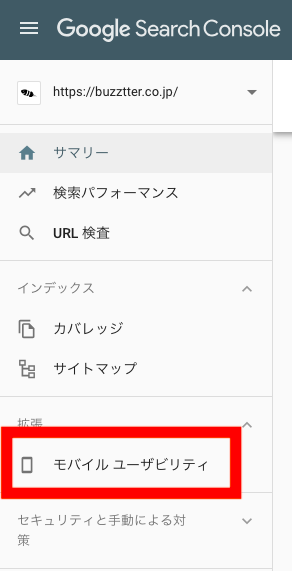
①Google Search Consoleを開き、”モバイルユーザビリティ”を選択

エラー確認①

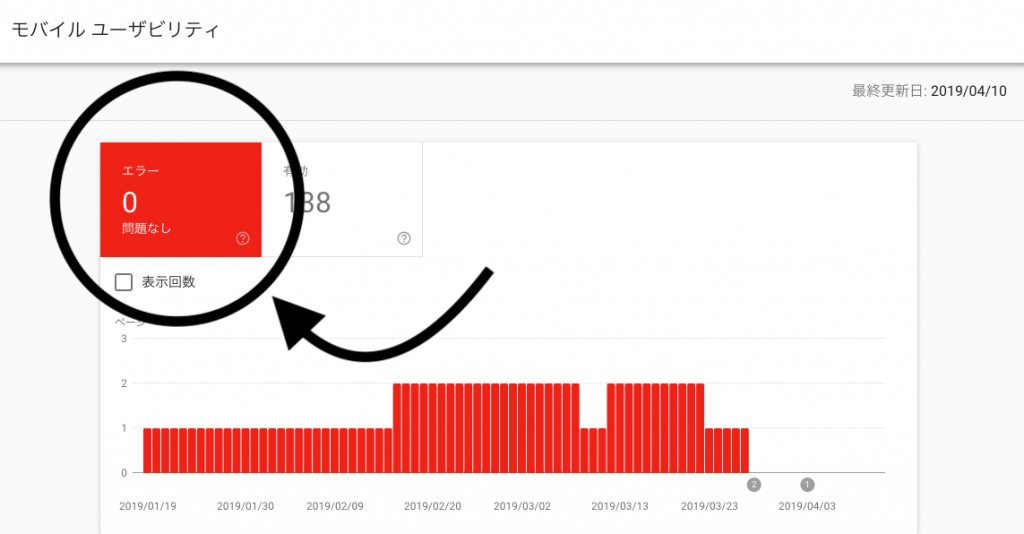
②ここでエラーを確認ができる

★エラーがない場合

エラー確認②

★エラーがある場合

エラーがある場合

2-2:モバイルユーザビリティは毎日確認をしよう

モバイルユーザビリティは毎日確認しましょう。

できるだけGoogleからの指摘に、すぐ対応することが大事です。

僕から言わせればWebサイト運営者なら、モバイルユーザビリティだけでなくGoogle Search Consoleは毎日欠かさず見るべき項目になります。なぜなら、Googleからの評価もそうですが、アクセスユーザーの反応を常に把握しておくことができるからです。

3:モバイルユーザビリティで表示される4つのエラーと改善方法

Googleが検知し、Google Search Consoleの『モバイルユーザビリティ』に表示されるエラーは次の4つです。

  • クリック可能な要素が近すぎます」
  • 「コンテンツの幅が画面の幅を超えています」
  • 「テキストが小さすぎて読めません」
  • 「ビューポートが設定されていません」

当然、エラーになるのでどれか1つでもモバイルユーザビリティにエラーが出ればすぐに改善する必要があります。

エラーの内容とそれぞれの対処方法をすぐに理解しましょう。

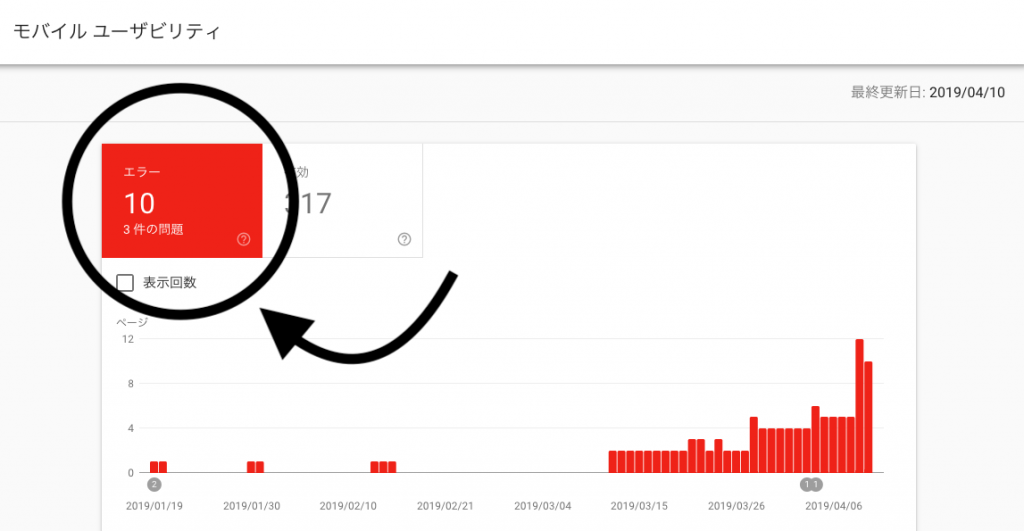
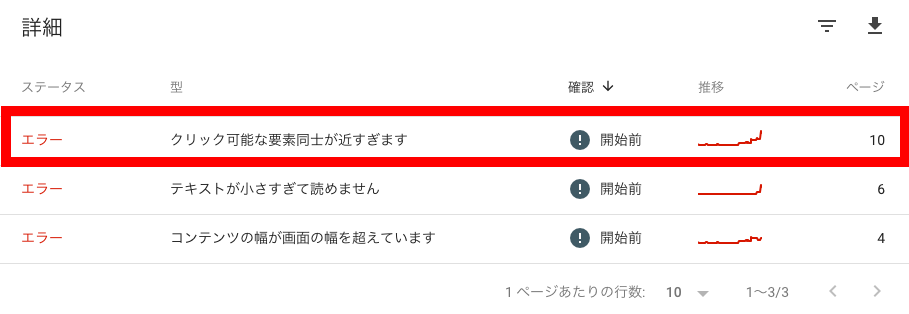
3-1:クリック可能な要素が近すぎます

クリック可能な要素が近すぎます

ページ内のリンク同士が近い場合に通知されるエラーです。

ボタンリンクやテキストリンクのようなリンク要素を、近すぎる位置に設置している場合、改善が必要になります。

改善方法

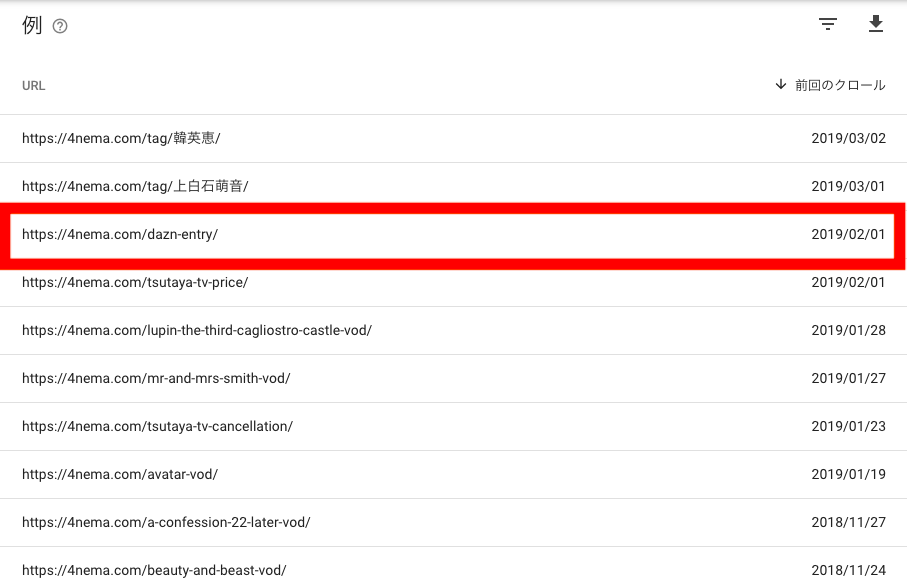
①エラーが出ているページを調べる

1-1

②エラーが出ているページの上にマウスを合わせる

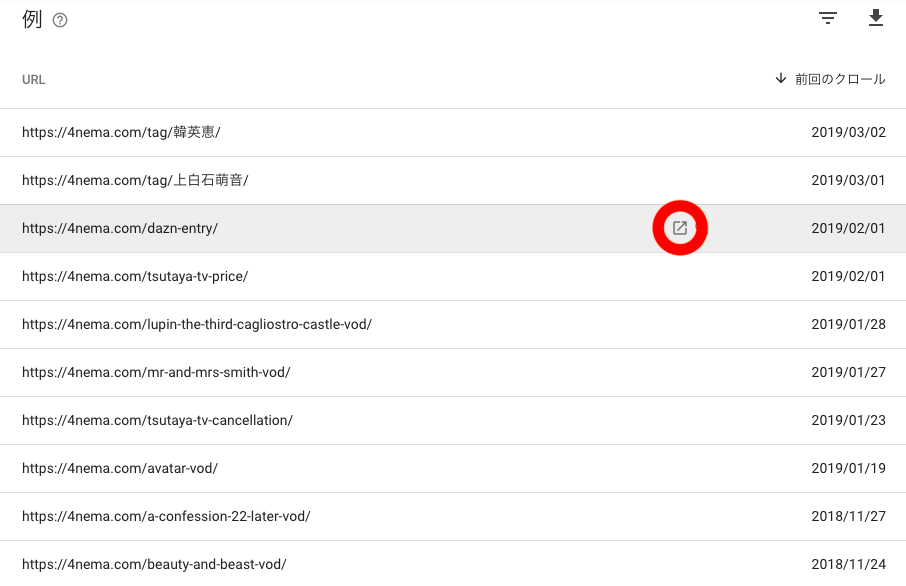
1-2

③赤丸内のマークを選択

1-3

④スマホで確認

ページを一通り下まで確認し、リンク要素が近いテキストやボタンの位置を調整

1-4

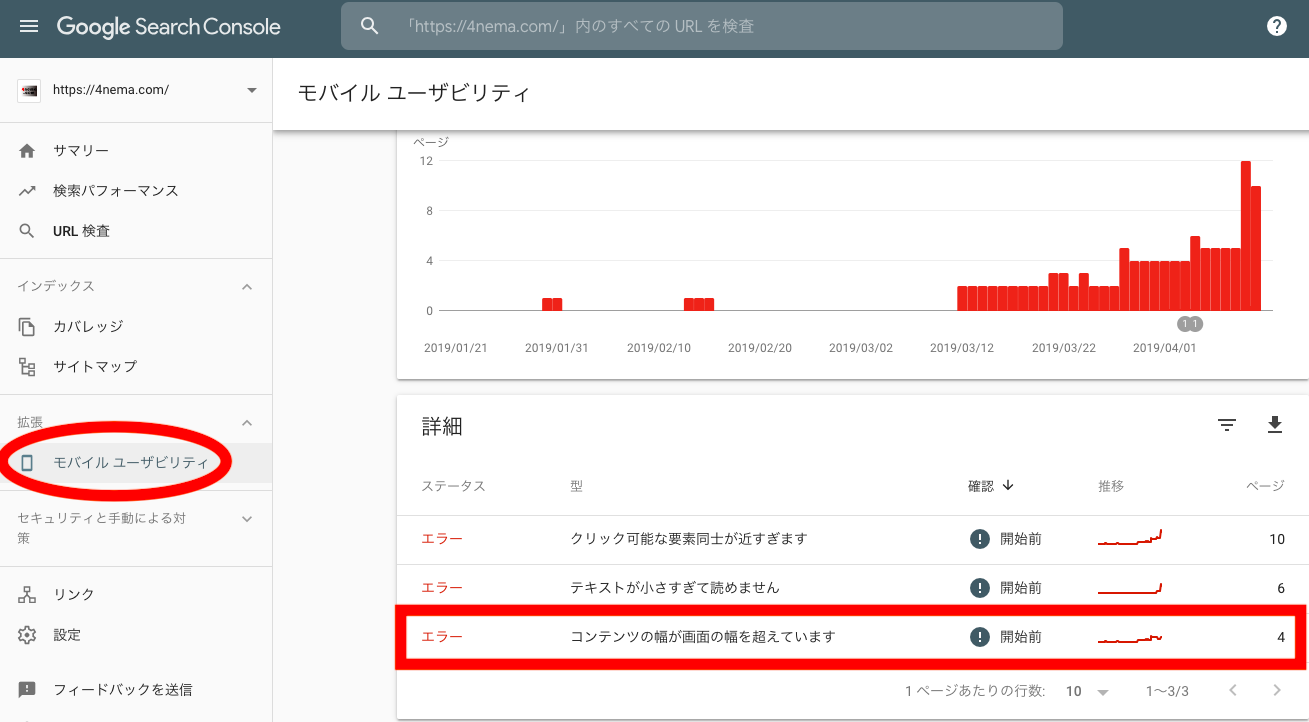
3-2:コンテンツの幅が画面の幅を超えています

コンテンツの幅が画面サイズの幅を超えています

画像や表などの幅がモバイルサイズを超えている場合に通知されるエラーです。

モバイルの画面サイズは端末の種類にもよりますが、僕がWebサイトをデザインするときには750px以下で収まるようにレシポンシブデザインをします。

750pxはあくまで目安ですが、この幅以下で作っていけばエラーが出たことはありません。ぜひ参考にしてみてください。

改善方法

①エラーが出ているページを調べる

2-1

②赤丸内のマークを選択

2-2

③751px以上で設置されている画像や表がないか確認

見つけました!表が画面サイズを超えていたようです。

2-3

3-3:テキストが小さすぎて読めません

テキストが小さすぎて読めません

テキストサイズでエラーが出るのは10px以下のテキストがあるページです。

一度このエラーが出たことが僕もあるのですが、11px以上にテキストサイズを変更するだけで改善することができました。

改善方法

①エラーが出ているページを調べる

3-1

②赤丸内のマークを選択

3-2

③スマホで確認してみる

読みにくいと感じるくらいテキストサイズが小さい箇所があれば、そこが原因です。11px以上にテキストサイズを変更してあげましょう。

3-3

3-4:ビューポートが設定されていません

HTMLの<head>タグ内に『viewport』を入れていない場合に通知されるエラーです。

もしくは、viewportが正確でない可能性も考えられます。一度見直してみることをお勧めします。

改善方法

①Webサイトのviewportを確認

4-1

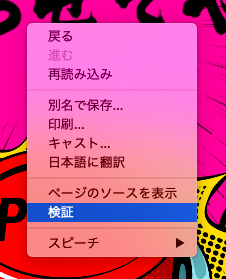
②WebサイトのTOPページ上で右クリック→”検証”を選択

4-2

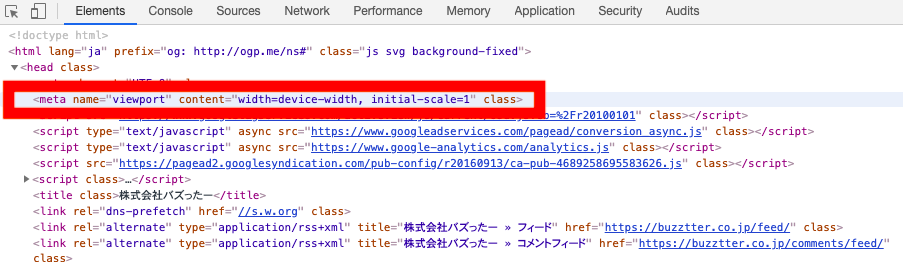
③<head>タグ内の”viewport”が記載されている箇所を確認

<meta name=”viewport” content=”width=device-width, initial-scale=1″ class=””>

エラーが出ている方は上記コードを<head>タグ内にコピー&ペーストをしてみてください!

4-3

4:モバイルユーザビリティの改善後に行う2つの行動

3章で全4つのモバイルユーザビリティのエラーの内容と改善方法をお伝えしました。

しかし、改善ができたからOK…ということではありません!!!!

必ず改善後は、次の2つの行動をとってください。

  • 修正を検証
  • Googleインデックスを再送信

4-1:修正を検証

モバイルユーザビリティの改善ができたらまず行うのが『修正を検証』です。

①モバイルユーザビリティの修正が完了がしている項目を選択

修正を検証1

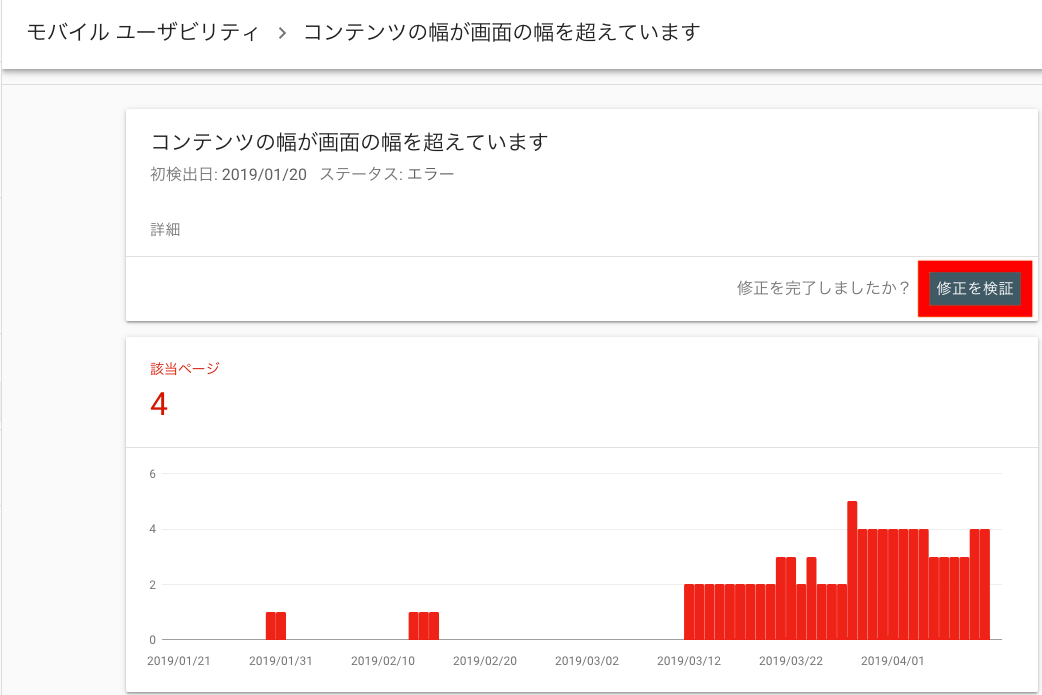
②”修正を検証”を選択で完了

修正を検証2

修正が完璧でないと下の画像のようにエラーが表示される

これだと、再度エラーが出ている箇所の修正が必要です。地道ですが頑張りましょう。

修正を検証失敗

4-2:Googleインデックスを再送信

修正が完了したら次はGoogleのクローラに再認識させるためにGoogleインデックスを再送信します。

関連記事:Googleにインデックスされたか確認する2つの方法と促進する裏ワザ

①Google Search Consoleを開く

インデックス1

②検索バーに修正が完了しているURLを直接入力

インデックス2

③”インデックス登録をリクエスト”を選択

インデックス3

④この処理は1分以上かかる場合があります

インデックス4

⑤これでGoogleインデックスへ再リクエストが完了

インデックス5

まとめ

モバイルユーザビリティのエラーはGoogleからの警告です。

SEO対策をしていく上での敵と考えておきましょう。検索上位を狙うのであればモバイルユーザビリティは常に完璧にしておくこと。これが重要です。

ただし、意識をしてWebサイトを作り込んでもたまにモバイルユーザビリティのエラーが発生することもあります。

こんな時は落ち着いてすぐに改善をし、Googleへ再インデックス登録をして対処しましょう。

モバイルユーザビリティがSEOで重要なポイントであることは間違い無いのです。

URL構造をユーザーと検索エンジンにわかりやすく伝える6つのポイント

URL構造

ホームページ制作やSEO対策をする上で「URL構造」について、どのように考えていますか?

私は、今まで「URL構造」について重要視せずにWebサイト制作やSEO対策をしてきました。

実は、SEO対策をする上で「ユーザーや検索エンジンにわかりやすいURLの構造にする」ことが重要だったのです。

  • URLを覚えやすい
  • URLをリンクしやすい
  • クロールしやすい

etc…

URLの構造をわかりやすくすることで、上のようなメリットがあります。

今回は、SEO対策・Webサイト制作に重要なURLの構造についてわかりやすく解説しましょう。

ぜひ、参考にしてください。

1:URLの構造を4つに分けて理解する

URLの構造をわかりやすくするには、まずURLについて基本的なことを理解する必要があります。

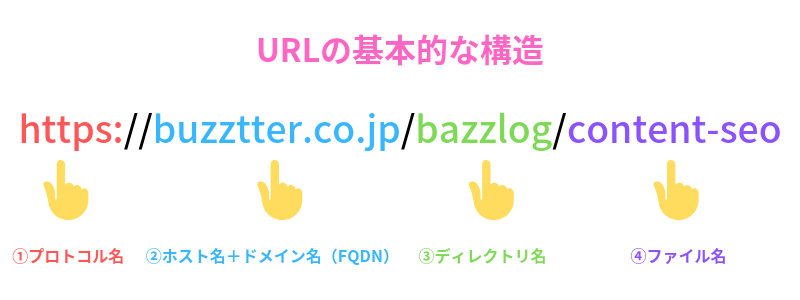
URLインターネットを利用して何か検索するときに、大体は上の図のような形式で表示されていますよね。

  • プロトコル名
  • ホスト名+ドメイン名(FQDN)
  • ディレクトリ名
  • ファイル名

URLとは、大きく分けると4つに分類されます。URLって何?と聞かれたら、よくインターネット上の住所とも言われているのです。

4つについて詳しく解説しましょう。

1-1:プロトコル名

プロトコル名とは、「インターネットで通信するときのルール」という意味になります。

  • http
  • https(SSL暗号化通信でアクセスする場合)

インターネットを使ってアクセスするときのルール(約束)になるため、絶対的に必要な要素となります。

1-2:ホスト名+ドメイン名(FQDN)

ホスト名+ドメイン名(FQDN)とは、「ホームページにアクセスするときに必ず必要になる場所」という意味になります。

  • ホスト名(www)
  • ドメイン名(好きな文字列:buzztter.co.jp)

ホスト名のwwwとは「World Wide Web」の略であり、ドメイン名は、あなたの好きな文字列を組み合わせて作ることができます。

例:「.com」「.co.jp」「.net」「.jp」など…

1-3:ディレクトリ名

ディレクトリ名とは、「情報を保管するフォルダ」という意味になります。

Webサイトのほとんどは、複数のコンテンツ(ページ)がありますよね?それらのコンテンツをサーバ内のフォルダにまとめているイメージです。

フォルダの中にさらに下層のフォルダを作る場合は「/」で区切ることで階層を作ることができます。

1-4:ファイル名

ファイル名とは、「フォルダにまとめられた中の1ページ」という意味です。

わかりやすくお伝えすると、、、

  • ブログの1ページ
  • コンテンツの1ページ

上のような、Webサイトを見てページや階層を回遊していったときの最後のページの部分となります。

2:わかりやすいURL構造にする2つのメリット

なぜ、わかりやすいURL構造にすることがSEO対策やWebサイトに良いかわかりますか?

  • ユーザービリティの向上になるため
  • クローラビリティの改善になるため

2つのメリットがあるからです。ユーザービリティもクローラビリティも良いWebサイトは確実にSEO対策で実績を残すことができます。

だからこそ、わかりやすいURL構造が大切なのです。

2-1:ユーザービリティの向上になるため

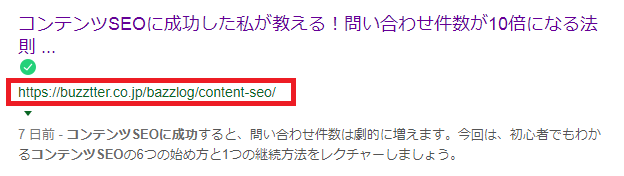
GoogleやYahoo!でインターネット検索をするとWebサイトのタイトルの下に必ずURLが表示されます。

URL

上の図を見て下さい。こちらは「コンテンツSEO」と検索したときに表示されたURLです。

「バズったーのWebサイトのブログの中にあるコンテンツSEOという記事だな!」とすぐにわかりますよね?

わかりやすいキーワードを入れたURL構造はユーザーに親切です。

URL

最近はなくなってきていますが、たまに上の図のように不可解になっているURLを見ませんか?このようなわかりにくいURLの構造は、ユーザーにとって不親切です。(何のページかわかりにくいため)

ユーザーの中には、URLをそのままアンカーテキストとして利用する人もいます。

ユーザーにとってシンプルでわかりやすいURL構造にしてください。

2-2:クローラビリティの改善になるため

URLの構造をわかりやすくすることで、クローラビリティの改善にもなるのです。

あまり関係ないように思われますが、コンテンツのカテゴリやファイル名にわかりやすい名前を利用するとクローラーはWebサイトをクロールしやすくなります。

Googleは複雑なURL構造でもクロールできますが、シンプルでわかりやすいURL構造の方が多くクロールしてもらえるのです。

ユーザーと検索エンジンの両方にわかりやすいURL構造にしましょう。

3:SEO対策に強いURL構造を作る6つのポイント

ユーザーや検索エンジンがわかりやすいURL構造を作ってSEO対策に強いWebサイトにするために6つのポイントがあります。

  • URLにコンテンツと関連した単語にする
  • ディレクトリ構造を簡潔にする
  • 区切りの記号はハイフン(-)にする
  • URLはすべて英数字にする
  • URLはすべて小文字にする
  • 1つのページにURLは1つにする

6つのポイントをおさえてURLの構造をわかりやすくすると、抜群にSEO対策に強いWebサイトになります。

3-1:URLにコンテンツと関連した単語にする

わかりやすいURLの構造にするには、「コンテンツと関連した単語にする」ことが大切です。

Webサイトのリンクをユーザーがアンカーテキストとして張るときに、わかりやすくなります。

ユーザーがURLを見ただけで「内容を想像できる」なら120%素晴らしいURLの構造ですね。

やってはいけないこと・・・

  • 意味不明な文字列(A4%9C%E7%B4%A2%E3)
  • 「page1」のようなわかりにくいファイル名
  • 長すぎるURLやキーワードの乱用

あなたがURLを見て、「わかりやすい!」と納得できるURL構造にしてください。

3-2:ディレクトリ構造を簡潔にする

わかりやすいURLの構造にするには、「ディレクトリ構造を簡潔にする」ことが大切です。

今、ユーザーがWebサイト内のどこいるのかを把握しやすいディレクトリ構造にすると、わかりやすくなります。

やってはいけないこと・・・

  • サブディレクトリを深すぎる階層構造にする(/dir1/dir2/dir3/dir4/dir5/page1)
  • コンテンツの内容と全く関係ないディレクトリ名

自分でもWebサイトを管理しやすくするためにも、シンプルなディレクトリの構造にしてください。

3-3:区切りの記号はハイフン(-)にする

わかりやすいURLの構造にするには、「区切りの記号はハイフン(-)にする」ことが大切です。

2つ以上の関連するキーワードをファイル名に付ける場合はハイフン(-)で区切ります。

アンダースコア(_)も利用できますが、必ずハイフン(-)を利用してください。

なぜなら、Googleが推奨しているからです。

やってはいけないこと・・・

  • キーワードを繋げる(×:urlconstruction :url-construction)
  • アンダースコアを使用する(_)

Googleが推奨していることなので、必ずキーワードで区切るときはハイフン(-)にしてください。

3-4:URLはすべて英数字にする

わかりやすいURLの構造にするには、「URLをすべて英数字にする」ことが大切です。

日本語のURLはコピペすると、意味不明な文字列になります。

やってはいけないこと・・・

  • 日本語のURLにする
  • %#など意味不明な記号を使う

意味不明な文字列はユーザーと検索エンジンに不親切になるため、必ず英数字にしてください。

3-5:URLはすべて小文字にする

わかりやすいURLの構造にするには、「URLをすべて小文字にする」ことが大切です。

なぜならユーザーは、インターネットにあるURLをすべて小文字だと認識しています。

やってはいけないこと・・・

  • URLを大文字にする

ユーザーが困惑しないように、必ずURLは小文字の表記にしてください。

3-6:1つのページにURLは1つにする

わかりやすいURLの構造にするには、「1つのページにURLは1つにする」ことが大切です。

1つのコンテンツに対して、リンクのURLがユーザーによって違うと評価が分散されてしまいます。

やってはいけないこと・・・

  • wwwのあるバージョンとないバージョンでわける
  • 違うURLから同じコンテンツにアクセスさせる

もし同一のコンテンツに複数のURLからアクセスされるときは、301リダイレクトしてください。

まとめ

SEO対策に強いURLの構造は、とにかくシンプルでわかりやすい構造にすることです。

  • ユーザービリティの向上
  • クローラビリティの改善

ユーザーにも検索エンジンにも親切なURLの作りが、あなたのWebサイトの価値を高めます。

わかりやすいURLの構造は、思っているよりも簡単にできます。

今回の記事を参考にして、効果的なURLの構造にしましょう。

コンテンツSEOに成功した私が教える!問い合わせ件数が10倍になる法則

コンテンツSEO

あなたは「コンテンツSEO」について、どんなことを知っていますか?

  • 記事コンテンツを継続的に量産する
  • 関連するキーワードを見つける
  • 効果が発揮されるまでに時間がかかる

etc…

今、上の3つのような知識が思い浮かんだ人は確実にコンテンツSEOのことを理解できていないと断言できます。

なぜなら、ユーザーの気持ちを考えていないからです。

コンテンツSEOとは、「ユーザーの悩みや関心に合わせ、具体的な目的に向かってコンテンツを発信するSEO対策」になります。

今回はコンテンツSEOのすべてについて、初心者でもわかりやすく解説した記事です。

現在、コンテンツSEOを行っている人も絶対に読んで欲しい記事になります。

ぜひ、参考にしてください。

1:コンテンツSEOとは

コンテンツSEOとは、「ユーザーの悩みや関心に合わせ、具体的な目的に向かってコンテンツを発信するSEO対策」になります。

わかりやすく伝えるなら、、

ユーザーの悩みや疑問を的確なコンテンツで解決し、継続的に更新することで検索流入からユーザーを呼び込むSEO対策のことです。

今まであなたは、どんなSEO対策をしてきましたか??

  • 外部リンクを購入する
  • キーワードを分散して詰め込む
  • サテライトサイトを作成する
  • 記事をとにかく量産する

こんなSEO対策をしても、現在の検索エンジンでは絶対に上位表示することができません。なぜなら、Googleの考える検索エンジンは「良質なコンテンツをユーザーに届ける」ことだからです。

  • ユーザーの疑問や悩みを解決するWebサイトにする
  • あなたのWebサイトの目的を事前に明確にする

2つのポイントを押さえておくだけでコンテンツSEOは劇的に攻略できます。

2:コンテンツSEOの4つのメリット

コンテンツSEOを実践して成功すると4つのメリットを得ることができます。

  • アクセス数が劇的に上昇する
  • コンバージョン数が劇的に上昇する
  • ビックキーワードで上位表示しやすくなる
  • ナチュラルな被リンクを得られる

コンテンツSEOに成功すると、あなたは今までに味わったことのない程に多くの問い合わせを獲得することができるはずです。

2-1:アクセス数が劇的に上昇する

コンテンツSEOを実践して成功すると、アクセス数が劇的に上昇します。

PV数

上の図を見ていただくとすぐにわかります。約2年半のクライアントPVデータですが、最初の頃に比べると圧倒的にアクセス数が上昇していますよね。

ただ単に1つのキーワードだけ検索上位しても、ここまでアクセス数を上げることはできません。

売上を倍増させるまでには約1年ほど時間はかかるが、「コンテンツSEOに成功する=あなたの財産になる」ことを忘れないでほしいです。

2-2:コンバージョン数が劇的に上昇する

コンテンツSEOを実践して成功すると、コンバージョン数が劇的に上昇します。

コンバージョン数

こちらも上の図を見ていただくとわかりやすいです。約2年ほどで問い合わせ数が10倍に増えています。

※2017年4月ごろ:問い合わせ580件→2018年7月ごろ:問い合わせ9212件

問い合わせの数が約1年で10倍以上になることをあなたは想像したことがありますか?

私は、コンテンツSEOを始めるときから今よりも問い合わせ数は何十倍にもなると確信して日々継続してきました。

2-3:ビックキーワードで上位表示しやすくなる

コンテンツSEOを実践して成功すると、ビックキーワードで上位表示しやすくなります。

ビックキーワード

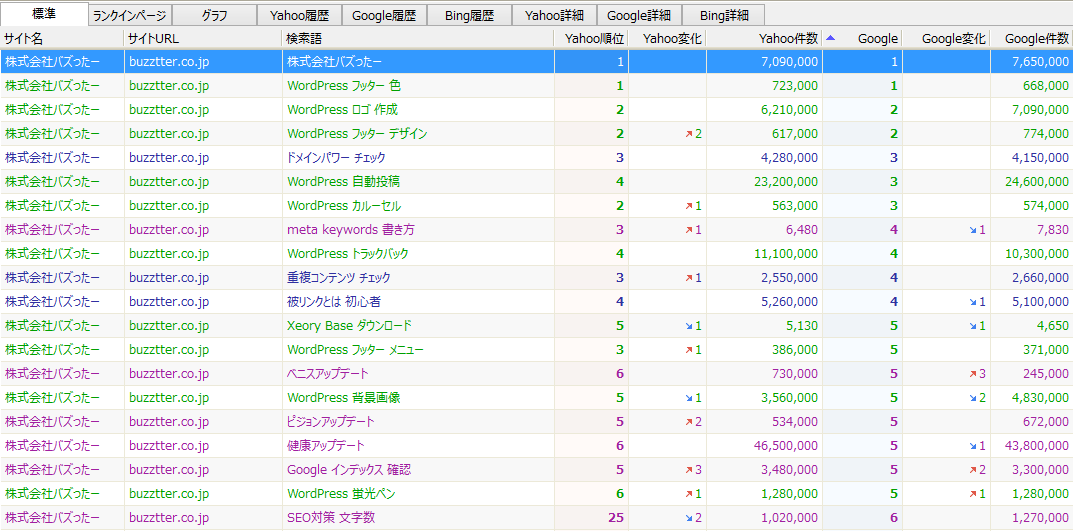
上の図は数々のロングテールキーワードで検索上位を獲得している一部です。ロングテールキーワードで検索上位を網羅することで、ビックキーワードで上位表示しやすくなります。

最初からビックキーワードを狙っても絶対に検索上位を獲得することはできないです。少しずつWebサイトを狙いたいジャンルに浸透させることをコンテンツSEOでは意識します。

2-4:ナチュラルな被リンクを得られる

コンテンツSEOを実践して成功すると、ナチュラルな被リンクを得ることができます。

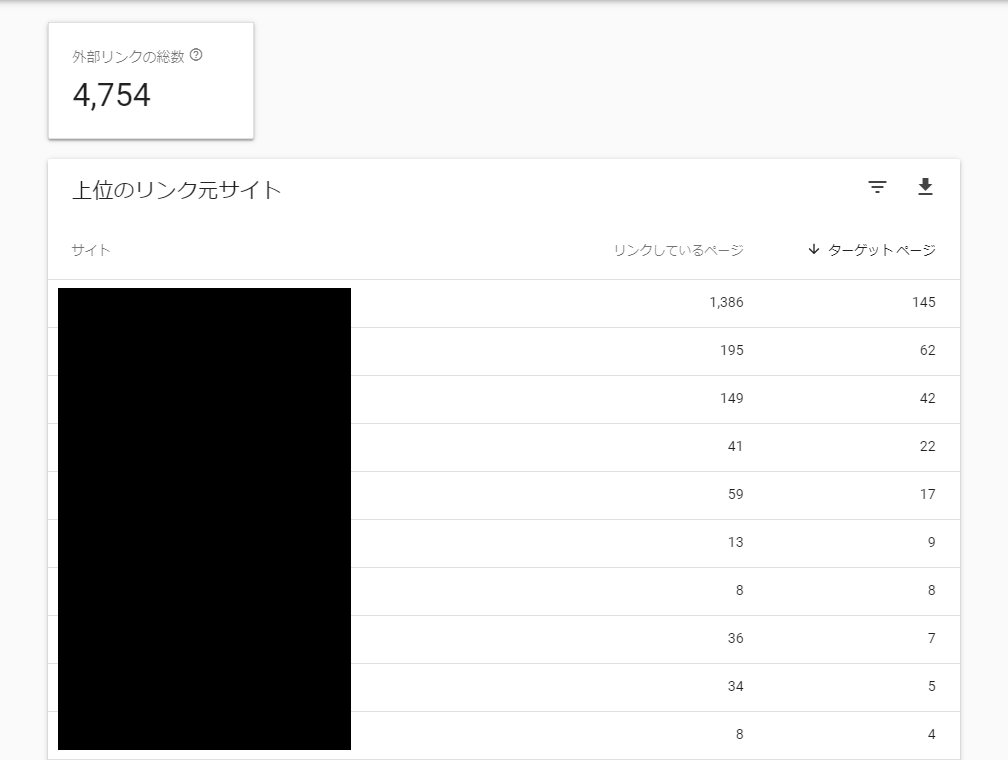
外部リンク

外部リンクを買うようなSEO対策は時代遅れです。あくまでも良質なコンテンツを作成して共感を得てシェアされる記事を作ることが大切になります。

3:コンテンツSEOの2つのデメリット

コンテンツSEOにはメリットだけでなく、2つのデメリットもあります。

  • 成果を得るまでに時間がかかる
  • コンテンツが被ることがある

特に「成果を得るまでに時間がかかる」点がコンテンツSEOの一番のデメリットだと感じますよね。

2つのデメリットについて最初に知っておくことで、コンテンツSEOの進め方を考えてみて下さい。

3-1:成果を得るまでに時間がかかる

コンテンツSEOは、どんなに頑張っても運が良くても成果を得るまでに最低6か月はかかります。

6か月を「デメリットと感じるか」、「当たり前と感じるか」はそれぞれの状況によるでしょう。

ユーザーにも検索エンジンにも素晴らしいWebサイト(ブログ)にするには時間がとてもかかることを覚えておいてください。

3-2:コンテンツが被ることがある

コンテンツSEOは、キーワードに対して1つのコンテンツを書いていく施策です。

  • SEOとは
  • 検索エンジン最適化とは

2つのキーワードを見てください。どちらも意味としては同じですよね?2つのキーワードが同じ意味でコンテンツの内容が被ってしまうことがあるのです。

コンテンツが被ると「重複コンテンツ」となり、ペナルティを受ける可能性があります。

それぞれのキーワードに対して「ペルソナ」を徹底的に考え、デメリットを克服してください。

関連記事:あなたは大丈夫?重複コンテンツチェックは2つの無料ツールで簡単検証

4:コンテンツSEOの6つの始め方と1つの継続方法

これからコンテンツSEOを始めていく、または現在コンテンツSEOを施策している人のために「コンテンツSEOの6つの始め方と1つの継続方法」をわかりやすく解説します。

以下の手順でコンテンツSEOを始めて継続してください。

  • Googleの思いと検索エンジンの仕組みを理解する
  • 何のためにコンテンツSEOを始めるか明確にする
  • ユーザー像(ペルソナ)を掘り下げて設定する
  • キーワードを選定してコンテンツの組み立てをする
  • どんなWebサイトよりも素晴らしい記事を書く
  • ソーシャルメディアで拡散させる(広告も含む)
  • 良質な記事を更新&データ解析を徹底する

6つの手順と1つの継続方法を実践することで、あなたの想像を超えた問い合わせ件数を獲得できるはずです。

4-1:Googleの思いと検索エンジンの仕組みを理解する

コンテンツSEOを始めるときに最初にやるべきことは「Googleの思いと検索エンジンの仕組み」を正しく理解することです。

  • Googleの思い→ユーザーを最優先に考える
  • 検索エンジンの仕組み→クローリング、インデックス、ランキング

Googleは常にユーザーの意図を正確に把握し、ニーズに100%答えられる検索エンジンを目指しています。

上の2つを理解していれば、コンテンツSEOをスムーズに進めることができるでしょう。

関連記事:検索エンジンの仕組みが5分で分かる!初心者向け解説と3つの最適化

4-2:何のためにコンテンツSEOを始めるか明確にする

コンテンツSEOを始めるときに「何のためにコンテンツSEOを始めるのか?」を明確にする必要があります。

  • アクセス数を稼ぎたい関連するキーワードを網羅する
  • お問い合わせ件数を増やしたい集客できるキーワードに力を入れる
  • ビックキーワードを上位表示したいビックキーワードに関連ワードを網羅する

売り上げを上げる‘のは大前提ですが、その中でも目的を明確にしてコンテンツSEOに取り掛かることが大切です。

4-3:ユーザー像(ペルソナ)を掘り下げて設定する

あなたのWebサイトを見てほしい「ユーザー像(ペルソナ)」の設定を掘り下げて考えることが必要です。

例えば・・・キーワードが「コンテンツSEO」だった場合のユーザー像

  • 東京都目黒区在住
  • 男性、24歳、ひとり暮らし、彼女あり
  • Webマーケティング会社勤務(勤続1年)
  • 外注でのSEO案件を任された

勤続1年になるWebマーケティング会社で働いて初めて仕事を任された。上司から「SEO対策をしてほしい企業案件をお前に任せる」と言われSEOについて徹底調査をしているところ、コンテンツSEOがどうやら成果を上げられるとわかった。そこで「コンテンツSEO」について現在も調査中。

上の状況までユーザー像(ペルソナ)を設定することで、ユーザーに向けてどのようなコンテンツを発信すれば良いかわかってくるはずです。

ユーザー像(ペルソナ)を明確に掘り下げて考えていくと、次のステップ→「キーワード選定」がわかりやすくなります。

コンテンツSEOを始めるときは、必ずユーザー像(ペルソナ)を徹底的に掘り下げて考えてください。

4-4:キーワードを選定してコンテンツの組み立てをする

コンテンツSEOを始めるときにWebサイトの構造をうまく組み立てること、キーワード選定が必要です。

ロングテールSEO-9

Webサイトの構造が決定したら、ユーザー像(ペルソナ)に基づいてキーワード選定をします。

  • ビックキーワード
  • 関連キーワード
  • お宝キーワード

3つを思いつく限りのキーワードをエクセルにまとめましょう。その後、キーワード別に自分でわかりやすく管理してください。

関連記事:ロングテールSEOがあなたを救う!最も効果的な5つの実践方法

関連記事:SEO対策でキーワード選定をするときに利用すべき3つの方法

4-5:どんなWebサイトよりも素晴らしい記事を書く

コンテンツ(記事)を書くときには、どこのWebサイトよりも素晴らしいコンテンツ(記事)を書く必要があります。

記事を書くキーワードを決めたら、、、シークレットモードを利用してキーワードを検索窓に入力後、検索してください。

上位10サイトを徹底的に調査し、10サイトを超える素晴らしい記事を書きましょう。

4-6:ソーシャルメディアで拡散させる(広告も含む)

記事が完成したら、ソーシャルメディアで拡散させる必要があります。ただ単に良い記事を書いても、誰かに見てもらえなかったら意味がありませんよね。

ソーシャルメディア

必ず記事を公開したらFacebook、Twitterには最低限UPしてください。継続していくことでシェアされる可能性が増えていきます。

4-7:良質な記事を更新&データ解析を徹底する

コンテンツSEOを始めたら、とにかく良質な記事を更新していくことが大切です。

3か月継続後にデータの解析を始めてください。

  • Googleアナリティクス
  • サーチコンソール

2つのツールを使うことで効果的なデータ検証をすることができます。

まとめ

コンテンツSEO=「記事を量産してアクセスを集めるSEO対策」だと思っていた人は、今すぐに考えを変えてください。

コンテンツSEO=「ユーザーの悩みや関心に合わせ、具体的な目的に向かってコンテンツを発信するSEO対策」です。

どんなSEO対策にも近道はありません。成果を得られるまでに6か月以上の期間がかかりますがコンテンツSEOに成功すると、あなたが体験したことのない数の問い合わせを獲得できます。

あなたが本当にコンテンツSEOを成功させたいなら、今回の記事をじっくり理解して取り組んでほしいです。

検索クエリとは?を完全攻略!3つのツールでPV&CVが10倍増

検索クエリ-とは

検索クエリとは、GoogleやYahoo!などの検索エンジンでユーザーが入力した言葉のことを言います。検索エンジンを使うときにユーザーが最初にとる行動のことでもあります。

僕は検索クエリに関して次のように考え、ライティングに関わる方へ頻繁にこう言います。

『検索クエリ=超重要ユーザーニーズ』

検索クエリはWebサイト運営者が把握しておくべきユーザーの最初の行動パターンです。検索クエリを把握しておくことで、その後のWebサイト運営に役立てることができます。

「単純にWebサイトのPV数を増やしたい!」 「SEO対策をしたい」という狙いも検索クエリを把握、活用することでうまく進めることが可能です。

そこで今回の記事では「検索クエリとは?」から検索クエリを完全攻略するための3つのツールまで丁寧に解説していきましょう。

1:検索クエリを知る2つのメリット

検索クエリを把握するメリットは次の2つです。

  • SEOやWebマーケティングに役立つ
  • 集客につなげることができる

Webサイト運営者が検索クエリの情報をどれだけ重要視しているか、これはWebサイト力に直接関係してきます。アクセスユーザーが最初にとる行動が検索クエリに当たるわけですから、ユーザーニーズといった超重要ポイントをきちんと捉えられているのかというポイントに繋がってくるのです。

人気のあるWebサイトとコンテンツ量はあるのに人気のないWebサイトのはっきりとした違いは、検索クエリにどれだけ重きを置いているかなのです。

1-1:SEOやWebマーケティングに役立つ

記事冒頭でもお伝えした通り『検索クエリ=超重要ユーザーニーズ』です。

SEO対策でもWebマーケティングでも伸びるWebサイトや売れているる宣伝方法は、必ず狙うターゲットのユーザーニーズが的確に捉えられています。

検索クエリの重要性と見方さえわかれば、簡単にユーザーニーズを捉えることができ、ある程度までなら伸びるWebサイトを作成することができるのです。

1-2:集客につなげることができる

検索クエリを使ってユーザーニーズを捉えた記事を更新し続けて、SEOをすると単純にPV数が右肩上がりになるはずです。

そうなれば、Webサイトのゴールである『申し込み』や『お問い合わせ』、『資料請求』につながってきます。

2:『検索クエリ≠検索キーワード』

検索クエリと検索キーワードは同じではありません。

検索クエリと検索キーワードの違いを一言で表すなら、ユーザーのナチュラルな検索フレーズであるか、そうでないかです。

検索クエリ ユーザーが検索エンジンに入力した素の言葉やフレーズ
検索キーワード Googleや広告主が決めた(設定した)検索語句

2-1:『Googleキーワードプランナー』で検索キーワードを抽出

検索クエリはユーザーのナチュラルフレーズを知るまでで十分です。

検索クエリで出てきたフレーズを使って、検索キーワードを導き出しましょう。この時にとても役立つのは、次の2つのツールです。

  • Googleキーワードプランナー
  • goodkeyword

一番のおすすめは、”Googleキーワードプランナー”ですが最低3,000円/月で料金が発生するので、完全無料で利用できる”goodkeyword”もおすすめです。

関連記事:【完全無料】Googleサジェストを一括ダウンロードできるツール5選

3:検索クエリを調べるための2つのツール

自身が運営するWebサイトの検索クエリを調べる方法は次の2つです。

  • Google Search Console
  • Googleアナリティクス

両方ともGoogleが提供するツールですね!

Webサイトを運営している方なら、知らないはずがないツールでしょう。

※ここでは導入している状態からの解説になります。

バズログでもSEOに関する記事で度々触れているのでまだGoogle Search ConsoleとGoogleアナリティクスを導入していない方は関連記事をご覧ください。

関連記事:サーチコンソールとアナリティクスの違いちゃんと理解できてる?

関連記事:【Googleアナリティクスの使い方】初心者向け導入手順と5つのポイント

3-1:Google Search Consoleを使った『検索クエリ』の調べ方

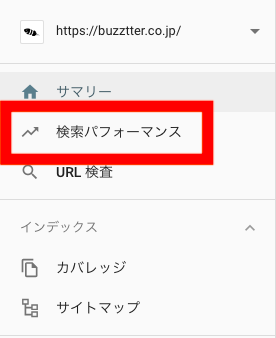
①Google Search Consoleを開き、”検索パフォーマンス”を選択

gsc①

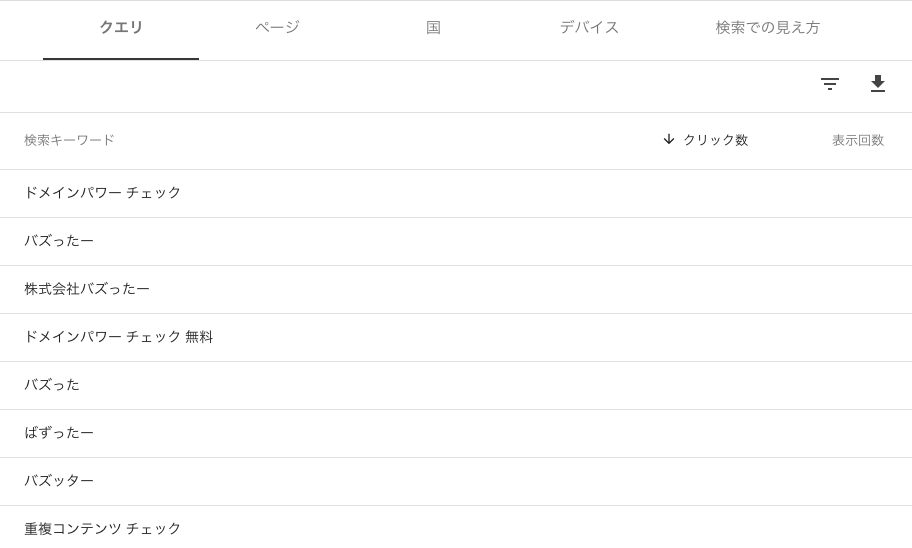
②少し下にスクロールすると”検索クエリ”が表示されています

gsc②

3-2:Googleアナリティクスを使った『検索クエリ』の調べ方

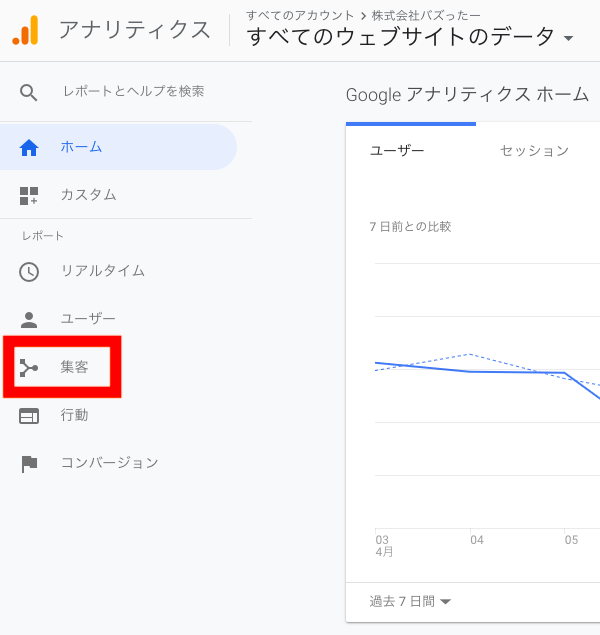
①Googleアナリティクスを開き、”集客”を選択

ga①

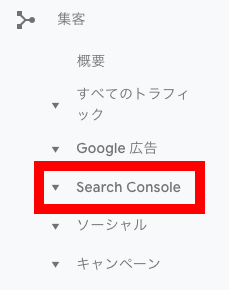
②”Search Console”を選択

ga②

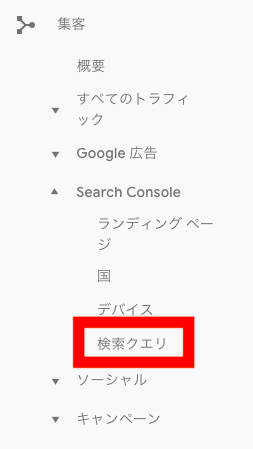
③”検索クエリ”を選択

ga③

④検索クエリが表示される

ga④

4:Googleキーワードプランナーで検索クエリを活用しPV&CV10倍増へ

検索クエリの調べ方がわかりました。

そこで次は検索クエリをGoogleキーワードプランナーを使って活用する方法をご紹介します。検索クエリを知るだけではSEOやWebマーケティングは絶対に成功しません。

Googleが定めている検索キーワードへ検索クエリを変換させることが集客へつなげるために重要なのです。

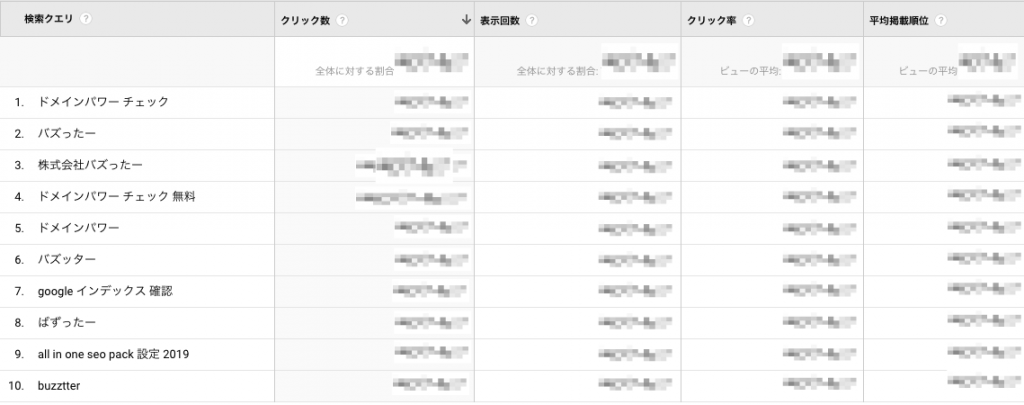
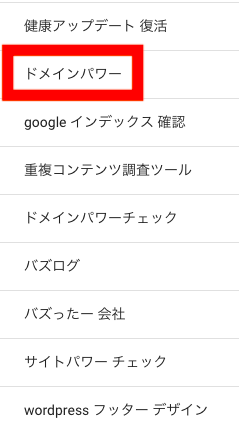
Step1:検索クエリをコピー

※今回は『ドメインパワー』を検索キーワード変換します。

活用法①

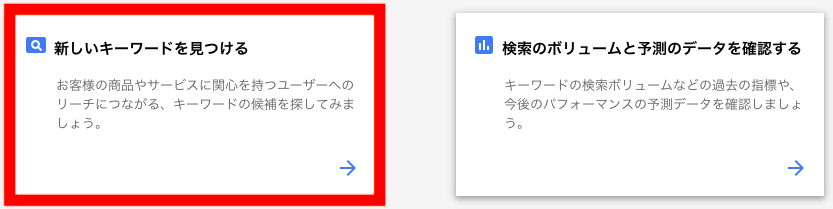
Step2:Googleキーワードプランナーを開き、”新しいキーワードを見つける”を選択

活用法②

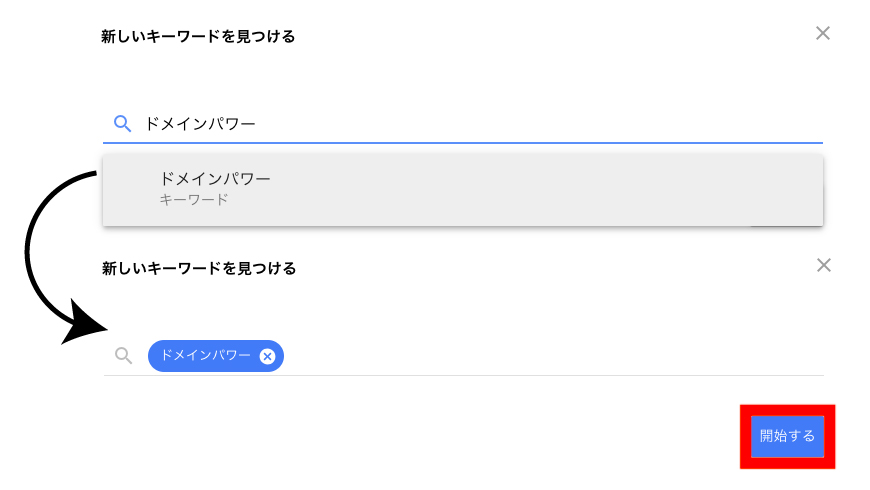
Step3: 検索バーに検索クエリをペーストし、”開始する”を選択

活用法③

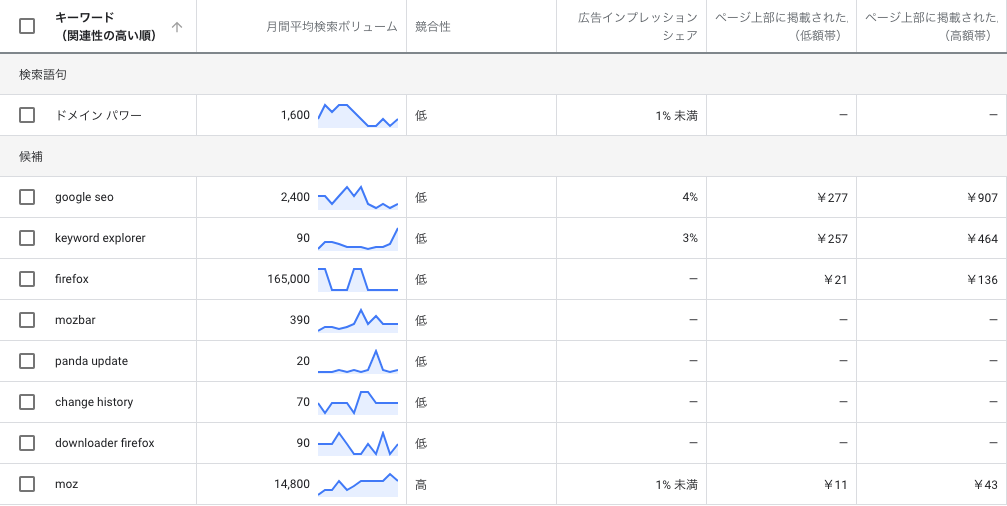
Step4:『ドメインパワー』という検索クエリの検索キーワードと関連キーワードが表示されました!

『ドメインパワー』という検索クエリは、検索キーワードになると『ドメイン パワー』になるようです。ドメインパワーで検索するユーザーに向けてコンテンツを作るなら『ドメイン パワー』で書いていくということになります。

活用法④

ここからさらにGoogleサジェストを一括検索する場合、記事中でも紹介した『goodkeyword』を利用するとさらに細かいターゲットも狙っていくことができます!

関連記事:【完全無料】Googleサジェストを一括ダウンロードできるツール5選

まとめ

検索クエリとは、検索するユーザーの言葉やフレーズのことでSEOやWebマーケティングを行なっていく上でとても重要度の高いものでした。

どのジャンルのWebサイトでも絶対的に大事なのは、正確なユーザーニーズです。

ユーザーニーズのズレは伸びないWebサイトや売れない宣伝方法になっていきます。自身のWebサイトへ訪れるユーザーのニーズをしっかり捉え、今後はコンテンツやページを増やしていきましょう。

  • Google Search Console
  • Googleアナリティクス
  • Googleキーワードプランナー

この3つがあれば検索クエリの攻略をすることができます。導入していないWebサイト運営者は今すぐ導入してください。

SEOするキーワード数は1ページにつき1個が最も効果的な理由

SEO キーワード 数

SEO対策をしたいキーワードは、1ページあたりどのくらいの数を設定すれば良いの?

結論からお伝えすると、1ページあたりに設定するキーワード数は「1個」が最も効果的です。

1つのコンテンツ(ページ)に、いくつものキーワードを設定するよりも1つのキーワードに対して詳しく専門的な情報を提供した方が検索上位表示しやすくなります。

1ページあたりに設定するSEOキーワードの数と、検索上位表示するためにキーワードを挿入すべき箇所について詳しく解説していきましょう。

1:1ページに1キーワード!最も効果的な理由

冒頭で1つのページ、コンテンツ内に設定する対策キーワードは1つだけが良いとお伝えしました。

例えば1コンテンツ内に「スニーカー」「スポーツシューズ」「パンプス」の様にいくつものキーワードを設定しても、ユーザーが求める情報はそのキーワードにより異なります。

いくつものキーワードでコンテンツを作成するよりも、1つのキーワードに対して詳しく専門的にコンテンツを作成した方が検索上位表示しやすいのです。なぜなら、スポーツシューズが欲しくてインターネットで検索しているのにパンプスの情報が出てくるサイトは何の為にもならずクリックする意味がありません。

単純に、ユーザーが検索するキーワードで何を求めているのか考えれば1コンテンツに1キーワードが最も良い結果が得られる方法です。

2:最適化するために入れるべき5つの項目

キーワードは1つのコンテンツに1キーワードだけ設定すると効果的だとお伝えしてきました。

そのキーワードに対して作ったコンテンツを、きちんと読み取ってもらえる様に最適化する必要があります。

最適化する事で、Googleの検索エンジンがきちんとサイトの内容を正しく読み取ってもらう事が可能です。

また、ユーザーにとっても内容を伝えやすくなります。

ページ最適化のために、キーワードを入れ込むべき箇所は5つです。

  • タイトル(h1)
  • メタディスクリプション
  • alt属性
  • URL(パーマリンク)

上記5つの箇所にSEOしたいキーワードを入れる事で、コンテンツやサイトの内容をより伝えやすくなります。

検索上位表示にはかかせない重要なポイントですので、きちんとチェックしておきましょう。

2-1:① タイトル(h1)

タイトルは、ユーザーがクリックするか判断する重要な部分です。

キーワードをタイトルに使用する事で、検索結果で表示する事ができクリックされる確率が格段にUPします。

キーワード 箇所

上記画像は「WordPress 目次」というキーワードで作成したコンテンツが検索結果に表示された時の画像です。タイトルに「WordPress 目次」とキーワードを入れる事で、WordPressの目次に関するコンテンツだという事が一目でわかります。

  • キーワードは必ず1回使用する
  • タイトルの前半に設置すると効果的である
  • タイトルの文字数は32文字以内で作成する

上記3つの事を意識してタイトルを作成する様にしましょう。

効果的なタイトルの付け方については、下記の記事をご覧ください。

関連記事:バズらせるなら32文字を意識!SEOのタイトル文字数と4つのコツ

2-2:② メタディスクリプション

メタディスクリプション(meta description)は、検索結果に表示されるコンテンツの説明文です。

タイトル・URLの下に表示され、コンテンツをクリックするか決めるユーザーの判断材料となります。

メタディスクリプション

ユーザーが検索したキーワードが、メタディスクリプションに書かれていると太字で表示されます。

タイトルだけでは読み取れないコンテンツの内容を、メタディスクリプションでは表示させる事が可能です。

そのため、キーワードは必ずメタディスクプリション内に1回は登場させる様にしましょう。

コンテンツ内容を明確にアピールできる良い方法になります。

メタディスクリプションについて詳しく知りたい場合には、下記の記事をご覧ください。

関連記事:meta descriptionとは?SEO内部対策に関わる5つのポイントと最適化方法

2-3:③ alt属性

キーワードをalt属性に入れる事も重要です。

alt属性とはコンテンツ内に表示させたい画像のタイトルの様なイメージになります。

alt属性を設定する事で、検索エンジンに画像の内容をテキストで伝える事が可能です。

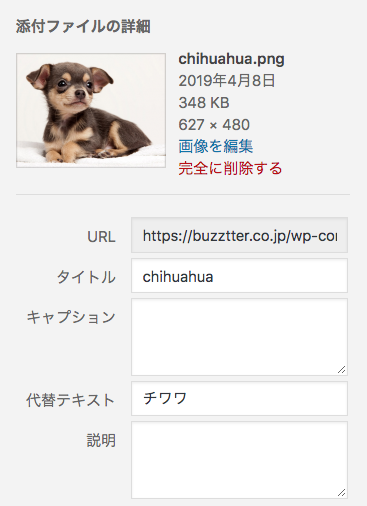
例えば「チワワ」というキーワードでチワワの画像をコンテンツ内に表示させるとします。

その場合、alt属性は下記の赤文字の様に表示させます。

<img src=”https://buzztter.co.jp/image/chihuahua.jpg” alt=”チワワ” ・・・″ />

チワワ 

alt属性を設定しておく事で、検索エンジンに画像内容を明確に伝える事ができユーザービリティの向上にも繋がります。

  • 画像検索で表示
  • アンカーテキストと同等の役目
  • 代替テキスト

上記のメリットも含まれるので、画像を挿入する場合にはalt属性を必ず設定する様にしましょう。

alt属性については下記の記事で詳しく解説しています。

alt属性とは?画像の利用を最適化してSEO対策に活かす3つのポイント

2-4:④ URL(パーマリンク)

コンテンツのURL(パーマリンク)にはキーワードを入れる様にしましょう。

URLはURLを見ただけで、どんなページなのか人間が理解できる様な構造にする必要があります。

サイトの URL 構造はできる限りシンプルにします。論理的かつ人間が理解できる方法で(可能な場合は ID ではなく意味のある単語を使用して)URL を構成できるよう、コンテンツを分類します。

引用元:シンプルなURL構造を維持する-Search Consoleヘルプ

URLを見たときに、どちらが分かりやすいURL構造であるか下記をご覧ください。

(キーワード:ウエディングドレス 購入)

  • 例1➡︎https://buzztter.co.jp/bazzlog/wedding-dress-purchase/
  • 例2➡︎https://buzztter.co.jp/bazzlog/944f41daa6f849f730f1/

明らかに「例1」の方が、URLを見ただけでウェディングドレスの購入についての記事なんだなと理解する事ができます。例2の様に、意味不明な英数字の組み合わせたURLのままにしない様にしましょう。

検索エンジンとユーザーがきちんと読み取りのできる、分かりやすいキーワードでのURL作成を意識してください。詳しいパーマリンクの作り方については、下記の記事で紹介しています。

関連記事:WordPressでパーマリンクを正しく作る3つのポイントと設定方法

3:ページ中のキーワード数は関係ない!3つのペナルティ要因

ページ中にキーワードは、何回登場させれば良いの?

結論から言って、キーワードの出現率はSEOに関係がありません。

必要な登場場面で適切にキーワードを入れれば良いだけであって、何個以上は出現させなければいけないというルールも無いのです。現在のGoogleでは、キーワードの数やリンク数ではなくコンテンツの質で検索順位を決定しています。キーワード数が多ければ多いほど、上位表示されるという事は絶対に無いのです。

キーワードの詰め込みすぎは、逆にGoogleからペナルティを受ける可能性もあるので注意しましょう。

ペナルティをうける可能性のある要因は3つあります。

  • 注意1:必要ないキーワードをタイトルタグで乱用する
  • 注意2:キーワードだけで羅列した文章
  • 注意3:キーワードをページ中に乱用する

キーワードの数を気にするより、キーワードに対して良いコンテンツを作成する事を意識する様にしましょう。

まとめ

SEO対策をしたいキーワードは、1ページにつき1キーワードだけが最も効果的です。

上記の件について詳しく解説してきました。

1つのコンテンツに対して複数のキーワードを含めるよりも、1つのキーワードに対して詳しく専門的に書いた方がユーザーにとって有益なコンテンツです。

また、ページ中に表示させるキーワードの回数はSEOに関係がありません。

キーワードを出現させるほど上位表示できるわけではないので、質の高いコンテンツを作成してユーザーが満足する様な情報を提供していきましょう。ぜひ参考にしてみてください。

SEO対策を初心者が最初にやるべき4つの対策と上位表示させる方法

SEO対策 初心者
  • SEO対策初心者の私がやるべき事ってなんだろう?
  • どうしたらサイトに集客できる様になるの?

上記の様にお悩みではないでしょうか。

SEO初心者のあなたが、Webページを上位表示させろと急に言われても、具体的にどんな事をすれば良いのか分かりませんよね。ズラズラと難しい対策を述べられても、実行に移すのは大変です。

今回は、初心者がまず最初に本当にやるべきSEO対策について紹介していきます。

その前に現在のSEO対策について、きちんと理解しておきましょう。

ぜひ参考にしてみてください。

1:昔のSEOと今のSEOの違い

SEO対策をして検索上位表示をさせる為には、昔のSEO現在のSEOの違いを理解しましょう。

未だに昔のSEOの知識しかないと、現在のGoogleで検索上位表示させる事は出来ません

さっそく「昔のSEO対策」と「今のSEO対策」について紹介していきましょう。

1-1:昔のSEO対策

  • 以前までのSEO対策 ➡︎SEO対策=被リンクを大量に付ける

検索エンジンで上位表示させるには、被リンクを大量につければ良いと聞いた事がありませんか?

以前までは、被リンクが多いWebサイトほど上位表示されやすい傾向がありました。

被リンクが大量についているほど評価の高いサイトだと評価するGoogleのロジックがあったのです。

  • 被リンクを大量につける
  • 文字数やKWを極端に増やす

上記の様な手法で検索上位表示をさせていたWebサイトは、Googleのペンギンアップデートによってペナルティを与えられています。

被リンクを大量につけたり、文字数やKWを極端に増やす方法は「ブラックハットSEO」と呼ばれますが、ブラックハットSEOの知識だけで現在の検索エンジンで上位表示させようしても成果をあげる事は出来ないと覚えておきましょう。
1-2:今のSEO対策

  • 今のSEO対策 ➡︎全てはユーザーのために!コンテンツの質が重要

現在の検索エンジンで上位表示させるために、重要な事は「コンテンツの質」です。

Googleが掲げる10の事実には、以下の様に記されています。

1. ユーザーに焦点を絞れば、他のものはみな後からついてくる。

Google は、当初からユーザーの利便性を第一に考えています。

引用元:Googleが掲げる10の事実

ユーザーを第一に考えて、ユーザーにとっての利便性が高いコンテンツをGoogleは検索順位で上位表示させているのです。

なぜなら、何かを検索した時に1番上に表示されたページが、何の価値もないリンクだらけのサイトだったらページを開く意味がありませんよね。

ユーザーにとって有益な情報を与える事ができるコンテンツを作る事が、現在のSEO対策で重要な事です。

以前までの様な、何の価値もない被リンクだけ大量にはったWebサイトでは現在の検索エンジンでは上位表示させる事はできません。

コンテンツの質が高いページを上位表示させる為に、Googleがおこなった2つのアップデートを学んでおくとより理解しやすいです。

2:初心者が最初にやるべきSEO対策

Webページを検索エンジンで上位表示させる為に、初心者がまず最初にやるべきSEO対策について紹介していきましょう。初心者がまずやるべきSEO対策は4つです。

ポイントを簡単にまとめると、適切なキーワードを選定して質の良いコンテンツを作成するという事です。

その為には、質の良いコンテンツはどの様につくるのか知識が必要でしょう。

上記4つのSEO対策について詳しく解説していきます。

2-1:コンテンツの作成知識

検索上位表示させるためのSEO対策で重要なことは、コンテンツの作成知識です。

と言っても重要なのは、ユーザーのニーズを理解する事が最も大切です。

検索キーワードに対して、ユーザーが求めている情報をまずはきちんと理解する様にしましょう。

キーワードから離れた内容やズレてしまっているコンテンツ内容のページはユーザーにとって良いコンテンツではありません

例えば「中目黒 カフェ 川沿い」というキーワードでコンテンツを作成したとします。

この時、ユーザーの思考は「中目黒の川沿いにあるカフェが知りたい」と考えている事がわかります。

しかしコンテンツの内容が中目黒の川沿い付近ではないカフェを紹介したり、中目黒ではないカフェを紹介してしまってはユーザーのニーズに応えられていません。

検索上位表示できる様な、質の高いコンテンツを作成する第一歩としてユーザーのニーズをきちんと理解する事が重要です。

2-2:キーワード選定

コンテンツを作成する上で、キーワード選定も重要です。

よし!これからメディアを運営していこう!と思っても、自分のサイトに合っていてユーザーが求めているコンテンツを配信できなければアクセスを集めることは出来ません。

キーワード選定を行う上で、ユーザーがどんな情報を求めているのか再認識する良い機会にもなるので必ず行う様にしましょう。キーワード選定の方法については、下記の記事で詳しく解説しています。

SEO対策でキーワード選定をするときに利用すべき3つの方法

2-3:ロングテールSEOの知識

作成したコンテンツがなかなか上位表示されないな…。

ビックキーワードのコンテンツばかり作成していませんか?

コンテンツSEOでWebサイトにアクセス数を集めたいのであれば、ロングテールSEOが重要です。

めちゃくちゃ有名なAmazonもロングテールSEOを使って、Amazonへの集客を大成功させています。

ロングテールSEOとは、ビックキーワードに比べて検索数が少ないキーワードを狙って検索上位表示させる方法です。ロングテールキーワードの検索数はビックキーワードに比べてかなり少ないですが、競合が少ないので検索上位表示させやすくなっています。

ロングテールSEOを攻略すれば、あなたのサイトも必ずアクセス数を何倍も伸ばす事が可能です。

ロングテールSEOについては下記の記事で詳しく解説しています。

ロングテールSEOがあなたを救う!最も効果的な5つの実践方法

2-4:内部SEO対策

内部SEO対策は、検索上位表示させる為に必ず行っておくべきWebサイトの内部の対策です。

どんなに質の良いコンテンツを作成して発信したとしても、Webサイトの内部対策を行っていないと正当にコンテンツ・Webサイトを評価してもらえない事があります。

コンテンツやWebサイトをきちんと評価してもらう為にも、内部対策は必ずおこなうべき対策です。

内部SEO対策の方法については、下記の記事を参考にしてください。

【2019年最新SEO内部対策】7つの方法と4つのNG行為

3:被リンクは今でも重要!ナチュラルリンクを増やしていく

ブラックハットSEOの様な、SEO対策は現在の検索エンジンでは通用しないと冒頭でお伝えしましたよね。

  • 被リンクは絶対的に必要がないの?

大量の被リンクをつけることによって検索上位表示させるSEO対策が通用しないだけであって、被リンクが必要ないというわけではありません

被リンクは現在でも検索上位表示させる1つの重要なポイントです。

さっきまで必要ないって言ったじゃん!!とお思いですよね?

被リンクは被リンクでも、重要なのは「質の高い被リンクです。

詳しく解説していきましょう。

被リンクについては、下記の記事でさらに詳しく解説しています。

『被リンクとは?』 初心者が知っておく知識と効果あるリンクの集め方

3-1:質の高い被リンクのみ効果がある

今でも被リンクは重要とお伝えしましたが、効果のある被リンクは質の高い被リンクです。

質の高いコンテンツを配信していけば、自分のサイトで紹介したい!と思われ外部のサイトでリンクを貼ってもらえるかもしれません。その様なナチュラルのリンクを増やすことは、Googleからも高評価が得られるのです。

ナチュラルな被リンクが付く様な良いコンテンツを配信していきましょう。

4:文字数とキーワードの量は上位表示に関係ない

検索上位表示を狙うにあたって、コンテンツの文字数・キーワードの量は関係ないのか?

上記の様に考える場合もあるでしょう。

以前までは、ただ文字数を増やしたりキーワードの量をやみくもに増やすだけの手法でも検索結果で上位表示させる事が出来ました。しかし現在のSEO対策では関係ないのか?

結論としては「関係ない」です。

その理由について紹介します。

4-1:適切な文字数と必要な場所にキーワードを挿入すれば良い

ただ量を増やしたいがための文字数と、キーワード数はSEO対策的には意味がありません。

ただし質の高いコンテンツを発信していく為には、3,000文字程度の文字数と適切な箇所に適切なキーワードをいれておく必要はあるでしょう。

検索上位表示されているコンテンツは、だいたい3,000文字程度の文字数である傾向があります。

なぜなら、必要な情報+オリジナルな情報をコンテンツ内に含めると3,000文字を超えるからです。

まとめ

初心者が行うべきSEO対策について解説してきました。

まず覚えておいて欲しいことは、現在のSEO対策は誰でも出来るという事です。

特別な技術や知識は、最初の段階では必要ありません。

ユーザーにとって質の高いコンテンツを発信するという事を覚えておいてください。

ぜひ参考にしてみてください。