【極秘公開】ブログPV数と収益の目安をWEB会社員が徹底調査

「ブログPV数の目安はどのくらい?」

PVとはブログサイトにアクセスした回数のことを指します。そんなPVですがブログを運営していくうえで収益や集客に繋がる非常に重要な指標になります。筆者はブログを始めて4ヶ月めの時にPV数を調査しましたが、思っていた数値よりもずっと低くブログを続けていけるか不安になってしまいました

そこで周りのブロガーさんに直接PVを聞き目安を知ることで、安心することができました。運営するブログのPV数を見て不安になっているあなたにも安心してブログを継続して欲しいので、本記事では、筆者の体験や周りのブロガーさんのブログPVを聞き、期間を分け、ブログPVの目安を紹介していきます。

また「PVをもっと増やしたい」という人に向けて本記事では以下の内容を紹介しています。

  • 【期間別】ブログPV数の目安をWEB会社員の筆者が徹底調査
  • ブログPV数をお手軽に確認する方法
  • PV数を爆増させる3つの秘訣を紹介
  • PV数の確認・増加どちらも行える最強のツール

これであなたもブログPVの目安を知るだけでなく、PV数を爆増させる秘訣まで知ることができます。
また本記事4章では、PV数の確認・増加どちらも行える最強のツールを紹介していますのでぜひ最後までご覧ください。

1:【期間別】ブログPV数の目安をWEB会社員の筆者が徹底調査

ブログPV数はブログを運営していくうえで収益や集客に繋がる非常に重要な指標になります。そのため数値が低いとブログを続けていいのか不安になりますよね。そこでWEB会社員の筆者が周りのブロガーさんに聞いた
PV数をブログを始めた期間に分け紹介していきます。

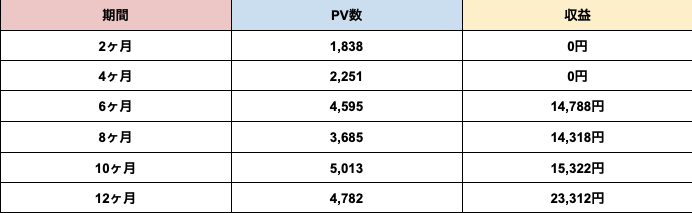
下記が期間別PV数になります期間別 ブログpv 目安

筆者周りのブロガーさんに聞いた結果、ブログを初めて半年で急に数値が上がっています。表からもわかるようにブログの数値はとても不安定なものです。

PV数が低かったとしても、諦めず気持ちを切り替えて継続していきましょう。そうすれば収益を獲得することができます。

2:ブログPV数をお手軽に確認する方法

ブログのPV数を確認するにはGoogleが無料で提供しているツール「Googleアナリティクス」が必要になります。筆者も実際に利用したことのあるツールですので安心してください。それではGoogleアナリティクスを使用したPV数の確認方法を解説していきます。

まずはGoogleアナリティクスを開いてください
※Googleアナリティクスの導入手順は下記記事で紹介していますのでご覧ください。
参考記事:【Googleアナリティクスの使い方】初心者向け導入手順と5つのポイント
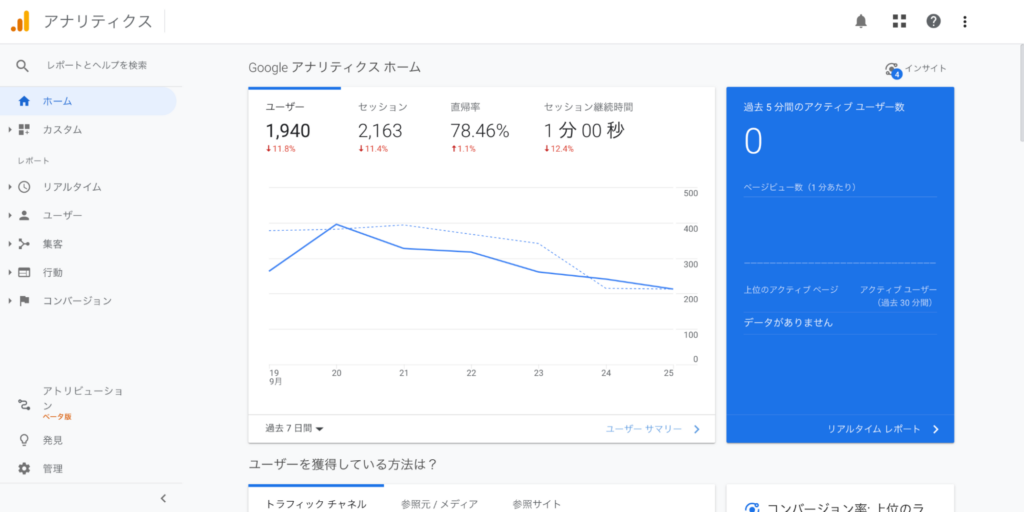
Googleアナリティクス 画面

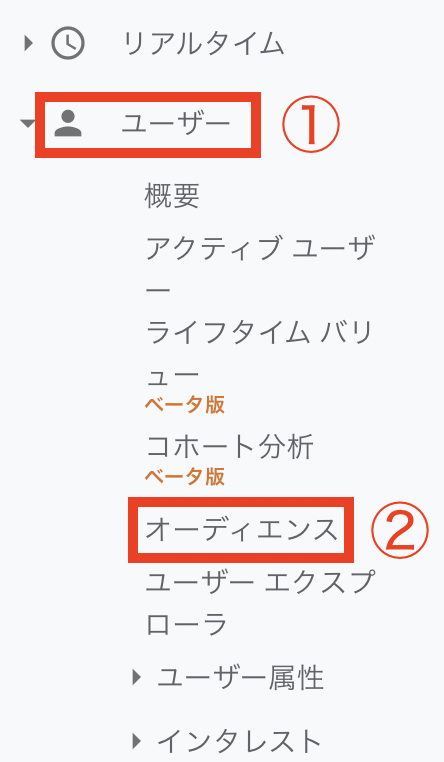
次に左のメニューから①「ユーザー」を選択して②「オーディエンス」をクリック

オーディエンス 選択 手順

これで「ページビュー数」を確認することができます。他にも運営するサイト関する指標が出てきますので、サイトの改善に繋げていきましょう。

またGoogleアナリティクスよりもっと簡単で、多くの機能が備わっている最強ツールは本記事4章で紹介していますのでぜひご覧ください。

3:PV数を爆増させる3つの秘訣を紹介

PV数を爆増させる秘訣は以下の3つになります。

秘訣①キーワード選定
秘訣②タイトル
秘訣③SNS

これであなたもPV数を爆増することができます。早速秘訣①から見ていきましょう。

秘訣①キーワード選定

最初に紹介する秘訣はキーワード選定です。キーワード選定ではロングテールキーワードと呼ばれるものを選ぶことで上位表示されやすくなりユーザーの流入が見込みやすくなります。

ロングテールキーワードの特徴は「月間検索数1000未満」「複数のキーワードが合わさっている」ものです。ロングテールを踏まえたキーワード選定については下記記事で解説していますのでぜひご覧ください。
参考記事:SEO対策で重要なキーワードとは?キーワード選定3STEP解説

秘訣②タイトル

次に紹介する秘訣はタイトルです。ユーザーは検索した後に表示されるブログのタイトルを見て、クリックするかを判断します。そのため、記事の内容が良くてもタイトルで目を引くことができなければサイトに入ってくることはありません。

逆にタイトルで注目されるようになれば一定の流入が見込めるようになるということです。PV数を上げたい場合はタイトルを優先的に変更しましょう。下記記事ではタイトルを決める時7つのコツを紹介しているのでぜひご覧ください。
参考記事:記事タイトルで順位を上げる!グンと伸びる7つのコツと自動育成ツール

秘訣③SNS

最後に紹介する秘訣はSNSです。SNSでは検索エンジン(Google)以外でのユーザー流入を見込むことができます。方法としてはSNSアカウントのプロフィール欄にて運営するブログサイトのURLを貼り付ける

また投稿する際にブログサイトのURLを貼り付けることでユーザーの流入を見込むことができます。フォロワーが少ない状態では多くの流入を見込むことができないため、投稿と同時にフォロワーを増やすための施策を行っていきましょう。ブログとSNSの両立は大変ですが継続していくことで必ずPV数増加に繋がっていきます。

4:pv数の確認・増加どちらも行える最強のツール

運営するブログのPV数を確認するだけでも大変ですが、数値の確認・増加させるための施策を打ち出すことができる最強ツール「俺のSEO」が誕生しました。

俺のSEOは「PV数」「直帰率」「回遊率」「平均滞在時間」など1つの画面で8つの指標を確認することができます。その他にもサイトへの流入が見込めるキーワードを自動で分析して教えてくれます。

これだけの機能が揃っていて価格は他社5分の1のコスト月額8,888円になります。現在無料体験実施中なのでぜひお試しください。また本記事で紹介しきれなかった俺のSEOの機能をかで紹介しているのでぜひご覧ください。
参考記事:鬼コスパの『俺のSEO』で検索上位独占!ツール全容と8つの機能を公開

まとめ

本記事では、期間別にブログpv数の目安を表で紹介しました。

次にブログPV数を手軽に確認する方法を紹介しました。

最後にPV数を爆増させる秘訣を3つ紹介しました。
秘訣①キーワード選定
秘訣②タイトル
秘訣③SNS

ブログのPV数は、収益や集客に繋がる大事な指標になります。そのため数値が低いと落ち込んでしまうと思いますが、元々PV数は上がりにくく不安定なものです。数値に囚われず、自分のペースでブログを運営してきましょう

また本記事で紹介した最強ツール「俺のSEO」を使うことで簡単にPV数を上げることができます。最速でのPV数増加を目指している人はぜひお試しください。

キーワードマップを3STEPで簡単作成!作成こそがSEOで勝つポイント

キーワードマップ アイキャッチ

「コンテンツでSEO対策しているのになかなか検索順位が上がらない」
「SEOでどんなキーワードを対策すればいいかわからない」
そんな悩みをお持ちではありませんか?

SEO対策を行う際に、キーワードを整理する作業は非常に重要です。
キーワードを整理するためには、キーワードマップを作成するのがおすすめです。

キーワードマップとは、特定のキーワードと、それに関連するキーワードをつなげて可視化したマップのことです。
キーワードの関係性が分かりやすくなるだけではなく、関連したコンテンツを見つけやすくなる、コンテンツの重複を防げるなど、効果的にSEO対策を行えるようになります。

そこで今回は、以下の内容を解説していきます。

  • SEOに効果的なキーワードマップの作り方
  • キーワードマップを作るメリット
  • SEO対策に活かせるキーワードマップの使い方

この記事を読むことで、キーワードマップを活用して効果的なSEO対策が行えるようになるので、ぜひ最後までご覧ください。

1.SEOに効果的なキーワードマップの作り方3STEP

キーワードマップを作るときは、ツールを使って作成すると簡単に、効果的なキーワードマップを作成することができます。そこで今回は、登録の必要がなく無料で使えるキーワードマップツール「keysearch Beta」を使って、キーワードマップを作る方法を以下の3STEPで解説したいと思います。

STEP1 「keysearch Beta」公式サイトにアクセス
STEP2 検索窓に調べたいワードを入力
STEP3 入力したキーワードの関連語句がマインドマップのように表示される

1つずつ見ていきましょう。

STEP1 「keysearch Beta」公式サイトにアクセス

「keysearch Beta」の公式サイトにアクセスして、検索窓に調べたいワードを入力

まず、「keysearch Beta」の公式サイトにアクセスして、検索窓に調べたいワードを入力します。

STEP2 検索窓に調べたいワードを入力

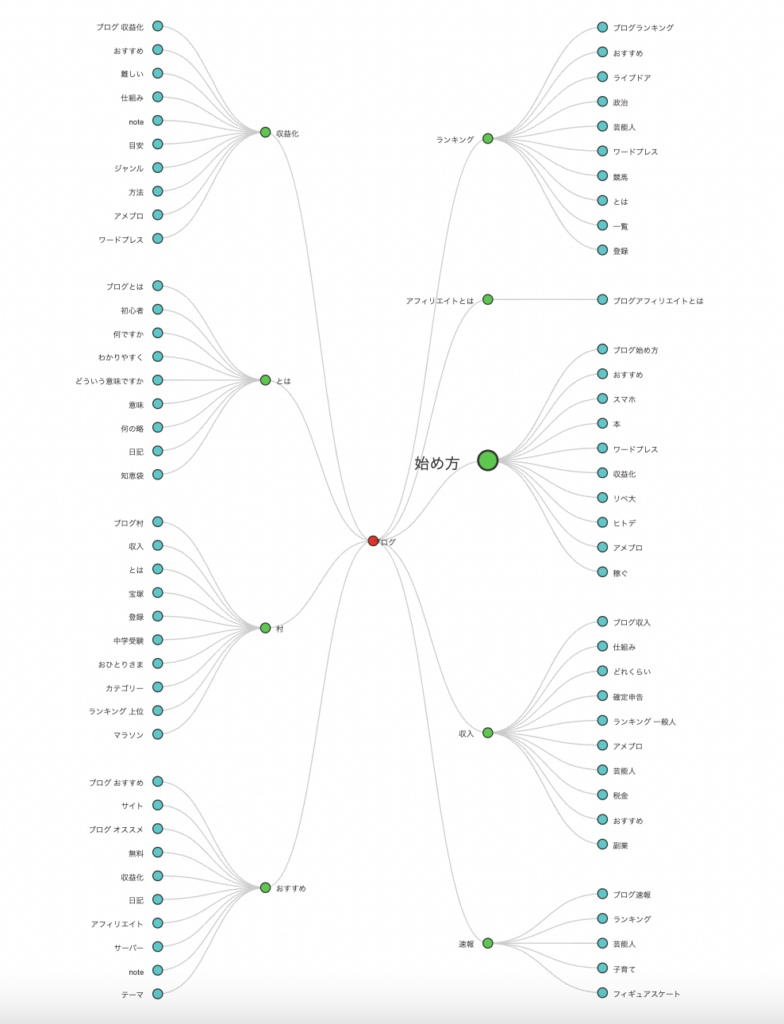
今回は「ブログ」で検索してみました。

STEP3 入力したキーワードの関連語句がマインドマップのように表示される

入力したキーワードに関連する語句がマインドマップのように3階層まで表示される

すると、入力したキーワードに関連する語句がマインドマップのように3階層まで表示され、キーワードマップを作成することができます。3階層まで関連語句が表示されるため、キーワードの整理だけでなく、ロングテールキーワードの抽出にも役立ちます。

ロングテールキーワードとは、2つ以上の単語で構成される上位表示されやすいキーワードのことで、そのロングテールキーワードで検索エンジン最適化することを「ロングテールSEO」と言います。
ビックキーワードで検索上位するよりも大切なことが「ロングテールSEO」です。

ロングテールSEOを行う方法については、こちらの記事で紹介しています。
参考記事:ロングテールSEOがあなたを救う!最も効果的な5つの実践方法

2.キーワードマップを作る3つのメリット

キーワードマップを作るメリットとしては、以下の3つが挙げられます。

メリット1 関連性の高いキーワードが一目でわかる
メリット2 コンテンツ作成の助けになる
メリット3 サイトの専門性を高める

それぞれ解説していきます。

メリット1 関連性の高いキーワードが一目でわかる

キーワードマップを作成するメリットで最も明確なのは、キーワード同士の関係性が図として可視化できる点です。
これによりキーワードの追加や整理がしやすく効果的な関連キーワードが変化しても柔軟に対応することができます。

また、コンテンツの重複リスク回避にもつながります。

メリット2 コンテンツ作成の助けになる

キーワードマップでは、キーワード選定をするだけでなく、派生する関連キーワードを組み込んだコンテツ作成をすることができます。それにより、自動的に関連性の高いページを作成することができるため、効果的な内部リンクを形成することができます。

キーワードの中で検索需要が少ないキーワードはロングテールキーワードとして同じページに複数組み込み、検索需要が高いキーワードは別ページとして作成し内部リンクで繋ぐといったようにすれば、より有効的にキーワードマップを活用することができます。

内部リンクとは、自分のWebサイト内のページを行き交うリンクのことで、SEO対策を行う上でとても重要な対策の1つです。
内部リンクについては、こちらの記事で詳しく解説しています。
参考記事:内部リンクを最適化する2つのメリットと押さえておくべき5つのポイント

メリット3 サイトの専門性を高める

先ほど、見たようにキーワードマップはメインとなるキーワードを中心に、関連する語句をつなげて図案化したものです。
そのため、キーワードマップで出した関連キーワードを多く用いて記事を書くことで、サイトの専門性を高めることができ、SEO対策にも繋がります。

専門性を高めることがなぜSEO対策に繋がるのかについては、こちらの記事で解説しています。
参考記事:E-A-Tとは?専門性と権威性を極め信頼されるコンテンツを作る5つの戦略

3.SEO対策に活かせるキーワードマップの使い方

近年では大手企業もSEO対策に注力しており、中小企業のサイトや個人サイトではビッグキーワードで上位表示を狙うことがより難しくなってきました。

そこで重要なのが、ビッグキーワードの記事だけで勝負するのではなく、関連性の高いキーワードを網羅したサイトを作ることです。関連性の高いキーワードを網羅したサイトを作れば、Googleから専門性の高いサイトだと評価され、上位表示されやすくなります。

関連性の高いキーワードを網羅したサイトを作るには、キーワードマップを活用して、自分のサイトに必要なキーワードを整理しておく必要があります。

こうして特定のテーマに関連する良質なページを増やして、専門知識が豊富なより信頼できるサイトにすることで、キーワードマップを使ったSEO対策に繋がります。

また、近年ではビッグキーワードだけでなく、収益性の高いキーワードでも上位表示を狙うのが難しくなってきています。そのため、競合の少ないロングテールキーワードで上位表示させ、その記事から収益記事(商品ページや申し込みページ)へのアクセス流入を図るのも有効な戦略です。

そのためには、キーワードマップで関連キーワードを整理し、どのキーワードからアクセスを集めるべきか戦略を考えるのも重要です。

まとめ

キーワードの整理は、SEO対策には欠かせない作業の一つです。キーワードマップを作成すれば、サイトの専門性を高めたりキーワードを整理する際に非常に便利です。
本記事で紹介したキーワードマップを作成できるツールを使用すれば、誰でも簡単にキーワードマップを作ることができるので、この記事を参考にキーワードマップを作成してみてはいかがでしょうか。

また、やるべきSEO対策が明確になるので、キーワードマップの活用でSEO対策の成功確率を高め、より安定したWebマーケティング運用につなげていきましょう。

SEO対策では今回紹介したキーワードマップ以外にも、多くのツールを必要とします。そのため、どうしても手間とお金がかかってしまい悩んでいる方も多いのではないでしょうか?

そんな悩みを解決してくれるとっておきのSEO対策ツールがあるんです!
その名も「俺のSEO」というコスパ最強オールインワンSEOツールです!

俺のSEO

俺のSEOには、流入キーワード調査、競合サイト調査、被リンク調査といったSEO対策に必要な機能が全て詰まっています。
それでいて、月額8,888円と機能性だけでなく価格設定においても他にはないツールとなっています!

そんな俺のSEOでは7日間の無料トライアル期間が設けられています。
この機会に一度無料で試してみてはいかがでしょうか?

俺のSEOについてもっと詳しく知りたい人はこちらをご覧ください。
参考記事:鬼コスパ『俺のSEO』で検索上位独占!ツール全容と8つの機能を公開

【爆速】WordPressを高速化できる裏技5選|プラグイン紹介

WordPress 高速化 アイキャッチ

WordPressで作った記事の読み込みが遅い場合は今すぐに対処してください

対処しなければ、サイトの評価をする「クローラー」「ユーザー」からサイトの評価を下げられてしまい上位表示を狙うことが出来ません。
「対処しなきゃいけない理由はわかったけど実際にどうしたらいいの?」という人に向けて紹介するのが、
筆者も助けられた以下5つの裏技です。

裏技①画像を最適化
裏技②プラグインの削除
裏技③下書きを削除
裏技④画像のロード遅延
裏技⑤キャッシュ

この裏技を使えばWordPressを高速化できます。
また「WordPress高速化できない」「表示速度を簡単に調べたい」という人に向けて本記事では以下の内容を紹介しています。

  • 【爆速】WordPressを高速化できる裏技5選
  • WordPressを高速化させる筆者愛用プラグイン3つ紹介
  • どうしてもWordPressを高速化できない時の切り札
  • WordPressの表示速度を簡単にチェックできるツール3つ紹介

この記事を読むことであなたのWordPressを高速化できるだけでなく、WordPressの表示速度チェックまで簡単にできるようになります。早速1つ目から見ていきましょう。

1:【爆速】WordPressを高速化できる裏技5選

WordPressを使っていたらサイトの表示速度が遅くなったという経験はありませんか?筆者自身もWordPressを使いたての頃どうしても表示速度が遅くなってしまい困っていました。
ですが以下5つの裏技でWordPressを高速化することができました

裏技①画像を最適化
裏技②プラグインの削除
裏技③下書きを削除
裏技④画像のロード遅延
裏技⑤キャッシュ

これで簡単にあなたのWordPressを高速化することができます。早速1つ目から見ていきましょう。

裏技①画像を最適化

最初に紹介する裏技は画像の最適化です。

あなたのサイトで使っている画像のサイズはどのくらいですか。サイズを気にしないでサイトにアップロードしてしまうとサイトの読み込みが遅くなってしまいます。画像サイズを最適化し高速化するためにはプラグインが必要です。本記事の2章で筆者愛用の画像最適化プラグインを紹介しているのでぜひご覧ください。

裏技②プラグインの削除

次に紹介する裏技はプラグインの削除です。

プラグインはWordPressを使いやすくしてくれるとても便利なものです。ですがプラグインを入れすぎると表示速度は遅くなってしまいます。スマホのアプリで経験したことはありませんか?入れすぎて重くなってしまったり、容量がなくなったり。それと一緒です。 プラグインを入れる際は厳選するようにしましょう。

裏技③下書きを削除

3つ目に紹介するのは下書きの削除です。

先ほどお話ししたプラグインと同じで、下書き保存している状態の記事が溜まっている場合は圧迫している状態になり、表示速度が遅くなってしまいます。なので下書き状態の投稿は削除して公開しているものだけ残しておきましょう

裏技④バージョンの見直し

4つ目に紹介する裏技は、バージョンの見直しです。

WordPressはPHPというプログラミングで動いています。このPHPのバージョンが古いものと新しいものでは処理速度が2倍違います。数年ブログをやっていたりする人が見落としがちなポイントなので注意してください。アップデートができていない場合は今すぐアップデートするようにしましょう

裏技⑤有料テーマに変更

最後に紹介する裏技は有料テーマに変更することです。

無料のテーマを使っている人は有料テーマに変えるだけで高速化することができます。有料テーマは無料テーマと違い画像やサイトの読み込みなど様々な部分で最適化されています。
費用はかかってしまいますが、確実に高速化できるので試してみてください

また、下記記事ではWordPressの高機能有料テーマを6つ紹介しています。どの有料テーマを使えばいいか迷っている人はこちらをご覧ください。
参考記事:高機能WordPressテーマ!有料版オススメ6選と無料版との違い

2:WordPressを高速化させる筆者愛用プラグイン3つ紹介

先ほど紹介した裏技でWordPressを高速化させることができます。ですが筆者はさらに高速化させたいと思い多くのプラグインを試してきました。その中でも筆者が厳選して愛用しているプラグインを紹介していきます。筆者おすすめのプラグインは以下の3つになります。

①画像を自動圧縮「EWWW image Optimizer」
②タグを最適化「Head Cleaner」
③コードを最適化「Autoptimize」

これであなたのWordPressをさらに高速化できます。早速1つ目から見ていきましょう。

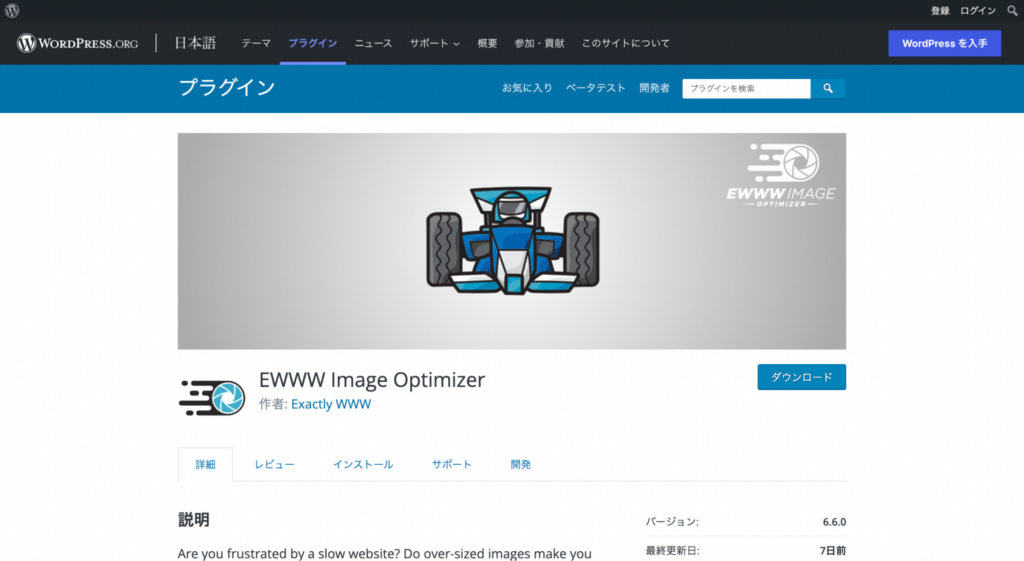
①画像を自動圧縮「EWWW image Optimizer」

EWWW image Optimizer LPEWWW image Optimizer 表

<特徴>
最初に紹介するプラグインは裏技①で紹介した画像最適化を行ってくれる「EWWW image Optimizer」です。テキストよりも圧倒的にデータ容量が大きい画像を圧縮して軽くしてくれます。
画像の多いサイトでもまとめて圧縮してくれるため時間をかけることなく簡単に高速化できます。サイトの高速化を一番感じられるプラグインなので最初に入れることをおすすめします。
EWWW image Optimizerはココをクリック

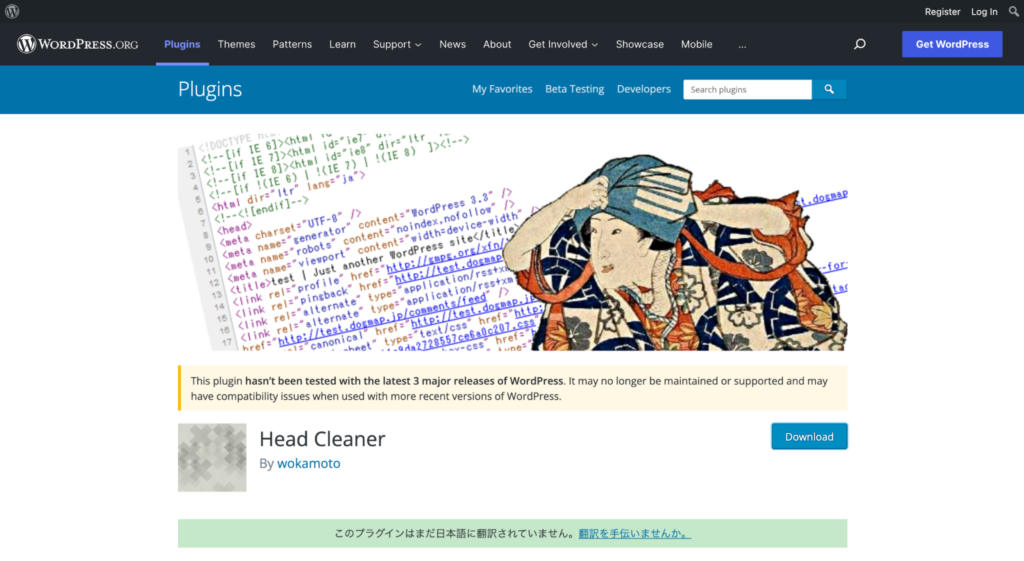
②タグを最適化「Head Cleaner」

Head Cleaner LP

Head Cleaner 表

<特徴>
次に紹介するプラグインはタグを最適化してくれる「Head Cleaner」です。タグの最適化というと難しく感じるかもしれません。簡単にお伝えするとWebブラウザとWebサーバーのやりとりや送るデータ量を減らしてくれます。やり取り回数が減るため必然的にサイトの読み込み速度が上がり高速化できるようになります。無料で利用できるプラグインなので一度お試しください。
Head Cleanerはココをクリック

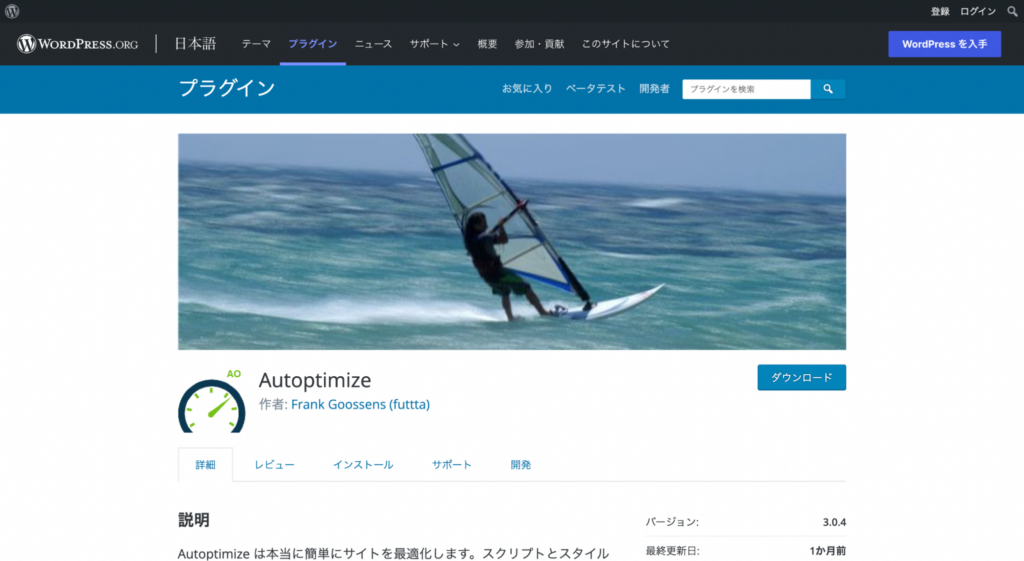
③コードを最適化「Autoptimize」

Autoptimize LP

Autoptimize 表

<特徴>
最後に紹介する筆者愛用プラグインはコードを最適化してくれる「Autoptimize」です。コードを最適化しようと思うと専門的な知識が必要になってきますがこのプラグインがあれば初心者でも簡単に設定できるので、入れておいて間違いのないプラグインです。
Autoptimizeはココをクリック

また下記記事では、数あるWordPressプラグインの中から6つに厳選し紹介しています。もっと多くのプラグインを見たいという人はこちらをご覧ください。
参考記事:超厳選!WordPressプラグインおすすめ6選

3:どうしてもWordPressを高速化できない時の切り札

多くの施策やプラグインを試しても高速化できないことがあります。困ってしまいますよね。でも最後の切り札ともいえる解決法があります。それはサーバーの変更です。サーバは通信速度が決まっています。
なのであなたの元々使っているサーバーの通信速度が遅いとどんな施策をしようが早くなることはありません
サーバーの遅さを解決するためにもあなたにおすすめしたいサーバーが以下になります。

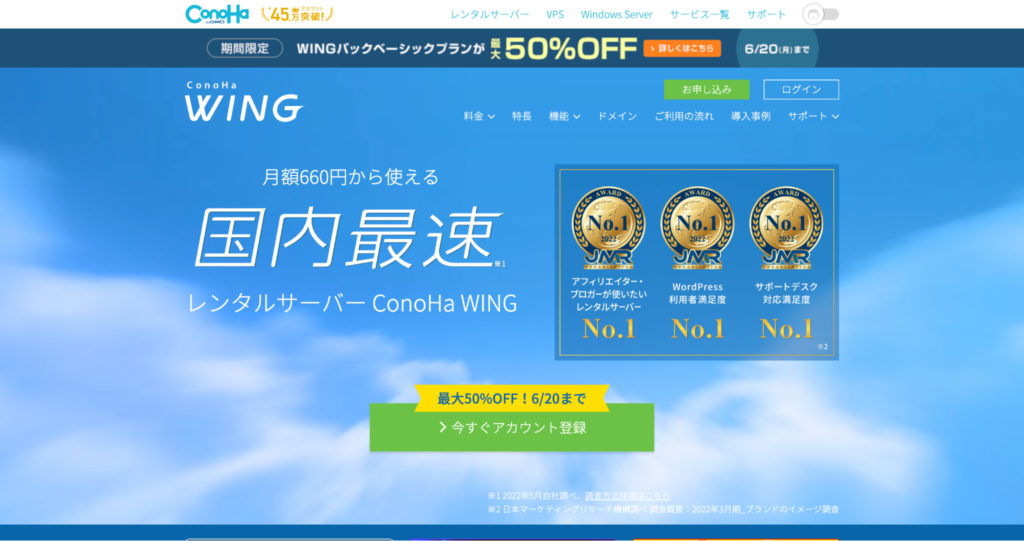
国内最速「ConoHa WING」ConoHaWING LPConoHa WING 表

<特徴>
「ConoHaWING」は国内最速をキャッチコピーにしているレンタルサーバーになります。
キャッチコピーの通り国内最速を誇っており、どのサーバーよりも確実に高速化することができます。
「速度が早いのはわかったけどサーバーの乗り換えが面倒そう」私も最初は面倒だなと思っていましたが、なんとワンクリックで他社サーバーから乗り換えることができました。びっくりですよね。なので安心してください。本記事で紹介した施策やプラグインを試しても高速化できなかった人は「ConoHa WING」を試してみてください。
ConoHa WINGはココをクリック

4:WordPressの表示速度を簡単にチェックできるツール3つ紹介

WordPress高速化できる施策やプラグインを試した後、サイトの表示速度をしっかりと確認したいですよね。そこで以下3つの表示速度を簡単にチェックできるツールを紹介していきます。

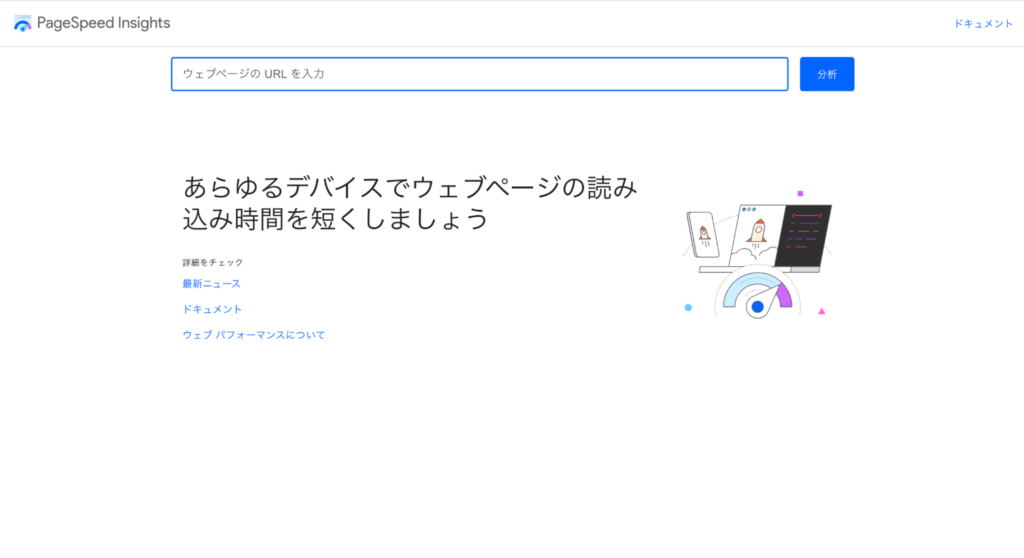
①google提供「Page Speed insights」
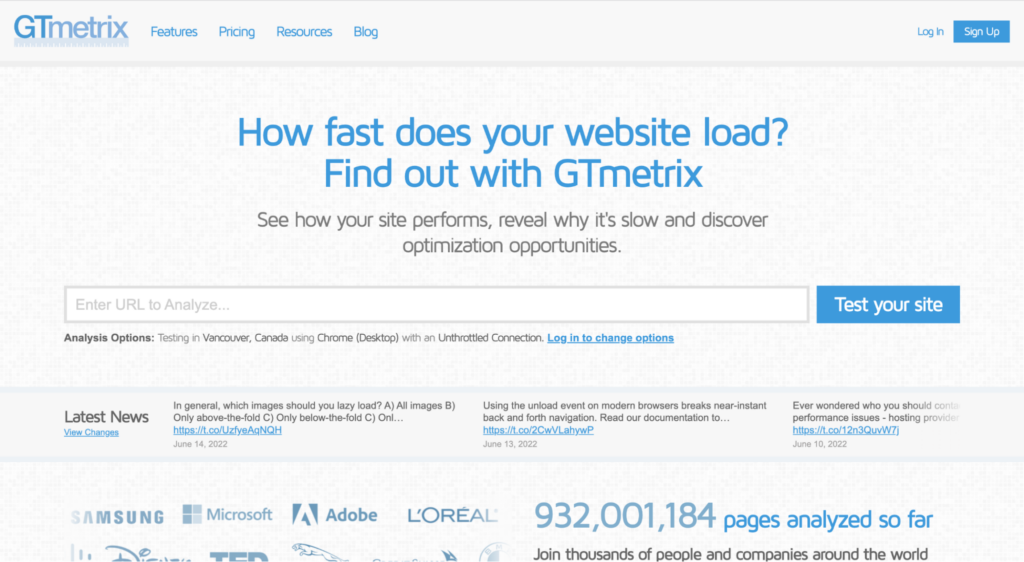
②ランクで評価「GTmetrix」
③最強万能ツール「俺のSEO」

これであなたのサイトの表示速度を簡単にチェックすることができます。
これから紹介するツールの中には本記事で一番のおすすめツールも入っているので最後までご覧ください。

①google提供「Page Speed insights」

Page Speed insights LPPage Speed insights 表

<特徴>
「Page Speed insights」はGoogleが提供するスコアを測定することができますGoogleが提供している数値のため、とても信頼性が高いです。また、表示速度を数値と色で簡単にわかりやすく伝えてくれるので初めて表示速度を調べる人には「Page Speed insights」がおすすめです。
Page Speed insightsはココをクリック

②ランクで評価「GTmetrix」

GTmetrix LP

GTmetrix 表

<特徴>
「GTmetrix」はページの表示速度を計測してくれます。A〜Fのランクで表示速度の評価を表示してくれるためわかりやすくなっています。このツールの一番の見どころはサイトを表示するまでの秒数を出してくれるところです。「スコアやランクではわかりにくい」「もっと詳しく知りたい」という人はこちらのツールをおすすめします。
GTmetrixはココをクリック

③最強万能ツール「俺のSEO」

俺のSEO LP

俺のSEO 表

<特徴>
最後に紹介するのが、本記事で一番のおすすめツール「俺のSEO」です。
「俺のSEO」は表示速度をスコア、色で簡単にチェックすることができます。もちろんそれだけではありません。SEO対策に必要な流入キーワード調査、競合サイト調査、被リンク調査といった機能が全て詰まっています。

正直このツールがあれば他のツールがいりません。SEO対策をする時にわざわざツールを変える手間もなくなります。こんなに便利なのに価格はなんと月額8,888円です。他社のSEO対策ツールと比較しても15分の1というコストパフォーマンス。とはいってもお金を払うのは抵抗がありますよね。大丈夫です。7日間の無料体験を設けています。無料体験だけでもこの機会に試してみてください。俺のSEOはココをクリック

また下記記事では紹介しきれなかった「俺のSEO」機能を詳しく解説しています。もっと機能を詳しく知りたい人はこちらをご覧ください。
参考記事:鬼コスパ『俺のSEO』で検索上位独占!ツール全容と8つの機能を公開

まとめ

本記事では以下5つのWordPressを爆速化できる裏技を紹介しました。

裏技①画像を最適化
裏技②プラグインの削除
裏技③下書きを削除
裏技④画像のロード遅延
裏技⑤キャッシュ

そして以下3つのさらに高速化できるプラグインを紹介しました。

①画像を自動圧縮「EWWW image Optimizer」
②タグを最適化「Head Cleaner」
③コードを最適化「Autoptimize」

上記の施策、プラグインを試しても遅い時はサーバーの変更をおすすめします。WordPressを高速化させることはSEO対策をするうえでとても重要な施策です。本記事の最後の章で紹介した表示速度チェックツールを使い、確認しながら高速化を目指しましょう。
そうすれば上位表示を狙うことができます。


ワンクリックでSEO対策ができるSEO meta in 1 clickに注目

SEO meta in 1 click アイキャッチ

「SEO対策を効率的にできないかな?」

「少しでもブログや記事の作業負担を減らしたい」

筆者もSEO対策をしていく中で「こんなに多くの情報をいちいち見ないといけないのか」と思っていました。

そんな時に出会ったのが「SEO meta in 1 click」です。

GoogleChromeの無料拡張機能、SEO meta in 1 clickを使えば、SEO対策で重要なサイトの情報をワンクリックで確認できます。

そうはいっても、いま概要を知ったばかりで使い方やダウンロードする方法もわかりませんよね。
そこで本記事ではSEO meta in 1 clickを使いこなせるようになる以下の内容をお届けしています

  • SEO meta in 1 clickとは
  • SEO meta in 1 click6つの便利機能紹介
  • SEO meta in 1 click最大限に活用する方法
  • SEO meta in 1 click ダウンロード方法

これで効率的にブログや記事のSEO対策をすることができます。

また、専門用語なども多少出てきます。
初心者の方でもわかりやすくまとめたものを五十音順で以下に掲載していますので、わからない言葉が出てきた際はお手数ですがこちらをご覧ください。

SEO対策…検索結果で、自分のサイトを上位に表示させるように、ページやサイトなどを調整すること。

また下記記事ではSEO対策について詳しく解説しているので、SEO対策についてもっと詳しく知りたい方は本記事と併せてご覧ください。
参考記事:SEO対策とは??1621キーワードで検索1位を獲得した方法を独占公開

ALT…webブラウザで画像の代わりに表示されるテキスト情報のこと

外部リンク…あるWEBサイトのページから、外部の別のサイトのページへ飛ぶリンクのこと

GoogleChrome…シェア率NO.1WEBブラウザ。主にWebページを見る時使うが拡張機能などカスタマイズ可能

キーワード…キーワードとは「Google」や「yahoo!」などの検索エンジンの検索枠に入力したり、インターネット広告で設定する単語のこと

CTR…クリック率のこと。表示された回数が1000回でクリックされたのが100回だったら10%になる。

TITLE…文章にタイトルをつけるタグのこと

ディスクリプション…検索結果のタイトル下に表示される、コンテンツの中身を説明するもの。

内部リンク…自サイト内のページを繋ぐリンクのこと

被リンク…他サイトで紹介された自社のWEBサイトのこと

また下記記事では被リンクについて初心者向けの解説をしています。被リンクについてもっと詳しく知りたい方は本記事と併せてご覧ください。
参考記事:「被リンクとは?」初心者が知っておく知識と効果あるリンクの集め方

PV…ユーザーがWEBサイトのページにアクセスした回数のこと

早速「SEO meta in 1 click」について見ていきましょう。

1:SEO meta in 1 clickとは

「SEO meta in 1 click」とはワンクリックでSEO対策に特化したデータを取得できる、Google Chromeの無料拡張機能です。
取得できるデータは以下になります。

  • タイトル
  • ディスクプリクション
  • キーワード
  • 画像一覧
  • リンク

上記のデータを元に自社サイトの検証はもちろん、競合調査も簡単にできますそのためSEO対策する上で「SEO meta in 1 click」は便利なんです。また無料で利用できるのも大きな魅力ですよね。

2:SEO meta in 1 click6つの便利機能を画像付きで紹介

「SEO meta in 1 click」では以下6つの便利機能を使うことができます。

①Summary:概要

②Headers:見出し構造

③Images:画像情報

④Links:リンク情報

⑤Social:SNS情報

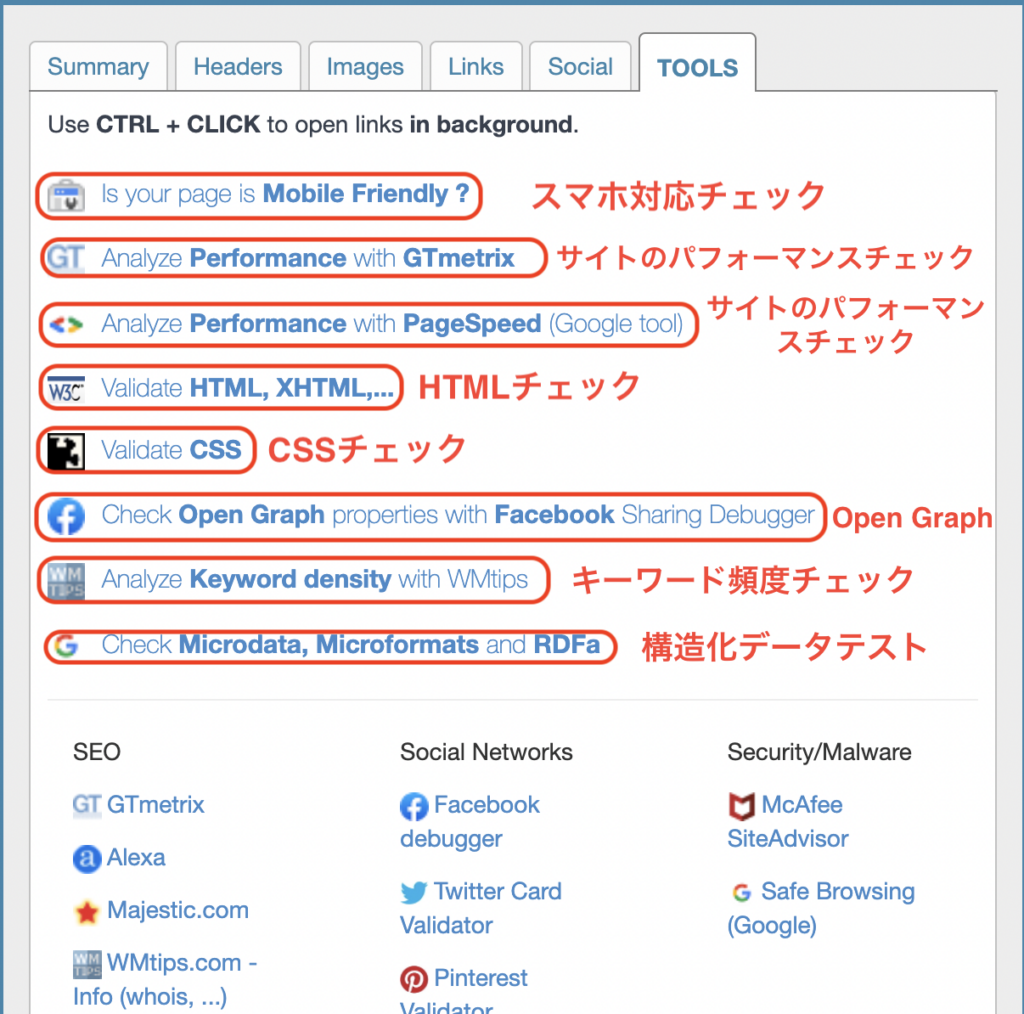
⑥Tools:外部の便利ツール

1つでも使えるようになれば今までより簡単にSEO対策をすることができます

早速見ていきましょう。

①:Summary:概要

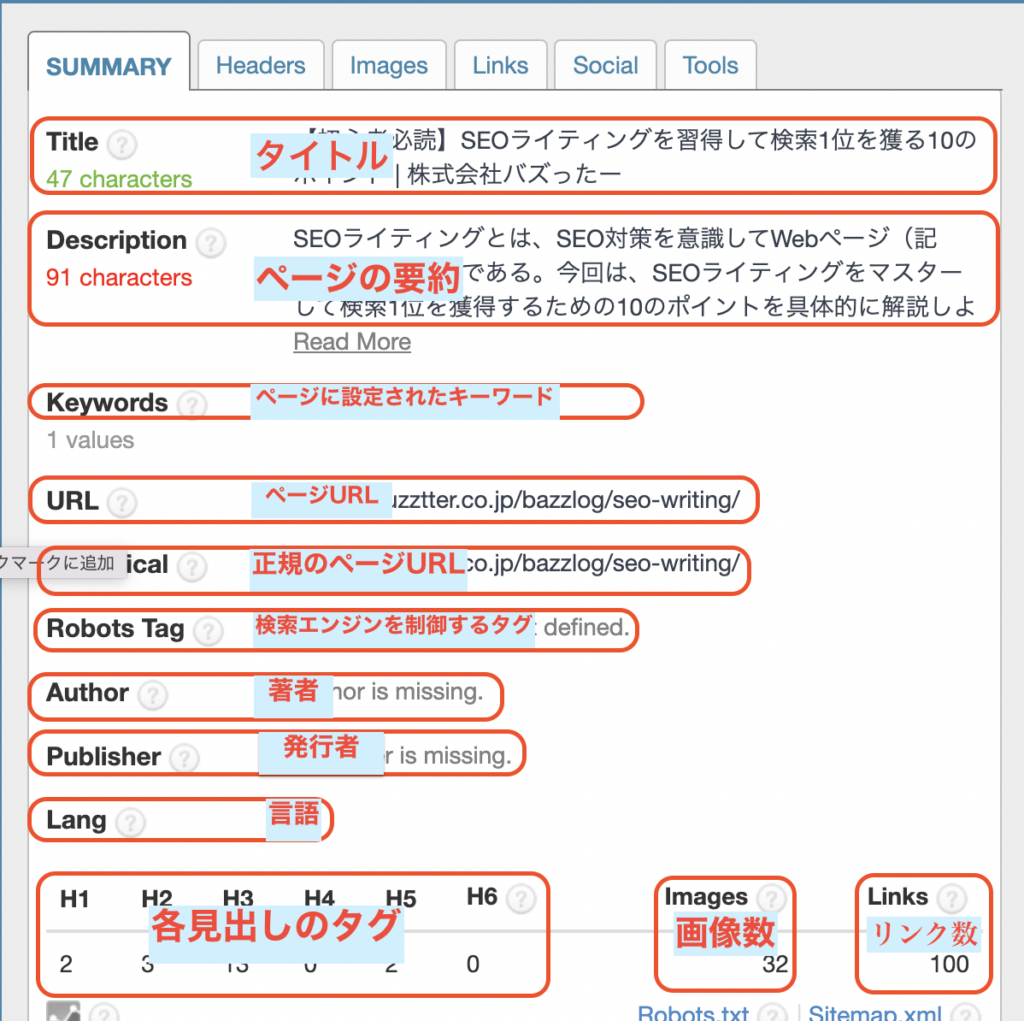
「Summary」タブでは、ページ全体の大まかな情報を確認できます。
様々な情報を確認できますが、基本的には「タイトル」とディスクリプションの確認に使います。Summary

②:Headers:見出し構造

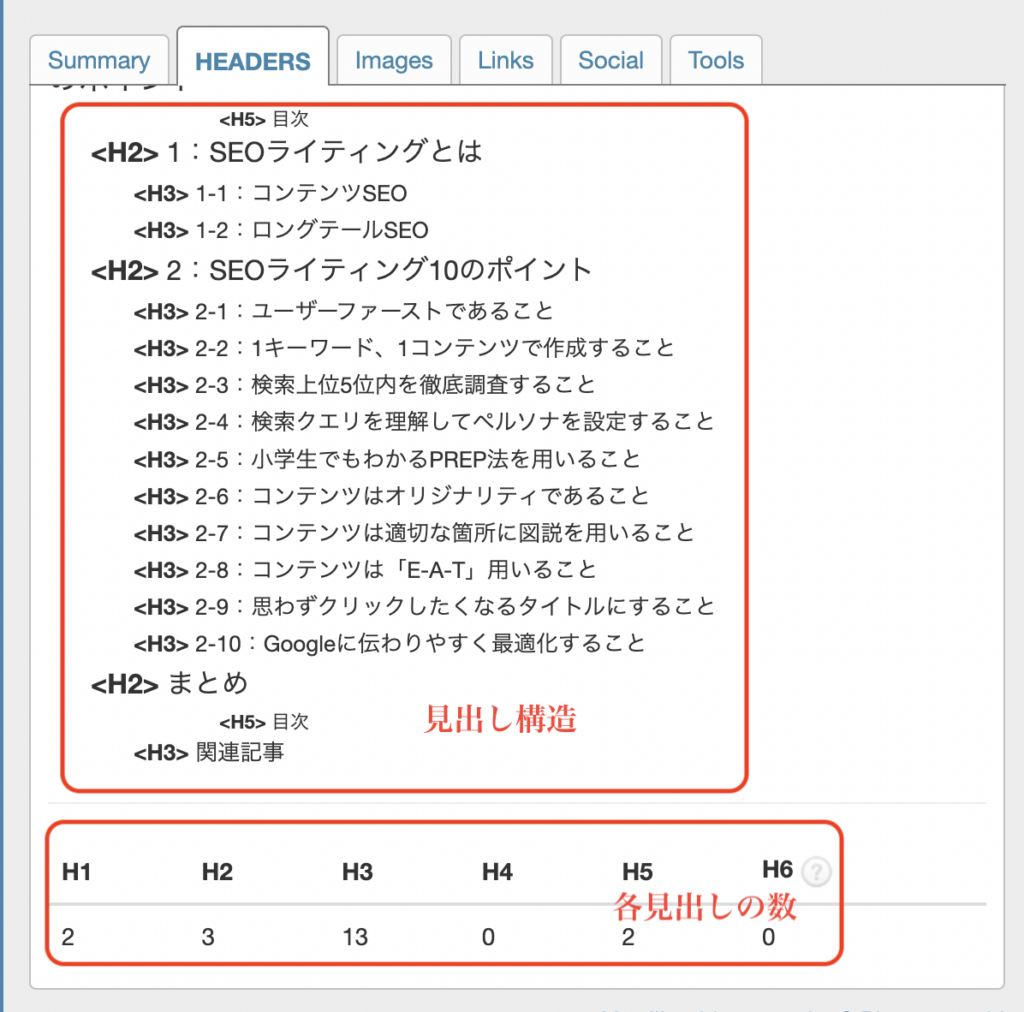
「Headers」タブでは、見出し構造と各見出しの数を確認できます。
自分のサイトの見出しチェックや、ライバルサイトの見出し構造を抜き出して比較するのに使えます。Headers

③:Images:画像情報

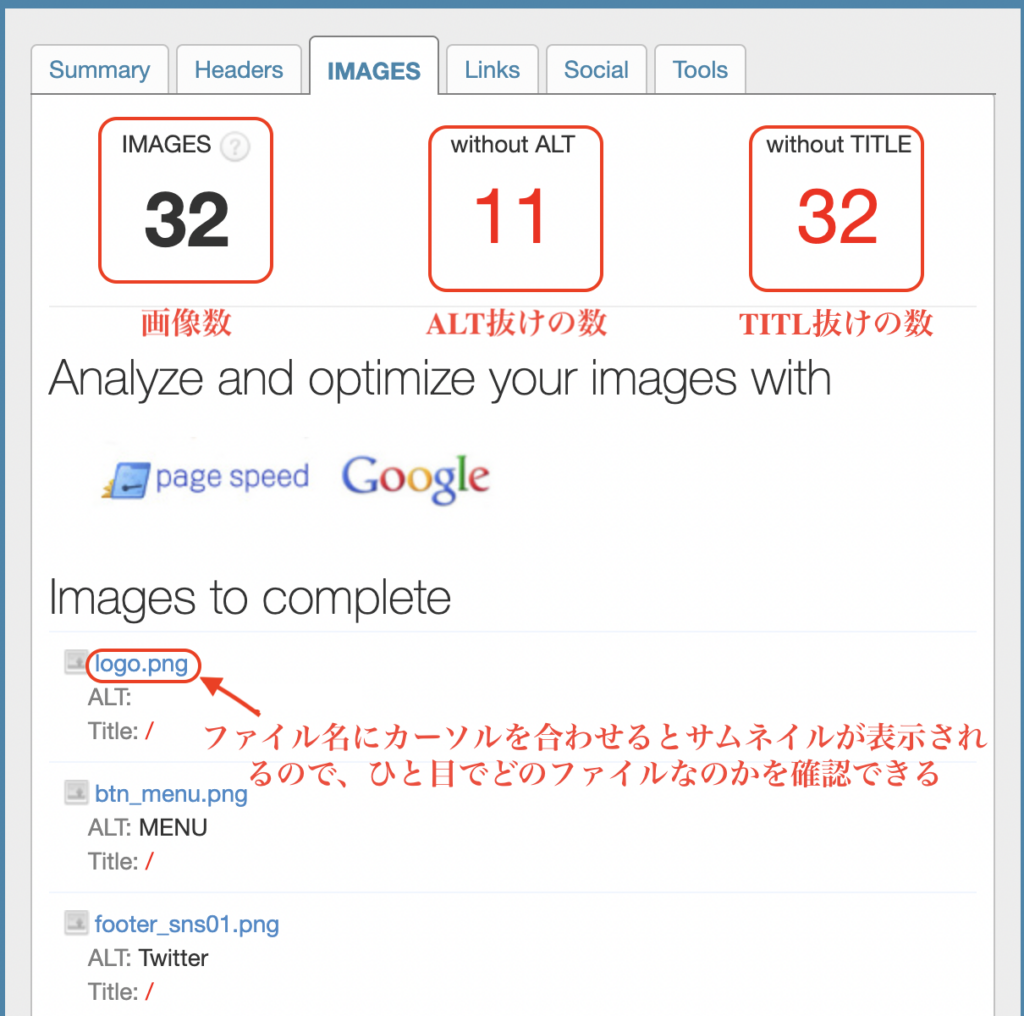
「Images」タブではページに使用されている画像の数、ALT抜けの数、TITLE抜けの数を確認できます。
また、ファイル名にカーソルを合わせるとサムネイル画像が表示されるのでひと目で、どの画像が抜けているのかがわかります。Images

④Links:リンク情報

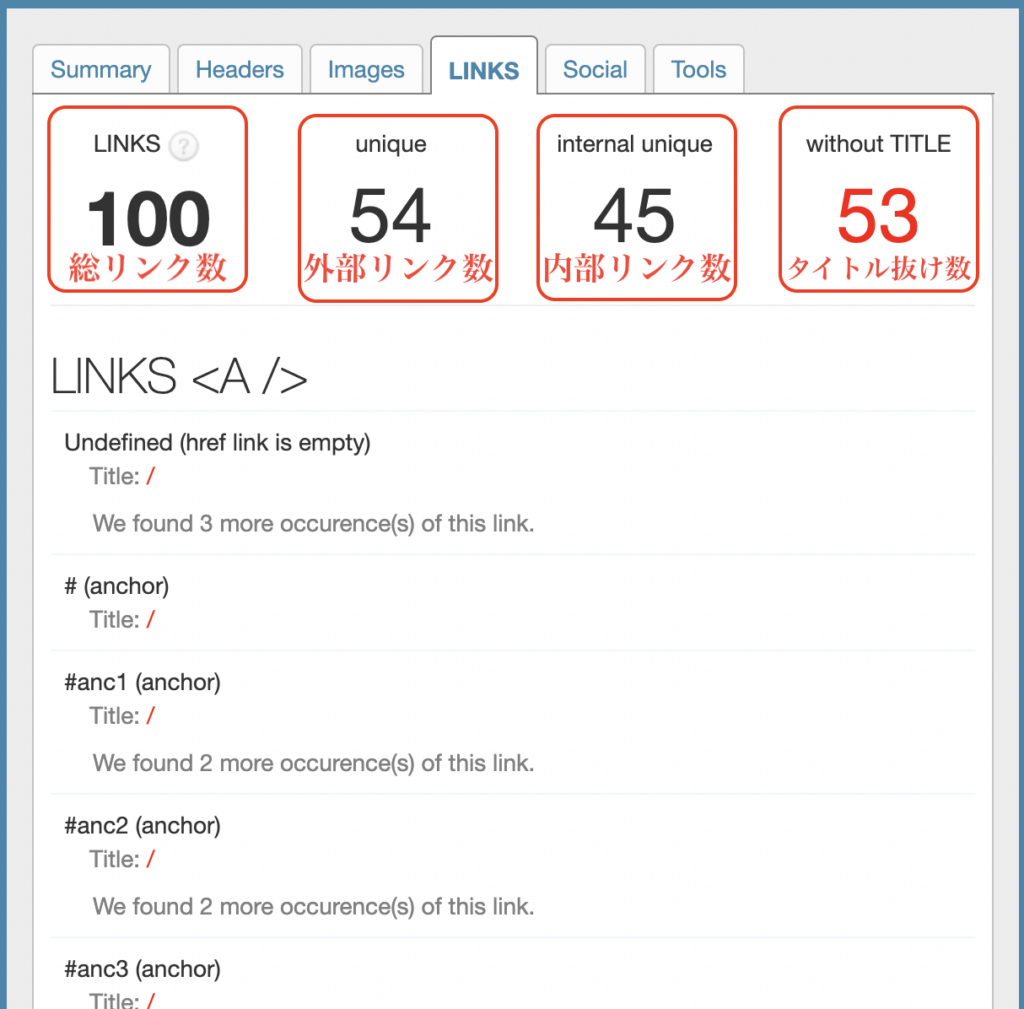
「Links」タブではリンクの数を確認できます。
画像左から「総リンク」「外部リンク」「内部リンク」「TITLEの抜け数」という順番になっています。Links

⑤Social:SNS情報

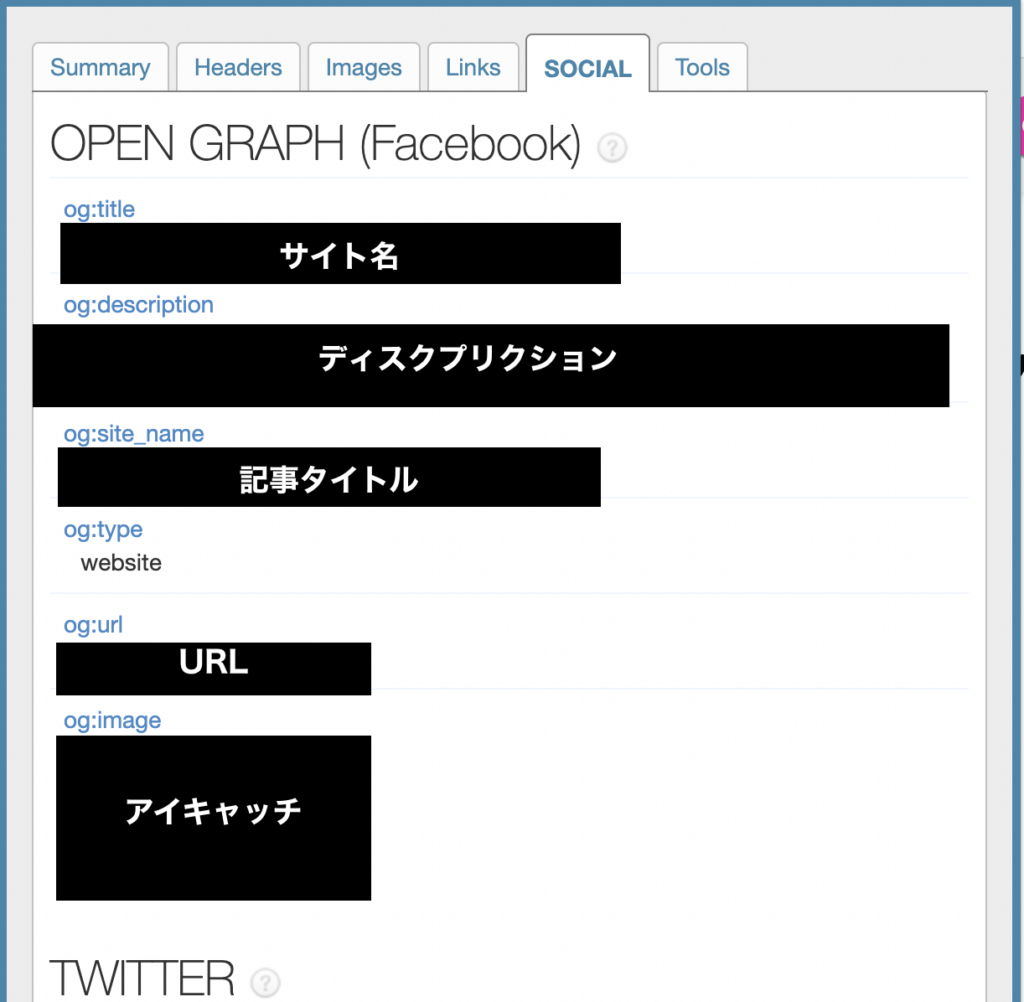
「Social」タブはSNSでシェアされたときに、ページ情報が正しく表示されているか確認するために使います。Social

⑥Tools:外部の便利ツール

「Tools」タブでは現在開いているページを外部ツールでチェックできます。Tools

3:SEO meta in 1 click最大限に活用する方法

ここまでではなんとなく「便利そう」ということはわかっていただけたかと思います。3章では実際の活用方法を自分のサイトとライバルサイトに分けて簡単に説明します。

3-1:自分のサイトで活用

自分のサイトで使う場合は、主に記述ミスや記述漏れのチェックに使います。

自分のサイトの活用法は以下になります。

「Summary」:タイトルチェック(誤字脱字を確認でき、記事タイトルを修正できる)

「Summary」:ディスクリプションチェック(適切でわかりやすい説明を書くことができる)

「Summary」:キーワードチェック(上位表示を狙えるキーワードを書くことができる)

「Headers」:見出し構造チェック(見出しタグの構成をユーザーにとってわかりやすい流れで作れる)

「Images」:画像のALT抜けチェック(ブログや記事で必ず必要なALT抜けをなくせる)

「Social」:SNSチェック(SNSに流れた時の設定を間違えることがなくなる)

「Summary」タブだけでも多くの情報を簡単に確認できることがわかります。

これで効率よくSEO対策できますね。

3-2:ライバルサイトで活用

ライバルサイトで使う場合ライバルサイトの情報を抜き出す時に使います。

ライバルサイトの主な活用法は以下になります。

「Summary」:タイトル(自分のタイトルと比較でき、ユーザーの目を引く記事タイトルが書ける)

「Summary」:ディスクリプション(わかりやすい文章にすることができ、PV数を増やせる)

「Headers」:見出し構造(どんな見出し、構造かを参考にすることで記事全体の完成度を高めることができる)

これだけの情報をライバルサイトから確認でき比較することができたらSEO対策もしやすいですよね。情報を抜き出すやり方は悪く感じるかもしれませんが、問題ないので心配しなくても大丈夫です。

4:4つのステップでSEO meta in 1 clickをダウンロードしてみよう

ここでは、「SEO meta in 1 click」をスムーズにダウンロードできるように以下4つのステップを解説していきます。

【ステップ1】Google Chrome ダウンロード

【ステップ2】URLの貼り付け

【ステップ3】Google Chromeに追加

【ステップ4】拡張機能を追加

これで初心者でも簡単にダウンロードすることができます。
早速一つ目から見ていきましょう。

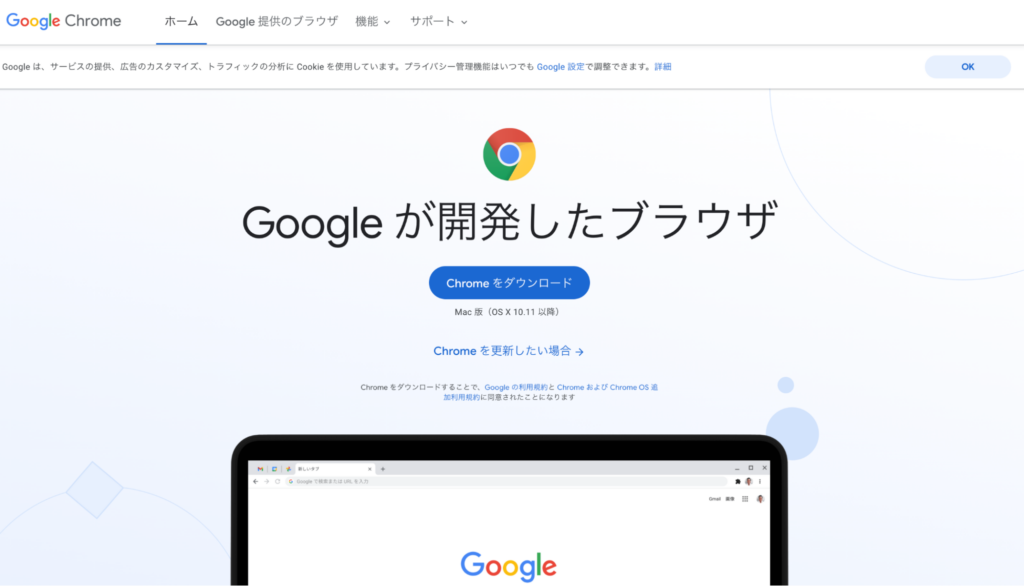
【ステップ1】まずは下記のリンクからGoogle Chromeを入れましょう

Google Chromeダウンロードはココをクリック
Google Chrome ダウンロード

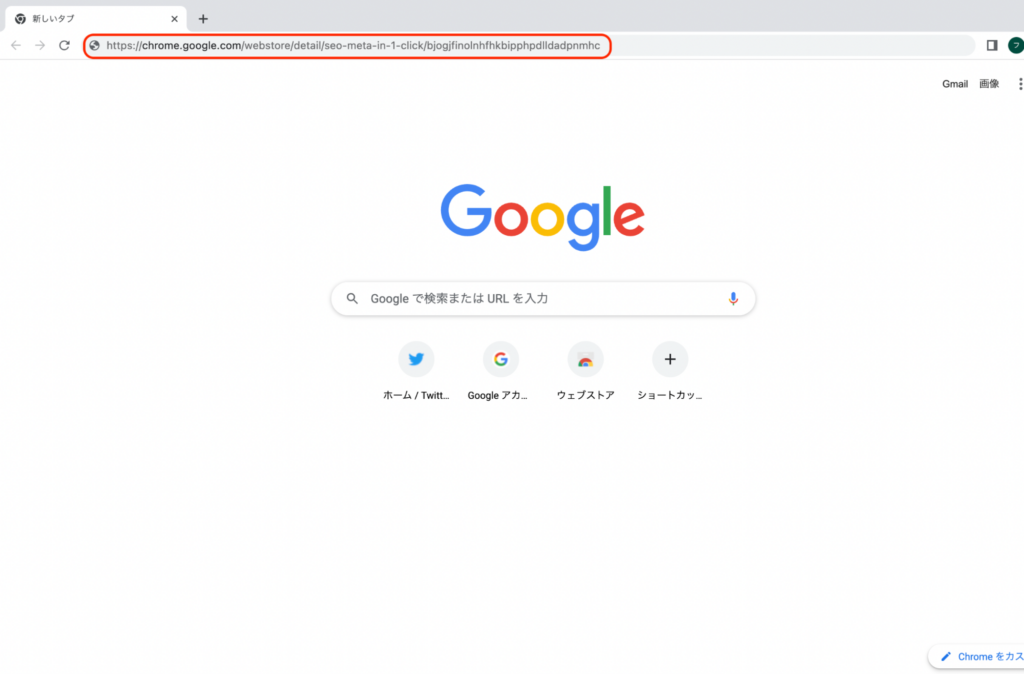
【ステップ2】Chromeを開いたら、以下のURLをアドレスバーに貼り付けます

URL:https://chrome.google.com/webstore/detail/seo-meta-in-1-click/bjogjfinolnhfhkbipphpdlldadpnmhcGoogle URL

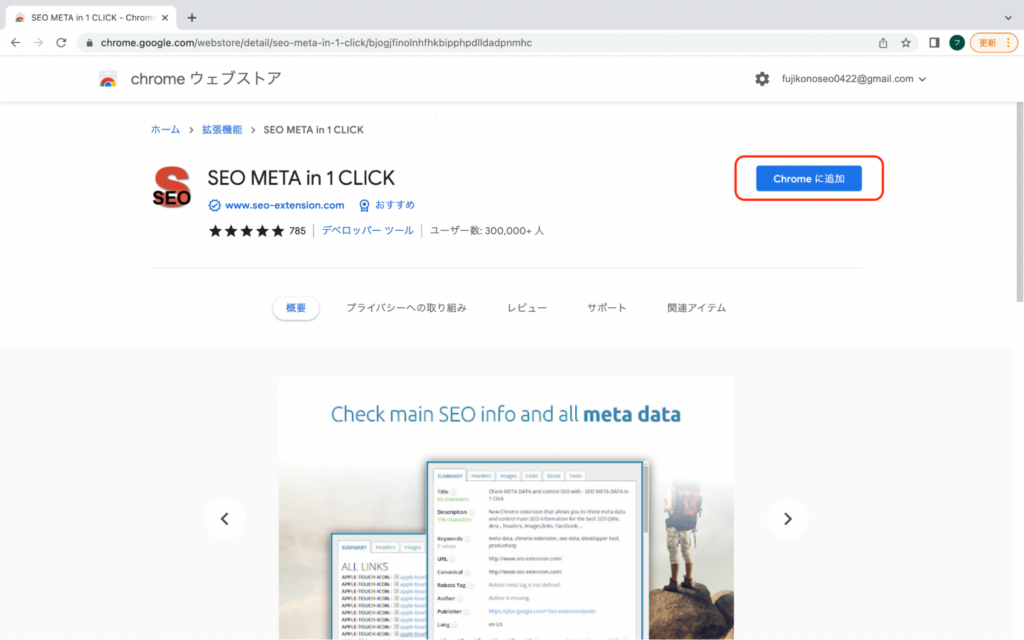
【ステップ3】以下のような画面が出てくるので、右上の青い「クロームに追加」ボタンをクリックします。

SEO META in 1 CLICK Chromeに追加

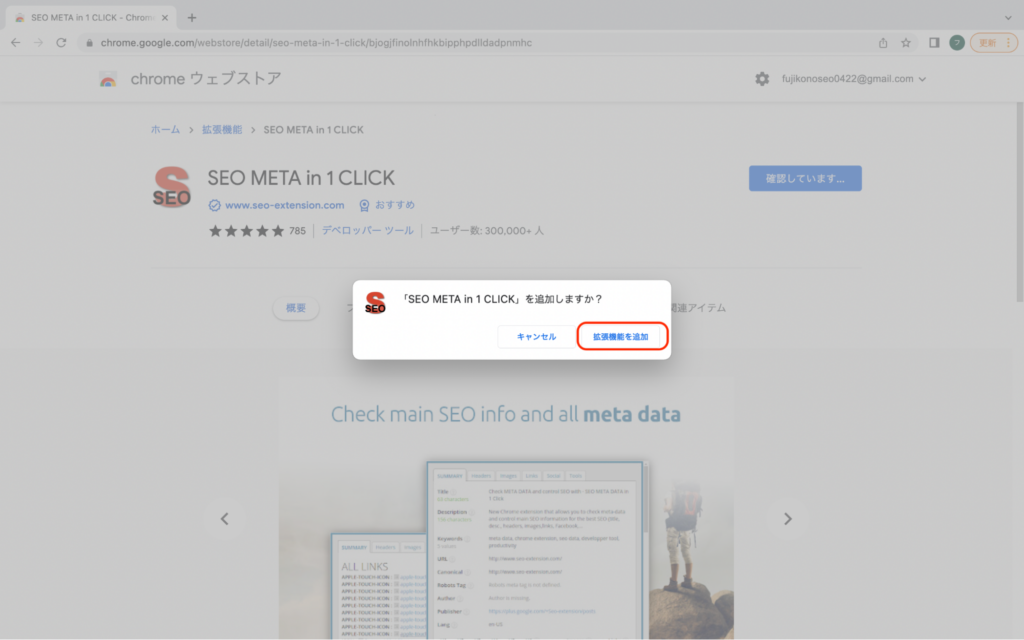
【ステップ4】確認ボタンが出てくるので、「拡張機能を追加」をクリックしましょう。

拡張機能を追加

これでダウンロード作業は終了になります。

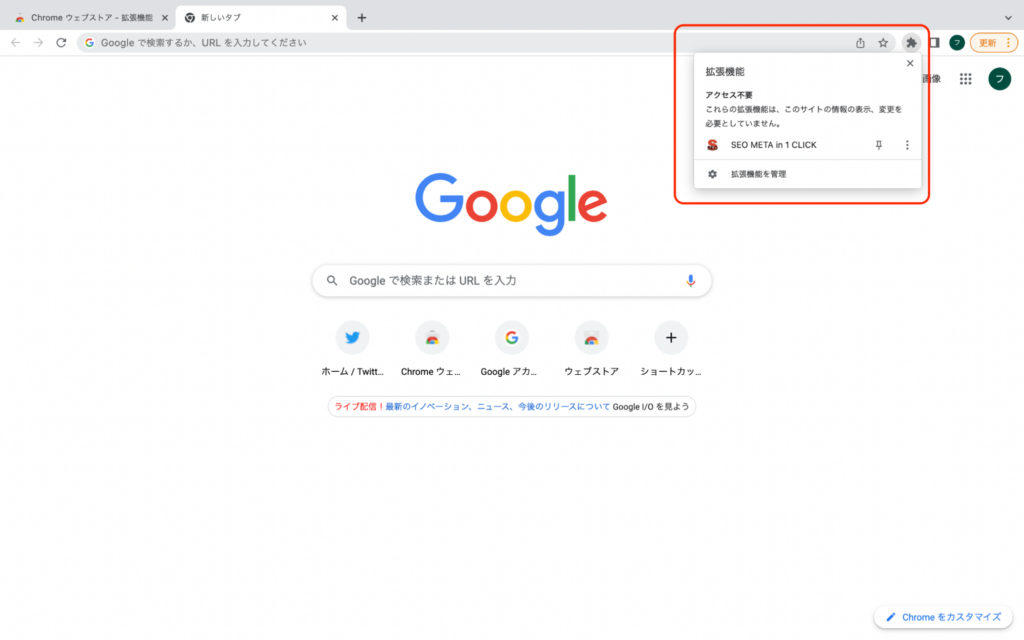
使い方は、SEO情報を表示したいサイトにアクセスし、右上「パズルのピースのようなアイコン」を押すだけです。パズルピース アイコン クリック

こんなに簡単にダウンロードできて、さらに使い方まで簡単だなんてびっくりですよね。いち早く使って効率的にSEO対策をしましょう。

5:あなたを助けてくれる最強ツール「俺のSEO」を紹介

俺のSEO LP

ここまで「SEO meta in 1 click」を紹介してきました。
「こんなに便利なツールがあるなら他にも効率が上がるツールあるんじゃない?」と思いますよね。
筆者自身「SEO meta in 1 click」を使ってみてとても便利だと思い、みなさんに紹介しましたが一つだけ気になる点がありました。
「もっと多くの情報をまとめて見ることができたらいいのに」

そんな悩み全てを解決してくれたのが最強のツール「俺のSEO」

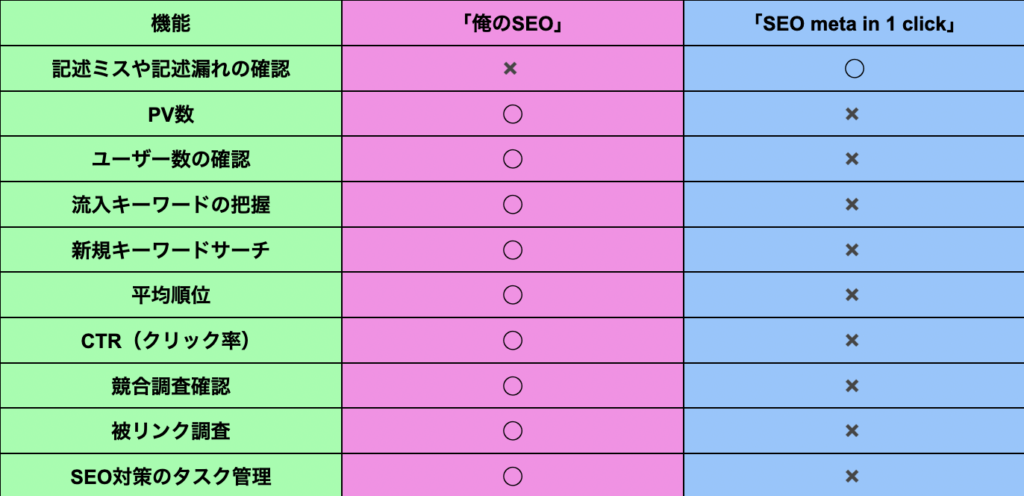
どれだけ最強かを伝えるために見ていただきたいのが、以下の「俺のSEO」と「SEO meta in 1 click」の機能を比較した表です。俺のSEO SEO meta in 1 click 比較表

「SEO meta in 1 click」の主な機能は記述ミスや記入漏れといったコンテンツ中身のチェックです。
これだけでも大変便利なのですが「俺のSEO」記事全体のチェック(PV集計、ユーザー分析、競合分析)と多機能になっており、広い視野でSEO対策をすることができます
これだけの機能が「俺のSEO」には詰まっているので、気になるのはお値段ですよね。気になるお値段ですが、なんと月額8,888円でご利用可能です。

他社ツールの15分の1という圧倒的コストパフォーマンス

これからSEO対策をする人だけでなく上級者の方までおすすめのツールです。

7日間の無料体験をご用意しているので、圧倒的に便利な「俺のSEO」を体験されてみてください。

あなたのSEO対策が変わります

また下記記事では紹介しきれなかった「俺のSEO」の機能を詳しく解説しているので、「俺のSEO」の機能をもっと詳しく知ることができます。
参考記事:鬼コスパの「俺のSEO」で検索上位独占!ツール全容と8つの機能を公開

まとめ

本記事では「SEO meta in 1 click」について以下の内容を解説しました。

  • SEO meta in 1 clickとは
  • SEO meta in 1 click6つの便利機能紹介
  • SEO meta in 1 click最大限に活用する方法
  • SEO meta in 1 click ダウンロード方法
  • 最強ツール「俺のSEO」紹介

これで効率よくSEO対策をすることができます。

また、「俺のSEO」は7日間無料で体験できますので一度お試しください。
あなたのタスクを軽減すること間違いなしです。

【ダイソンおすすめ】被リンクを調べることができるおすすめツール6選

被リンク 調べる アイキャッチ

「被リンクを調べるにはどうしたらいい?」

本やサイトを見ても被リンクが大事なのは書いてあるけど、どうやって調べたらいいか詳しくは書かれていません。結論ですが、被リンクを調べるにはツールを使う必要があります。
と急に言われてもなにを使えばいいのかわかりませんよね。

そこで本記事では被リンクを調ることができるおすすめのツール6つ紹介していきます。紹介するツールは以下の6つです。

  • 手軽に被リンクチェック「hanasakigani」
  • 被リンク対策に欠かせない「googleサーチコンソール」
  • アクセス解析もできる「googleアナリティクス」
  • SEO対策はこれで完璧「俺のSEO」
  • ペナルティを簡単回避「Link Explorer」
  • 競合サイトも調査可能「Ahrefs」

また「被リンクを増やす方法も気になる」という人に向けて本記事では以下の内容を解説していきます。

  • 【筆者イチオシ】被リンクを簡単に調べられるおすすめツール6選
  • 知っておくべき被リンクを調べる方法と理由を3つ紹介
  • 被リンクを調べる際に見落としがちな危険ポイント
  • 初心者でも簡単に被リンクを増やすたった1つの方法

この記事を読むことで被リンクの数やリンク元を調べる方法を理解できるだけでなく、効果的に被リンクを増やすたった1つの方法まで知ることができます。早速見ていきましょう。

1:【筆者イチオシ】被リンクを簡単に調べられるおすすめツール6選

被リンクを調べることのできるツールは現在数多く存在します。その中でも、筆者が実際に使ってみて「イチオシできる」と思ったツールを紹介していきます。筆者イチオシのツールは以下の6つです。

①被リンク対策に欠かせない「googleサーチコンソール」
②アクセス解析もできる「googleアナリティクス」
③手軽に被リンクチェック「hanasakigani」
④SEO対策はこれで完璧「俺のSEO」
⑤ペナルティを簡単回避「Link Explorer」
⑥アラート機能ですぐに改善「Ahrefs」

今回紹介しているツールで被リンクを調べることは簡単にできます。早速見ていきましょう。

①手軽に被リンクチェック「hanasakigani.jp」

hanasakigani.jphanasakigani.jp 表

<特徴>
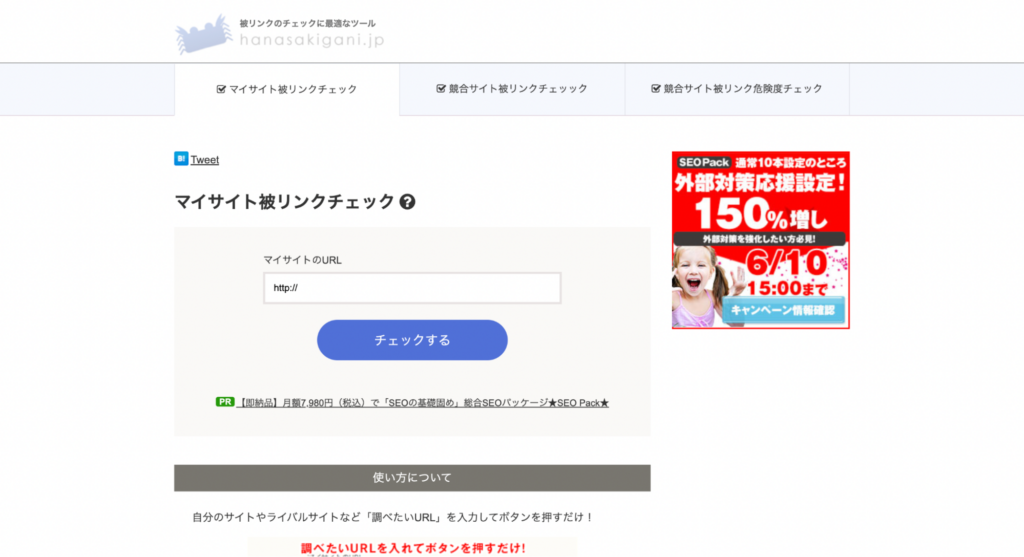
hanasakigani.jpは被リンク調査に特化したツールです。利用するときにアカウント登録が不要なので、どのツールよりも手軽に被リンク調査できます。また、競合サイト含め調査したいサイトのURLを貼るだけで簡単に被リンク数を確認できます。どのツールを選べばいいかわからないという人は最初にhanasakigani.jpを使うことをおすすめします。
hanasakigani.jpはココをクリック

②被リンク対策に欠かせない「googleサーチコンソール」

GoogleサーチコンソールGoogleサーチコンソール 表

<特徴>
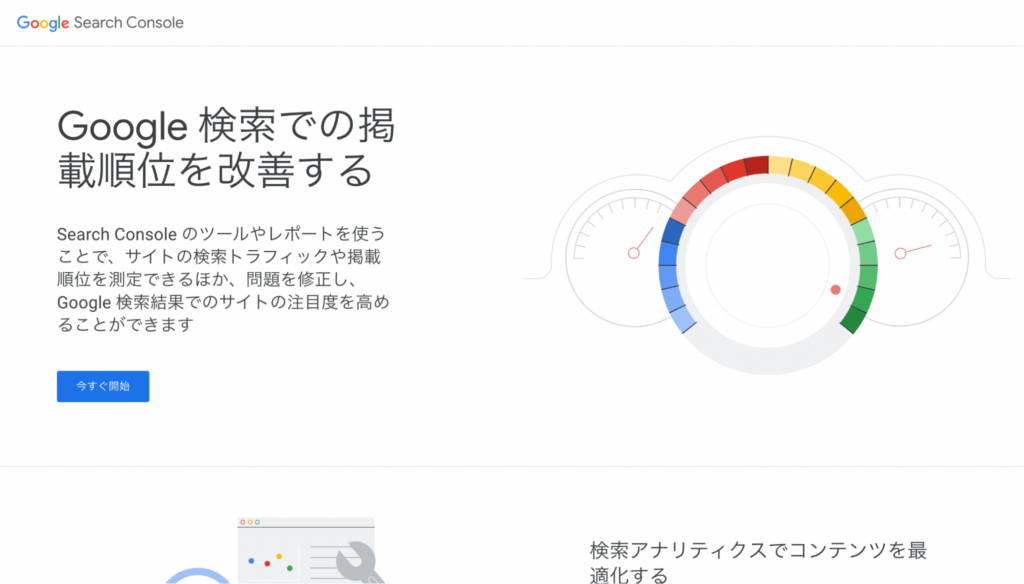
GoogleサーチコンソールはGoogleが提供している無料のツールです。被リンク調査はもちろん、検索順位やクリック数を調べることができますGoogleサーチコンソールのおすすめポイントは被リンク否認です。
SEO対策をする上でスパムサイトなど評価の低いサイトから被リンクを受けているとあなたのサイトに悪影響が出てしまいます。そういったサイトを否認できるのはとても大きなメリットといえます。被リンク調査だけでなくこれからSEO対策に力を入れたい人はGoogleサーチコンソールをおすすめします。
Googleサーチコンソールはココをクリック

③アクセス解析もできる「googleアナリティクス」

GoogleアナリティクスGoogleアナリティクス 表

<特徴>
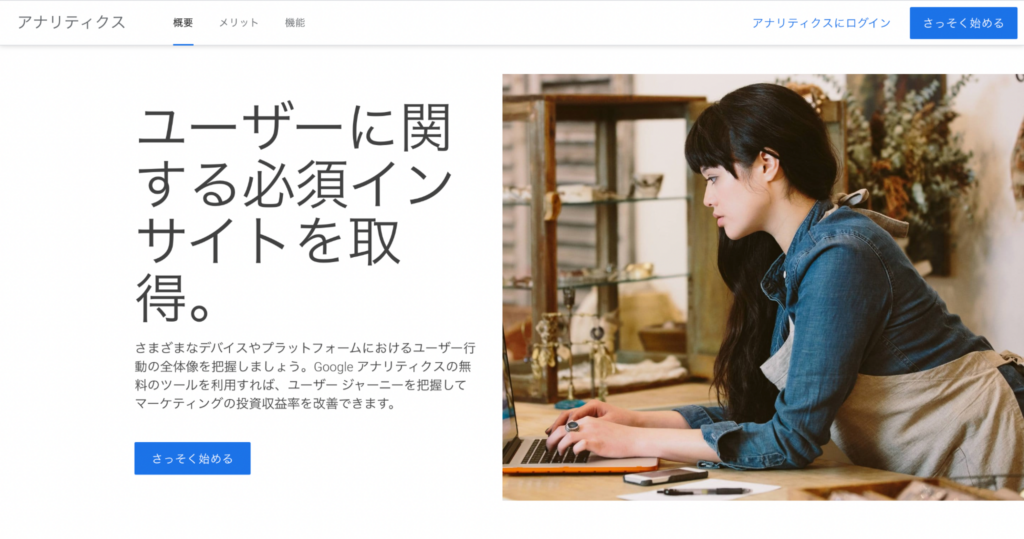
Googleアナリティクスはサーチコンソール同様Googleが提供する無料のツールです。Googleサーチコンソールに比べるとできることは少ないですが、最低限の情報を得ることはできます。Googleアナリティクスは主にアクセス解析に強みを持っているため、アクセス解析と併用して被リンク数をチェックしたいという人におすすめのツールです。
Googleアナリティクスはココをクリック

④SEO対策はこれで完璧「俺のSEO」

俺のSEO俺のSEO 表

<特徴>
俺のSEOは月額8888円の有料ツールになります。被リンク調査だけでなく、競合サイト調査、キーワード調査、サイトサマリーなどSEO対策に必要な機能が詰まったツールです。正直このツールだけで他に何もいらないんじゃないかと思ってしまうほど。そして驚くべきなのが価格。これだけの機能が詰まっていて月額8.888円です。公式サイトでは7日間無料体験を設けているのでぜひお試しください。
俺のSEOはココをクリック

また下記記事では「俺のSEO」に詰まった機能を詳しく解説しています。有料ツールをお考えの人はぜひ1度ご覧下さい。
参考記事:鬼コスパの『俺のSEO』で検索上位独占!ツール全容と8つの機能を公開

⑤ペナルティを簡単回避「Link Explorer」

Link Explorer

Link Explorer 表

<特徴>
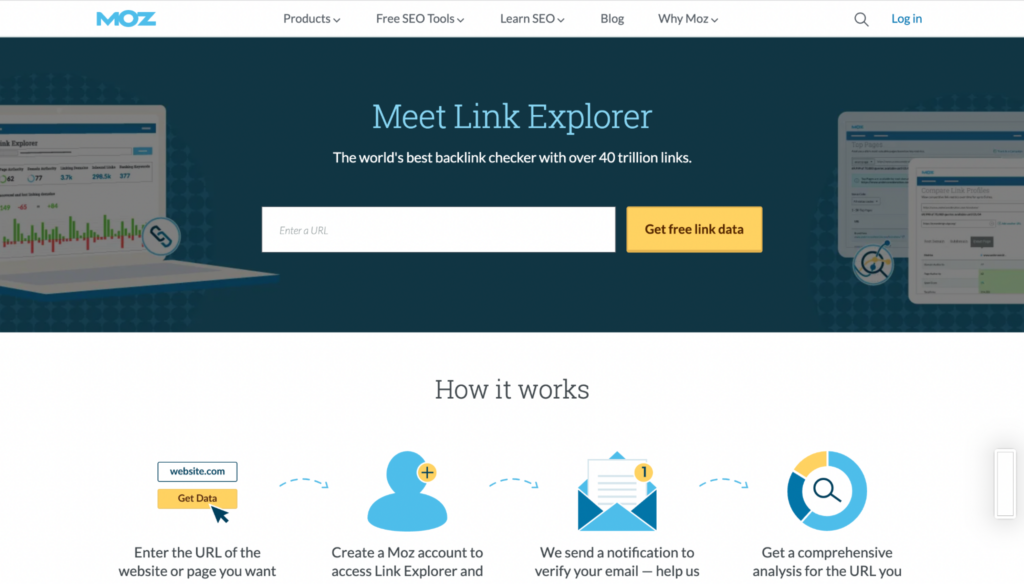
Link Explorerは月額13,000円のツールです。被リンク調査ツールですが、スパムリンクであるかを簡単に確認することができますその他にもドメインパワーの調査もできるため「被リンク調査に力を入れたい」ペナルティは受けたくない」という人におすすめのツールになります。
Link Explorerはココをクリック

⑥アラート機能ですぐに改善「Ahrefs」

AhrefsAhrefs 表

<特徴>
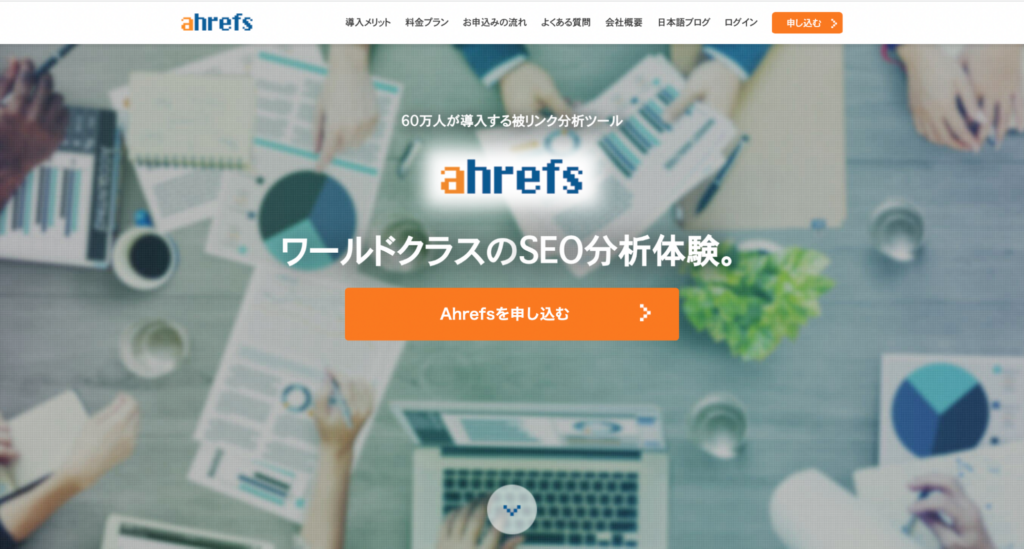
Ahrefsは月額13000円の有料ツールになります。自分のサイトはもちろん競合サイトの被リンク調査をすることができます。これだけだとGoogleサーチコンソールと変わりませんが、Ahrefsは大きな特徴として被リンク数に増減があった際アラート機能で知らせてくれます常にサイトを良質に保ちたいという人におすすめのツールです。
Ahrefsはココをクリック

また下記記事ではAhrefsの使い方について詳しく解説しています。Ahrefsを検討している人はぜひ参考にしてみてください。
参考記事:Ahrefsとは?使い方を学びSEOの頂点に君臨できる4つの活用方法

2:知っておくべき被リンクを調べる方法と理由を3つ紹介

被リンクを調べるツールを紹介しましたが根本的な部分、調べる方法と理由について知っていますか?
方法は以下の3つになります。

方法①被リンク数を比較
方法②被リンクの質を確認
方法③スパムリンクの調査

さらに理由まで知っておかないと目標がブレてしまいます。全て知った上で被リンク調査に挑みましょう。

方法①被リンク数を比較

1つ目の方法は、被リンク数の比較です。なぜ被リンク数を比較するかというと自分のサイトとライバルサイトの被リンク数を調べることができればGoogleにどのような評価をされているか知れるからです。

被リンク数は表示順に関わる大きな要素といえます。そのため「もう少し被リンク数を増やそう」「ライバルサイトのリンク数が多いから、別のキーワードに変えよう」といった戦略を立てることができます。もしあなたの記事がどうしても上位表示されない場合は、上位表示されているサイトの被リンク調査をしてみてください。もしかするとライバルサイトが強くて上位表示させるのが難しい可能性があります

方法②被リンクの質を確認

2つ目の方法は被リンク質の確認です。なぜ被リンクの質を確認するのかというと、良質な被リンクを厳選するためです。良質なリンクはサイトにいい影響を与えます。上位表示させたいのであれば良質な被リンクを集めましょう。そのためには良質な被リンクを集めている記事を探し分析する必要があります。必要な情報はあなたの記事に取り入れてオリジナル性を出しましょう。そうすれば上位表示に大きく近づくことができます

方法③スパムリンクの調査

最後の方法はスパムリンクの調査です。なぜスパムリンクを調べるのかというと、悪影響があるスパムリンクを否認するためです。もしスパムリンクが見つかった際は「Googleサーチコンソール」など否認できるツールを使い否認しましょう。また、スパムリンクはいつ貼られるかわからないので定期的に確認してください。そうすればあなたの記事を良質に保つことができます

下記記事ではリンクを否認する方法と手順について解説しているので、スパムリンクが貼られていた際適切な処理をすることができます。ぜひご覧ください。
参考記事:外部リンク否認とは?被リンクを最適化して14位から5位にした方法

3:被リンクを調べる際に見落としがちな危険ポイント

ツールを使って被リンクを調べる際に多くの人が見落とすポイントがあります。それはツール上のスコアです。現在被リンク調査ツールでは記事に対するスコア評価を搭載しているものが増えてきています
ですがこのスコアを見て決めてはいけません。
あくまでツール上の評価と捉えてください。あなたのサイトを評価するのはクローラーとユーザーです。相手がブレないようにしましょう。そうすればおのずと上位表示を狙うことができます。

4:初心者でも簡単に被リンクを増やすたった1つの方法

ここまで被リンクを調べる方法について詳しくお話してきました。皆さん被リンクを調査した後どうやって被リンクを増したらいいのか気になりませんか。実は被リンクを増やす方法はたった1つだけあります。
それは質の高い記事作りをすることです。
あなたが外部リンクを貼るとしたら質の高い記事を選びませんか?他のブロガーやアフィリエイターの方も一緒です。質が高い記事のリンクを貼ります。
そのため普段から「ユーザーが知りたい情報」を一番に考え記事作りをする必要があります。そうすれば質の高い記事を作ることができ被リンクを集めることができます。

まとめ

最初に筆者イチオシの被リンクを調べられるツールを6つ紹介しました。紹介したツールは以下になります。

①被リンク対策に欠かせない「googleサーチコンソール」
②アクセス解析もできる「googleアナリティクス」
③手軽に被リンクチェック「hanasakigani.jp」
④SEO対策はこれで完璧「俺のSEO」
⑤ペナルティを簡単回避「Link Explorer」
⑥アラート機能ですぐに改善「Ahrefs」

次に以下3つの被リンクを調べる方法と理由を解説しました。

方法①被リンク数を比較
方法②被リンクの質を確認
方法③スパムリンクの調査

これであなたも被リンクで困ることはなくなります。普段から被リンクのチェックを忘れずに対策していきましょう。
そうすれば上位表示も夢じゃありません

アフィリエイトの収入相場と稼ぐための4つのコツをズバリ解説

アフィリエイト 収入-アイキャッチ

「アフィリエイトは、稼げるの?稼げないの?」

稼げるイメージがある一方、難しそうで稼げる自信がない人は少なくないですよね。

事実、現在もアフィリエイトで稼いでいる人はたくさんいます。

そこで気になるのはその「収入」ですよね。

本記事では気になるアフィリエイトの収入について、詳しく解説していきます。

  • アフィリエイトの収入の相場は?
  • アフィリエイトが稼ぎづらい理由とは?
  • アフィリエイトで稼ぐには?

アフィリエイトに対しての疑問を解決すべく、深掘りしていきます。

ぜひ最後までご覧ください。

1:みんなが気になるアフィリエイトの収入相場

アフィリエイトは、自分のサイトにアフィリエイト広告を貼り付けて、
そこからの売上や申し込みなどの成果によって報酬がもらえるという仕組みです。

早速、アフィリエイトの収入相場をみていきましょう。

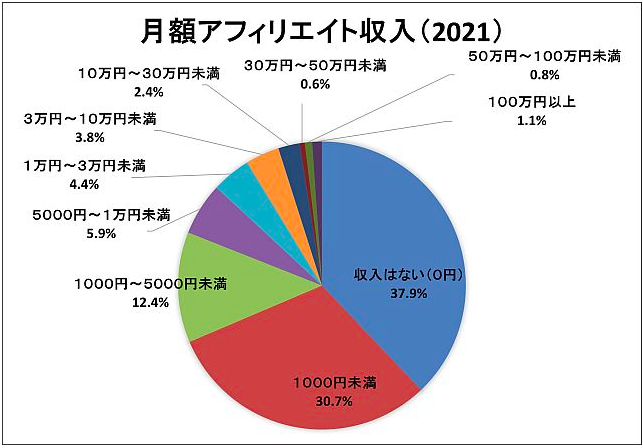
2021年のアフィリエイト市場調査では、月3万円以上と回答した割合が全体の8.7%と、過去最高の数値となりました。

また、全体の37.9%は月の収入がないと回答しています。

月額アフィリエイト収入2021年グラフ

日本アフィリエイト協議会 アフィリエイト市場調査2021年

アフィリエイトで収入を得るようになるまでには時間がかかる傾向にあり、
収益が上がるまでに最低でも半年から1年かかると言われています。

次のグラフは、アフィリエイトでの月の収入と経験年数を表しています。

経験年数が上がるほど収入も上がっているのがわかります。

しかし、長く続ければ自然と高収入になるというわけではないのです。

ひと月のアフィリエイト収入×アフィリエイトを開始してからの年数グラフ

アフィリエイトマーケティング協会 ひと月のアフィリエイト収入×アフィリエイトを開始してからの年数

アフィリエイトは、特別な準備が必要なく誰でも気軽に始められるビジネスという特徴がありますが、
収益化までに時間がかかってしまうという最大のデメリットがあるため、
収益化する前に辞めてしまう人がほとんどなのが現実です。

2:アフィリエイトで収益化が難しい3つの理由

月に10万円以上稼ぐ人の割合は全体の約5%と、
稼げるというアフィリエイトのイメージとは裏腹な数値ですよね。

広告主とアフィリエイターを仲介する業者の上場が見込まれていたり、
副業でアフィリエイトを始める人の増加により、
今後もアフィリエイト市場は拡大していくことが予測されています。

その中で、なぜ稼ぐ人と稼げない人の格差があるのか、アフィリエイトで収益化が難しい理由を3つご紹介します。

  • 競合サイトが増えてる
  • 企業ブログが増えている
  • アフィリエイトを理解していない

2-1:競合サイトが増えている

コロナ禍の影響もあり、アフィリエイトで副業を始める人が急増しました。

国内規模No.1のASP会社「A8.net」の登録者が年々増加傾向にあり、2021年9月に登録サイトが300万を突破するなど、今後も右肩上がりに増えていく見込みです。

このように、アフィリエイターの数が増えていることから、競争が激しくなり稼ぎづらくなってしまうのです。

2-2:企業ブログが増えている

また、最近のアフィリエイトでは、企業も参戦しています。

企業ブログは、資金力を活用して運営することから、規模が大きい上に成長スピードも早いのです。

そのため、個人アフィリエイトでは企業に負けてしまい、アフィリエイトで稼げずに辞めてしまうという悪影響が出てしまいます。

2-3:アフィリエイトを理解していない

稼げるイメージがあるアフィリエイトですが、稼ぐことだけを目的にしてしまうと、イメージと稼げない現実とのギャップが原因で稼げないまま辞めてしまう人が多いです。

例え5年〜10年続けていても、アフィリエイトに必要な経験やスキルが身につかないままだと、収益化は遠ざかってしまうでしょう。

次にご紹介する「アフィリエイトで稼ぐためのコツ」を理解すれば、自然と収益化に繋がるはずです。

アフィリエイトをしっかり理解できるチャンスですので、ぜひお見逃しのないようにご覧ください。

3:アフィリエイトで稼ぐための4つのコツ

アフィリエイターの中には月に100万円稼ぐ人もいれば、5年以上続けても収入がほとんどないという人もいます。

つまり、稼げていない人には必ず原因があるはずなのです。

原因を見直しつつ、アフィリエイトで稼ぐためのコツを4つご紹介します。

  • アフィリエイトの特性を理解する
  • 稼げるジャンル選び
  • 文章スキル
  • SEOの知識

3-1:アフィリエイトの特性を理解する

アフィリエイトの最大の特徴は、すぐには稼げないという点です。

多くのアフィリエイターが稼げるイメージとのギャップを感じて辞めてしまう原因でもあります。

私も実際にサイト運営を経験してきて、他のアフィリエイターの分析もした上で言えることは、
稼げるようになるには、最低でも半年〜1年はかかってしまうということです。

このことを念頭において活動すれば、自分のペースで続けることができ、将来的には稼げるアフィリエイターになれる期待ができますね。

3-2:稼げるジャンル選び

アフィリエイトはジャンル選びで稼げるかが変わってくるんです。

ジャンルには難易度が高いものから低いものまで存在します。

自分のスキルに合っていない難易度のジャンルを選んでしまうと、ブログでの紹介も曖昧な内容になってしまって成果に繋がりにくくなります。

逆に、難易度が低いジャンルでも、自分のスキルや興味関心に合っていると、熱量があって共感を得る内容のブログに仕上がり、成果に繋がって稼げるようになるのです。

3-3:文章スキル

自分に合ったジャンルや人気のある商品やサービスのアフィリエイトをしても、ブログの文章スキルがないと販促はできません。

そこで大切なのは「セールスライティング」です。

「買いたい」「試してみたい」と思わせるような表現方法でブログを書いてみましょう。

初心者は、他のブログのいい文章を真似することから初めてみてもいいと思います。

下記記事では、ライティングの重要なポイントを詳しく解説していますので、ぜひ併せてご覧ください。

参考記事:【初心者必読】SEOライティングを習得して検索1位を獲る10のポイント

3-4:SEOの知識

SEO(検索エンジン最適化)は、検索結果の上位表示を目指す施策のことをいいます。

アフィリエイトで稼いでる人の多くは、SEOについての深い知識を持っています。

ユーザーと検索エンジンの両方から評価されるサイトは、よく読まれることで上位表示されて、それによりクリック率が格段に上がるのです。

私もですが、みなさんも自然と検索結果1位のサイトから目を通しているはずです。

上位表示がどれだけ有利か、わかっていただけましたか?

上位表示させるためには、SEOの知識が欠かせないのです。

下記記事では、初心者に向けたSEO対策の法則を解説していますので、ぜひ併せてご覧ください。

参考記事:SEO対策とは?初心者でも上位表示を狙える3つのポイントと絶対法則

4:収入爆増?SEO対策に最適ツール「俺のSEO」

SEO対策をするためには、便利なツールを利用してサイトを分析する必要があります。

ユーザー側の対策は、ブログの読みやすさなどの利便性が重要です。

利便性がクリック率や、サイトからの離脱に繋がってしまいます。

検索エンジンへの対策は、内部対策が大事です。

検索エンジンに評価されやすいように、内部リンクやサイトマップを設置したり、サイトのエラーを分析する必要があります。

この双方への対策に必要なのが、「Googleサーチコンソール」「Googleアナリティクス」です。

どちらもGoogleの無料ツールで、分析したい部分によって使い分ける人が多いでしょう。

他にもSEO対策をしたい部分に特化した分析ができるツールはたくさんありますが、使い分けるのって面倒ではありませんか?

そこでご紹介したいのが、自社のSEO担当者が制作した「俺のSEO」という最強SEO対策ツールです。

何が最強なのかというと、面倒なツールの使い分けを解決し、一つのツールに集約させたのです。

俺のSEO こだわりの最強ツール

有料ではありますが、初心者でも簡単にツール操作ができ、機能面でも十分すぎるくらい豊富です。

価格から機能面まで、究極まで最善を尽くした自慢のツールに仕上げました。
なんと言っても、注目は最強のコストパフォーマンス

俺のSEO コース別価格

月8,888円のスタンダードプランは他にはないコストパフォーマンスです。

アフィリエイトに十分な機能も揃っています。

スペシャルプランであれば利用可能な機能が増え、他社と比較しても機能面では劣らず、価格も安いんです。

7日間の無料トライアルを設けておりますので、一度ぜひお試しください。
無料トライアルお試しはこちら

下記記事では「俺のSEO」の詳しいツール内容をご紹介していますので、ぜひ併せてご覧ください。
参考記事:鬼コスパの『俺のSEO』で検索上位独占!ツール全容と8つの機能を公開

まとめ

本記事では、気になるアフィリエイトの収入について解説してきました。

アフィリエイターの中には稼げる人とそうでない人の格差があります。

副業でアフィリエイトを始める人が増えている中、稼ぐには4つのコツが重要です。

  • アフィリエイトの「収益化までに時間がかかる」という特性を理解する
  • 競合の少ない自分に合ったジャンル選び
  • 販売促進に繋がるセールスライティングのスキル
  • アフィリエイトに欠かせないSEOの知識

この4点を理解しておくか、知らずにアフィリエイトを始めるのとじゃ、
将来の稼ぎに大きく影響してしまいますよ。

本気でアフィリエイトをしたい人には、SEO対策ツール「俺のSEO」の利用をおすすめします。

1つのツールで、アフィリエイトに欠かせないSEO対策ができることは、得でしかありません。

ぜひ「俺のSEO」を利用して、あなたのサイトの上位表示を目指しましょう。

最後まで読んでいただき、ありがとうございました。


【効果抜群】おすすめのSEO診断ツール13選を画像付きで紹介

SEO 診断 アイキャッチ

「SEO診断ツールは何を使えばいいの?」ブロガーやアフィリエイターが増えた現代では、SEO診断ツールも需要が高くなり種類も多くなりました。ですがその分選ぶことが難しくなっていますよね。
そこで以下の筆者がおすすめするSEO診断ツールを目的別に3つずつ紹介していきます。

  • 【Webサイト全体】診断ツール3選
  • 【検索順位チェック】診断ツール3選
  • 【キーワード調査】診断ツール3選
  • 【競合サイト分析】診断ツール3選

これで迷うことなくSEO診断することができます。

そして「SEO診断ツールをいきなり使うのは少し不安」という人に向けて、本記事では以下の内容をお届けしています。

  • 筆者オススメSEO診断ツールを4つの目的別で紹介
  • SEO診断ツール3つの注意点
  • まとめてSEO診断「俺のSEO」を紹介

さらに本記事の最後の章では、まとめてSEO診断できる「俺のSEO」を紹介していきます。正しく効率的にSEO対策するためにも、早速1つめから見ていきましょう。

1:筆者オススメSEO診断ツールを4つの目的別で紹介

SEO診断ツールには大きく分けて以下4つの目的があります。

  • Webサイト全体
  • 検索順位チェック診断
  • キーワード調査
  • キーワード調査

本記事では目的ごとにおすすめの診断ツールを3つずつ紹介していきます。
特徴を詳しく紹介していくので、あなたにあったツールを選びましょう。まずはWebサイト全体の診断ができるツールです。

1-1:【Webサイト全体】診断ツール3選

Webサイト全体の診断ができるおすすめのツールは以下の3つです。

①Emma Tools
②itomakihitide.jp
③seodoor

早速①から見ていきましょう。

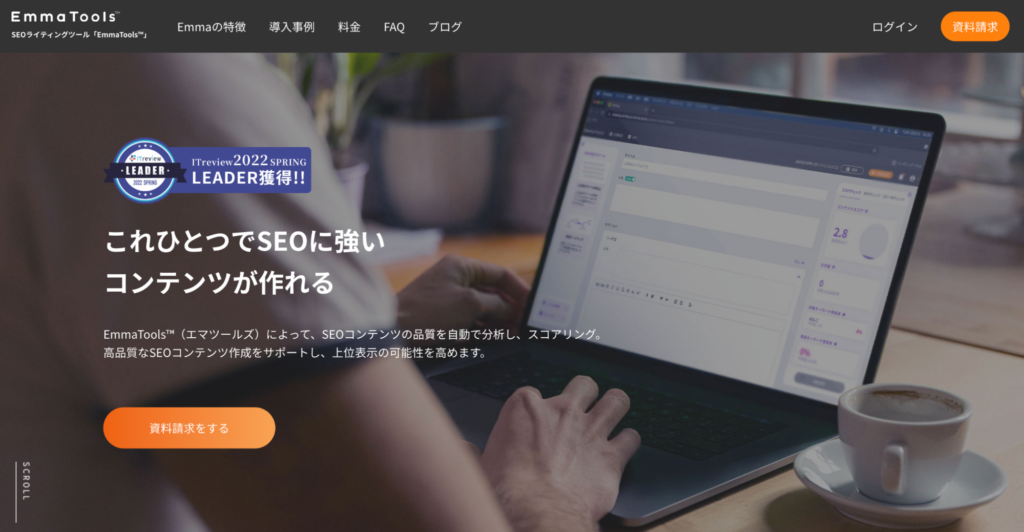
①Emma Tools

Emma Tools LP評価①

<特徴>
Emma Toolsは検索ボリューム数や順位チェックなどサイト運営に必要な分析機能が搭載されています。中でもライティング機能に強みがあり、文字数や文章構成をチェックしてくれます。
質の高いブログを作りたい人におすすめのツールです。
Emma Toolsはココをクリック

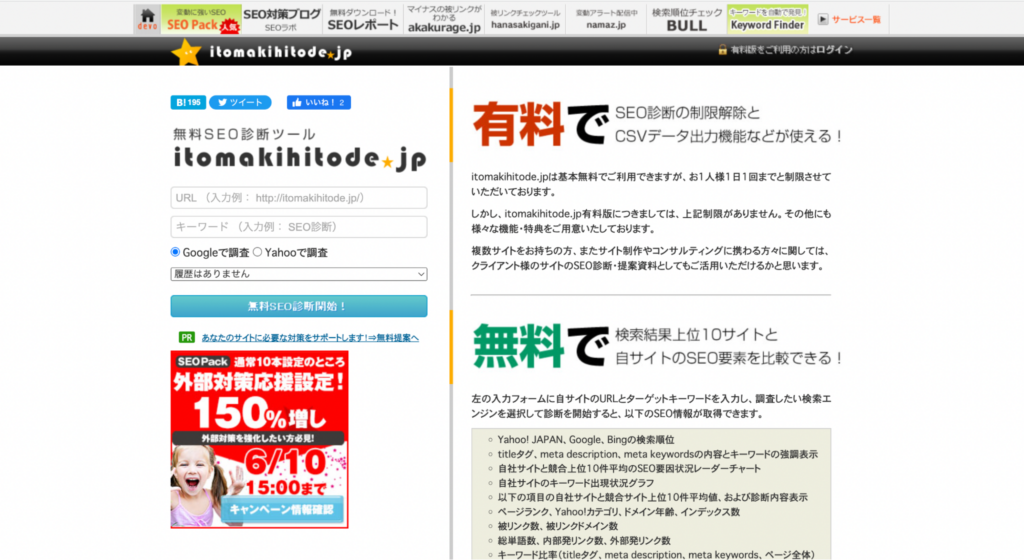
②itomakihitide.jp

itomakihitide.jp LP評価②

<特徴>
itomakihitide.jpは検索順位、被リンク、内部対策に強みを持ったツールです。あまりツールを使ったことがない初心者の人でも直感操作で手軽に使えます。
無料版では、1日1回無料で利用できるためお試しが気軽にできます

itomakihitide.jpはココをクリック

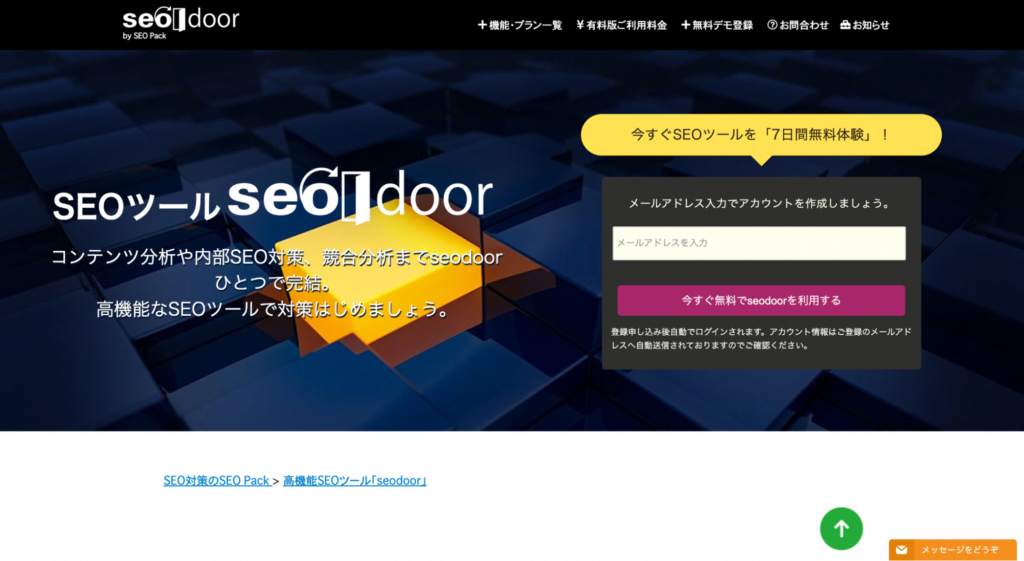
③seodoor

セオドアseodoor LP評価③

<特徴>
seodoorは無料簡単登録で、5件順位計測ができます。さらにPCとスマホ区別してグラフを確認することができます。操作は「URL」「対策キーワード」を入力するだけでとても簡単です。
こちらも無料でお試しができるため一度利用してみてください
seodoorはココをクリック

1-2:【検索順位チェック】診断ツール3選

続いて以下3つのおすすめ検索順位診断ツールを紹介していきます。

①検索順位チェッカー
②ランキングチェッカー
③Serposcop

あなたの記事を振り返る際必要になるので、準備しておきましょう。

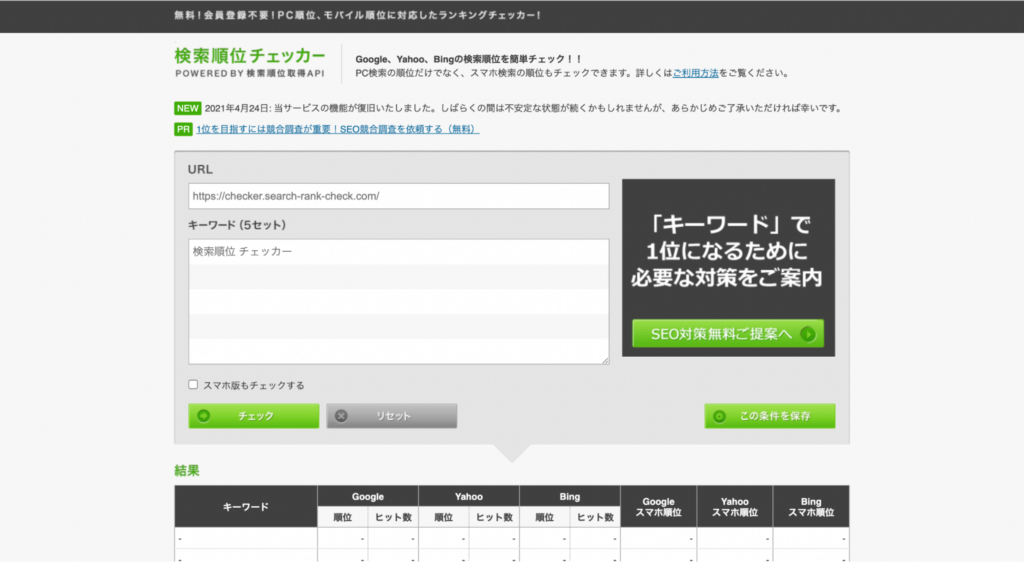
①検索順位チェッカー

検索チェッカー LP

評価④

<特徴>
検索順位チェッカーは、Google、Yahoo!の検索順位を調べることができるツールです。ブラウザで操作できるので面倒な設定やインストールは必要ありません。一度に5つのキーワードを調べることができ、動作も軽いためどれを使うか迷っている人にはとてもおすすめのツールです。
検索チェッカーはココをクリック

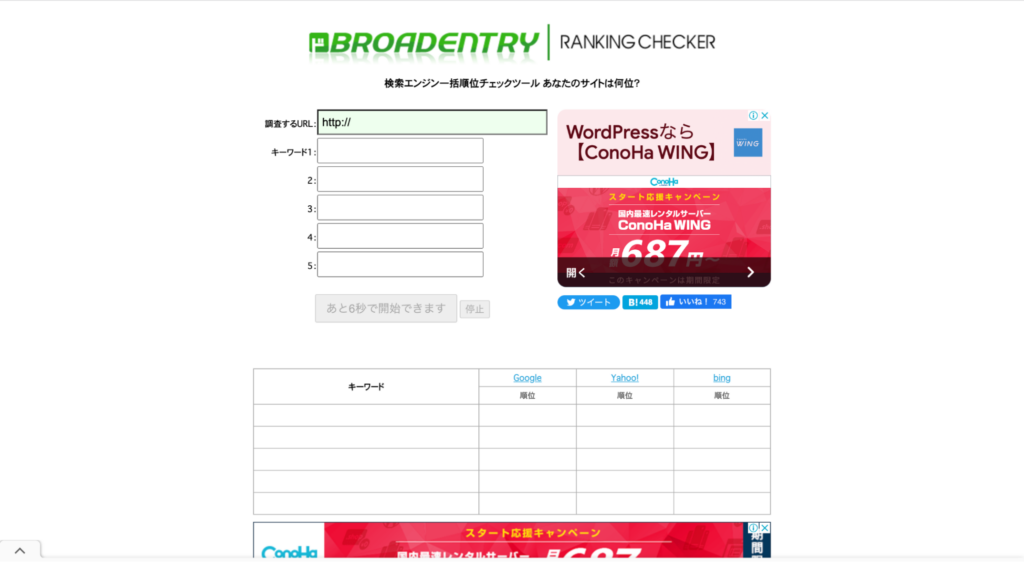
②ランキングチェッカー

ランキングチェッカー LP評価⑤

<特徴>
ランキングチェッカーも、Google、Yahoo!の検索順位を調べることができます検索順位チェッカーとの違いはWebサイトが何位に表示されているのか詳しく知ることができます
 ただし100位以内に入っていないと圏外になるため注意が必要です。
ランキングチェッカーはココをクリック

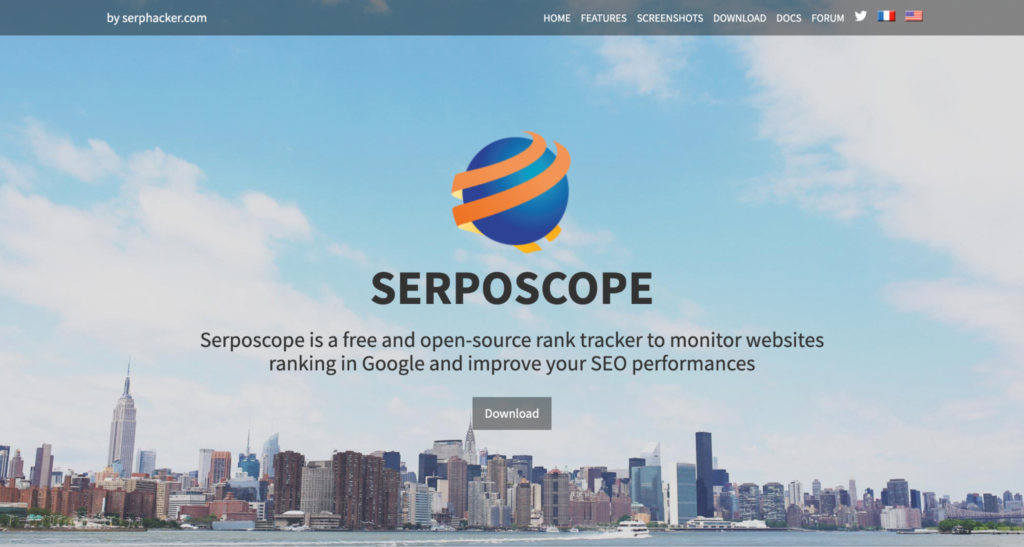
③Serposcop

Serposcop LP評価⑥

<特徴>
Serposcopeは、インストール必須のツールになります。ですがWebサイトやキーワードを無制限に登録できるなど有料級の機能を持っているため一手間かかってもいいという人におすすめです。
Serposcopeはココをクリック

1-3:【キーワード調査】診断ツール3選

続いて以下3つのキーワード調査ツールを紹介していきます。

①Google Trends
②ラッコキーワード
③キーワードファインダー

コンテンツ作成時のキーワード選定に必要なツールになるので早めの準備をしておきましょう。

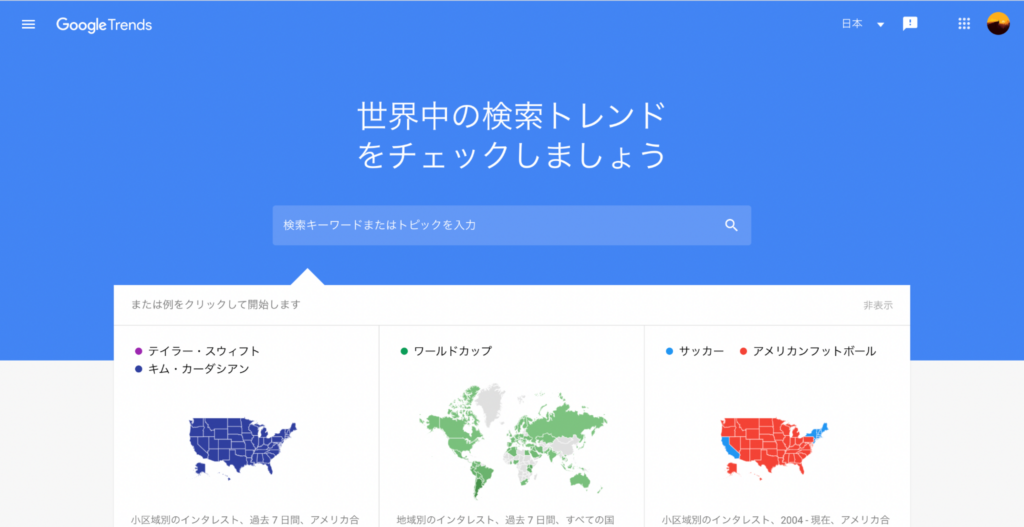
①Google Trends

Google Trends LP評価⑦

<特徴>
GoogleTrendsはGoogleが提供しているキーワード調査ツールです。キーワードのボリューム数、そして急上昇しているキーワードも調べることができます。何よりGoogleが提供しているため、信頼性のある数値を見ることができます。ですが大まかな数値しか見ることができません。詳しいところまでみたい人は別のツールをおすすめします。
GoogleTrendはココをクリック

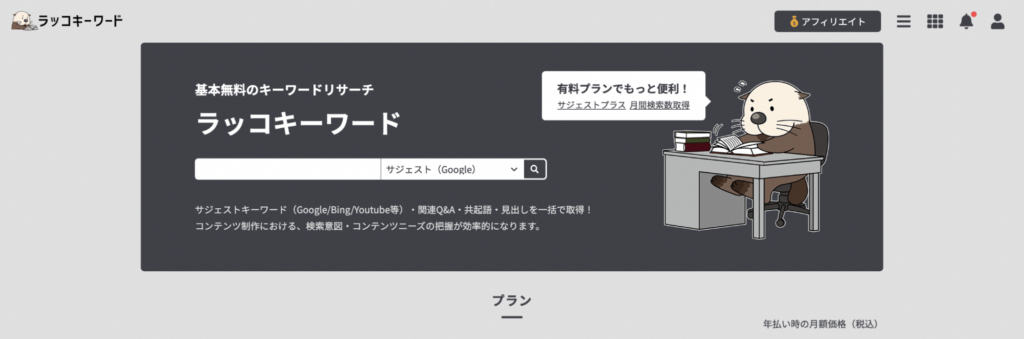
②ラッコキーワード

ラッコキーワード LP評価⑧

<特徴>
ラッコキーワードは、GoogleやYahoo!で検索されているキーワードをチェックすることができます調べたいキーワードを入れて検索すると実際に検索されているキーワードを一気に確認することができます。
ただし検索ボリューム数は確認できないため、キーワード選定の際は他のツールと併用して使う必要があります。
ラッコキーワードはココをクリック

③キーワードファインダー

キーワーファインダー LP評価⑨

<特徴>
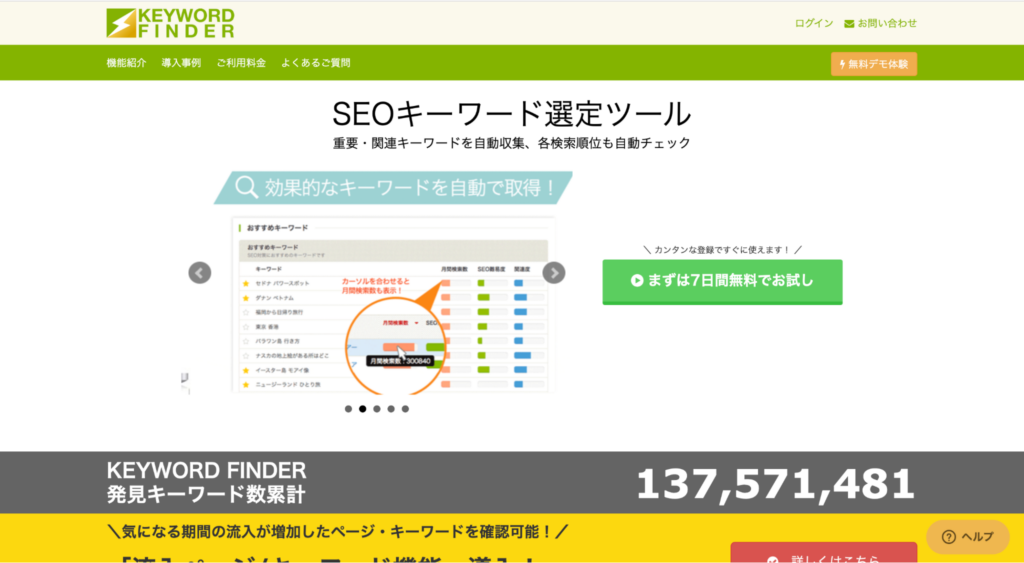
キーワードファインダーは、キーワード選定を手助けしてくれるツールです。勝ち組キーワード、お宝キーワドなどジャンル別におすすめのキーワード選定を表示してくれます。無料体験を7日間設けてあるためお試しで体験されてみるものアリですね。
キーワードファインダーはココをクリック

また書き記事ではキーワード選定の方法を詳しく紹介しています。キーワード調査ツールを使う際はこちらを参考にしてみてください。
参考記事:キーワード選定はSEO対策のはじめの一歩!プロが教える必勝方程式

1-4:【競合サイト】診断ツール3選

最後に紹介するのは以下3つの競合サイトツールになります。

①SimilarWeb
②Ahrefs
③DemandMetrics

ブログを作成するうえで競合サイトの動きは確認しなければいけません。
こちらのツールを準備しておけばブログ作成も安心です。

①SimilarWeb

SimilarWeb LP評価10

<特徴>
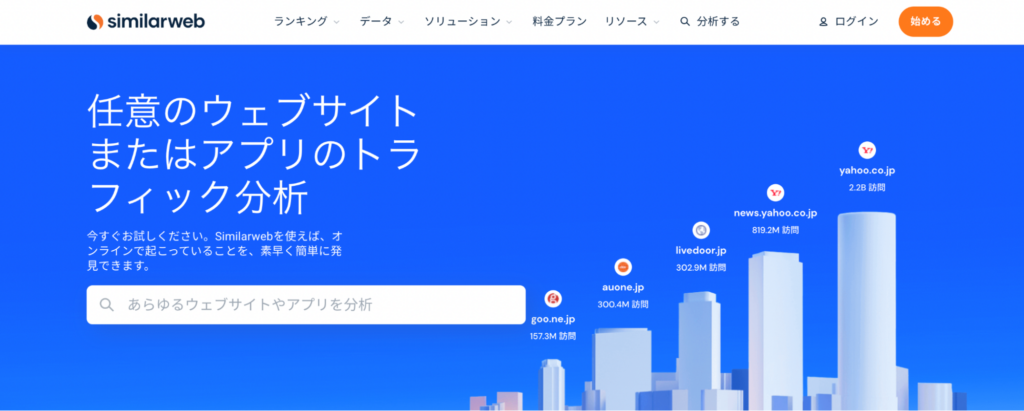
SimilarWebは、競合サイトのアクセス状況や流入経路を調べることのできるツールです。アカウント登録が必要なので一見面倒に見えますが、日本語版にも対応しているためおすすめのツールになります。
SimilarWebはココをクリック

②Ahrefs

 Ahrefs LP評価11

<特徴>
Ahrefsは競合サイトの検索順位、順位変動を調べることができます。またAhrefsは競合サイトの流入キーワードを詳しく調べることができるため、上位表示させるために必要なキーワードを知ることができます。どうしても上位表示できない」という人におすすめのツールです。
Ahrefsはココをクリック

また下記記事ではAhrefsnについて使い方から活用法まで詳しく紹介しています。Ahrefsを検討されている人はこちらも参考にされてみてください。
参考記事:Ahrefsとは?追加方を学びSEOの頂点に君臨できる4つの活用法

③DemandMetrics

 DemandMetrics LP評価12

<特徴>
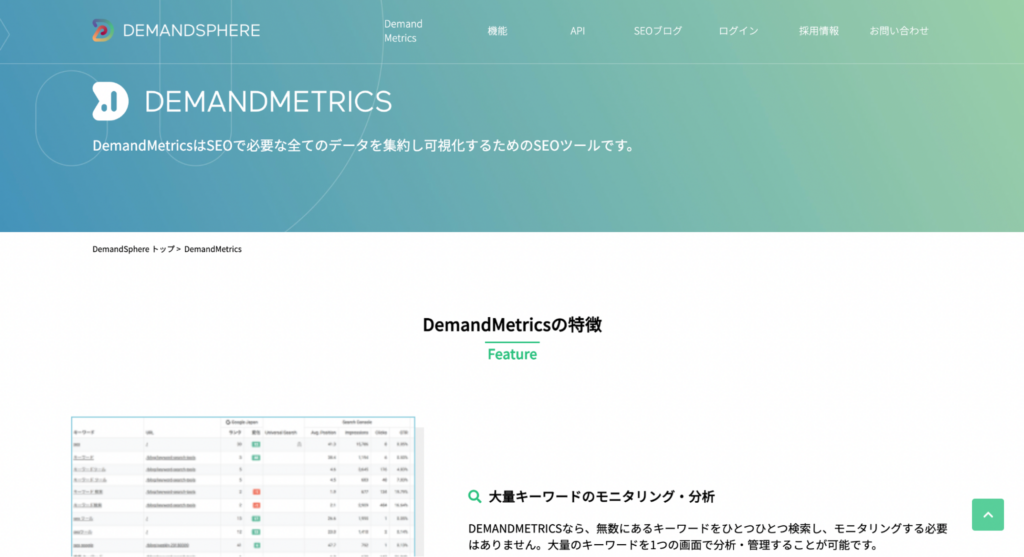
DemandMetricsは、競合調査や自サイトの評価を直感的に可視化できる有料ツールです。特徴としては、10サイトの管理をまとめてできるところです。そのため他のツールと比較しても高額になっています。機能面やサイト管理数共に優秀なソフトなので、複数のサイトを運営している人はご検討ください
DemandMetricsはココをクリック

2:SEO診断ツール3つの注意点

2章ではSEO診断ツール全てに言える以下3つの注意点を紹介していきます。

注意①成果が出るとは限らない
注意②コンテンツの質
注意③継続

これらを知っておかないと損をしてしまう可能性大です。
注意点をしっかり読み込み対策しましょう。

注意①成果が出るとは限らない

1つ目の注意点は、成果についてです。ツールを使うと必ず何かしら数値の変化があると思いがちですが、そうとは限りません
SEO対策には正解がないため、どんなツールを入れようと失敗する可能性はあります。
大事なのは調査と改善の繰り返しです。何度も挑戦しましょう。

注意②コンテンツの質

2つ目は、コンテンツの質です。SEO対策をどんなにしても検索順位が改善されない時はコンテンツの質に問題があるかもしれません。コンテンツはユーザーに読んでもらうために書いているものです。
ブログの根本は忘れないようにしましょう

注意③継続

最後の注意点は、継続できているかです。SEO対策には最低でも3ヶ月はかかると言われています
SEO対策を始めた人でも、3ヶ月経たず諦めてしまう人が多いです。
最低3ヶ月と考え、費用まで計算しておくと計画的に継続することができます

3:まとめてSEO診断「俺のSEO」を紹介

俺のSEO LP

ここまで多くのSEO診断ツール体験し紹介してきた私が最後におすすめしたいソフトがあります。
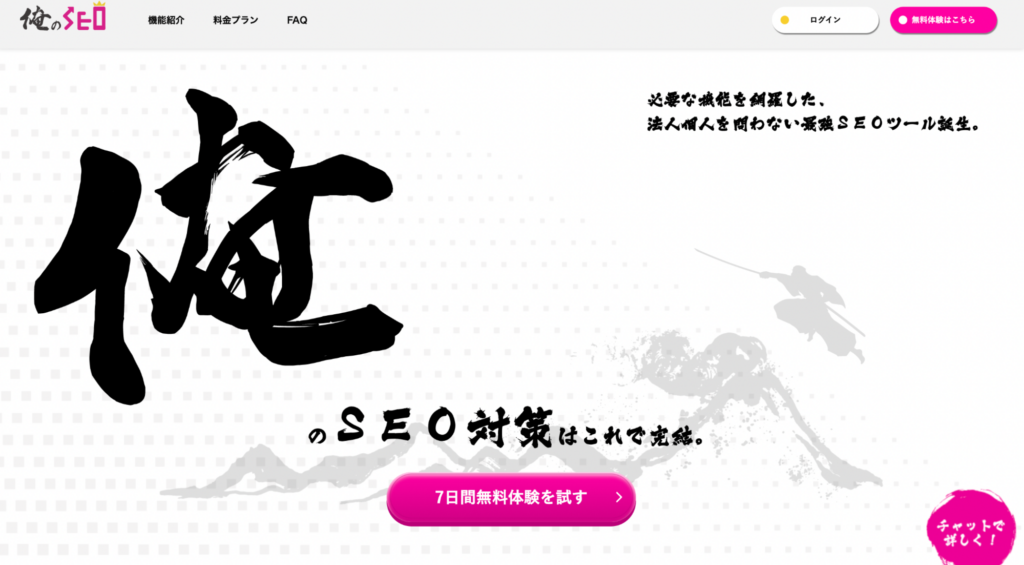
それは「俺のSEO」です。診断ツールにも多くの種類がありますが、正直この「俺のSEO」があればほとんど何もいりません。そんな俺のSEOはブログの分析・改善・収益化までトータルサポートします。
初心者も簡単に操作ができるのもおすすめポイントです。ここまで高機能の「俺のSEO」気になるのは料金ですよね。
「俺のSEO」のお値段は月額8,888円で利用できます。ここまで格安でブログのサポートができるソフトはそうありません。また契約が不安な人に向けて「俺のSEO」の契約が不安な方のために7日間無料体験を設けています。一度お試しください。
また下記記事では「俺のSEO」8つの機能について詳しく解説しているので、ぜひご覧ください。

参考記事:鬼コスパの「俺のSEO」で検索上位独占!ツール全容と8つの機能を公開

まとめ

本記事ではSEO診断ツールを4つの目的別で3つずつ紹介しました。

  • 【Webサイト全体】診断ツール3選
  • 【検索順位チェック】診断ツール3選
  • 【キーワード調査】診断ツール3選
  • 【競合サイト分析】診断ツール3選

次にSEO診断ツールの注意点3つを紹介しました

注意①成果が出るとは限らない
注意②コンテンツの質
注意③継続

これで迷うことなくSEO対策することができます。SEO対策には最低3ヶ月はかかるため、長期的な施策になりますが諦めなければ結果はついてきます自分にあったSEO診断ツールで挑みましょう。