WordPressのSEO強化マニュアル!初心者でも効果を出す12個の設定

WordPress SEO

WordPressのSEOを強化していきたい。
効果的なSEO設定について知りたい。

上記のように、WordPressに効果的なSEO設定方法について知りたいとお考えではないでしょうか。

WordPressをインストールした時点では、SEOに強い設定がされていない状態です。より検索結果で上位表示されやすくするためには、効果的なSEO設定を行う必要あります。

今回は、WordPressに欠かせない効果的なSEO設定と方法について詳しく紹介していきましょう。

1:SEOを強化する!効果的な12の設定+1

SEOに強いサイトにしていきたい!

上記のように考えていても、何からWordPress で設定していけば良いのか分からないのではないでしょうか。

WordPressでSEOに強いサイトを作る上で、欠かせない12個の設定があります。
まずは12個の設定から行っていきましょう。

  • noindex設定
  • パーマリンク設定
  • メタディスクリプション設定
  • パンくずリスト設定
  • wwwの統一設定
  • 内部リンクの強化
  • 画像の最適化
  • XMLサイトマップ設定
  • キャッシュ設定
  • コメント対策
  • ソーシャルメディアとの連携設定
  • スマートフォン対応

上記12個の設定を行うことで、SEOに強いWebサイトを作ることが可能です。

WordPressでSEO強化をする上で、必須アイテムと言えるのがプラグインの「All in One SEO Pack」です。初心者でも簡単にSEO対策を施すことができ、多くのWebサイトで使用されている優秀なツールとなります。

SEO対策を強化したいとお考えであれば、All in One SEO Packをインストールしておきましょう。

今回は主に、All in One SEO Packを活用しSEOを強化する設定についてお伝えしていきます。
All in One SEO Packの登録方法については、下記の記事をご覧下さい。

関連記事:【All in One SEO Pack設定】本当に必要な6つの設定方法を初心者向けに解説

さっそく設定していきましょう。

2:【noindex設定】Googleの評価を上げる

1つ目の設定は「noindex設定」です。

noindexとは検索エンジンに対して「このページはインデックスしないで」と伝える設定になります。

Webサイトのhead内に記述する設定で、重複コンテンツ・類似コンテンツがある場合にnoindexを設定することでサイトの評価を落とす可能性を防ぐ効果があります。

GoogleはWebサイト内の重複コンテンツや類似コンテンツ、質の低いコンテンツがあることを嫌うのです。

質の良いコンテンツだけをユーザーに提供し、Googleに認識してもらうことでWebサイトの評価を落としてしまう可能性を回避することが出来ます。

そんなnoindex設定は、WordPressのプラグインを用いる事で簡単に設定することが可能です。

プラグインは「All in One SEO Pack」を使います。

All in One SEO Packでnoindexを設定する方法について紹介していきます。

2-1:All in One SEO Packで「noindex」を設定する方法

WordPressプラグイン「All in One SEO Pack」でnoindexを設定する方法を紹介していきます。

noindexを設定すべきページは主に4つです。

  • ① アーカイブページ
  • ② 検索結果ページ
  • ③ タグページ
  • ④ その他、ユーザに有益ではない低品質のページ

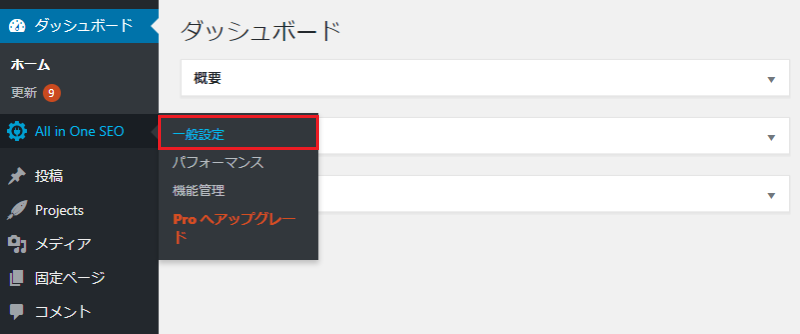
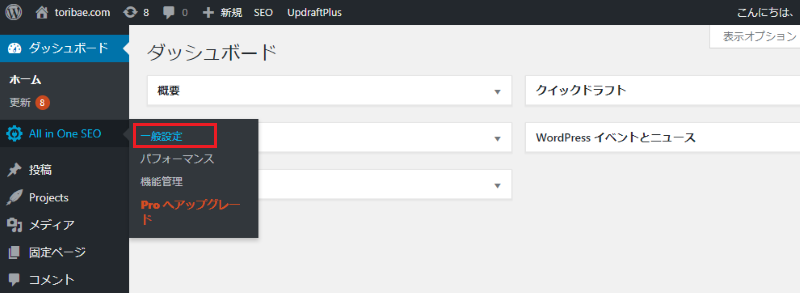
プラグインを有効化すると、WordPress管理画面メニューに「All in One SEO Pack」のロゴが表示されるので設定していきましょう。

)All in One SEO→「一般設定」をクリック

WordPress All in One SEO Pack

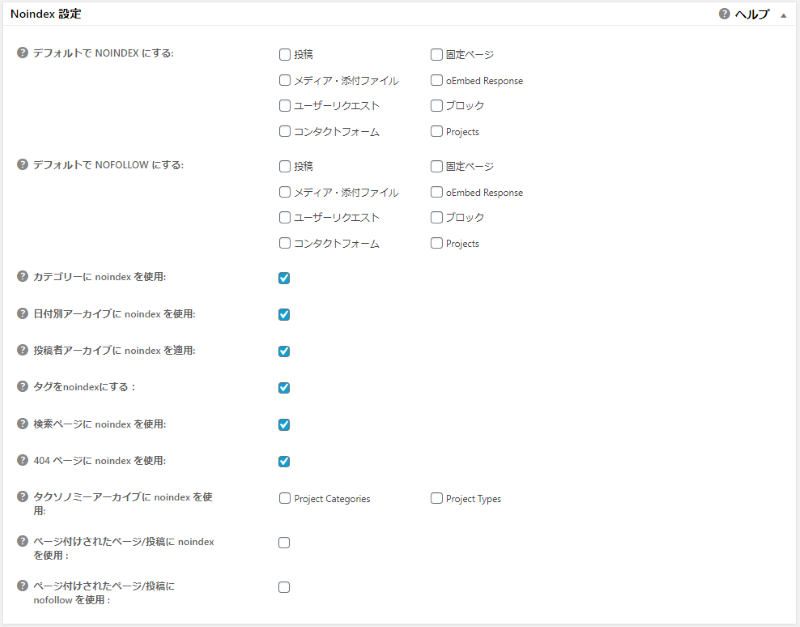
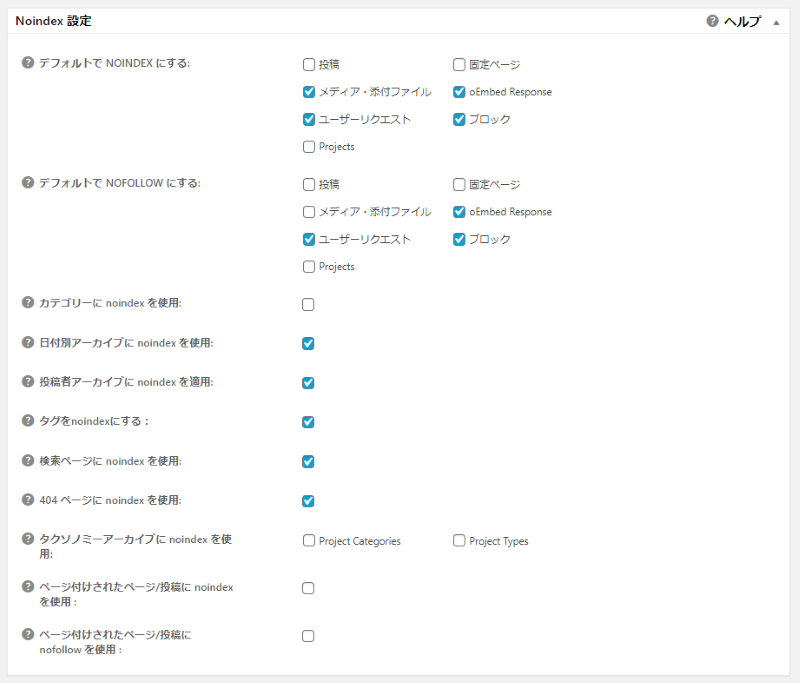
)「Noindex設定」項目にてページごとのnoindexの設定が可能
ページごとにnoindeの設定が下記画面にて可能です。
インデックスが必要ないページにチェックを入れて保存しましょう。
WordPress All in One SEO Pack

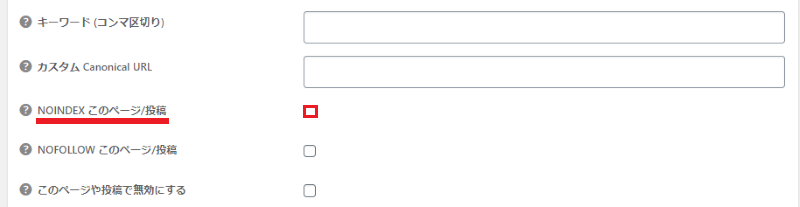
All in One SEO Packを入れておけば、投稿ページ(コンテンツ)ごとにnoindexを設定することも出来ます。
投稿ページの下部にnoindex設定項目があるので、チェックすればnoindexに設定することが可能です。
WordPress All in One SEO Pack

ユーザーに有益ではないページ、重複ページにはnoindexを設定しWebサイトの評価向上に努めましょう。

3:【パーマリンク設定】サイトパフォーマンス向上を狙う

2つ目の設定は、パーマリンクの設定です。

WordPressで記事を投稿する前に、必ずパーマリンクを正しい作り方で設定しておく必要があります。

パーマリンクとは、個々のページごとに作成されるURLのことです。

このパーマリンクを正しい方法で作成しないと、ユーザービリティを低下させGoogleの検索エンジンにもページ内容を伝えることが難しくなります。つまりSEOの観点からも、悪影響を与える可能性があるのです。

Googleが推奨するパーマリンクの作り方は、以下の通りになります。

サイトの URL 構造はできる限りシンプルにします。論理的かつ人間が理解できる方法で(可能な場合は ID ではなく意味のある単語を使用して)URL を構成できるよう、コンテンツを分類します。引用元:Search Consoleヘルプ

デフォルトのパーマリンクは「https://buzztter.co.jp/?=123」の様に意味のない記号や数字で構成されます。この状態ではパーマリンクを見た際に、どの様な内容のページなのか利用することが出来ないです。

パーマリンクはGoogleが推奨する様に、人間が理解できる意味のある単語で構成する必要があります。

例えば「チョコレートケーキ」という内容であれば、パーマリンクは「https://buzztter.co.jp/chocolate-cake」というように内容の分かる言葉で作成する必要があるのです。

パーマリンクを正しい方法で作成するには、パーマリンク設定にて「カスタム構造」に指定する必要があります。さっそく手順について紹介していきましょう。

パーマリンクの詳しい作成方法については、下記の記事を参考にして下さい。

関連記事:WordPressでパーマリンクを正しく作る3つのポイントと設定方法

3-1:パーマリンクの設定方法

パーマリンクの設定方法を紹介していきます。

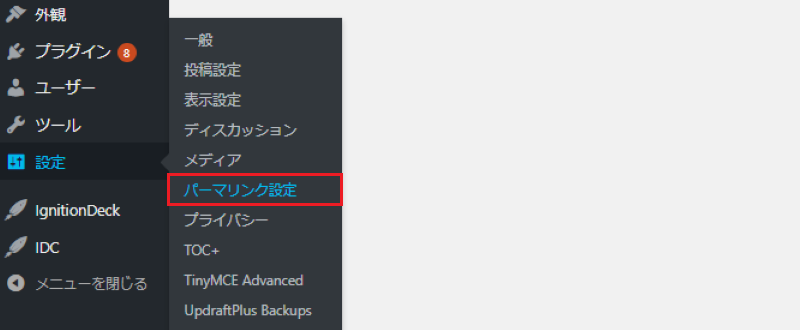
WordPress管理画面のメニューから設定していきましょう。

)設定→「パーマリンク設定」クリック

WordPress パーマリンク

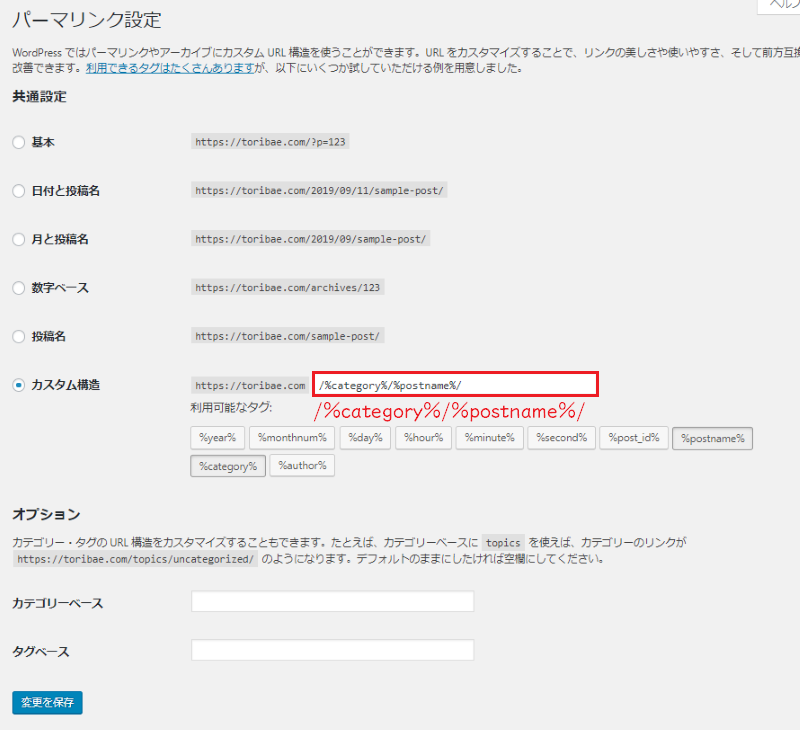
)「カスタム構造」にチェックを入れ「%category%」「%postname%」を順にクリックする
「%category%」「%postname%」の順に設定する事で、どのカテゴリーに入っているページなのかをGoogleにより分かりやすく伝えることが可能です。
WordPress パーマリンク

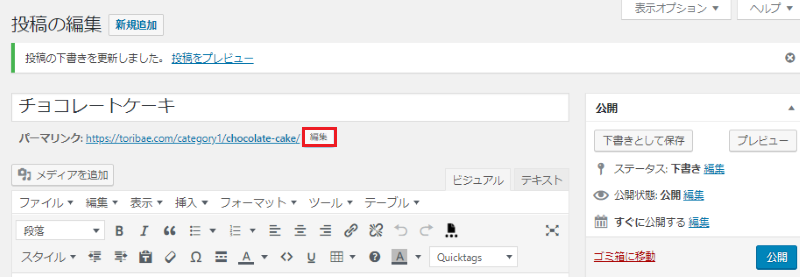
上記のように設定後、記事を作成したらタイトル下のパーマリンク部分「編集」をクリックすると自由にパーマリンクを編集することが出来る様になります。
WordPress パーマリンク

意味のある単語でパーマリンクを構成し、設定しましょう。

注意:パーマリンクは一度設定したら、むやみに変更しないでください。パーマリンクを変更してしまうと、そのURLに集まっている被リンクやSNS等の「いいね!」がリセットされてしまいます。

記事を投稿し始める前に、パーマリンクをカスタム構造に設定し正しい方法で設定する様にしましょう。

4: 【メタディスクリプション設定】クリック率を上げる

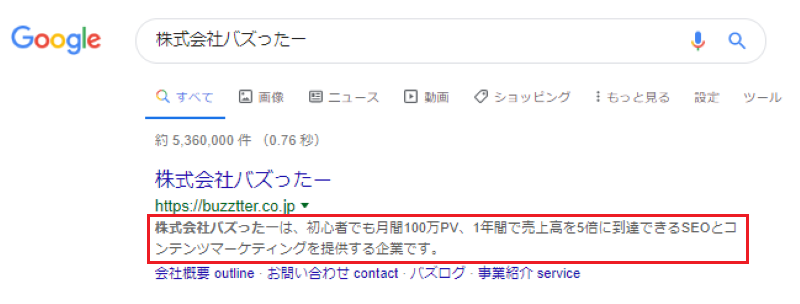
3つ目の設定は「メタディスクリプション」です。
メタディスクリプション

メタディスクリプションとは、検索結果に表示されるページの説明文のことです。

メタディスクリプション自体は検索順位に直接的に関係はしません。

ただし、きちんと正しく使っていれば検索結果でのクリック率に大きな影響を与えることが出来るのです。
さらにメタディスクリプション内に「キーワード」を入れ込むことで、効果をさらに高めることが出来ます。

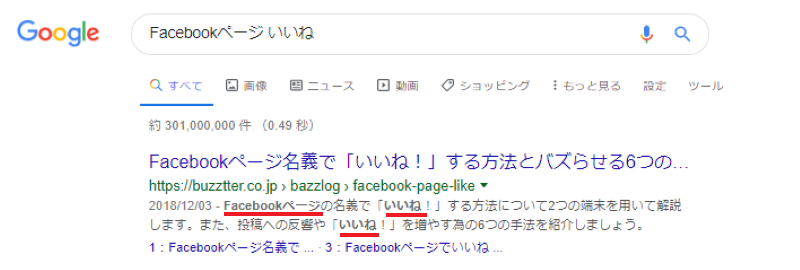
なぜならGoogleが検索結果に表示させるとき、検索用語を太字で表示するからです。キーワードを入れておけば、よりユーザーが探しいている内容に近いことをアピールすることが出来ます。
メタディスクリプション

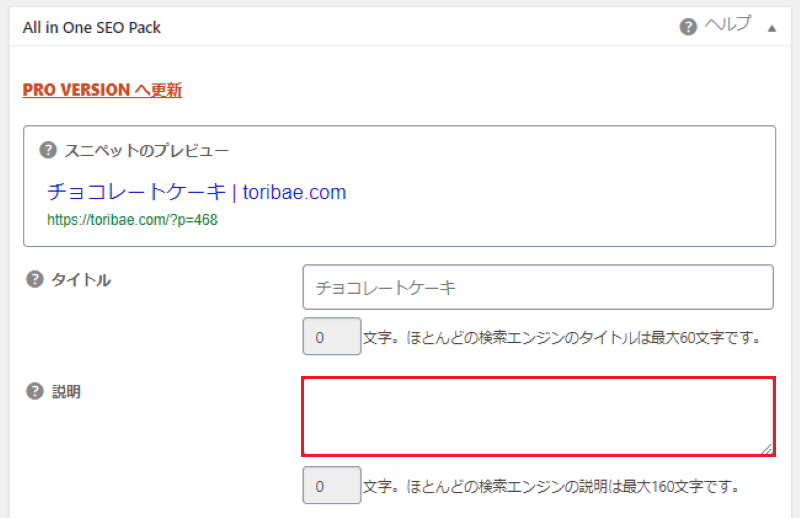
メタディスクリプションはWordPressプラグイン「All in One SEO Pack」を有効化しておけば、簡単に投稿ページから記述することが出来ます。メタディスクリプションの記述先について紹介していきましょう。

メタディスクリプションについて詳しく知りたい場合には、下記の記事をご覧ください。

関連記事:meta descriptionとは?SEO内部対策に関わる5つのポイントと最適化方法

4-1:メタディスクリプション記述先

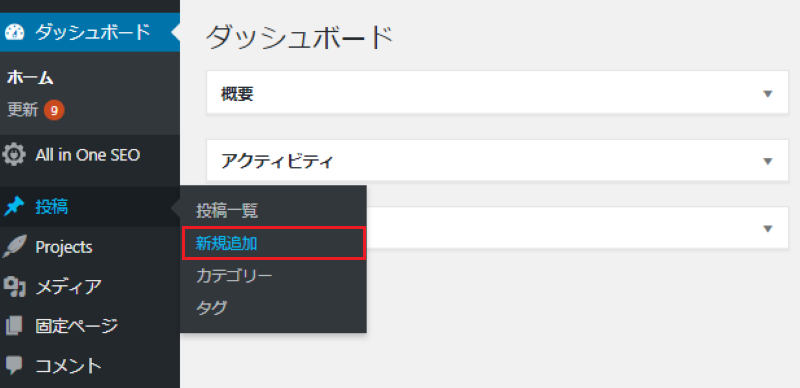
WordPressプラグイン「All in One SEO Pack」を有効化している状態で、メタディスクリプションの記述先について紹介していきます。まずは記事をいつも通り作成する画面へアクセスしましょう。

)投稿→「新規追加」

メタディスクリプション

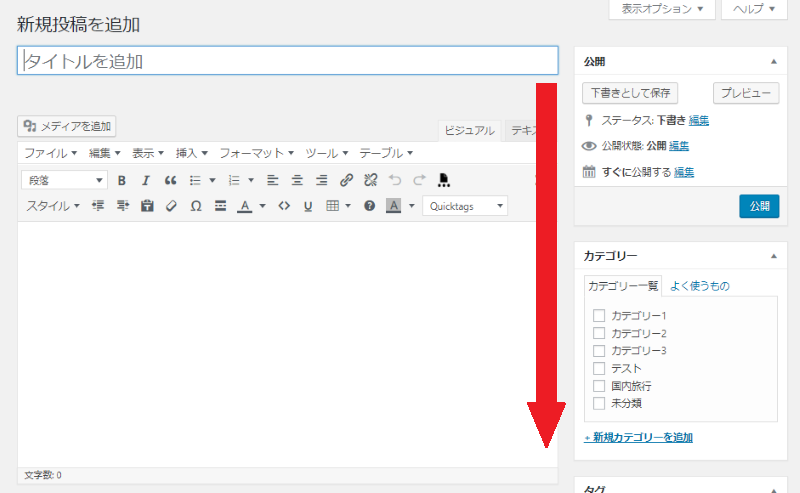
)投稿画面の下へ進みます

メタディスクリプション

)赤枠で囲った「説明」部分にメタディスクリプションを入力

メタディスクリプション

上記画面にてメタディスクリプションを記述することで、検索結果でクリック率を上げることが可能です。

クリックされる機会を逃さない様に、簡潔に内容を伝えましょう。

5: 【パンくずリスト設定】利便性の向上を図

4つ目の設定は、パンくずリストの設定です。

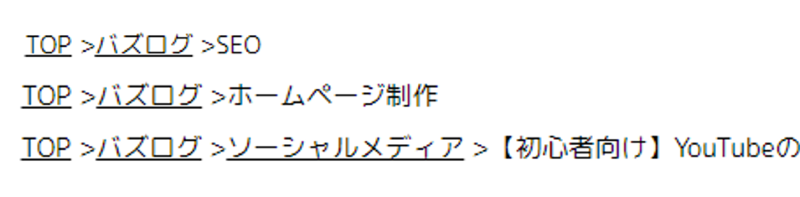
パンくずリスト

パンくずリストとは、ユーザーが今Webサイトの「どの位置にいるのか」を視覚的に分かりやすくするため階層順にリンクを設置するリストの事です。

パンくずリストを設定することで、検索エンジンにページ内の位置を正しく明確に伝えることが出来るようになります。またユーザーの利便性も向上し、結果的にSEO効果を期待することが可能です。

パンくずリストは、主に2つの方法で設定することが出来ます。

  • HTMLファイルに直接コードを記述する方法
  • プラグインを用いる方法

おすすめはプラグイン「Breadcrumb NavXT」を用いる方法です。
初心者でも簡単にパンくずリストを設定することができ、SEOにおいて重要な構造化データを合わせて設定することが出来ます。パンくずリストを設定する際には、プラグインを用いると良いでしょう。

また、テーマによってはデフォルトでパンくずリストの機能が搭載されているテンプレートがあります。プラグインでサイトパフォーマンスを低下させたくない場合には、機能搭載済みのテーマを使うと良いでしょう。

パンくずリストについて詳しく知りたい場合には、下記の記事をご覧ください。

関連記事:パンくずリストとは?SEO対策に必要不可欠な3つの理由

6:【wwwの統一設定】評価の分散を防ぐ

5つ目の設定は「www」のあり・なしを統一する設定です。

URLのwwwあり・なしは、SEO的にどちらが有利だということはありません。
しかしURLを統一して、正しいURLをGoogleの検索エンジンに伝える必要があるのです。

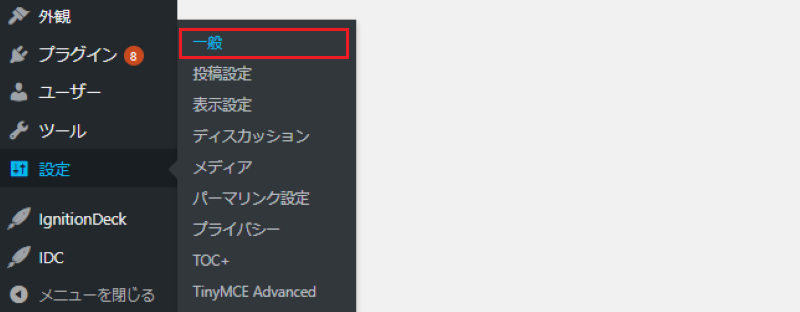
wwwあり・なしの両URLでアクセスが出来てしまう場合には、評価を分散させない為にもURLを統一するようにしましょう。URLの統一はWordPress管理画面から行うことが出来ます。

)設定→「一般」をクリック

WordPress 管理画面

)「WordPressアドレス」と「サイトアドレス」を統一させる

WordPress 管理画面

WordPressアドレスのURLとサイトアドレスのURLを統一するようにしましょう。

7:【内部リンクの強化】各ページの評価を上げる

6つ目の設定は、内部リンクの強化です。

内部リンクとは、記事内に設置する「関連記事」のことを指します。
関連記事を記事内の適切な箇所で紹介することにより、サイト内の各ページ評価を高めることが可能です。

ユーザーの目線で考え、関連性の高い関連記事を記事内で紹介すると5つのメリットが発生します。

  • ① 過去コンテンツのトラフィックを増やせる
  • ② 直帰率・離脱率を下げる
  • ③ 滞在時間が延びる
  • ④ ページセッションが増える
  • ⑤ Googleから評価される

記事を作成している際に、この記事ならあの情報が必要だ!という場面があるでしょう。関連性の高い関連記事を積極的に載せることで、ユーザーにとって価値あるコンテンツとなり高い評価を得ることが出来ます。

関連記事を表示させる方法は、主に2つあります。

  • (1)手動で記事内に表示させる方法
  • (2)プラグインを使ってページ下部に表示させる方法

上記2つの方法について、順に紹介していきましょう。

7-1:手動で記事内に表示させる方法

手動で記事内に表示させる方法を紹介します。
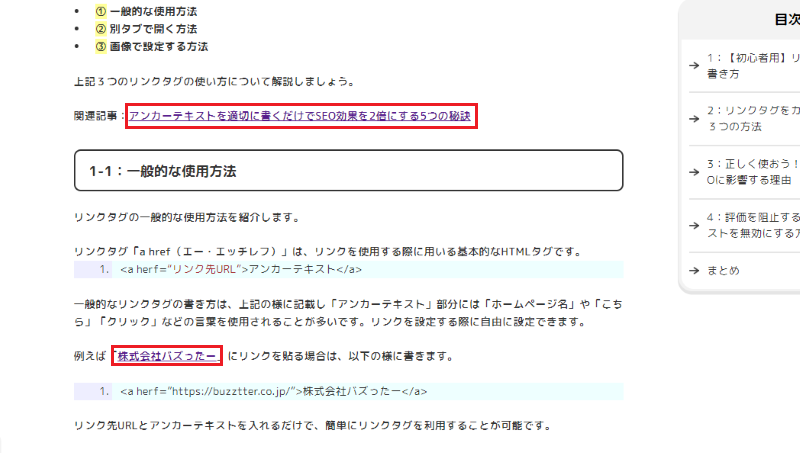
関連記事

上記画像の様に、記事内の適切な箇所に関連記事のリンクを貼ることでユーザーの満足度をアップさせることが可能です。また、リンクはアンカーテキストに張り付ける様にしましょう。
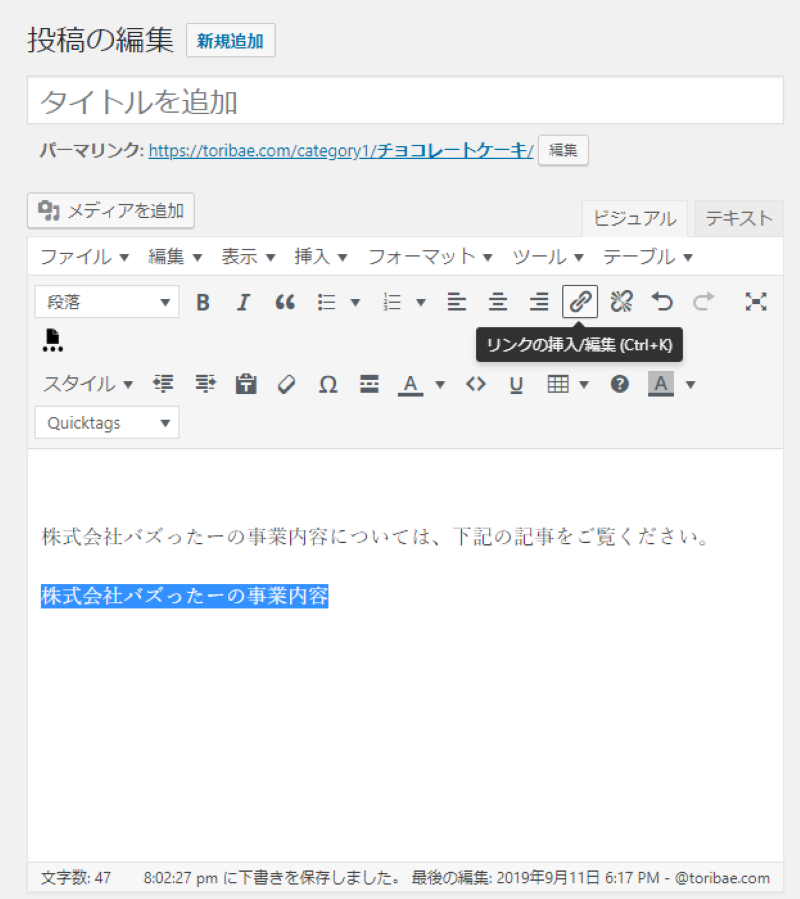
関連記事
リンク先の内容を示すアンカーテキストにリンクを貼ることで、Googleにリンク先の内容を分かりやすく伝えることが可能です。
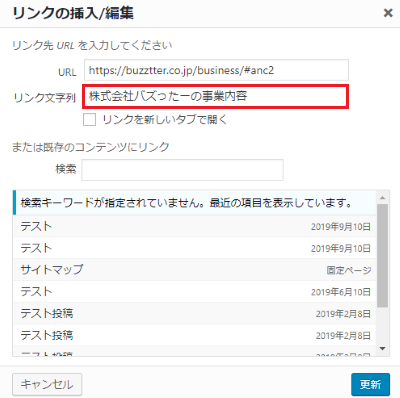
関連記事

アンカーテキストについて詳しく知りたい場合には、下記の記事をご覧下さい。

関連記事:【HTML初心者用】リンクタグ<a>の書き方と3つのカスタマイズ方法

7-2:プラグインを使ってページ下部に表示させる方法

プラグインを使って、ページの下部に表示させる方法を紹介しましょう。

記事ページなどの最後の部分に、下記画像の様な関連記事を見た事はありませんか?
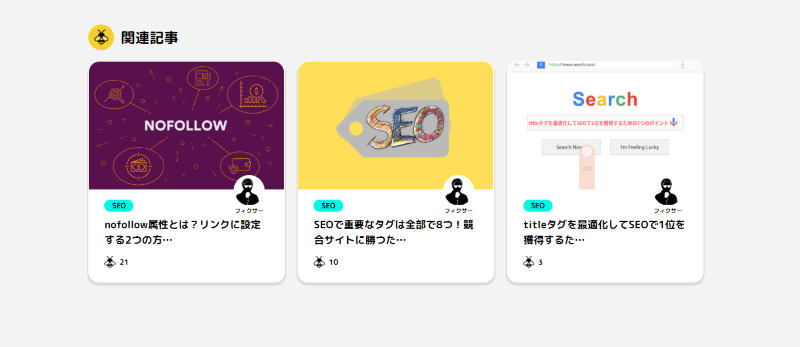
関連記事

プラグインを使えば、プログラミング技術が無い初心者でも簡単に関連記事を表示させることが出来ます。

ページを読んだ後に、関連するページへユーザーが移動する可能性があります。
表示させられるようにしておきましょう。

関連記事の表示方法については、下記の記事をご覧ください。

関連記事:WordPressで簡単に関連記事を表示する方法と手動設定の手順

8:【画像の最適化】ALTタグの追加

7つ目は画像の最適化です。

サイト内で使用する画像には、全て代替テキスト(altタグ)を追加する様にしましょう。

代替テキスト(altタグ)を使う事で、Googleに画像の内容をきちんと伝えることが出来ます。
その結果、画像検索からユーザーが来訪する可能性も考えられるのです。

さらに代替テキスト(altタグ)は目の見えない人へ、画像の内容を伝える役目も果たします。

画像を最適化する手順を紹介しましょう。

7-1:画像最適化の手順

画像最適化の手順を紹介します。

画像のファイル名を変更
画像のファイル名を、画像の内容を示すものへと変更します。その際に英語・数字で表すようにしましょう。

もしも単語を区切る様であれば「」で区切るようにします。

画像 ファイル名

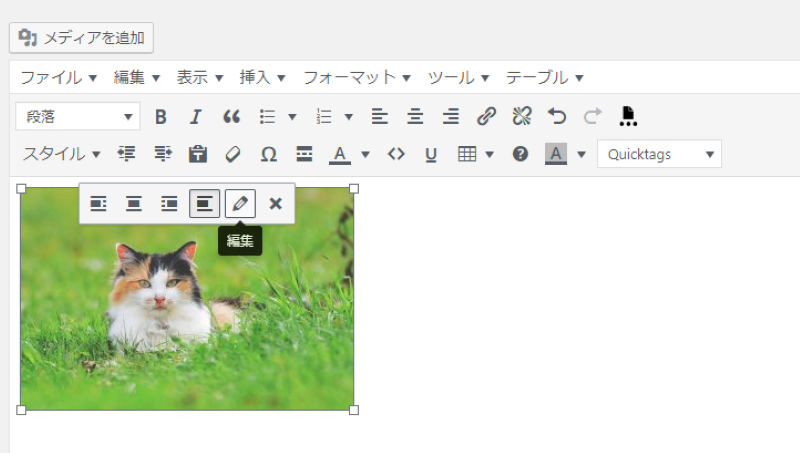
記事内に画像を挿入し「画像を選択」し「編集」クリック

画像 ファイル名

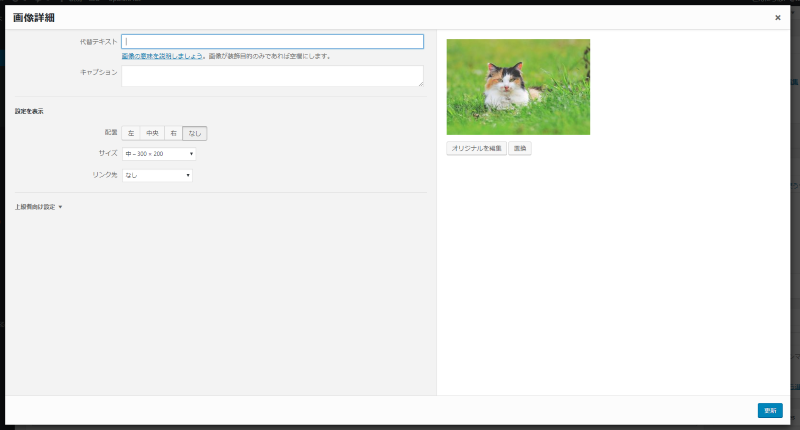
代替テキスト(altタグ)に「画像を表す単語」を入力し保存する

画像 ファイル名

以上が、代替テキスト(altタグ)を使って画像を最適化する方法です。

altタグについて詳しく知りたい場合には、下記の記事をご覧ください。

関連記事:alt属性とは?画像の利用を最適化してSEO対策に活かす3つのポイント

9:【XMLサイトマップ設定】クローラーを効率的に巡回させる

8つ目の設定は、XMLサイトマップの設定です。

WordPressの初期状態はXMLサイトマップが作成されていない状態です。

Googleが「見つけづらいページ」を、XMLサイトマップを作成することにより「見つけやすいページ」にすることが出来ます。効率的に検索エンジンにWebサイト全体の構成を伝え、効果的にクローラーを巡回させるようにすることが可能です。

検索エンジンに認識されていないページは、検索結果で表示させることが出来ません。
正しいWebサイト構成を伝え、ページを認識してもらう必要があるのです。

XMLサイトマップは、プラグインの「Google XML Sitemap」で簡単に作成することが可能です。

記事を更新するたび、自動的にXMLサイトマップが作成されGoogleの検索エンジンにクロールを呼び掛けることが出来ます。更新し忘れを防ぐことが出来るので、XMLサイトマップを作成する際にはオススメの方法です。

詳しい作成方法については、下記の記事を参考にして下さい。

関連記事:SEO効果増!サイトマップ2つの種類&かんたん作成の全手順

10:【キャッシュ設定】表示速度を改善する

9つ目の設定は、キャッシュ設定です。

WordPressで作成されたページは、表示速度が遅いなあ・・・。

上記のように感じることがあるのではないでしょうか。

WordPressで作成したページの表示速度が遅いのは、WordPressそのものの仕様が原因です。ページにアクセスするたびに、データベースからコンテンツを自動育成するCMSが原因と考えられます。

もしもSNSなどから大量のアクセスが集まると、サーバーへ負荷がかかり503エラーが表示される可能性があるのです。503エラーが出ると、機会損失が生み出されユーザービリティの低下にもつながります。

503エラーの出にくいレンタルサーバーを選ぶ必要もありますが、「キャッシュ」という技術を用いて、ユーザーがサイトから離脱する可能性を防ぐ必要があるのです。

キャッシュ技術を用いて、セッションを減らすにはプラグインの「WP Super Cache」を有効化することで、簡単に実装することが出来ます。

WP Super Cache

キャッシュを育成し、ページ表示速度の改善に努めていきましょう。
ページの表示速度は、早ければ早い程ユーザーの利便性を向上させることが出来ます。

11:【コメント対策】サイト評価の低下を防ぐ

10個目の設定は、コメント対策です。

SEOにおいて、コメントの質も大切なサイト評価のポイントとなります。

Googleの検索エンジンは、良質なコメントが多いとサイトの評価が高いと判断する傾向があるのです。

そうすると結果的にSEO効果を得ることが出来ます。その一方で、質の低いコメントが多いとどうなるのか・・・。

結論からお伝えすると、質の低いコメントが多いサイトは評価が下がる可能性があるのです。リンクパワー転送用のリンク付きコメントや、記事の内容とは関係のないコメントは低品質コメントと判断されます。

悪質なスパムコメントを防ぐためにも、コメント対策を施す必要があるでしょう。コメント対策は、WordPressにデフォルトで搭載されているプラグイン「Akismet」で管理することが出来ます。
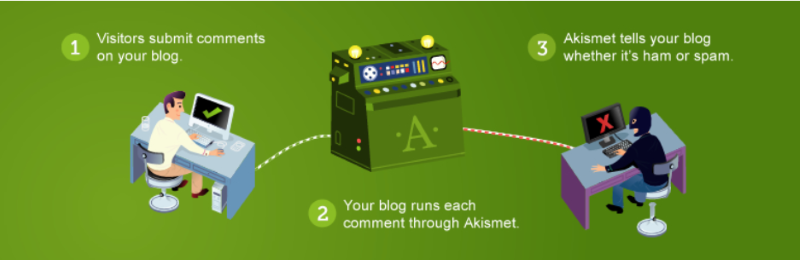
Akismet

悪質なコメントを自動的に排除したり、公開前にチェックをすることが可能です。

Akismetを活用して、質の良いコメントだけを表示させるようにしましょう。

関連記事:WordPressで問い合わせフォームを表示する方法とスパム対策

12:【ソーシャルメディアとの連携設定】バズる要因を作る

11個目の設定は、ソーシャルメディア(SNS)との連携設定です。

SNS(TwitterやFacebookなど)で拡散されたツイートや「いいね!」は、その共有リンクによる被リンクは無効となり検索順位に直接的な影響を与えることは出来ないと言われています。

しかしSNSを活用することで、より多くの人々へコンテンツを拡散させることが可能です。拡散されることで、ブログやWebサイトで参照される機会が増えて参照リンクによる被リンク獲得が促進されます。

参照リンクによる被リンクの獲得が促進されれば、SNSによる間接的なSEO効果を見込むことも可能です。

SNSを活用するという事は、Webサイトを知らなかったユーザーへ広めることができ「バズ(流行る)」や「被リンク」を生み出す要因を作りだすことが出来ます。

コンテンツを作成する上で、SNSの活用はWebサイトを知ってもらう上でも活用すべきツールです。

ぜひSNSを活用して、トラフィックの増加を狙いましょう。

SNSをWebサイトと連携させるには、プラグイン「WP Social Bookmarking Light」を活用することで簡単に行うことが出来ます。詳しい連携方法については、下記の記事をご覧ください。

関連記事:WP Social Bookmarking Lightの使い方と表示カスタマイズ

13:【スマートフォン対応】ユーザービリティの向上へ

12個目の設定は、スマートフォン対応についてです。

あなたのWebサイトが、スマートフォン・タブレットなどあらゆるデバイスに対応していないデザインであれば今すぐに改善が必要となります。なぜなら、スマートフォンに対応していないWebサイトは、ユーザーの利便性を低下させ検索順位にも大きく影響を与えるからです。

いままで(2018年3月まで)Googleは、PCページを主体に検索順位を決定してきました。しかし今はモバイルページを評価の基準としており、スマートフォンに対応していないデザインのWebサイトは検索順位を大きく下げる可能性があります。

スマートフォンで見たときに、きちんと情報を得られるか・見やすく使いやすいデザインかが重要です。

PC・スマートフォン・タブレットなど、あらゆるデバイスに対応しているレスポンシブデザインにする必要があります。レスポンシブデザインに対応している、WordPressテーマを使うことで難しい設定なく改善することが可能です。

レスポンシブデザイン対応のテーマは、下記のWordPressテーマをご覧ください。

関連記事:高性能!WordPressテーマ無料で使える本気のオススメ18選
関連記事:高機能WordPressテーマ!有料版オススメ6選と無料版との違い

まとめ

WordPressのSEOを強化する12個の設定について紹介してきました。

無駄な設定は1つも紹介していないので、欠かさず12個の設定だけはしておくようにしておきましょう。
WordPressのSEOを強化することで、より検索エンジンで上位表示しやすくなります。

ぜひ設定して検索上位表示を狙っていきましょう。
SEO効果増!サイトマップ2つの種類&かんたん作成の全手順

サイトマップ

サイトマップって何だろう?
Webサイトには、サイトマップを作るべきか?

上記の様にサイトマップについて知りたいとお考えではないでしょうか。

サイトマップとは、Webサイト全体のページ構造を地図の様に一覧で記載しているページのことを指します。

サイトマップを作成することで、ユーザーの利便性を向上させたりSEOの観点からも多くのメリットがあるのです。Webサイトを作ったら、サイトマップを必ず設置することをオススメします。

そんなサイトマップについて、詳しく解説していきましょう。
作成方法等も紹介していくので、ぜひ参考にしてみてください。

1:サイトマップとは?2つの種類と違い

サイトマップとは、一体なに?

上記の様にお悩みの場合のために、初心者でも分かりやすく丁寧に解説していきます。

サイトマップとは、サイト全体のページ構造を地図のように一覧で記載しているページの事です。

サイトマップを作成することで、ユーザーは目的のページを探しやすくなり利便性が向上します。Googleの検索エンジンにも、サイト内のページを効率よく伝えることが可能です。

特に以下4つのどれかに当てはまる場合には、サイトマップを作成する様にしましょう。

  • サイトの規模が大きい
  • 内部リンク・外部リンクが少ない
  • サイトでリッチメディアコンテンツを使用している
  • サイトがGoogleニュースに表示されている

そんなサイトマップには2つの種類があります。

  • HTMLサイトマップ
  • XMLサイトマップ

上記2つの種類は目的・内容が異なる種類です。
Webサイトを運営する上では、両方のサイトマップを作成することをオススメします。

さっそく内容について紹介していきましょう。
1-1:HTMLサイトマップ

1つ目は「HTMLサイトマップ」です。

HTMLサイトマップは、その名の通りHTMLにより記述されているサイトマップになります。

ユーザーが主に利用するサイトマップで、目的のページを探しやすくする手助けをするのです。

HTMLサイトマップの中には、各ページのリンクをまとめて表示します。リンクをまとめてユーザーへ表示することにより、ユーザーが目的のページを発見しやすくすることが可能です。

1-2:XMLサイトマップ

2つ目は「XMLサイトマップ」になります。

XMLサイトマップは、検索エンジンにサイト内のページを伝えることが可能です。

XMLサイトマップを設置する事により、検索エンジンのクローラーが気づきにくいページを「気づきやすいページ」にすることが出来ます。クローラーは、リンクを辿ってページを認識することが可能です。

しかし、きちんと内部リンクが構築されていないサイトでは「気づかれにくいページ」が生まれてしまい検索エンジンに認識してもらうことが出来ません。

検索エンジンに認識されていないページを、検索結果に表示することは不可能です。

きちんと認識してもらうためにも、XMLサイトマップは必ず設置しておく必要があります。

2:HTMLサイトマップを作る2つの方法

ユーザーの利便性を向上させるHTMLサイトマップですが、どの様に作成すれば良いのかご存知ですか?

HTMLサイトマップを作成する方法は、主に2つあります。

  • WordPressのプラグインを活用する方法
  • 手動で作成する方法

上記2つの方法がありますが、圧倒的に簡単で手間がかからないのはWordPressのプラグインを活用する方法です。今後もコンテンツを増やしていく予定があれば、プラグインを用いる様にしましょう。

2つの作成方法について紹介していきます。

2-1:WordPressのプラグインを活用する方法

PS Auto Sitemap

WordPressのプラグインを活用する方法では「PS Auto Sitemap」を使ってHTMLサイトマップを作成していきます。PS Auto Sitemapを使えば、HTMLサイトマップを簡単に作成することが可能です。

また、自動でサイトマップを育成するだけでなく、自動で更新をしてくれます。サイトマップへの更新し忘れを防ぐことでき、オススメの方法です。さっそく手順について紹介していきましょう。

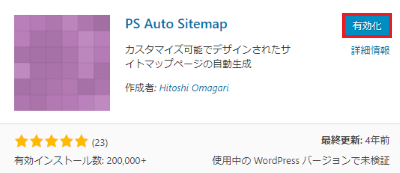
)「PS Auto Sitemap」をインスト―ルし”有効化”する

PS Auto Sitemap

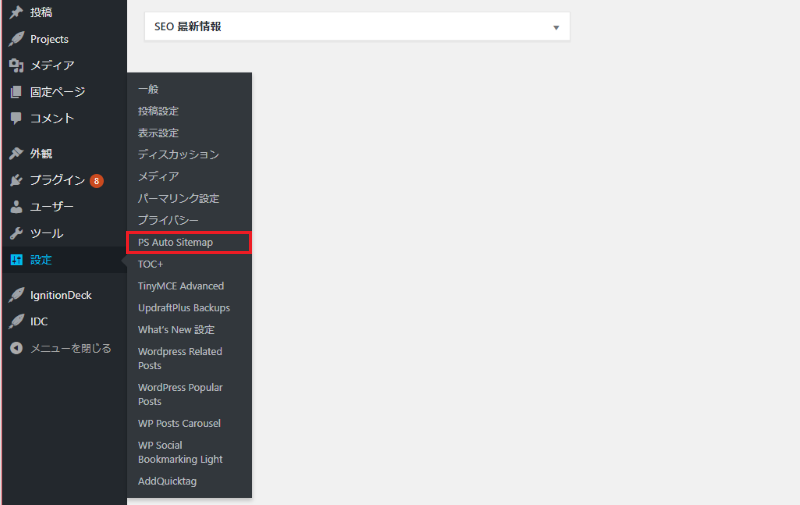
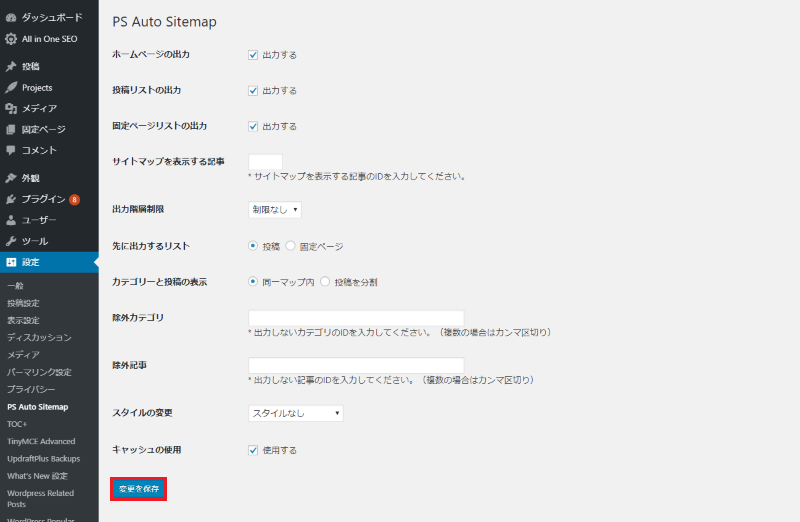
)設定から「PS Auto Sitemap」を選択

PS Auto Sitemap

)各種設定後「設定を保存」クリック

PS Auto Sitemap

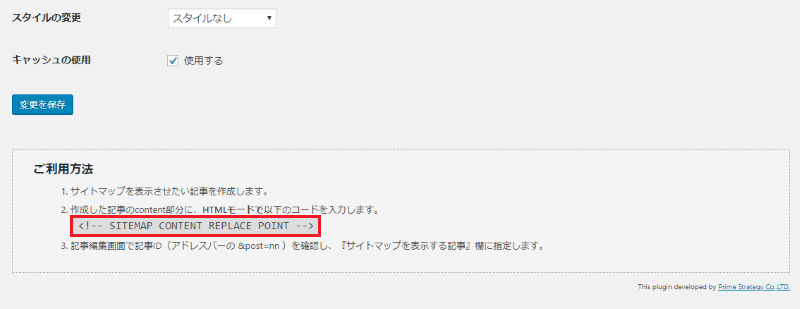
)画面下にある「コード」をコピーする
このコードを固定ページへ張り付けることにより、サイトマップがページに表示される様になります。

PS Auto Sitemap

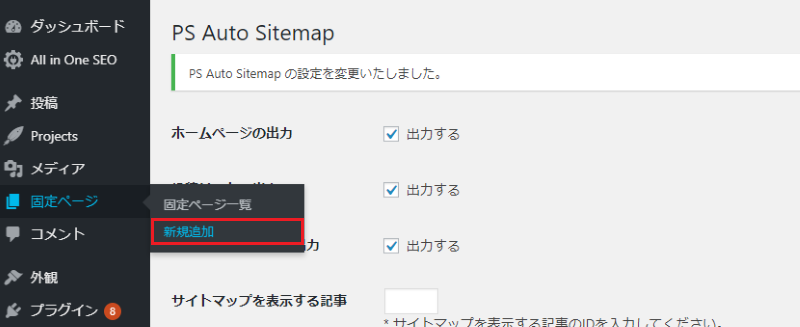
)固定ページ→「新規追加」でサイトマップ用ページを作成する

PS Auto Sitemap

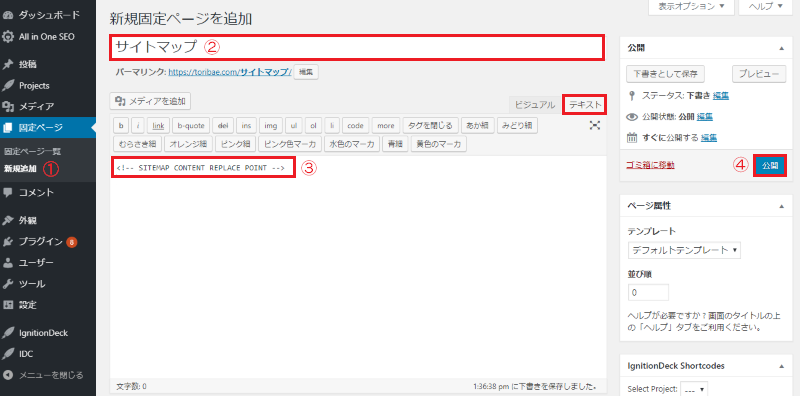
)②・③・④の順に作業する
②・・・タイトルを「サイトマップ」と入力
③・・・テキストモードにしコピーした「コード」を張り付け
④・・・公開

PS Auto Sitemap

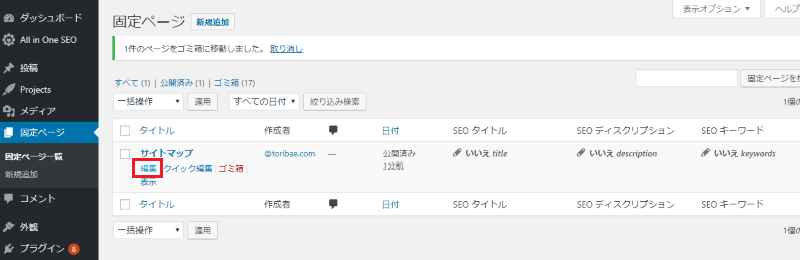
)作成したサイトマップ用固定ページの「編集」クリック
固定ページ一覧から、作成した「サイトマップ」用の固定ページを編集で開きます。

PS Auto Sitemap

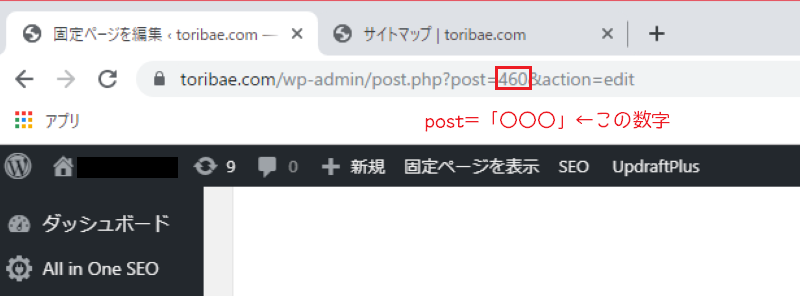
)固定ページURLの「記事ID」をコピーする
編集で固定ページを開くと、ブラウザのURL欄にURLが表示されています。
post=〇〇〇の数字をコピーしましょう。

PS Auto Sitemap

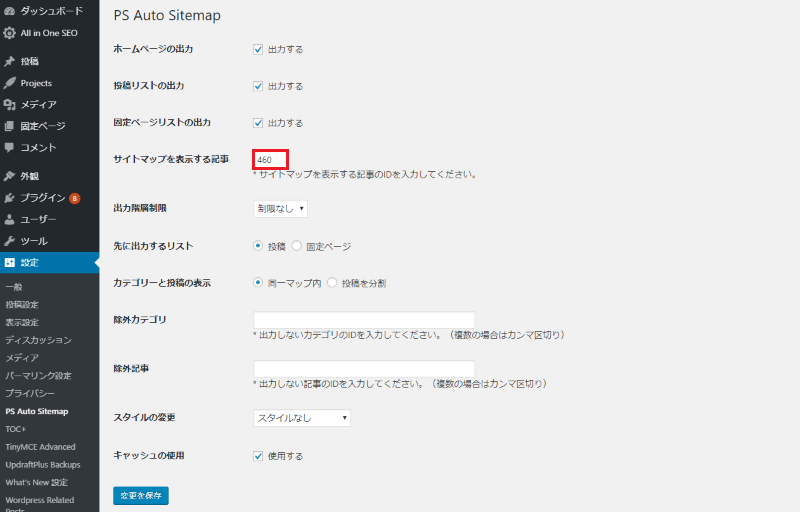
)設定→「PS Auto Sitemap」の順に開き、記事IDを入力する
「サイトマップを表示する記事」という項目の欄に、コピーした記事IDを張り付けて更新しましょう。
PS Auto Sitemap

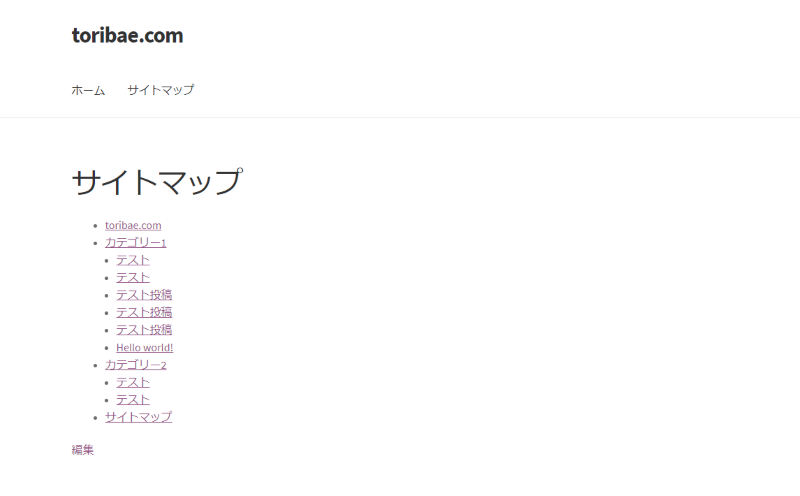
10)サイトマップ作成完了
以上でHTMLサイトマップの作成は完了です。

PS Auto Sitemap

簡単に作成することが出来るので、ぜひ利用してみてください。

2-2:手動で作成する方法

手動でHTMLサイトマップを作成する方法を紹介します。

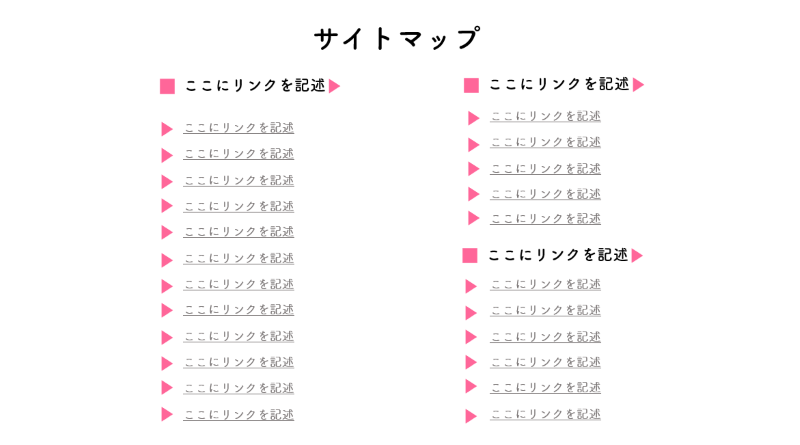
手動でHTMLサイトマップを作成する場合には、Webサイトのページを漏れなく羅列していく必要があるので手間がかかるでしょう。イメージとしては、下記のようにカテゴリーごとに羅列すると良いです。

HTMLサイトマップ 手動

手動で作成する場合には、ページを追加した場合に更新を忘れないようにしましょう。
3:XMLサイトマップを作る2つの方法

XMLサイトマップを作成する方法が知りたい。

XMLサイトマップは、GoogleにWebサイトのページを認識してもらう上で無くてはならない大事な存在です。効率的にクロールさせるためにも、XMLサイトマップを作成しておきましょう。
XMLサイトマップの作成方法は、主に2つあります。
  • WordPressのプラグインを活用する方法
  • 自動育成ツールを活用する方法

上記2つの方法でXMLサイトマップを作成することが出来ますが、オススメはWordPressのプラグインを活用する方法です。難しい作業は必要なく作成することが出来るので、特に初心者にオススメします。

さっそく2つの方法について詳しく解説していきましょう。

3-1:WordPressのプラグインを活用する方法

Google XML Sitemap

WordPressのプラグインを活用する方法では「Google XML Sitemap」を使って作成していきます。

Google XML Sitemapを使えば、XMLサイトマップを自動育成・更新・Google Search Consoleへの登録まで自動的に行われるのです。

XMLサイトマップを作成する必需品、Google XML Sitemapで早速サイトマップを作成していきましょう。

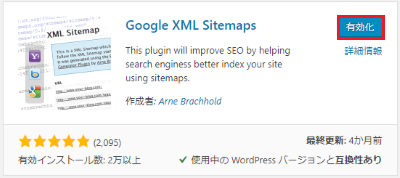
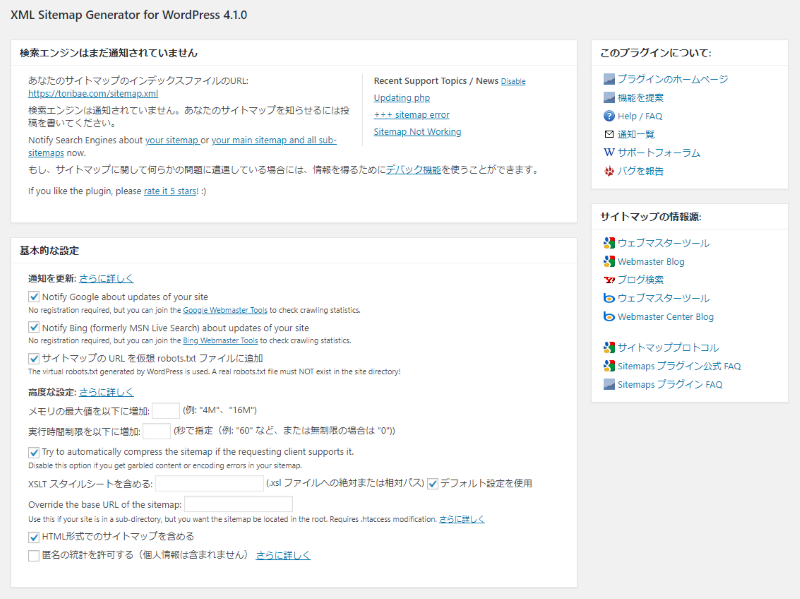
)「Google XML Sitemap」をインストールし「有効化」する

Google XML Sitemap

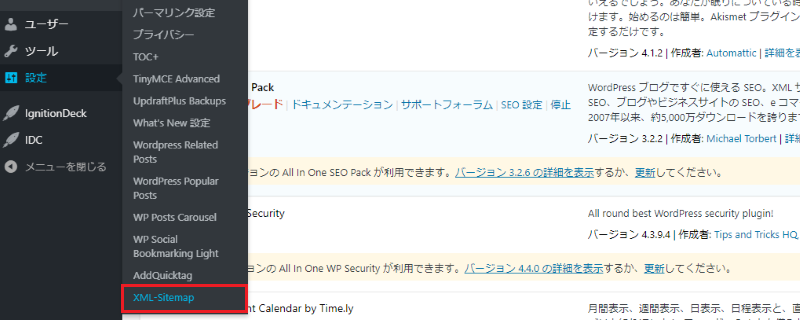
)設定から「XML-Sitemap」を選択する

Google XML Sitemap

)各種設定を行う

① 基本設定
② 投稿の優先順位
③ サイトマップに含ませるコンテンツ
④ 含ませないカテゴリー
⑤ 希望する更新頻度

上記の各種設定を自由に変更することが出来ます。

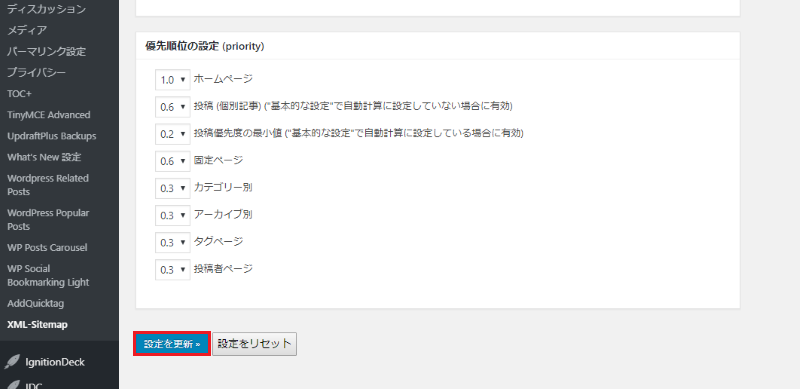
Google XML Sitemap

)変更後「設定」を更新する

Google XML Sitemap

以上でXMLサイトマップの作成は完了です。
以上の設定が完了したら、Google Search Consoleに登録させる必要があります。

設定画面上記にあるサイトマップURLをコピーしておきましょう。

)サイトマップURLをコピー

Google XML Sitemap

Google Search Consoleへの登録方法は3章で紹介します。
この時点ではGoogle Search Consoleに登録されていませんので注意しましょう。

3-2:自動育成ツールを活用する方法

sitemap.xml Editor

自動育成ツールを使ってXMLサイトマップを作成する方法を紹介しましょう。

自動育成ツールは「sitemap.xml Editor」を使用します。
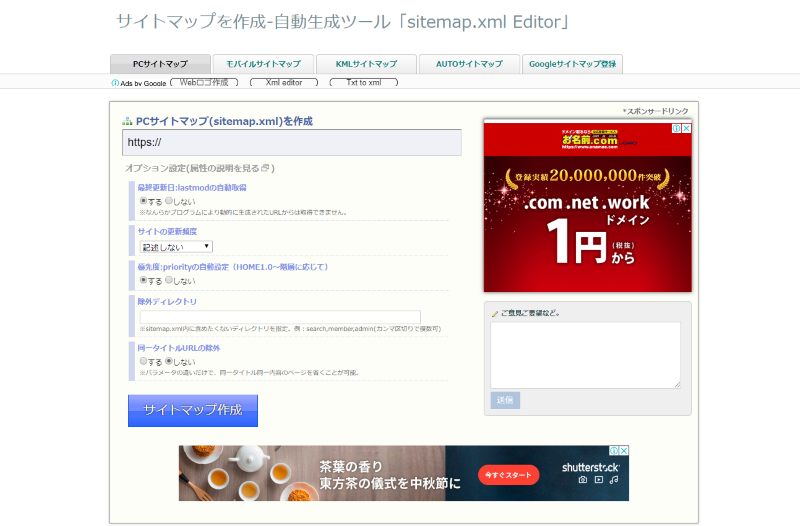
sitemap.xml Editorは、URLを入れるだけで自動的にページを取得しサイトマップを作成することが可能です。ただし手間がかかるのと、URLが1,000までと制限があります。1,000ページ以上あるWebサイトでは、使用することが出来ないので注意しましょう。さっそく手順について紹介していきましょう。

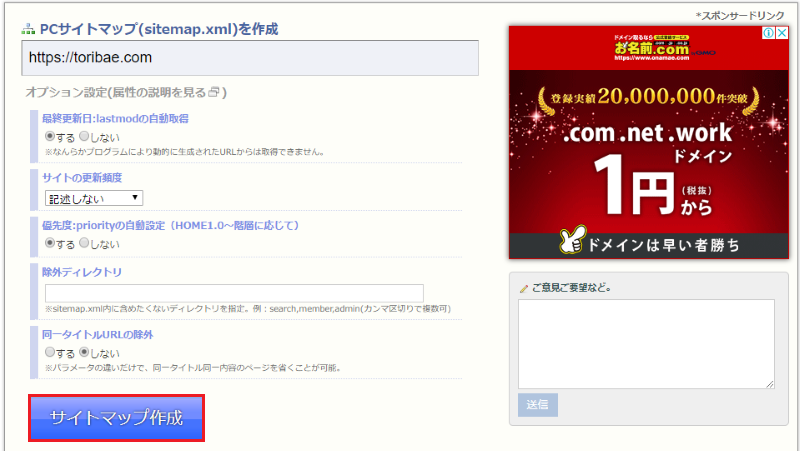
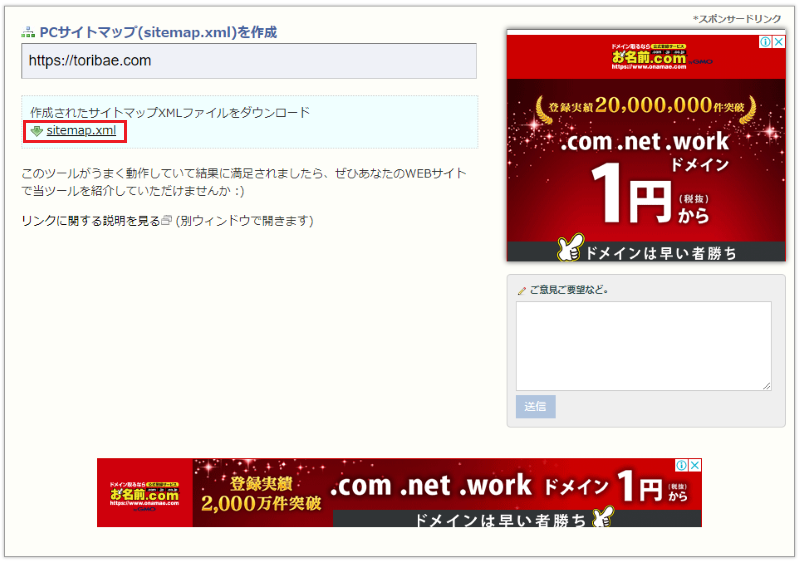
)サイトマップを作成したいURLを入力し「サイトマップ作成」クリック

sitemap.xml Editor

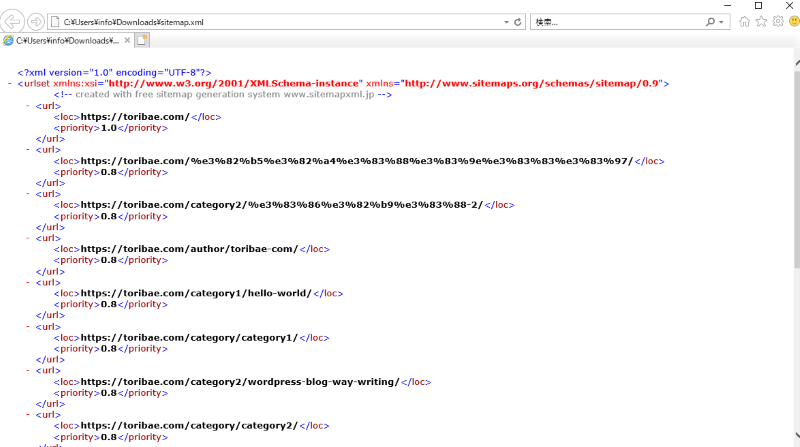
)XMLファイルが育成されるので「ダウンロード」する

sitemap.xml Editor

)XMLファイルが育成される

sitemap.xml Editor

XMLファイルをダウンロードしたら、FTPソフトを使ってサーバー上の「rootディレクトリ」にアップデートしましょう。サーバーへファイルをアップロード後、完了となります。

FTPソフトを使用することになるので、初心者には難しい方法となるでしょう。
作業が難しい場合には、プラグインを用いることをオススメします。

4:GoogleにXMLサイトマップを伝える!2つの方法

XMLサイトマップを作成したら、Googleの検索エンジンに認識してもらう必要があります。認識してもらう事で、効率的に検索エンジンのクローラーが巡回し検索結果へページを表示することが可能です。

GoogleにXMLサイトマップを伝える方法は2つあります。

  • Google Search Console
  • robots.txt

上記2つの方法がありますが、両方とも設定しておくのがオススメです。
なぜなら、クローラは巡回する直前にrobots.txtを確認します。
Google Search Consoleだけでなく、robots.txtでも設定しておく事により巡回効率を高めることが可能です。

robots.txtの設定方法については、下記の記事をご覧ください。

関連記事:robots.txtとは?効果的に設定してクローラビリティの向上を目指せ

Google Search Consoleでの設定方法について紹介していきます。

4-1:Google Search Console設定方法

Google Search ConsoleからXMLサイトマップを伝える方法を紹介していきましょう。

まずはGoogle Search Consoleにログインしておきます。

)「Google Search Console」ログイン

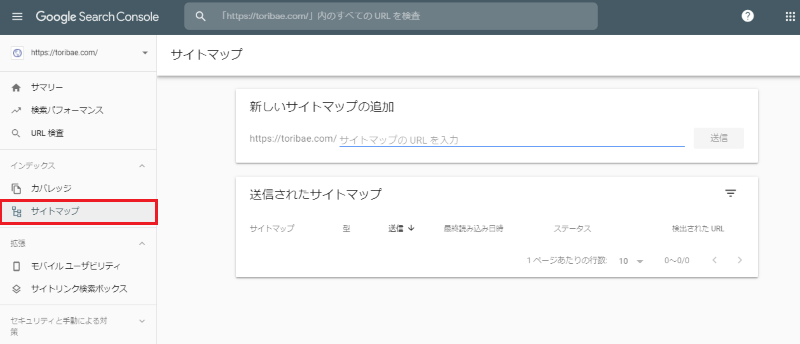
)メニューから「サイトマップ」をクリック

Google Search Console

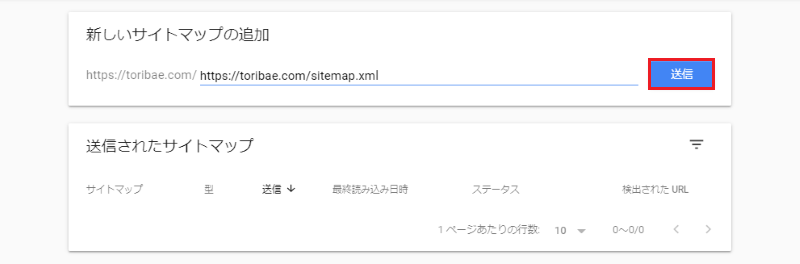
)XMLサイトマップURLを入力し「送信」
Google XML SitemapsプラグインでXMLサイトマップを作成した際にコピーした、サイトマップURLを張り付け送信します。

Google Search Console

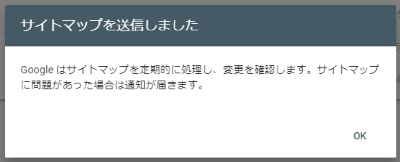
)「送信しました」となれば完了

Google Search Console

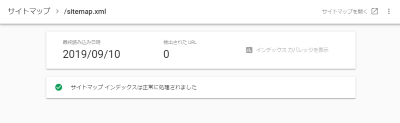
画面の下の方にある「送信されたサイトマップ」をクリックし、下記のように「処理されました」と表記されていれば完了です。

Google Search Console

送信したサイトマップは、定期的にGoogleが確認してくれるようになります。

XMLサイトマップ作成後は、Google Search ConsoleからXMLサイトマップを送信しましょう。

まとめ

サイトマップについて詳しく紹介してきました。

サイトマップとは、サイト全体のページ構成を地図のように一覧で表示しているページのことを指します。

サイトマップを作成する事で、ユーザーの利便性を向上させたり、検索エンジンにサイト内のページを伝える役目を果たすのです。Webサイトを運営する上で、サイトマップは無くてはならない存在でしょう。

必ず設置しておく事をオススメします。ぜひ参考にしてみてください。

404エラーとは?無視してもSEOに影響しない理由とエラー発見手順

404エラー

404エラー(別名:404 Not Found)って何?

404エラーとは、リクエストしたページをWebサーバーが見つけられなかった場合に表示されるHTTPステータスコードです。

Webサイトを運営していると、404エラー「お探しのページは見つかりませんでした」というエラーに遭遇することがあるのではないでしょうか。そんな404エラーについて今回は詳しく解説していきます。

SEOへの影響や、原因・対処法についても紹介しましょう。ぜひ参考にしてみてください。

1:404エラーとは?原因と対処法

404エラー

404エラーとは存在しないページをリクエストした時に、サーバーから「そんなページはありませんよ」とエラーが返されるときのコードです。

Webサイトでページを見る際に、Webブラウザがページのデータが保管されているサーバーへリクエストを送ります。そのリクエストに対してサーバーがWebブラウザにデータを送ることでページがブラウザに表示されているのです。

しかし404エラーが表示される場合、サーバーがリクエストに対してページを見つけられなかった時にエラーとして表示されます。そんな404エラーはなぜ起きてしまうのか、4つの原因を紹介しましょう。

  • URLのスペル間違い
  • リンク切れ
  • ページが削除されている
  • リダイレクト設定が出来ていない

上記4つの原因について詳しく紹介し、対処法についてお伝えしていきます。

1-1:URLのスペル間違い

1つ目の原因はURLのスペル間違いです。

とても基本的なミスですが、意外と多いのがURLのスペルミスになります。

URLを手動で打ち込んだりしている場合、誤ったURLを張り付けているケースがあるのです。

404エラーが出現した場合、もう一度URLに誤りはないか確認をするようにしましょう。

1-2:リンク切れ

2つ目の原因は、リンク切れです。

リンクを貼った時は、表示されていたURLでも時間が経過しリンク切れになっている可能性が考えられます。

リンク先のページが今も存在するのか、新しいページに切り替わっていないか等を確認しましょう。リンク切れはユーザービリティを下げる原因となります。新しいURLを貼る、もしくはURLを削除する等の対応を取りましょう。

1-3:ページが削除されている

3つ目の原因は、ページが削除されている可能性です。

ページが削除されている場合、以前に貼られていたリンクを辿ってアクセスをしても404エラーとなります。アクセスした時点でページはなくなっているので、当然404エラーとなるでしょう。

削除されているページを貼っている場合には、URLを削除することをオススメします。

1-4:リダイレクト設定が出来ていない

4つ目の原因はリダイレクトの設定が出来ていない場合です。

ドメインを移管した・ページを削除し別のURLへ移動させた場合には、通常301リダイレクトを設定し新しいページへ自動的にアクセスさせます。

このリダイレクト処理(設定)がきちんと出来ていない場合には、404エラーが表示されてしまうのです。

リダイレクト処理をしているのにも関わらず、404エラーが出てしまう場合には正しいリダイレクト設定を見直しましょう。

2:ソフト404との違いと注意点

404エラーと似たもので「ソフト404」というものがあります。
ソフト404が大量に発生すると、サイトの評価を下げる可能性があり注意が必要です。
ソフト404についても、事前に把握をしておきましょう。

詳しく解説していきます。

2-1:ソフト404の注意点

ソフト404とは、404エラーと同様にページを開いた際に「ページが見つかりませんでした」とページに表示されます。しかし内容は全く異なるもので、ステータスコードは「200」と表示されるのです。

ステータスコード200は、正しくページが処理されている表示であり、この場合は「意図しないページが存在している」という意味を表します。

ソフト404が表示される場合、検索エンジンはページが存在していると認識している状況です。
そのため、普通のページと同じようにクロールします。

検索エンジンでは、成功コードが返されると、その URL に実際のページがあるものと判断します。その結果、ページが検索結果に表示され、検索エンジンは実際のページをクロールする代わりに、存在しない URL を引き続きクロールしようとします。
引用元:ソフト404エラー|Search Consoleヘルプ

ソフト404が出現しているページが通常通りクロールされ続けるとどうなるのか・・・。

意図しないページが存在しているので、本来クロールされるべきページのクロールが遅くなったり頻度を下げる可能性があるのです。このソフト404により、急激にサイト評価が下がることはありません。

しかしソフト404が大量に出現すると、最終的にサイトの評価を下げる危険性があるのです。

404エラーを返したり、そのページのリダイレクト処理を行う必要があります。

404エラーと同じように「ページが見つかりませんでした」と表記されているエラーでも、ソフト404の場合には注意をするようにしましょう。

3:404エラーは無視して大丈夫?SEOに影響しない理由

404エラーが起きた!どうしよう!

上記の様に焦る心配はありません。404エラー自体は、自社の問題だけでなく外部からの問題でも起こりうる現象です。404エラーが出たからといって、検索順位に影響する事はありません。

サイトの一部の URL が 404 を返しているということ自体が、サイト運営者の評価や Google 検索の結果に影響することはありません。引用元:ウェブマスター向け公式ブログ

404エラー自体は、インターネットにとって正常な動作とされているからです。

日々新しいコンテンツが作られ、古いコンテンツは削除されていきます。コンテンツが無くなった時に404エラーを返すことは正常な動作なので、直接的に検索順位に影響する心配はないのです。

ただし、404エラーが出た一部のURLには対処が必要な場合もあります。
URLのスペルミスなどは、正しいURLを表示させることが必要です。

ユーザーにとって有用なページを用意する必要があるので、その場合には修正するようにしましょう。

4:404エラーを見つける方法

404エラーを見つける方法が知りたい。

Webサイトを運営しているのであれば、404エラーの見つけ方を把握しておきましょう。

404エラーはGoogle Search Consoleから、簡単に見つけることが出来ます。

修正すべきエラーなのか、表示されていても問題のない404エラーなのかを見極めて対処する様にしましょう。

さっそく404エラーの見つけ方について紹介していきます。

関連記事:クロールエラーを1分で見つけて5分で改善する方法

4-1:新 Google Search Consoleでの全手順

Google Search Consoleで404エラーを見つける方法を紹介していきましょう。
まずはGoogle Search Consoleへログインしてください。

Google Search Consoleへログインする

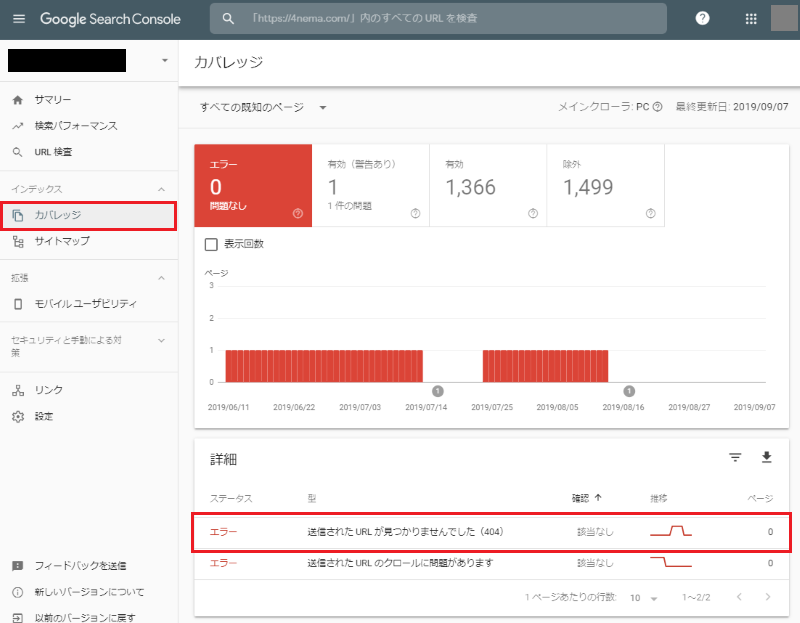
① 「カバレッジ」をクリック
画面左のメニューから「カバレッジ」をクリックします。

404エラー

画面下の詳細部分に、404エラーが発生しているとエラーが表示されます。

対処の必要優先度が高い順に表示されているので、URLをチェックし対処する必要があるかどうか見極めましょう。404エラーが表示されていても、問題が無い場合には優先度の高いものから対応するようにします。

簡単に404エラーを見つけることができるので、一度ご自身のWebサイトもチェックしてみてください。

5:ユーザービリティを向上させる!オリジナル404ページ3つの利点

ブラウザで404エラーが発生すると「404エラー お探しのページが見つかりませんでした」とだけ表示されます。しかしこの表記だけでは、ユーザーはサイトを離脱するしか方法が無いのです。

探しているページがないから違うサイトへ行こう!このように考えられることが想定されます。

上記の様な事態を回避するためにも、404エラーページはオリジナルのものを作成するのがオススメです。
404エラーページのカスタマイズは、Googleも以下の様に推奨しています。

サーバーへのアクセス権がある場合は、独自の 404 ページを作成することをおすすめします。引用元:ページをカスタマイズする理由|Search Consoleヘルプ

オリジナルのページを作成する事による利点は3つあります

  • ① 離脱を防ぐことができる
  • ② 利便性を高めることができる
  • ③ 独自性を高めることができる

上記3つの利点について詳しく紹介していきましょう。

5-1:離脱を防ぐことができる

1つ目の利点は離脱を防ぐことが出来るという点です。

オリジナルの404エラーを作成すれば、ページ内に「検索窓」や「カテゴリー」「トップへ戻る」等のボタンを入れることが出来ます。見たいページの代わりとなるページの解決要素を与えることが出来るので、ユーザーがサイトから離脱してしまう可能性を下げることが可能です。

5-2:利便性を高めることができる

2つ目の利点は、利便性の向上です。

404エラーが表示された時点で、ユーザーの利便性を高める情報を提供する必要があります。オリジナルのページを作れば、利便性を高めるようなオススメコンテンツへのリンクやサイトマップを設置することが可能です。

5-3:独自性を高めることができる

3つ目の利点は独自性の向上です。

オリジナルではない404エラーページが表示されると、ユーザーはガッカリしサイトを離脱します。もう二度とサイトへアクセスしてくれない可能性も考えられるでしょう。

そんな時にオリジナルの404エラーを表示させることにより、独自性を出すことが出来ます。本体サイトとデザインを合わせたり、面白いコンテンツを含めたページにしたりオリジナリティを出すことが可能です。

独自性を出しつつも、利便性を向上させる404エラーページを作成してみましょう。

6:個性あふれる404オリジナルページ3選

404ページをオリジナルにカスタマイズしたい!

上記の様に思いついた際に、どんなデザインにすれば良いのかイメージが沸かないこともあるでしょう。

そんな時のために、個人的に面白いと感じた404ページを3つ紹介します。

  • ① 日清食品
  • ② 面白法人カヤック
  • ③ ヤマト運輸

上記3つの企業の404ページを紹介していきましょう。

個性的で面白いだけでなく、検索窓やカテゴリー等の利便性もしっかりと埋め込まれた404ページです。

ぜひ404ページ作成時には参考にしてみてください。

6-1:日清食品

日清食品

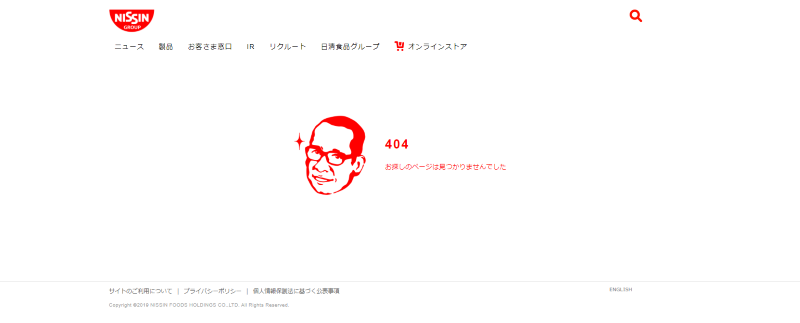
日清食品の404ページになります。

メガネの光っているおじさんが非常にインパクトの強い404ページですが、実は安藤百福さんというチキンラーメン・カップヌードルを開発した創業者なのです。ページ内には検索窓、製品・お客様窓口等のカテゴリーが表示されています。

404ページ|日清食品グループ

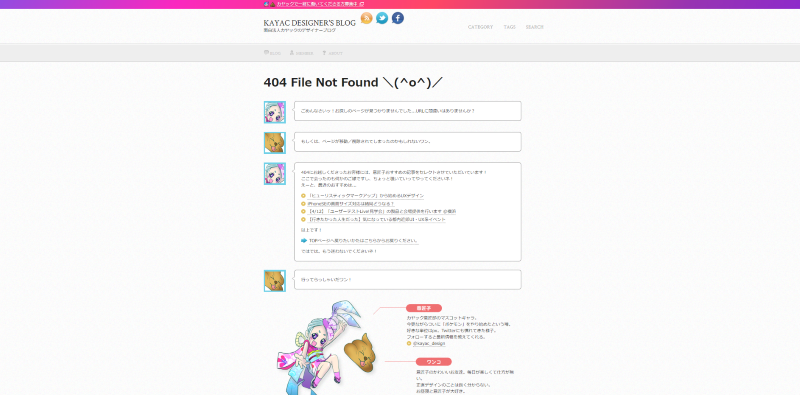
6-2:面白法人カヤック

面白法人カヤック

面白法人カヤックのデザイナーブログの404ページです。

カヤック意匠部のマスコットキャラ「意匠子」と、そのお友達「ワンコ」が、会話をして404エラーページであることを伝えています。会話内では、おすすめの記事を紹介したりトップページへ戻るリンクが表示されているのです。

さらに画面上部にはカテゴリーやタグを見ることも出来るので、他のページへ飛ぶことが可能です。

404ページ|面白法人カヤック

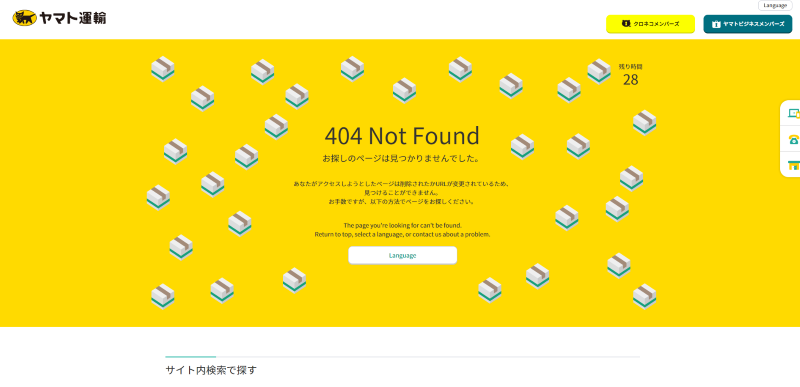
6-3:ヤマト運輸

ヤマト運輸

ヤマト運輸の404ページです。

ヤマト運輸の404ページは、画面に表示されている段ボールでゲームをすることが出来ます。
段ボールをクリックして、ネコを見つけるゲームです。

本来404ページが表示されるとガッカリしますが、ゲームが出来るので楽しむことが出来る様になっています。また、画面下には荷物の問合せ等のよく使われる機能が表示されています。

ヤマト運輸を利用するユーザーの事をよく考えられた404ページとなっているのです。

404ページ|ヤマト運輸

まとめ

404エラーについて詳しく紹介してきました。

404エラーとは、すでに存在しないページをリクエストした場合に「そんなページは無い」とサーバーが返されるHTTPステータスコードです。自社が貼ってるURLで404エラーが発生している場合には、スペルミス等が無いか確認し修正の対応が必要かどうか見極めましょう。

ただし404エラーが起きたからといって焦る必要はありません。404エラーが出現するのは、インターネット上ごく普通のことです。

SEOの検索順位にも直接的には影響しないので、修正する必要のある優先度の高いものから直せば問題ありません。ぜひ参考にしてみてください。

【HTML初心者用】リンクタグ<a>の書き方と3つのカスタマイズ方法

リンクタグ

リンクタグ(「<a>」アンカータグ)の使い方が知りたい。

上記の様にお考えではないでしょうか?

リンクタグはHTMLの初歩的なタグで、Web上の文章の一部をクリックすると別のページへ飛ぶようにすることが出来ます。リンクタグを使うことで、ユーザーの利便性を向上させたりSEO上良いメリットがあるのです。

今回は、そんなリンクタグについて詳しく使い方を紹介していきます。

1:【初心者用】リンクタグ3つの書き方

リンクタグを用いて、別のページへ飛ばしたい(リンク)とお考えですよね。

リンクタグの「a herf(エー・エッチレフ)」は、コンテンツを作成する上で必要不可欠なHTMLタグです。

使い方は至ってシンプルで、以下の様に書きます。

  1. <a herf=”リンク先URL”>アンカーテキスト</a>

アンカーテキスト部分には、サイト名やリンク先の内容等を記載する様にしましょう。

3つの使い方について詳しく解説していきます。

  • 一般的な使用方法
  • 別タブで開く方法
  • 画像で設定する方法

上記3つのリンクタグの使い方について解説しましょう。

関連記事:アンカーテキストを適切に書くだけでSEO効果を2倍にする5つの秘訣

1-1:一般的な使用方法

リンクタグの一般的な使用方法を紹介します。

リンクタグ「a href(エー・エッチレフ)」は、リンクを使用する際に用いる基本的なHTMLタグです。

  1. <a herf=“リンク先URL”>アンカーテキスト</a>

一般的なリンクタグの書き方は、上記の様に記載し「アンカーテキスト」部分には「ホームページ名」や「こちら」「クリック」などの言葉を使用されることが多いです。リンクを設定する際に自由に設定できます。

例えば「株式会社バズったー」にリンクを貼る場合は、以下の様に書きます。

  1. <a herf=”https://buzztter.co.jp/”>株式会社バズったー</a>

リンク先URLとアンカーテキストを入れるだけで、簡単にリンクタグを利用することが可能です。

1-2:別タブで開く方法

別タブでリンクを開く方法を紹介します。

リンクをクリックした際に、同じ部分でページを開くとユーザーがサイトから離脱する事が考えられるのです。
そのためリンクを貼り付ける際には、別タブで開く設定をすることをオススメします。

別タブで開かせる際は「 target=” blank”」を「a href」最後の「”」の後ろに入力しましょう。

  1. <a herf=”リンク先URL” target=” blank”>アンカーテキスト</a>

target=” blank”を入れる前に、半角スペースが必要です。
この target=” blank”を入れるだけで、別タブでリンク先を開くことが出来るので覚えておきましょう。

1-3:画像で設定する方法

アンカーテキスト(文字の部分)を画像に指定することも可能です。

画像にリンクを貼り、画像をクリックするとリンク先へ飛ばすことが出来ます。
その際、<img>タグを用いますが「alt=”〇〇”」〇〇部分には、画像の内容を表す言葉を入れる様にしましょう。一般的な書き方は以下の通りです。

  1. <a herf=”リンク先URL(https://buzztter.co.jp/)”><img src=”画像URL(dog.jpg)” alt=”犬の写真” width=”400″ height=”400″ border=”0″ /></a>

<a herf=”リンク先URL”><img src=”画像URL” alt=”〇〇” width=”400″ height=”400″ border=”0″ /></a>

上記の様に書いたものが、以下の画像の様にクリックするとリンク先へ飛ばすことが出来ます。
「target=” blank”」を「a href」の後につければ、別タブで開くことも可能です。犬の写真

関連記事:alt属性とは?画像の利用を最適化してSEO対策に活かす3つのポイント

2:リンクタグをカスタマイズする3つの方法

リンクタグをカスタマイズしたい!

ただ単純にリンクタグを貼るよりも、自分なりのオリジナルティを出していきたいと感じるでしょう。

そこで今回は3つのリンクタグをカスタマイズする方法について紹介していきます。

  • リンクの下線を消す方法
  • 色を変える方法
  • リンクをボタンにする方法

上記3つの方法と、コードも全て紹介していきましょう。

2-1:リンクの下線を消す方法

リンクタグ

リンクの下線を消す方法を紹介しましょう。

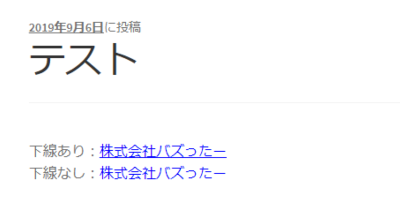
通常リンクタグを設定すると、下記の様にアンカーテキスト部分に下線が引かれます。

株式会社バズったー

リンクに下線を引かない様にする際には、CSS(スタイルシート)で下線を引かないようaタグに対して
text-decoration: none」を指定しましょう。

〈CSSコード〉

  1. a.sample1 {
  2.   text-decoration: none;
  3. }

〈HTMLコード〉

  1. <a herf=”リンク先URL” class=”sample1″>アンカーテキスト</a>

上記の様に指定することで、リンクの選を表示させない様にすることが可能です。

2-2:色を変える方法

リンクタグ

リンクテキストの色を変更する方法を紹介していきます。

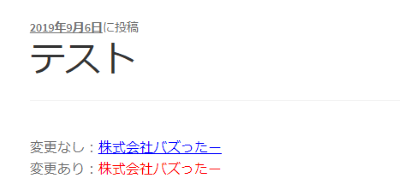
リンクテキストの色を変えたい場合には、aタグに対してcolorを指定しましょう。
赤→「color: red」青→「color: blue」の様に指定したり、カラーコードで指定することも可能です。

カラーコードは「原色大辞典」が見やすく分かりやすいのでオススメします。参考にしてください。

コードの指定方法は以下の通りです。

〈CSSコード〉

  1. a.sample1 {
  2.   color:red;
  3. }

〈HTMLコード〉

  1. <a href=“リンク先URL” class=“sample1”>アンカーテキスト</a>

ぜひ参考にしてみてください。

2-3:リンクをボタンにする方法

リンクタグ ボタン

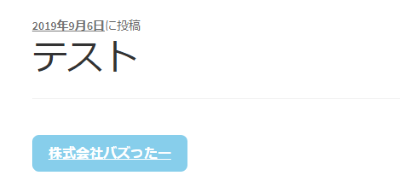
リンクをオシャレなボタンにする方法を紹介します。
上記画像のように、リンクをボタンの様にカスタマイズする事が可能です。
CSSでデザインを指定したあと、HTMLでもコードを書き加えます。

〈CSSコード〉

  1. }
  2. .sample2_btn {
  3.     display: inline-block;
  4.     padding: 5px 15px;
  5.     text-decoration: none;
  6.     color: white;
  7.     background: skyblue;
  8.     font-weight: bold;
  9.     border: solid 4px skyblue;
  10.     border-radius: 8px;
  11. }

〈HTMLコード〉

  1. <a class=“sample2_btn” href=“リンク先URL”>アンカーテキスト</a>

リンクをより目立たせることができるので、ボタンを作成するのは非常にオススメです。

ぜひコピーして使ってみて下さい。

3:正しく使おう!リンクタグがSEOに影響する理由

リンクタグはSEOに影響を及ぼすのかな?
リンクタグの書き方なんて何でも良いのでは?

上記の様に、リンクタグはSEO上で影響を及ぼすのか気になりますよね。

結論からお伝えすると、リンクタグはSEOに影響を及ぼします。
正しくリンクタグを使用することで、検索順位が上がる可能性があるのです。
なぜ検索順位に影響するのか、その理由について解説していきましょう。

3-1:リンクタグの重要性

リンクタグは、なぜSEOに影響を及ぼすほど重要なのか・・・。

リンクタグというよりもSEO上で大切になるのは「アンカーテキスト」です。

アンカーテキストは、リンク先のページ内容を表す言葉になります。
Googleの検索エンジンは、リンク先の内容をアンカーテキストで書かれている内容だと判断する傾向があるのです。そのため、リンクタグのアンカーテキストを正しく使えば検索結果でヒットする可能性があります。

例えば、アンカーテキストを「犬」としたとしましょう。
「犬」と指定されているアンカーテキストは、そのページの内容を「犬関係のサイト」だと判断し「犬」とユーザーが検索した際に検索結果でヒットする可能性があるのです。

他サイトを紹介する際なども、関係の無い言葉を指定するのではなく「内容の伝わる言葉」で設定をするようにしましょう。例えば「こちら」や「これ」「ここ」等ではなく、「株式会社バズったー公式サイト」等にする必要があります。

4:評価を阻止する!アンカーテキストを無効にする方法

他のサイトを、コンテンツ内で紹介したい!
しかしGoogleの評価を受け渡したくないな・・・。

上記の様な場合があるでしょう。
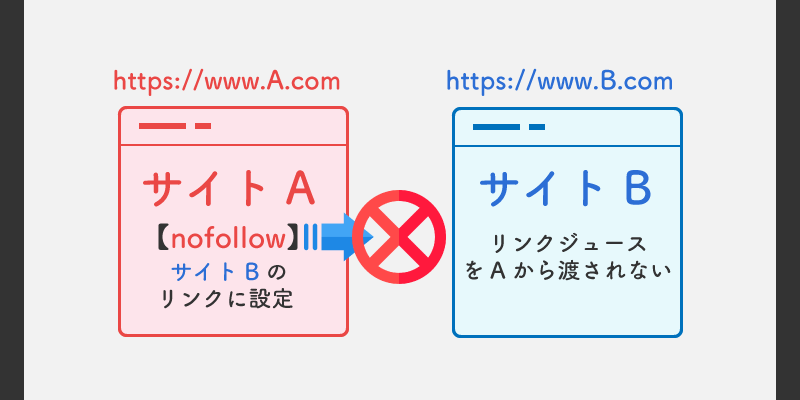
例えば、良い内容の紹介ではなく注意喚起の様な呼びかけのために紹介する場合があります。その際にリンクタグを使い、そのサイトのリンクを貼るとリンク先にリンクジュース(ページの評価)を渡すことになるのです。

そんなリンクジュースの受け渡しを無効化する方法があります。
リンクタグ「a herf」の後ろに「rel=” nofollow”」を入力するだけで、アンカーテキストもページランクの転送も無効化することが可能です。

通常、Google は、これらのリンクをたどりません。
つまり、これらのリンクの PageRank やアンカー テキストを転送しません。
引用元:Search Consoleヘルプ|Google

nofollowの書き方と使い方について詳しく紹介していきましょう。

4-1:nofollowの書き方と使い方

nofollow属性

「rel=” nofollow”」のnofollow属性の書き方と使い方を紹介します。

nofollw属性は、リンク先を評価してほしくない場合に設定しましょう。
設定することで「このリンクを無効化して」とGoogleの検索エンジンに伝えることが出来ます。

nofollw属性の書き方は、以下の通りです。
リンク先URLの「”」のすぐ後ろから半角スペースを1つ入れて「rel=” nofollow”」と書き加えましょう。

  1. <a herf=“リンク先URL” rel=“nofollow>アンカーテキスト</a>

上記の様に、コードへ書き加えることによりアンカーテキスト・リンクジュース(ページの評価)を転送されないよう無効化することが可能です。

評価を与えたくない場合には、nofollw属性を設定する様にしましょう。

関連記事:nofollow属性とは?リンクに設定する2つの方法と正しい3つの使い方

まとめ

リンクタグ(<a>アンカータグ)について詳しく紹介してきました。

リンクタグは、コンテンツを作成する上で使用頻度の高いHTMLの初歩的なタグです。文章中の一部をクリックすると別ページへ飛ぶよう設定することが出来ます。

またアンカーテキストを使用することで、ユーザー・Googleともに利便性を上げて内容を正しく伝えることが出来る様になるのです。

別ページへのリンクを貼る際には、リンクタグを用いて利便性の向上を図りましょう。

キーワード選定はSEO対策のはじめの一歩!プロが教える必勝方程式

キーワード選定

現在進行形でWebサイト(ブログ)を運営している人も、これからWebサイト(ブログ)を運営していく人にも知ってほしいことがあります。

SEO対策やWeb集客を考えているなら「キーワード選定」が最も重要なはじめの一歩になります。

なぜなら、キーワードを深堀して知ることで検索するユーザーの気持ちを理解することができるからです。

ユーザーの気持ちを理解すれば、自ずとあなたが「何のコンテンツ」を「どのように伝えるか」見えてきますよね。

SEO対策=ユーザービリティの向上=キーワードを知る

最初にじっくりとユーザーのことを考えてキーワードを選定すれば、後々コンテンツを作るのが楽になります。

今回は、キーワード選定の基本的な考え方からバズったーで実際に行っているキーワード選定方法を詳しく解説します。

ぜひ、参考にしてください。

1:キーワード選定の基本的な考え方

早速、キーワード選定をするときの基本的な考え方を教えます。

あなたが、何かについて検索エンジンで調べるときにどのような思いで検索しますか?

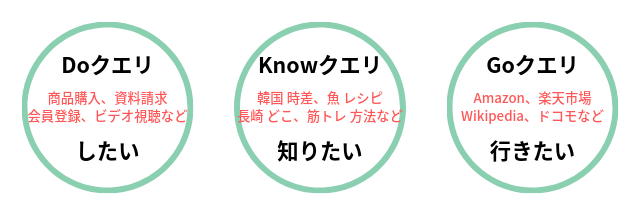
  • Doクエリ(何かをする)→商品購入、資料請求、会員登録
  • Knowクエリ(情報を知る)→ニューヨーク 時差、琵琶湖 どこ、筋トレ 方法
  • Goクエリ(公式サイトを探す)→Amazon、Wikipedia、au 問い合わせ先

ほとんどの場合は、「したい」「知りたい」「行きたい」の3つの検索意図でユーザーが検索するはずです。

検索クエリ ニーズ

キーワード選定はジャンルや商品、サービスによって様々ですが、共通した検索意図は3つになります。

ユーザーの検索意図を深く掘り下げ、ニーズを理解できれば、〇〇〇のキーワードで検索したユーザーが「どのような状況に置かれているのか」把握できるようになります。

ユーザーのニーズを把握できれば、キーワードに対して「どのようなコンテンツを書けば良いのか」が自ずとわかるのです。

Googleは、ユーザーファーストを目標に日々検索エンジンを改良しています。ユーザーのニーズにしっかりと答えられるWebサイト(コンテンツ)こそSEO対策の近道と言えるのです。

3つの検索意図はキーワード選定をする上で重要な要素となるため、少し掘り下げて解説しましょう。

1-1:Doクエリは「したい」と考えるユーザーの検索意図である

Doクエリには、ユーザーが何かをしたい、何かに対して行動を起こしたいという意図があります。

「したい」と考える代表的なパターンをいくつか挙げます。

  • 商品を購入したい
  • 資料請求をしたい
  • 会員登録をしたい
  • ツールをダウンロードしたい
  • インストールしたい

さらに掘り下げて具体的な例をいくつか挙げます。

  • エルメス財布 通販
  • 中目黒 中古マンション 資料請求
  • Amazon 会員登録
  • ヤフオク インストール

すべて、ユーザーが「何かをしたい」という検索意図が含まれています。

「何かをしたい」という検索意図が含まれているため、Googleでは「Doクエリ」と呼んでいるのです。

1-2:Knowクエリは「知りたい」と考えるユーザーの検索意図である

Knowクエリには、ユーザーが何かを知りたい、疑問や悩みを解決したいという意図があります。

「知りたい」と考える具体的な例をいくつか挙げます。

  • iPhone 使い方
  • 中国 時差
  • ペペロンチーノ レシピ
  • トレーニング ダイエット
  • Amazonプライム 年会費
  • 楽天市場 ログイン できない
  • 琵琶湖 広さ

検索意図の中では一番わかりやすいクエリですよね。

すべて、ユーザーが「知りたい」という検索意図が含まれています。

「知りたい」という検索意図が含まれているため、Googleでは「Knowクエリ」と呼んでいるのです。

1-3:Goクエリは「行きたい」と考えるユーザーの検索意図である

Goクエリには、ユーザーが直接的に、特定のサイト(コーポレートサイト、商品ページ、サービスサイト)へ行きたいという意図があります。

「行きたい」という具体的な例をいくつか挙げます。

  • Amazon
  • 楽天市場
  • Wikipedia
  • Twitter ログイン
  • ドミノピザ メニュー
  • iPhone8

すべて、ユーザーが「行きたい」直接的なページにアクセスする検索意図が含まれています。

※わかりやすく言うと「コーポレートサイトや個別ページ」を直接見たいユーザーです。

「行きたい」という検索意図が含まれているため、Googleでは「Goクエリ」と呼んでいるのです。

ユーザーの基本的な検索意図を把握したところで、次は具体的なキーワード選定方法に進んでいきましょう。

2:キーワード選定でやるべき8つの手順

それでは、ここから具体的なキーワード選定の方法を詳しく解説します。

  • あなたが思う関連キーワードを全て書き起こす
  • Googleサジェストでキーワードを追加する
  • 関連キーワード取得ツール(仮名・β版)でキーワードを追加する
  • キーワードプランナーでキーワードを追加する
  • 3つの検索クエリにキーワードを振り分ける
  • キーワードの検索数と競合性を知らべる
  • 知恵袋などの質問から疑問や悩みをPickUpする
  • あとは1キーワードに対して良質な1記事を書く

ものすごく面倒ですが、「キーワード選定を徹底すればWeb集客を劇的に増やすことができる」と考えて妥協せずに実践してください。

8つの手順を図説を使いながら解説します。

2-1:あなたが思う関連キーワードを全て書き起こす

まずは、ユーザーが検索すると思うキーワードをエクセルなどにすべて書き起こしてください。

今回は、「ハワイ旅行」関連のWebサイトを運営すると想定してキーワードを抜き出してみます。

ハワイ旅行 手続き ハワイ旅行 JTB
ハワイ旅行 資料請求 ハワイ旅行 時差 HIS
ハワイ旅行 申し込み ハワイ旅行 持ち物 トラベルコ
etc… etc… etc…

上の表では、「ハワイ旅行」について少数のキーワードを出しているが、実際には、思いつく限りのキーワードを絞りだしてください。

ユーザーが検索する気持ちになってキーワードを出すことで、ユーザーニーズを満たすコンテンツを作ることができます。

ニーズを満たすことができれば、それはSEO対策の第一歩と言えるのです。

2-2:Googleサジェストでキーワードを追加する

あなたが思う限りのキーワードを書き出せたら、Googleのサジェスト機能を使って、ユーザーがどのようなキーワードで検索しているのか調べます。

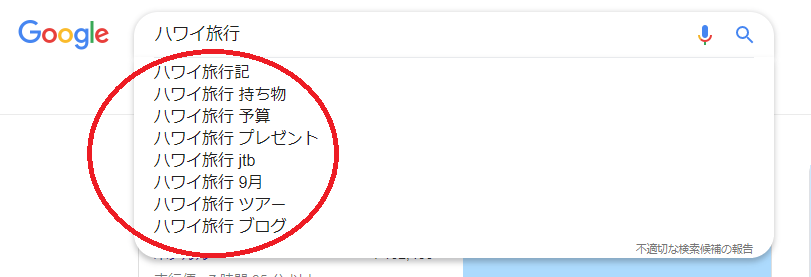
Googleの検索窓に「ハワイ旅行」と入力して検索します。

Googleサジェスト

赤枠の部分がGoogleのサジェストです。

Googleのサジェストは普段ユーザーがどのようなキーワードで検索しているかわかる機能になります。

サジェストでわかったキーワードを追加しましょう。

ハワイ旅行 手続き ハワイ旅行 JTB
ハワイ旅行 資料請求 ハワイ旅行 時差 HIS
ハワイ旅行 申し込み ハワイ旅行 持ち物 トラベルコ
ハワイ旅行 ツアー ハワイ旅行 予算 ハワイ旅行記
ハワイ旅行 ブログ ハワイ旅行 プレゼント ハワイ旅行 9月
etc… etc… etc…

思いつかなかったキーワードもサジェストを使うことで補うことができます。

※サジェストは半角や全角でスペースを入れて検索すると表示されます。

2-3:関連キーワード取得ツール(仮名・β版)でキーワードを追加する

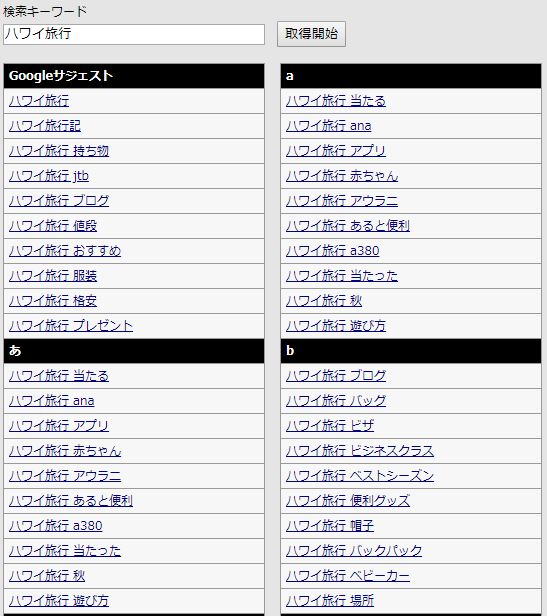
サジェストでキーワードを追加したら、さらに深く掘り下げるために「関連キーワード取得ツール(仮名・β版)」を使ってキーワードを調べます。

関連所得キーワード所得ツール(仮名・β版)の検索窓の「ハワイ旅行」と入力して検索します。

公式サイト:関連所得キーワード所得ツール(仮名・β版)

関連所得キーワード所得ツール(仮名・β版)

あなたが思いついたキーワード、Googleサジェストで追加したキーワードと重複していないキーワードをまとめます。

ハワイ旅行 手続き ハワイ旅行 JTB
ハワイ旅行 資料請求 ハワイ旅行 時差 HIS
ハワイ旅行 申し込み ハワイ旅行 持ち物 トラベルコ
ハワイ旅行 ツアー ハワイ旅行 予算 ハワイ旅行記
ハワイ旅行 ブログ ハワイ旅行 プレゼント ハワイ旅行 9月
ハワイ旅行 一人旅 ハワイ旅行 服装 ハワイ旅行 エアトリ
etc… etc… etc…

関連所得キーワード所得ツール(仮名・β版)は、大量の関連キーワードが出てきますが、「本当にあなたの求めているユーザーが検索しそうなキーワード」だけ追加してください。

例えば、「ハワイ旅行 英語で」などのキーワードは省きましょう。なぜなら、あまりハワイ旅行とは関係ないワードだからです。

あくまでも、あなたの目指すサイトに近いユーザーが検索するキーワード選定が大切になります。

2-4:キーワードプランナーでキーワードを追加する

キーワードを掘り下げるのは最後の作業です。

Googleが提供しているキーワードプランナーを使って関連するキーワードを追加します。

公式サイト:キーワードプランナー

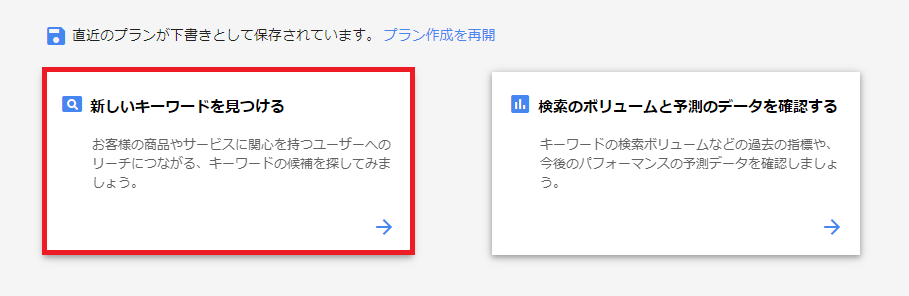
キーワードプランナーを開いたら「新しいキーワードを見つける」をクリックしてください。

キーワードプランナー 使い方

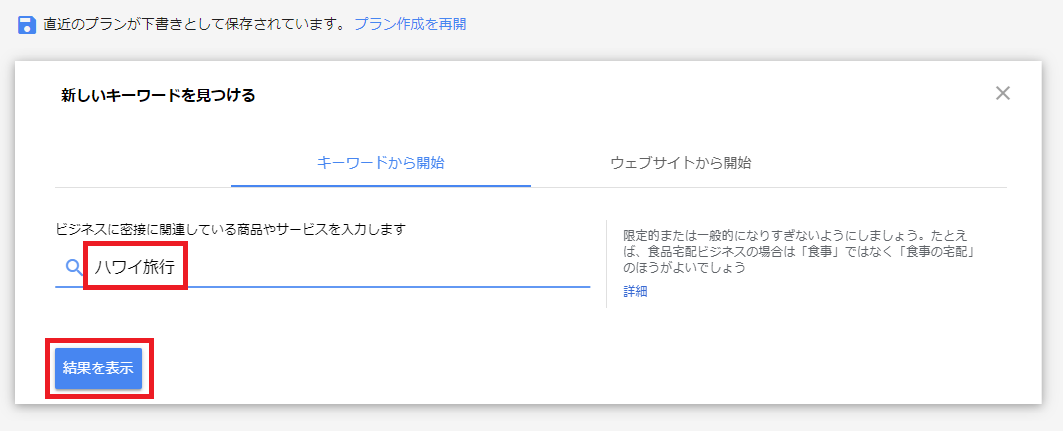
検索窓に「ハワイ旅行」と入力して検索します。

キーワードプランナー 使い方

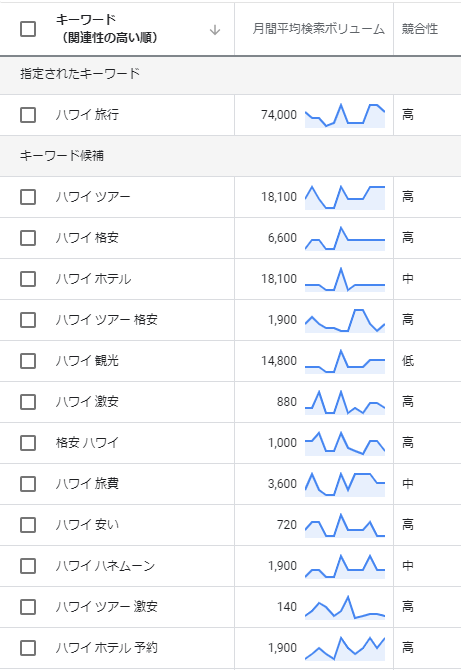
ハワイ旅行の関連性の高いキーワードが表示されます。

キーワードプランナー 使い方

先ほどと同じく、重複していないキーワードを書きだします。

ハワイ旅行 手続き ハワイ旅行 JTB
ハワイ旅行 資料請求 ハワイ旅行 時差 HIS
ハワイ旅行 申し込み ハワイ旅行 持ち物 トラベルコ
ハワイ旅行 ツアー ハワイ旅行 予算 ハワイ旅行記
ハワイ旅行 ブログ ハワイ旅行 プレゼント ハワイ旅行 9月
ハワイ旅行 一人旅 ハワイ旅行 服装 ハワイ旅行 エアトリ
ハワイ旅行 激安 ハワイ旅行 ランキング ハワイ旅行 ANA

あなたが「ハワイ旅行」の関連キーワードを考えたときよりも、多くのキーワードを書きだすことができましたか?

上の表は省略していますが、実際のキーワード選定では、100~500程度のキーワードを書きだすのを目安にします。

より多くのキーワードを書きだすことで、ユーザーのニーズを深く掘り下げることができるからです。

2-5:3つの検索クエリにキーワードを振り分ける

キーワードを限りなく書きだしたら、1章で解説した3つの検索クエリにキーワードを振り分けます。

  • Doクエリ(したい)
  • Knowクエリ(知りたい)
  • Goクエリ(いきたい)

完璧でなくても、ある程度はキーワードを見てユーザーの気持ちになれば振り分けられるはずです。

実際に振り分けた表が以下になります。

Doクエリ(したい) Knowクエリ(知りたい) Goクエリ(いきたい)
ハワイ旅行 手続き ハワイ旅行 JTB
ハワイ旅行 資料請求 ハワイ旅行 時差 HIS
ハワイ旅行 申し込み ハワイ旅行 持ち物 トラベルコ
ハワイ旅行 ツアー ハワイ旅行 予算 トリバゴ
ハワイ旅行 ブログ ハワイ旅行 激安 ハワイ旅行 JAL
ハワイ旅行 一人旅 ハワイ旅行 服装 ハワイ旅行 エアトリ
ハワイ旅行 プレゼント ハワイ旅行 ランキング ハワイ旅行 ANA

振り分けができたら、キーワードについて、どのようなコンテンツを書けばユーザーが満足できるのかを考えておくと良いです。

2-6:キーワードの検索数と競合性を知らべる

キーワードを検索クエリごとに振り分けたら、キーワードプランナーを使って「検索数」と「競合性」を調べます。

  • 検索数→キーワードが月間検索される回数
  • 競合性→キーワードを上位表示する難易度

公式サイト:キーワードプランナー

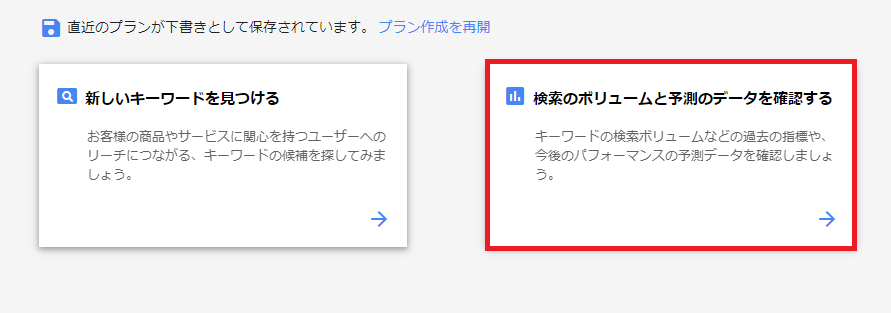
キーワードプランナーを開いたら「検索のボリュームと予測のデータを確認する」をクリックします。

キーワード検索数と競合性の調べ方

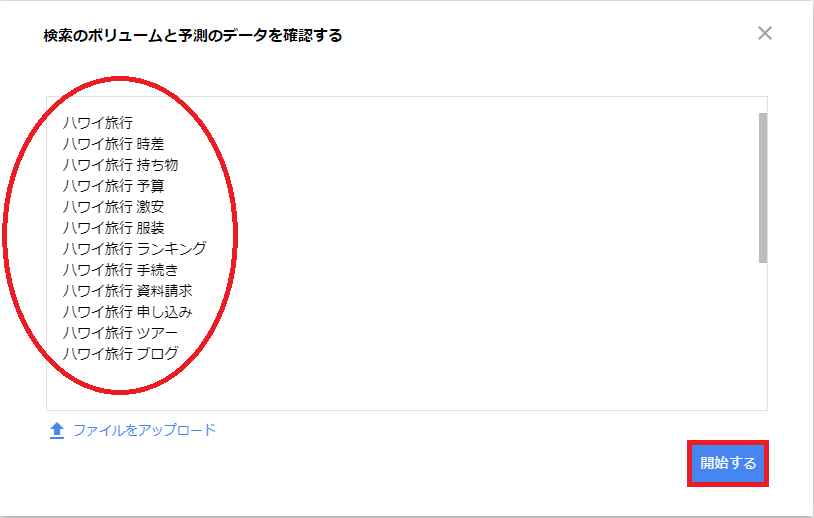
書きだしたすべてのキーワードを入力して「開始する」をクリックします。

キーワード検索数と競合性の調べ方

予測データが出るので「過去の指標」をクリックします。

キーワード検索数と競合性の調べ方

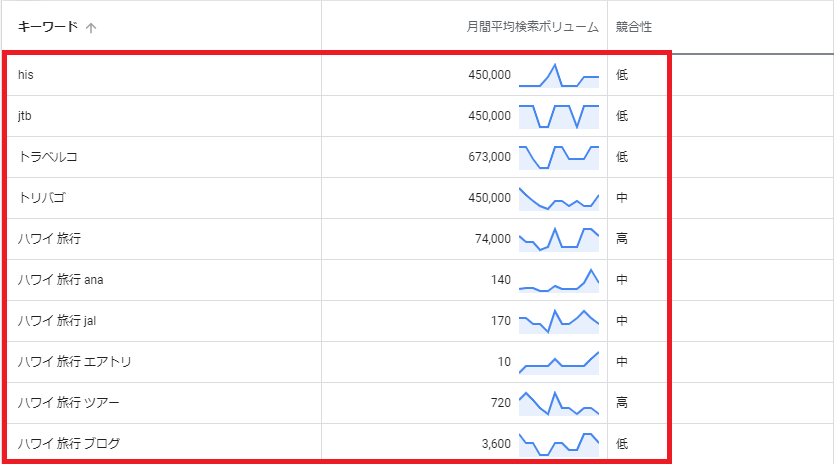
入力したキーワードの検索ボリューム(検索数)と競合性が一覧で表示されます。

キーワード検索数と競合性の調べ方

検索数は数字が高い順に難易度が高く、競合性は「高>中>低>」の順に難易度が高いという指標です。

検索数と競合性がわかったら表にまとめます。

Doクエリ(したい) 検索数 競合性 Knowクエリ(知りたい) 検索数 競合性 Goクエリ(いきたい) 検索数 競合性
ハワイ旅行 手続き 70 ハワイ旅行 74000 JTB 450000
ハワイ旅行 資料請求 ハワイ旅行 時差 30 HIS 450000
ハワイ旅行 申し込み 10 ハワイ旅行 持ち物 4400 トラベルコ 673000
ハワイ旅行 ツアー 720 ハワイ旅行 予算 1900 トリバゴ 450000
ハワイ旅行 ブログ 3600 ハワイ旅行 激安 170 ハワイ旅行 JAL 170
ハワイ旅行 一人旅 40 ハワイ旅行 服装 720 ハワイ旅行 エアトリ 10
ハワイ旅行 プレゼント 390 ハワイ旅行 ランキング 10 ハワイ旅行 ANA 140

キーワードの検索数と競合性を表にまとめたら、記事を書く順番を決めておきます。

検索数が300以下、競合性の低いキーワードから書くことをオススメします。なぜなら、短期間で上位表示できる可能性があるからです。

まずは、ライバルの少ないキーワードから書き、Webサイトのドメインパワーを高めましょう。

2-7:知恵袋などの質問から疑問や悩みをPickUpする

キーワード選定でもう一つ欠かせないのが、知恵袋などの質問内容を知っておくことが大切になります。

なぜなら、「知恵袋で質問する」=「ユーザーの悩みをダイレクトに知ることができる」からです。

ユーザーの悩みがわかれば、悩みを解決できる記事を書くことで上位表示される可能性があります。

  • Yahoo!知恵袋
  • 教えて!Goo

上記の質問サイトからユーザーがどのうような内容で悩んでいるのか確認します。

例としてYahoo!知恵袋で「ハワイ旅行」と検索したら様々な質問がありました。

Yahoo!知恵袋

質問が多い内容をピックアップしてキーワード選定した表の隣にメモしておくと、ユーザーの気持ちを考えるときに役立ちます。

2-8:あとは1キーワードに対して良質な1記事を書く

キーワード選定がまとまったら、1つのキーワードに対してユーザーに120%満足してもらえる良質な記事を1記事ずつ書いきます。

注意点としては、多くのキーワードを1つの記事で補うのではなく、そのキーワードで検索したユーザーを徹底的に納得させる記事を書いてください。

そうすれば、狙ったキーワードでWebサイトを上位表示することができます。

  • ハワイ旅行 予算→1記事
  • ハワイ旅行 持ち物→1記事
  • ハワイ旅行 服装→1記事

etc…

すべて1キーワードで1つの記事を徹底的に書くことを忘れないでください。

まとめ

キーワード選定は、あなたが最高の記事を書き、ありとあらゆる関連キーワードで上位表示される財産になるWebサイトを完成させ、SEOから膨大なアクセスを稼ぐための第一歩です。

しっかりと時間をかけ、ユーザーの気持ちを深く掘り下げて作りあげたキーワード選定は、きっとあなたの今後に役立ちます。

何事にも段取りが完璧であれば、その先はうまくいく道しかありません。最高のWebサイト(コンテンツ)にするためにも徹底したキーワード選定をしましょう。

noindexとは?検索順位を上げる効果的な使い方と2つの設定方法

noindexって、どんな時に使用するの?使用するタイミングが分からない。

上記の様にnoindexという言葉は知っているものの、使い方が分からないとお悩みではないでしょうか。

noindexは、Googleの検索エンジンにインデックスされない様にするために使用するmetaタグ(meta要素)の値を意味します。正しく使用することで、サイトの評価が上がり検索順位の向上につなげることが可能です。

正しく活用すれば、大事なSEO施策の1つとして使用することが出来ます。

そんなnoindexについて使うべきタイミングや、使用方法について詳しく紹介していきましょう。

1:noindexとは?使うべき2つのポイント

「noindex」の正しい意味が知りたい・理解したい。

noindexは、Googleの検索エンジンに「インデックス」されないようにするためHTMLコードに記述するmetaタグ(meta要素)です。HTMLにnoindexを記述することにより、どんなキーワードで検索をしても検索結果でページが表示されることはありません。

ただしnoindexを設定してもクローラー(ロボット)の巡回は行われるので、noindexに設定しているページに発リンクがあればページランクを渡される対象となるのです。

Googleにインデックスされない様にすべきタイミングが分からない。
インデックスされないよう設定すべきタイミングは主に2つあります。

  • (1)ページ編集中のため検索結果に表示させたくない場合
  • (2)検索結果に表示させたくないが、ユーザーに有益であるためページを残したい場合

上記2つのタイミング(状況)について詳しく紹介していきましょう。

1-1:ページ編集中のため検索結果に表示させたくない場合

1つ目のタイミングは、ページ編集中の場合です。

例えば、制作過程のテストアップ中のページの場合は検索結果に表示させたくないと感じるはずです。そんな時にnoindxを使用すれば、ページを削除しなくとも検索結果に表示させないようにする事が出来ます。

この様な場合には、noindexを使用する様にしましょう。

1-2:検索結果に表示させたくないが、ユーザーに有益であるためページを残したい場合

2つ目のタイミングは、ユーザーにとって有益であるページのため削除はしたくないが検索結果に表示させる必要が無い場合です。例えば以下3つのパターンが考えられます。

  • 資料などのダウンロードページ
  • 404エラーページ
  • 重複コンテンツ

資料などのダウンロードページは、ユーザーにとって利便性が高く有益ですよね。このようなページを削除したくは無いが、検索結果に表示させたくない場合にnoindexの設定を活用することが出来ます。

関連記事:404ページとは?エラー表示される2つの原因と3つの対処法
関連記事:あなたは大丈夫?重複コンテンツチェックは2つの無料ツールで簡単検証

2:【noindexの書き方】2つの設定方法

noindexの設定方法が分からない。

上記の様に実際の使用方法が分からないと感じているのでは無いでしょうか。

noindexの設定方法について紹介していきましょう。設定は2つの方法から行うことが可能です。

  • ① WordPressで設定する方法
  • 直接コードを挿入する方法

最も簡単なのはWordPressで設定する方法です。
「All in One SEO Pack」というプラグインをインストールする必要がありますが、クリックするだけで簡単に設定することが出来ます。上記2つの設定方法について手順を紹介していきましょう。

2-1:WordPressで設定する方法

WordPressでnoindexを設定する方法を紹介します。

WordPressから設定する場合には「All in One SEO Pack」というプラグインをインストールし有効化後に設定することが可能です。SEO対策を容易にするプラグインですので、入れておいて損はありません。

この機会にインストールしておきましょう。

)All in One SEO Packから「一般設定」を選択します。All in One SEO Pack

)画面下の「Noindex 設定」からnoindexが必要な箇所にチェックを入れて設定をしましょう。
All in One SEO Pack

「デフォルトでNOINDEXにする」にチェックをいれてしまうと、すべてのページにnoindexが反映されてしまうので注意が必要です。必要な箇所だけ厳選しチェックを入れましょう。

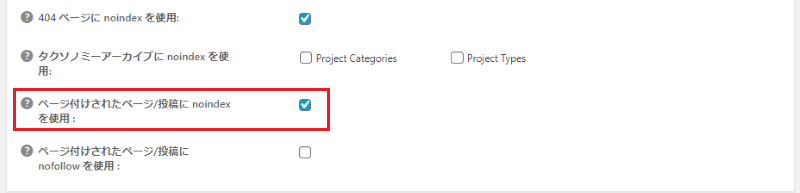
個別のコンテンツにnoindexを使用する場合にはページ付けされたページ/投稿にnoindexを使用にチェックを入れます。この設定をしておけば個別の投稿コンテンツにnoindexを使用することができ、重複コンテンツなどに活用することが可能です。

All in One SEO Pack

以上がWordPressでnoindexを設定する方法です。All in One SEO Packについては下記の記事をご覧ください。
関連記事:【All in One SEO Pack設定】本当に必要な6つの設定方法を初心者向けに解説

2-2:直接コードを挿入する方法

直接コードを挿入する方法を紹介します。

直接コードを挿入する場合は、HTMLのhead要素にmetaタグ(meta要素)を記述しましょう。
metaタグは以下の一文です。

  1. <meta name=”robots” content=”noindex”>

上記の一文をhead要素に書き加えるだけで、noindexの設定を行うことが出来ます。

3:noindexと同じ?nofollowとの違い

noindexと同じ位よく耳にするのが「nofollow」です。
noindexと同じと誤解をしてしまう前に、nofollowについても違いを理解しておきましょう。

はっきりとした違いについて、まず紹介しておきます。

  • noindex:クローラにページ自体インデックスさせない
  • nofollow:クローラに巡回をさせない

上記の違いについて詳しく解説していきましょう。

3-1:nofollowは評価を引き渡さない設定

nofollowはnoindexと同じ様にクローラ巡回に関する設定の1つです。

nofollowはクローラの巡回をリンクに対して禁止し、評価を引き渡さないように指定することが出来ます。

noindexはページ自体をインデックスされないようにすることが出来ますが、クローラの巡回自体はストップさせることは出来ないのです。nofollowはクローラに対して巡回自体を禁止させることが出来る設定であり、noindexとは全く異なる設定であることを覚えておきましょう。

関連記事:nofollow属性とは?リンクに設定する2つの方法と正しい3つの使い方

4:noindexを使用する3つの注意点

noindexを使用する際に注意すべき点は無いのか?

noindexは上手く活用すれば検索上位表示に繋がる、効果的なSEO施策の1つです。
しかしむやみに乱用したり誤った使い方をすれば、逆に検索順位を下げてしまう可能性もあります。

そこで使用する前に注意してほしい3つの点を紹介しましょう。

  • noindexを乱用しない事
  • 状況によっては「robots.txt」を使用する事
  • 反映まで時間がかかる事

上記3つの注意点について詳しく紹介していきます。

4-1:noindexを乱用しない事

1つ目の注意点は、noindexの乱用に関する事です。

noindexを全ての記事に乱用すると、サイトへの流入が減少し検索順位を下げてしまう可能性があります。noindexを設定すれば検索結果に表示されなくなり、ユーザーは記事を閲覧することが出来なくなるのです。

WordPressページ全体にnoindexを設定したり、テストページ時に設定していたnoindexを本番環境時に消し忘れたりしない様にしましょう。正しく使用しなければ、順位を上げるどころか下げてしまう可能性があります。

十分に注意して使用する必要があるでしょう。

4-2:状況によっては「robots.txt」を使用する事

2つ目の注意点は、状況によっては「robots.txt」を使用する必要があるという事です。

robots.txtとは、クローラーの巡回を完全にストップさせることが出来る設定になります。

noindexはクローラーの巡回をストップさせる設定では無いため、クローラーの巡回・アクセス自体を完全にストップさせたい場合にはrobots.txtを活用するようにしましょう。

robots.txtについて詳しくは下記の記事をご覧ください。
関連記事:robots.txtとは?効果的に設定してクローラビリティの向上を目指せ

4-3:反映まで時間がかかる事

3つ目の注意点は、反映まで時間がかかるという事です。

noindexは設定した瞬間から反映されるわけではありません。

反映するまでには数日かかり、クローラーが何度も巡回し設定した部分をインデックスした時に初めて指示通り動き始めるからです。設定後すぐに検索結果に該当のページが表示されていても、数日後には検索結果から消えるため何もせず待ちましょう。

反映されてない!と焦る必要はありませんので、反映までは数日かかるという事を覚えておいてください。

まとめ

「noindex」について詳しく紹介してきました。

noindexを正しく使用することで、内容や質の低いページを検索結果に表示しないようにしサイト全体の評価を守ることが可能です。また、質の高いページだけを検索結果に表示させることによりサイト全体の価値を上げて検索上位表示へつなげることが出来ます。

本当に検索結果に表示させたくないページだけをnoindexし、正しく活用していきましょう。

SEOとMEOの違いが5分で分かる!今重要なMEOを基本から解説

SEO MEO

「SEOとMEOって何が違うの?」

SEOとMEOはどちらも、Googleの検索結果で上位表示を狙うために行う対策です。

しかし、SEOとMEOには大きな3つの違いがあります。

  • 上位表示を狙う場所の違い
  • 対策をすべき業種の違い
  • 効果の出やすさの違い

この記事は、SEOとMEOの違いを分かりやすく解説したうえで、あなたがMEO対策を行うべきなのか、そしてどのような対策をすればいいのかまでが分かる内容となっています。

それでは、解説を始めましょう。

1:SEOとMEO

違いを知るには、まずSEOとMEOそれぞれについて正しく知っておく必要があります。

  • MEO(地図エンジン最適化)
  • SEO(検索エンジン最適化)

ただし、SEOとMEOは全く別のものではなく、SEO対策の1種としてMEO対策が存在するイメージです。

MEOは別名「ローカルSEO」ともいわれ、海外ではこちらの呼ばれ方が一般的です。

関連記事:ローカルSEOなら上位表示が簡単?検索順位を上げる7つのポイント

1-1:MEOとは

MEOとは Map Engine Optimization (地図エンジン最適化)の略です。

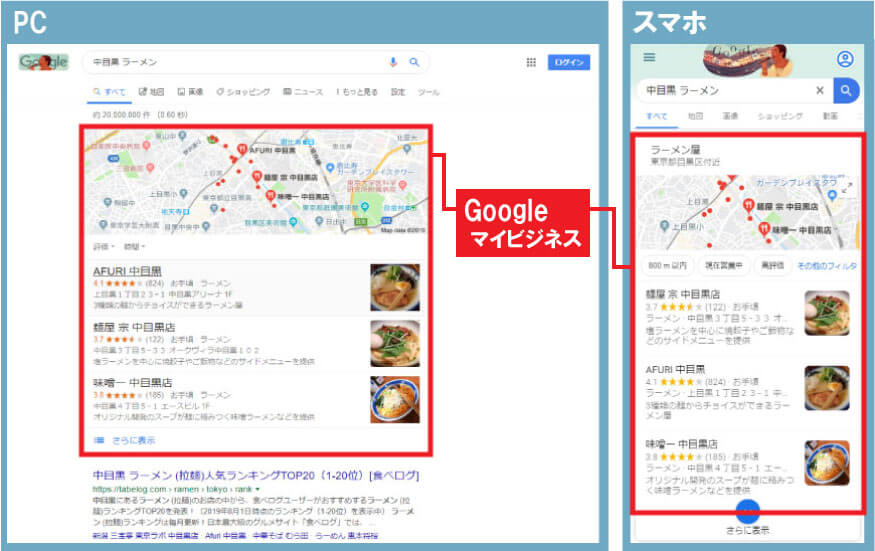
具体的には、Google Mapの検索結果やGoogleのローカル検索結果で、Googleマイビジネスの情報を上位に表示させるための対策のことを指します。

ローカル検索とは、GPS等による地域情報が含まれた検索結果、もしくは検索ワードに地域名が含まれた検索結果のことです。

例:「中目黒 ラーメン」のGoogle検索結果

検索結果1

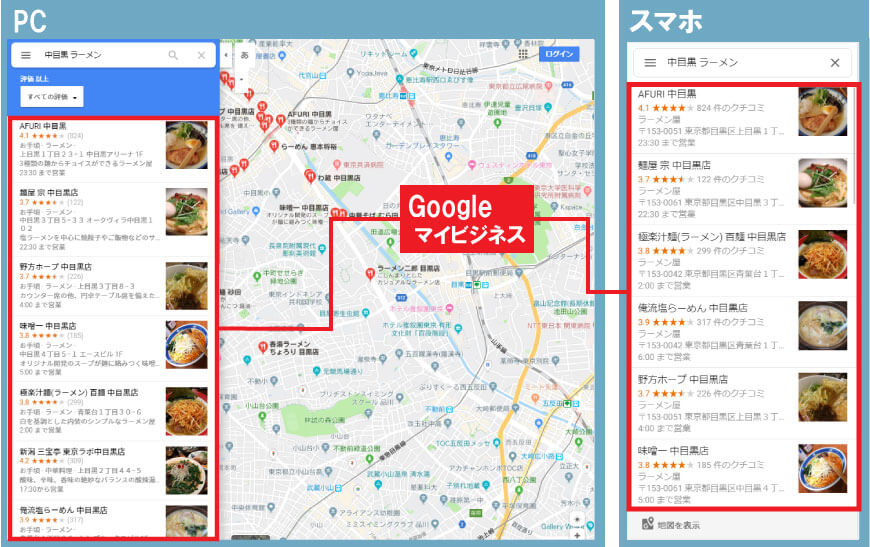
例:「中目黒 ラーメン」のGoogleMap検索結果

検索結果3

1-2:SEOとは

SEOとは Search Engine Optimization (検索エンジン最適化)の略です。

具体的には、GoogleやYahooなどの検索結果で、特定のWebサイトを上位に表示させるための対策のことを指します。

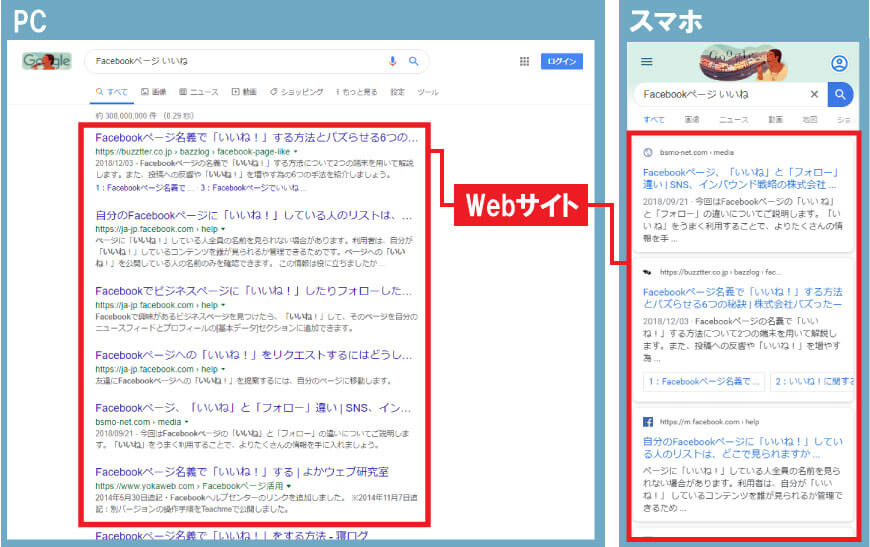
例:「Facebookページ いいね」での検索結果

検索結果2

2:SEOとMEOの3つの違い

では、SEO対策とMEO対策には具体的にどのような違いがあるのでしょうか。

SEOとMEOの大きな違いは3つあります。

  • 上位表示を狙う場所の違い
  • 対策をすべき業種の違い
  • 効果の出やすさの違い

この章では、SEOとMEOの違いを比較しながら、あなたが行うべき対策はどちらなのかを理解していきましょう。

2-1:上位表示を狙う場所の違い

1章でSEOとMEOについて簡単に解説しました。

2つについて簡単にまとめなおすと、次のようになります。

表示を狙う場所 表示する情報
MEO ローカル検索結果、Map Googleマイビジネス
SEO 通常の検索結果 Webサイト

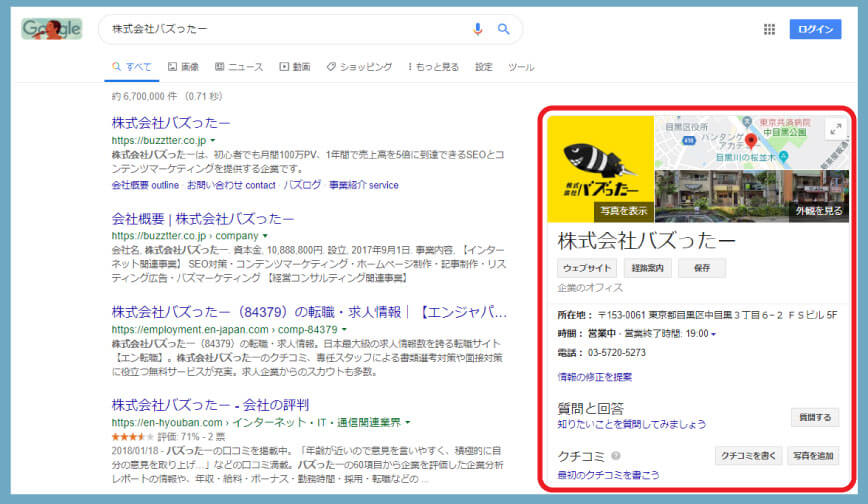
Googleマイビジネスとは、会社や店舗を無料でPRできるサービスであり、実在の店舗や拠点がある場合のみ作成可能です。電話番号や住所、営業時間などを登録することができます。

特定の企業名や店舗名で検索したとき、PCだと右側に表示される情報が、Googleマイビジネスの情報です。

Googleマイビジネス

SEOとMEOでは、対策をして上位表示を狙う場所と情報が根本的に異なるので、混同しないようにしましょう。

2-2:対策をすべき業種の違い

SEOとMEOでは、対策すべき業種が異なります。

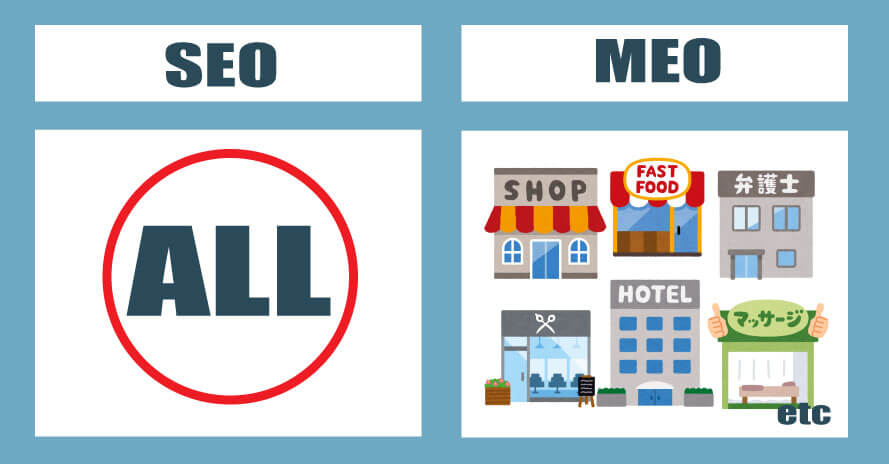
SEOは全業種のWeb担当者が行うべき対策ですが、MEOは特定の地域で実店舗を構えている店舗や施設しか効果を得ることができません

例えば飲食店や美容室、医療施設、小売店、ホテルなどがMEO対策をすべき業種と言えます。

SEOとMEOのターゲット

なぜなら、ユーザーが「近くの ○○」や「地域名の○○」と検索しやすいのは先程例をあげたような業種だからです。

極端な話をすると「目黒 ECサイト」などで検索する人は全くいないので、インターネットで事業を展開する業種はMEO対策を行っても意味がありません。

2-3:効果が表れる期間が違う

SEOとMEOでは、対策を始めてから効果が出るまでの期間が異なります。

SEO対策は、ビックキーワードで上位表示させるために、半年~1年の期間が必要です。一方MEOは、正しく対策をすると1ヵ月程度で効果を実感することができます。

効果が出始めるまでの期間 ライバルの数
MEO 1ヵ月~3ヵ月 少ない
SEO 半年~1年 多い

効果が出るまでの時間に関連しているのがライバルの数です。

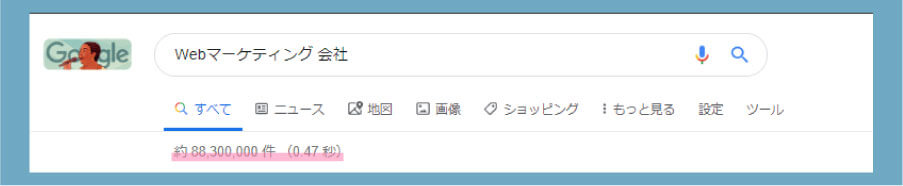
例えばSEO対策において「Webマーケティング 会社」というキーワードで上位を狙いたい場合、約8千万のページと上位を争うことになります。

SEOの競合の数

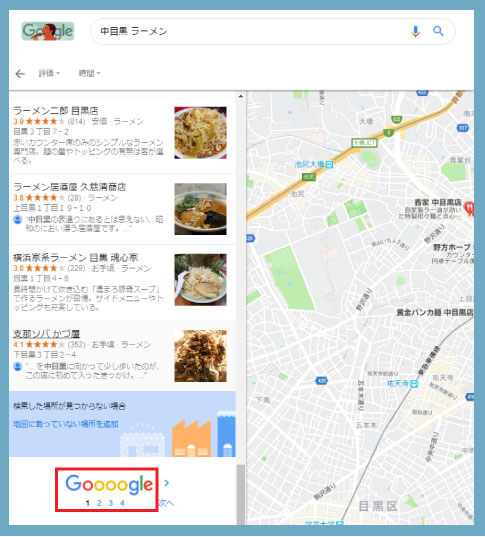
一方MEOは、前提としてエリアが絞られていることから、ライバルの数も少なく、比較的上位表示を狙いやすいのです。

例:「中目黒 ラーメン」のMap検索結果

MEOの競合の数

3:MEO対策が重要な3つの理由

「MEO対策はした方が良いの?」

飲食店や美容院など、実店舗を構える業種は絶対にMEO対策をすべきです。

この章ではMEO対策をすべき理由を3つ紹介します。

  • 近くの店舗をGoogleで検索する人の増加
  • スマートフォンの普及
  • ポータルサイト依存の解消

それでは、理由を詳しく見ていきましょう。

3-1:近くの店舗をGoogleで検索する人の増加

近年Googleはローカル検索を推奨するテレビCMを打ち出しています。

上記のCMでは、女性ふたりが会話しながら現在地付近の「気軽に行けるフレンチ」を検索します。

CMのように、Google検索やGoogleMapを使って店舗を検索する人は近年増加しています。また、Googleが何本もローカル検索のCMを打ち出しているということは、それだけMEOが重要になってきている証拠です。

3-2:スマートフォンの普及

MEOとスマートフォンには深い関係があります。

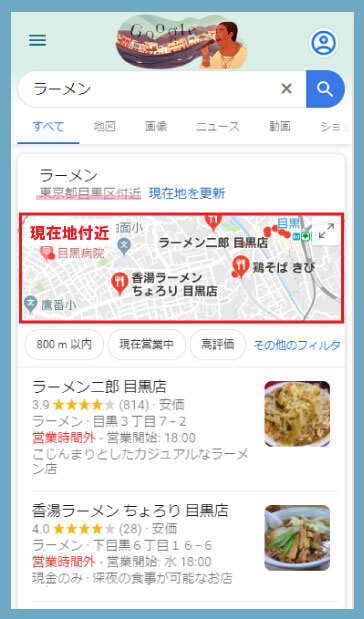
スマートフォンには、現在地情報を取得する機能(GPS)があり、Google検索は自動的に位置情報を考慮した結果になります

例:目黒付近で「ラーメン」と検索した結果

スマホからのローカル検索

2018年にはスマートフォンの普及率は79%に及び、Google検索も自動的にPCよりもスマートフォンから検索されることが多くなっています。

よって、ローカル検索結果が表示されやすいスマートフォン時代において、MEO対策の重要性は増しており、今後も増加し続けるでしょう。

3-3:ポータルサイト依存の解消

これまで、BtoCローカルビジネスへの集客は、「食べログ」や「ホットペッパー」などのポータルサイトに依存しがちでした。

<ポータルサイト一例>

飲食 ⇒ 食べログ、ヒトサラ、ぐるなび、ホットペッパー

美容院 ⇒ ホットペッパービューティー、楽天ビューティー

士業⇒サムライウェブ、士業どっとビズ、士業ネット

MEO対策を行い、ローカル検索で上位表示することができれば、上記のようなポータルサイトを通すことなく、自然と新規顧客を獲得することができます

4:無料でMEO対策をはじめる手順

MEOが重要だということは理解いただけたと思います。

では、MEO対策はどのように始めたらよいのでしょう…?

MEOは業者に頼むことで対策してもらえますが、個人でも対策可能です。

この章では、MEO対策で必要なGoogleマイビジネスの登録と、基本的な対策方法について解説します。

4-1:Googleマイビジネスに登録

MEO対策は、Googleマイビジネスの情報をローカル検索結果で上位に表示させるのでした。

つまり、Googleマイビジネスに登録していない場合は、MEOのスタートラインにも立っていません。

まずは、Googleマイビジネスに店舗や会社の情報を登録することから始めましょう。もちろん無料で登録することができます。

関連:Googleマイビジネス

ただ、登録時に1つ注意しなければいけないポイントがあります。

それは「ネット上におけるNAPの統一」です。

  • N・・・Name(会社名・店舗名)
  • A・・・Address(住所)
  • P・・・Phone(電話番号)

NAPの統一とは、上記の情報の表記をネット上で統一することです。異なった表記をしてしまうと、Googleに全く別の情報として認識されてしまう可能性があるので、必ず統一するようにしてください。

よくある表記ゆれの例を見てみましょう。

  • Name…会社名・店舗名
    ・株式会社バズったー
    ・(株)バズったー
    ・バズったー株式会社
  • Address…住所
    ・東京都目黒区中目黒3-6-2
    ・東京都目黒区中目黒三丁目六番二号
    ・東京都目黒区中目黒三丁目6-2
  • Phone…電話番号
    ・03-5720-5273
    ・0357205273
    ・(03)57205273

具体的な登録方法いついては、下記の記事を参考にしてみてください。

関連記事:【5分で出来るスタートガイド】Googleマイビジネスの登録方法

4-2:情報を正しく詳しいものに更新する

Googleマイビジネスに登録できたら、店舗の情報をユーザーそしてGoogleに正しく詳しく理解してもらえるように情報を更新しましょう。

具体的にすべきことをリストアップしました。

  • 事業内容を明確なものにする
  • 写真を設定する
  • 営業時間を常に更新する
  • Webサイトを登録する

Googleマイビジネスからは簡単なWebサイトを作成することもできるので、活用してください。

また、検索結果のランキングを決定しているGoogleは、MEO順位を改善するために行うべきことを公開しています。

関連:Googleローカル検索結果の順位を改善する

4-3:知名度を上昇させる

MEOで上位表示するためには、店舗を多くの人に知ってもらう必要があります。

なぜなら、GoogleはMEOにおけるランキング決定要素のひとつに「知名度」を掲げているからです。

知名度とは、ビジネスがどれだけ広く知られているかを指します。ビジネスによっては、オフラインでの知名度の方が高いことがありますが、検索結果にはこうした情報が加味されます。

引用:Google|ローカル検索結果の順位が決定される仕組み

よって、知名度を上昇させるために次の対策を行いましょう。

  • 良い口コミを書いてもらえるようにサービス向上に努める
  • インターネット上での露出を増やす
  • 口コミに対して前向きに返答する
  • 自社のWebサイトをSEO対策する

今すぐに改善できることではないかもしれませんが、良いサービスを提供していれば自ずと結果はついてきます。

まずは、Googleマイビジネスに寄せられた口コミに対して、前向きな返答をすることから始めてみましょう。

5:悪質なMEO対策業者に注意

「難しそうだし、MEO対策を業者に依頼してみようかな…」

もし、上記のようにお考えならば、悪質なMEO対策業者に注意してください。

悪質なMEO対策業者は、ランキングの順位を決定づけるGoogleのガイドラインに反して、スパム的方法で上位表示させようとします

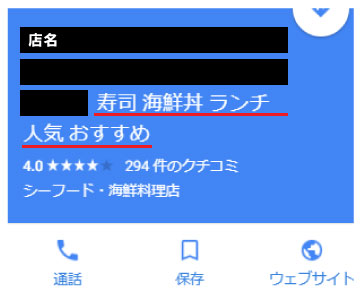
例えば、次の画像を見てください。

ガイドライン違反のMEO

写真の画像では、店名の後に「人気」や「おすすめ」などのキーワードが含まれていますが、これは明らかなガイドライン違反です。

ビジネス名に不要な情報を含めることはできません。含めると、リスティングが停止される可能性があります。

引用:Googleマイビジネスガイドライン

ガイドライン違反を行った場合は通報され、最悪の場合ではGoogleマイビジネスから情報が削除されてしまいます。

悪質なMEO業者に騙されない為には、自身があるていどの知識を持っておかなければなりません。外部に依頼する際は、Googleのガイドラインに目を通しておきましょう。

まとめ

SEOとMEOの違いを解説しました。

  • 上位表示を狙う場所と表示の違い
  • 対策をすべき業種の違い
  • 効果の出やすさの違い

最後にわかりやすく表でまとめておきます。

SEO MEO
表示する場所 自然検索 ローカル検索、Map
表示する情報 Webサイト Googleマイビジネス
対策すべき業種 全業種 飲食、宿泊、美容室など
ライバルの数 多い 少ない

MEOは、Googleマイビジネスの情報をGoogleMapやローカル検索で上位表示させることで、近年かなり重要になってきています。

自分でも無料で対策することができるので、まずは記事を参考にしながGoogleマイビジネスに登録してみましょう。